

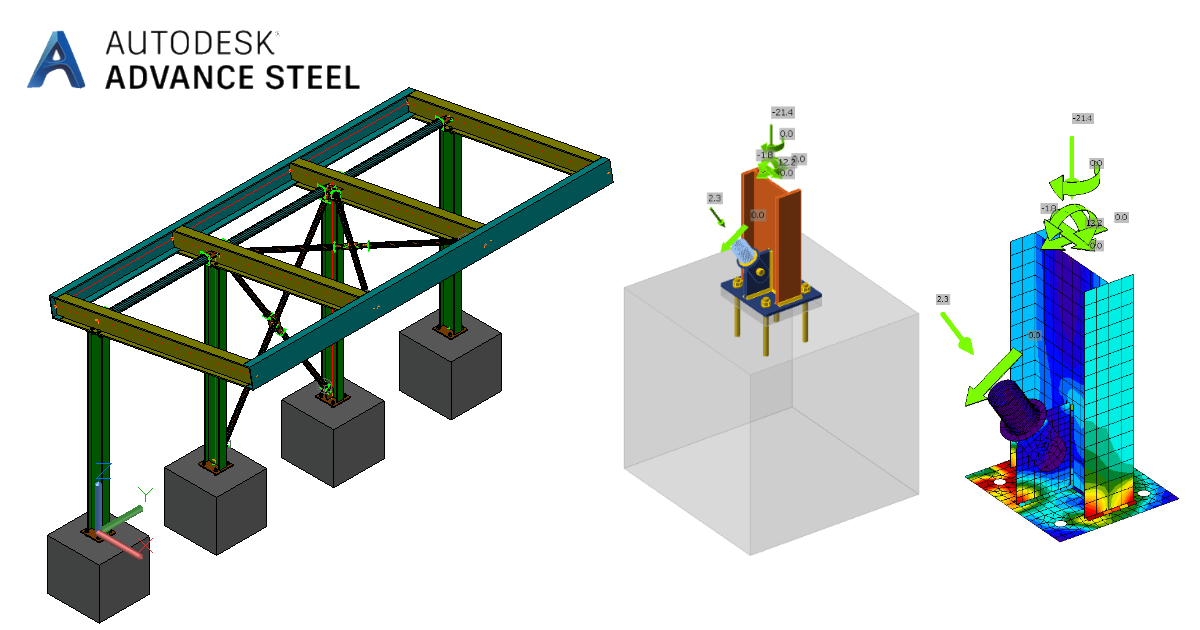
Łącze BIM Advance Steel do projektowania połączeń stalowych (EN)
Jak aktywować łącze
- Pobierz i zainstaluj najnowszą wersję IDEA StatiCa
- Upewnij się, że używasz obsługiwanej wersji swojego oprogramowania MES
IDEA StatiCa integruje łącza BIM z oprogramowaniem MES podczas instalacji. Możesz sprawdzić status i ewentualnie zintegrować więcej łączy BIM, uruchamiając IDEA StatiCa i otwierając BIM links. Należy pamiętać, że niektóre programy MES wymagają dodatkowych kroków w celu pełnej aktywacji łącza BIM do IDEA StatiCa.

Może pojawić się powiadomienie „Czy chcesz zezwolić tej aplikacji na wprowadzanie zmian na urządzeniu?" – jeśli tak, potwierdź przyciskiem Tak.
Klikając Instaluj, łącze BIM dla wybranego oprogramowania zostaje zintegrowane. Na ekranie wyświetlany jest również status pozostałych łączy BIM.

Pobierz załączony projekt i otwórz go w Advance Steel.
Łącze BIM jest automatycznie zintegrowane. Można je znaleźć w górnej wstążce w sekcji IDEA StatiCa -> Checkbot. Spowoduje to otwarcie aplikacji Checkbot.

Wybierz opcję Nowy z typem projektu Steel i kodem obliczeniowym EN. Następnie wybierz Utwórz projekt.
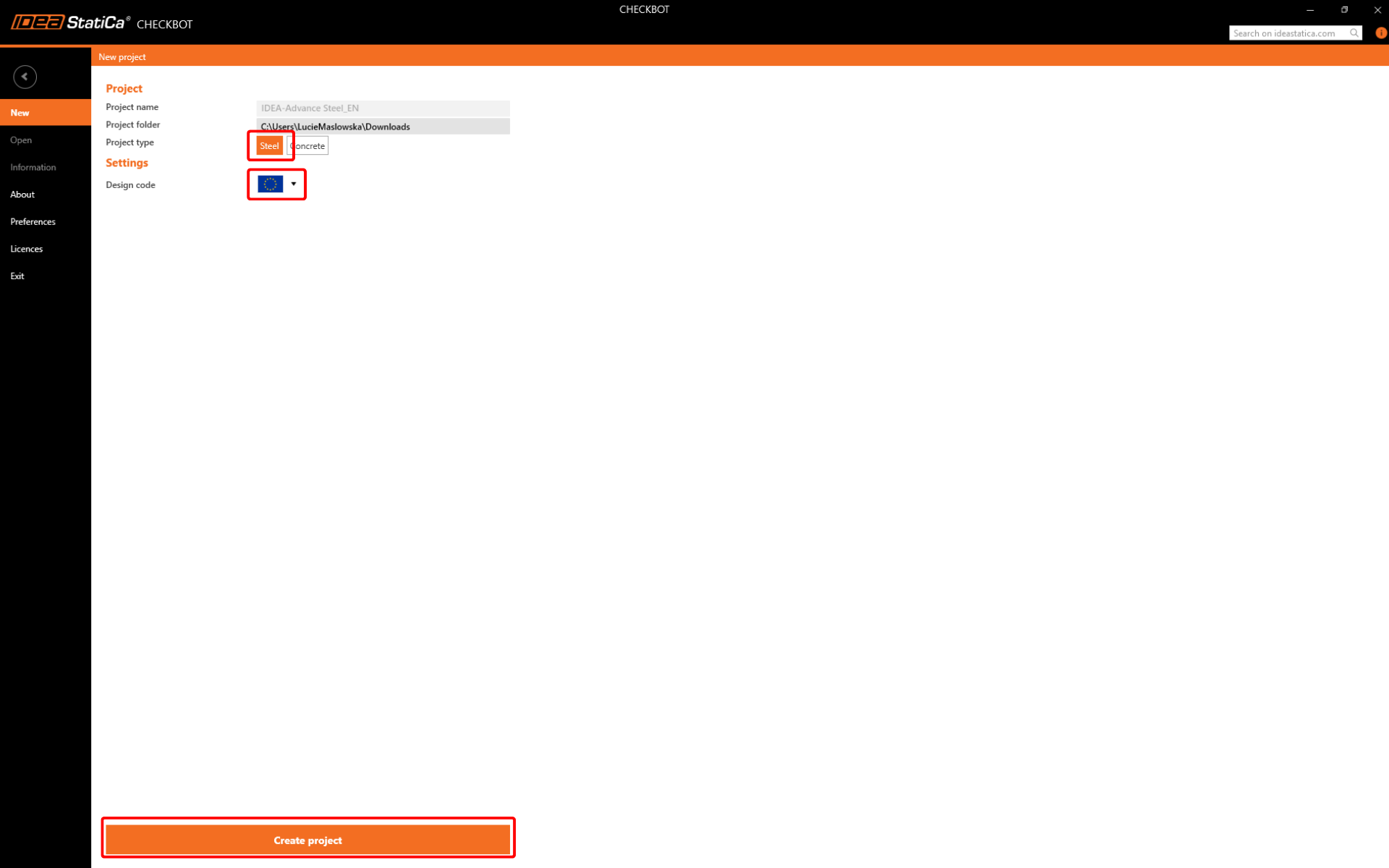
Nowy projekt Checkbot jest gotowy do importowania połączeń z Advance Steel.
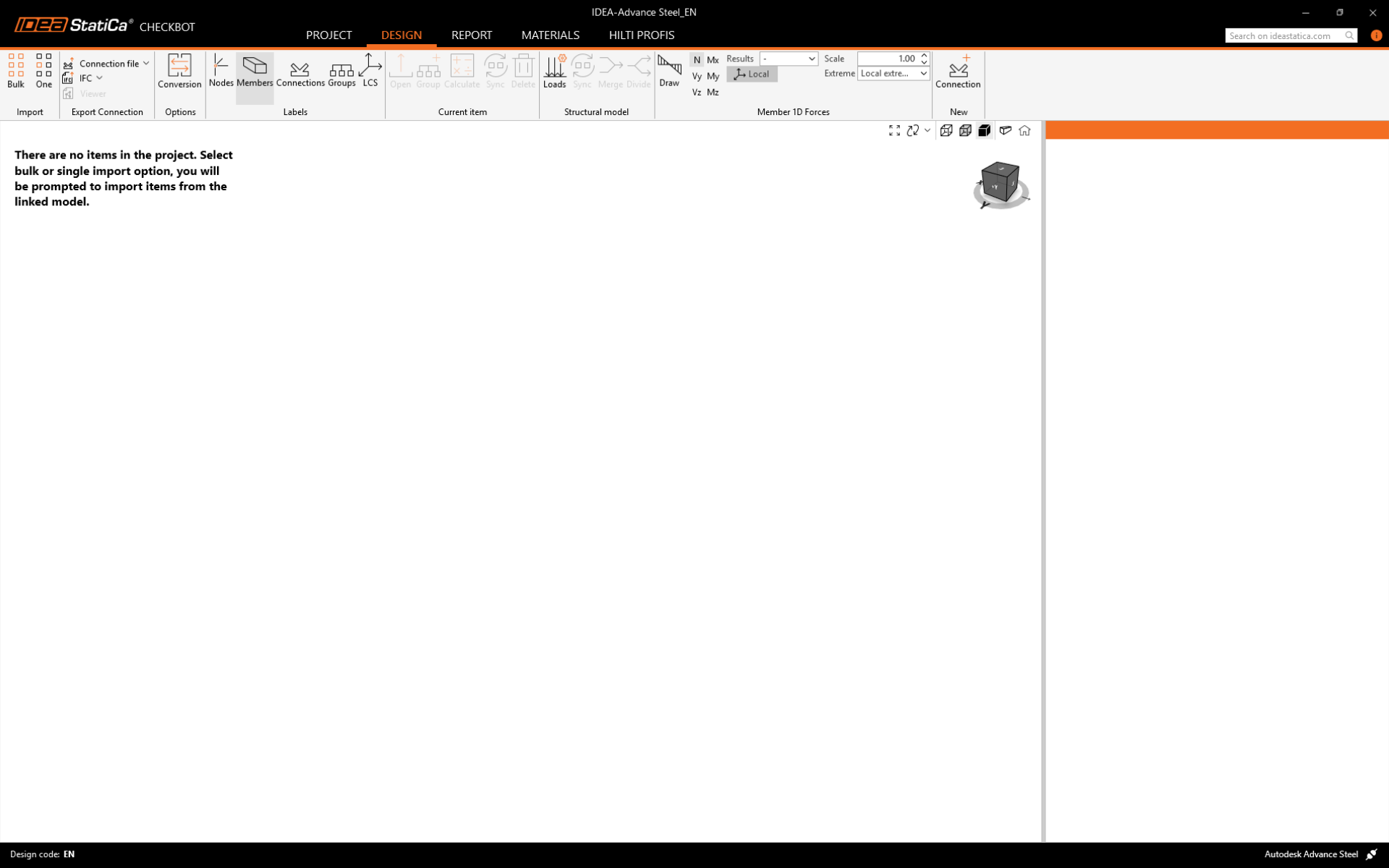
Import
Istnieją dwie opcje importu modelu do Checkbot:
I. Aby zaimportować większą część konstrukcji do Checkbot, wybierz Bulk. (Używane w tym samouczku.)
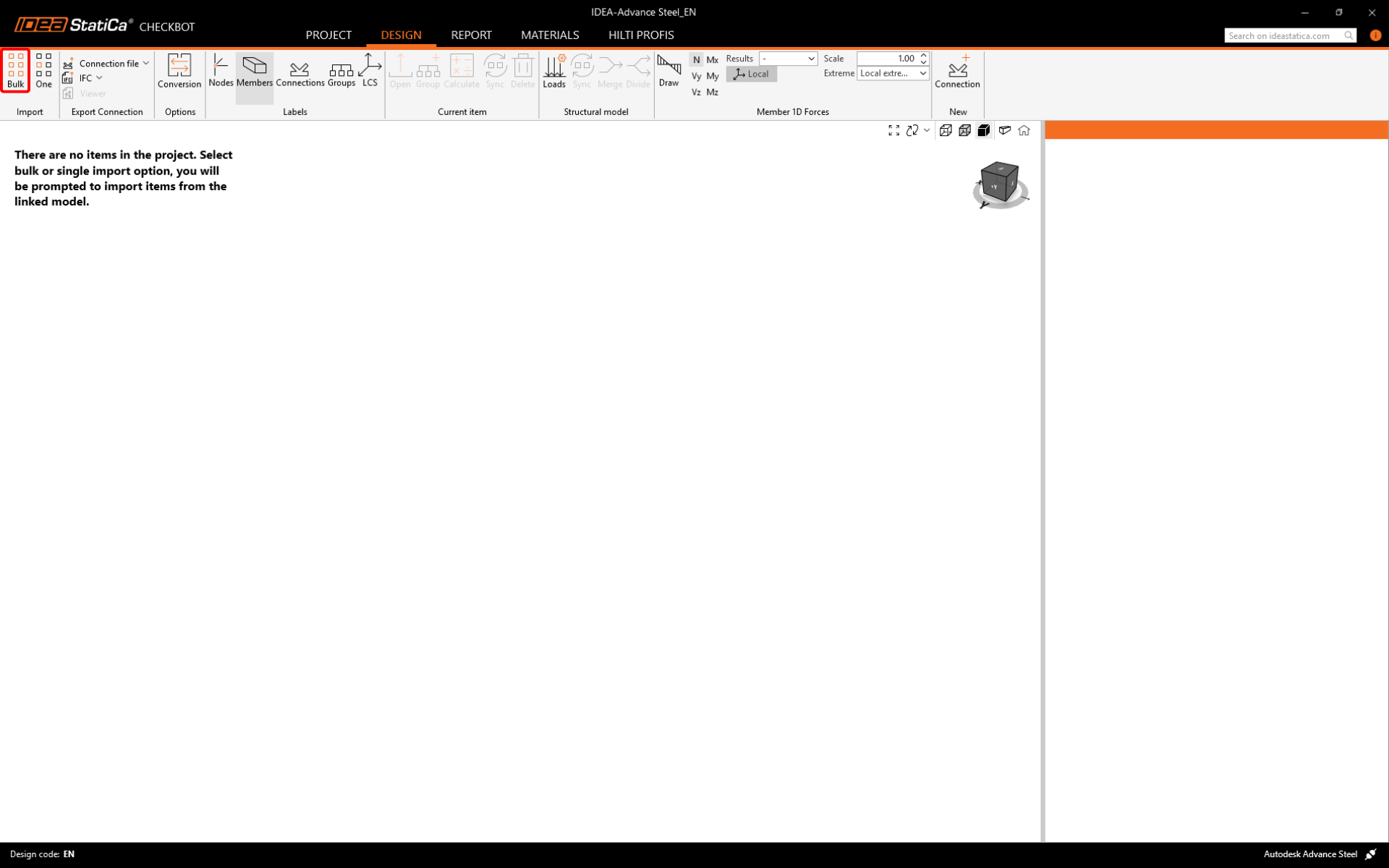
Spowoduje to zaimportowanie wszystkich wybranych części konstrukcji do Checkbot – z tymi samymi współrzędnymi, orientacjami i rozmiarami przekrojów zgodnie z modelem BIM. Środek złącza jest tworzony automatycznie przez oprogramowanie na podstawie przecięcia elementów. Zalecamy nie importować wszystkich połączeń jednocześnie, lecz budować je stopniowo.
II. Alternatywnie można wyeksportować pojedynczy węzeł za pomocą przycisku One w górnym pasku narzędzi Checkbot.
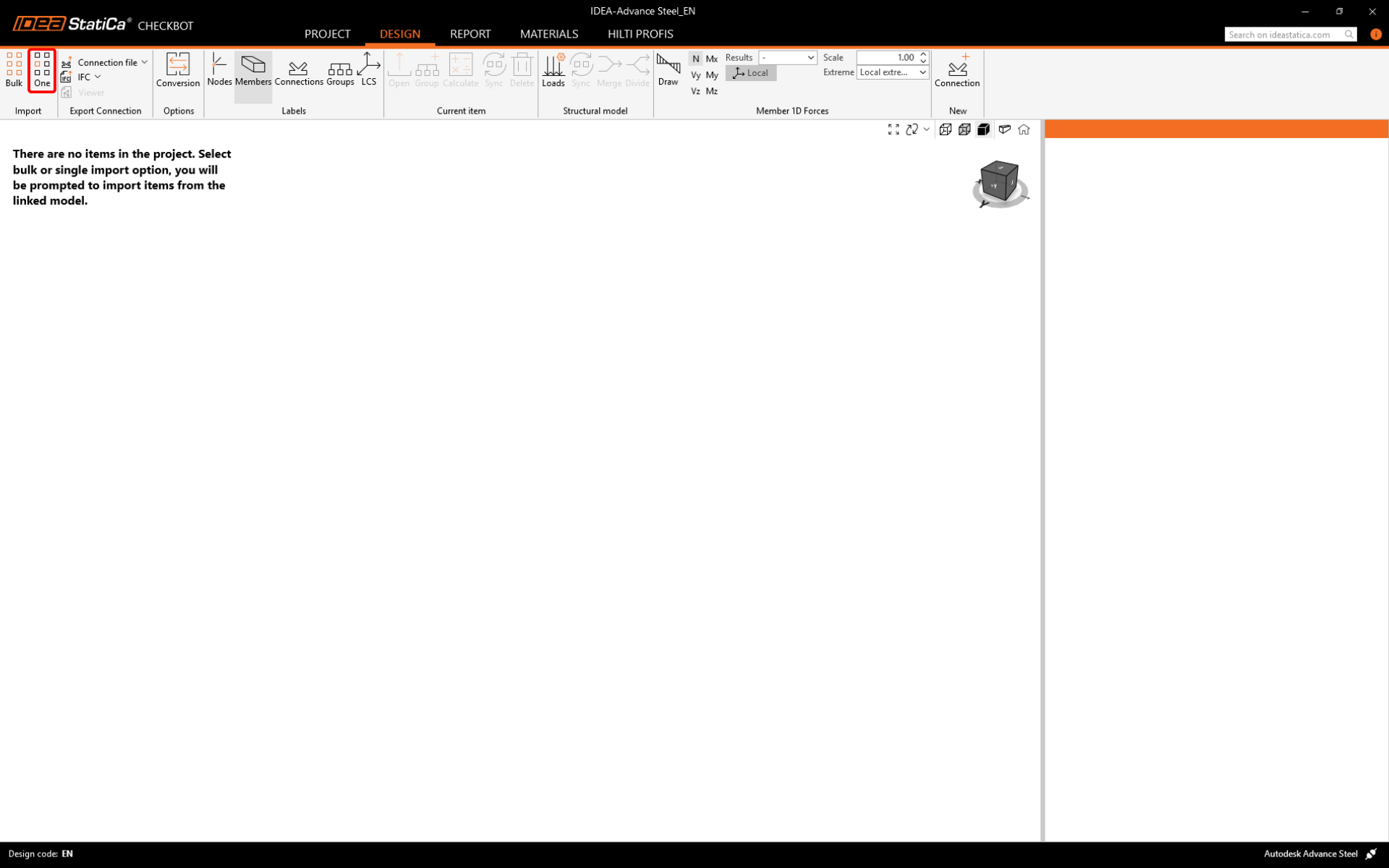
Odznacz wszystko w strukturze modelu BIM i naciśnij One. Następnie:
- W modelu BIM wybierz węzeł reprezentujący środek połączenia i potwierdź go spacją, prawym przyciskiem myszy lub klawiszem Enter.
- Teraz wybierz elementy konstrukcyjne, takie jak belki i słupy. Kolejność wybranych elementów określi kolejność elementów w modelu Connection. Potwierdź jak w kroku 1.
- Wybierz wszystkie pozostałe obiekty połączenia, takie jak śruby, blachy itp., i ponownie potwierdź.
Połączenie zostanie teraz przeniesione do Checkbot.
Wybierz jeden z tych dwóch sposobów importu (Bulk lub One). Oba skutecznie importują konstrukcję.
W Advance Steel wybierz jeden ze słupów wewnętrznych z usztywnieniem, upewniając się, że zaznaczono również wszystkie obiekty połączenia.

Należy pamiętać, że numeracja węzłów i elementów może być różna.
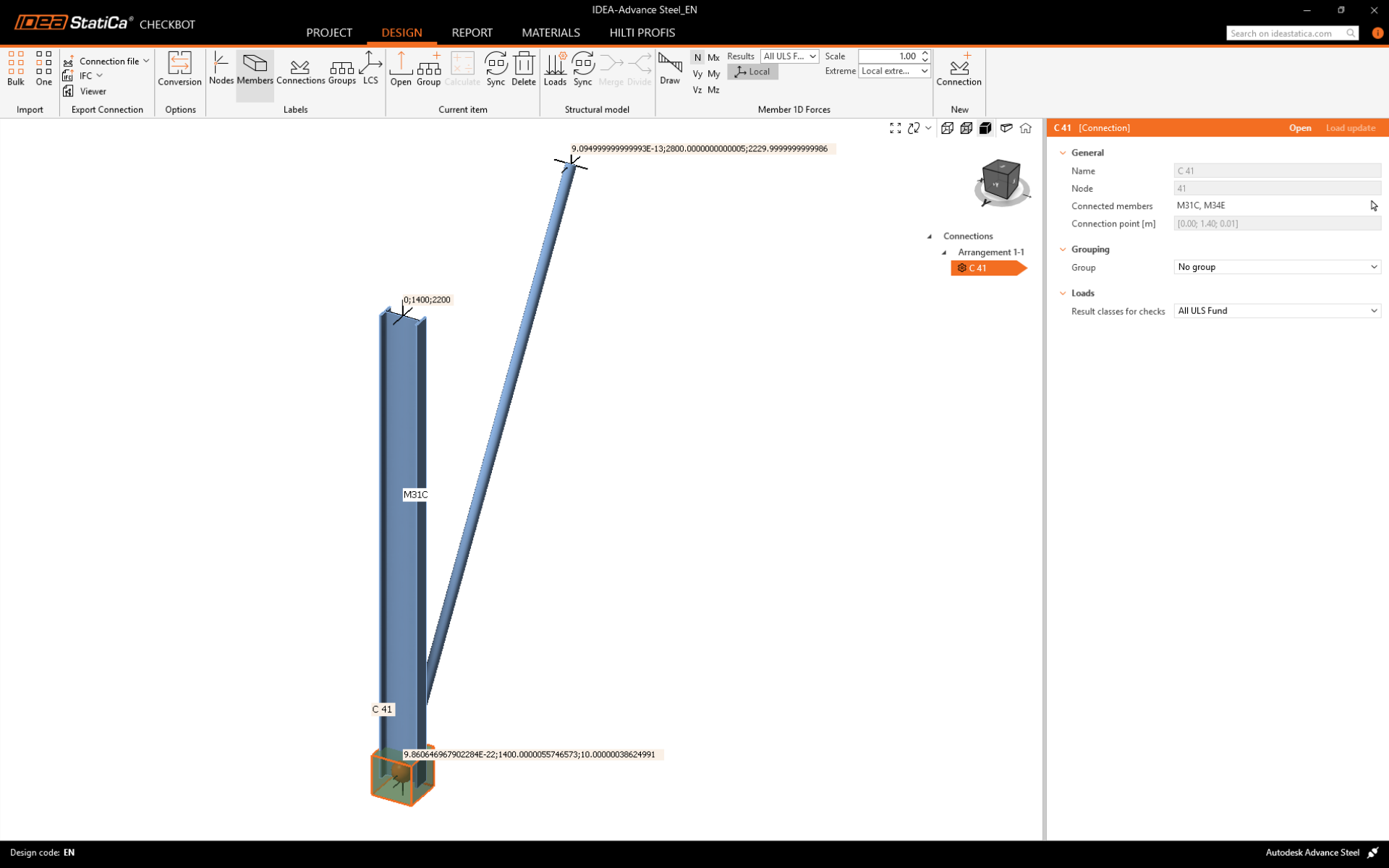
Należy pamiętać, że przestrzeń robocza 3D jest zaprojektowana w celu pokazania przeglądu zaimportowanej konstrukcji, a nie szczegółowego widoku rzeczywistych połączeń. Więcej informacji na temat Checkbot można znaleźć tutaj.
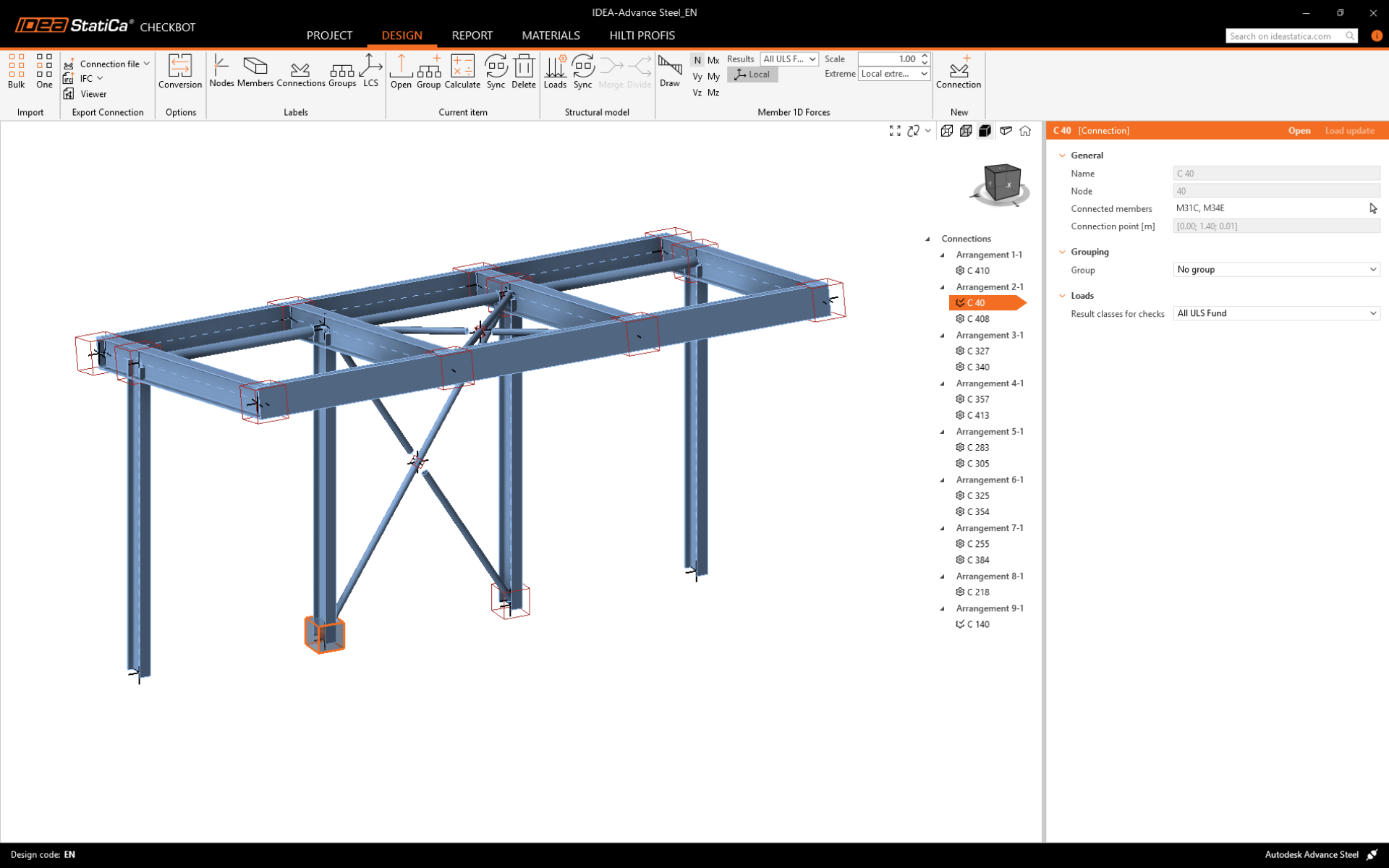
Geometria
Na liście elementów projektu w sekcji Connections, po zaznaczeniu połączenia w Checkbot, można kliknąć prawym przyciskiem myszy i wybrać Open lub kliknąć polecenie na wstążce Open , aby rozpocząć projektowanie, sprawdzenie normowe i tworzenie raportów.
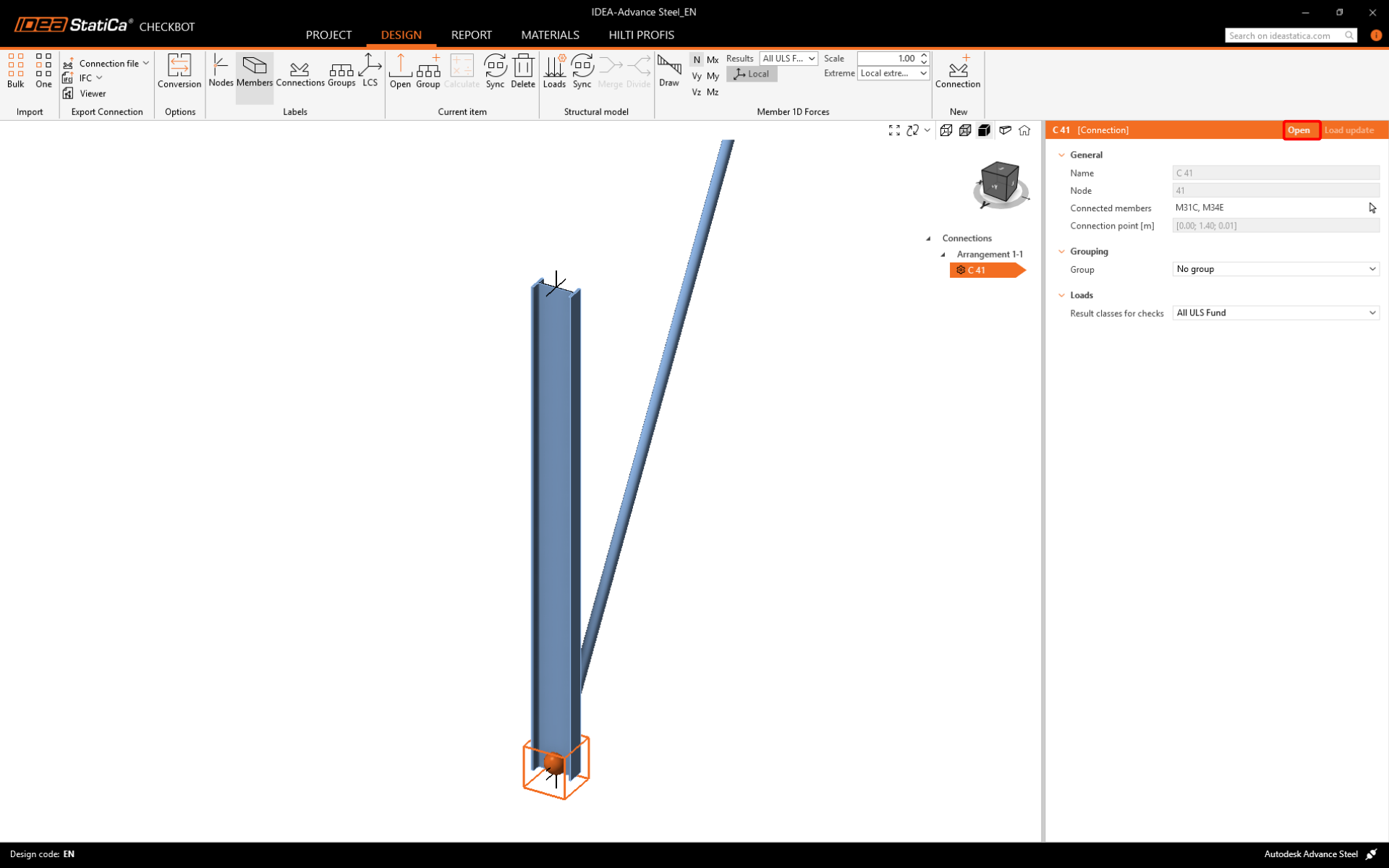
Ustawienia elementów są pobierane z oryginalnej aplikacji BIM. Można jednak zmienić rozmiar przekroju dowolnego elementu na głównym ekranie Checkbot, ale spowoduje to zerwanie połączenia z aplikacją BIM w bieżącej sesji, chyba że zostanie ono ponownie zsynchronizowane.
Zaimportowane połączenie jest otwierane w aplikacji IDEA StatiCa Connection.
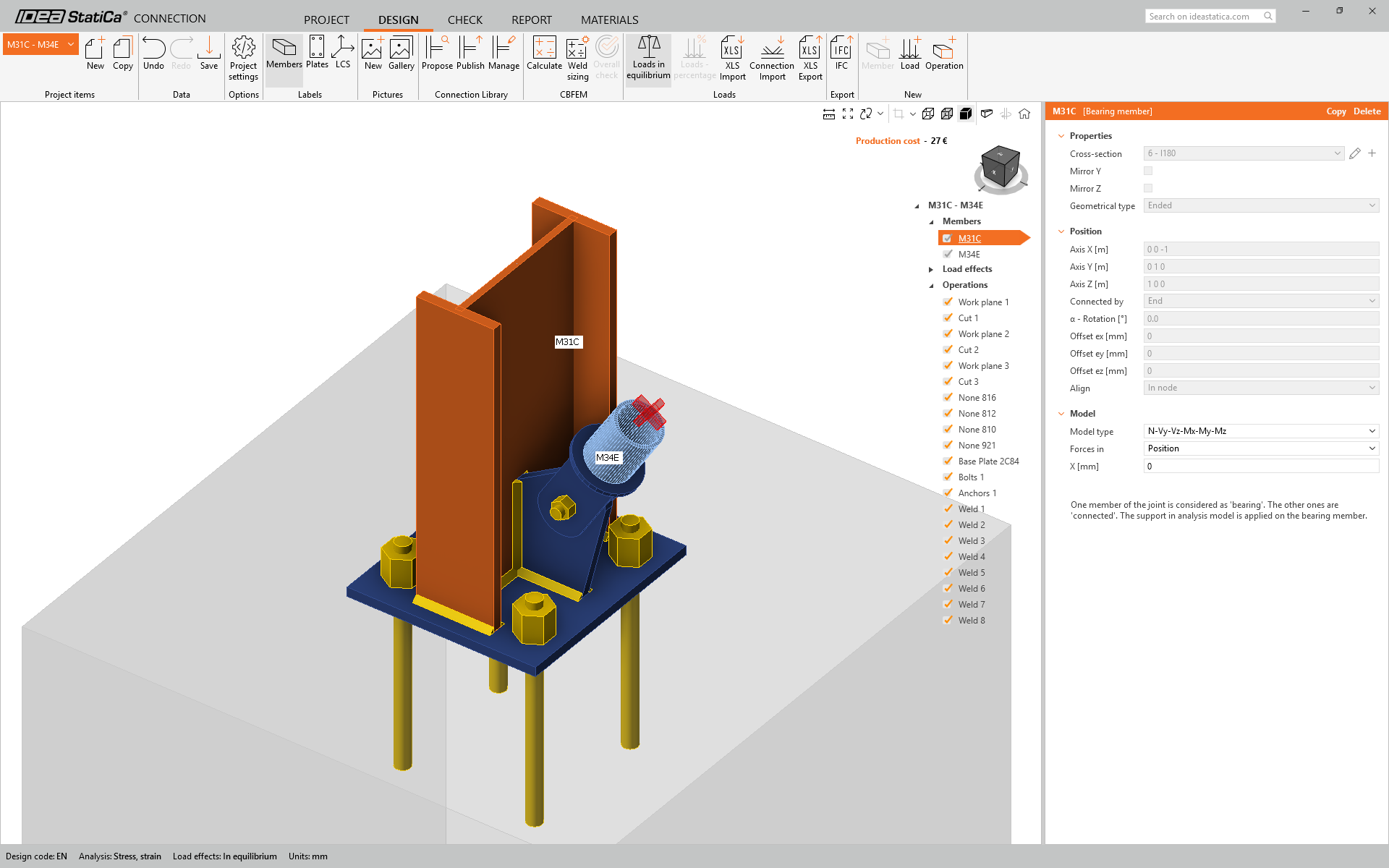
Efekty obciążeń
Pobierz załączony arkusz Excel z efektami obciążeń i otwórz go.
Zaznacz wartości sił wewnętrznych w tabeli i skopiuj je (Ctrl + C).

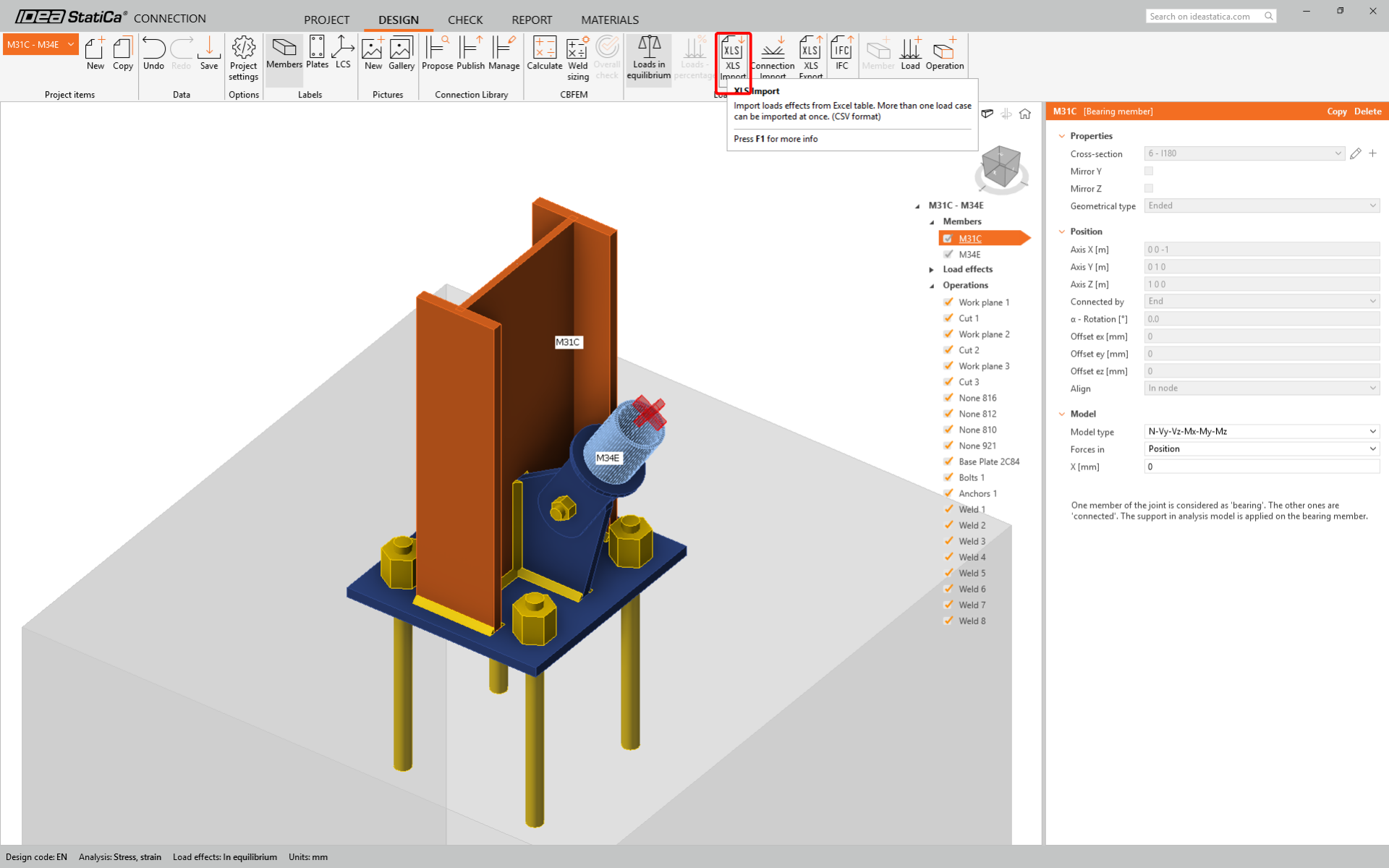
Następnie w IDEA StatiCa Connection wybierz przycisk XLS Import na górnej wstążce.
Lewym przyciskiem myszy zaznacz pierwszą komórkę i wklej (Ctrl + V) wartości sił wewnętrznych.
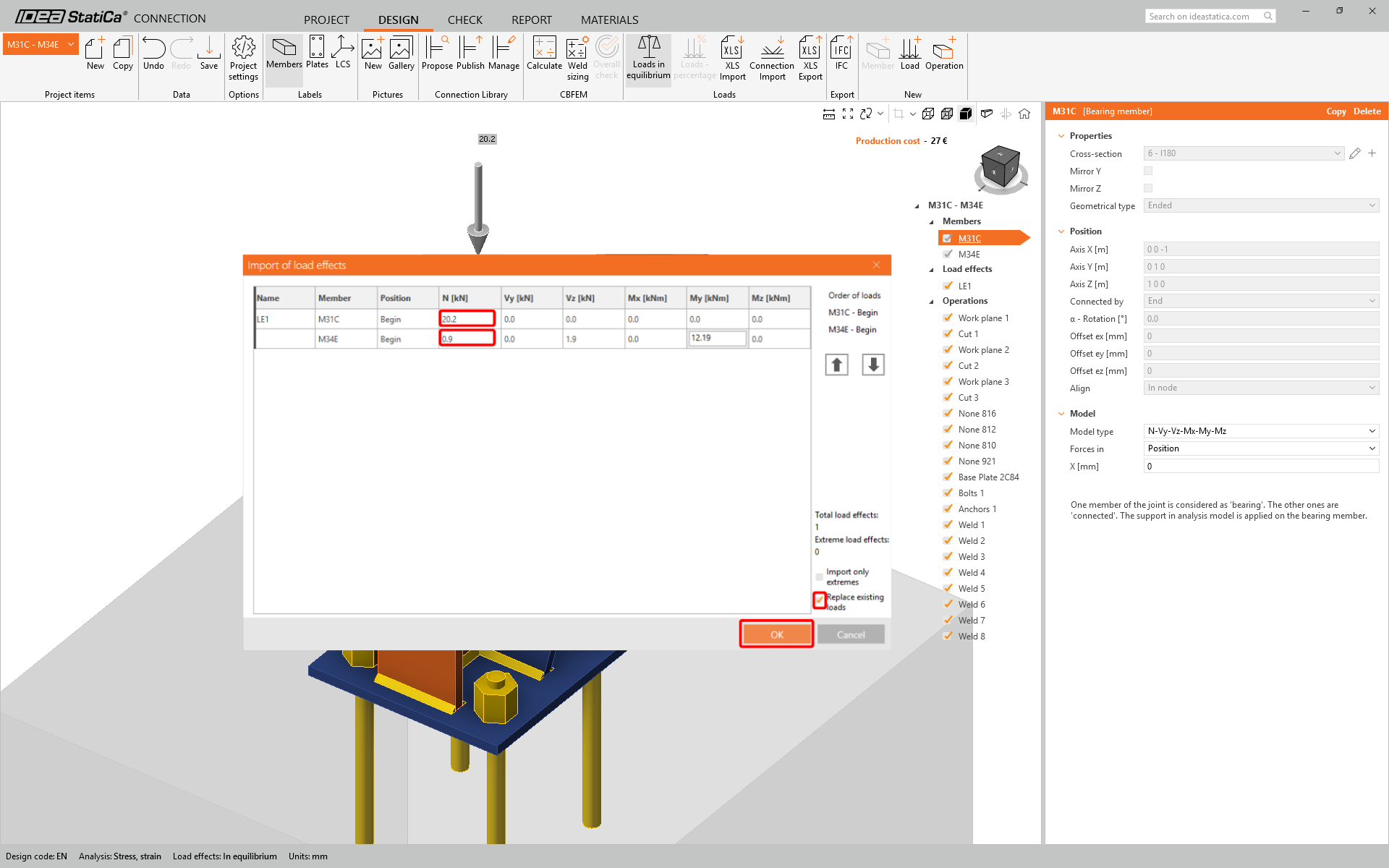
Należy pamiętać, że kolejność wierszy i kolumn w tabeli Excel musi być taka sama jak w tabeli efektów obciążeń w aplikacji IDEA StatiCa Connection. Jeśli wiersze lub kolumny są zamienione miejscami, uzyskasz nieprawidłowe dane sił wewnętrznych na elementach.
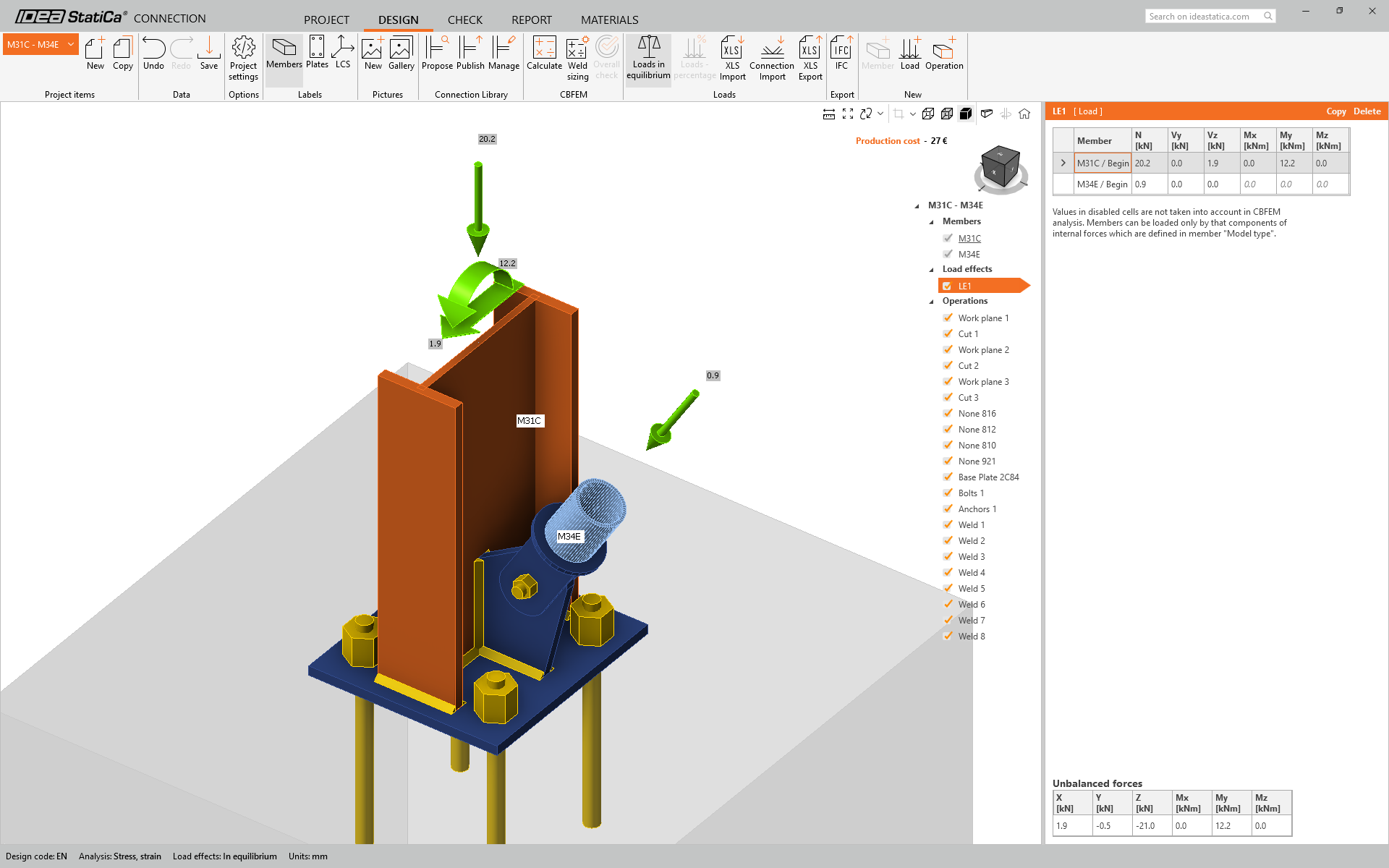
Projekt
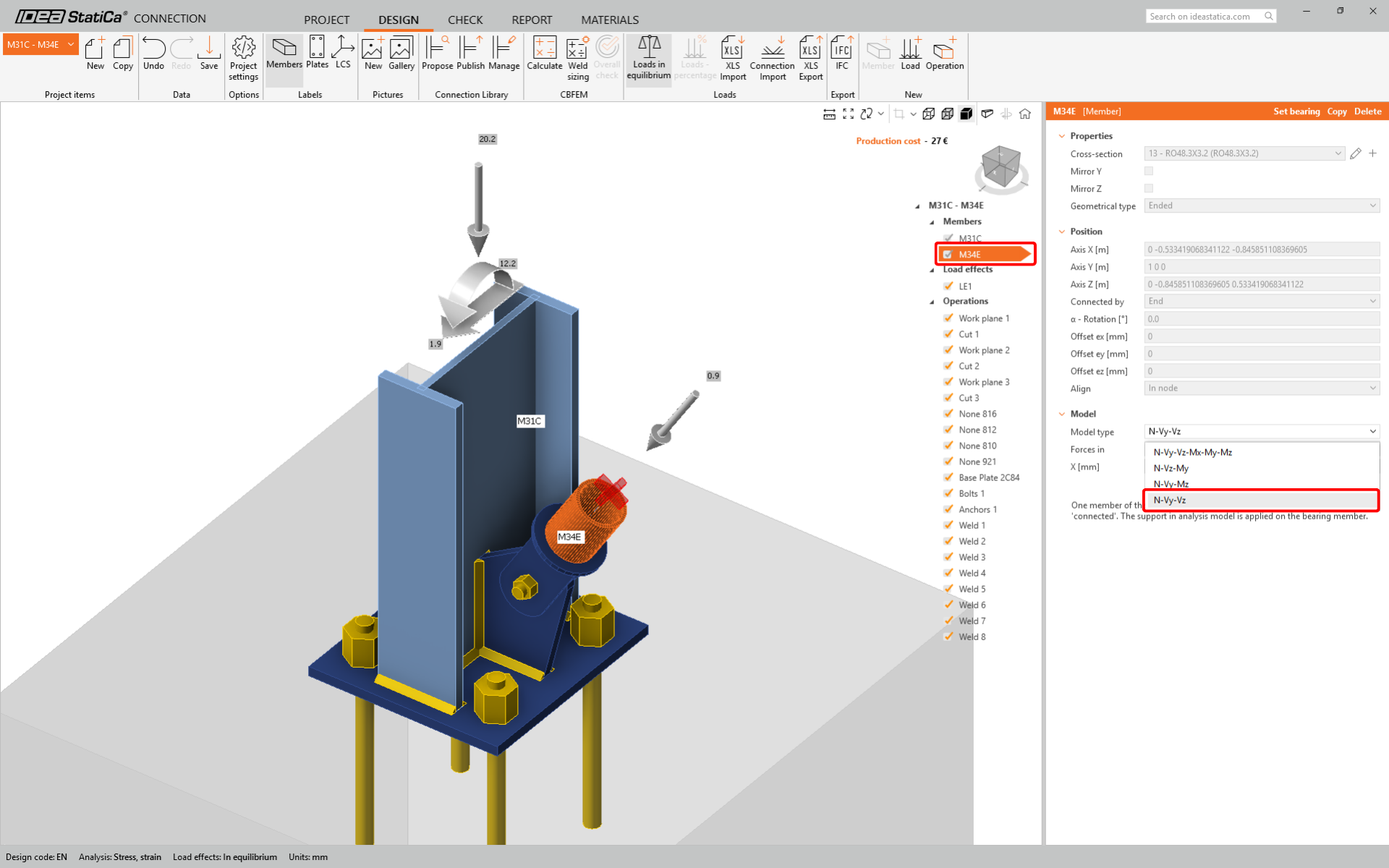
Do połączenia stężenia ukośnego użyjemy połączenia jednośrubowego. W przypadku tego typu połączenia należy również zmienić Typ modelu elementu stężenia na N-Vy-Vz. Wybierz stężenie z listy elementów i zmień typ modelu z listy rozwijanej.
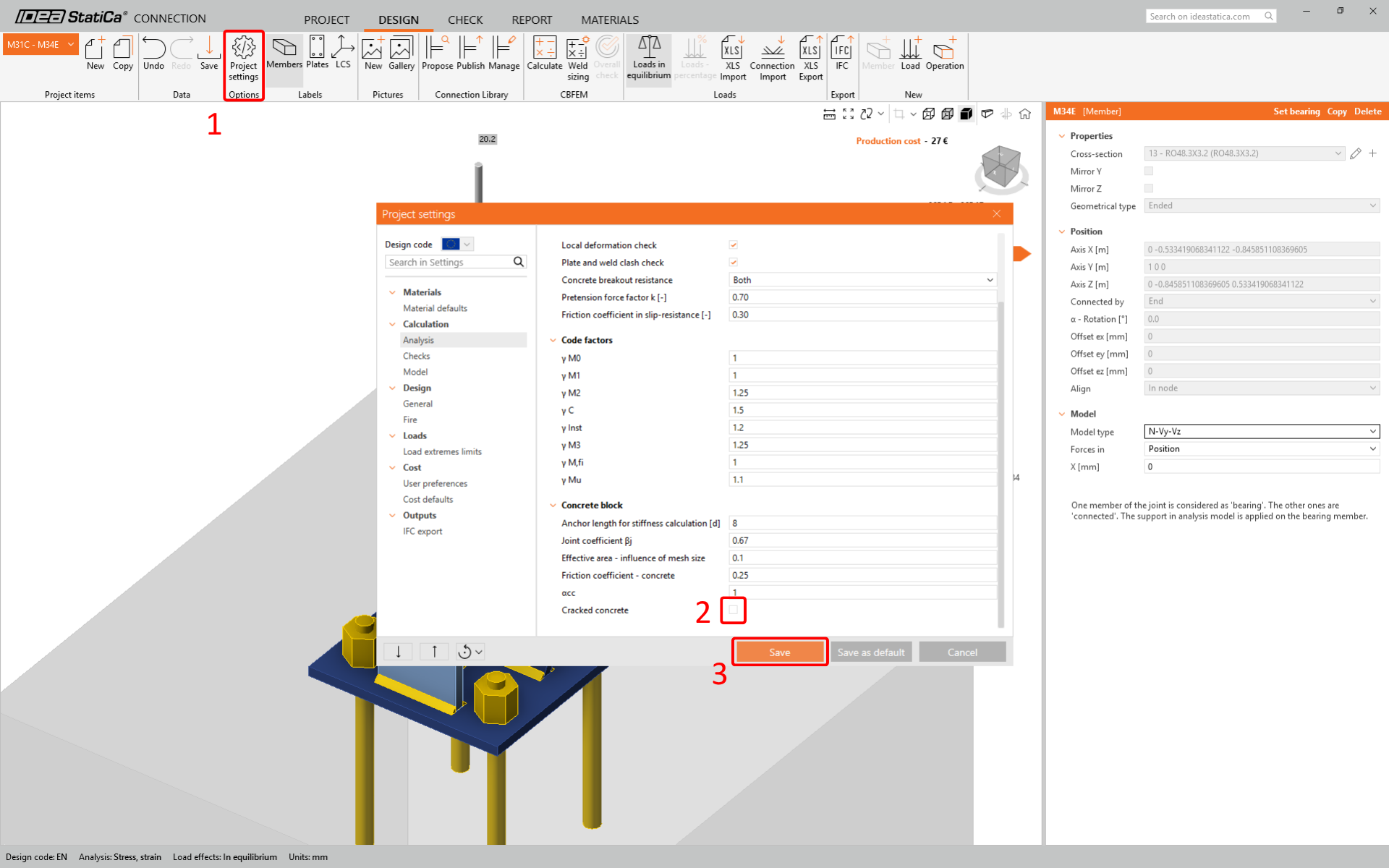
Przejdź do Ustawień normy na górnej wstążce i odznacz opcję Zarysowany beton.
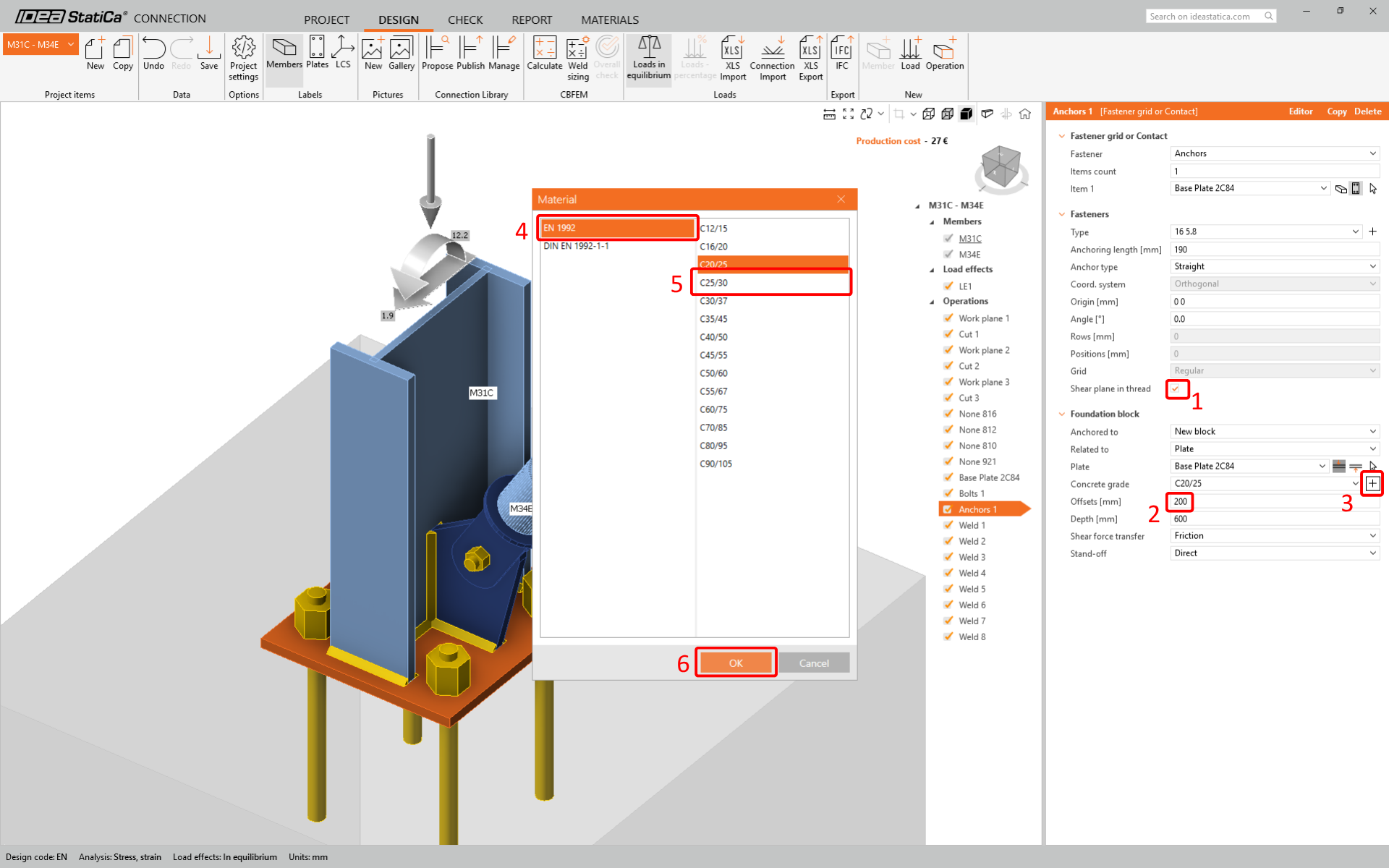
Dostosuj właściwości kotew i bloku betonowego. Wybierz opcję Płaszczyzna ścinania w gwincie. Ustaw wartość Odsunięcia na 200 mm. Zmień Klasę betonu na C25/30.
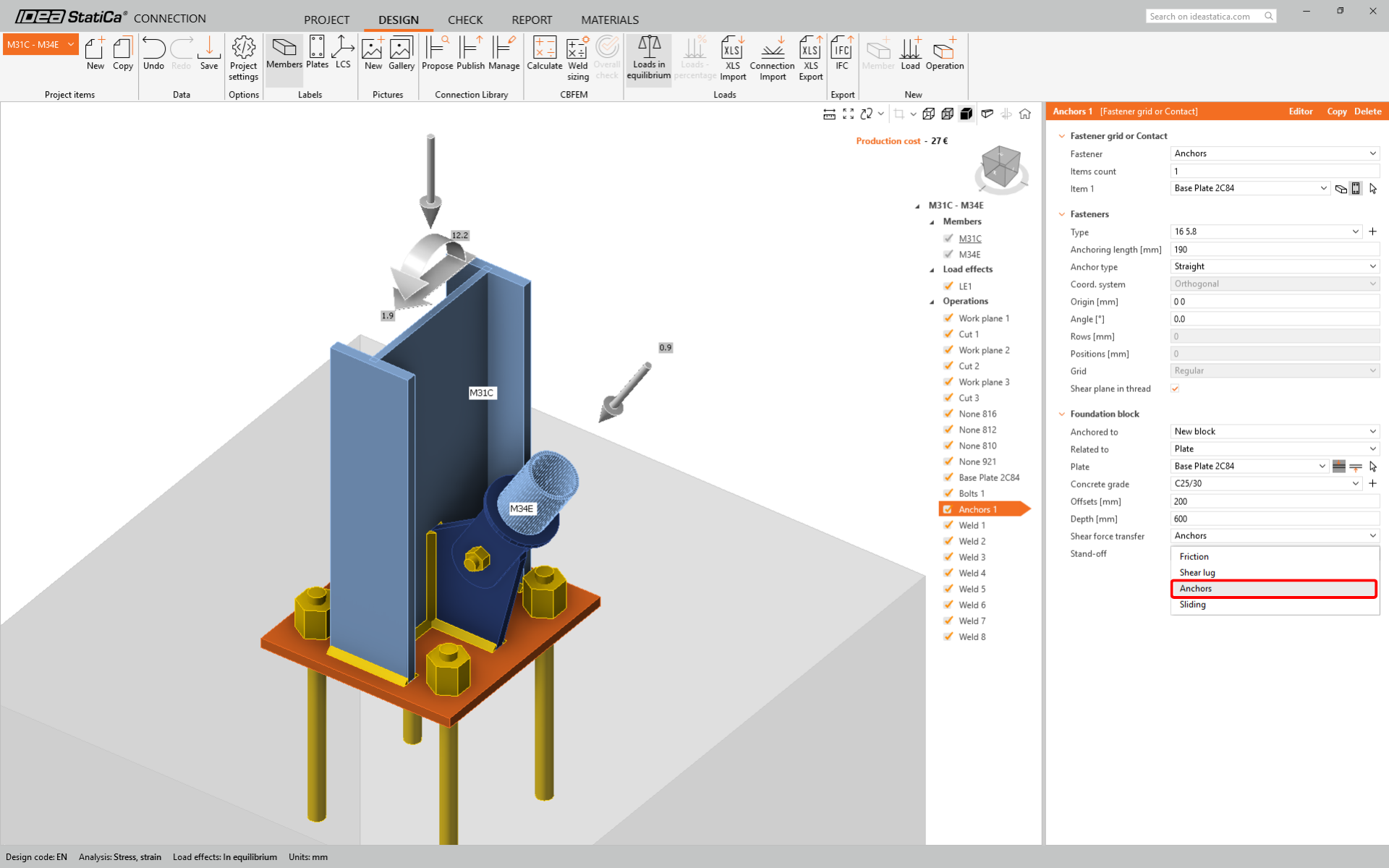
Na koniec wybierz Przeniesienie sił poprzecznych na Kotwy.
Sprawdzenie normowe i raport
Uruchom teraz sprawdzenie normowe, korzystając z ikony Oblicz w panelu CBFEM na górnej wstążce.
W IDEA StatiCa Connection można przeprowadzać wiele różnych rodzajów analiz i sprawdzeń normowych. Więcej informacji znajdziesz tutaj.
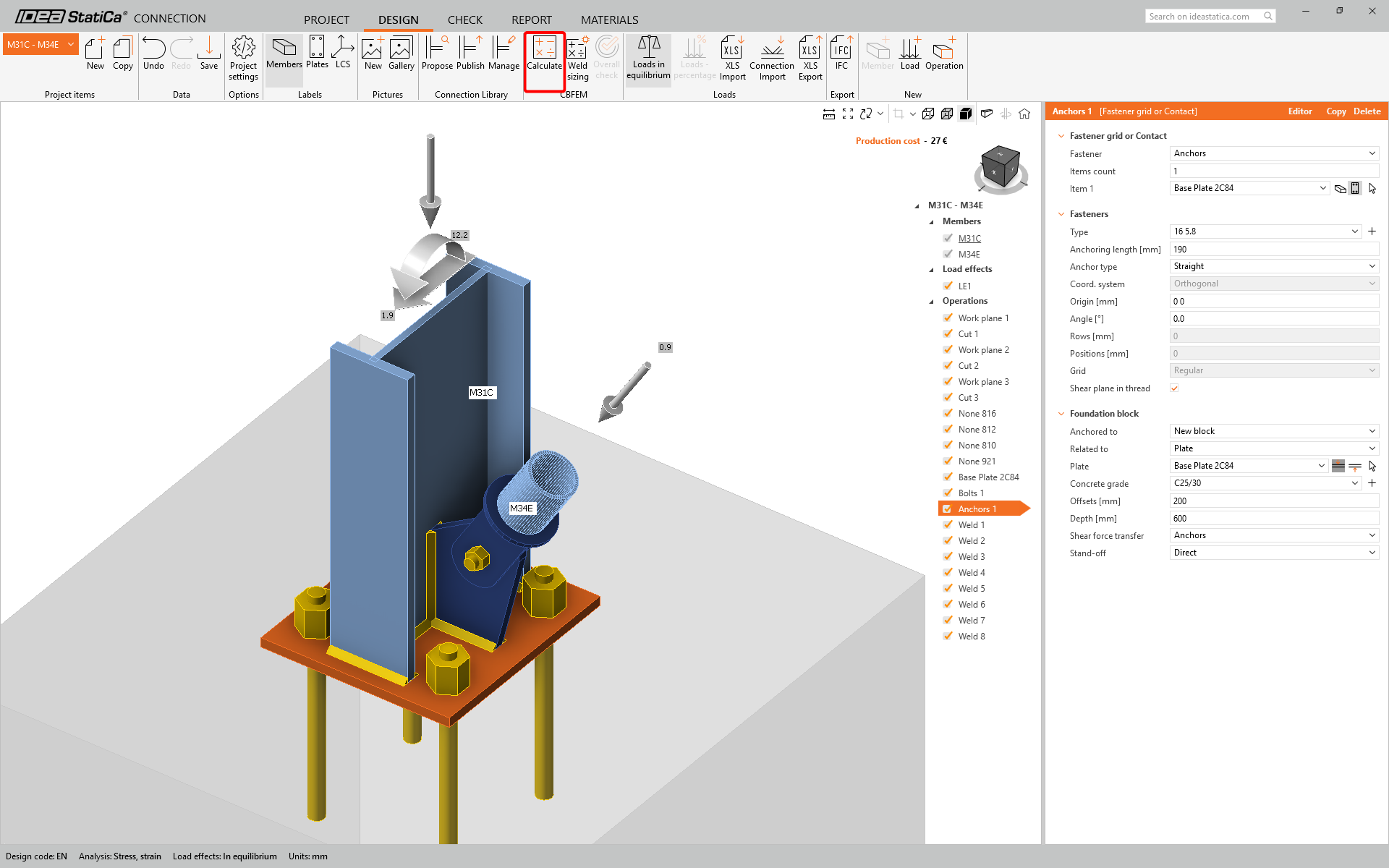
Po zakończeniu sprawdzenia normowego w zakładce Raport możesz wygenerować raport zawierający wyniki i diagramy dla modelu połączenia.
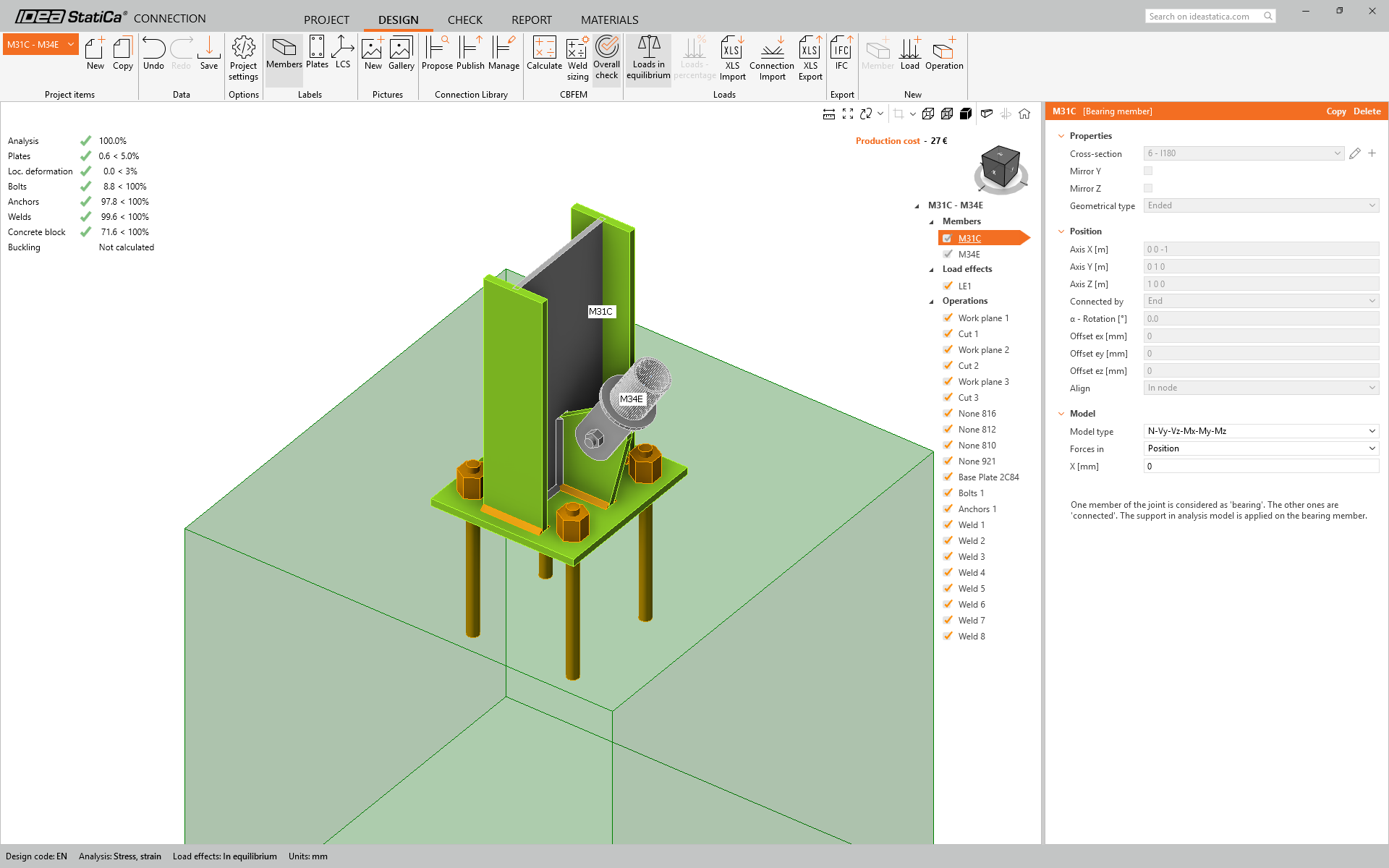
Raport można wydrukować lub zapisać w kilku formatach. Więcej informacji znajdziesz tutaj.

Zapisz i zamknij to połączenie, wracając do Checkbot.
W Checkbot zobaczysz zielony znacznik obok połączenia. Oznacza to, że połączenie jest prawidłowe i przeszło wszystkie sprawdzenia normowe. W panelu Connection możesz również zobaczyć wizualizację połączenia oraz podsumowanie wyników sprawdzenia normowego.
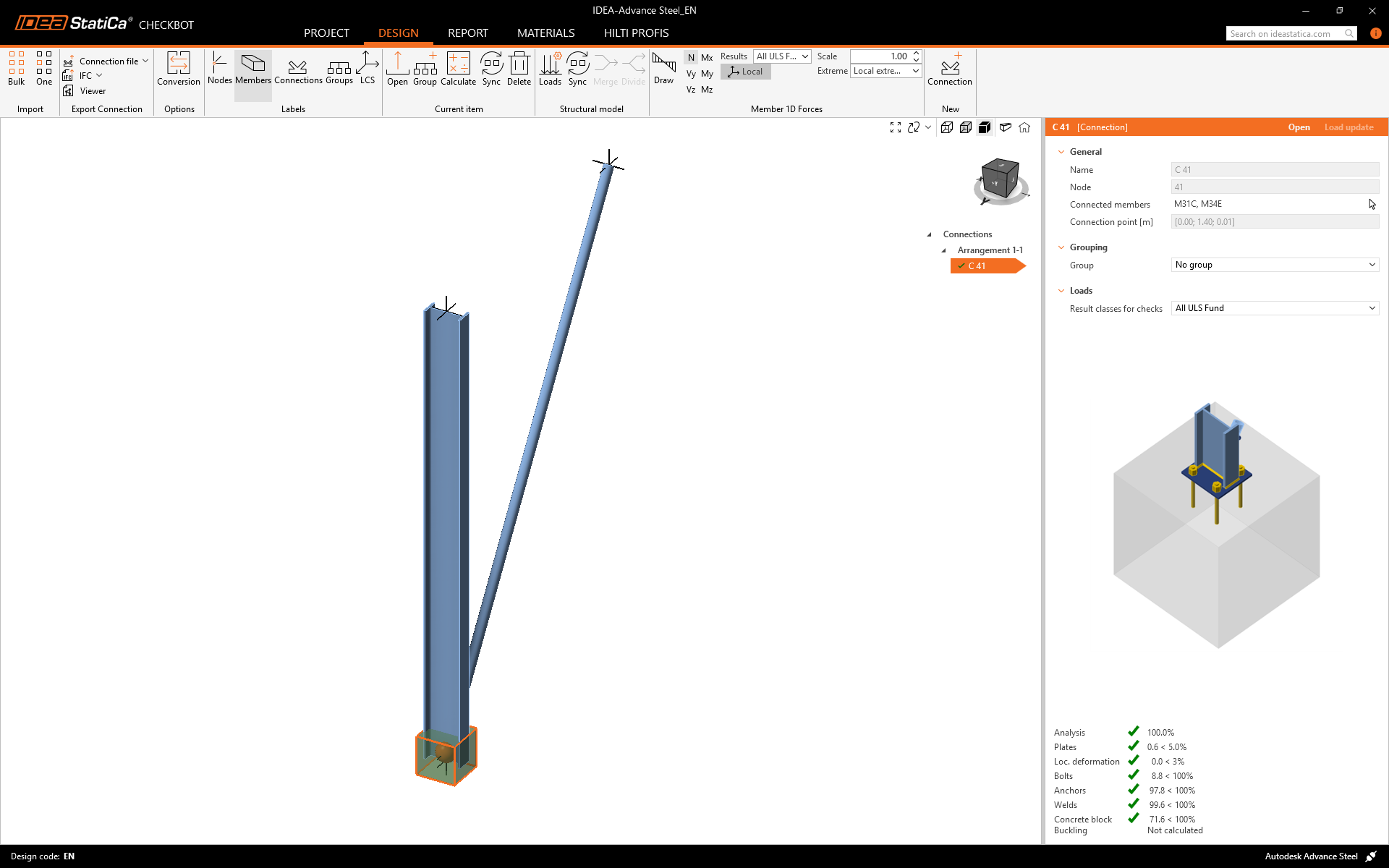
Jeśli w Checkbot znajduje się wiele połączeń, każde z nich musi zostać otwarte, zaprojektowane i sprawdzone normowo.
W poniższym przykładzie widać, że nasze połączenie z płytą podstawy przeszło odpowiednie sprawdzenie normowe, podczas gdy pozostałe połączenia nie zostały jeszcze zweryfikowane.
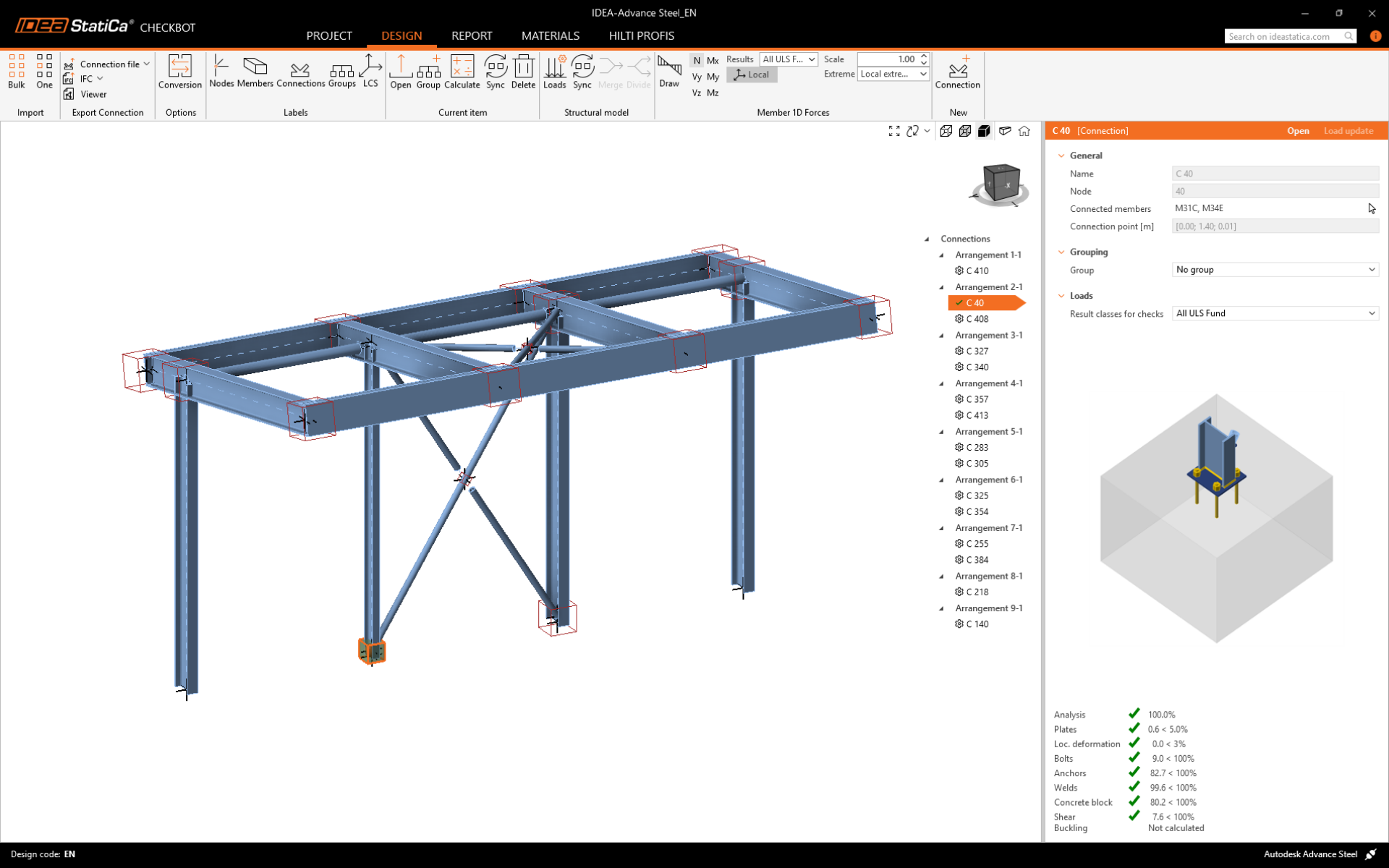
Możesz kontynuować projektowanie kolejnych połączeń, stosując to samo podejście przedstawione powyżej.
Synchronizuj model
Czasami w modelu MES/BIM wprowadzane są zmiany, takie jak inne przekroje elementów lub obciążenia. Można je synchronizować między Checkbot a modelem MES/BIM.
Dostępne są dwie możliwości:
- Synchronizacja bieżącego elementu (jeśli wybrano jedno lub więcej złączy)
- Synchronizacja całego zaimportowanego modelu konstrukcji

Aby przetestować tę funkcję, można zmienić przekrój lub kształt elementu w aplikacji BIM albo zmodyfikować przypadek obciążenia lub kombinację itp.: zmień wybrany słup na mniejszy przekrój.

W Checkbot wybierz projektowane połączenia (może ich być więcej niż jedno) i z panelu Bieżący element wybierz Sync.
Projekt Checkbot zostanie zaktualizowany, projekt połączenia zostanie zachowany, ale wyniki zostaną unieważnione. Widać, że słup jest teraz zaktualizowany – zgodnie ze zmianą w modelu BIM.
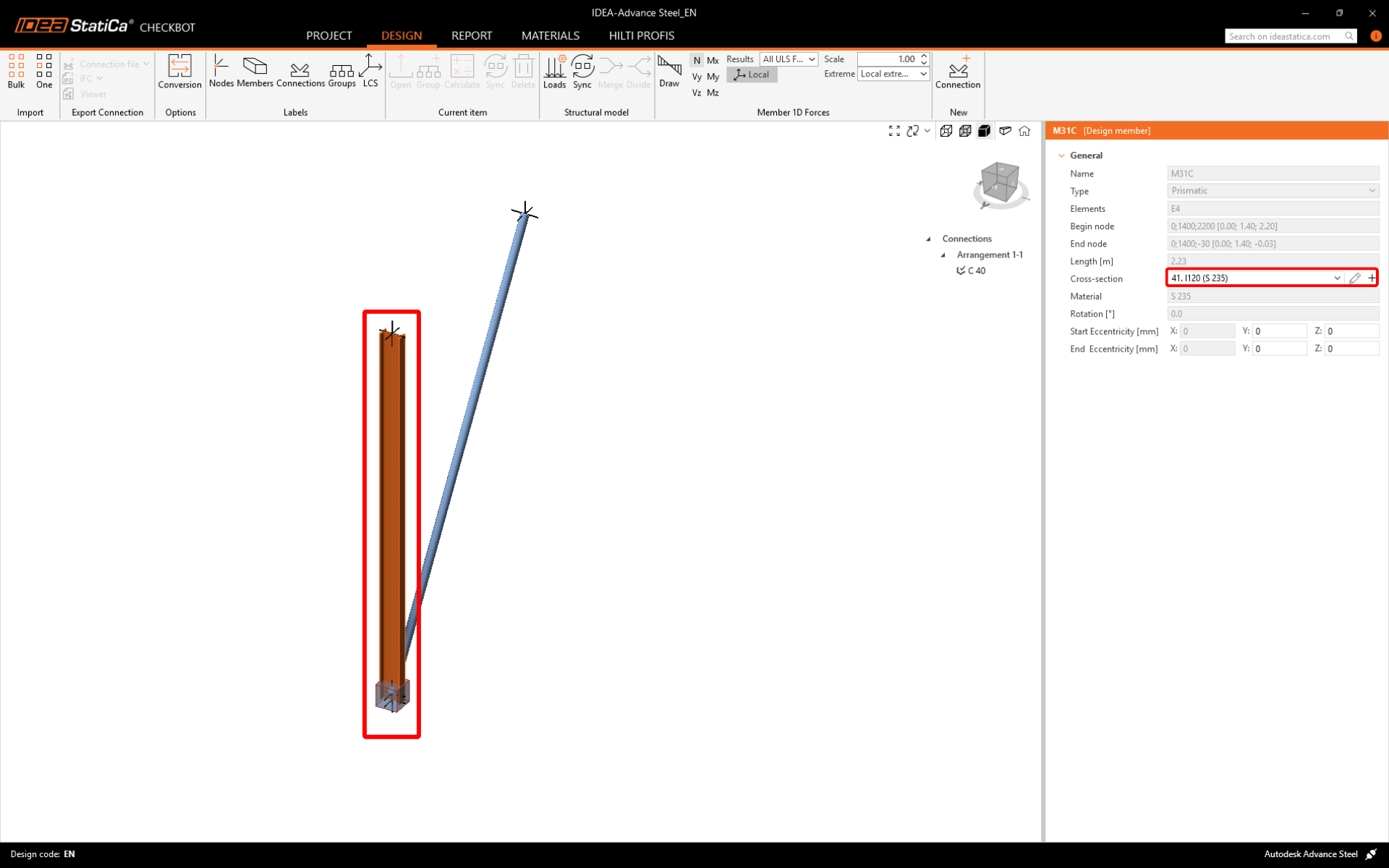
Wystarczy ponownie wykonać sprawdzenie normowe wyróżnionych połączeń, wybierając Calculate z panelu Bieżący element. Należy pamiętać, że większe zmiany w modelu mogą wymagać dodatkowych kroków weryfikacji dla dotkniętych połączeń (jak powyżej).

Jeśli połączenia nie dają pożądanych wyników, można je ponownie otworzyć w celu optymalizacji projektu (tj. wzmocnienia, jeśli nie przechodzą sprawdzenia normowego, lub odciążenia, jeśli stopień wykorzystania jest zbyt niski).
Pomyślnie połączono Advance Steel z IDEA StatiCa Connection za pośrednictwem Checkbot.
Przeczytaj więcej o znanych ograniczeniach łącza BIM Advance Steel.