

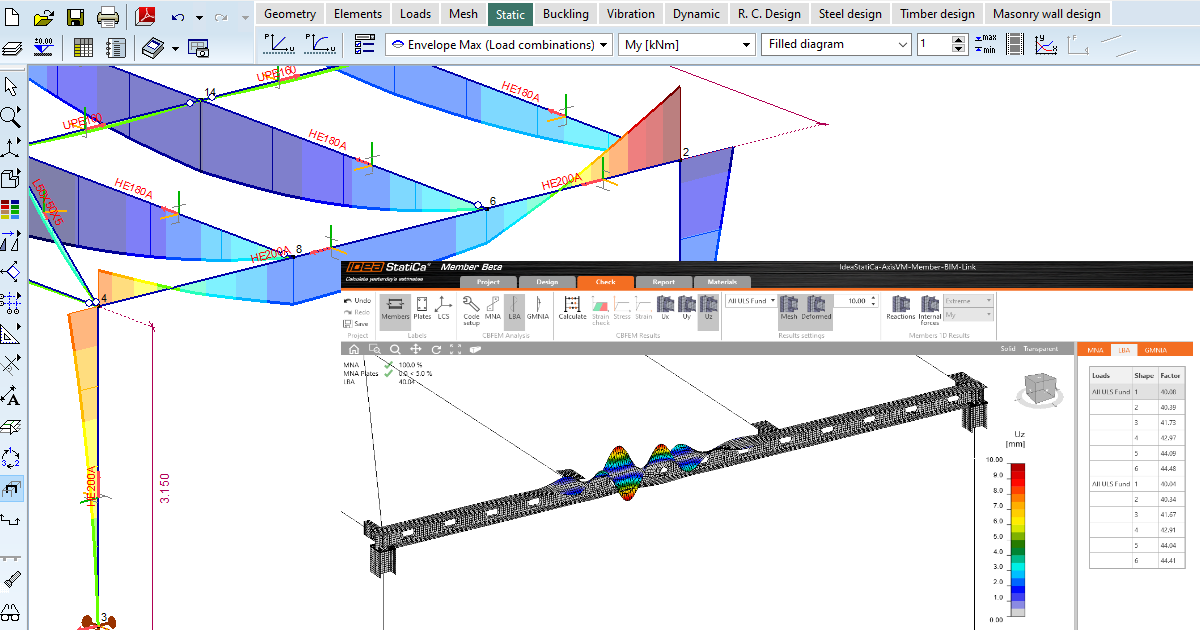
AxisVM BIM link do analizy wyboczenia elementów stalowych (EN)
1 Jak aktywować łącze
- Zainstaluj najnowszą wersję IDEA StatiCa – pobierz ją w sekcji Pobieranie
- Upewnij się, że używasz obsługiwanej wersji AxisVM – aktualizacje są publikowane w sekcji BIM
Po zainstalowaniu obu programów uruchom IDEA StatiCa i wybierz pozycję BIM.
W kreatorze BIM przejdź do pozycji Activate your Bim Link... W trakcie procesu pojawi się powiadomienie "Run as administrator". Potwierdź klikając przycisk Tak.
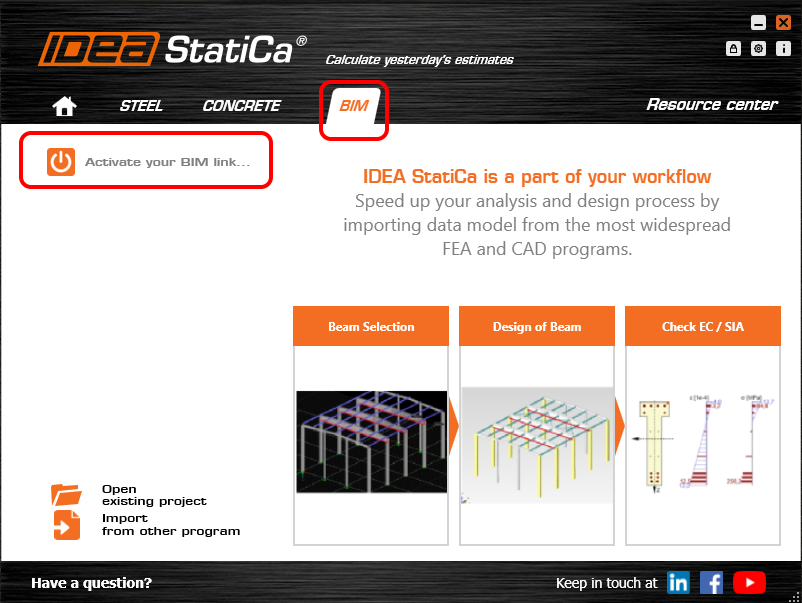
Wybierz swoją wersję AxisVM i kliknij przycisk Instaluj. Rozpocznie się proces integracji.

Uruchom AxisVM. W menu Plugins zainstalowane są teraz wszystkie 3 wtyczki IDEA StatiCa.

2 Jak korzystać z łącza
Otwórz załączony projekt w AxisVM, najpierw przeprowadź analizę liniową, a następnie analizę nieliniową.
Podczas przeprowadzania analizy nieliniowej, dla uproszczenia, nie dziel elementów zgodnie z kolejnym rysunkiem.

Po zakończeniu przejdź do pozycji menu Plugins i wybierz IDEA StatiCa Checkbot
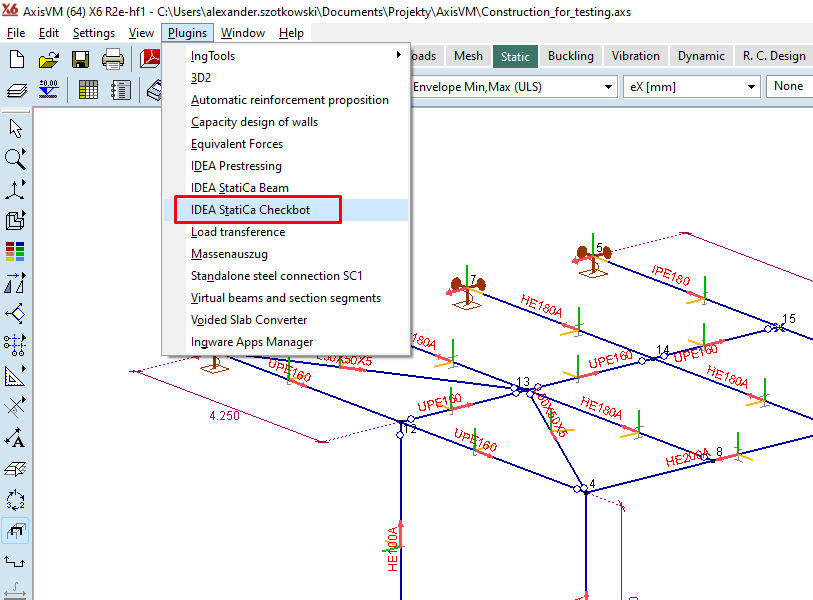
Otworzy się okno kreatora – kliknij Nowy i utwórz nowy projekt.

W AxisVM wybierz element, który chcesz przenieść do IDEA StatiCa Connection, i kliknij Member.
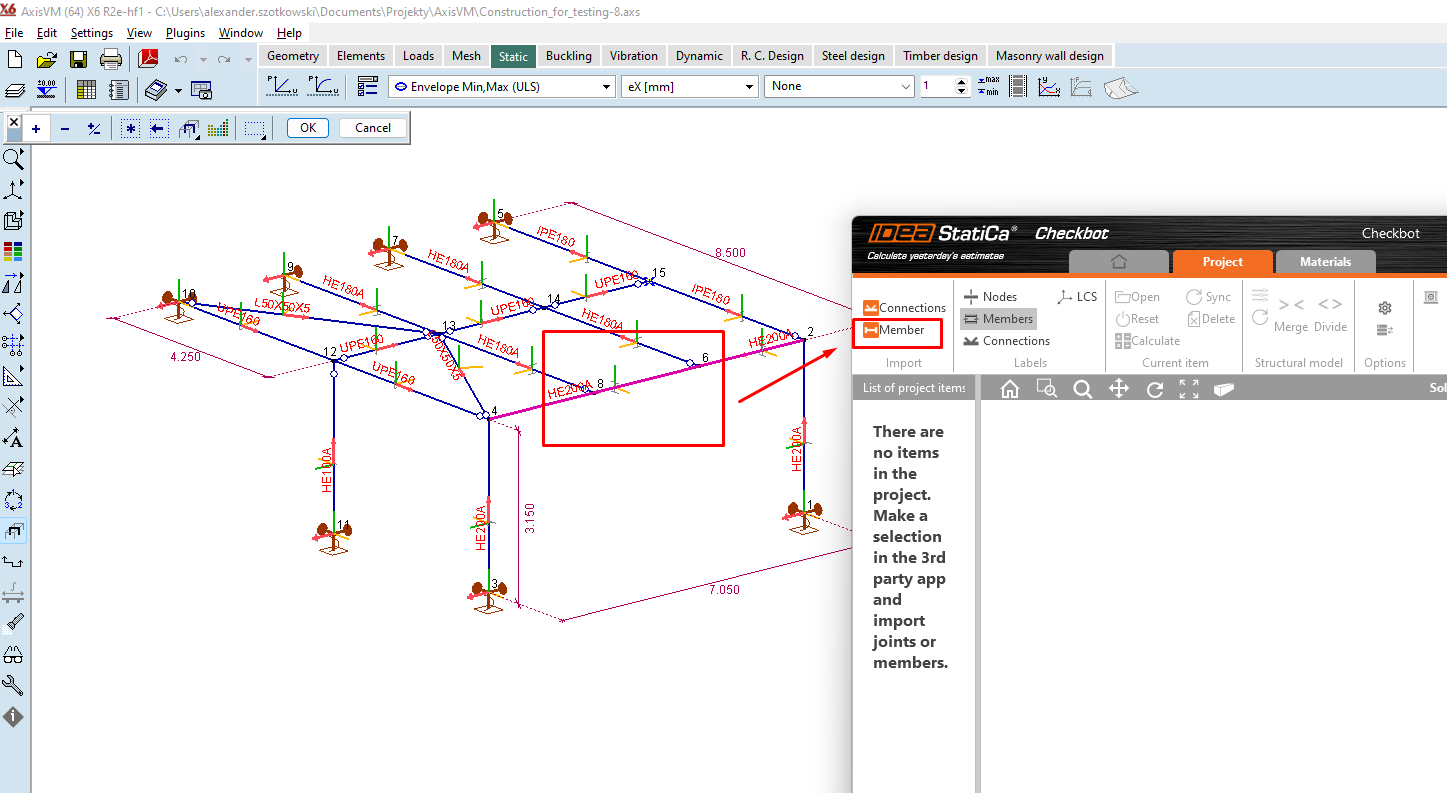
Ponieważ cały element składa się z dwóch oddzielnych belek, scal belki M3 i M16.

Teraz możesz kliknąć Otwórz – pojawi się nowe okno z modułem Member.

3 Projektowanie
Aby uzyskać analizę elementu, należy najpierw zaprojektować wszystkie złącza wzdłuż elementu. Możesz zacząć od Węzła 2, klikając Edit connection.

Pojawi się okno złącza – możesz dodać pierwszą operację Cut.


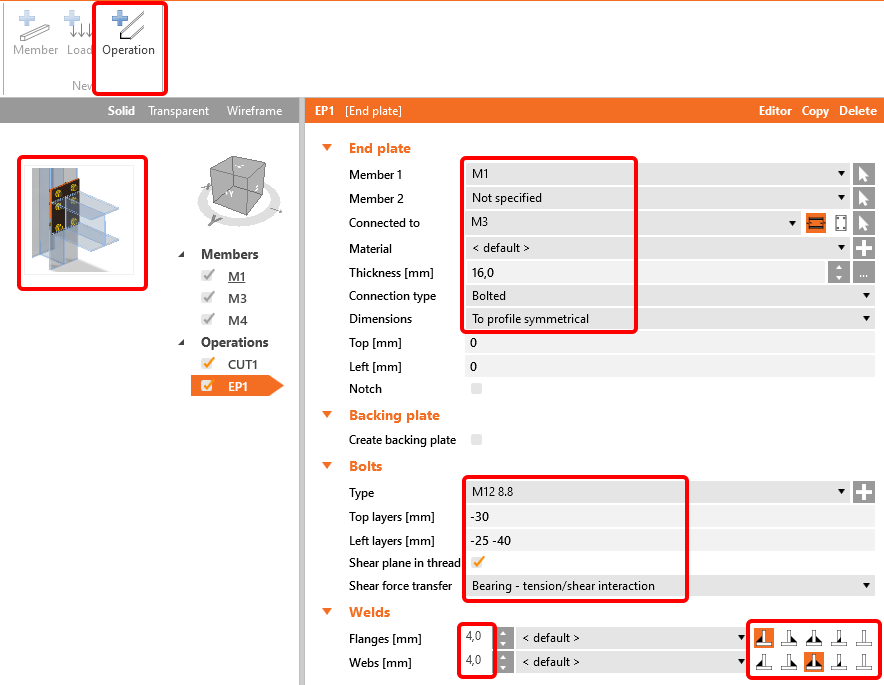
Kolejną operacją jest płyta czołowa. Wypełnij dane zgodnie z kolejnym rysunkiem.
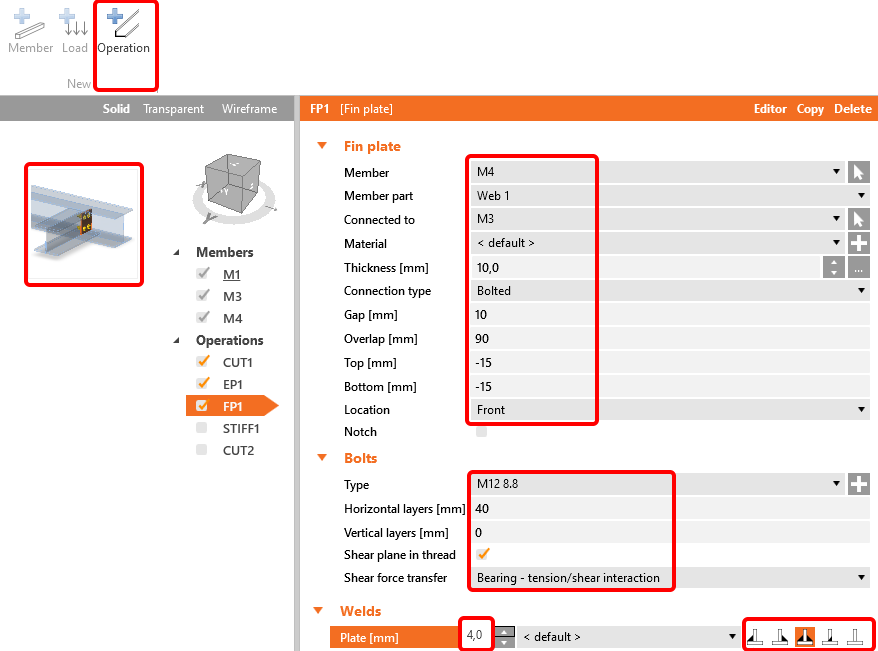
Element M4 możesz połączyć za pomocą operacji Fin plate.
Aby uzyskać prawidłowy kształt belki M4, użyj operacji Cut – patrz rysunek.

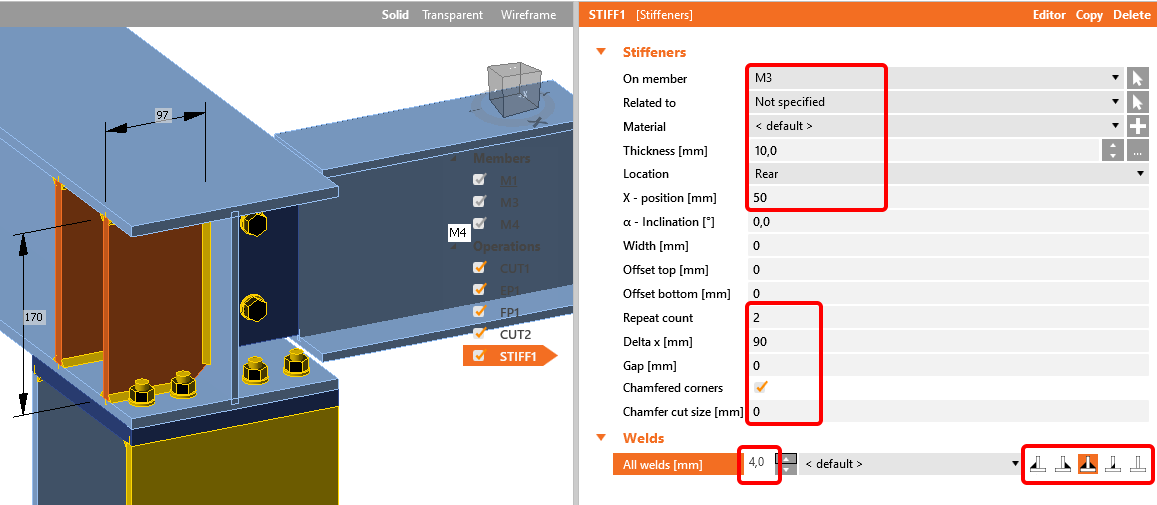
Ostatnią operacją w tym złączu jest dodanie operacji Usztywnienia.
Teraz klikamy Zapisz i zamykamy okno.

To samo należy wykonać dla Węzła 6. Kliknij Edit connection.

Zastosuj operację Fin plate z następującymi ustawieniami:

Kolejną operacją będzie Cut elementu M5.

Teraz kliknij Zapisz i zamknij okno.
Dla węzła 8 możesz zastosować ten sam projekt co dla węzła 6. Wystarczy kliknąć Zastosuj.

Oto projekt ostatniego węzła 4.
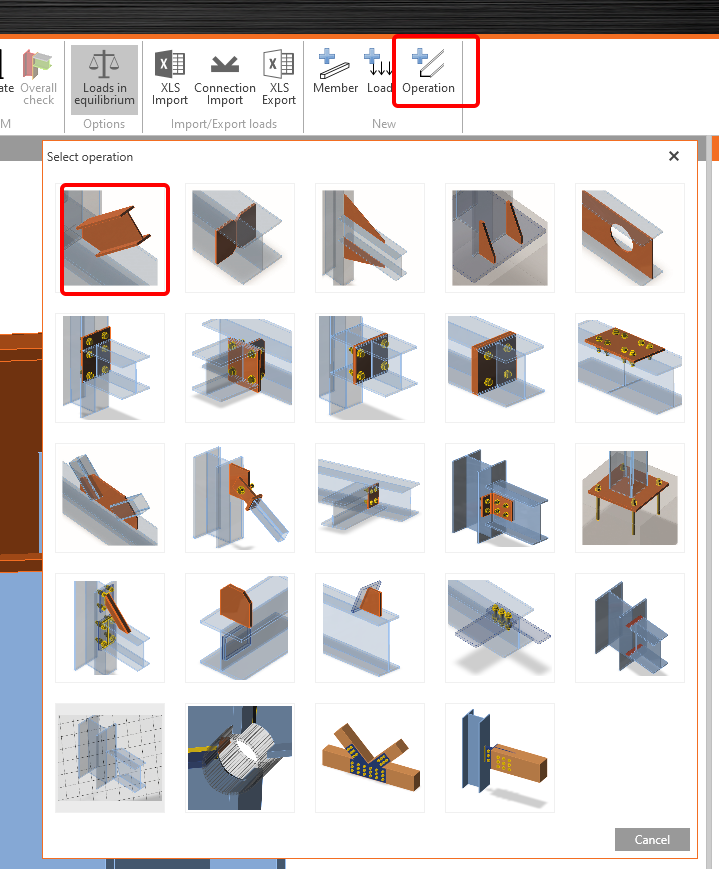
Na górnej wstążce kliknij +Operation i dodaj nową operację Cut.
Zmodyfikuj tabelę zgodnie z kolejnym rysunkiem.
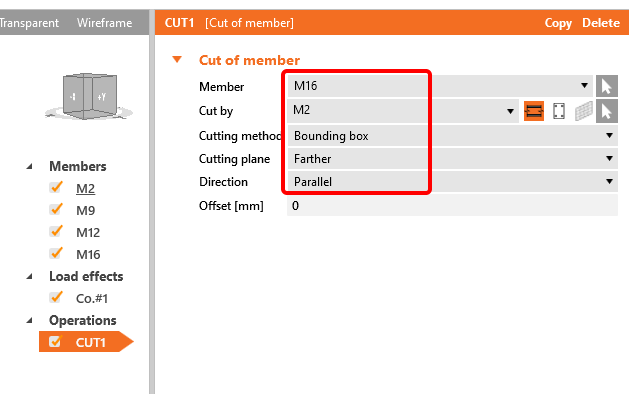
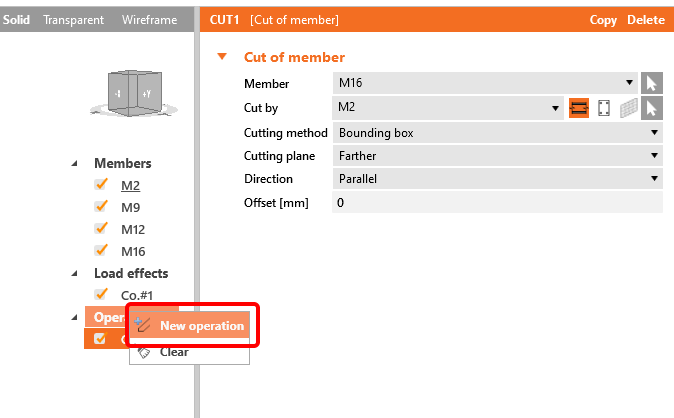
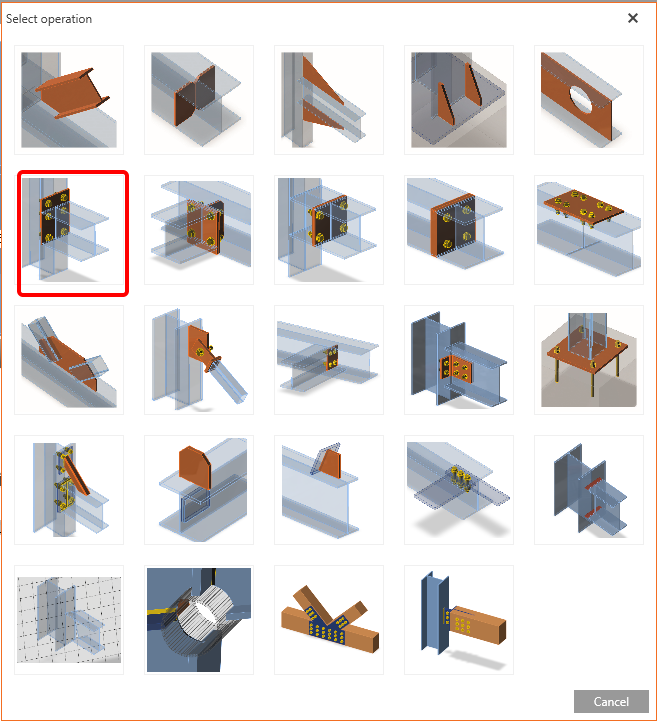
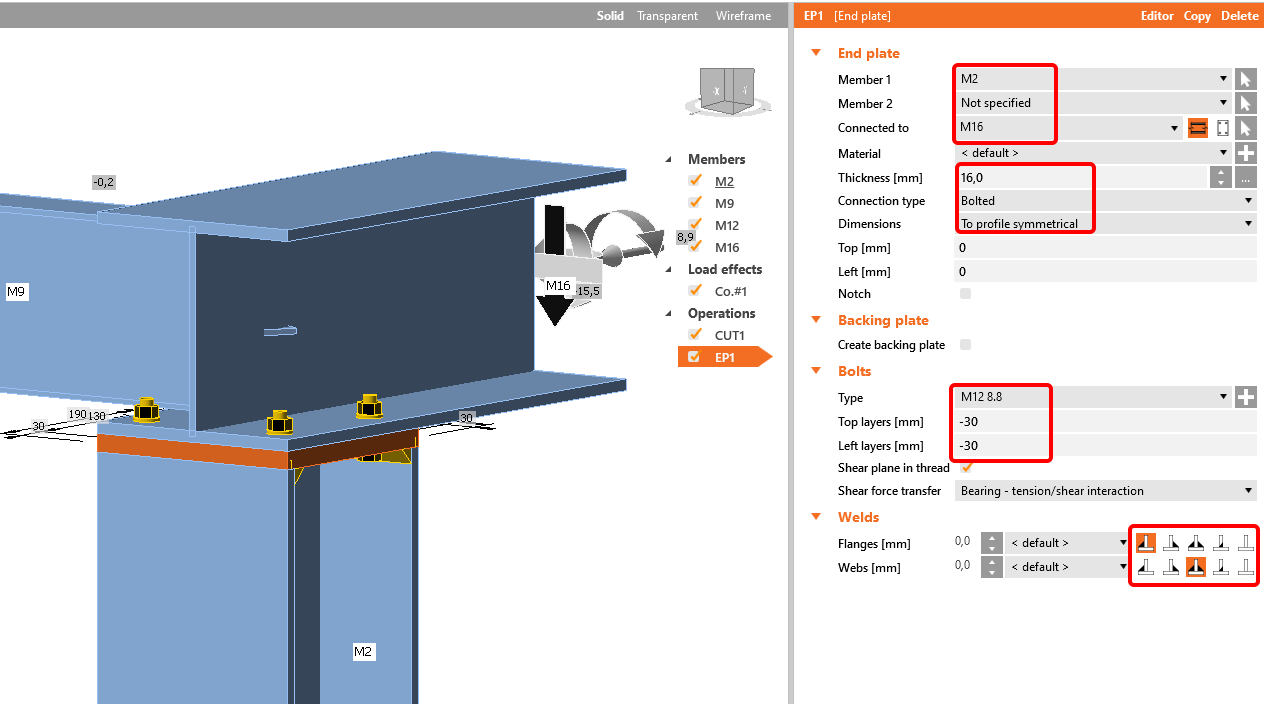
Możesz teraz dodać kolejną operację, klikając prawym przyciskiem myszy na Operation i dodając nową operację End Plate. Zmień wymiary i spoiny zgodnie z kolejnym rysunkiem.
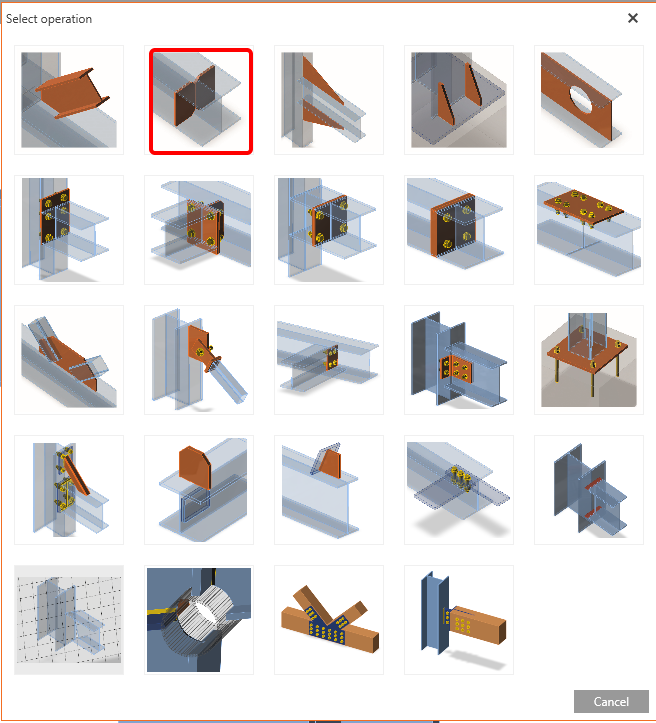
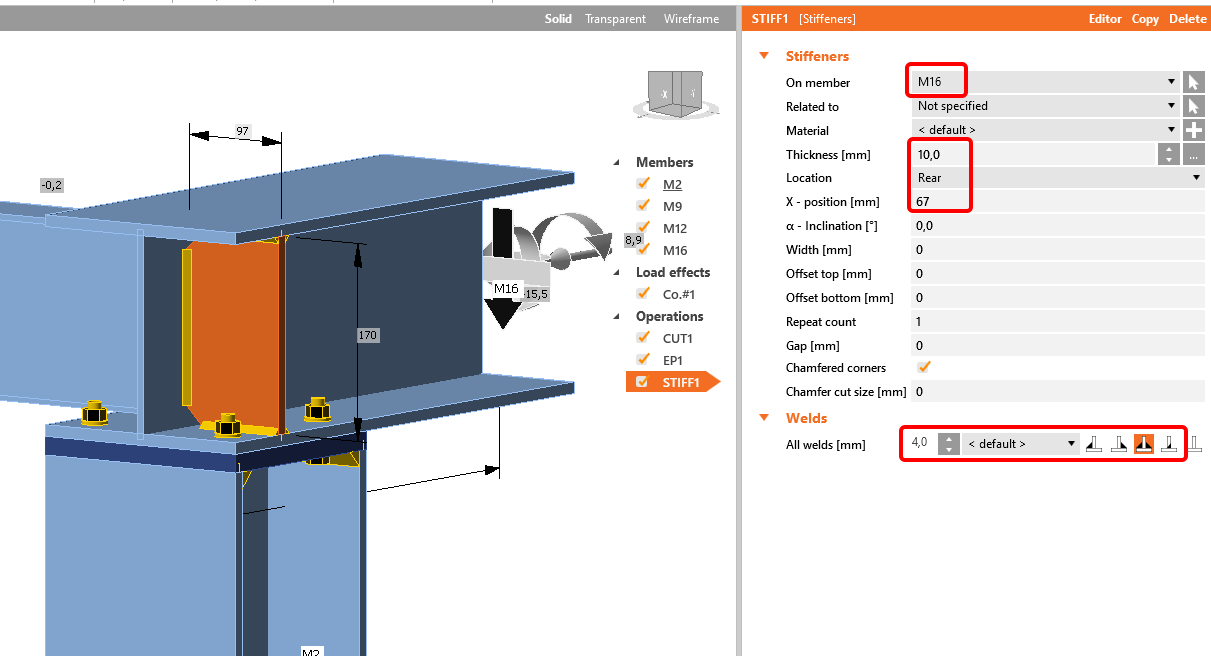
Kolejną operacją będzie Stiffener. Możesz zmienić wymiary zgodnie z kolejnym rysunkiem.
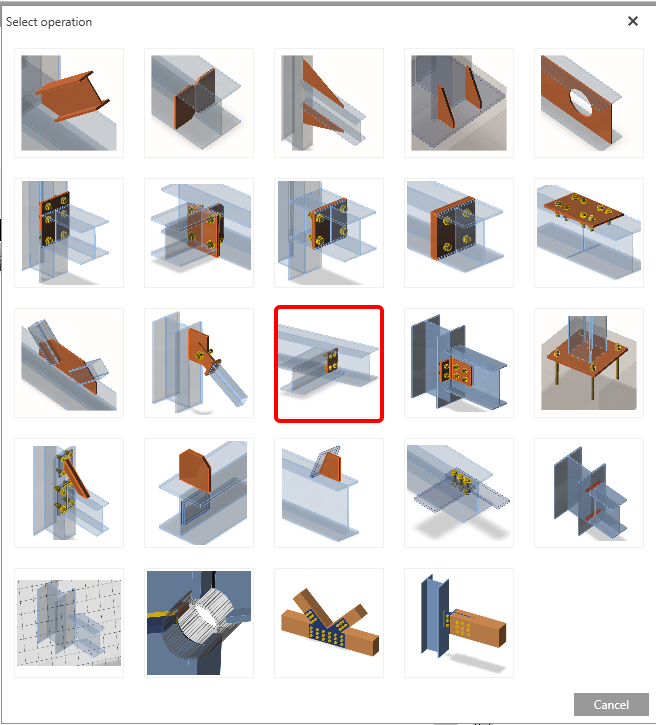
Teraz musisz połączyć element M9 za pomocą operacji Fin plate.
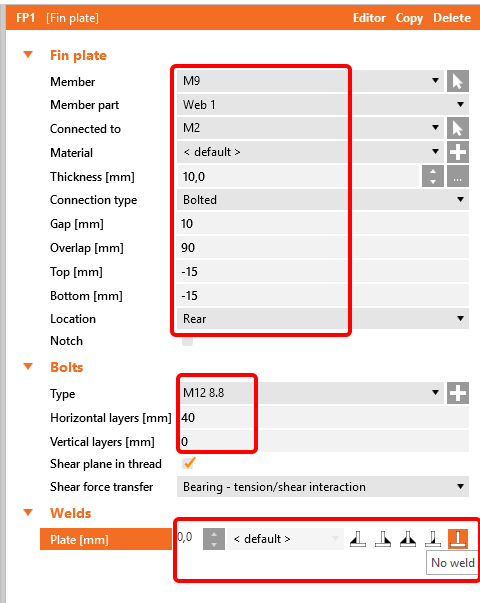
Ta płytka musi być przyspawana do środnika elementu M16. Wybierz operację Weld i ustaw wartości zgodnie z kolejnym rysunkiem.
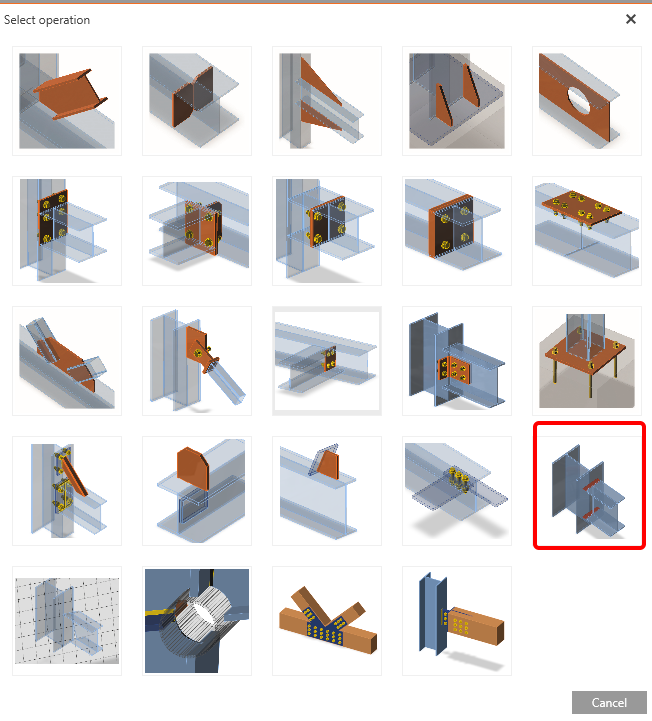
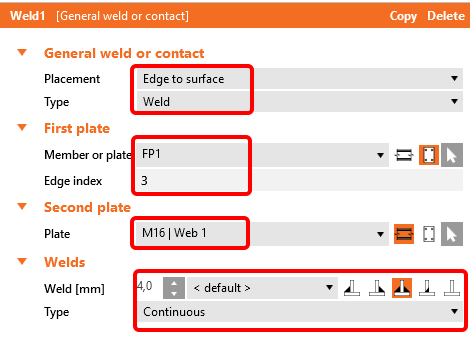
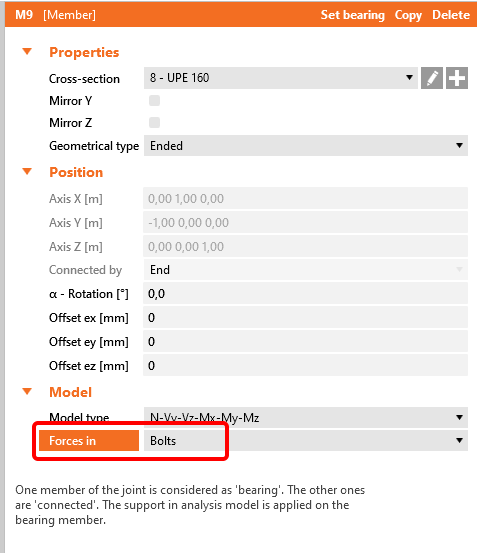
Aby uzyskać prawidłowe położenie obciążeń, wybierz element M9 i zmień w Modelu położenie Sił na Śruby. Zobacz więcej o prawidłowym położeniu obciążenia.
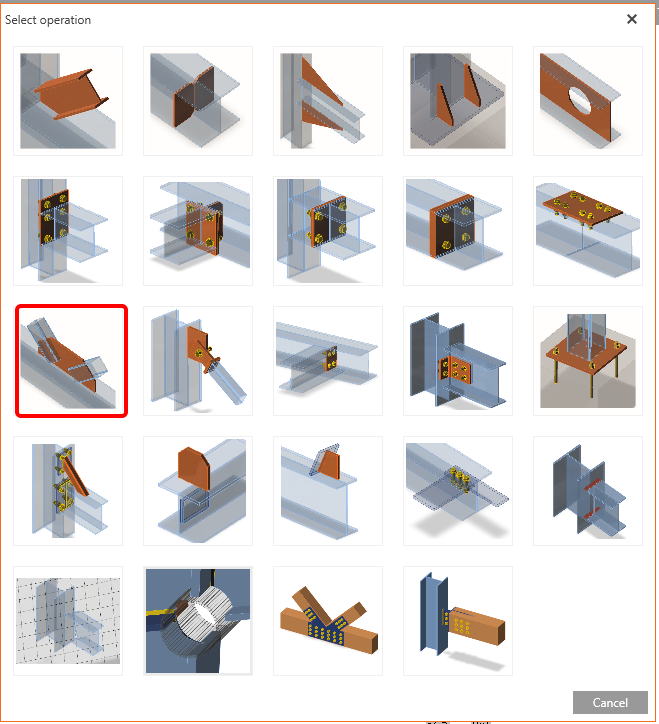
Ostatnią operacją, którą należy zastosować, jest operacja Gusset plate służąca do połączenia krzyżulca.
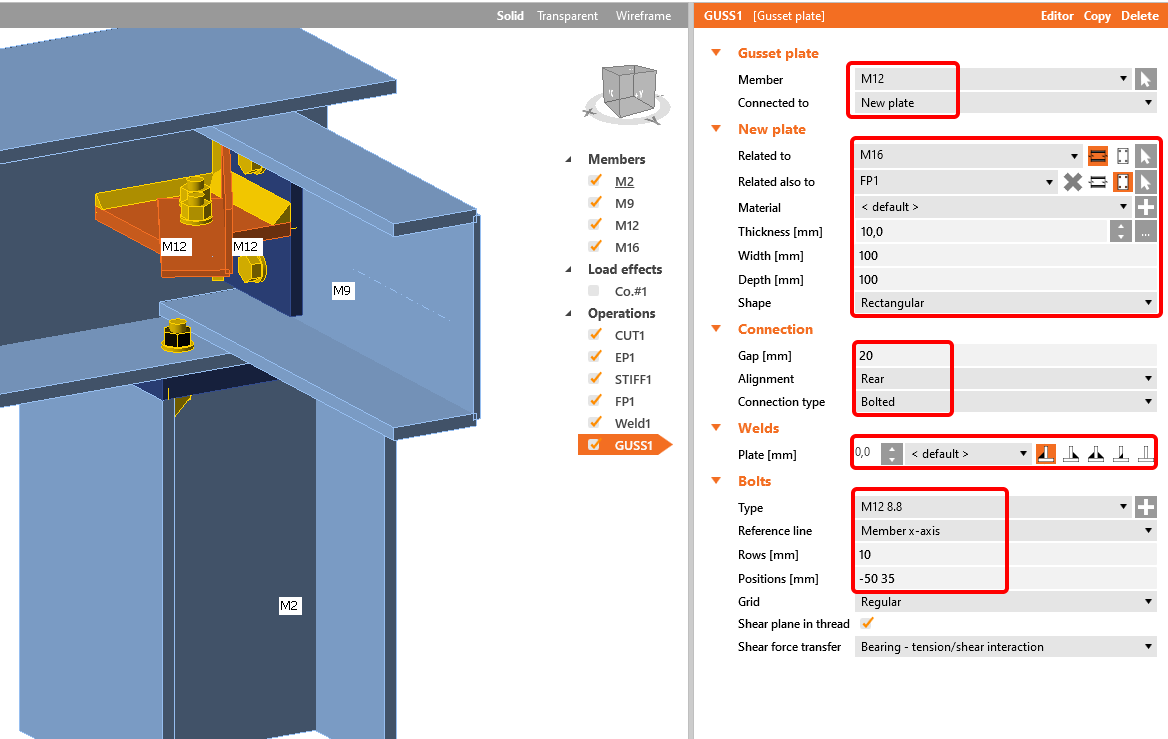
Ostatnią operacją w Member, którą zastosujesz, są otwory wzdłuż elementu M3

4 Analiza
Po zakończeniu projektowania wszystkich złączy uruchom analizę liniową, klikając MNA i Oblicz w zakładce Check.

Wyniki wyglądają jak na poniższym rysunku:

Kolejną analizą jest Liniowa Analiza Wyboczeniowa – kliknij LBA i Oblicz.

Jak widać, wynik tej analizy jest większy niż 15, dlatego nie jest konieczne kontynuowanie analizy geometrycznie i materiałowo nieliniowej. Aby dowiedzieć się więcej, zapoznaj się z artykułem o imperfekcjach lub podstawami teoretycznymi.
5 Raport
Na koniec przejdź do zakładki Raport. IDEA StatiCa oferuje w pełni konfigurowalny raport, który można wydrukować lub zapisać w edytowalnym formacie.
