

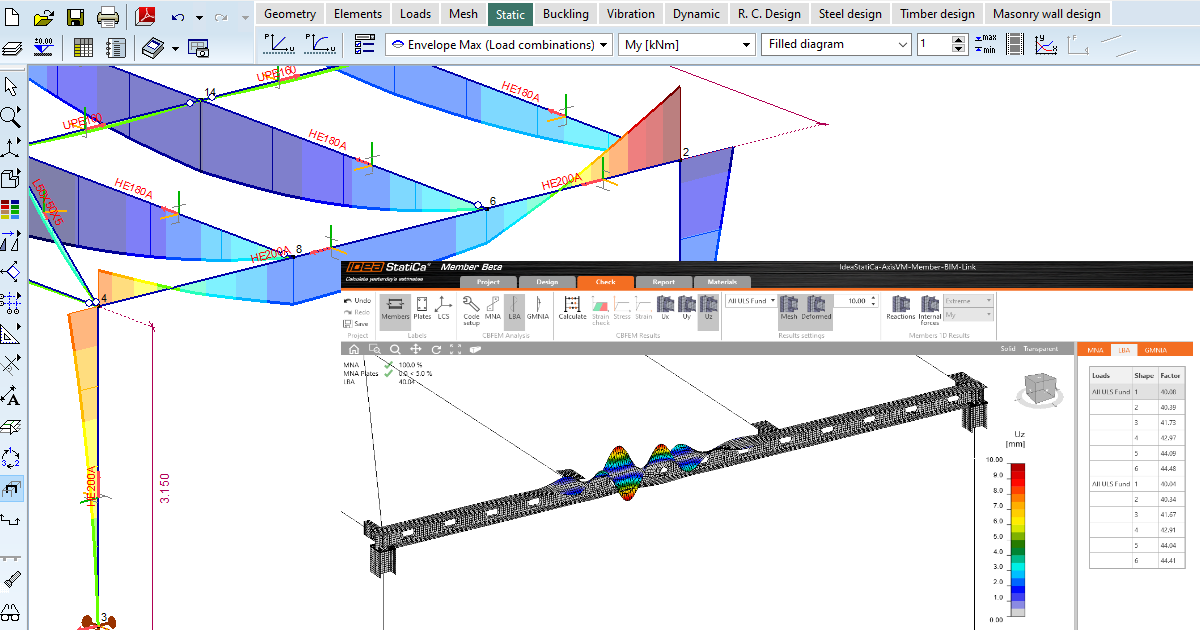
AxisVM BIM link สำหรับการวิเคราะห์การโก่งเดาะของชิ้นส่วนเหล็ก (EN)
1 วิธีการเปิดใช้งาน link
- ติดตั้ง IDEA StatiCa เวอร์ชันล่าสุด ดาวน์โหลดได้ที่ Downloads
- ตรวจสอบให้แน่ใจว่าคุณใช้เวอร์ชันที่รองรับของ AxisVM – การอัปเดตจะเผยแพร่ใน BIM section
หลังจากติดตั้งทั้งสองโปรแกรมแล้ว ให้เรียกใช้ IDEA StatiCa และเริ่มต้นด้วยรายการ BIM.
ใน BIM wizard ให้ดำเนินการต่อด้วยรายการ Activate your Bim Link... ระหว่างกระบวนการจะมีการแจ้งเตือน "Run as administrator" ปรากฏขึ้น กรุณายืนยันด้วยปุ่ม Yes.
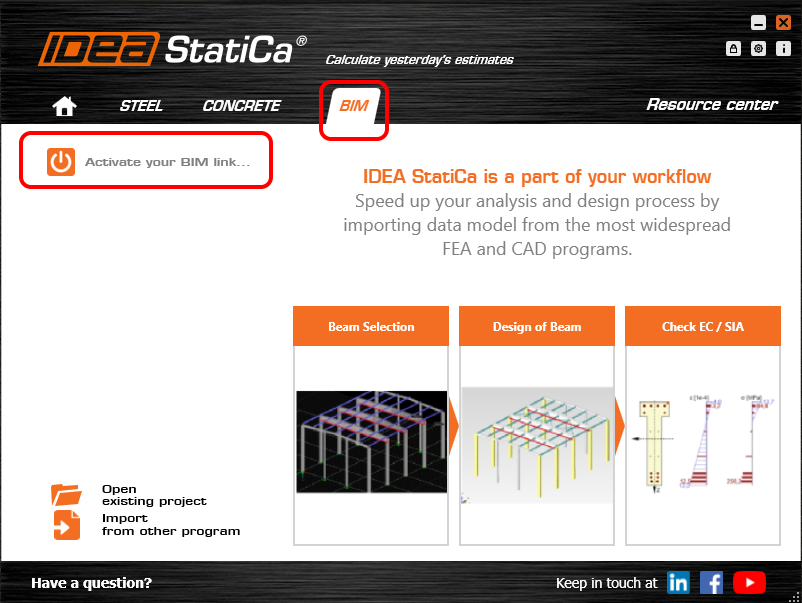
เลือกเวอร์ชัน AxisVM ของคุณและคลิกปุ่ม Install. กระบวนการรวมระบบจะเริ่มต้นขึ้น

เริ่มต้น AxisVM. ในเมนู ขณะนี้ได้ติดตั้ง Plugins ทั้ง 3 รายการของ IDEA StatiCa แล้ว

2 วิธีการใช้งาน link
เปิดโปรเจกต์ที่แนบมาใน AxisVM เรียกใช้การวิเคราะห์เชิงเส้นก่อน จากนั้นจึงเรียกใช้การวิเคราะห์แบบไม่เชิงเส้นด้วย
เมื่อเรียกใช้การวิเคราะห์แบบไม่เชิงเส้น เพื่อความเรียบง่าย ไม่ต้องแบ่งองค์ประกอบตามภาพถัดไป

เมื่อเสร็จสิ้น ไปที่รายการเมนู Plugins และเลือก IDEA StatiCa Checkbot
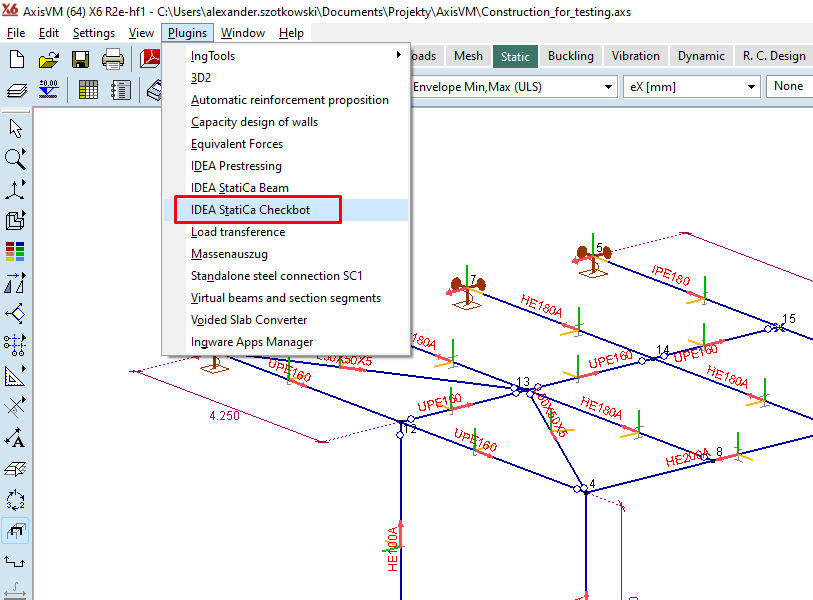
หน้าต่าง wizard จะเปิดขึ้น คลิก New และสร้างโปรเจกต์ใหม่

ใน AxisVM กรุณาเลือกชิ้นส่วนที่คุณต้องการถ่ายโอนไปยัง IDEA StatiCa Connection และคลิก Member.
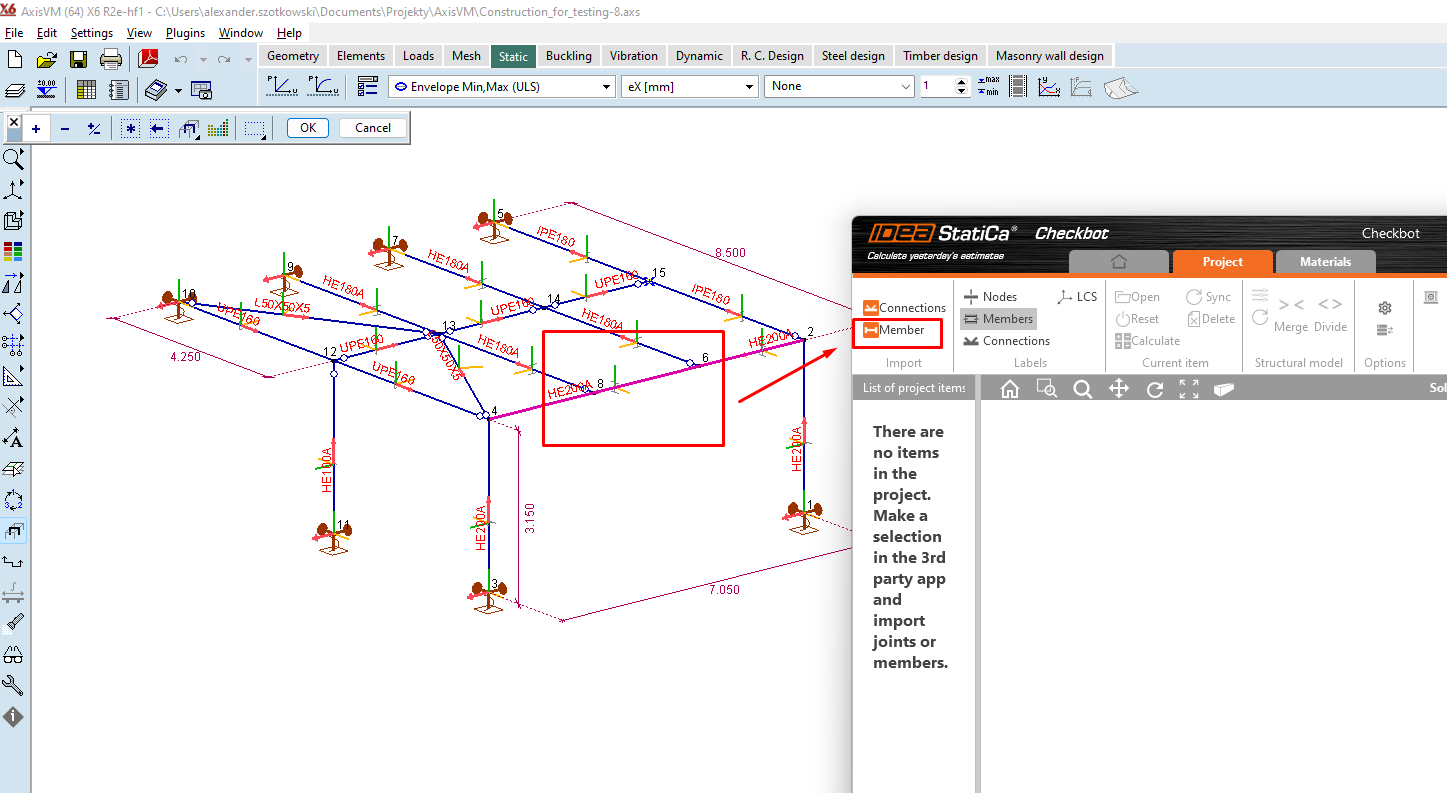
เนื่องจากชิ้นส่วนทั้งหมดถูกสร้างจากคานสองชิ้นแยกกัน ให้รวมคาน M3 และ M16 เข้าด้วยกัน

ตอนนี้คุณสามารถคลิก Open หน้าต่างใหม่พร้อม module Member จะปรากฏขึ้น

3 การออกแบบ
เพื่อให้ได้ผลการวิเคราะห์ชิ้นส่วน เราต้องออกแบบจุดต่อทั้งหมดตลอดชิ้นส่วนก่อน คุณสามารถเริ่มต้นด้วย Node 2 โดยคลิก Edit connection.

หน้าต่างจุดต่อจะปรากฏขึ้น และคุณสามารถเพิ่มการดำเนินการแรกตัด (Cut).


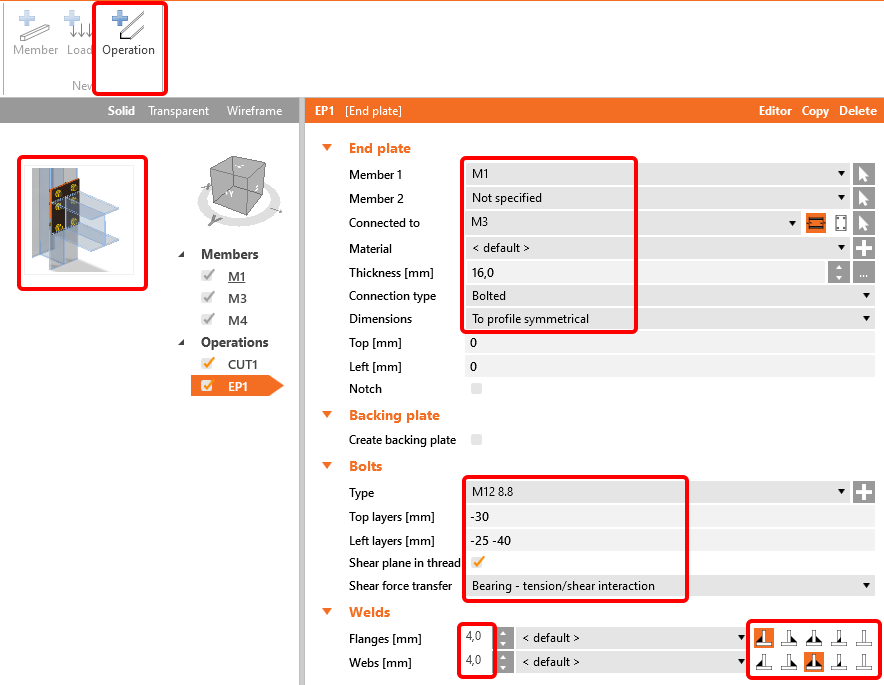
การดำเนินการถัดไปคือ แผ่นปลาย (End plate). กรอกข้อมูลตามภาพถัดไป
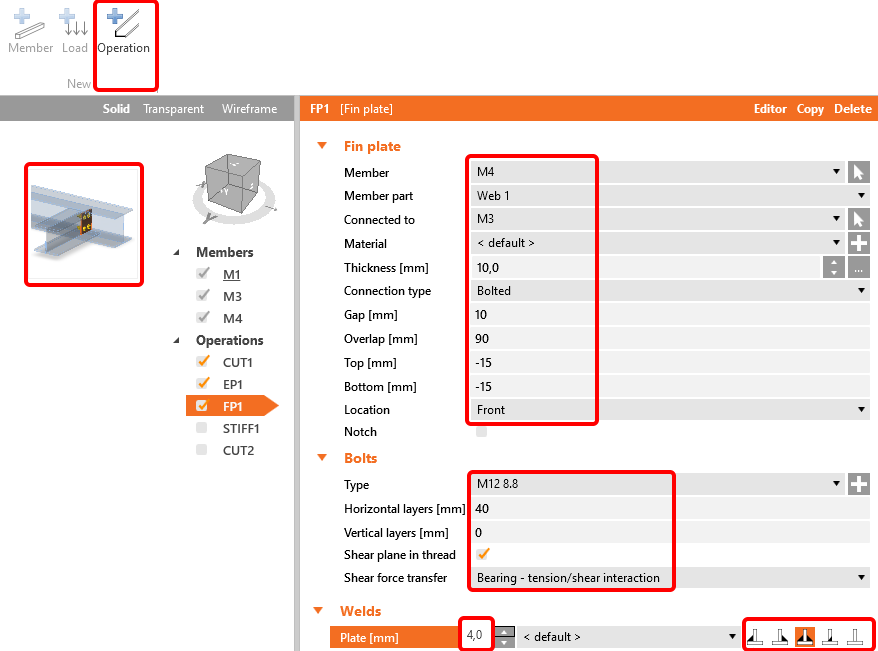
ชิ้นส่วน M4 สามารถเชื่อมต่อได้โดยใช้การดำเนินการ แผ่น Fin (Fin plate).
เพื่อให้ได้รูปทรงที่ถูกต้องของคาน M4 ให้ใช้การดำเนินการ Cut - ดูภาพ

การดำเนินการสุดท้ายในจุดต่อนี้คือการเพิ่มการดำเนินการ แผ่นเสริมความแข็ง (Stiffeners).
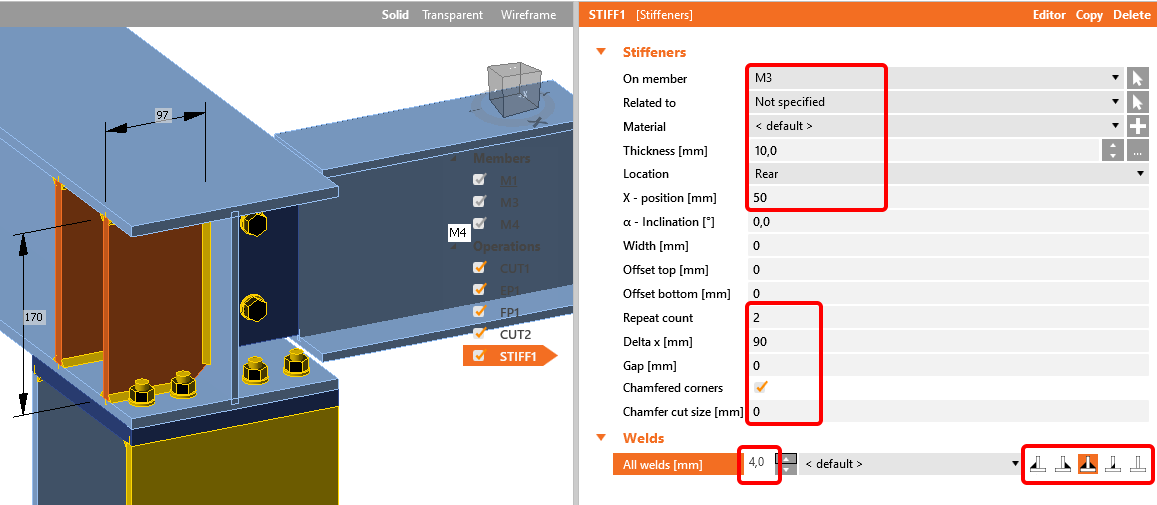
ตอนนี้คลิก Save และปิดหน้าต่าง

ต้องดำเนินการเช่นเดียวกันกับ Node 6 คลิก Edit connection.

ใช้การดำเนินการ แผ่น Fin (Fin plate) ด้วยการตั้งค่าดังต่อไปนี้:

การดำเนินการถัดไปจะเป็นการ Cut ชิ้นส่วน M5

ตอนนี้คลิก Save และปิดหน้าต่าง
สำหรับ node 8 คุณสามารถใช้การออกแบบเดียวกันกับ node 6 เพียงคลิก Apply.

นี่คือการออกแบบของ node สุดท้าย 4
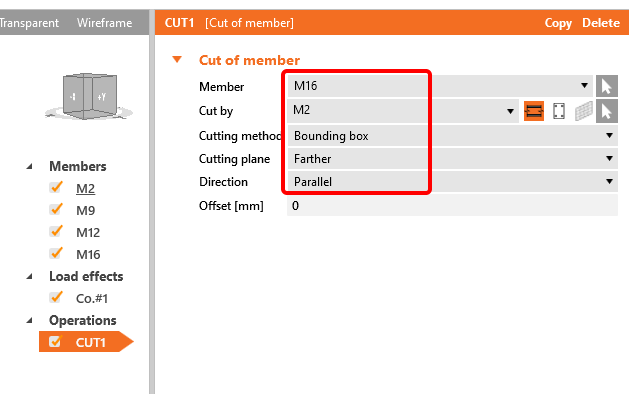
ใน ribbon ด้านบน คลิก +Operation ใน ribbon ด้านบนและเพิ่มการดำเนินการใหม่ Cut
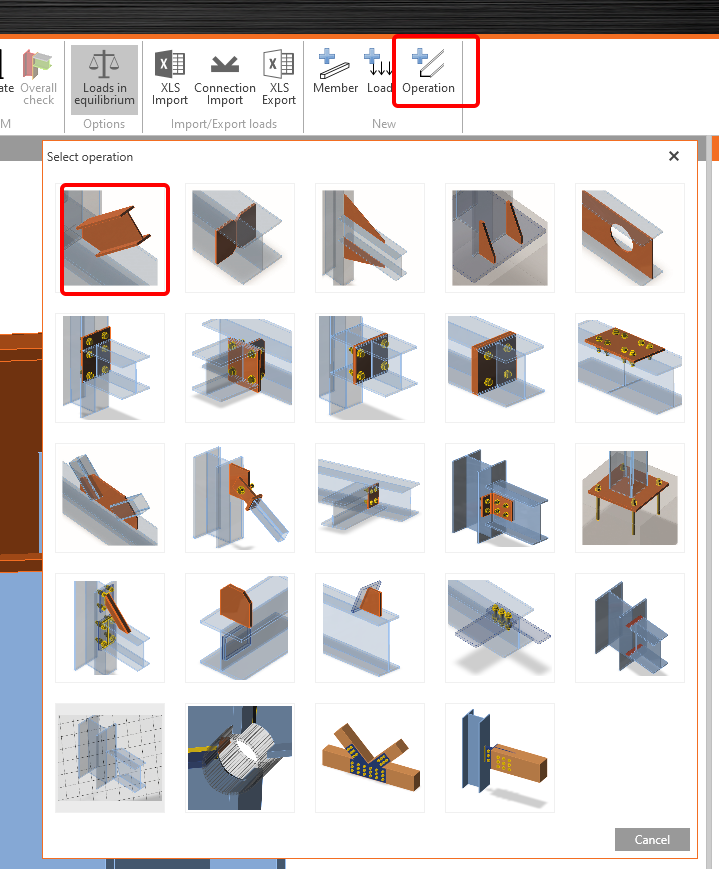
กรุณาแก้ไขตารางตามภาพถัดไป
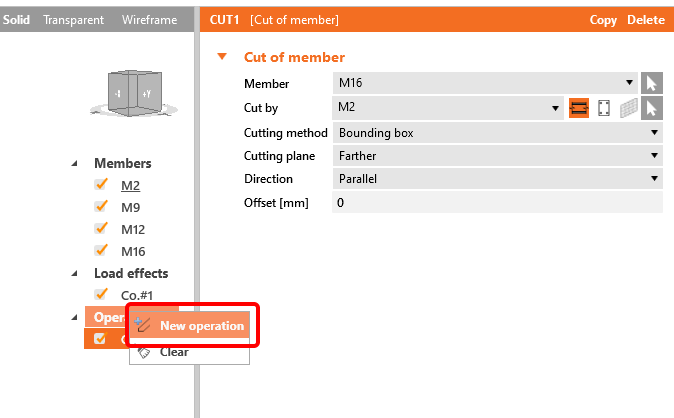
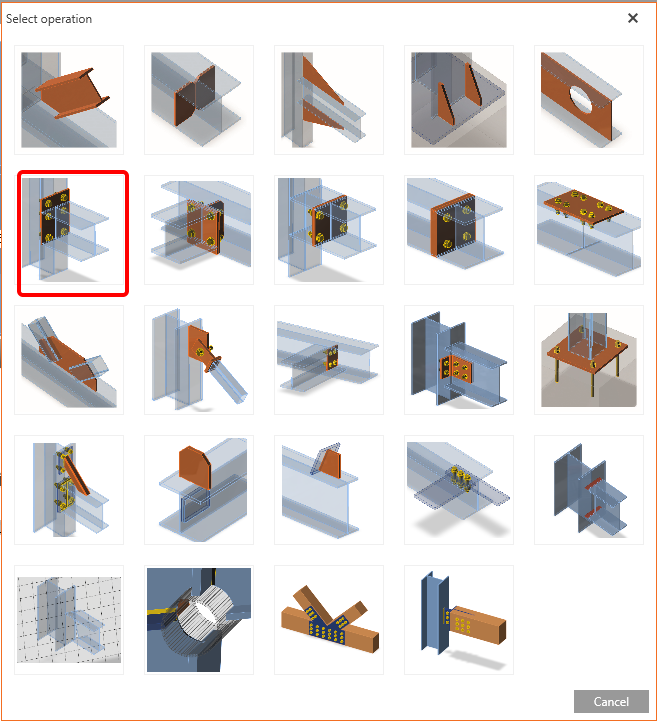
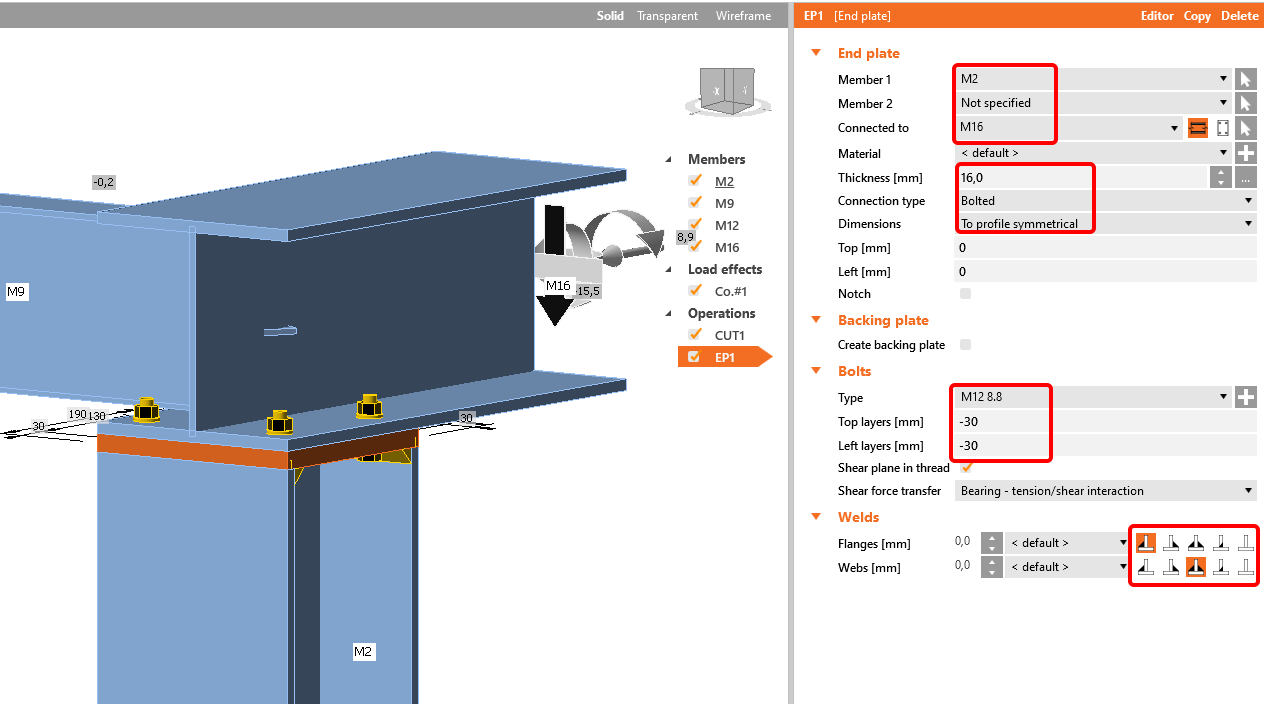
ตอนนี้คุณสามารถเพิ่มการดำเนินการอื่นได้โดยคลิกขวาที่ Operation เพื่อเพิ่มการดำเนินการใหม่ End Plate. เปลี่ยนขนาดและรอยเชื่อมตามภาพถัดไป
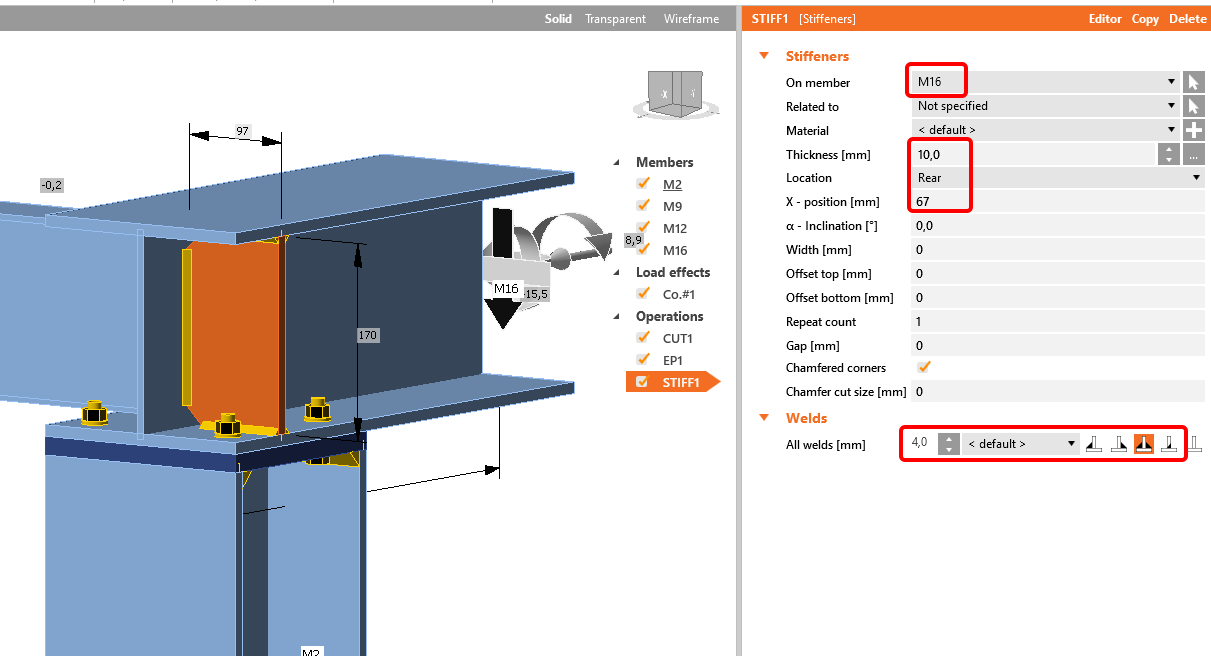
การดำเนินการถัดไปจะเป็น Stiffener. คุณสามารถเปลี่ยนขนาดตามภาพถัดไป
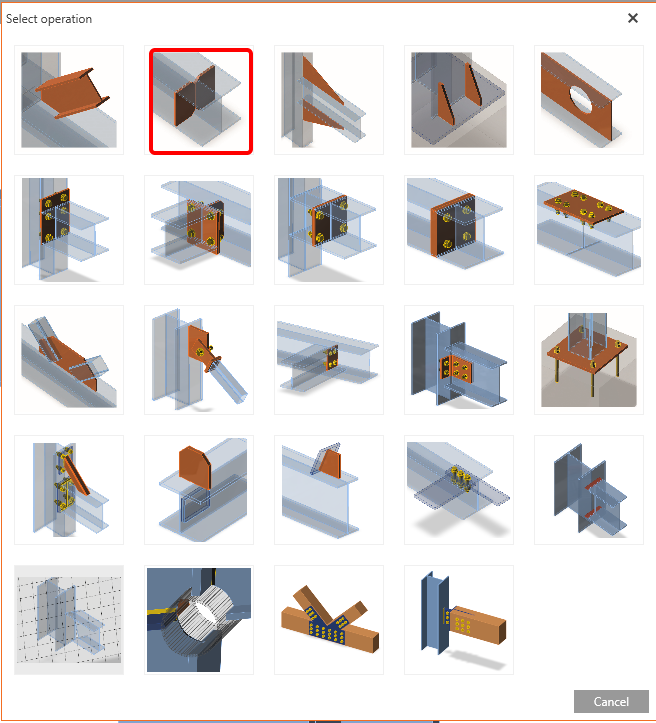
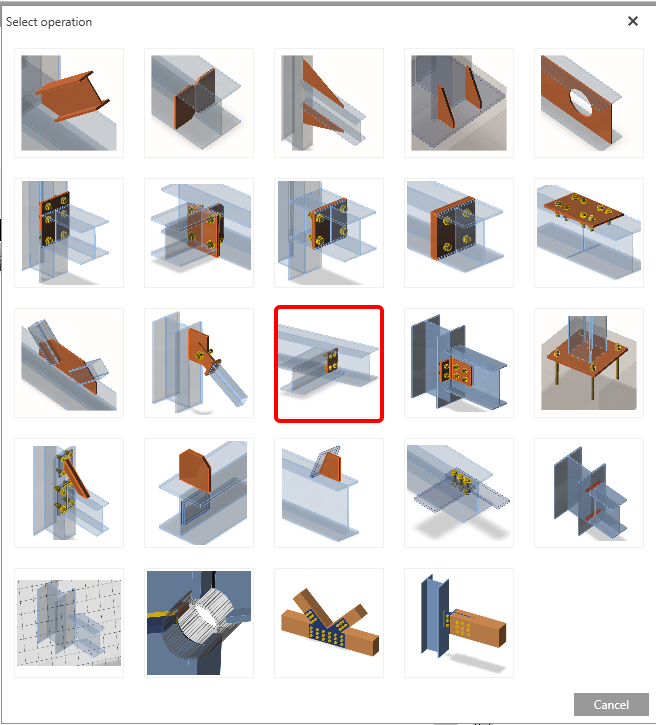
ตอนนี้คุณต้องเชื่อมต่อชิ้นส่วน M9 ด้วยการดำเนินการ Fin plate.
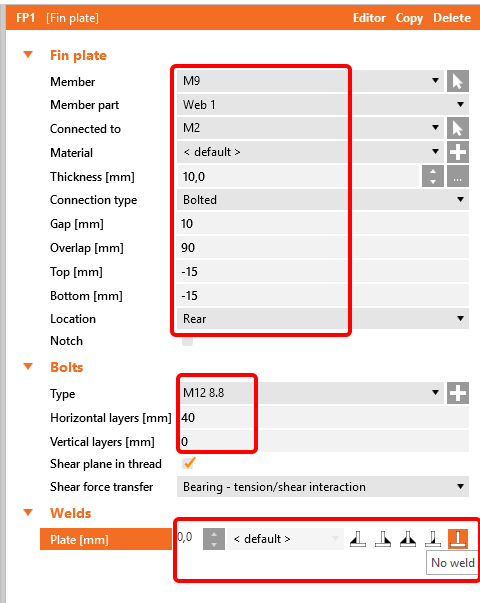
แผ่นนี้ต้องเชื่อมเข้ากับเอวของชิ้นส่วน M16 ดังนั้นให้เลือกการดำเนินการ Weld และตั้งค่าตามภาพถัดไป
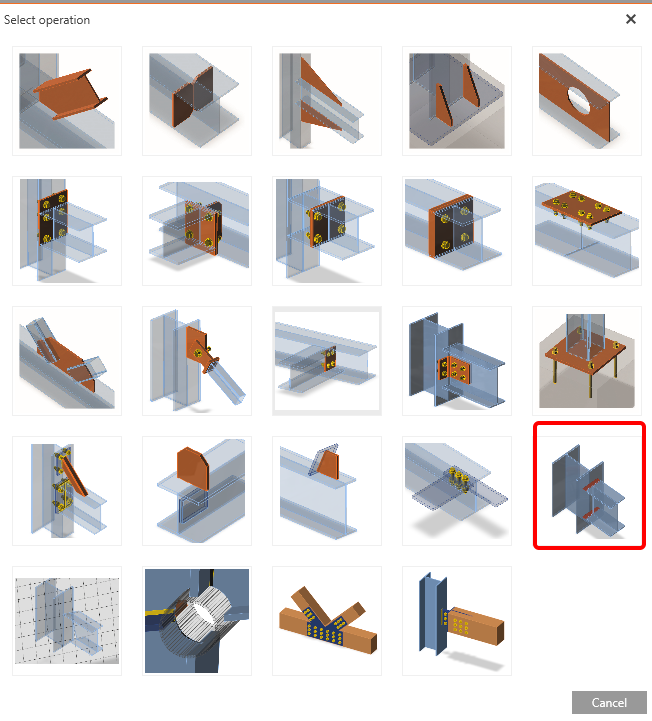
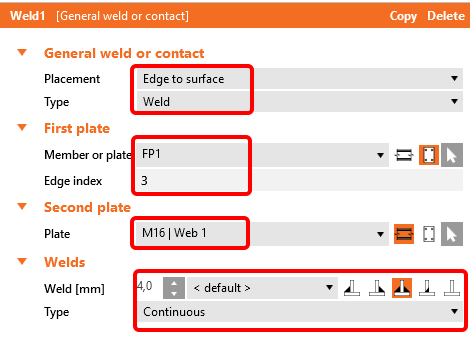
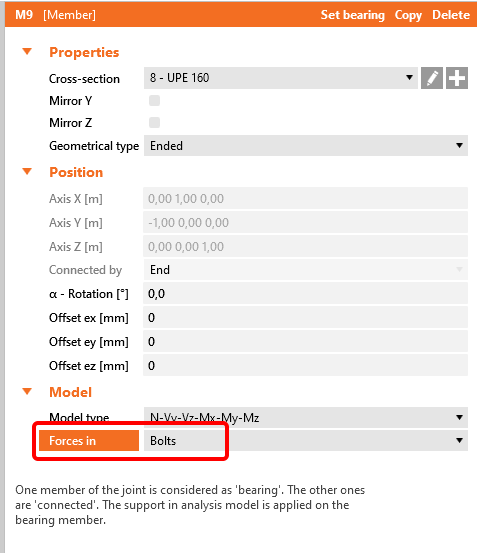
เพื่อให้ตำแหน่งของแรงกระทำถูกต้อง ให้เลือกชิ้นส่วน M9 และเปลี่ยนตำแหน่งของแรงใน Model เป็น Bolts. ดูข้อมูลเพิ่มเติมเกี่ยวกับตำแหน่งแรงกระทำที่ถูกต้อง
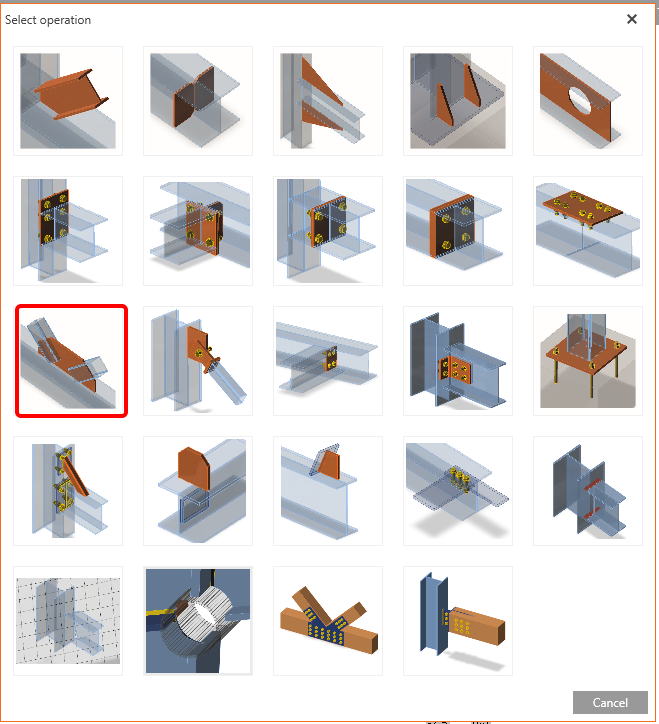
การดำเนินการสุดท้ายที่คุณต้องใช้คือการดำเนินการ แผ่น Gusset (Gusset plate) เพื่อเชื่อมต่อเฉียง
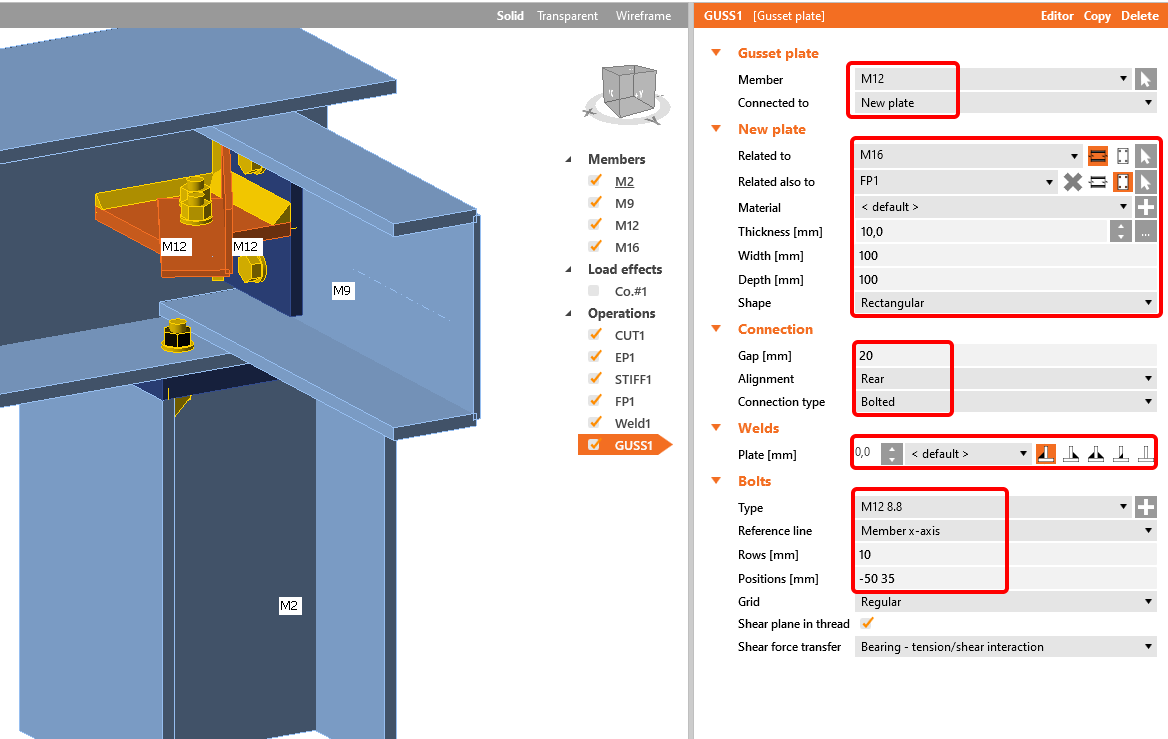
การดำเนินการสุดท้ายใน Member ที่คุณจะใช้คือช่องเปิดตลอดชิ้นส่วน M3

4 การวิเคราะห์
เมื่อออกแบบจุดต่อทั้งหมดเสร็จสิ้น ให้เริ่มการวิเคราะห์เชิงเส้นโดยคลิก MNA และ Calculate ในแท็บ Check.

ผลลัพธ์มีลักษณะดังภาพ:

การวิเคราะห์ถัดไปคือการวิเคราะห์การโก่งเดาะเชิงเส้น (Linear Buckling Analysis) เพียงคลิก LBA และ Calculate.

ดังที่เห็น ผลลัพธ์ของการวิเคราะห์นี้มีค่ามากกว่า 15 ดังนั้นจึงไม่จำเป็นต้องดำเนินการวิเคราะห์แบบไม่เชิงเส้นทางเรขาคณิตและวัสดุต่อ หากต้องการเรียนรู้เพิ่มเติม โปรดดูบทความเกี่ยวกับความไม่สมบูรณ์ หรือ พื้นฐานทางทฤษฎี
5 รายงาน
สุดท้าย ไปที่แท็บ Report. IDEA StatiCa มีรายงานที่ปรับแต่งได้อย่างสมบูรณ์เพื่อพิมพ์หรือบันทึกในรูปแบบที่แก้ไขได้
