

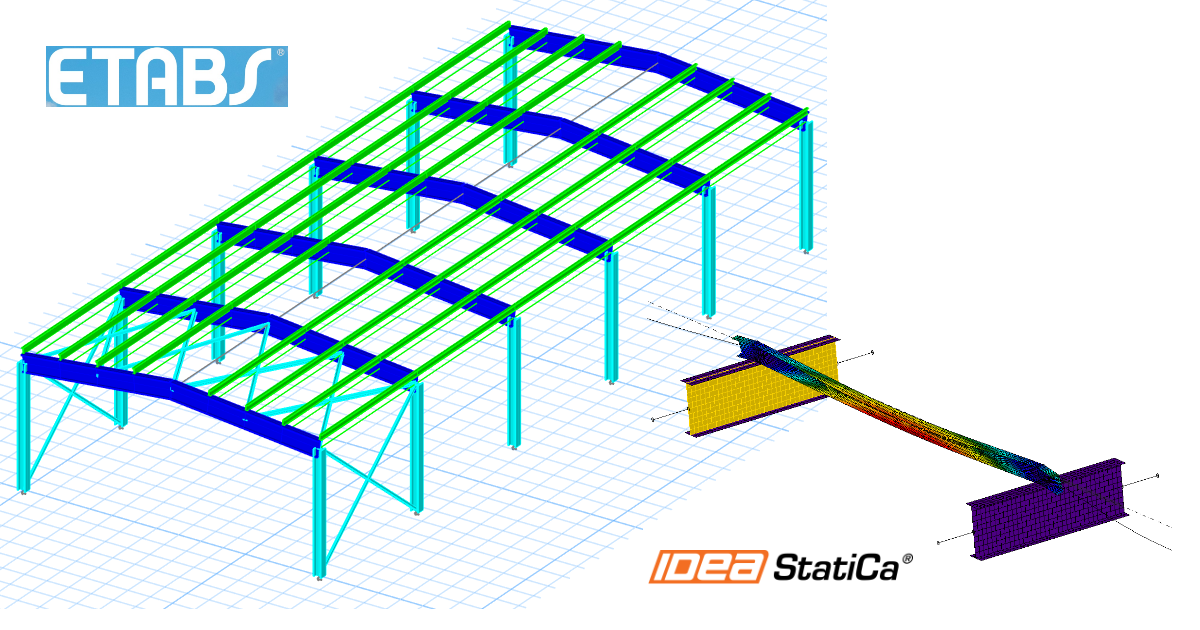
ETABS BIM link do projektowania stalowych elementów Member (AISC)
Jak aktywować łącze
- Pobierz i zainstaluj najnowszą wersję IDEA StatiCa
- Upewnij się, że używasz obsługiwanej wersji swojego oprogramowania MES
IDEA StatiCa integruje łącza BIM z oprogramowaniem MES podczas instalacji. Możesz sprawdzić status i ewentualnie zintegrować więcej łączy BIM, uruchamiając IDEA StatiCa i otwierając BIM links. Należy pamiętać, że niektóre programy MES wymagają dodatkowych kroków w celu pełnej aktywacji łącza BIM do IDEA StatiCa.

Może pojawić się powiadomienie „Czy chcesz zezwolić tej aplikacji na wprowadzanie zmian na urządzeniu?" – jeśli tak, potwierdź przyciskiem Tak.
Klikając Instaluj, łącze BIM dla wybranego oprogramowania zostaje zintegrowane. Na ekranie wyświetlany jest również status pozostałych łączy BIM.

W ETABS wymagane są dodatkowe ręczne kroki w celu zakończenia procedury integracji:
Uruchom ETABS i kliknij Tools > Add/Show Plugins, aby otworzyć okno dialogowe Plugin Manager. Ta opcja umożliwia instalowanie dodatków (programów) w odpowiednich miejscach menu ETABS.
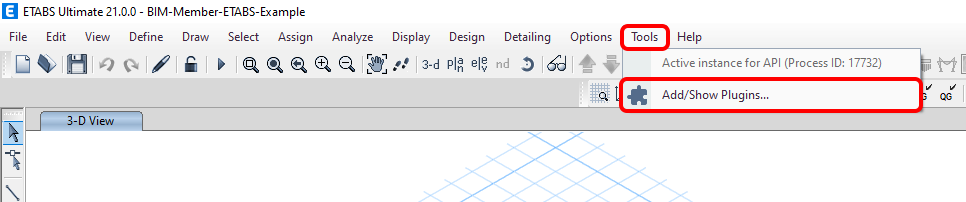
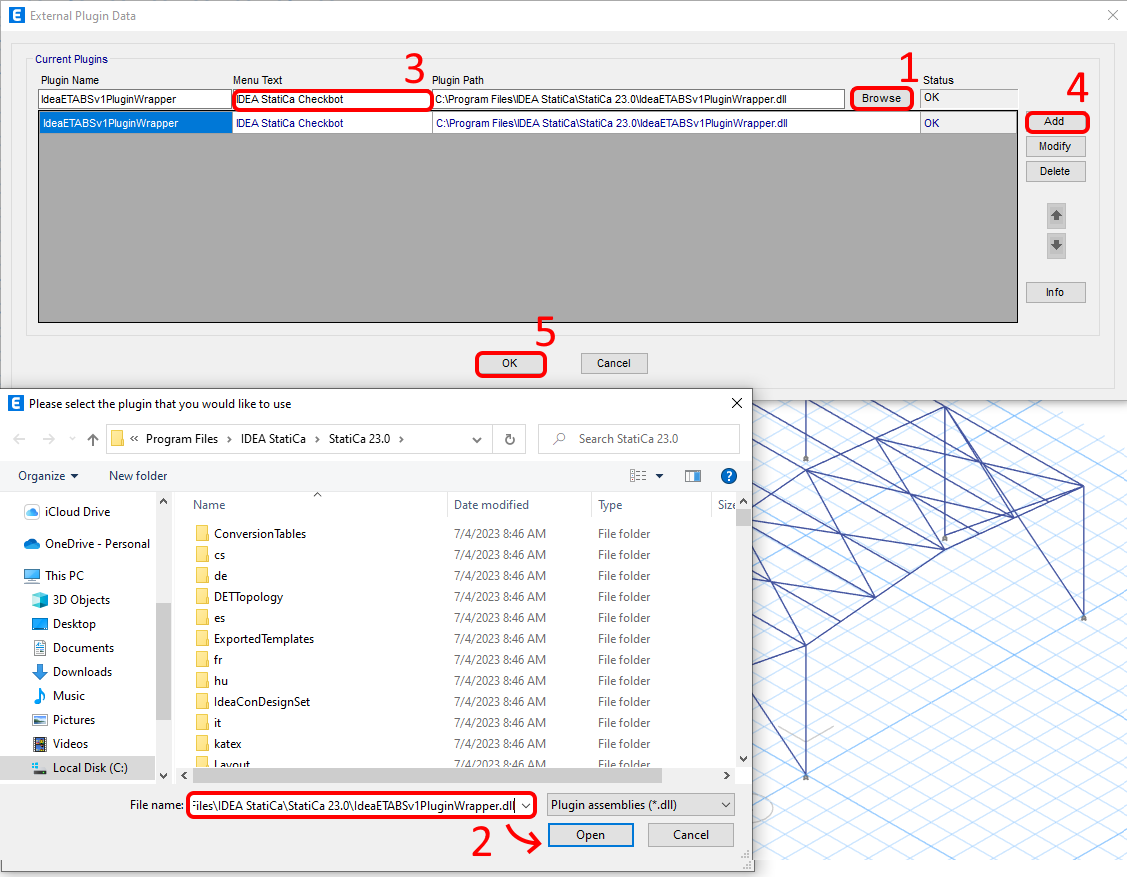
Przejdź do:
C:\Program Files\IDEA StatiCa\StatiCa 24.1\net48\IdeaETABSv1PluginWrapper.dll
(dla starszych wersji IDEA StatiCa: C:\Program Files\IDEA StatiCa\StatiCa 23.0\IdeaETABSv1PluginWrapper.dll
lub C:\Program Files\IDEA StatiCa\StatiCa 22.1\ETABSv18PlugIn_IDEAStatiCa.dll).
Możesz edytować nazwę wtyczki wyświetlaną w menu rozwijanym jako IDEA StatiCa Checkbot, a następnie kliknąć Add.
Uwaga
Jeśli okno z IDEA StatiCa Checkbot nie pojawi się, przejdź do C:\Program Files\Computers and Structures\ETABS 22 i uruchom jako Administrator plik RegisterETABS.exe.

Jak korzystać z łącza
Pobierz załączony projekt, otwórz go w ETABS i uruchom obliczenia, aby uzyskać siły wewnętrzne w konstrukcji.
Łącze BIM jest już zintegrowane. Znajduje się na górnej wstążce w menu Tools -> IDEA StatiCa Checkbot.
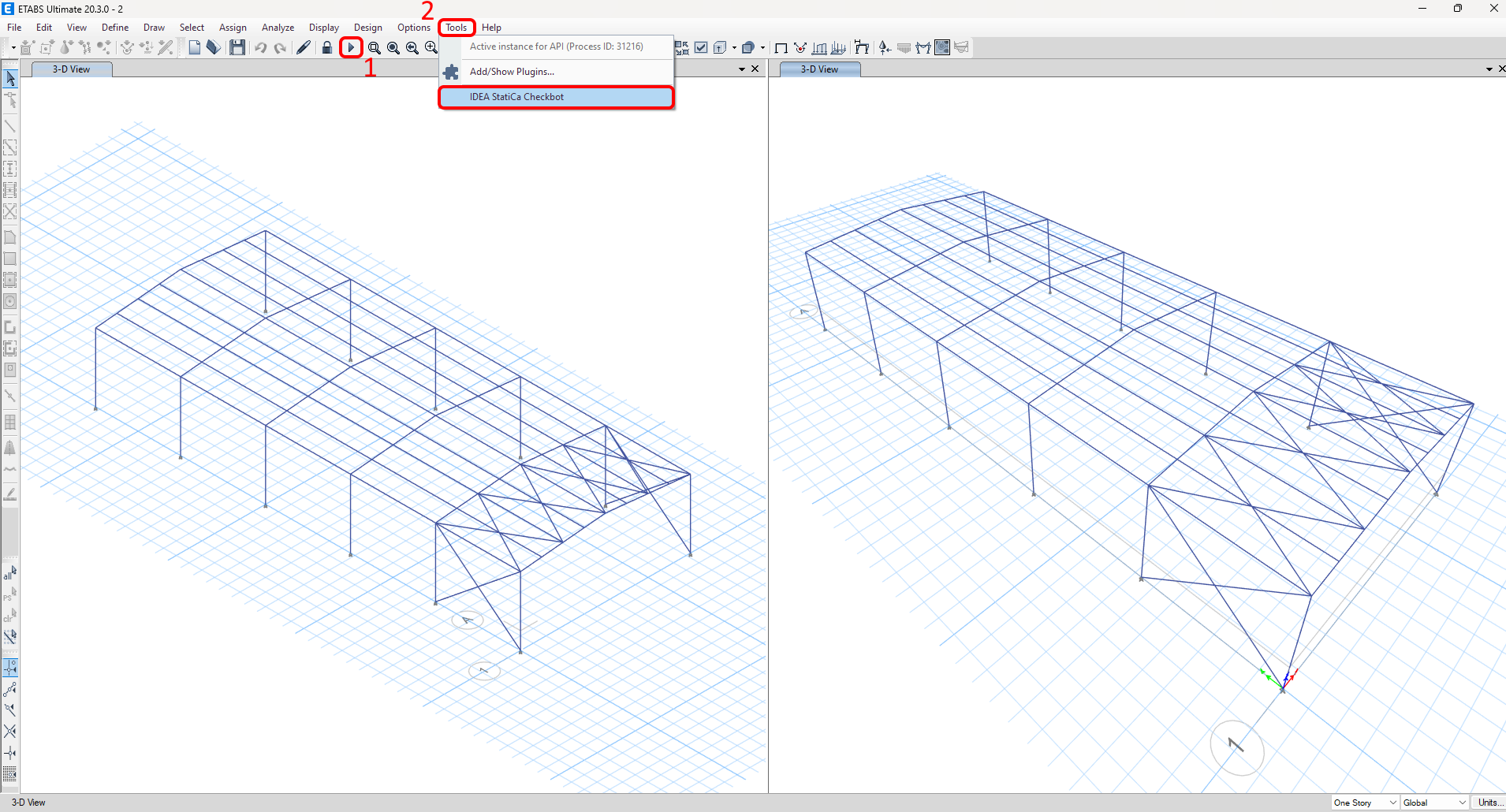
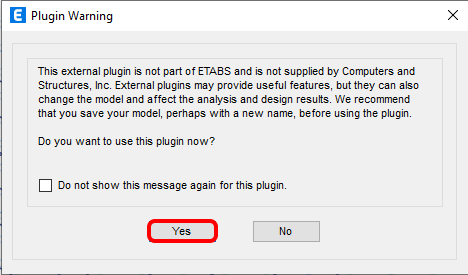
Zostanie wyświetlone ostrzeżenie dotyczące korzystania z wtyczki; potwierdź, aby kontynuować.
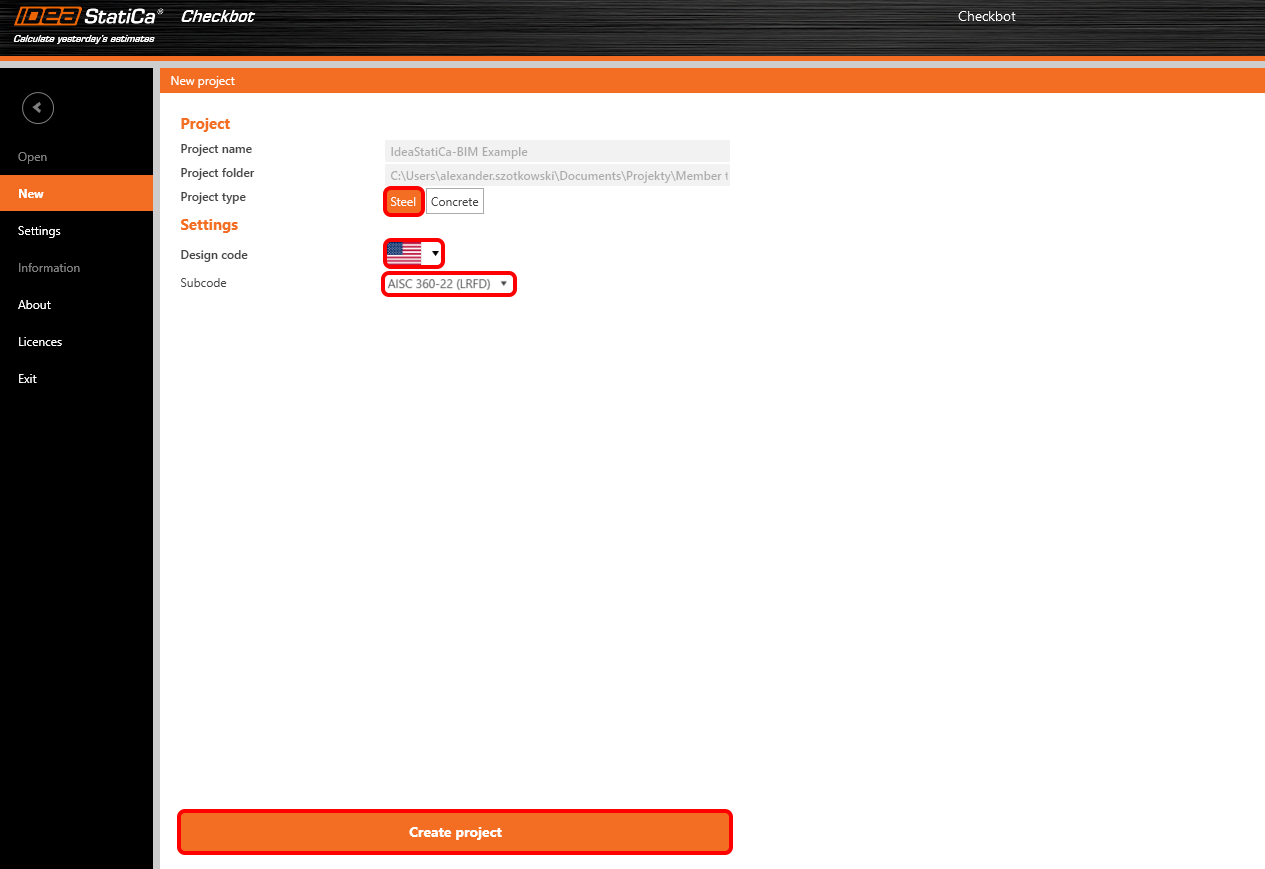
Wybierz opcję New z typem projektu Steel i normą projektową AISC LRFD 360-22. Następnie wybierz Create Project.
Nowy projekt Checkbot jest gotowy do importu elementów z ETABS.

W ETABS zaznacz jeden z wewnętrznych elementów. W lewym dolnym rogu ekranu zobaczysz, ile elementów zostało zaznaczonych i ile zostanie zaimportowanych do Checkbot.
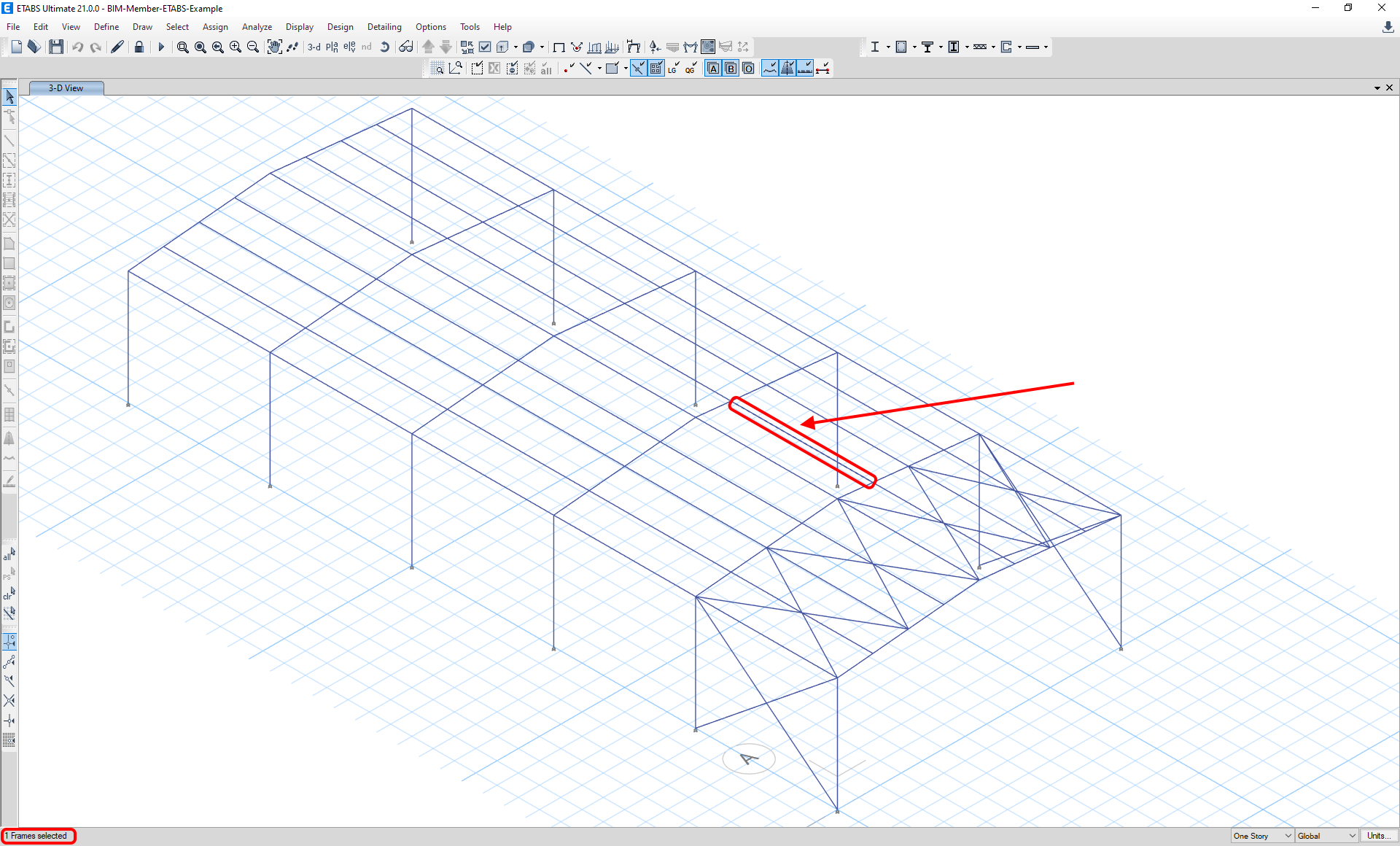
Import
Następnie w Checkbot wybierz Member.

Spowoduje to import belki i jej efektów obciążeń do Checkbot – z tymi samymi współrzędnymi, orientacjami i rozmiarami przekrojów, co w modelu MES/BIM.
Należy pamiętać, że numeracja węzłów i elementów może być różna.

Jak widać, wybrany element wraz ze wszystkimi powiązanymi elementami został zaimportowany.
Możesz sprawdzić siły wewnętrzne. Wybierz Draw, następnie żądaną siłę wewnętrzną i kombinację, kliknij lewym przyciskiem myszy na polu połączenia i wykonaj kroki przedstawione na poniższym rysunku.

Elementy można scalać bezpośrednio w Checkbot – w aplikacji Member będą one stanowić jeden ciągły element.
Scal oba prostopadłe powiązane elementy. Kliknij lewym przyciskiem myszy profil I M-82, wybierz operację scalania, zaznacz pole M83 w oknie projektowania scalania i wykonaj kroki przedstawione na rysunku.
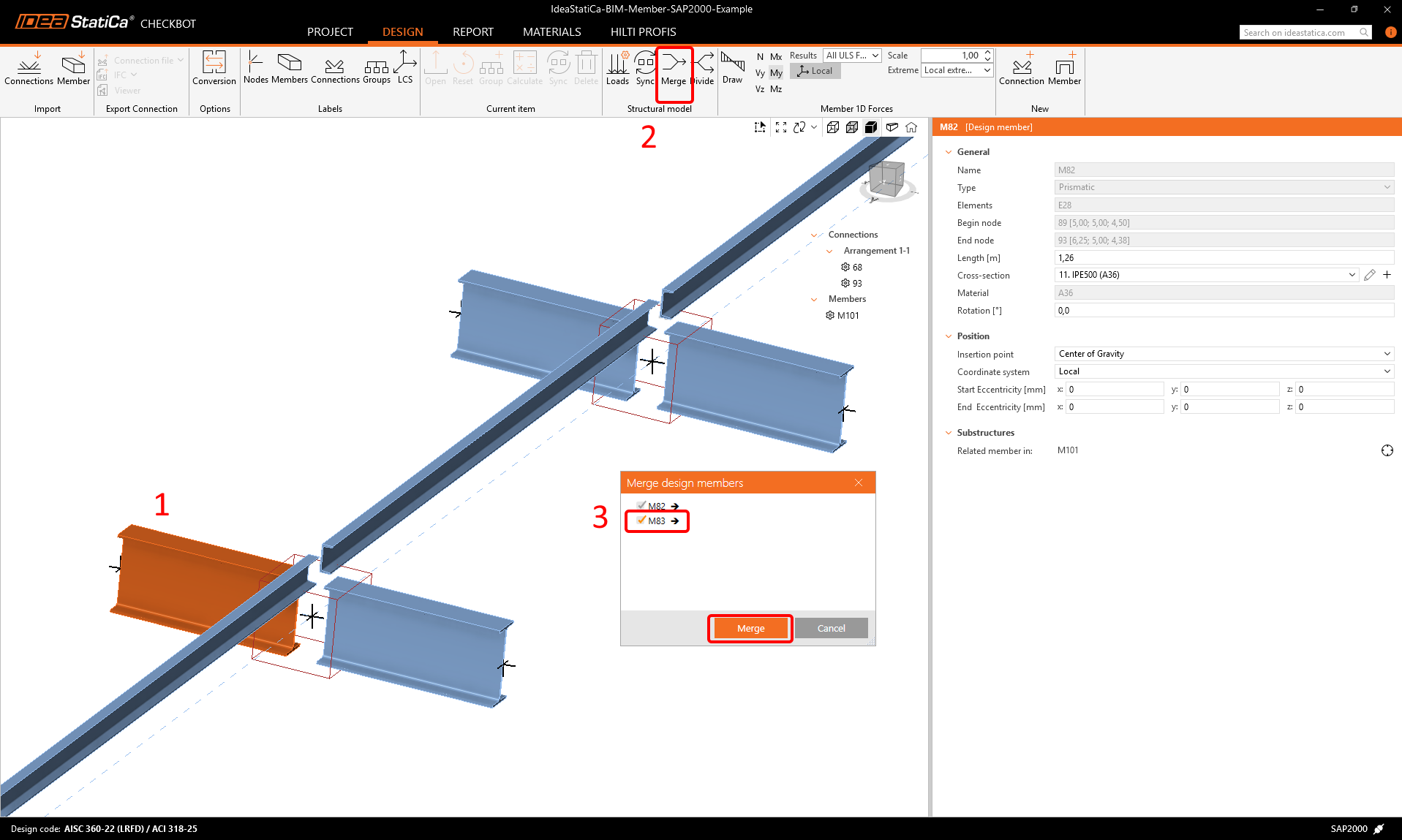
W tym oknie zostanie wyświetlony komunikat informacyjny dotyczący wykonywanej operacji – zaakceptuj go.

Wykonaj tę samą operację scalania dla kolejnej grupy profili I. Po wprowadzeniu zmian model powinien wyglądać jak na poniższym rysunku.
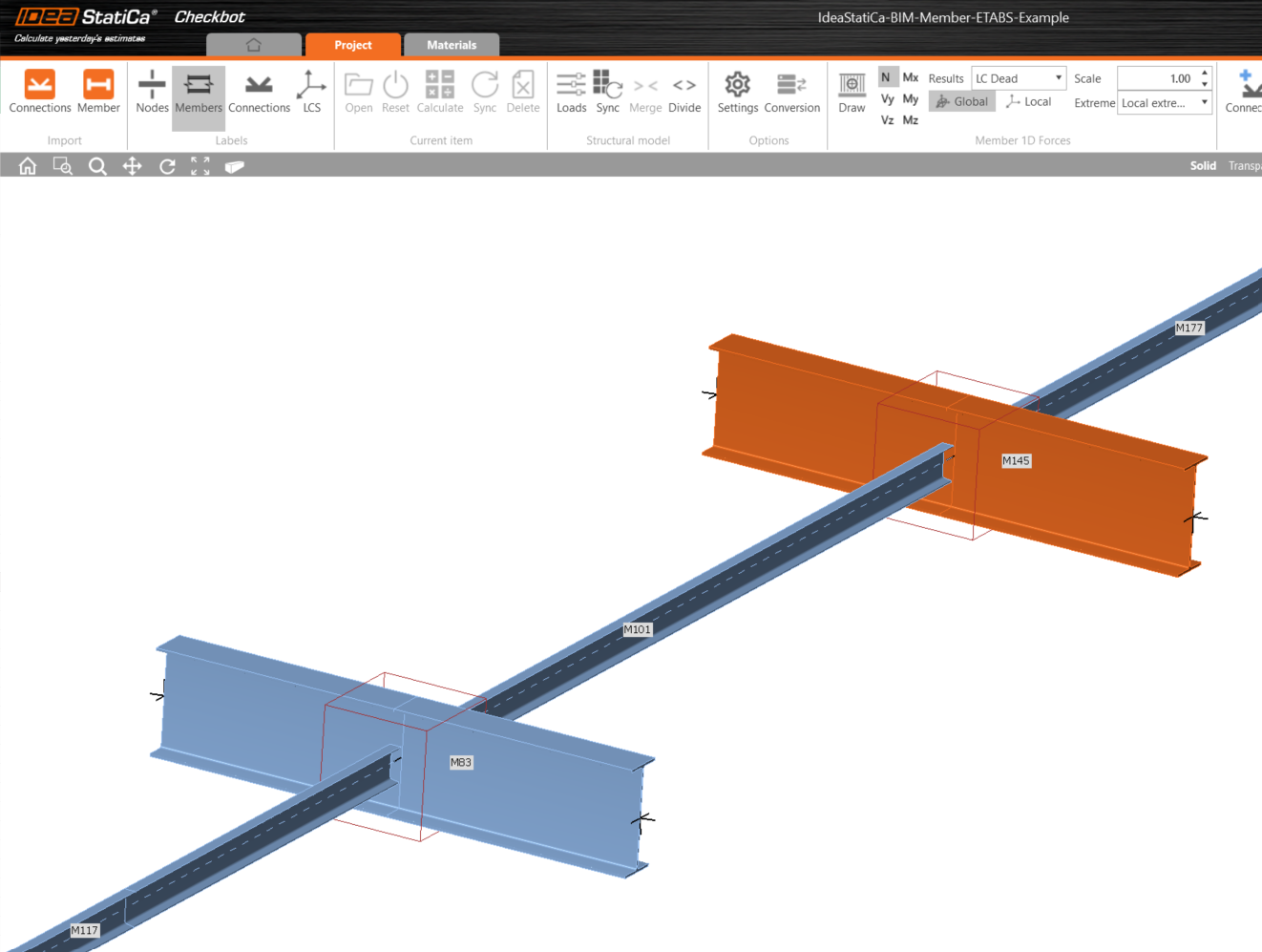
Możesz kontrolować, który przypadek obciążenia lub kombinacja zostanie załadowana do aplikacji Member, klikając na Loads i zarządzając klasami wyników do sprawdzeń.

Domyślnie włączona jest również funkcja Evaluate critical effects, która filtruje przypadki obciążeń o najgorszym efekcie. Służy ona przyspieszeniu obliczeń i może być wyłączona w ustawieniach Loads.

Jak opisano w artykule Znane ograniczenia, mimośród belek nie jest przenoszony do IDEA StatiCa. Dlatego ręcznie ustawiliśmy płatwie na właściwą pozycję. Wartość jest obliczana jako 1/2 (20,8 + 7) = 13,9 in.
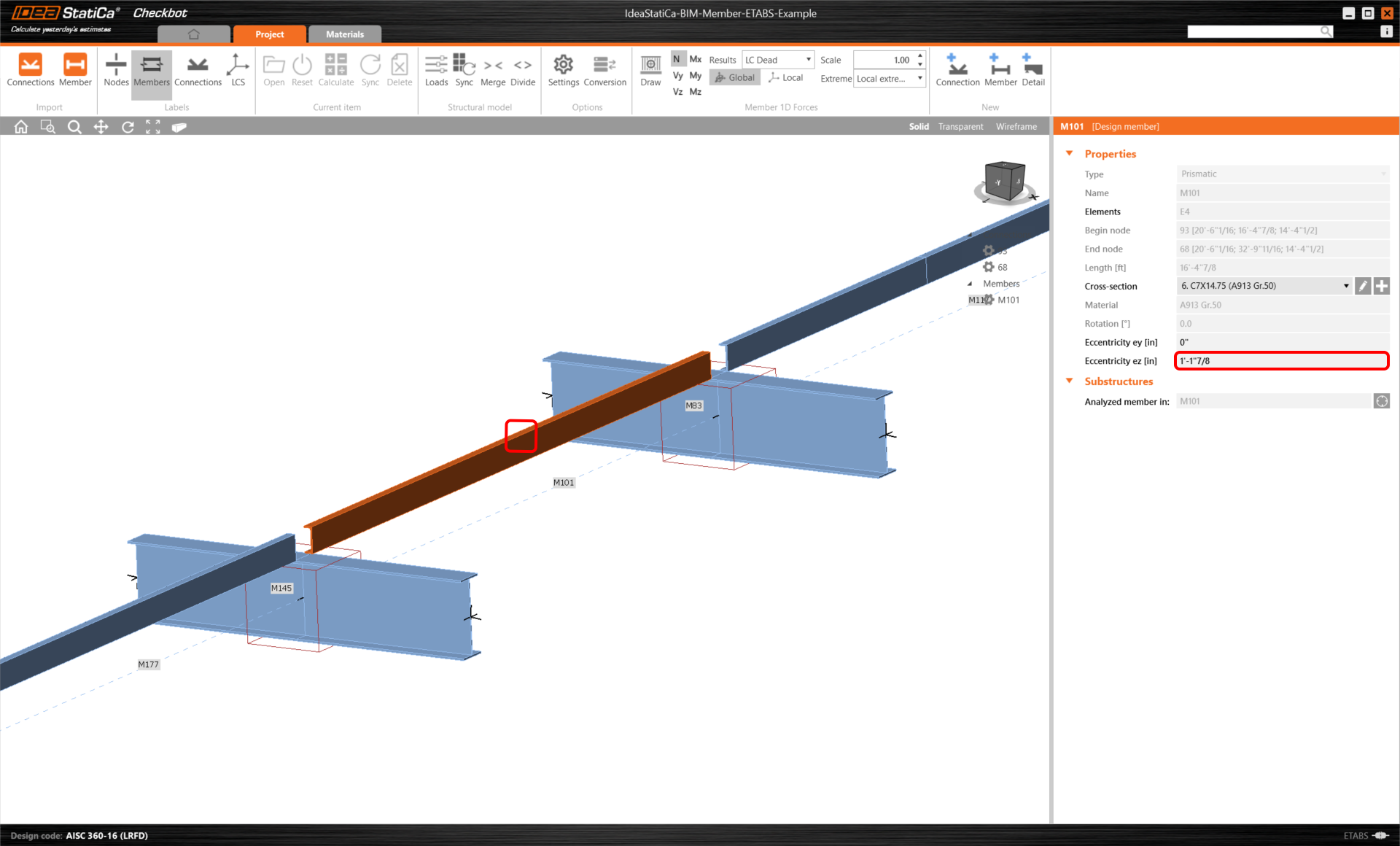
Tę wartość należy również ustawić dla powiązanych elementów po lewej i prawej stronie analizowanej belki.
Przed otwarciem modułu Member należy ustawić właściwą wartość modułu sprężystości przy rozciąganiu/ściskaniu i ścinaniu zgodnie z AISC 360-16.
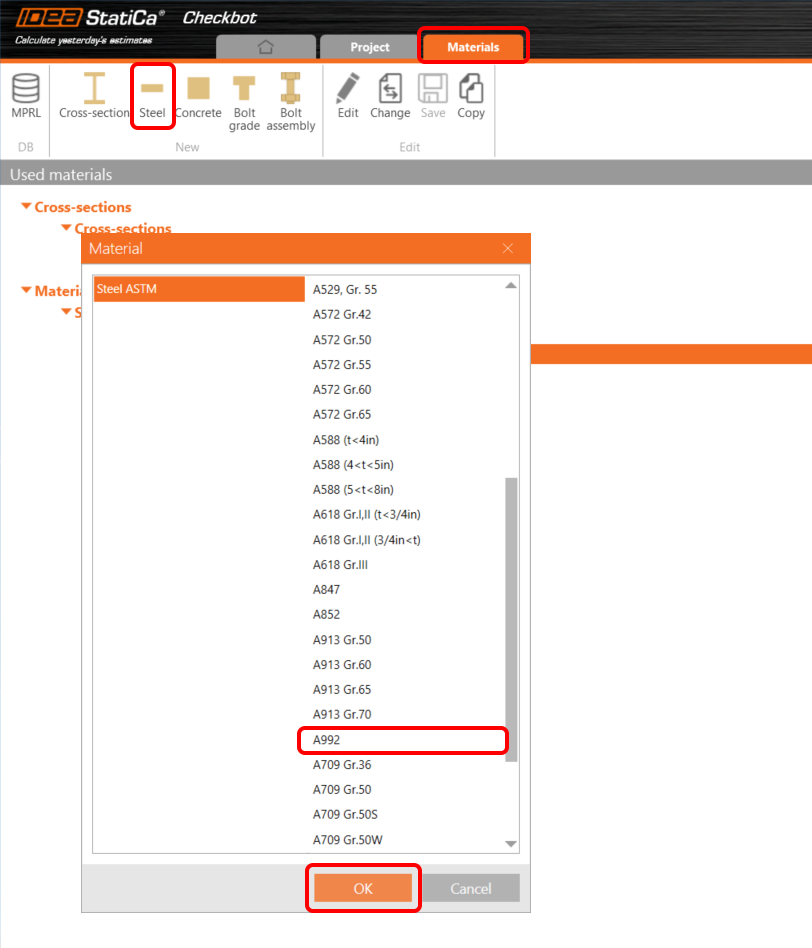
Najpierw dodaj nową klasę stali do zakładki projektu Material. Wybierz stal A992.
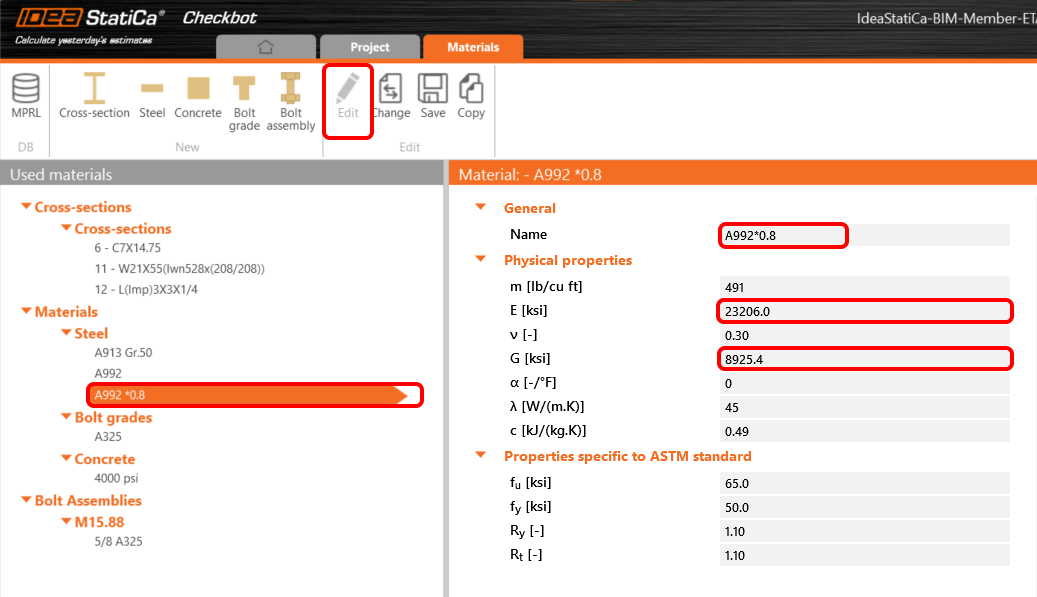
Następnie za pomocą przycisku Edit zmień właściwości stali zgodnie z poniższym rysunkiem. Moduł sprężystości przy rozciąganiu/ściskaniu i ścinaniu jest zredukowany współczynnikiem 0,8.
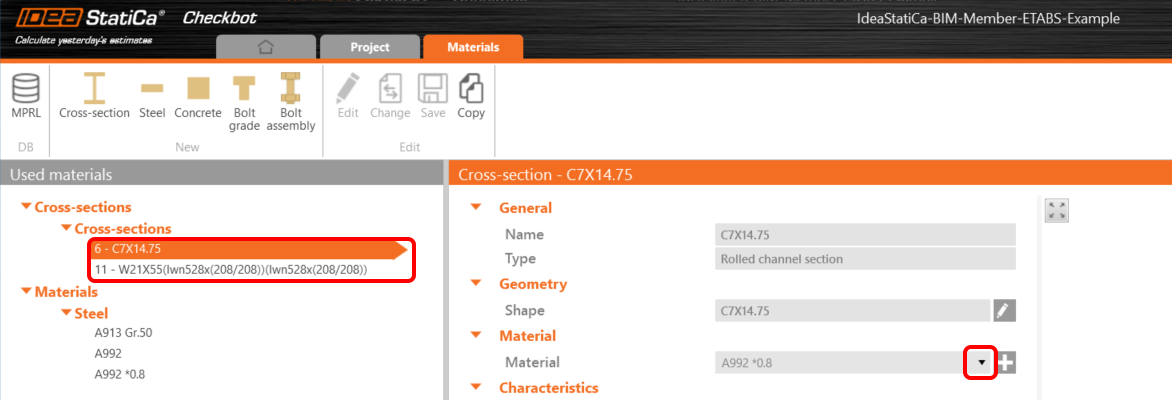
Następnie wybieraj kolejno każdy przekrój i ustaw właściwą wartość materiału zgodnie z poniższym rysunkiem.
Member moduł
Teraz możemy otworzyć aplikację Member. Wystarczy kliknąć lewym przyciskiem myszy na Open.

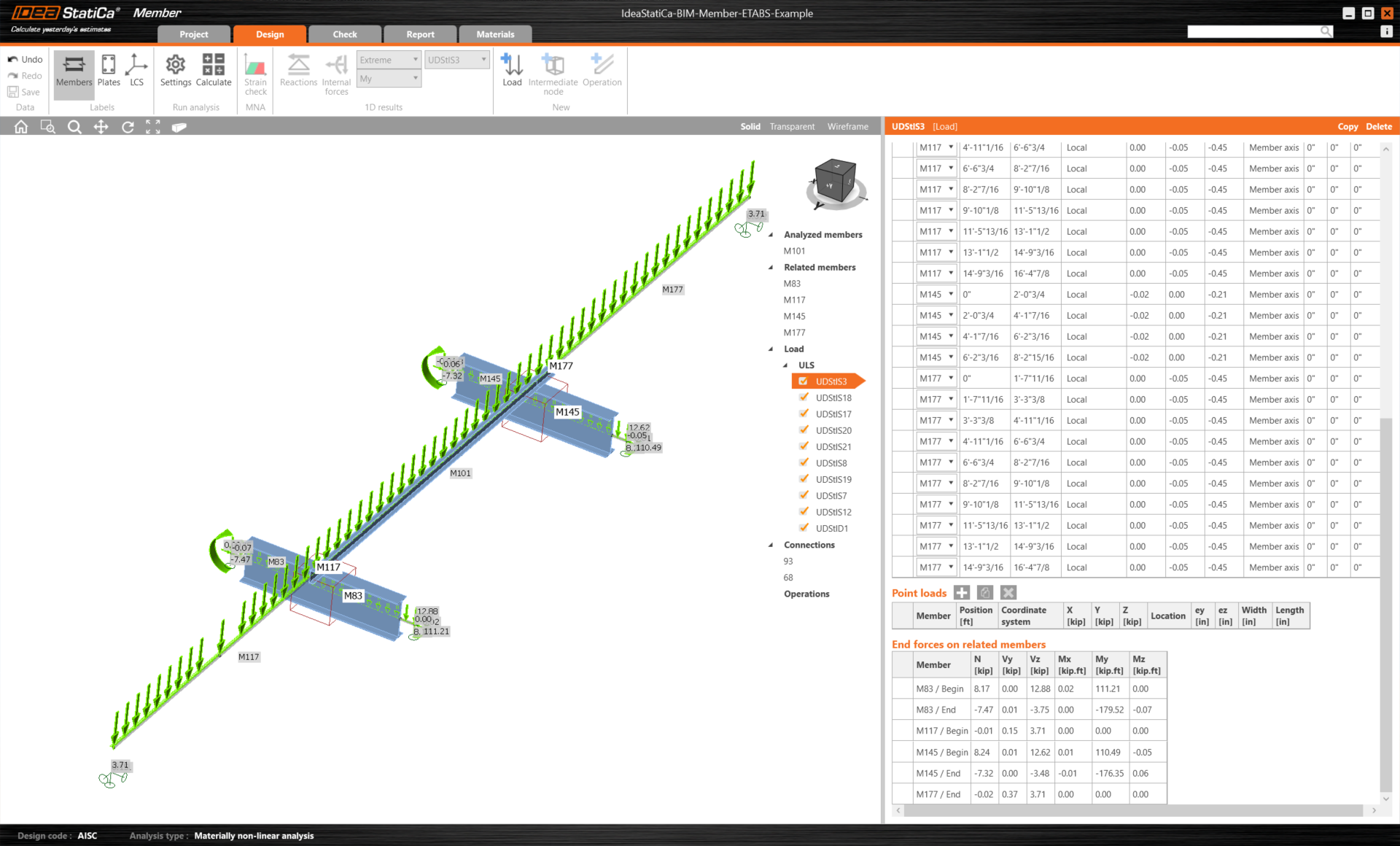
Na poniższym rysunku widoczna jest aplikacja Member bezpośrednio po uruchomieniu.
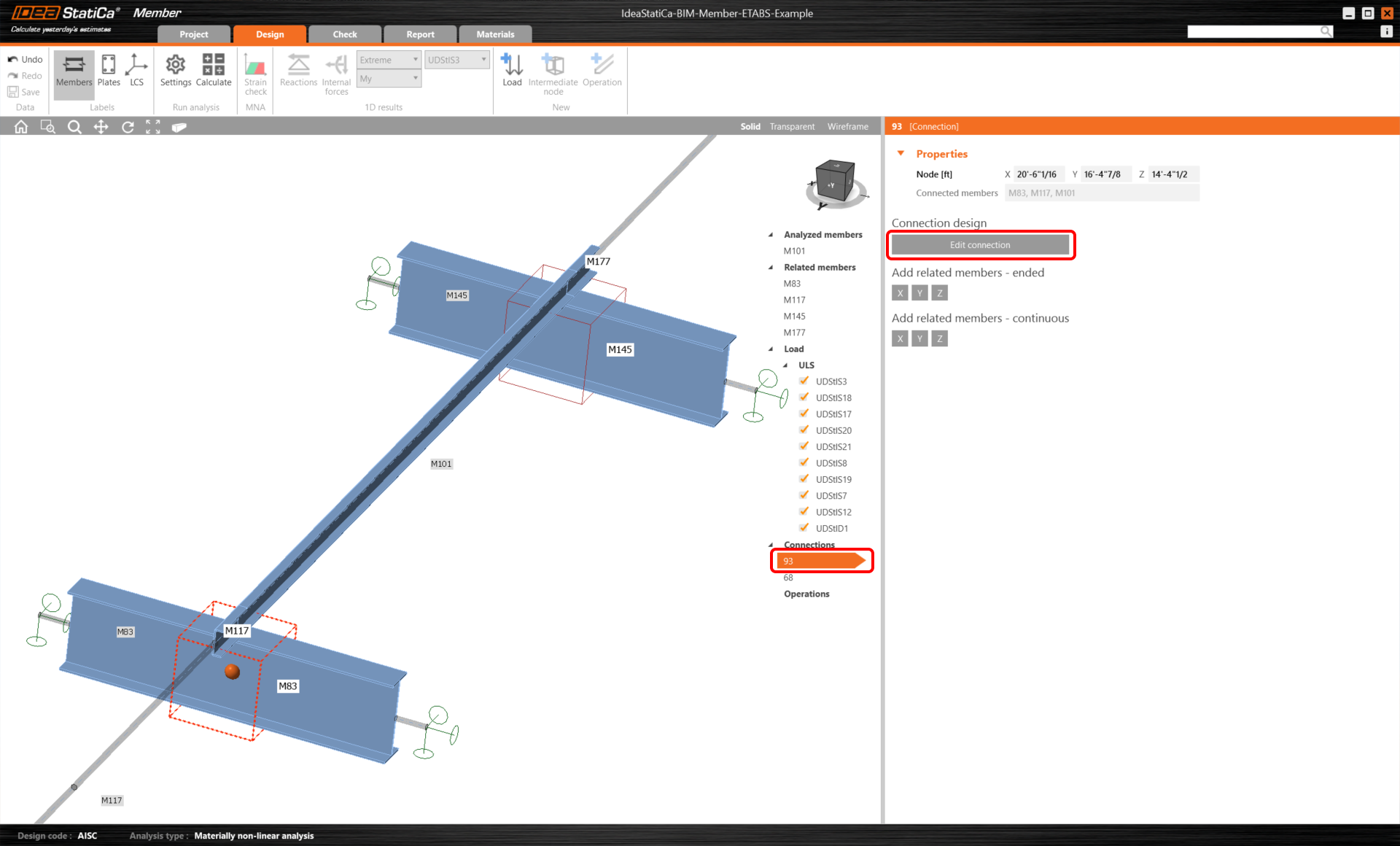
Na początku zaprojektujemy złącza elementu o profilu U, dlatego proszę wybrać pierwsze połączenie i kliknąć Edit connection. Jak widać, profil I jest teraz reprezentowany przez jeden element, dzięki wykonanemu scaleniu.
Projektowanie połączeń
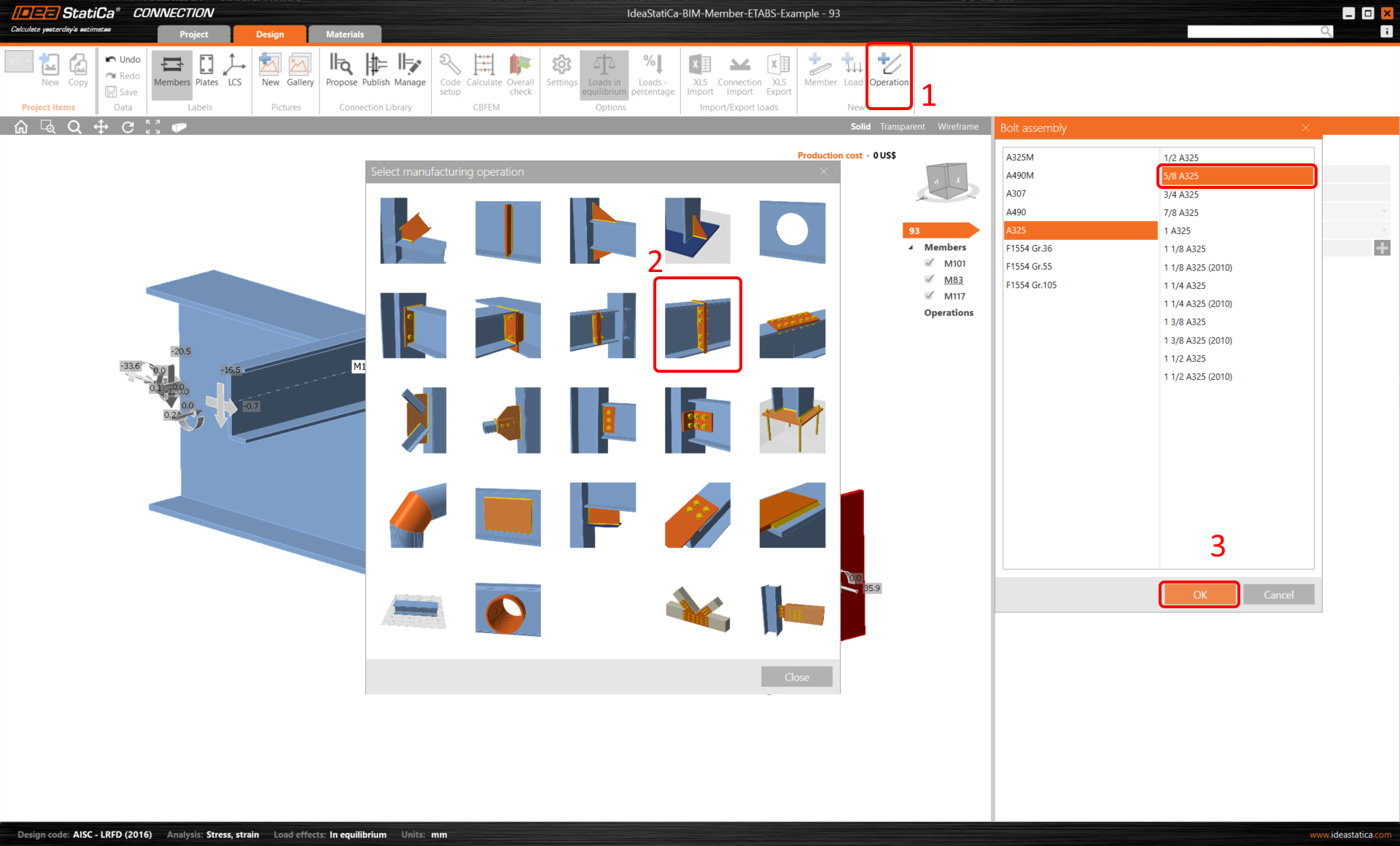
Kliknij na Operacja i wybierz Płyta do płyty. Wybierz śrubę A325 o rozmiarze 3/8.
Zmień wartości zgodnie z poniższym rysunkiem. Pamiętaj, że zgodnie z AISC 360-16, należy użyć materiału, w którym moduł sprężystości przy rozciąganiu/ściskaniu i ścinaniu jest zredukowany współczynnikiem 0,8. Następnie kliknij na Edytor.
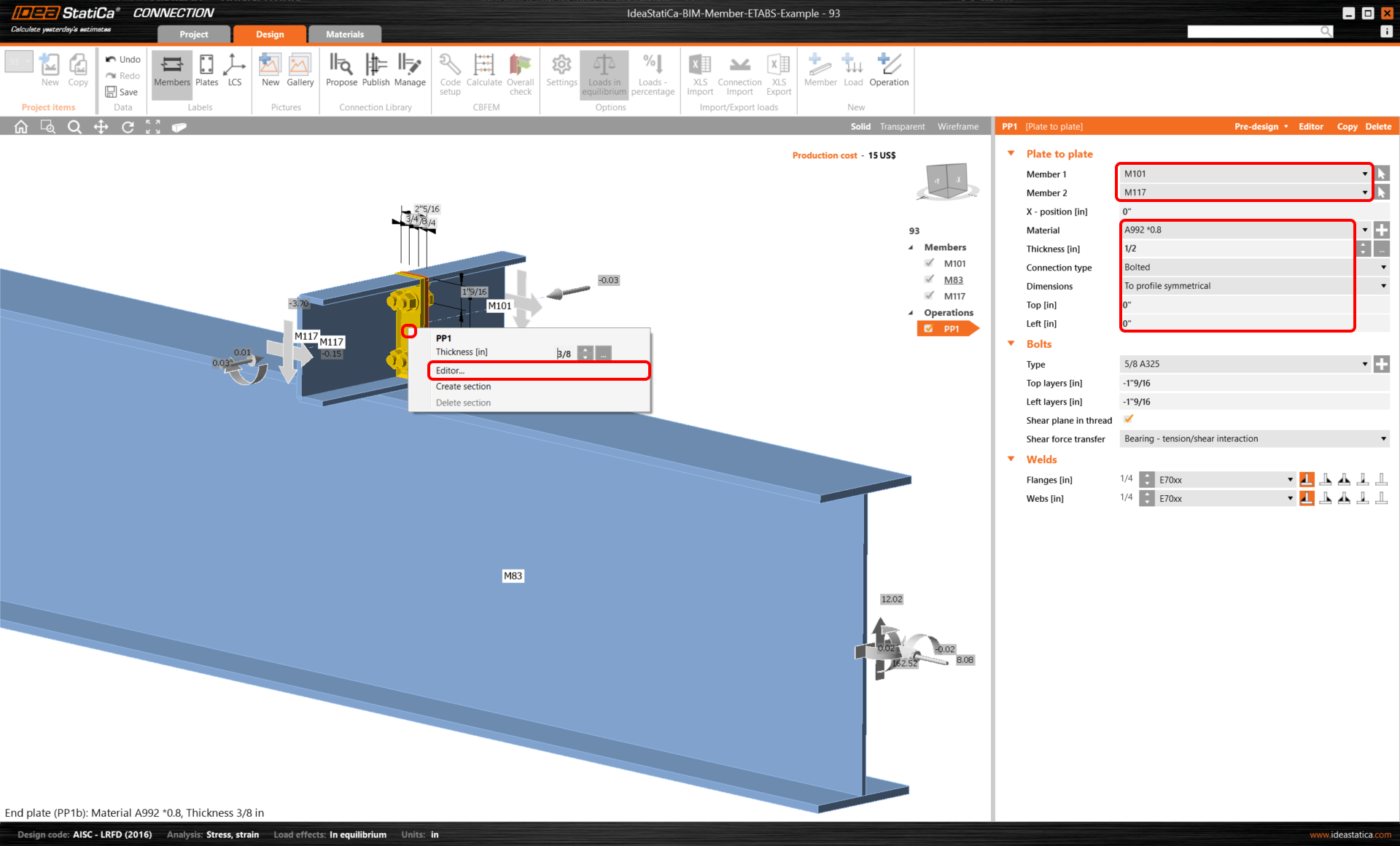
Kliknij na Rozłóż, usuń śruby nr 2 i 4, a następnie kliknij OK.
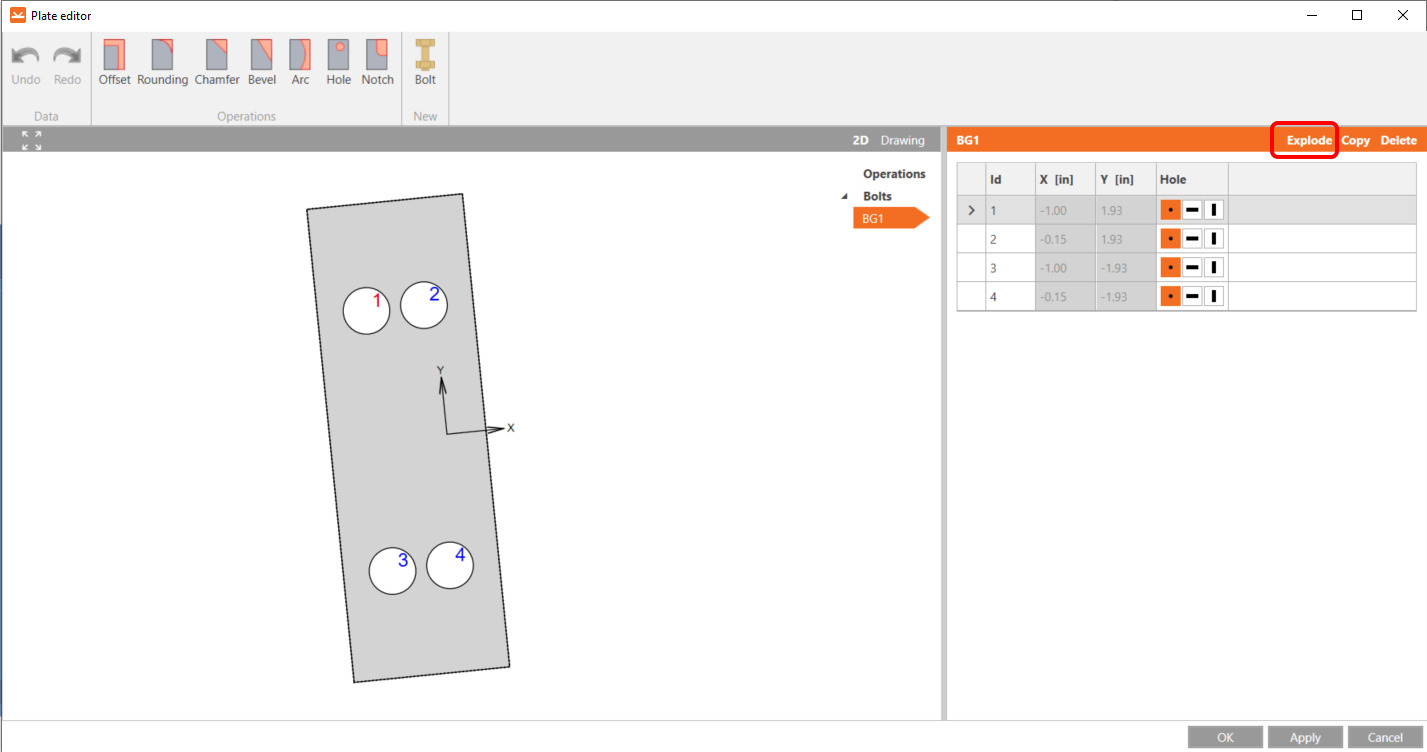
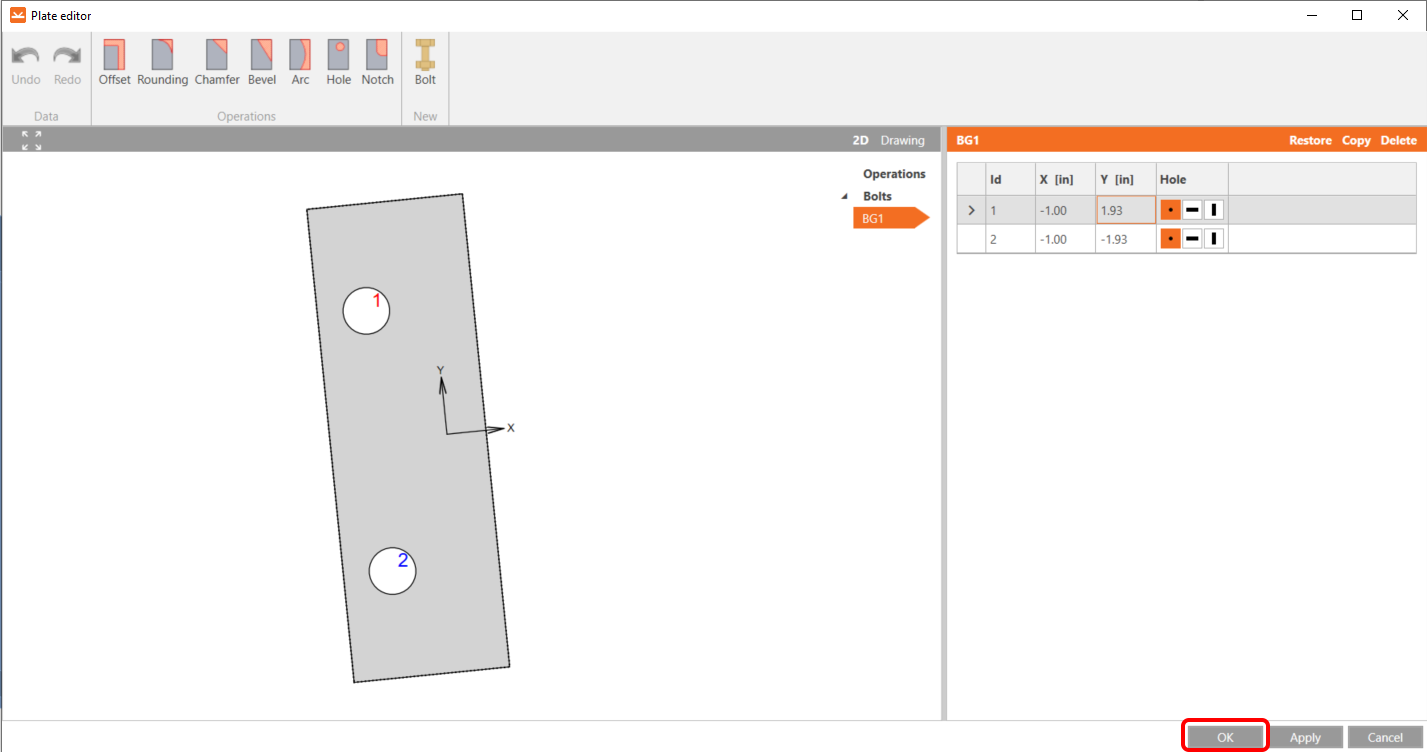
Po wprowadzeniu zmian element powinien wyglądać jak na rysunku. Kontynuuj, klikając OK.
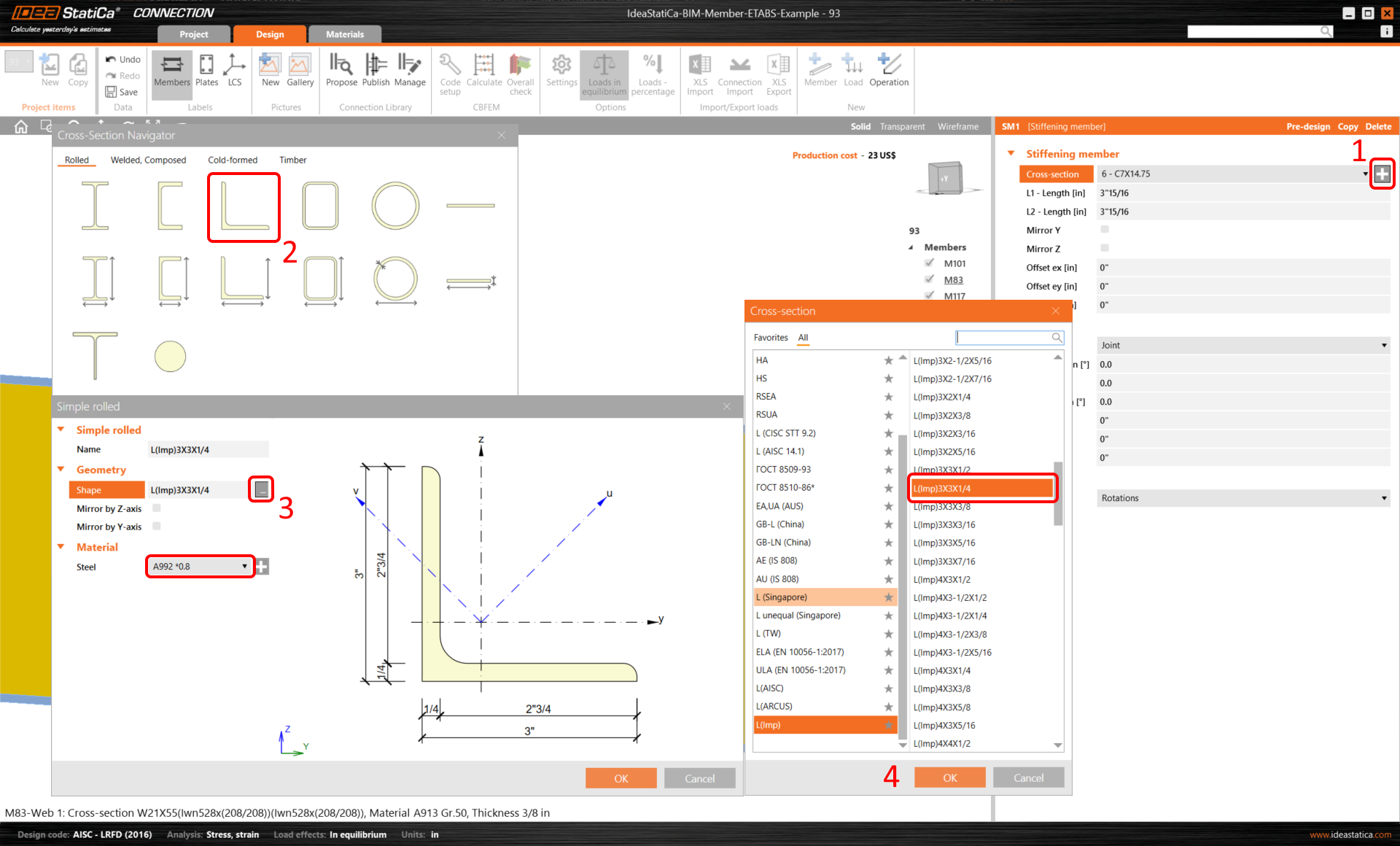
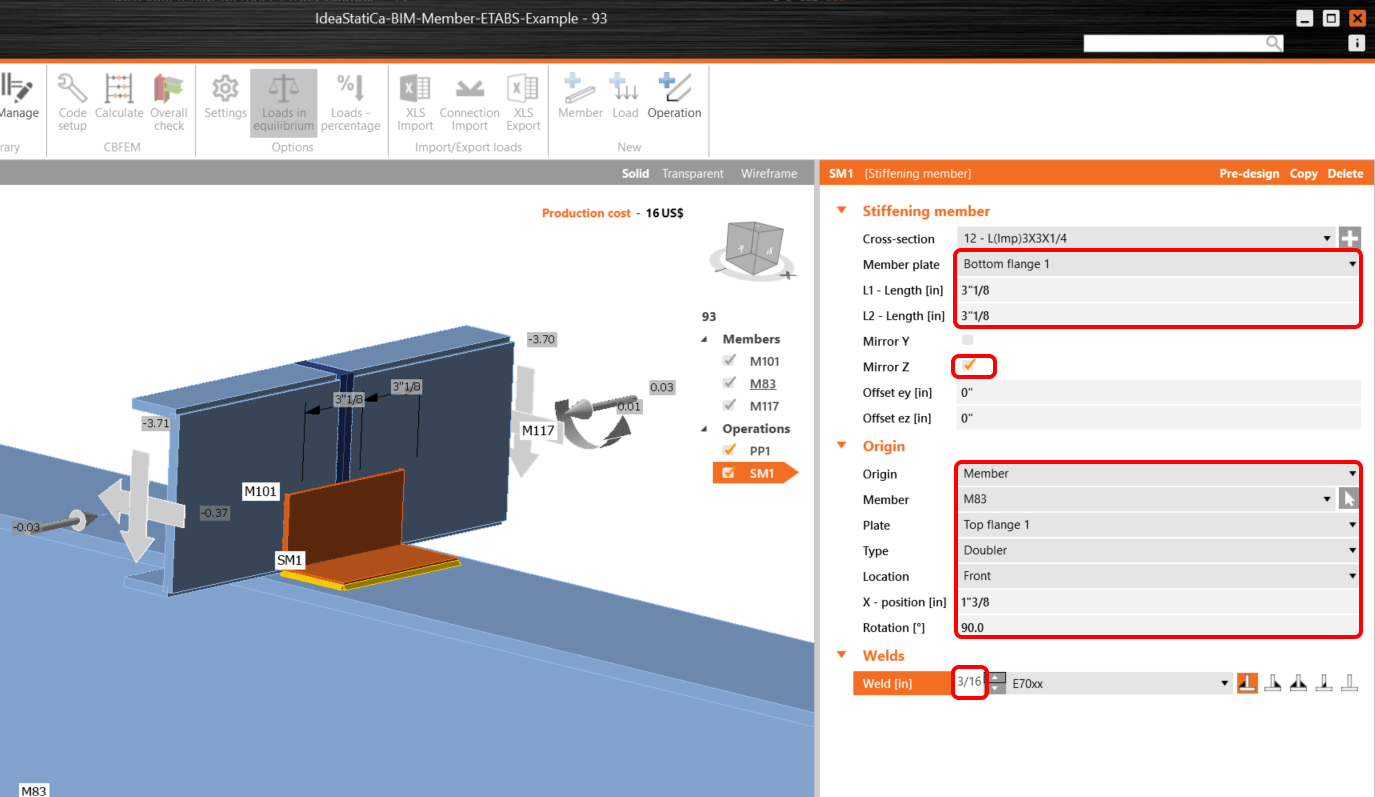
Kolejną Operacją jest Element usztywniający, najpierw dodaj nowy profil L L(Imp)3x3x1/4 zgodnie z poniższymi krokami na rysunku.
Następnie zmień wartości zgodnie z poniższymi instrukcjami – element usztywniający powinien być ustawiony jak pokazano.
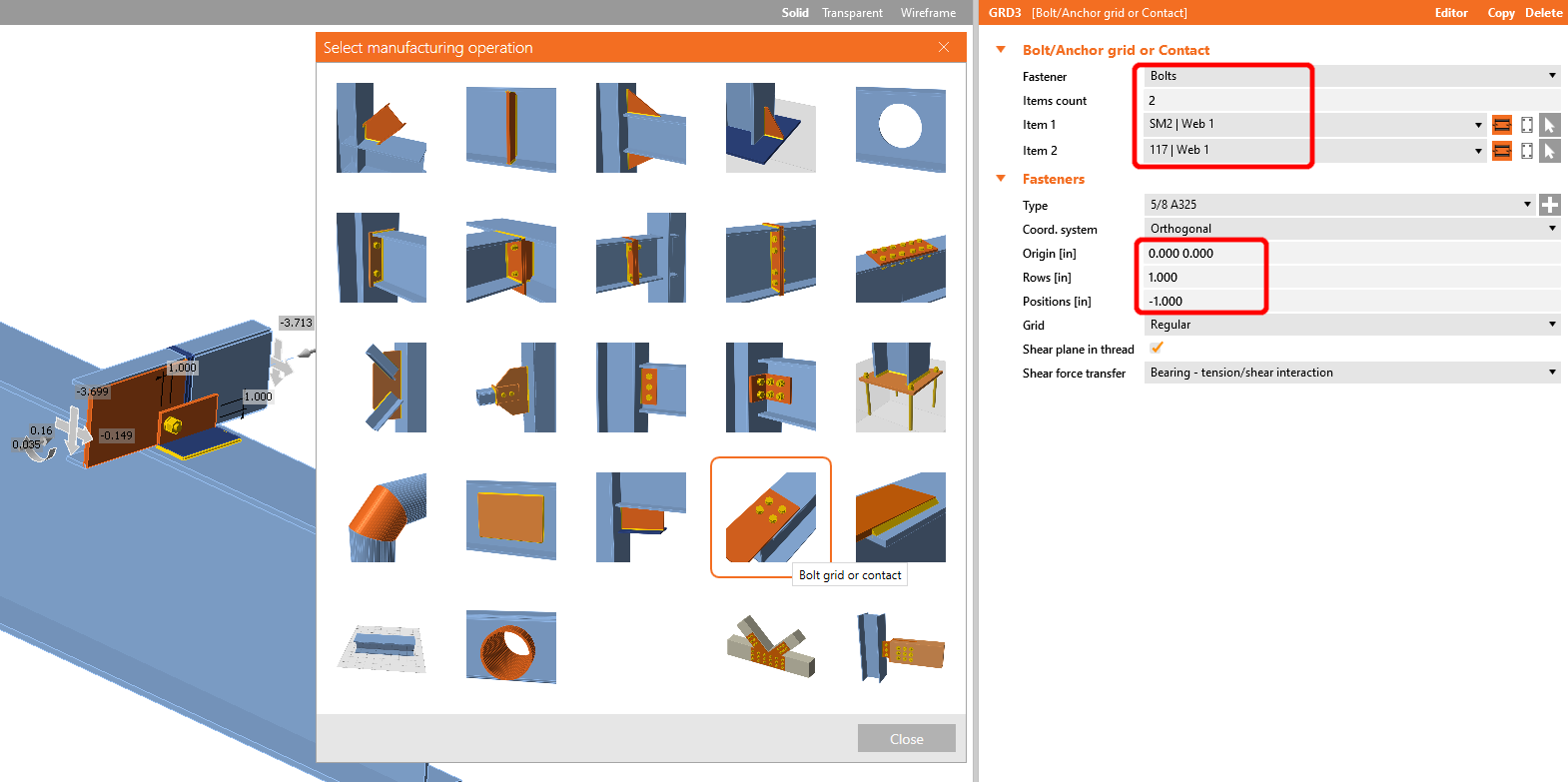
Dodaj operację Siatka śrub/kotew z następującymi wartościami.
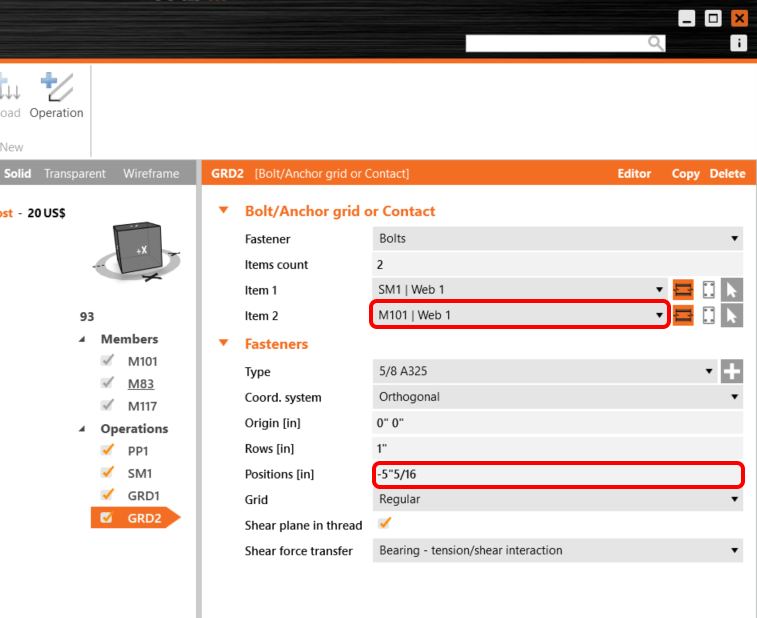
Skopiuj operację GRD1 i zmień wybrane wartości, jak pokazano na rysunku.
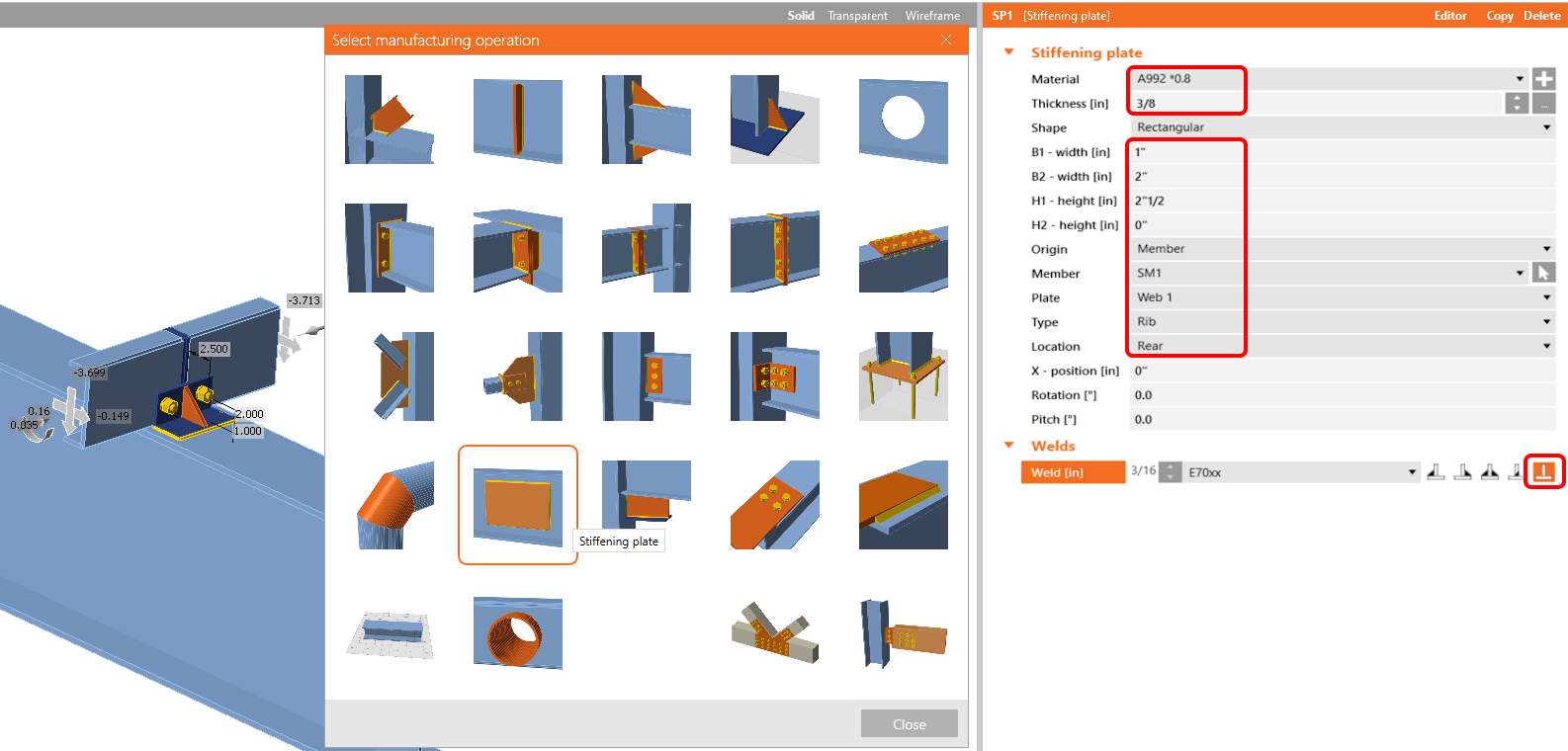
Teraz dodaj Płytę usztywniającą do złącza z następującymi wartościami.
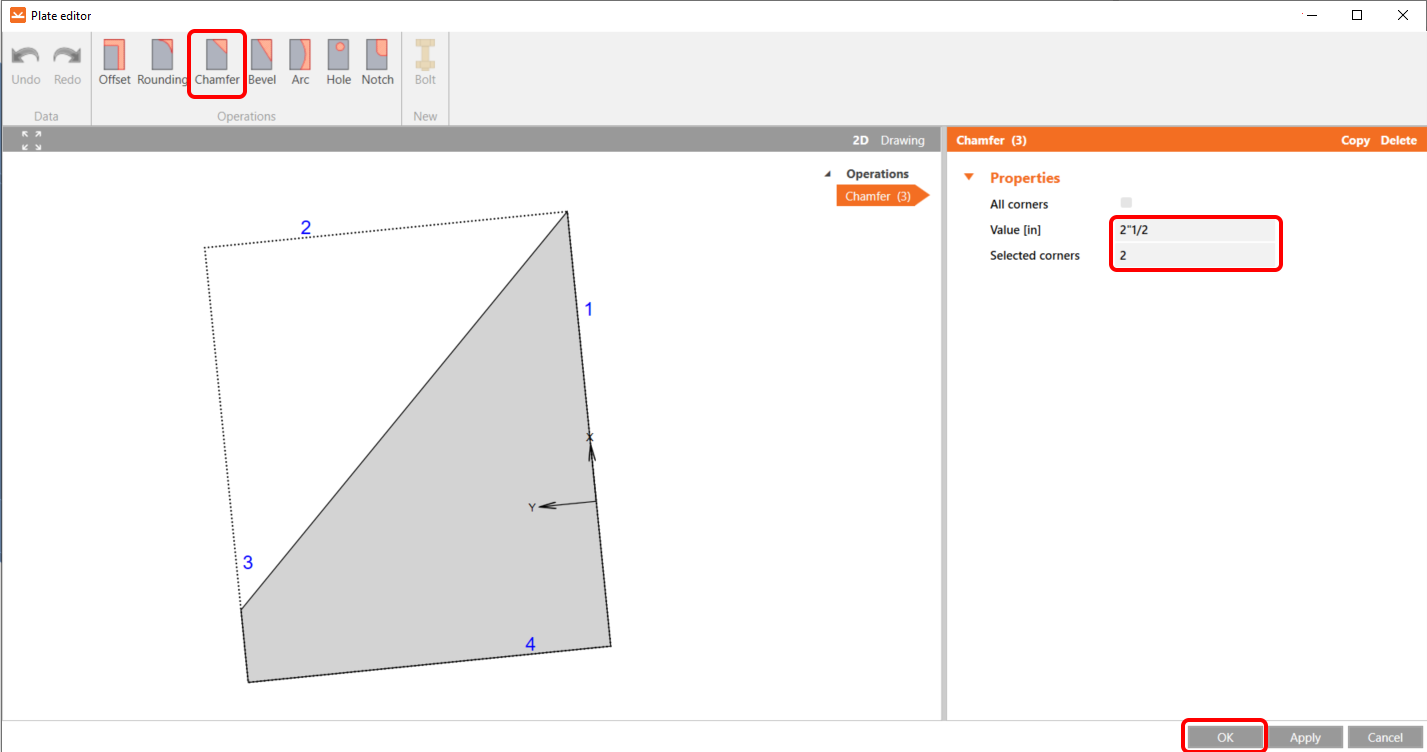
Następnie w Edytorze wprowadź zmiany za pomocą operacji fazowania i skonfiguruj je zgodnie z rysunkiem.
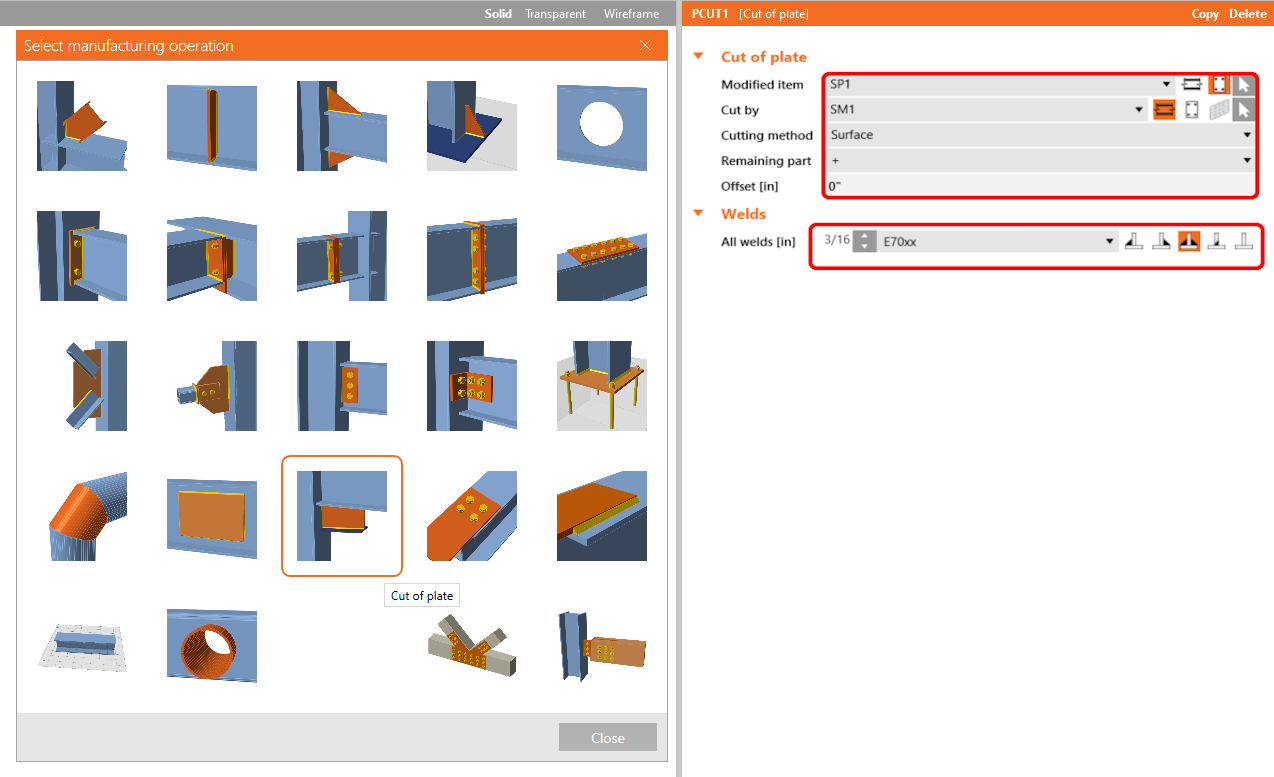
Ostatnią operacją jest Przekrój płyty, za pomocą której połączymy naszą płytę usztywniającą z elementem usztywniającym za pomocą spoin.
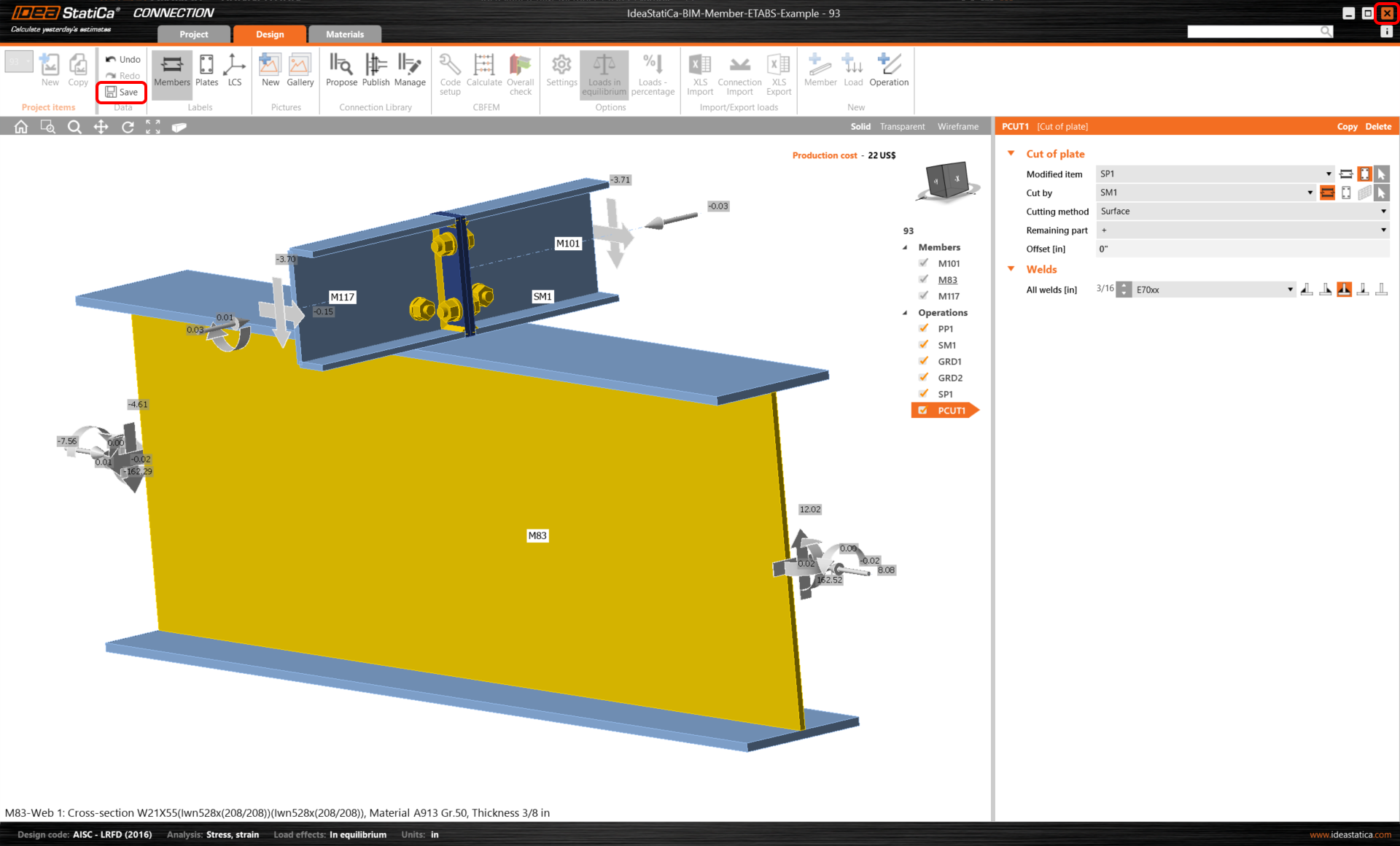
Teraz kliknij Zapisz i zamknij moduł Connection.
Sprawdzanie i kontrola
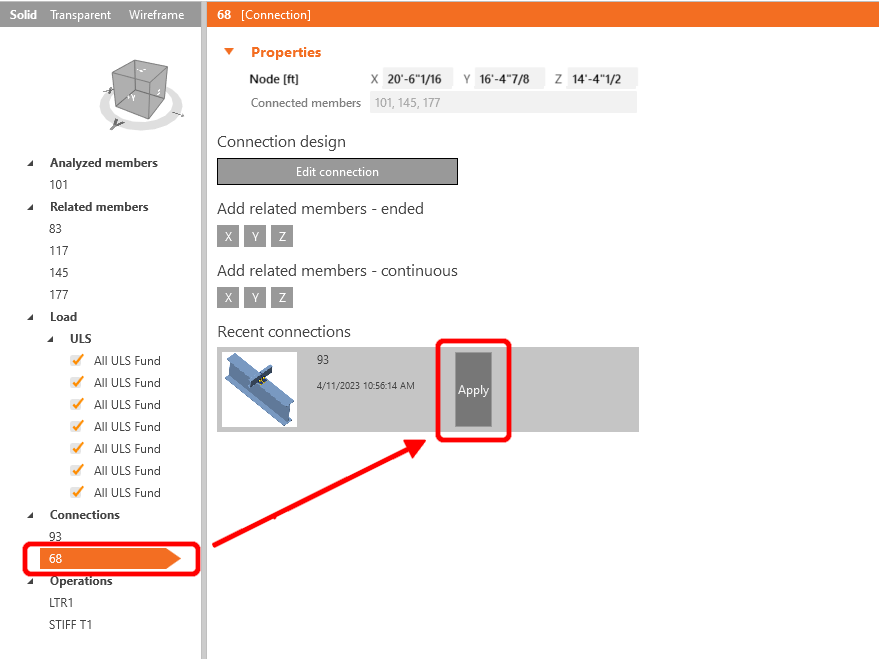
Ponieważ po obu stronach elementu mamy podobne złącza, można skopiować operacje z pierwszego złącza do kolejnego. Wybierz kolejne złącze, a następnie kliknij Zastosuj.
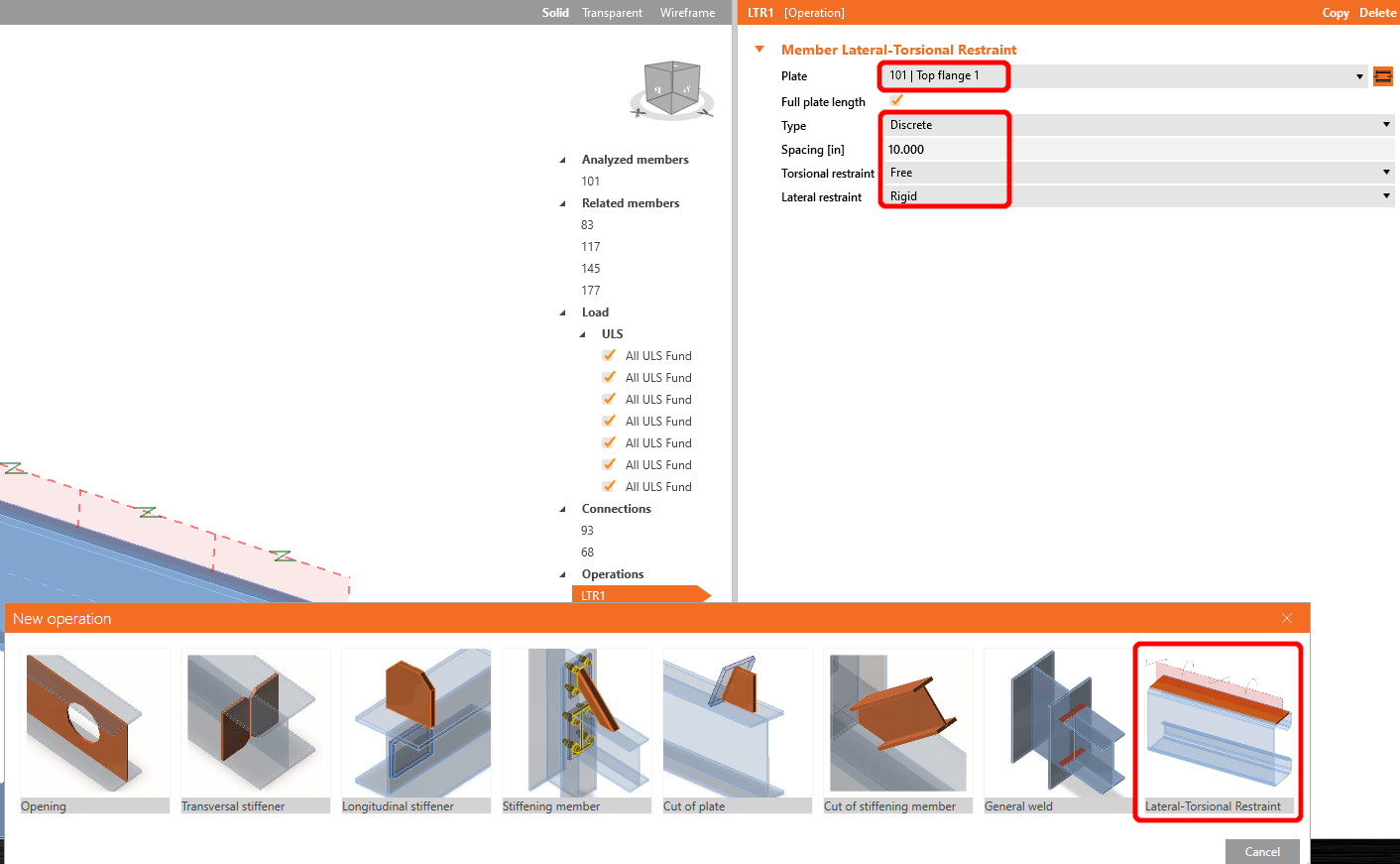
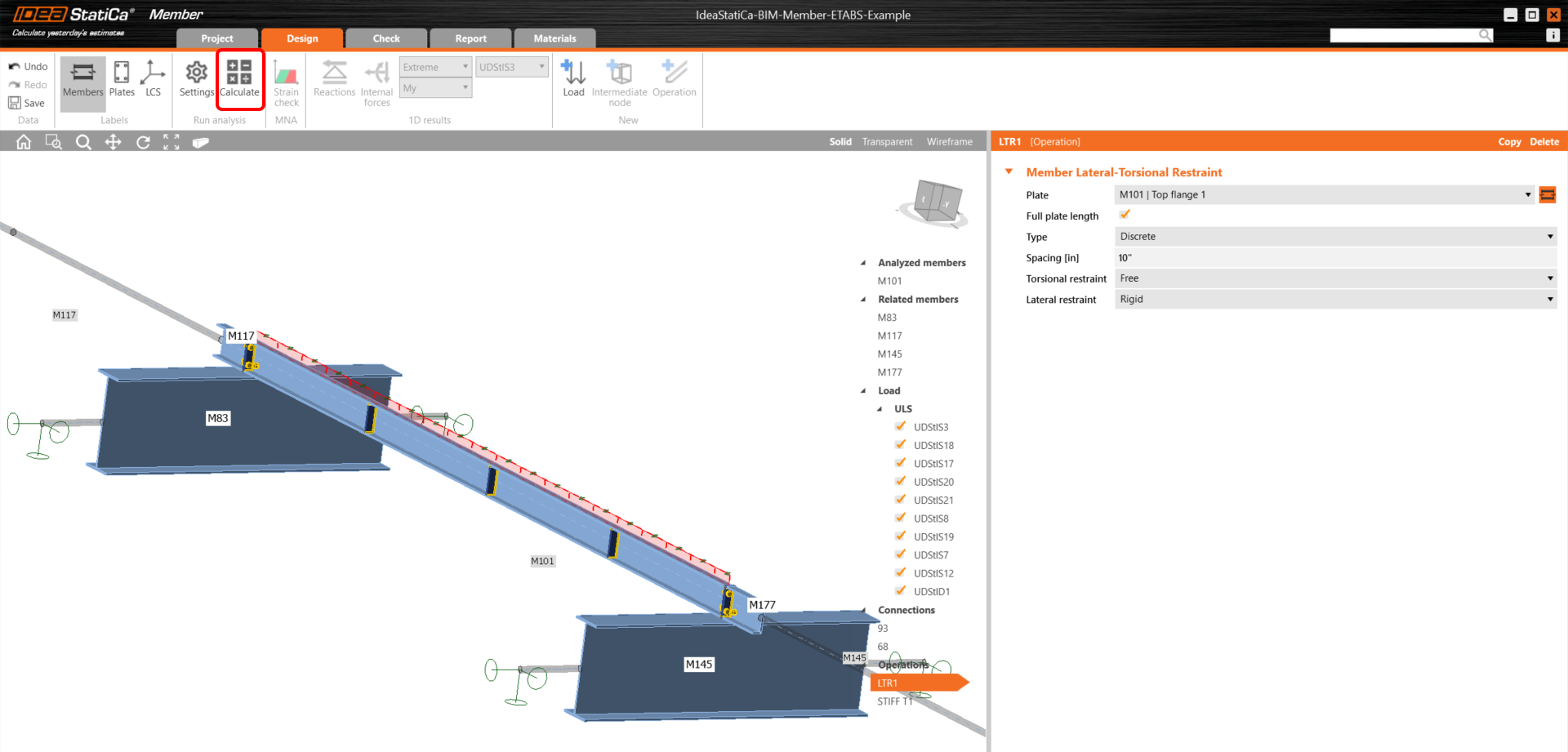
Przed rozpoczęciem analizy kliknij lewym przyciskiem myszy na element U, dodaj operację Lateral Restraint i ustaw wartości zgodnie z rysunkiem.
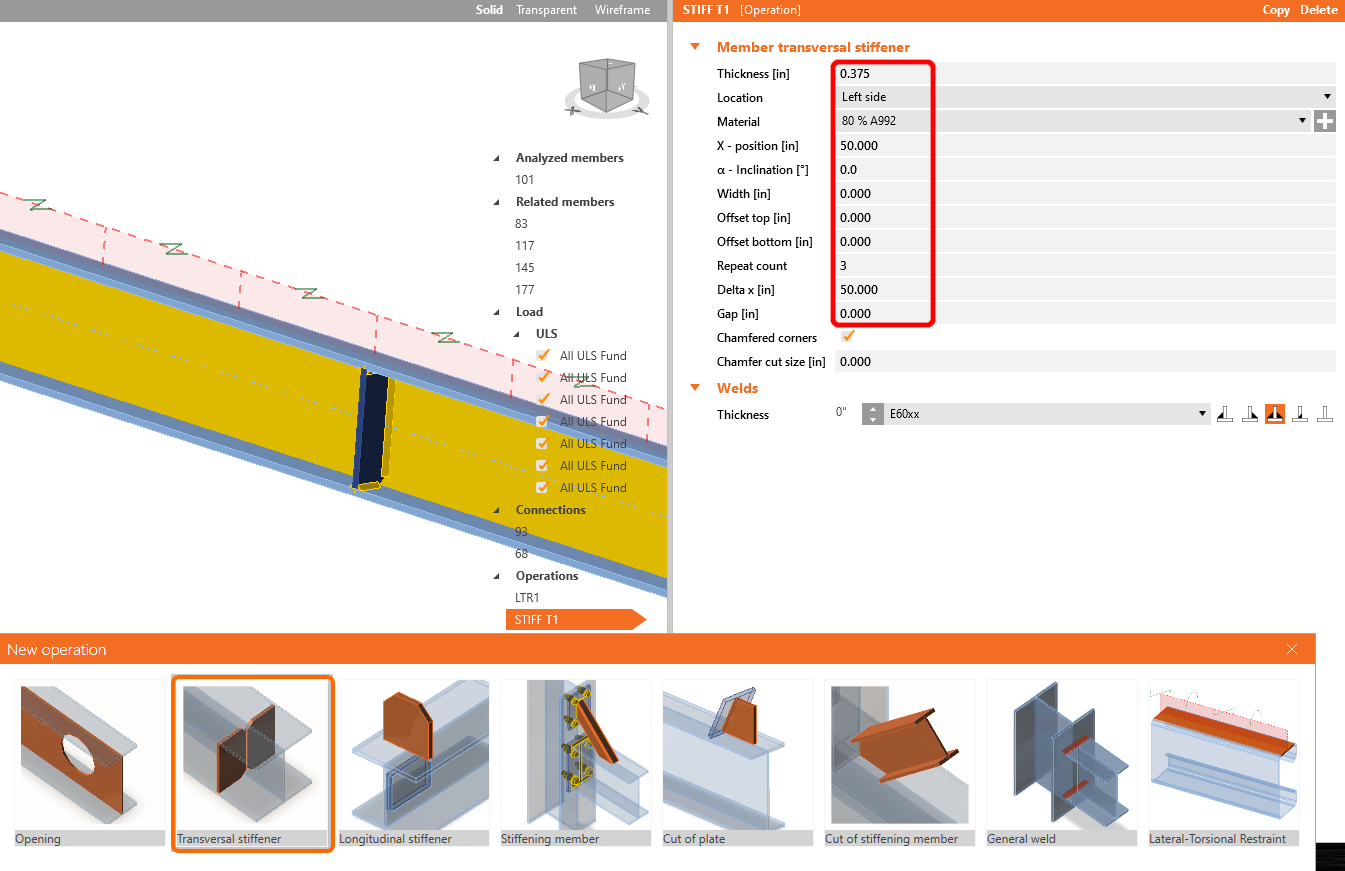
W następnym kroku dodaj operację Stiffeners w taki sam sposób jak w poprzednim kroku i skonfiguruj wartości zgodnie z rysunkiem.
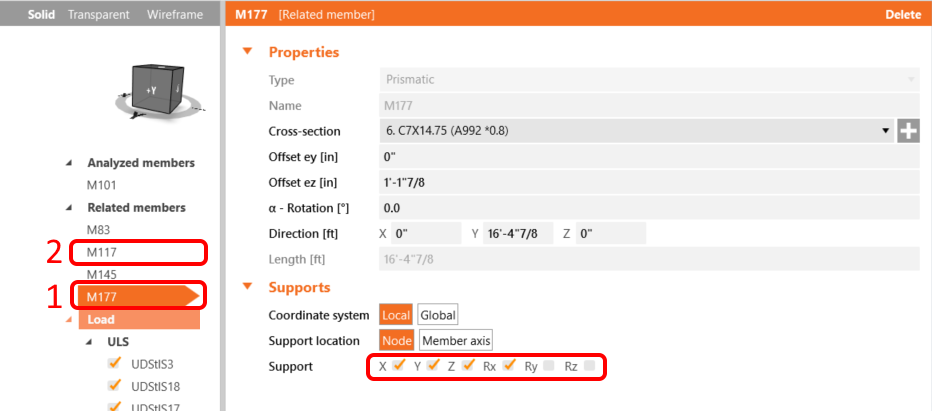
Aby uzyskać realistyczne zachowanie powiązanych elementów, ogranicz podpory 177 i 117 do X, Y, Z i Rx.
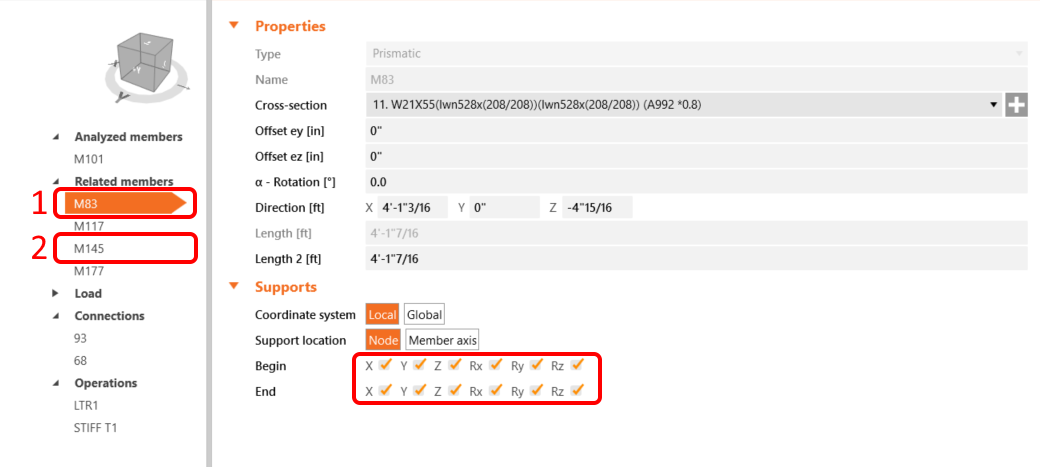
Ogranicz również podpory 145 i 83 do X, Y, Z i Rx, Ry, Rz.
Element jest teraz gotowy do analizy. Kliknij Oblicz, co uruchomi analizę MNA (materiałowo nieliniową).
Następnie zobaczysz wyniki obliczeń. Wybierz zakładkę Sprawdzenie, kliknij przycisk LBA, a następnie Oblicz.
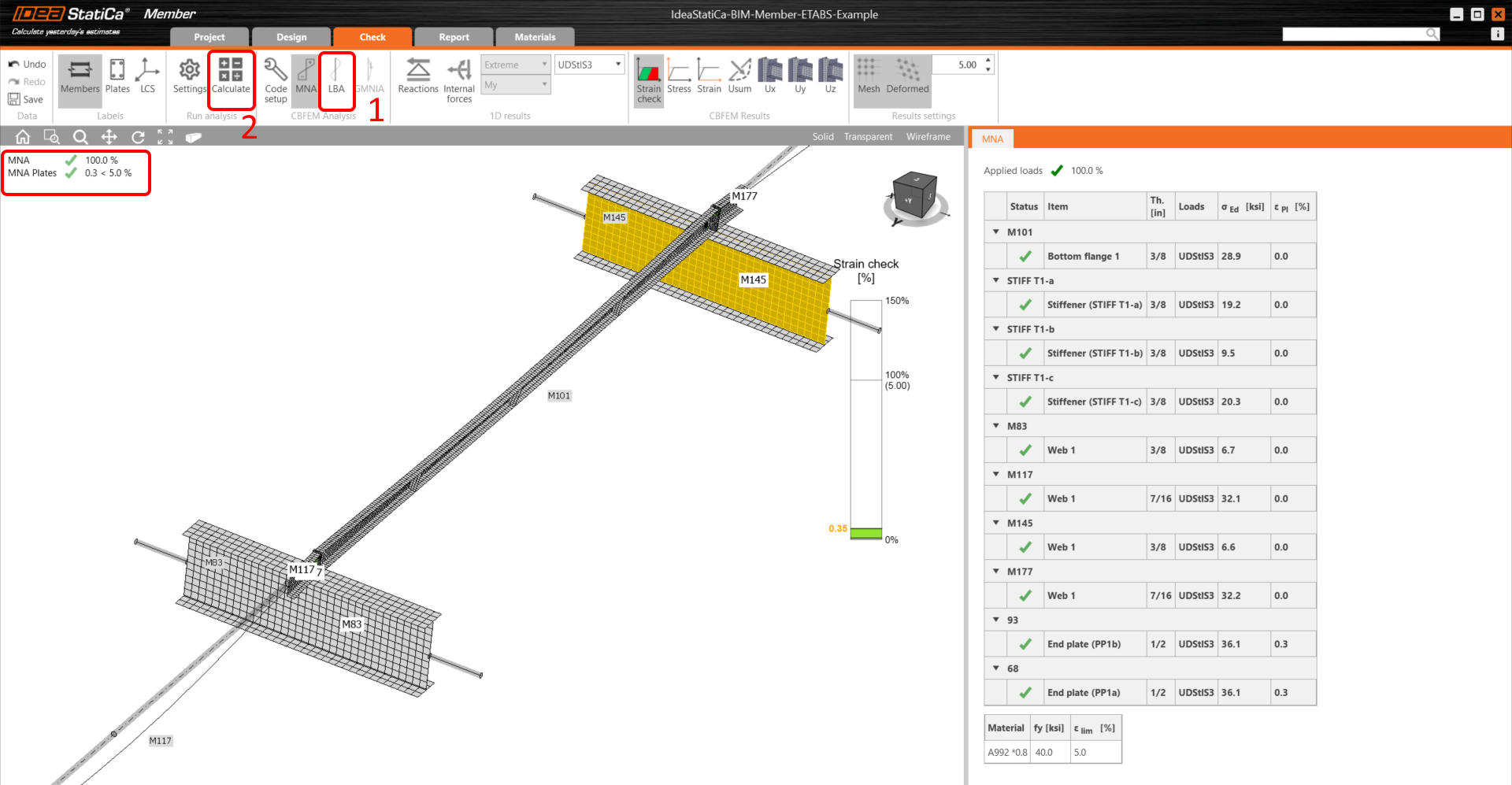
Druga analiza to LBA (analiza wyboczenia bocznego), w której uzyskujemy współczynnik krytyczny mniejszy niż 15.
Wynik ten wskazuje na konieczność przeprowadzenia analizy GMNIA (geometrycznie i materiałowo nieliniowej).
Ponieważ badane jest zwichrzenie, można zastosować współczynnik k0 = 0,5. Amplituda 0,5 • 16,4 • 12 / 200 = 0,492 cala jest przyłożona do pierwszej postaci wyboczenia.
Kliknij pole imperfekcja dla krytycznego współczynnika wyboczenia i wprowadź obliczoną powyżej wartość w wierszu, jak pokazano na poniższym rysunku. Następnie można uruchomić ostatnią analizę GMNIA (geometrycznie i materiałowo nieliniową).
Więcej informacji o stateczności elementów znajdziesz w IDEA StatiCa Member.
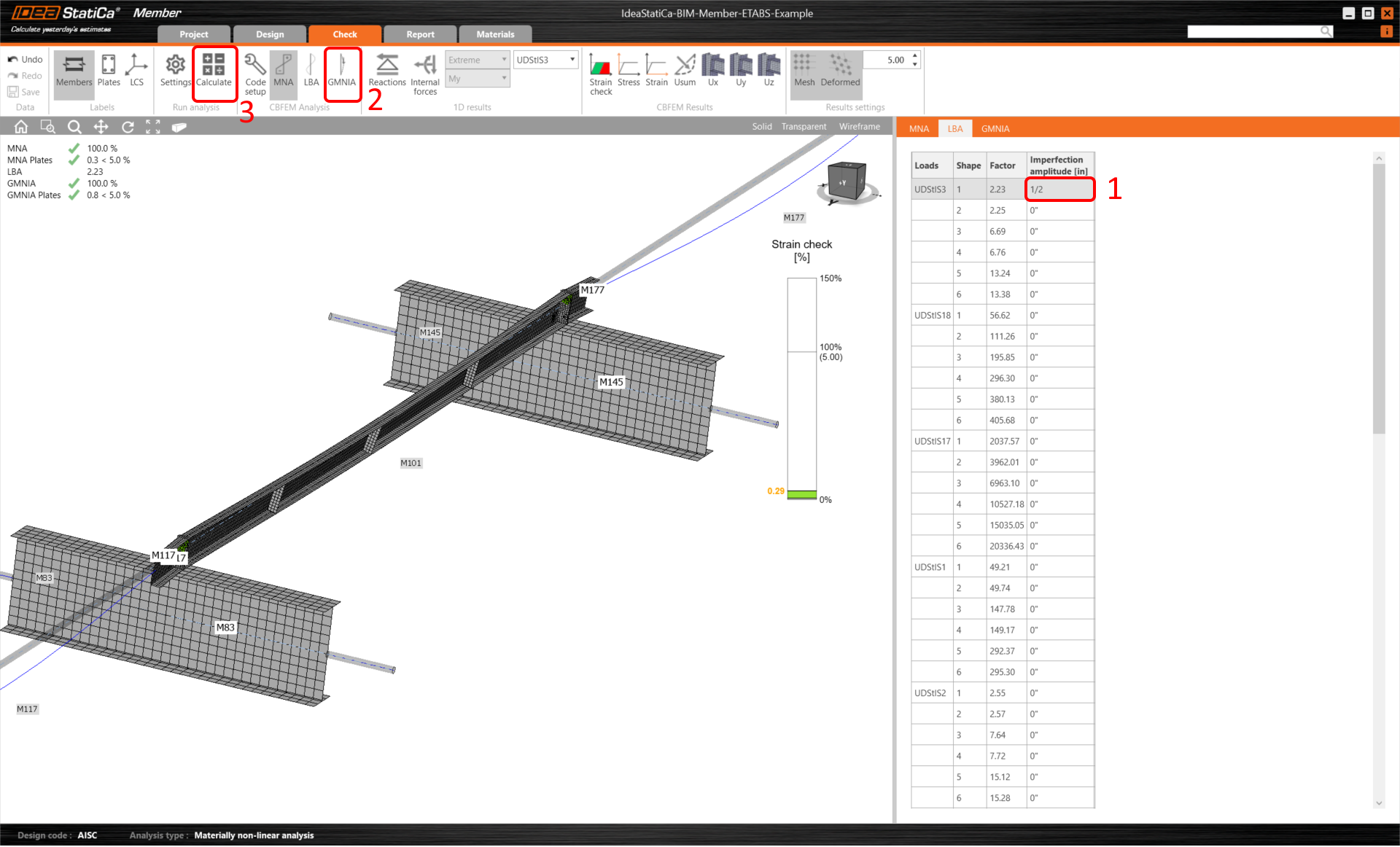
Tutaj można zobaczyć zadowalające wyniki, co oznacza pomyślne obliczenia.
Całkowite odkształcenie elementu można sprawdzić, klikając Usum, jak pokazano na poniższym rysunku.
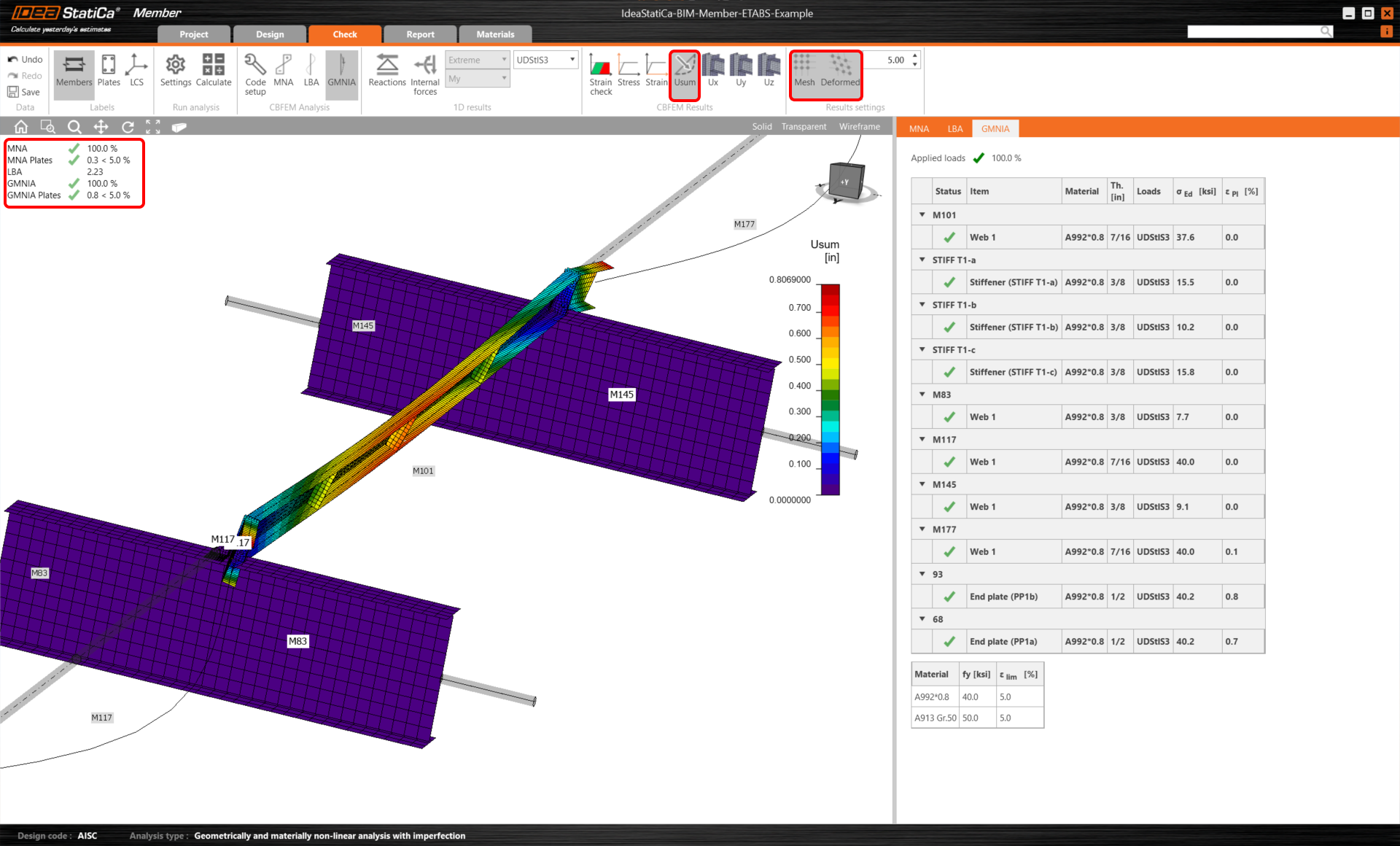
Pomyślnie zaimportowaliśmy i sprawdziliśmy element płatwi z ETABS.
Pomyślnie zaimportowaliśmy i sprawdziliśmy płatew z ETABS.
Załączone pliki do pobrania
- ETABS_BIM_LINK_MEMBER_TUTORIAL.zip (ZIP, 292,6 MB)
- BIM-Member-ETABS-Example.EDB (EDB, 191 kB)