

Jak rozpocząć pracę z API - Wsadowy import kombinacji 02
Pierwsze kroki
Zalecamy zapoznanie się z samouczkiem How to get started with API - Basics 01, który wprowadza w zagadnienia API oraz konfigurację środowiska.
Plik Connection
Najpierw utwórz złącze dwóch przekrojów zamkniętych RHS 300/200/8 i zmień parametry zgodnie z poniższymi rysunkami.
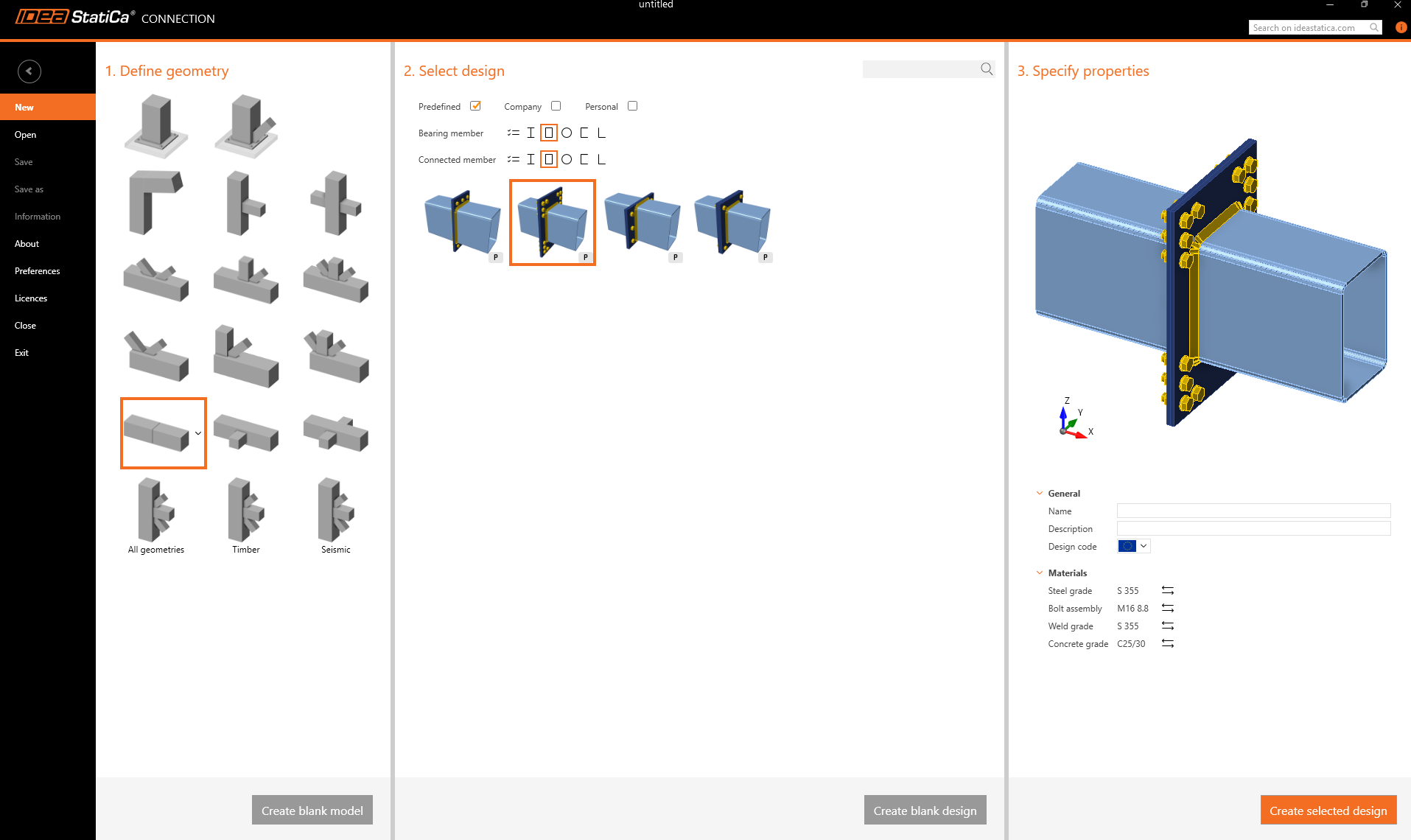
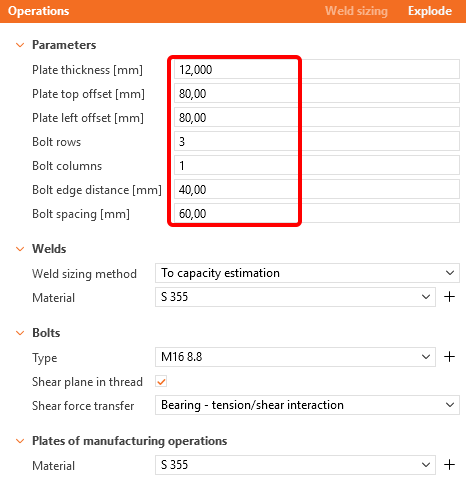
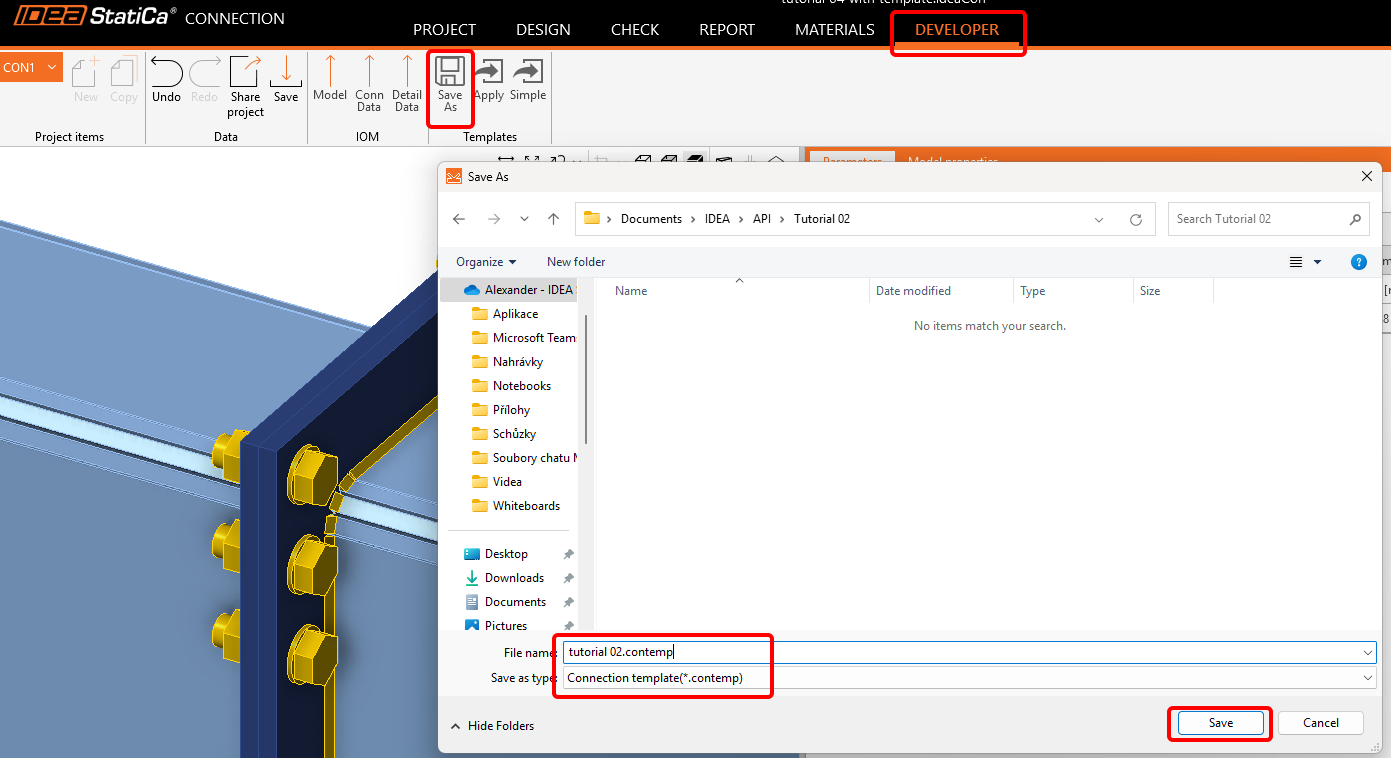
Następnie przejdź do zakładki Developer i zapisz plik jako szablon o nazwie tutorial 02.contemp. Użyjemy go w kolejnym samouczku.
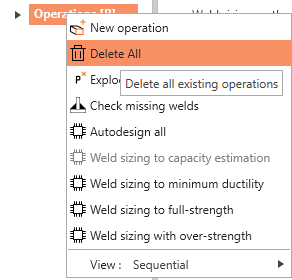
Wróć do zakładki Design, kliknij prawym przyciskiem myszy na Operacje / Usuń wszystko i zapisz ten pusty plik pod nazwą tutorial 02 - empty.ideaCon.
Arkusz Excel z kombinacjami obciążeń
W kolejnym kroku przygotuj arkusz Excel z obciążeniami, które chcemy zaimportować do pliku .ideaCon. Możesz go pobrać na dole tej strony.
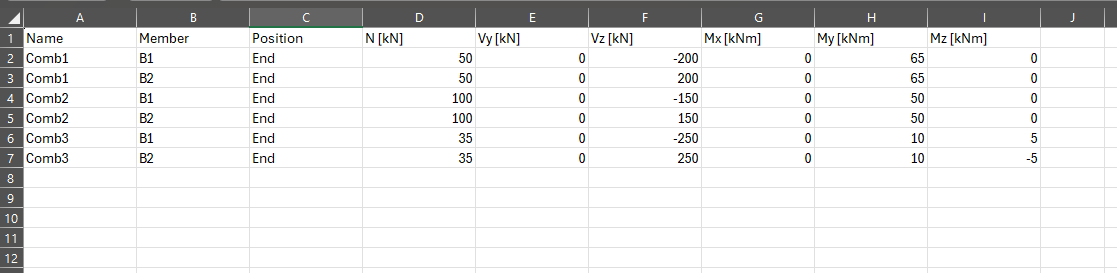
Należy używać dokładnie takich samych nazw kolumn, jakie są stosowane w skrypcie Python.
Klient Python
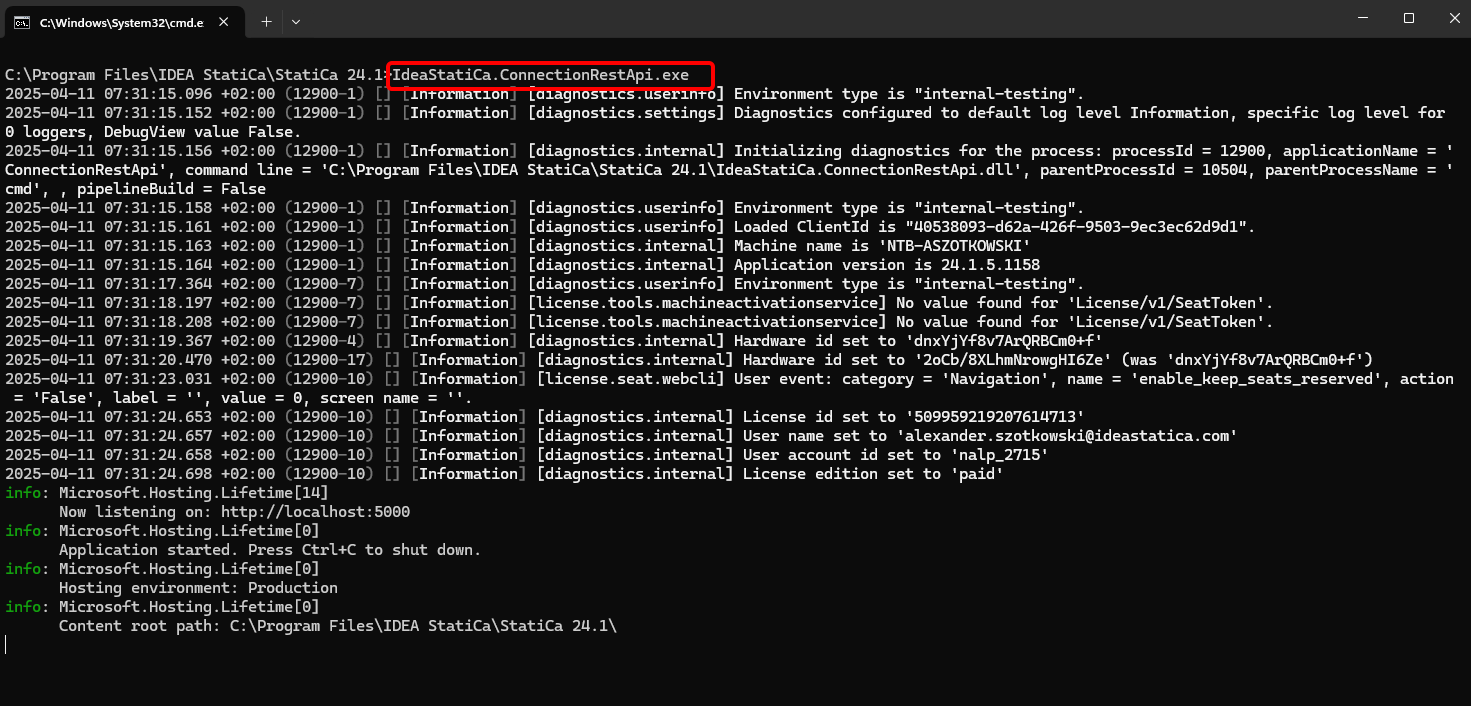
Uruchom plik "IdeaStatiCa.ConnectionRestApi.exe" w wierszu poleceń CMD w odpowiednim folderze IDEA StatiCa i otwórz wybrane środowisko IDE.
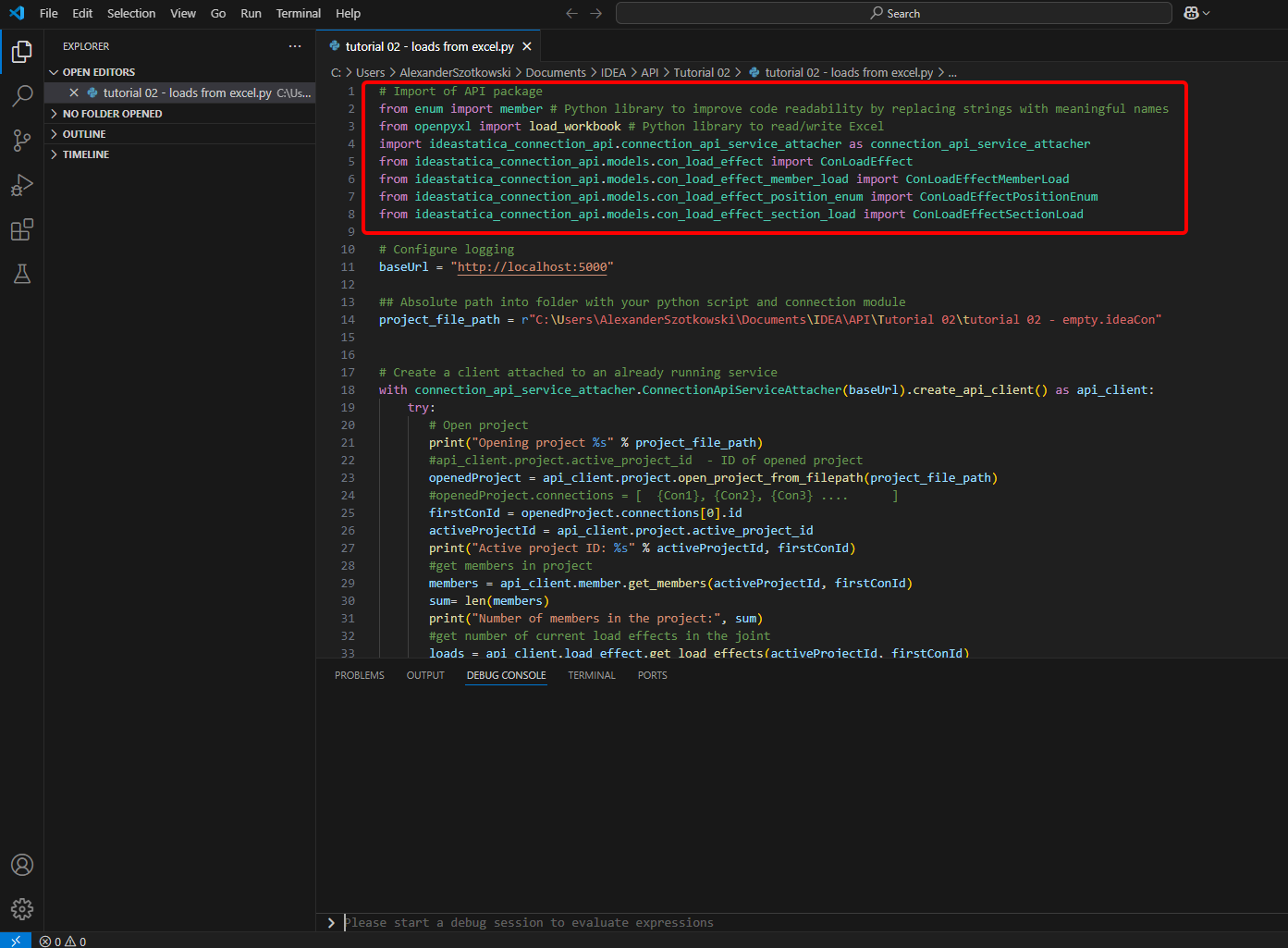
- Utwórz nowy plik i zaimportuj pakiety umożliwiające wykonywanie obliczeń oraz połączenie z lokalnym adresem URL.
Kod źródłowy:
## Import of API package
from enum import member # Python library to improve code readability by replacing strings with meaningful names
from openpyxl import load_workbook # Python library to read/write Excel
import ideastatica_connection_api.connection_api_service_attacher as connection_api_service_attacher
from ideastatica_connection_api.models.con_load_effect import ConLoadEffect
from ideastatica_connection_api.models.con_load_effect_member_load import ConLoadEffectMemberLoad
from ideastatica_connection_api.models.con_load_effect_position_enum import ConLoadEffectPositionEnum
from ideastatica_connection_api.models.con_load_effect_section_load import ConLoadEffectSectionLoad
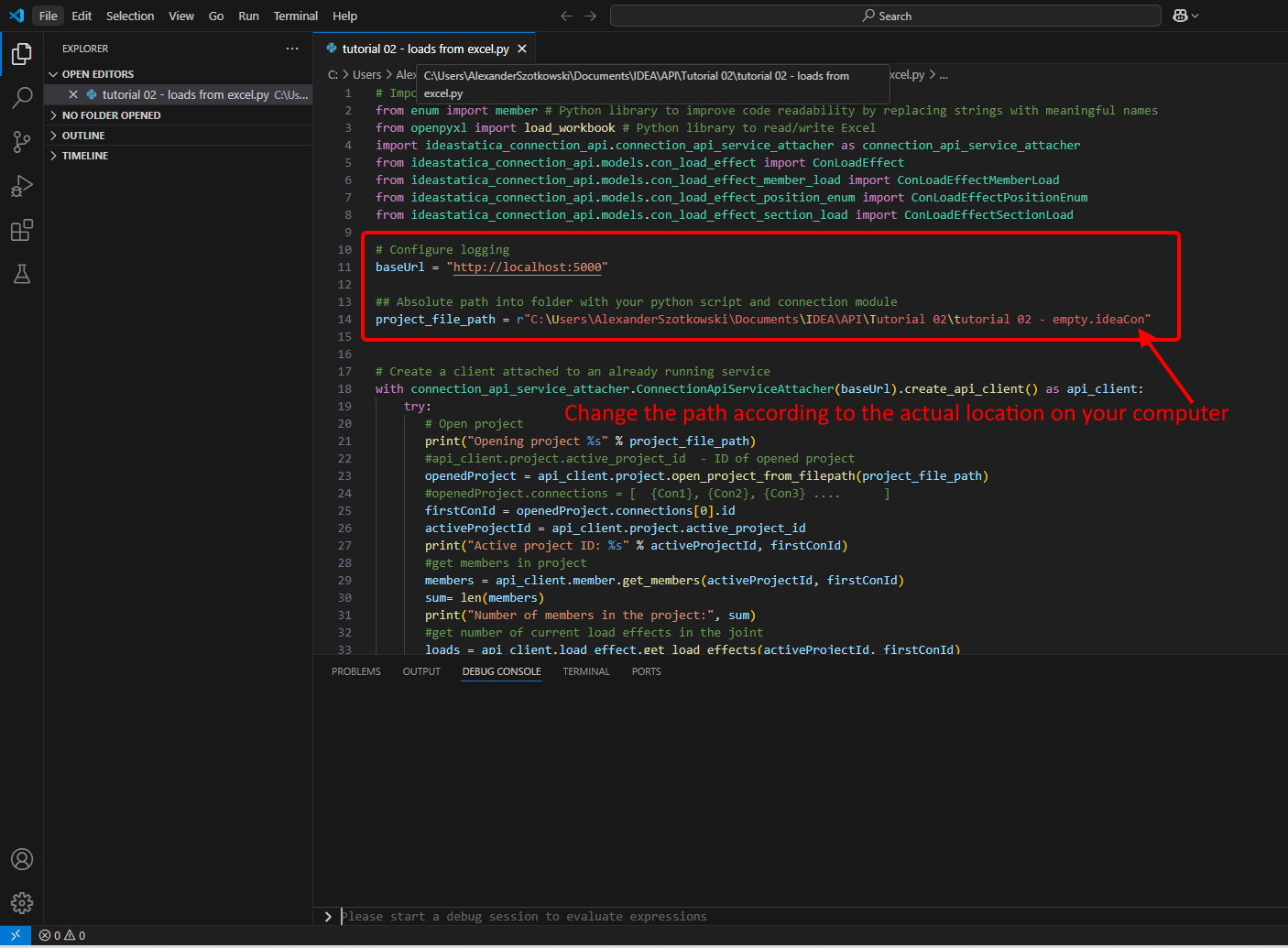
- Skonfiguruj rejestrowanie za pomocą zmiennej "baseUrl", która wskaże lokalny adres hosta. W drugim kroku podaj bezwzględną ścieżkę do pliku IDEA StatiCa Connection.
Kod źródłowy:
## Configure logging
baseUrl = "http://localhost:5000"
## Absolute path into a folder with your python script and connection module
project_file_path = r"C:\Users\*username*\Documents\IDEA\API\Tutorial 02\tutorial 02 - empty.ideaCon"
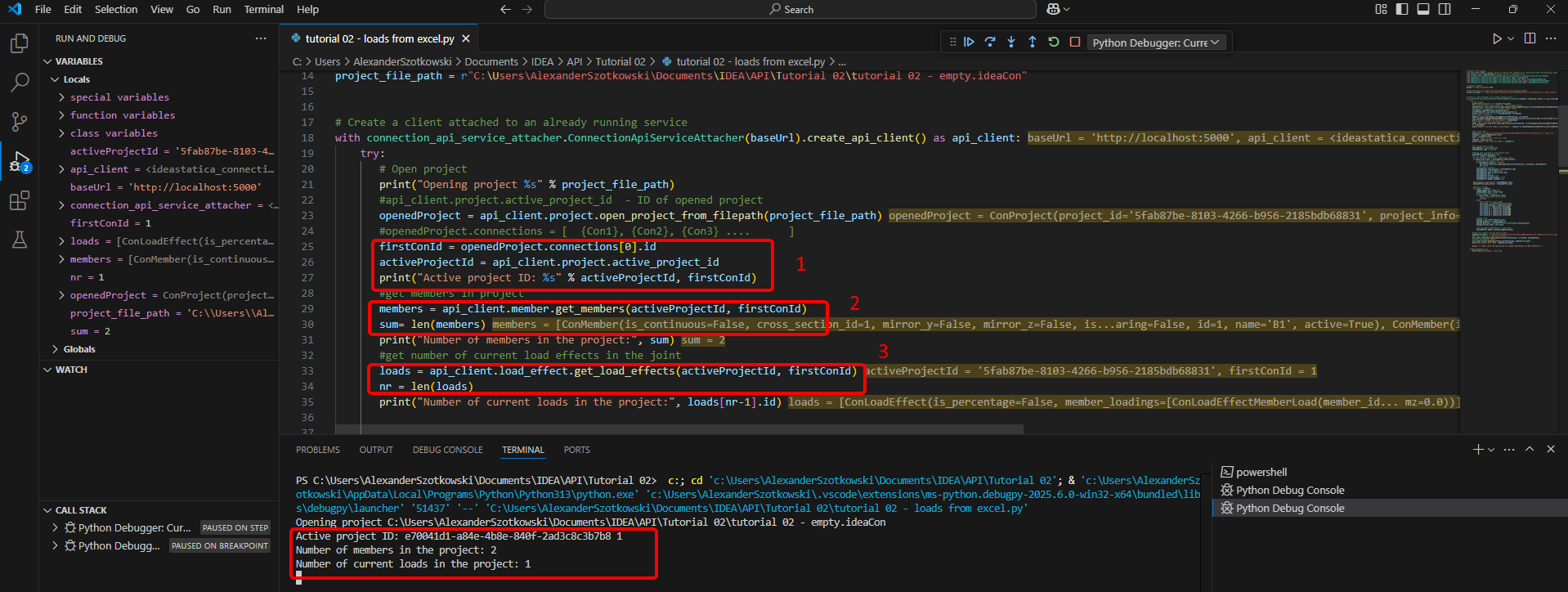
- Połącz klienta z już uruchomioną usługą. Użyj bloku try/except – jeśli blok try zgłosi błąd, zostanie wykonany blok except. W pierwszej fazie należy otworzyć projekt i znaleźć identyfikator projektu, który jest unikalny dla każdego projektu IDEA StatiCa. Po uruchomieniu skryptu można odczytać wydrukowaną ścieżkę, unikalny identyfikator (1), liczbę dołączonych elementów (2) oraz aktualną liczbę obciążeń (3).
Kod źródłowy:
# Create a client attached to an already running service
with connection_api_service_attacher.ConnectionApiServiceAttacher(baseUrl).create_api_client() as api_client:
try:
## Open the project
print("Opening project %s" % project_file_path)
#api_client.project.active_project_id - ID of opened project
openedProject = api_client.project.open_project_from_filepath(project_file_path)
#openedProject.connections = [ {Con1}, {Con2}, {Con3} .... ]
firstConId = openedProject.connections[0].id
activeProjectId = api_client.project.active_project_id
print("Active project ID: %s" % activeProjectId, firstConId)
#get members in project
members = api_client.member.get_members(activeProjectId, firstConId)
sum= len(members)
print("Number of members in the project:", sum)
#get number of current load effects in the joint
loads = api_client.load_effect.get_load_effects(activeProjectId, firstConId)
nr = len(loads)
print("Number of current loads in the project:", loads[nr-1].id)
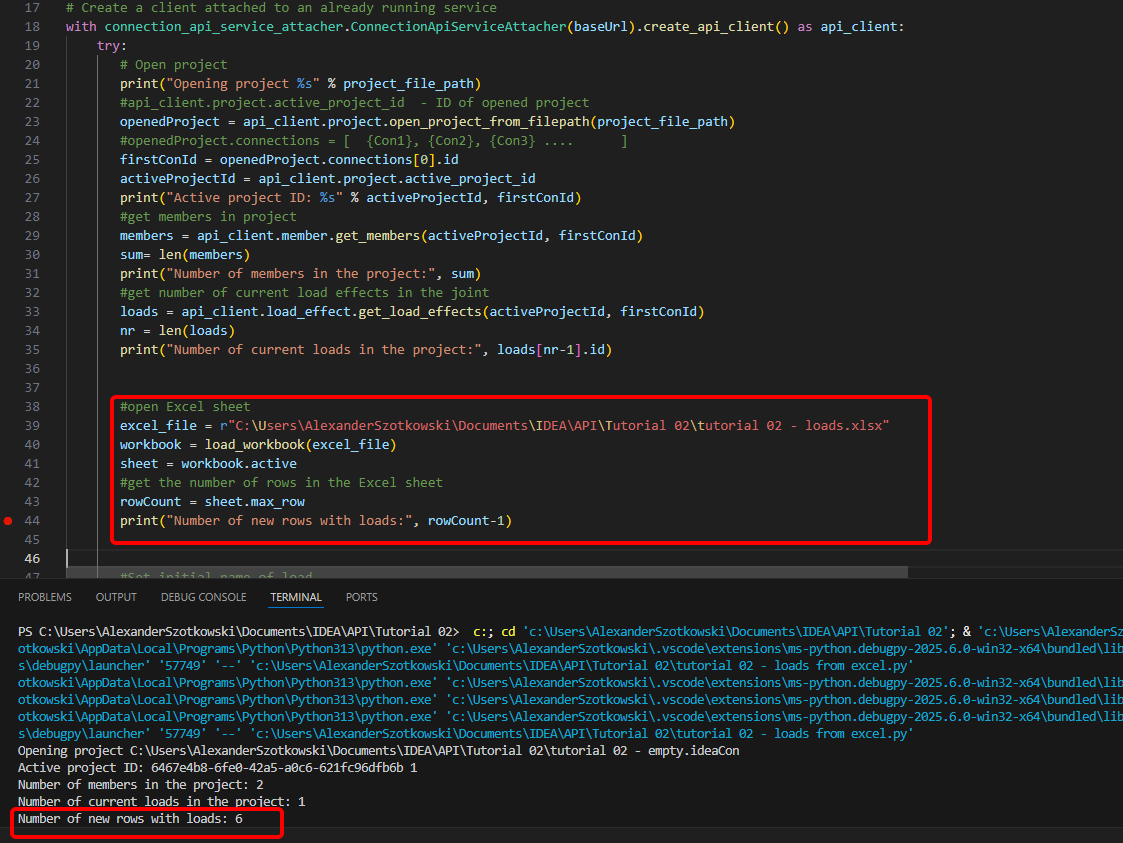
- Otwórz arkusz Excel i odczytaj liczbę wierszy z obciążeniami.
Kod źródłowy:
#open Excel sheet
excel_file = r"C:\Users\*username*\Documents\IDEA\API\Tutorial 02\tutorial 02 - loads.xlsx"
workbook = load_workbook(excel_file)
sheet = workbook.active
#get the number of rows in the Excel sheet
rowCount = sheet.max_row
print("Number of new rows with loads:", rowCount-1)
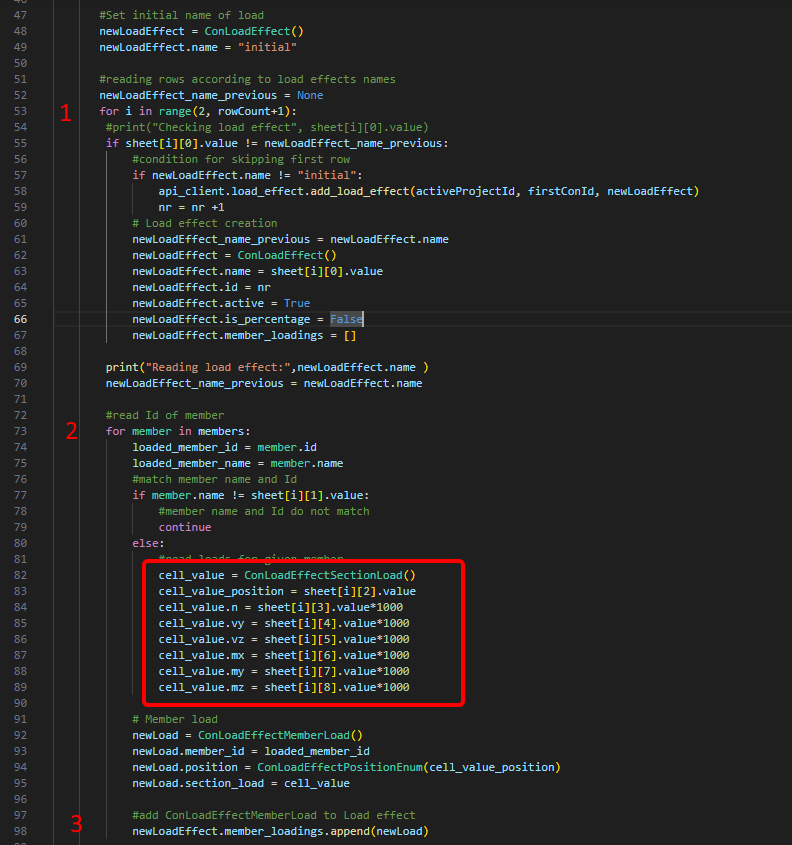
- Uruchom pętlę wykrywającą wiersze o tej samej nazwie kombinacji obciążeń (1). W ramach tej pętli uruchamiana jest kolejna pętla dodająca obciążenia do każdego elementu (2). Po każdej iteracji pętli dodawany jest jeden wiersz z obciążeniami (3).
#Set initial name of load
newLoadEffect = ConLoadEffect()
newLoadEffect.name = "initial"
#reading rows according to load effects names
newLoadEffect_name_previous = None
for i in range(2, rowCount+1):
#print("Checking load effect", sheet[i][0].value)
if sheet[i][0].value != newLoadEffect_name_previous:
#condition for skipping first row
if newLoadEffect.name != "initial":
api_client.load_effect.add_load_effect(activeProjectId, firstConId, newLoadEffect)
nr = nr +1
# Load effect creation
newLoadEffect_name_previous = newLoadEffect.name
newLoadEffect = ConLoadEffect()
newLoadEffect.name = sheet[i][0].value
newLoadEffect.id = nr
newLoadEffect.active = True
newLoadEffect.is_percentage = False
newLoadEffect.member_loadings = []
print("Reading load effect:",newLoadEffect.name )
newLoadEffect_name_previous = newLoadEffect.name
#read Id of member
for member in members:
loaded_member_id = member.id
loaded_member_name = member.name
#match member name and Id
if member.name != sheet[i][1].value:
#member name and Id do not match
continue
else:
#read loads for given member
cell_value = ConLoadEffectSectionLoad()
cell_value_position = sheet[i][2].value
cell_value.n = sheet[i][3].value*1000
cell_value.vy = sheet[i][4].value*1000
cell_value.vz = sheet[i][5].value*1000
cell_value.mx = sheet[i][6].value*1000
cell_value.my = sheet[i][7].value*1000
cell_value.mz = sheet[i][8].value*1000
# Member load
newLoad = ConLoadEffectMemberLoad()
newLoad.member_id = loaded_member_id
newLoad.position = ConLoadEffectPositionEnum(cell_value_position)
newLoad.section_load = cell_value
#add ConLoadEffectMemberLoad to Load effect
newLoadEffect.member_loadings.append(newLoad)
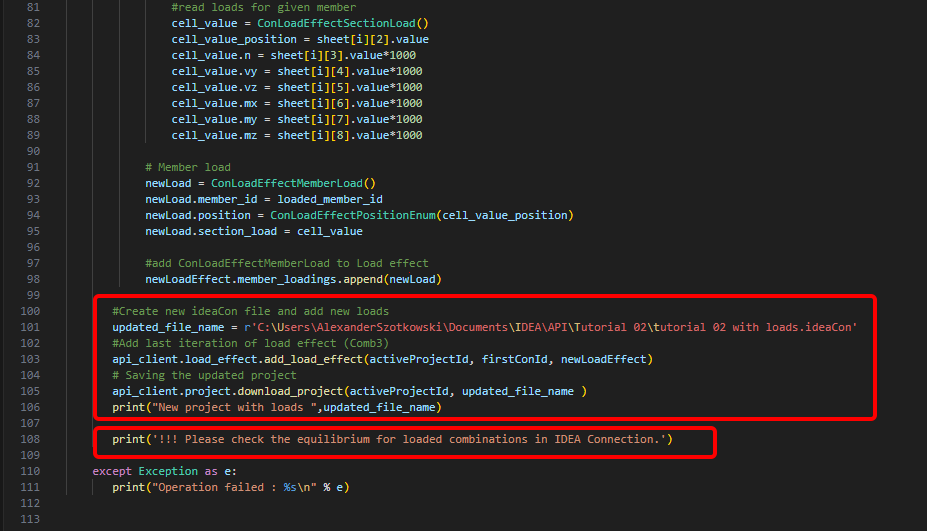
- Utwórz nowy plik i zapisz zaktualizowany projekt z nowo dodanymi kombinacjami. Dodana jest uwaga dotycząca sprawdzenia równowagi.
Kod źródłowy:
#Create new ideaCon file and add new loads
updated_file_name = r'C:\Users\AlexanderSzotkowski\Documents\IDEA\API\Tutorial 02\tutorial 02 with loads.ideaCon'
#Add last iteration of load effect (Comb3)
api_client.load_effect.add_load_effect(activeProjectId, firstConId, newLoadEffect)
# Saving the updated project
api_client.project.download_project(activeProjectId, updated_file_name )
print("New project with loads ",updated_file_name)
print('!!! Please check the equilibrium for loaded combinations in IDEA Connection.')
except Exception as e:
print("Operation failed : %s\n" % e)
Teraz możesz sprawdzić nowy plik, aby upewnić się, że operacja zakończyła się pomyślnie.
Załączone pliki do pobrania
- tutorial 02 - loads from excel.py (PY, 5 kB)
- tutorial 02 - empty.ideaCon (IDEACON, 38 kB)
- tutorial 02 - loads.xlsx (XLSX, 9 kB)