

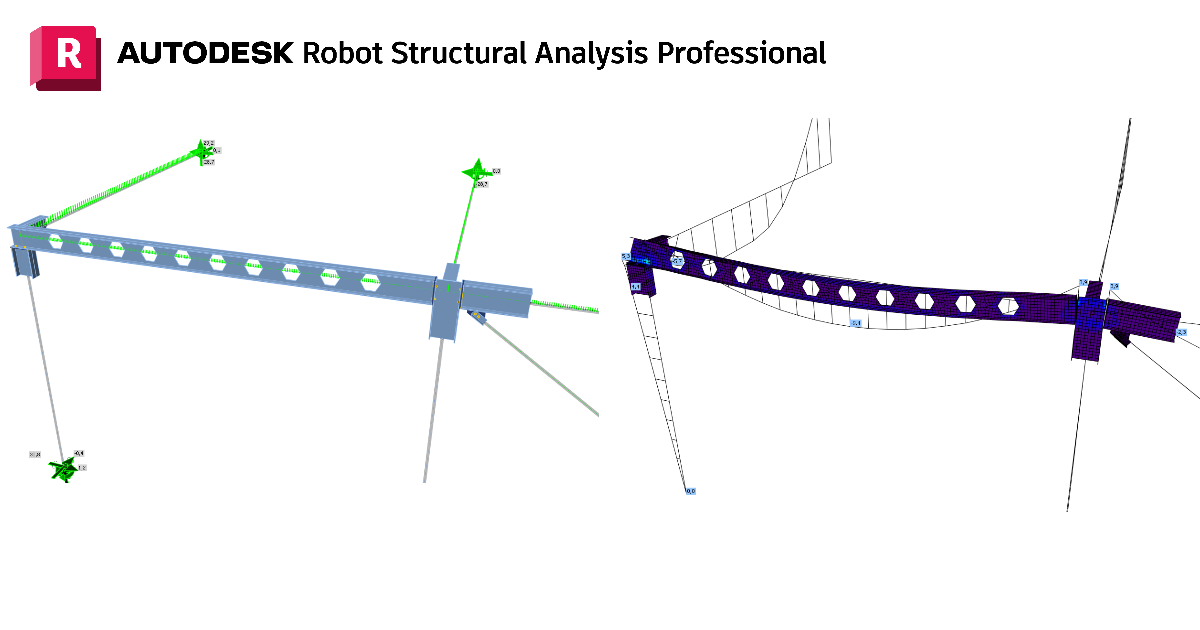
Autodesk Robot Structural Analysis Professional Łącze BIM do projektowania stalowych elementów konstrukcyjnych (EN)
Jak aktywować łącze
- Pobierz i zainstaluj najnowszą wersję IDEA StatiCa
- Upewnij się, że używasz obsługiwanej wersji swojego oprogramowania MES
IDEA StatiCa integruje łącza BIM z oprogramowaniem MES podczas instalacji. Możesz sprawdzić status i ewentualnie zintegrować więcej łączy BIM, uruchamiając IDEA StatiCa i otwierając BIM links. Należy pamiętać, że niektóre programy MES wymagają dodatkowych kroków w celu pełnej aktywacji łącza BIM do IDEA StatiCa.

Może pojawić się powiadomienie „Czy chcesz zezwolić tej aplikacji na wprowadzanie zmian na urządzeniu?" – jeśli tak, potwierdź przyciskiem Tak.
Klikając Instaluj, łącze BIM dla wybranego oprogramowania zostaje zintegrowane. Na ekranie wyświetlany jest również status pozostałych łączy BIM.

Jak korzystać z łącza
Najpierw otwórz plik źródłowy ARSAP-Member-Tutorial.rtd z dostarczonych plików do pobrania (na dole tego samouczka). Następnie przejdź do menu Add-ins, a potem IDEA StatiCa i uruchom IDEA StatiCa. Spowoduje to uruchomienie Checkbot.
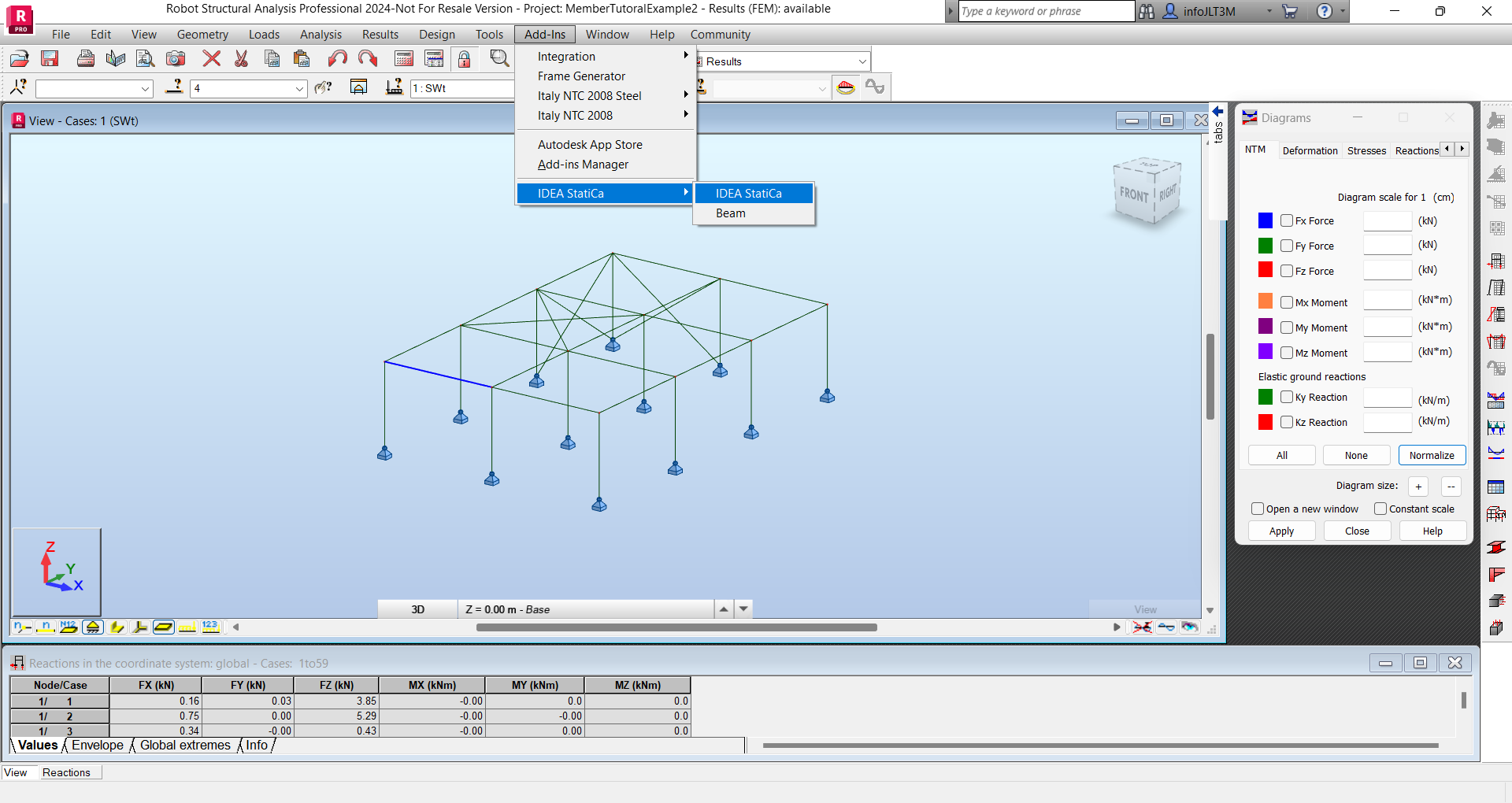
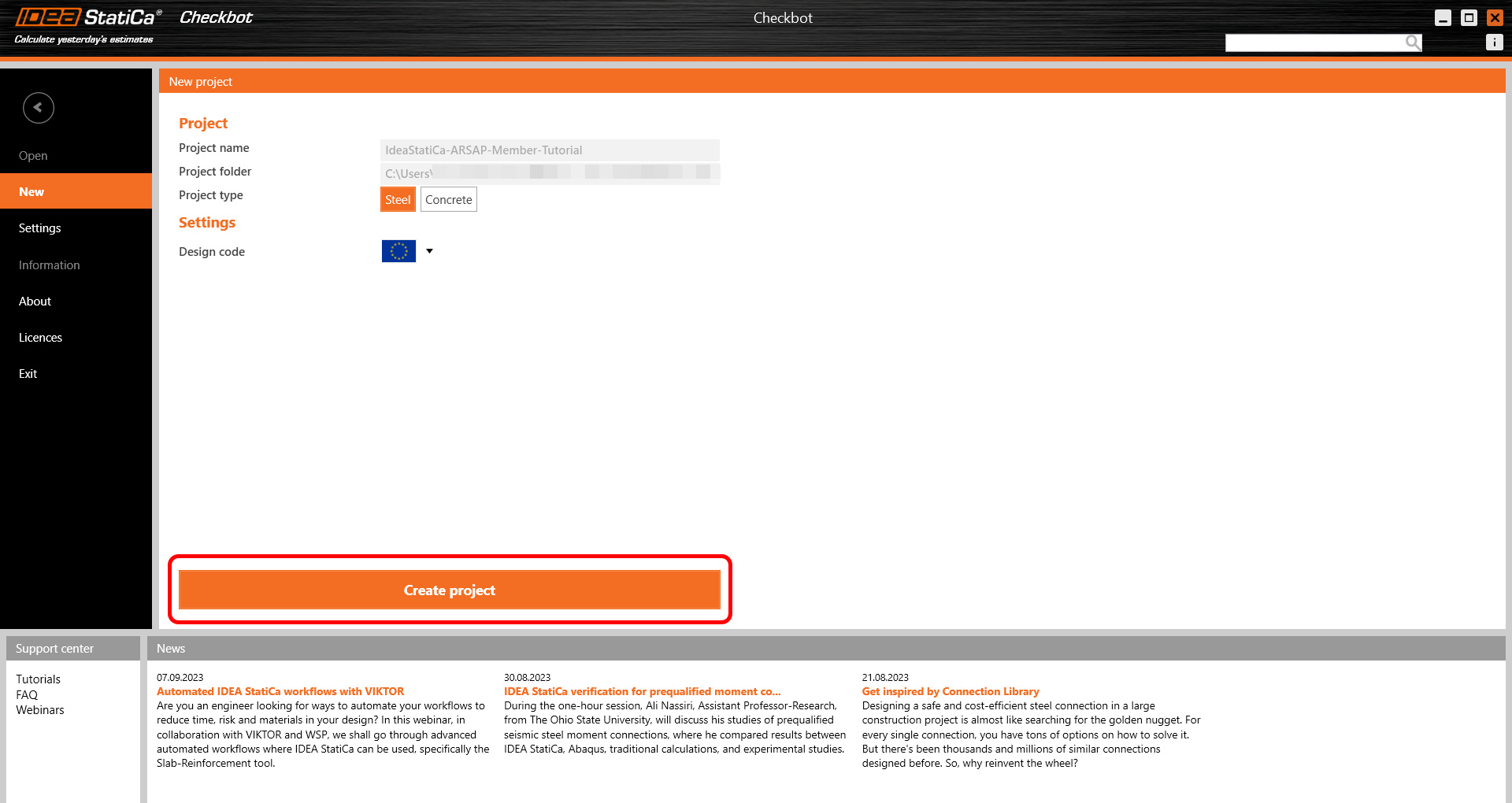
Zostaniesz poproszony o utworzenie nowego projektu.
Checkbot otwiera się i możesz rozpocząć proces importu. Zaznacz wskazany element belki w modelu Robot i kliknij Member, aby zaimportować go do analizy w IDEA StatiCa Member zgodnie z normą EN.
Element zostaje dodany do listy wraz z odpowiednimi złączami, powiązanymi elementami i kombinacjami obciążeń bez konieczności ręcznego ich wprowadzania. Pozostaw domyślne ustawienia i zacznij najpierw konfigurować połączenia.
Korzystanie z łącza BIM w ten sposób pozwala nie tylko projektować elementy, ale także połączenia. Jak pamiętasz, w aplikacji Member połączenia nie mogą być projektowane, a jedynie modelowane. W Checkbot połączenia mogą być modelowane i projektowane z wykorzystaniem kombinacji obciążeń z aplikacji MES. Wynikowe połączenia mogą być następnie ponownie wykorzystane przy projektowaniu elementu. Dzięki temu połączenia są projektowane efektywniej.
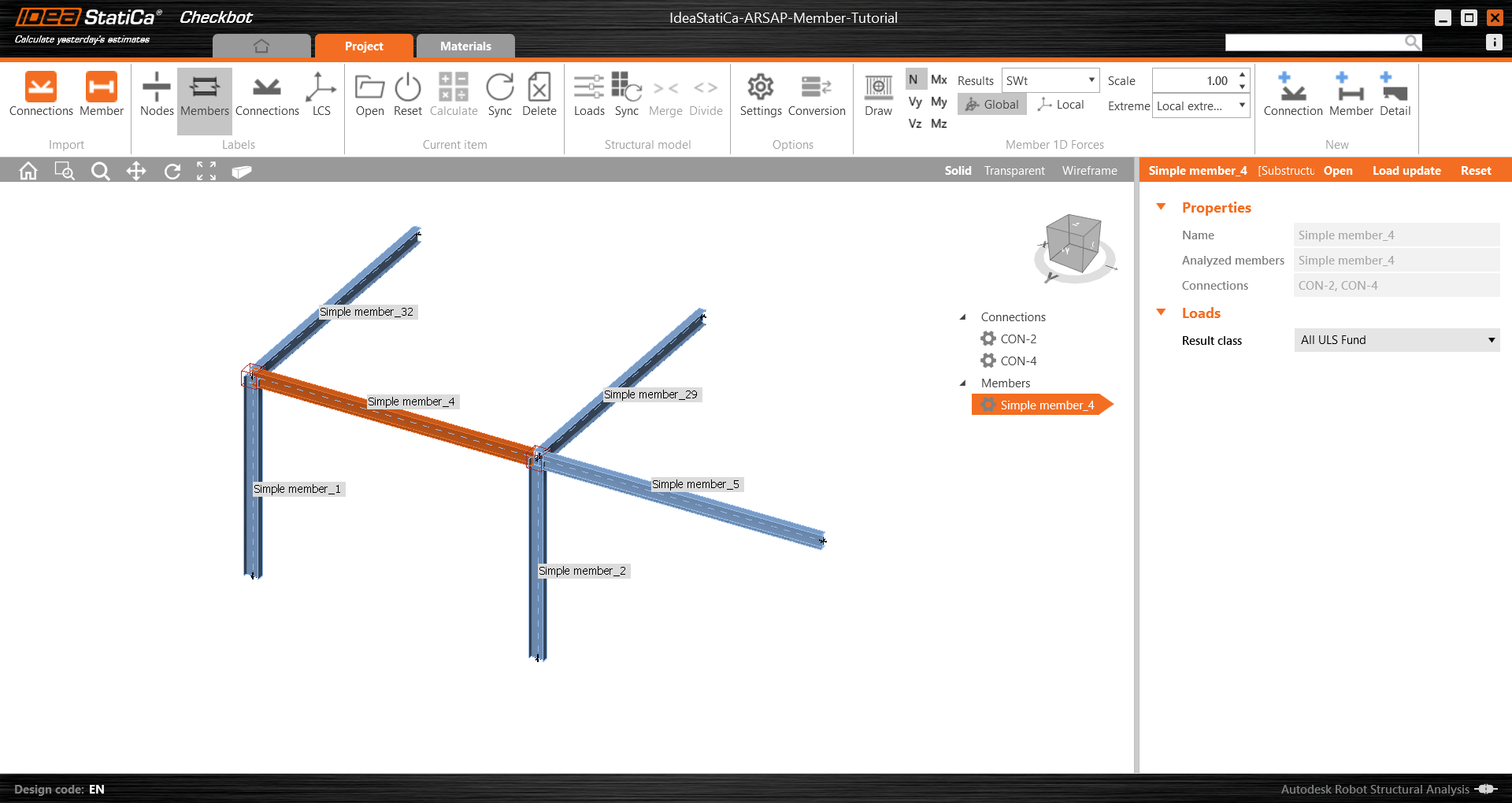
Otwórz Simple member_4, aby zobaczyć pełną listę elementów, połączeń i kombinacji obciążeń.
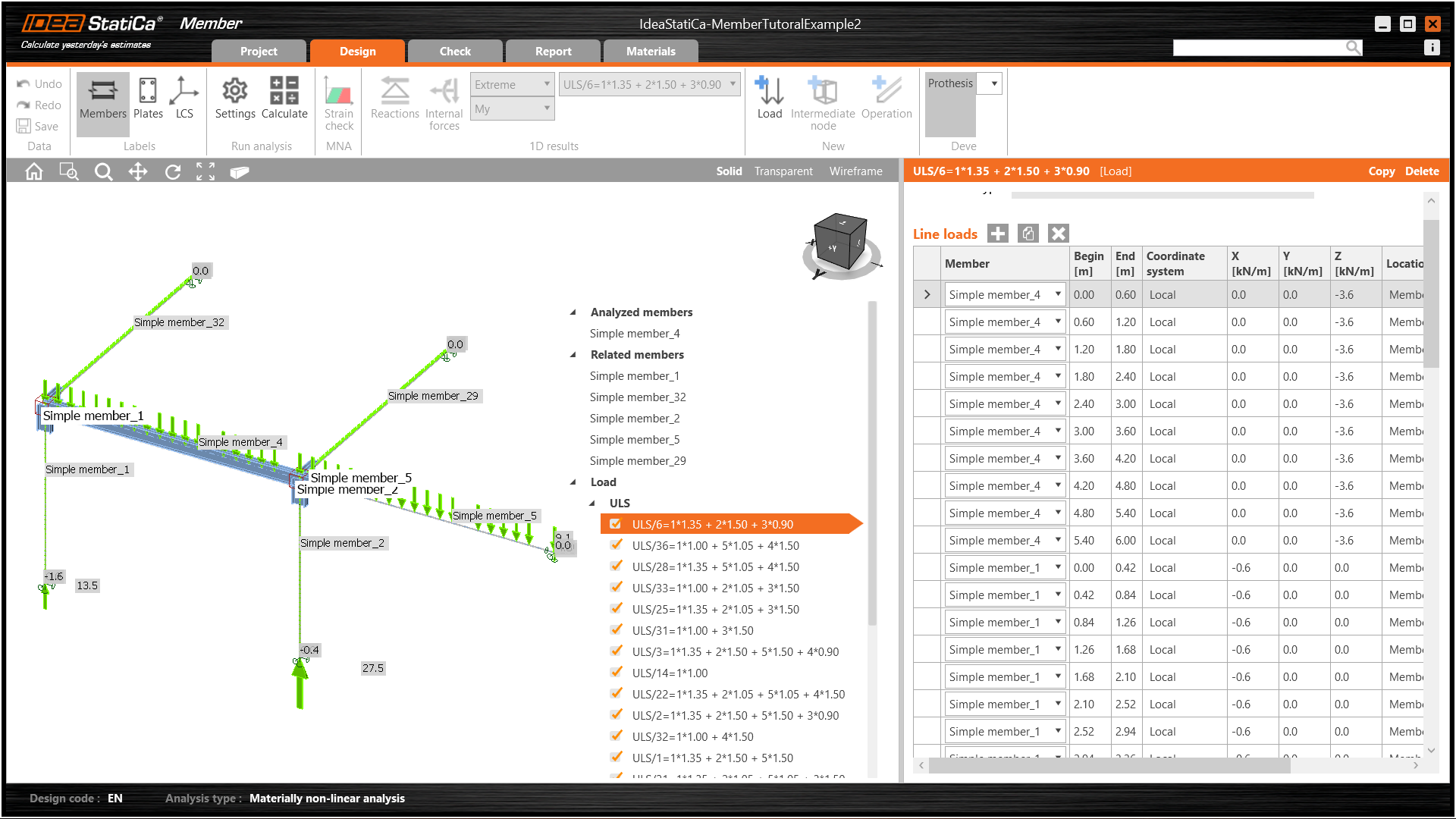
Projektowanie
Istnieją dwa sposoby projektowania elementu i jego połączeń:
- Online – na żywo w Checkbot z zachowaniem łącza do aplikacji MES
- Offline – również w Checkbot, ale z wykorzystaniem danych z aplikacji MES
Dla wygody (i aby pomóc osobom nieposiadającym Autodesk Robot Structural Analysis Professional) przejdziemy teraz do podejścia offline. Folder projektu można również pobrać i rozpakować, korzystając z łącza na dole tego samouczka.
Możesz zamknąć Checkbot i Robot, a następnie otworzyć projekt w Member, wyszukując go.

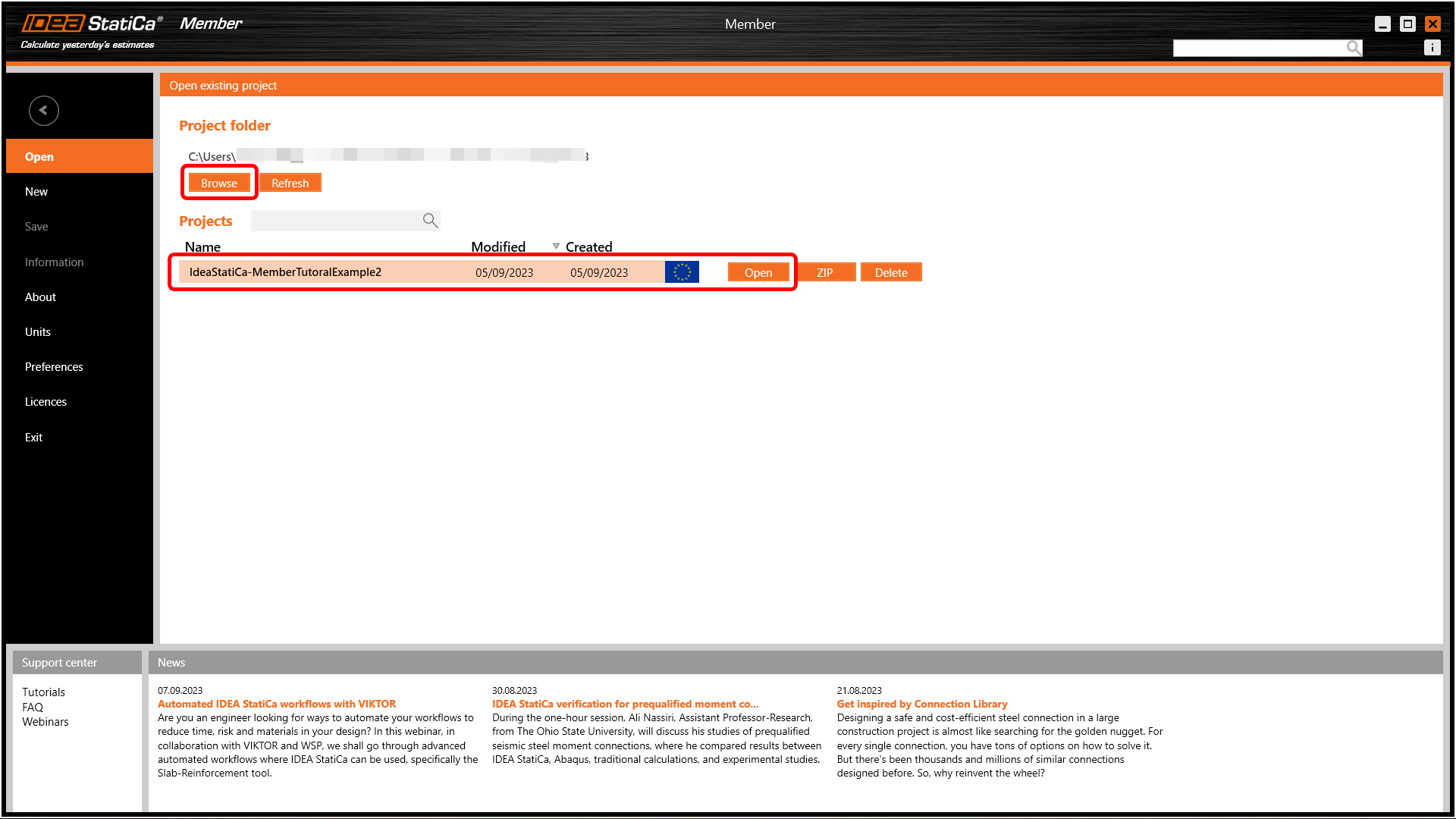
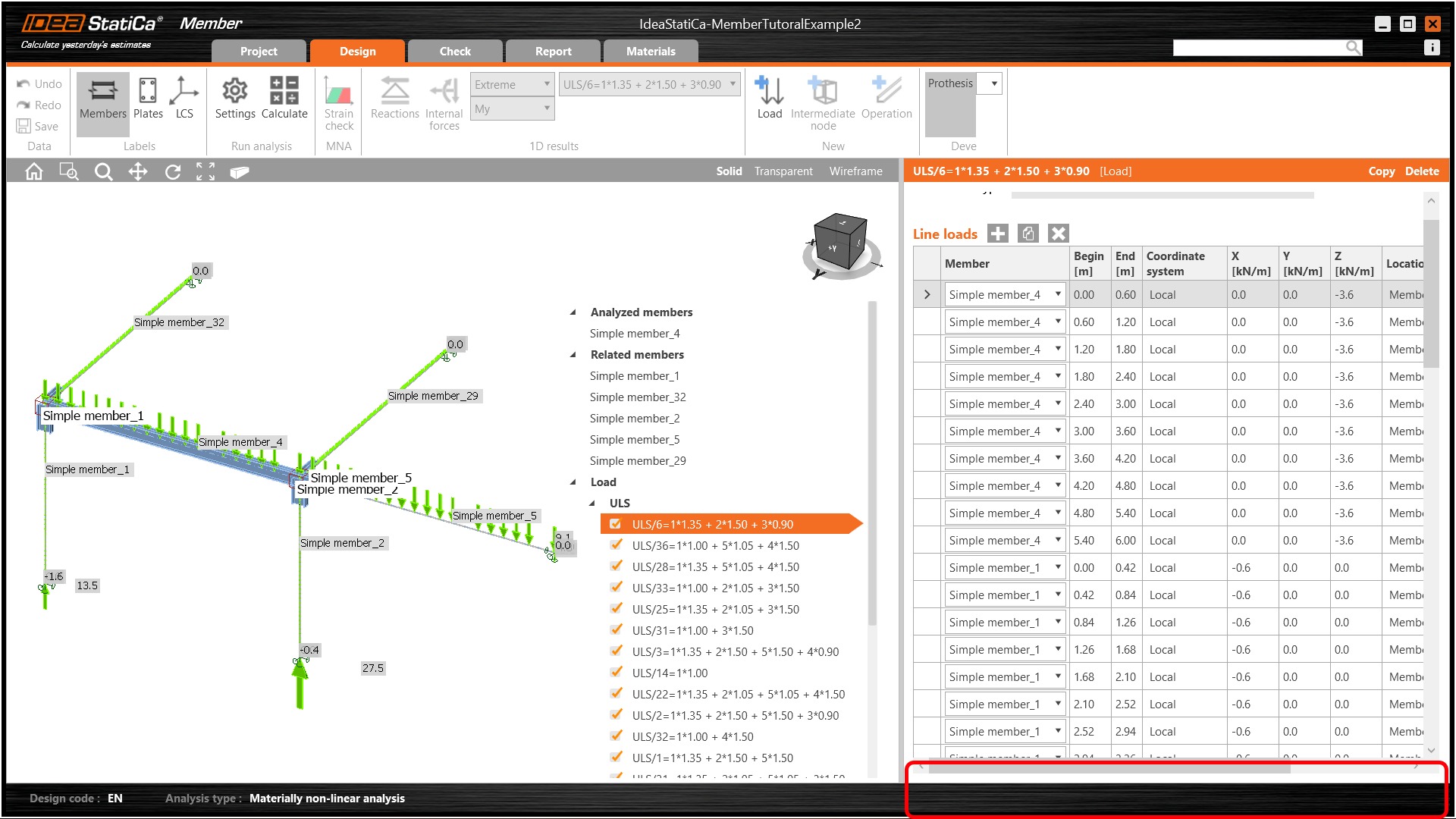
Spowoduje to otwarcie aplikacji Member w tzw. trybie offline – można to zweryfikować, ponieważ na pasku informacyjnym na dole ekranu nie będzie wyświetlona żadna aplikacja.
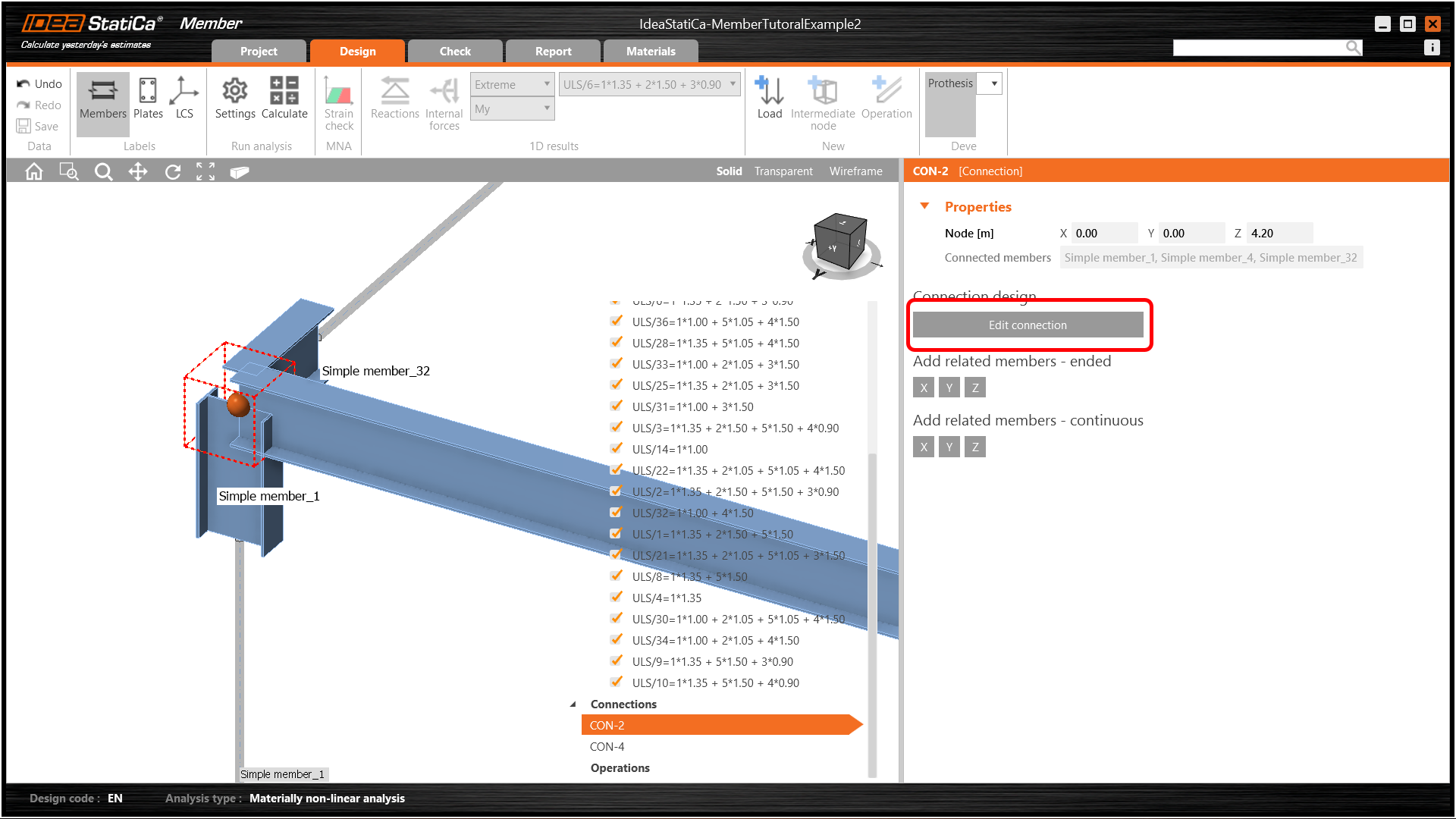
Możemy teraz przejść dalej, wybierając CON-2 i naciskając Edytuj połączenie.
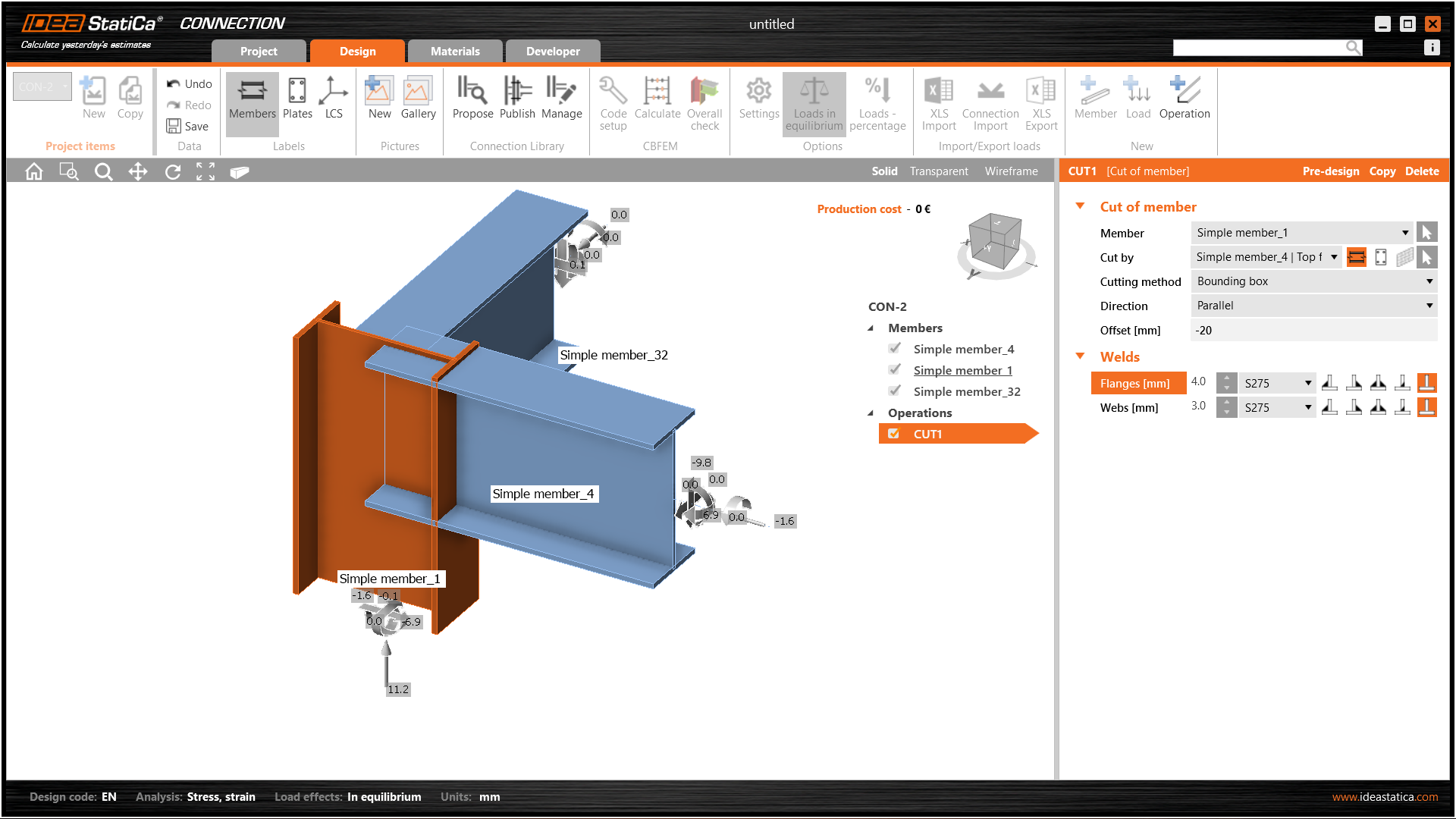
Spowoduje to otwarcie dobrze znane aplikacji IDEA StatiCa Connection. Zastosuj operację Odcięcie elementu do słupa, aby zwiększyć jego wysokość o 20 mm powyżej górnej półki belki.
Następnie zastosuj prostą płytę czołową do obu belek – pamiętając, że możesz kopiować operacje.
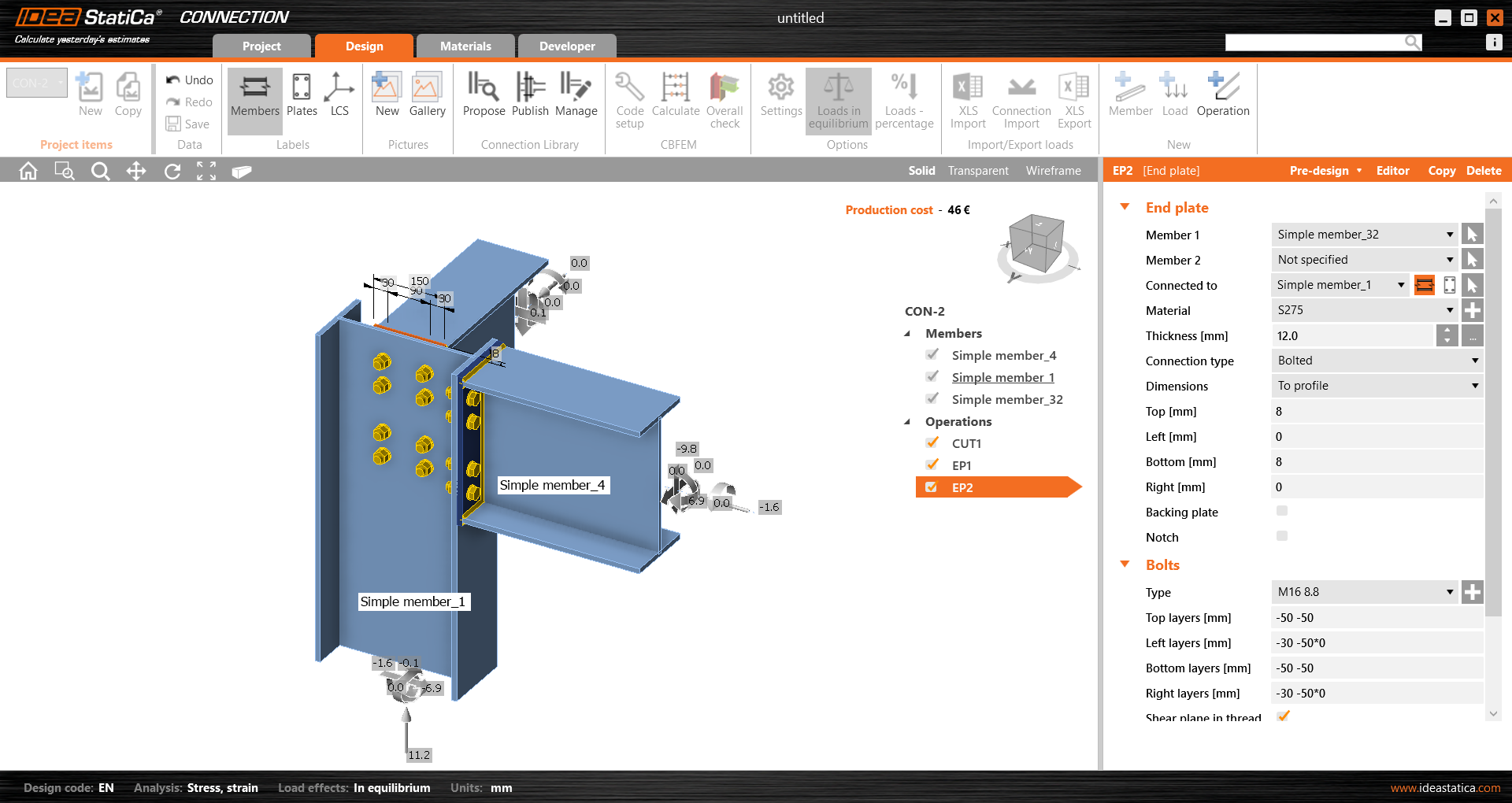
Zapisz to połączenie i wróć do aplikacji Member.
W tym przykładzie wszystkie elementy mają ten sam rozmiar, więc możesz bardzo szybko zastosować te same operacje do Con-4.
Oto ostateczny wygląd Con-4.
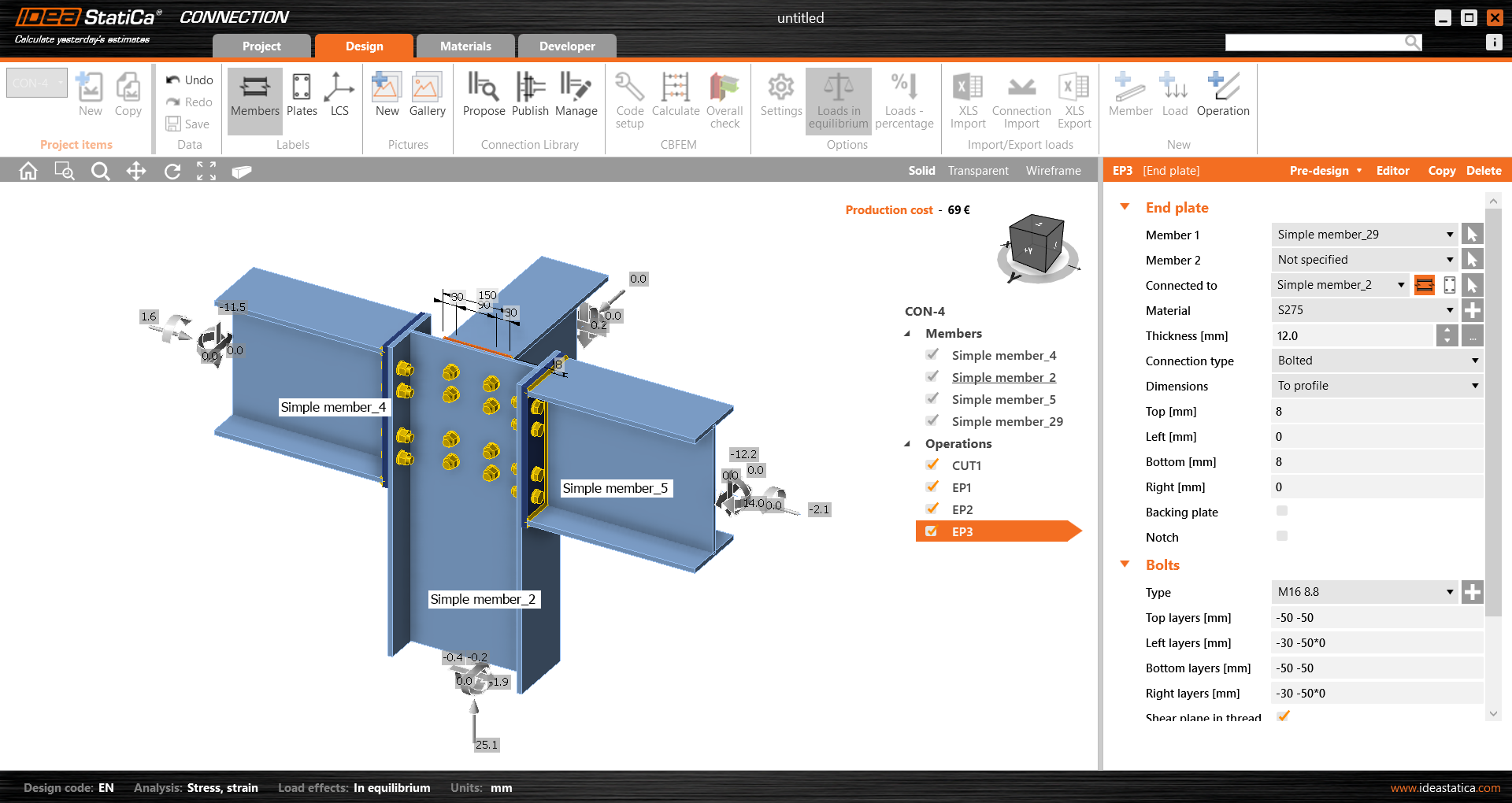
Ponownie zapisz ten model połączenia i wróć do aplikacji Member. Połączenia w postaci zamodelowanej będą widoczne.
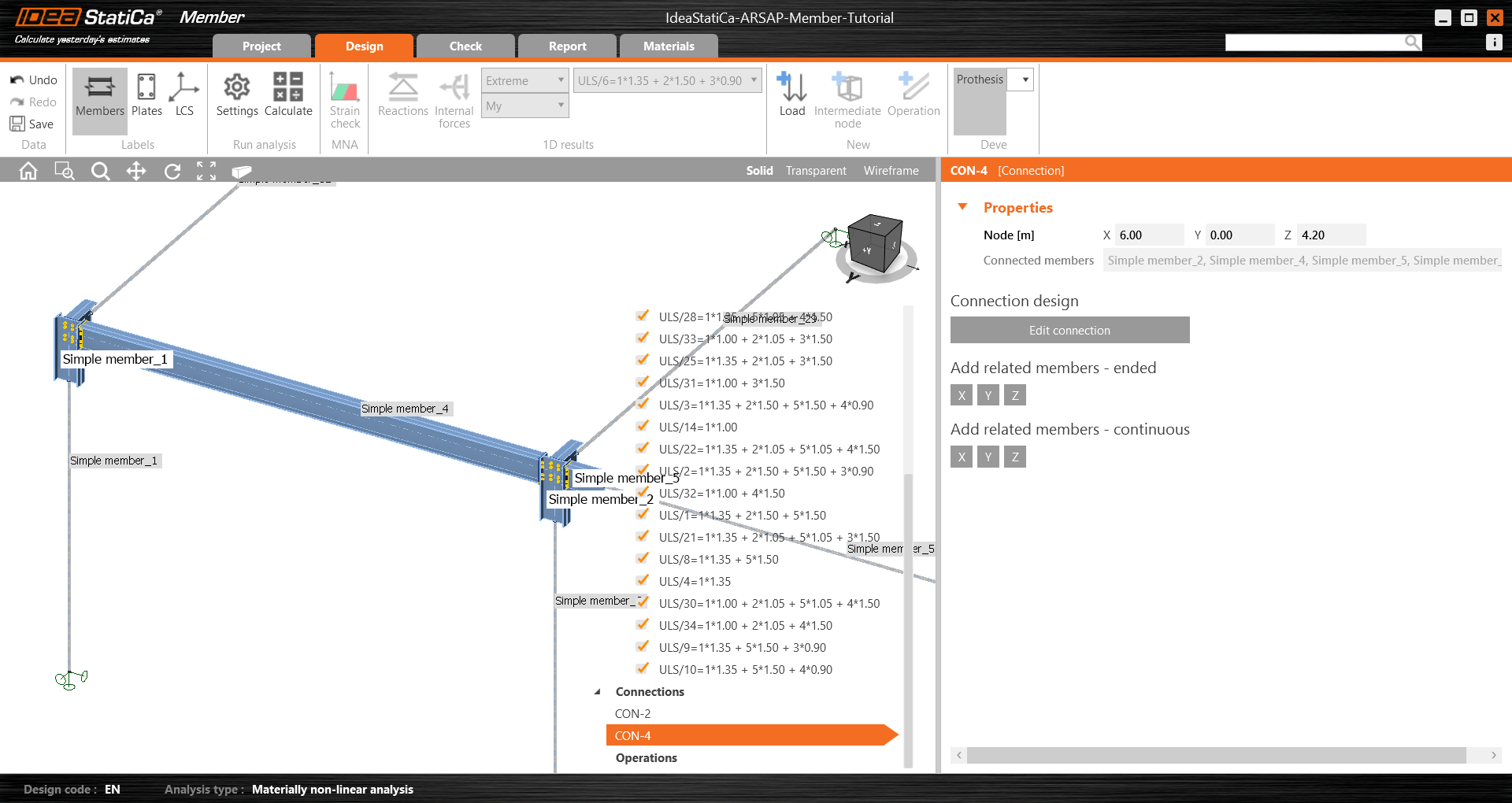
Wszystkie dane, takie jak geometria i obciążenia, zostały zaimportowane, a wszystkie połączenia zostały zaprojektowane. Model jest gotowy do analizy, ale najpierw dodajmy otwory w środniku elementu. Zaznacz element, a następnie w menu drzewa wybierz Operacje i wybierz operację Otwór.
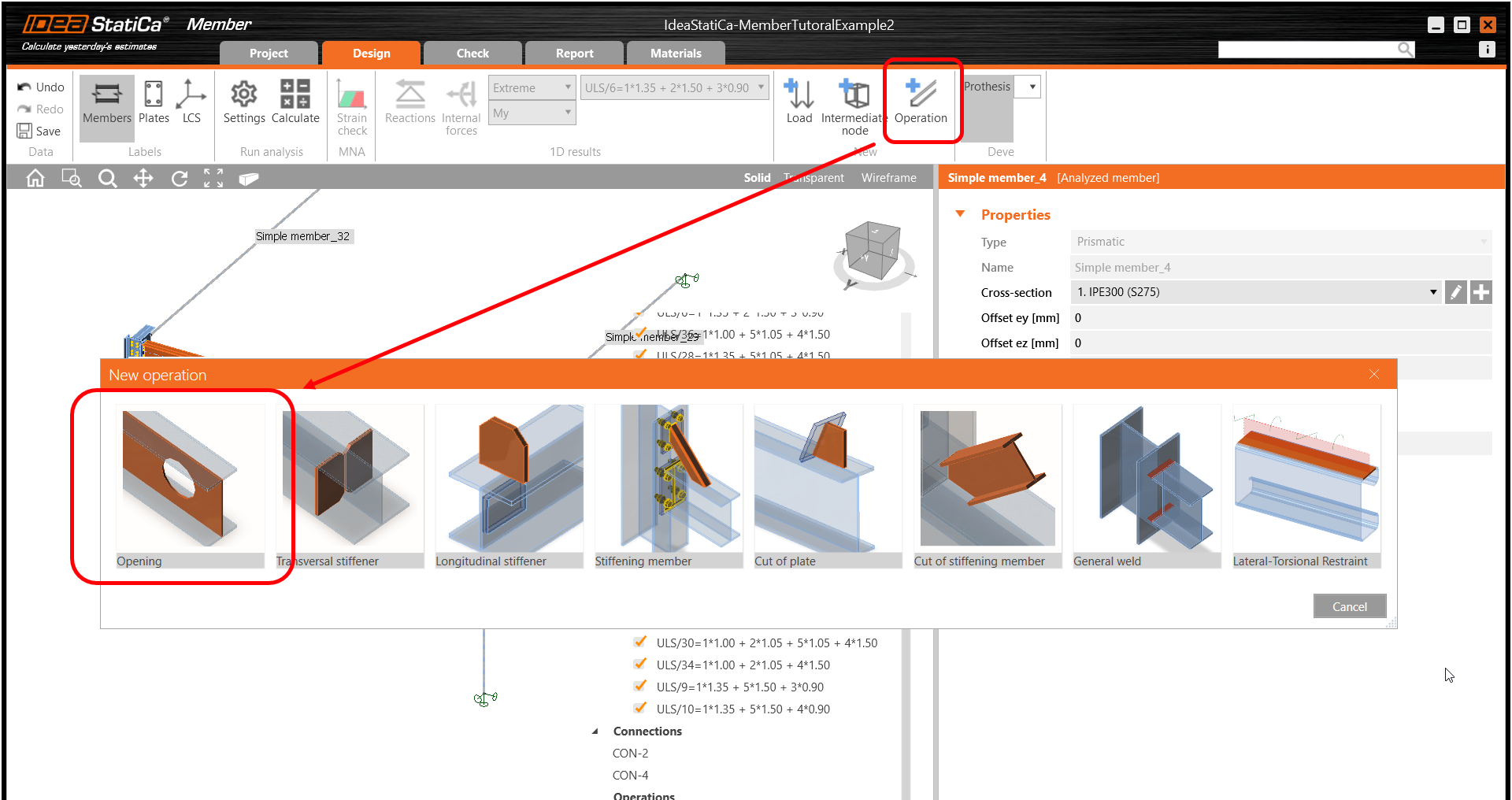
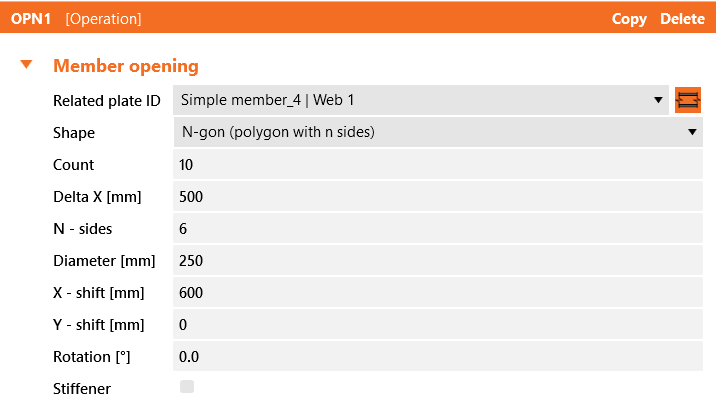
Edytuj parametry operacji, zmień rozmiar i kształt na N-kąt (wielokąt o n bokach) i zwiększ liczbę otworów.
Sprawdzenie
Przejdź do zakładki Sprawdzenie, wybierz MNA (Materially Nonlinear Analysis – materialno-nieliniowa analiza) i uruchom obliczenia, klikając Oblicz na wstążce. Model obliczeniowy jest generowany automatycznie, obliczenia są wykonywane i można zobaczyć ogólne wyniki sprawdzenia wraz z podstawowymi wartościami wyników.
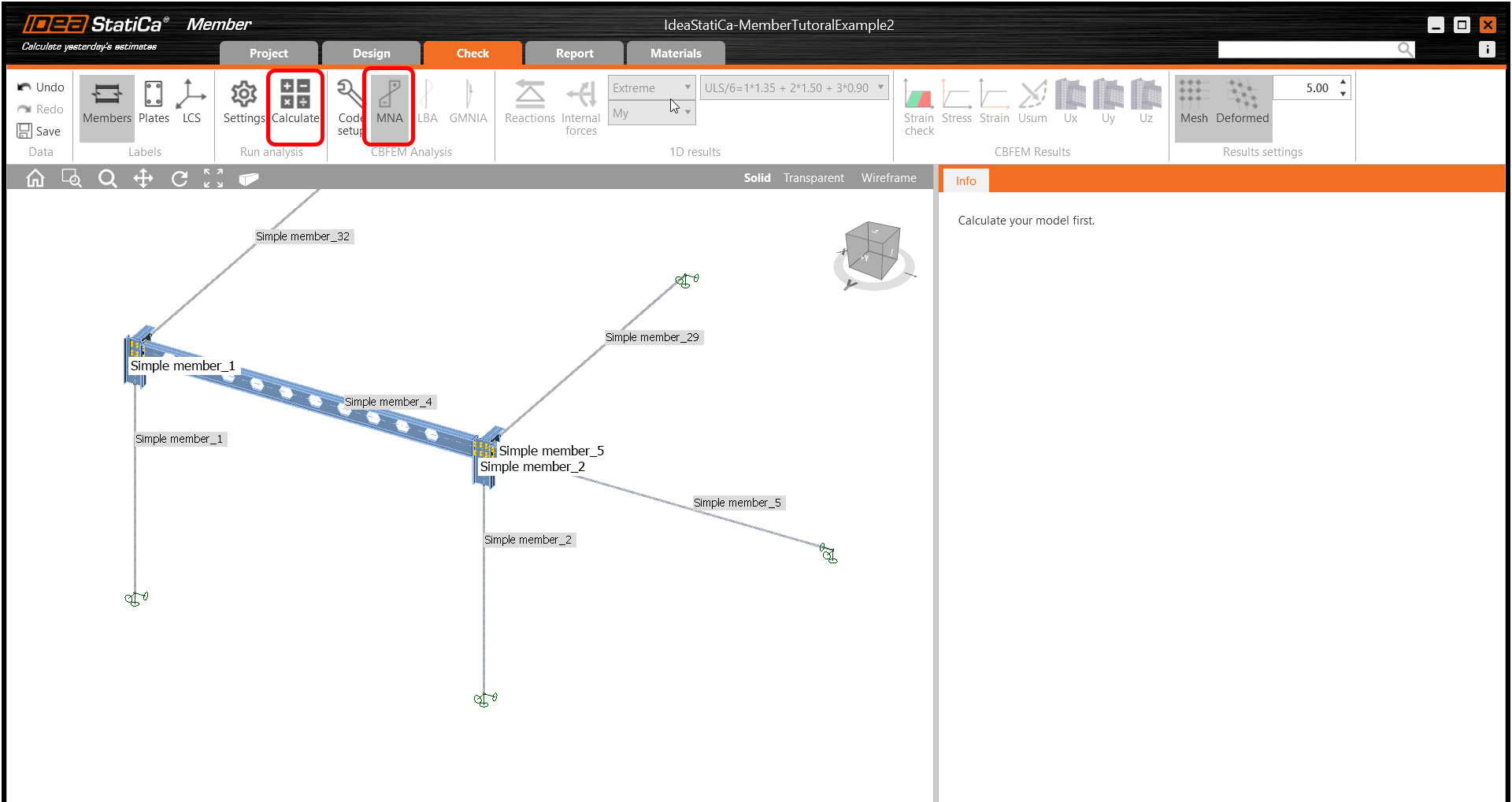
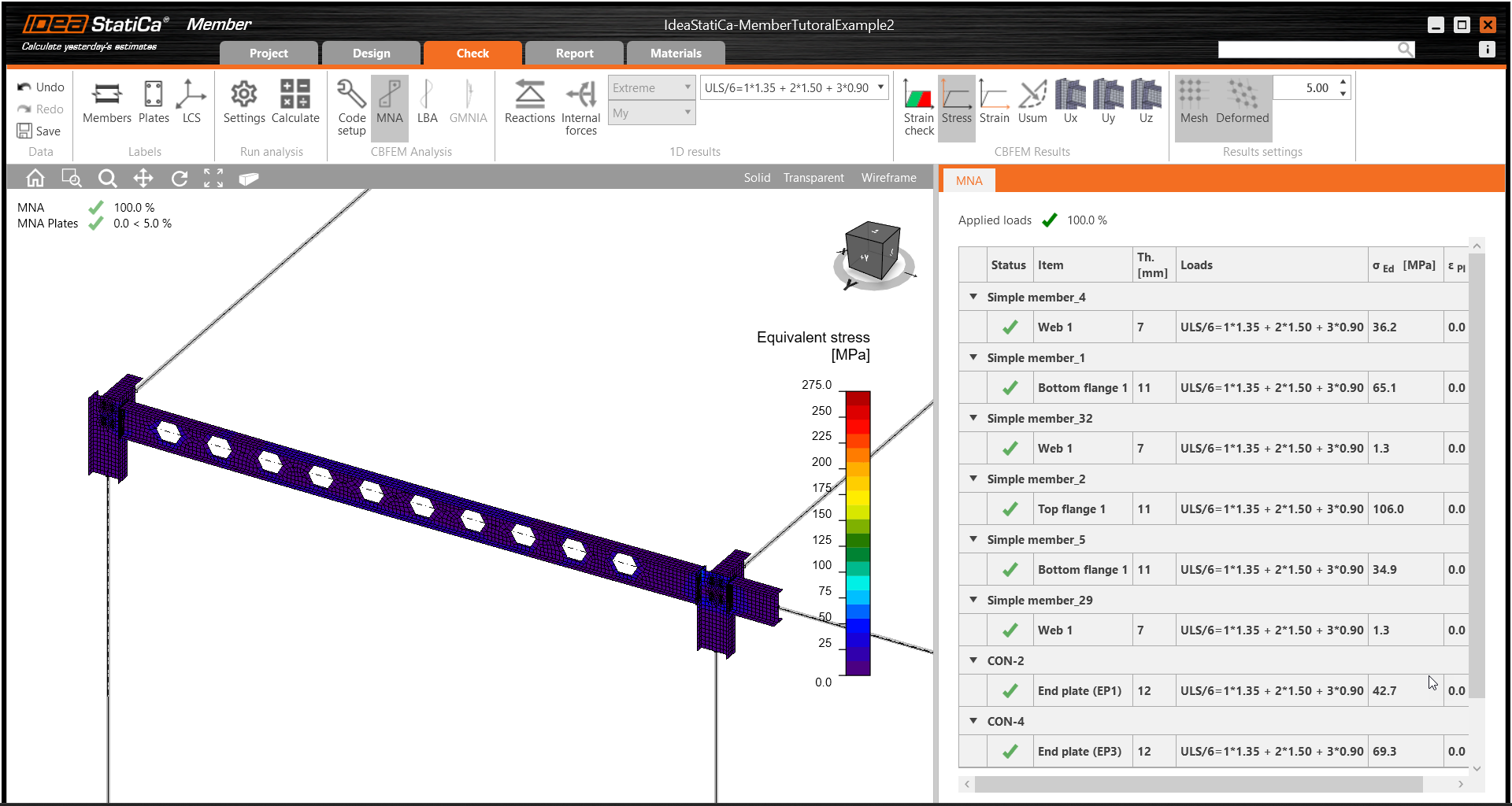
W następnym kroku zmień typ analizy na LBA (Linear buckling analysis – liniowa analiza wyboczeniowa) i ponownie uruchom obliczenia, klikając Oblicz.
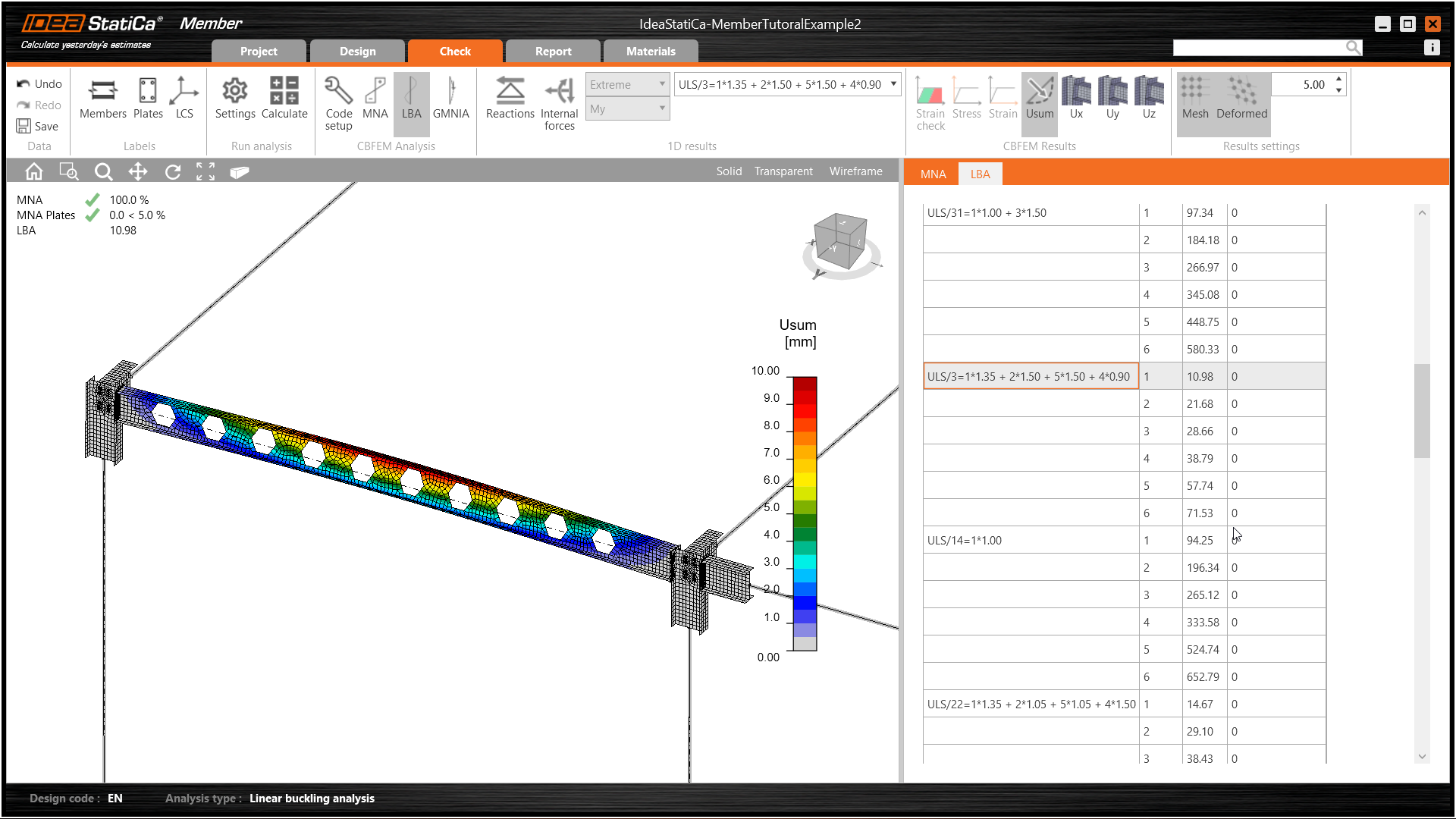
Po zakończeniu analizy możesz przeglądać współczynniki postaci wyboczenia w zakładce, a wybierając jedną z nich, np. postać wyboczenia 1, możesz zobaczyć jej wizualizację w oknie 3D. Wybranie wyświetlania wyników Uy podkreśla trend deformacji.
Teraz możesz obliczyć GMNIA (geometrically and materially non-linear analysis with imperfections – geometrycznie i materialno-nieliniowa analiza z imperfekcjami). Zgodnie z EN 1993-1-1 wybierz najbardziej krytyczną postać wyboczenia lub kombinację postaci wyboczenia i wprowadź imperfekcję początkową krytycznej belki. W tym przypadku postać wyboczenia 1 jest najbardziej krytyczna. Przejdź do zakładki GMNIA w prawym panelu i wyznacz imperfekcję wynoszącą 10 mm (0,5xL/300 = 0,5*6000/300 = 10 mm), którą należy wpisać jako Amplitudę w kolumnie 1. Kliknij przycisk Oblicz; dla tej analizy obliczenia mogą potrwać kilka minut.
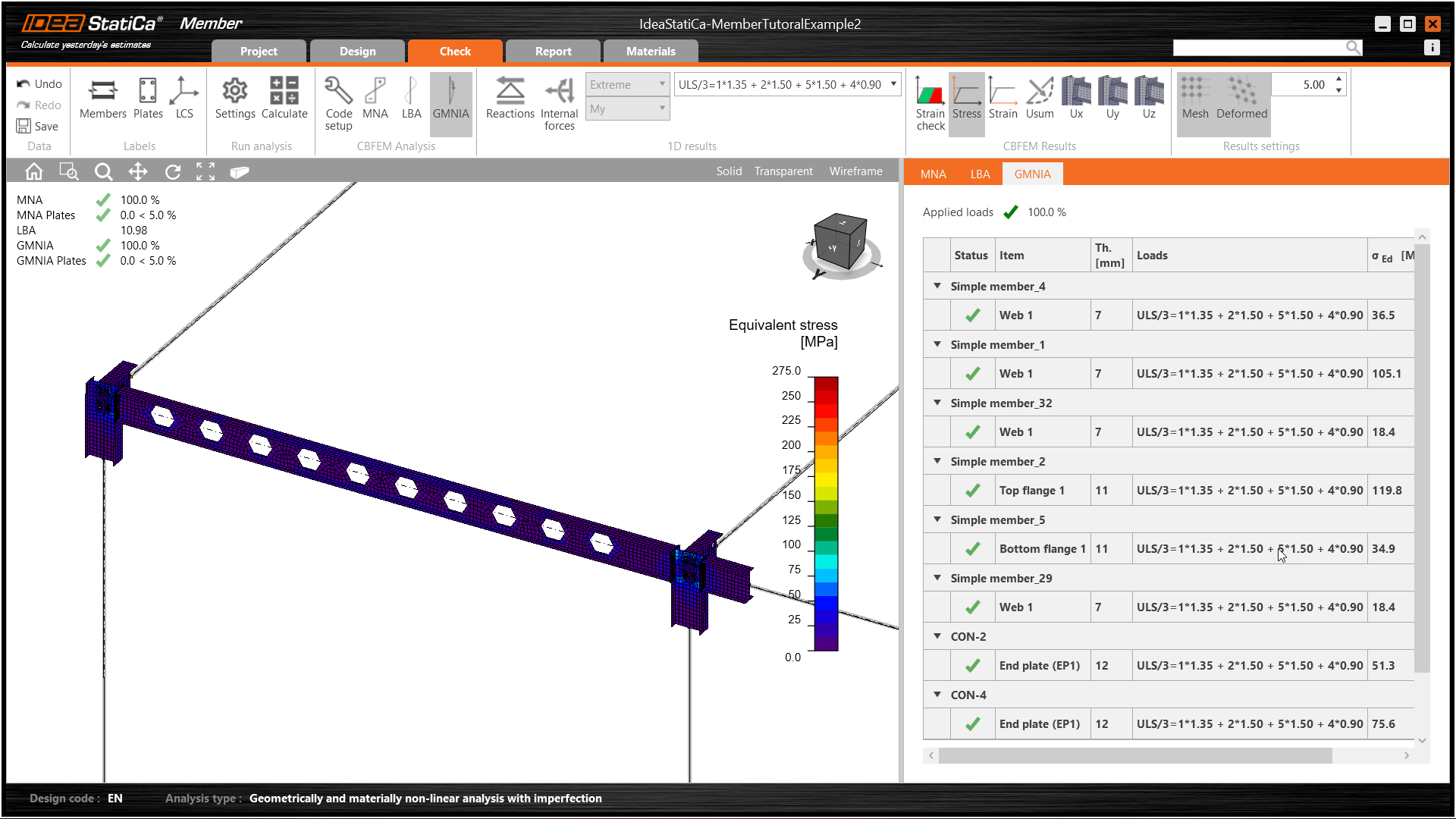
Element przeszedł sprawdzenia normowe z zastosowanymi imperfekcjami początkowymi i możemy przeglądać wyniki, takie jak rozkład naprężeń i wykres sił wewnętrznych.
Raport
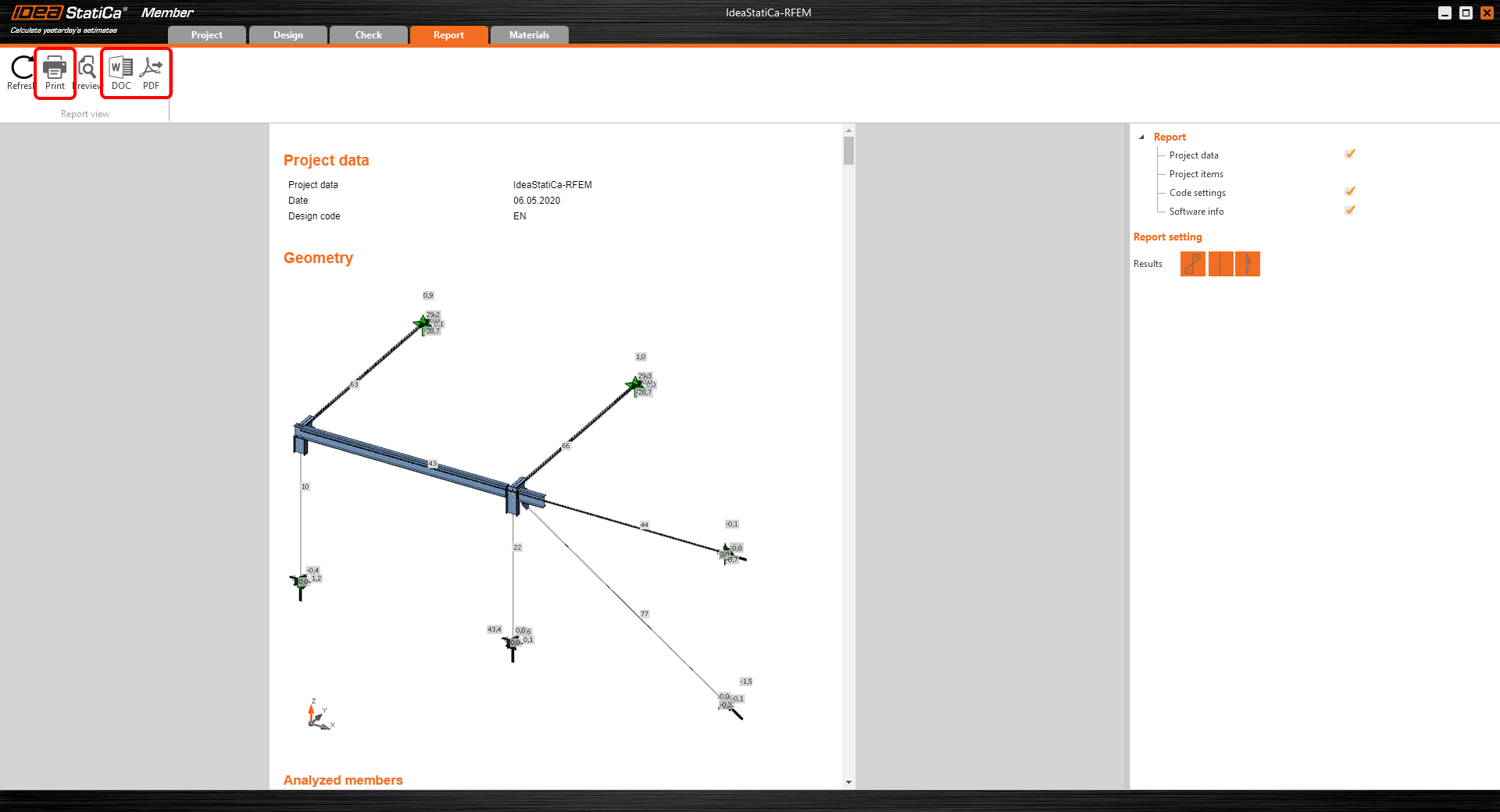
Na koniec przejdź do zakładki Raport. IDEA StatiCa oferuje w pełni konfigurowalny raport, który można wydrukować lub zapisać w formacie .pdf lub .doc jako edytowalny dokument.
Zaimportowałeś element z Autodesk Structural Analysis Professional, zaprojektowałeś go i wykonałeś sprawdzenie normowe zgodnie z Eurokodem (EN).
Zapisz projekt w IDEA StatiCa Member i zamknij go. Następny proces jest dostępny tylko podczas pracy online, na żywo z modelem MES i Checkbot, i oferuje znaczne oszczędności czasu w przypadku wprowadzania zmian.
Synchronizacja modeli
Zamiast odtwarzać modele za każdym razem, gdy zmienia się model MES, Checkbot może zsynchronizować swoje informacje z danymi aplikacji MES.
Aby zademonstrować funkcję synchronizacji, zmień przekrój poprzeczny analizowanego elementu.
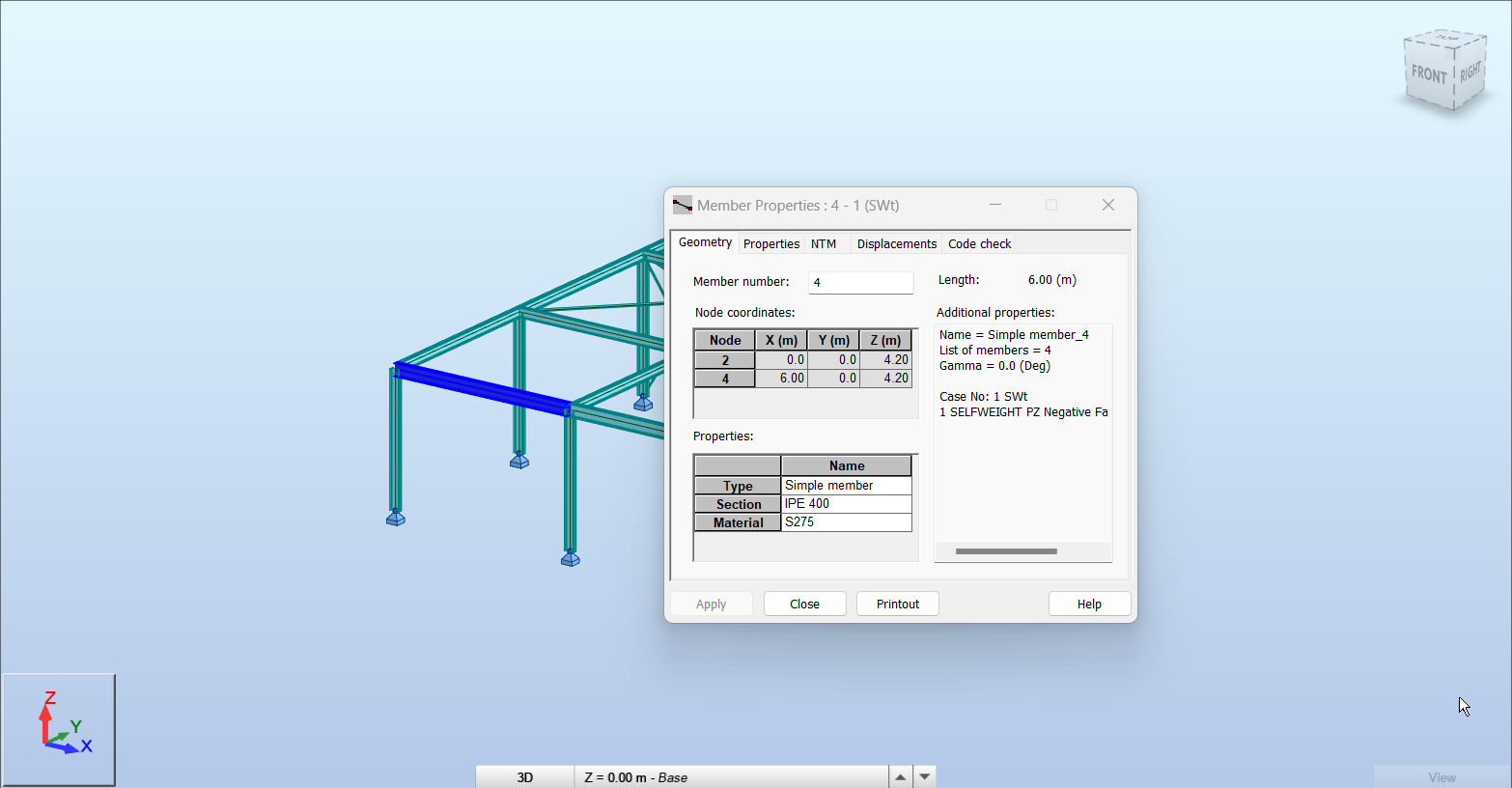
Następnie przelicz projekt w Autodesk Robot Structural Analysis Professional i ponownie otwórz Checkbot.
Wybierz element z listy i kliknij Synchronizuj w panelu Bieżący element lub Synchronizuj w panelu Model konstrukcyjny, aby zaktualizować cały model.
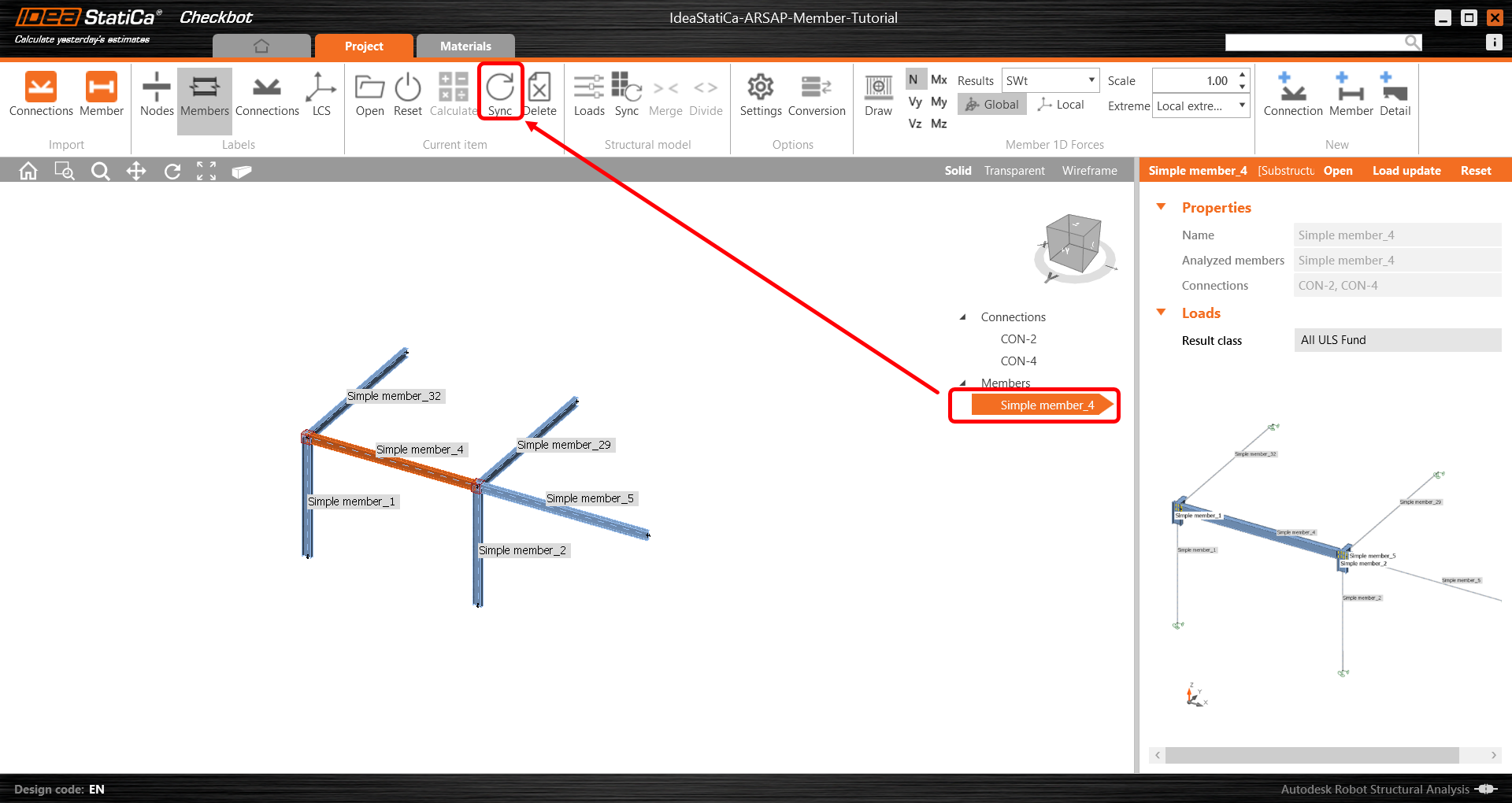
Geometria i efekty obciążeń zostały zaktualizowane i możesz kliknąć Otwórz, aby sprawdzić element projektu.
IDEA StatiCa otwiera się i możesz zobaczyć zaktualizowaną geometrię, podczas gdy operacje projektowe zachowują swoje ustawienia. Należy jednak pamiętać, że niektóre zmiany mogą skutkować nieprawidłowym projektem i dlatego powinny zostać poddane dokładnemu przeglądowi projektowemu.
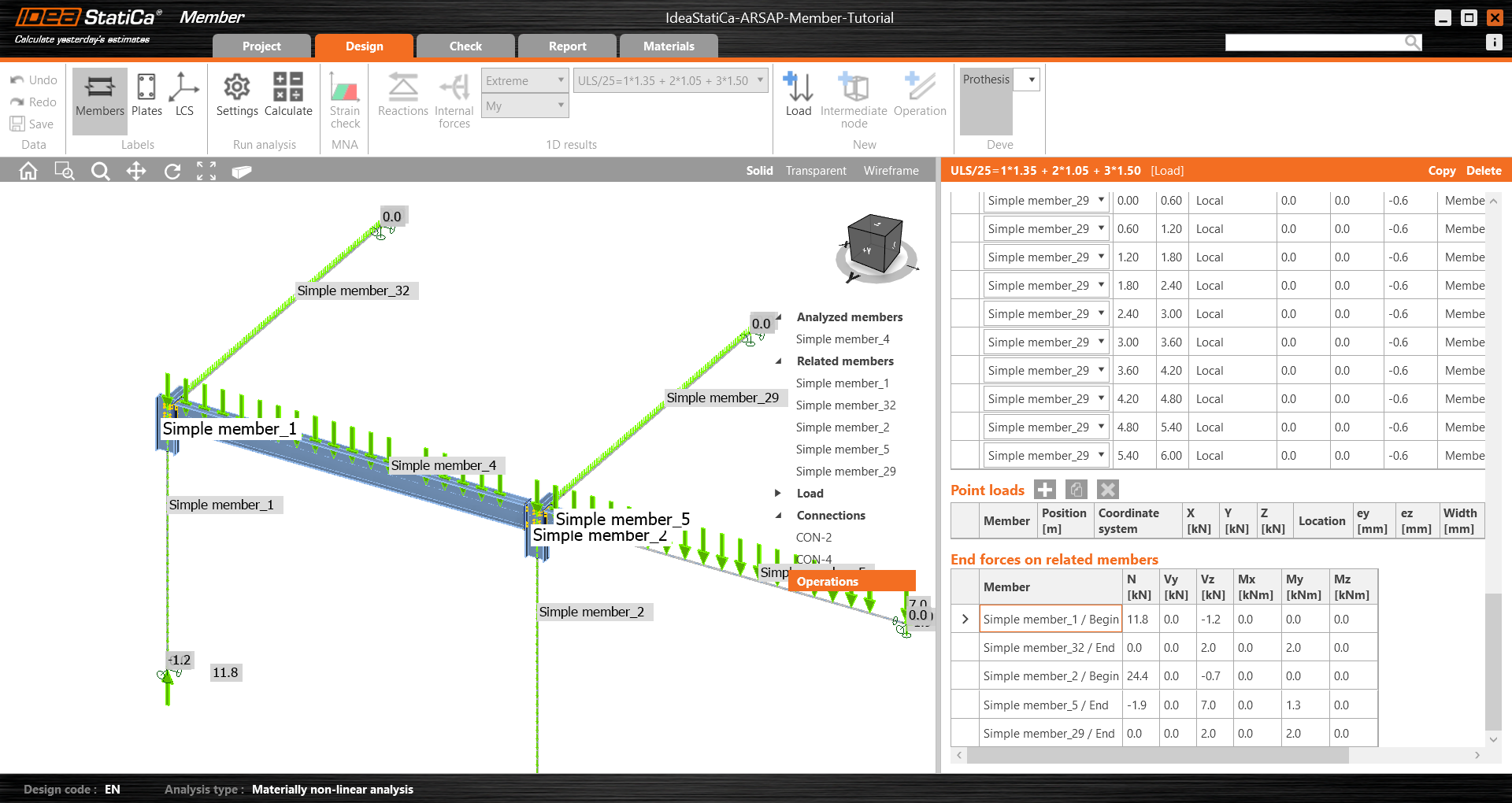
Możesz sprawdzić i dostosować projekt, przeliczyć i wykonać sprawdzenie normowe elementu, zapisać go i zamknąć. Następnie możesz kontynuować importowanie i sprawdzanie normowe kolejnych złączy lub elementów.
Chcesz podnieść swoje kwalifikacje? Odwiedź nasz Campus
POWIĄZANE TREŚCI
Domyślna długość elementu w Connection
Załączone pliki do pobrania
- Start - IdeaStatiCa-MemberTutorialExample.zip (ZIP, 306 kB)
- ARSAP-Member-Tutorial.rtd (RTD, 920 kB)