Robot Structural Analysis BIM link dla projektowania konstrukcji betonowych (EN)
Uwaga
Łącze z aplikacją Beam jest możliwe tylko w wersji IDEA 24.1.2. i niższych.
1 Jak aktywować łącze
- Pobierz i zainstaluj (jako administrator) najnowszą wersję IDEA StatiCa
- Upewnij się, że używasz obsługiwanej wersji Robot Structural Analysis
IDEA StatiCa automatycznie integruje łącze BIM z oprogramowaniem CAD/CAE podczas instalacji. Możesz sprawdzić status i aktywować więcej łączy BIM dla oprogramowania zainstalowanego później w instalatorze łączy BIM.
Otwórz IDEA StatiCa i przejdź do panelu BIM, a następnie otwórz instalator łączy BIM. Może pojawić się powiadomienie „Uruchom jako administrator" – potwierdź je przyciskiem Tak.
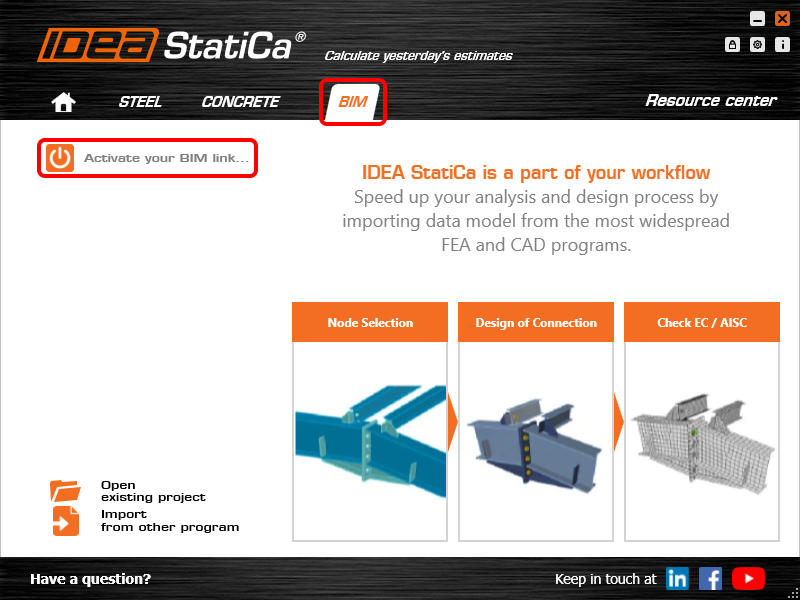
Wybierz oprogramowanie, z którym chcesz zintegrować łącze BIM IDEA StatiCa, kliknij przycisk Zainstaluj i sprawdź status instalacji.

2 Jak korzystać z łącza
Najpierw pobierz folder źródłowy i otwórz Model-Concrete hall.rtd w RSA, a następnie uruchom analizę liniową. Wybierz elementy 1 i 2 (64 i 75 w RSA) i otwórz wtyczkę przez Add-Ins→IDEA StatiCa→Beam.

Utwórz Nowy projekt i wybierz normę EN (Eurokod).

Aby kontynuować proces eksportu, naciśnij przycisk Dalej. Nie zmieniaj folderu zapisu projektu. Jeśli wybierzesz inną ścieżkę, menedżer sprawdzeń normowych nie będzie mógł wyświetlać eksportowanych elementów ani nimi zarządzać.

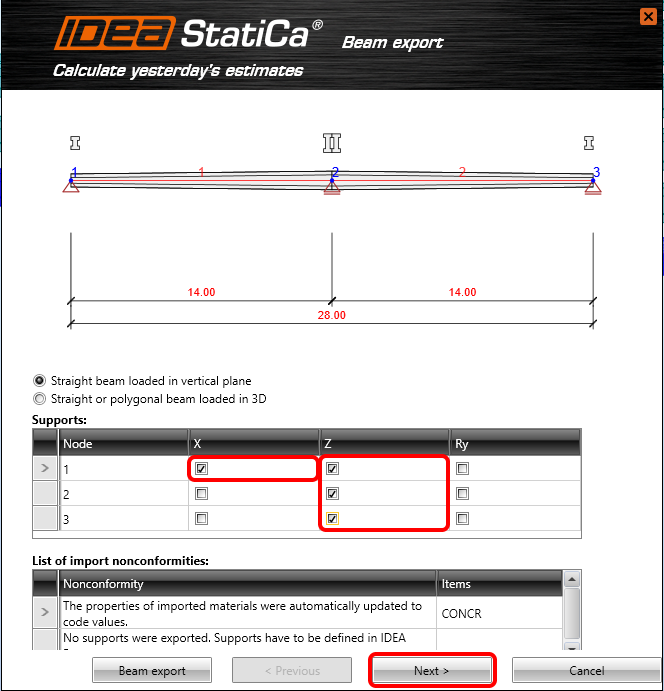
Wybierz Prosty element obciążony w płaszczyźnie pionowej i dodaj Podpory. Takie ustawienia ograniczą obliczenia do 2D i nie będzie możliwe przyłożenie sił w innej płaszczyźnie.
Wybierz element prefabrykowany betonowy, a konkretnie sprężony element prefabrykowany z możliwością późniejszego sprężania kablami.

Ciężar własny zostanie wygenerowany automatycznie na podstawie przekroju poprzecznego. Wystarczy dodać Obciążenie stałe wynoszące –4 kN/m, a na tym etapie ustawić obciążenie zmienne na zero.

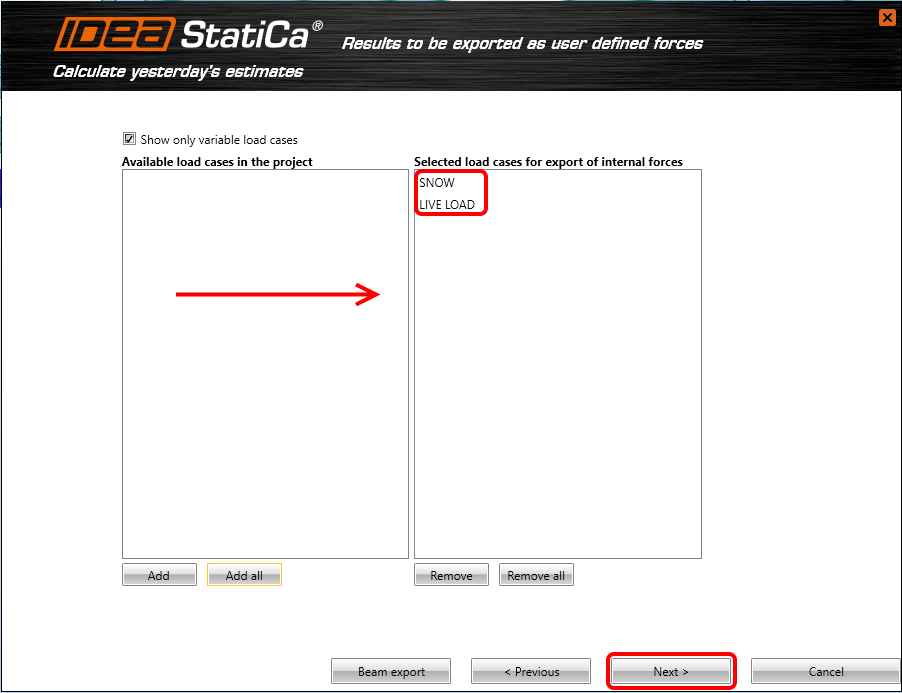
Standardowo eksportowane są tylko przypadki obciążeń zmiennych (nieoddziałujące na reologię konstrukcji). Dodajesz dwa zmienne przypadki obciążeń: ŚNIEG i OBCIĄŻENIE UŻYTKOWE. Te dwa przypadki zostaną wyeksportowane jako zdefiniowane przez użytkownika siły wewnętrzne (My, Vz, N) z analizy globalnej.
Teraz możesz ustawić poszczególne etapy budowy: element zostanie sprężony w 5 dniu (przełącznik PRE). Na etapie Składowania i Transportu podpory zostaną przesunięte o 2 m od krawędzi elementu (wartości L1 i L2), a w środku pojawi się 1 dodatkowa podpora (wartość n). Podpory końcowe (następny etap) będą w odległości 28 m. Dodatkowe obciążenie stałe zostanie przyłożone po 40 dniach.

3 Projekt IDEA StatiCa Beam
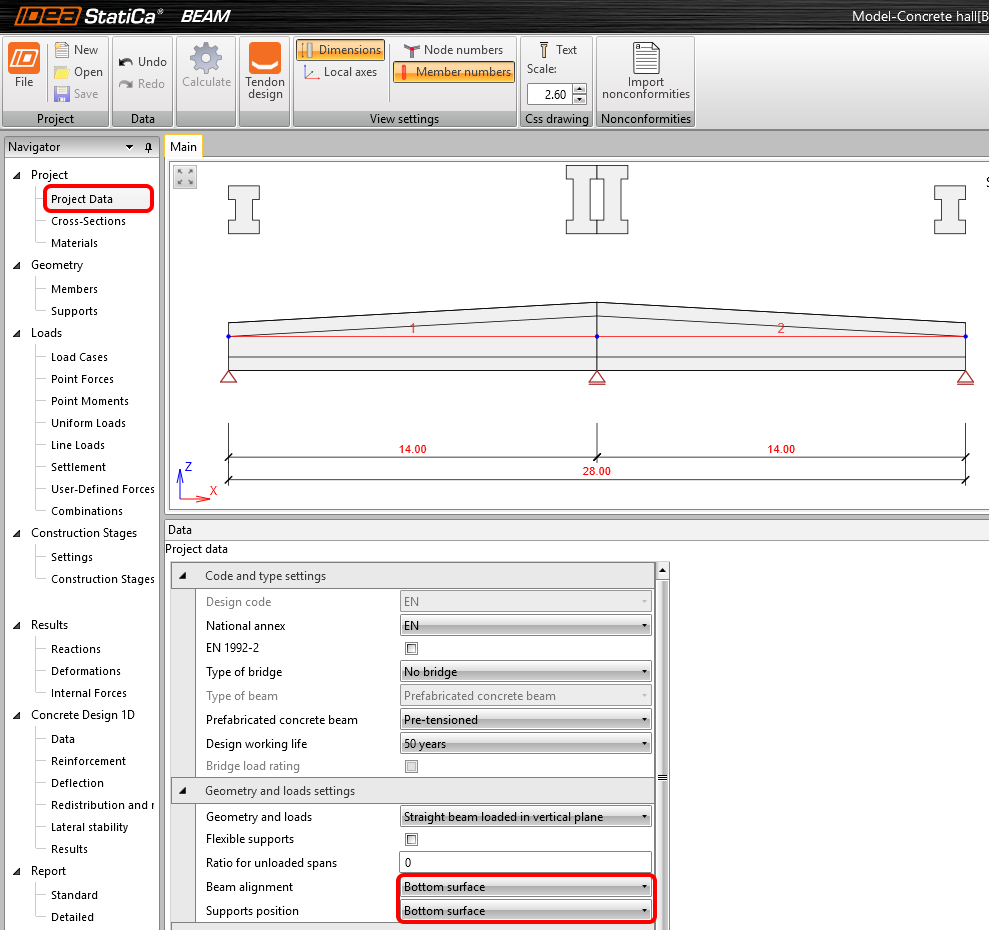
W Danych projektu wyrównujesz element i położenie podpór do dolnej powierzchni.
Materiały
Klasa betonu jest importowana automatycznie z oprogramowania MES. Niemniej jednak w naszym przykładzie klasa zaimportowana z RSA (C25/30) nie jest wystarczająca dla elementów sprężonych, dlatego zmienia się ją bezpośrednio w IDEA StatiCa Beam (Materiały) na C40/50.

Przypadki obciążeń
Obciążenia zmienne zostały automatycznie przypisane do wykluczających się przypadków obciążeń. Oznacza to, że nie będą one łączone razem (tylko jeden z nich może wejść do jednej kombinacji).

Kombinacje
Kombinacje EN 6.10 a,b zostały wygenerowane automatycznie przez aplikację. Niemniej jednak należy dodać zmienne przypadki obciążeń do odpowiedniego etapu budowy. Edytuj (2) zmienne przypadki obciążeń (3) we wszystkich kombinacjach SGN i SGU etapu Koniec okresu użytkowania.

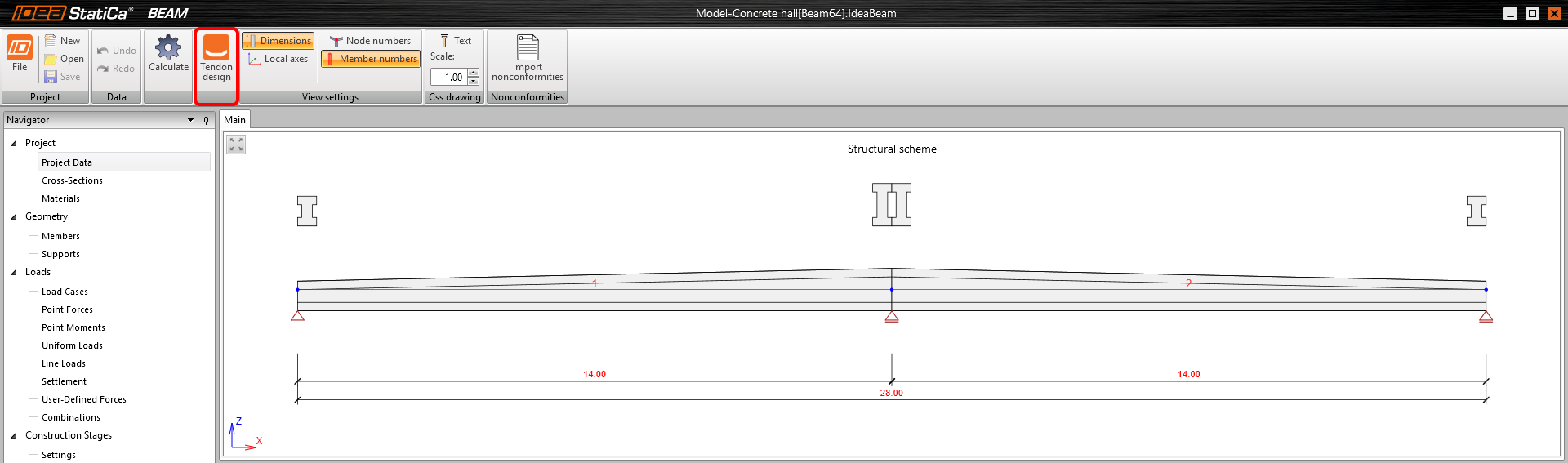
Teraz możesz przejść do Projektowania cięgien za pomocą przycisku na górnej wstążce.
W lewym drzewie otwierasz Cięgna – Układ cięgien.
Teraz możesz zaimportować przygotowane szablony. Naciśnij Importuj – Nowe cięgno(-a) z pliku TXT i wczytaj plik Prestressing tendons.nav z folderu źródłowego.

Wszystkie parametry sprężania są już ustawione w szablonie.
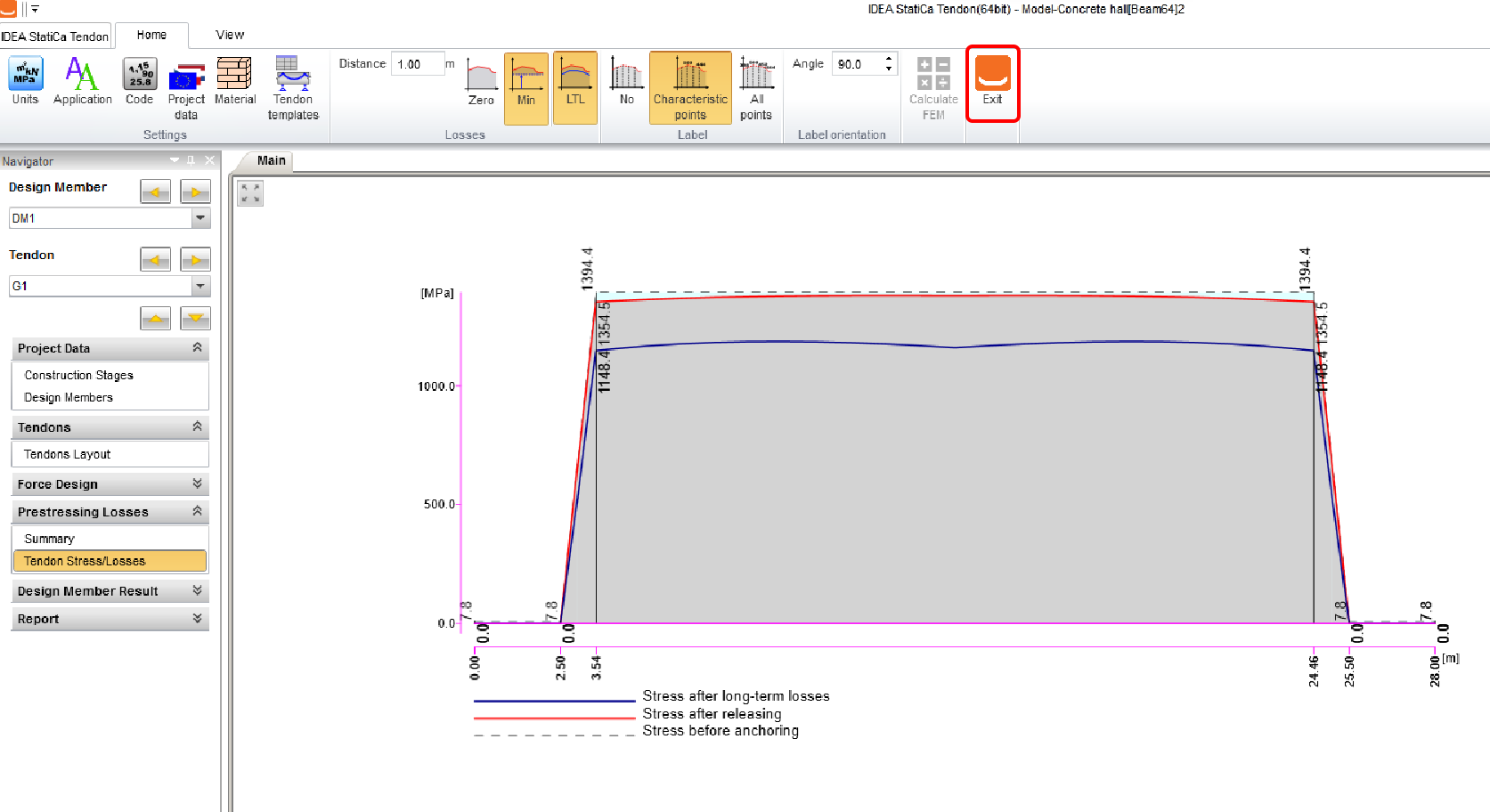
Możesz uruchomić obliczenia strat sprężania. Otwórz Straty sprężania – Naprężenie/Straty cięgna w lewym drzewie i naciśnij Oblicz MES.

Po zakończeniu analizy Zamknij moduł.
Siły wewnętrzne
Możesz wyświetlić wykresy sił wewnętrznych w każdym z etapów budowy. W menu na górnej wstążce możesz przełączać się między etapami i kombinacjami. Poniższy rysunek przedstawia siły wewnętrzne z kombinacji SGN w etapie 7: Koniec okresu użytkowania.
W każdym etapie możesz zobaczyć ekstremalne siły wewnętrzne i odpowiadającą im kombinację.

W Projektowaniu betonu 1D – Dane w lewym drzewie możesz znaleźć ustawienia sprawdzeń, które będą oceniane. Wszystkie sprawdzenia są domyślnie włączone. Odznacz ocenę Stateczności bocznej, zakładając, że jest ona zapewniona.

Zbrojenie
Teraz dodasz pręty zbrojenia. Ustaw schemat stref zbrojenia elementu w Szablonach stref (górna wstążka). Wybierz drugi schemat, który odpowiada typowemu dwuprzęsłowemu elementowi.

Ustaw początek i koniec każdej ze Stref zbrojenia (1) oraz Pozycję sprawdzenia (2) definiującą przekroje, w których będzie oceniany betonowy przekrój poprzeczny.
Najpierw uzbroisz strefę A–A (3), a następnie strefę C–C (4). Pozostałe dwie strefy są symetryczne i ich zbrojenie również będzie symetryczne. Klikając na A–A na rysunku, otwiera się okno definicji zbrojenia.

Do uzbrojenia strefy A–A używasz predefiniowanego szablonu. Zmień tylko Rozstaw strzemion na 0,15 m.
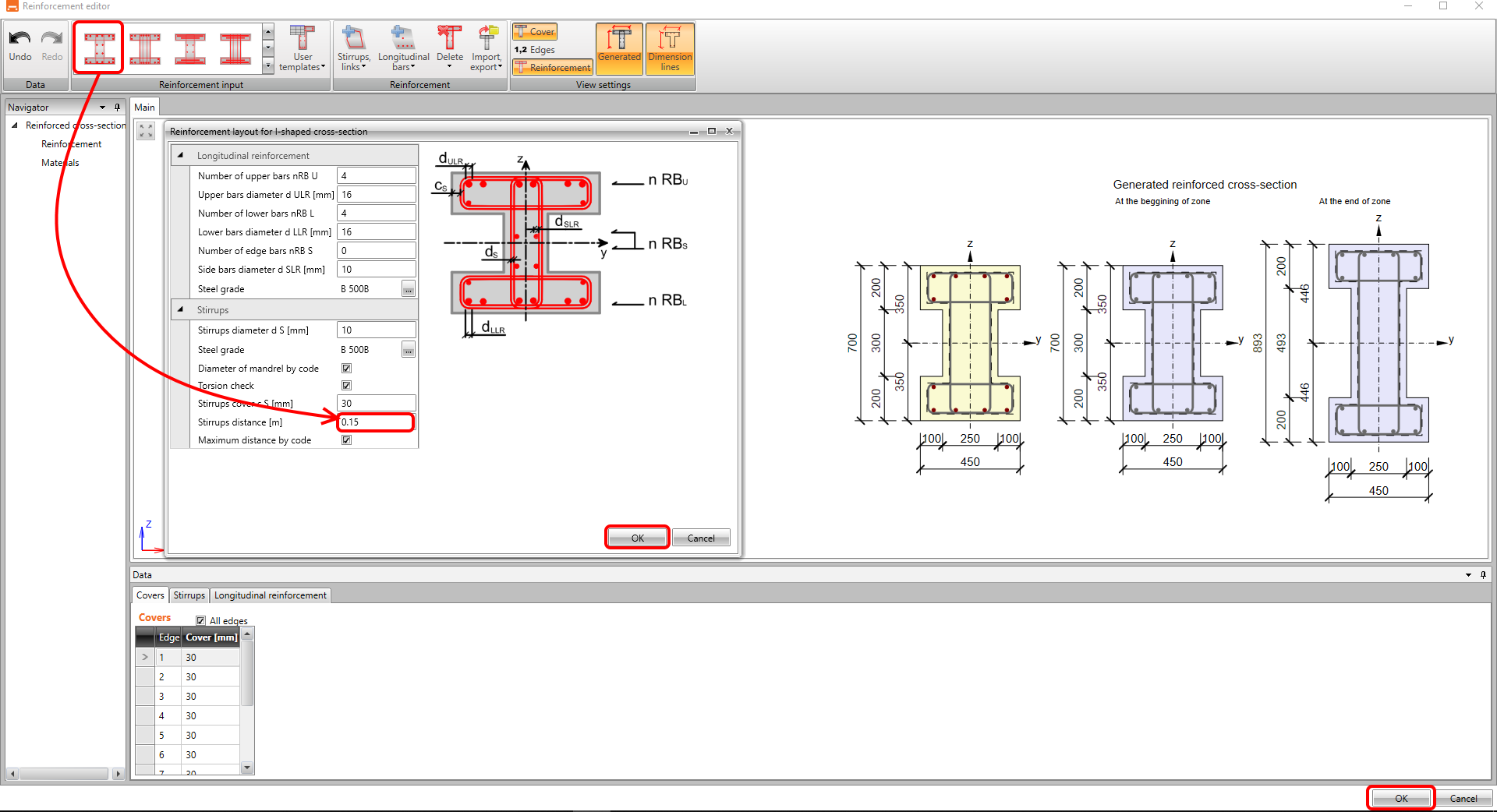
Dodaj zbrojenie strefy C–C tą samą procedurą. Zmień Rozstaw strzemion na 0,2 m.

4 Obliczenia i wyniki
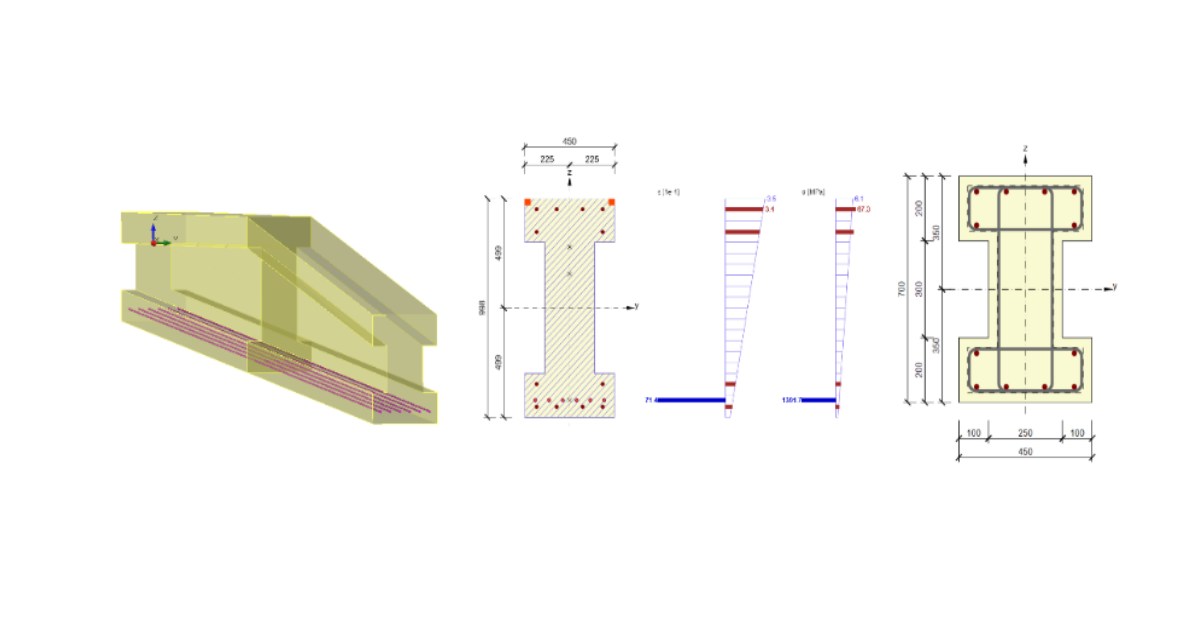
Uruchamiasz obliczenia całej analizy TDA uzbroj onych przekrojów poprzecznych, klikając Wyniki w lewym drzewie. Po zakończeniu obliczeń pojawia się ogólny status sprawdzenia z maksymalnym stopniem wykorzystania. IDEA StatiCa Beam wskazuje również, w którym etapie i dla której kombinacji obciążeń występuje maksymalny stopień wykorzystania.
Jeśli interesują Cię bardziej szczegółowe wyniki w każdym przekroju, możesz otworzyć aplikację RCS za pomocą przycisku Szczegółowo na górnej wstążce.

5 Raport
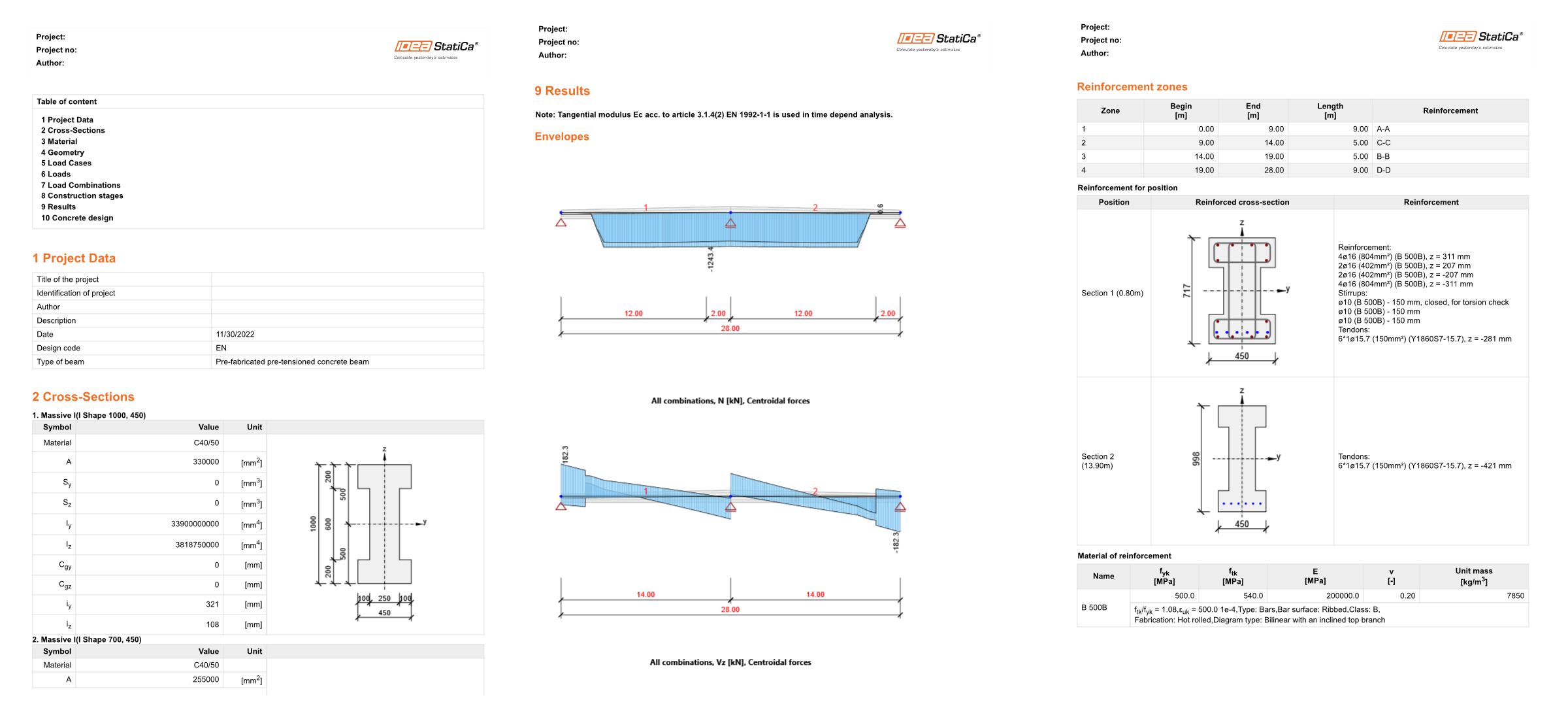
Na koniec możesz przejrzeć Szczegółowy raport (w lewym drzewie). IDEA StatiCa umożliwia dostosowanie ustawień protokołu oraz końcowy wydruk do pliku PDF lub DOC.