


ลิงก์ที่สำคัญ
บทช่วยสอนการนำเข้า RAM SS BIM-link
ขั้นตอนการทำงานจาก RAM Structural System สู่ IDEA StatiCa
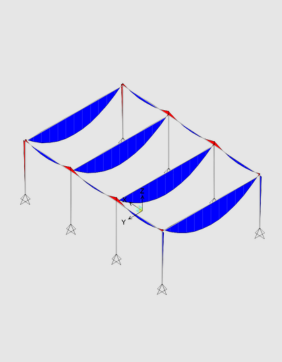
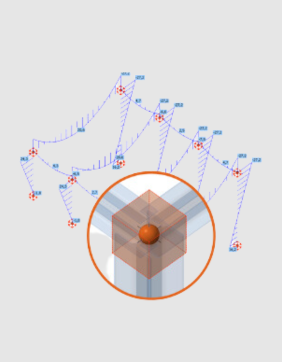
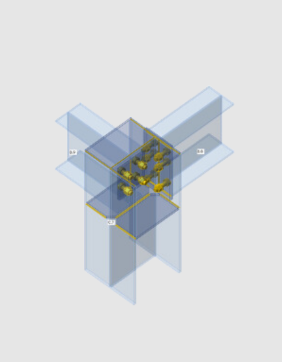
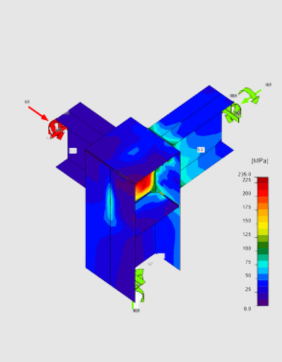
เกี่ยวกับปลั๊กอิน RAM Structural System
คุณสามารถเชื่อมต่อแบบจำลองโครงสร้างที่สร้างใน RAM SS กับแอปพลิเคชันของ IDEA StatiCa ได้ เพียงบันทึกแบบจำลอง RAM ของคุณเป็นไฟล์ .rss และนำเข้าตามขั้นตอนที่อธิบายไว้ด้านล่าง ซึ่งหมายความว่าคุณสามารถเริ่มออกแบบการเชื่อมต่อโครงสร้างเหล็กบนแบบจำลอง RAM ของคุณได้ทันที เนื่องจากไม่เพียงแต่รูปทรงเรขาคณิตของโครงสร้างจะถูกนำเข้า แต่ยังรวมถึงวัสดุ หน้าตัด และแรงภายในด้วย
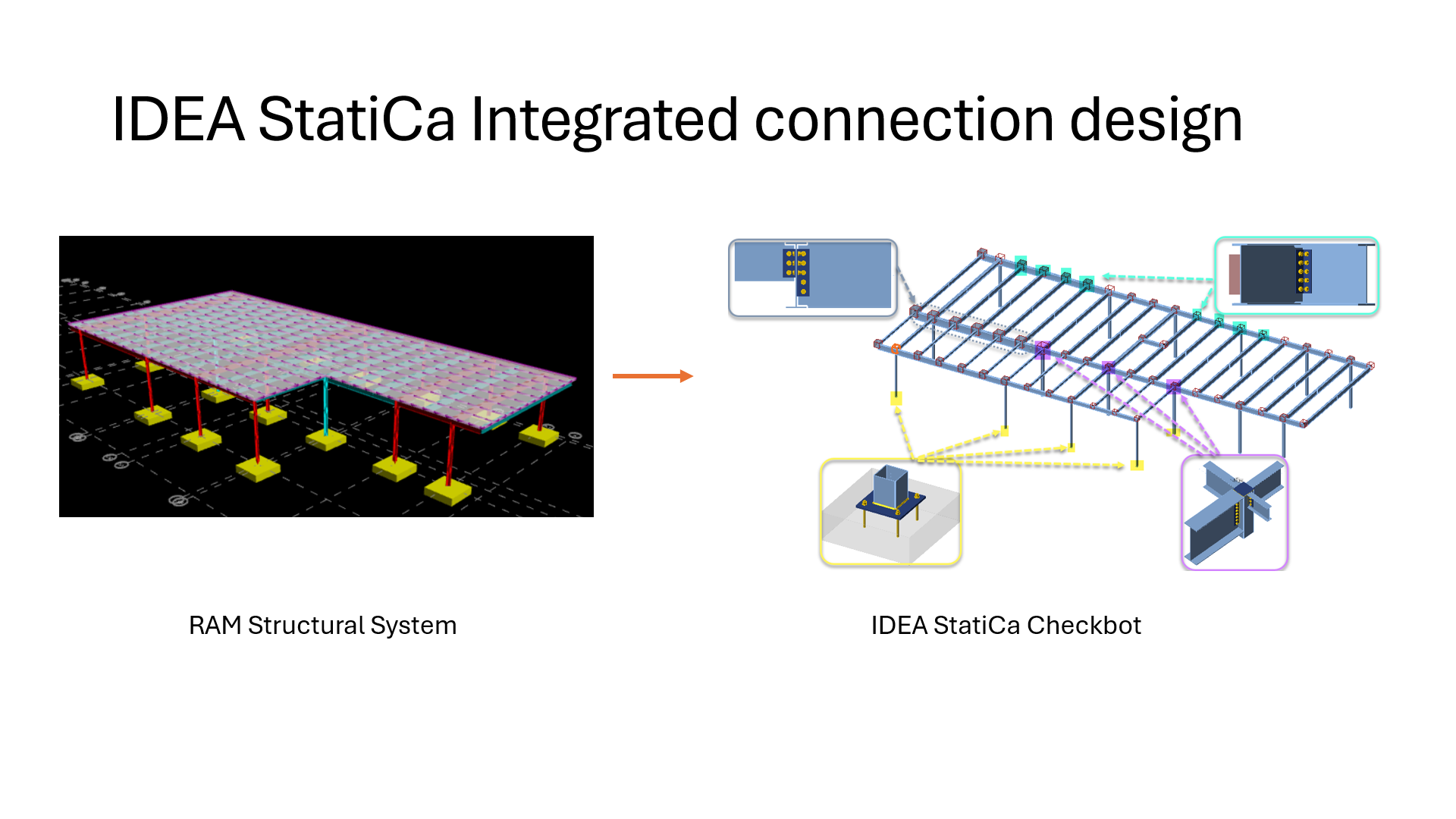
หลังจากนำเข้าแล้ว แบบจำลองโครงสร้างของคุณจะแสดงโดยตรงในฉาก 3D ซึ่งคุณสามารถเลือกจุดต่อโครงสร้างและชิ้นส่วนที่ต้องการออกแบบและการตรวจสอบตามมาตรฐานได้ IDEA StatiCa และ Bentley RAM Structural System มอบขั้นตอนการทำงานที่มีประสิทธิภาพสำหรับการออกแบบโครงสร้างเหล็กของคุณ ซึ่งช่วยประหยัดเวลา ลดข้อผิดพลาด ช่วยในการปรับให้เหมาะสม และทำให้ข้อมูลพร้อมใช้งานสำหรับเพื่อนร่วมงานหรือผู้รับเหมาช่วงที่ทำงาน การทำรายละเอียด และ การผลิต
BIM link ได้รับการจัดการโดย IDEA StatiCa Checkbot ซึ่งเป็นแอปพลิเคชันสำหรับจัดการขั้นตอนการทำงาน BIM ซึ่งหมายความว่าสำหรับคุณ:
- นำเข้าโครงสร้าง RAM ของคุณได้อย่างง่ายดาย
- ควบคุมได้อย่างสมบูรณ์เหนือการเชื่อมต่อและชิ้นส่วนทั้งหมดที่คุณสร้างขึ้น
- รายการที่ชัดเจนของรายการทั้งหมดที่สร้างขึ้น รวมถึงสถานะตรวจสอบแล้ว/ยังไม่ได้ตรวจสอบ
- การแสดงภาพ 3D ของชิ้นส่วนและแรงที่นำเข้า
- ตารางการแปลงสำหรับวัสดุและหน้าตัด
- การจัดการการรวมแรงกระทำ
อ่านเพิ่มเติมเกี่ยวกับ วิธีการทำงานของ Checkbot
วิดีโอ RAM Structural System สู่ IDEA StatiCa
วิธีเริ่มต้นใช้งาน
การเริ่มต้นใช้งานเป็นเรื่องง่าย!
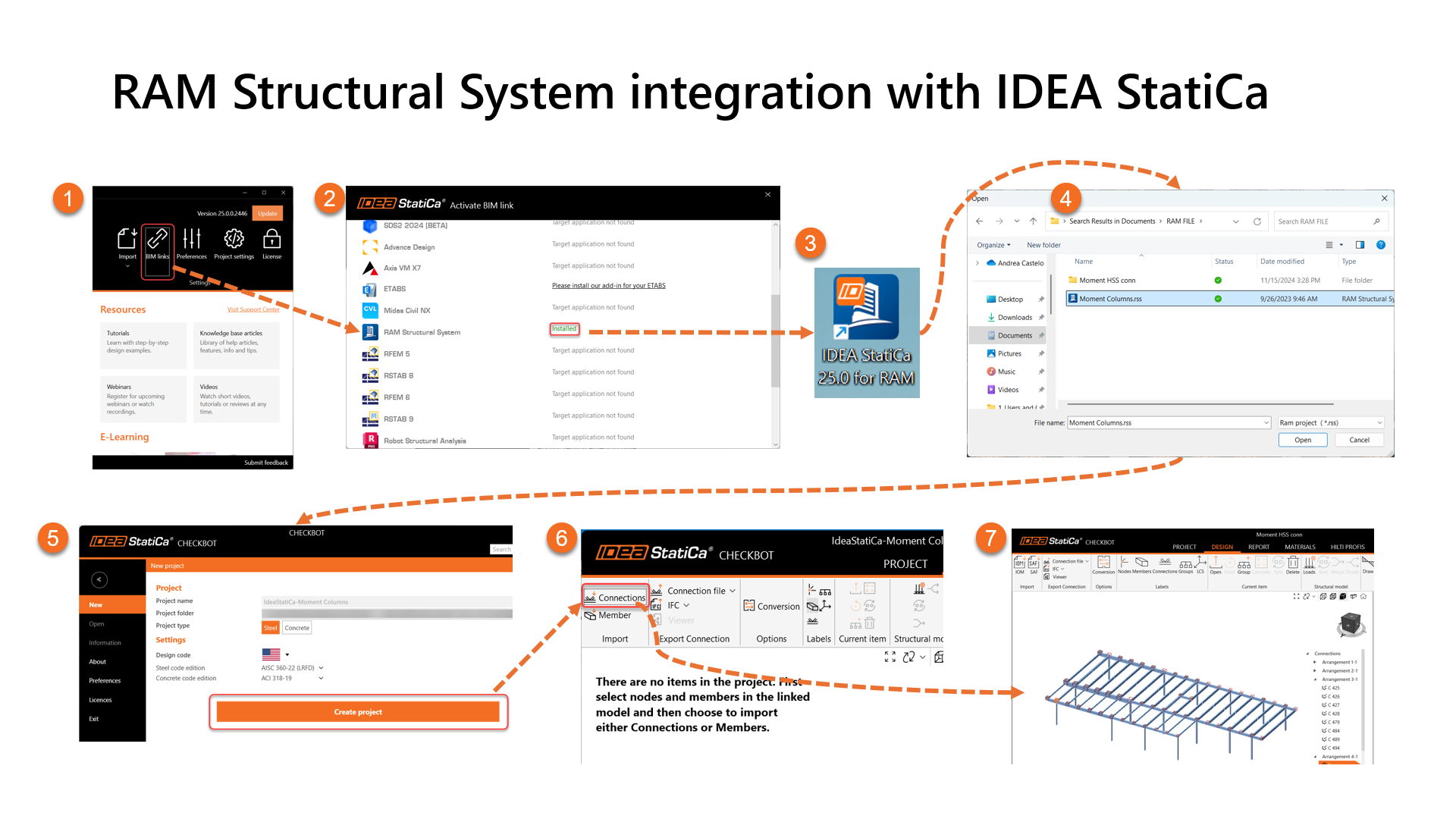
- ไปที่แอปพลิเคชันหลักของ IDEA StatiCa และคลิกที่ไอคอน BIM links
- หน้าต่าง Activate BIM link จะปรากฏขึ้น เลื่อนลงไปที่ RAM Structural System และคลิก Install หมายเหตุ: RAM Structural System ควรติดตั้งอยู่บนคอมพิวเตอร์
- การติดตั้งจะสร้างทางลัดบนเดสก์ท็อปชื่อ "RAM to IDEA StatiCa"
- ดับเบิลคลิกที่ไอคอน "RAM to IDEA StatiCa" เรียกดูตำแหน่งไฟล์ *.rss และเลือกไฟล์
- สร้างโปรเจกต์ในแอป Checkbot
- เมื่อไฟล์ Checkbot เปิดขึ้น ให้คลิกที่ Connection เพื่อนำเข้าแบบจำลอง
- ไฟล์ RAM Structural จะถูกนำเข้าสู่ Checkbot และคุณสามารถเริ่มทำงานกับจุดต่อได้
โปรดทราบว่าเช่นเดียวกับซอฟต์แวร์ส่วนใหญ่ มักจะมีความล่าช้าเล็กน้อยเมื่อมีการเผยแพร่เวอร์ชันใหม่และ BIM links ได้รับการอัปเดต โปรดตรวจสอบรายการ เวอร์ชันที่รองรับ ก่อนติดตั้งปลั๊กอิน