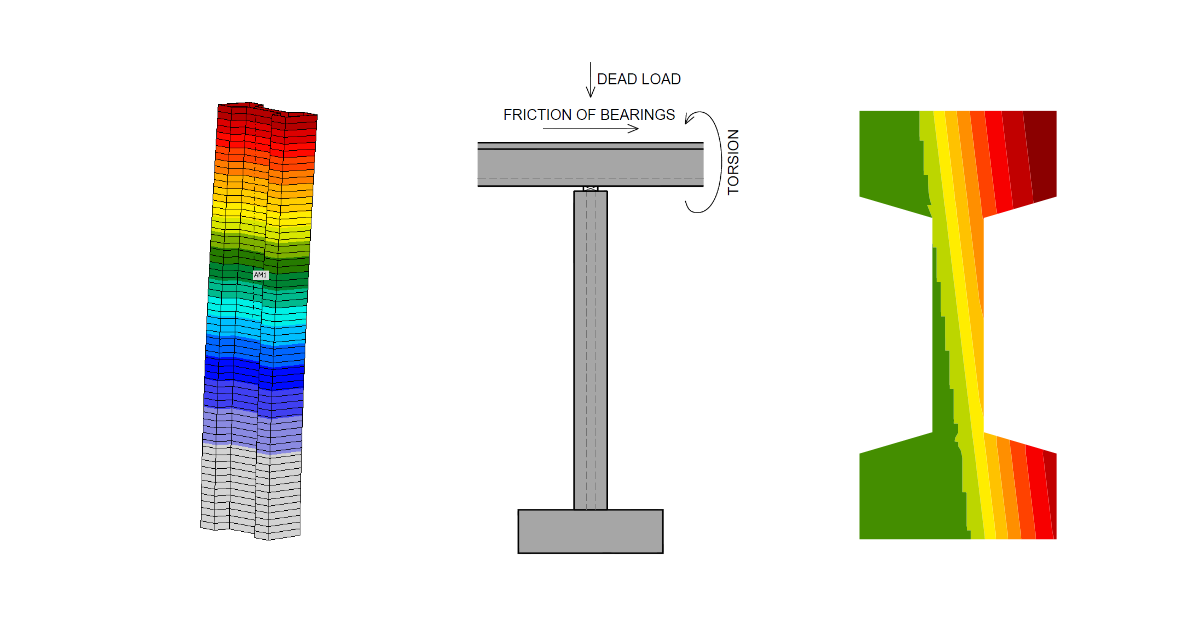
สะพานเสา (EN)
1 โครงการใหม่
เปิด IDEA StatiCa และเลือกแอปพลิเคชัน Member

สร้าง โครงการใหม่ (1) พิมพ์ชื่อโครงการ และเลือกโฟลเดอร์ที่จะบันทึก จากนั้นเลือกประเภทโครงการ Concrete (2) และเปลี่ยน Concrete grade และ Design working time (3). เลือกประเภท topology (4) กำหนดความสูงของ เสา เป็น 22 m (5) คลิกที่ ลูกศร (6) เพื่อกำหนดหน้าตัด เลือกแท็บ Advanced (7) จากนั้น I shape with haunch (8) เปลี่ยน ขนาด (9) และคลิกที่ ปุ่ม OK (10) สุดท้าย คลิกที่ Create project (11).

2 การออกแบบ
ขณะนี้เสาถูกสร้างขึ้นพร้อมกับชิ้นส่วนที่เกี่ยวข้อง ลบ Related members ทั้งหมดออก

จำเป็นต้องปรับเปลี่ยนจุดรองรับ โดยเลือก JOINT1 และปรับเปลี่ยนจุดรองรับ จากนั้นเลือก JOINT2 ที่สองและเปลี่ยนจุดรองรับด้วย ระดับความเป็นอิสระถูกกำหนดไว้ในรูปด้านล่าง

ขั้นตอนต่อไปคือการกำหนดการจัดวางเหล็กเสริม เลือกชิ้นส่วนที่วิเคราะห์ AM1 (1) และคลิกที่ปุ่ม Rebar assembly (2) จากนั้นเลือก Longitunidal bars (3) -> New on all edges (4)

กำหนด เส้นผ่านศูนย์กลาง ระยะห่างสูงสุด และ ระยะหุ้มคอนกรีต

รายการสุดท้ายที่ต้องกำหนดคือ แรงกระทำ กำหนด load case คลิกที่ปุ่ม บวก เพื่อเพิ่ม Point load ใหม่

3 การตรวจสอบ
แบบจำลองเสร็จสมบูรณ์แล้ว ก่อนคำนวณ ไปที่ Settings ที่ Chapter 3 และกำหนด αcc เป็น 0.85

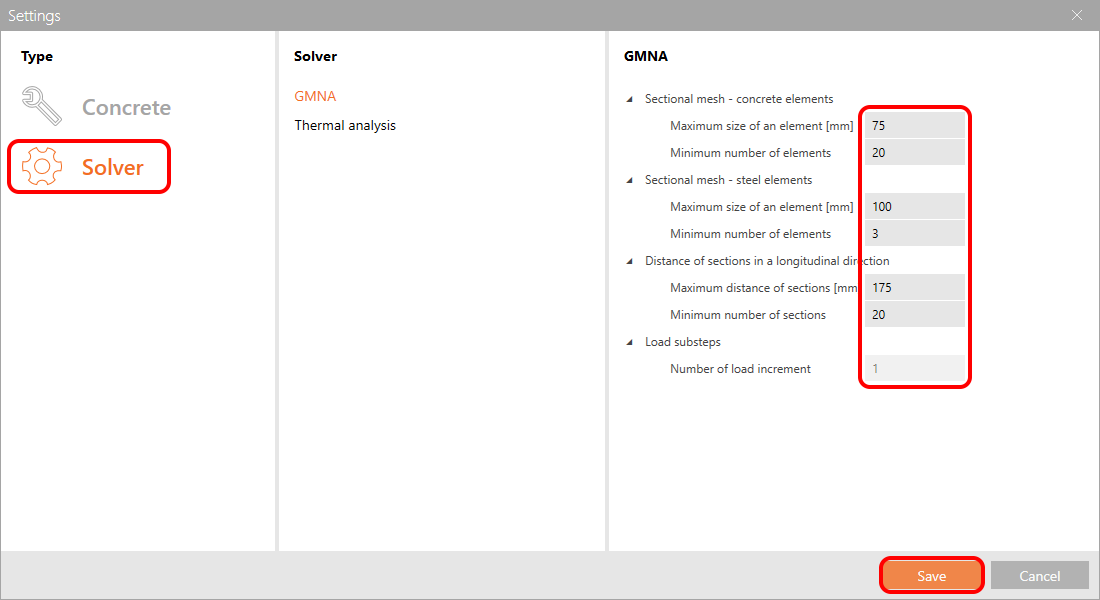
จำเป็นต้องปรับการตั้งค่า Solver เนื่องจากขนาดของแบบจำลอง
จากนั้นคุณสามารถให้โปรแกรมทำการ Linear analysis คุณจะได้รับแรงภายใน การเคลื่อนตัว และปฏิกิริยา หรือคุณสามารถข้ามไปที่แอปพลิเคชัน RCS โดยใช้ปุ่ม Detailed เพื่อทำการตรวจสอบตามมาตรฐาน
GMNIA ไม่คำนึงถึงแรงเฉือนและแรงบิด การตรวจสอบแรงเฉือนต้องทำโดยใช้ linear analysis และแอปพลิเคชัน RCS
เราจะข้าม Linear analysis คุณสามารถหาข้อมูลเพิ่มเติมได้ในบทช่วยสอนนี้: Concrete slender column (EN)
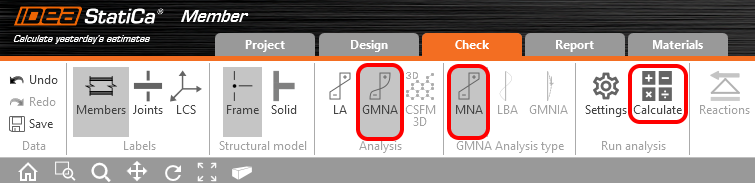
เลือกประเภทการวิเคราะห์ GMNA และดำเนินการต่อไปยัง MNA - การวิเคราะห์แบบไม่เชิงเส้นทางวัสดุ
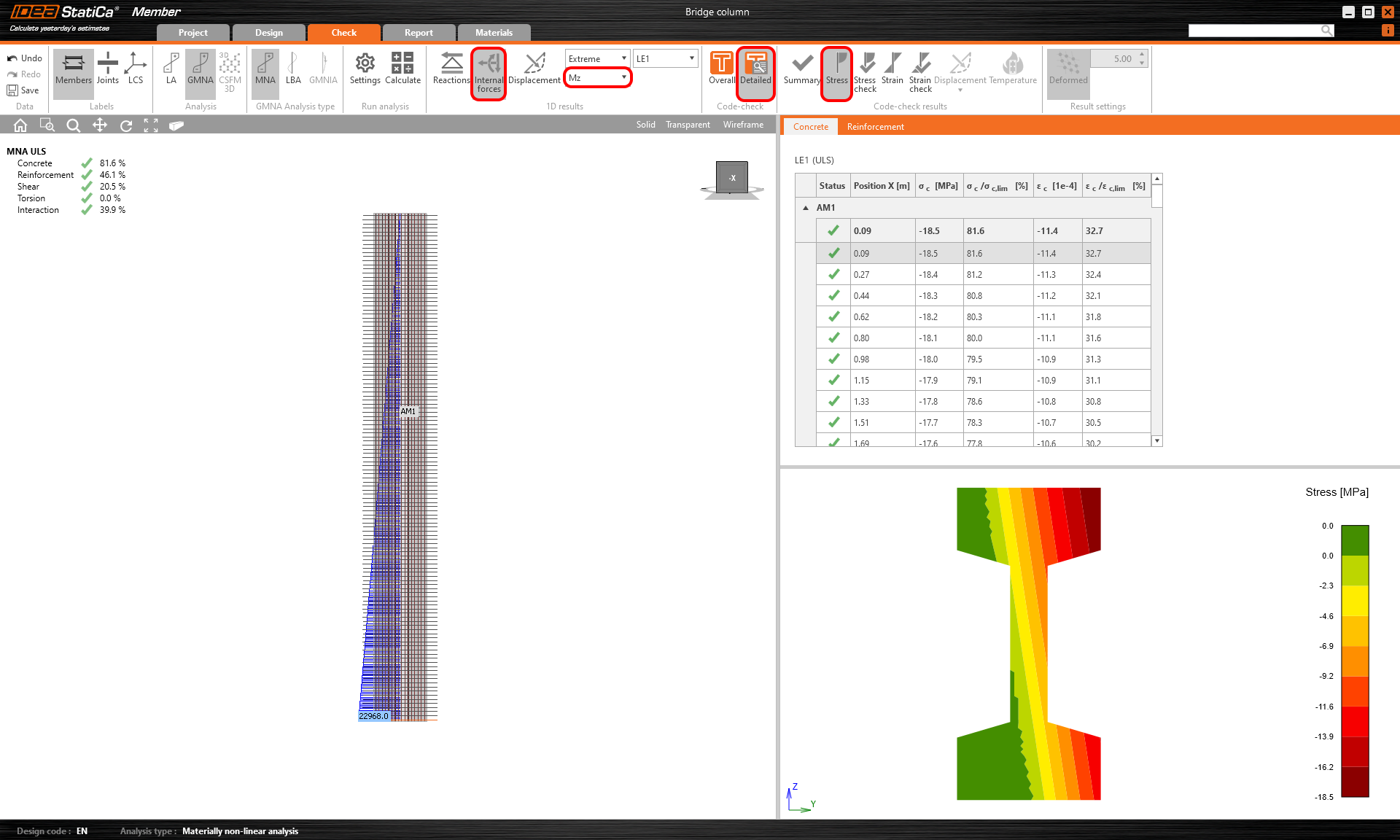
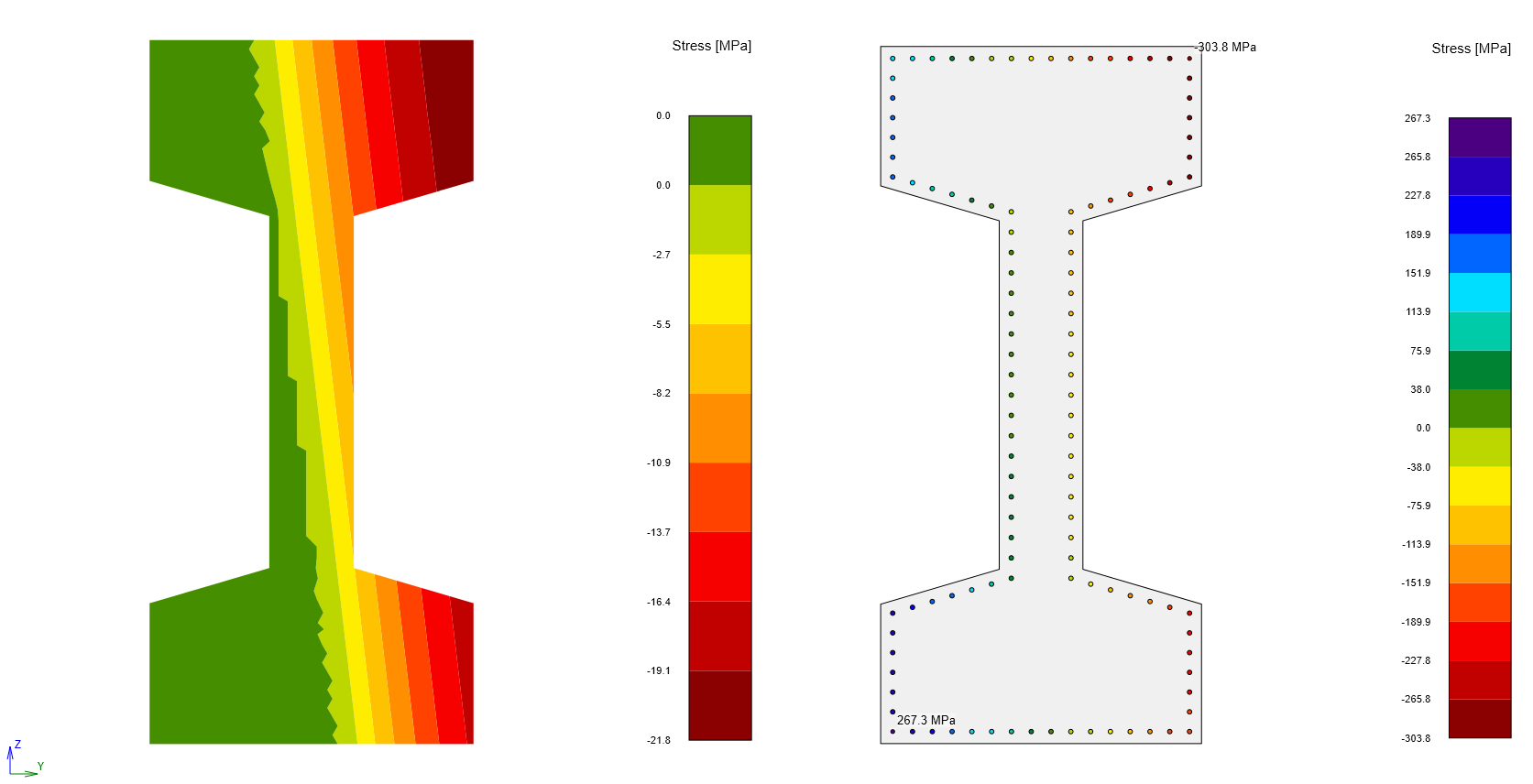
เมื่อการคำนวณเสร็จสิ้น คุณสามารถตรวจสอบผลลัพธ์ได้ ขั้นแรก ให้โปรแกรมแสดงไดอะแกรมโมเมนต์ดัด Mz จากนั้นคุณสามารถคลิกที่ Detailed และ Stress อย่าลืมเลือก หน้าตัดวิกฤต คุณจะเห็นความเค้นใน Concrete
รัน LBA - การวิเคราะห์การโก่งเดาะเชิงเส้น

เมื่อการคำนวณเสร็จสิ้น ให้กำหนด Imperfection amplitude ค่าของแอมพลิจูดคำนวณตาม EN 1992-1-1 ข้อ 5.2 (9)
หากต้องการเรียนรู้วิธีรวม creep โปรดอ่านบทความที่เชื่อมโยง
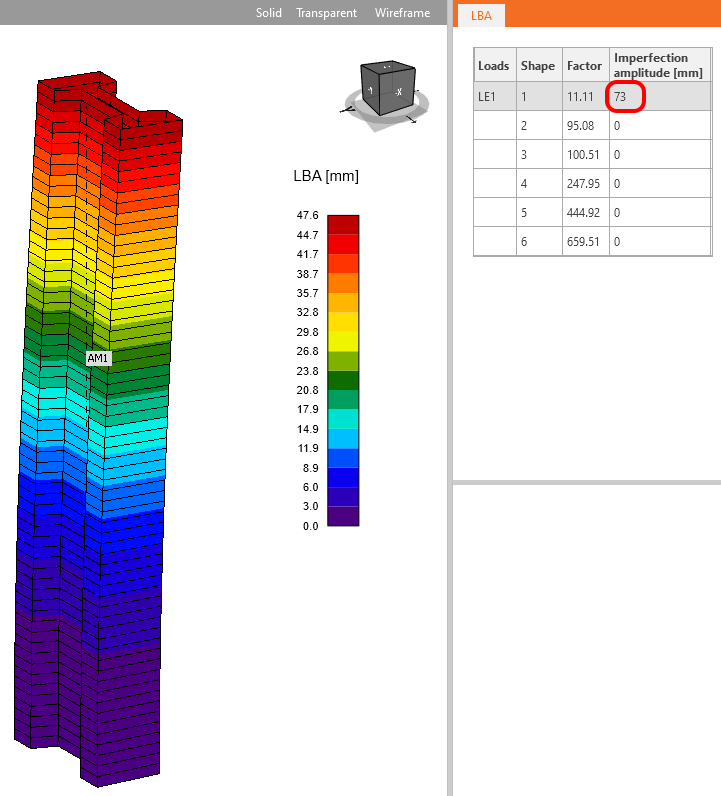
ตรวจสอบเครื่องหมาย + และ - ของ imperfection เสมอ!
เริ่ม GMNIA - การวิเคราะห์แบบไม่เชิงเส้นทางเรขาคณิตและวัสดุพร้อม imperfections

นั่นคือประเภทการวิเคราะห์สุดท้าย คุณสามารถตรวจสอบผลลัพธ์ได้เช่นเดียวกับใน MNA เนื่องจากผลกระทบอันดับสอง คุณจะเห็นโมเมนต์ดัดที่เพิ่มขึ้น
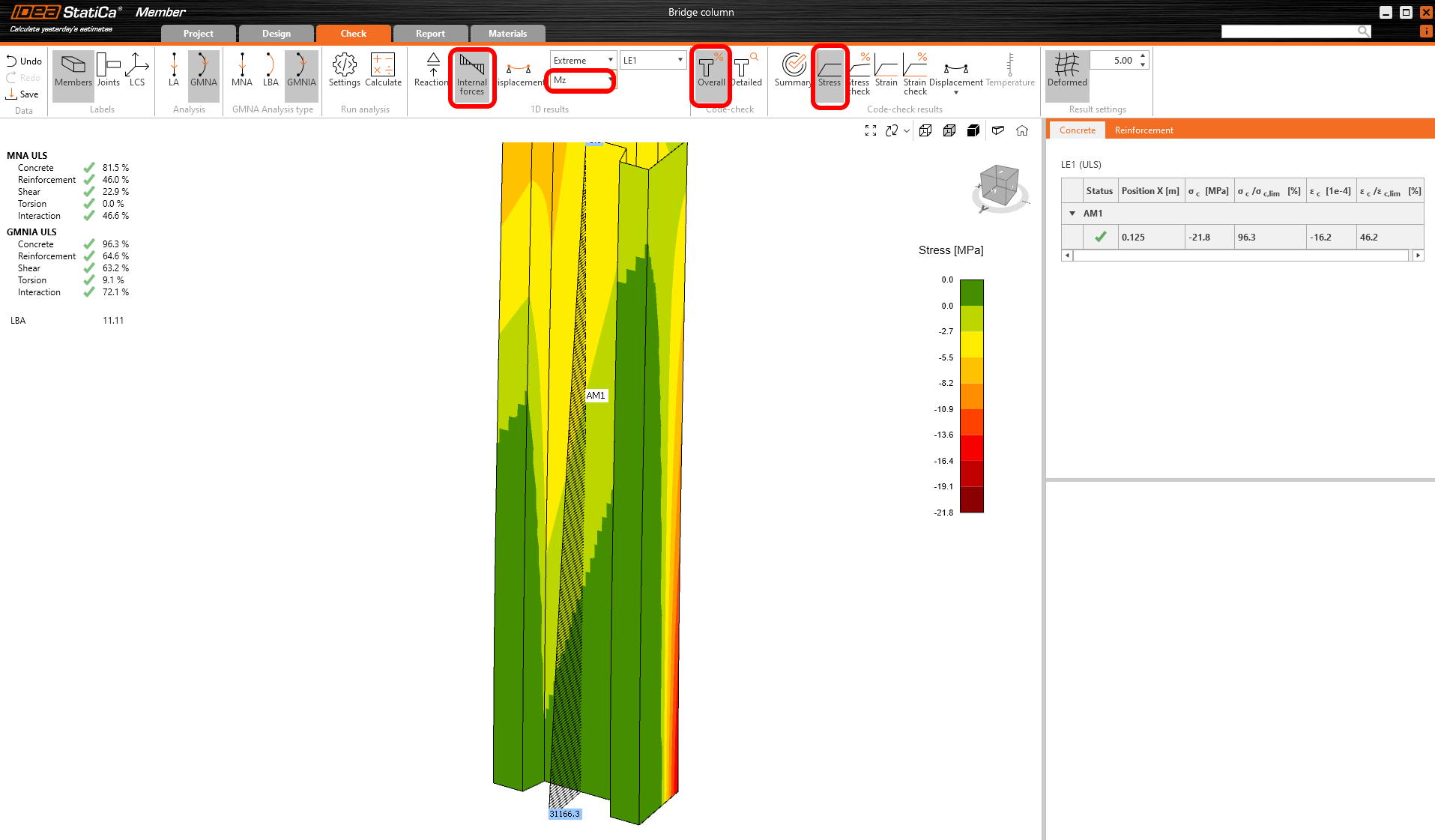
คุณยังสามารถตรวจสอบความเค้นใน Concrete และในเหล็กเสริมได้ อีกครั้ง อย่าลืมเลือกหน้าตัดวิกฤต
3 รายงาน
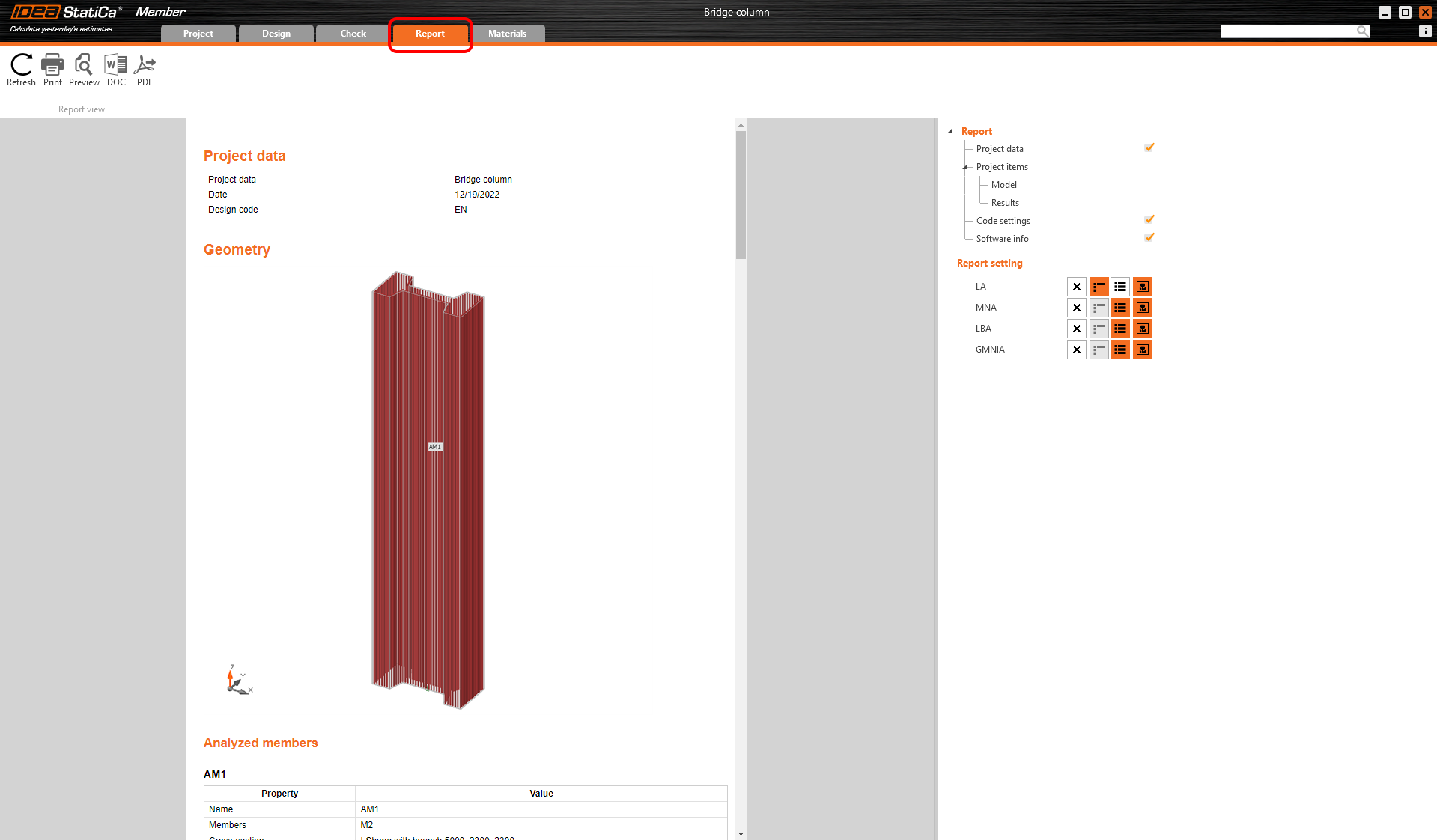
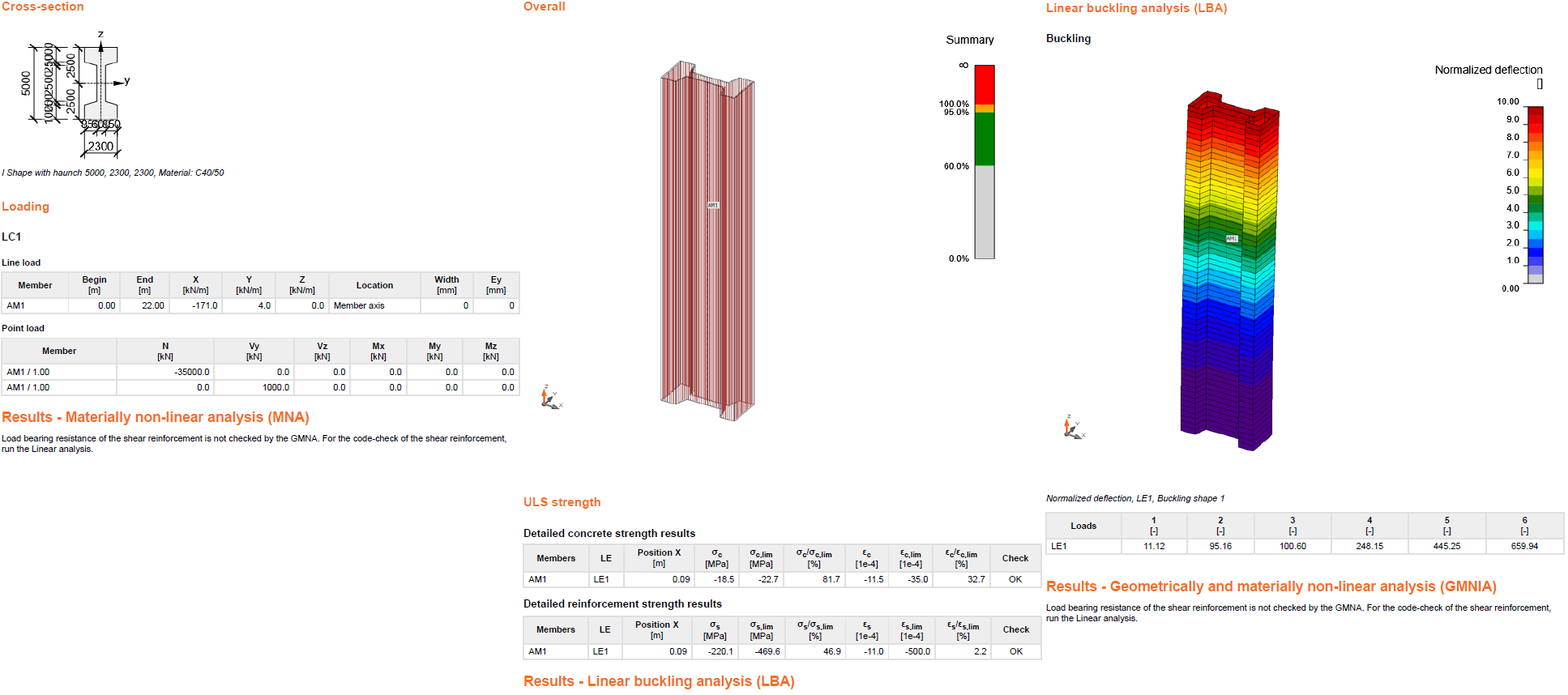
ไปที่แท็บรายงาน ที่นี่สามารถพิมพ์รายงานได้