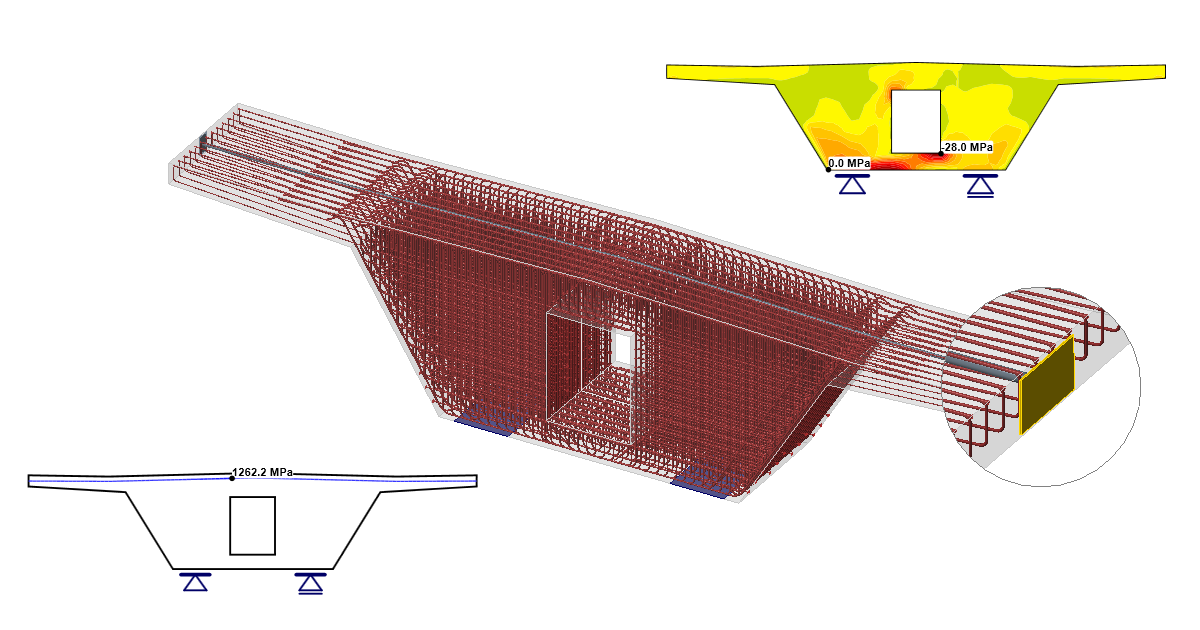
คานกั้นสะพานอัดแรง (EN)
1 โครงการใหม่
เริ่มต้นโปรแกรม IDEA StatiCa และเลือกโมดูล Detail
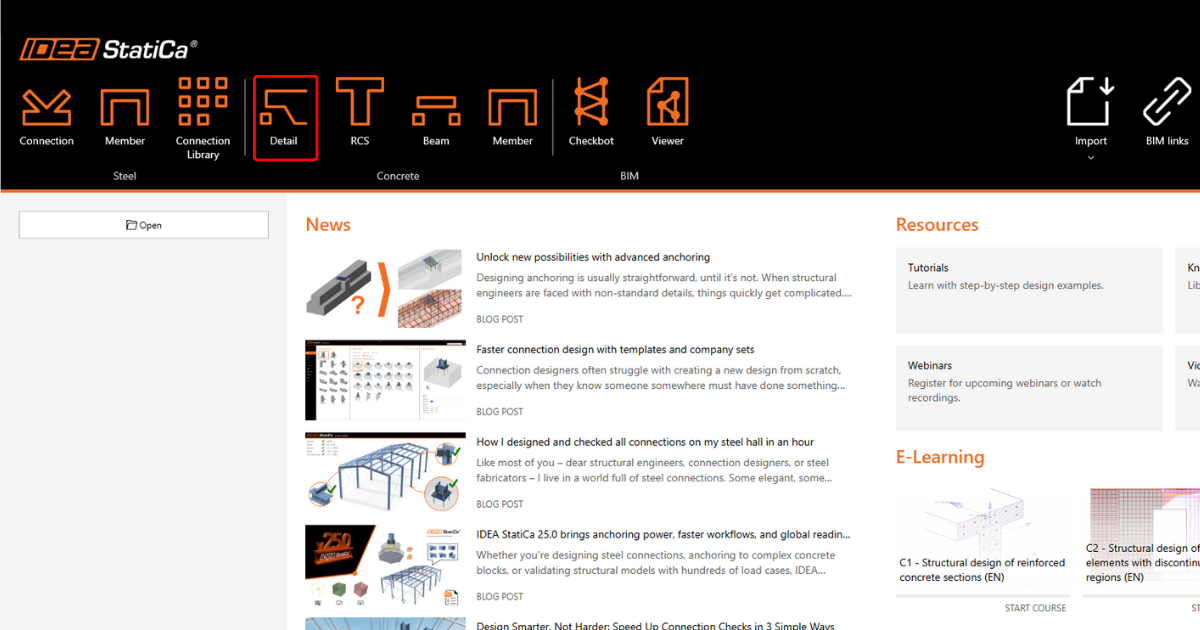
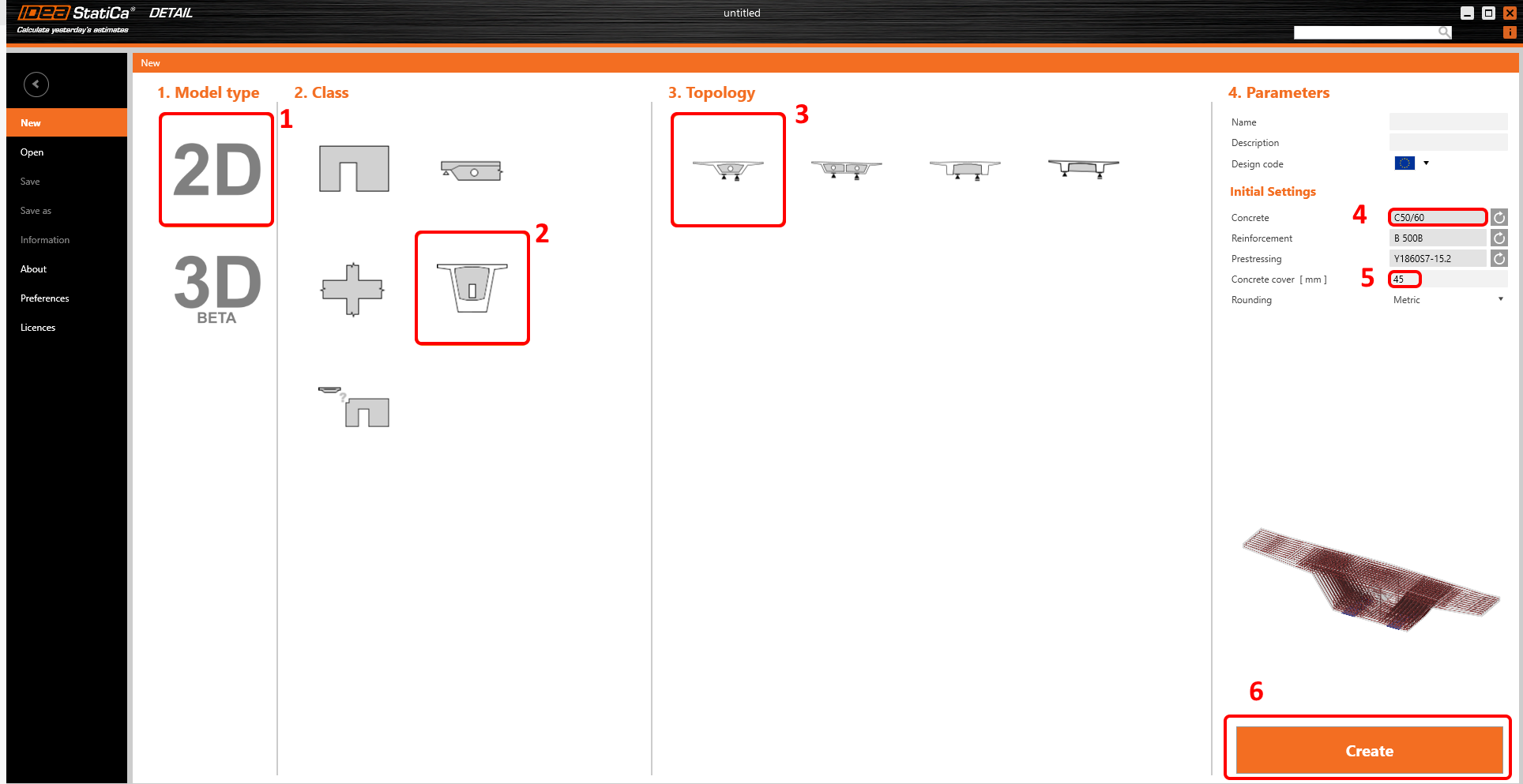
หน้าต่าง Wizard จะเปิดขึ้นโดยอัตโนมัติ และคุณสามารถเลือกประเภทแบบจำลอง 2D จากนั้นเลือก Diaphragms ใน Class และ Box girder diaphragm ใน Topology จากนั้นคุณสามารถดำเนินการต่อด้วยการเลือกเกรด Concrete และระยะหุ้มคอนกรีตที่เหมาะสม
2 รูปทรงเรขาคณิต
เริ่มต้นการกำหนดรูปทรงเรขาคณิต รายการสี่รายการถูกสร้างขึ้นโดยแม่แบบแล้ว ได้แก่ Diaphragm D1, Opening O1 และ Distributed points DPS1 และ DPS2
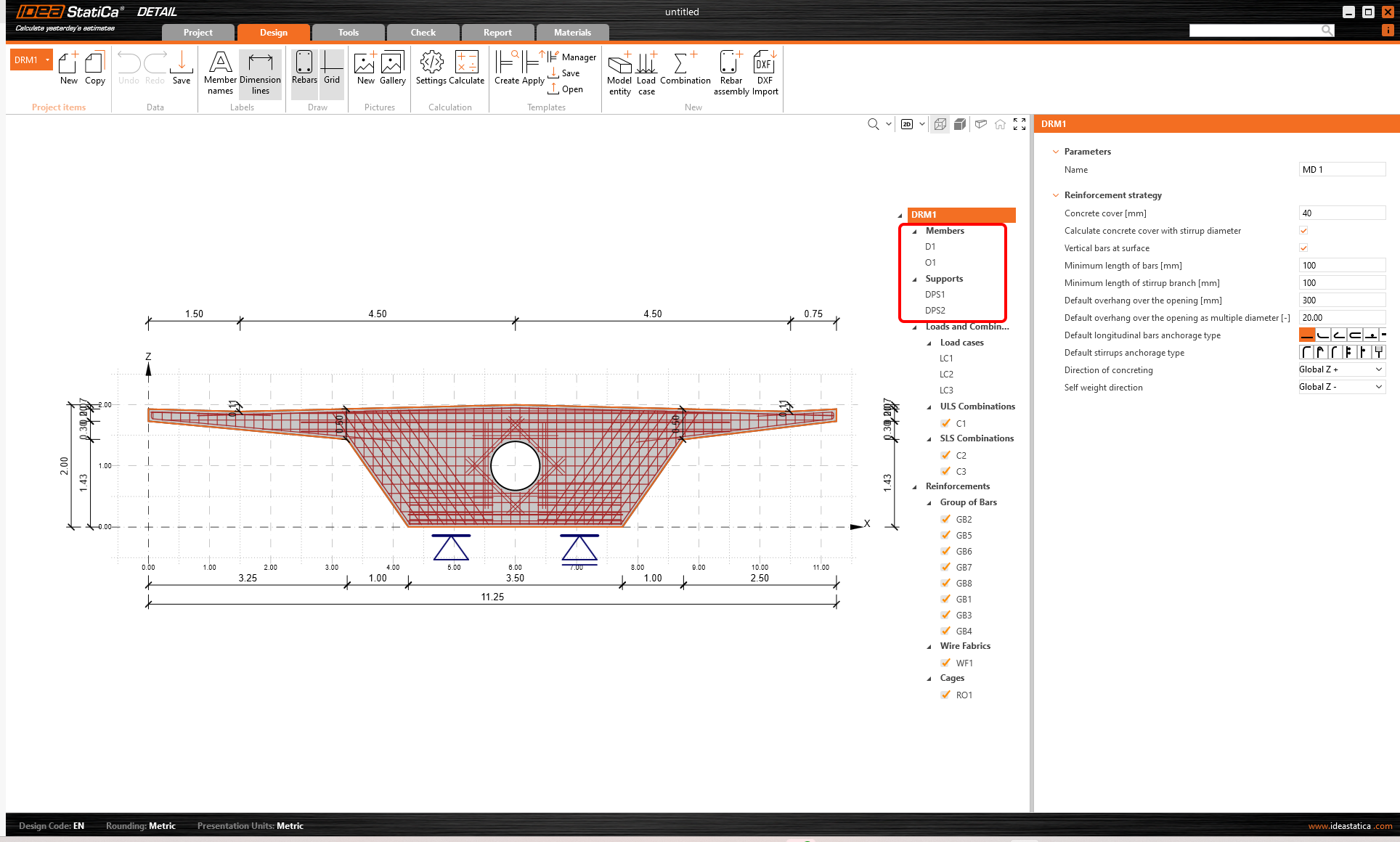
เปลี่ยนรูปทรงเรขาคณิตของ Diaphragm
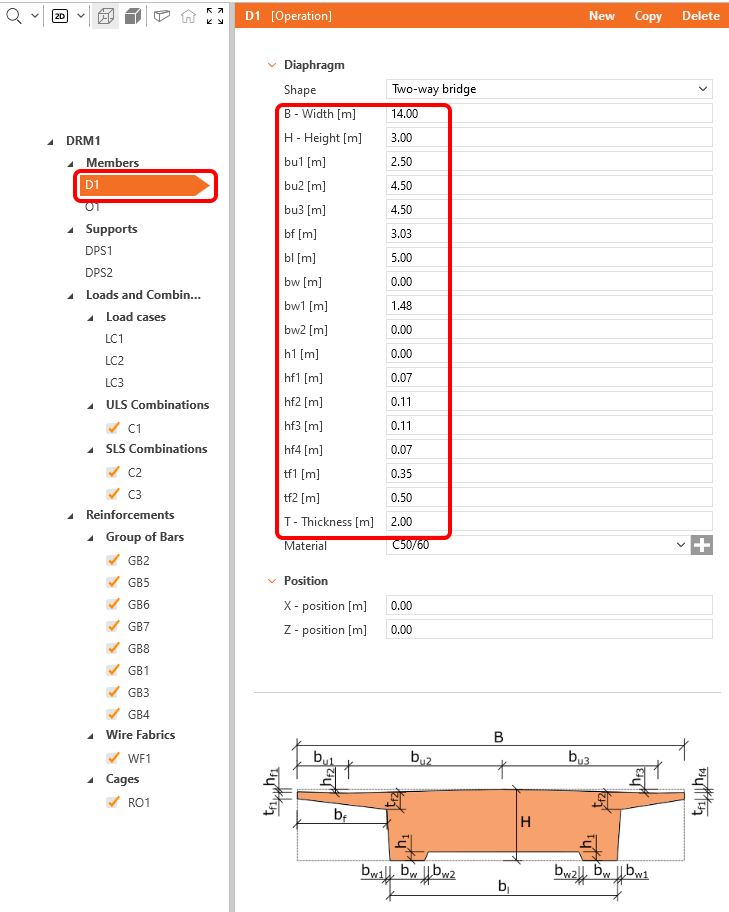
ดำเนินการต่อไปยังรายการถัดไป Opening O1
สุดท้าย ตำแหน่งและขนาดของ Distributed Point Supports จำเป็นต้องได้รับการเปลี่ยนแปลง ประเภทของจุดรองรับ ถูกเลือกเพื่อรวมผลของ Partially Loaded Area
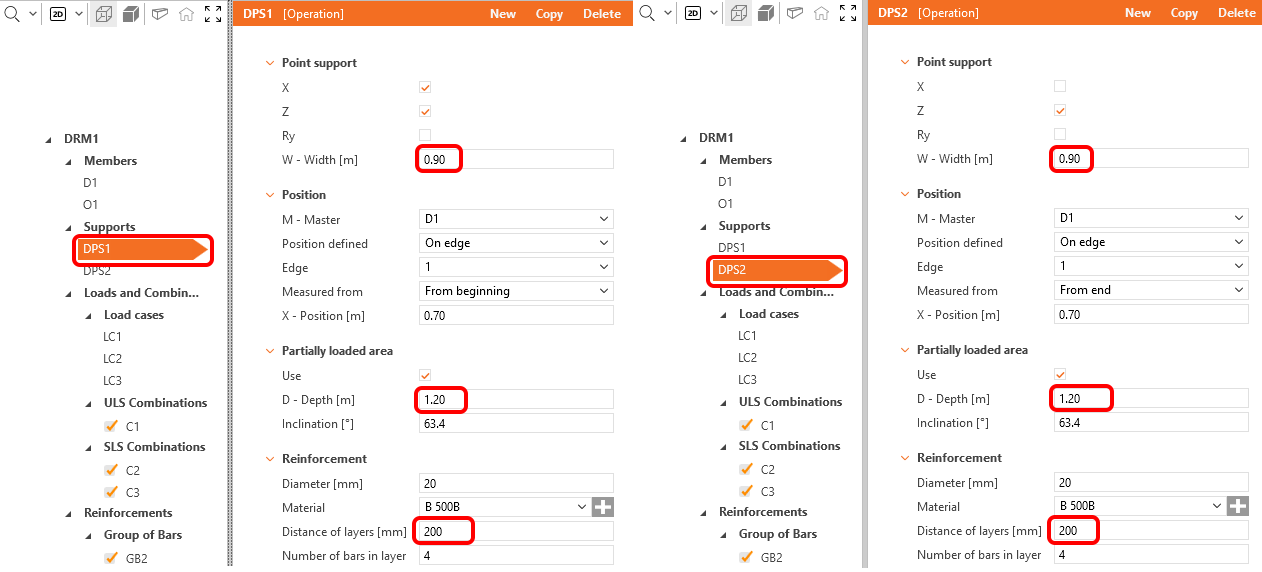
รูปทรงเรขาคณิตถูกกำหนดแล้ว และคุณสามารถดำเนินการต่อไปยังการกำหนดแรงกระทำ
3 แรงกระทำ
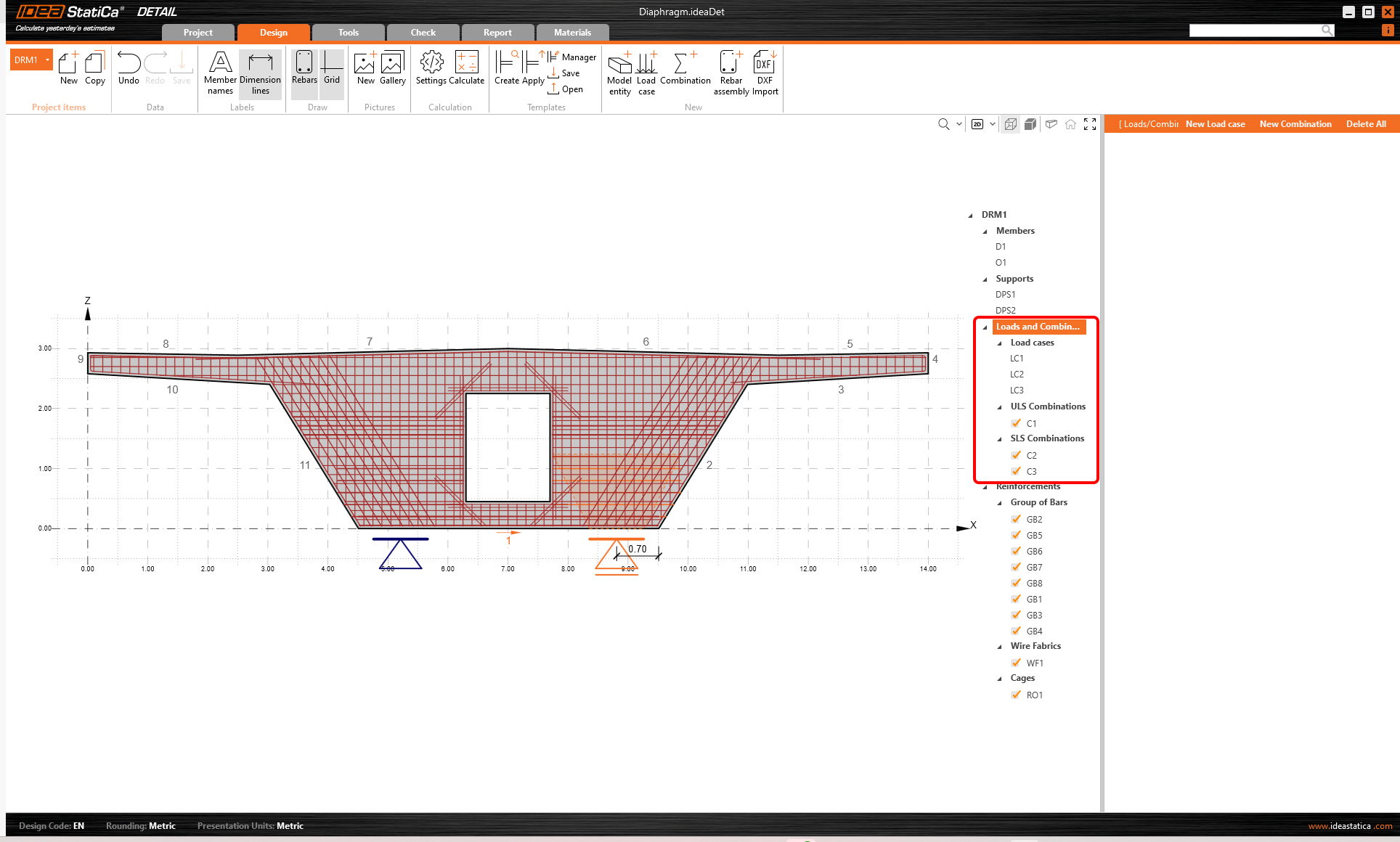
กรณีแรงกระทำสามกรณีและสามการรวมแรงถูกสร้างขึ้นโดยอัตโนมัติจากแม่แบบ เพื่อแยกแยะระหว่างผลระยะสั้นและระยะยาวอย่างถูกต้อง สถานะแรงกระทำ Permanent และ Variable จะต้องถูกกำหนดอย่างถูกต้อง การตั้งค่าเหล่านี้มีผลกระทบสำคัญต่อ การตรวจสอบตามมาตรฐาน ULS และ SLS
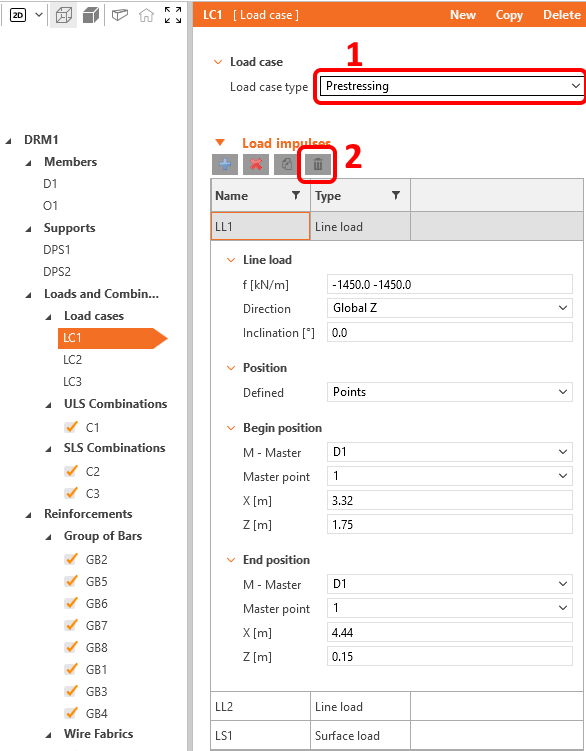
สิ่งแรกที่ต้องทำคือกำหนดกรณีแรงกระทำ LC1 เป็นประเภท Prestress กรณีนี้จะถูกใช้ในภายหลังสำหรับการอัดแรงตามขวาง หลังจากนั้น ลบแรงกระทำทั้งหมดออกจากกรณีแรงกระทำ LC1 กรณีแรงกระทำ LC1 จะยังคงว่างเปล่าในขณะนี้
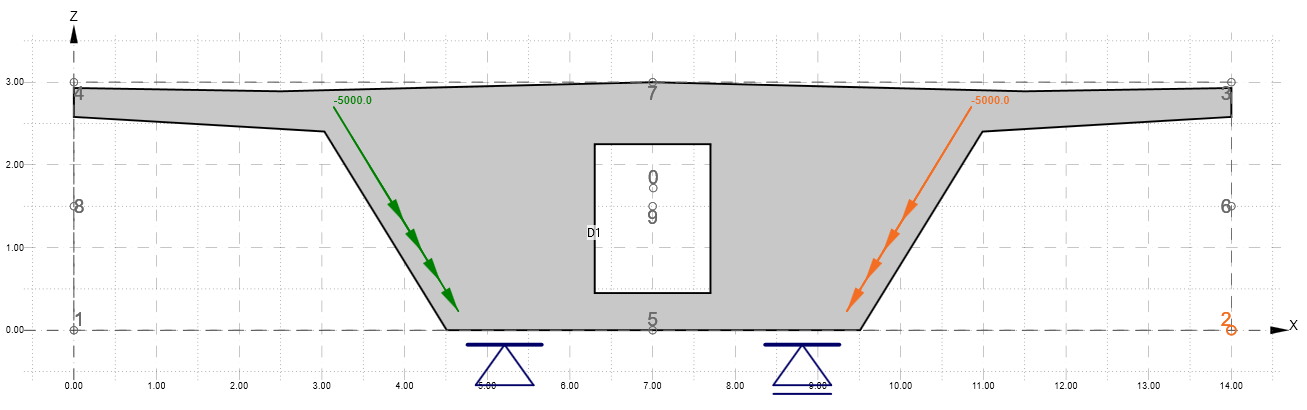
สลับไปยังกรณีแรงกระทำ LC2 และกำหนด Line Loads LL3 และ LL4 ใหม่ กรณีแรงกระทำ LC2 แสดงถึงแรงเฉือนบน Diaphragm จากแรงกระทำถาวร ในตัวอย่างนี้เราจะไม่พิจารณาแรงเฉือนจากการอัดแรงตามยาว
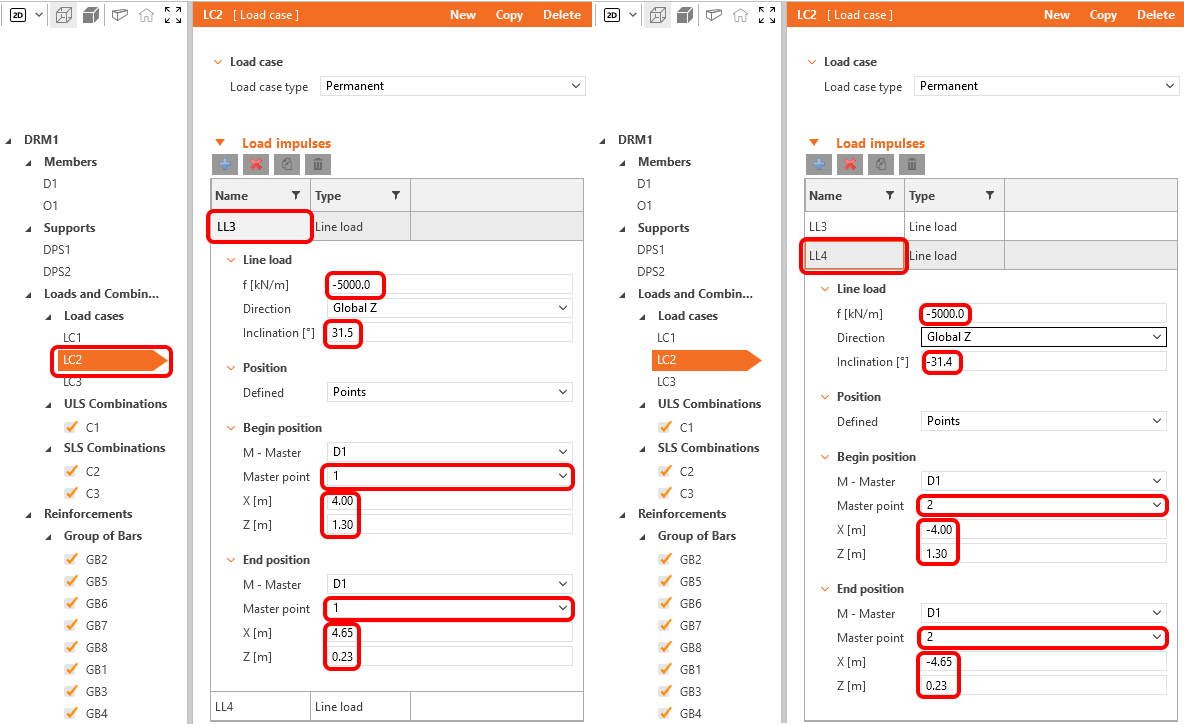
กรณีแรงกระทำ LC2 ควรมีลักษณะดังนี้:
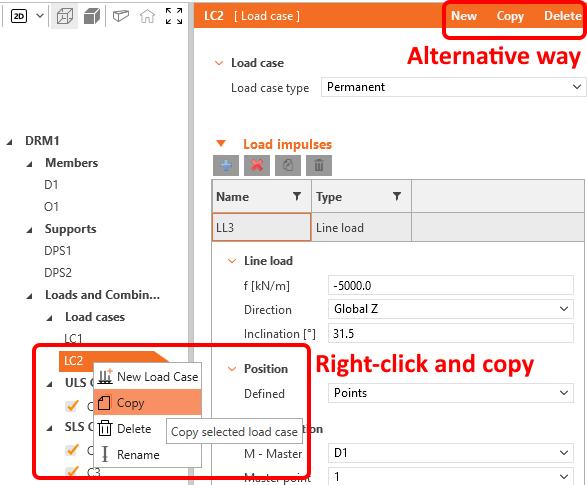
ลบกรณีแรงกระทำ LC3 โดยคลิกขวาที่มันในเมนู Tree และเลือกลบในเมนูป๊อปอัป จากนั้นเลือกกรณีแรงกระทำ LC2 และคัดลอกโดยใช้ขั้นตอนเดียวกัน หรือคุณสามารถใช้ไอคอนที่ด้านบนของหน้าต่าง Properties
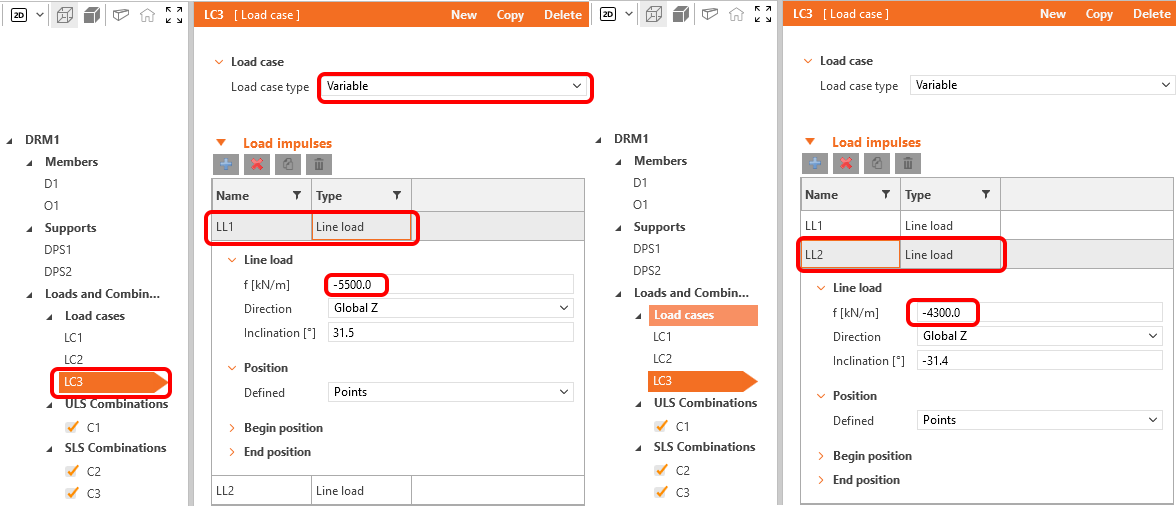
อย่าลืมเปลี่ยนประเภทของกรณีแรงกระทำ LC3 เป็น Variable กรณีแรงกระทำ LC3 แสดงถึงแรงเฉือนและแรงบิดจากแรงกระทำแปรผัน
ใน Property Window กำหนด Line Loads LL1 และ LL2 ใหม่ตามที่แสดงในรูป
ขั้นตอนถัดไปคือการคัดลอก Line Load LL2 ซึ่งทำได้โดยการเลือกแรงกระทำที่เหมาะสมและคลิกปุ่ม Copy รายการที่คัดลอกยังคงต้องได้รับการแก้ไข
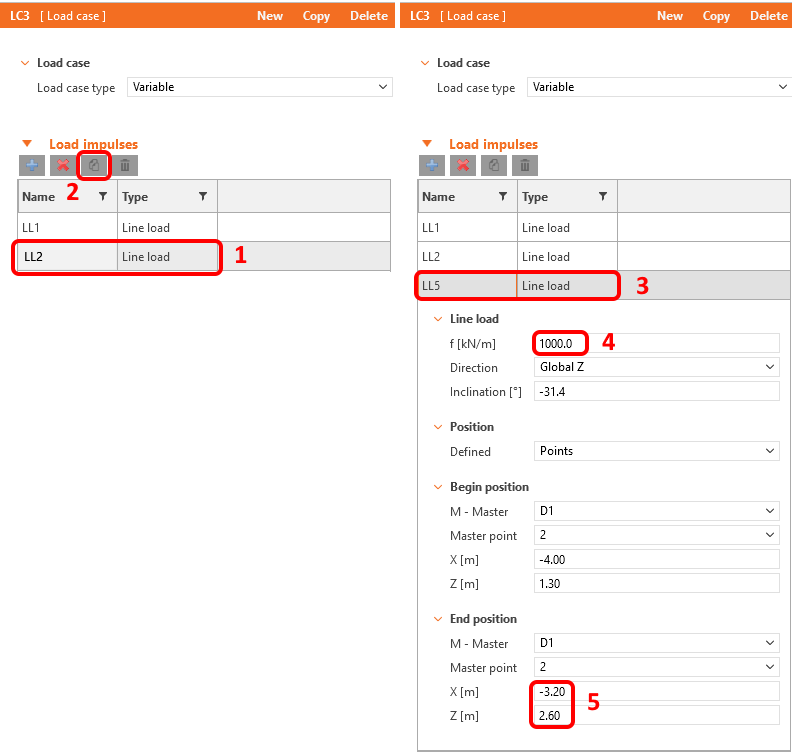
สุดท้าย สร้าง Line loads ใหม่ 2 รายการโดยใช้ปุ่มบวก
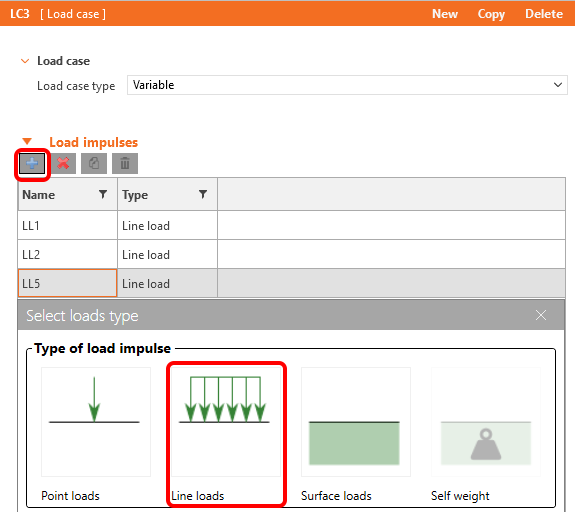
แก้ไขแรงกระทำที่สร้างขึ้นใหม่
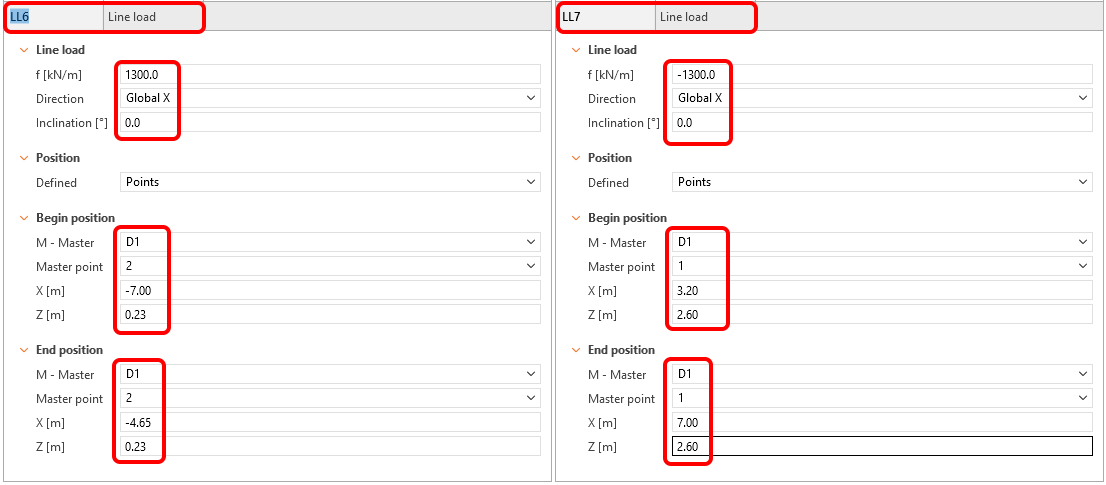
กรณีแรงกระทำ LC3 ควรมีลักษณะดังนี้
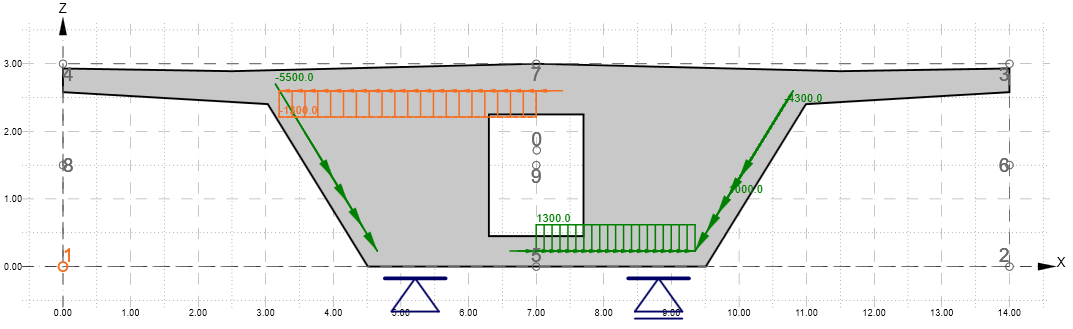
การปรับแต่งสุดท้ายจะเป็นการกำหนดค่าสัมประสิทธิ์การรวมแรง ในการกำหนดค่าการรวมแรงใหม่ ให้คลิกที่ SLS หรือ ULS Combinations ค่าสัมประสิทธิ์การรวมแรงจะแสดงในหน้าต่าง Property ปรับค่าตามที่แสดง สำหรับกรณีแรงกระทำ LC1 เราตั้งค่า 0.90 เพื่อจำลองการสูญเสียระยะยาวของการอัดแรงตามขวาง
ปัจจุบันการรวมแรงทั้งหมดถูกเปิดใช้งานสำหรับการตรวจสอบ โดยการปิดใช้งานการรวมแรงบางส่วนสำหรับการตรวจสอบ คุณสามารถทำให้การคำนวณเร็วขึ้นได้หากจำเป็น
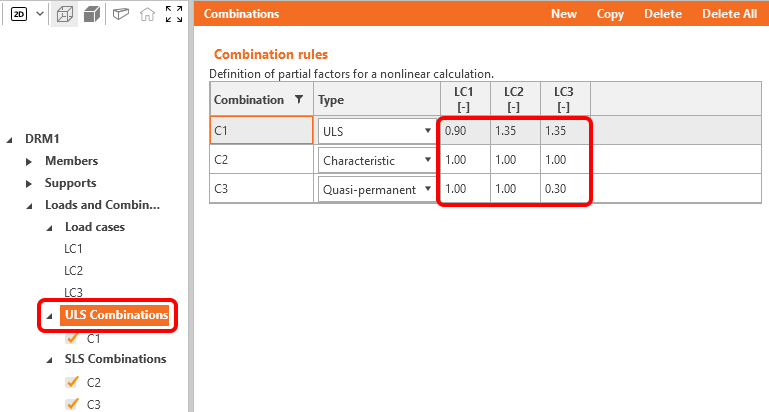
คุณสามารถกำหนดการรวมแรงใหม่ได้หากจำเป็น มีการรวมแรงสามประเภทสำหรับการตรวจสอบตามมาตรฐาน SLS ได้แก่ characteristic, frequent และ quasi-permanent คุณสามารถเลือกการตรวจสอบที่จะดำเนินการสำหรับแต่ละการรวมแรง ในกรณีของเรา เราเลือกการตรวจสอบการโก่งตัวสำหรับ C2 และการตรวจสอบความกว้างรอยแตกสำหรับ C3
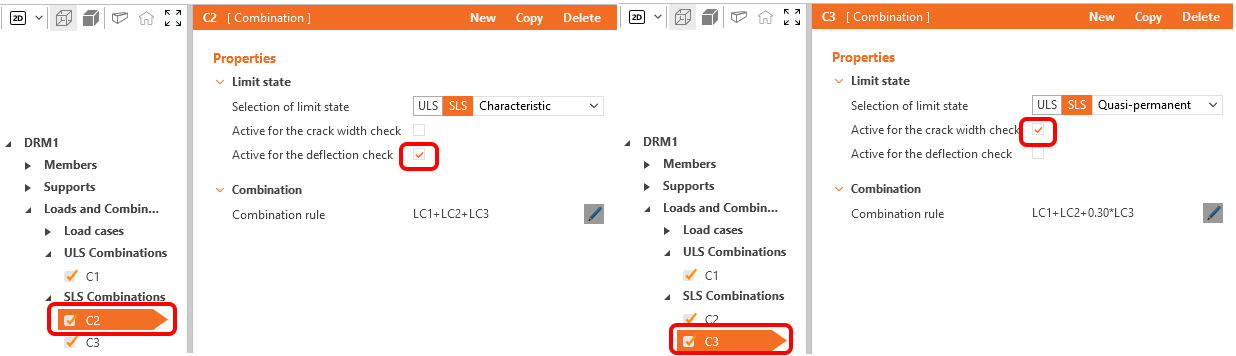
แรงกระทำและการรวมแรงถูกกำหนดแล้ว ตอนนี้เราดำเนินการต่อไปยังการกำหนดเหล็กเสริม
4 เหล็กเสริม
ก่อนที่เราจะเริ่มแก้ไขเหล็กเสริมที่ถูกสร้างโดยแม่แบบ ให้ดูที่ Topology Optimization ที่สามารถพบได้ใน Design Tab การคำนวณใช้ปริมาตรที่มีประสิทธิภาพ (ในกรณีนี้ เช่น 40%) และวางปริมาตรนี้เพื่อทำให้โครงสร้างที่สร้างขึ้นมีความแข็งแกร่งมากที่สุด
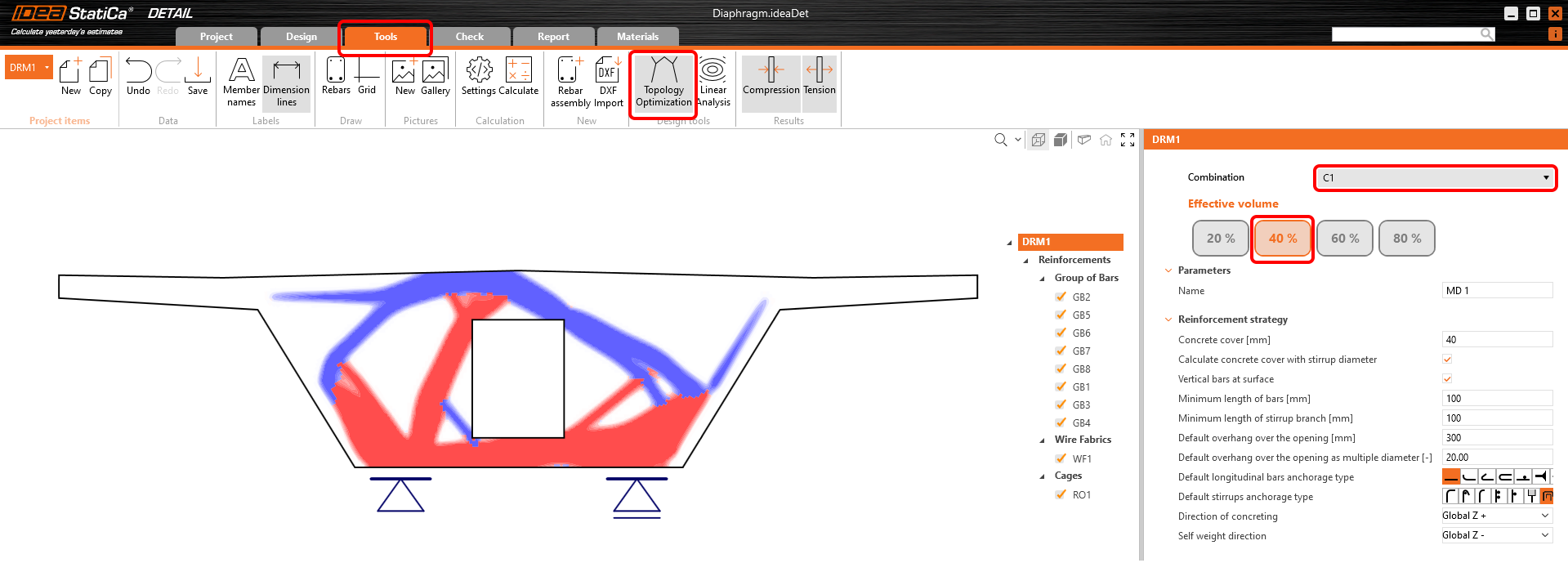
พื้นที่สีแดงแสดงถึงสนามแรงอัด และพื้นที่สีน้ำเงินแสดงถึงแรงดึง
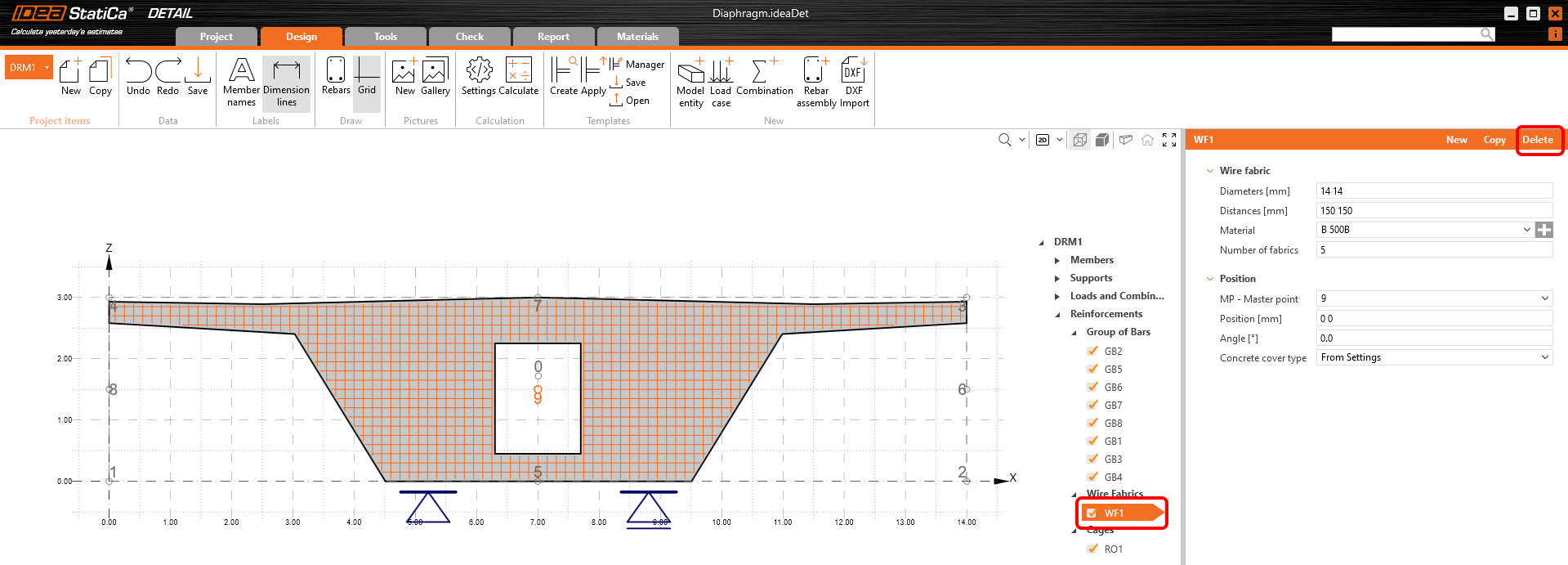
ตอนนี้ มาเสริมเหล็กใน Diaphragm ของเรา Wire fabric หนึ่งชิ้น, Cage หนึ่งชิ้น และกลุ่มเหล็กแปดกลุ่มถูกเพิ่มโดยแม่แบบแล้ว คุณจะปรับแต่งตามความต้องการของคุณเท่านั้น
ขั้นแรก ลบ Wire fabric WF1
แก้ไขเหล็กเสริมรอบช่องเปิด RO1
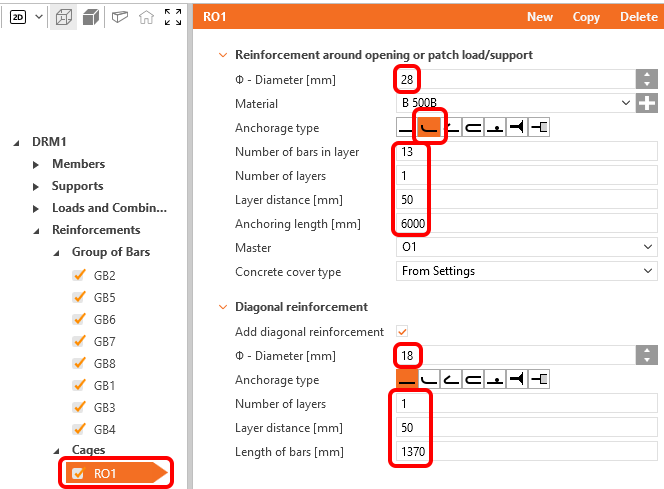
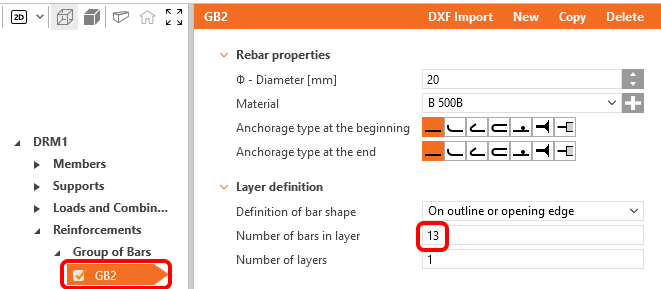
สำหรับรายการ GB2 เปลี่ยนเฉพาะจำนวนเป็น 13 ชิ้น
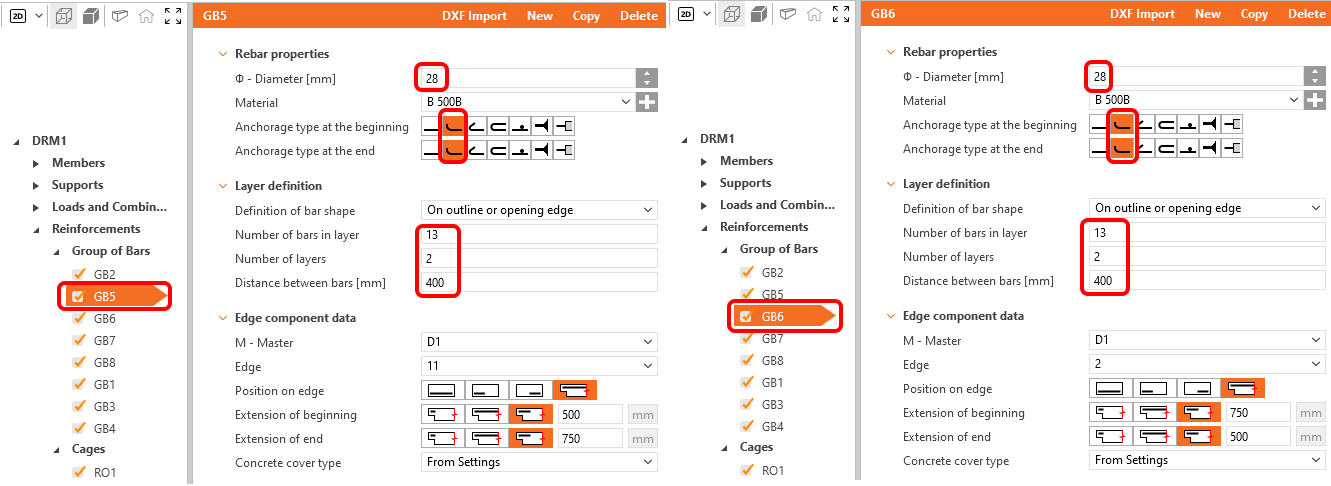
ปรับกลุ่มเหล็ก GB5 และ GB6 ให้ตรงกับเหล็กเสริมรับแรงเฉือนในผนัง
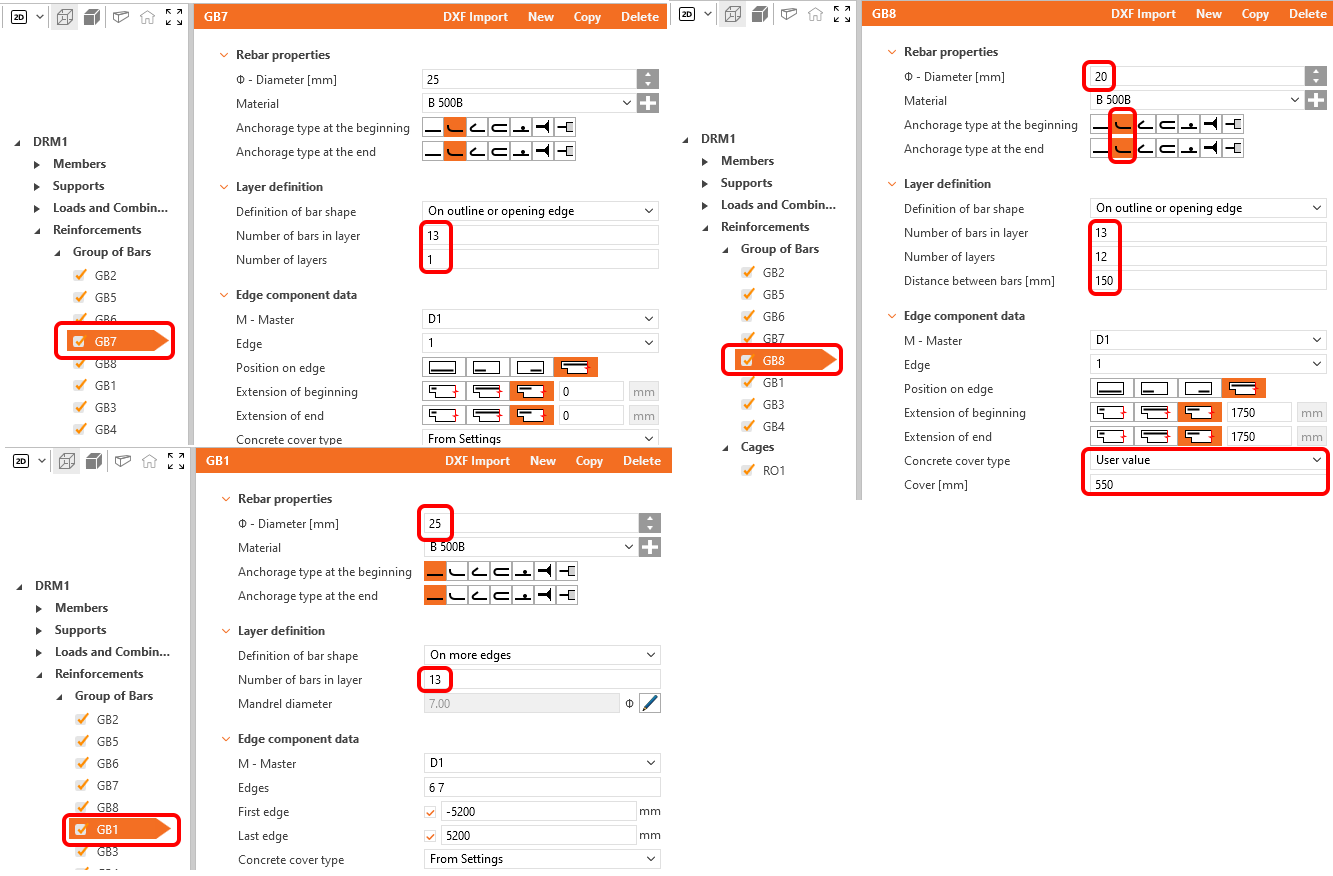
ปรับรายการอื่น GB7, GB8 และ GB1 อีกครั้งตามที่แสดงด้านล่าง
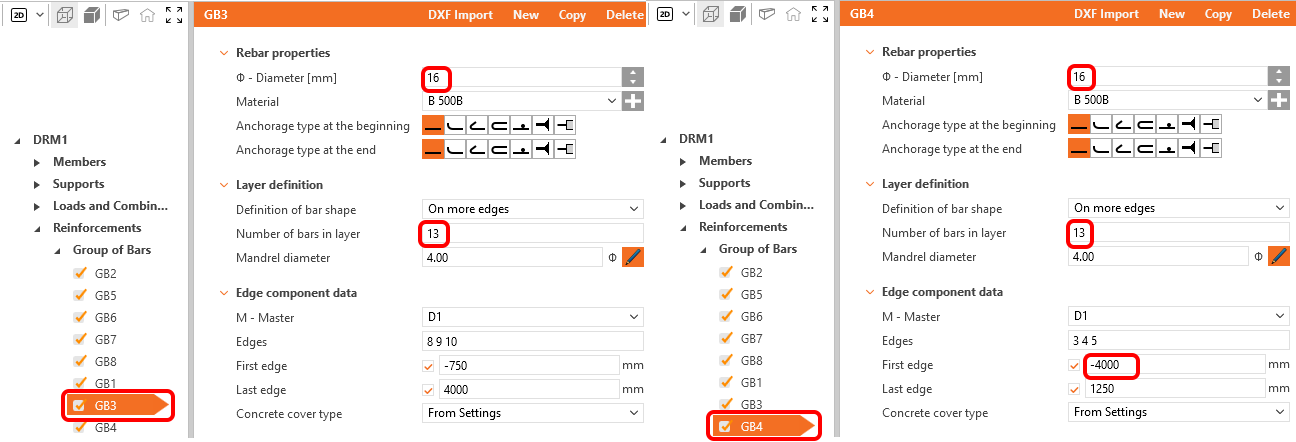
กลุ่มเหล็ก GB3 และ GB4 จะต้องได้รับการปรับแต่งด้วย
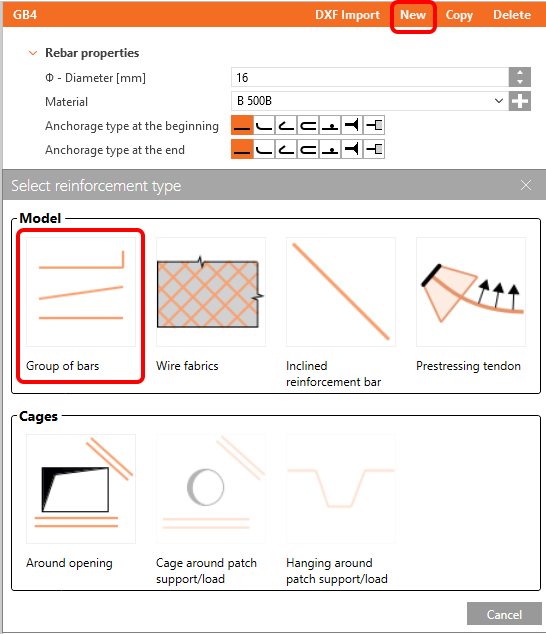
ยังไม่มีเหล็กเสริมแนวตั้งที่กำหนดไว้ใน Diaphragm ดังนั้นสร้างกลุ่มเหล็กใหม่โดยคลิกปุ่ม New และเลือก Group of bars
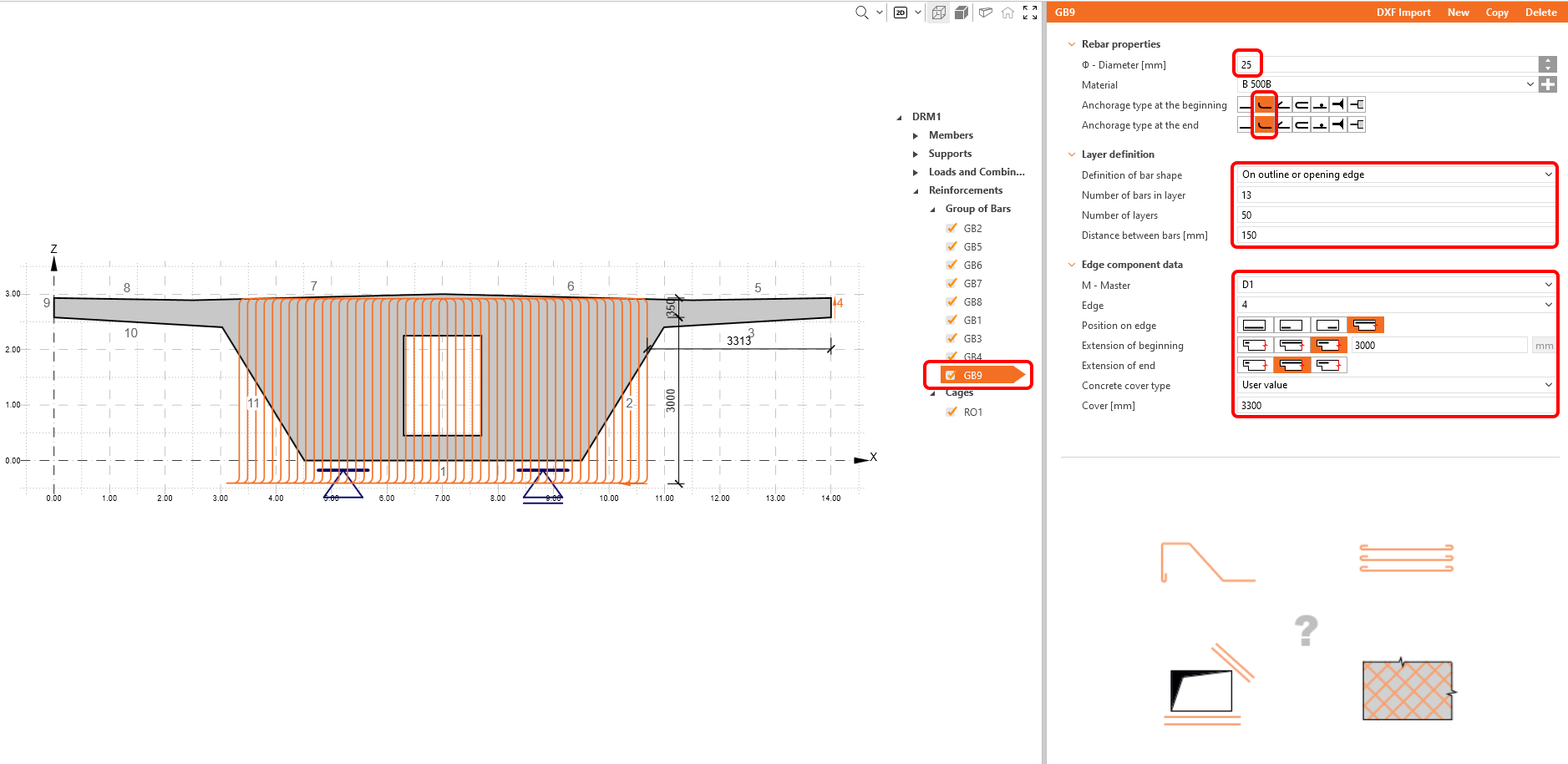
ในการแก้ไขกลุ่มใหม่ ก่อนอื่นเราต้องกำหนด Definition of the bar shape เป็น On outline or opening edge กรอกข้อมูลในช่องอื่นตามที่แสดงในรูป
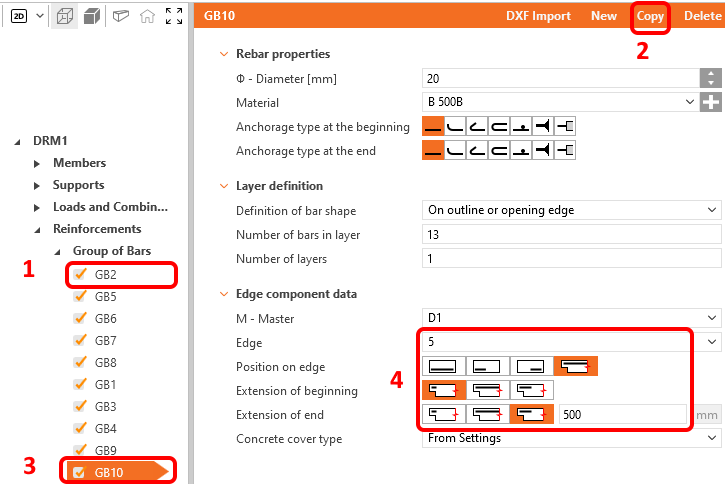
รายการสุดท้ายที่ขาดหายไปในแบบจำลองสามารถสร้างได้เป็น สำเนา ของ Group of bar GB2 จากนั้นกำหนดตำแหน่งใหม่ไปยังคานยื่นฝั่งตรงข้าม
เหล็กเสริมเสร็จสมบูรณ์แล้ว คุณสามารถดำเนินการต่อไปยัง Prestress
5 การอัดแรง
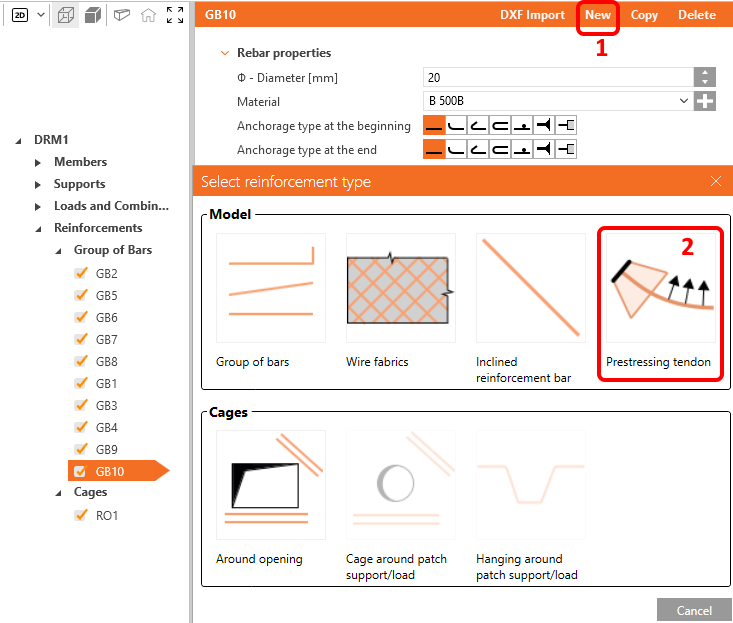
เราสามารถเพิ่มการอัดแรงให้กับ Diaphragm ได้ด้วย ในการทำเช่นนี้ ให้คลิกปุ่ม New และเลือกตัวเลือก Prestressing tendon
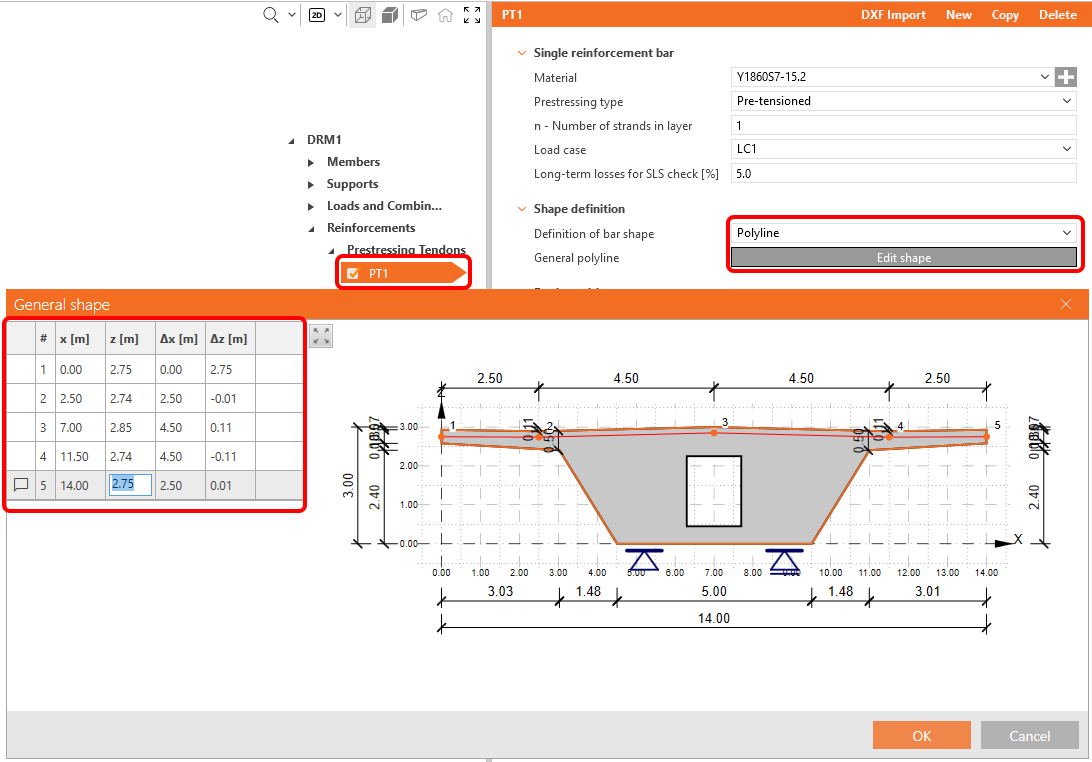
กำหนดรูปทรงเรขาคณิตของเอ็นอัดแรงโดยตั้งค่า Definition of bar shape เป็น Polyline และใช้ปุ่ม Edit Shape เพื่อเปิดกล่องโต้ตอบสำหรับการป้อนพิกัด พิกัดสามารถป้อนได้ เช่น โดยการคัดลอกจากสเปรดชีต Excel
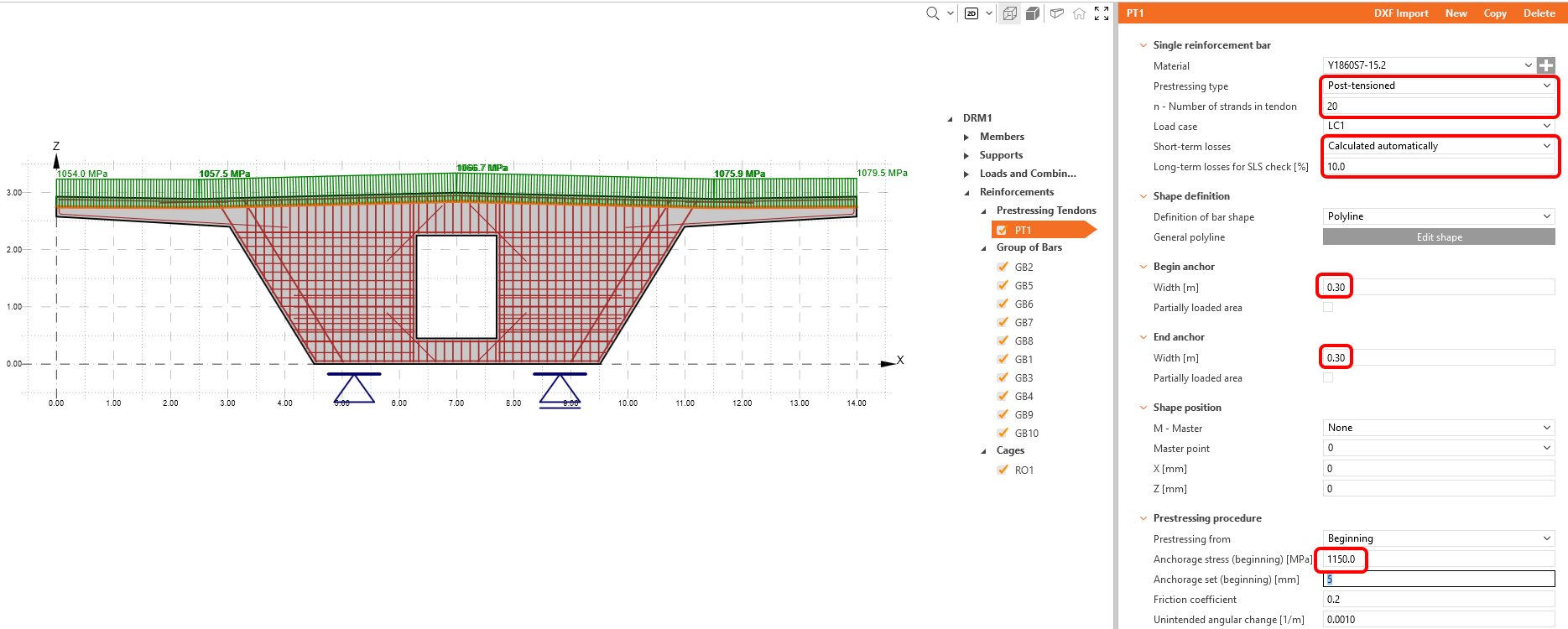
ถัดไป กำหนดค่าอินพุตตามรูปต่อไปนี้ สำหรับการสูญเสียระยะสั้น ให้เลือก การคำนวณอัตโนมัติ
6 การคำนวณและการตรวจสอบ
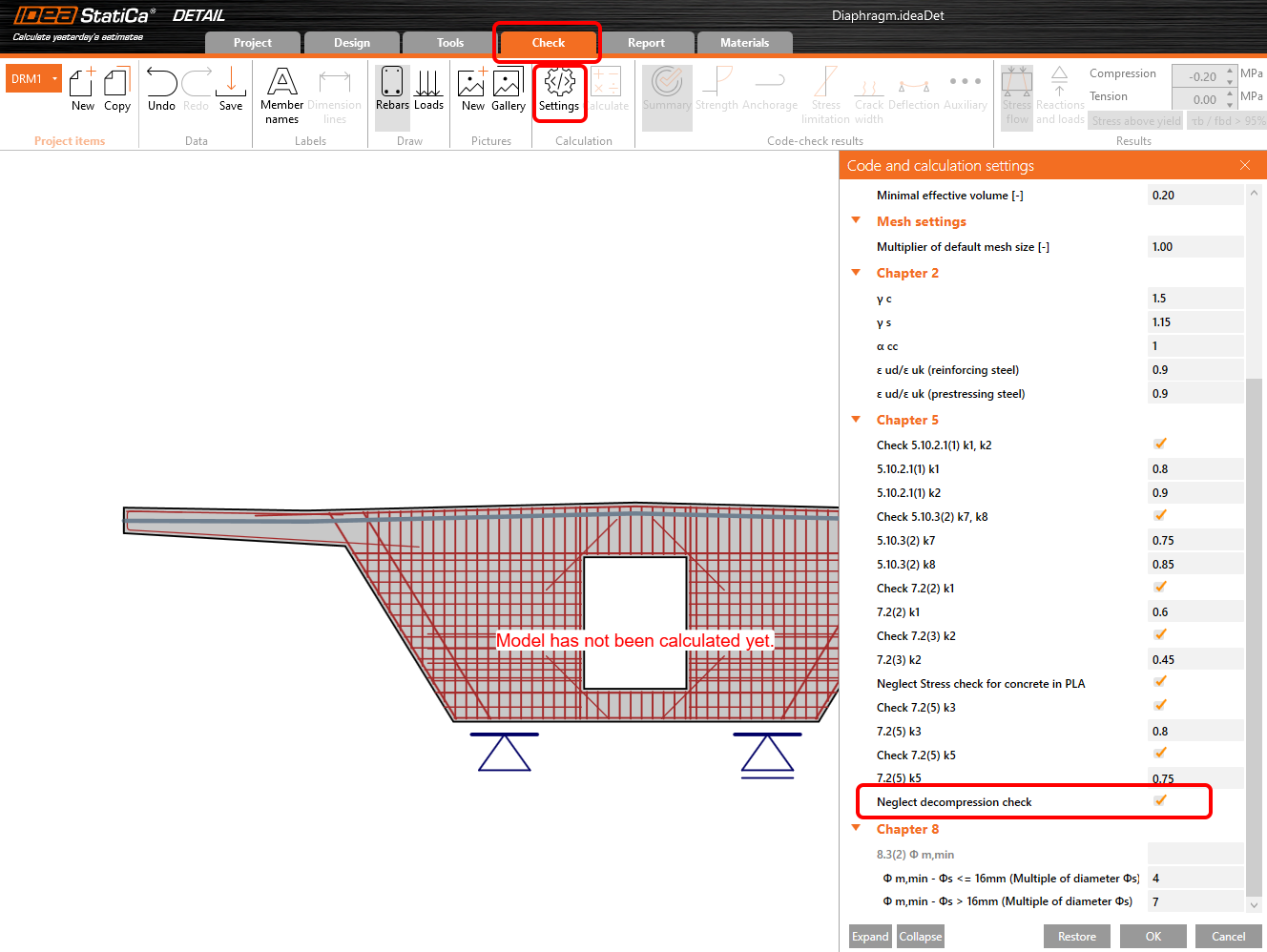
ในแถบนำทาง สลับไปที่ Check ก่อนเริ่มการคำนวณ ให้ปรับ Settings ตรวจสอบ Neglect of the decompression check
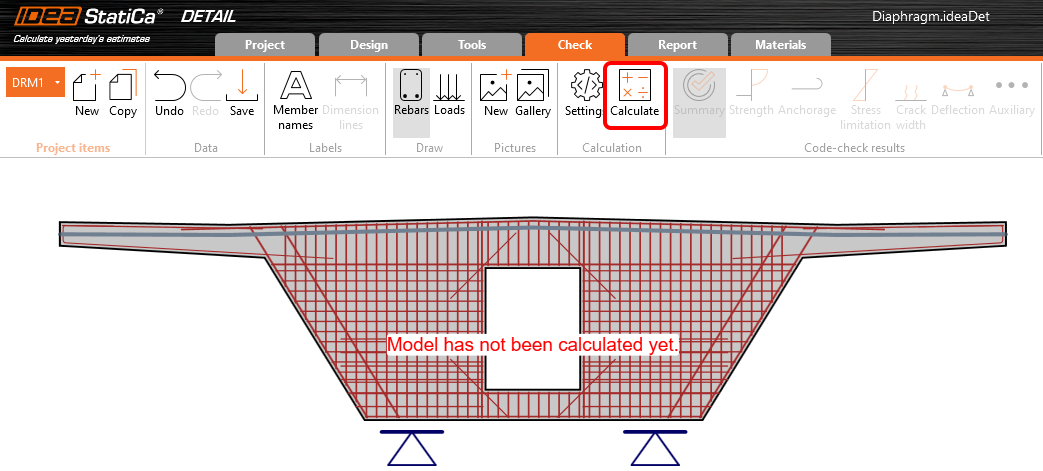
เริ่มต้น การคำนวณ
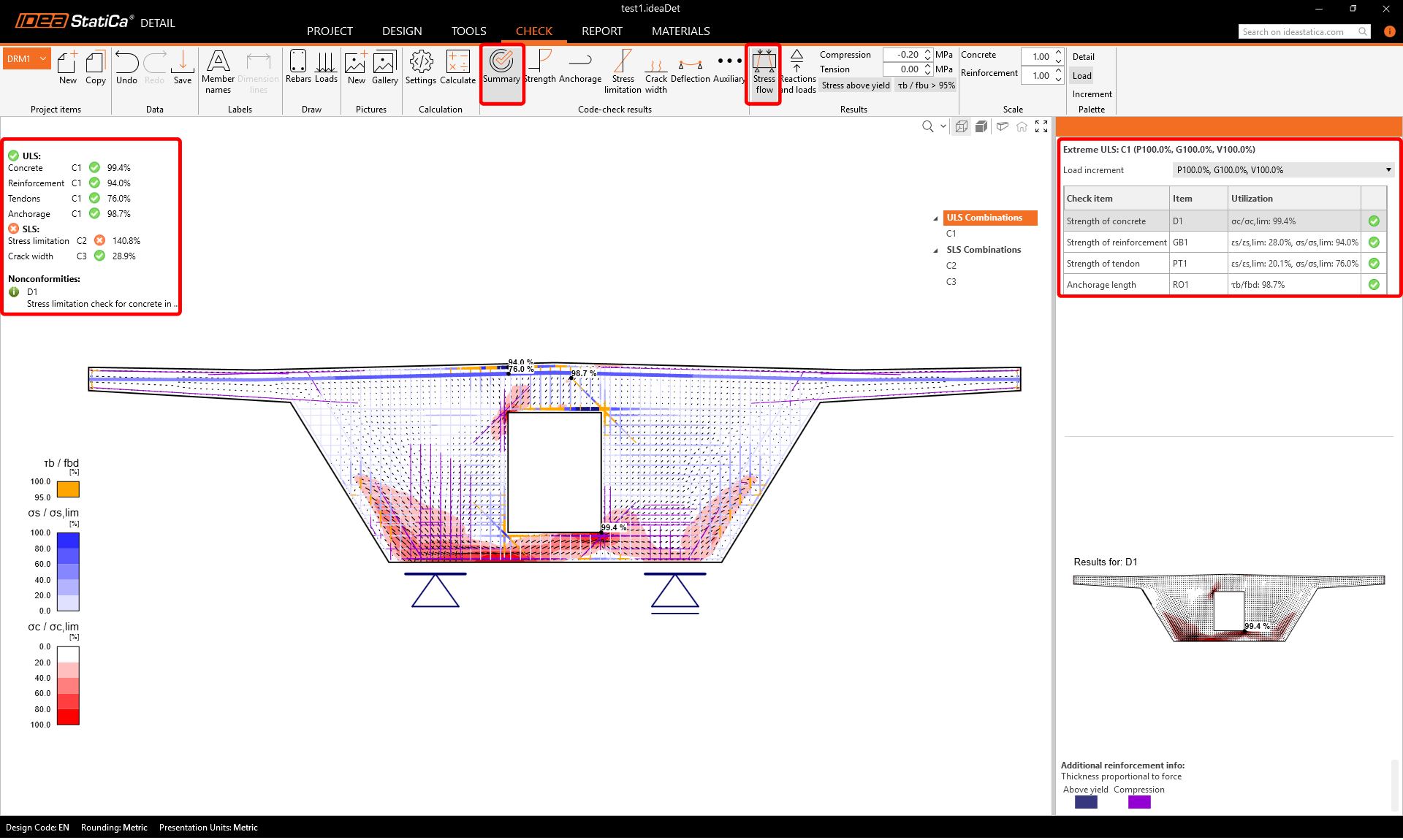
ที่ด้านบนซ้าย คุณจะเห็นภาพรวมของการตรวจสอบทั้งหมด อัตราการใช้งานเป็นเปอร์เซ็นต์ และสถานะของการตรวจสอบ (ผ่าน/ไม่ผ่าน) ที่ด้านบนขวา คุณจะพบผลการคำนวณโดยละเอียดและปริมาณแรงกระทำถาวรและแปรผันที่ใช้ ในรูปด้านล่างตาราง คุณจะเห็นผลการออกแบบสำหรับสภาวะขีดจำกัดกำลังของ Concrete
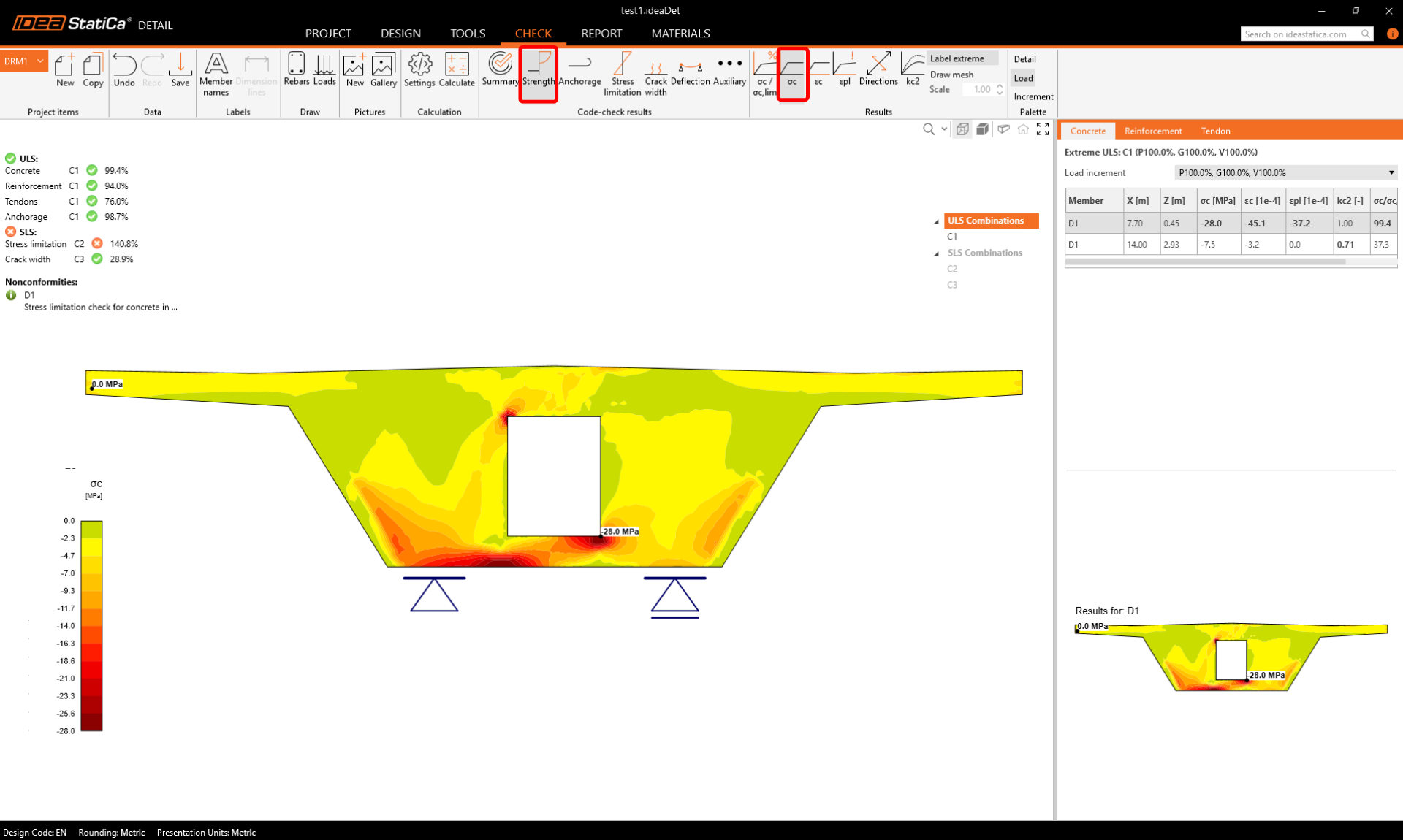
ถัดไป สลับไปยังผลการตรวจสอบตามมาตรฐาน Strength ที่นี่เราสามารถเห็นการตรวจสอบความเค้นใน Concrete การคำนวณเป็นแบบไม่เชิงเส้นและดังนั้นจึงคำนึงถึงการเกิด Plastification ของวัสดุ มันแสดงความเค้นใน Concrete ที่ปรับสำหรับผลของ Partially Loaded Area เหนือจุดรองรับ โปรดสังเกตค่าความเค้นสูงสุดใน Concrete ด้วย ซึ่งไม่ตรงกับค่าการออกแบบกำลังของ Concrete สำหรับข้อมูลเพิ่มเติมเกี่ยวกับการคำนวณความเค้นขีดจำกัดใน Concrete โปรดดู Theoretical Background
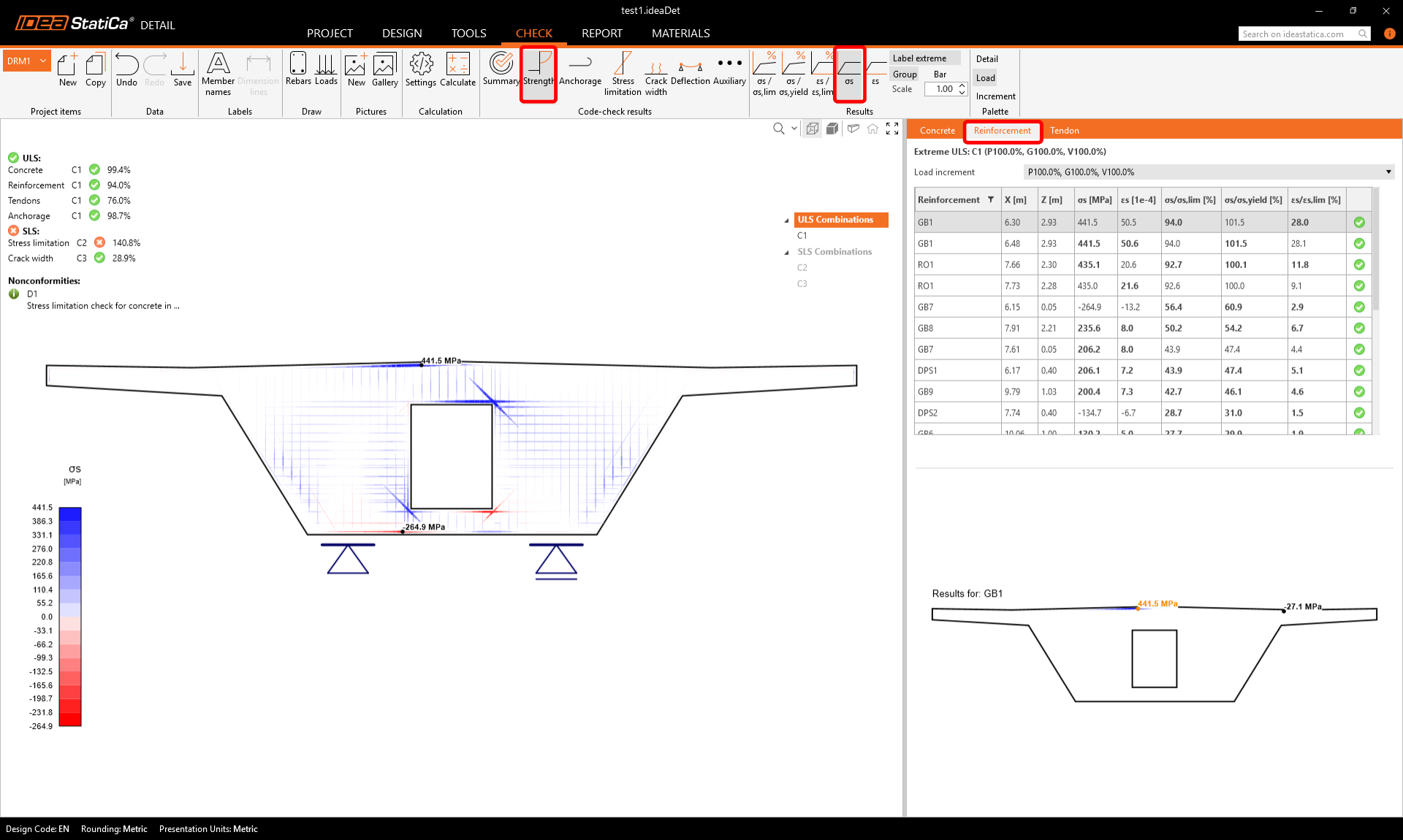
ผลลัพธ์ที่คล้ายกันสามารถแสดงสำหรับเหล็กเสริม สลับไปที่แท็บ Reinforcement ตัวเลือกในแถบริบบอนด้านบนจะเปลี่ยนแปลง และผลลัพธ์โดยละเอียดในตาราง (ความเค้นและความเครียดของเหล็กเสริมแต่ละชิ้น รวมถึงอัตราการใช้งานรวม) จะถูกแสดง
ผลลัพธ์ SLS สามารถพบได้ภายใต้ Stress limitation, Crack width และ Deflection เมื่อตรวจสอบ Stress limitation คุณจะพบว่าความเค้นใน Concrete ที่มุมล่างของช่องเปิดไม่เป็นที่น่าพอใจ มีความเค้นสูงสุดเกิดขึ้น
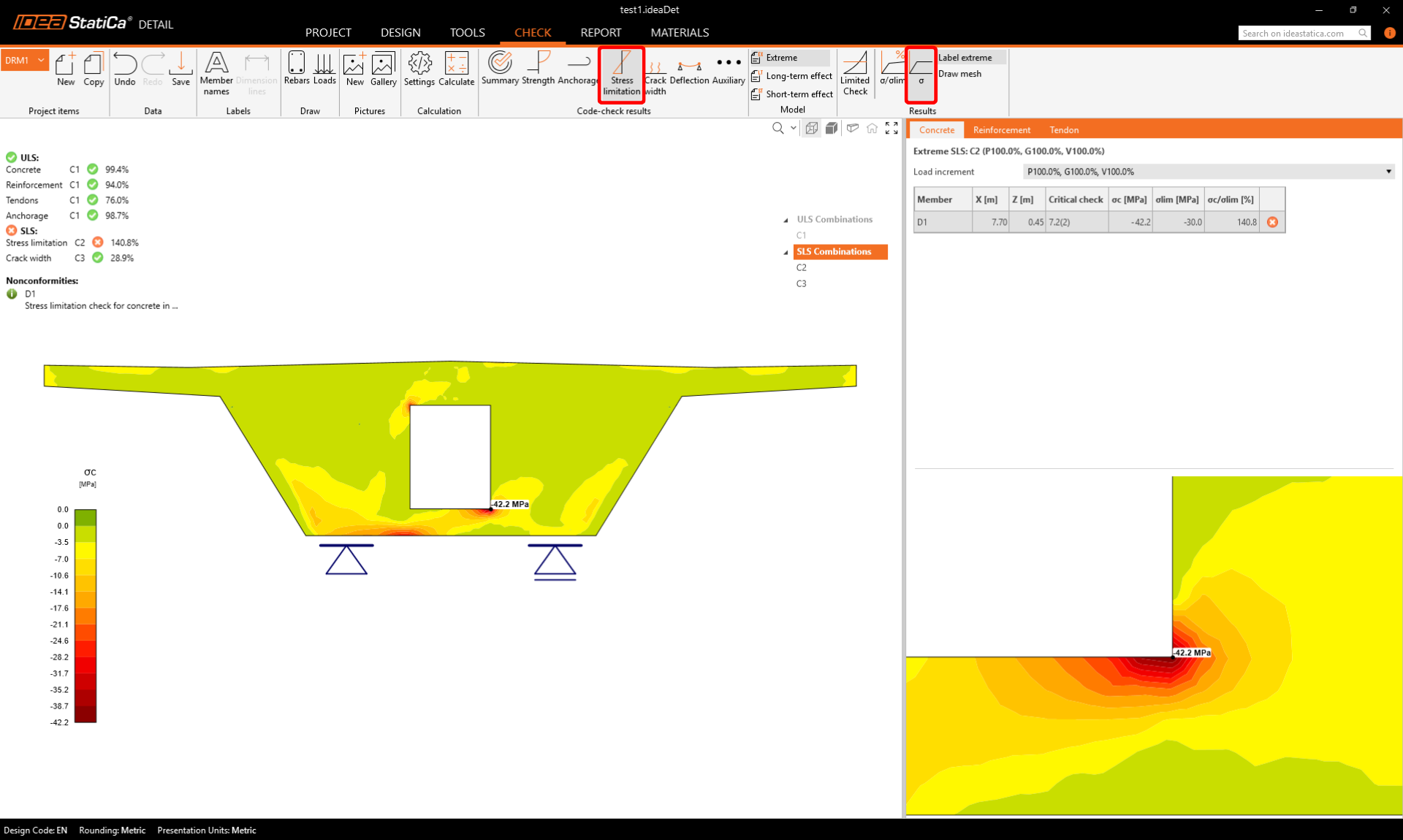
คุณสามารถกำจัดมันได้โดยใช้คุณสมบัติ Limited stress ที่สามารถละเว้นความเค้นสูงสุดดังกล่าวโดยอัตโนมัติ
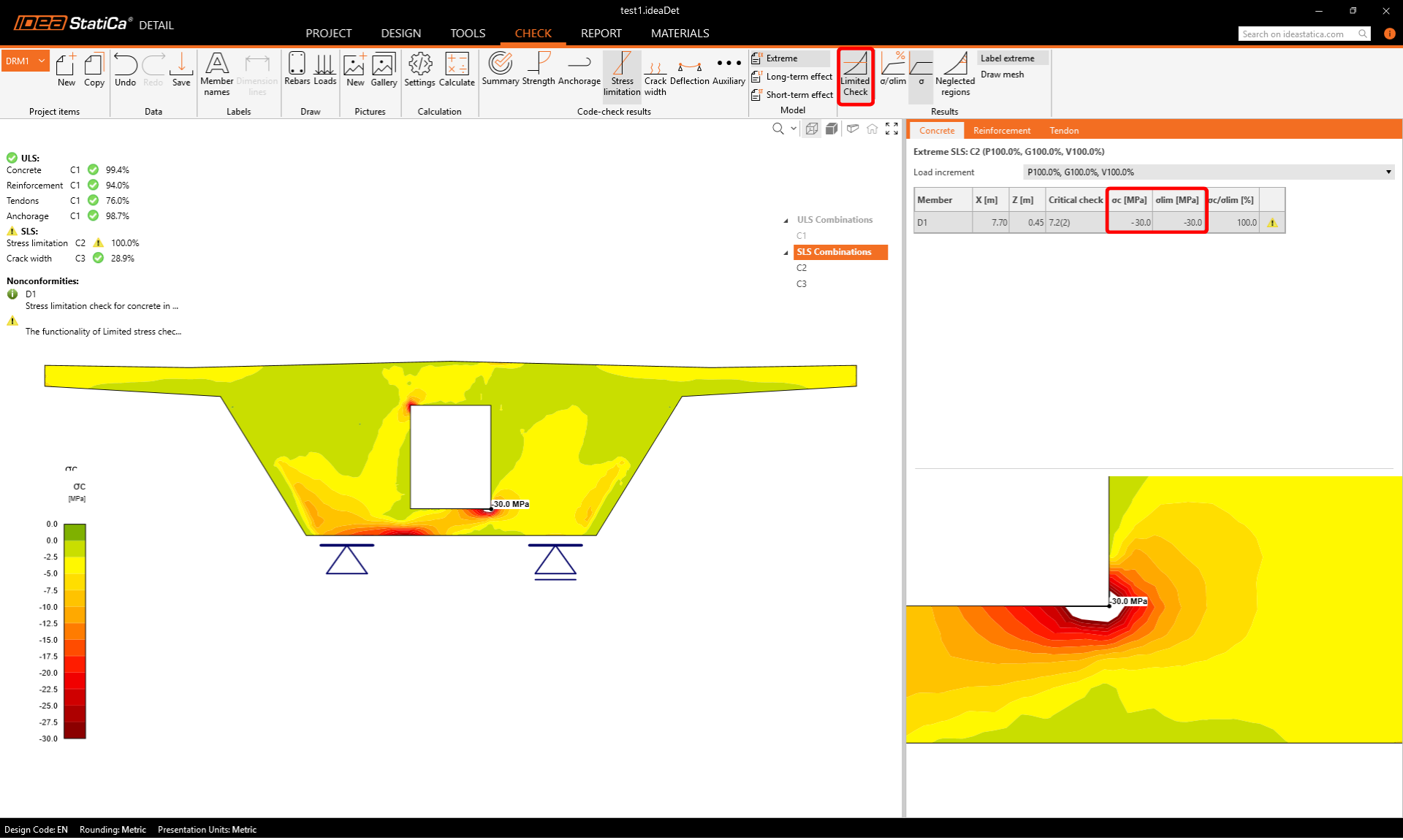
- อ่านเพิ่มเติมเกี่ยวกับฟังก์ชันนี้ใน Limited stress check feature in Detail
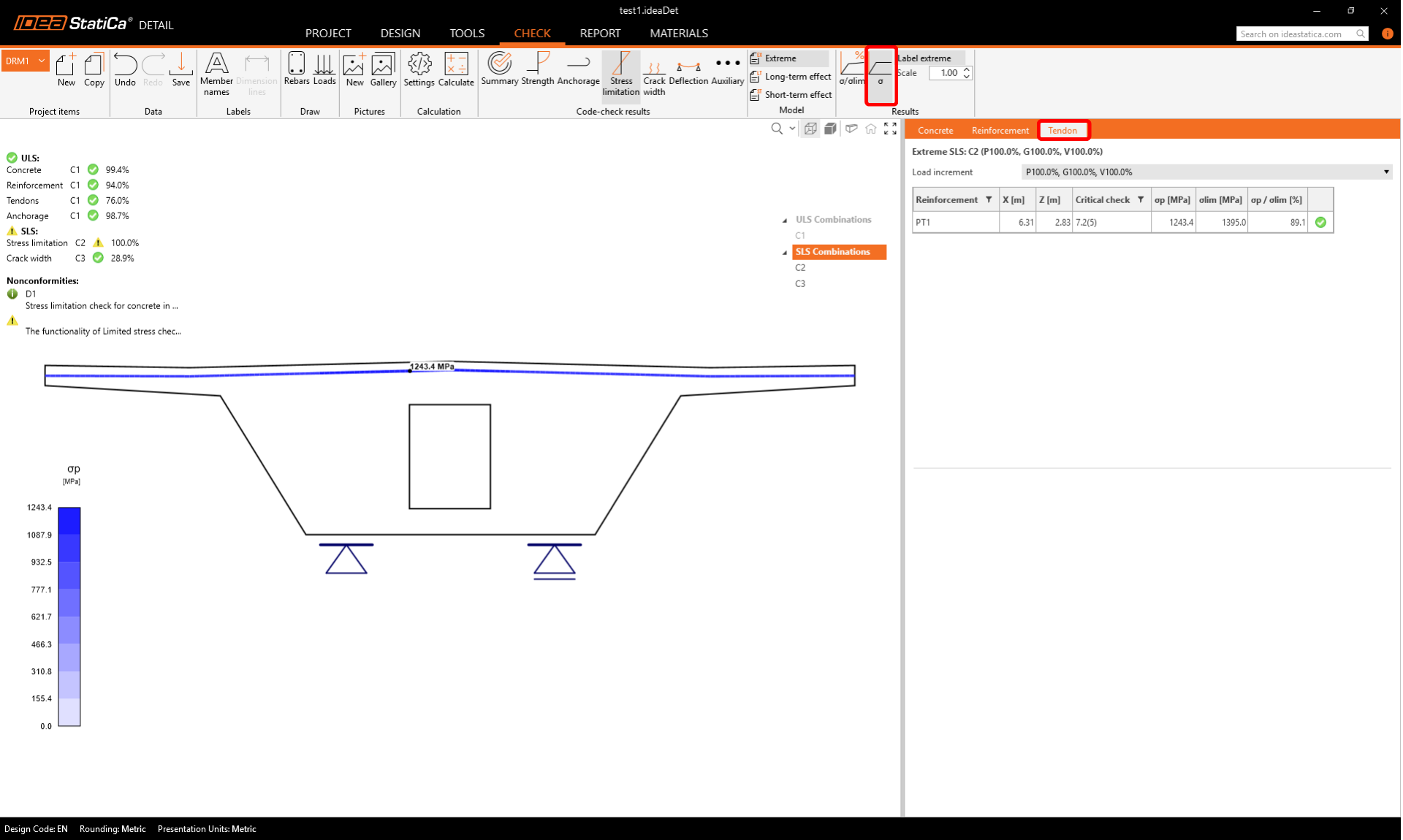
ตรวจสอบความเค้นในเอ็นอัดแรงด้วย
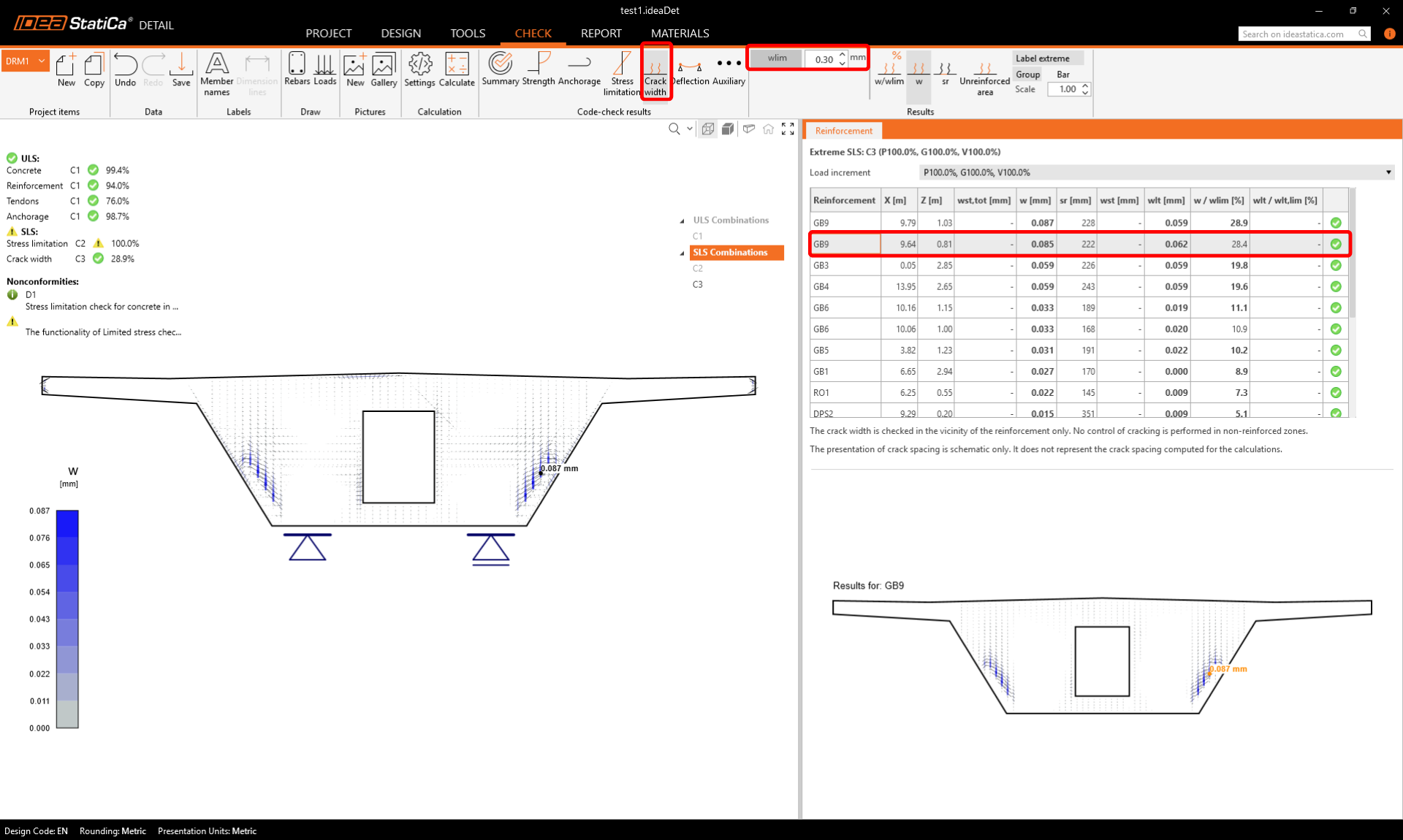
นอกจากนี้ยังสามารถตรวจสอบ ความกว้างรอยแตก รวมถึงผลของการอัดแรงได้ คุณสามารถแสดงผลลัพธ์สำหรับเหล็กเสริมแต่ละชิ้น
7 รายงาน
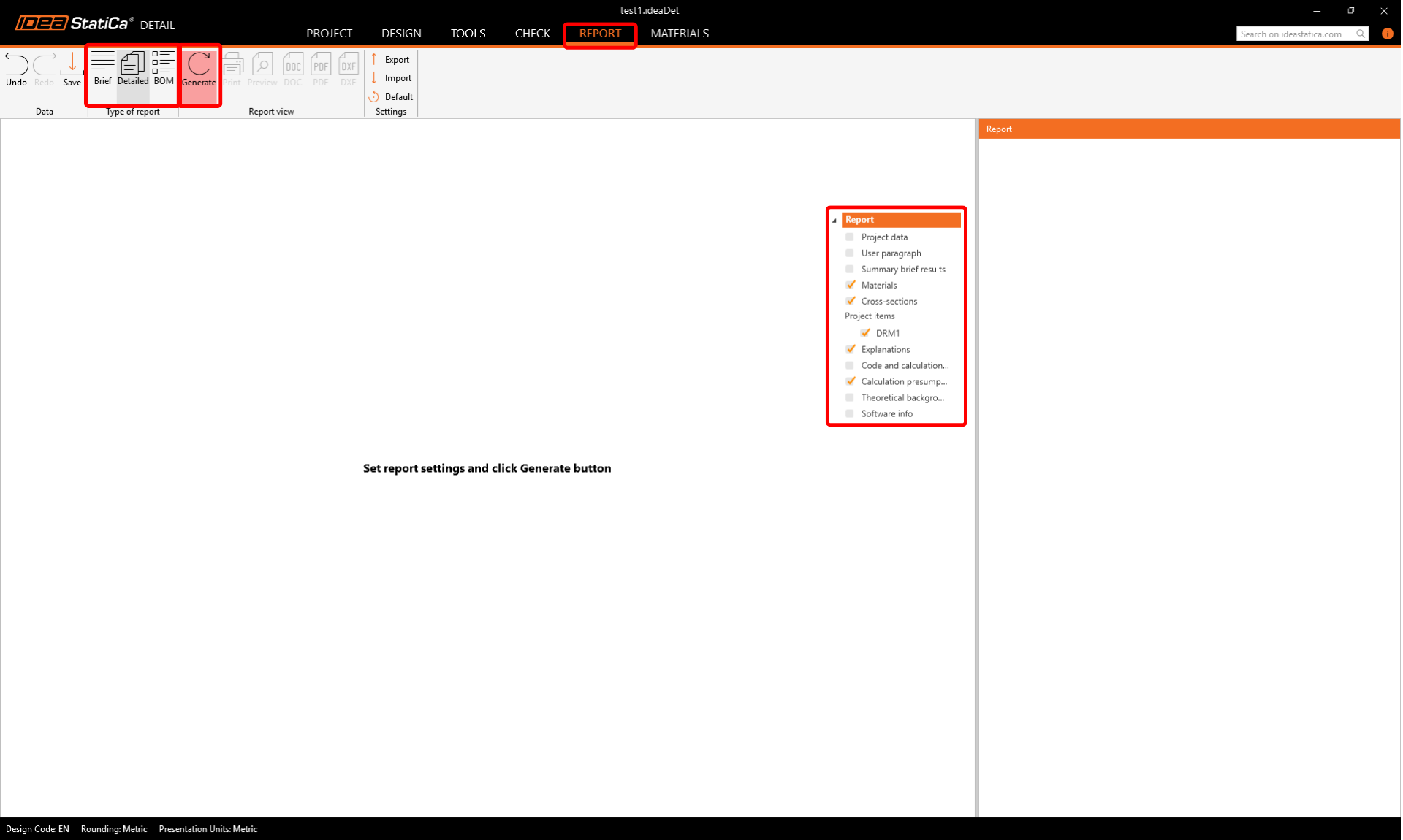
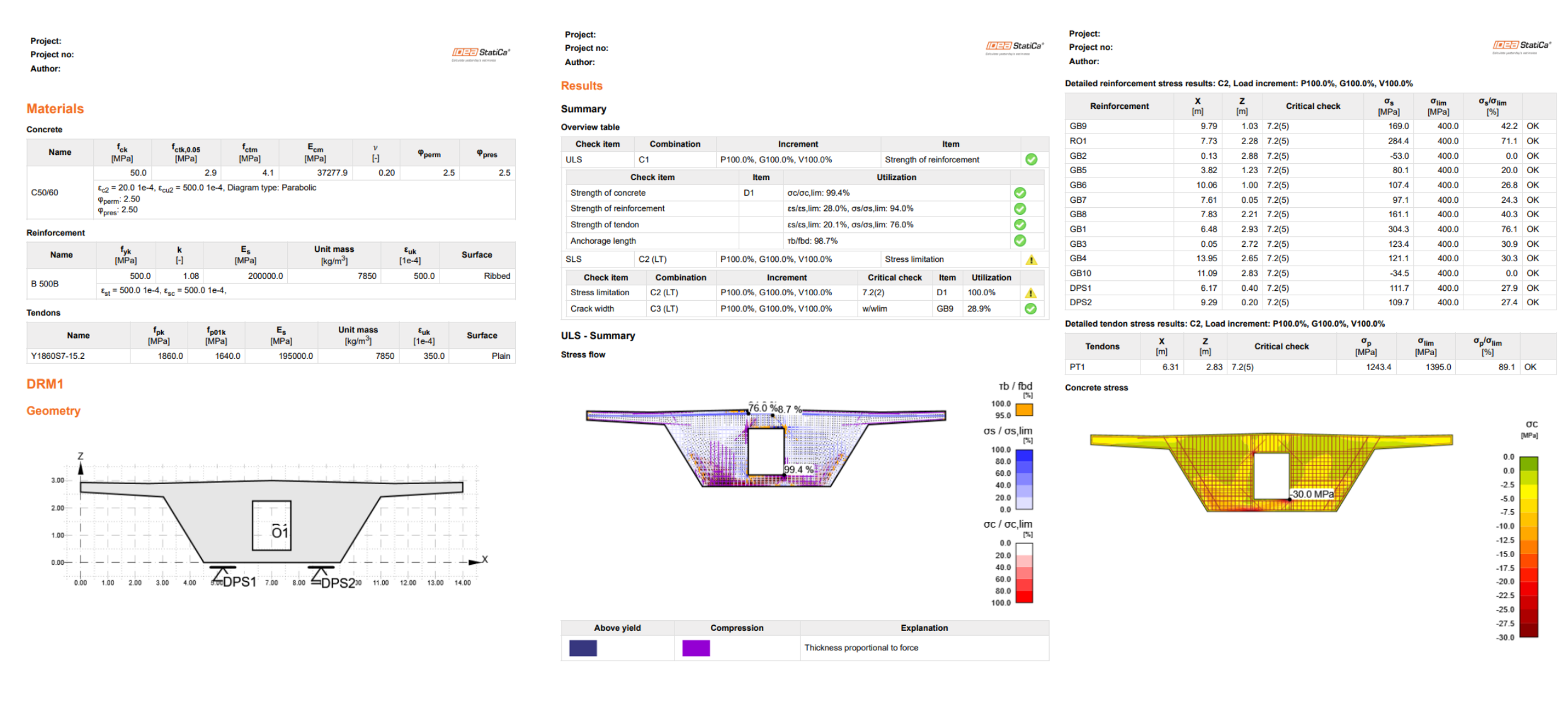
คุณยังสามารถดูผลการคำนวณทั้งหมดในรายงาน เพียงสลับไปที่แท็บ Report และคลิก Generate คุณสามารถแก้ไขเนื้อหาของรายงานหรือส่งออกเป็นรูปแบบ DOC/PDF โดยใช้ปุ่มในแถบริบบอนด้านบน