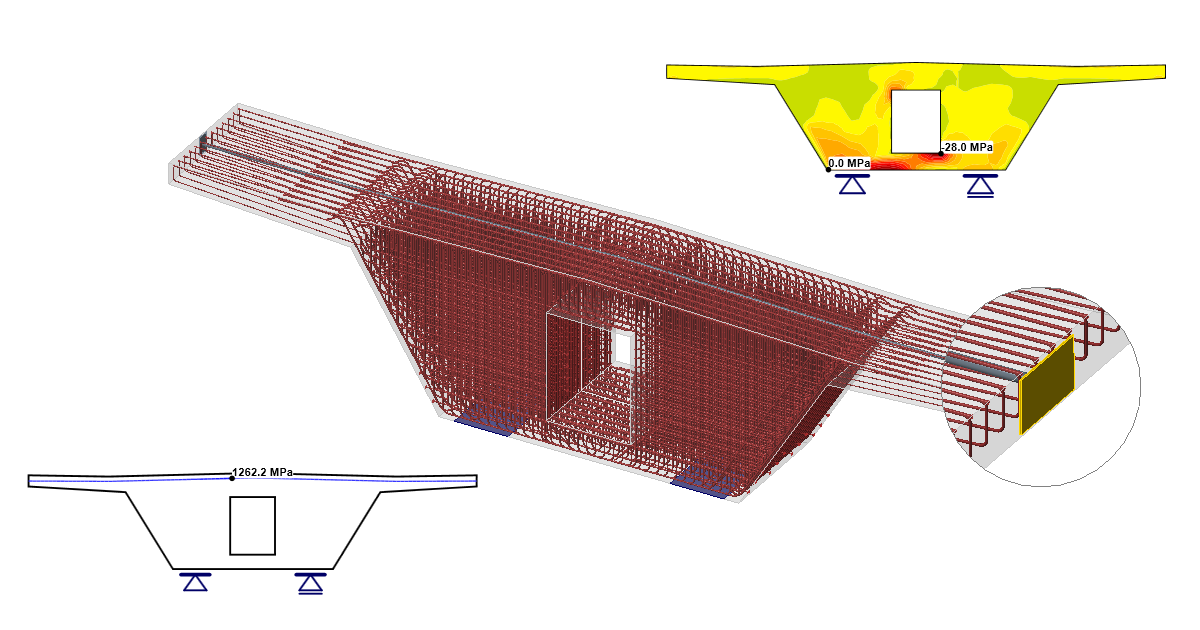
Diafragmă de pod precomprimată (EN)
1 Proiect nou
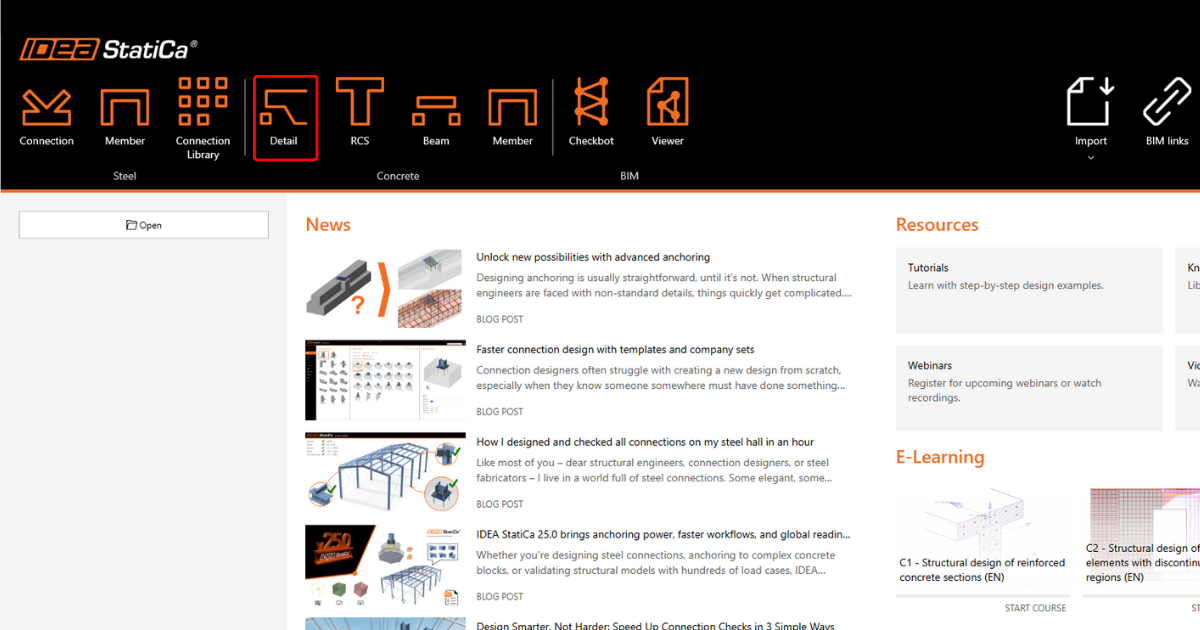
Porniți programul IDEA StatiCa și selectați modulul Detail
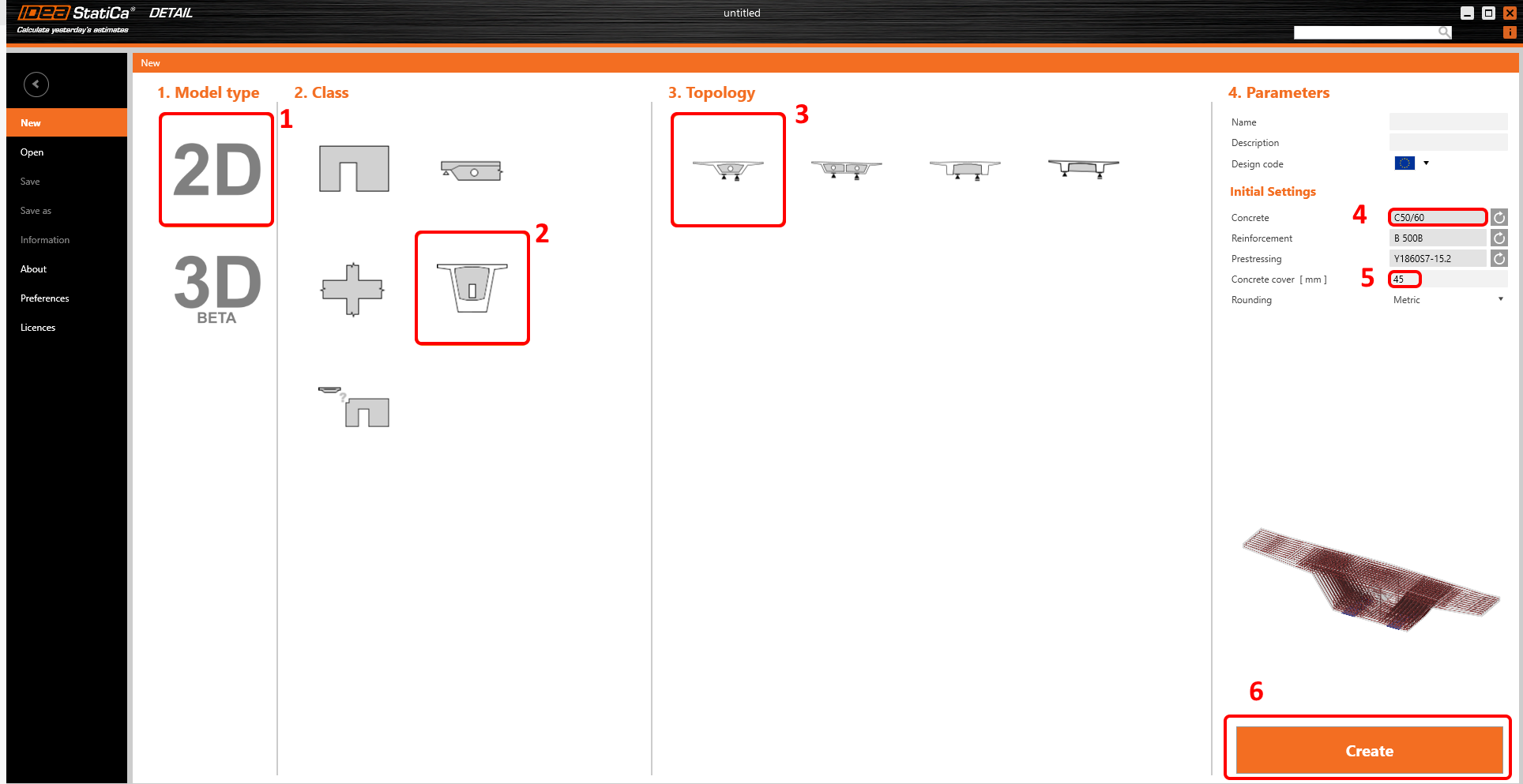
Fereastra Wizard se deschide automat și puteți selecta tipul de model 2D, apoi alegeți Diaphragms în Clasă și topologia Box girder diaphragm. Puteți continua apoi cu selectarea clasei de beton și a acoperirii corespunzătoare.
2 Geometrie
Începeți definirea geometriei. Patru elemente au fost deja create de șablon: Diaphragm D1, Opening O1 și Distributed points DPS1 și DPS2.
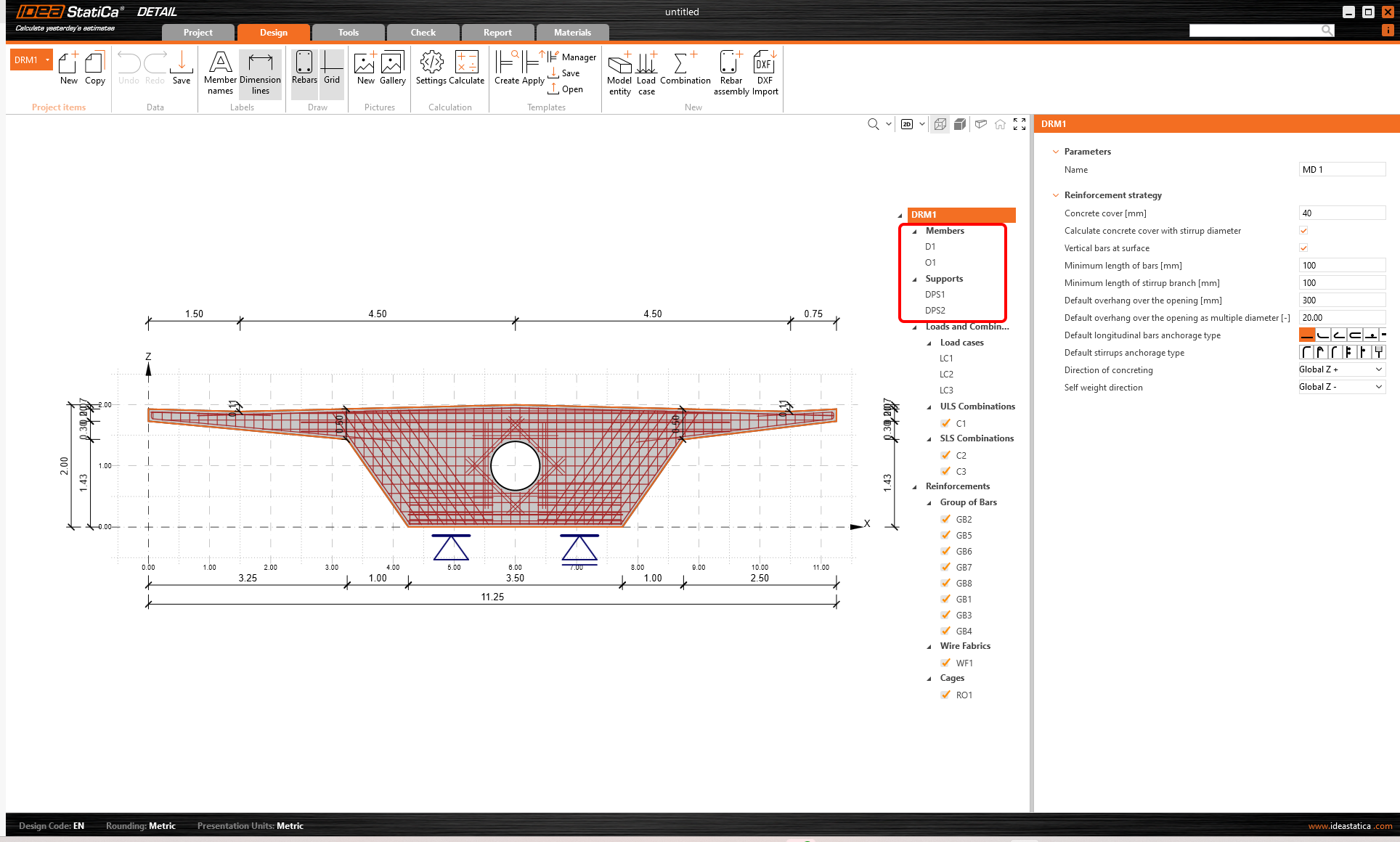
Modificați geometria diafragmei.
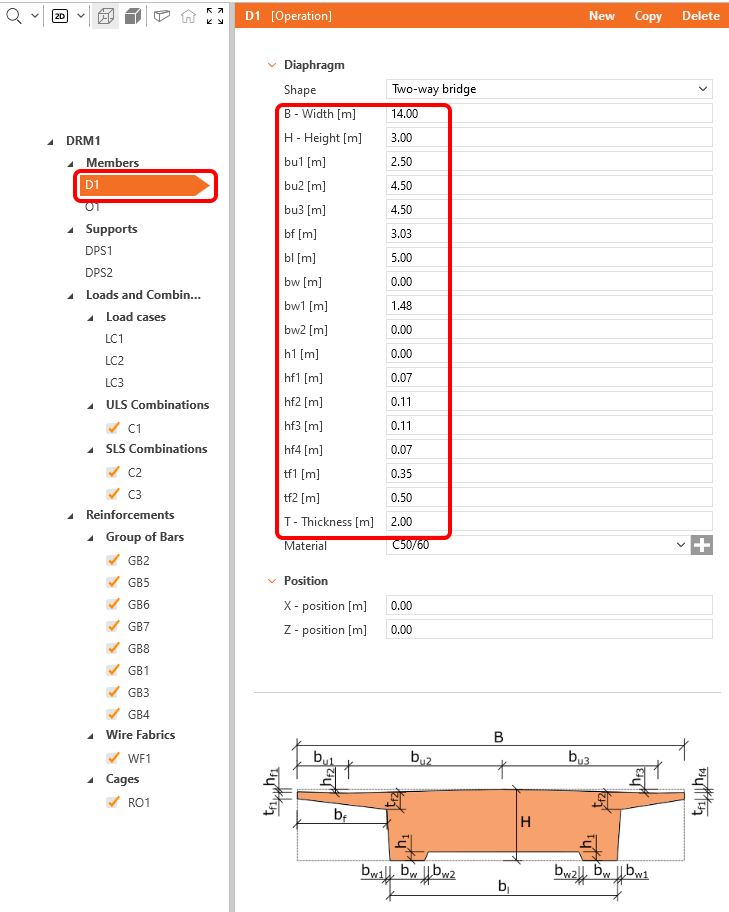
Să trecem la următorul element, Opening O1.
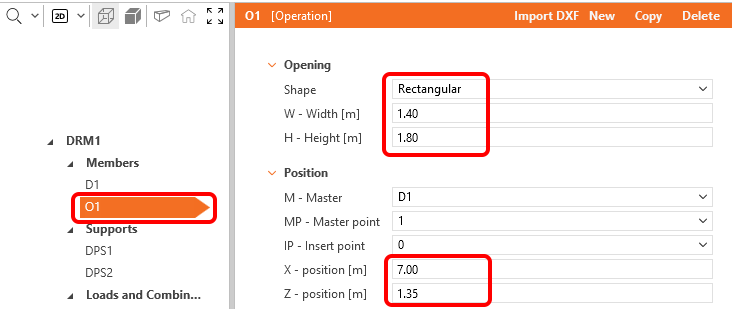
În final, trebuie modificate poziția și dimensiunile rezemelor punctuale distribuite. Tipul de reazeme este ales pentru a include efectul Ariei Parțial Încărcate.
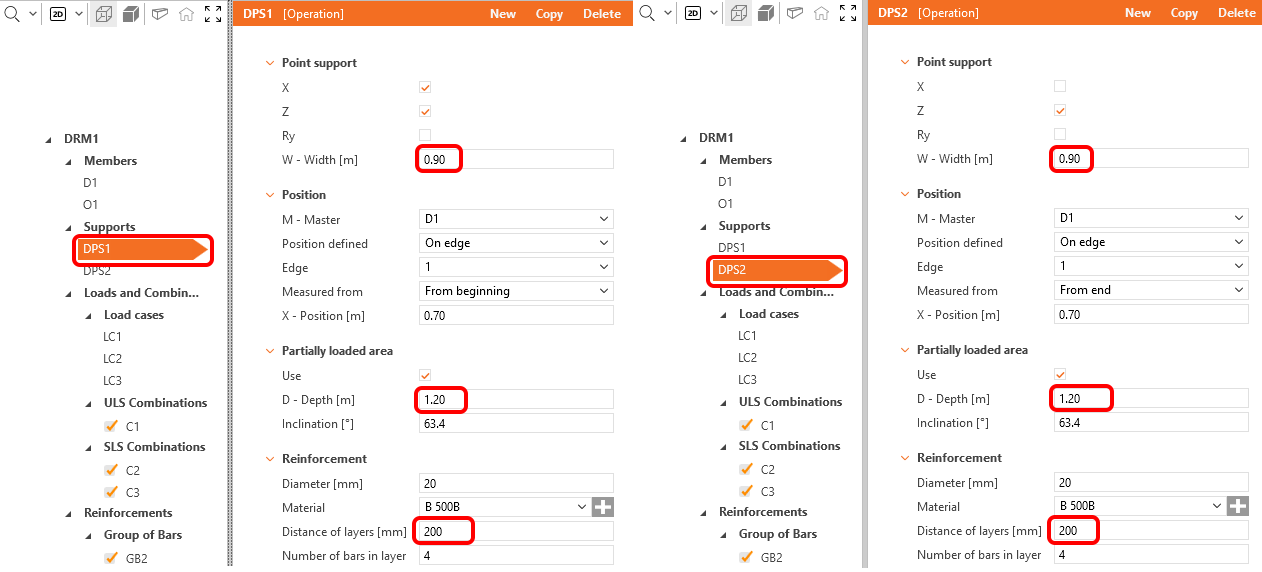
Geometria este definită și puteți trece la definirea încărcărilor.
3 Încărcări
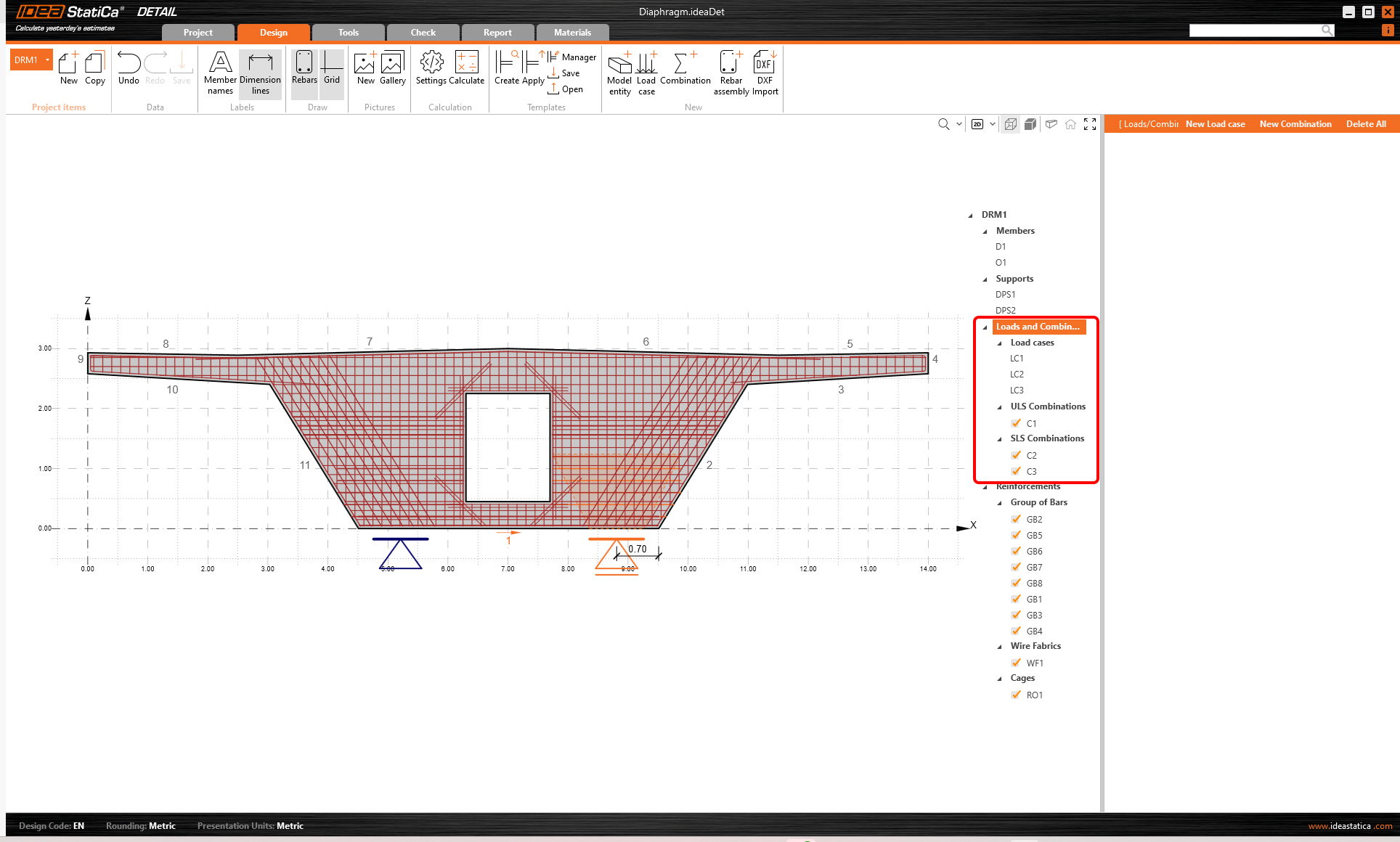
Trei cazuri de încărcare și trei combinații au fost create automat din șablon. Pentru a distinge corect între efectele pe termen scurt și cele pe termen lung, stările de încărcare Permanentă și Variabilă trebuie setate corect. Aceste setări au un impact major asupra verificărilor SLU și SLS.
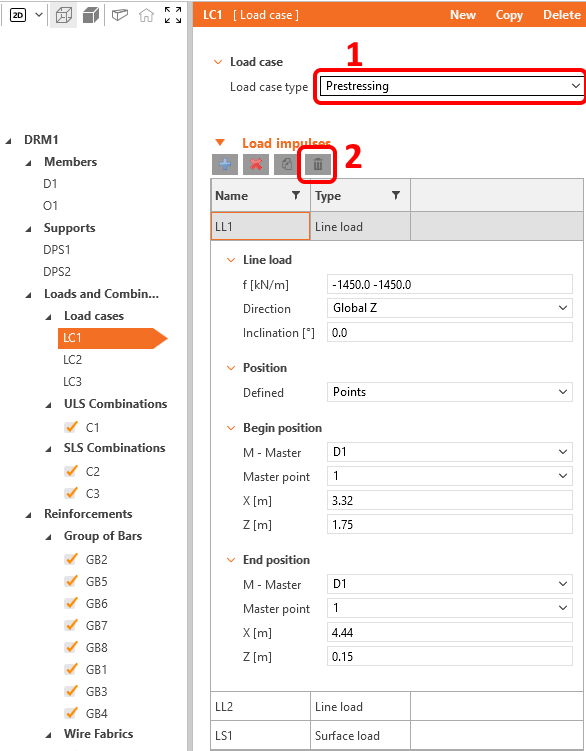
Primul lucru de făcut este să setați cazul de încărcare LC1 ca tip Prestress. Acest caz va fi utilizat ulterior pentru precomprimarea transversală. După aceea, ștergeți toate încărcările din cazul de încărcare LC1. Cazul de încărcare LC1 va rămâne deocamdată gol.
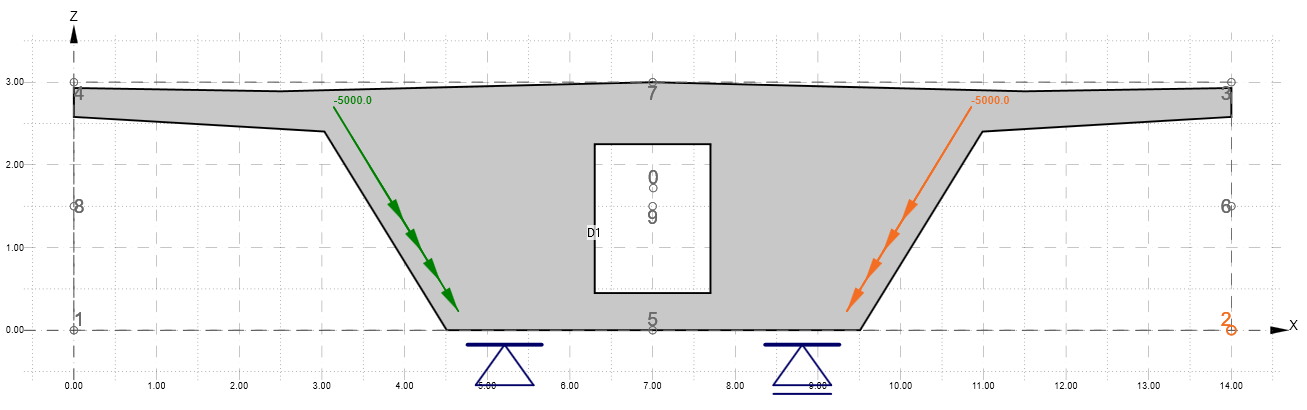
Treceți la cazul de încărcare LC2 și redefiniti Încărcările liniare LL3 și LL4. Cazul de încărcare LC2 reprezintă încărcarea de forfecare pe diafragmă din o încărcare permanentă. În exemplu nu vom lua în considerare încărcarea de forfecare din precomprimarea longitudinală.
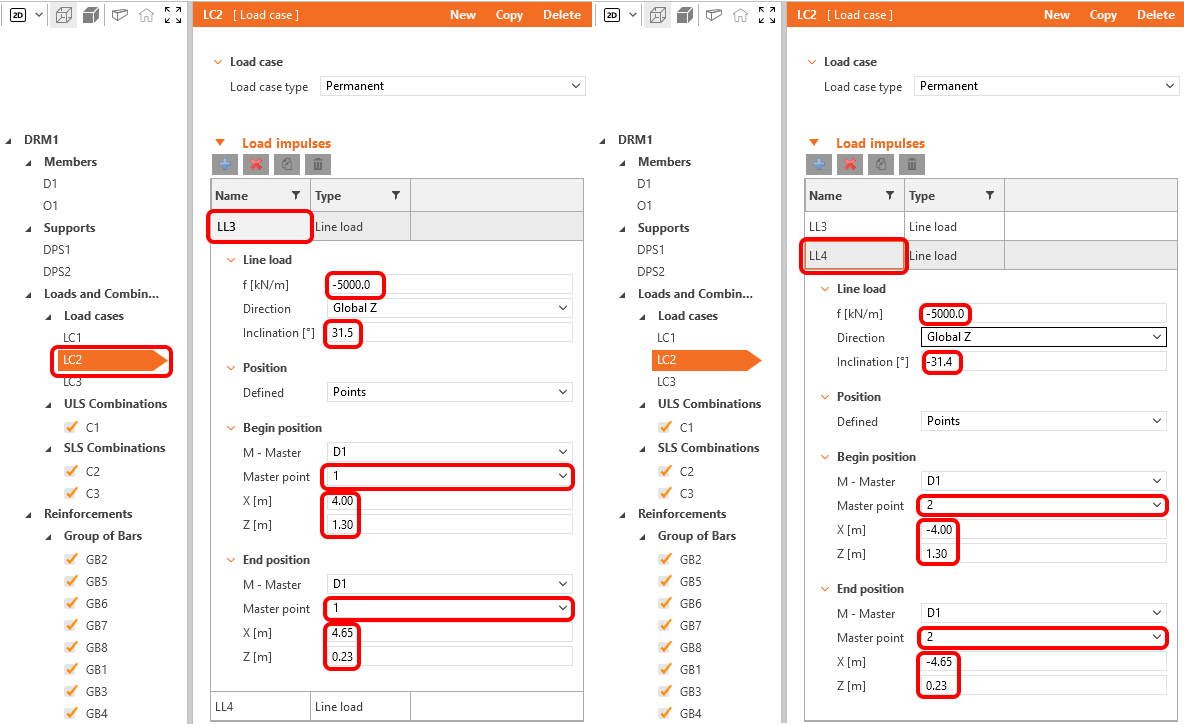
Cazul de încărcare LC2 ar trebui să arate astfel:
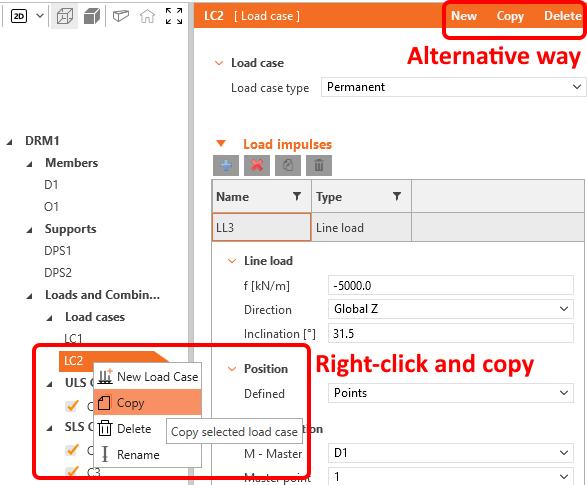
Ștergeți cazul de încărcare LC3 făcând clic dreapta pe el în meniul Tree și selectând ștergere din meniul contextual, apoi selectați cazul de încărcare LC2 și copiați-l folosind aceeași procedură. Alternativ, puteți utiliza pictogramele din partea de sus a ferestrei Properties.
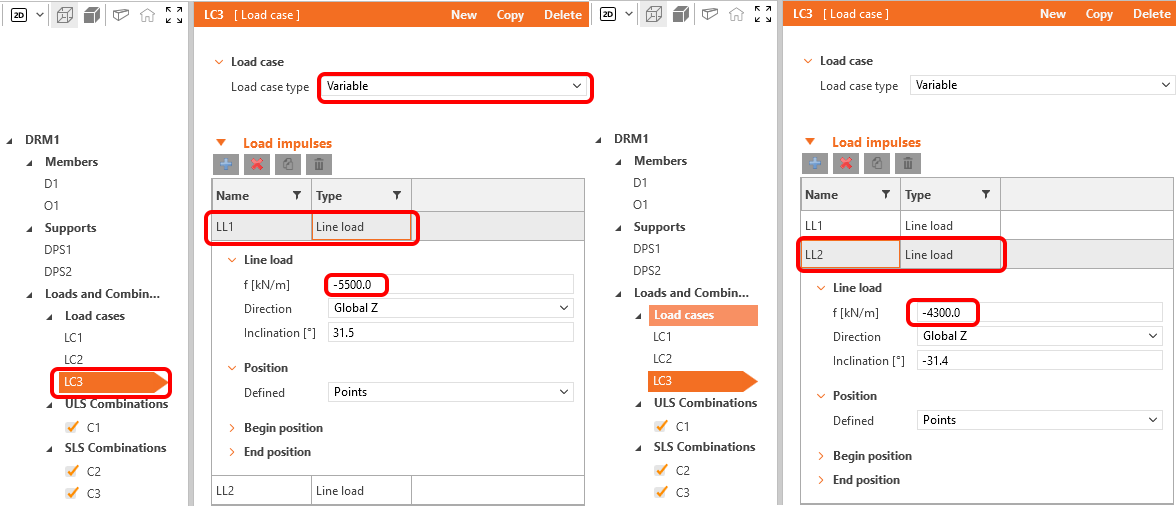
Nu uitați să schimbați tipul cazului de încărcare LC3 în Variable. Cazul de încărcare LC3 reprezintă încărcarea de forfecare și torsiune din încărcări variabile.
În Fereastra Properties, redefiniti Încărcările liniare LL1 și LL2 conform figurilor.
Următorul pas va fi copierea încărcării liniare LL2. Aceasta se face prin selectarea încărcării corespunzătoare și apăsarea butonului Copy. Elementul copiat trebuie în continuare editat.
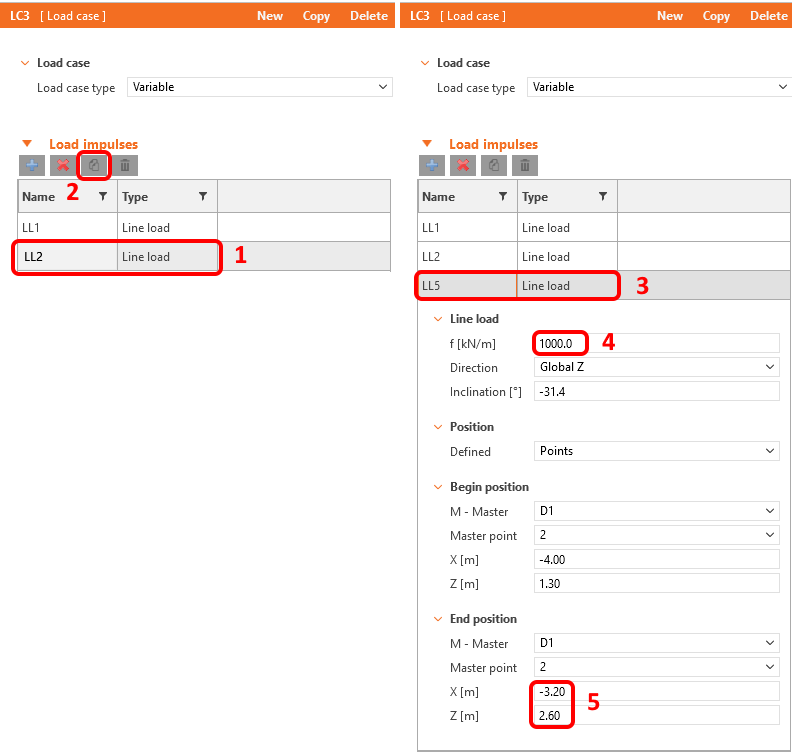
În final, creați 2 încărcări liniare noi folosind butonul plus.
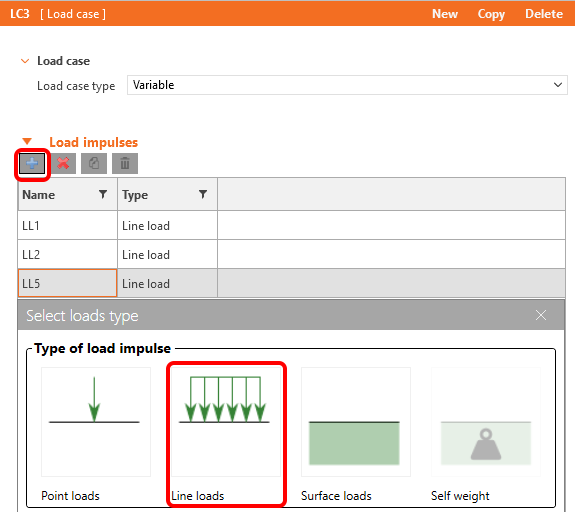
Modificați încărcările nou create.
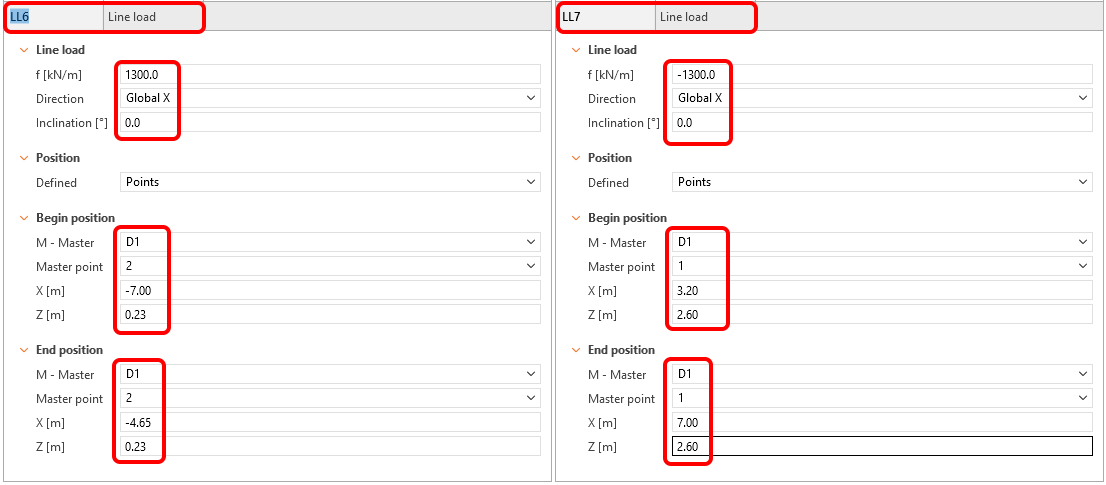
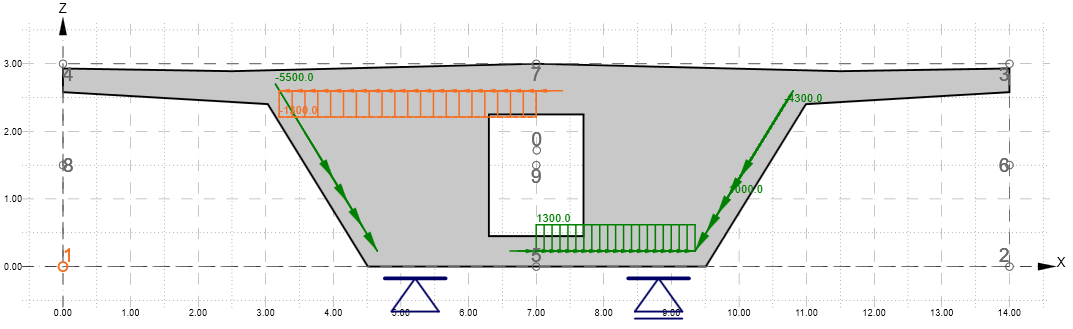
Cazul de încărcare LC3 ar trebui să fie după cum urmează.
Ultima ajustare va fi setarea coeficienților de combinare. Pentru a reconfigura combinațiile, faceți clic pe SLS sau ULS Combinations, coeficienții de combinare vor fi afișați în fereastra de proprietăți. Ajustați valorile conform indicațiilor. Pentru cazul de încărcare LC1, setăm o valoare de 0,90 pentru a simula pierderile pe termen lung ale precomprimării transversale.
În prezent, toate combinațiile de încărcare sunt activate pentru verificări. Prin dezactivarea unor combinații pentru verificări, puteți obține un calcul mai rapid, dacă este necesar.
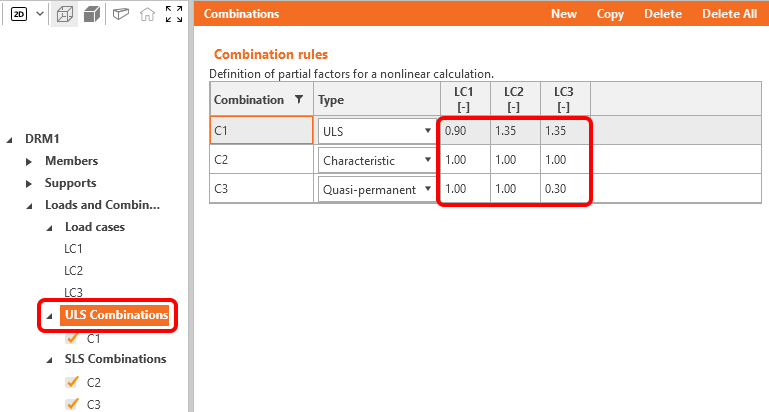
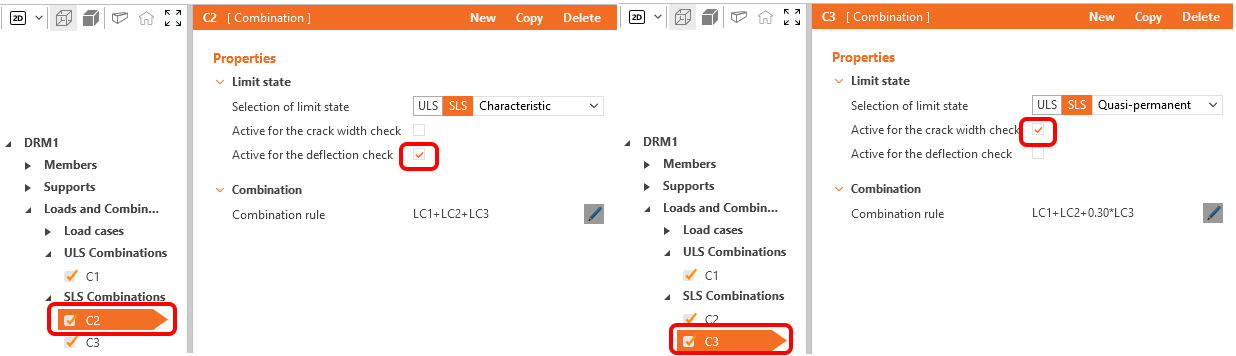
Puteți defini combinații noi dacă este necesar; sunt disponibile trei tipuri de combinații pentru verificările SLS conform codului: caracteristică, frecventă și cvasipermanentă. Puteți selecta ce verificări să fie efectuate pentru fiecare combinație. În cazul nostru, selectăm verificarea săgeții pentru C2 și verificarea deschiderii fisurilor pentru C3.
Încărcările și combinațiile sunt specificate. Acum trecem la definirea armăturii.
4 Armătură
Înainte de a începe modificarea armăturii generate de șablon, să aruncăm o privire la Optimizarea Topologică care se găsește în fila Design. Calculul utilizează un volum efectiv (în acest caz, de exemplu, 40%) și plasează acest volum pentru a face structura generată cât mai rigidă posibil.
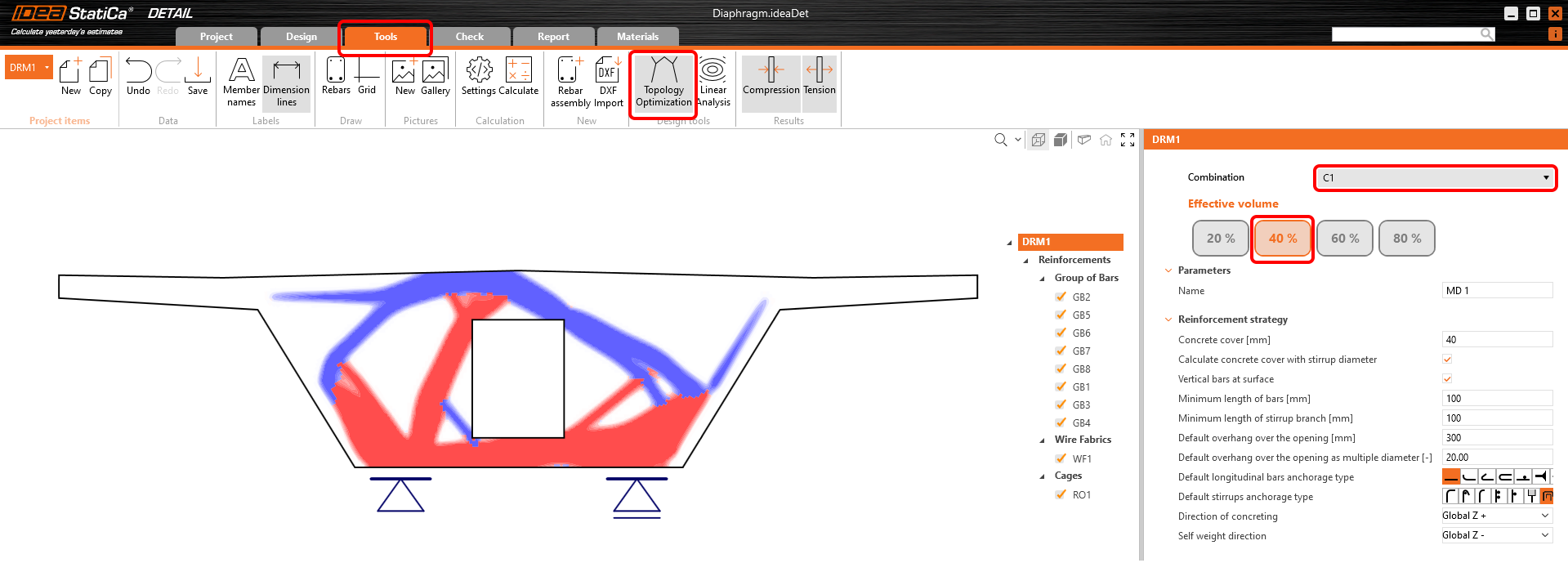
Zonele roșii reprezintă câmpuri de compresiune, iar zonele albastre sunt de întindere.
Acum, să armăm diafragma. O plasă de sârmă, o cușcă și opt grupuri de bare au fost deja adăugate de șablon; le veți ajusta doar conform necesităților dumneavoastră.
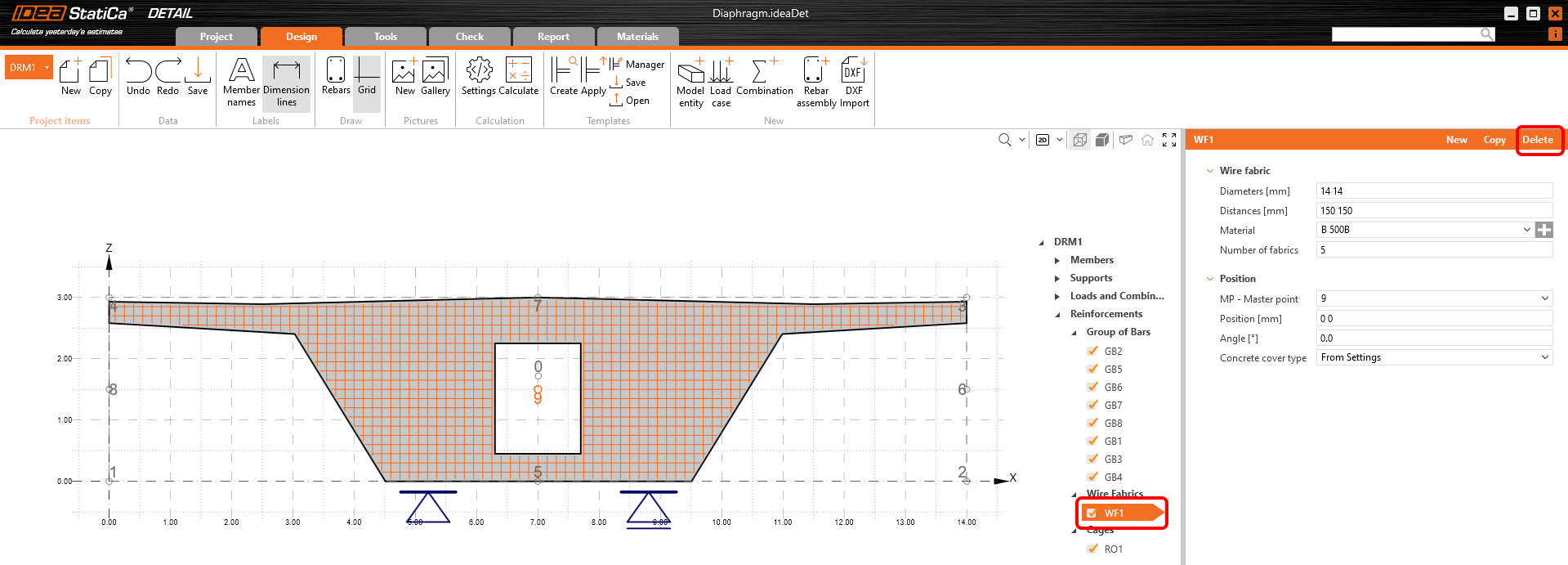
Mai întâi, ștergeți plasa de sârmă WF1.
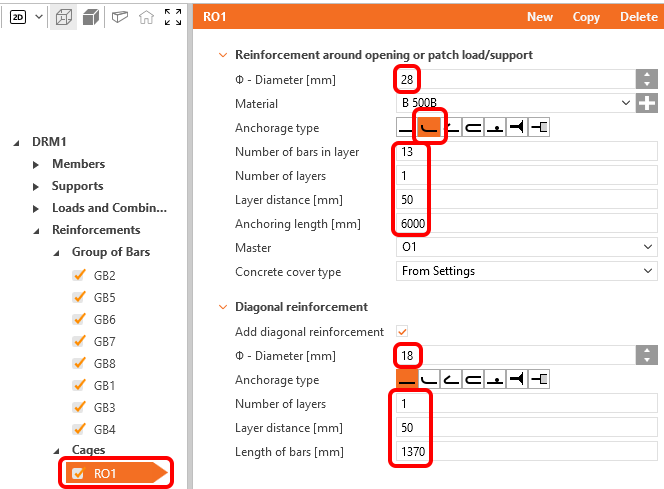
Modificați armătura în jurul golului RO1.
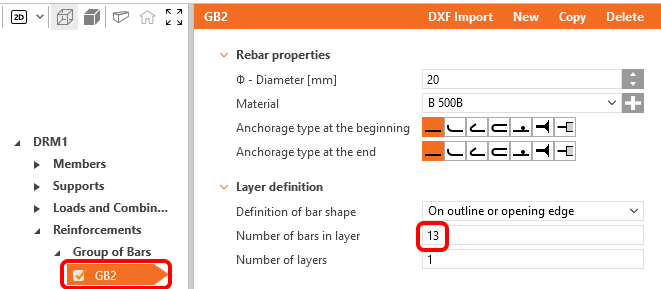
Pentru elementul GB2, modificați doar numărul la 13 buc.
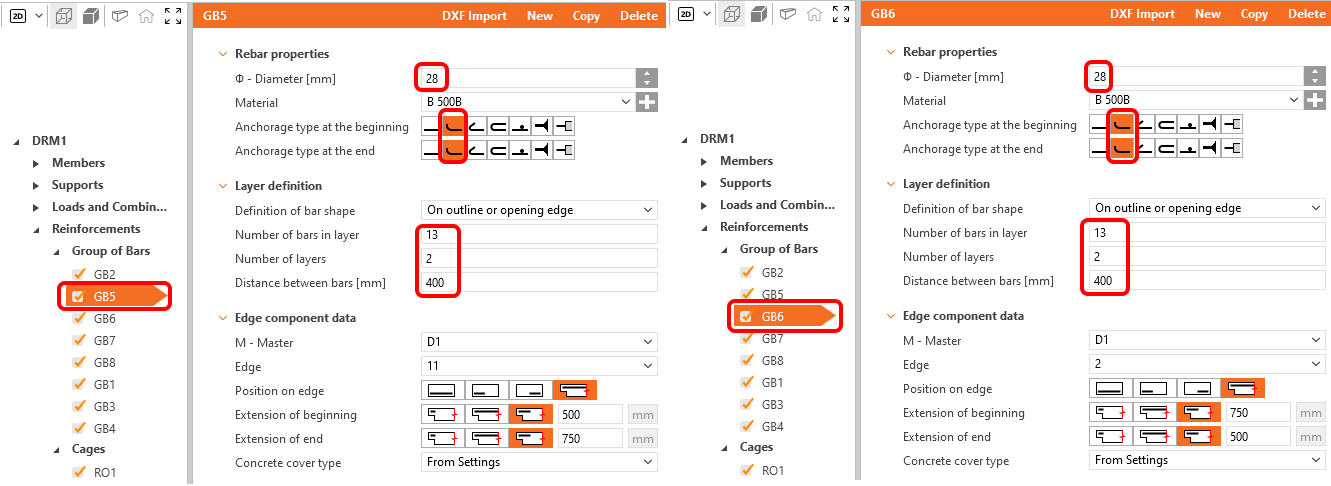
Ajustați grupul de bare GB5 și GB6 pentru a corespunde armăturii de forfecare din perete.
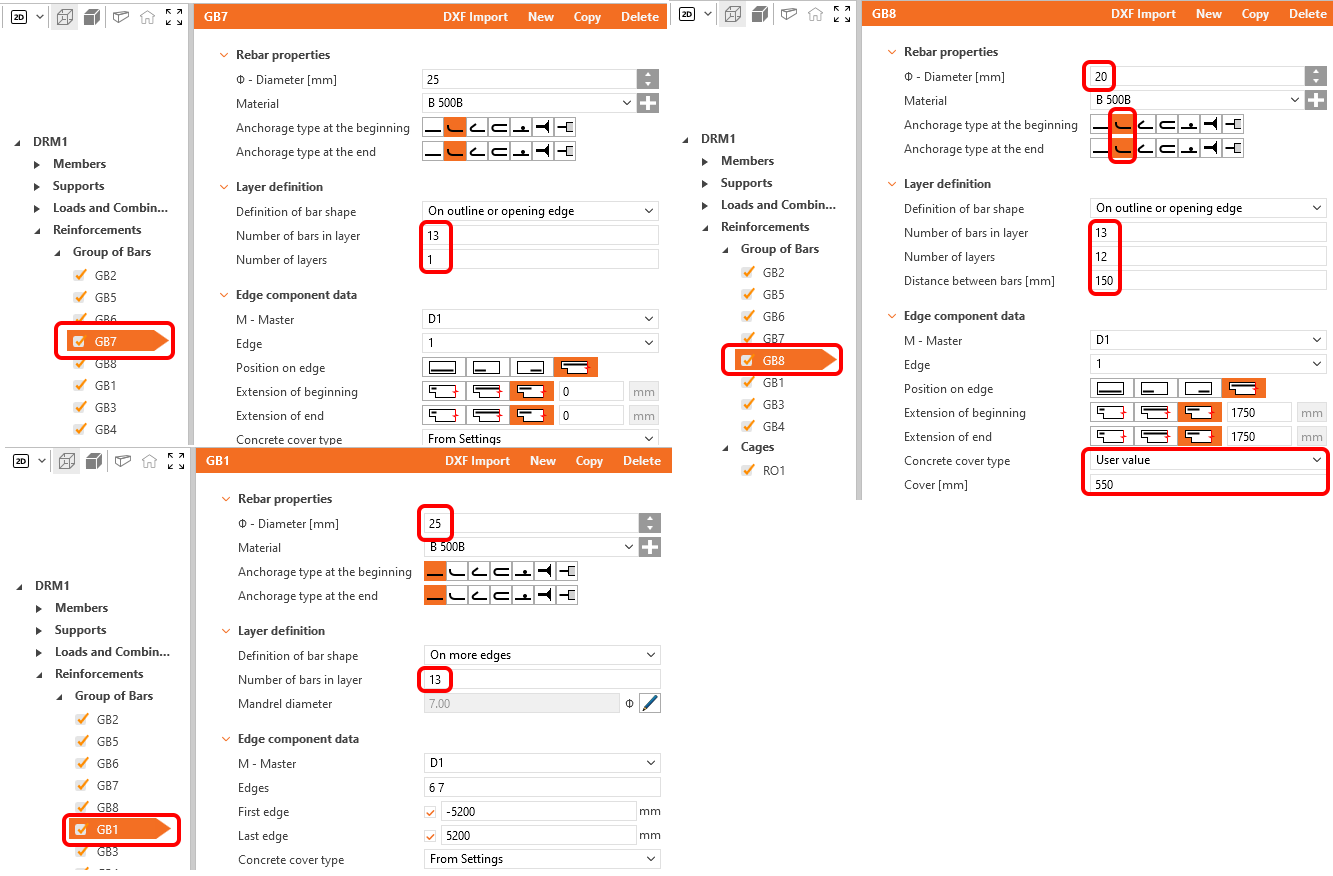
Ajustați celelalte elemente GB7, GB8 și GB1 conform indicațiilor de mai jos.
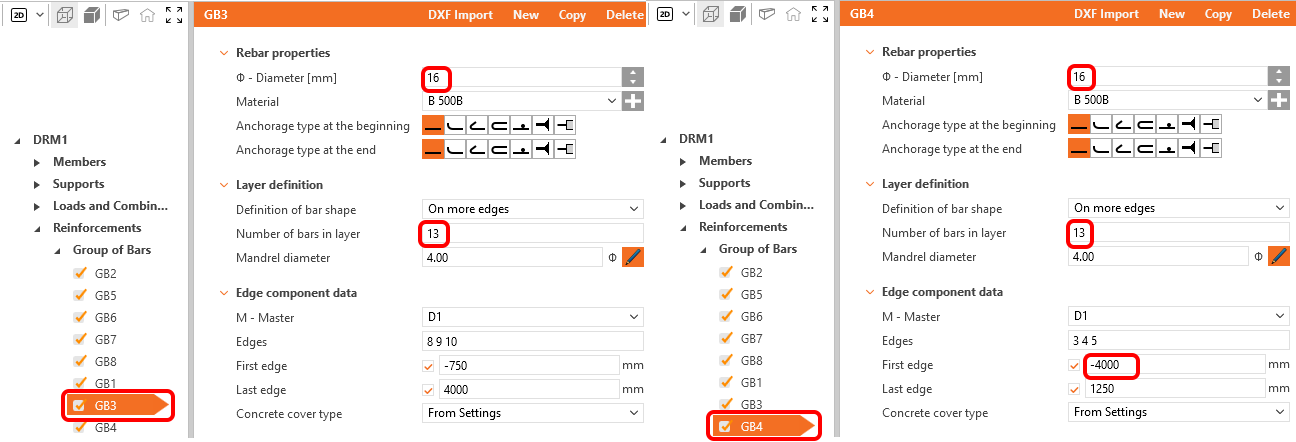
Grupul de bare GB3 și GB4 trebuie de asemenea adaptat.
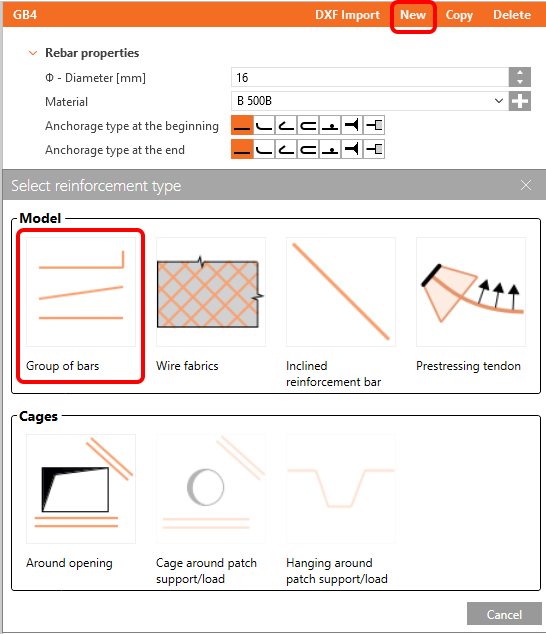
Nu există încă armătură verticală specificată în diafragmă. Creați un nou Grup de bare făcând clic pe butonul New și selectând Group of bars.
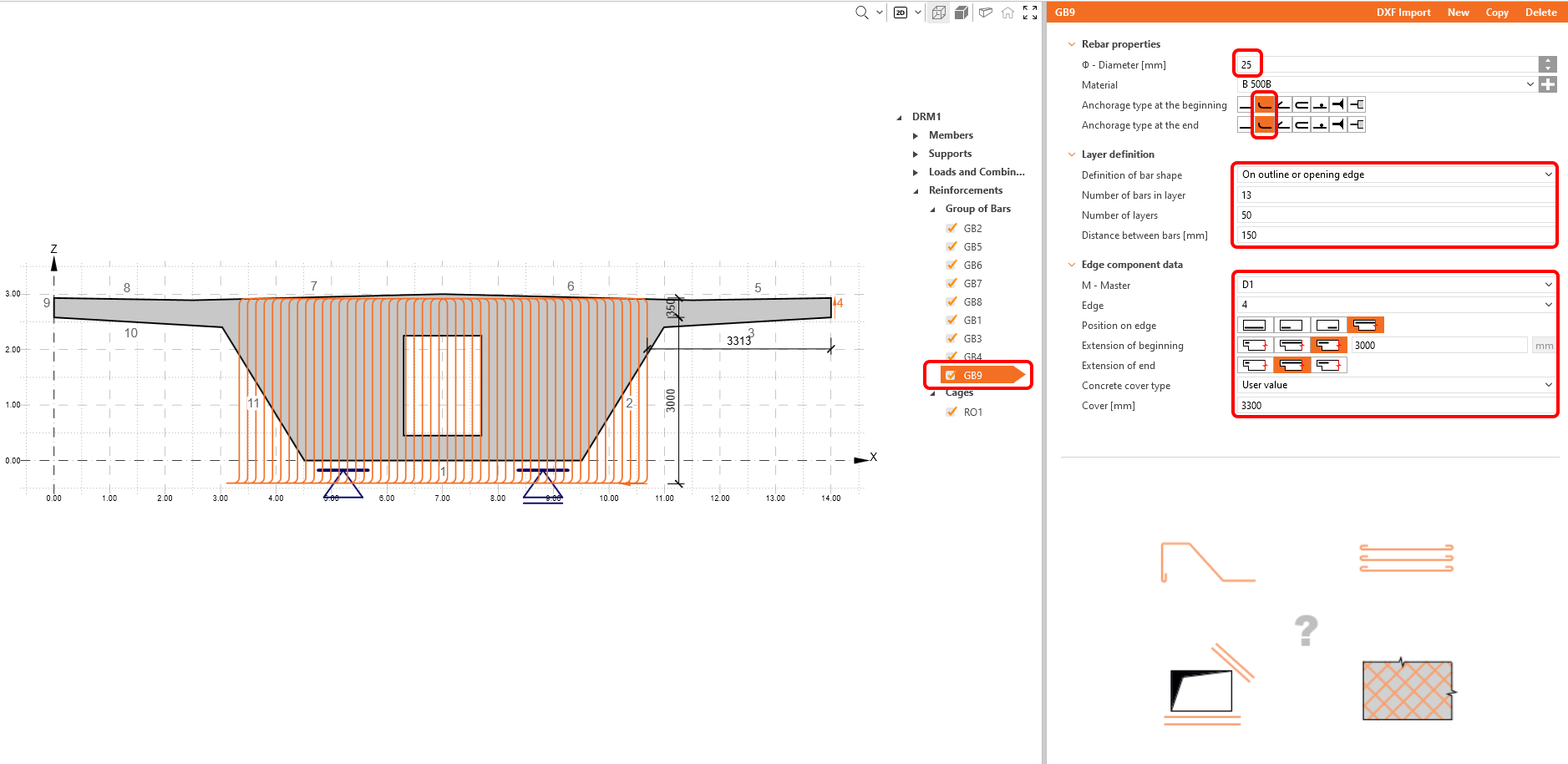
Pentru a modifica noul grup, trebuie mai întâi să definim Definiția formei barei ca Pe contur sau marginea golului. Completați celelalte câmpuri conform figurii.
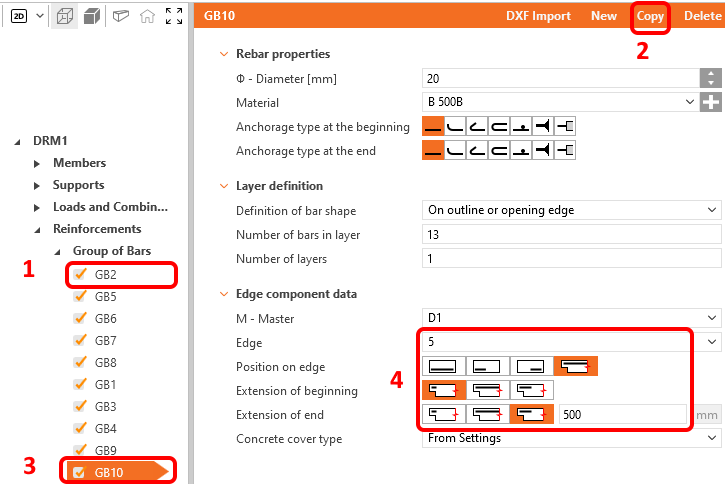
Ultimul element lipsă din model poate fi creat ca o copie a Grupului de bare GB2. Redefiniti apoi poziția sa la consola opusă.
Armătura este finalizată, puteți continua cu Prestress.
5 Precomprimare
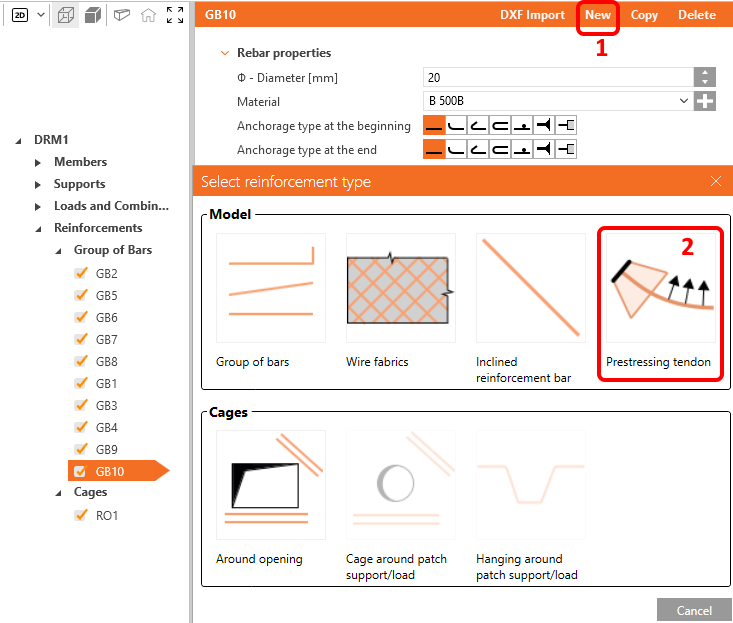
Putem adăuga și o precomprimare diafragmei. Pentru aceasta, faceți clic pe butonul New și selectați opțiunea Prestressing tendon.
Definiți geometria armăturii pretensionate setând Definiția formei barei la Polyline și utilizând butonul Edit Shape pentru a deschide dialogul de introducere a coordonatelor. Coordonatele pot fi introduse, de exemplu, prin copierea lor dintr-un tabel Excel.
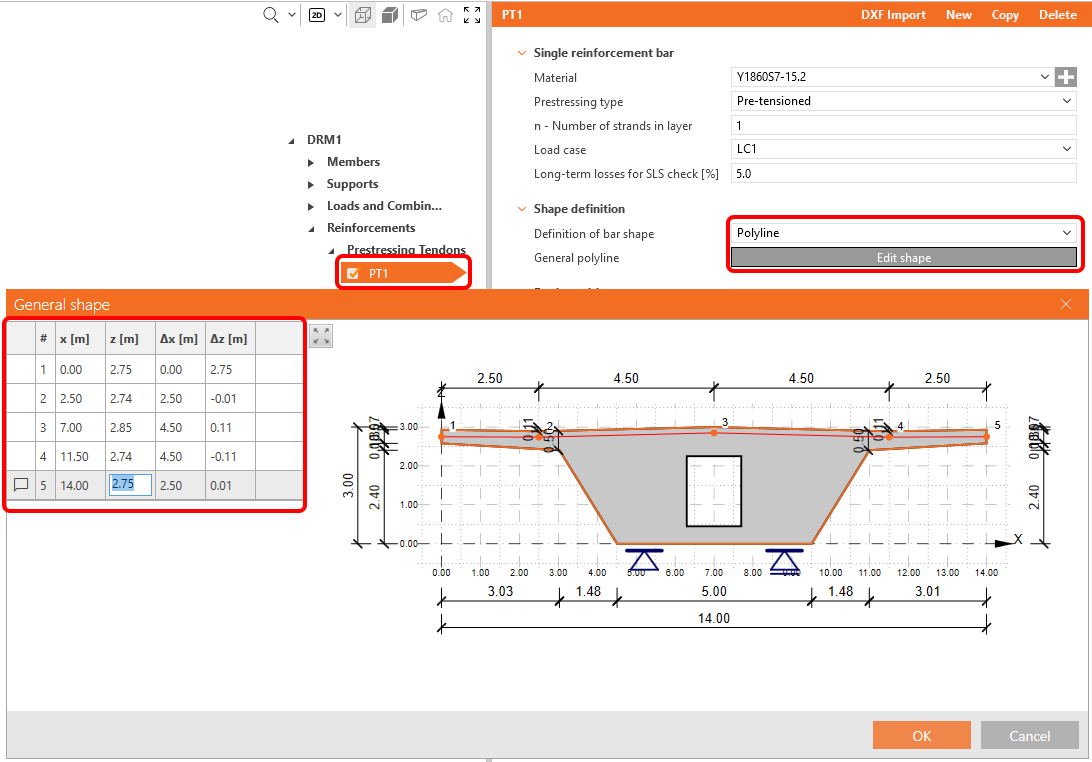
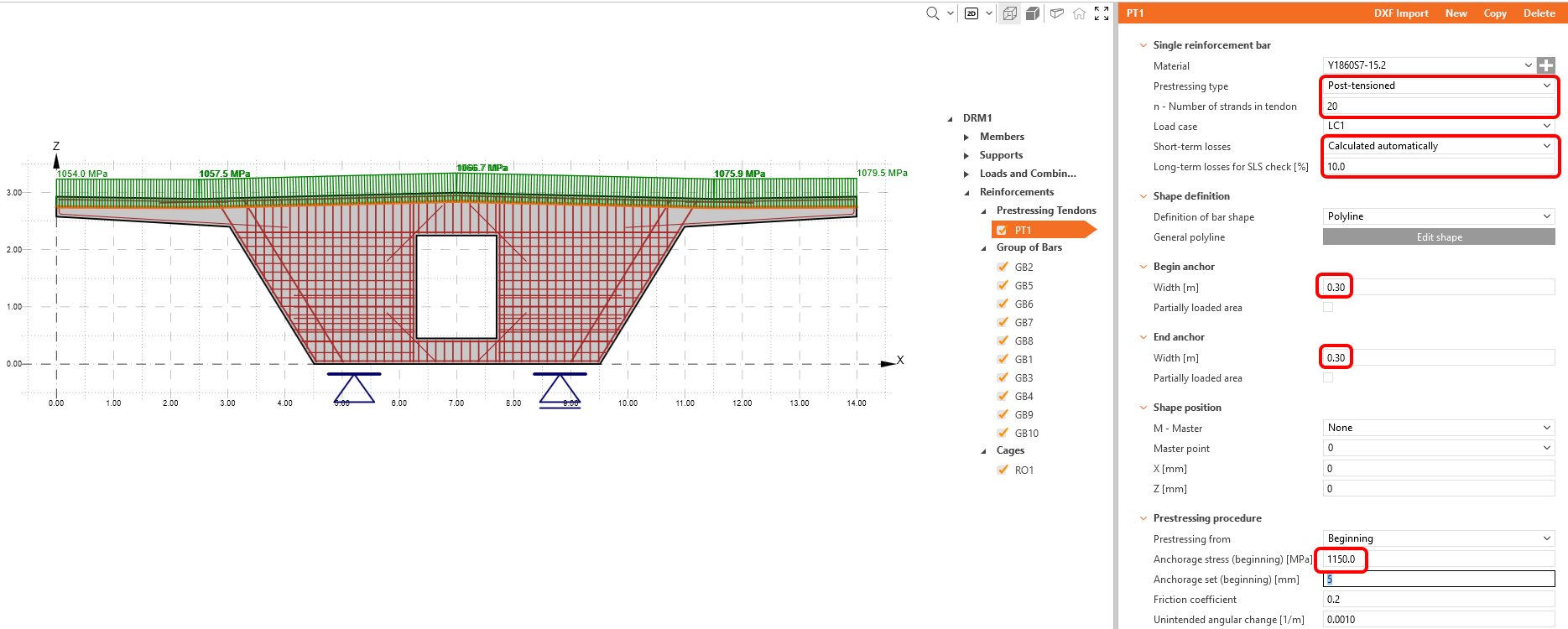
Apoi, definiți intrările conform figurii următoare. Pentru pierderile pe termen scurt, alegeți calculul automat.
6 Calcul și verificări
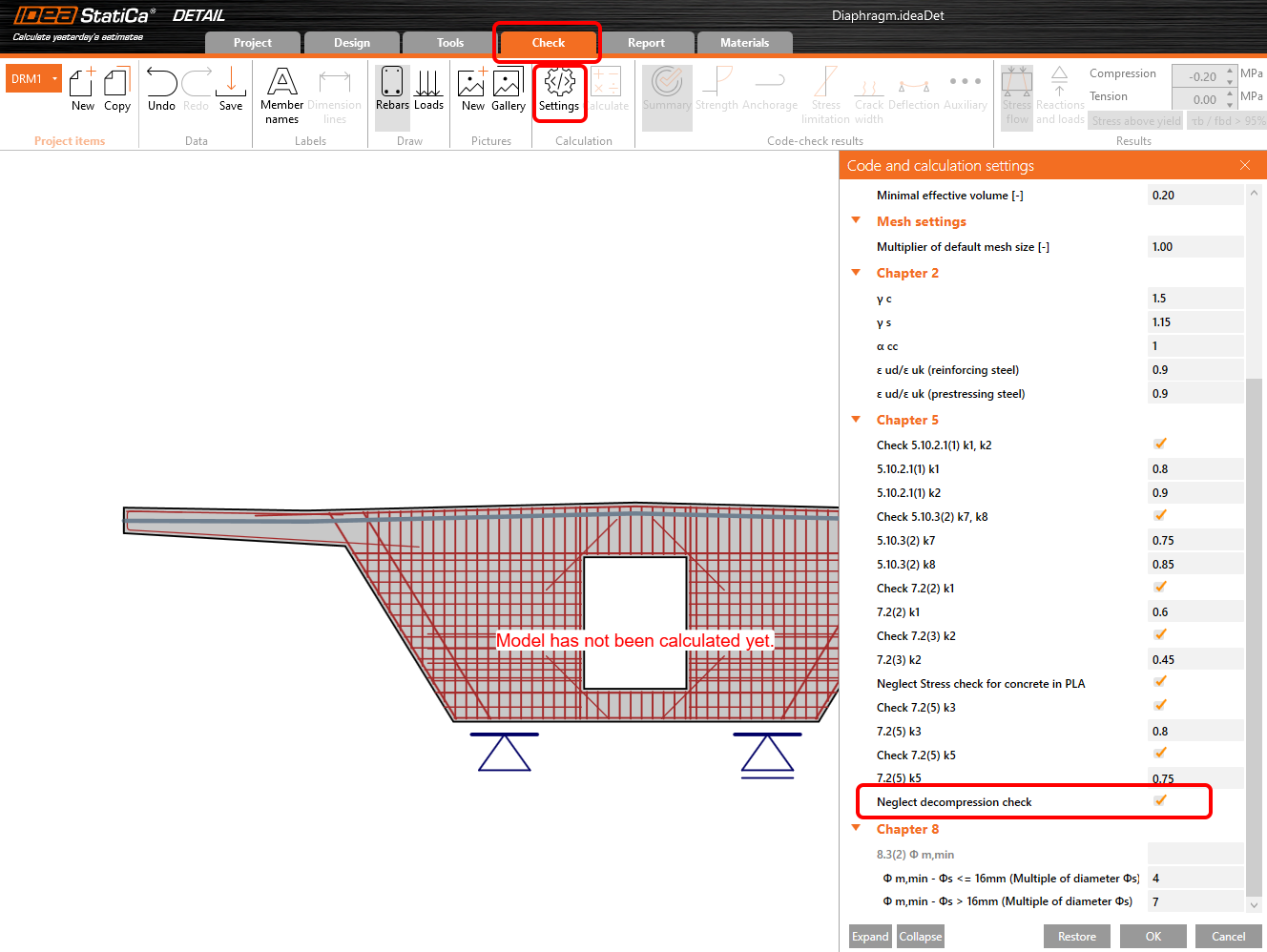
În navigator, treceți la Check. Înainte de a începe calculul, ajustați Settings. Bifați Neglect of the decompression check.
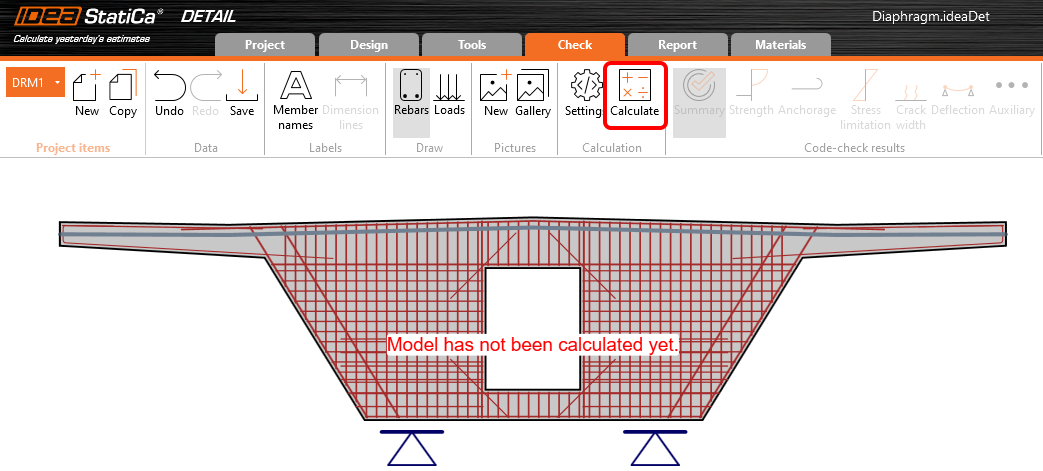
Porniți calculul.
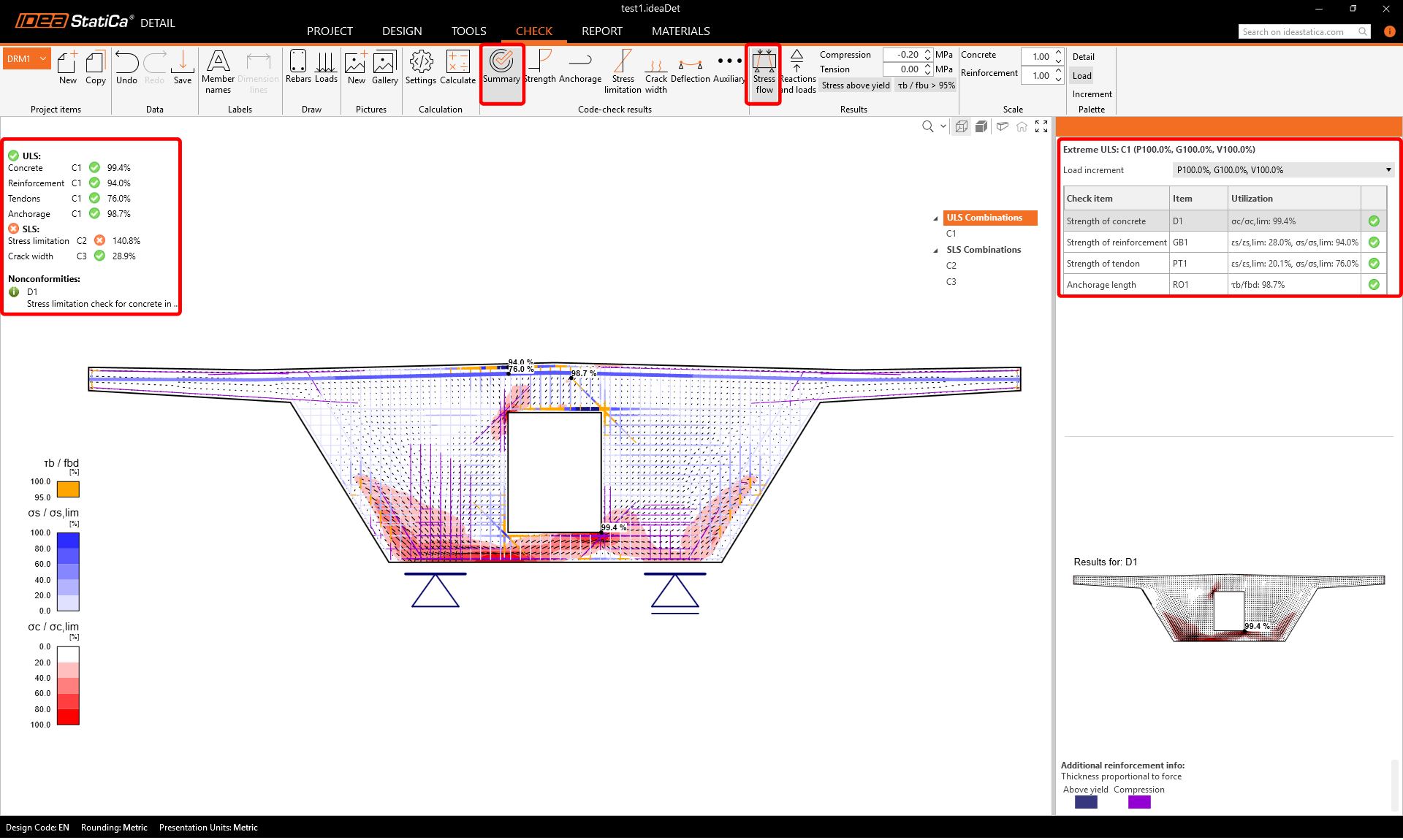
În partea stângă sus puteți vedea o prezentare generală a tuturor verificărilor, gradul de utilizare procentual și starea verificărilor (satisfăcător/nesatisfăcător). În partea dreaptă sus puteți găsi rezultatele detaliate ale calculului și cantitatea de încărcare permanentă și variabilă aplicată. În figura de sub tabel puteți vedea rezultatul calculului pentru starea limită ultimă a betonului.
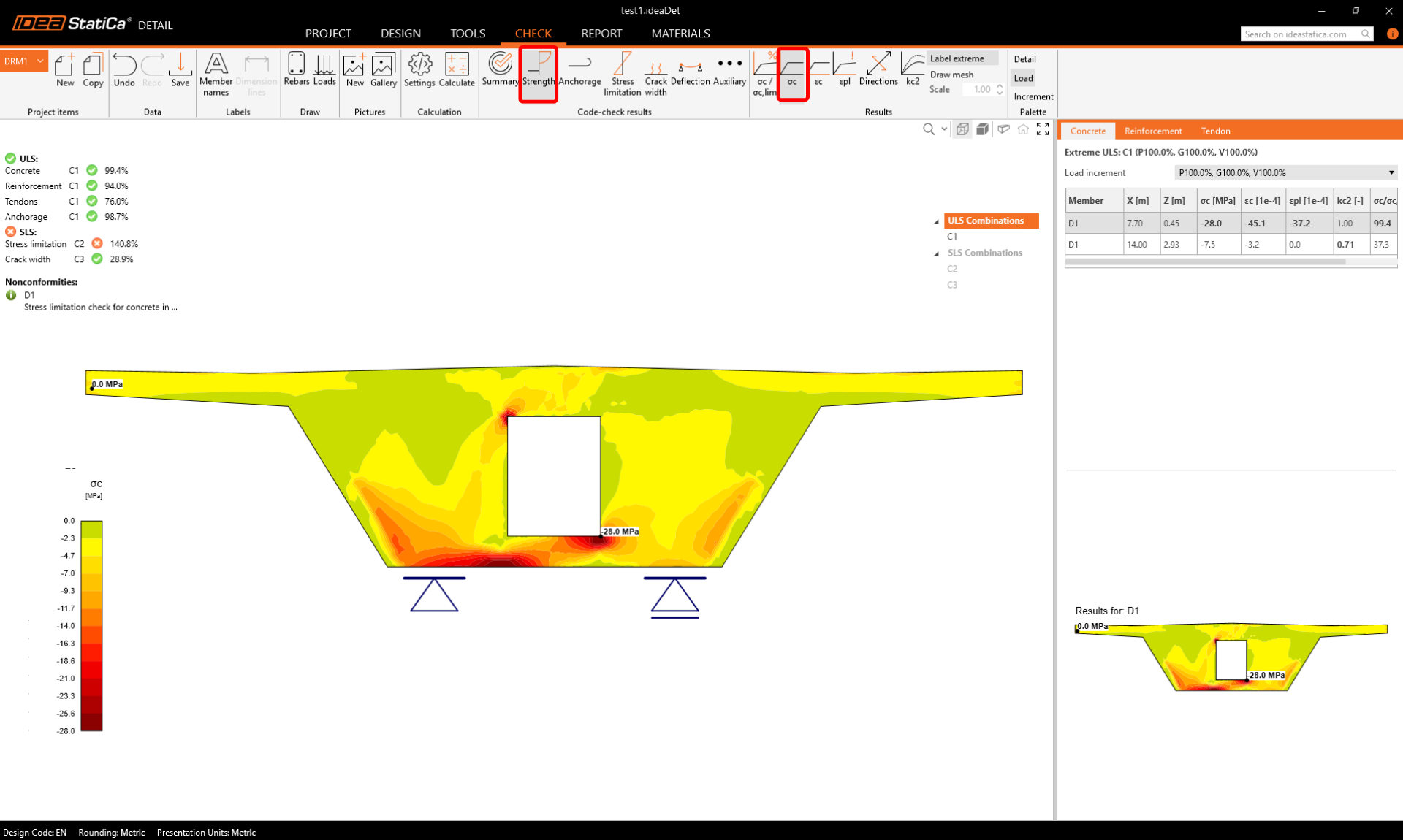
Treceți apoi la rezultatele verificărilor conform codului pentru Strength. Aici putem vedea verificarea tensiunilor în beton. Calculul este neliniar și, prin urmare, ia în considerare plastificarea materialului. Acesta arată tensiunea în beton ajustată pentru efectul Ariei Parțial Încărcate de deasupra rezemului. Rețineți și valoarea tensiunii ultime în beton, care nu corespunde rezistenței de calcul a betonului. Pentru mai multe informații despre calculul tensiunii limită în beton, consultați Bazele Teoretice.
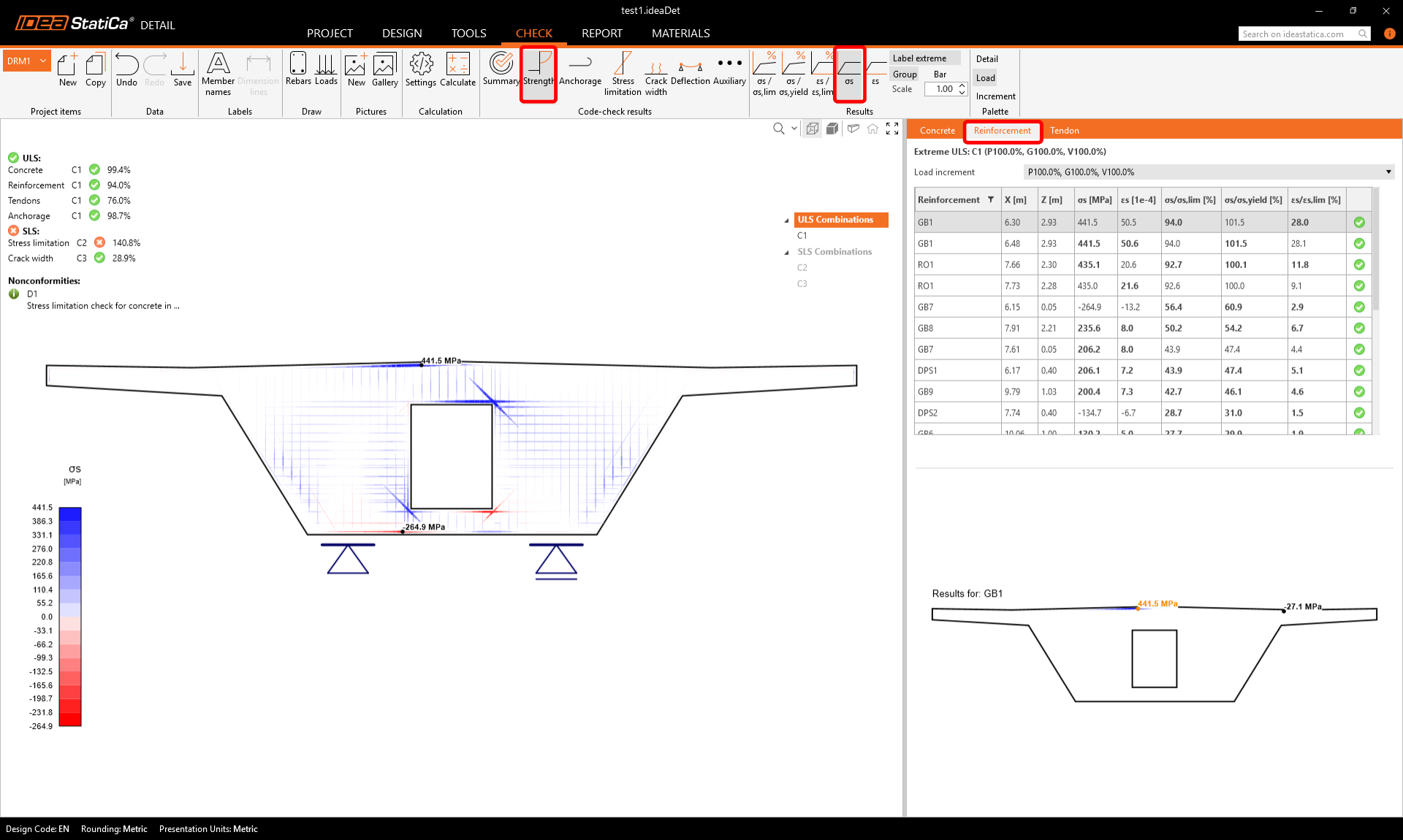
Rezultate similare pot fi afișate pentru armătură. Treceți la fila Reinforcement. Opțiunile din bara de sus se vor schimba și rezultatele detaliate din tabel (tensiuni și deformații ale barelor individuale, inclusiv gradul lor total de utilizare) vor fi afișate.
Rezultatele SLS pot fi găsite la Stress limitation, Crack width și Deflection. Verificând Stress limitation, veți constata că tensiunea în beton în colțul inferior al golului este nesatisfăcătoare. Există un vârf de tensiune.
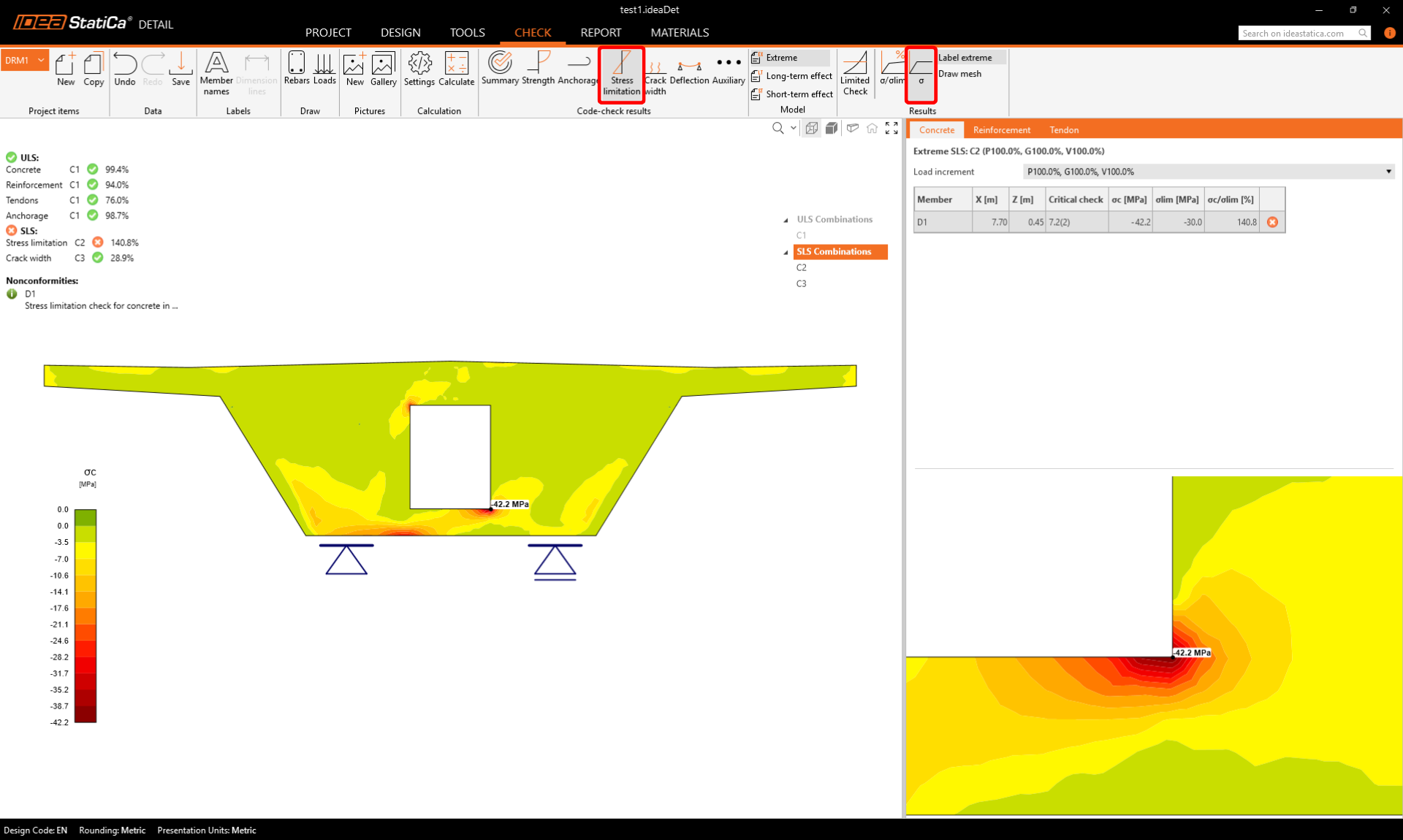
Puteți scăpa de acesta utilizând funcția Limited stress care poate neglija automat un astfel de vârf.
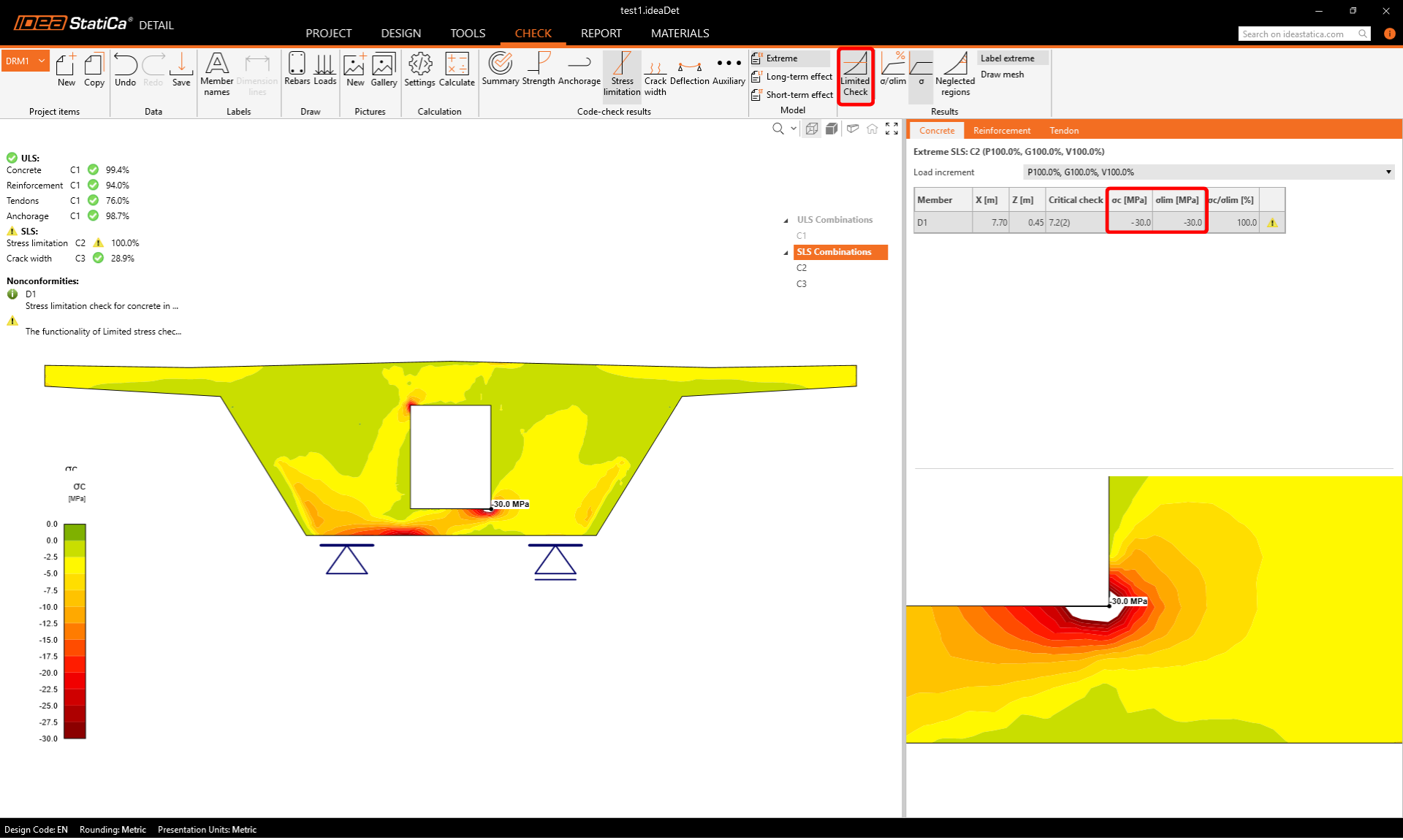
- Citiți mai multe despre funcționalitate în Funcția de verificare a tensiunii limitate în Detail
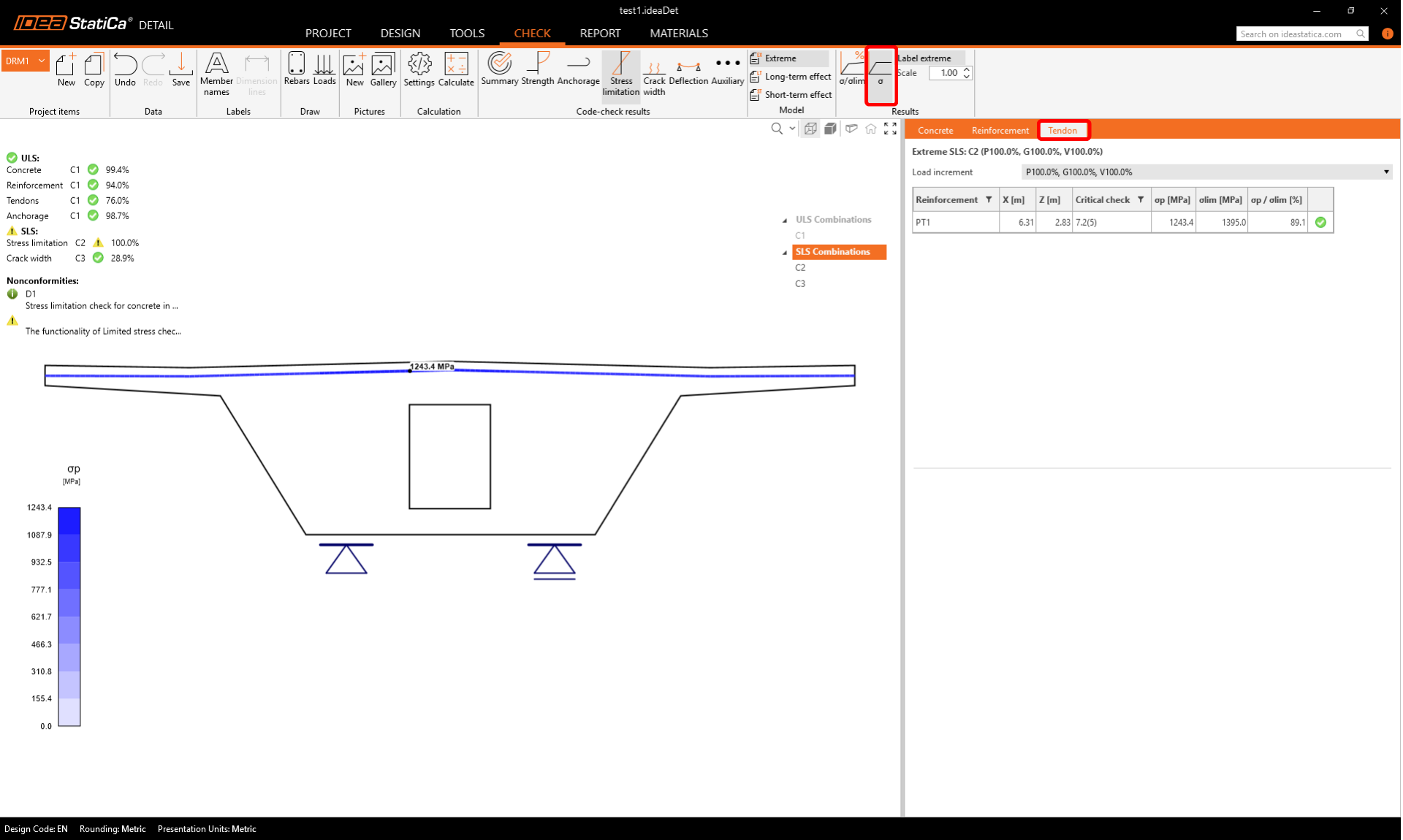
Verificați și tensiunea în armăturile pretensionate.
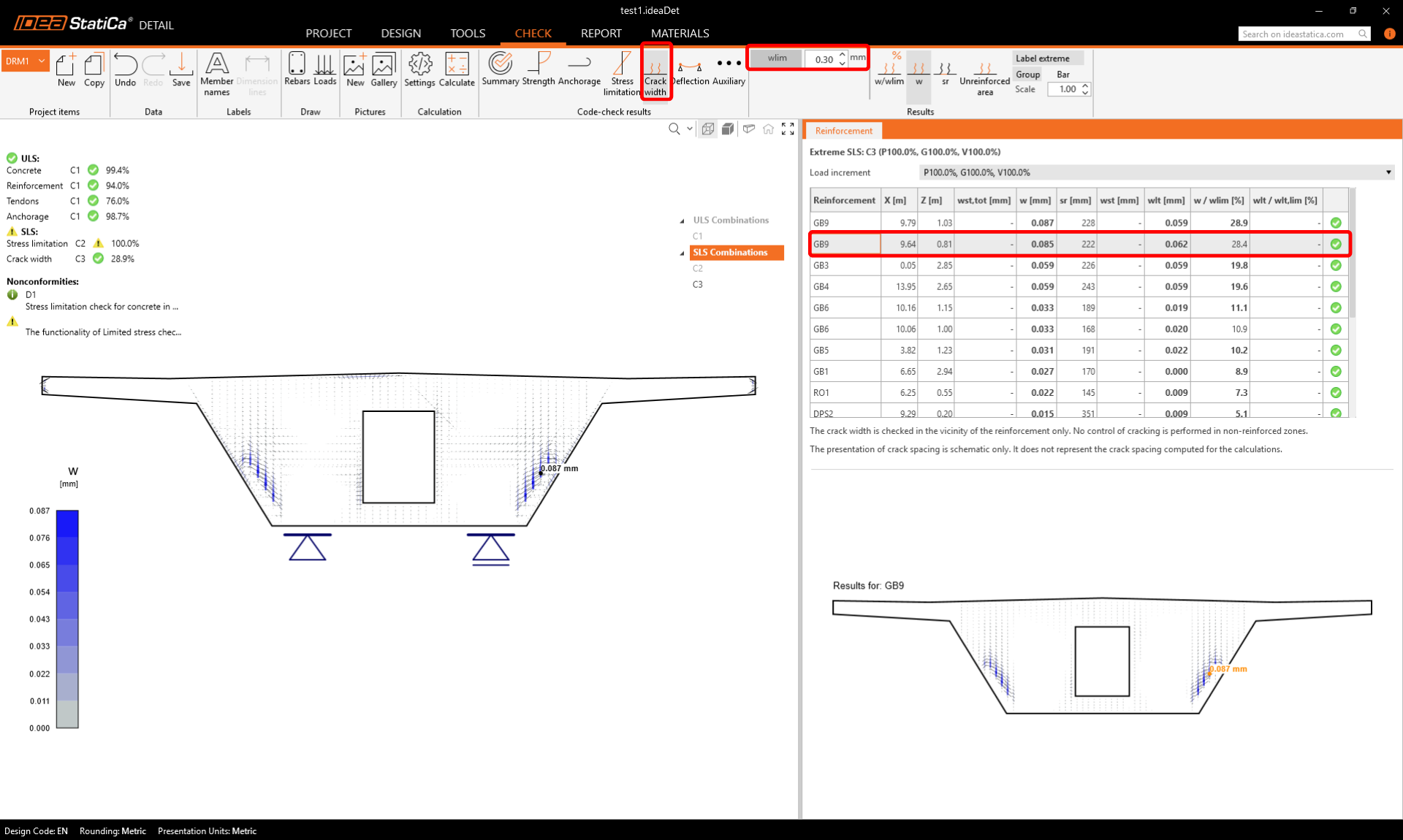
Este posibil, de asemenea, să verificați deschiderea fisurilor inclusiv efectele precomprimării. Puteți afișa rezultatele pentru armăturile individuale.
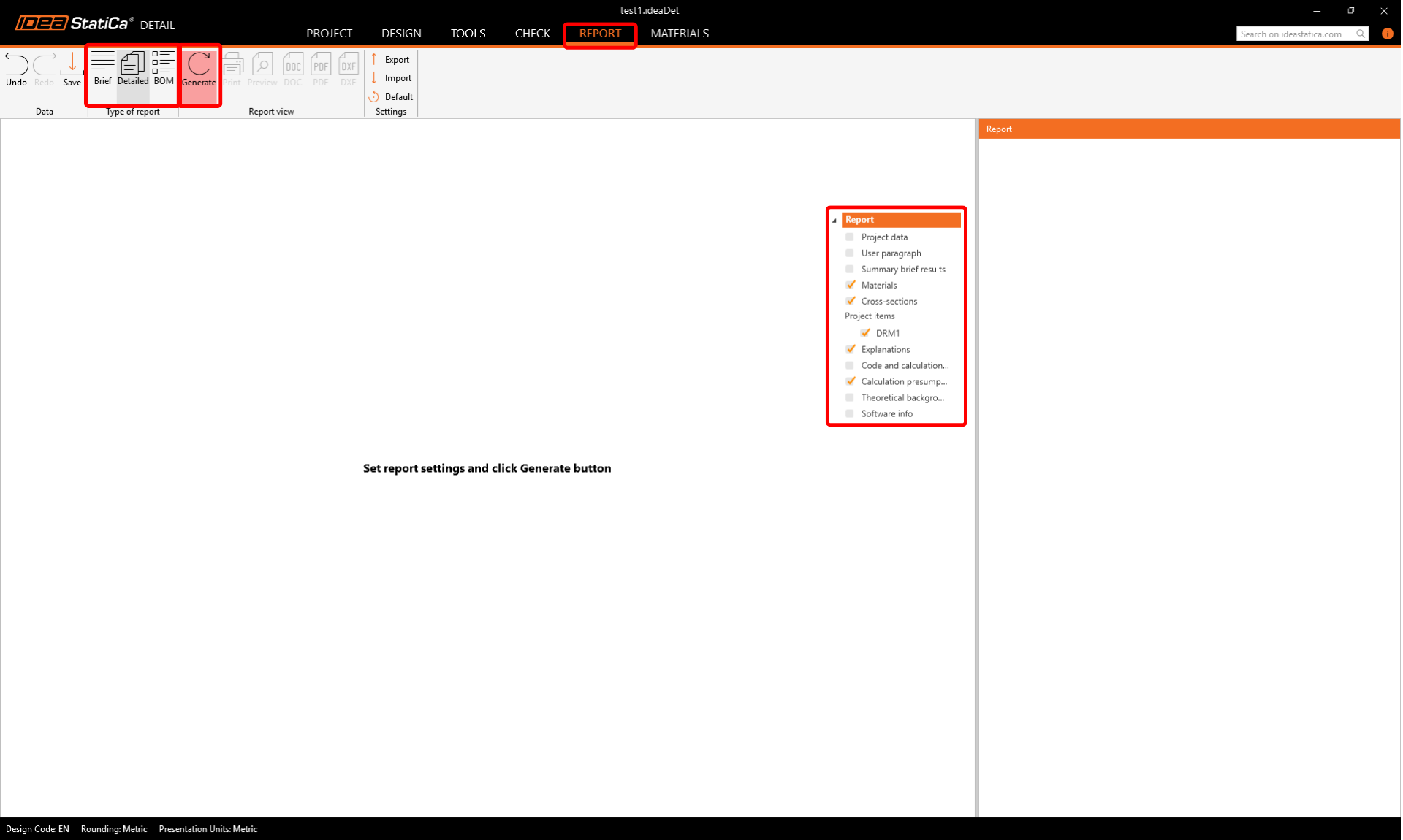
7 Raport
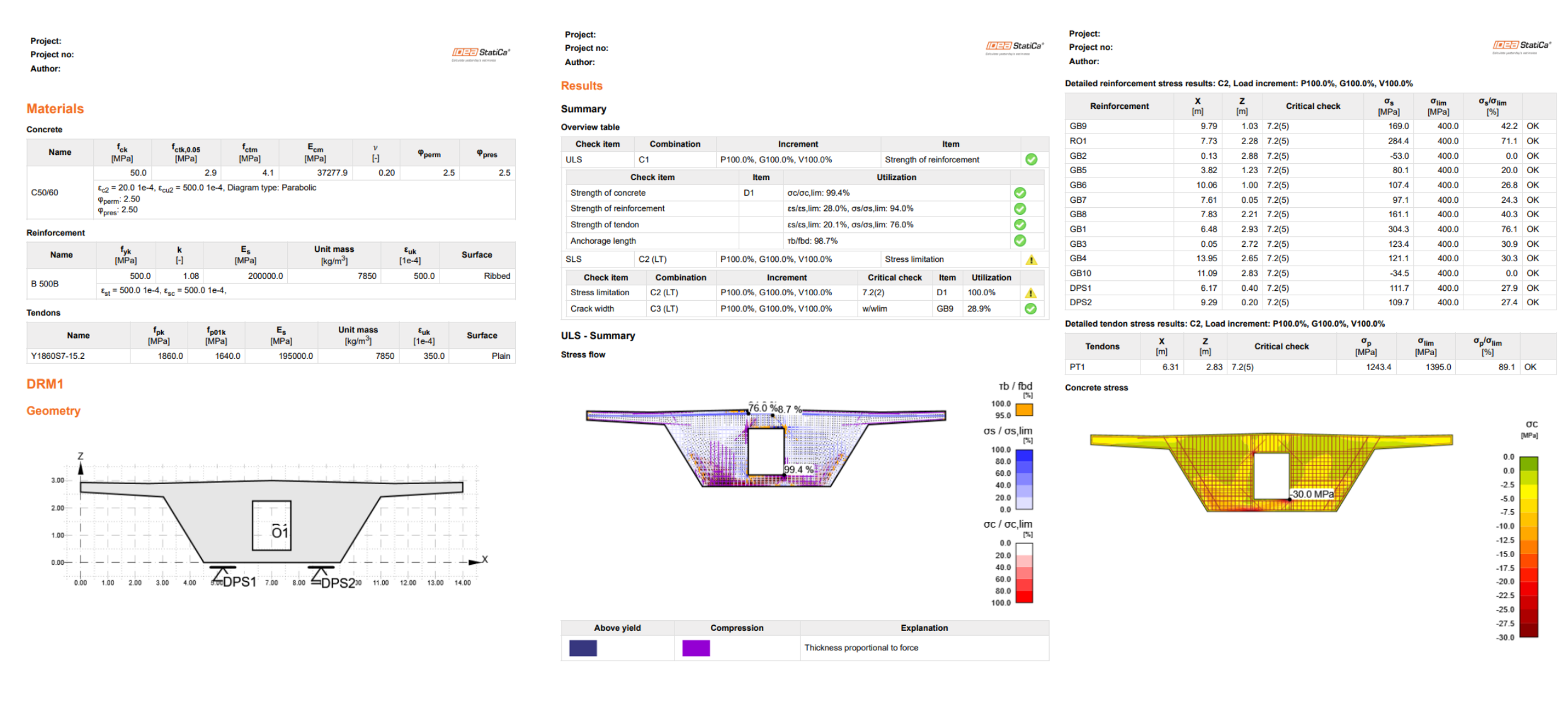
Puteți vizualiza toate rezultatele calculului și în raport. Treceți la fila Report și faceți clic pe Generate. Puteți edita conținutul raportului sau îl puteți exporta în format DOC/PDF folosind butoanele din bara de sus.