Voorgespannen brugdwarsbalk (EN)
1 Nieuw project
Start het IDEA StatiCa programma en selecteer de Detail module

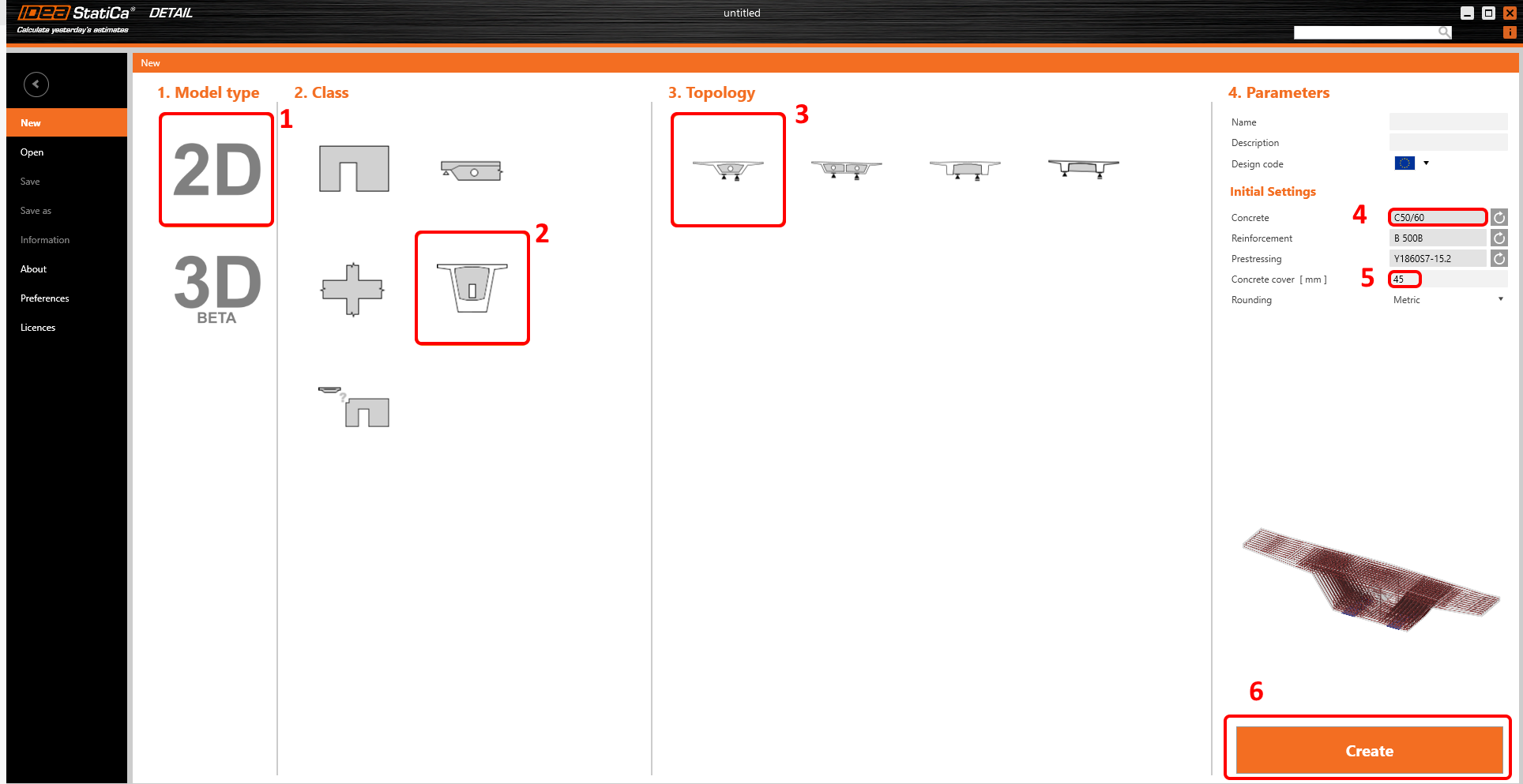
Het Wizard-venster wordt automatisch geopend en u kunt het modeltype 2D selecteren, vervolgens Diaphragms kiezen bij Klasse en Box girder diaphragm als Topologie. U kunt daarna verdergaan met de selectie van de juiste betonkwaliteit en betondekking.
2 Geometrie
Begin met de definitie van de geometrie. Vier items zijn al aangemaakt door de template: Diaphragm D1, Opening O1 en Distributed points DPS1 en DPS2.
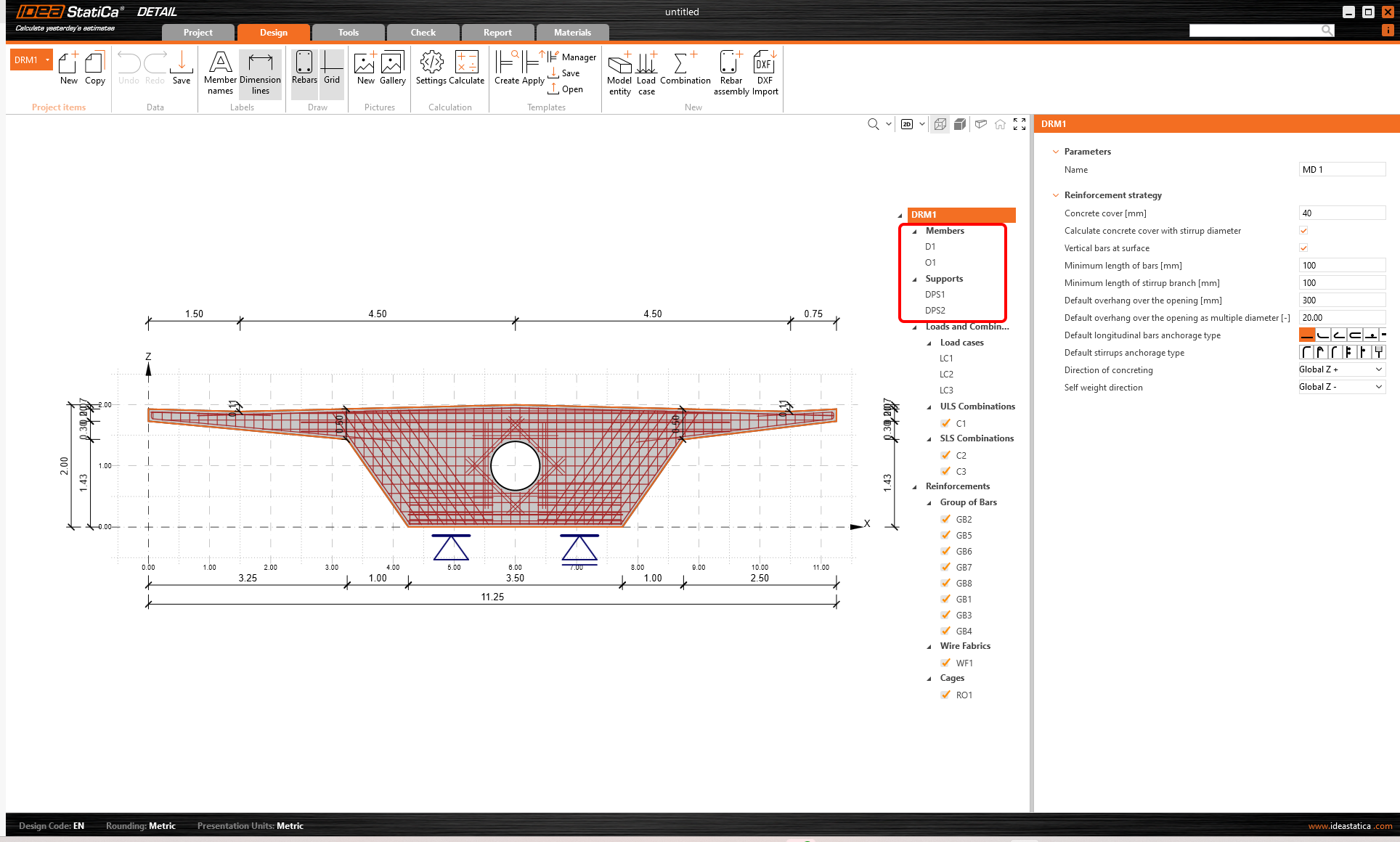
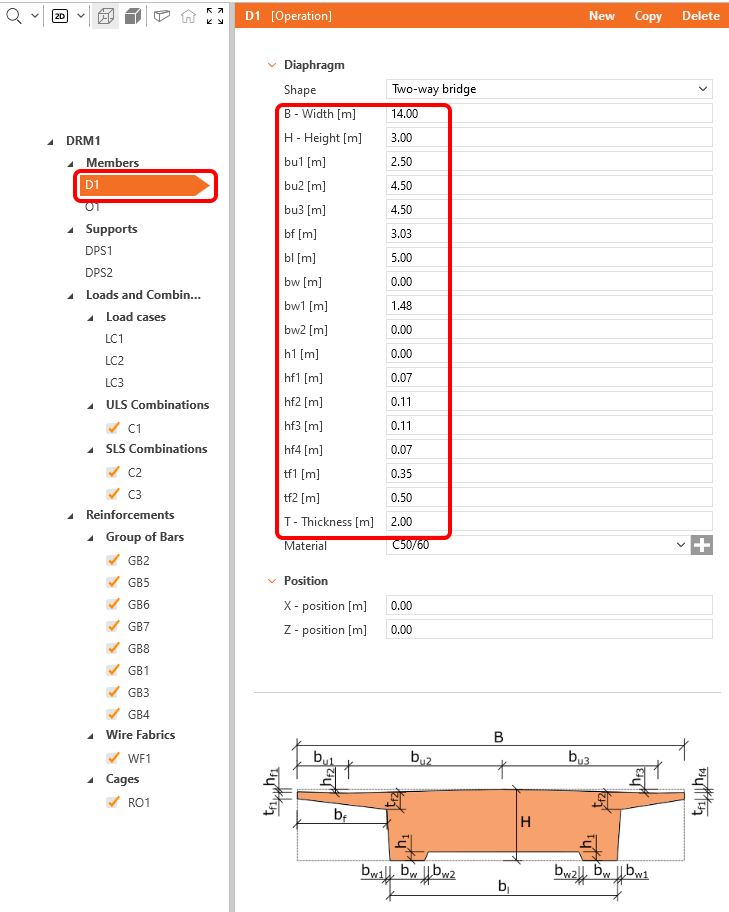
Wijzig de geometrie van het Diaphragm.
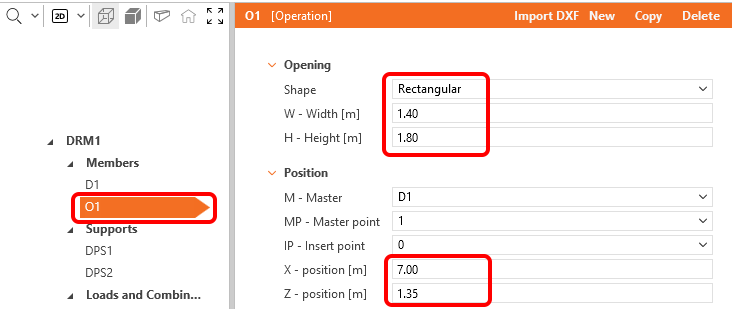
Laten we verdergaan naar het volgende item, Opening O1.
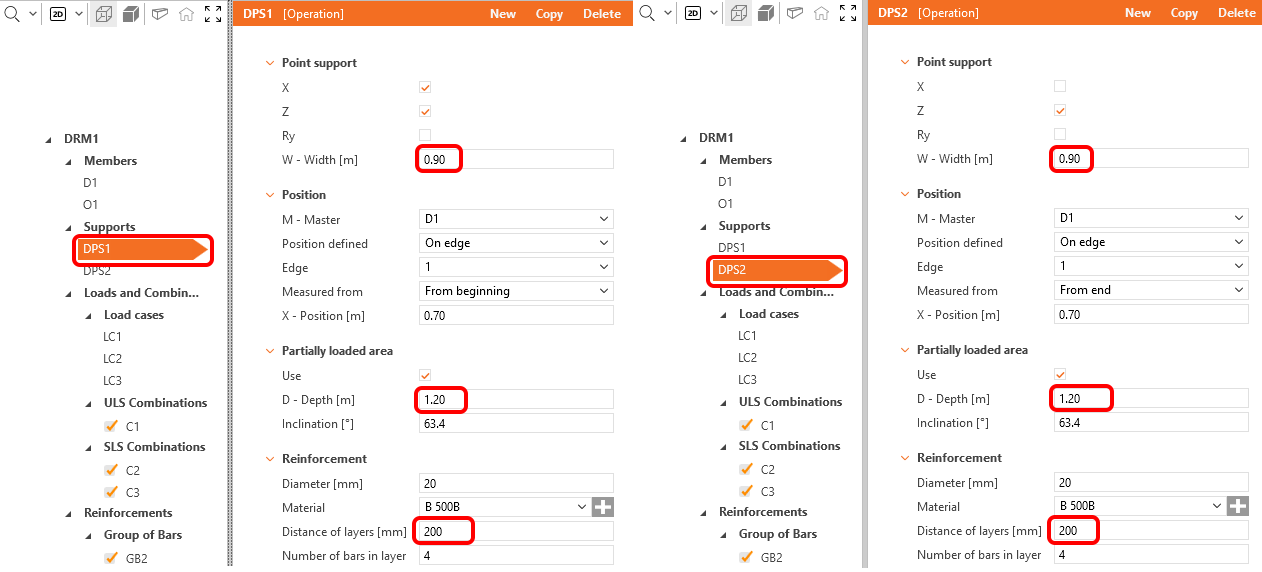
Tot slot moeten de locatie en afmetingen van de Distributed Point Supports worden gewijzigd. Het type opleggingen wordt gekozen om het effect van het Gedeeltelijk Belast Oppervlak mee te nemen.
De geometrie is ingesteld en u kunt verdergaan met de belastingsdefinitie.
3 Belastingen
Drie belastinggevallen en drie combinaties zijn automatisch aangemaakt vanuit de template. Om correct onderscheid te maken tussen kortdurende en langdurende effecten, moeten de belastingtoestanden Permanent en Variabel correct worden ingesteld. Deze instellingen hebben een grote invloed op de UGT- en BGT-toetsen.
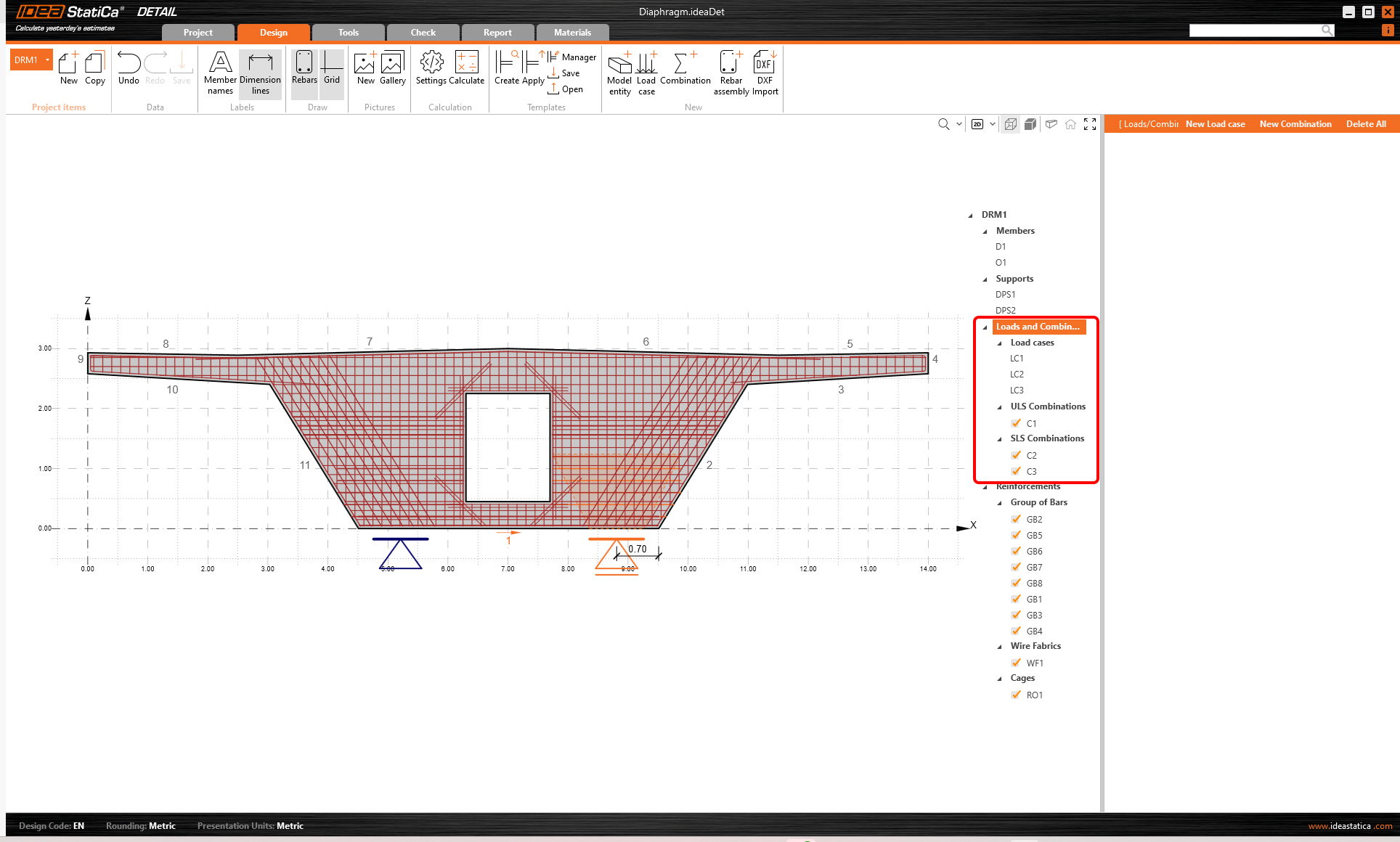
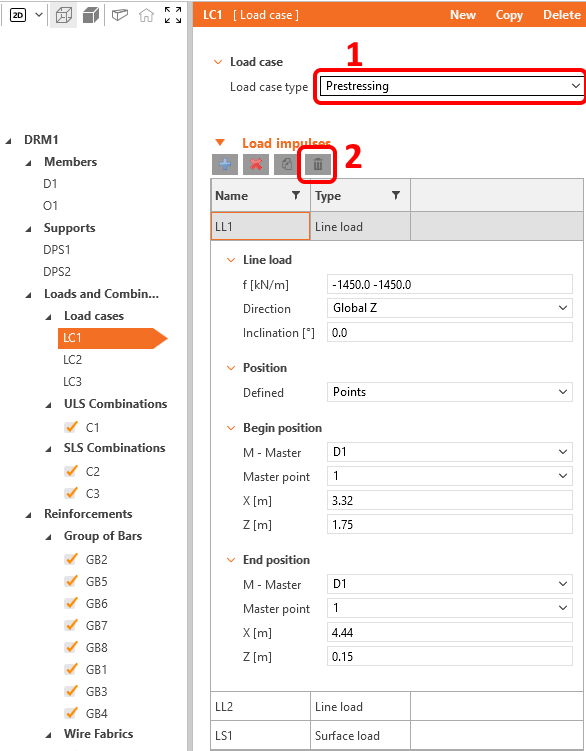
Het eerste wat u moet doen is belastinggeval LC1 instellen als het type Voorspanning. Dit geval wordt later gebruikt voor de dwarse voorspanning. Verwijder daarna alle belastingen uit belastinggeval LC1. Belastinggeval LC1 blijft voorlopig leeg.
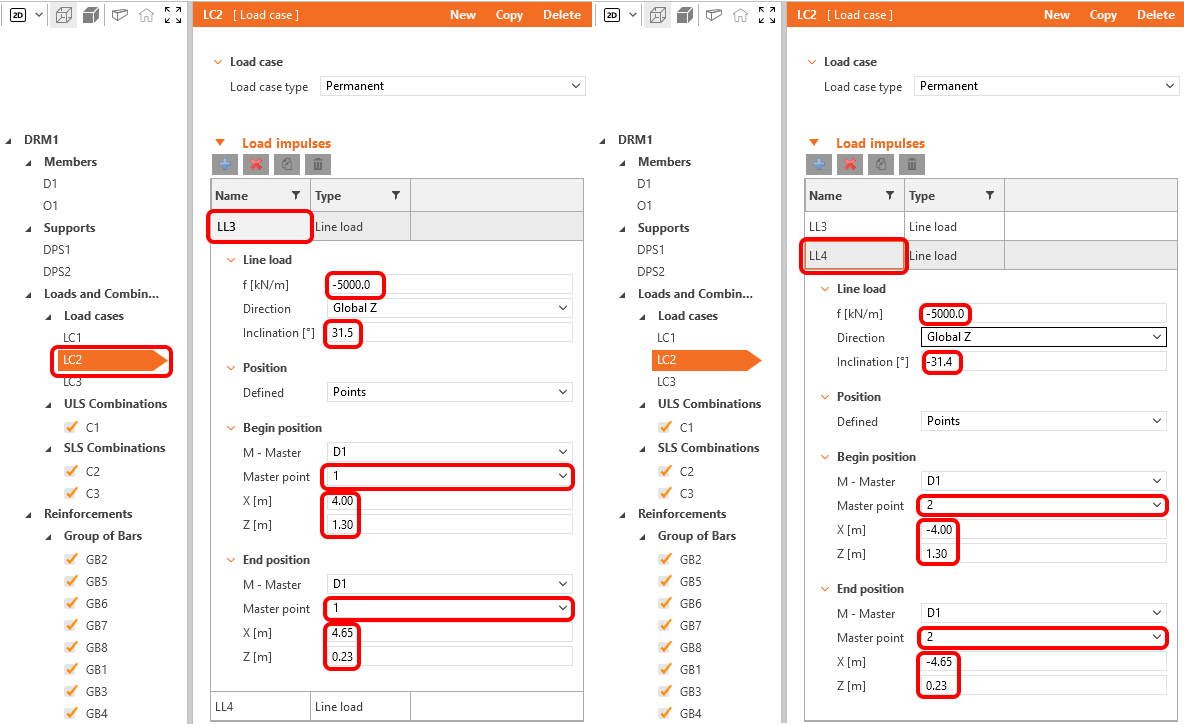
Schakel over naar belastinggeval LC2 en herdefinieer de Lijnbelastingen LL3 en LL4. Belastinggeval LC2 vertegenwoordigt de afschuivingsbelasting op de dwarsbalk door een permanente belasting. In het voorbeeld houden we geen rekening met afschuivingsbelasting door longitudinale voorspanning.
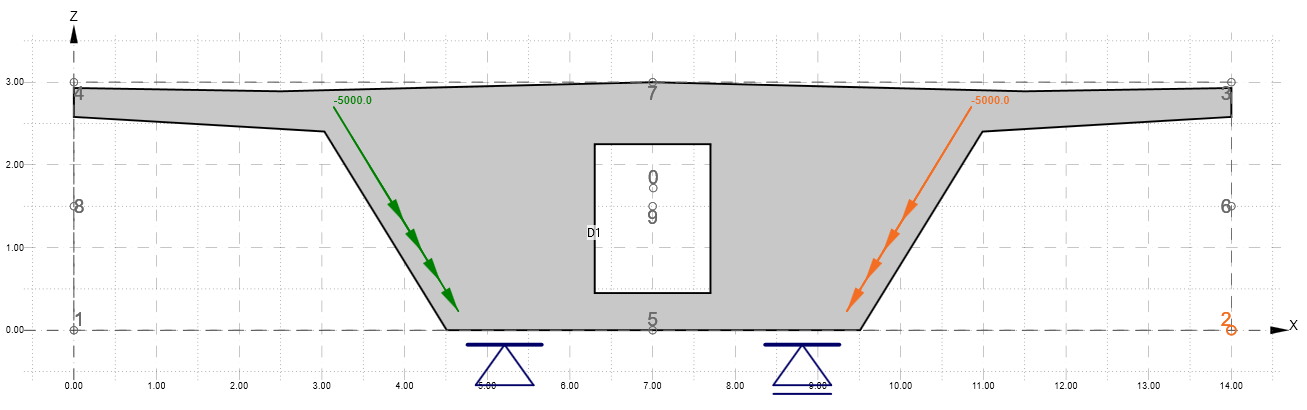
Belastinggeval LC2 zou er als volgt uit moeten zien:
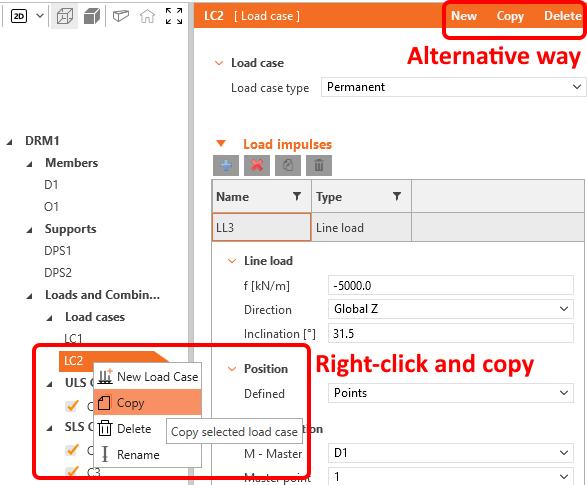
Verwijder belastinggeval LC3 door er met de rechtermuisknop op te klikken in het boomstructuurmenu en verwijderen te selecteren in het pop-upmenu, selecteer vervolgens belastinggeval LC2 en kopieer het via dezelfde procedure. U kunt ook de pictogrammen bovenaan het eigenschappenvenster gebruiken.
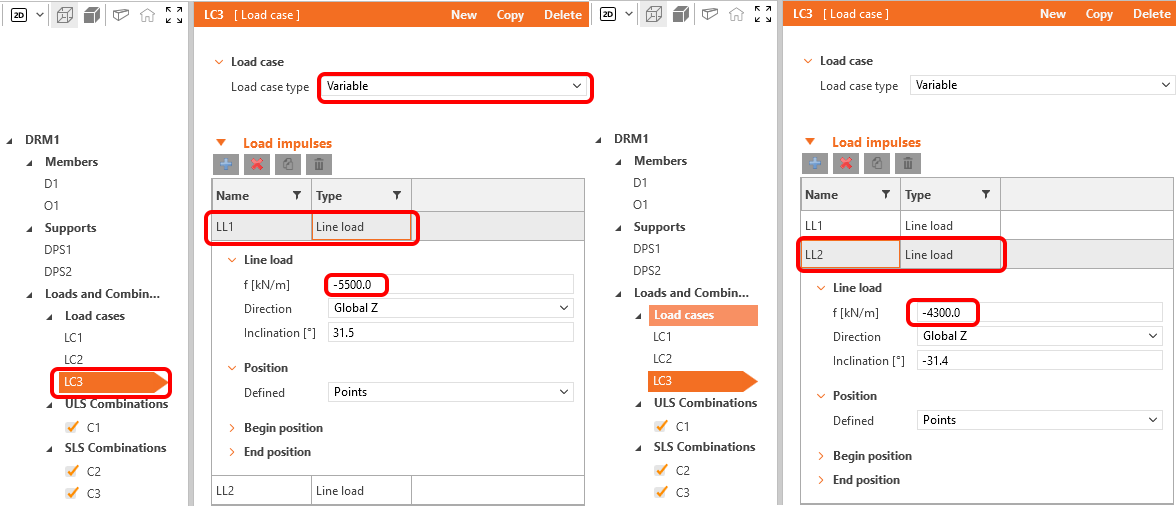
Vergeet niet het type van belastinggeval LC3 te wijzigen naar Variabel. Belastinggeval LC3 vertegenwoordigt de afschuivings- en torsibelasting door variabele belastingen.
Herdefinieer in het Eigenschappenvenster de Lijnbelastingen LL1 en LL2 zoals weergegeven in de figuren.
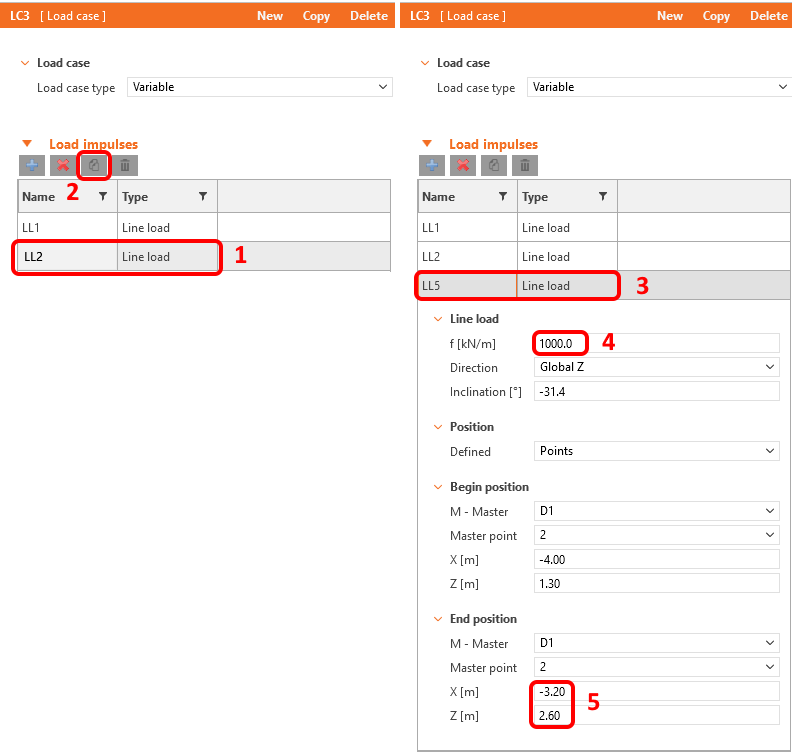
De volgende stap is het kopiëren van lijnbelasting LL2. Dit doet u door de betreffende belasting te selecteren en op de knop Kopiëren te klikken. Het gekopieerde item moet nog worden bewerkt.
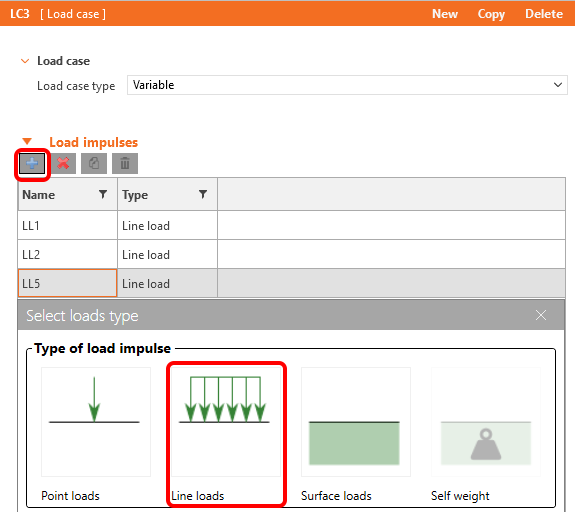
Maak tot slot 2 nieuwe lijnbelastingen aan met de plusknop.
Pas de nieuw aangemaakte belastingen aan.
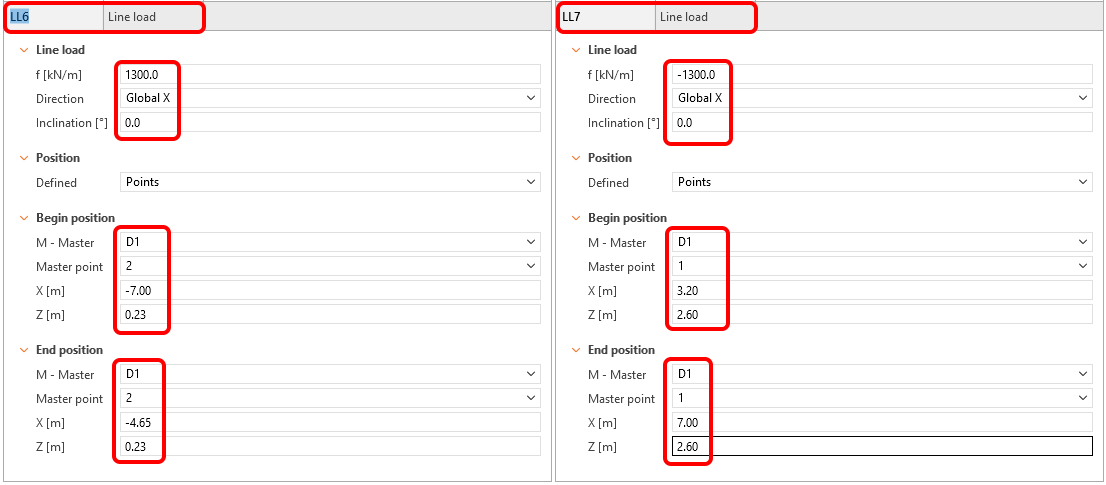
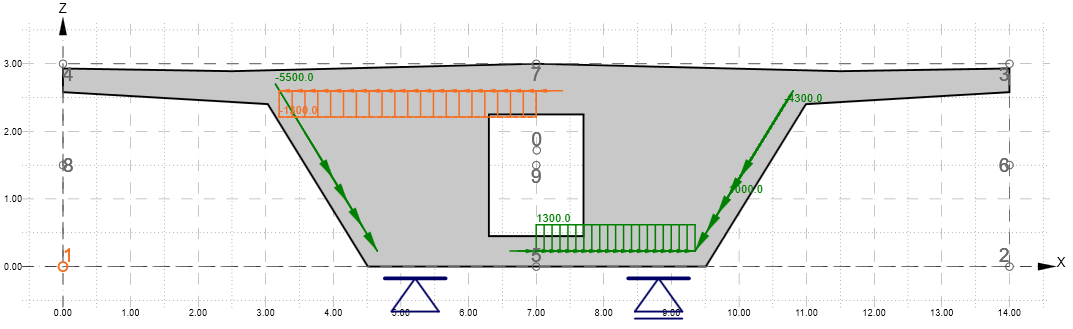
Belastinggeval LC3 zou er als volgt uit moeten zien.
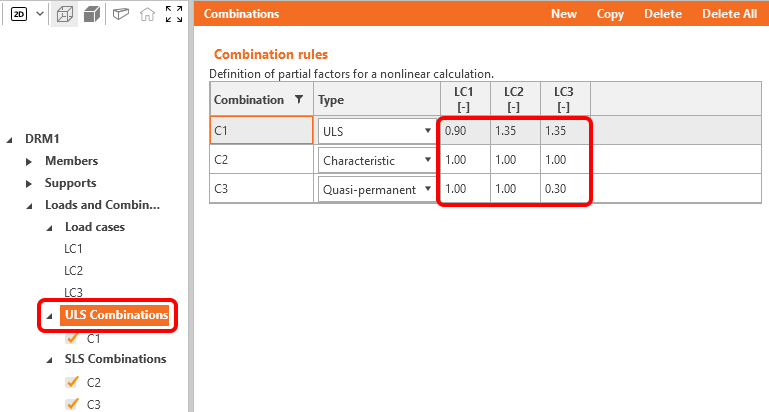
De laatste aanpassing betreft het instellen van de combinatiecoëfficiënten. Om de combinaties opnieuw in te stellen, klikt u op BGT- of UGT-combinaties; de combinatiecoëfficiënten worden weergegeven in het eigenschappenvenster. Pas de waarden aan zoals weergegeven. Voor belastinggeval LC1 stellen we een waarde van 0,90 in om de langetermijnverliezen van de dwarse voorspanning te simuleren.
Momenteel zijn alle belastingcombinaties geactiveerd voor toetsing. Door sommige combinaties uit te schakelen voor toetsing kunt u, indien nodig, een snellere berekening bereiken.
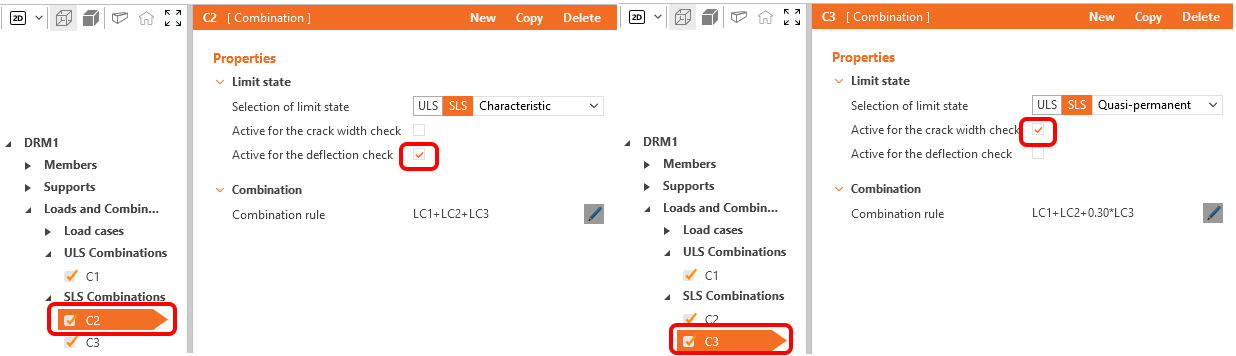
U kunt indien nodig nieuwe combinaties definiëren; er zijn drie typen combinaties beschikbaar voor BGT-normtoetsingen: karakteristiek, frequent en quasi-permanent. U kunt selecteren welke toetsen voor elke combinatie worden uitgevoerd. In ons geval selecteren we de doorbuigingstoets voor C2 en de scheurwijdtetoets voor C3.
Belastingen en combinaties zijn gespecificeerd. Nu gaan we verder met de definitie van de wapening.
4 Wapening
Voordat we beginnen met het aanpassen van de wapening die door de template is gegenereerd, laten we eerst kijken naar de Topologie-optimalisatie die te vinden is op het tabblad Ontwerp. De berekening gebruikt een effectief volume (in dit geval bijvoorbeeld 40%) en plaatst dit volume zodanig dat de gegenereerde constructie zo stijf mogelijk is.
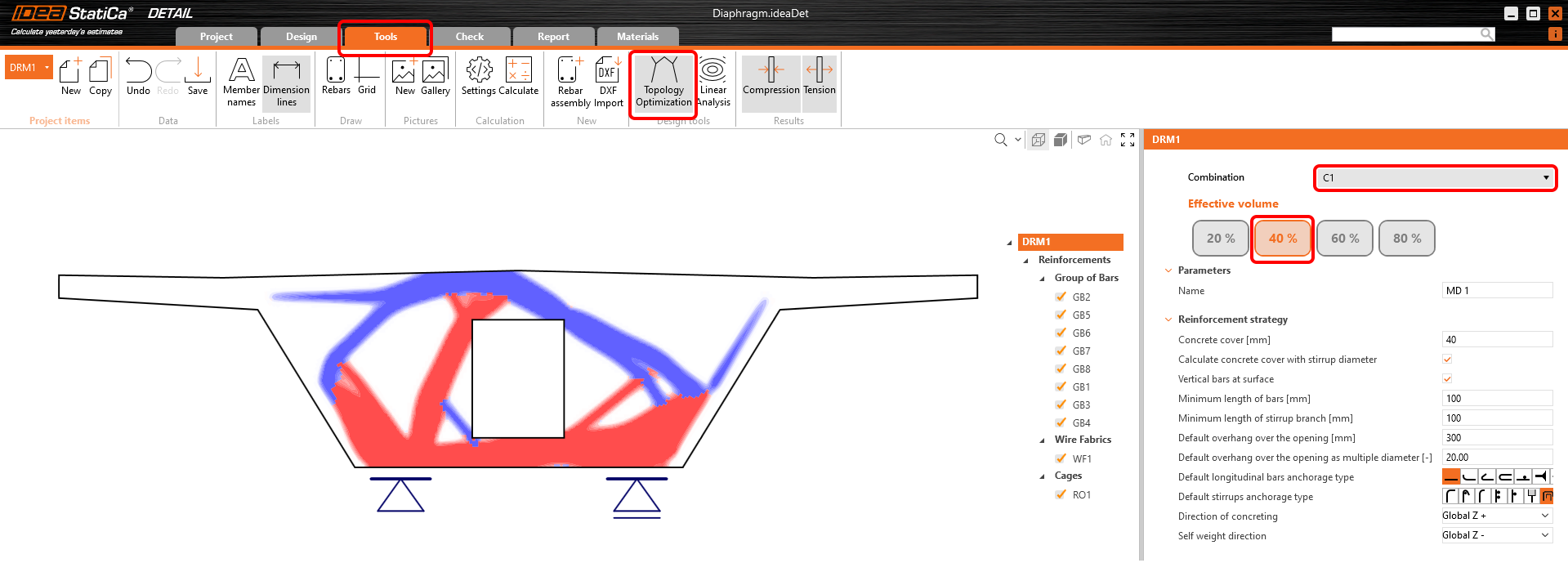
Rode gebieden vertegenwoordigen drukvelden en blauwe gebieden zijn trekvelden.
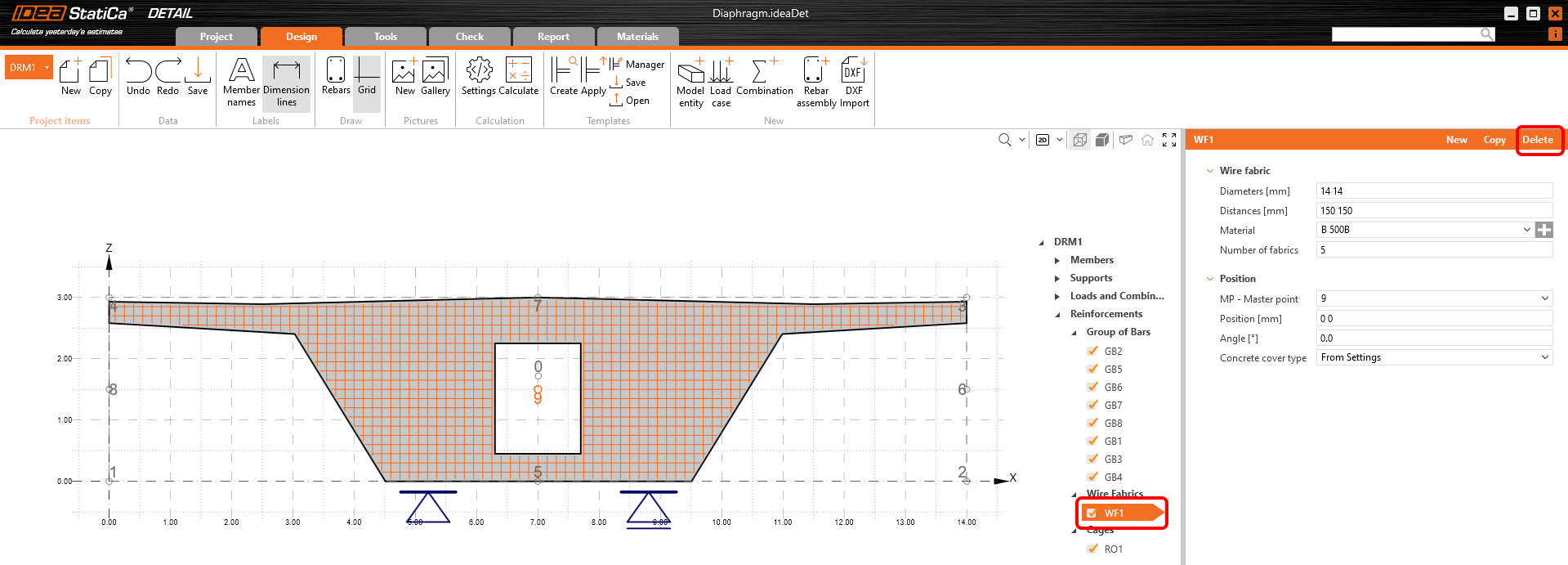
Laten we nu onze dwarsbalk wapenen. Één draadmat, één kooi en acht groepen staven zijn al toegevoegd door de template; u hoeft ze alleen aan te passen aan uw behoeften.
Verwijder eerst de draadmat WF1.
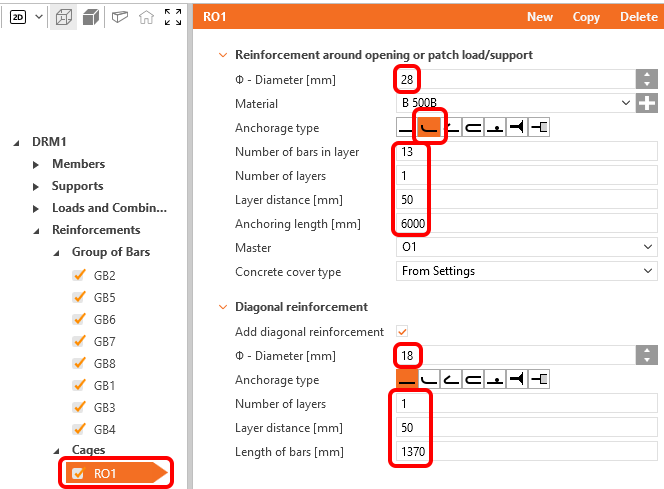
Pas de wapening rondom opening RO1 aan.
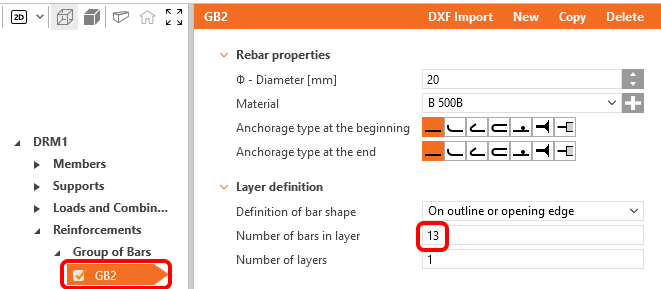
Wijzig voor item GB2 alleen het aantal naar 13 stuks.
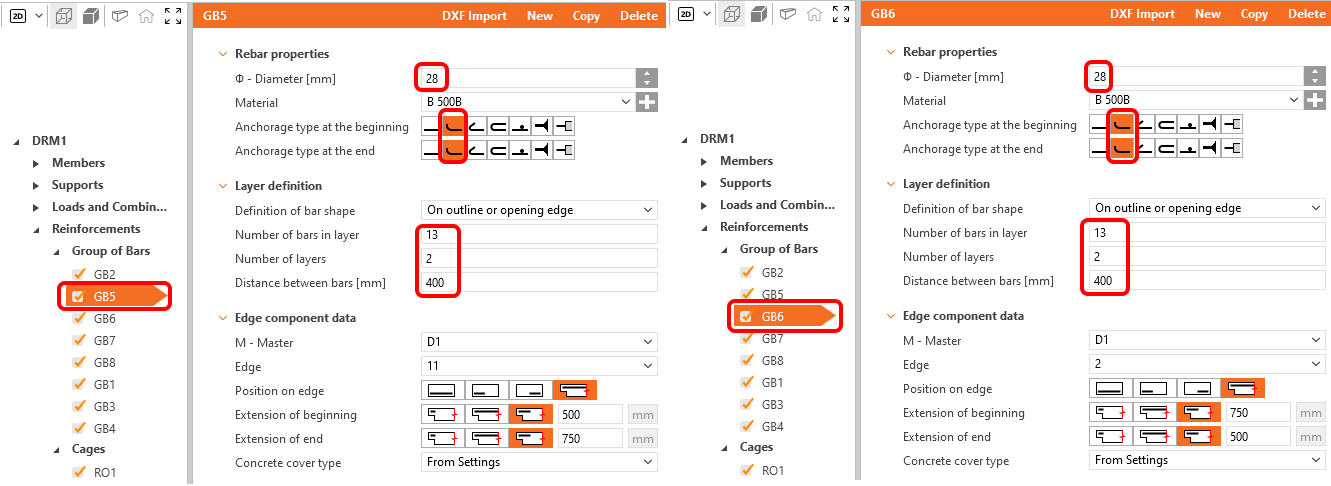
Pas de staafgroepen GB5 en GB6 aan zodat ze overeenkomen met de afschuivingswapening in de wand.
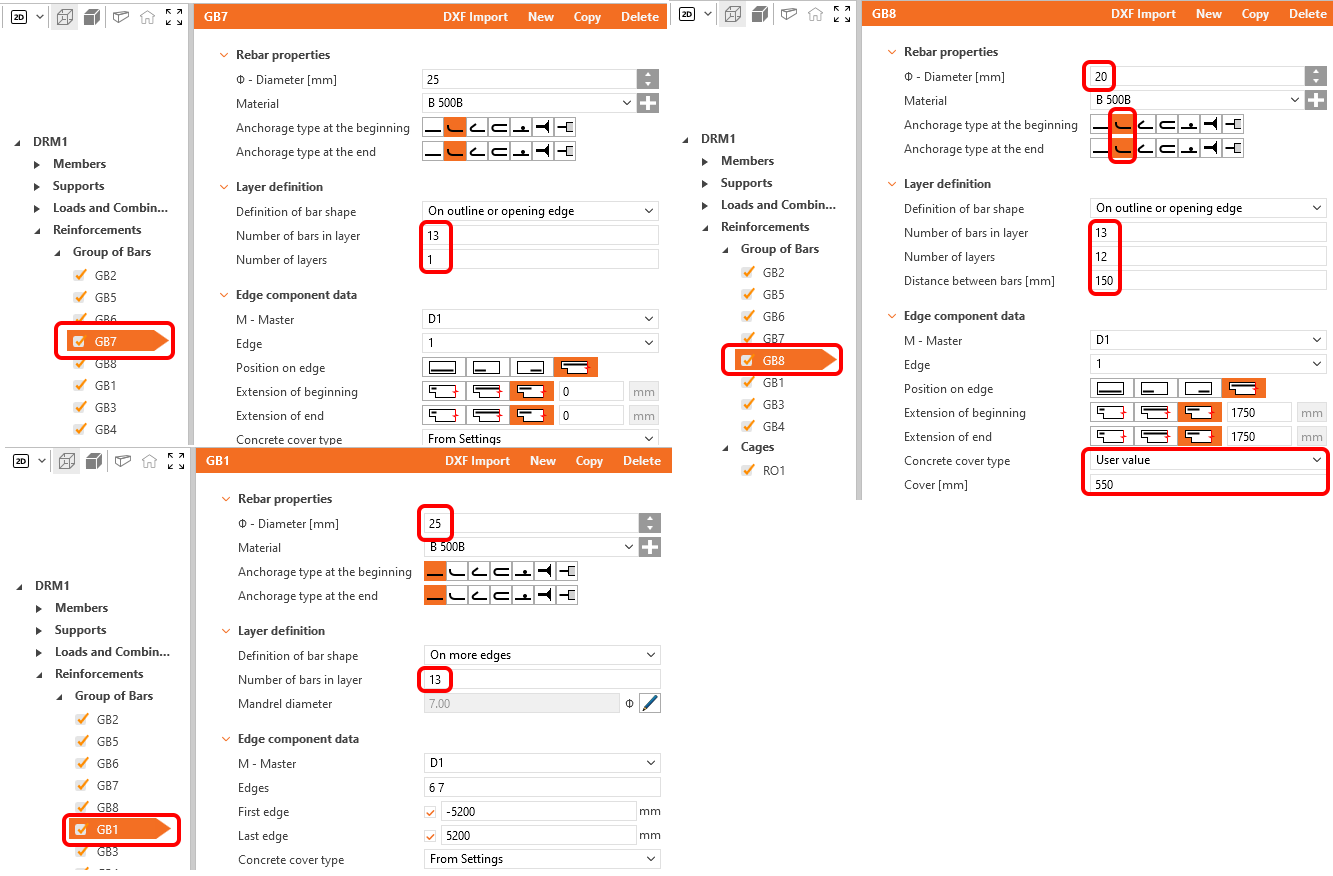
Pas de overige items GB7, GB8 en GB1 opnieuw aan zoals hieronder weergegeven.
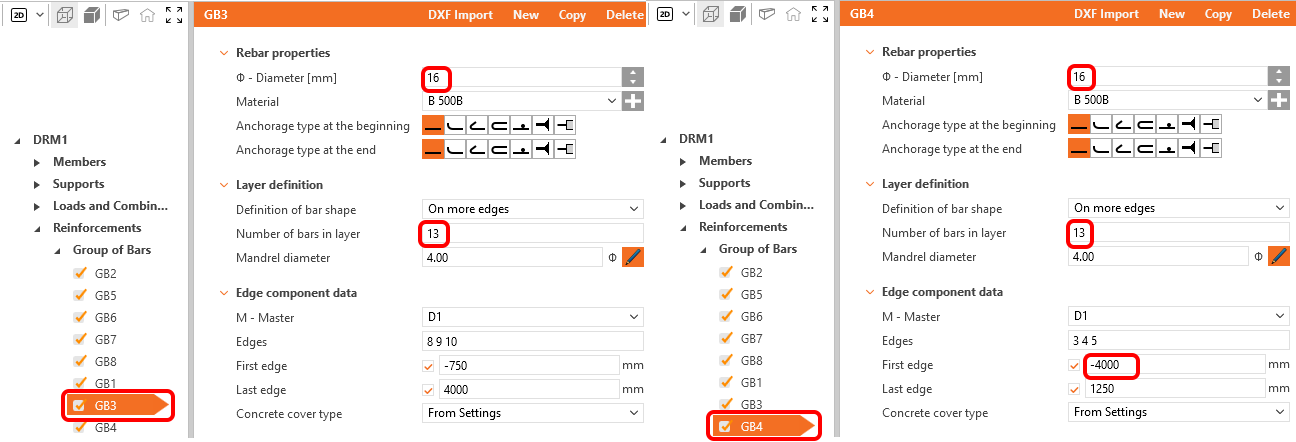
De staafgroepen GB3 en GB4 moeten ook worden aangepast.
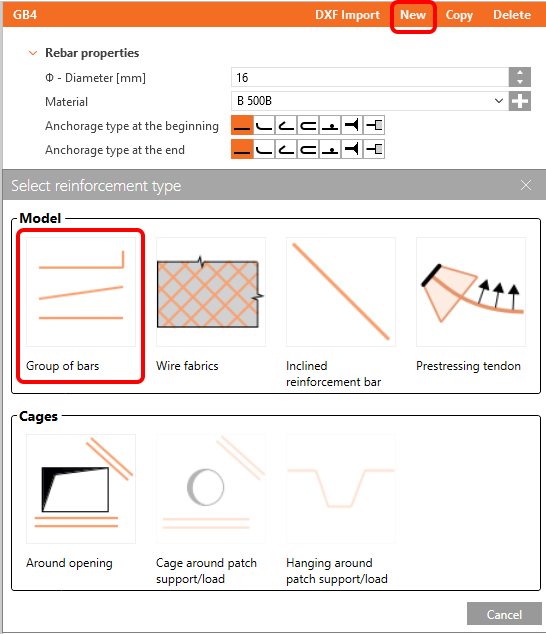
Er is nog geen verticale wapening gespecificeerd in de dwarsbalk. Maak daarom een nieuwe staafgroep aan door op de knop Nieuw te klikken en Staafgroep te selecteren.
Om een nieuwe groep aan te passen, moeten we eerst de Definitie van de staafvorm instellen op Op omtrek of openingsrand. Vul de overige velden in zoals weergegeven in de figuur.
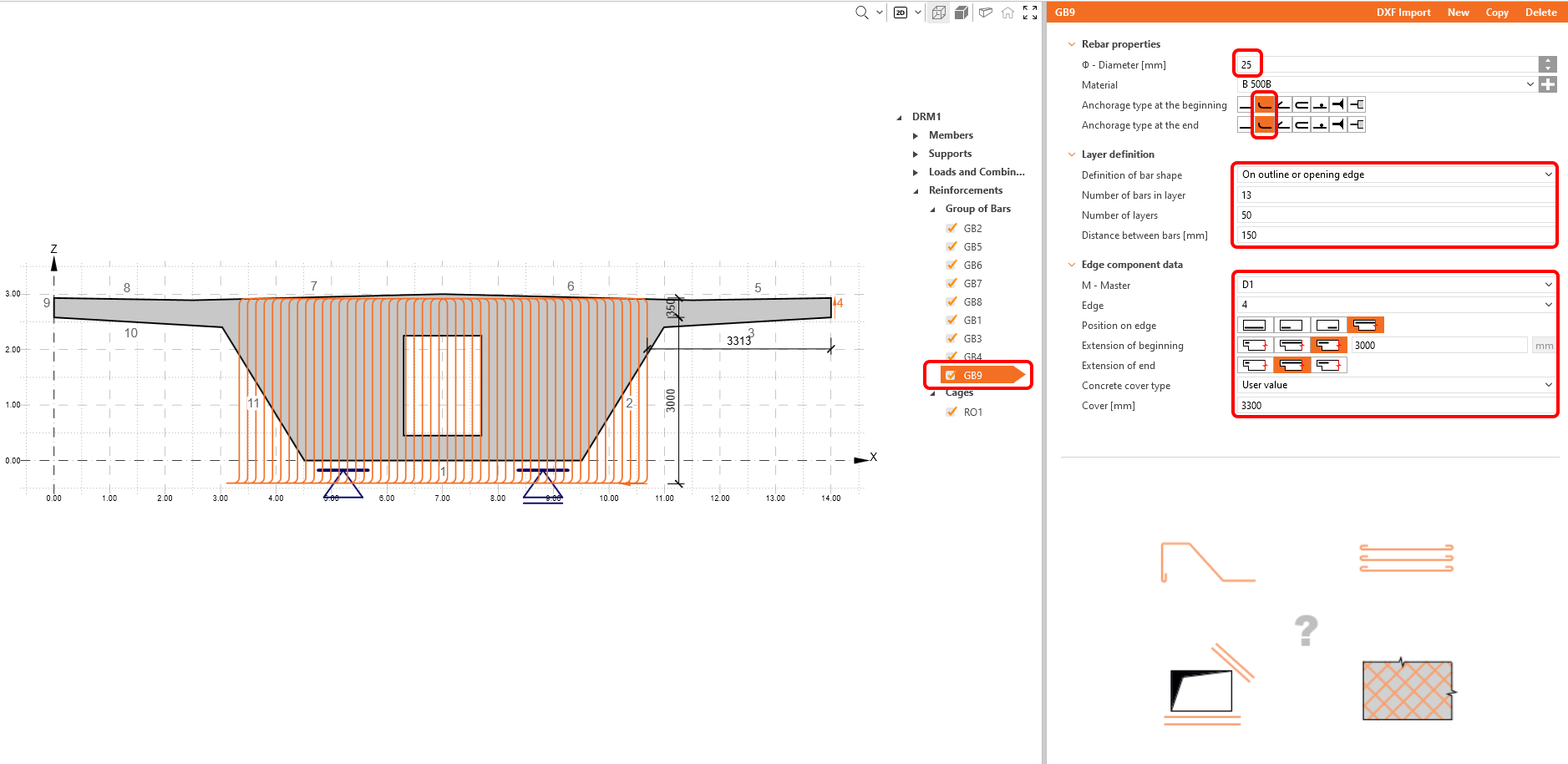
Het laatste item dat ontbreekt in het model kan worden aangemaakt als een kopie van staafgroep GB2. Herdefinieer vervolgens de positie naar de tegenoverliggende uitkraging.
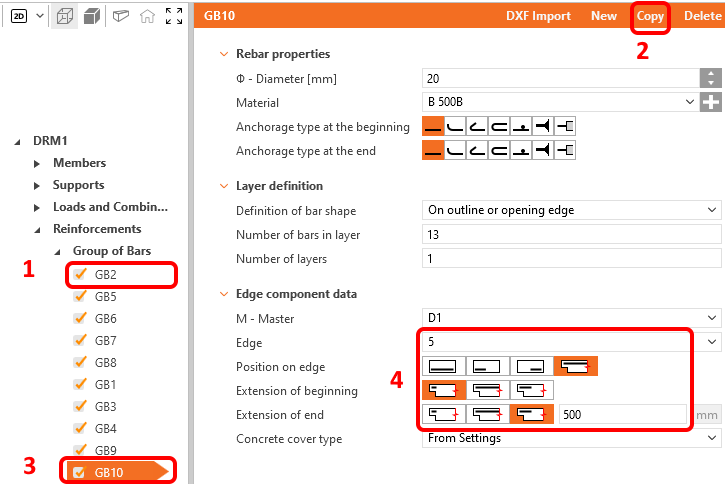
De wapening is gereed; u kunt verdergaan naar Voorspanning.
5 Voorspanning
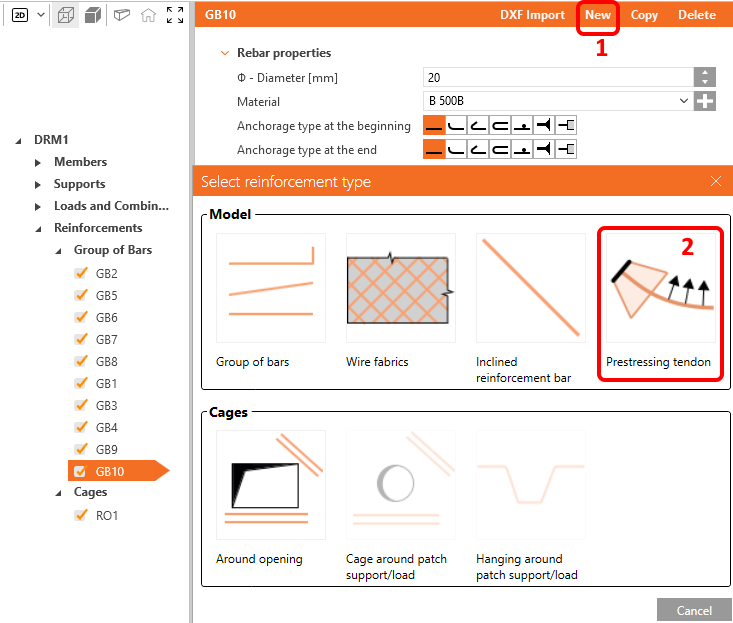
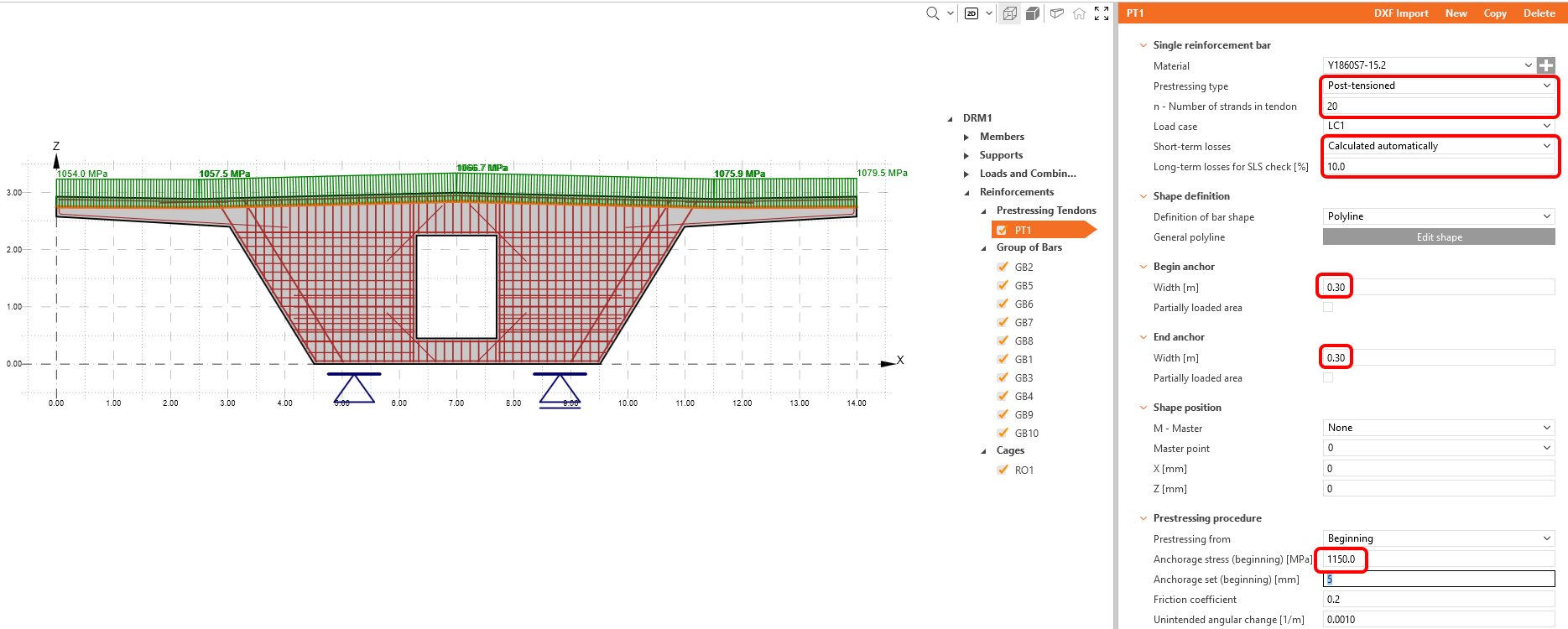
We kunnen ook een voorspanning toevoegen aan de dwarsbalk. Klik hiervoor op de knop Nieuw en selecteer de optie Voorspanspanelement.
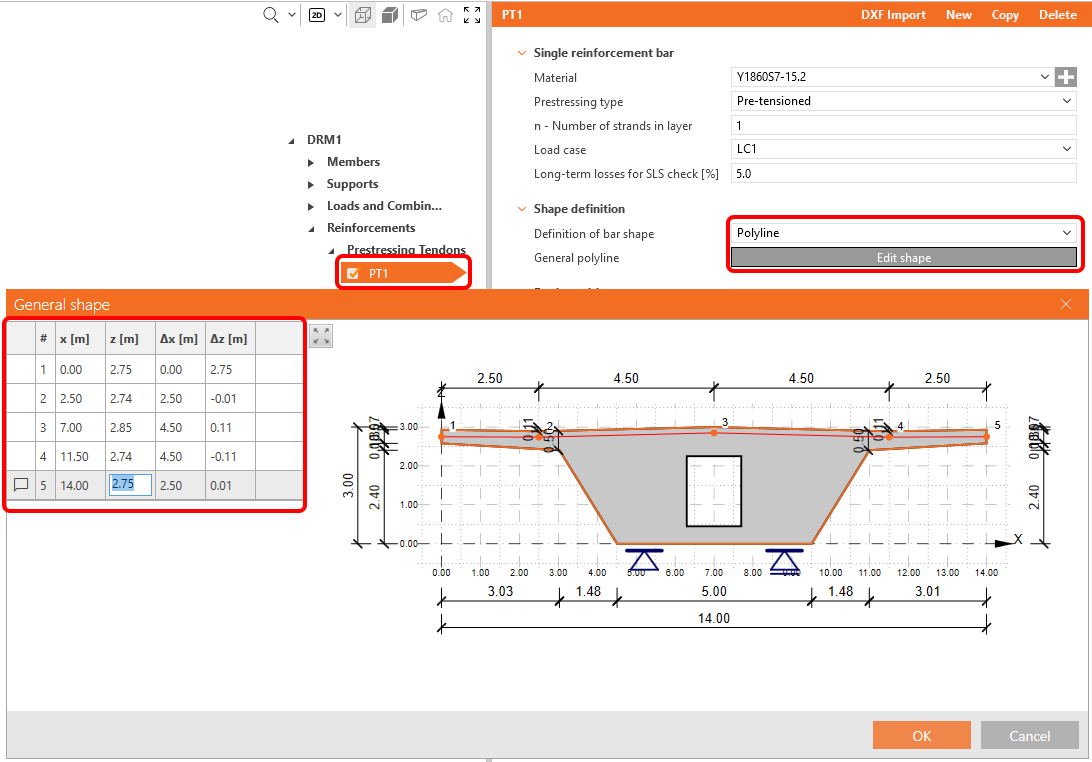
Definieer de spanelementgeometrie door de Definitie van de staafvorm in te stellen op Polylijn en gebruik de knop Vorm bewerken om het dialoogvenster voor het invoeren van coördinaten te openen. De coördinaten kunnen bijvoorbeeld worden ingevoerd door ze te kopiëren vanuit een Excel-spreadsheet.
Definieer vervolgens de invoerwaarden volgens de volgende figuur. Kies voor kortdurende verliezen voor automatische berekening.
6 Berekening en toetsen
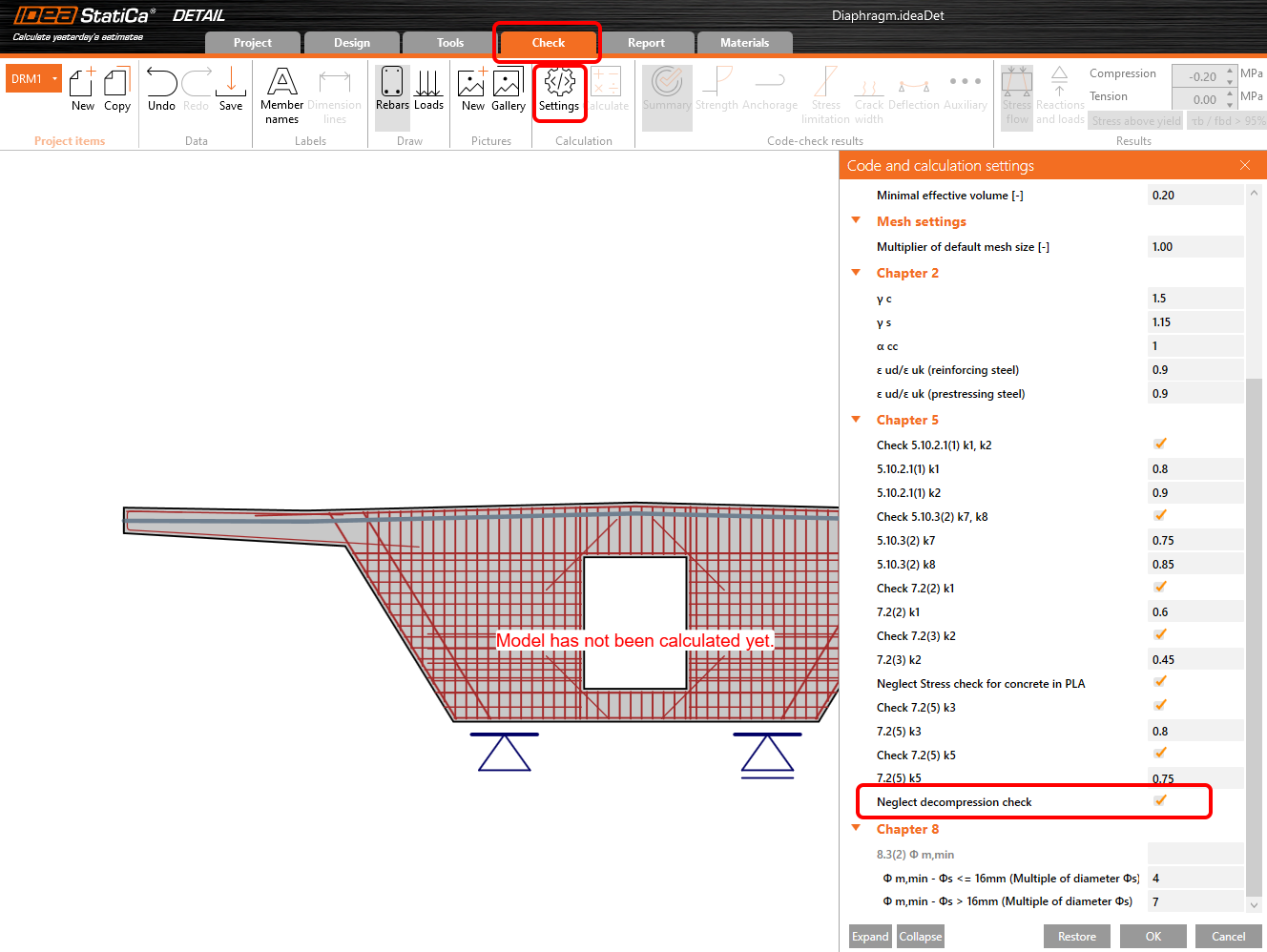
Schakel in de navigator over naar Toets. Pas vóór het starten van de berekening de Instellingen aan. Vink Verwaarlozing van de decompressietoets aan.
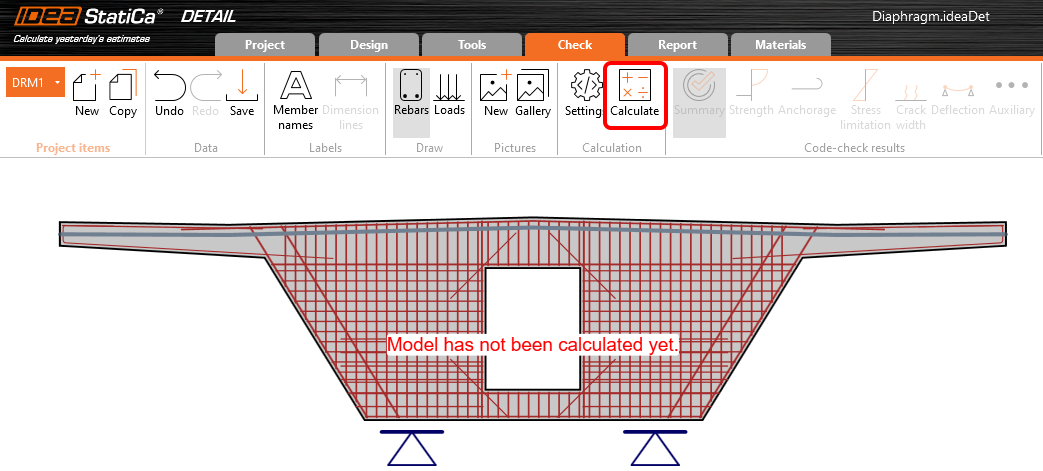
Start de berekening.
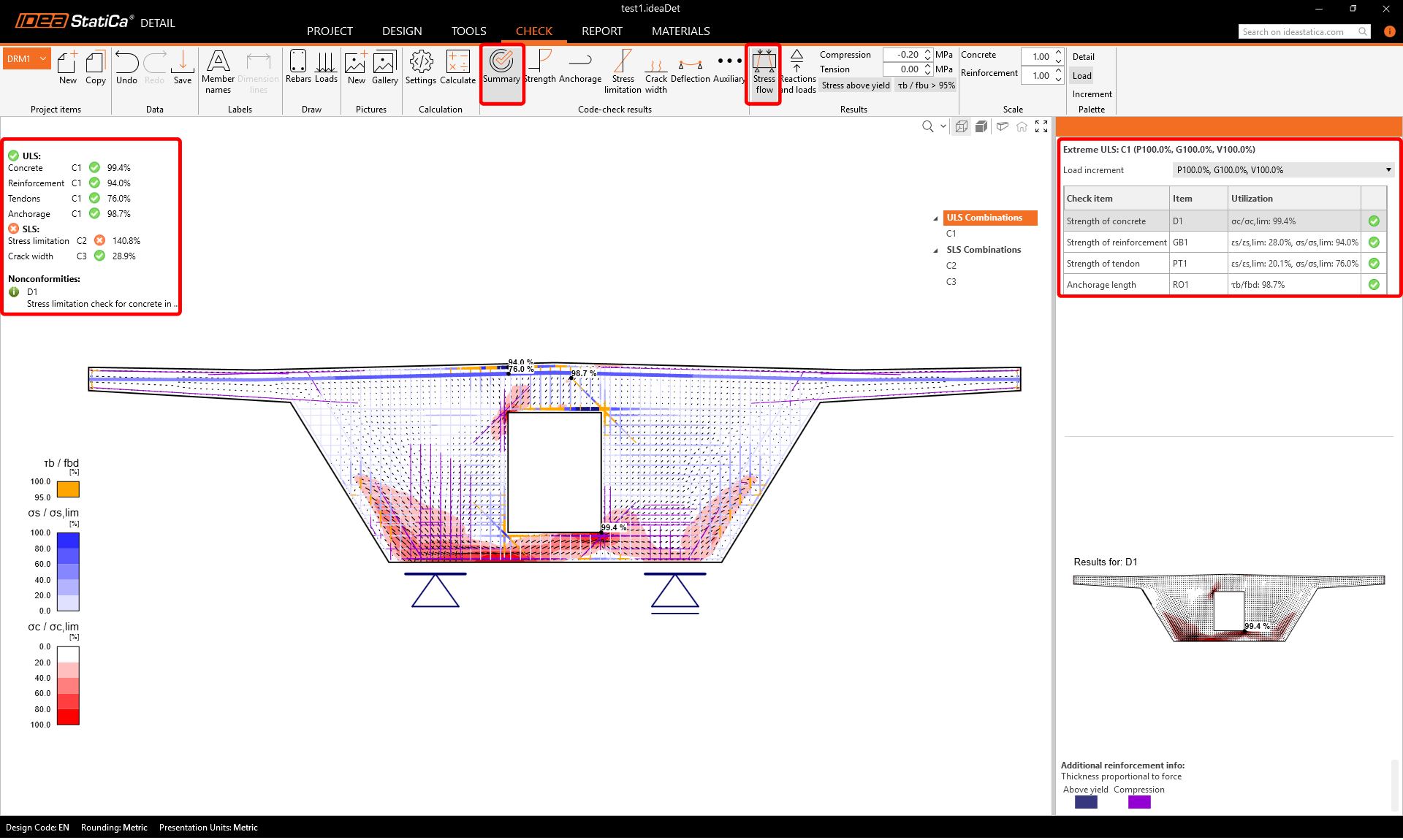
Linksboven ziet u een overzicht van alle toetsen, de benuttingsgraad en de status van de toetsen (voldoet/voldoet niet). Rechtsboven vindt u gedetailleerde berekeningsresultaten en de hoeveelheid toegepaste permanente en variabele belasting. In de figuur onder de tabel ziet u het resultaat van het ontwerp voor de uiterste grenstoestand van het beton.
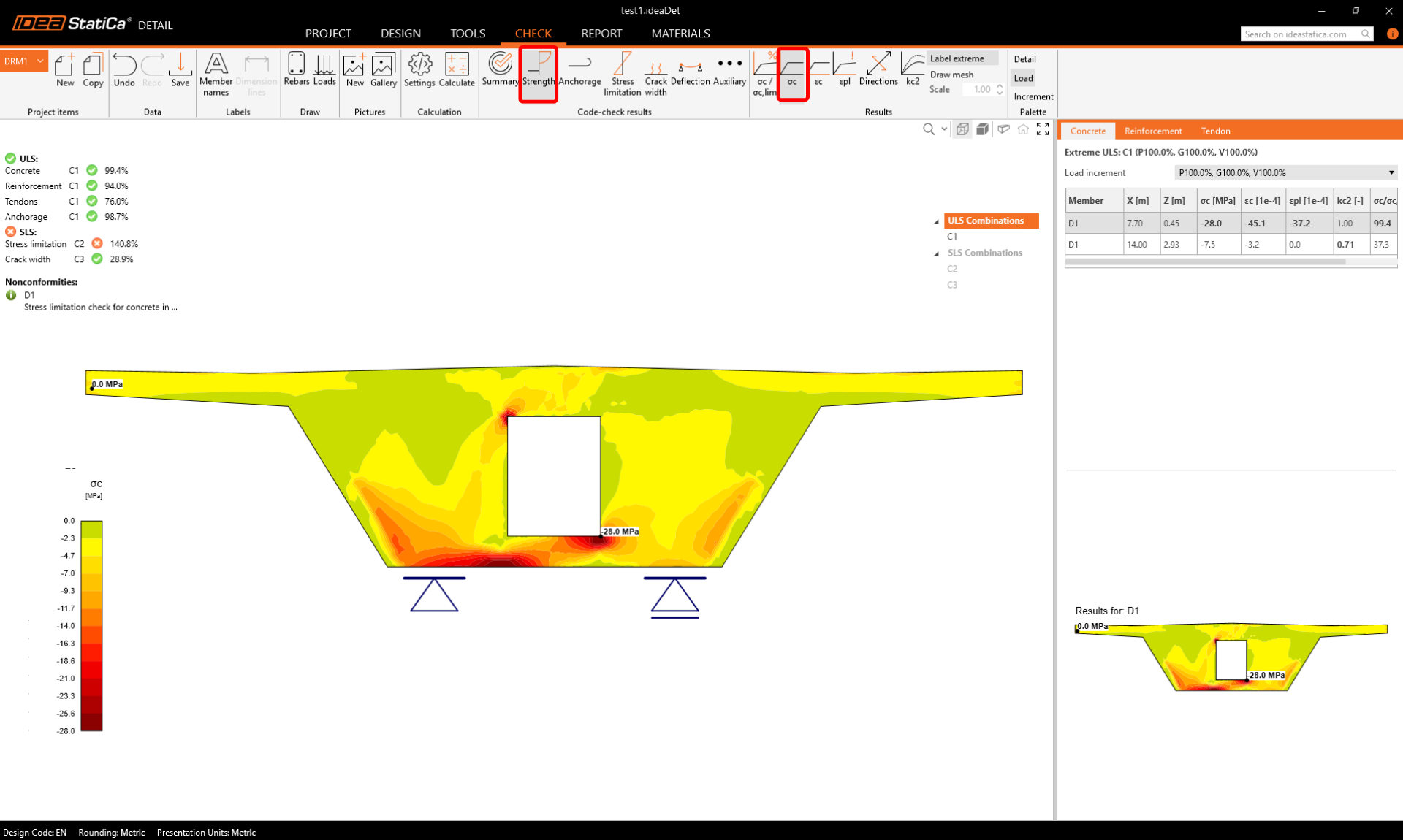
Schakel vervolgens over naar de normtoetsingsresultaten voor Sterkte. Hier zien we de spanningstoets in het beton. De berekening is niet-lineair en houdt daarom rekening met de plastificering van het materiaal. Het toont de spanning in het beton gecorrigeerd voor het effect van het Gedeeltelijk Belast Oppervlak boven de oplegging. Let ook op de waarde van de uiterste spanning in het beton, die niet overeenkomt met de rekenwaarde van de betonsterkte. Voor meer informatie over de berekening van de grenswaarde van de spanning in beton, zie Theoretische Achtergrond.
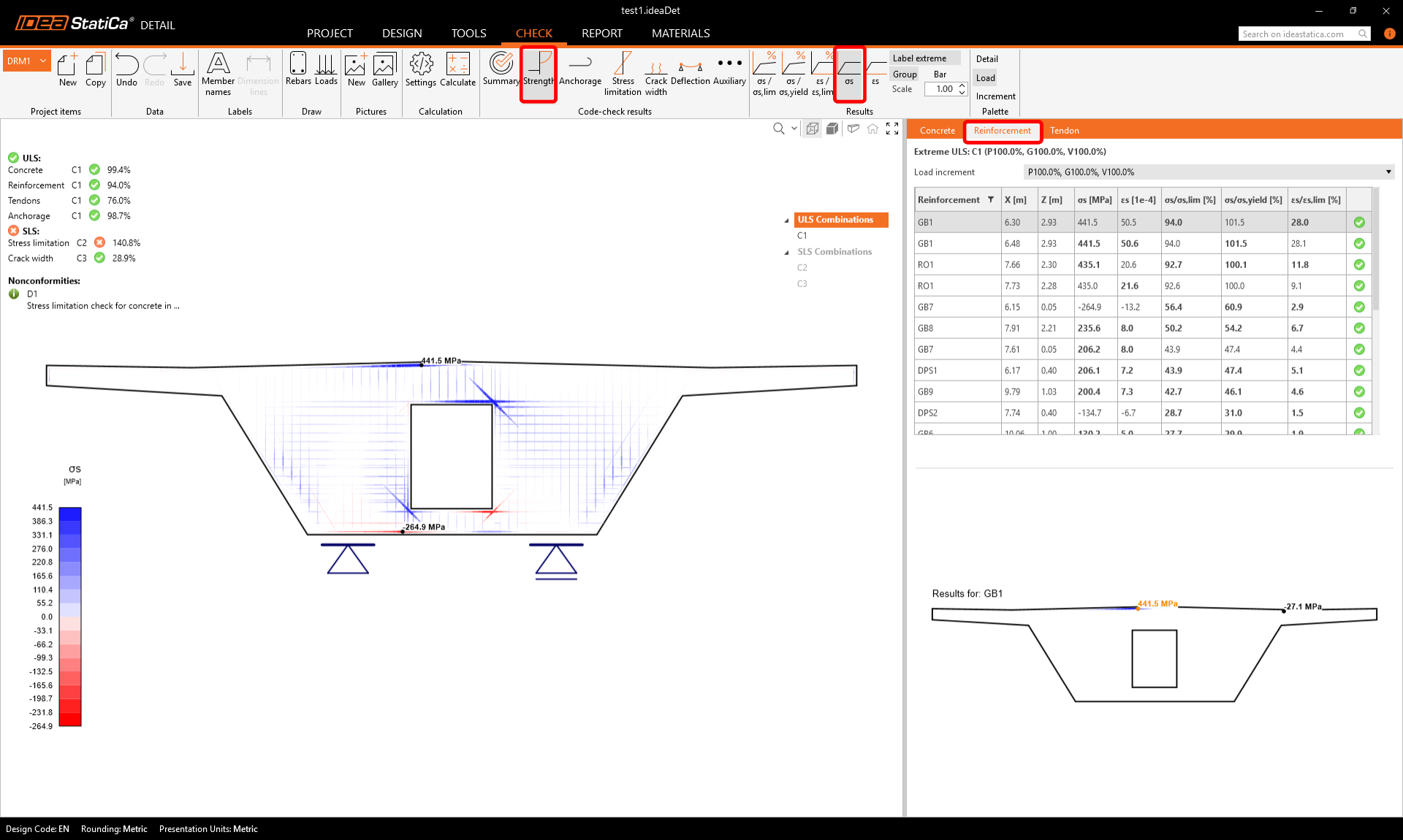
Vergelijkbare resultaten kunnen worden weergegeven voor wapening. Schakel over naar het tabblad Wapening. De opties in het bovenste lint veranderen en de gedetailleerde resultaten in de tabel (spanningen en rekken van de afzonderlijke wapeningselementen, inclusief hun totale benuttingsgraad) worden weergegeven.
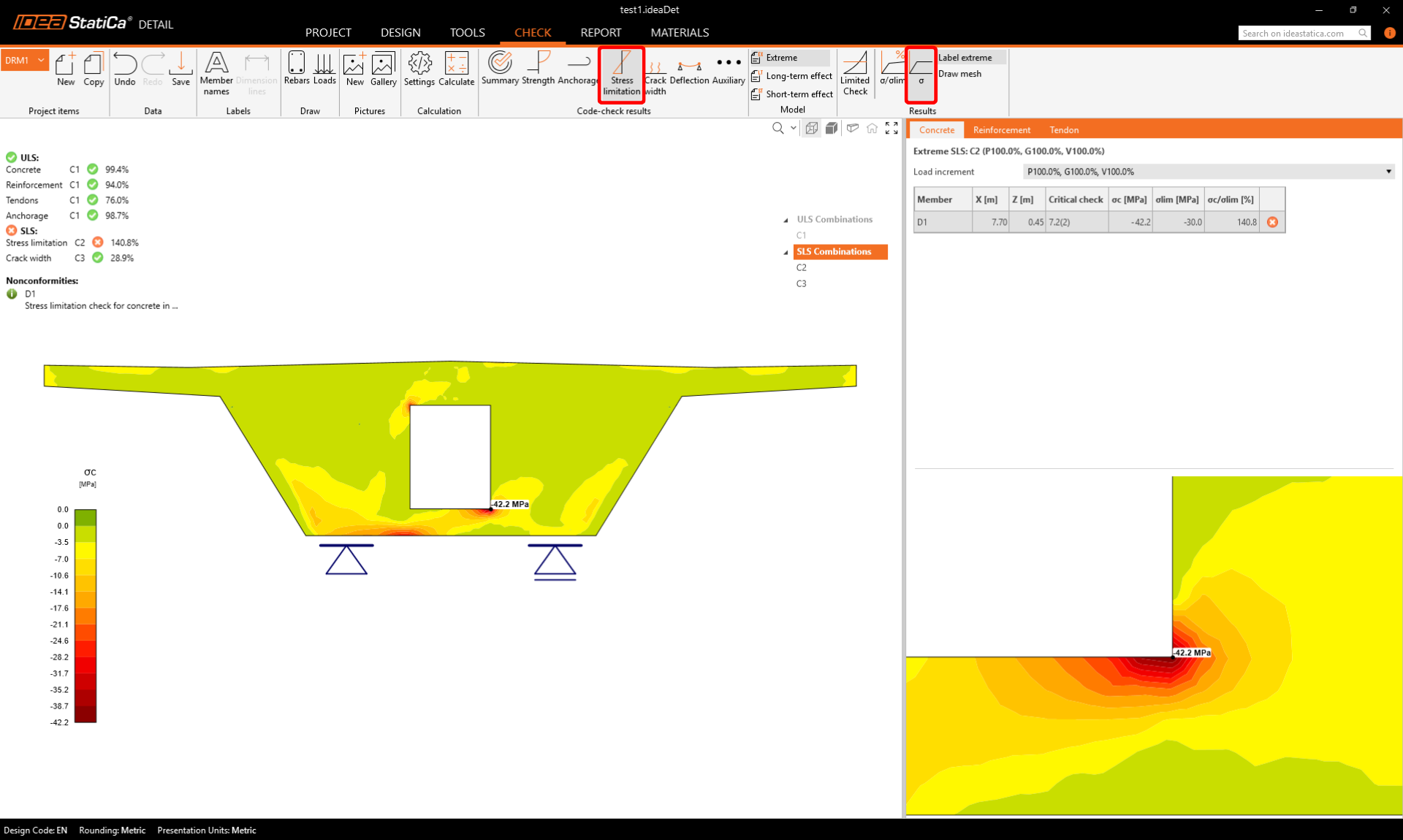
De BGT-resultaten zijn te vinden onder Spanningsbegrenzing, Scheurwijdte en Doorbuiging. Bij het controleren van de spanningsbegrenzing zult u merken dat de spanning in het beton in de onderste hoek van de opening onvoldoende is. Er is een spanningspiek.
U kunt dit verhelpen met de functie Beperkte spanning, die een dergelijke piek automatisch kan verwaarlozen.
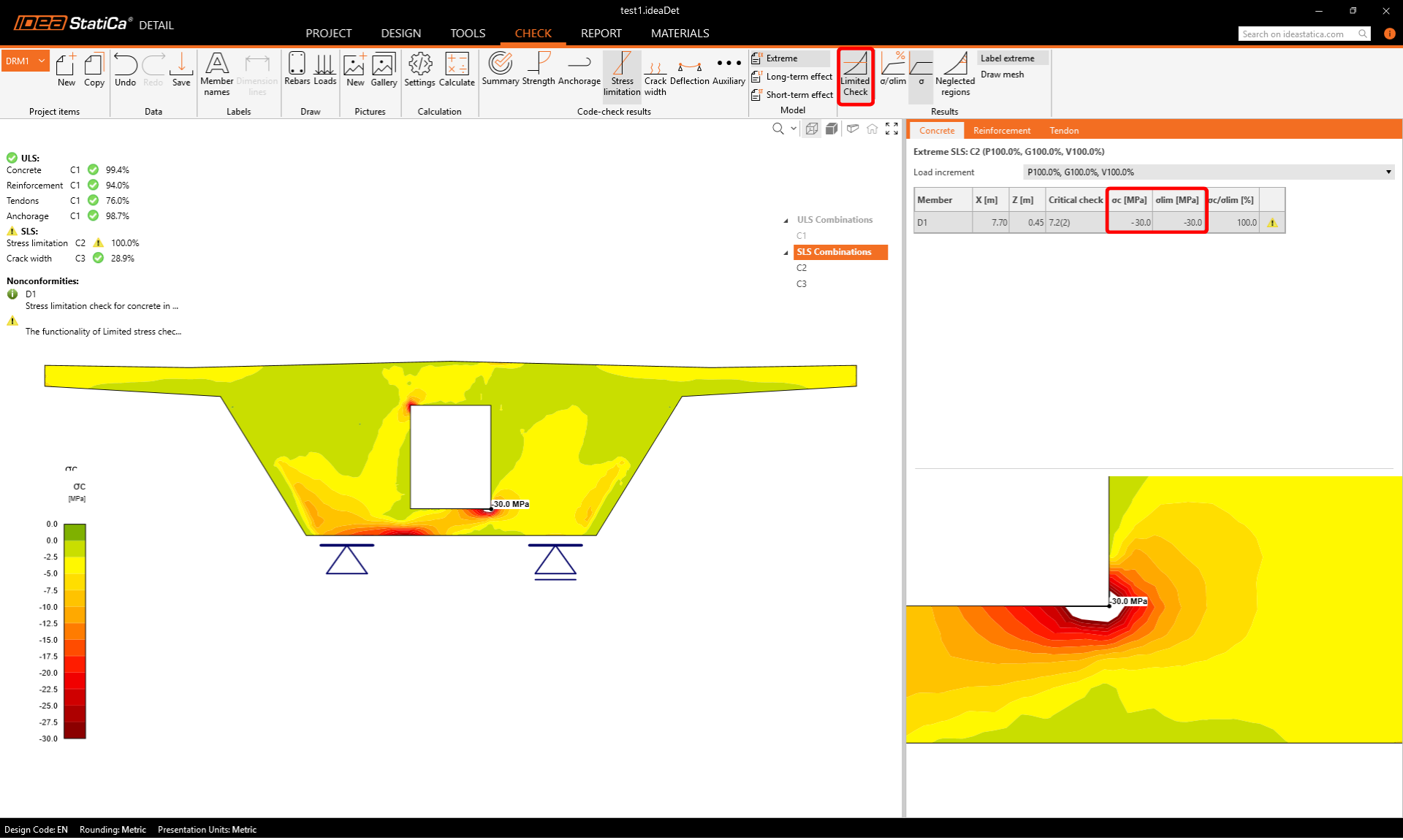
- Lees meer over de functionaliteit in Functie beperkte spanningstoets in Detail
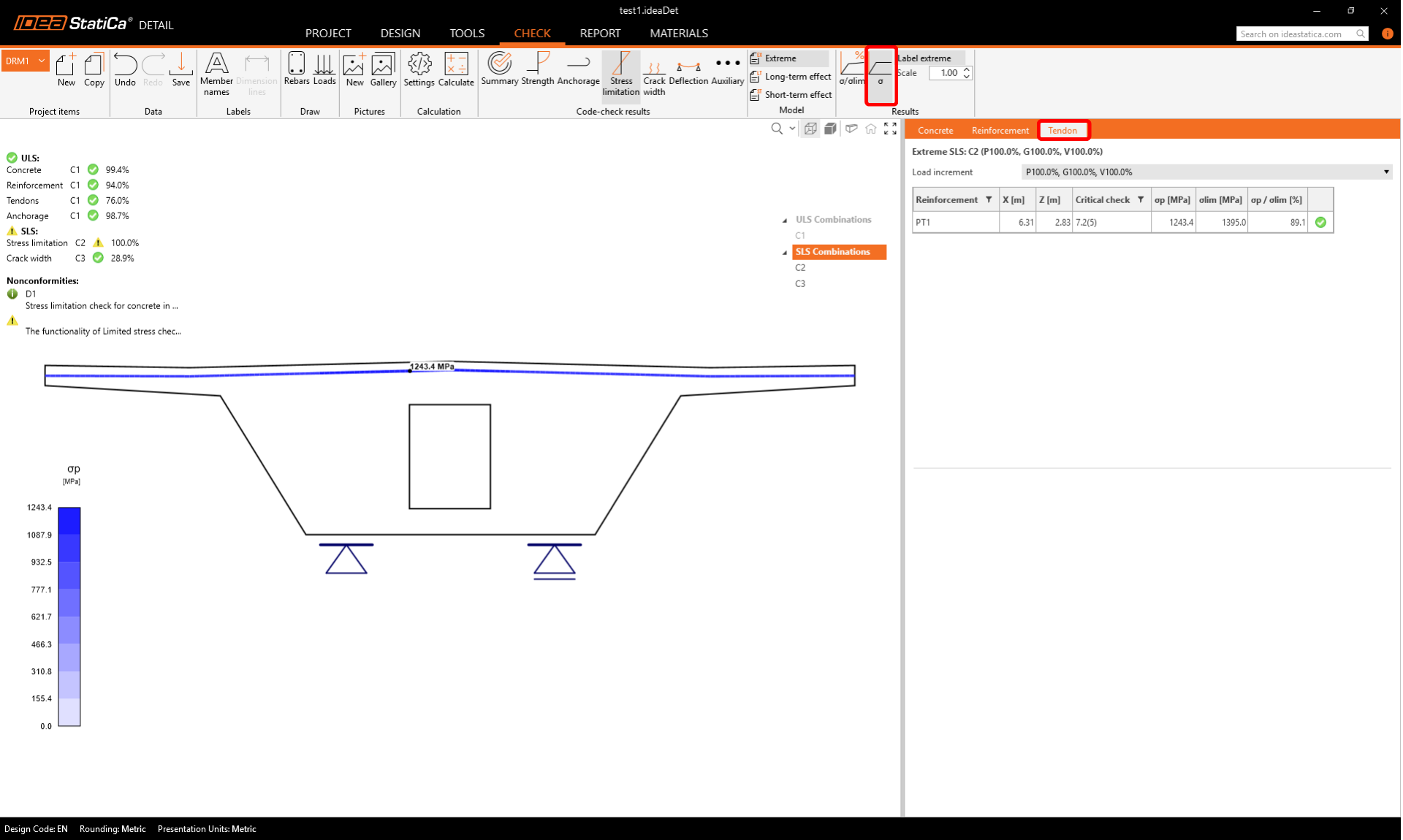
Controleer ook de spanning in de spanelementen.
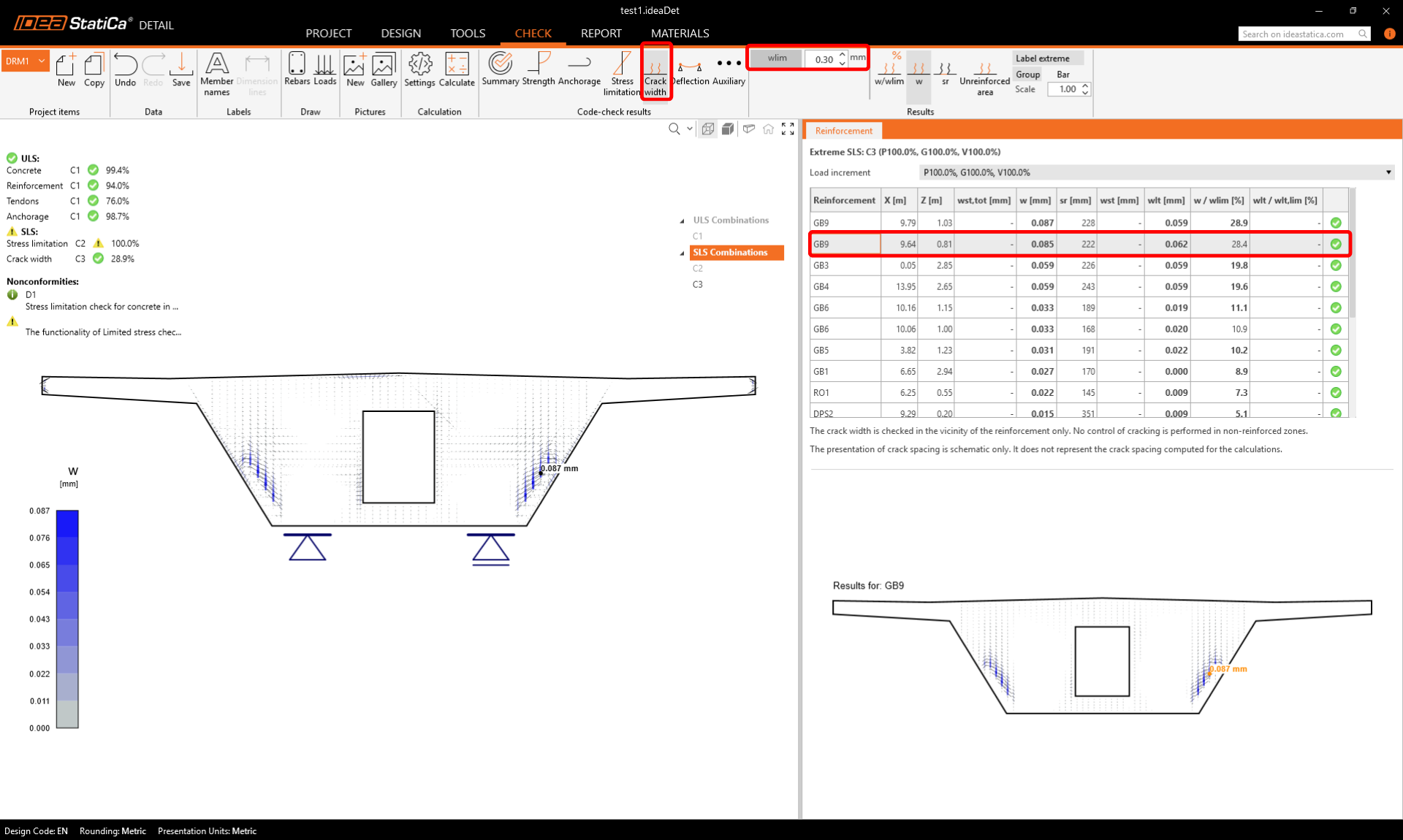
Het is ook mogelijk de scheurwijdte te toetsen, inclusief de effecten van voorspanning. U kunt de resultaten weergeven voor afzonderlijke wapeningselementen.
7 Rapport
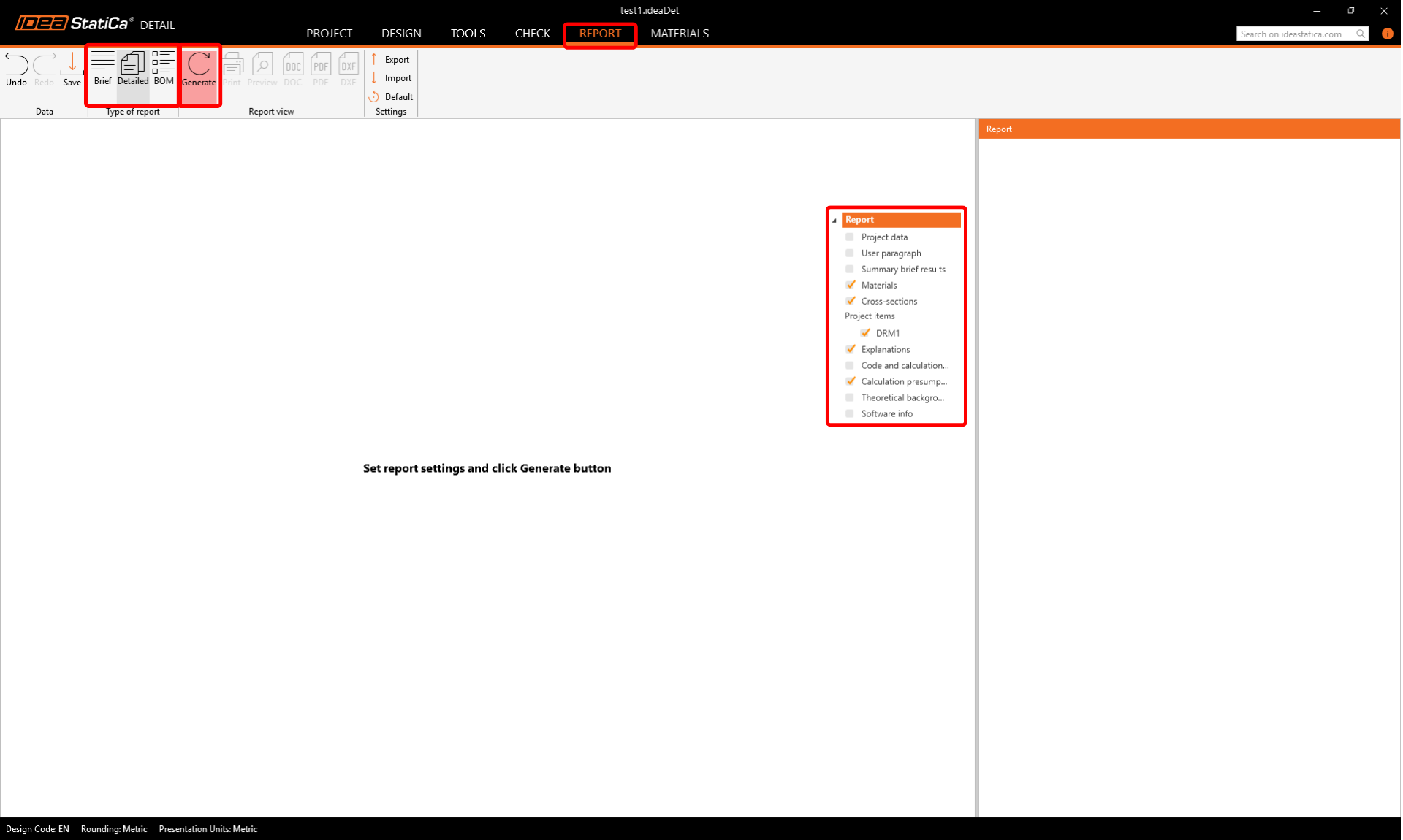
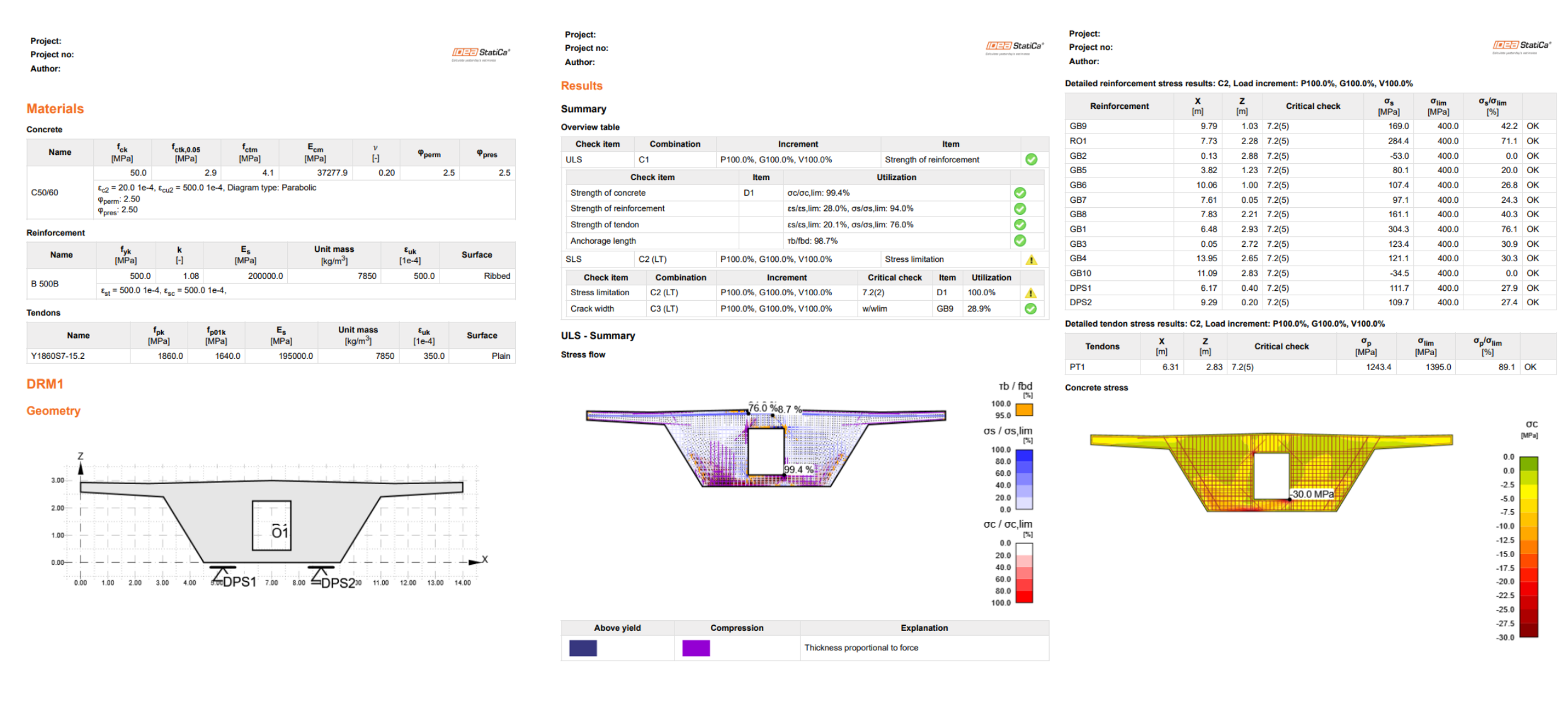
U kunt alle berekeningsresultaten ook bekijken in het rapport. Schakel eenvoudig over naar het tabblad Rapport en klik op Genereren. U kunt de inhoud van het rapport bewerken of exporteren naar DOC/PDF-formaat met behulp van de knoppen in het bovenste lint.