Sprężona tarcza mostu (EN)
1 Nowy projekt
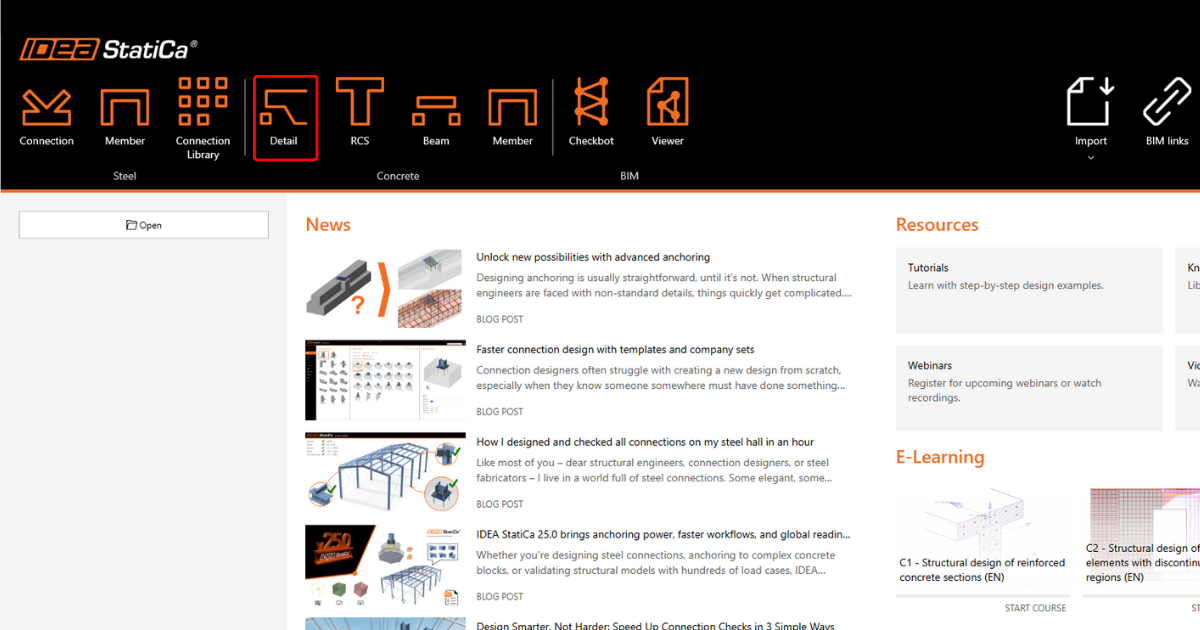
Uruchom program IDEA StatiCa i wybierz moduł Detail
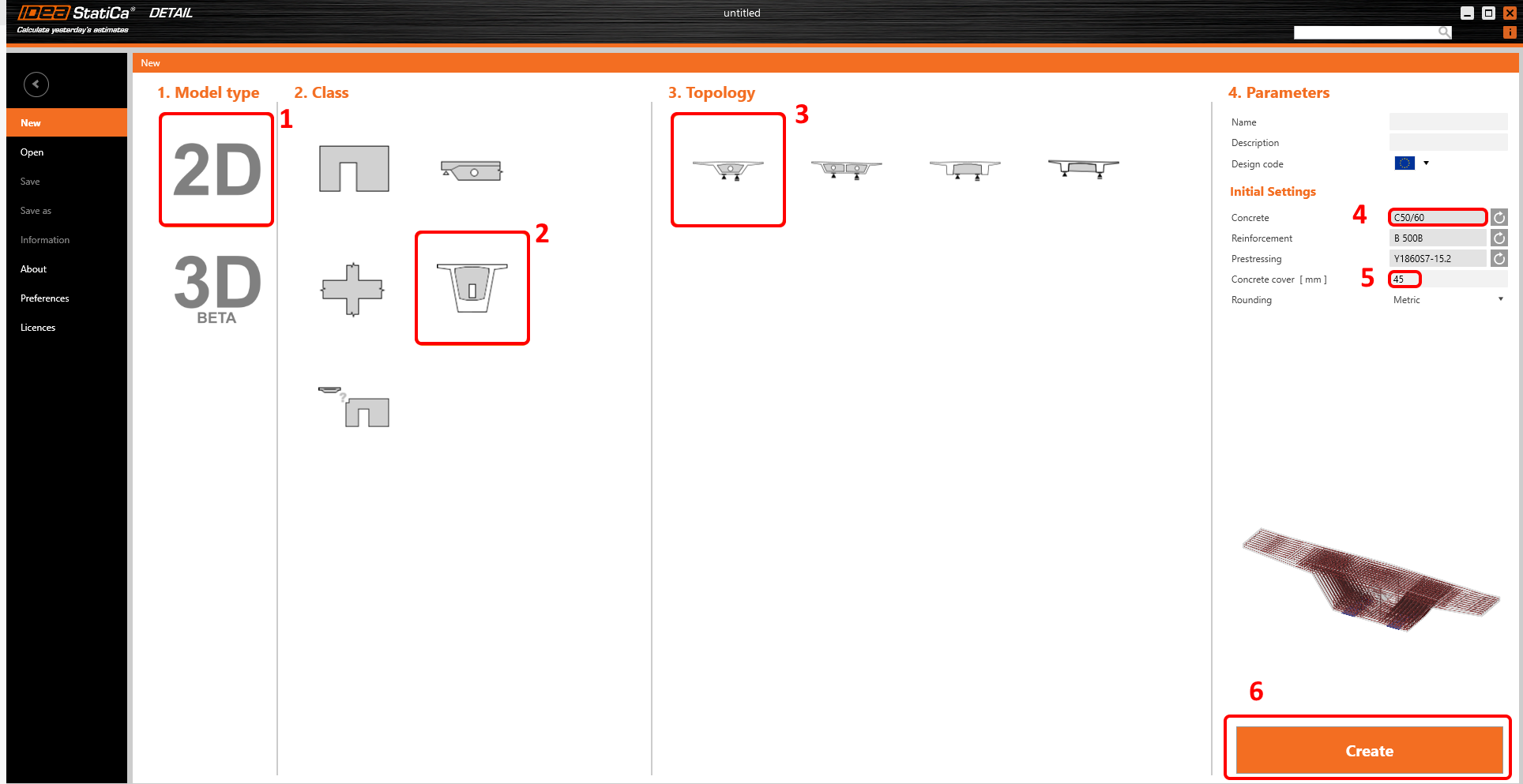
Okno Kreatora otwiera się automatycznie. Wybierz typ modelu 2D, następnie w polu Klasa wybierz Diaphragms, a w polu Topologia – Box girder diaphragm. Następnie możesz przejść do wyboru odpowiedniej klasy betonu i otuliny.
2 Geometria
Rozpocznij definiowanie geometrii. Cztery elementy zostały już utworzone przez szablon: Diaphragm D1, Opening O1 oraz Distributed points DPS1 i DPS2.
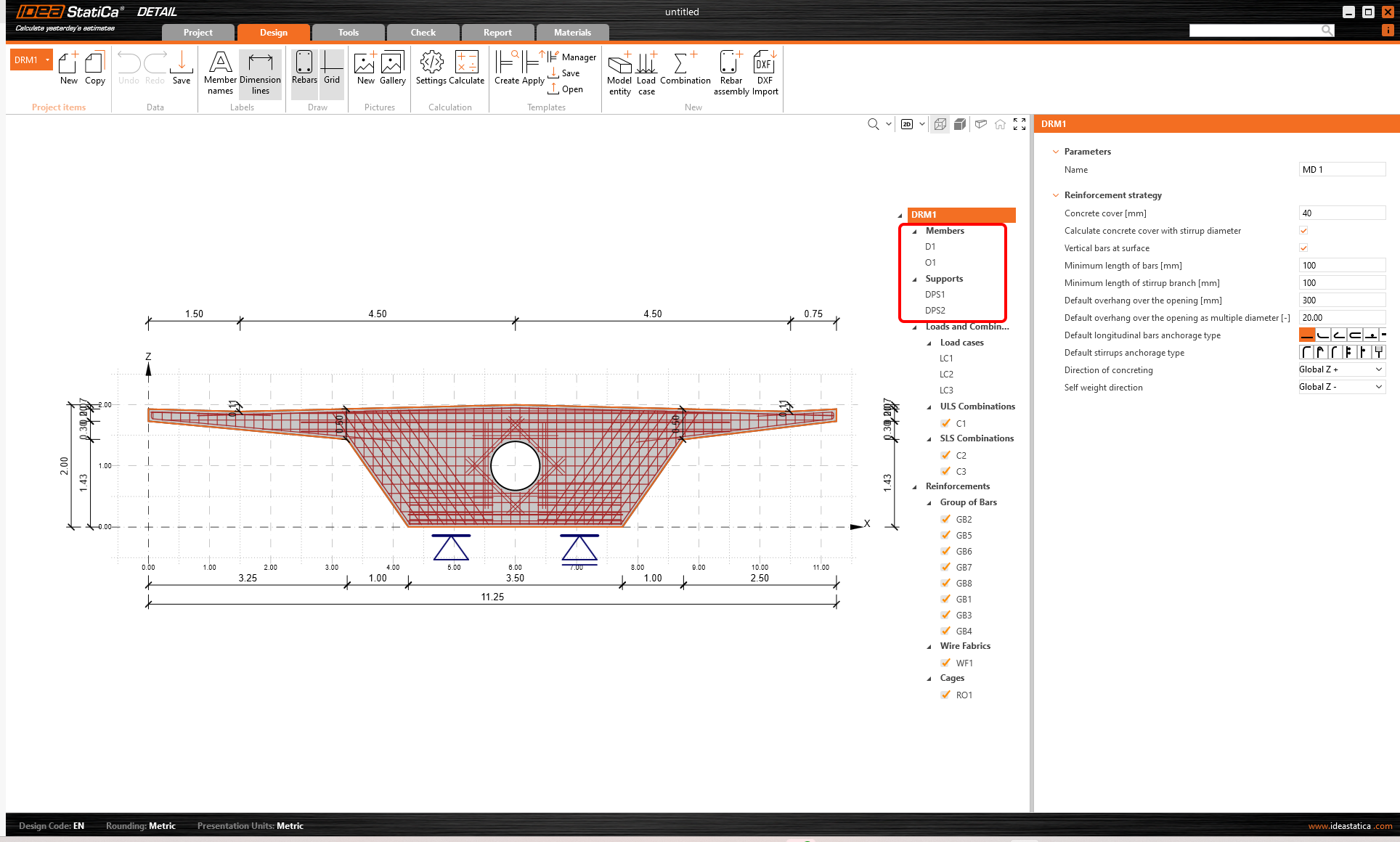
Zmień geometrię tarczy (Diaphragm).
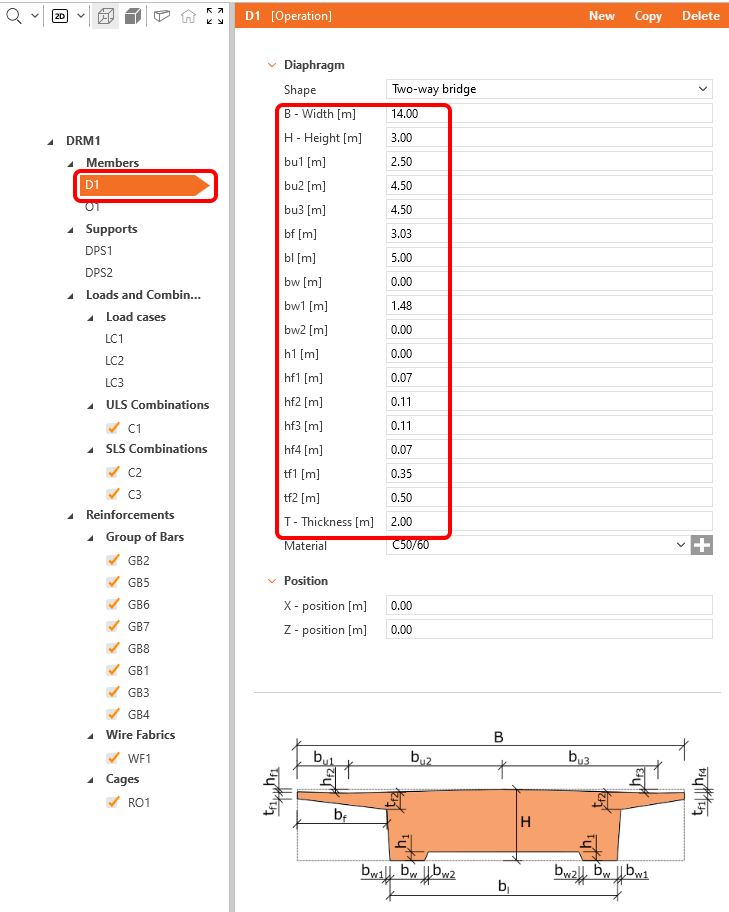
Przejdźmy do kolejnego elementu – Opening O1.
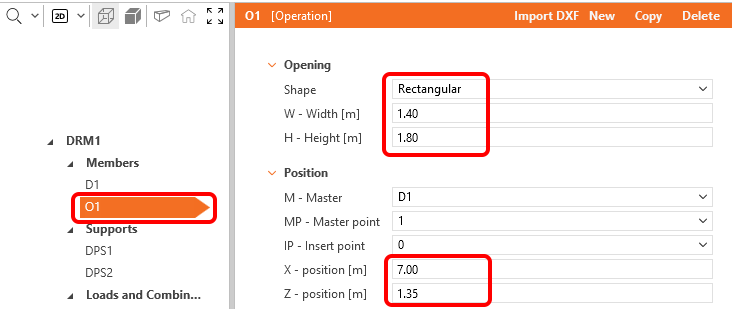
Na koniec należy zmienić położenie i wymiary rozłożonych podpór punktowych (Distributed Point Supports). Typ podpór dobiera się tak, aby uwzględnić efekt Częściowo obciążonego obszaru (Partially Loaded Area).
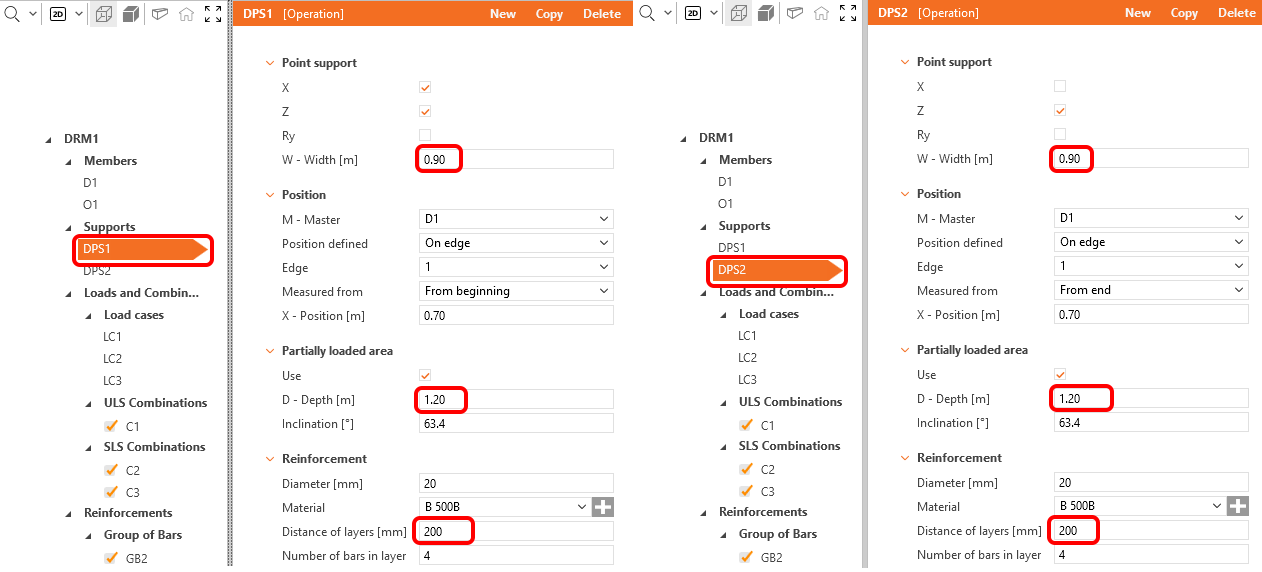
Geometria jest zdefiniowana i można przejść do definiowania obciążeń.
3 Obciążenia
Trzy przypadki obciążeń i trzy kombinacje zostały automatycznie utworzone na podstawie szablonu. Aby prawidłowo rozróżnić efekty krótkotrwałe i długotrwałe, stany obciążeń Stałe i Zmienne muszą być ustawione poprawnie. Ustawienia te mają istotny wpływ na sprawdzenia SGN i SGU.
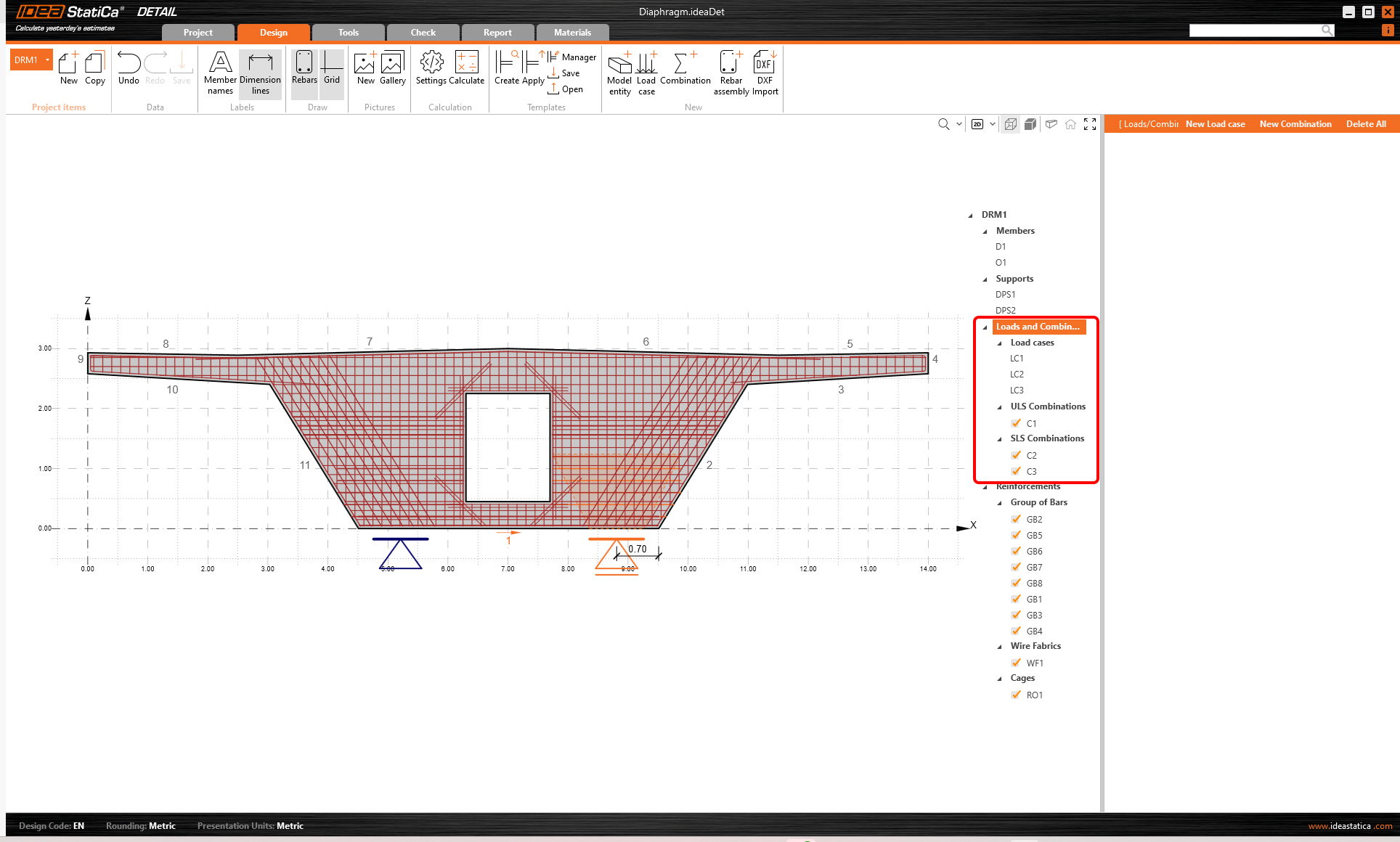
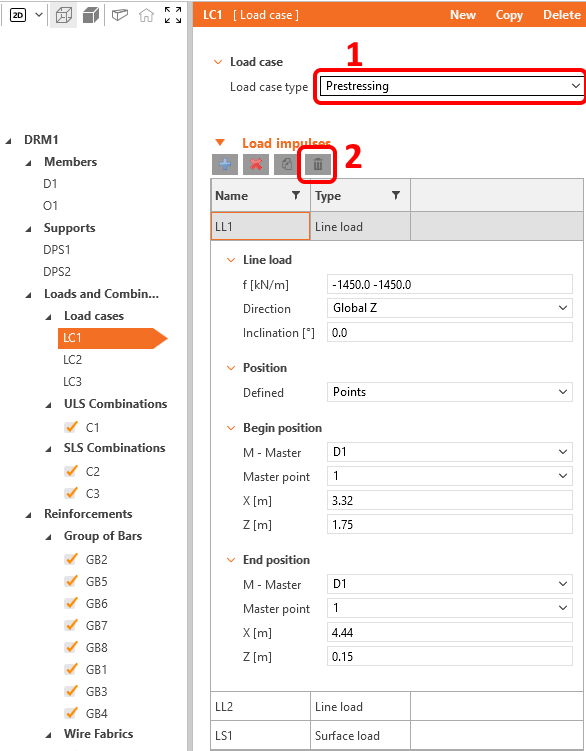
Pierwszym krokiem jest ustawienie przypadku obciążenia LC1 jako typu Prestress. Ten przypadek zostanie później użyty do poprzecznego sprężania. Następnie usuń wszystkie obciążenia z przypadku obciążenia LC1. Przypadek obciążenia LC1 pozostanie na razie pusty.
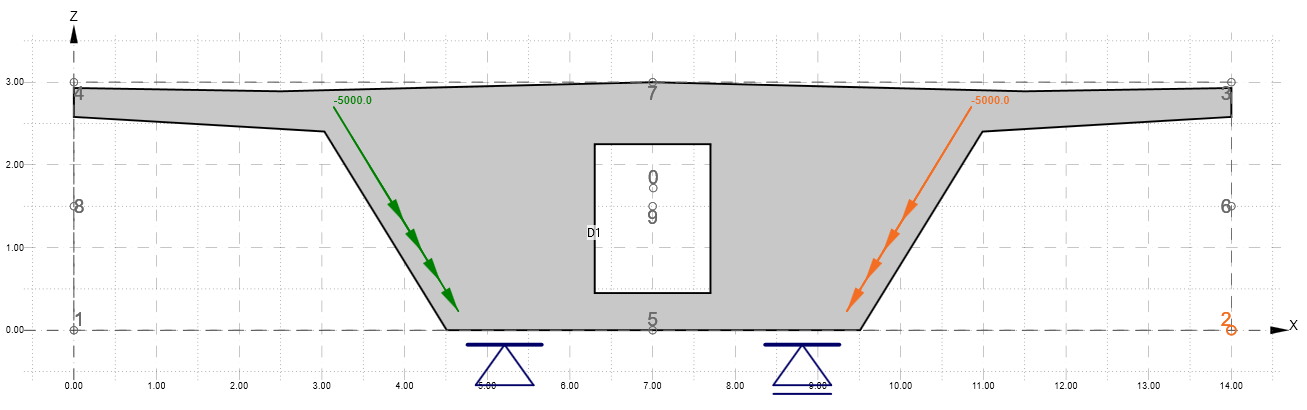
Przejdź do przypadku obciążenia LC2 i przedefiniuj obciążenia liniowe LL3 i LL4. Przypadek obciążenia LC2 reprezentuje obciążenie ścinające tarczy od obciążenia stałego. W przykładzie nie będziemy uwzględniać obciążenia ścinającego od podłużnego sprężania.
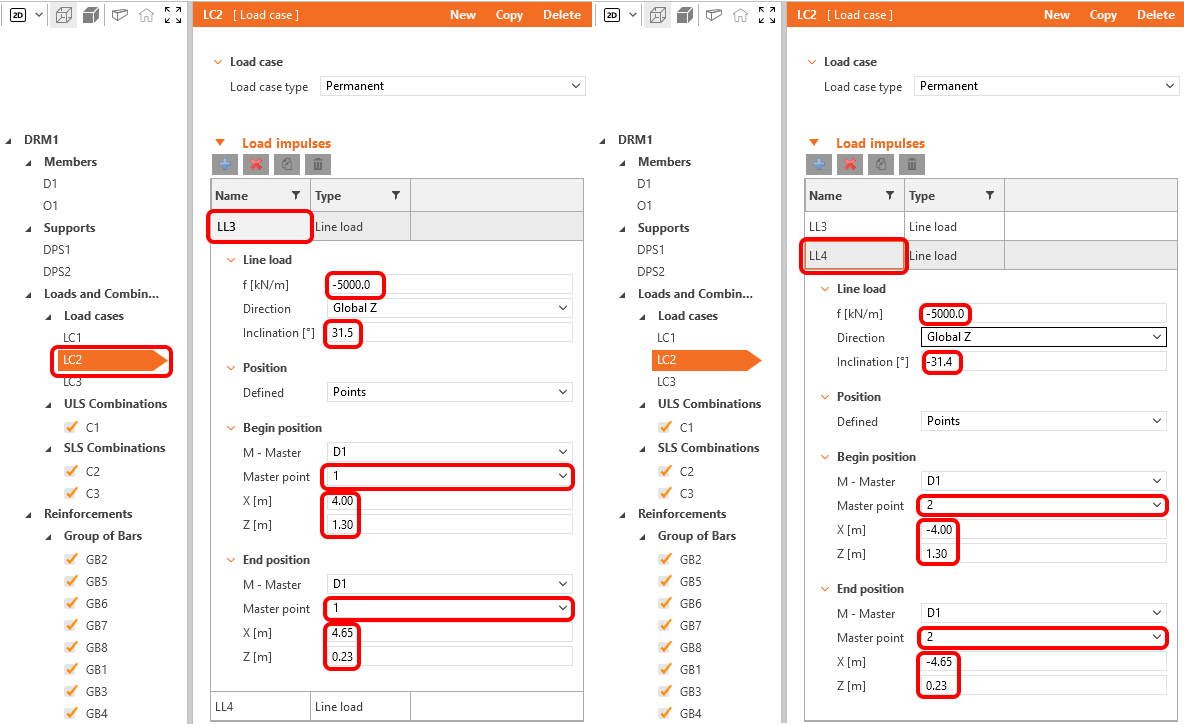
Przypadek obciążenia LC2 powinien wyglądać następująco:
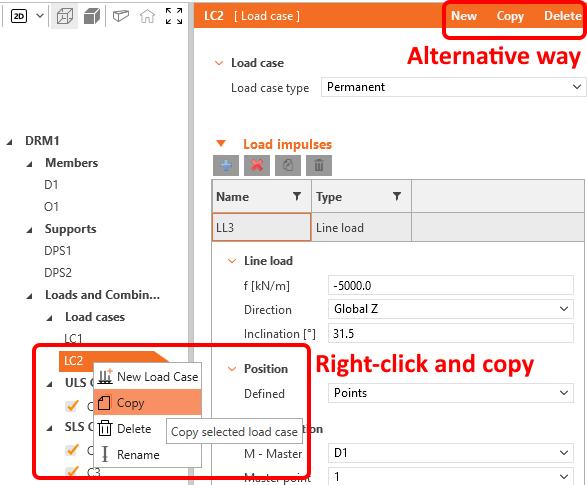
Usuń przypadek obciążenia LC3, klikając go prawym przyciskiem myszy w menu drzewa i wybierając opcję usuń w menu podręcznym, następnie zaznacz przypadek obciążenia LC2 i skopiuj go tą samą metodą. Alternatywnie możesz użyć ikon w górnej części okna właściwości.
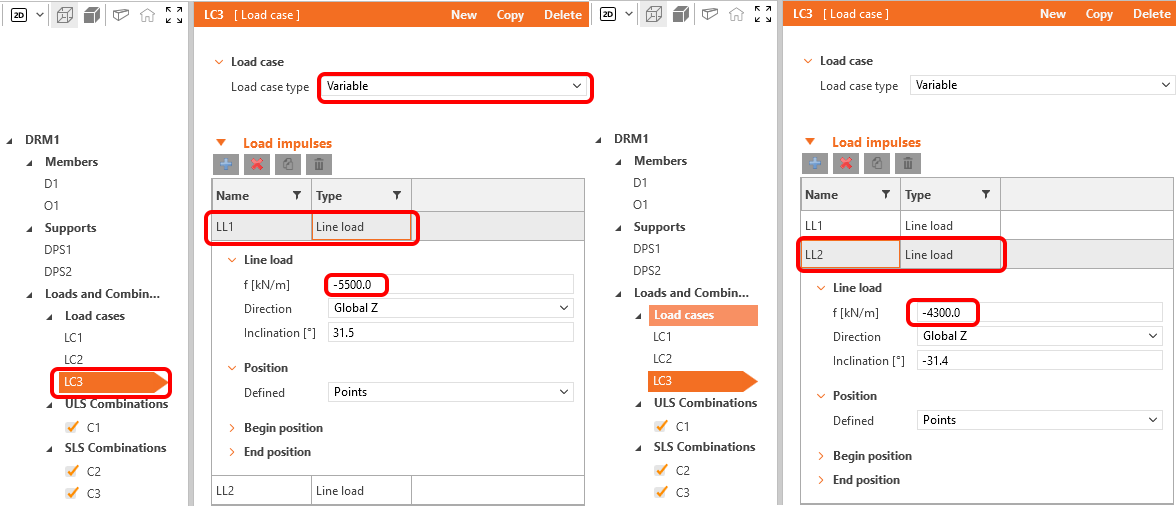
Nie zapomnij zmienić typu przypadku obciążenia LC3 na Zmienne. Przypadek obciążenia LC3 reprezentuje obciążenie ścinające i skręcające od obciążeń zmiennych.
W oknie właściwości przedefiniuj obciążenia liniowe LL1 i LL2 zgodnie z rysunkami.
Następnym krokiem będzie skopiowanie obciążenia liniowego LL2. W tym celu zaznacz odpowiednie obciążenie i kliknij przycisk Kopiuj. Skopiowany element nadal wymaga edycji.
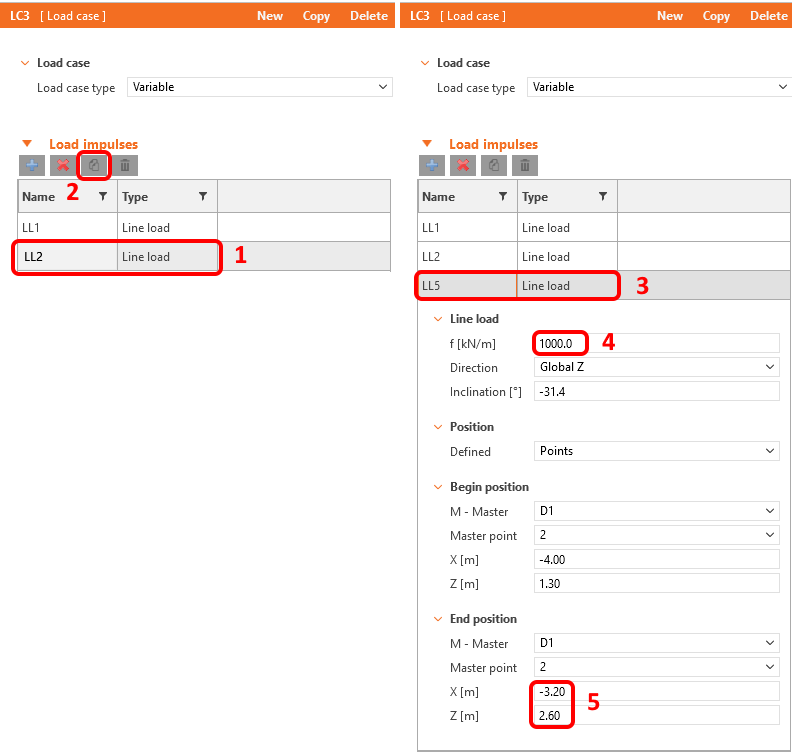
Na koniec utwórz 2 nowe obciążenia liniowe za pomocą przycisku plus.
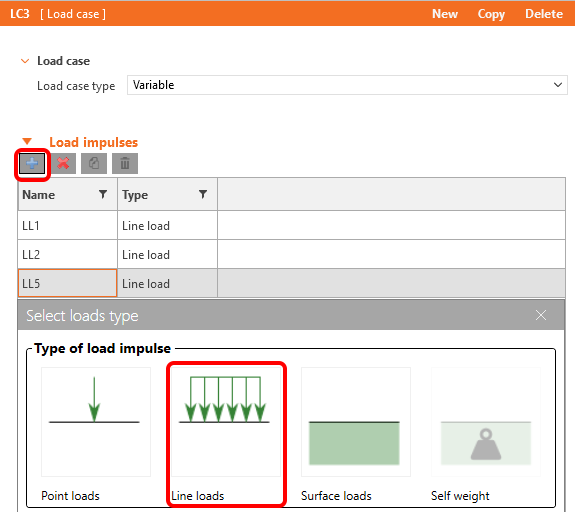
Zmodyfikuj nowo utworzone obciążenia.
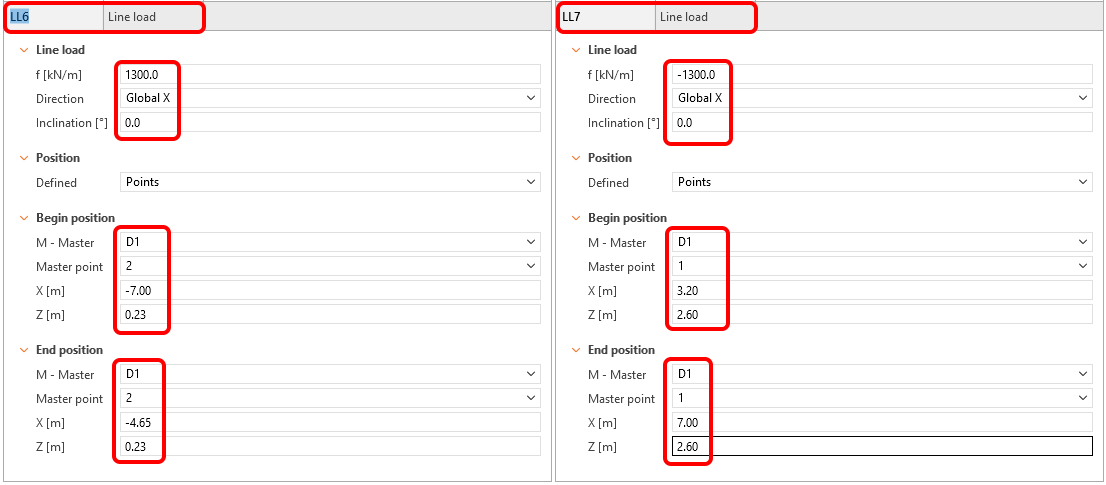
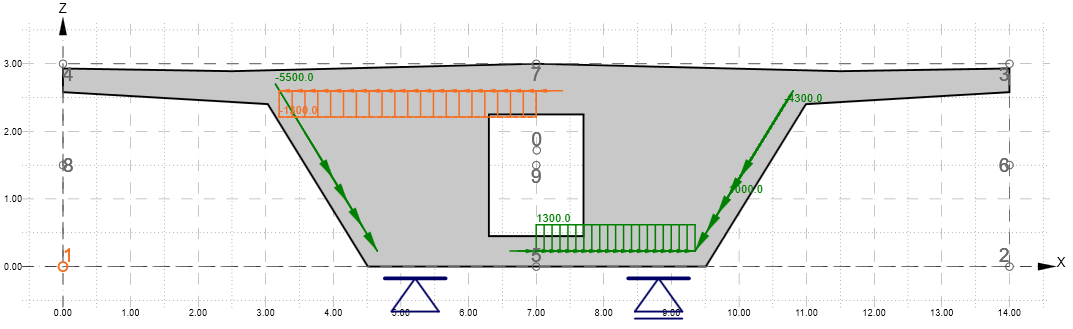
Przypadek obciążenia LC3 powinien wyglądać następująco.
Ostatnią czynnością będzie ustawienie współczynników kombinacji. Aby zmienić konfigurację kombinacji, kliknij SGU lub Kombinacje SGN – współczynniki kombinacji zostaną wyświetlone w oknie właściwości. Dostosuj wartości zgodnie z rysunkiem. Dla przypadku obciążenia LC1 ustawiamy wartość 0,90, aby zasymulować długotrwałe straty poprzecznego sprężania.
Aktualnie wszystkie kombinacje obciążeń są aktywowane do sprawdzeń. Wyłączając niektóre kombinacje ze sprawdzeń, można w razie potrzeby przyspieszyć obliczenia.
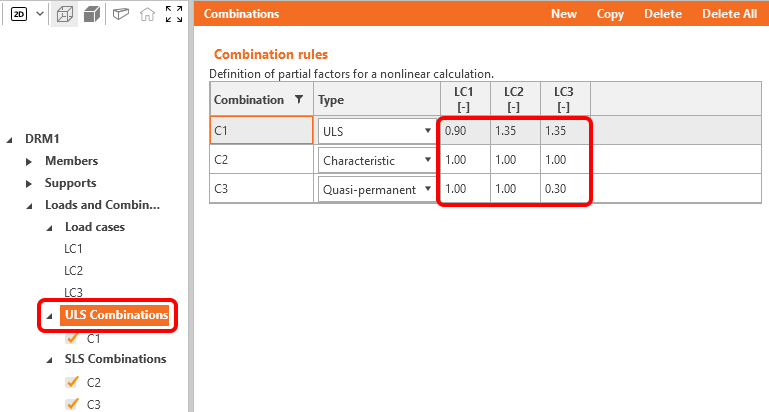
W razie potrzeby można zdefiniować nowe kombinacje. Dla sprawdzeń normowych SGU dostępne są trzy typy kombinacji: charakterystyczna, częsta i quasi-stała. Można wybrać, które sprawdzenia mają być wykonywane dla każdej kombinacji. W naszym przypadku wybieramy sprawdzenie ugięcia dla C2 i sprawdzenie szerokości rys dla C3.
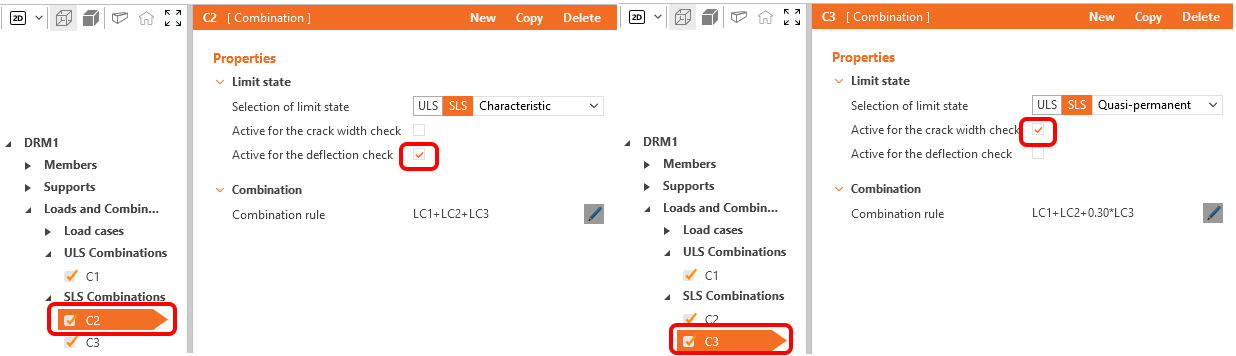
Obciążenia i kombinacje są zdefiniowane. Teraz przechodzimy do definiowania zbrojenia.
4 Zbrojenie
Zanim zaczniemy modyfikować zbrojenie wygenerowane przez szablon, przyjrzyjmy się Optymalizacji topologii, którą można znaleźć w zakładce Projekt. Obliczenie wykorzystuje efektywną objętość (w tym przypadku np. 40%) i rozmieszcza ją tak, aby wygenerowana konstrukcja była jak najbardziej sztywna.
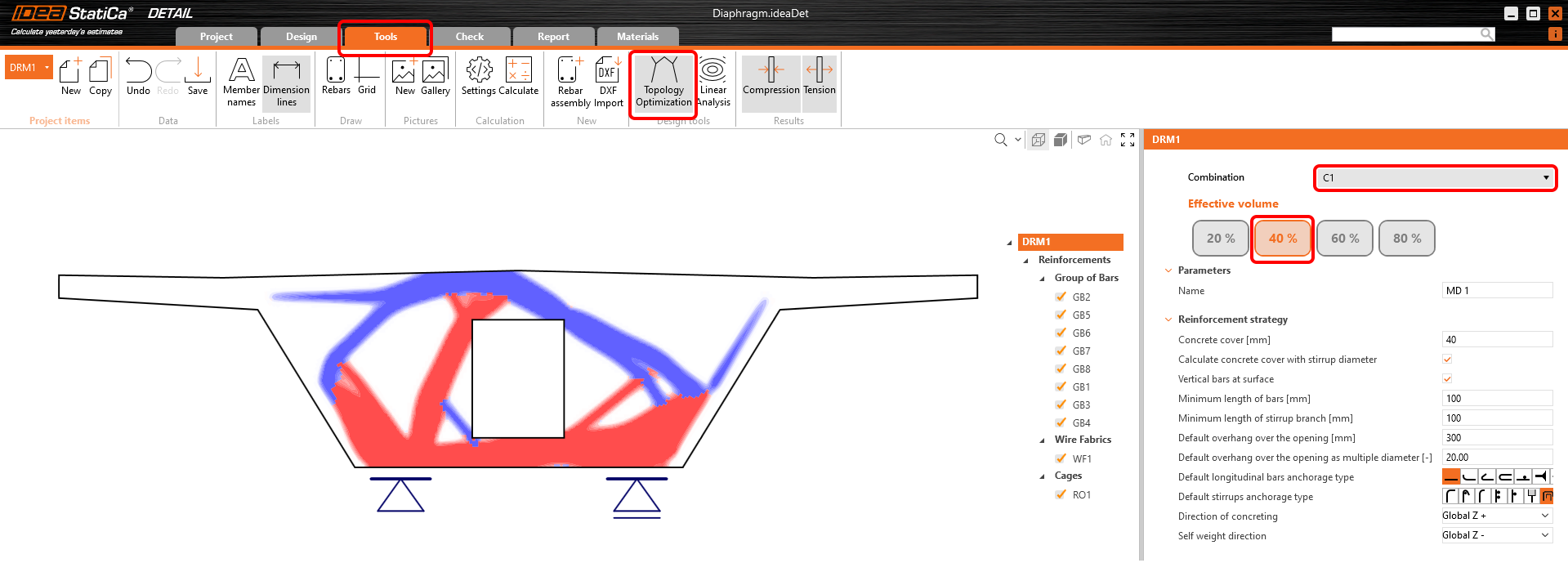
Obszary czerwone reprezentują pola ściskane, a niebieskie – rozciągane.
Teraz zbrojimy naszą tarczę. Jedna siatka zgrzewana, jedna klatka zbrojeniowa i osiem grup prętów zostały już dodane przez szablon – wystarczy je dostosować do własnych potrzeb.
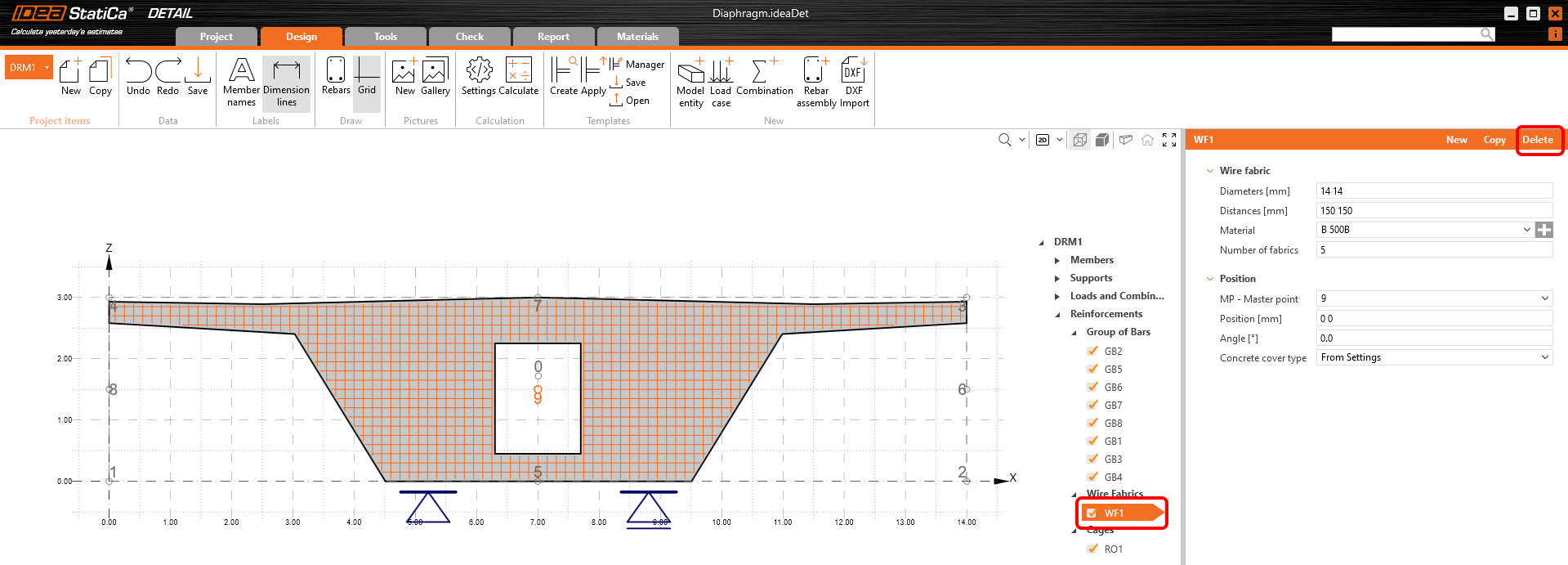
Na początku usuń siatkę zgrzewaną WF1.
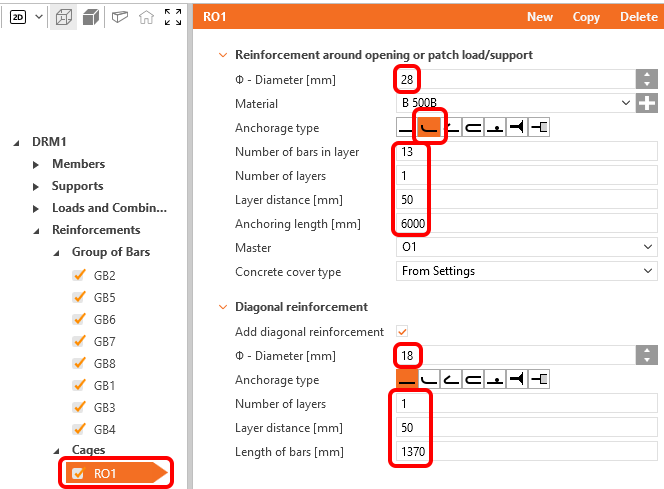
Zmodyfikuj zbrojenie wokół otworu RO1.
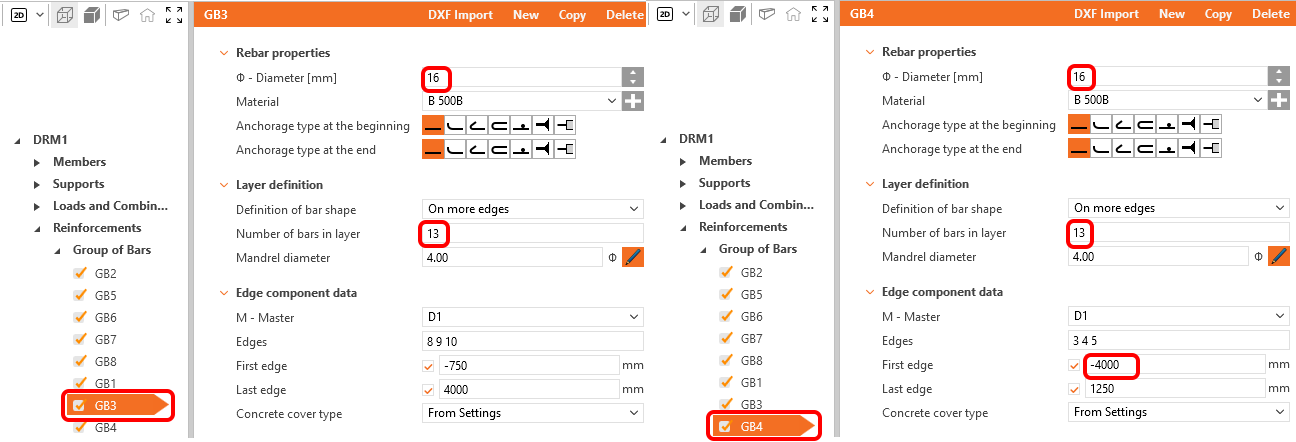
Dla elementu GB2 zmień jedynie liczbę na 13 szt.
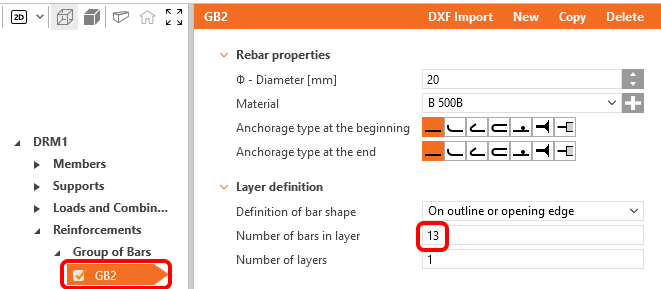
Dostosuj grupy prętów GB5 i GB6 do zbrojenia na ścinanie w ścianie.
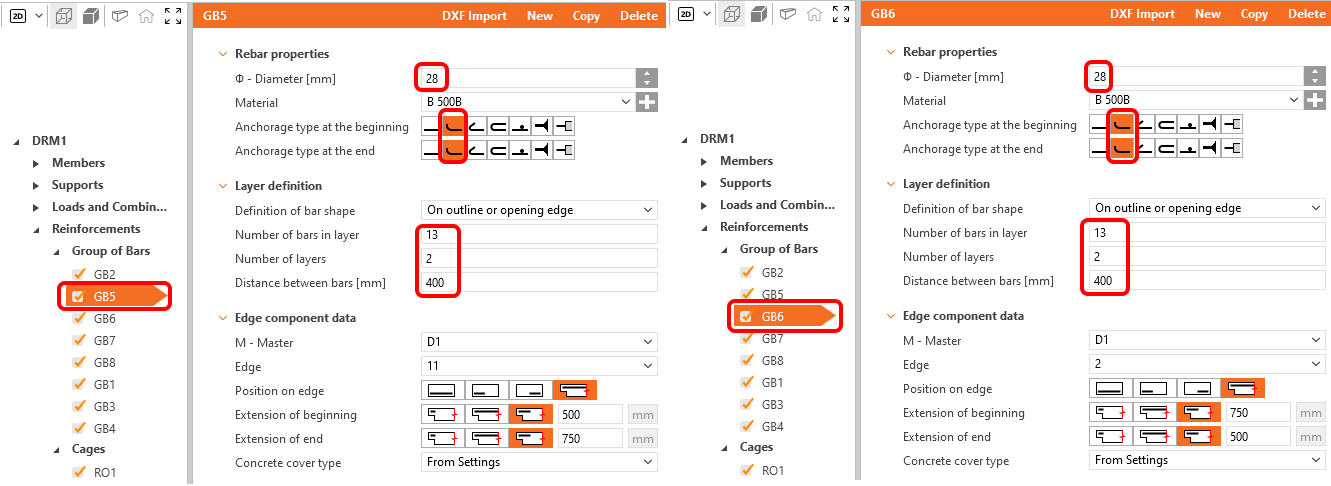
Dostosuj pozostałe elementy GB7, GB8 i GB1 zgodnie z poniższym rysunkiem.
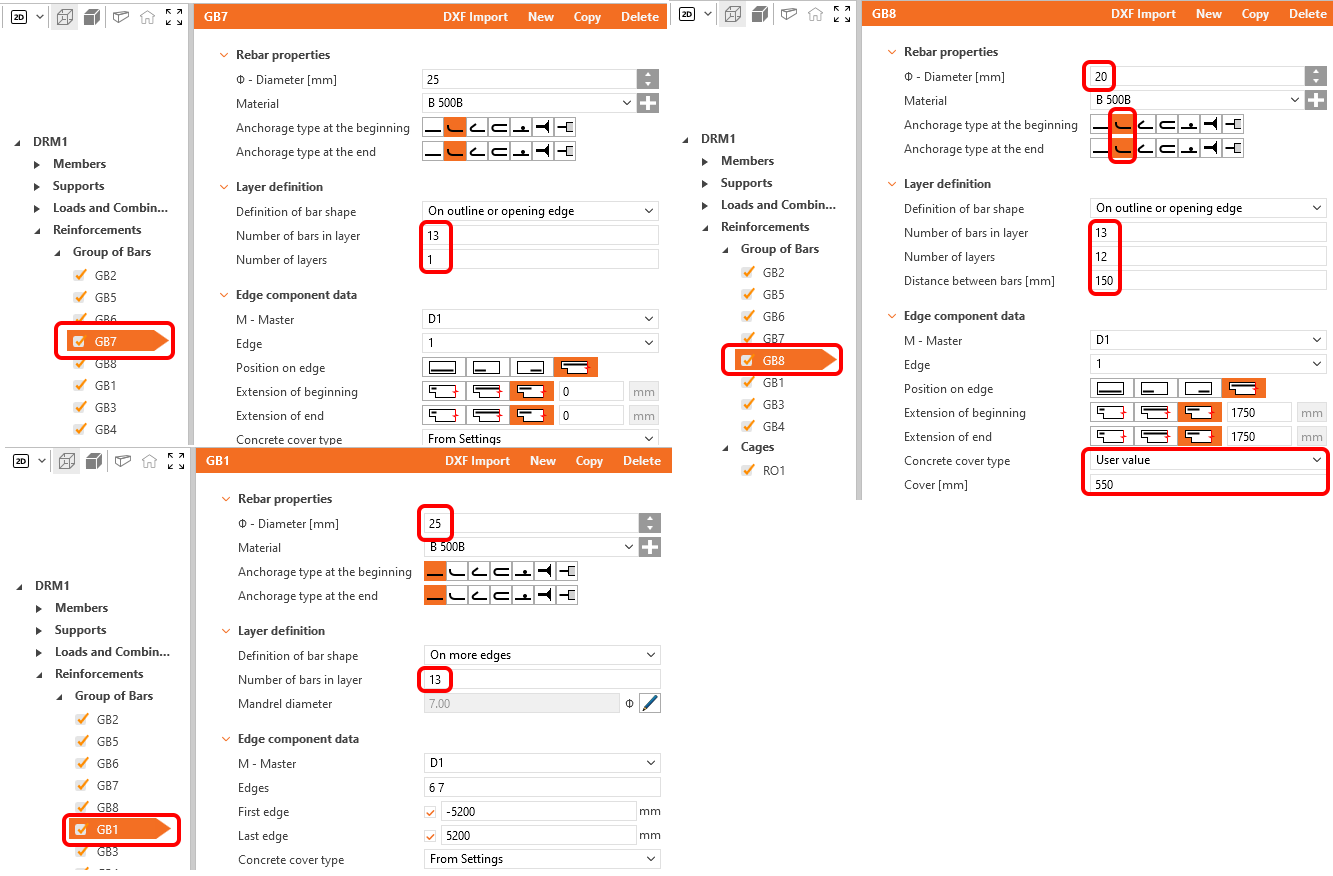
Grupy prętów GB3 i GB4 również muszą zostać dostosowane.
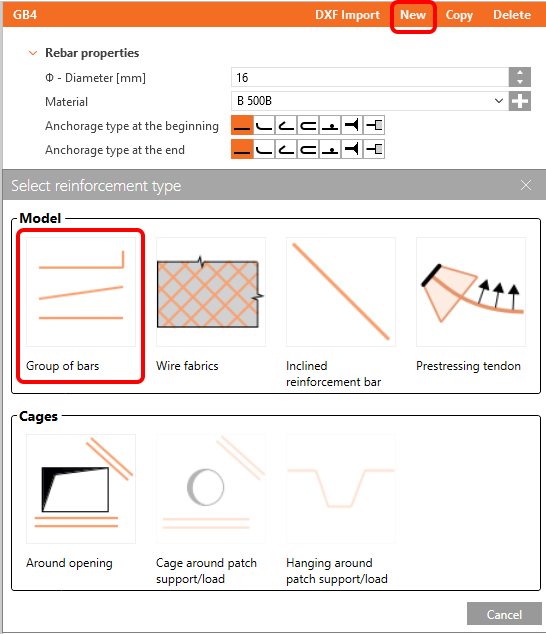
W tarczy nie zdefiniowano jeszcze zbrojenia pionowego. Utwórz nową grupę prętów, klikając przycisk Nowy i wybierając Grupę prętów.
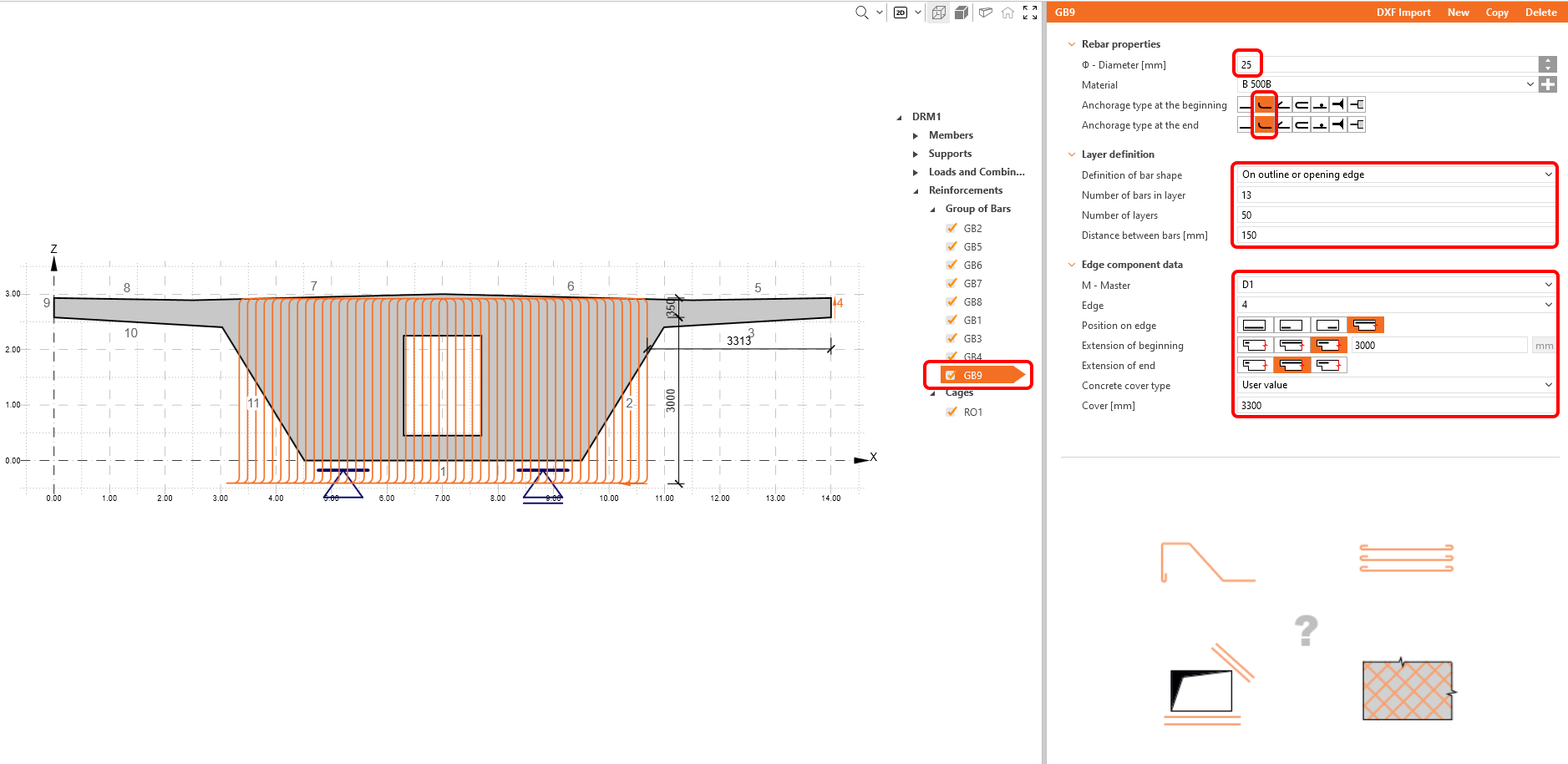
Aby zmodyfikować nową grupę, należy najpierw zdefiniować Definicję kształtu pręta jako Na obrysie lub krawędzi otworu. Wypełnij pozostałe pola zgodnie z rysunkiem.
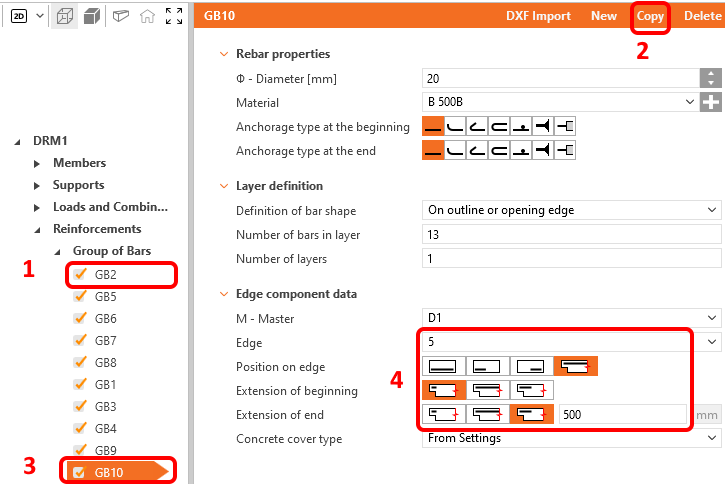
Ostatni brakujący element modelu można utworzyć jako kopię grupy prętów GB2. Następnie przedefiniuj jego położenie na przeciwległy wspornik.
Zbrojenie jest gotowe, można przejść do Sprężania.
5 Sprężanie
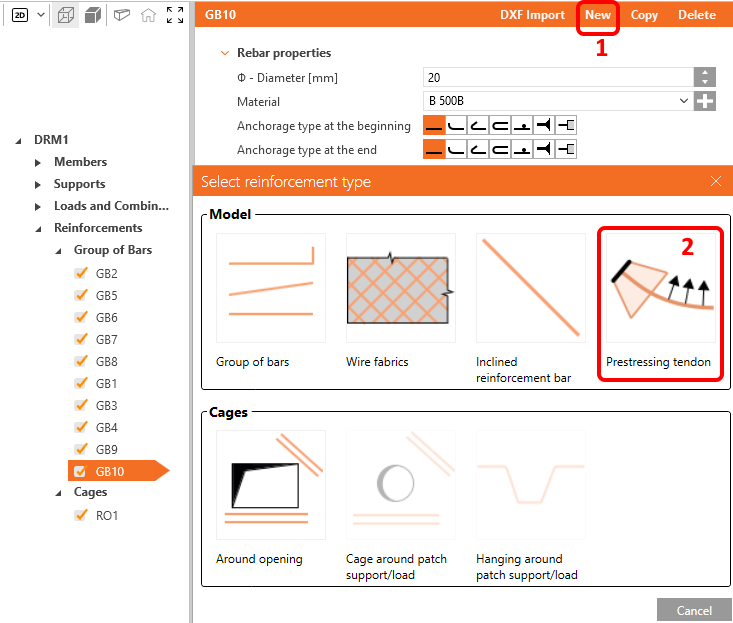
Do tarczy można również dodać sprężanie. W tym celu kliknij przycisk Nowy i wybierz opcję Cięgno sprężające.
Zdefiniuj geometrię cięgna, ustawiając Definicję kształtu pręta na Polilinia i używając przycisku Edytuj kształt, aby otworzyć okno dialogowe do wprowadzania współrzędnych. Współrzędne można wprowadzić np. przez skopiowanie ich z arkusza kalkulacyjnego Excel.
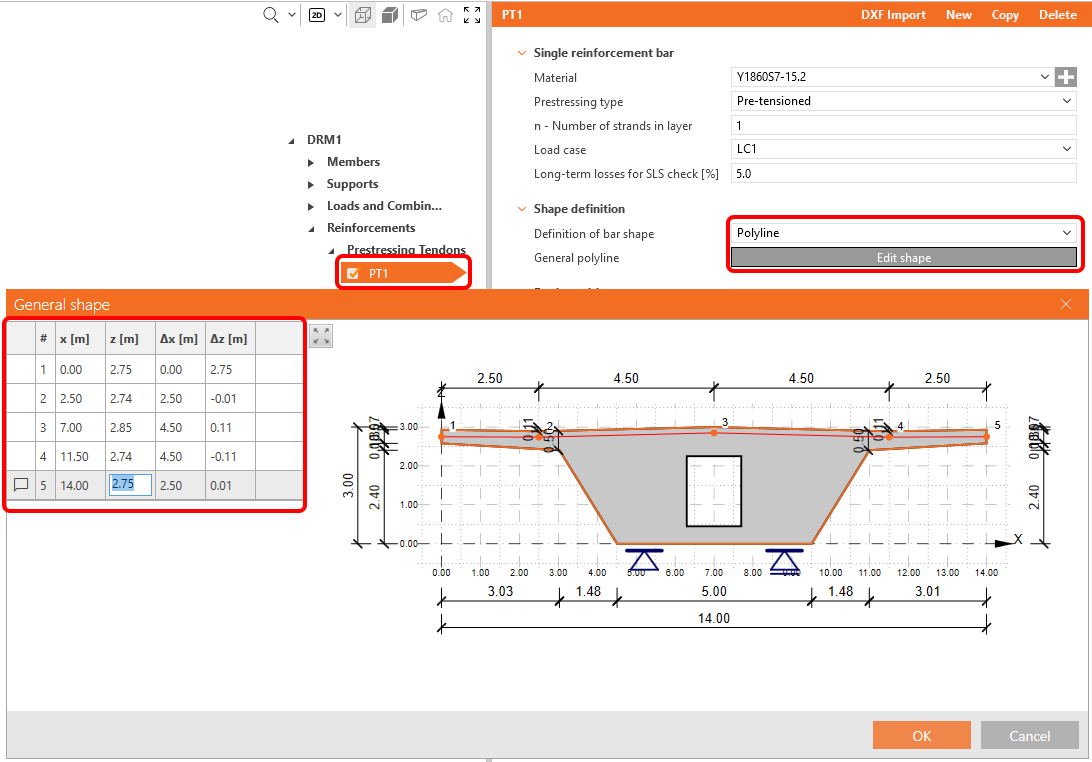
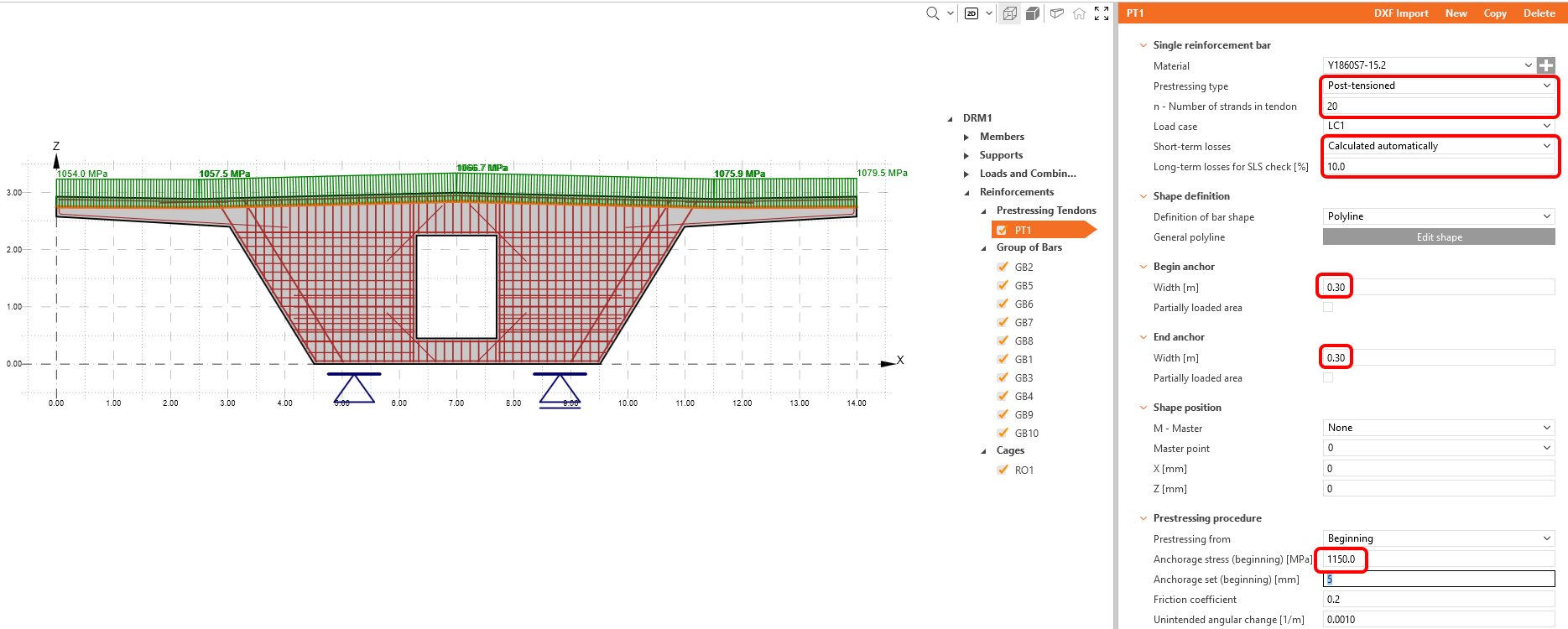
Następnie zdefiniuj dane wejściowe zgodnie z poniższym rysunkiem. W przypadku strat krótkotrwałych wybierz obliczenie automatyczne.
6 Obliczenia i sprawdzenia
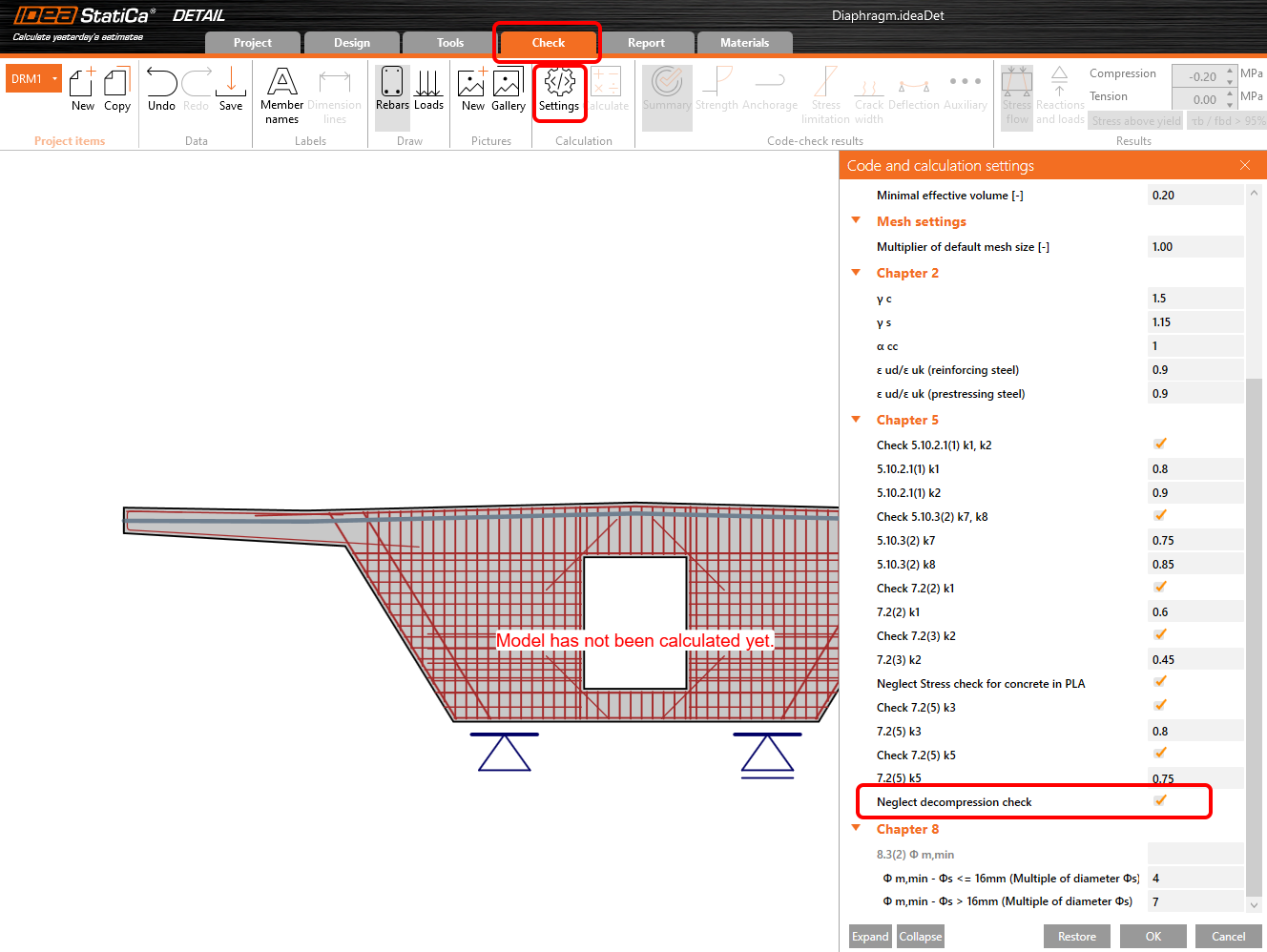
W nawigatorze przejdź do zakładki Sprawdzenie. Przed rozpoczęciem obliczeń dostosuj Ustawienia. Zaznacz opcję Pominięcie sprawdzenia dekompresji.
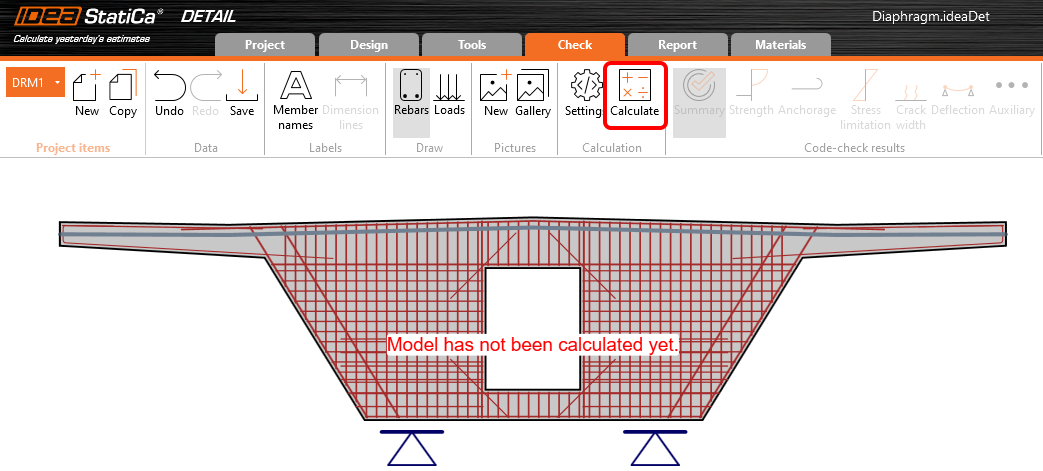
Uruchom obliczenia.
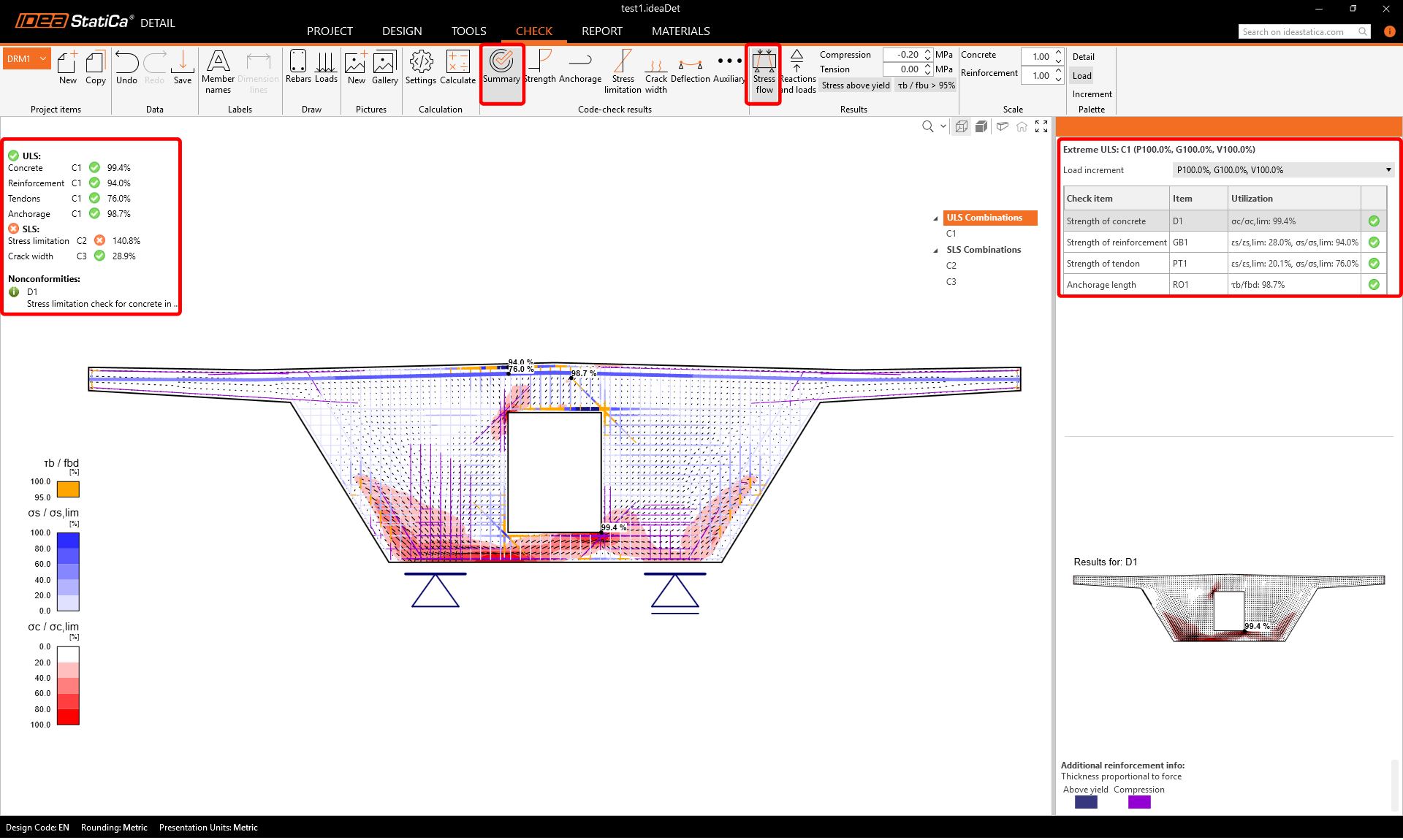
W lewym górnym rogu widoczne jest zestawienie wszystkich sprawdzeń, stopień wykorzystania oraz status sprawdzeń (spełnione/niespełnione). W prawym górnym rogu znajdują się szczegółowe wyniki obliczeń oraz wartość przyłożonego obciążenia stałego i zmiennego. Na rysunku poniżej tabeli widoczny jest wynik projektowania dla stanu granicznego nośności betonu.
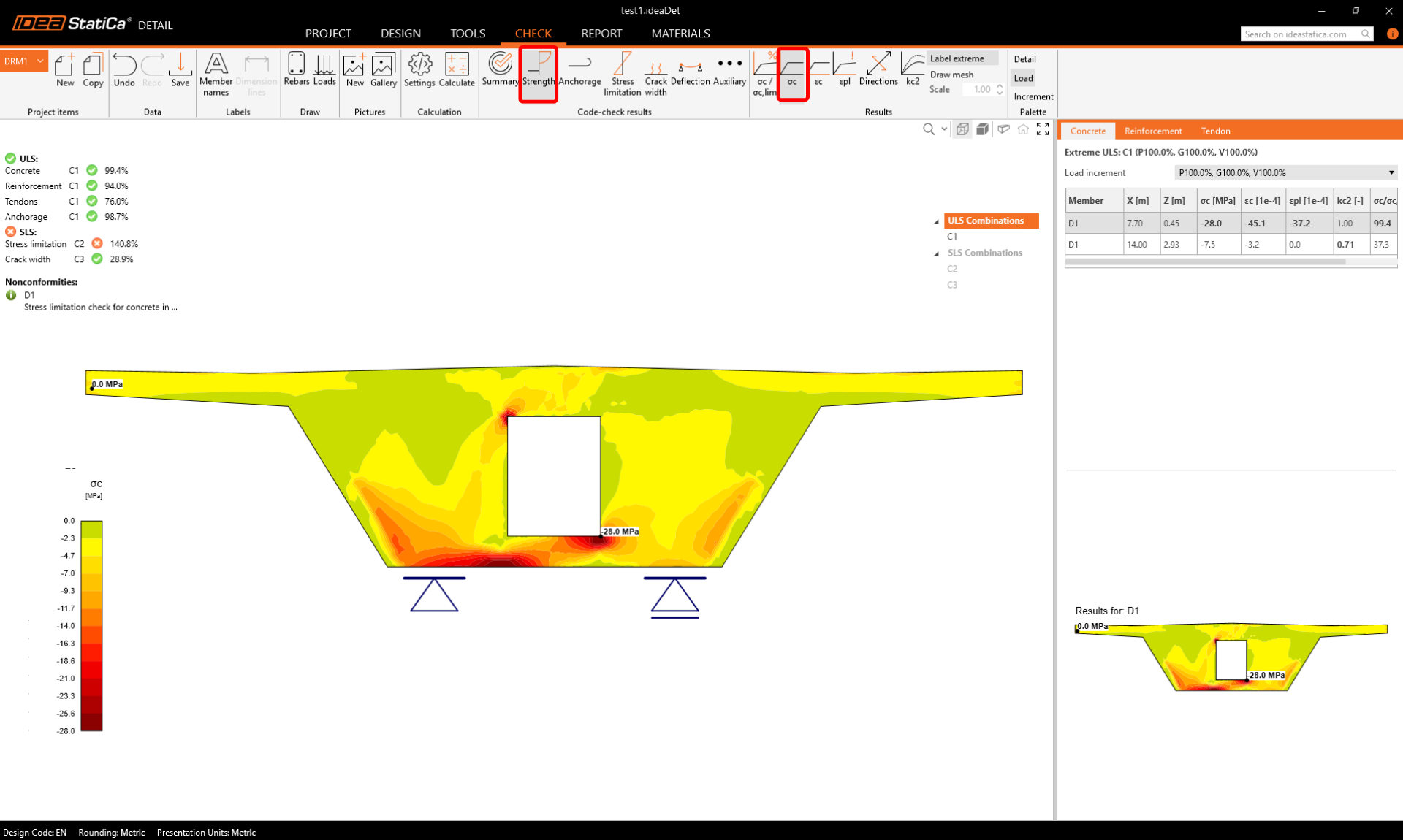
Następnie przejdź do wyników sprawdzenia normowego Nośność. Tutaj można zobaczyć sprawdzenie naprężeń w betonie. Obliczenie jest nieliniowe i uwzględnia plastyfikację materiału. Pokazuje naprężenia w betonie skorygowane o efekt Częściowo obciążonego obszaru nad podporą. Należy również zwrócić uwagę na wartość naprężenia granicznego w betonie, która nie odpowiada wartości obliczeniowej wytrzymałości betonu. Więcej informacji na temat obliczania naprężeń granicznych w betonie można znaleźć w Podstawach teoretycznych.
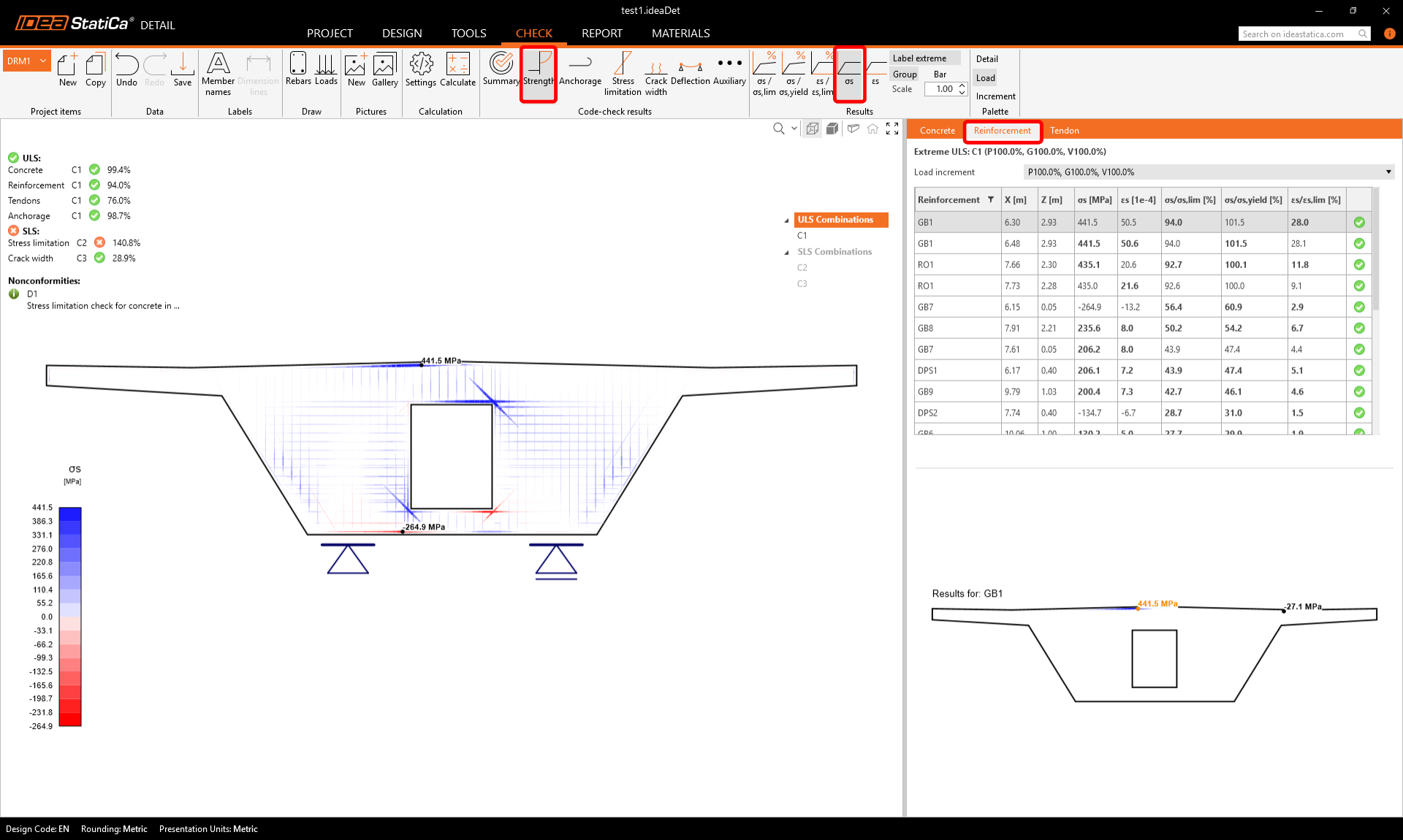
Podobne wyniki można wyświetlić dla zbrojenia. Przejdź do zakładki Zbrojenie. Opcje na górnej wstążce zmienią się, a w tabeli zostaną wyświetlone szczegółowe wyniki (naprężenia i odkształcenia poszczególnych elementów zbrojenia, w tym ich łączny stopień wykorzystania).
Wyniki SGU można znaleźć w zakładkach Ograniczenie naprężeń, Szerokość rys i Ugięcie. Sprawdzając ograniczenie naprężeń, można stwierdzić, że naprężenia w betonie w dolnym narożniku otworu są niezadowalające. Występuje spiętrzenie naprężeń.
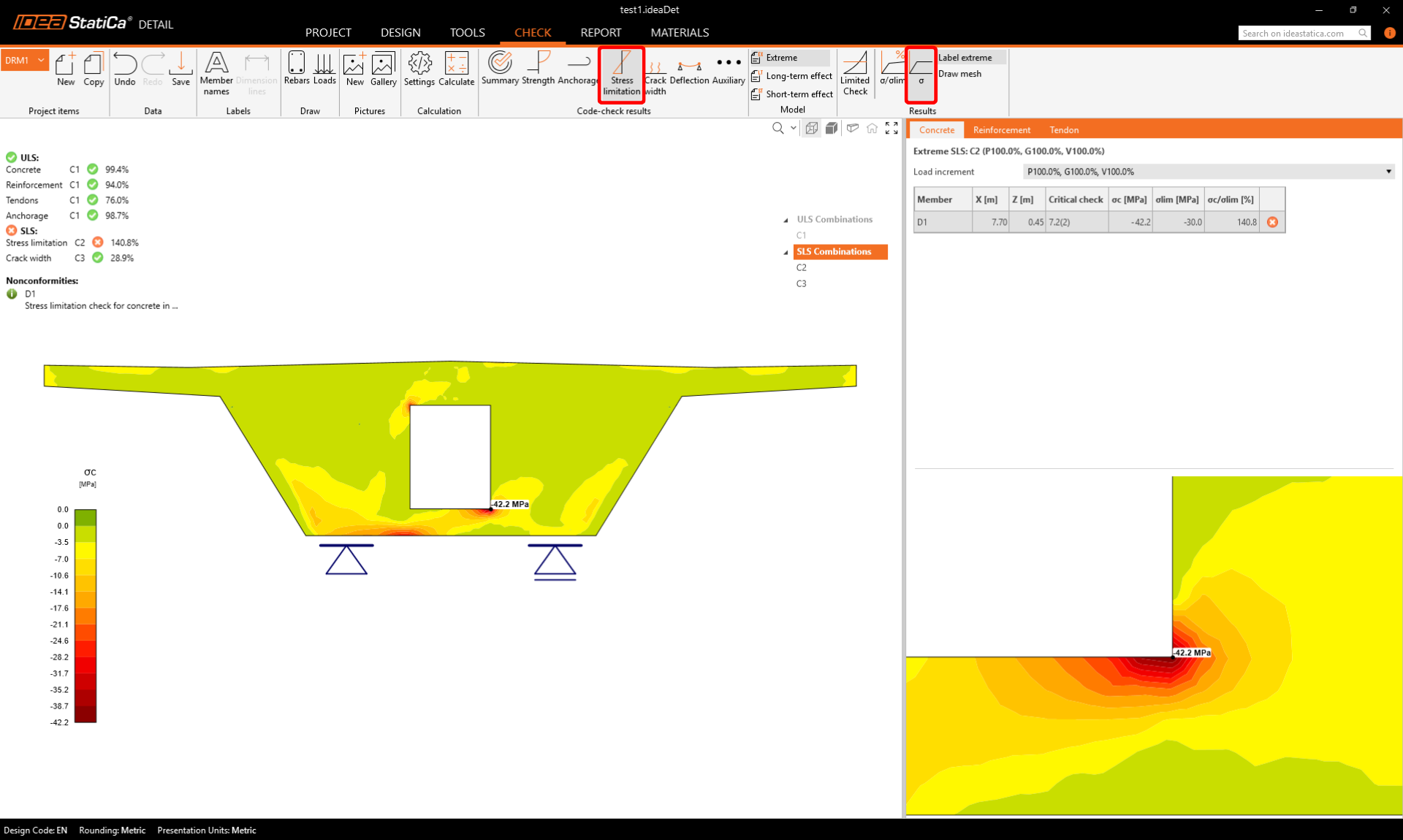
Można je wyeliminować, korzystając z funkcji Ograniczone naprężenie, która automatycznie pomija takie spiętrzenie.
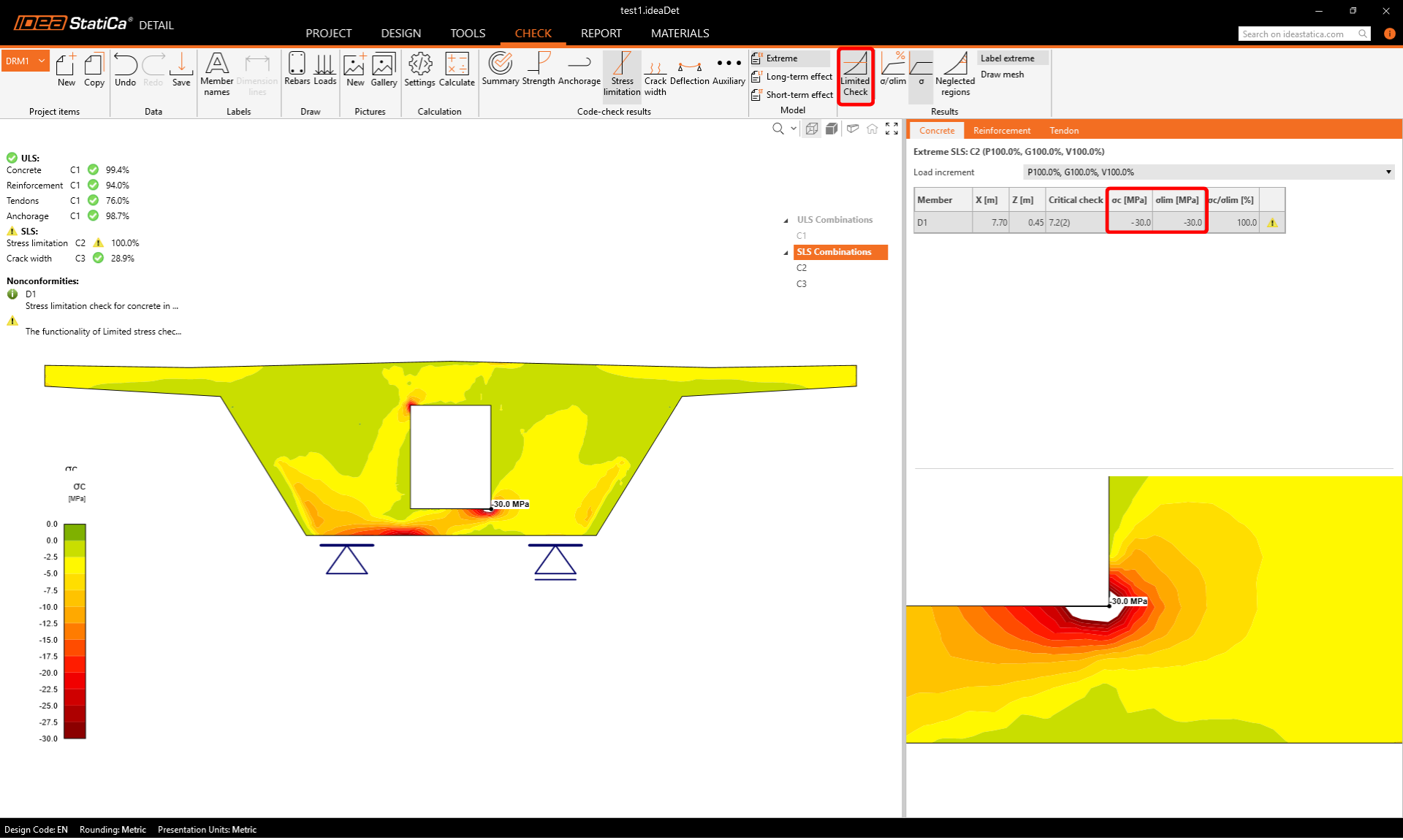
- Więcej informacji o tej funkcjonalności znajdziesz w artykule Funkcja ograniczonego sprawdzenia naprężeń w Detail
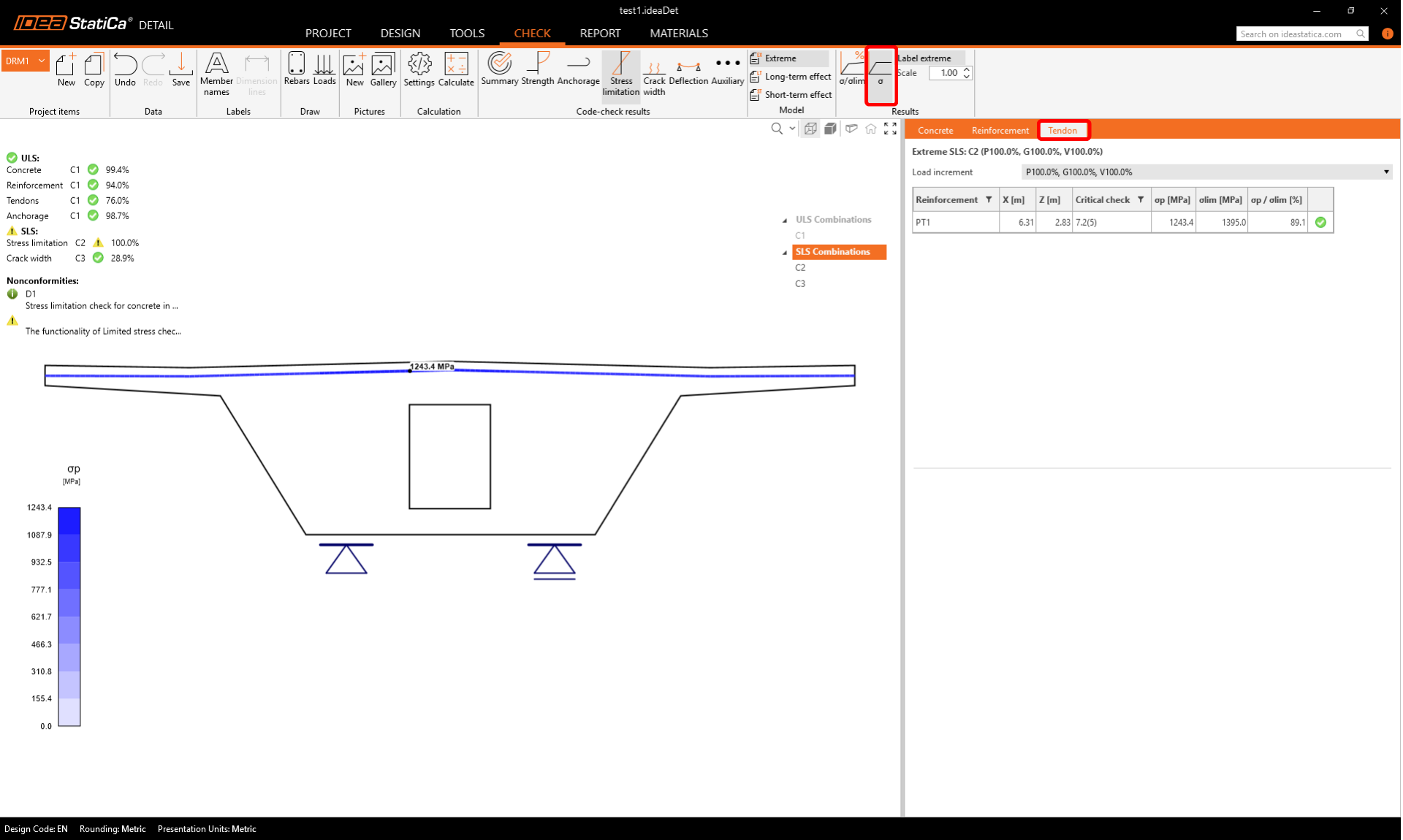
Sprawdź również naprężenia w cięgnach.
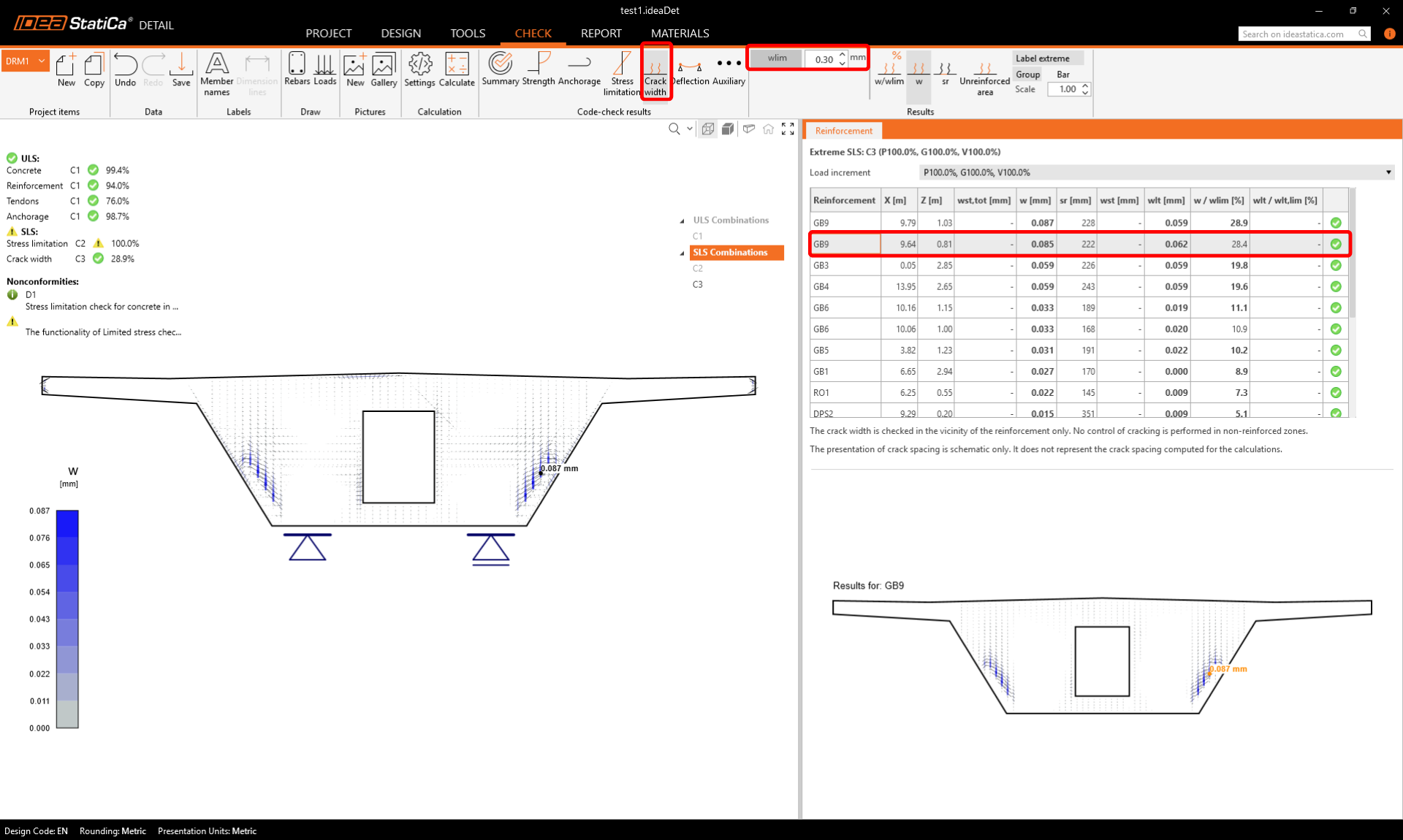
Możliwe jest również sprawdzenie szerokości rys z uwzględnieniem efektów sprężania. Wyniki można wyświetlić dla poszczególnych elementów zbrojenia.
7 Raport
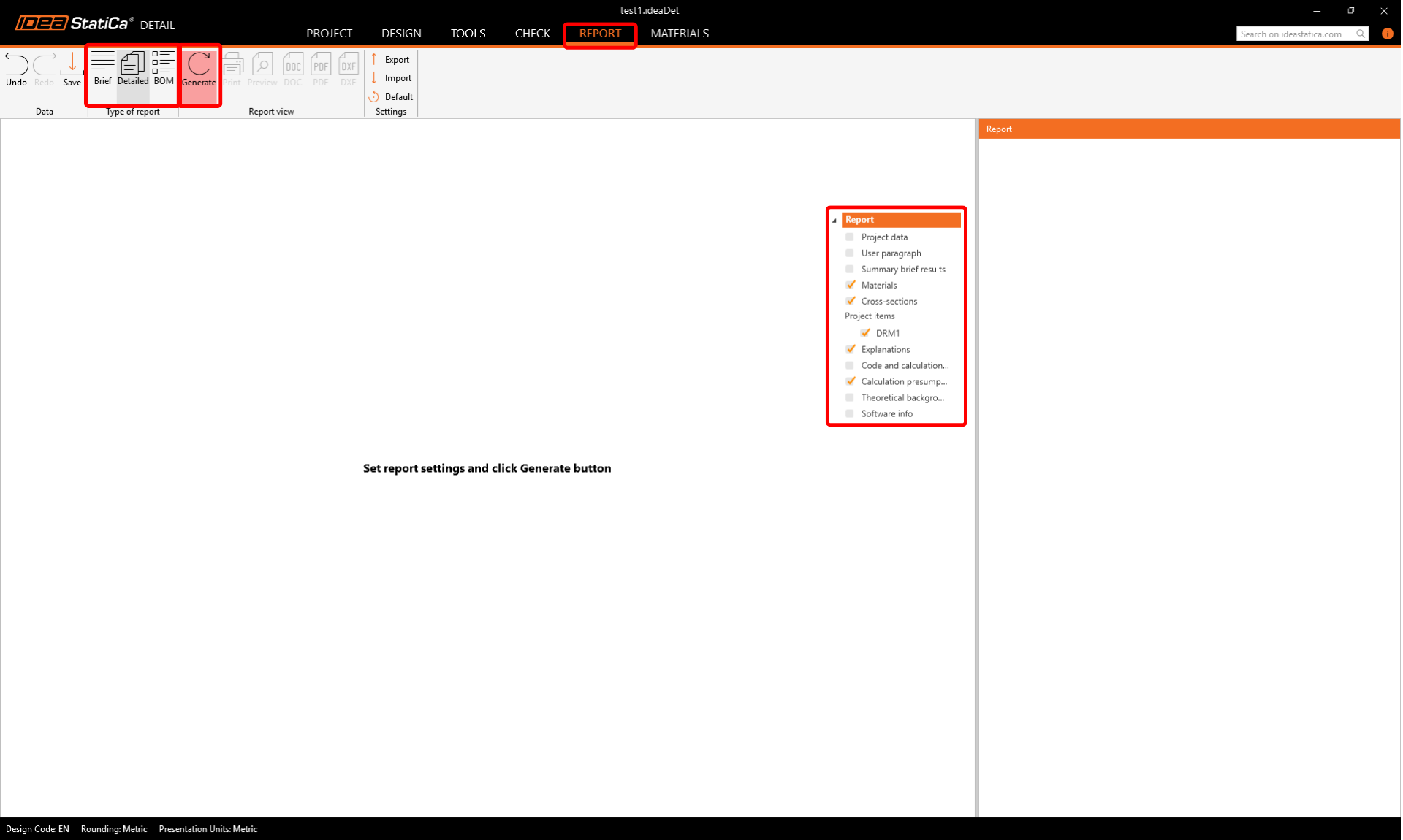
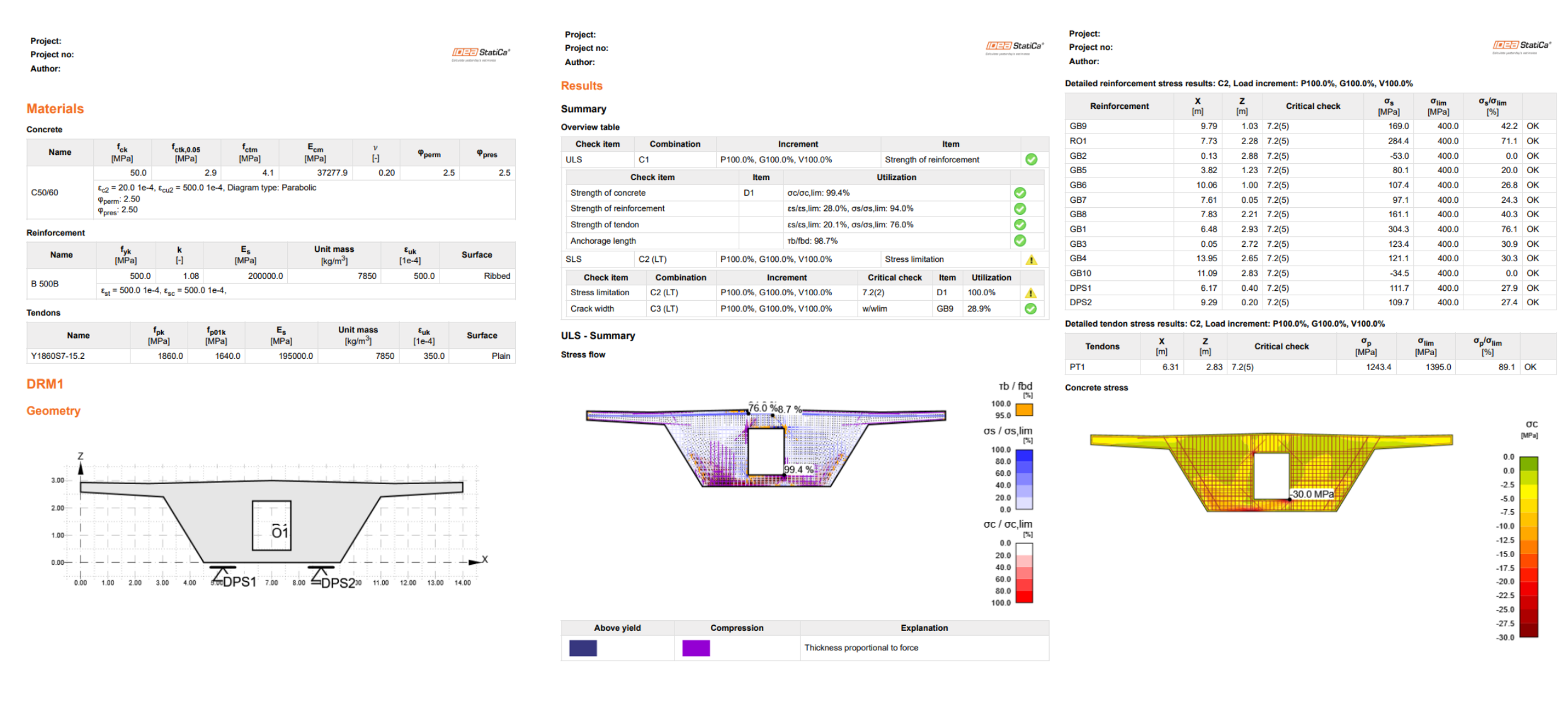
Wszystkie wyniki obliczeń można również przeglądać w raporcie. Wystarczy przejść do zakładki Raport i kliknąć Generuj. Zawartość raportu można edytować lub wyeksportować do formatu DOC/PDF za pomocą przycisków na górnej wstążce.