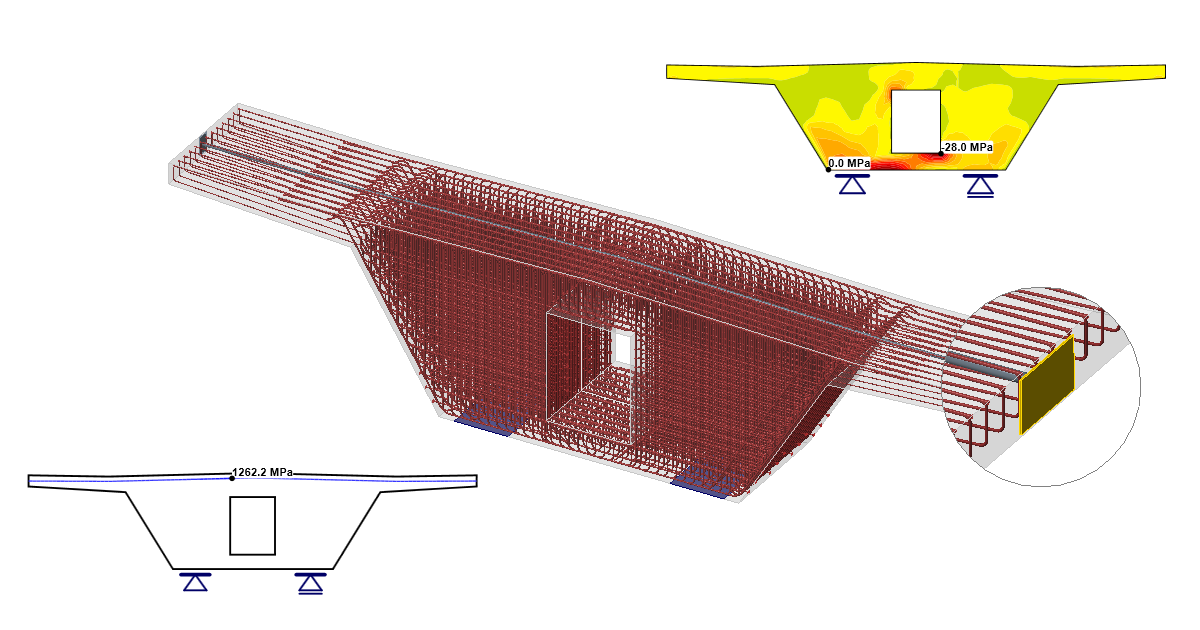
Diaframma di ponte precompresso (EN)
1 Nuovo progetto
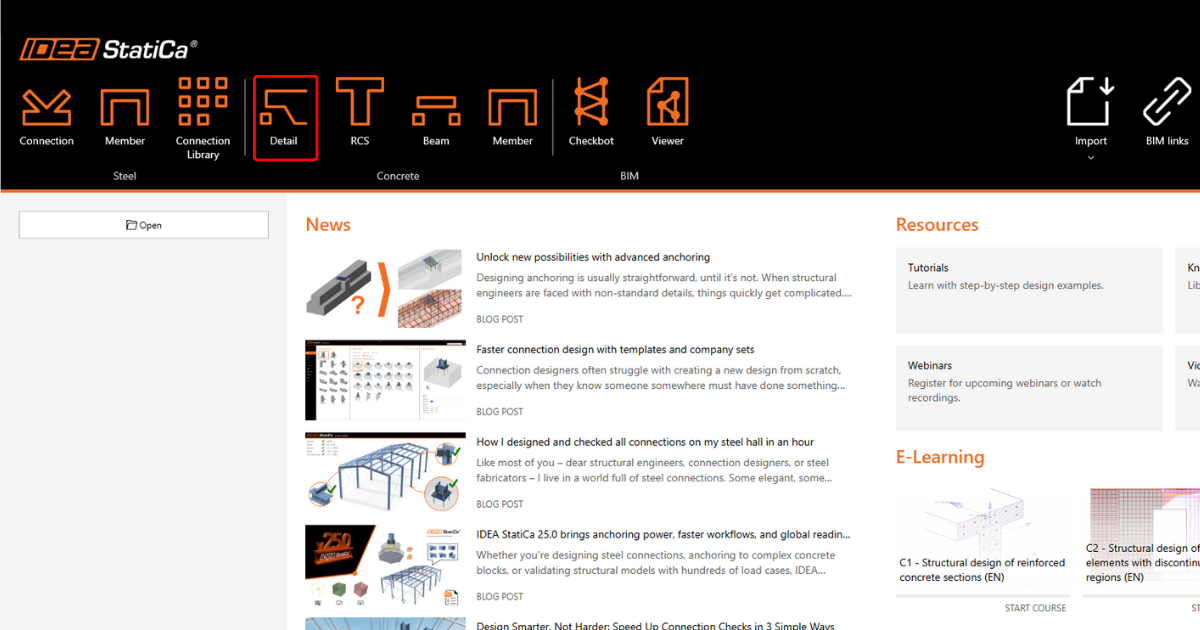
Avvia il programma IDEA StatiCa e seleziona il modulo Detail
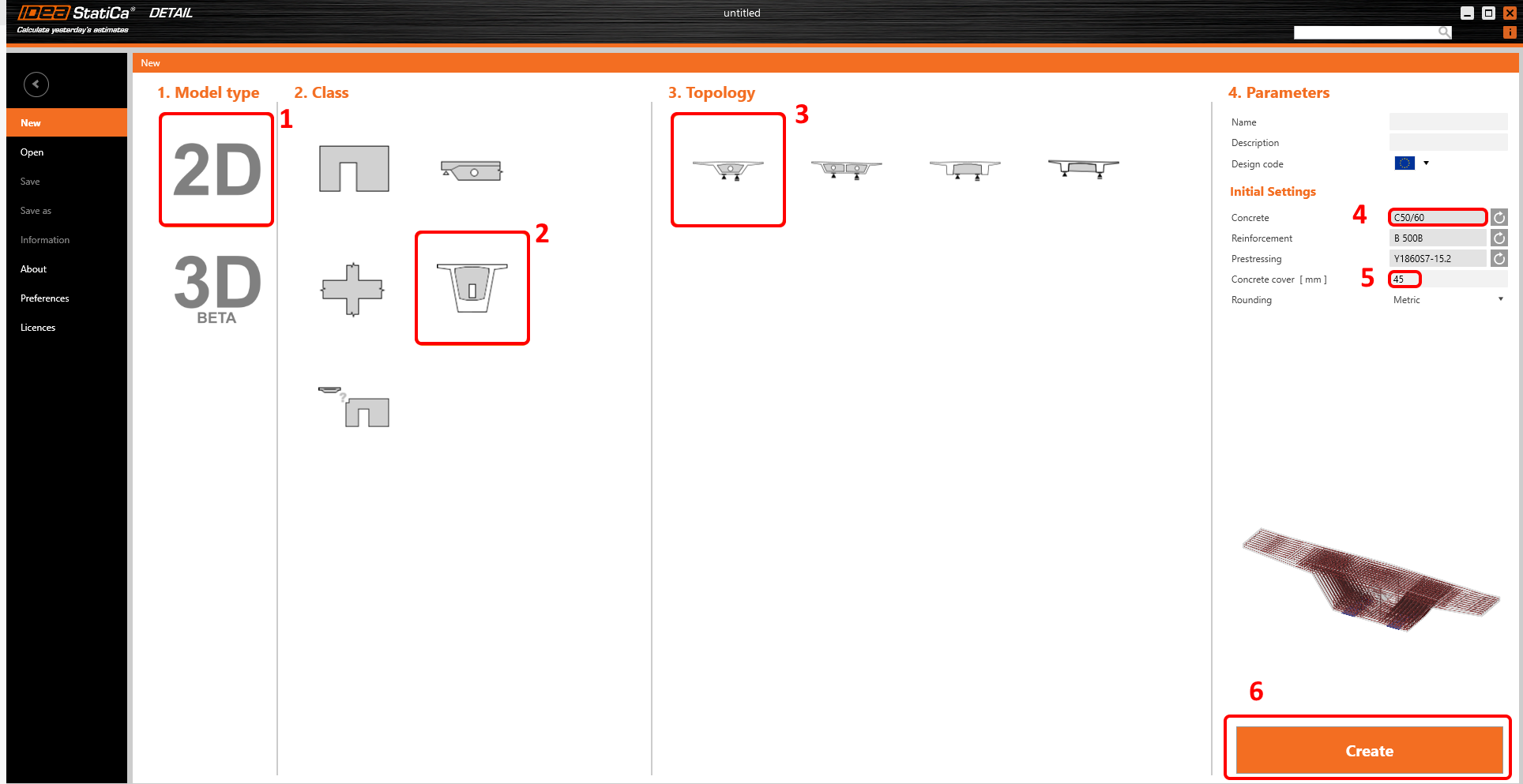
La finestra Wizard si apre automaticamente e puoi selezionare il tipo di modello 2D, quindi scegliere Diaframmi nella Classe e la Topologia Diaframma di trave a cassone. Puoi quindi procedere con la selezione della classe di calcestruzzo e del copriferro appropriati.
2 Geometria
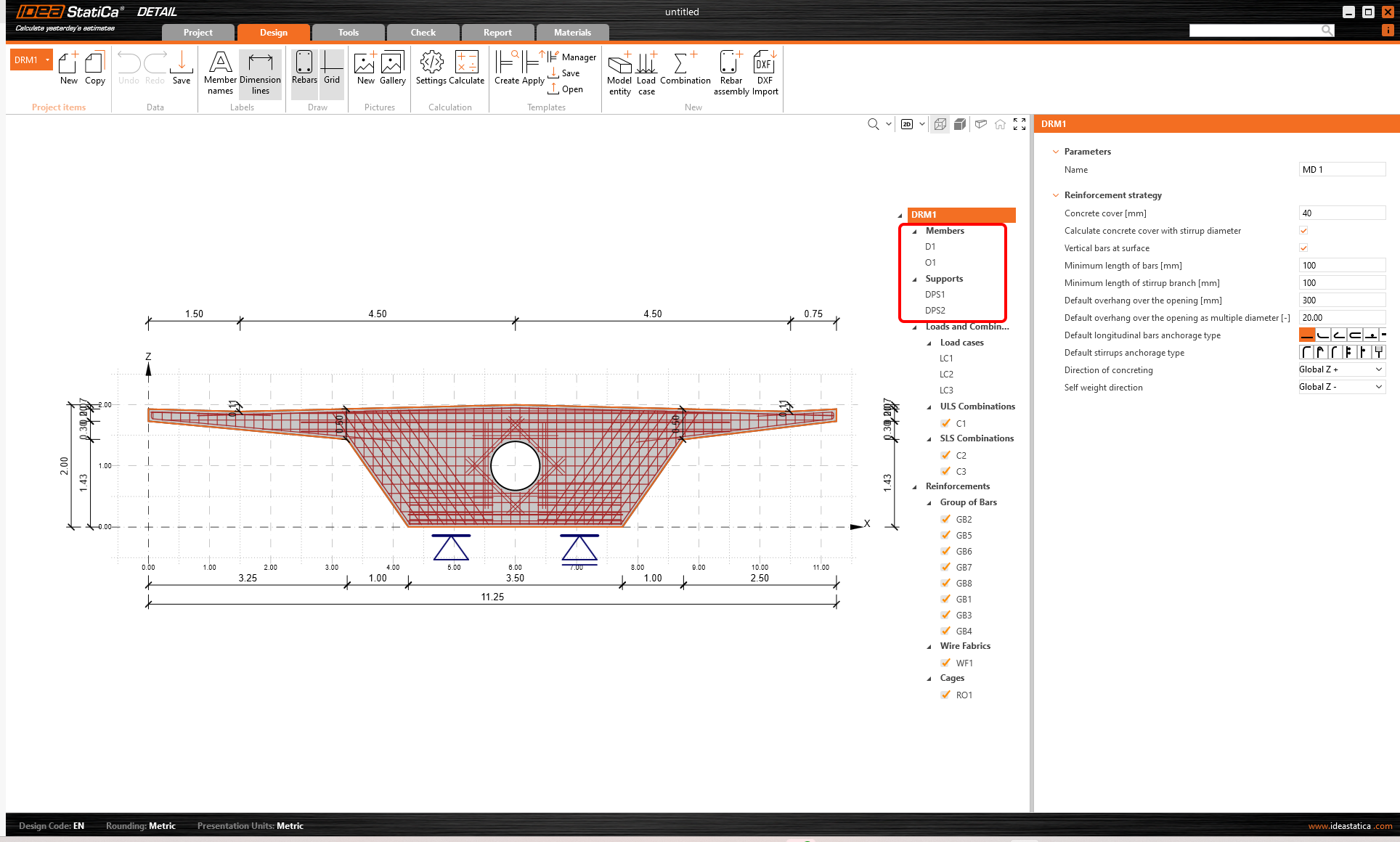
Inizia la definizione della geometria. Quattro elementi sono già stati creati dal modello: Diaframma D1, Apertura O1 e Punti distribuiti DPS1 e DPS2.
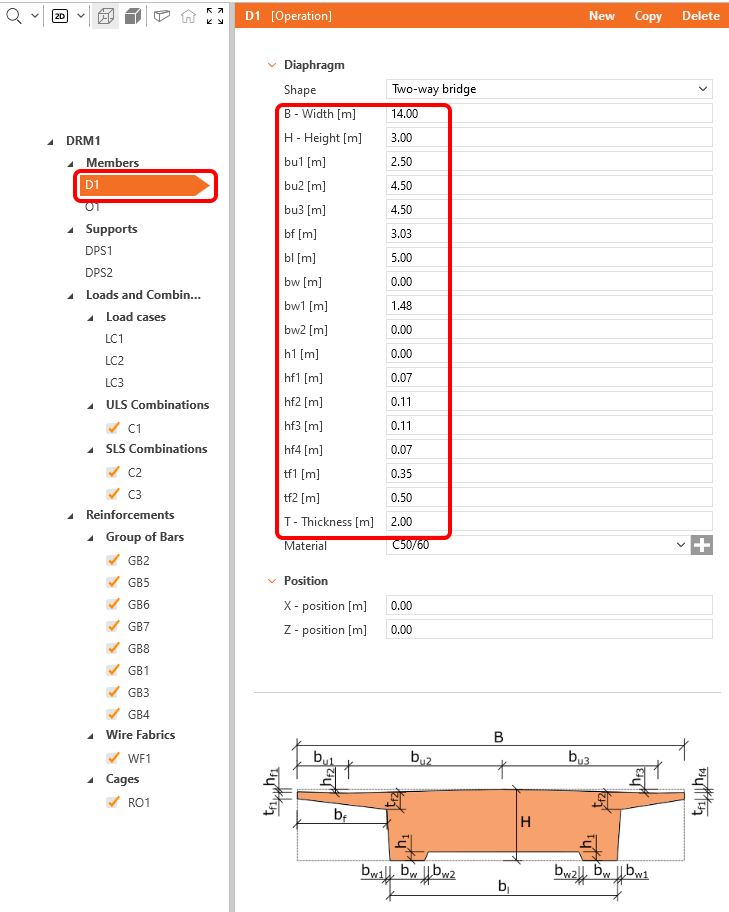
Modifica la geometria del Diaframma.
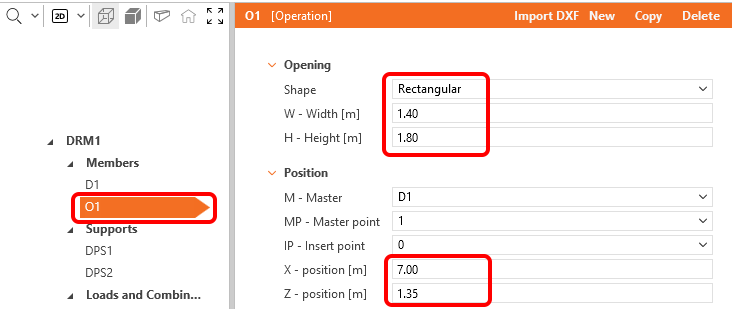
Passiamo all'elemento successivo, Apertura O1.
Infine, è necessario modificare la posizione e le dimensioni dei Vincoli a punto distribuito. Il tipo di vincoli è scelto per includere l'effetto dell'Area Parzialmente Caricata.
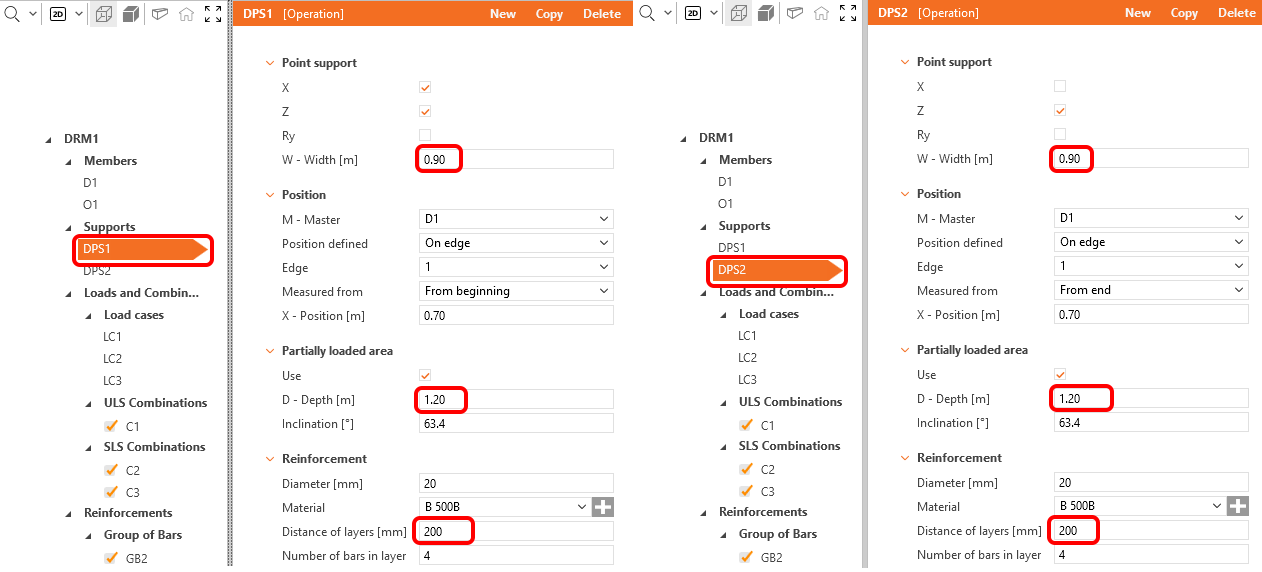
La geometria è definita e puoi passare alla definizione dei carichi.
3 Carichi
Tre casi di carico e tre combinazioni sono stati creati automaticamente dal modello. Per distinguere correttamente tra effetti a breve e lungo termine, gli stati di carico Permanente e Variabile devono essere impostati correttamente. Queste impostazioni hanno un impatto significativo sulle verifiche SLU e SLE.
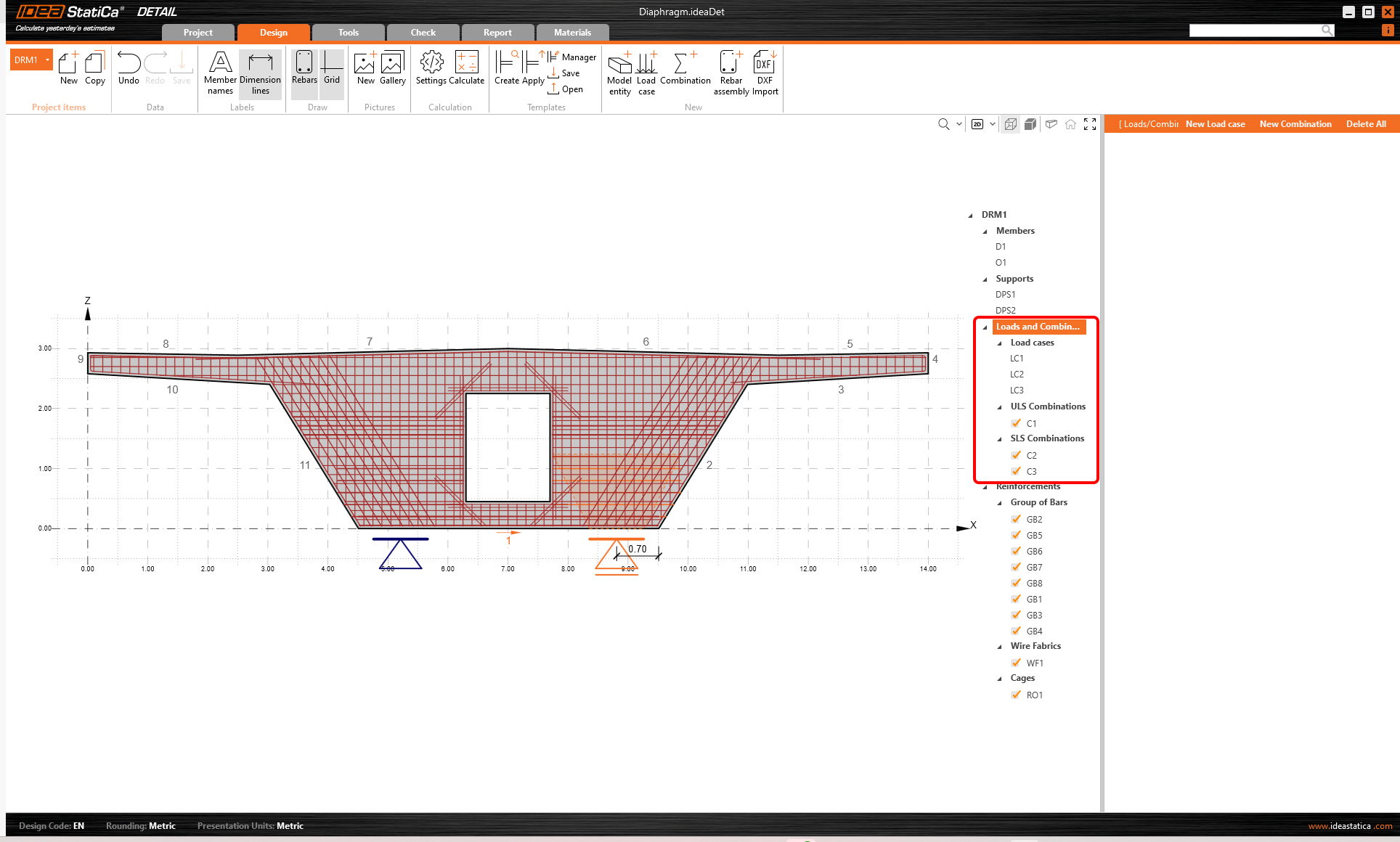
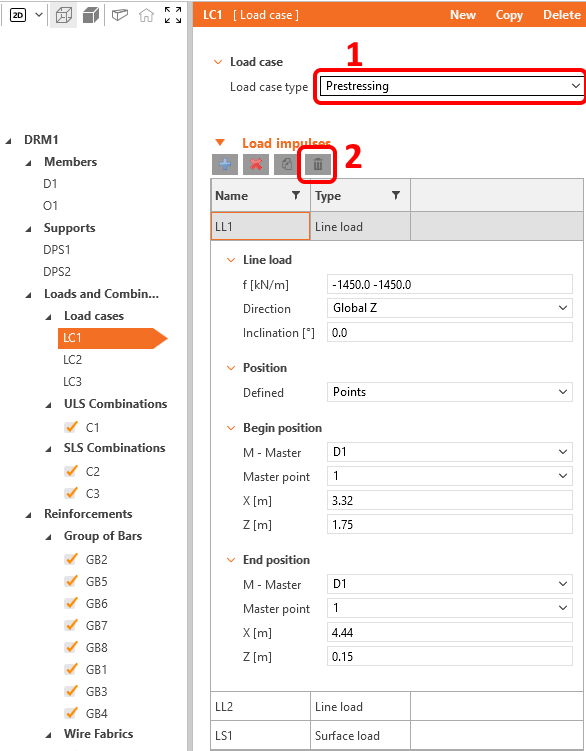
La prima cosa da fare è impostare il caso di carico LC1 come tipo Precompressione. Questo caso verrà utilizzato in seguito per la precompressione trasversale. Dopodiché, elimina tutti i carichi dal caso di carico LC1. Il caso di carico LC1 rimarrà vuoto per ora.
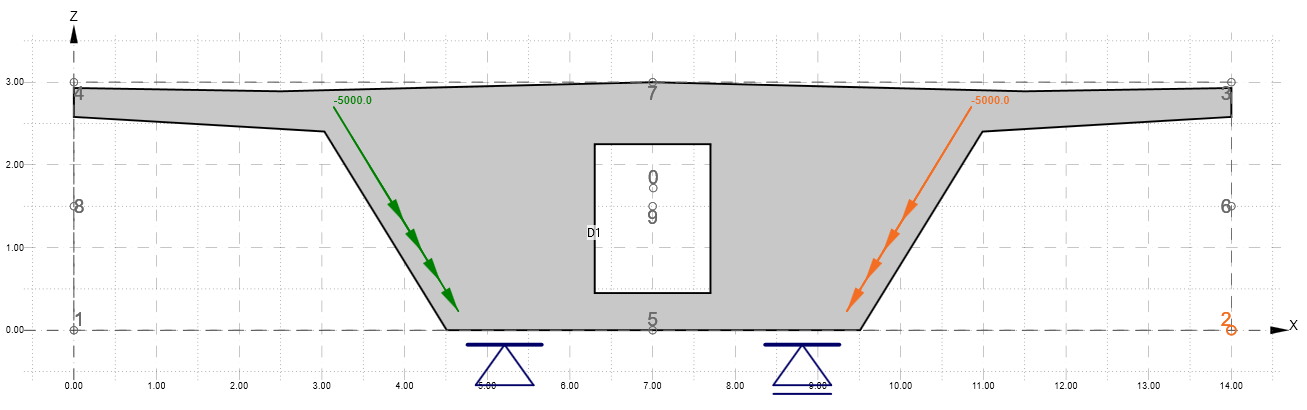
Passa al caso di carico LC2 e ridefinisci i Carichi lineari LL3 e LL4. Il caso di carico LC2 rappresenta il carico di taglio sul diaframma dovuto a un carico permanente. Nell'esempio non considereremo il carico di taglio derivante dalla precompressione longitudinale.
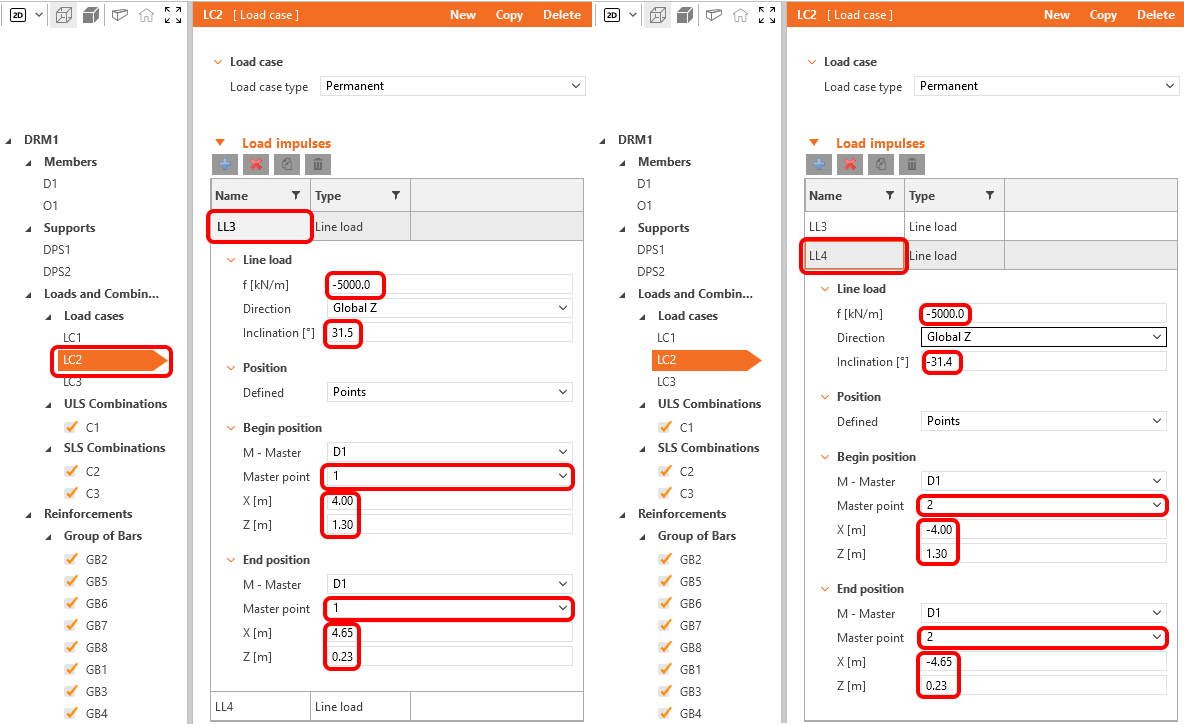
Il caso di carico LC2 dovrebbe apparire come segue:
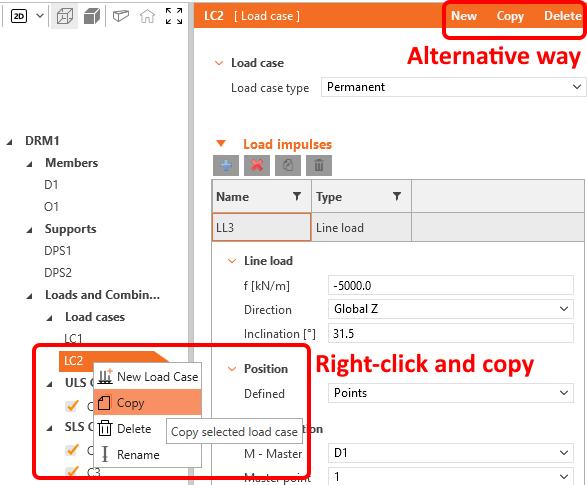
Elimina il caso di carico LC3 facendo clic destro su di esso nel menu ad albero e selezionando elimina nel menu a comparsa, quindi seleziona il caso di carico LC2 e copialo utilizzando la stessa procedura. In alternativa puoi utilizzare le icone nella parte superiore della finestra Proprietà.
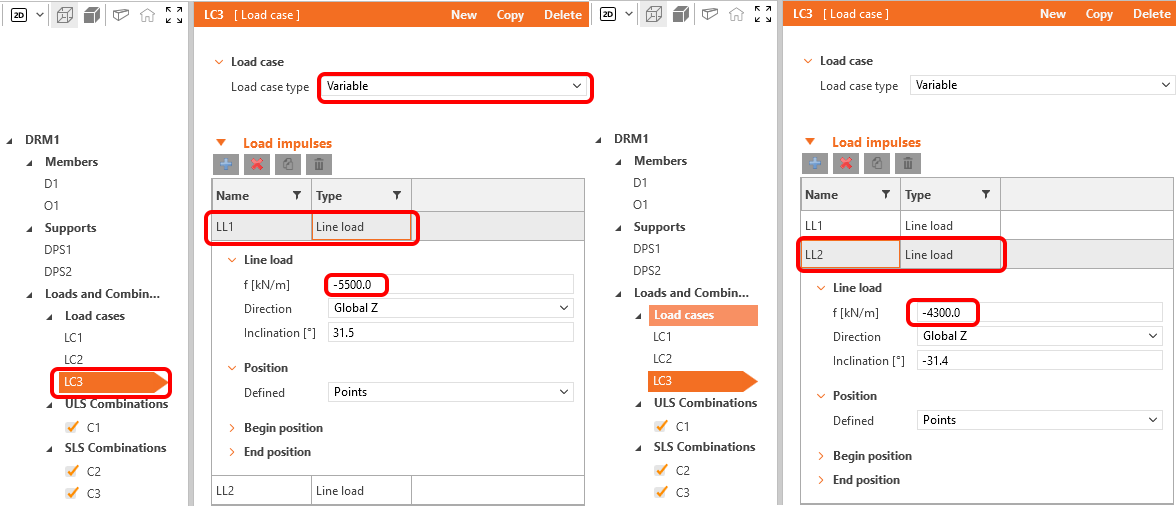
Non dimenticare di cambiare il tipo del caso di carico LC3 in Variabile. Il caso di carico LC3 rappresenta il carico di taglio e torsionale dovuto ai carichi variabili.
Nella Finestra Proprietà, ridefinisci i Carichi lineari LL1 e LL2 come mostrato nelle figure.
Il passo successivo sarà copiare il Carico lineare LL2. Ciò si effettua selezionando il carico appropriato e facendo clic sul pulsante Copia. L'elemento copiato deve ancora essere modificato.
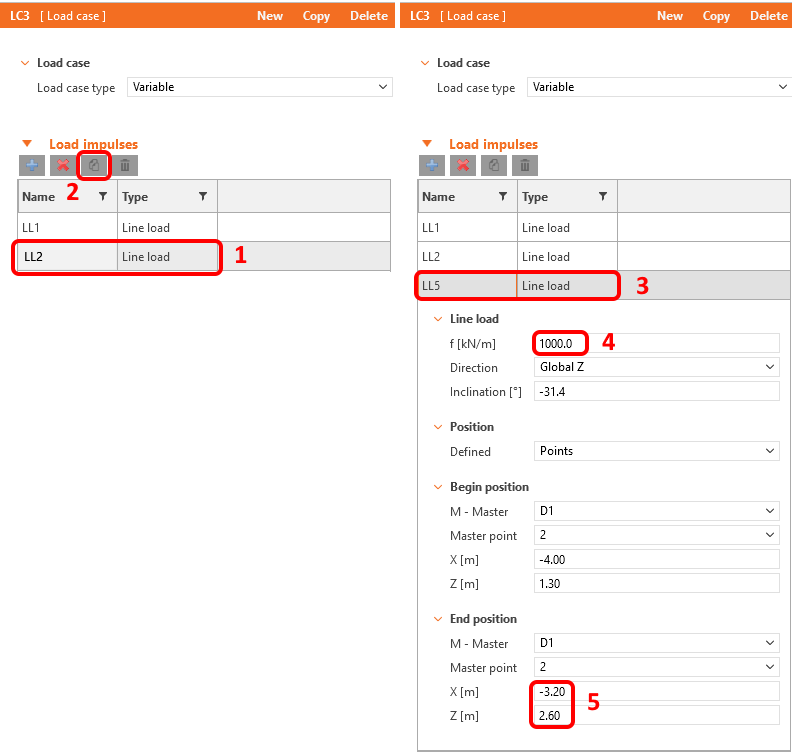
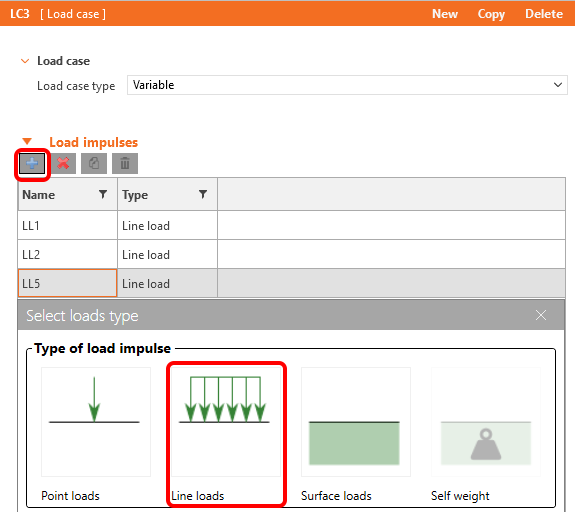
Infine, crea 2 nuovi Carichi lineari utilizzando il pulsante più.
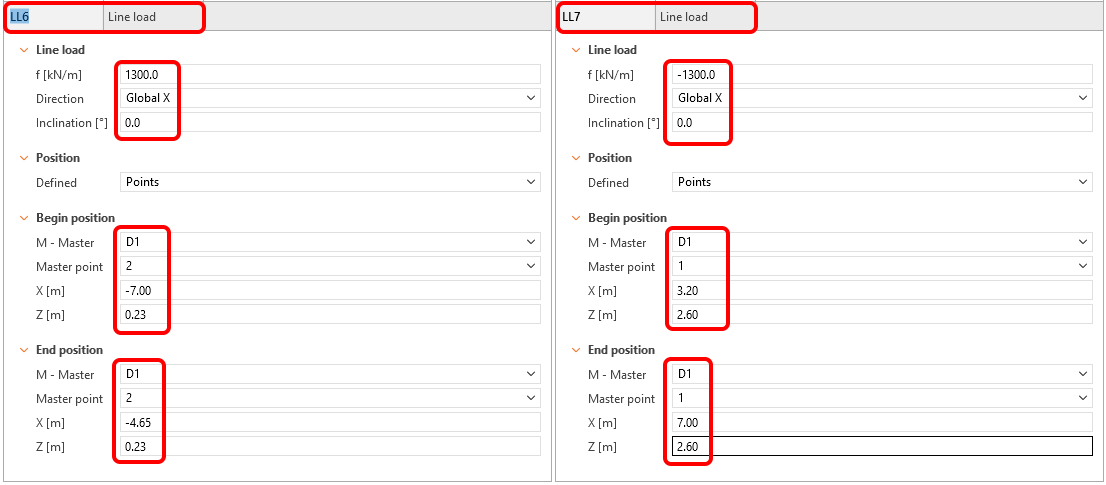
Modifica i carichi appena creati.
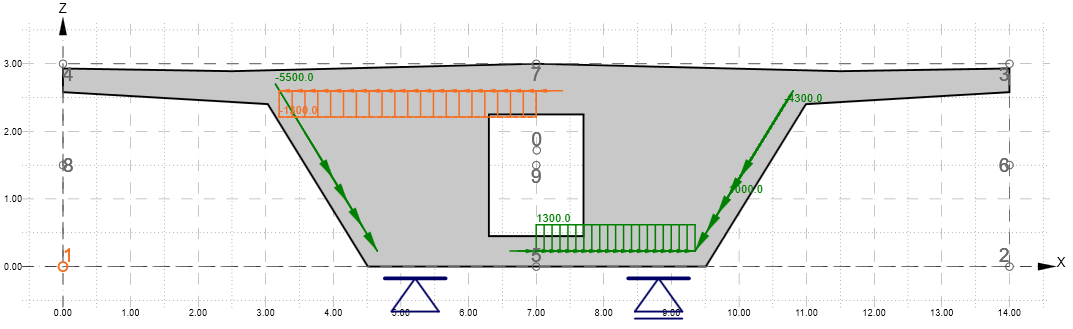
Il caso di carico LC3 dovrebbe essere come segue.
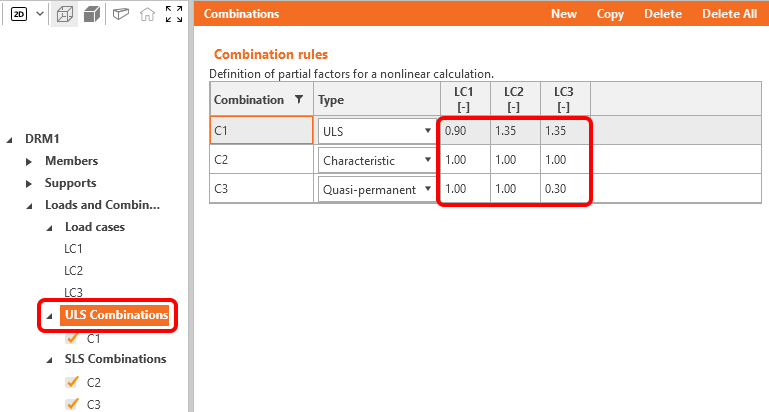
L'ultima modifica riguarderà l'impostazione dei coefficienti di combinazione. Per riconfigurare le combinazioni, fai clic su SLE o Combinazioni SLU; i coefficienti di combinazione verranno visualizzati nella finestra delle proprietà. Regola i valori come mostrato. Per il caso di carico LC1, impostiamo un valore di 0,90 per simulare le perdite a lungo termine della precompressione trasversale.
Attualmente tutte le combinazioni di carico sono attivate per le verifiche. Disabilitando alcune combinazioni per le verifiche, è possibile ottenere un calcolo più rapido, se necessario.
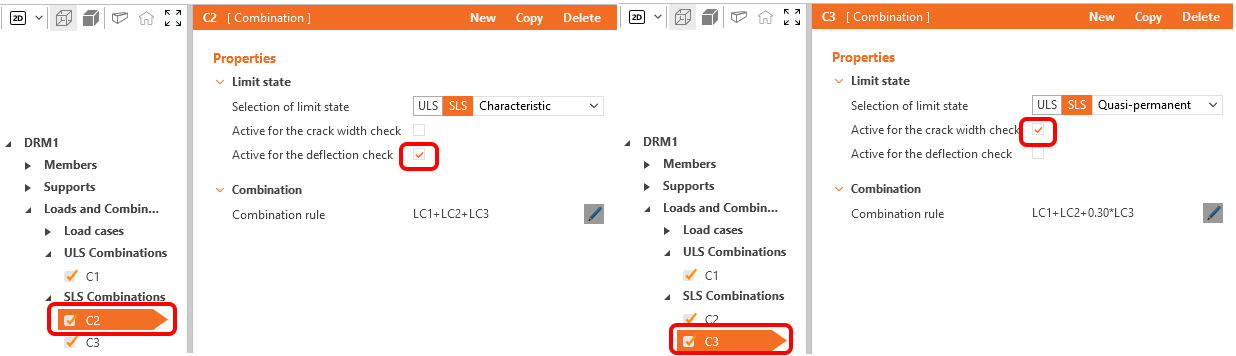
È possibile definire nuove combinazioni se necessario; sono disponibili tre tipi di combinazioni per le verifiche normative SLE: caratteristica, frequente e quasi-permanente. Puoi selezionare quali verifiche eseguire per ciascuna combinazione. Nel nostro caso selezioniamo la verifica della freccia per C2 e la verifica dell'ampiezza delle fessure per C3.
Carichi e combinazioni sono definiti. Ora passiamo alla definizione dell'armatura.
4 Armatura
Prima di iniziare a modificare l'armatura generata dal modello, diamo un'occhiata all'Ottimizzazione Topologica che si trova nella scheda Progetto. Il calcolo utilizza un volume efficace (in questo caso, ad esempio, il 40%) e posiziona questo volume in modo da rendere la struttura generata il più rigida possibile.
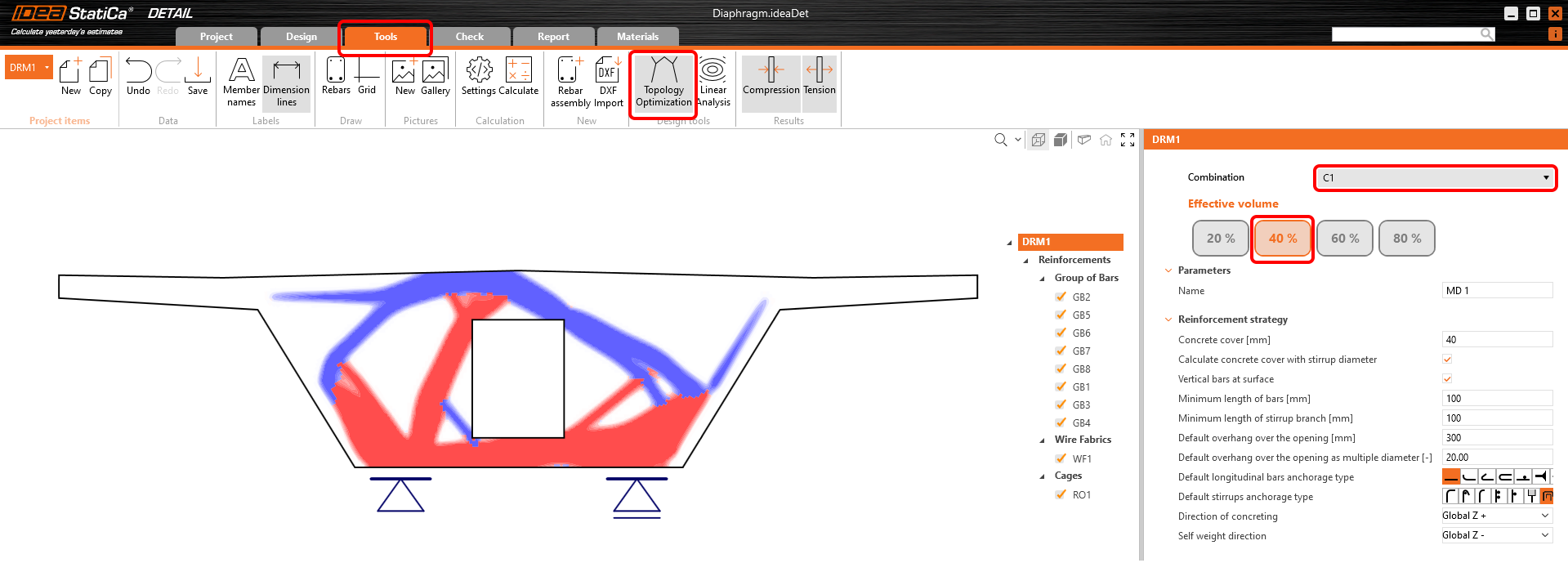
Le aree rosse rappresentano campi di compressione e le aree blu sono in trazione.
Ora armiamo il nostro diaframma. Una rete elettrosaldata, una gabbia e otto gruppi di barre sono già stati aggiunti dal modello; dovrai solo adattarli alle tue esigenze.
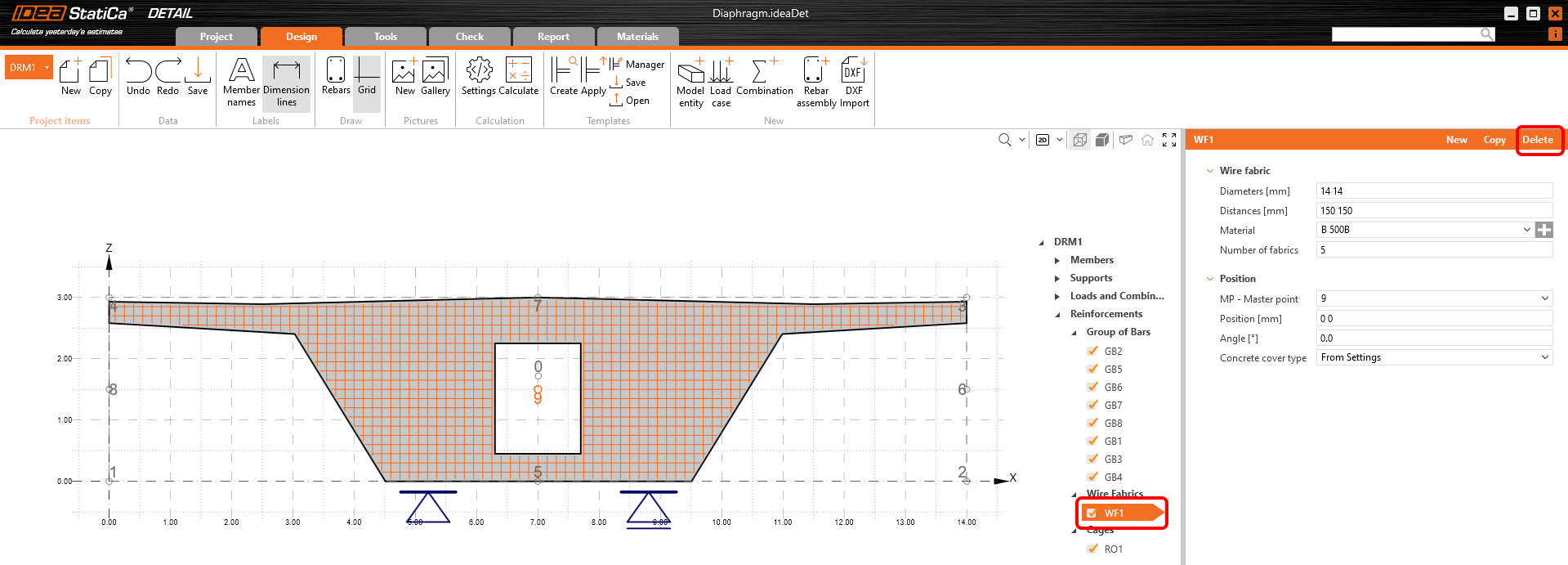
Prima di tutto, elimina la rete elettrosaldata WF1.
Modifica l'armatura attorno all'apertura RO1.
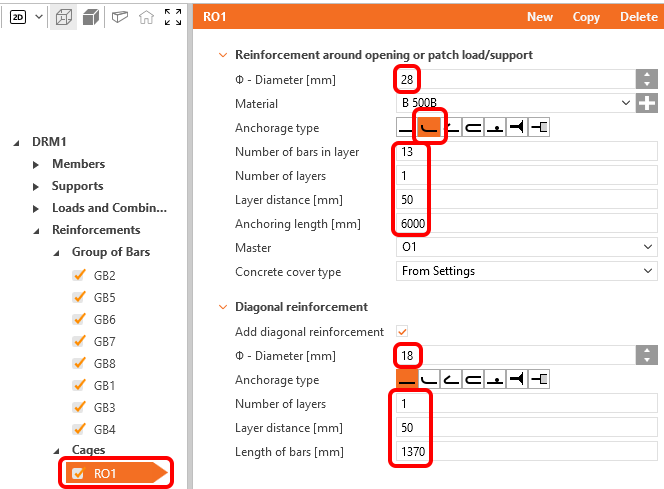
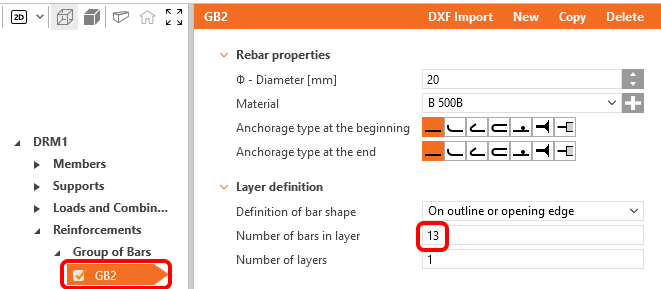
Per l'elemento GB2 modifica solo il numero a 13 pezzi.
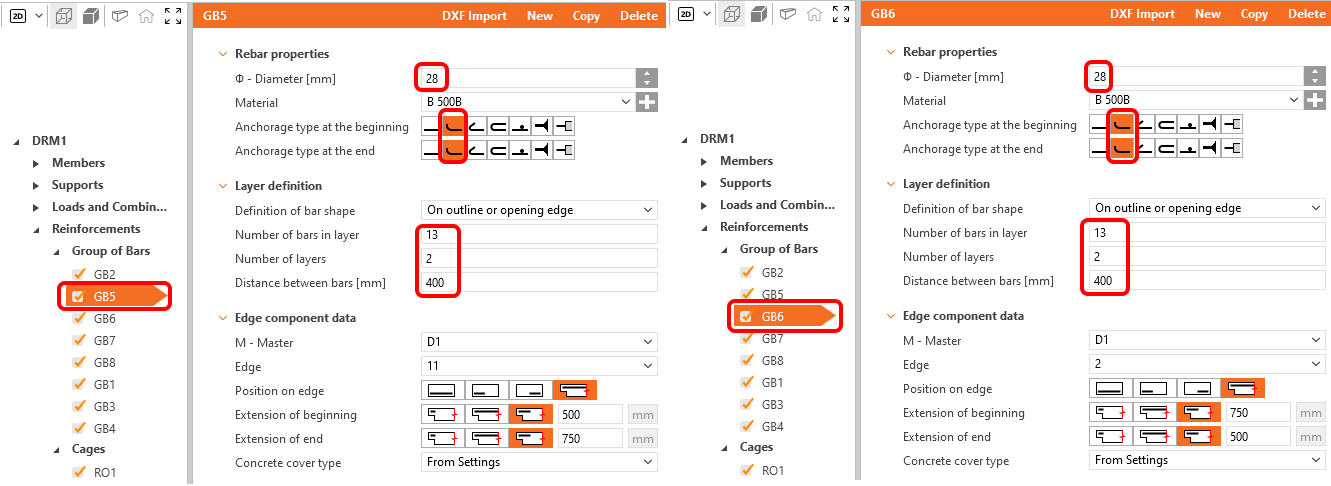
Adatta il gruppo di barre GB5 e GB6 per corrispondere all'armatura a taglio nella parete.
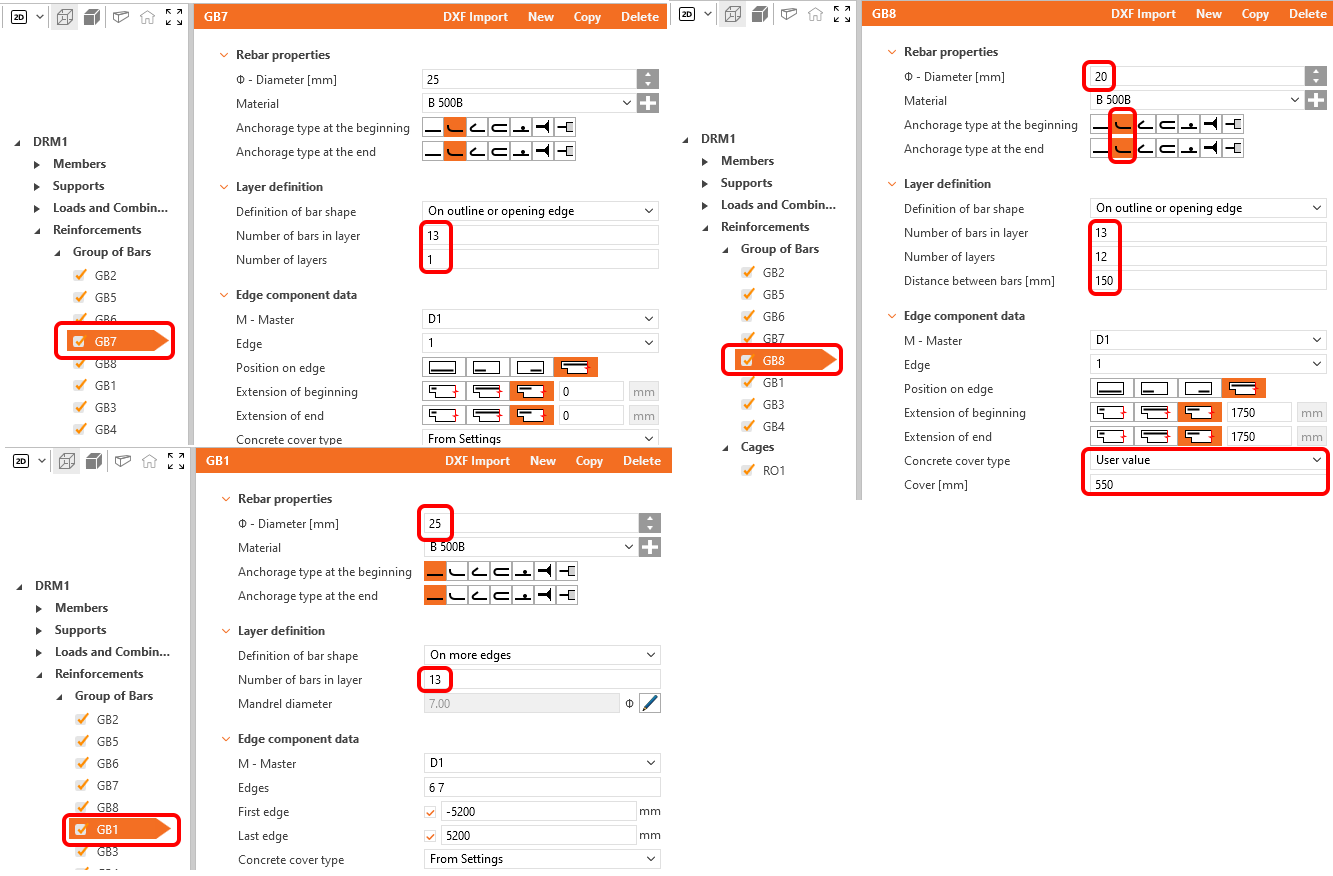
Adatta gli altri elementi GB7, GB8 e GB1 come mostrato di seguito.
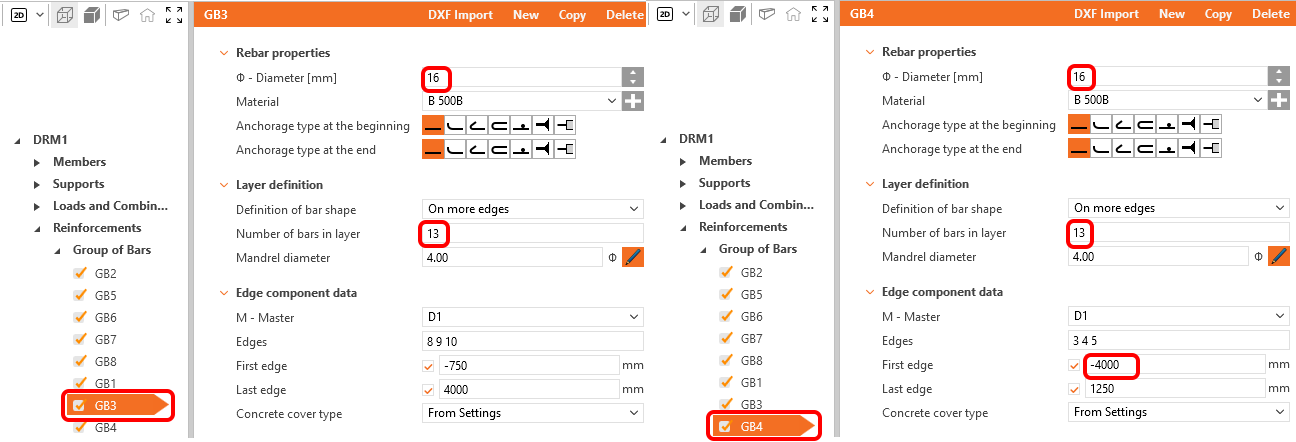
Anche il gruppo di barre GB3 e GB4 deve essere adattato.
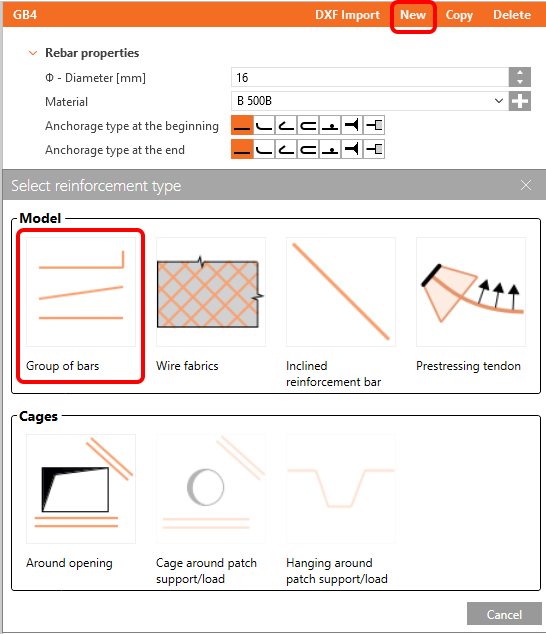
Nel diaframma non è ancora specificata alcuna armatura verticale. Crea quindi un nuovo Gruppo di barre facendo clic sul pulsante Nuovo e selezionando Gruppo di barre.
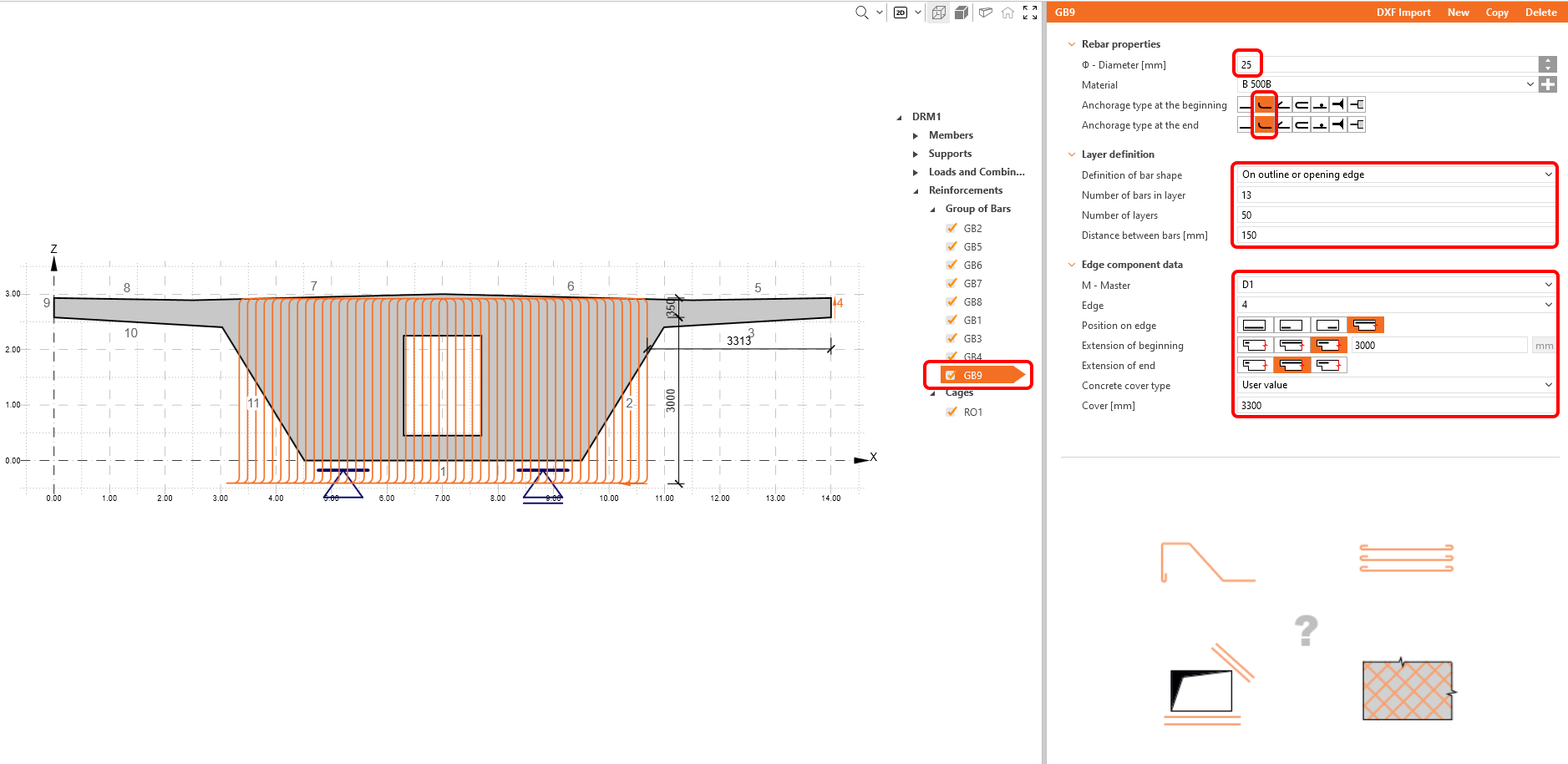
Per modificare un nuovo gruppo, prima di tutto dobbiamo definire la Definizione della forma della barra su Sul contorno o sul bordo dell'apertura. Compila le altre celle come mostrato nella figura.
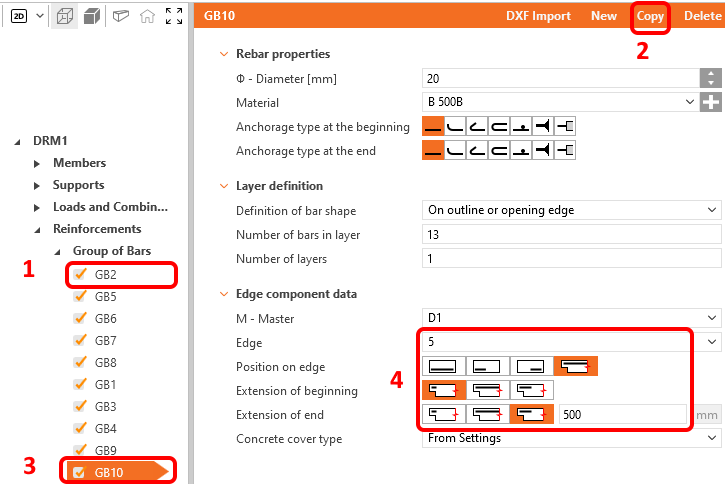
L'ultimo elemento mancante nel modello può essere creato come copia del Gruppo di barre GB2. Ridefinisci quindi la sua posizione sul mensola opposta.
L'armatura è completata; puoi procedere alla Precompressione.
5 Precompressione
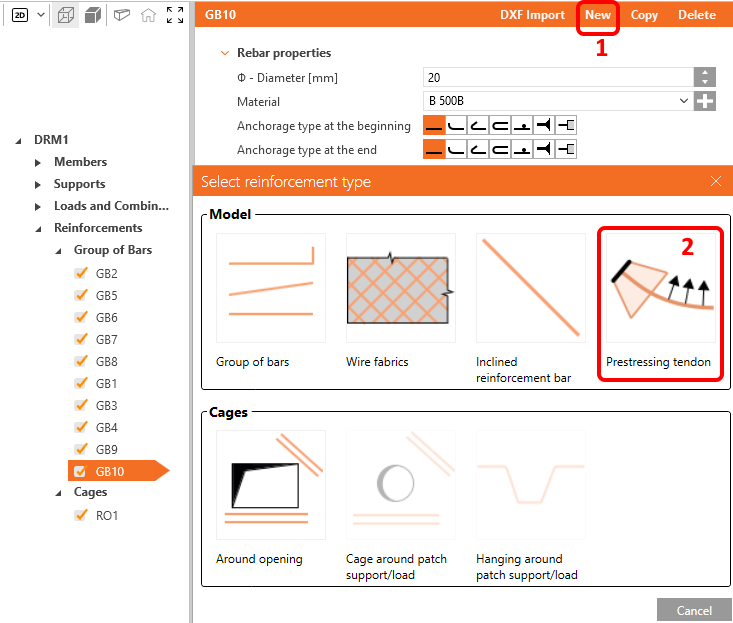
È possibile aggiungere anche una precompressione al diaframma. Per farlo, fai clic sul pulsante Nuovo e seleziona l'opzione Tendine di precompressione.
Definisci la geometria del tendine impostando la Definizione della forma della barra su Polilinea e utilizzando il pulsante Modifica forma per aprire la finestra di dialogo per l'inserimento delle coordinate. Le coordinate possono essere inserite, ad esempio, copiandole da un foglio di calcolo Excel.
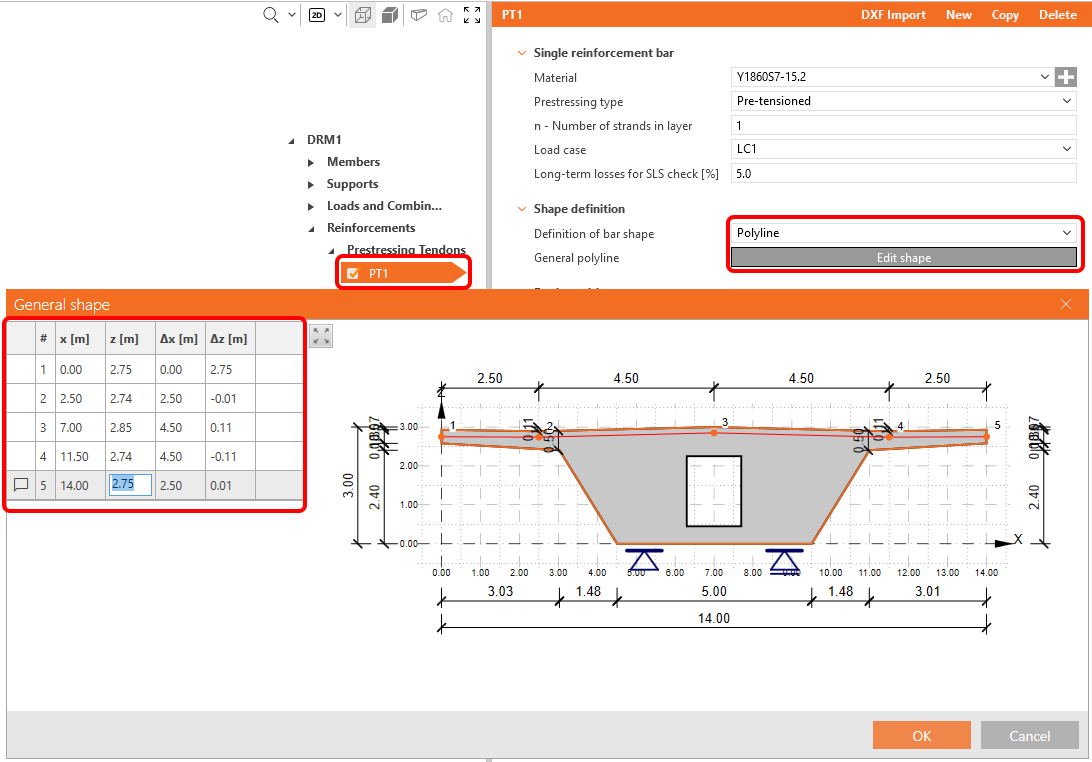
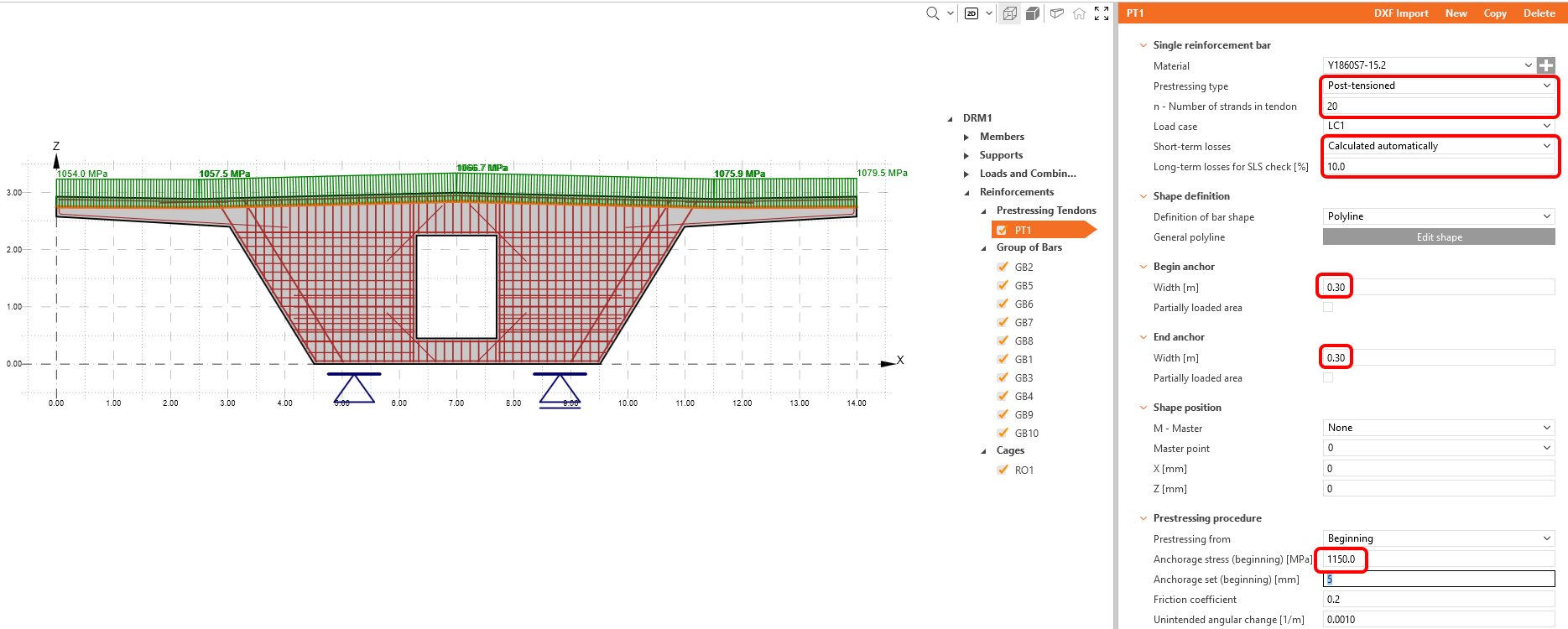
Successivamente, definisci i parametri di input secondo la figura seguente. Per le perdite a breve termine, scegli il calcolo automatico.
6 Calcolo e verifiche
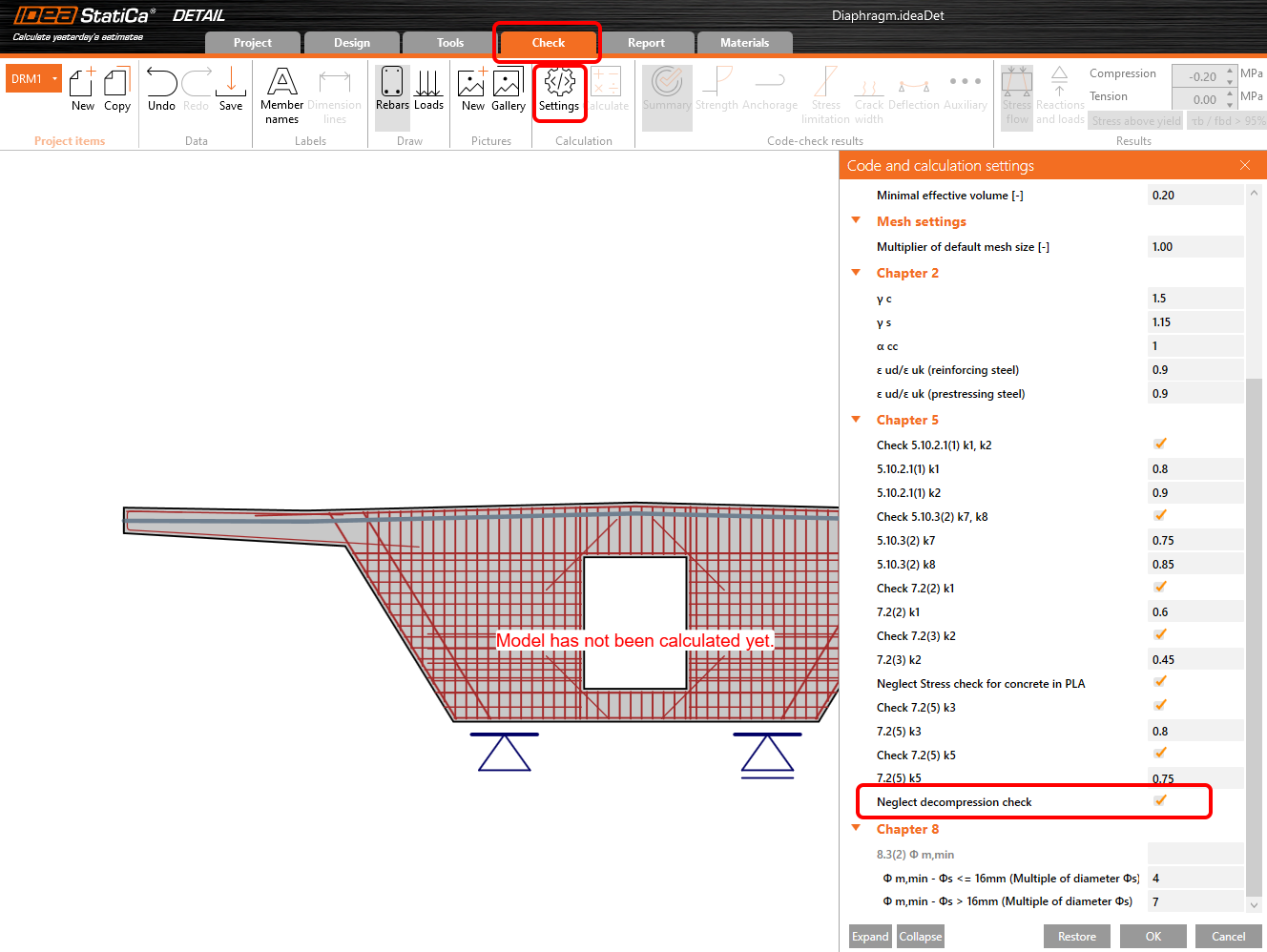
Nel navigatore, passa a Verifica. Prima di avviare il calcolo, regola le Impostazioni. Seleziona Trascura la verifica di decompressione.
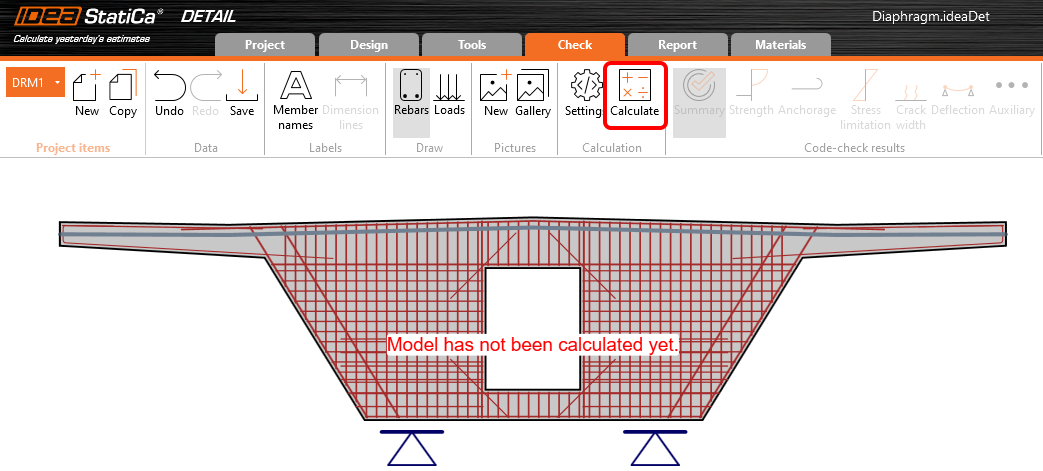
Avvia il calcolo.
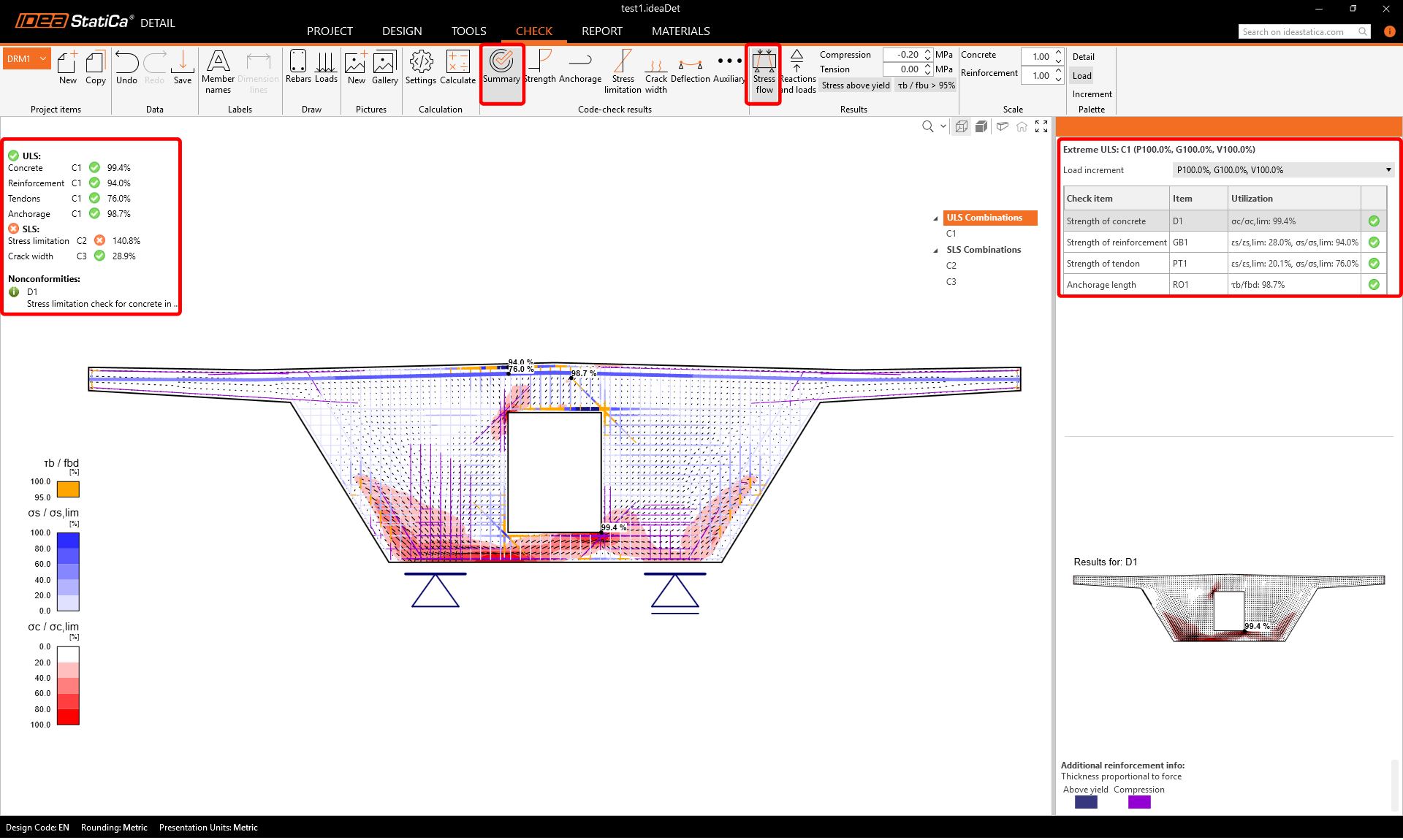
In alto a sinistra è possibile vedere una panoramica di tutte le verifiche, la percentuale di sfruttamento e lo stato delle verifiche (soddisfatta/non soddisfatta). In alto a destra è possibile trovare i risultati dettagliati del calcolo e l'entità del carico permanente e variabile applicato. Nella figura sotto la tabella è possibile vedere il risultato della progettazione per lo stato limite ultimo del calcestruzzo.
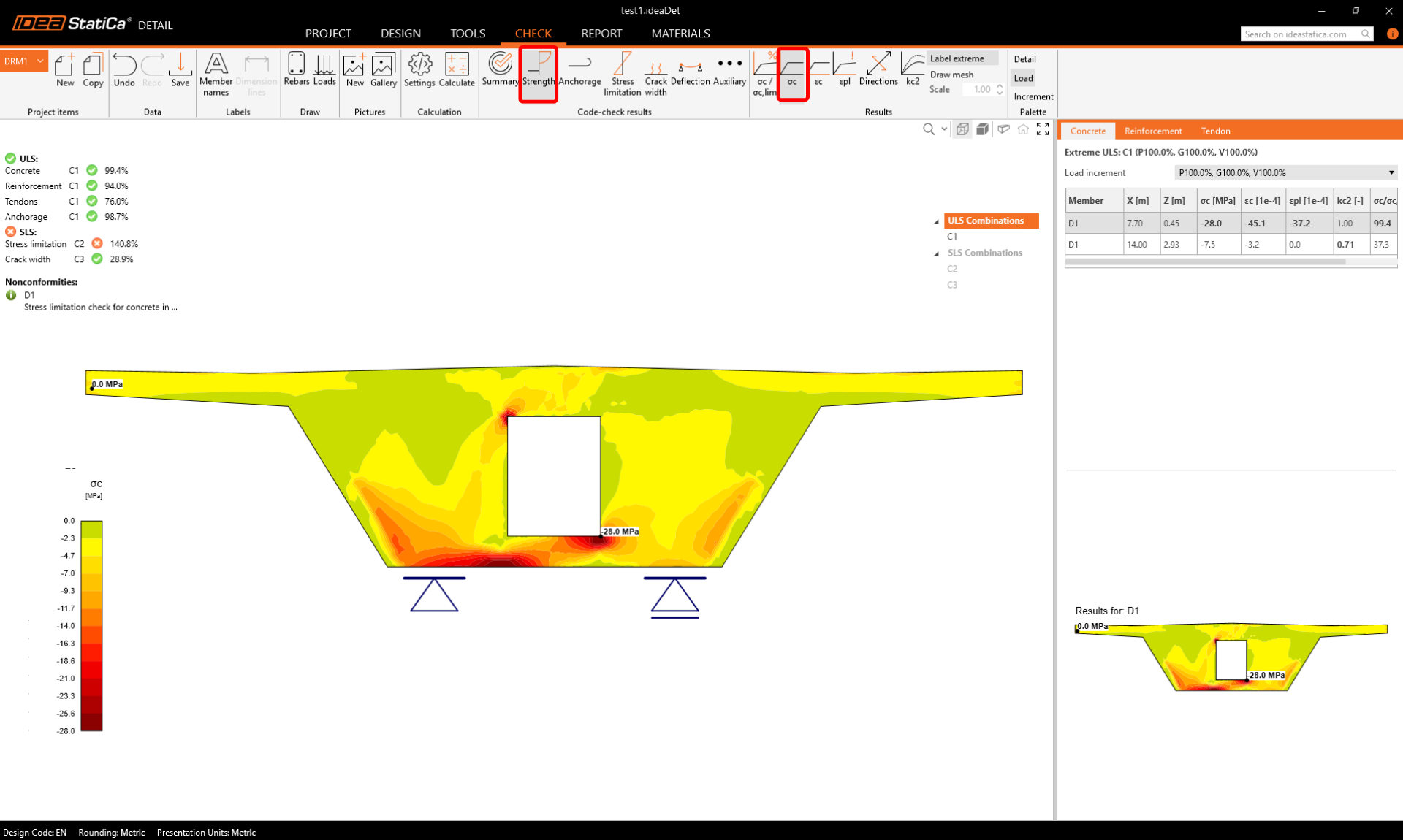
Passa quindi ai risultati della verifica normativa di Resistenza. Qui è possibile vedere la verifica delle tensioni nel calcestruzzo. Il calcolo è non lineare e tiene quindi conto della plastificazione del materiale. Mostra la tensione nel calcestruzzo corretta per l'effetto dell'Area Parzialmente Caricata sopra il vincolo. Si noti anche il valore della tensione ultima nel calcestruzzo, che non corrisponde alla resistenza di progetto del calcestruzzo. Per ulteriori informazioni sul calcolo della tensione limite nel calcestruzzo, vedere il Background Teorico.
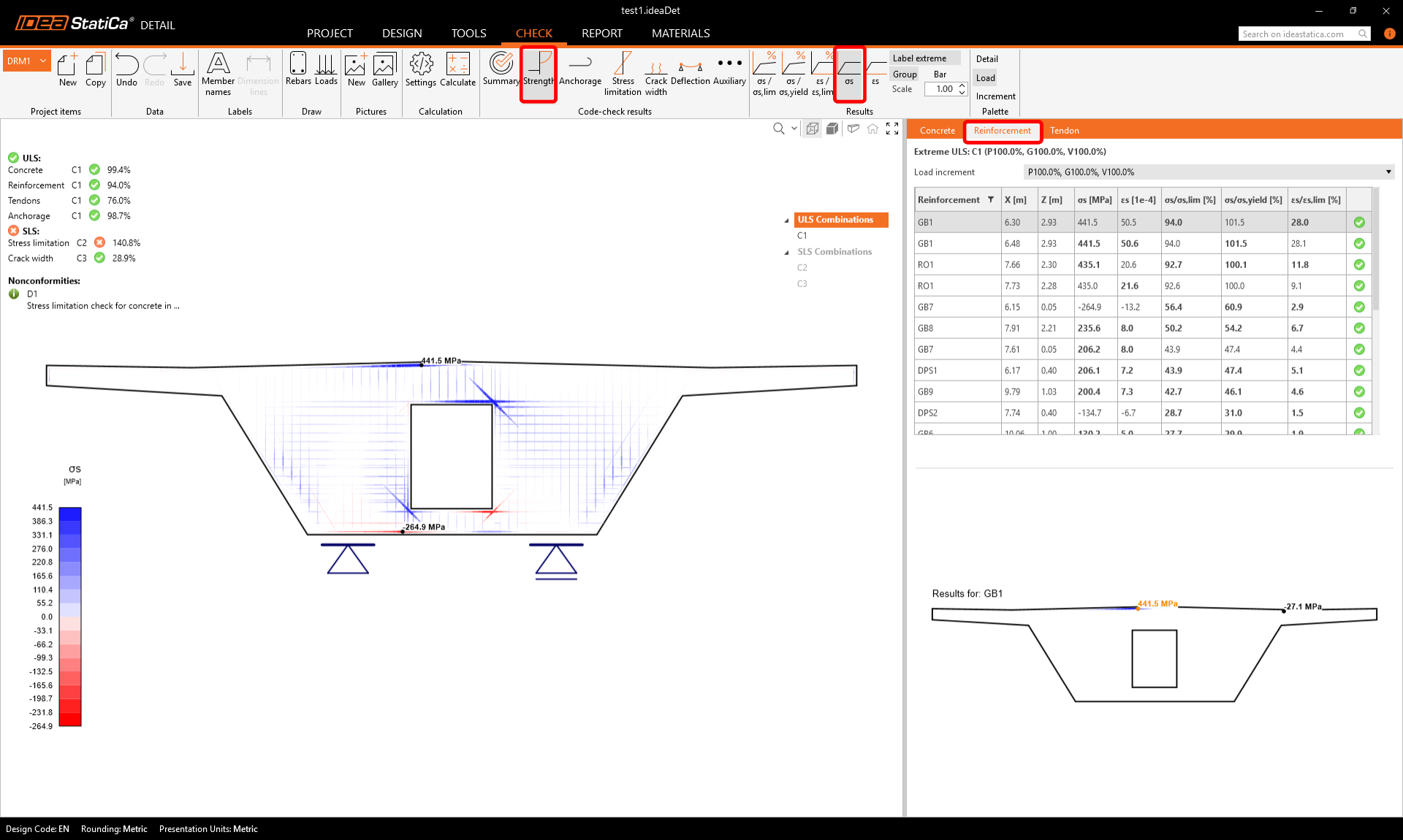
Risultati analoghi possono essere visualizzati per l'armatura. Passa alla scheda Armatura. Le opzioni nella barra multifunzione superiore cambieranno e verranno visualizzati i risultati dettagliati nella tabella (tensioni e deformazioni dei singoli inserti, incluso il loro sfruttamento totale).
I risultati SLE si trovano sotto Limitazione delle tensioni, Ampiezza delle fessure e Freccia. Verificando la Limitazione delle tensioni, si constaterà che la tensione nel calcestruzzo nell'angolo inferiore dell'apertura non è soddisfacente. È presente un picco di tensione.
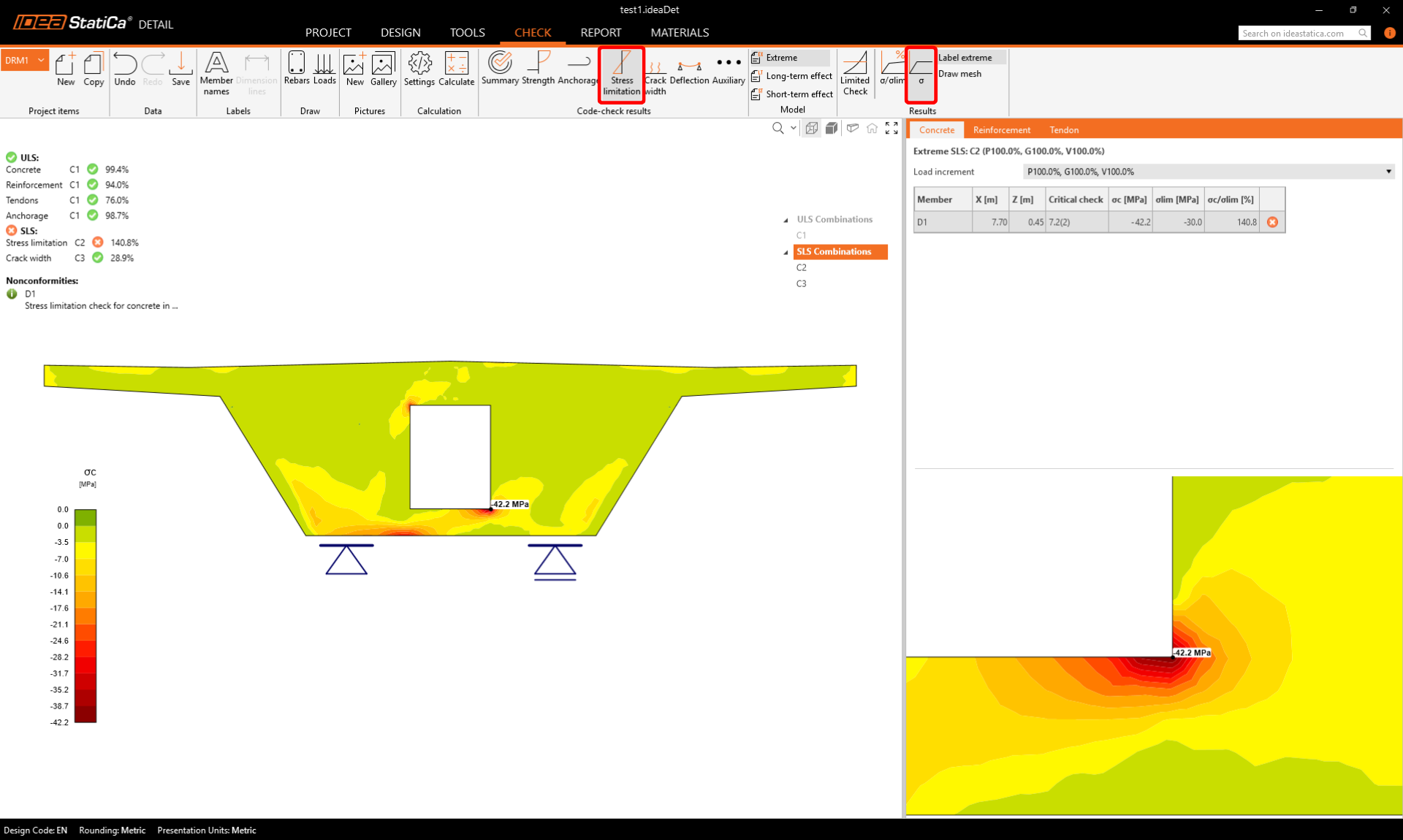
È possibile eliminarlo utilizzando la funzione Tensione limitata che può trascurare automaticamente tale picco.
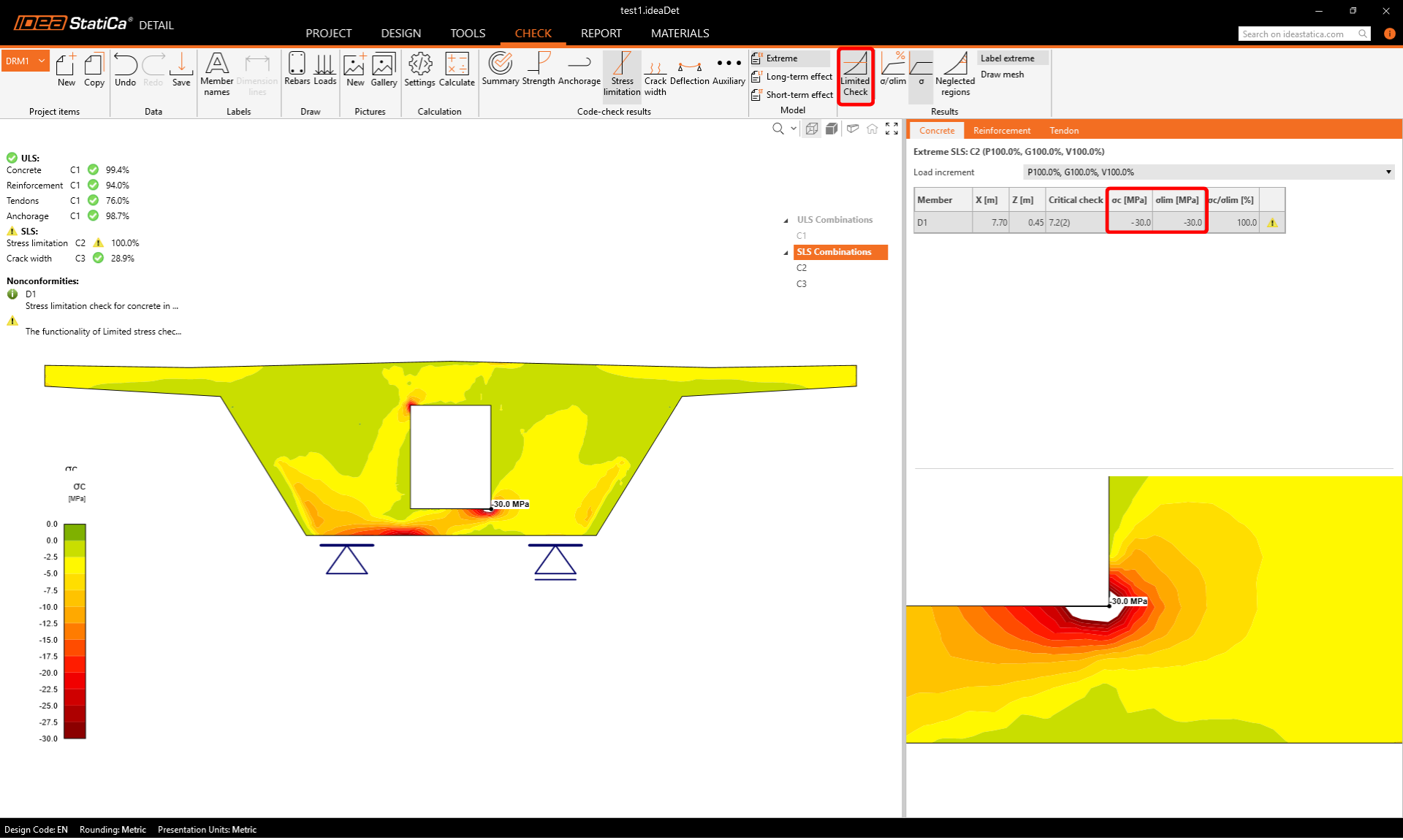
- Leggi ulteriori informazioni sulla funzionalità in Funzione di verifica della tensione limitata in Detail
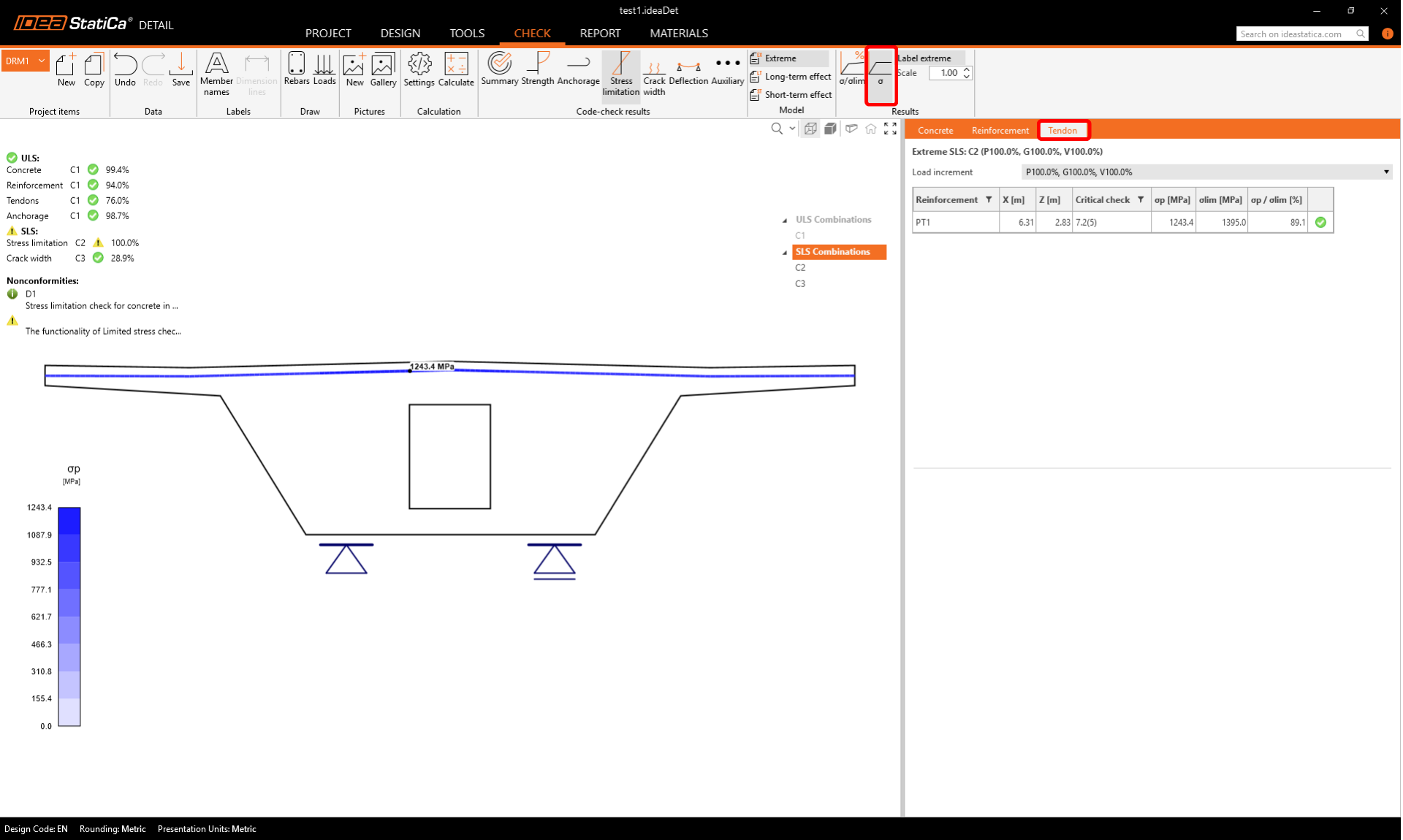
Verifica anche la tensione nei tendini.
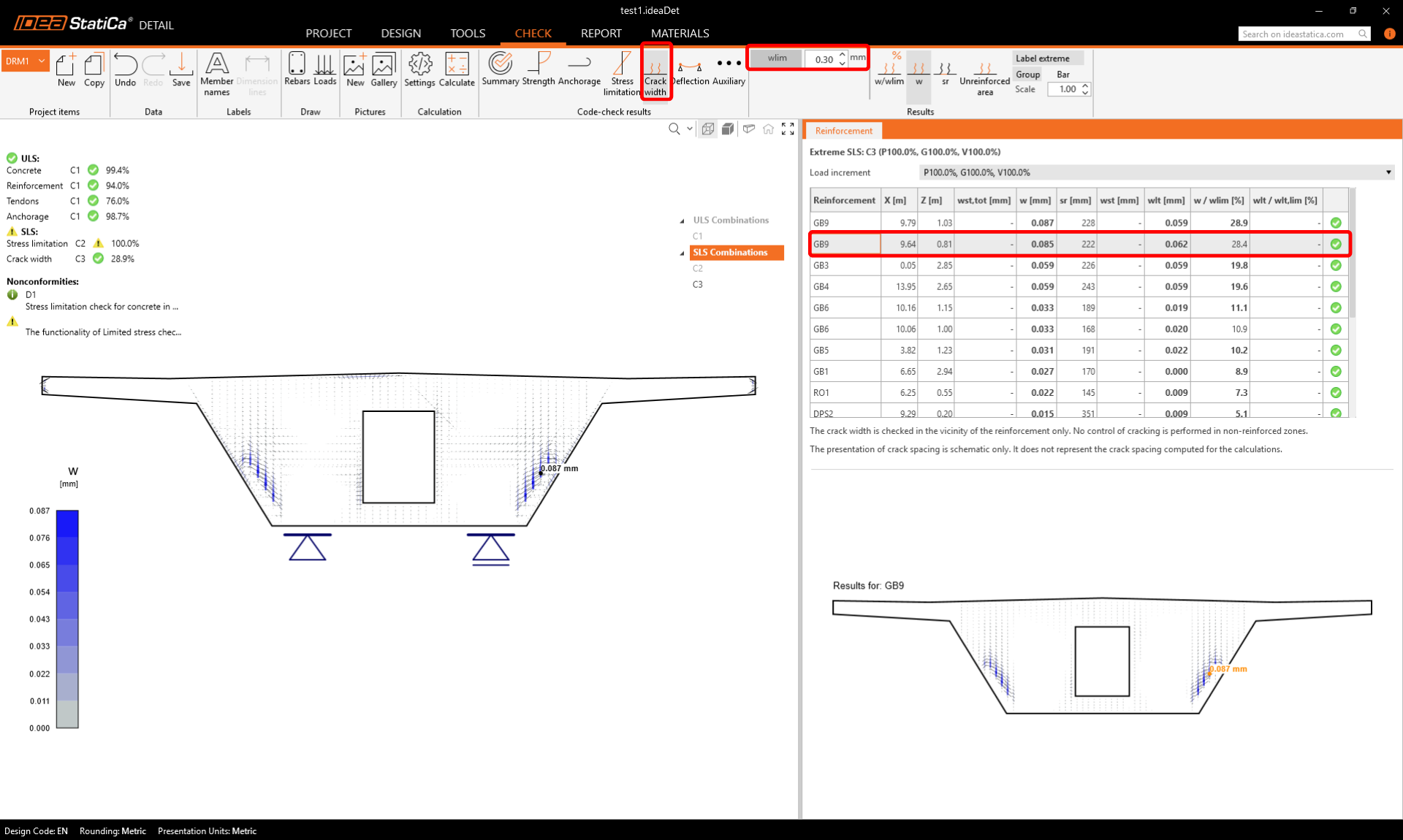
È inoltre possibile verificare l'ampiezza delle fessure inclusi gli effetti della precompressione. È possibile visualizzare i risultati per le singole armature.
7 Relazione di calcolo
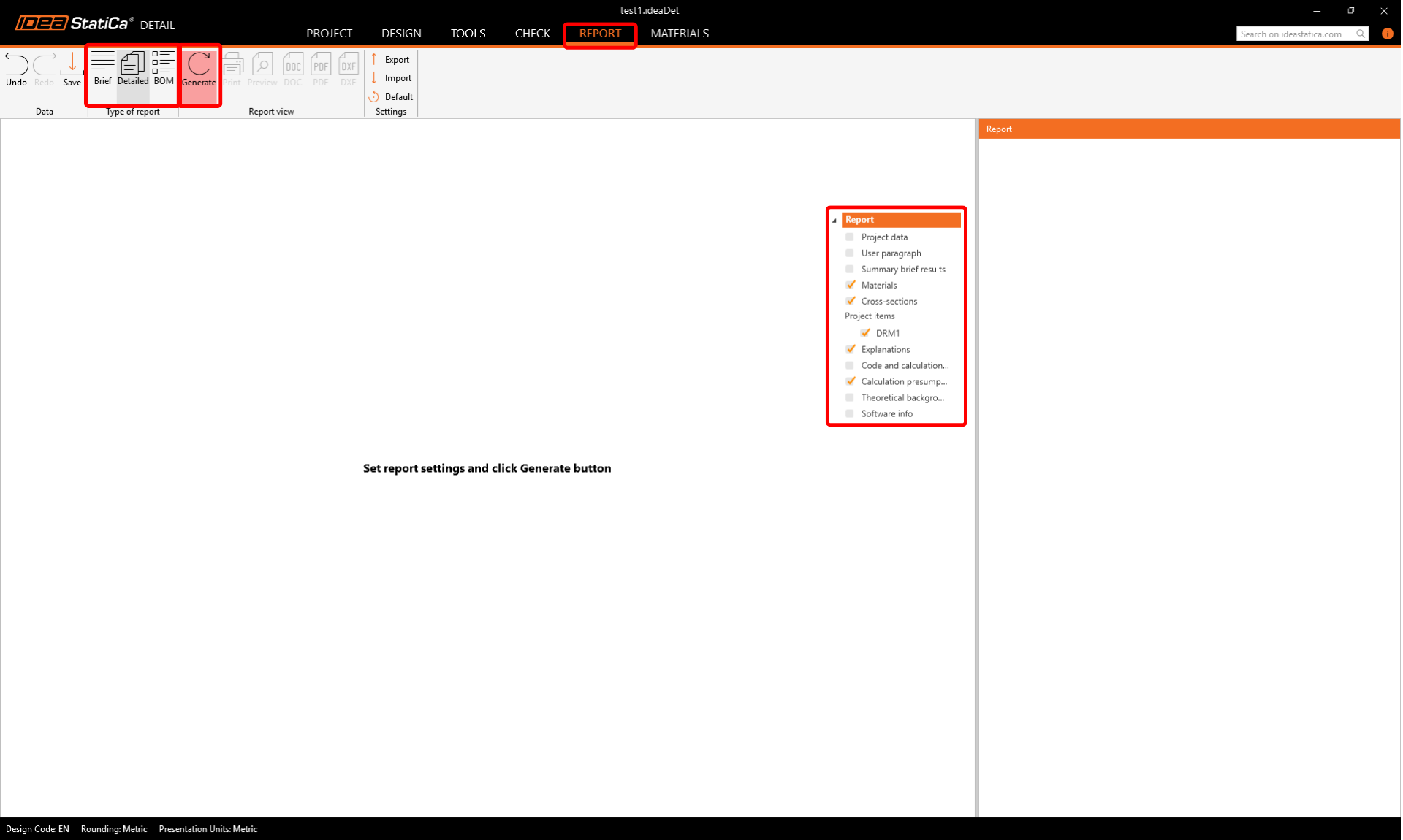
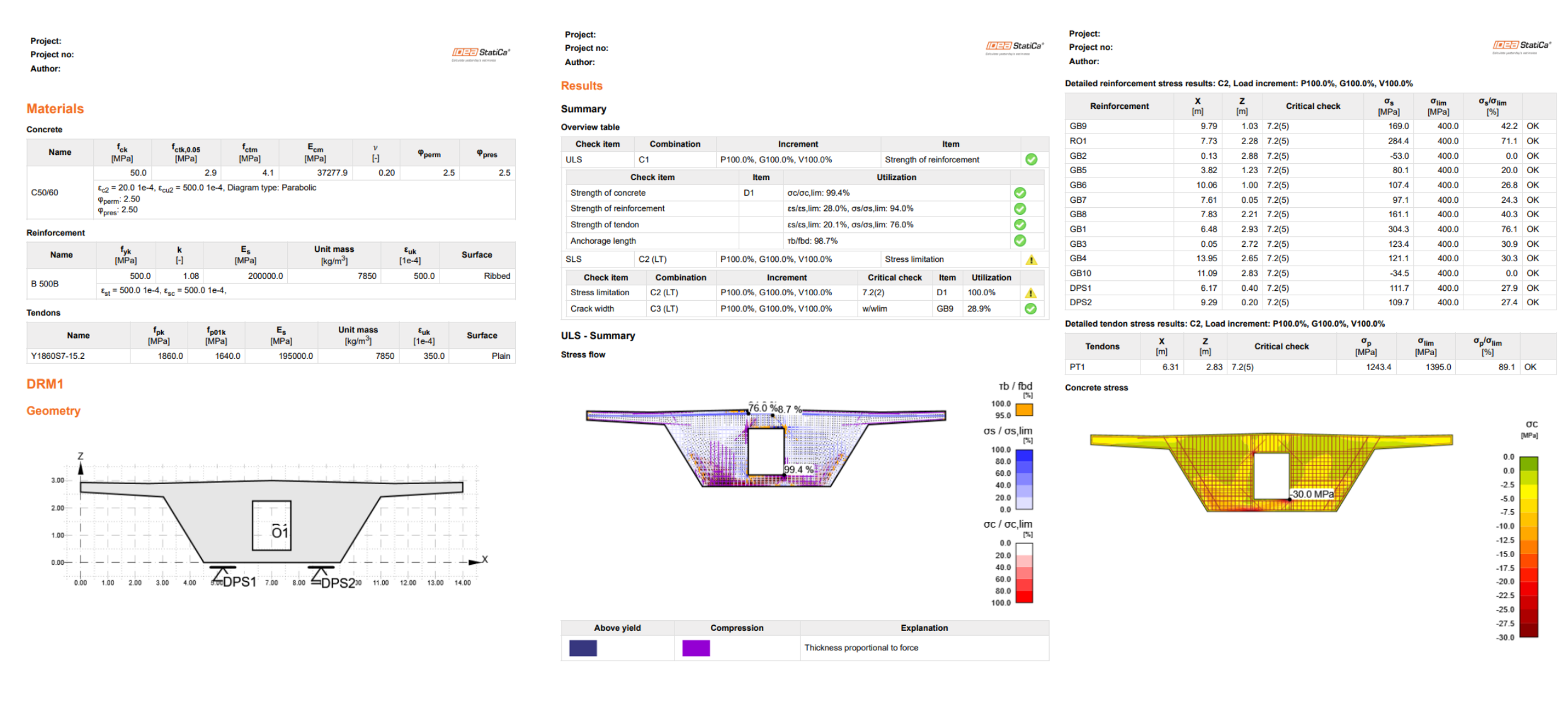
È possibile visualizzare tutti i risultati del calcolo anche nella relazione. Passa semplicemente alla scheda Relazione e fai clic su Genera. Puoi modificare il contenuto della relazione o esportarla in formato DOC/PDF utilizzando i pulsanti nella barra multifunzione superiore.