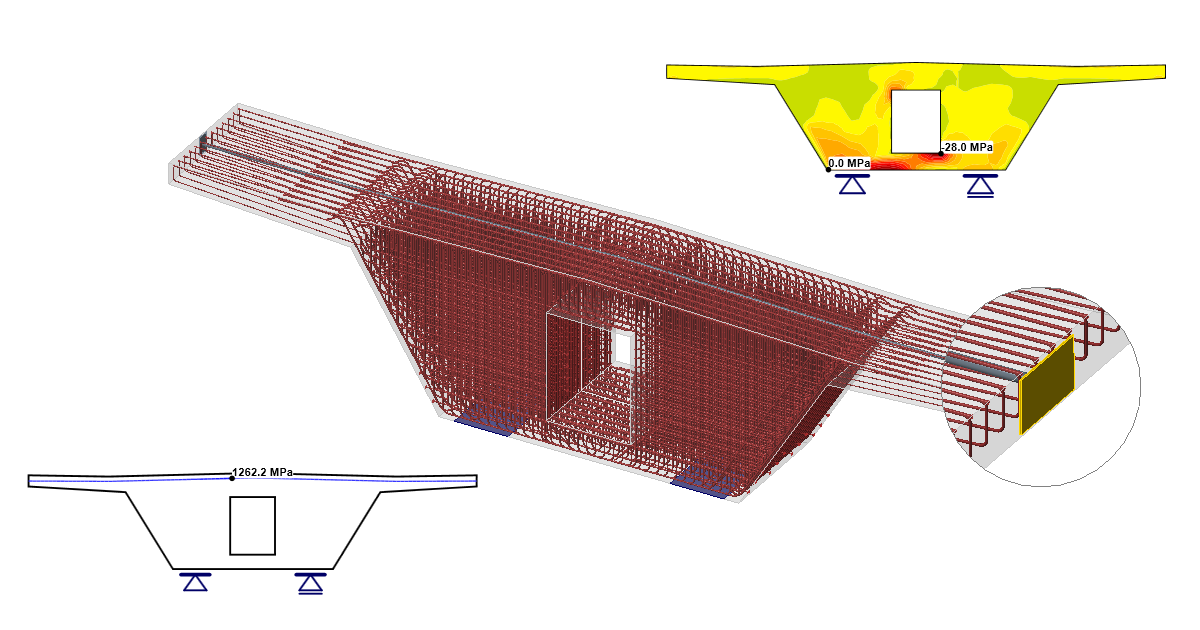
Öngerilmeli köprü diyaframı (EN)
1 Yeni proje
IDEA StatiCa programını başlatın ve Detail modülünü seçin
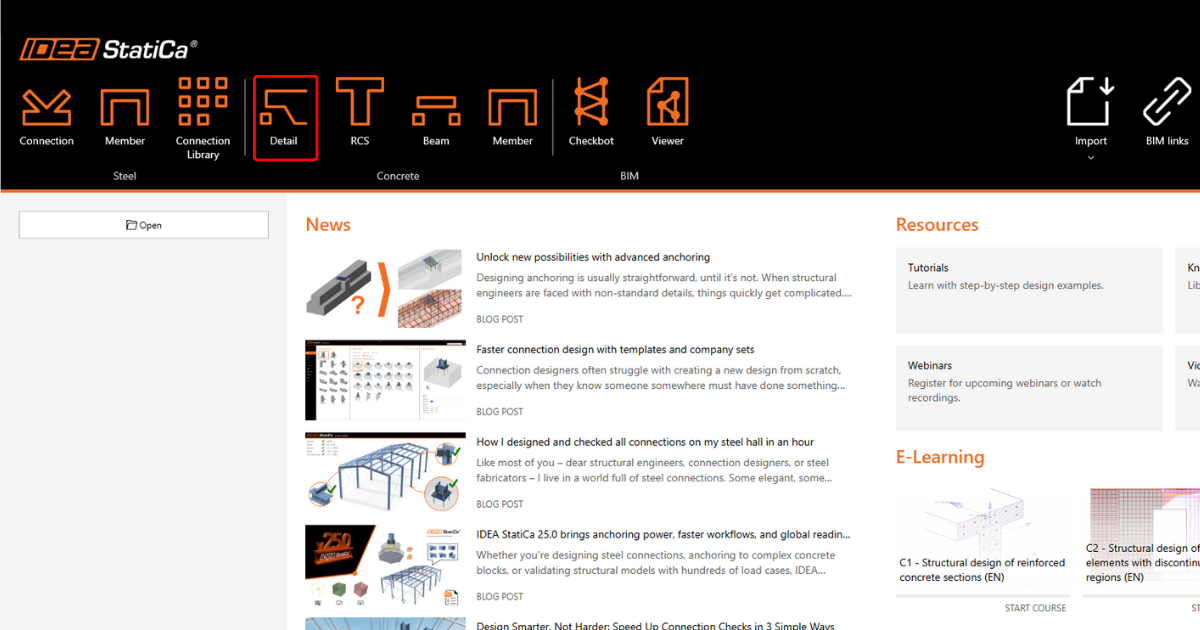
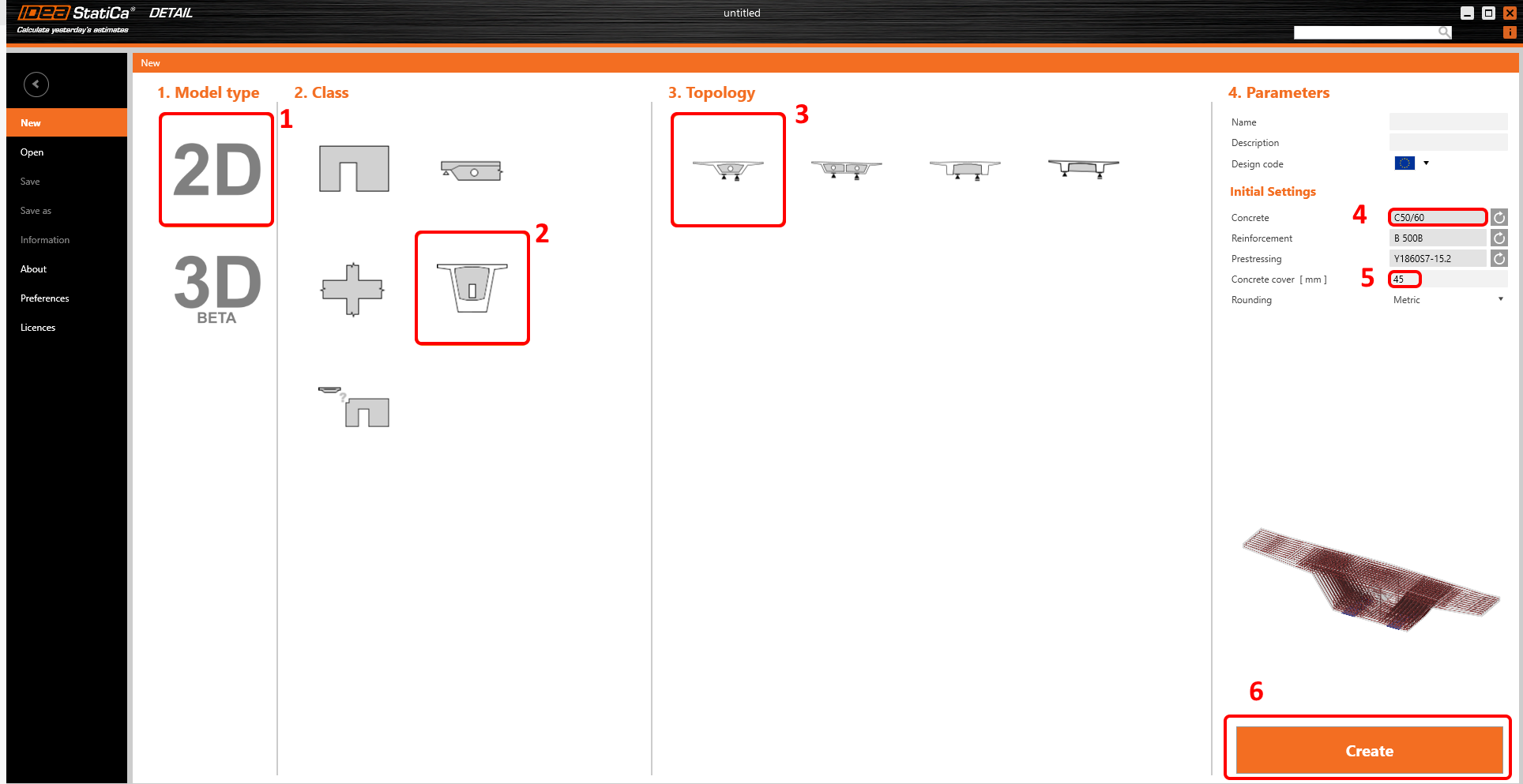
Sihirbaz penceresi otomatik olarak açılır ve 2D Model türünü seçebilir, ardından Sınıf'tan Diyaframlar'ı ve Topoloji olarak Kutu kiriş diyaframı'nı seçebilirsiniz. Daha sonra uygun beton sınıfı ve kaplama seçimine devam edebilirsiniz.
2 Geometri
Geometri tanımına başlayın. Şablon tarafından dört öğe zaten oluşturulmuştur: Diyafram D1, Açıklık O1 ve Dağıtılmış Noktalar DPS1 ve DPS2.
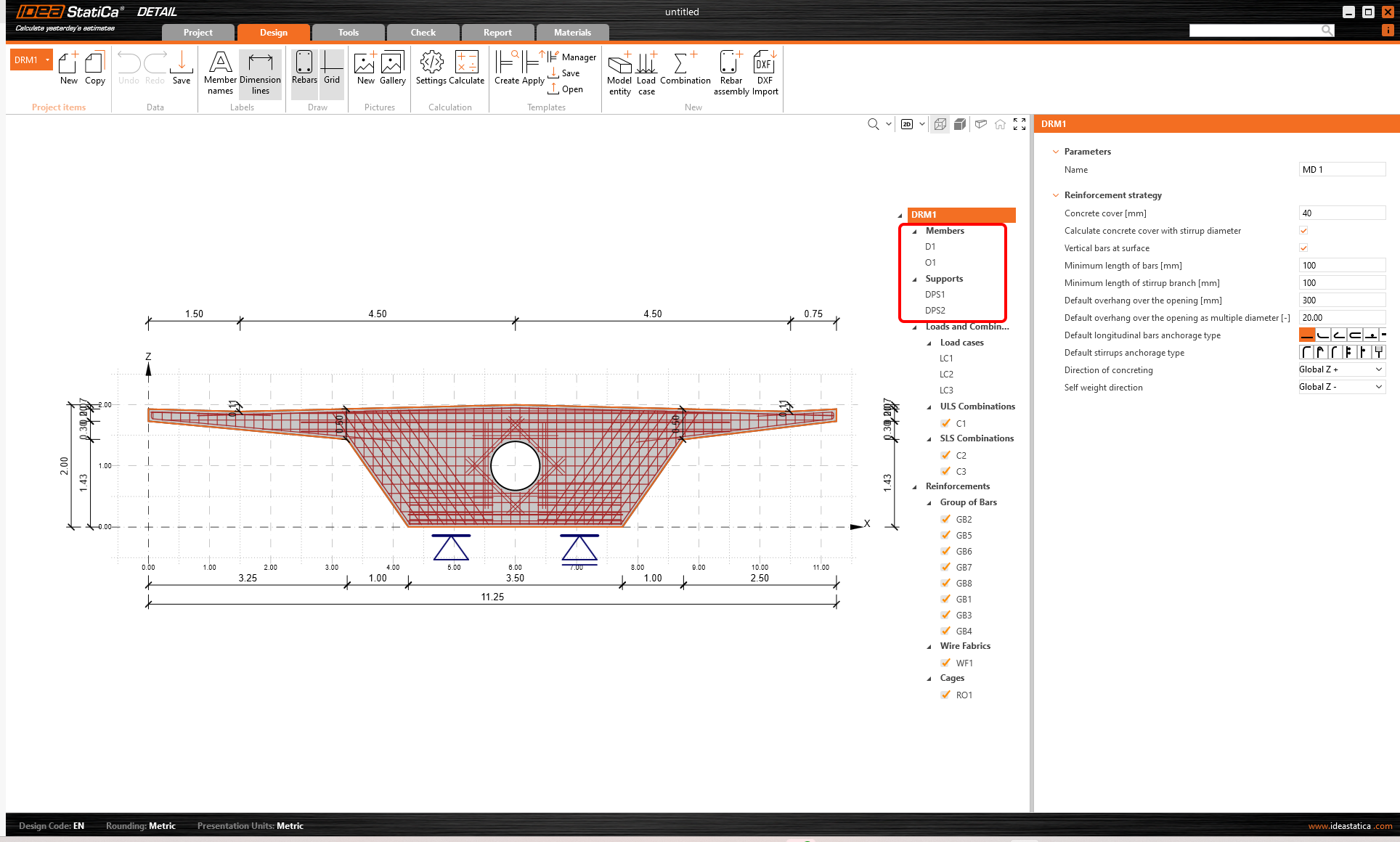
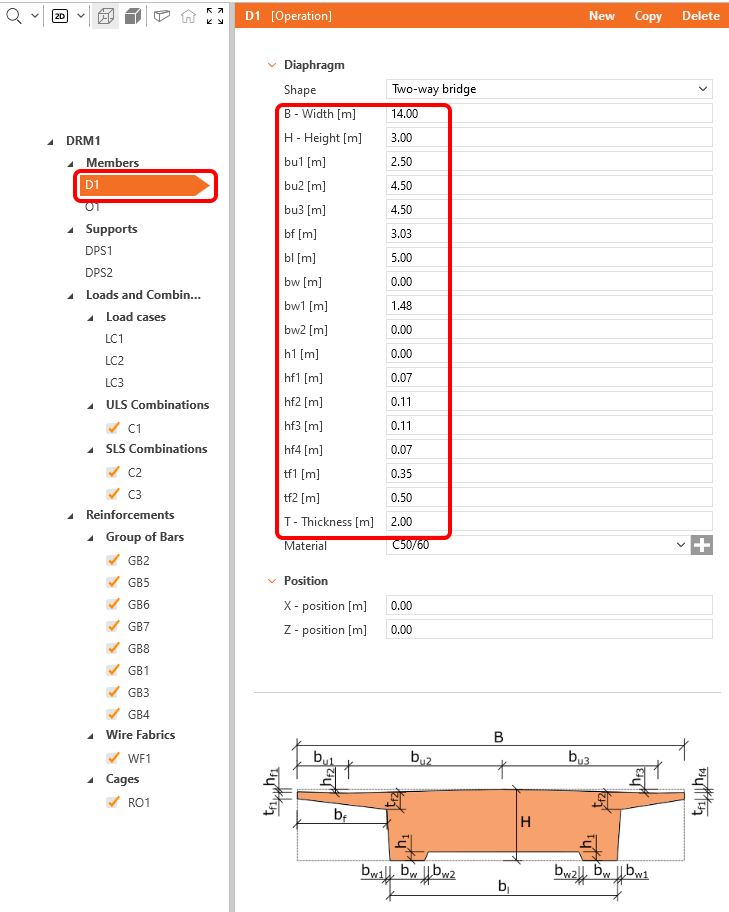
Diyaframın geometrisini değiştirin.
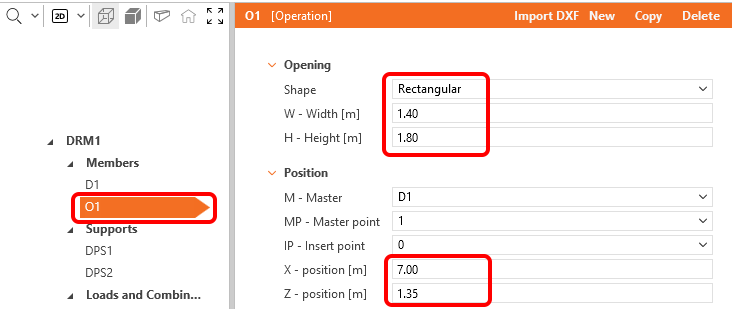
Bir sonraki öğeye, Açıklık O1'e geçelim.
Son olarak, Dağıtılmış Nokta Mesnetlerinin konumu ve boyutlarının değiştirilmesi gerekmektedir. Mesnet türü, Kısmen Yüklenmiş Alan etkisini içerecek şekilde seçilmiştir.
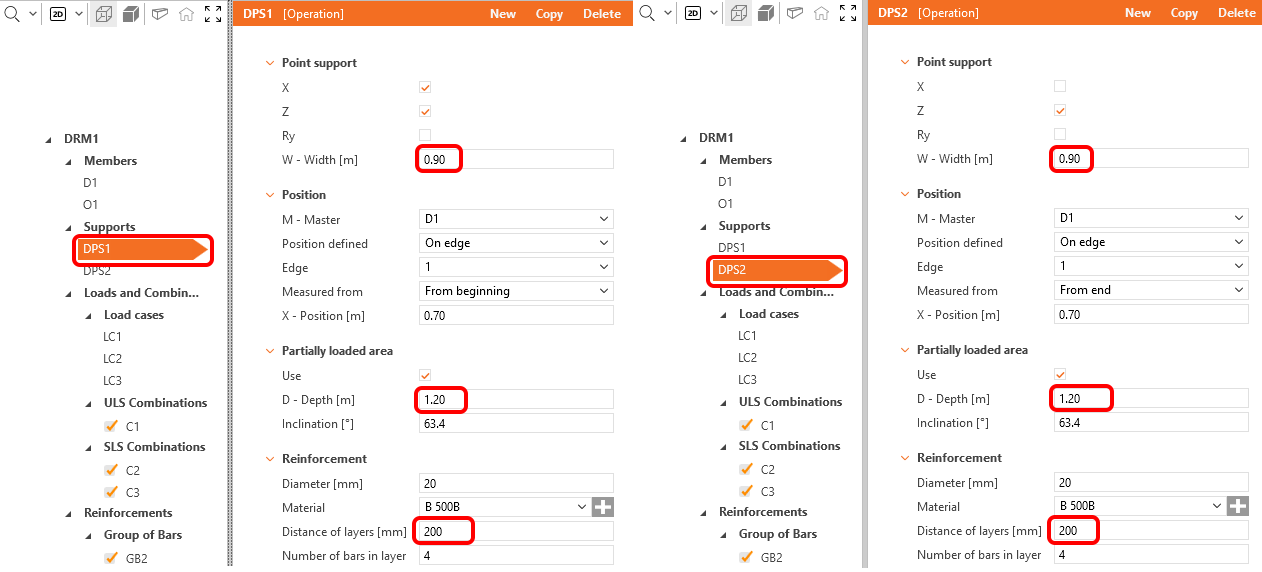
Geometri ayarlandı ve yük tanımına geçebilirsiniz.
3 Yükler
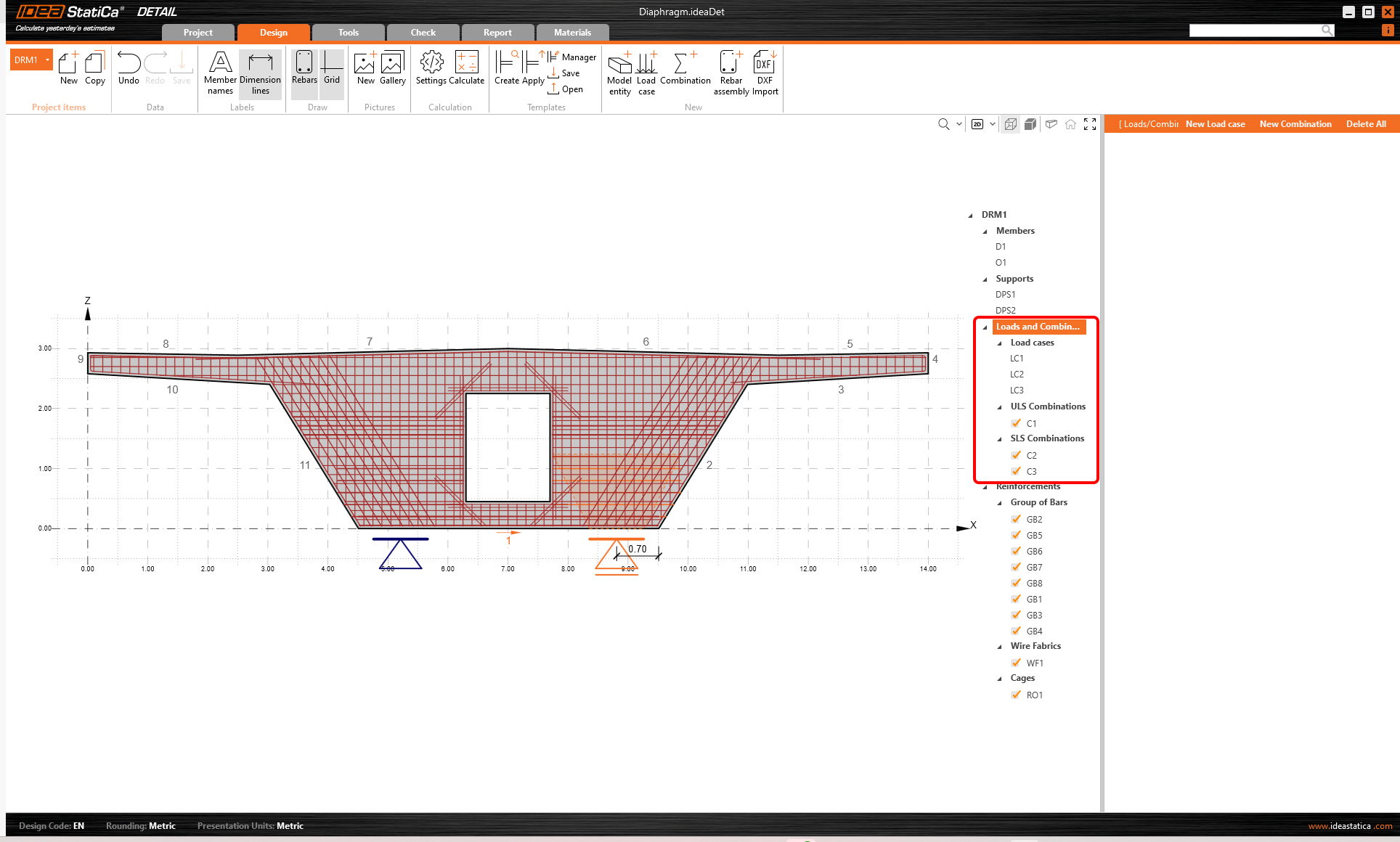
Şablon tarafından otomatik olarak üç yük durumu ve üç kombinasyon oluşturulmuştur. Kısa süreli ve uzun süreli etkiler arasında doğru bir ayrım yapabilmek için Kalıcı ve Değişken yük durumları doğru şekilde ayarlanmalıdır. Bu ayarlar, ULS ve SLS kontrolleri üzerinde büyük bir etkiye sahiptir.
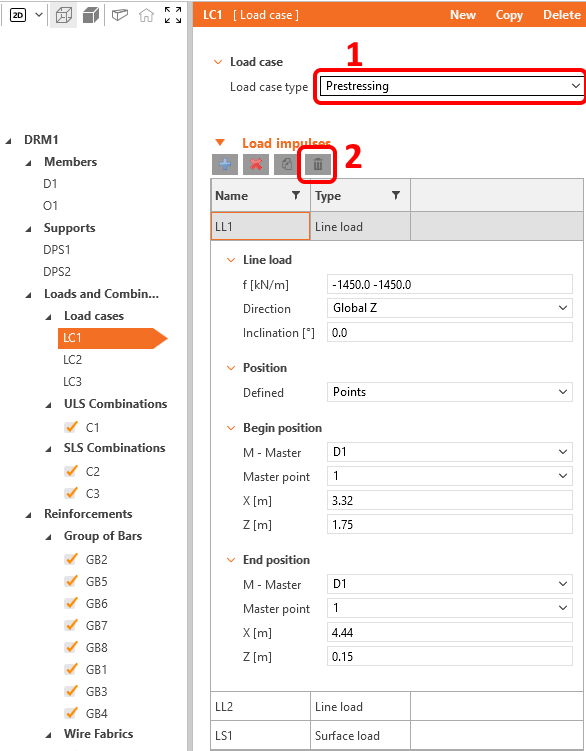
Yapılacak ilk şey, LC1 yük durumunu Öngerme türü olarak ayarlamaktır. Bu durum daha sonra enine öngerme için kullanılacaktır. Bundan sonra, LC1 yük durumundaki tüm yükleri silin. LC1 yük durumu şimdilik boş kalacaktır.
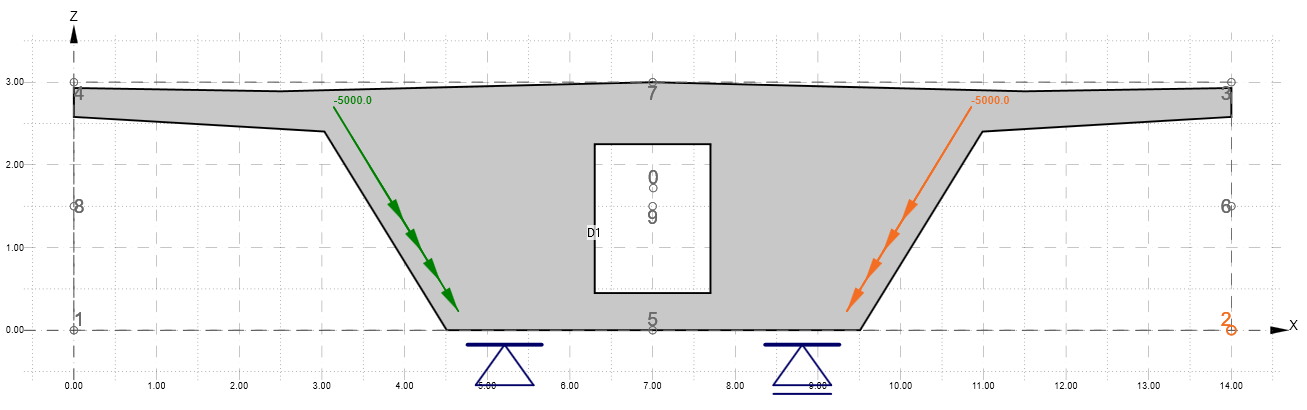
LC2 yük durumuna geçin ve Çizgi Yükleri LL3 ve LL4'ü yeniden tanımlayın. LC2 yük durumu, kalıcı yükten diyafram üzerindeki kesme yükünü temsil eder. Örnekte boyuna öngerme kaynaklı kesme yüklemesini dikkate almayacağız.
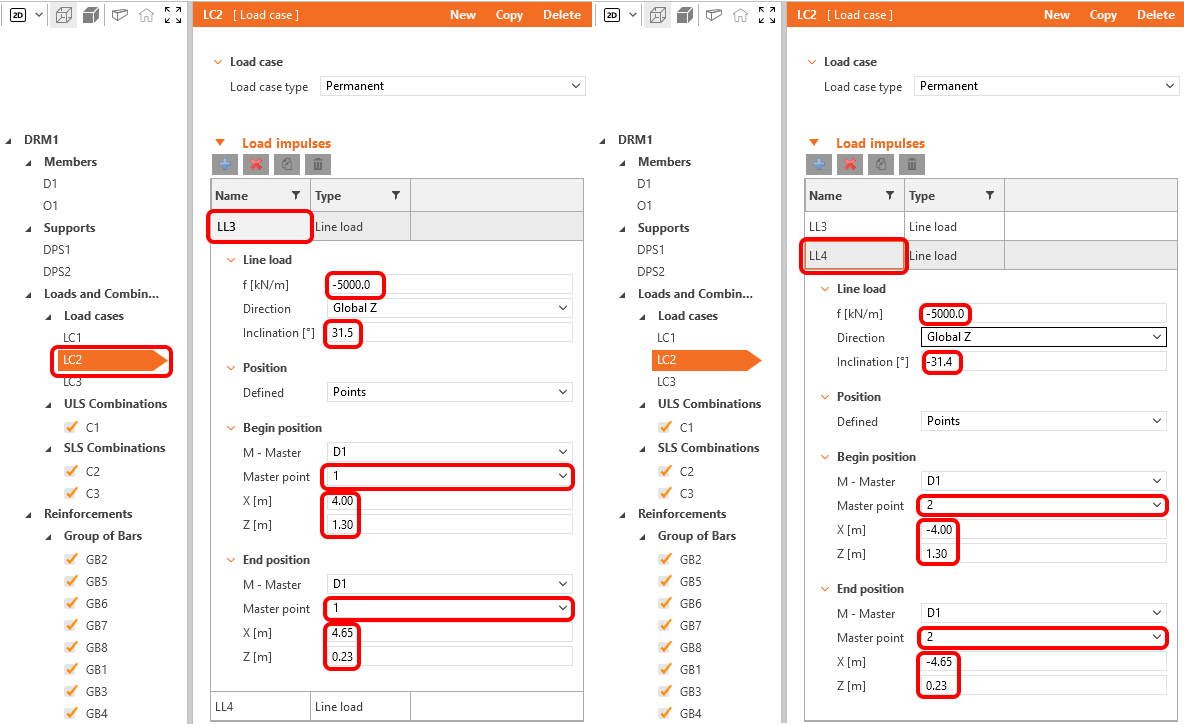
LC2 yük durumu aşağıdaki gibi görünmelidir:
Ağaç menüsünde LC3 yük durumuna sağ tıklayarak ve açılır menüden sil seçeneğini seçerek LC3 yük durumunu silin, ardından LC2 yük durumunu seçin ve aynı yöntemle kopyalayın. Alternatif olarak Özellikler penceresinin üst kısmındaki simgeleri kullanabilirsiniz.
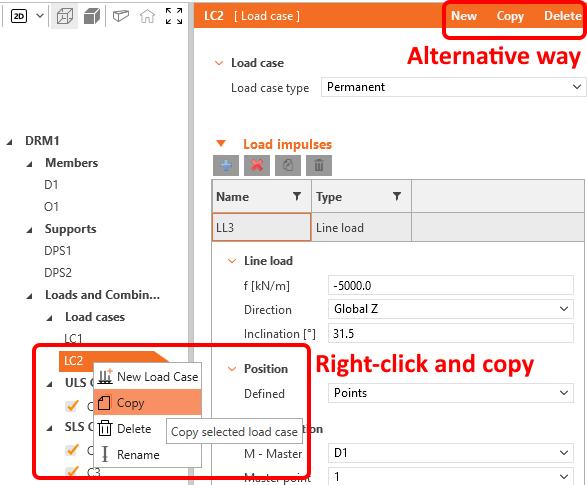
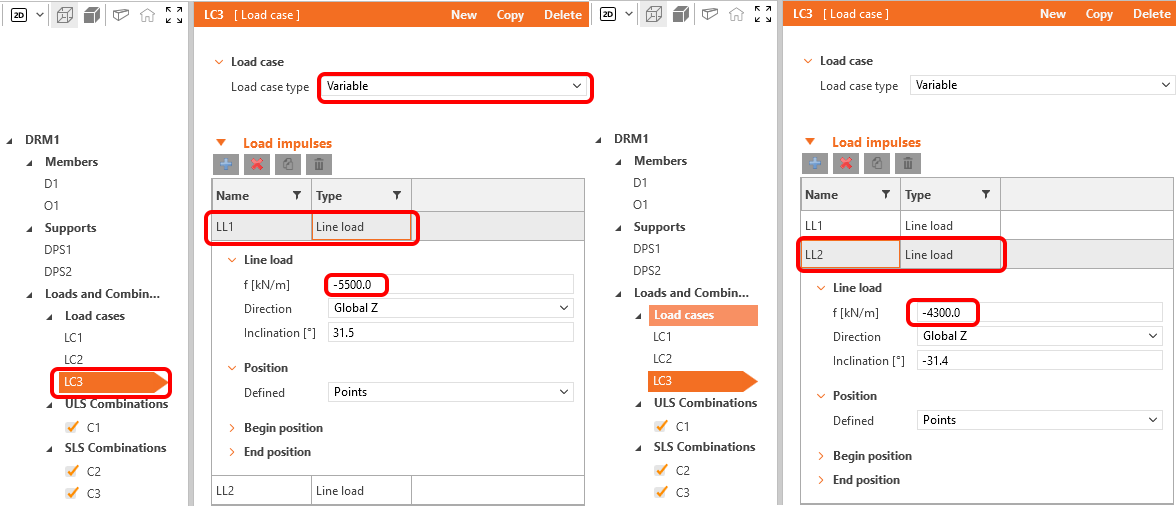
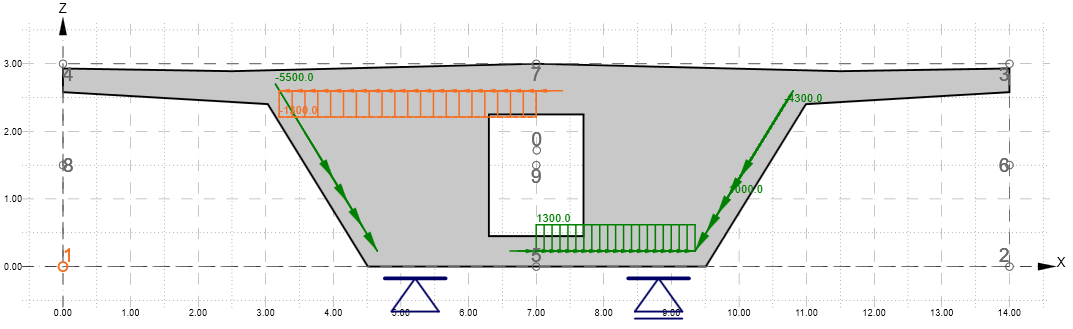
LC3 yük durumunun türünü Değişken olarak değiştirmeyi unutmayın. LC3 yük durumu, değişken yüklerden kaynaklanan kesme ve burulma yükünü temsil eder.
Özellik Penceresinde, şekillerde gösterildiği gibi Çizgi Yükleri LL1 ve LL2'yi yeniden tanımlayın.
Bir sonraki adım, LL2 Çizgi Yükünü kopyalamak olacaktır. Bu işlem, ilgili yükü seçip Kopyala düğmesine tıklayarak yapılır. Kopyalanan öğenin hâlâ düzenlenmesi gerekmektedir.
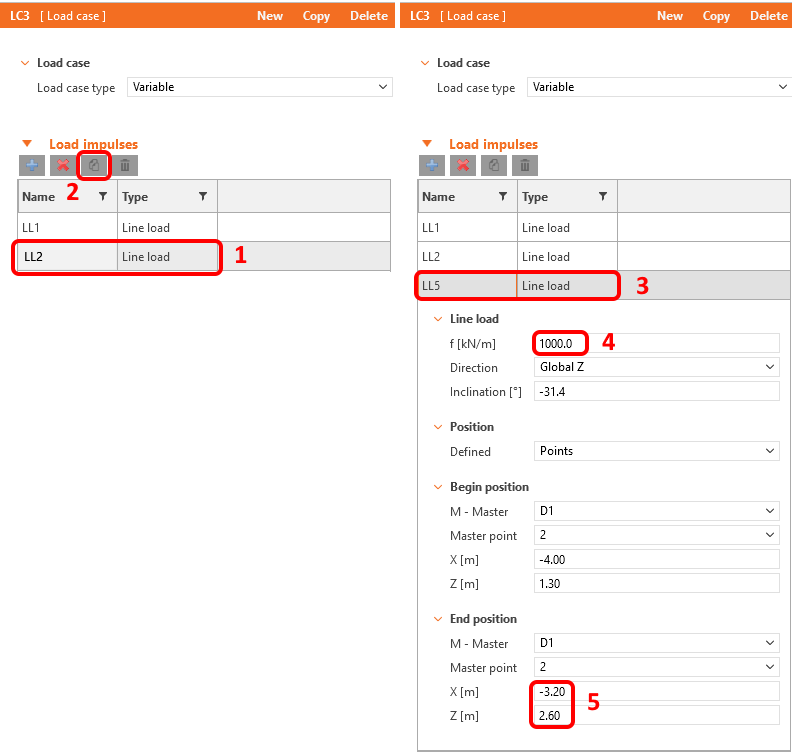
Son olarak, artı düğmesini kullanarak 2 yeni Çizgi yükü oluşturun.
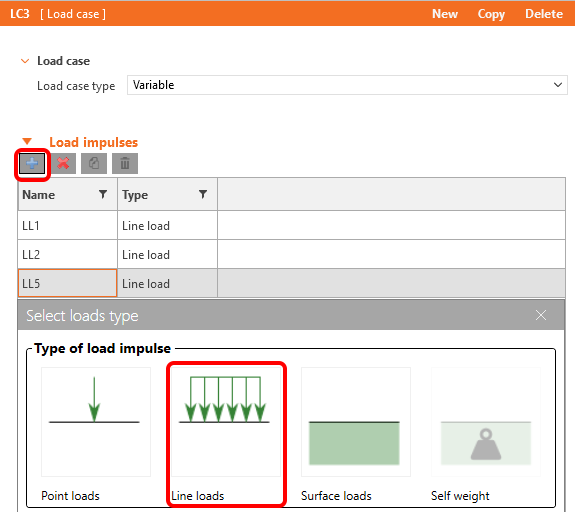
Yeni oluşturulan yükleri düzenleyin.
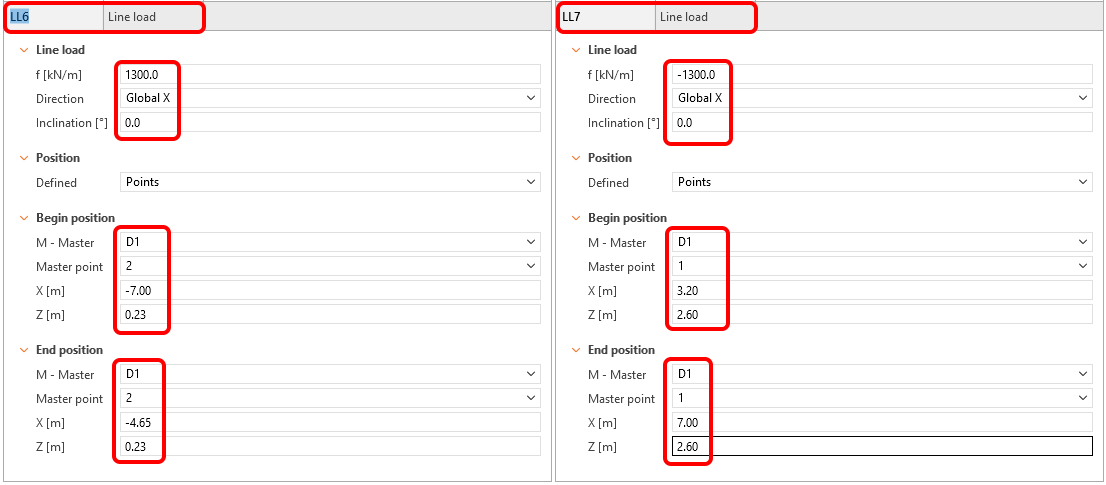
LC3 yük durumu aşağıdaki gibi olmalıdır.
Son ayarlama, kombinasyon katsayılarının belirlenmesi olacaktır. Kombinasyonları yeniden yapılandırmak için SLS veya ULS Kombinasyonları'na tıklayın; kombinasyon katsayıları özellik penceresinde görüntülenecektir. Değerleri gösterildiği gibi ayarlayın. LC1 yük durumu için, enine öngermenin uzun süreli kayıplarını simüle etmek amacıyla 0,90 değeri girilmiştir.
Şu anda tüm yük kombinasyonları kontroller için etkinleştirilmiştir. Gerekirse bazı kombinasyonları kontroller için devre dışı bırakarak daha hızlı hesaplama elde edebilirsiniz.
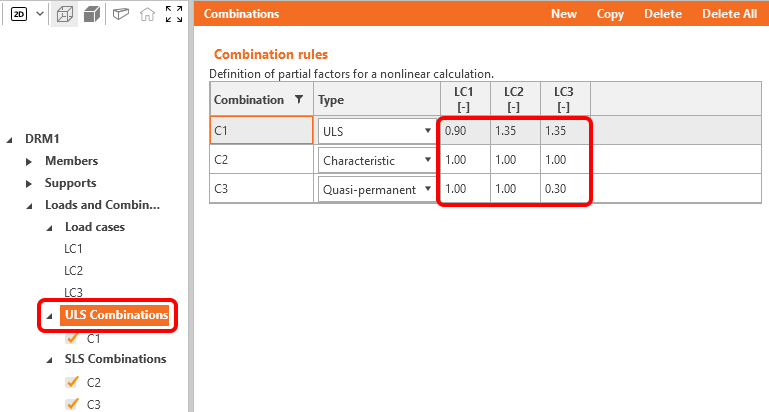
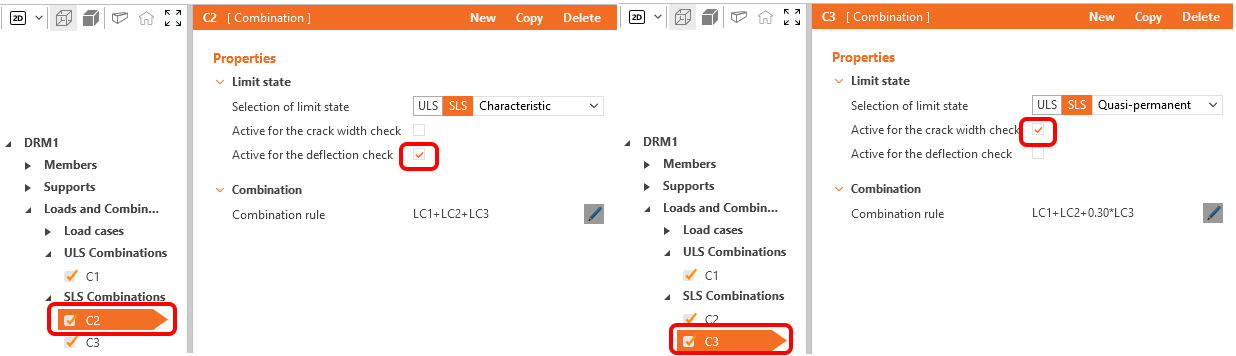
Gerekirse yeni kombinasyonlar tanımlayabilirsiniz; SLS yönetmelik kontrolleri için üç tür kombinasyon mevcuttur: karakteristik, sık ve yarı-kalıcı. Her kombinasyon için hangi kontrollerin yapılacağını seçebilirsiniz. Bizim durumumuzda C2 için sehim kontrolünü ve C3 için çatlak genişliği kontrolünü seçiyoruz.
Yükler ve kombinasyonlar belirtildi. Şimdi donatı tanımına geçiyoruz.
4 Donatı
Şablon tarafından oluşturulan donatıyı değiştirmeye başlamadan önce, Tasarım Sekmesinde bulunan Topoloji Optimizasyonu'na bir göz atalım. Hesaplama, etkin bir hacim kullanır (bu durumda örneğin %40) ve oluşturulan yapıyı mümkün olduğunca rijit kılmak için bu hacmi yerleştirir.
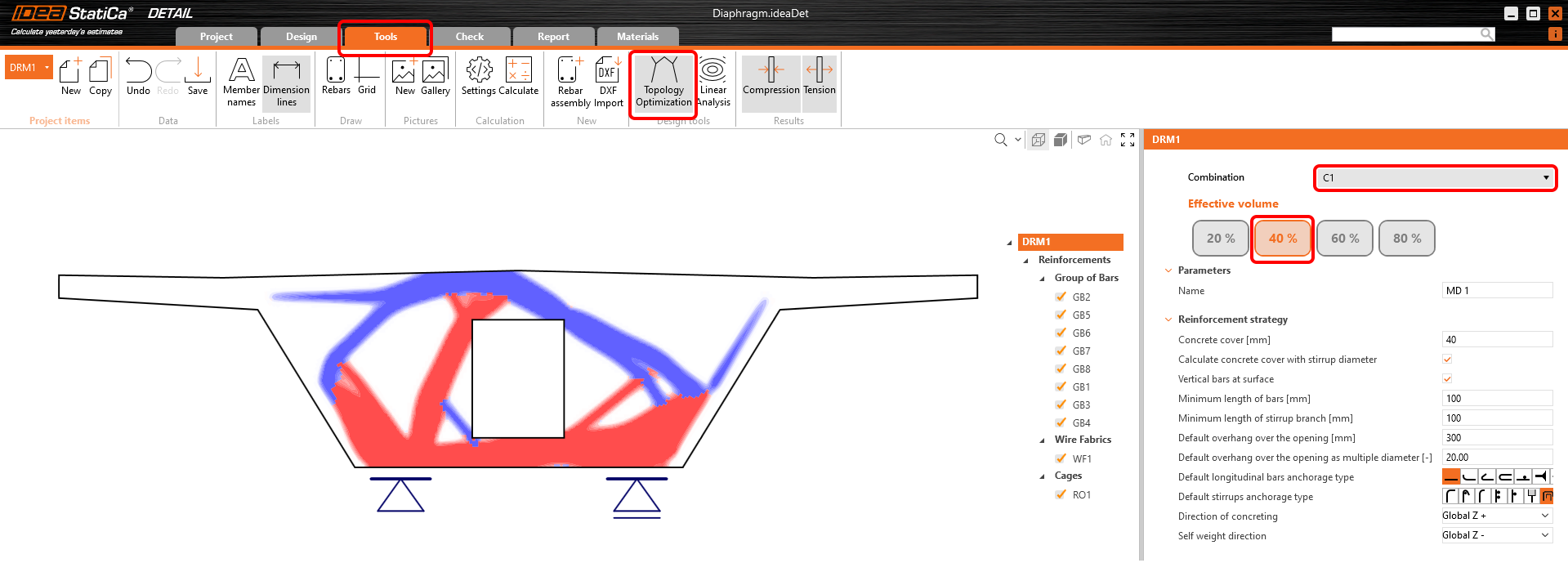
Kırmızı alanlar basınç alanlarını, mavi alanlar ise çekme bölgelerini temsil eder.
Şimdi diyaframımızı donatılandıralım. Şablon tarafından zaten bir Tel hasır, bir Kafes ve sekiz çubuk grubu eklenmiştir; bunları yalnızca ihtiyaçlarınıza göre ayarlayacaksınız.
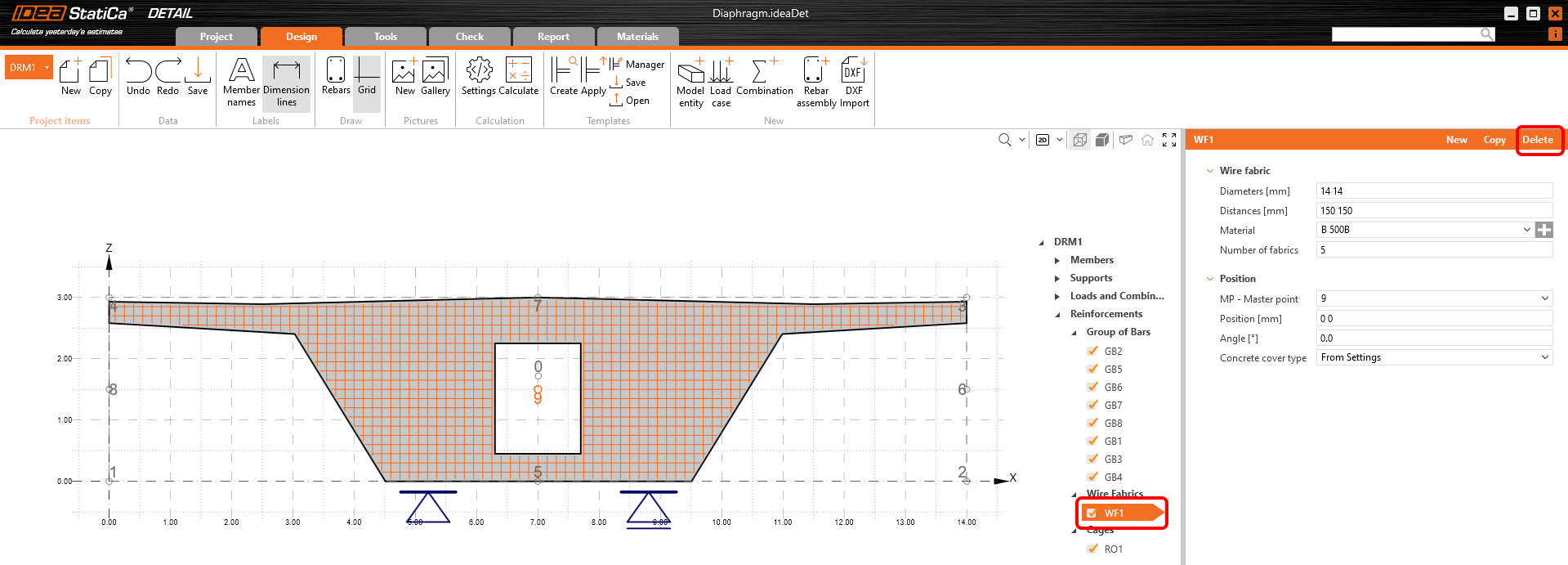
Öncelikle Tel hasır WF1'i silin.
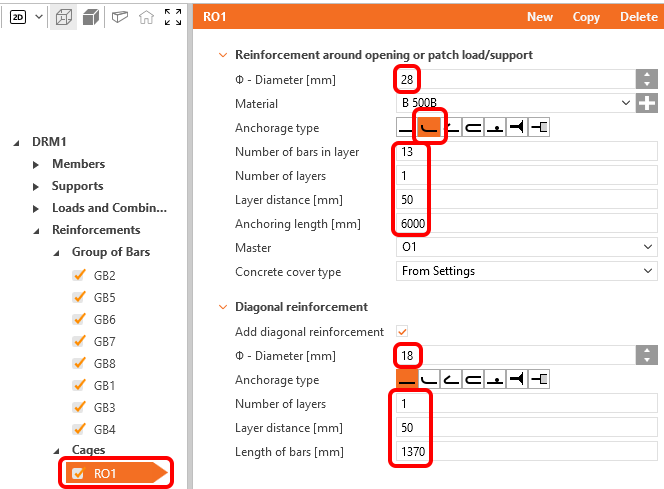
Açıklık çevresindeki Donatı RO1'i düzenleyin.
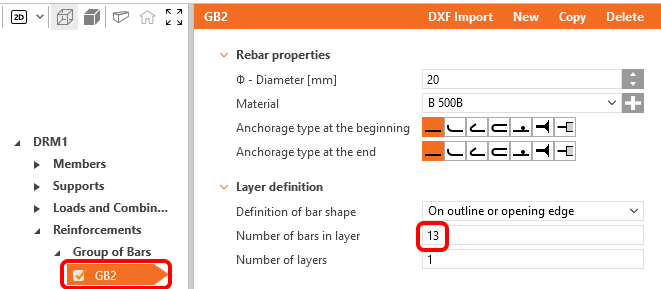
GB2 öğesi için yalnızca adedi 13 adet olarak değiştirin.
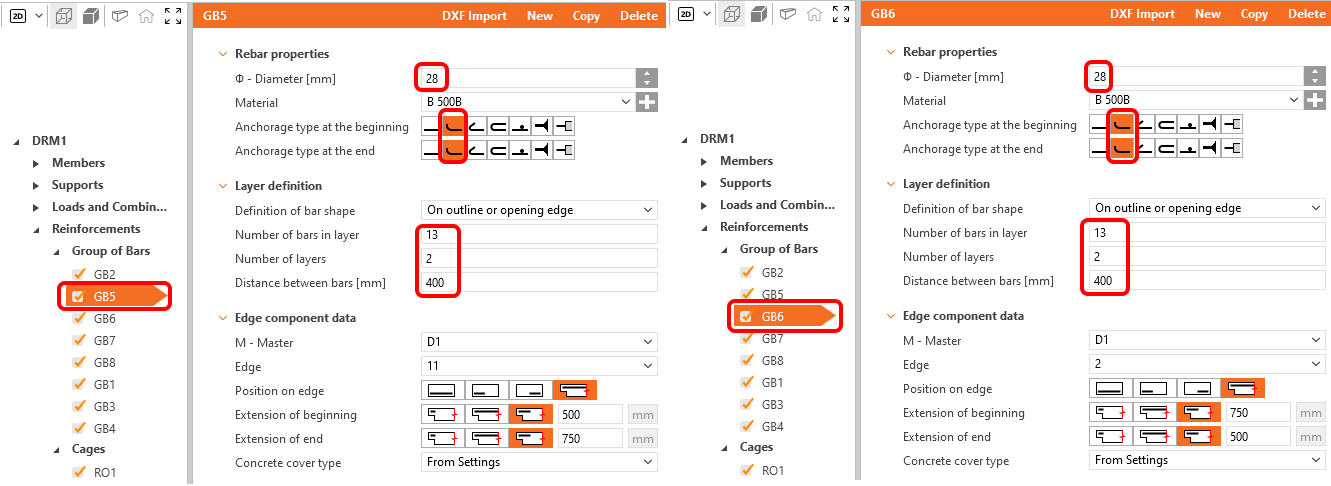
Perdedeki kesme donatısıyla eşleşmesi için GB5 ve GB6 çubuk gruplarını ayarlayın.
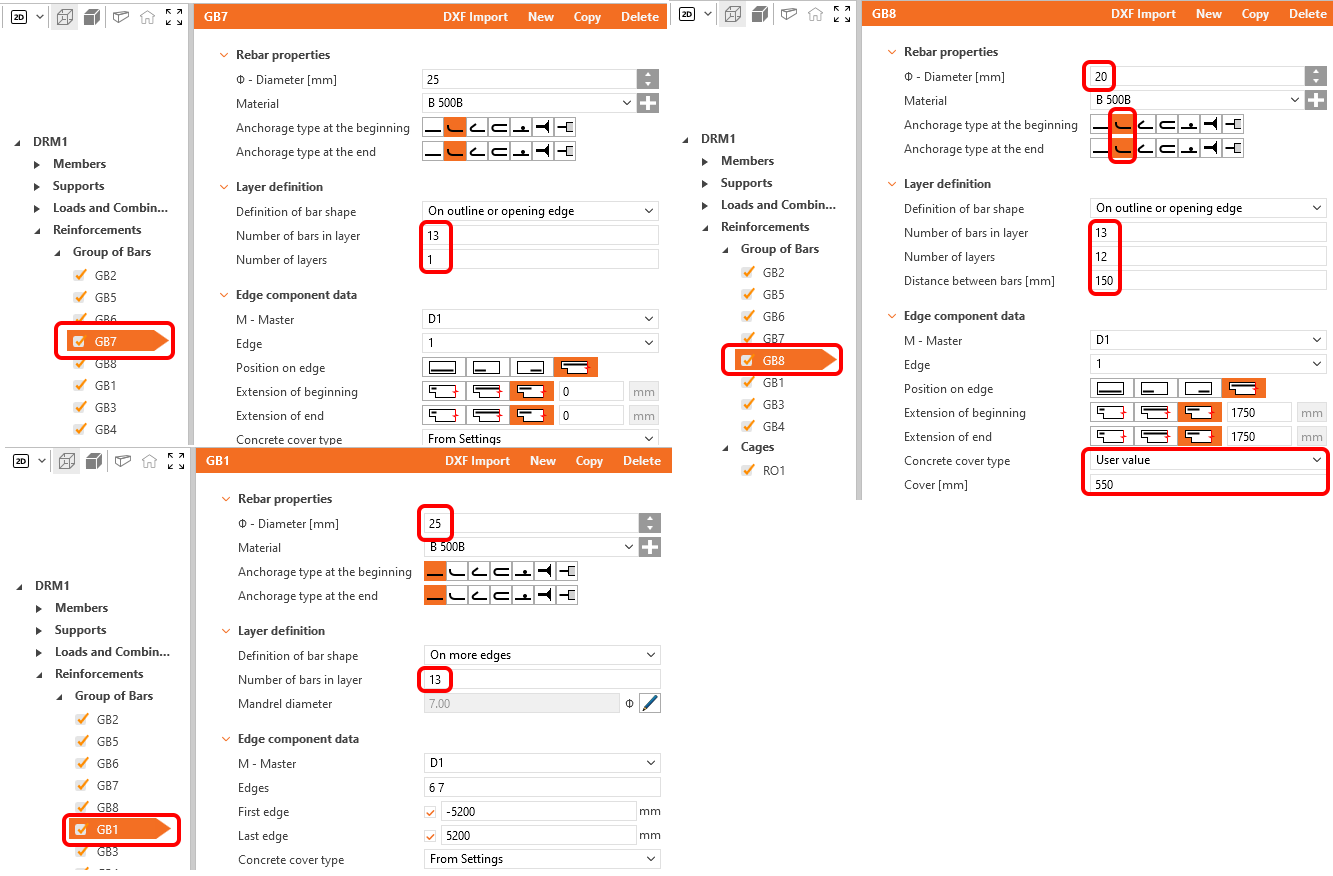
Diğer GB7, GB8 ve GB1 öğelerini aşağıda gösterildiği gibi yeniden ayarlayın.
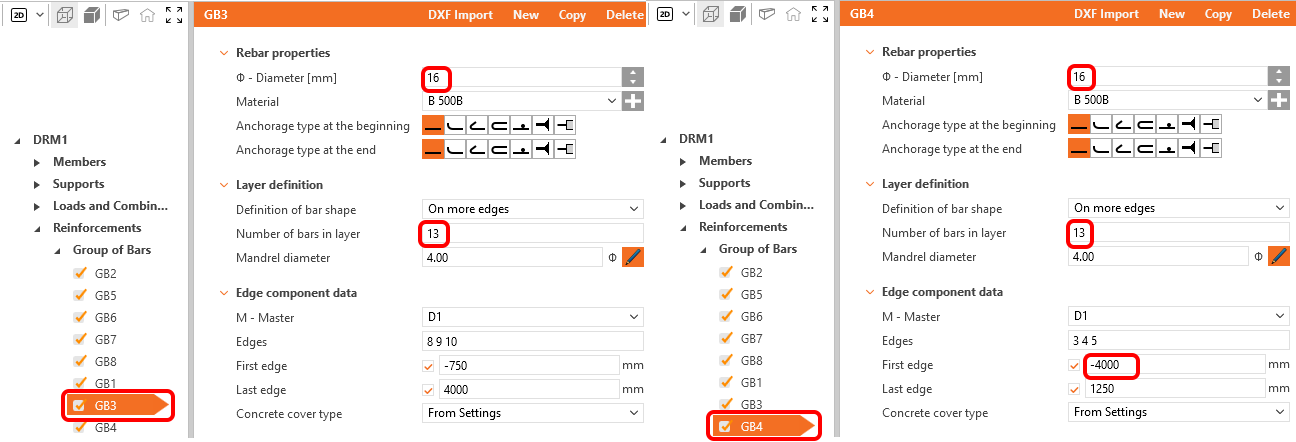
GB3 ve GB4 çubuk grupları da uyarlanmalıdır.
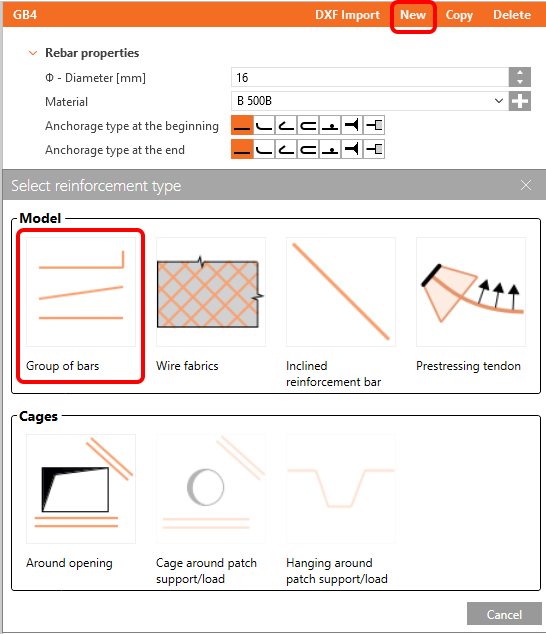
Diyaframda henüz dikey donatı tanımlanmamıştır. Bu nedenle Yeni düğmesine tıklayarak ve Çubuk grubu'nu seçerek yeni bir Çubuk grubu oluşturun.
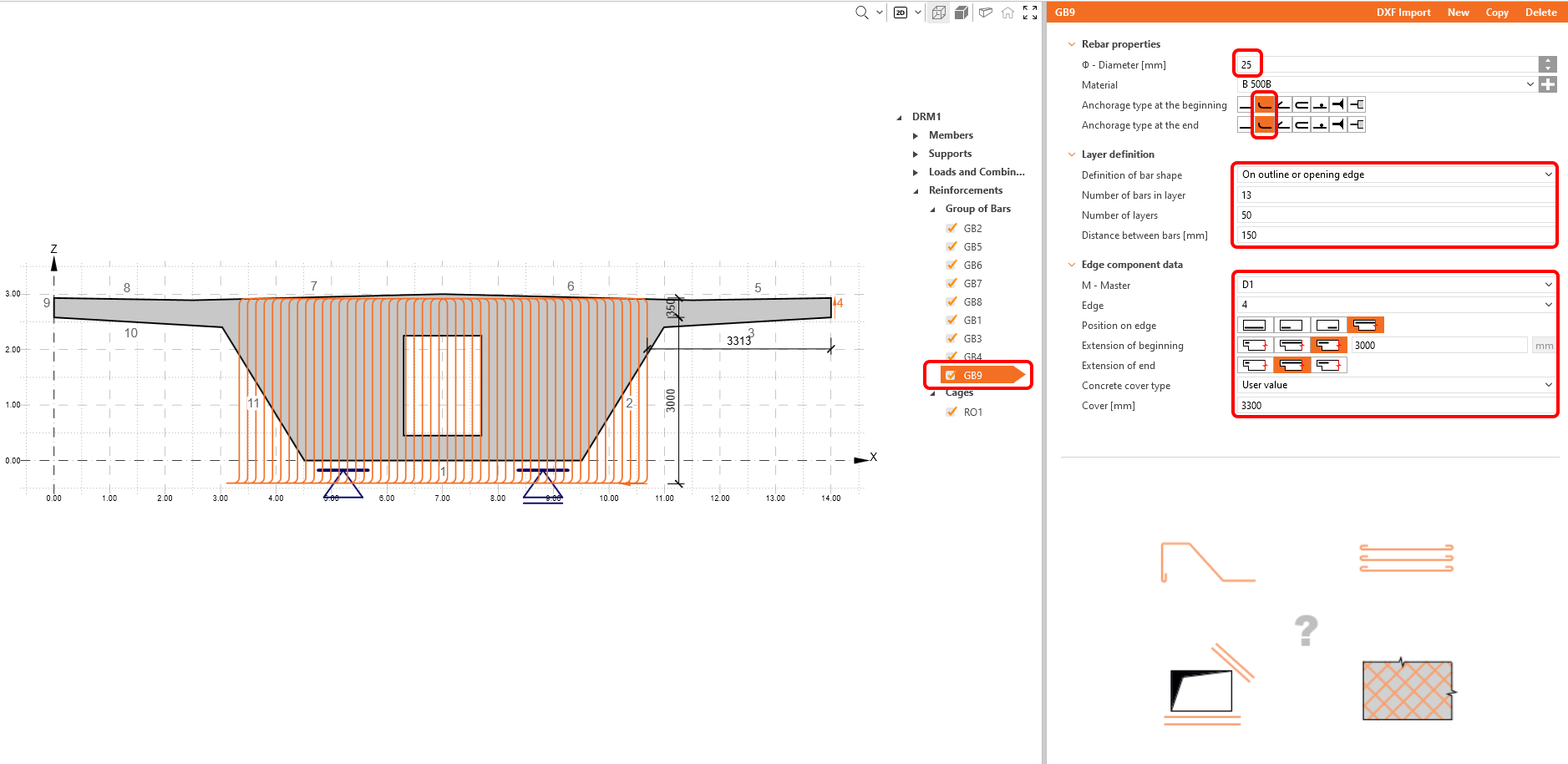
Yeni grubu düzenlemek için öncelikle Çubuk şekli tanımı'nı Dış hat veya açıklık kenarı üzerinde olarak tanımlamamız gerekmektedir. Diğer hücreleri şekilde gösterildiği gibi doldurun.
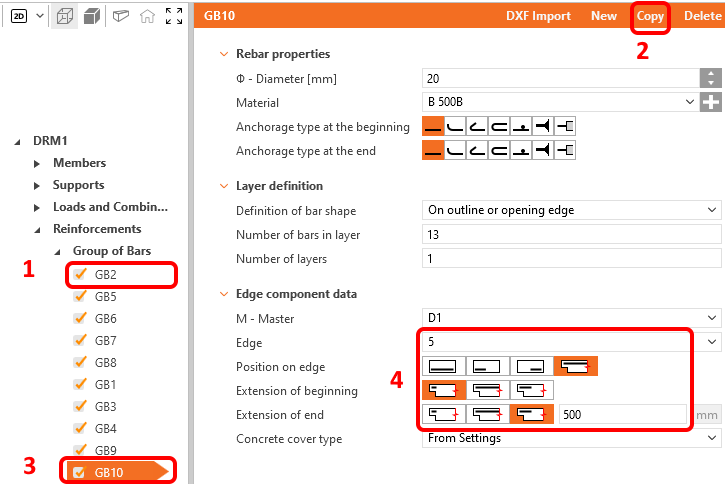
Modelde eksik olan son öğe, GB2 Çubuk grubunun kopyası olarak oluşturulabilir. Ardından konumunu karşı konsola yeniden tanımlayın.
Donatı tamamlandı, Öngerme'ye geçebilirsiniz.
5 Öngerme
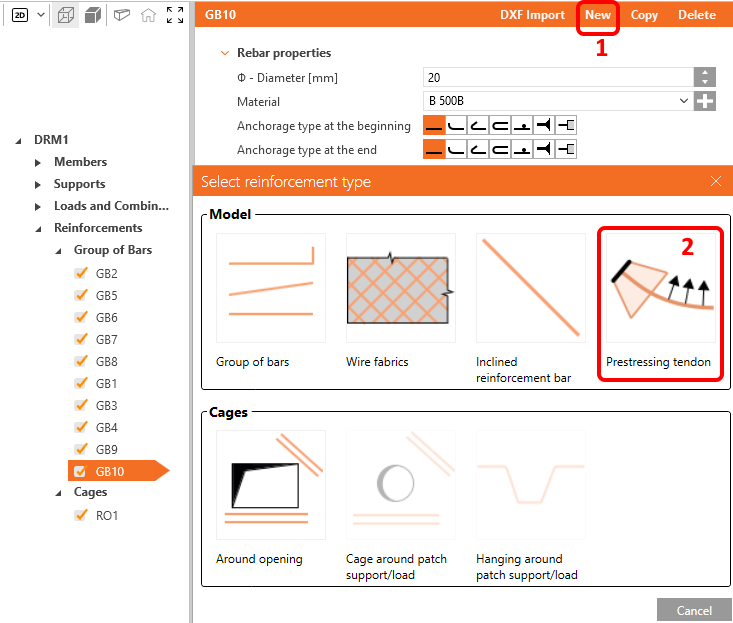
Diyaframa öngerme de ekleyebiliriz. Bunu yapmak için Yeni düğmesine tıklayın ve Öngerme teli seçeneğini seçin.
Tel geometrisini, Çubuk şekli tanımı'nı Çoklu çizgi olarak ayarlayarak ve koordinat girişi için iletişim kutusunu açmak üzere Şekli Düzenle düğmesini kullanarak tanımlayın. Koordinatlar, örneğin bir Excel tablosundan kopyalanarak girilebilir.
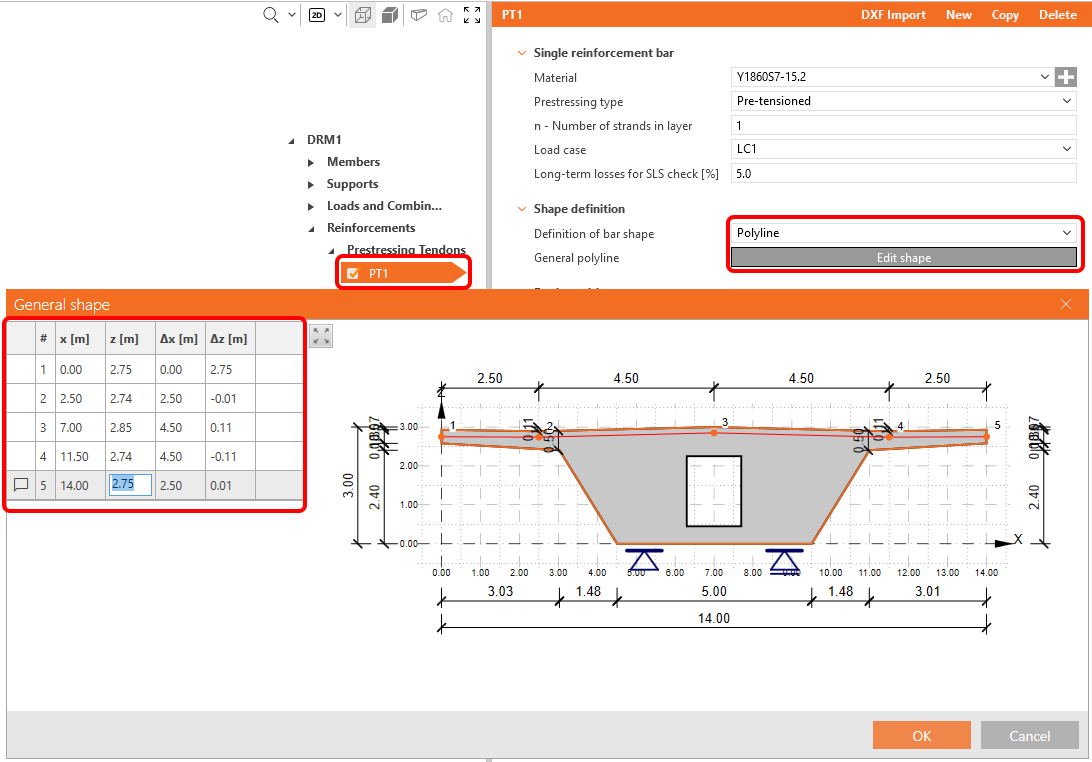
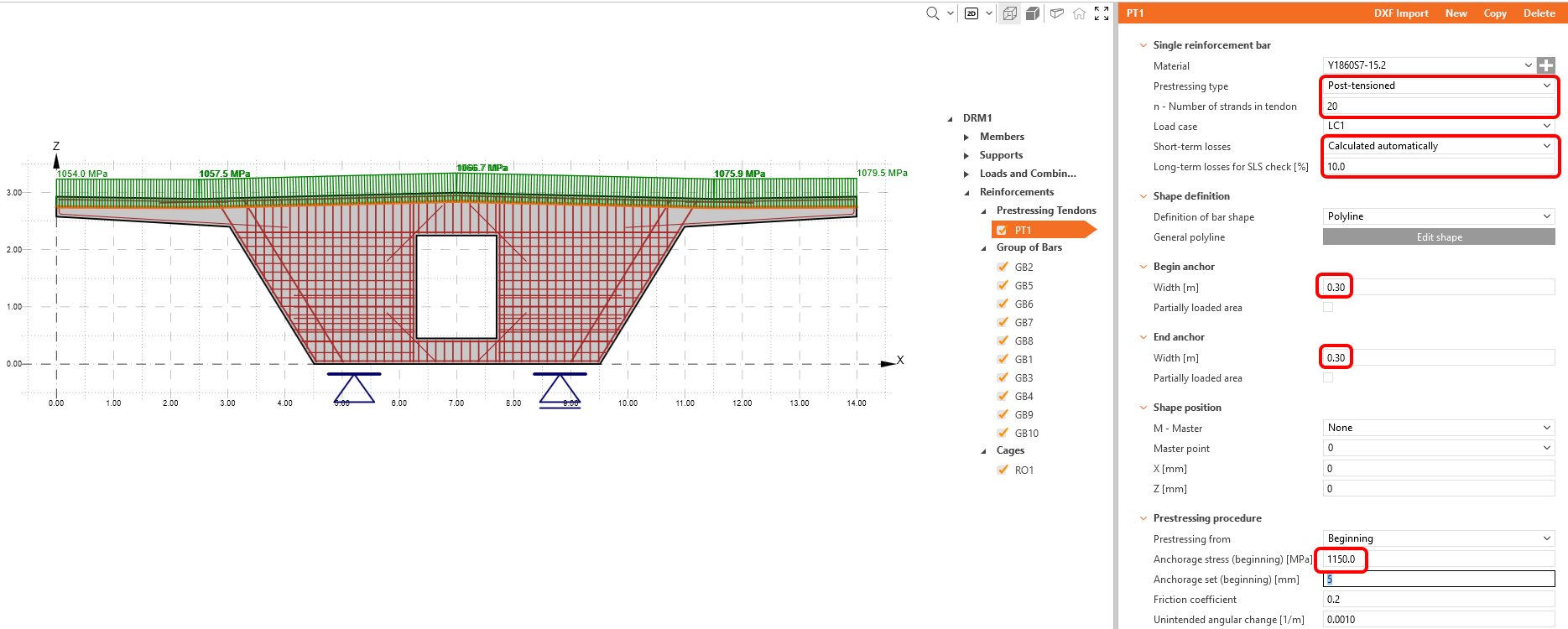
Ardından, girişleri aşağıdaki şekle göre tanımlayın. Kısa süreli kayıplar için otomatik hesaplama'yı seçin.
6 Hesaplama ve kontroller
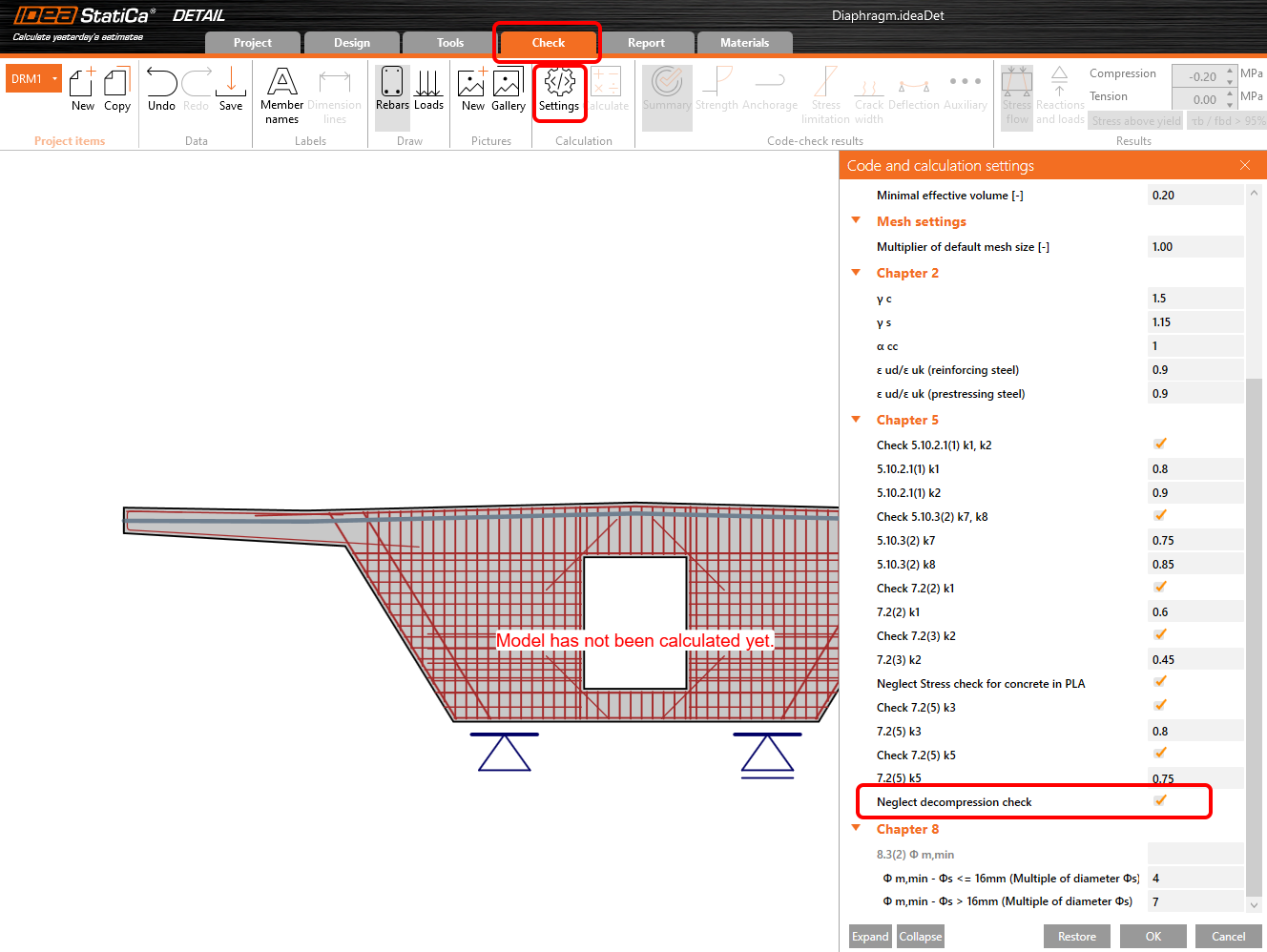
Gezginde Kontrol'e geçin. Hesaplamayı başlatmadan önce Ayarlar'ı düzenleyin. Dekompresyon kontrolünün ihmal edilmesi seçeneğini işaretleyin.
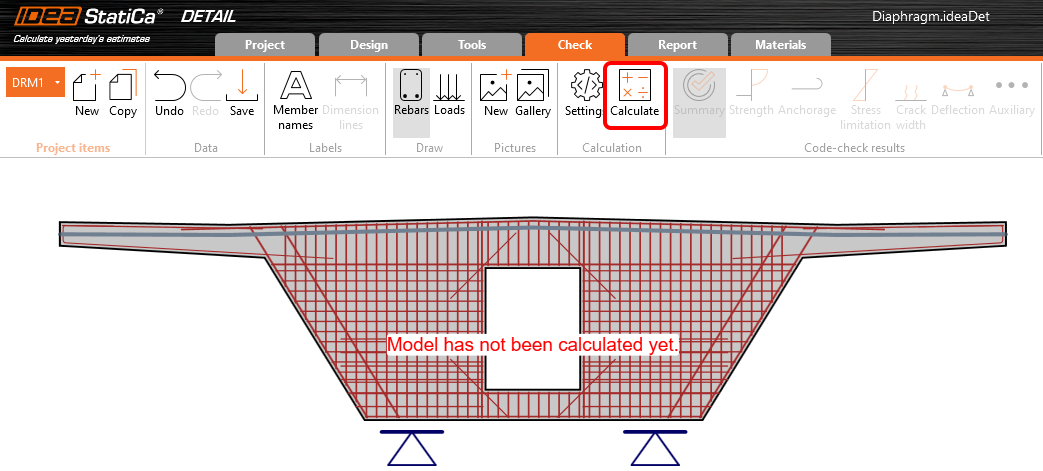
Hesaplamayı başlatın.
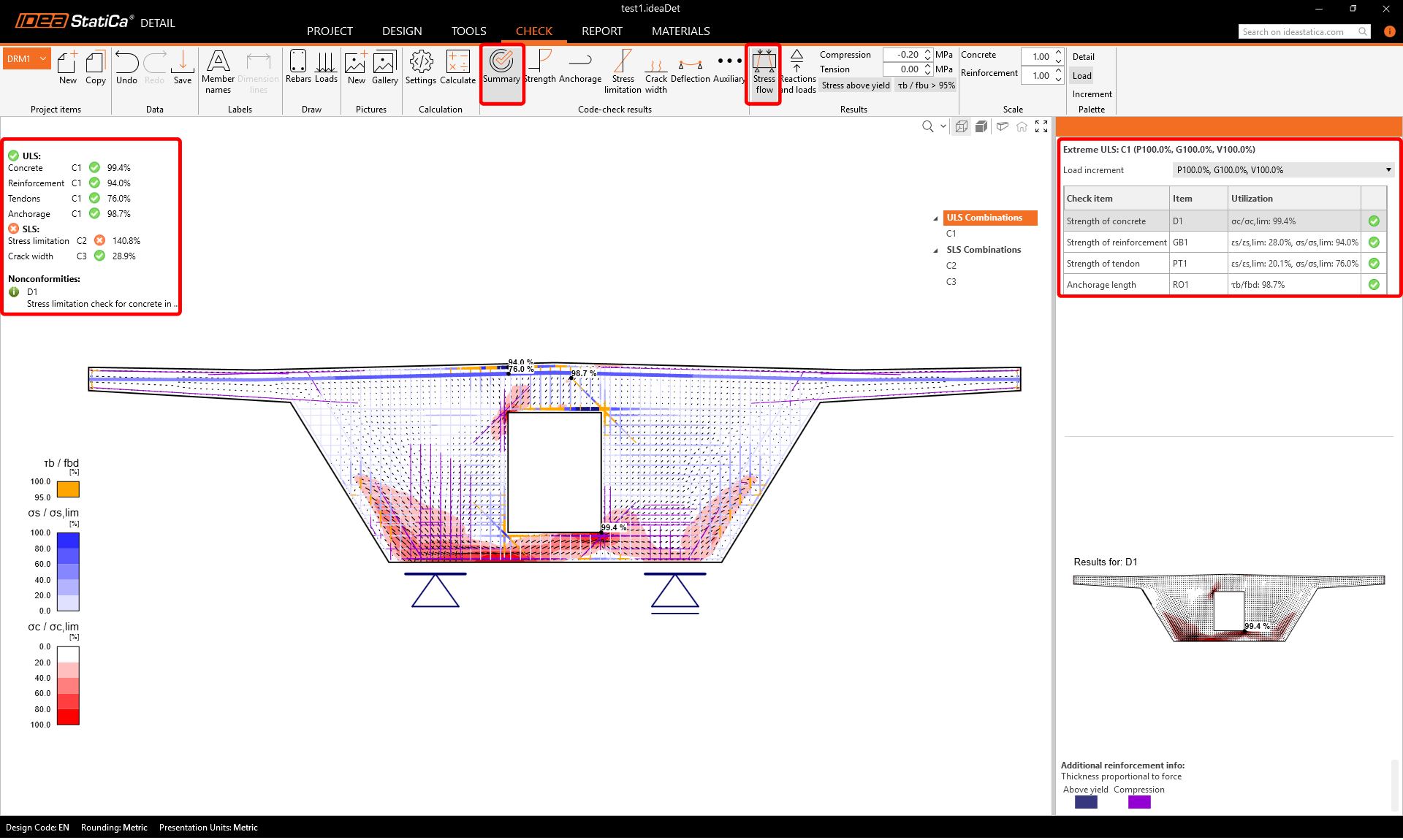
Sol üstte tüm kontrollerin, kullanım oranı yüzdelerinin ve kontrol durumlarının (geçti/kaldı) genel bir özeti görülebilir. Sağ üstte ayrıntılı hesaplama sonuçları ile uygulanan kalıcı ve değişken yük miktarı bulunmaktadır. Tablonun altındaki şekilde, betonun taşıma gücü sınır durumuna ilişkin tasarım sonucu görülebilir.
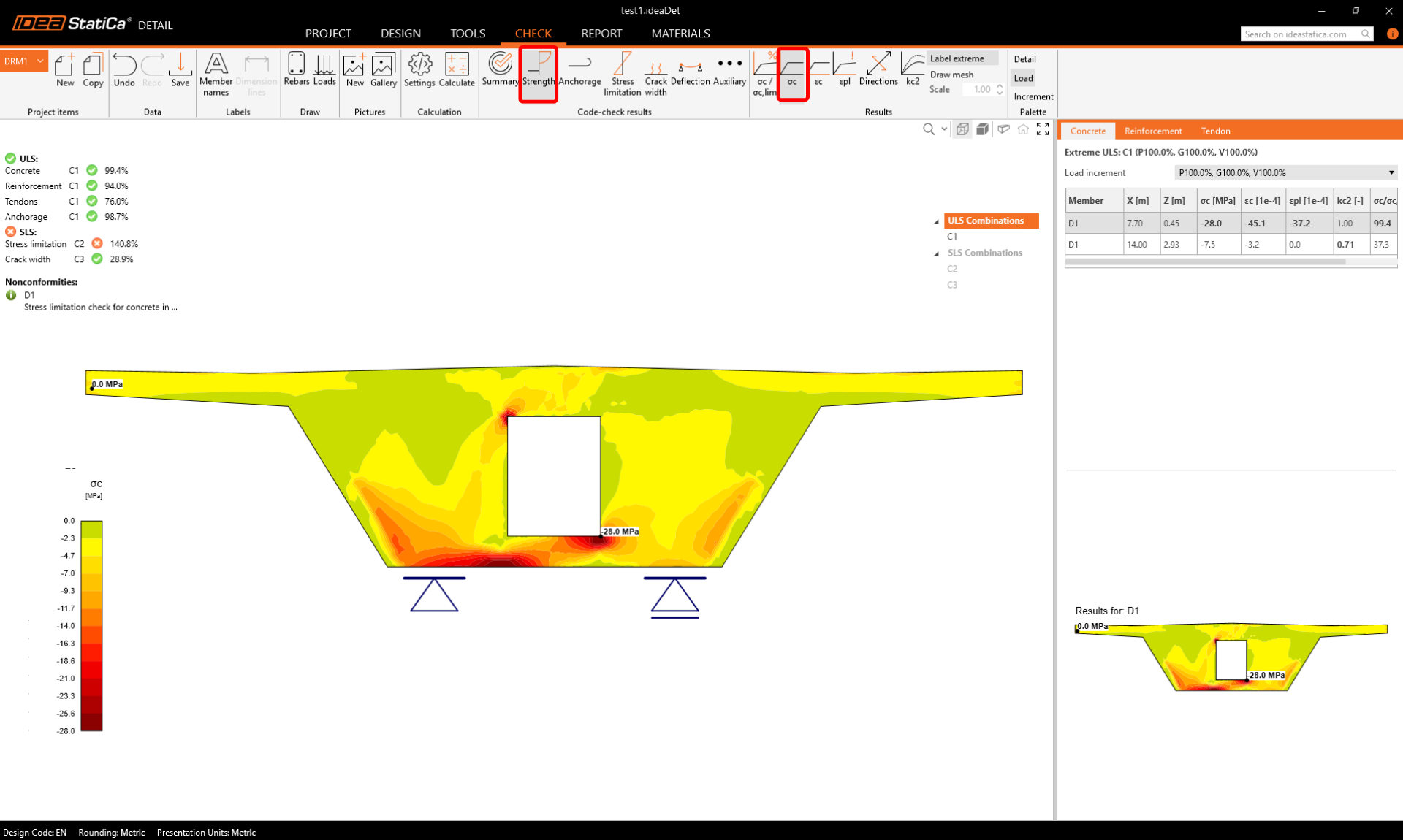
Ardından Dayanım yönetmelik kontrolü sonuçlarına geçin. Burada betondaki gerilme kontrolünü görebiliriz. Hesaplama doğrusal olmayan bir yapıdadır ve bu nedenle malzemenin plastikleşmesini dikkate alır. Mesnet üzerindeki Kısmen Yüklenmiş Alan etkisi için düzeltilmiş betondaki gerilmeyi gösterir. Ayrıca betondaki nihai gerilme değerine dikkat edin; bu değer betonun tasarım dayanımına karşılık gelmemektedir. Betondaki sınır gerilmenin hesaplanması hakkında daha fazla bilgi için bkz. Teorik Arka Plan.
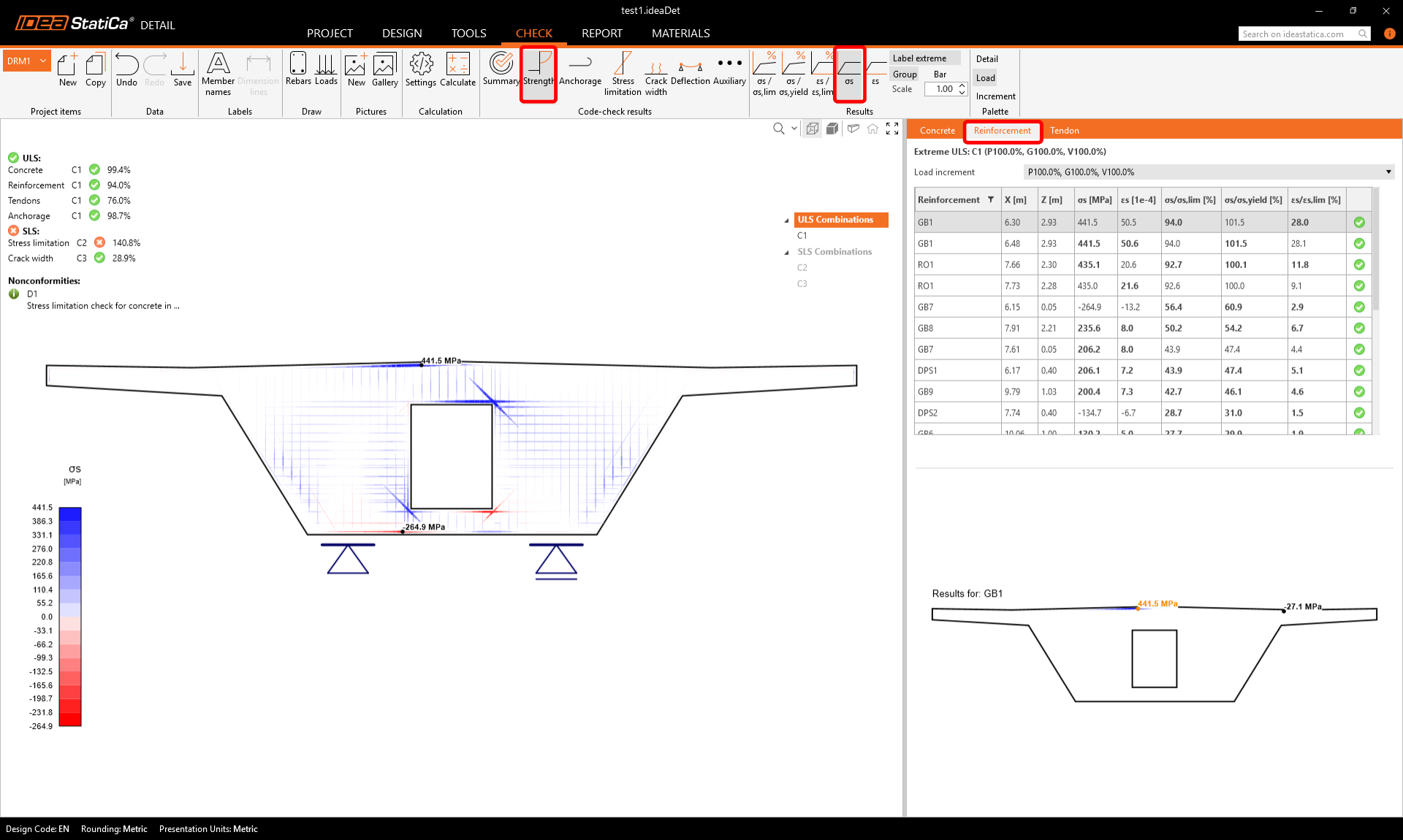
Benzer sonuçlar donatı için de görüntülenebilir. Donatı sekmesine geçin. Üst şeritteki seçenekler değişecek ve tablodaki ayrıntılı sonuçlar (toplam kullanım oranları dahil bireysel donatıların gerilme ve gerinim değerleri) görüntülenecektir.
SLS sonuçları Gerilme sınırlaması, Çatlak genişliği ve Sehim altında bulunabilir. Gerilme sınırlaması kontrol edildiğinde, açıklığın alt köşesindeki betondaki gerilmenin tatmin edici olmadığı görülecektir. Bir gerilme tepe noktası mevcuttur.
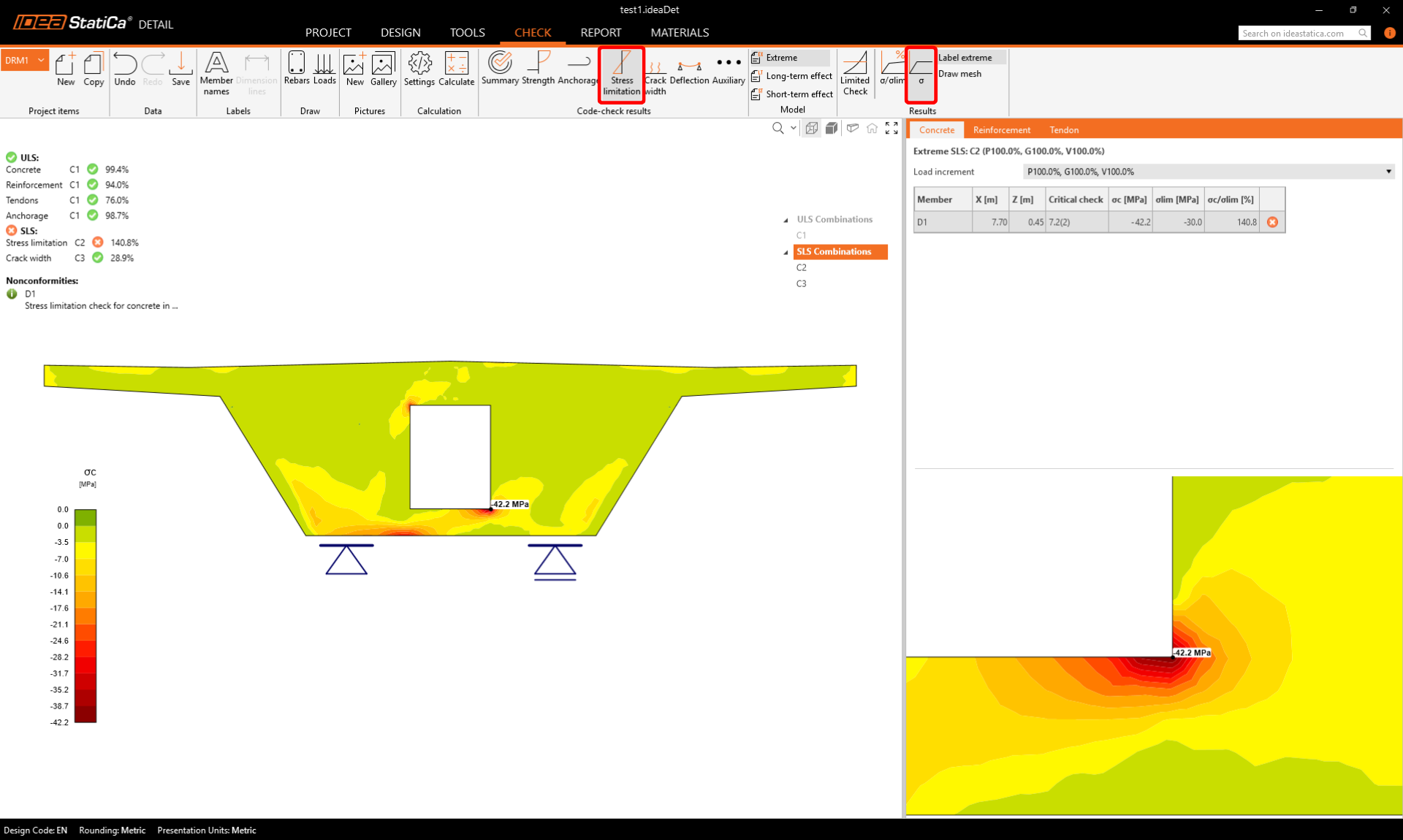
Bu tepe noktasını, söz konusu tepe noktasını otomatik olarak ihmal edebilen Sınırlı gerilme özelliğini kullanarak ortadan kaldırabilirsiniz.
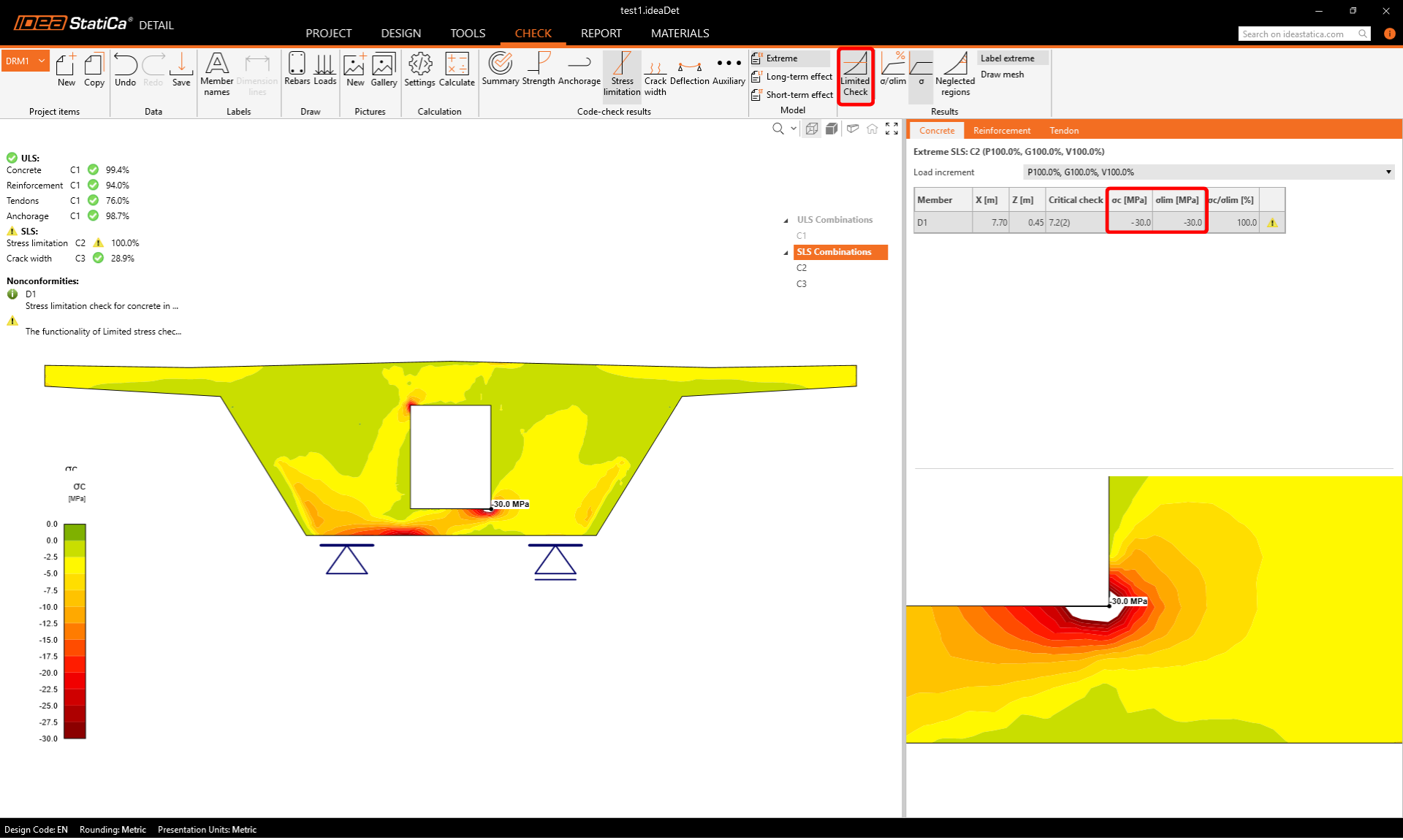
- Detail'de Sınırlı gerilme kontrolü özelliği hakkında daha fazla bilgi edinin
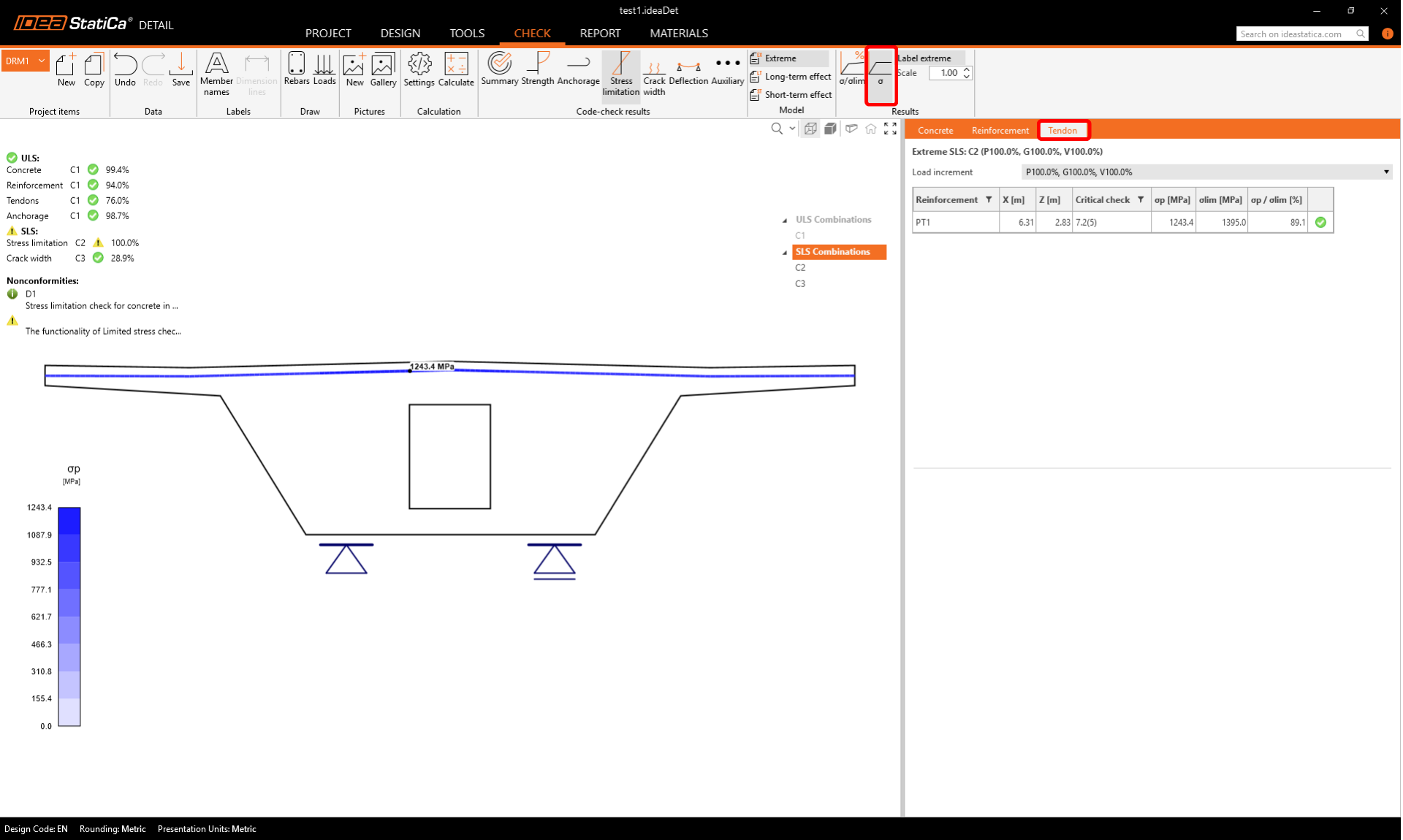
Tellerdeki gerilmeyi de kontrol edin.
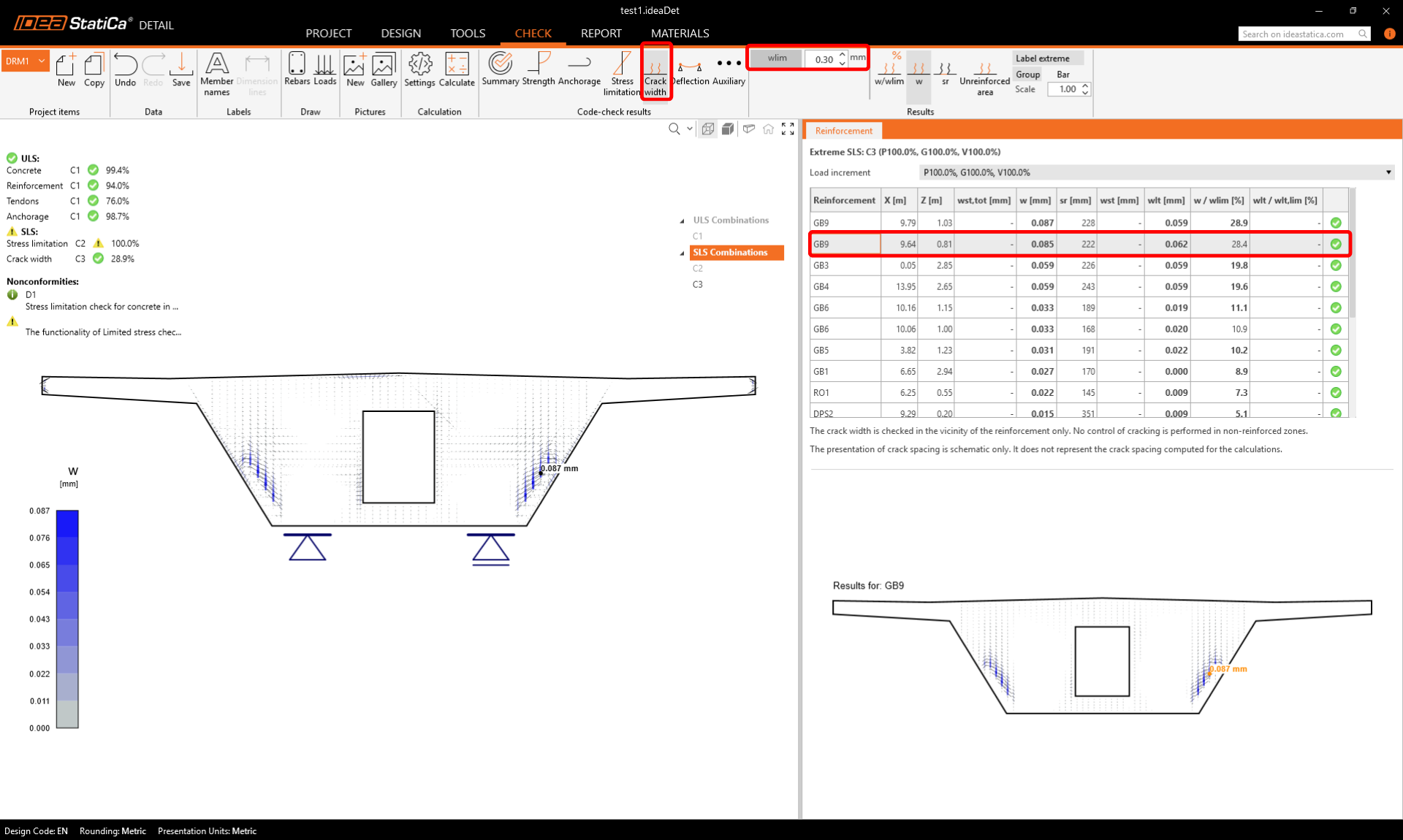
Öngerme etkilerini de içeren çatlak genişliğini kontrol etmek de mümkündür. Sonuçları bireysel donatılar için görüntüleyebilirsiniz.
7 Rapor
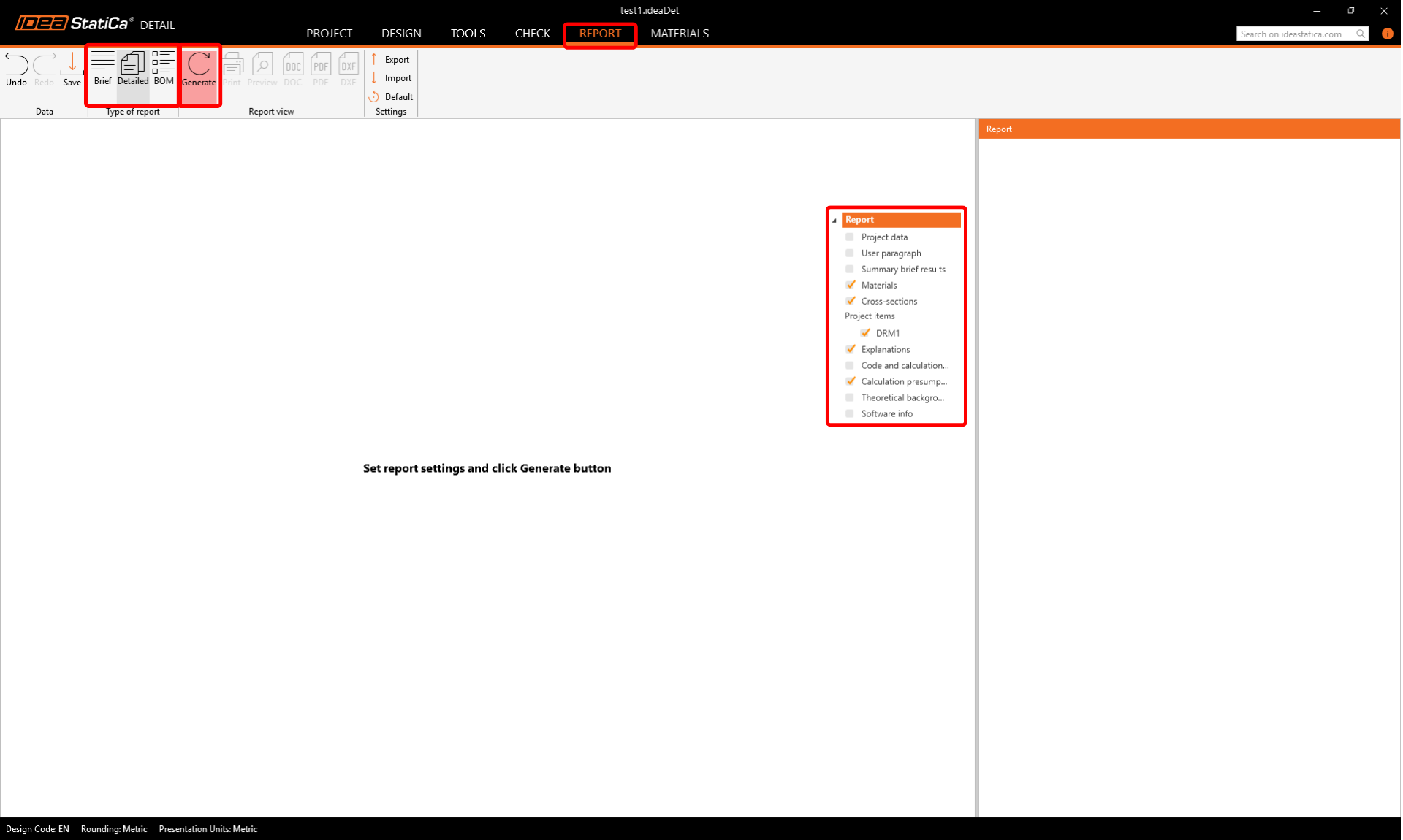
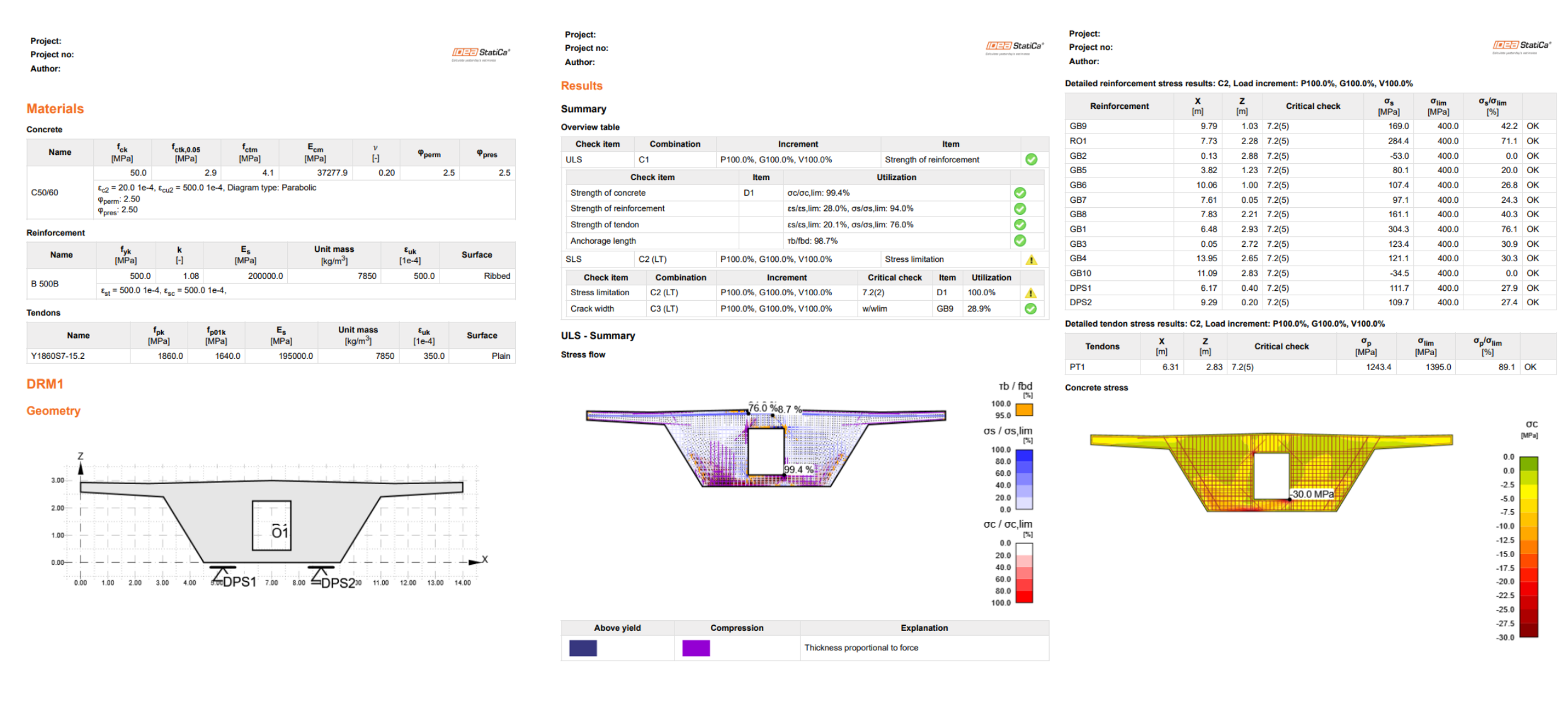
Tüm hesaplama sonuçlarını raporda da görüntüleyebilirsiniz. Rapor sekmesine geçin ve Oluştur'a tıklayın. Üst şeritteki düğmeleri kullanarak raporun içeriğini düzenleyebilir veya DOC/PDF formatında dışa aktarabilirsiniz.