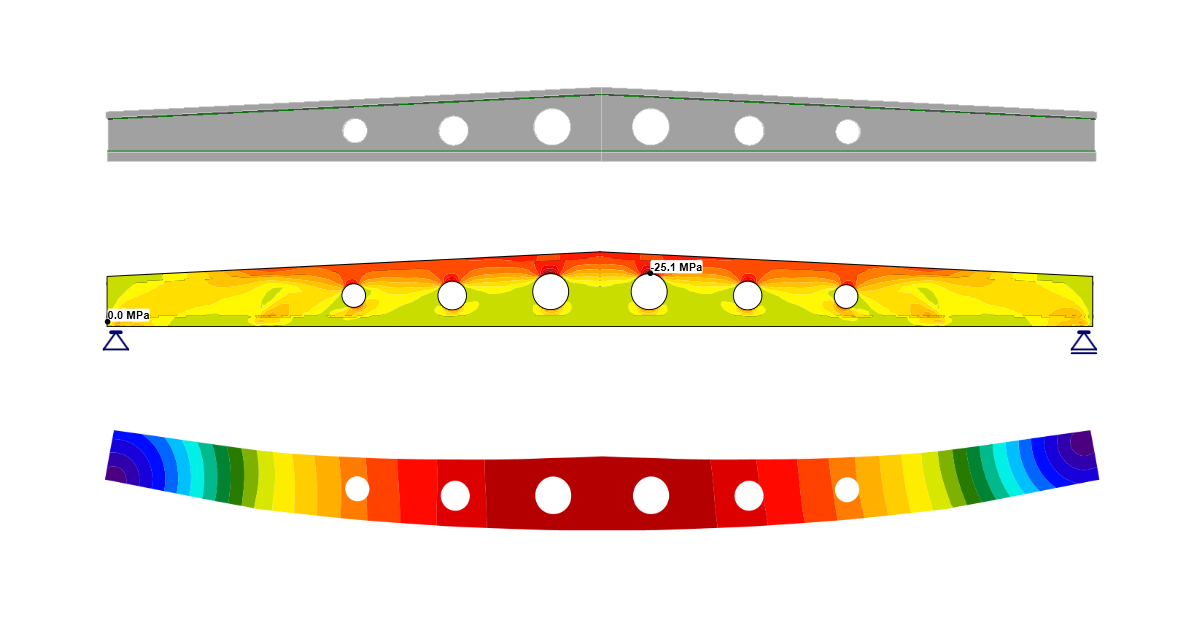
Açıklıklı öngerilmeli kiriş (EN)
1 Yeni proje
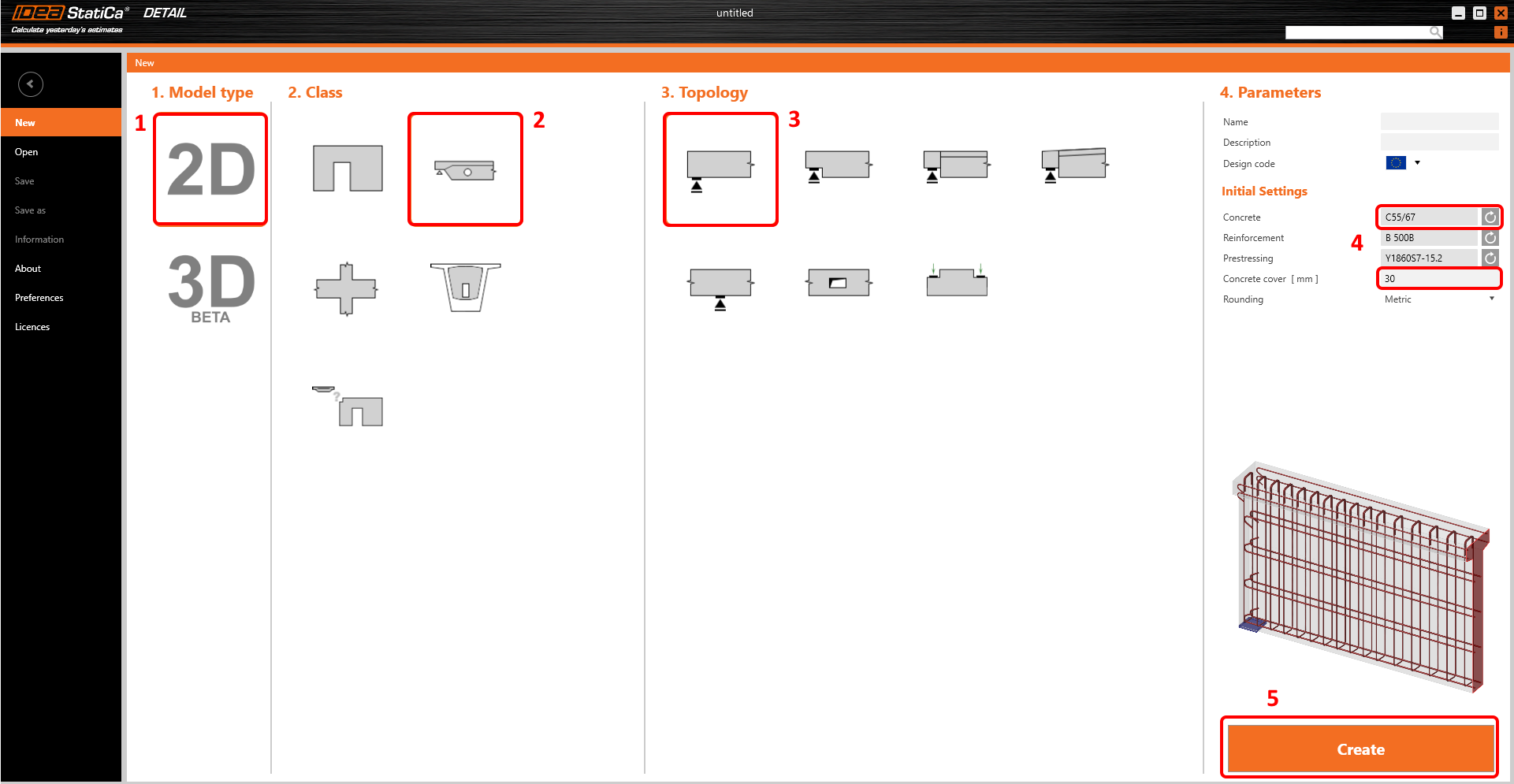
IDEA StatiCa Detail'de Yeni bir proje başlatın.

Sihirbazda, betonarme ve donatı sınıfını ayarlayın ve Beton örtüsü kalınlığını tanımlayın. Kirişler sınıfını ve Uç mesnet topolojisini seçin.
2 Geometri
Önce kesitleri tanımlayın. İki I-kesitli profil kullanılacaktır. Eleman M1 (1)'i seçin, artı düğmesine (2) tıklayın ve Köşe takviyeli I-Kesiti (3)'ni seçin. Ardından kesitin Geometrisini (4) değiştirin.
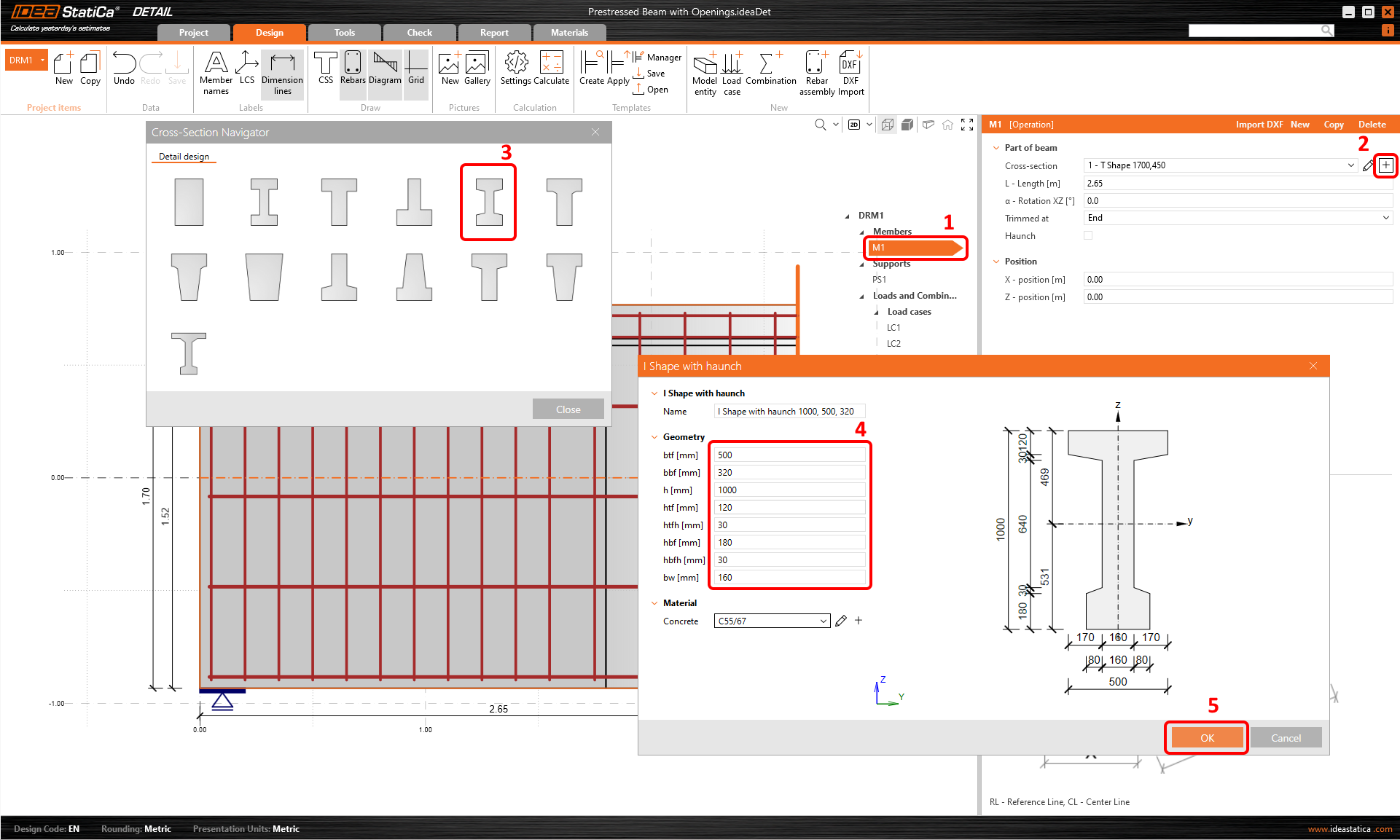
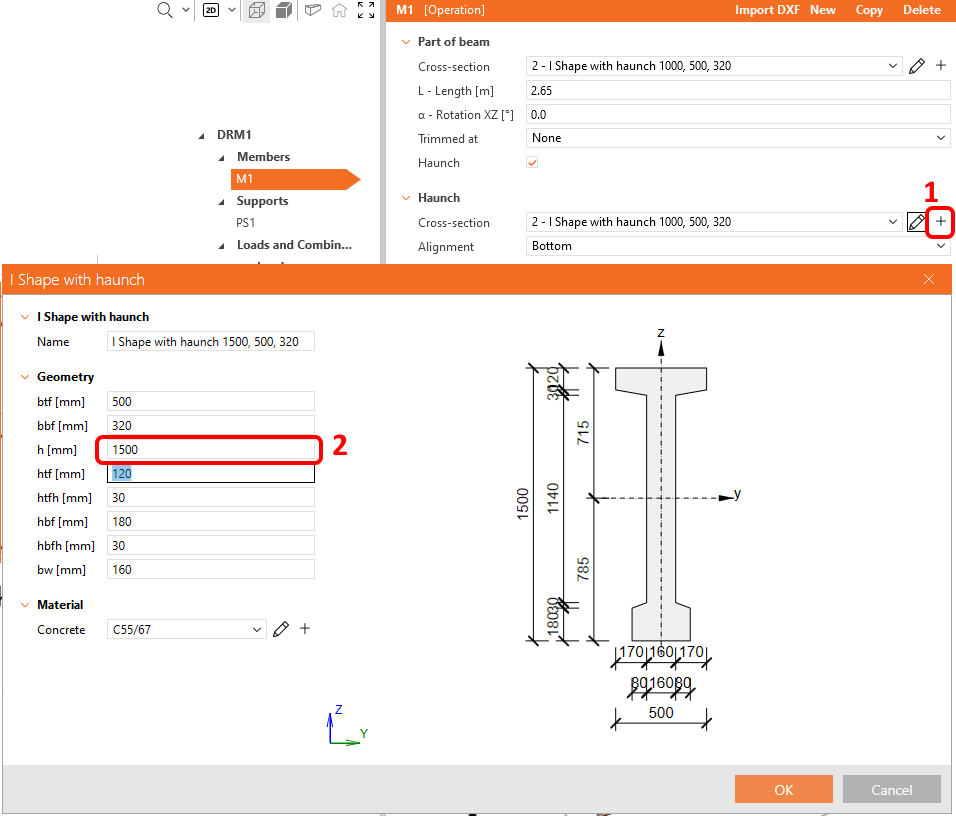
M1 kirişini değiştirin; kırpılmış ucu kapatmanız, köşe takviyesi eklemeniz ve ikinci kesiti tanımlamanız gerekmektedir.
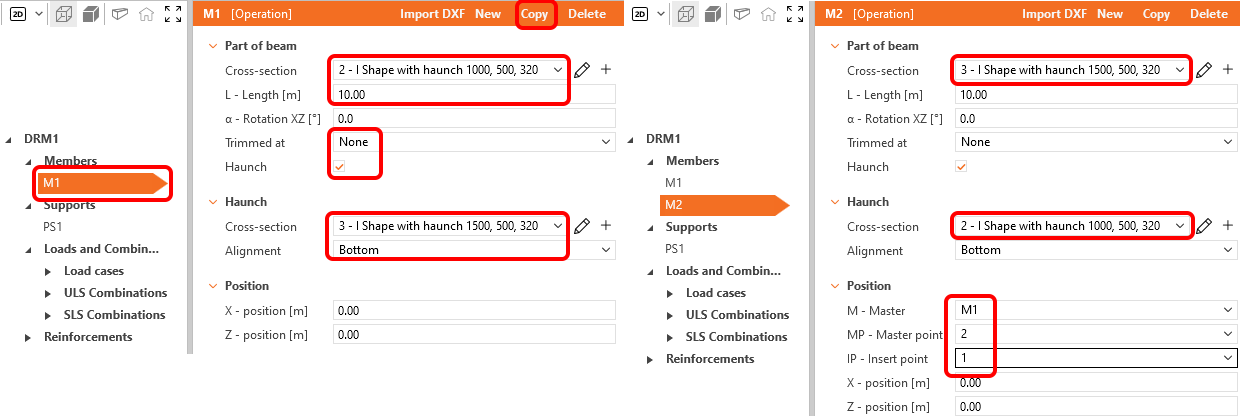
Uygun kesitleri seçin ve uzunluğu ile hizalamayı ayarlayın. M1 kirişi ayarlandığında, kirişin ikinci bölümünü oluşturmak için kopyala düğmesine tıklayın. Ardından M2 kirişini değiştirin.
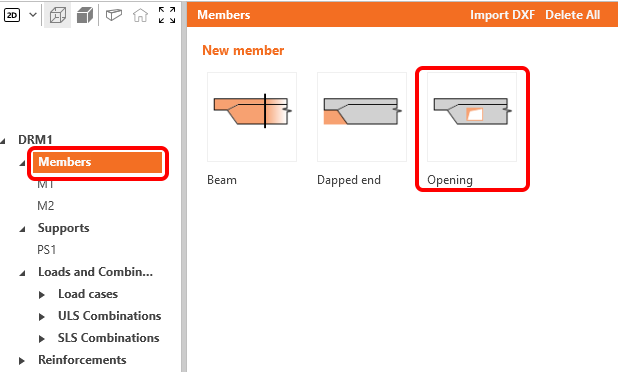
Bir açıklık ekleyin.
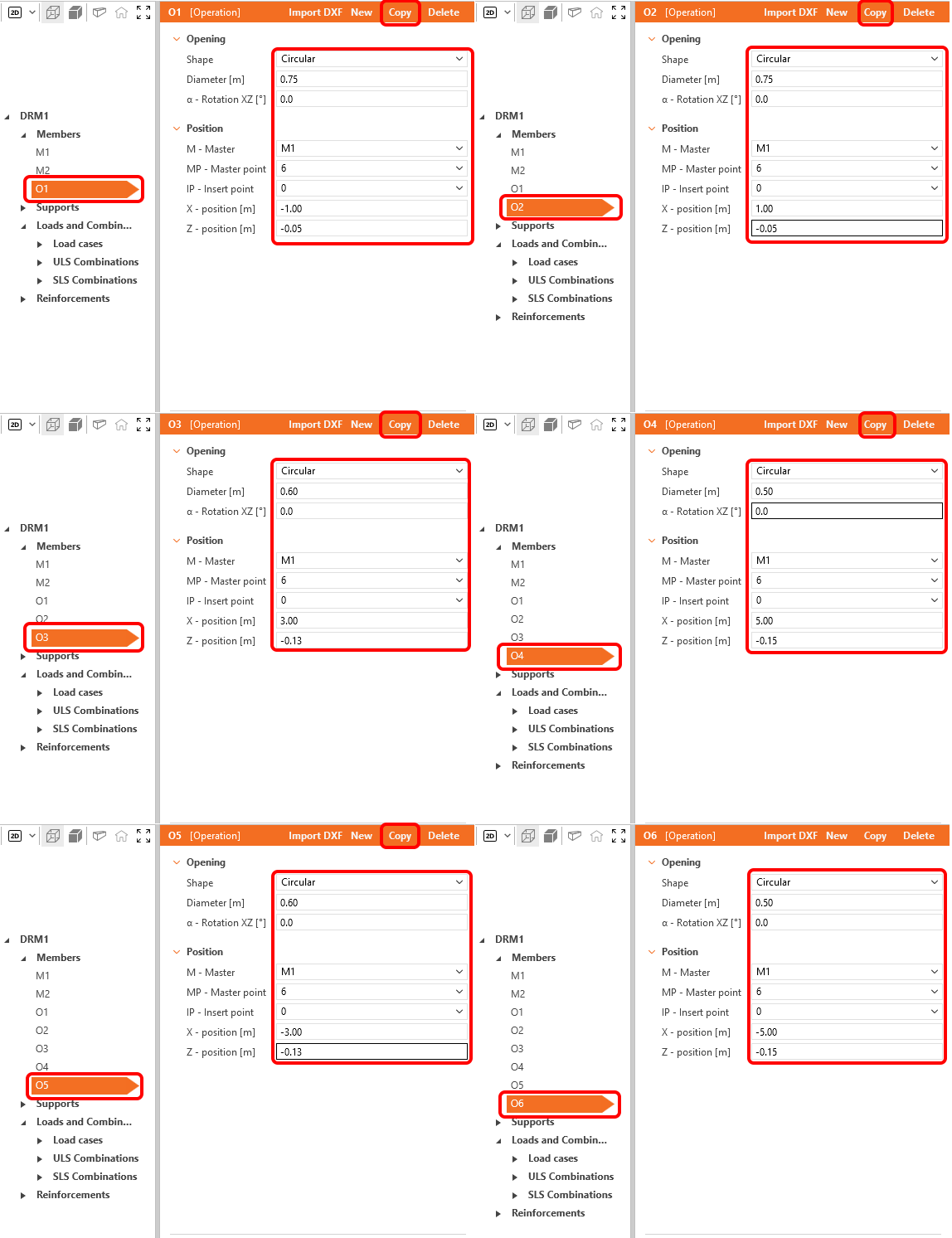
O1 açıklığının geometrisini değiştirin. İşlem tamamlandığında yeni bir O2 açıklığı oluşturmak için kopyala düğmesine tıklayın. Ardından diğer açıklıklar için de aynı şekilde devam edin. Geometri ayarlarını aşağıda görebilirsiniz.
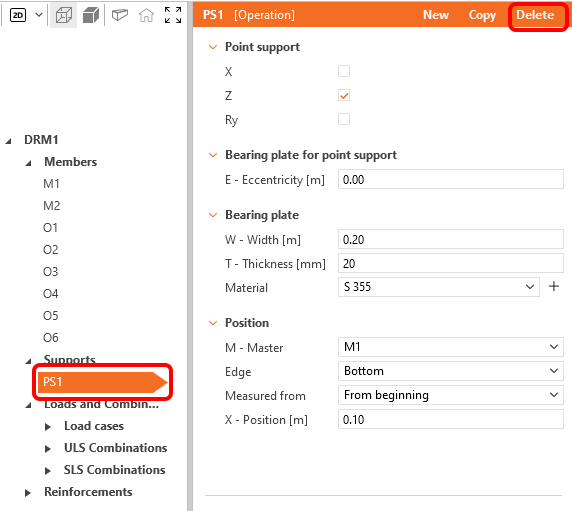
Güncellenmesi gereken bir sonraki öğeler mesnetlerdir. Detail uygulamasında birçok mesnet türü bulunmaktadır. Şablon tarafından oluşturulan Nokta mesnet PS1'i silin.
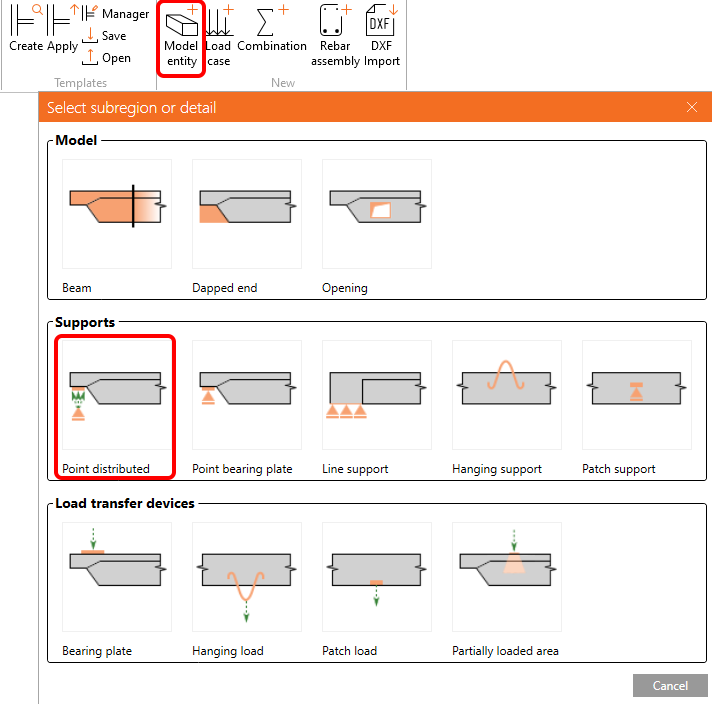
Yeni Model öğesi ekleyin, yeni mesnet oluşturmak için Dağıtılmış nokta mesnetini seçin.
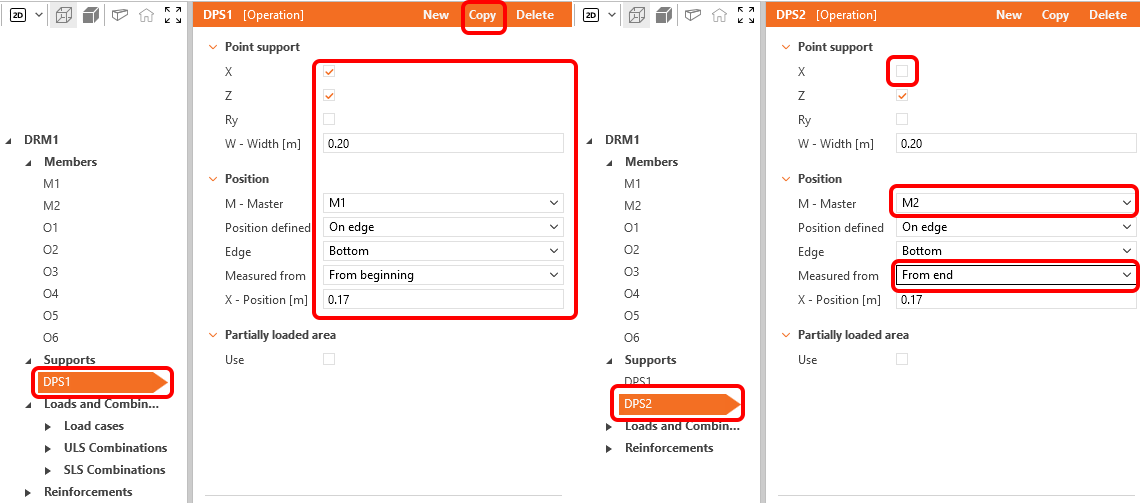
Dağıtılmış nokta mesnetleri DPS1'i aşağıdaki şekle göre ayarlayın. Mesnedi kopyalayın ve yeni mesnet DPS2'yi düzenleyin.
Kirişin geometrisi ayarlandı, kirişiniz şöyle görünmelidir:

3 Yükler
Ağaç menüsünde Yük durumları'na gidin. LC1 yük durumunu P olarak yeniden adlandırın ve türünü Öngerme olarak değiştirin.
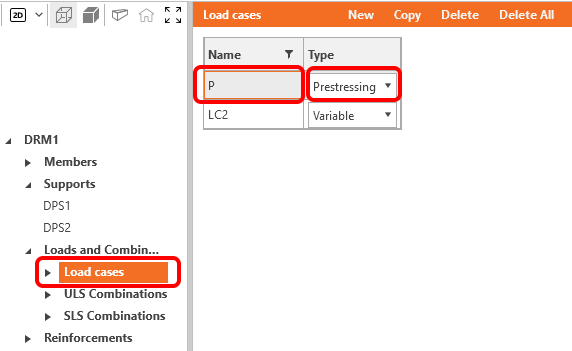
Yeni (1) düğmesine tıklayarak iki yeni yük durumu ekleyin. Kalan tüm yük durumlarını yeniden adlandırın ve Yük türünü (2) ayarlayın. C1 (3) kombinasyonunu seçin. Kalem düğmesine (4) tıklayın ve kombinasyon katsayılarını (5) değiştirin. Değişiklikleri onaylayın (6).
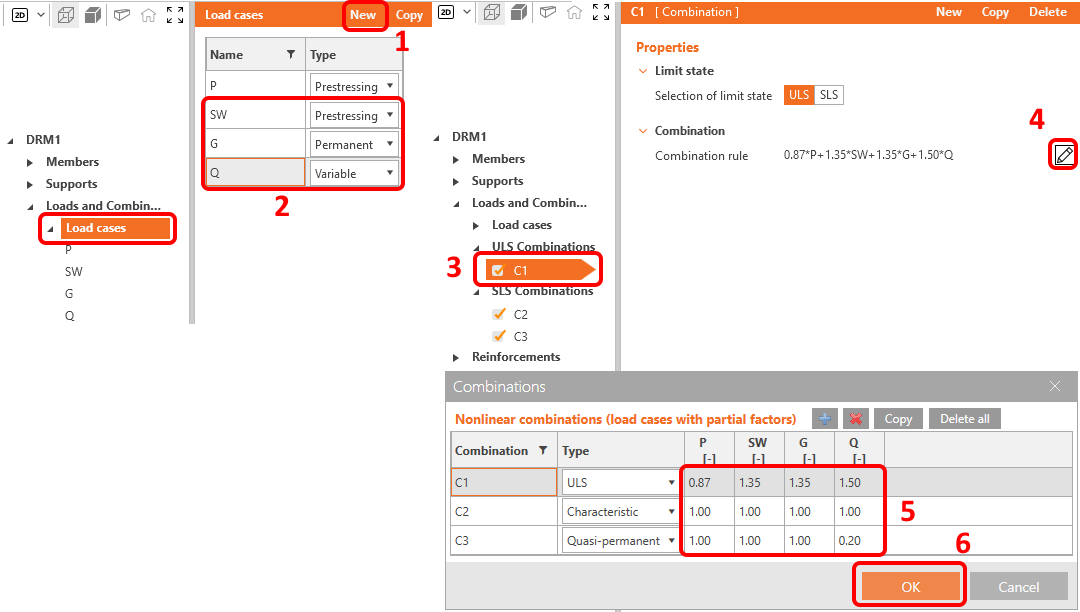
Her SLS Kombinasyonu çatlak genişliği kontrolü, sehim kontrolü veya her ikisi için etkin olabilir. C2'yi sehim kontrolü için, C3'ü ise çatlak genişliği kontrolü için etkin olarak ayarlayalım.
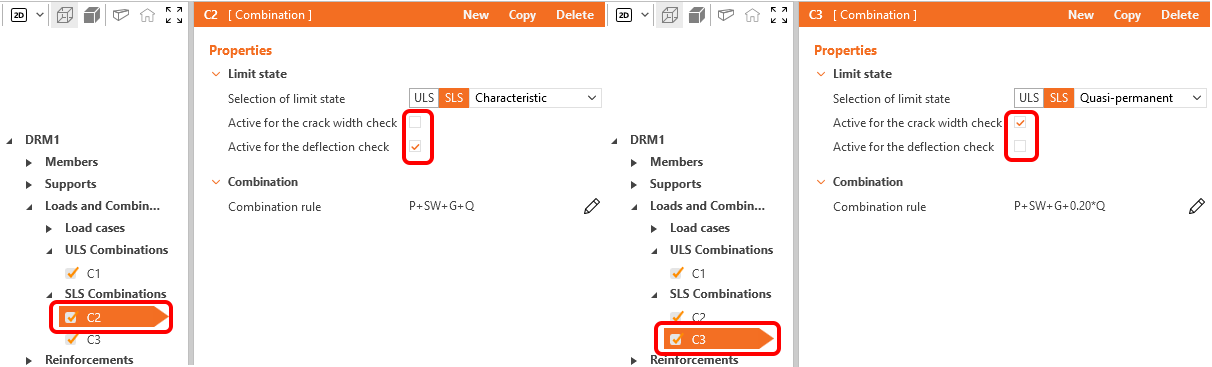
C1, C2 ve C3 kombinasyonlarının tümünü işaretli bırakın. Hesaplamaların yalnızca işaretli öğeler için gerçekleştirileceğini unutmayın.
Yük etkileri'ni düzenlemeye başlayalım. P yük durumundan LL1 çizgi yükünü silin. Bu yük durumu boş kalacaktır.
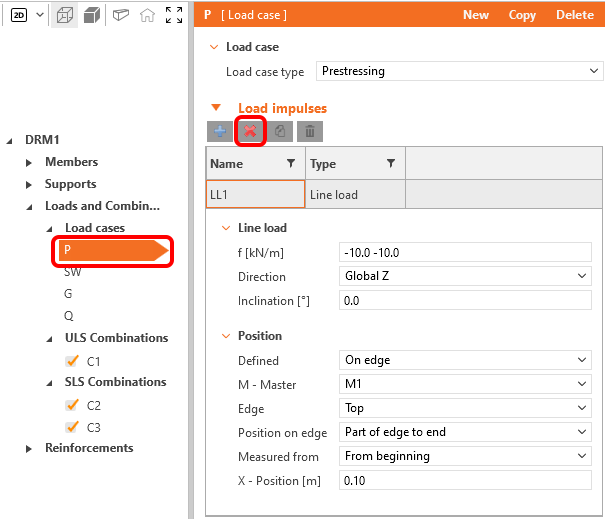
Mevcut yük durumunu SW olarak değiştirin. Bu durumdaki tüm yükleri silin. Artı düğmesine tıklayın ve Öz ağırlık'ı uygulayın.
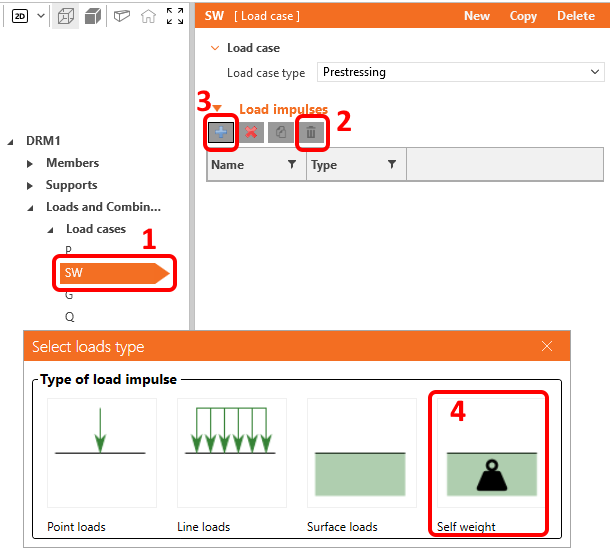
Öz ağırlık, Öngerme Yük türü olan SW yük durumuna eklendi. Bilgi tabanı makalesini okumanız önemlidir - Detail'de öngerilmeli kiriş için öz ağırlık nasıl ayarlanır. Öz ağırlığın neden öngerme yük türü olarak ayarlandığını öğreneceksiniz.
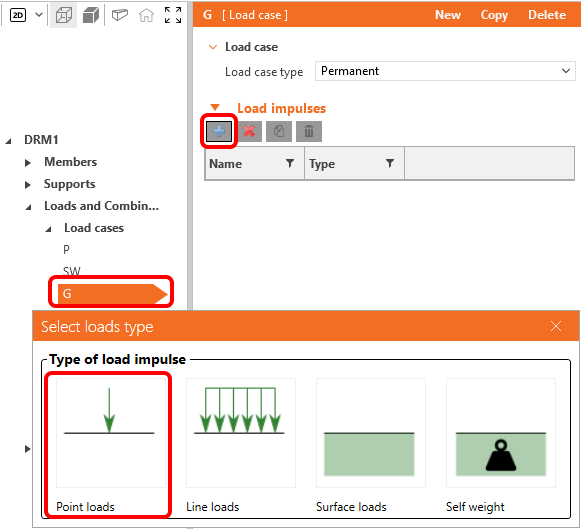
G yük durumuna bir Nokta yük ekleyin.
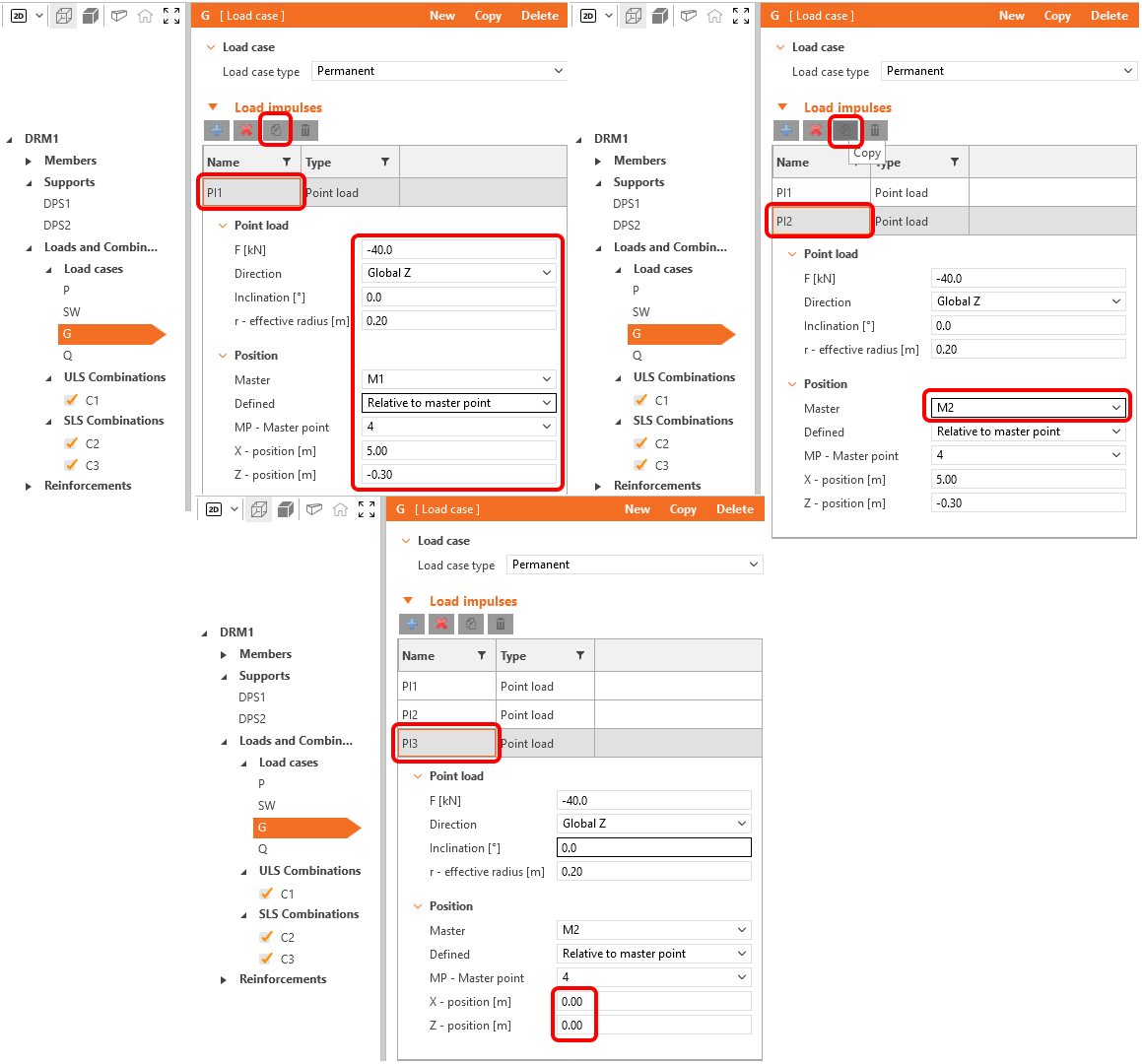
Pl1 nokta yükünü ayarlayın ve kopyala düğmesine basın. Ardından Pl2 nokta yükünün ana elemanını M2 olarak ayarlayın ve tekrar kopyala'ya tıklayın. Pl3'ün açıklığın ortasına taşınması gerekmektedir. X ve Y konumlarını ayarlayın.
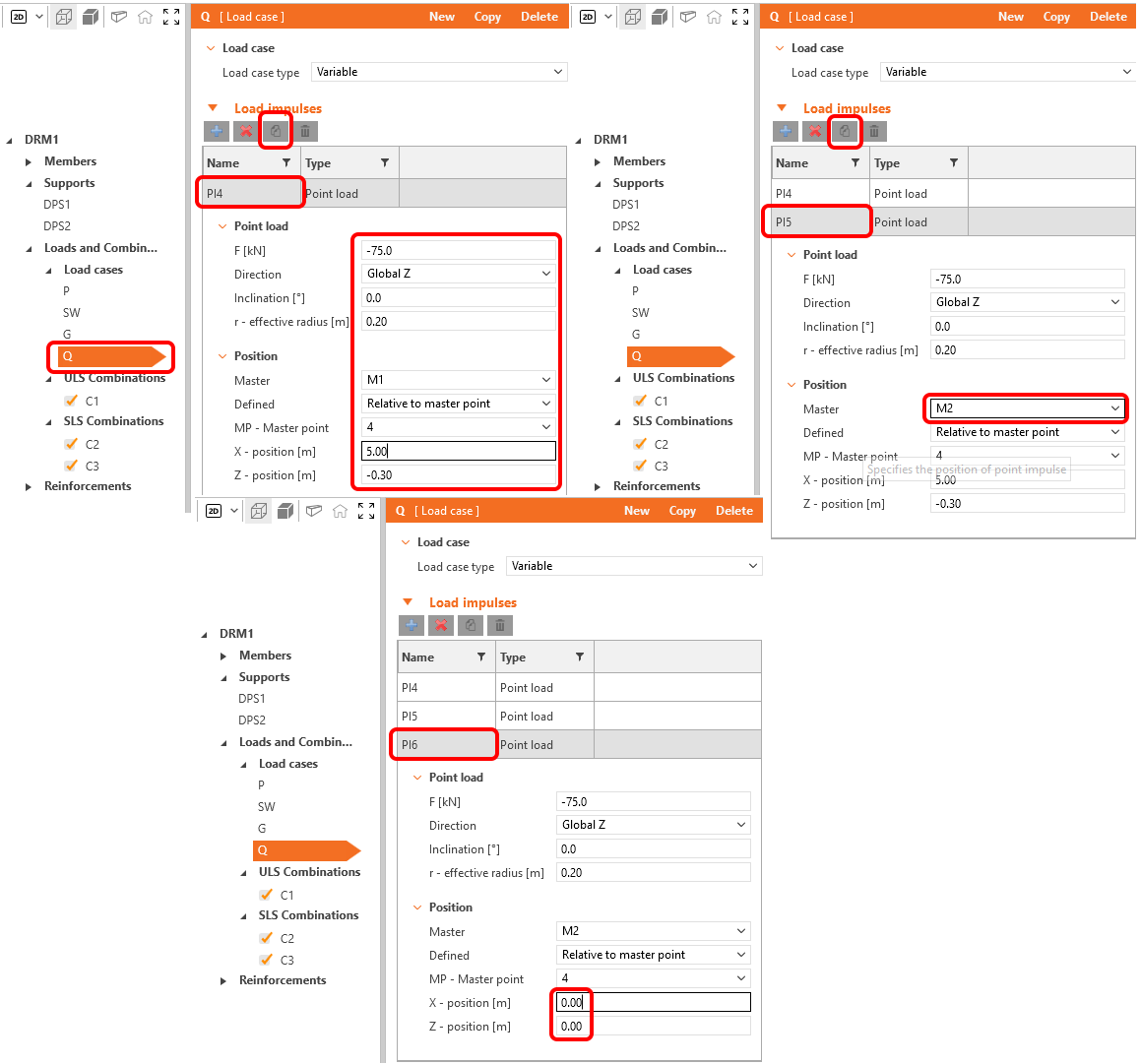
Q yük durumu için de benzer nokta yüklerinin oluşturulması gerekmektedir. Tek fark, yük değerinin -75 kN olmasıdır.
4 Donatı
Yük tanımlandıktan sonra donatıyı tanımlamaya geçebilirsiniz.
Tasarım araçlarının çekme/basınç bölgelerini görüntülemesine izin verin. Topoloji optimizasyonunu açın. Hesaplama, yapının etkin hacmini (%20, %40, %60 veya %80) kullanır ve birkaç iterasyon içinde bu hacmi, oluşturulan topolojinin mümkün olan en rijit olacağı şekilde yerleştirir.
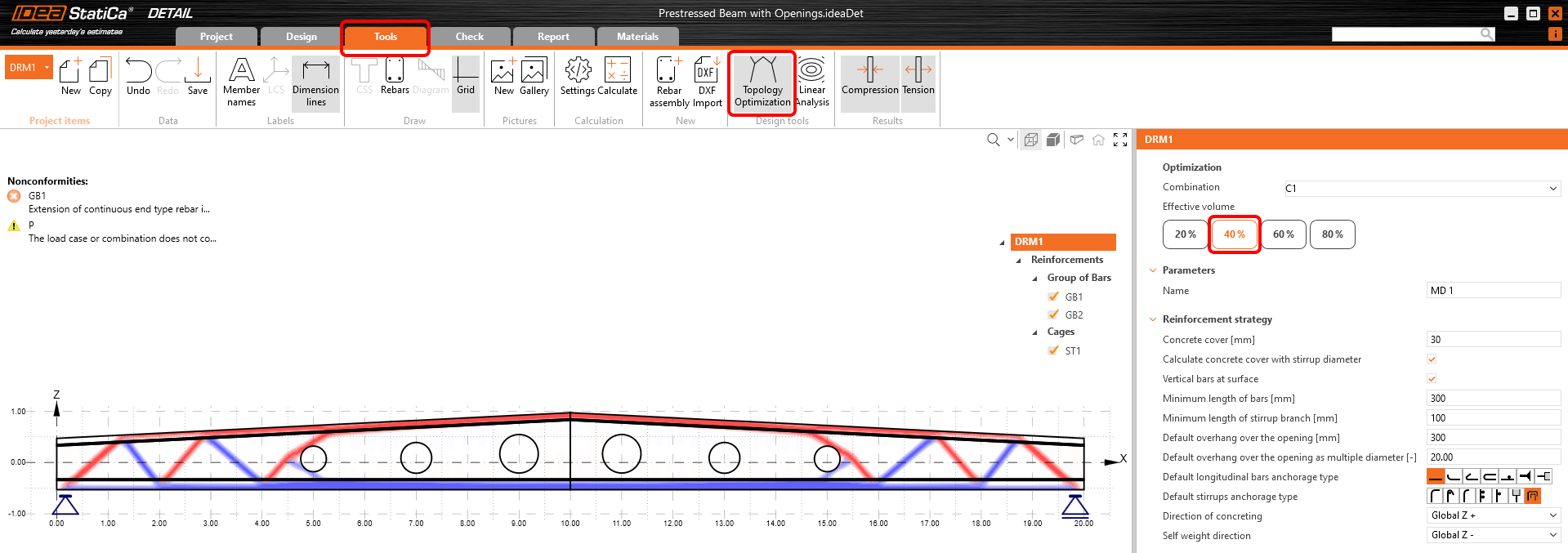
Şimdi Tasarım sekmesine geri dönelim ve Izgarayı kapatalım.
Donatı öğelerini kademeli olarak değiştirin. Mesafeler'in güncellenmesi gereken ST1 Kafesleri ile başlayalım. Mesafeler, mesnetlerin yakınında daha büyük olan kesme gerilmesine göre uyarlanmıştır; aşağıda görüleceği üzere mesafeler, öngerilme tellerinin ankraj bölgesinde sıklaştırılmıştır.
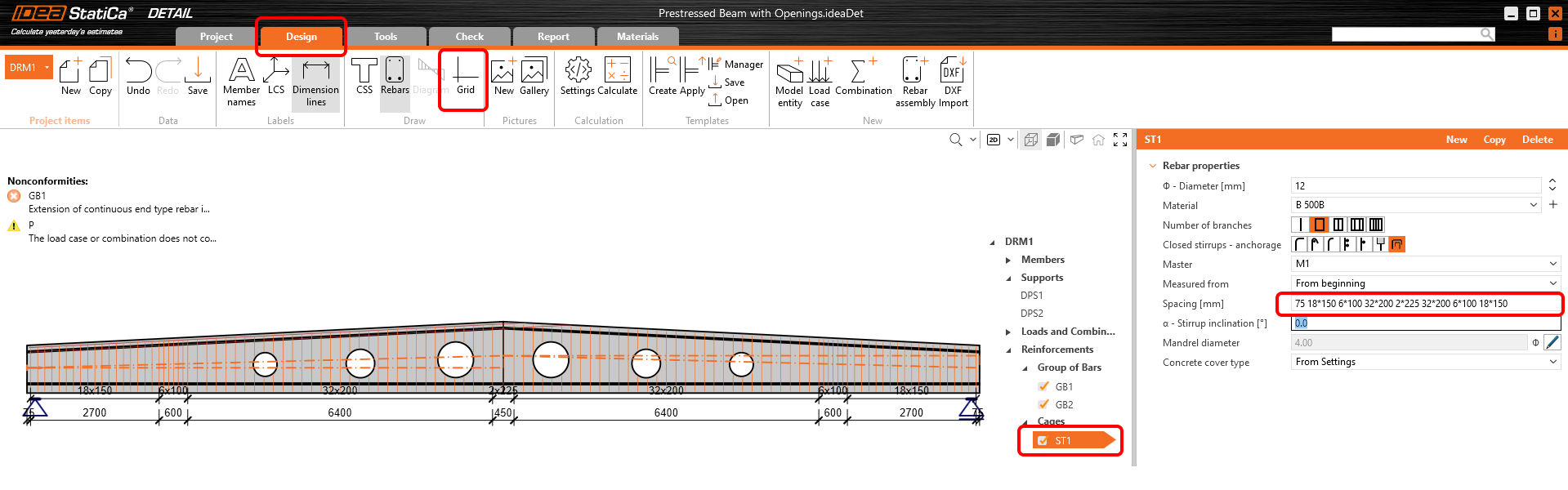
Listedeki bir sonraki öğe, boyuna GB1 çubuk grubudur.
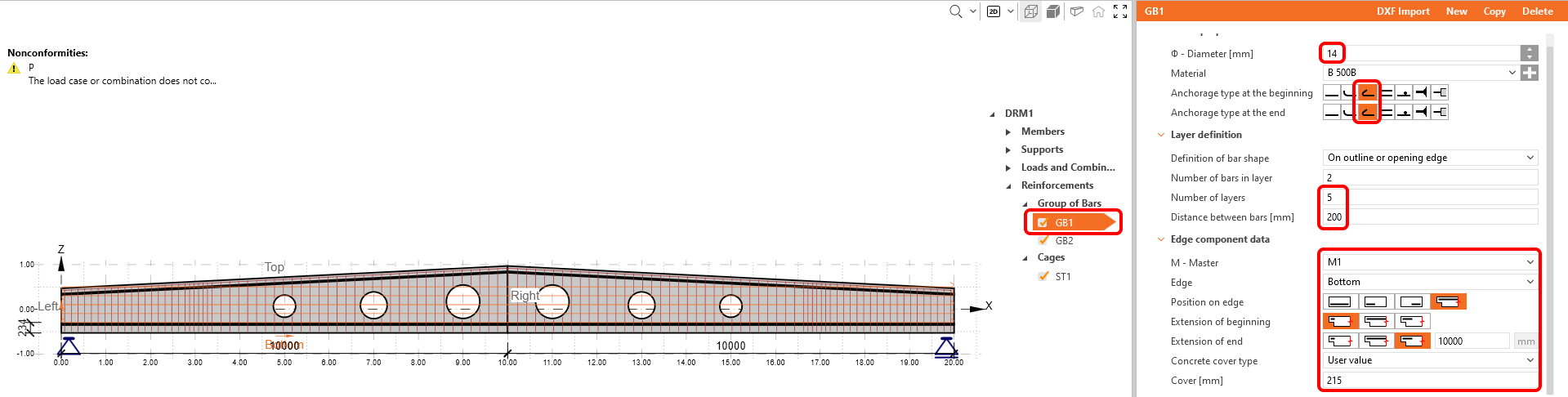
Üst çubukların da değiştirilmesi gerekmektedir.
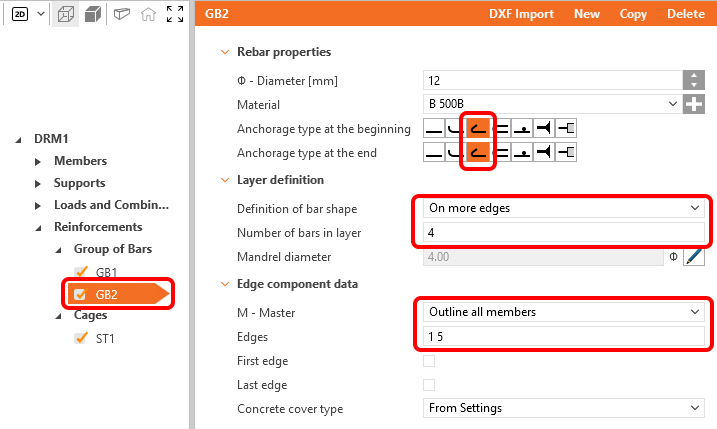
Son olarak yerleştirilecek donatı, açıklıkların çevresindeki ek çubuklardır. Yeni düğmesine tıklayın ve Açıklık çevresi Kafeslerini seçin.
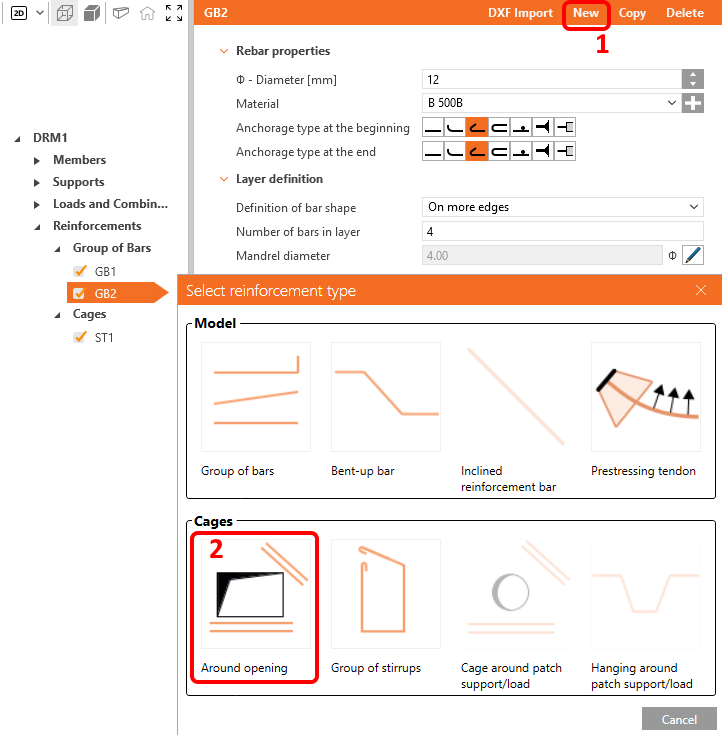
Altı açıklık bulunduğundan, açıklık çevresi için altı adet Donatı öğesi oluşturmanız gerekmektedir. Hepsinin aynı olacağı, yalnızca M - Ana elemanın değiştirilmesi gerektiği unutulmamalıdır. Önce RO1'i aşağıdaki gibi değiştirin.
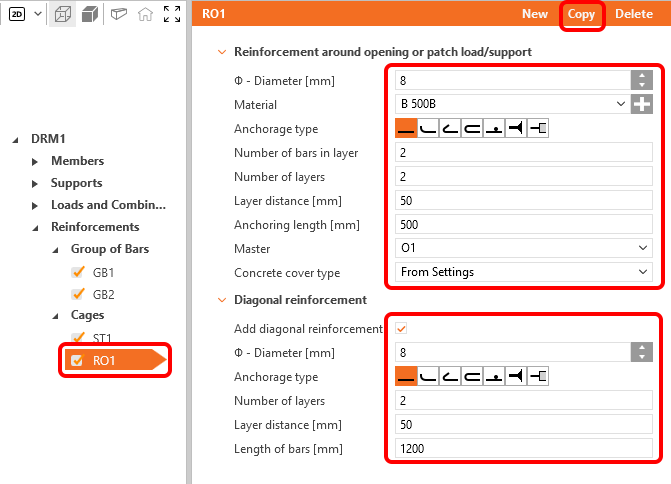
Ardından kafeslerin beş kopyasını daha oluşturun ve her öğeye uygun M - Ana elemanı atayın.
Model donatılmıştır ve şöyle görünmelidir.

5 Öngerme
Kablolar ve teller, donatıya benzer şekilde eklenebilir. Öngerme için kullanılacak P yük durumunu zaten oluşturdunuz. Bu çatı kirişi, Ön Gerilmeli telleriyle öngerilecektir.
İlk tel grubunu oluşturmak için Yeni düğmesine tıklayın ve Öngerme kirişi teli'ni seçin.
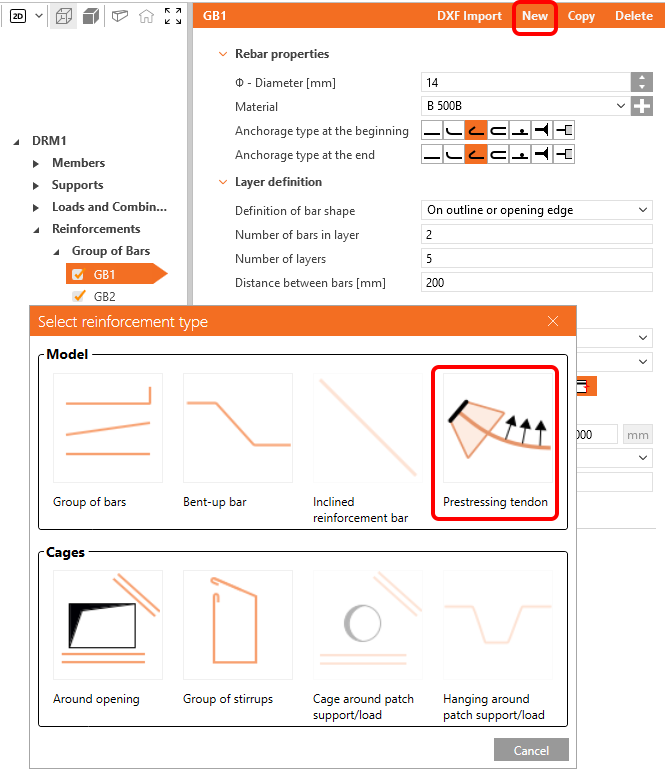
Üç tel grubuna ihtiyaç vardır. PT1 öğesinin değiştirilmesi tamamlandığında, onu kopyalayabilir, PT2'nin geometrisini ayarlayabilir, PT2'yi kopyalayabilir ve PT3'ün geometrisini yeniden değiştirebilirsiniz.
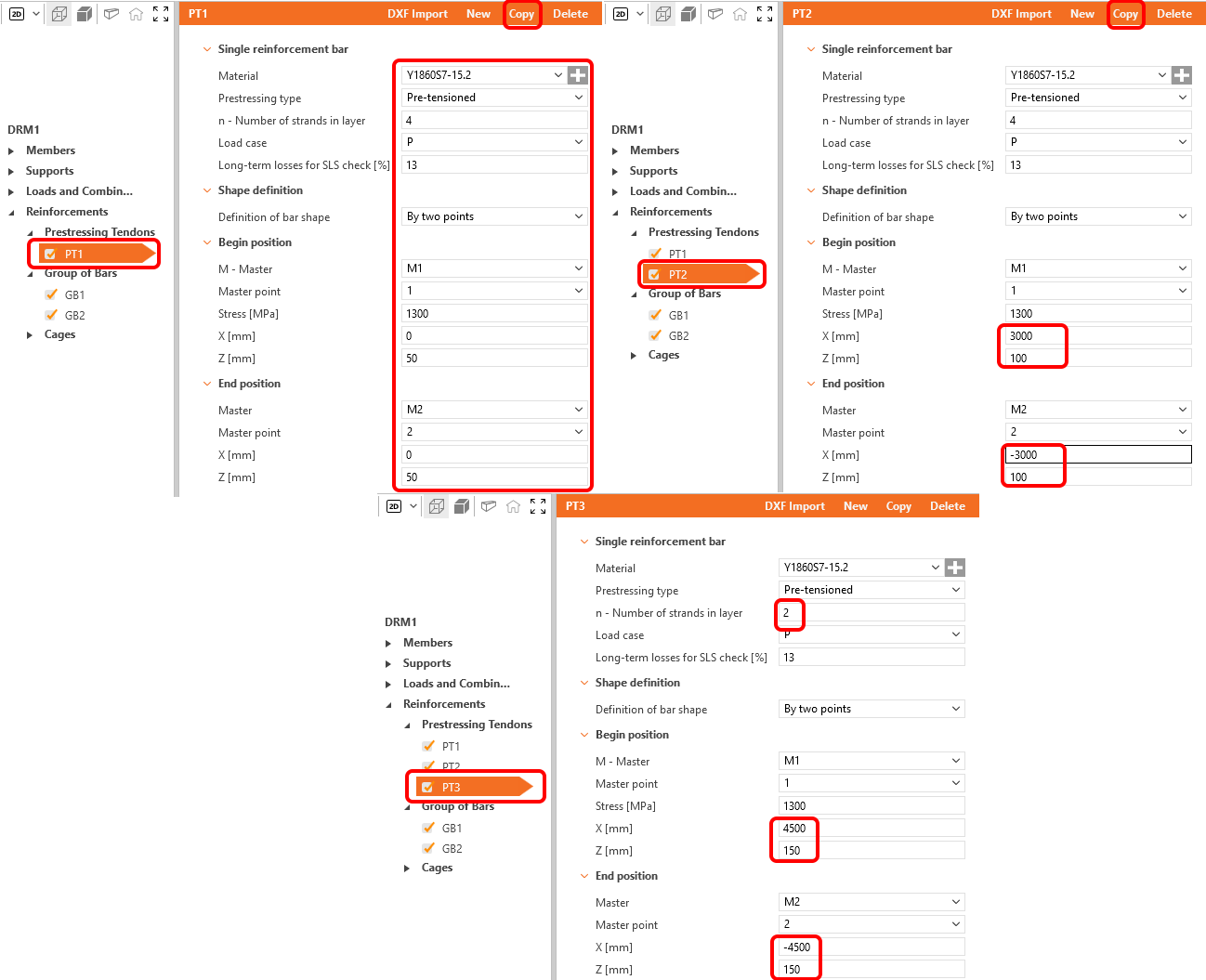
Model artık tamamlandı.
6 Kontrol
Gezgin sekmelerinde Kontrol sekmesine gidin ve programın modelinizi hesaplamasını sağlayın.
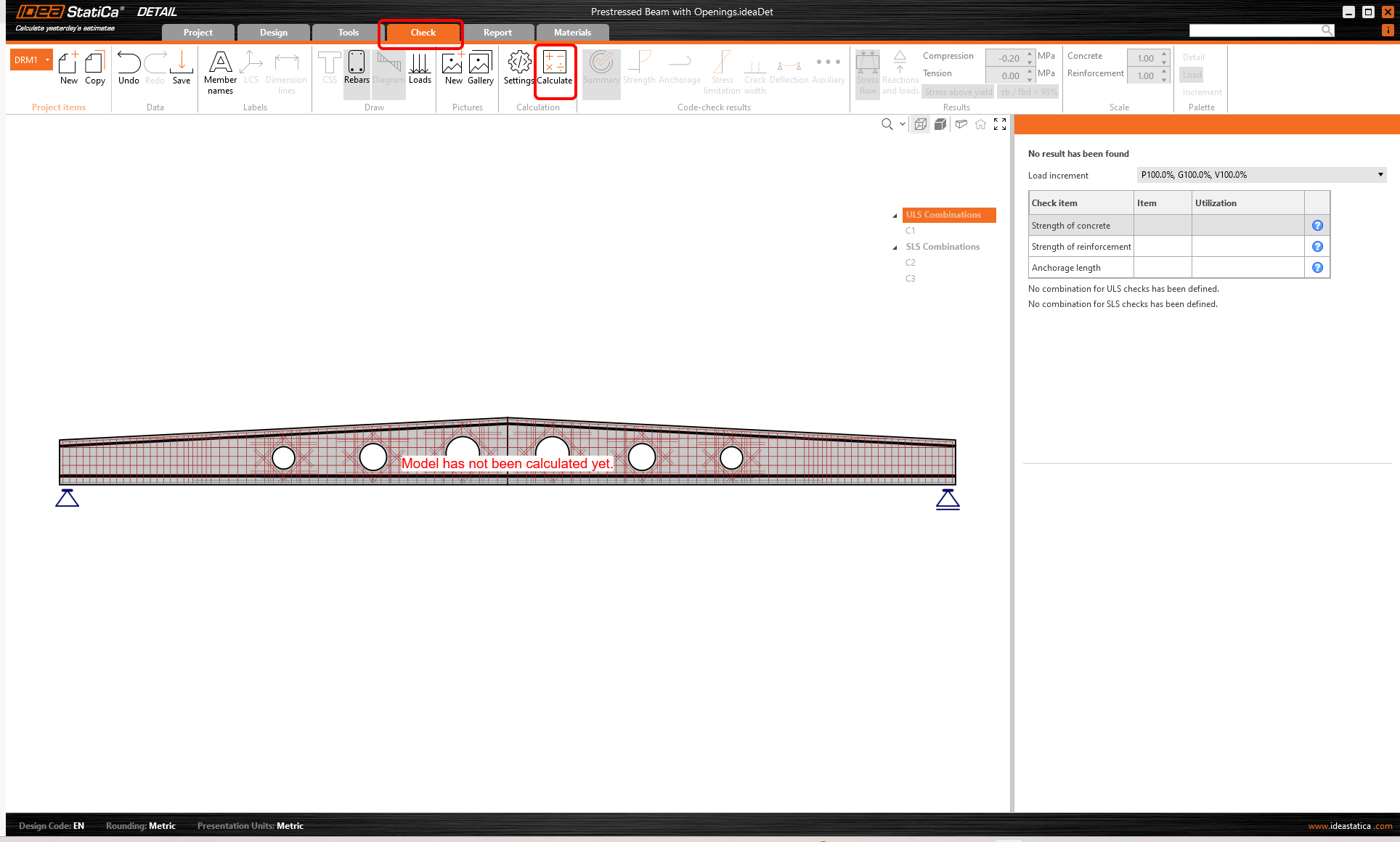
Analiz tamamlandığında, sonuçları inceleyebilirsiniz.
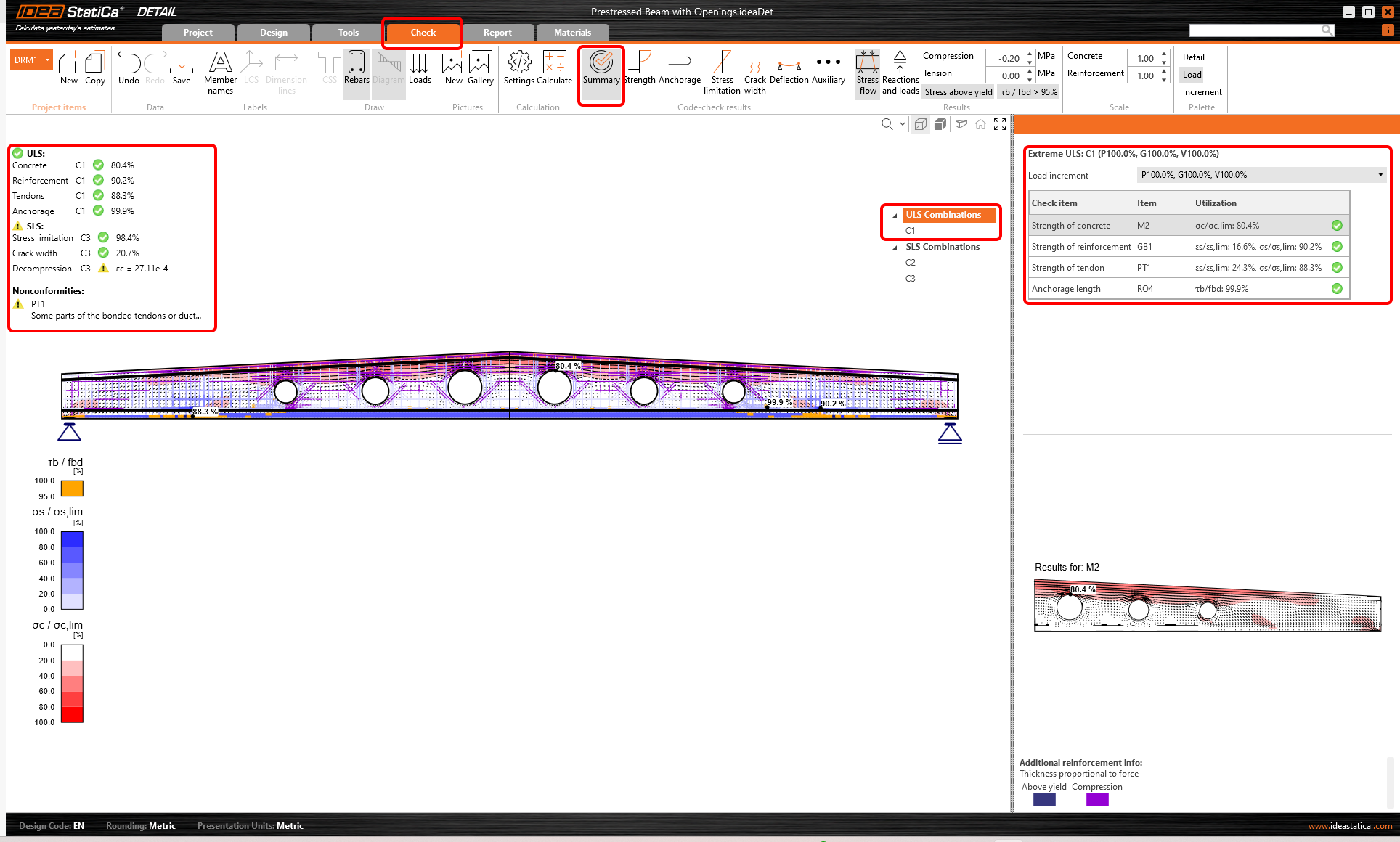
Sol üstte tüm kontrollerin Özeti, kullanım oranı yüzdesi ve kontrollerin durumu (geçti/kaldı) görülebilir. Sağ üstte seçilen kombinasyon için ayrıntılı hesap sonuçları bulunmaktadır. Şu anda ULS kombinasyonunda (C1) betonun dayanım kontrolü sunulmaktadır. Uygulanan Öngerme, Kalıcı ve Değişken yük oranlarını görebilirsiniz (P%100, G%100, V%100).
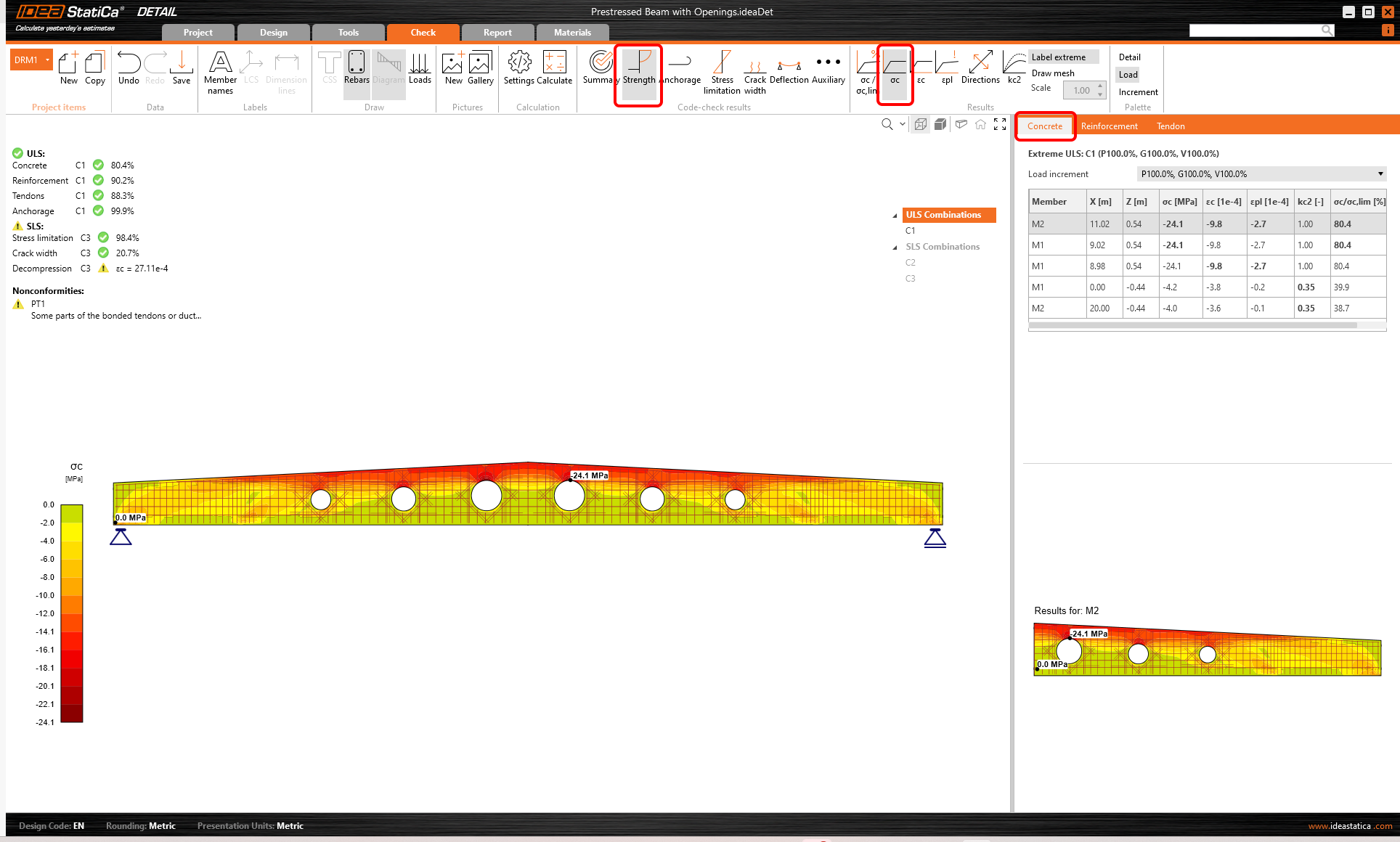
Dayanım yönetmelik kontrolü sonuçlarına geçin. Bu, gerilmedeki kullanım oranı, asal yön gerilmeleri, gerinim ve kc azaltma faktörü haritası gibi beton ULS kontrollerini açacaktır. ULS kontrolü için C1 kombinasyonu kullanılmıştır.
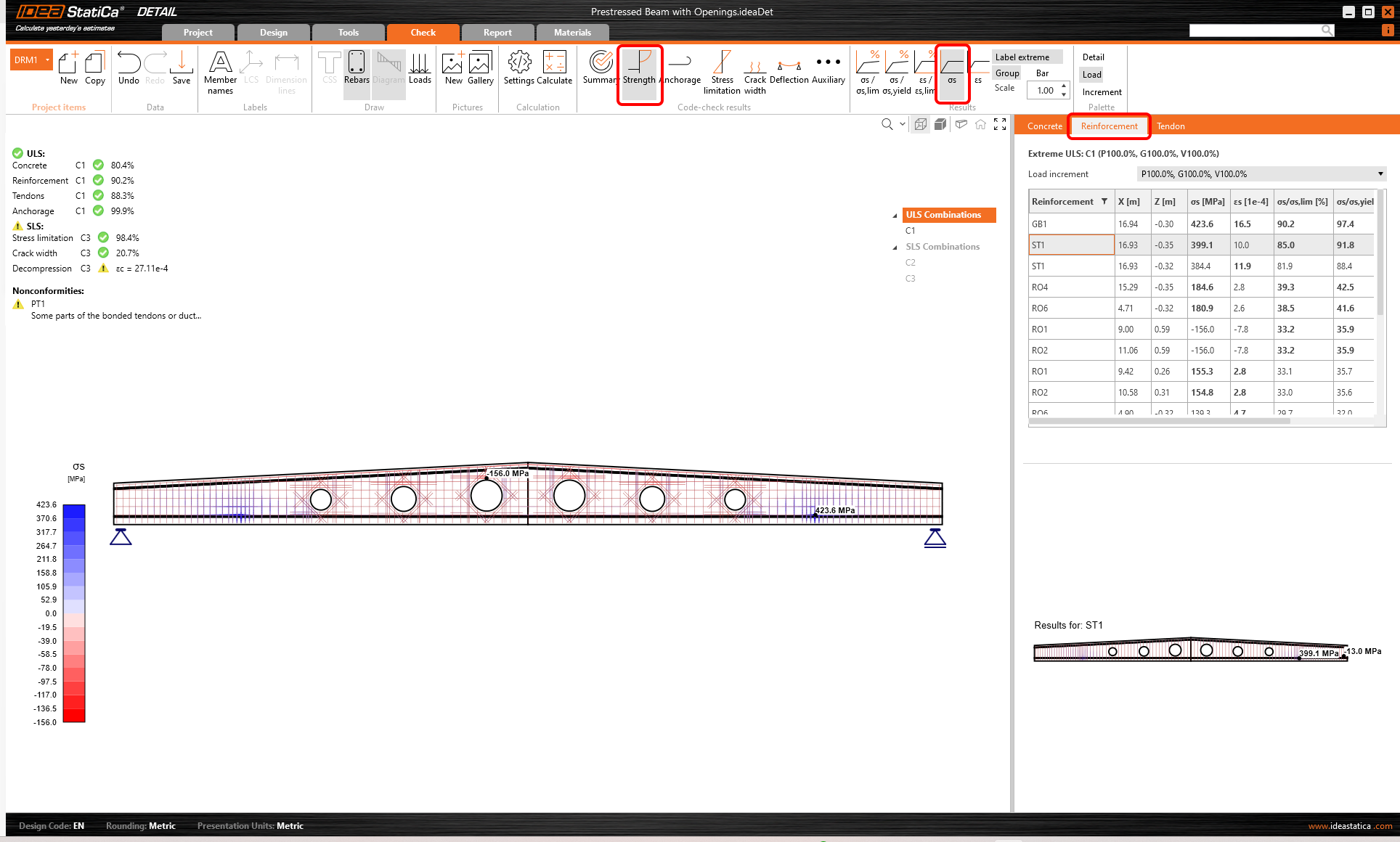
Donatı için bu tür sonuçları görmek istiyorsanız, tablonun üzerindeki Donatı sekmesine tıklamanız gerekmektedir. Bu, şerit seçeneklerini ve sonuçlar tablosunu değiştirecektir. Artık her çubukta gerinim ve gerilme sonuçlarını ile kullanım oranlarını görüntüleyebilirsiniz.
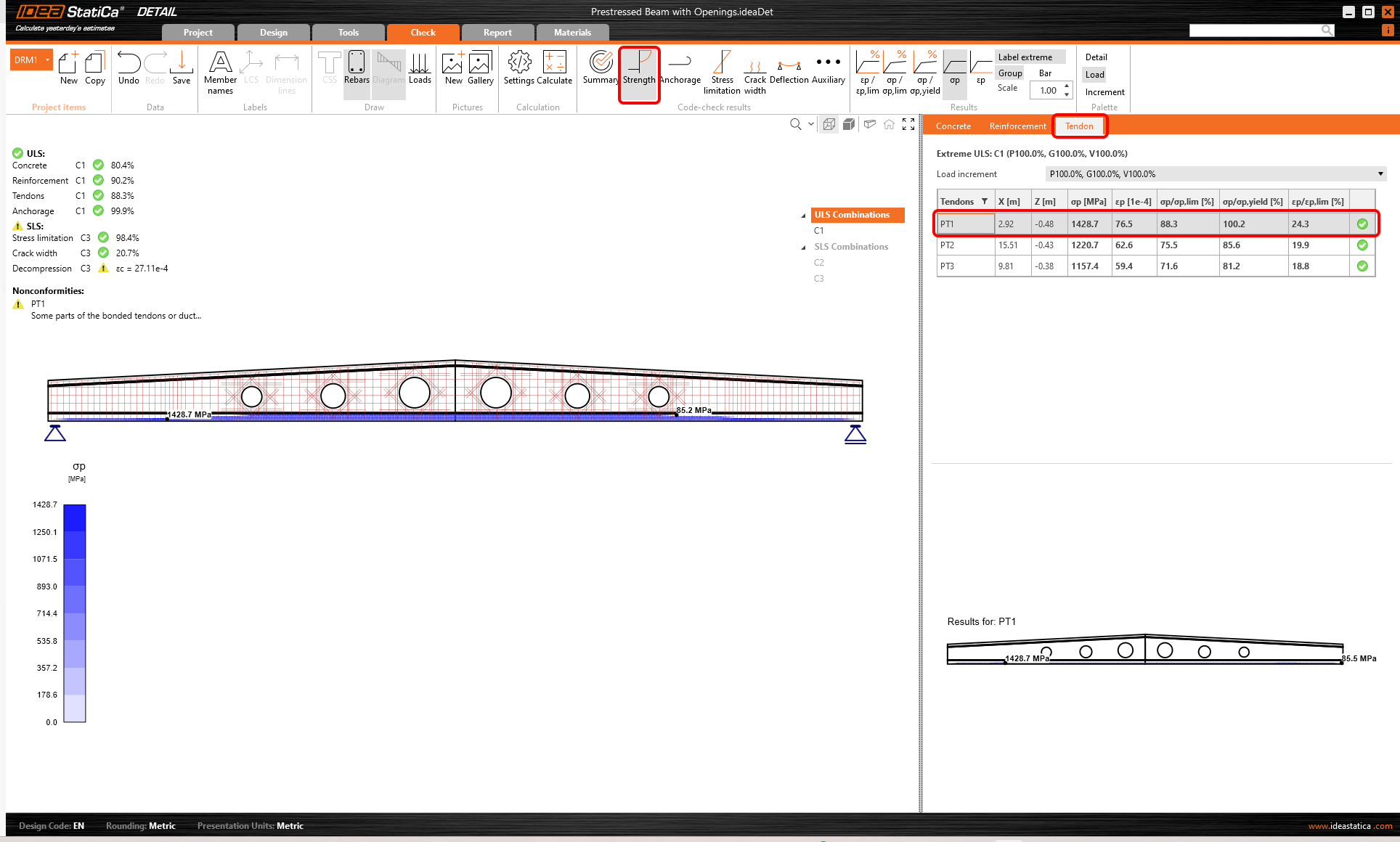
Kiriş telleri için de sonuçları görüntüleyebilirsiniz. Seçenekler Donatı sekmesine benzerdir.
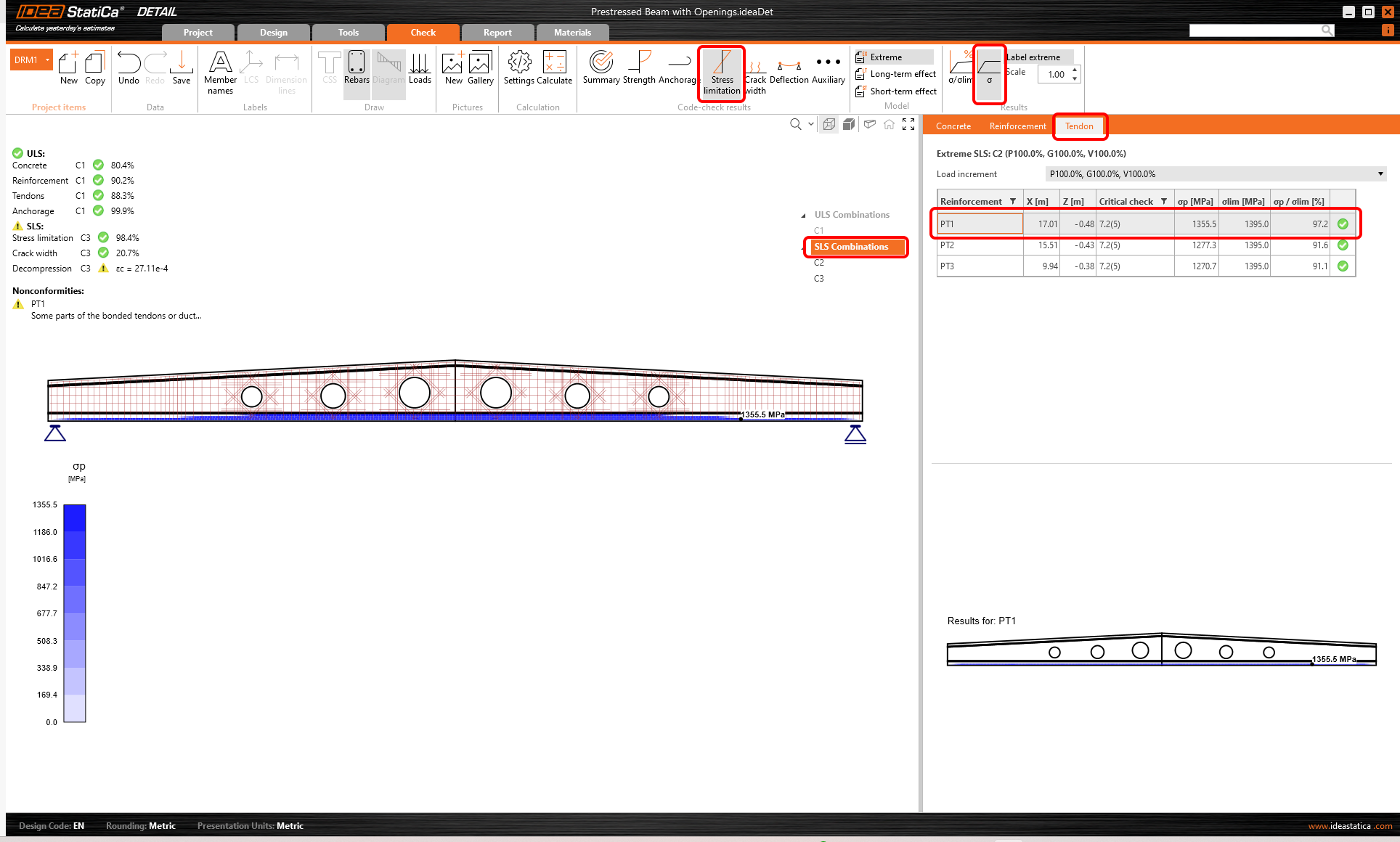
SLS kontrollerinin sonuçları Gerilme sınırlaması, Çatlak genişliği, ve Sehim bölümlerinde bulunabilir. Gerilme sınırlaması durumu için betonu kontrol etmek amacıyla C3 kombinasyonu, ayrıca donatıyı kontrol etmek için de C2 kombinasyonu belirleyici olmuştur.
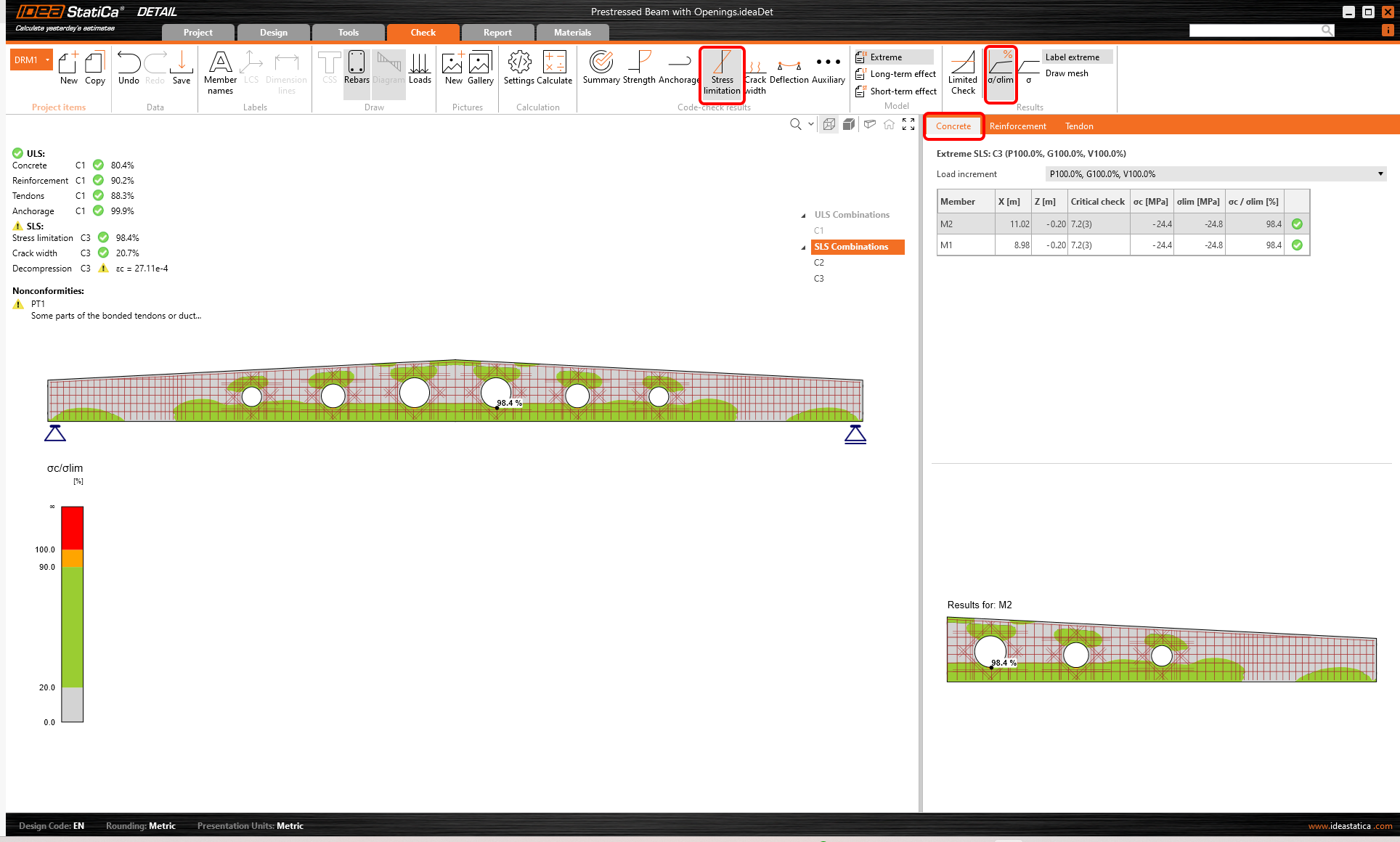
Kiriş teli sekmesini seçin. Yönetmelik kontrolü görüntülenecektir. Kiriş tellerinde doğru gerilmelerin elde edilmesi için yüklerin yük türlerine uygun şekilde atanması gerekmektedir. Yukarıda belirtildiği gibi, Bilgi tabanı makalesinin okunması gerekmektedir - Detail'de öngerilmeli kiriş için öz ağırlık nasıl ayarlanır .
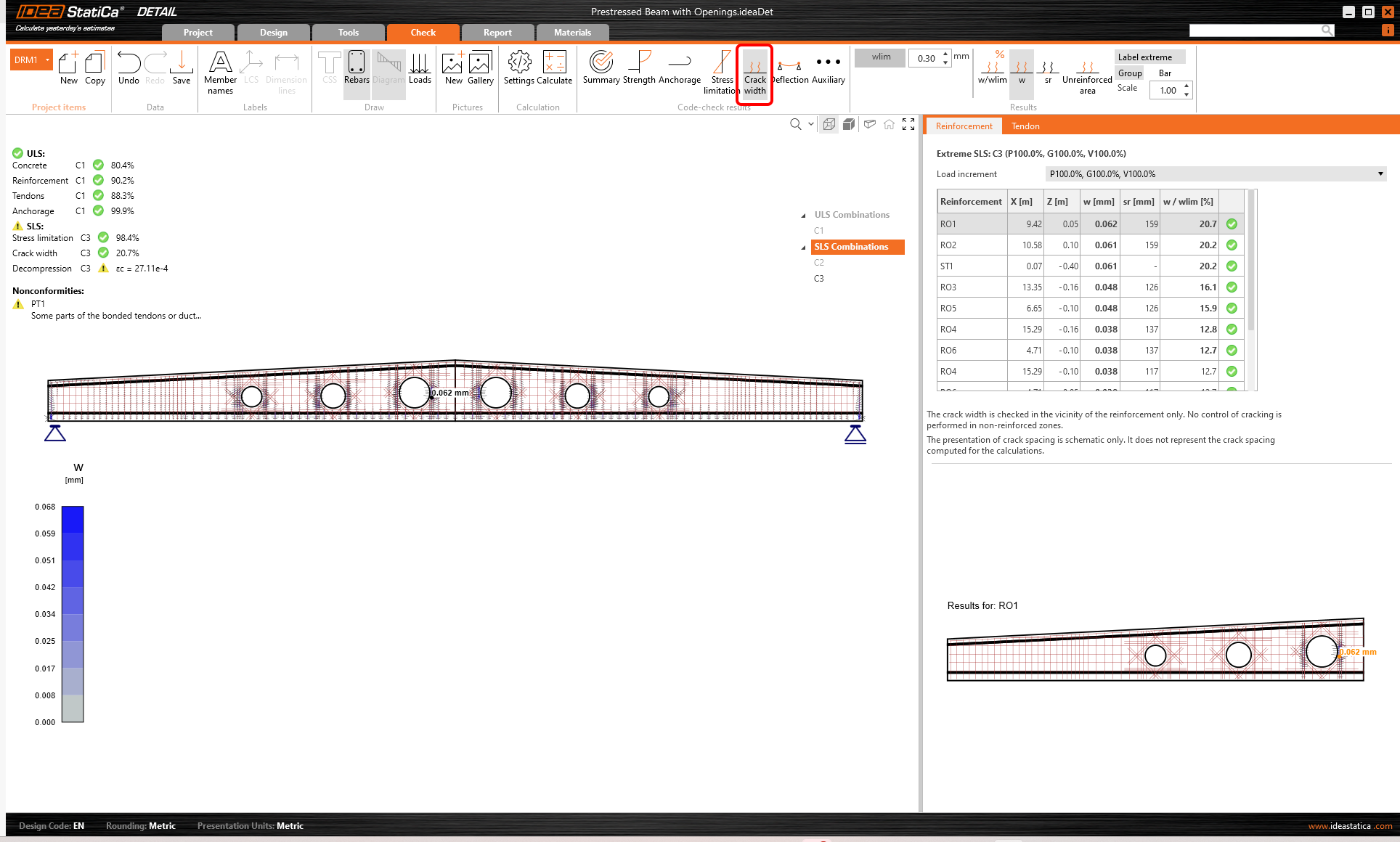
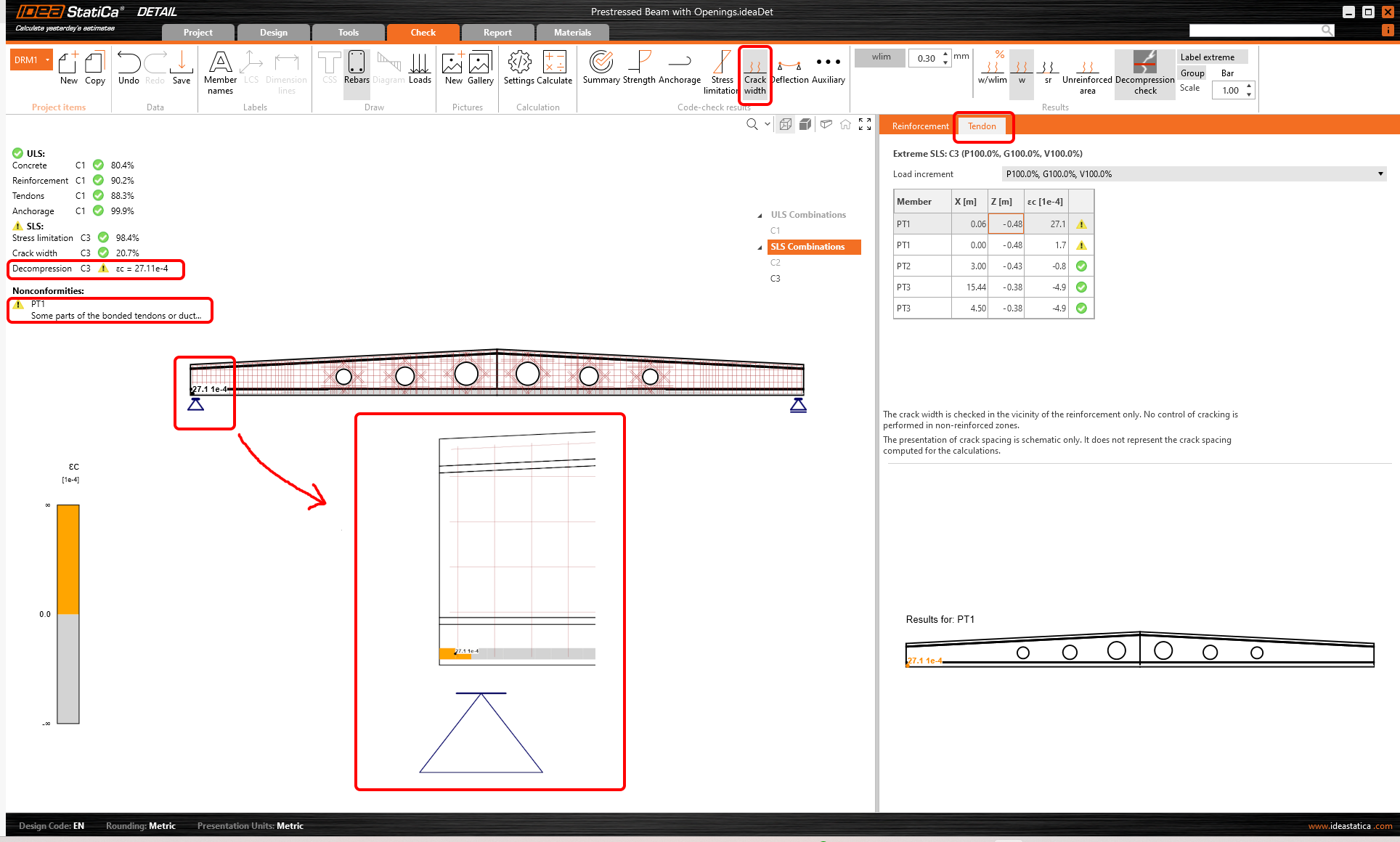
Hesaplanan çatlak genişlikleri Çatlak genişliği sekmesinde (C3 kombinasyonu) görüntülenebilir. Hesaplanan değerler, sınır değer wlim ile karşılaştırılır.
Basınç kaldırma kontrolüne ilişkin uyarı konusunda endişelenmenize gerek yoktur. Görüldüğü üzere, beton tüm kiriş teli boyunca basınç altındadır; uyarı yalnızca kiriş telinin başlangıcındaki sayısal bir tekillik nedeniyle tetiklenmektedir.
Son olarak Sehim kontrolüne bakın. Sehimler yalnızca C2 yük kombinasyonu için kullanılabilir; çünkü daha önce yalnızca C2'yi sehim kontrolü için etkin olarak ayarladık.
Kısa vadeli ve uzun vadeli sehimleri görüntüleyebilirsiniz. Şimdi Öngerme yük türü için kısa vadeli deformasyon şeklini görüntüleyelim. Öz ağırlığı Öngerme yük türü olarak ayarladığınızı unutmayın. Dolayısıyla görüntülenen deformasyonlar öz ağırlık ve kiriş tellerinden kaynaklanmaktadır.
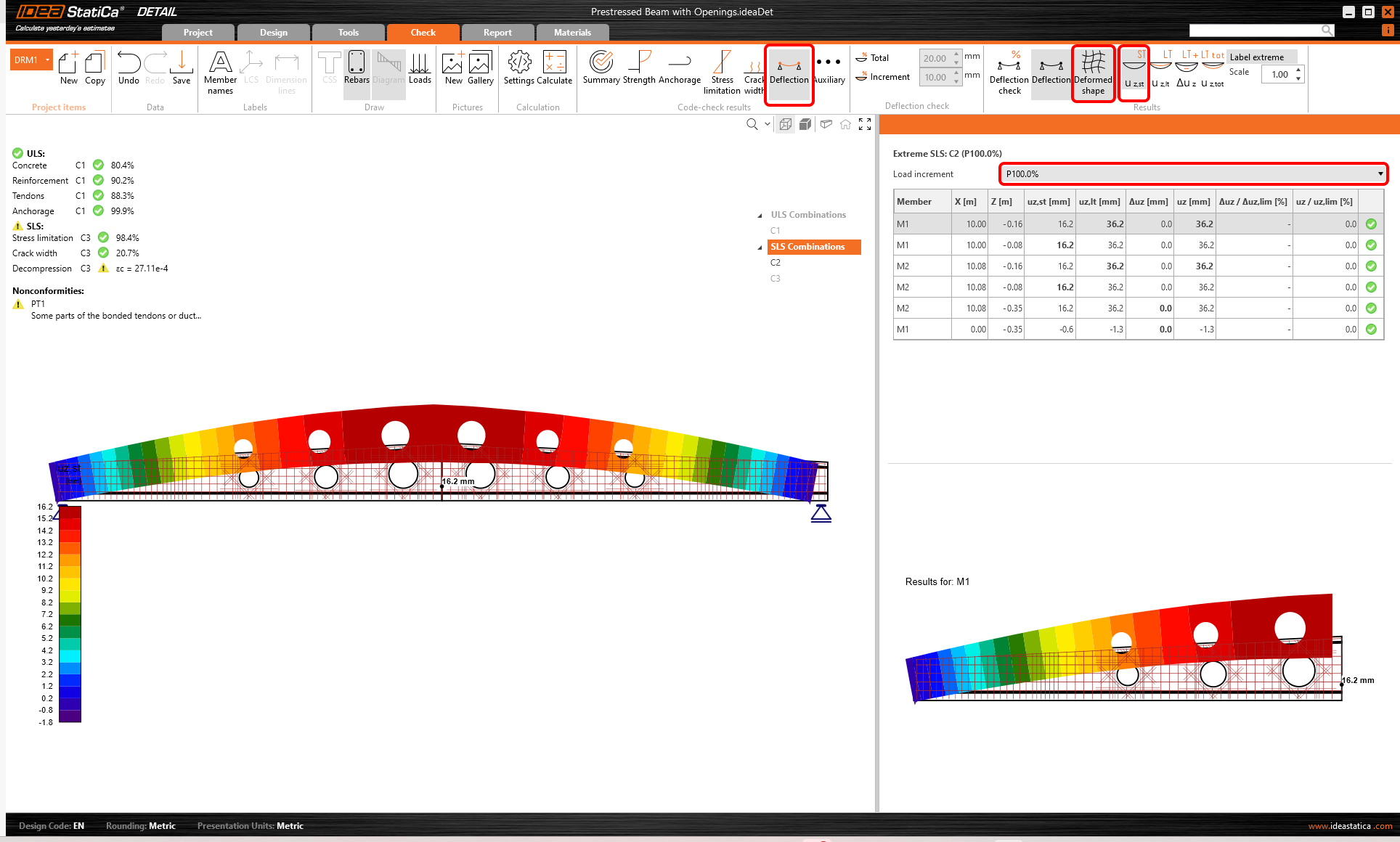
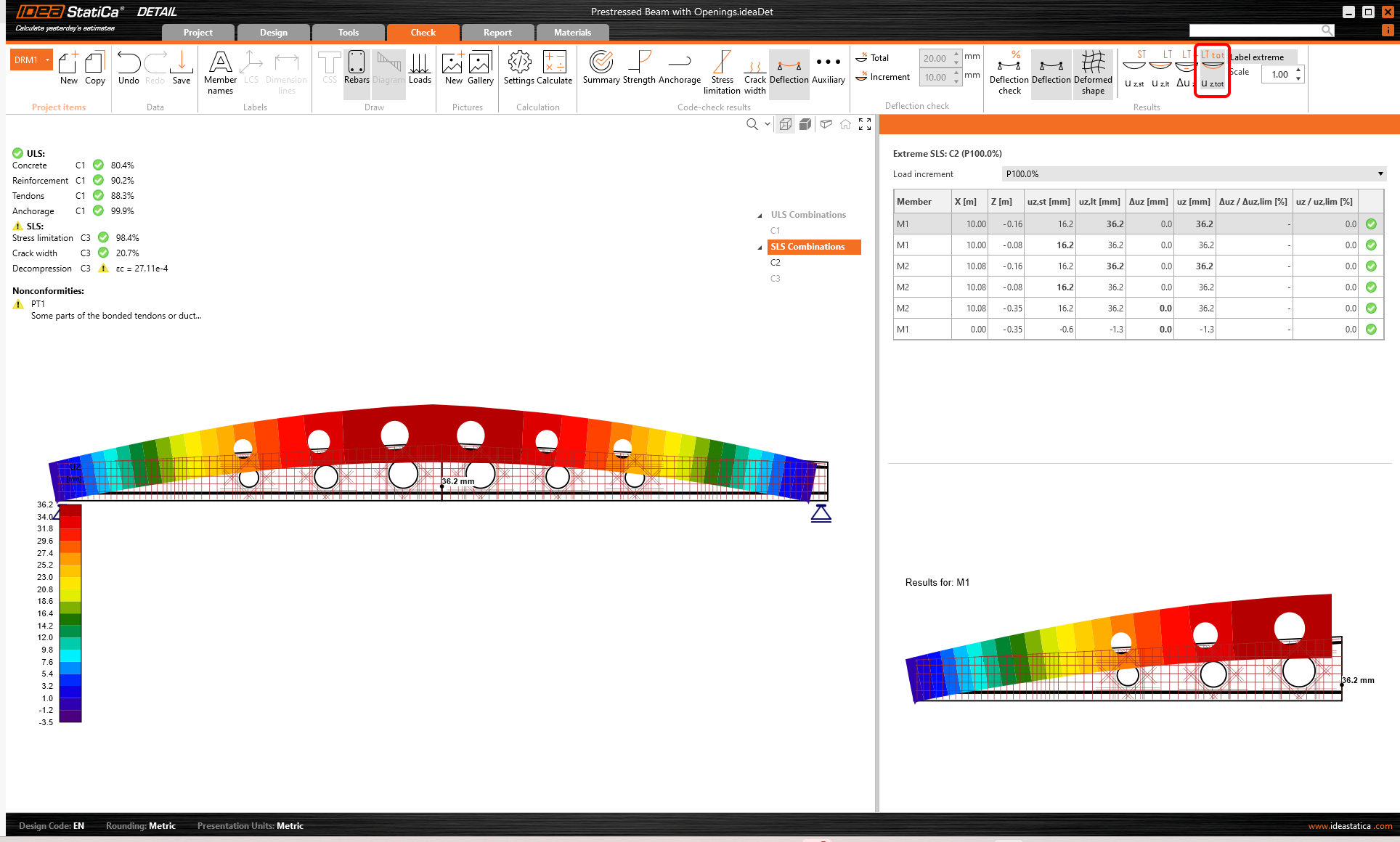
Uzun vadeli deformasyonlar, sünme katsayıları kullanılarak hesaplanır. Bu yük türlerinin farklı uygulama zamanlarını simüle etmek için Öngerme yük türü φpres ve Kalıcı yük türü φperm için farklı katsayılar ayarlayabilirsiniz. Katsayıları Gezgin'deki Proje özetindeki Malzemeler ve modeller bölümünde ayarlayabilirsiniz. Bu projede varsayılan değerler bırakılmıştır.
Toplam sehimlere geçmek için uz,tot düğmesine tıklamanız yeterlidir.
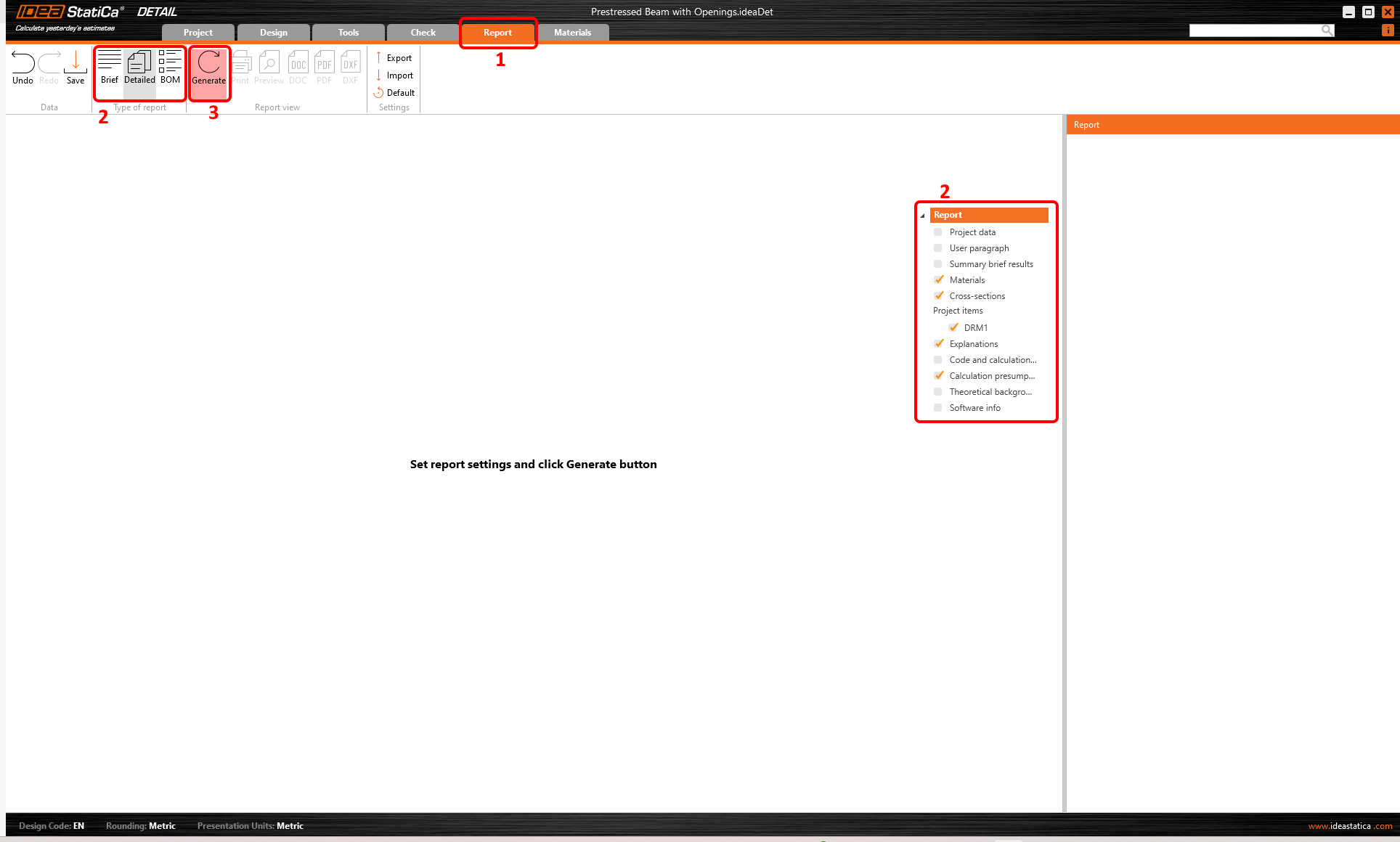
7 Rapor
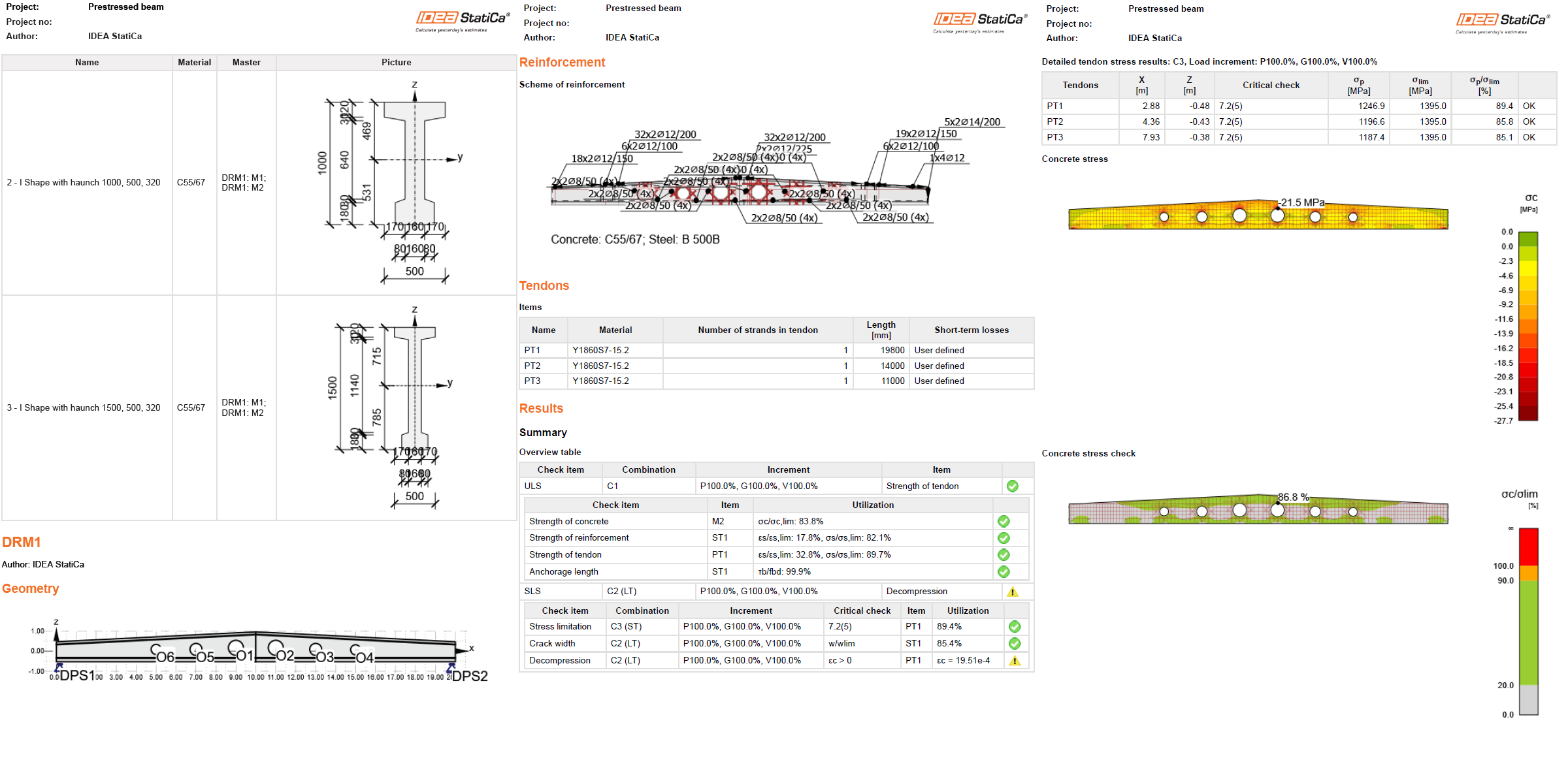
Son olarak Rapor sekmesine gidin. IDEA StatiCa, yazdırmak veya düzenlenebilir formatta kaydetmek için tamamen özelleştirilebilir bir rapor sunar.