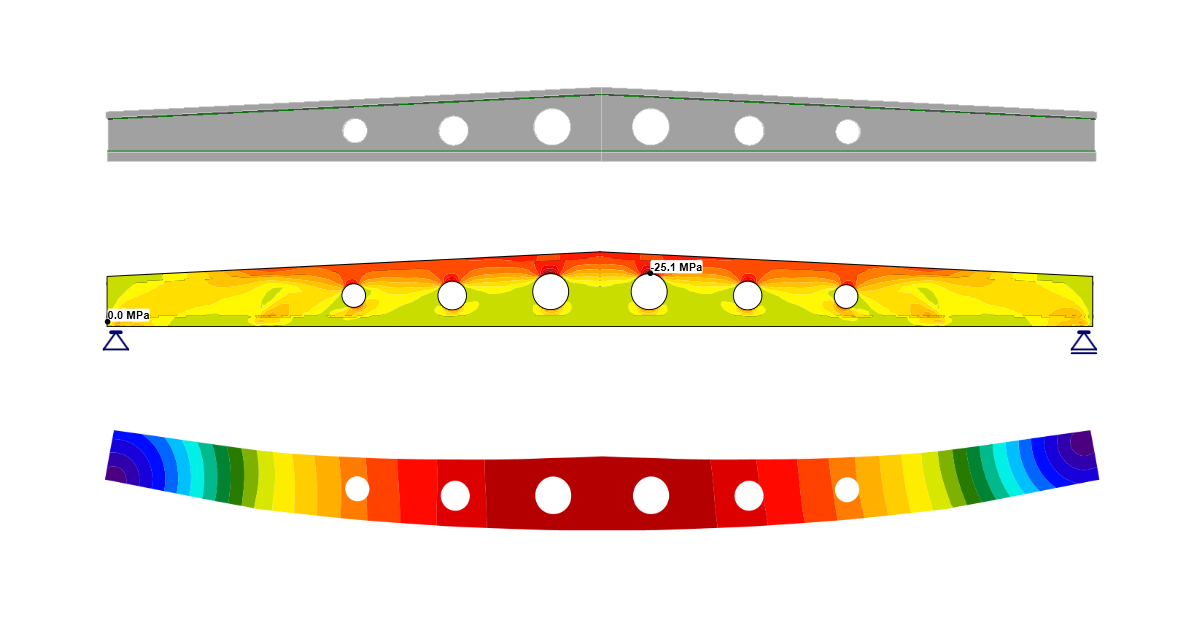
Viga pretensada con aberturas (EN)
1 Nuevo proyecto
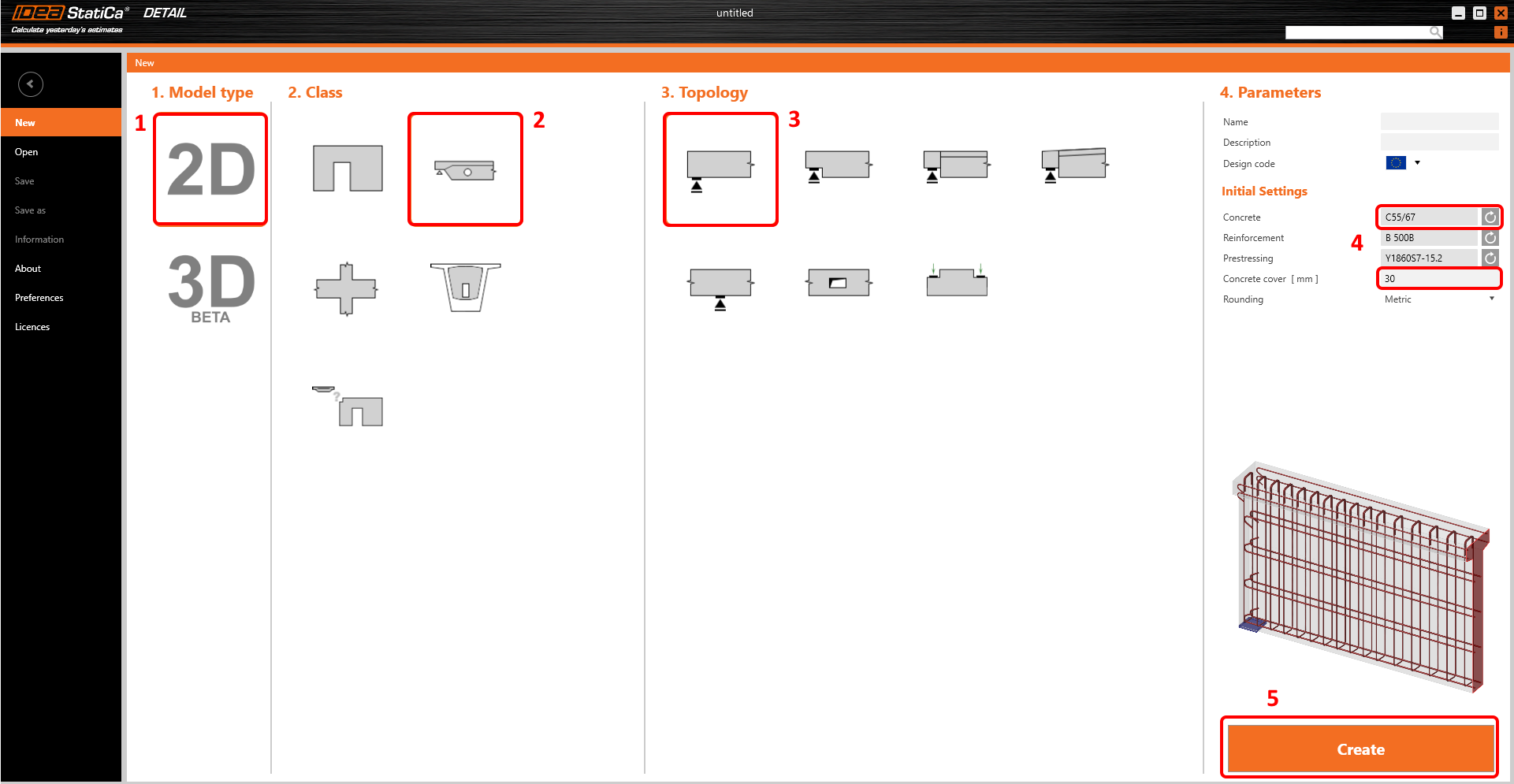
Inicie un proyecto Nuevo en IDEA StatiCa Detail.

En el Asistente, establezca el grado del hormigón y de la armadura y defina el espesor del Recubrimiento de hormigón. Seleccione la clase Vigas y la topología Apoyo en extremo.
2 Geometría
Primero, defina las secciones transversales. Se utilizarán dos secciones en forma de I. Seleccione Elemento M1 (1), haga clic en el botón más (2) y seleccione la Sección en I con cartela (3). Después modifique la Geometría (4) de la sección.
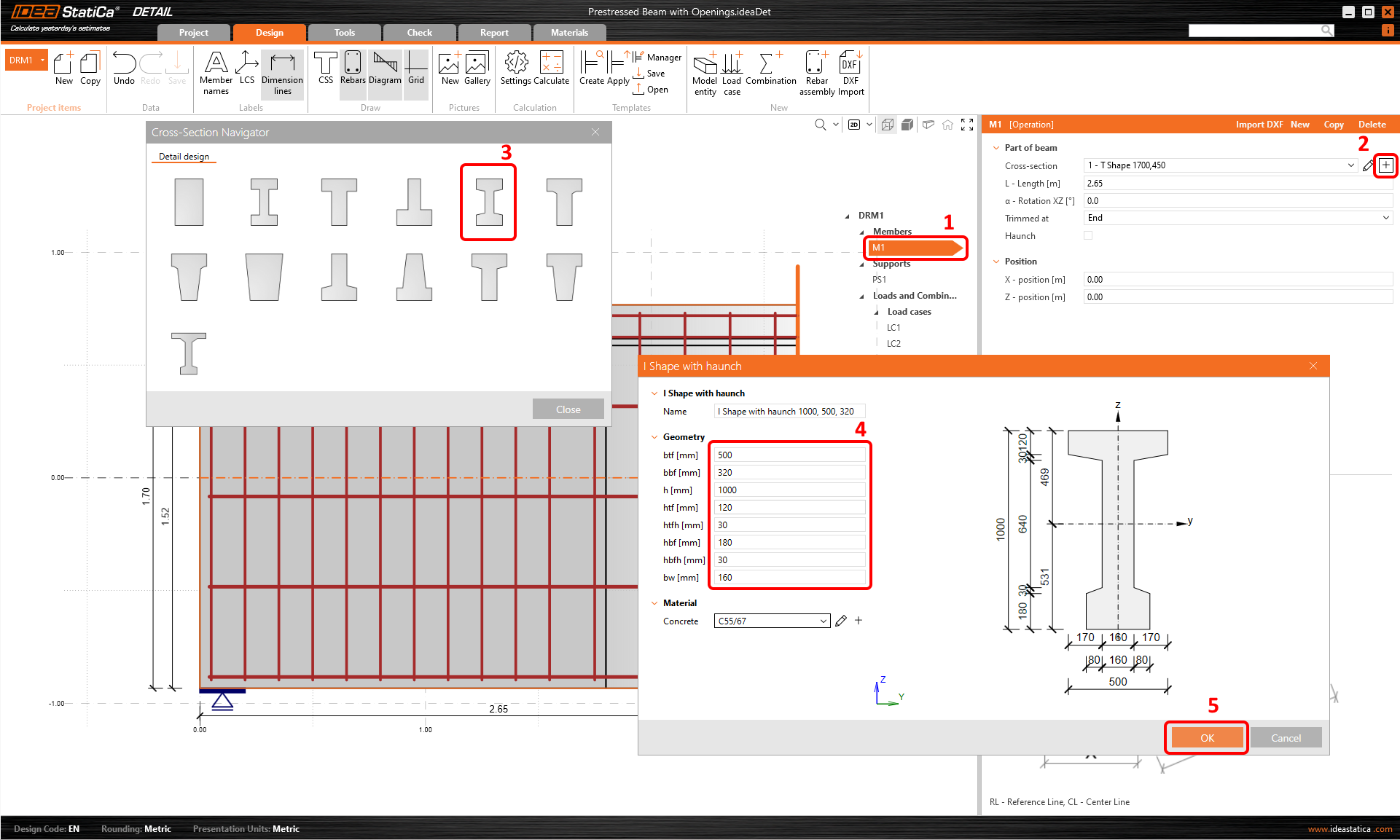
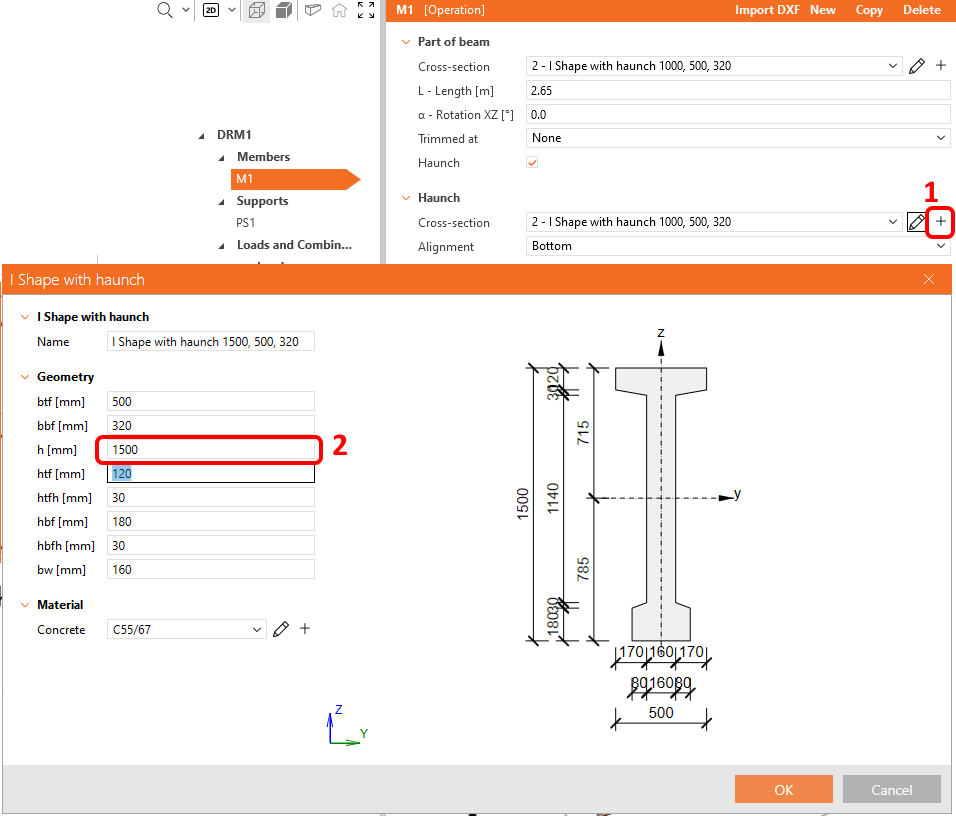
Modifique la viga M1; debe desactivar el extremo recortado, añadir cartela y definir la segunda sección transversal.
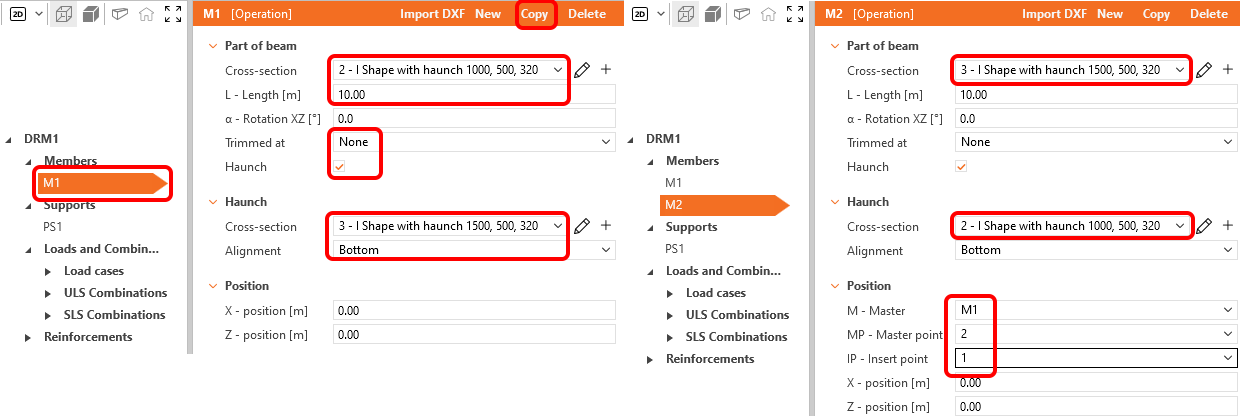
Seleccione las secciones transversales adecuadas y ajuste la longitud y la alineación. Una vez configurada la viga M1, haga clic en el botón copiar para crear la segunda parte de la viga. A continuación, modifique la viga M2.
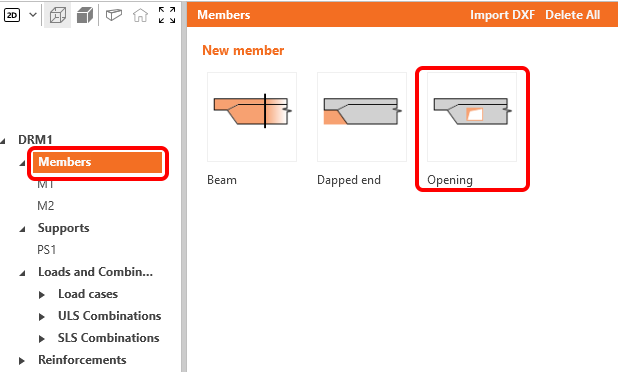
Añada una abertura.
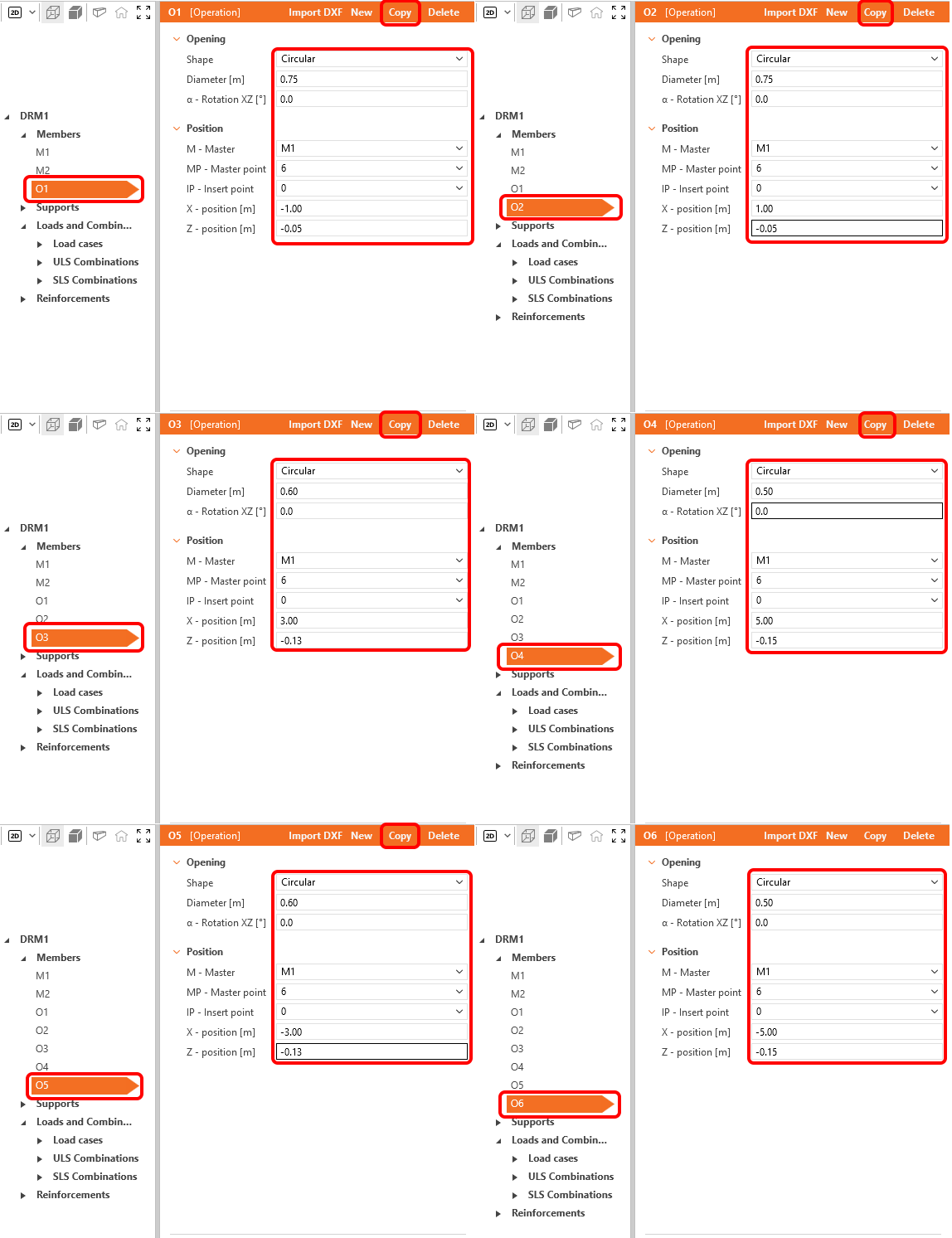
Modifique la geometría de la abertura O1. Una vez finalizado, haga clic en el botón copiar para crear una nueva abertura O2. A continuación, proceda de la misma manera con las demás aberturas. Puede ver la configuración de geometría a continuación.
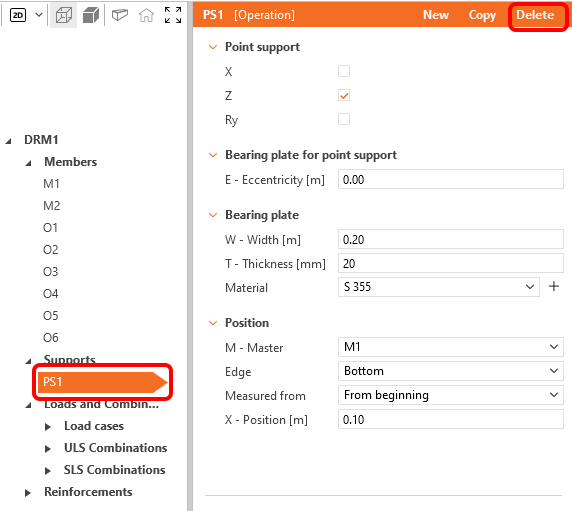
Los siguientes elementos a actualizar son los apoyos. Existen varios tipos de apoyos en la aplicación Detail. Elimine el Apoyo puntual PS1 que fue creado por la plantilla.
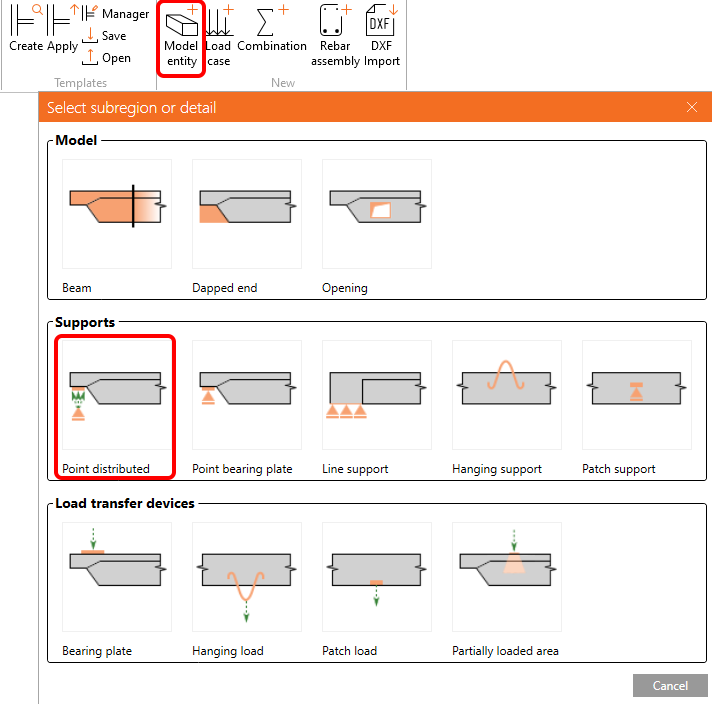
Añada una nueva Entidad de modelo, seleccione el apoyo Puntual distribuido para crear un nuevo apoyo.
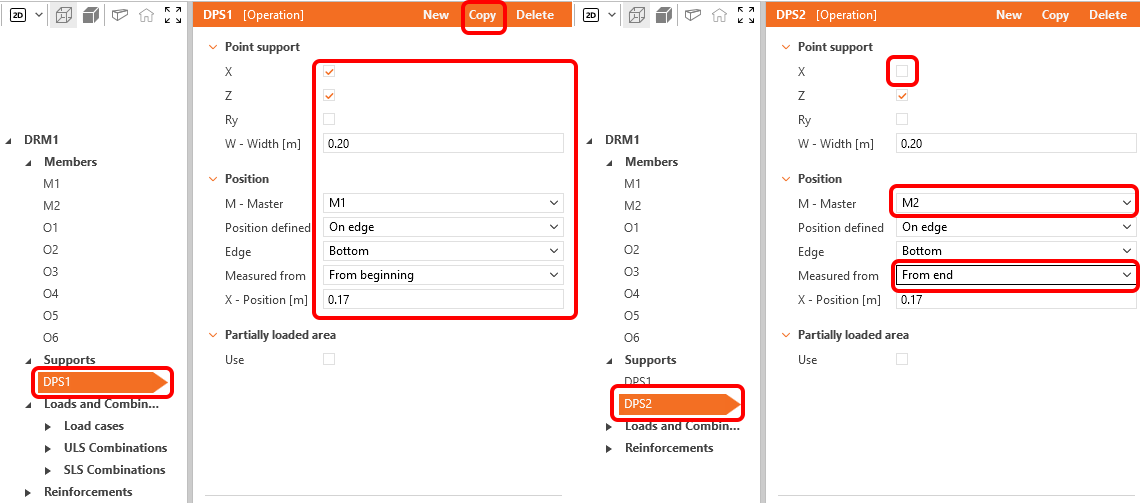
Configure los apoyos puntuales distribuidos DPS1 según la figura siguiente. Copie el apoyo y ajuste el nuevo apoyo DPS2.
La geometría de la viga está definida; su viga debería tener este aspecto:

3 Cargas
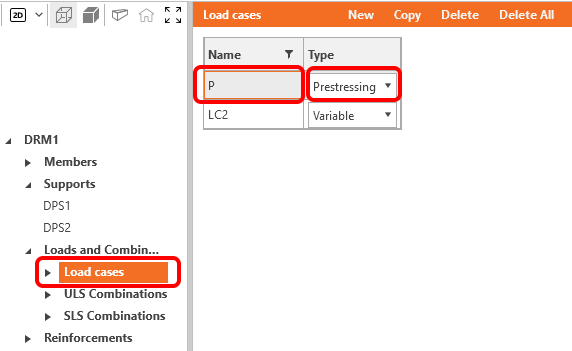
Vaya a los Casos de carga en el menú de árbol. Cambie el nombre del caso de carga LC1 a P y cambie su Tipo a Pretensado.
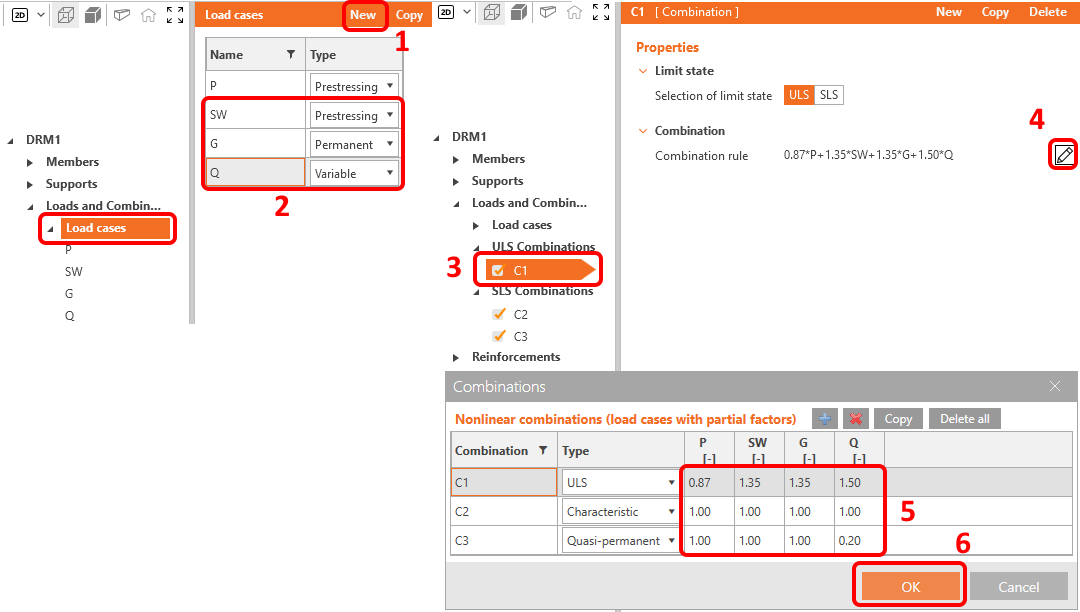
Añada dos nuevos casos de carga haciendo clic en el botón Nuevo (1). Cambie el nombre y establezca el Tipo de carga (2) de todos los casos de carga restantes. Seleccione la combinación C1 (3). Haga clic en el botón de lápiz (4) y modifique los factores (5) de las combinaciones. Confirme los cambios (6).
Cada combinación ELS puede estar activa para la verificación de la anchura de fisura, la verificación de la flecha o para ambas. Establezcamos C2 como activa para la verificación de la flecha y C3 para la verificación de la anchura de fisura.
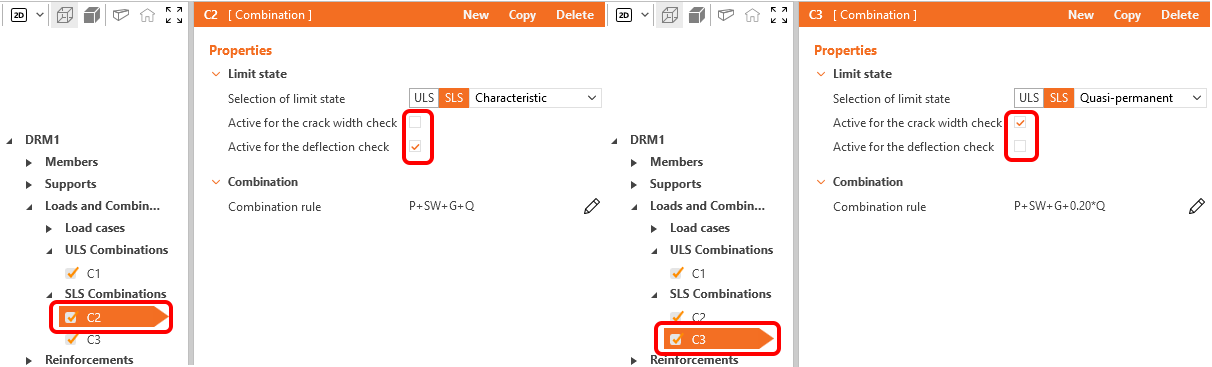
Deje marcadas todas las combinaciones C1, C2 y C3. Tenga en cuenta que los cálculos se realizarán únicamente para los elementos marcados.
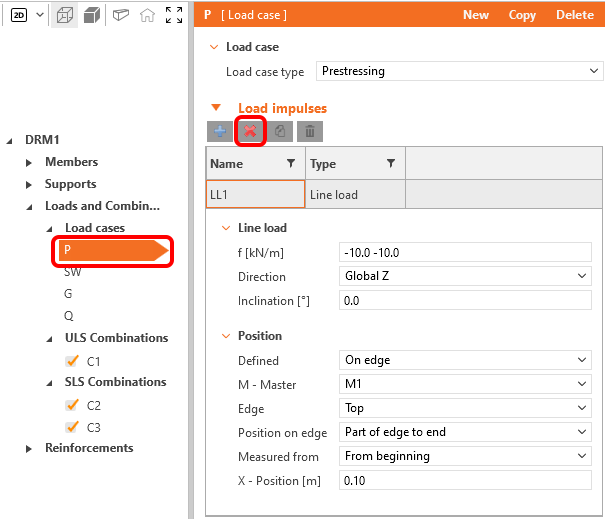
Comencemos a editar los Impulsos de carga. Elimine la carga lineal LL1 del caso de carga P. Este caso de carga permanecerá vacío.
Cambie el caso de carga actual a SW. Elimine todas las cargas en este caso. Haga clic en el botón más y aplique el Peso propio.
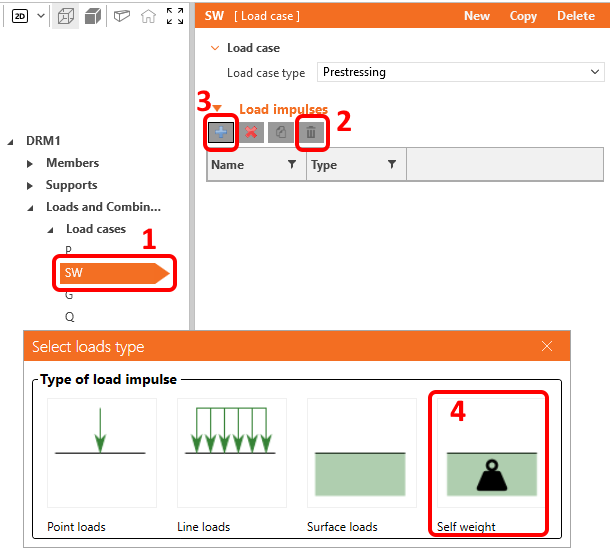
El peso propio se añadió al caso de carga SW, que es del tipo de carga Pretensado. Es importante leer el artículo de la base de conocimiento - Cómo establecer el peso propio para una viga pretensada en Detail. Aprenderá por qué el peso propio se establece como tipo de carga de pretensado.
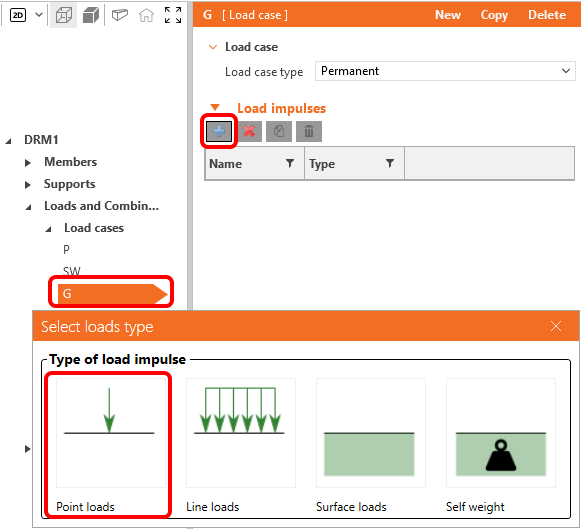
Añada una Carga puntual al caso de carga G.
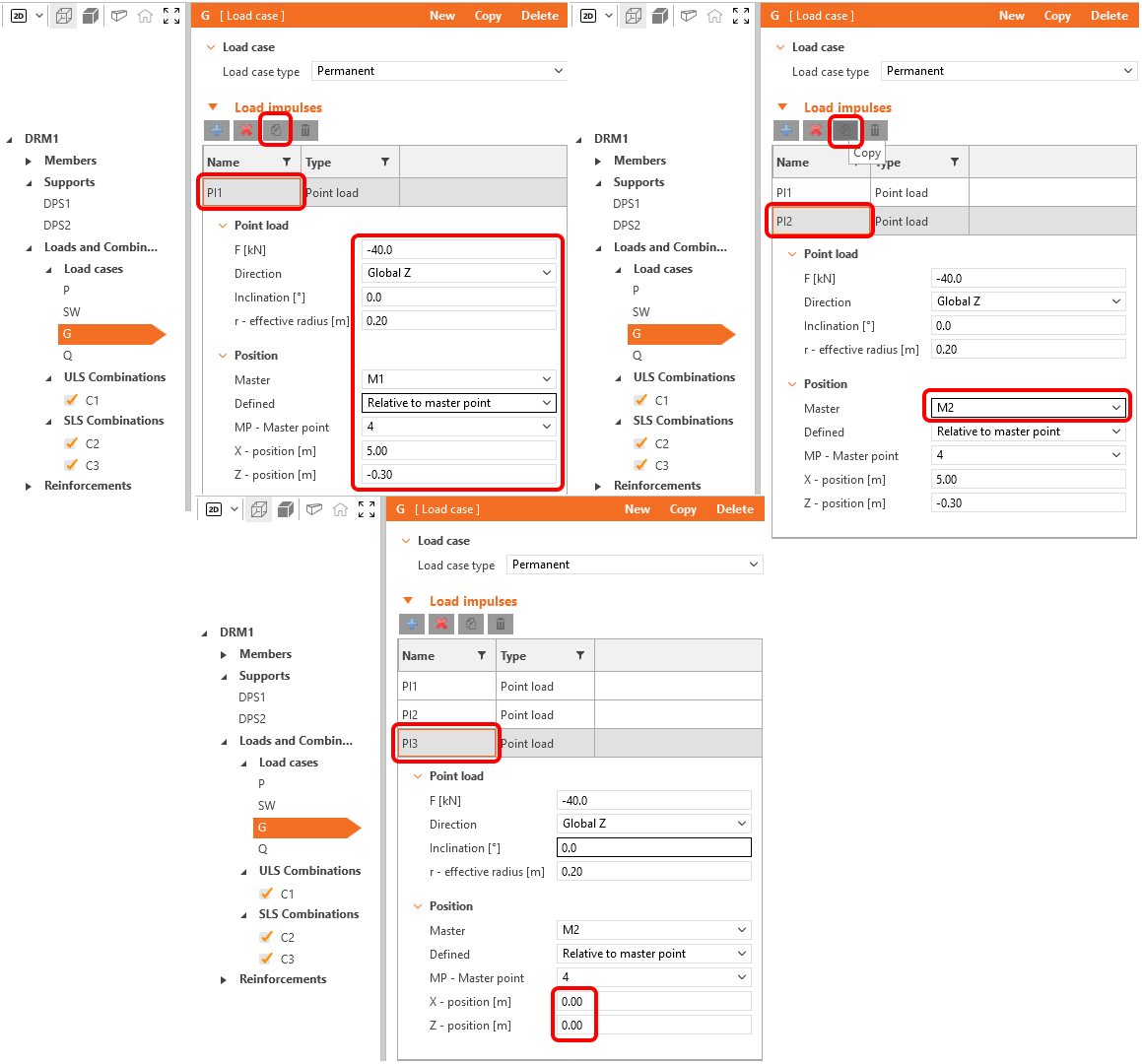
Configure la Carga puntual Pl1 y pulse el botón copiar. A continuación, establezca el elemento maestro de la Carga puntual Pl2 en M2 y vuelva a hacer clic en copiar. Pl3 debe desplazarse al centro del vano. Ajuste las posiciones X e Y.
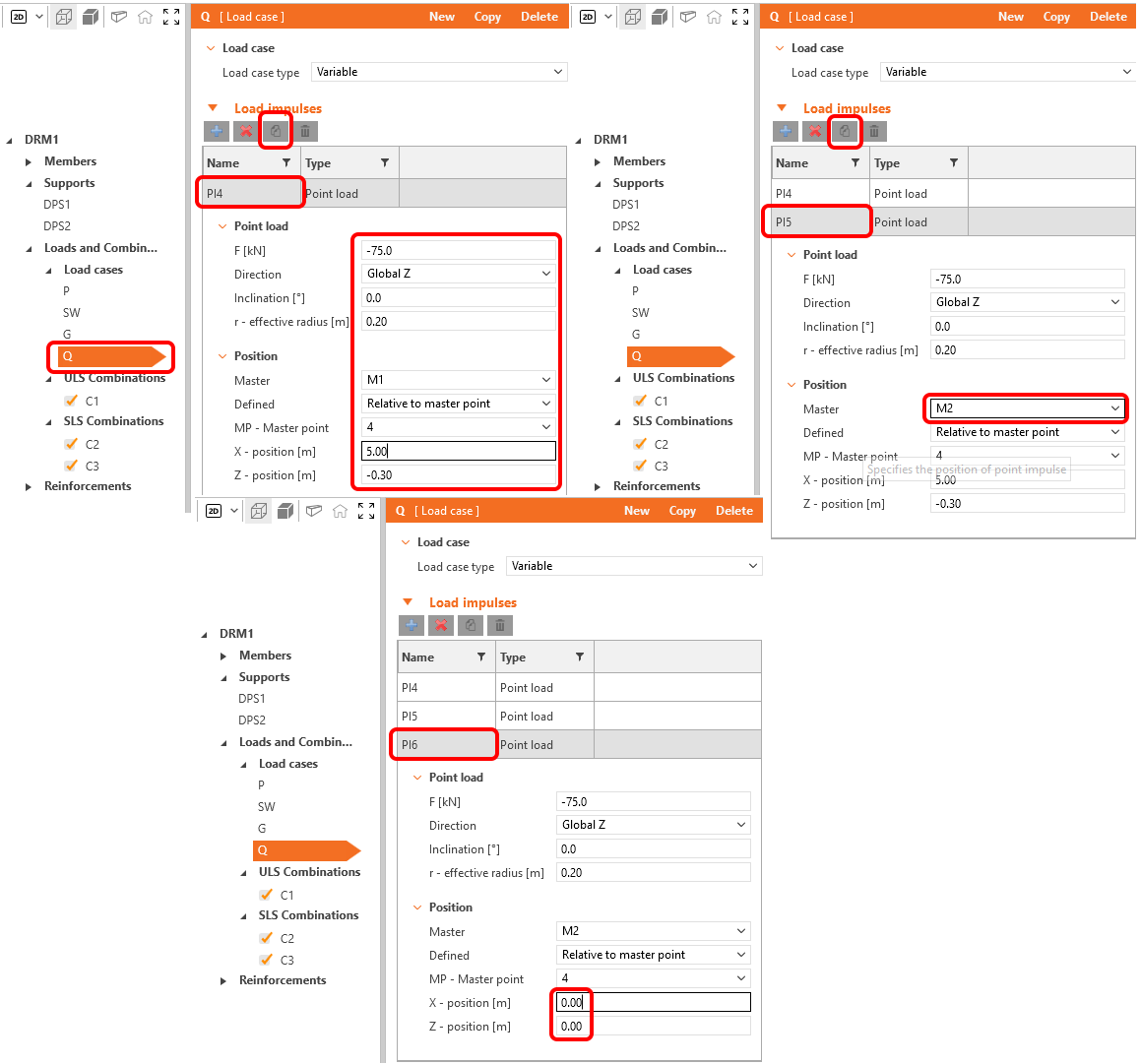
Es necesario crear cargas puntuales similares para el caso de carga Q. La única diferencia es el valor de la carga, que será de -75 kN.
4 Armadura
Una vez definida la carga, puede proceder a definir la armadura.
Deje que las Herramientas de diseño muestren las regiones con tracción/compresión. Active la Optimización topológica. El cálculo utiliza un volumen efectivo de la estructura (20%, 40%, 60% u 80%) y, mediante varias iteraciones, coloca este volumen de manera que la topología creada sea lo más rígida posible.
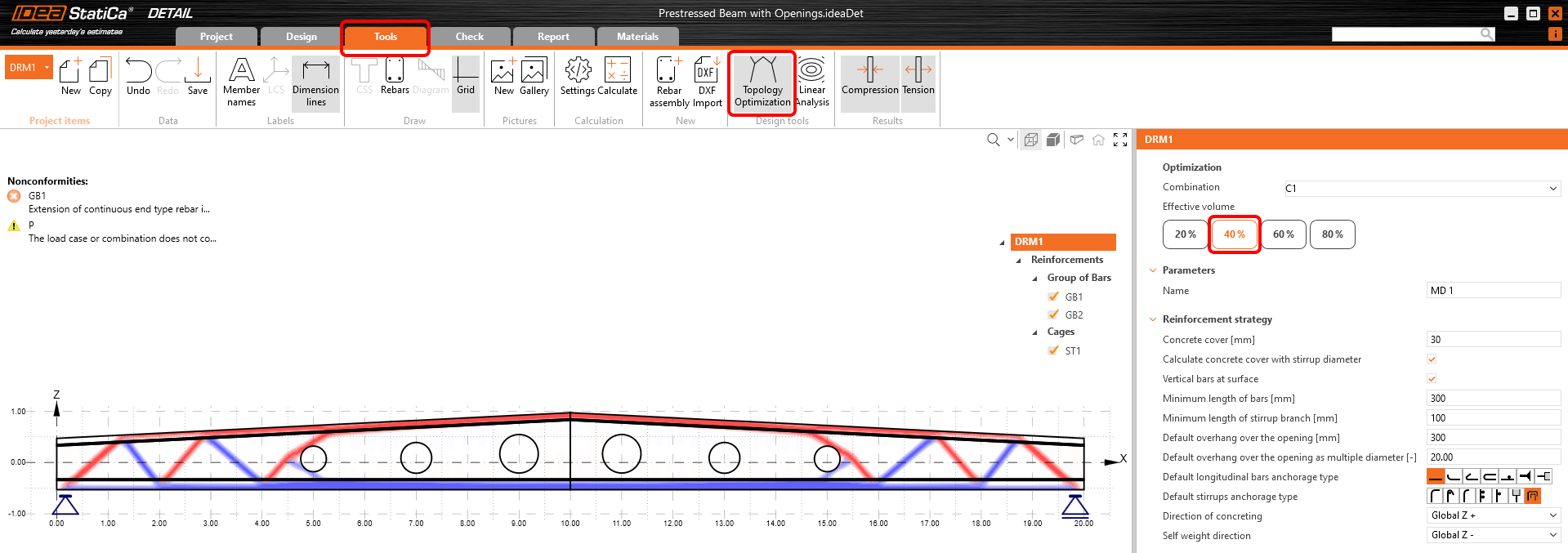
Ahora volvamos a la pestaña Diseño y desactivemos la Cuadrícula.
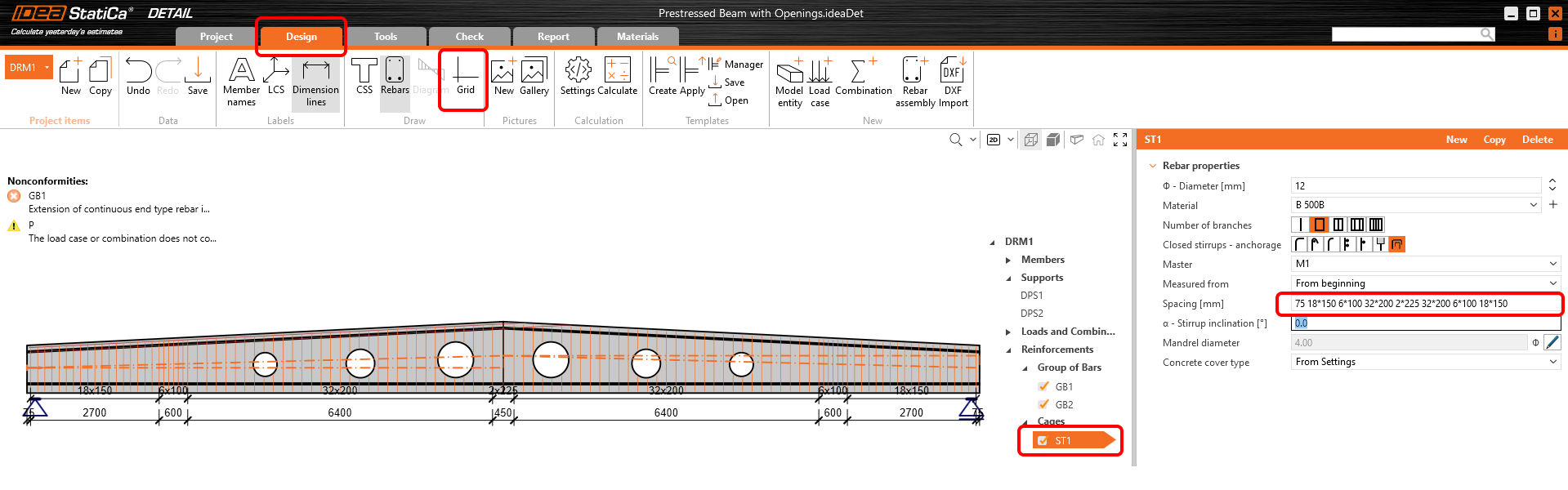
Modifique gradualmente los elementos de armadura. Comencemos con las Jaulas ST1, donde es necesario actualizar las Distancias. Las distancias se adaptan a la tensión cortante, que es mayor cerca de los apoyos, y como verá a continuación, las distancias se densifican en la zona de anclaje de los cables de pretensado.
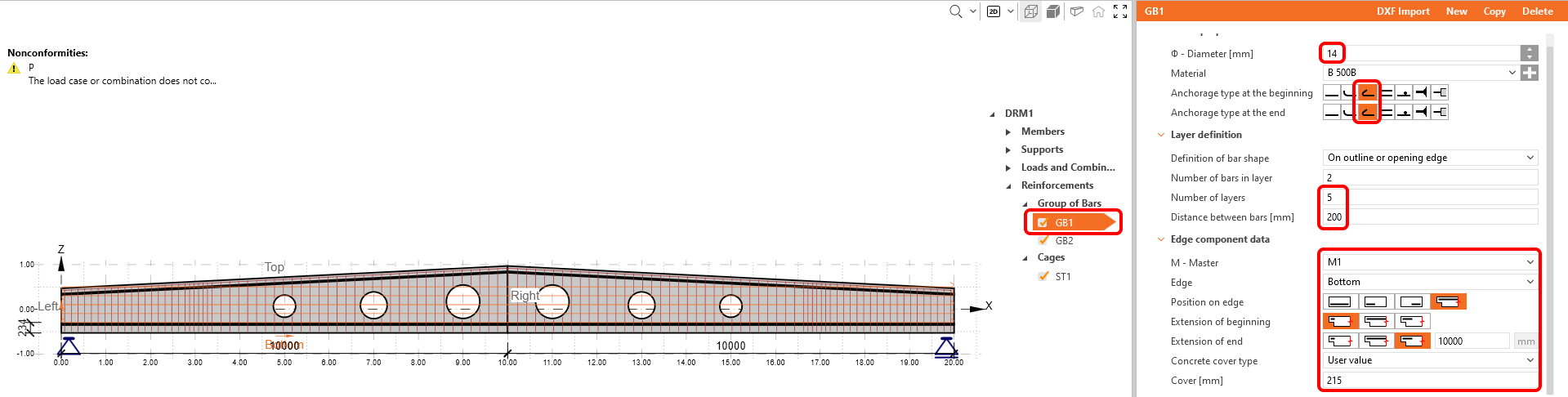
El siguiente elemento de la lista es el Grupo de barras longitudinales GB1.
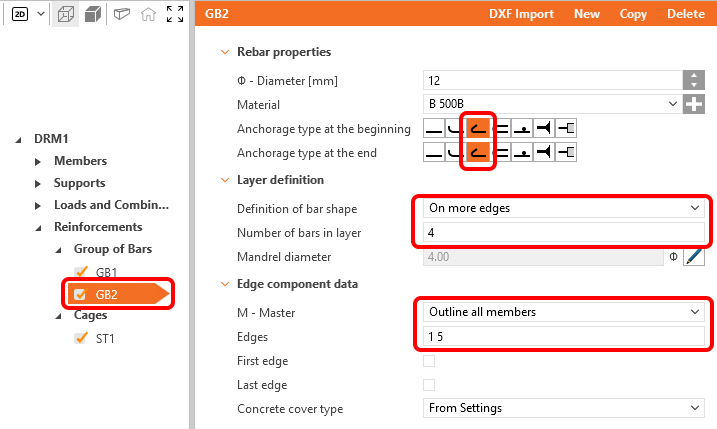
Las barras superiores también deben modificarse.
Por último, la armadura que debe colocarse son las barras adicionales alrededor de las aberturas. Simplemente haga clic en el botón Nuevo y seleccione las Jaulas Alrededor de la abertura.
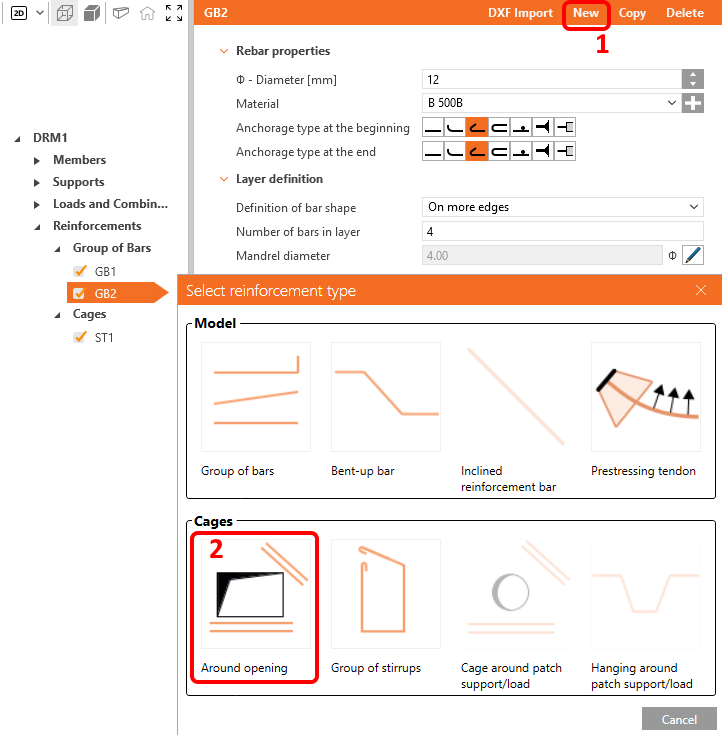
Hay seis aberturas, por lo que debe crear seis elementos de Armadura alrededor de la abertura. Todos serán iguales, solo hay que cambiar el M - Maestro. Primero, modifique RO1 de la siguiente manera.
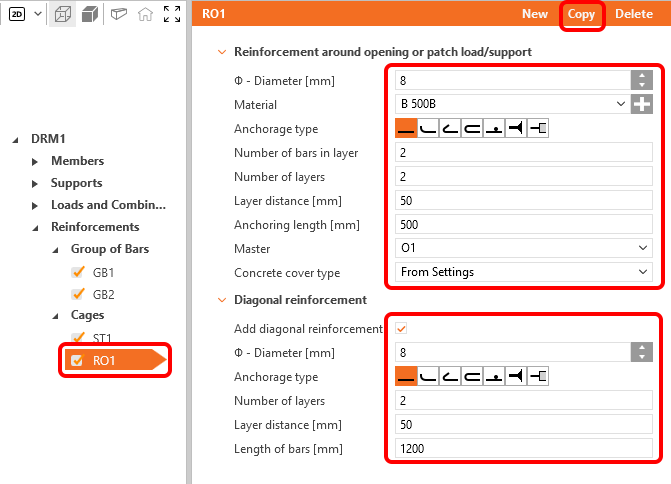
A continuación, cree otras cinco copias de las jaulas y asigne el M - Maestro adecuado a cada uno de los elementos.
El modelo está armado y debería tener este aspecto.

5 Pretensado
Los cables y alambres pueden añadirse de forma análoga a la armadura. Ya ha creado el caso de carga P, que se utilizará para el pretensado. Esta viga de cubierta será pretensada mediante Pretensado en banco alambres.
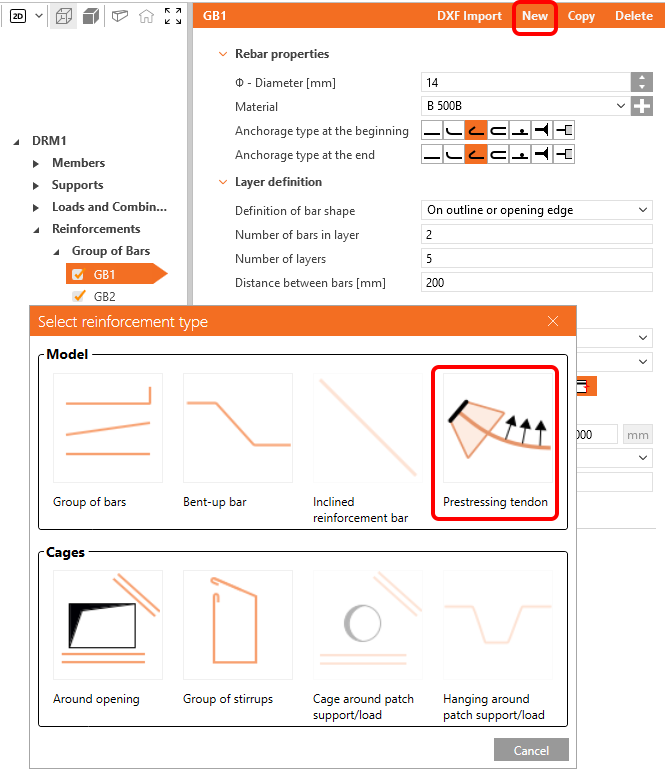
Simplemente haga clic en el botón Nuevo y elija Tendón de pretensado para crear el primer grupo de alambres.
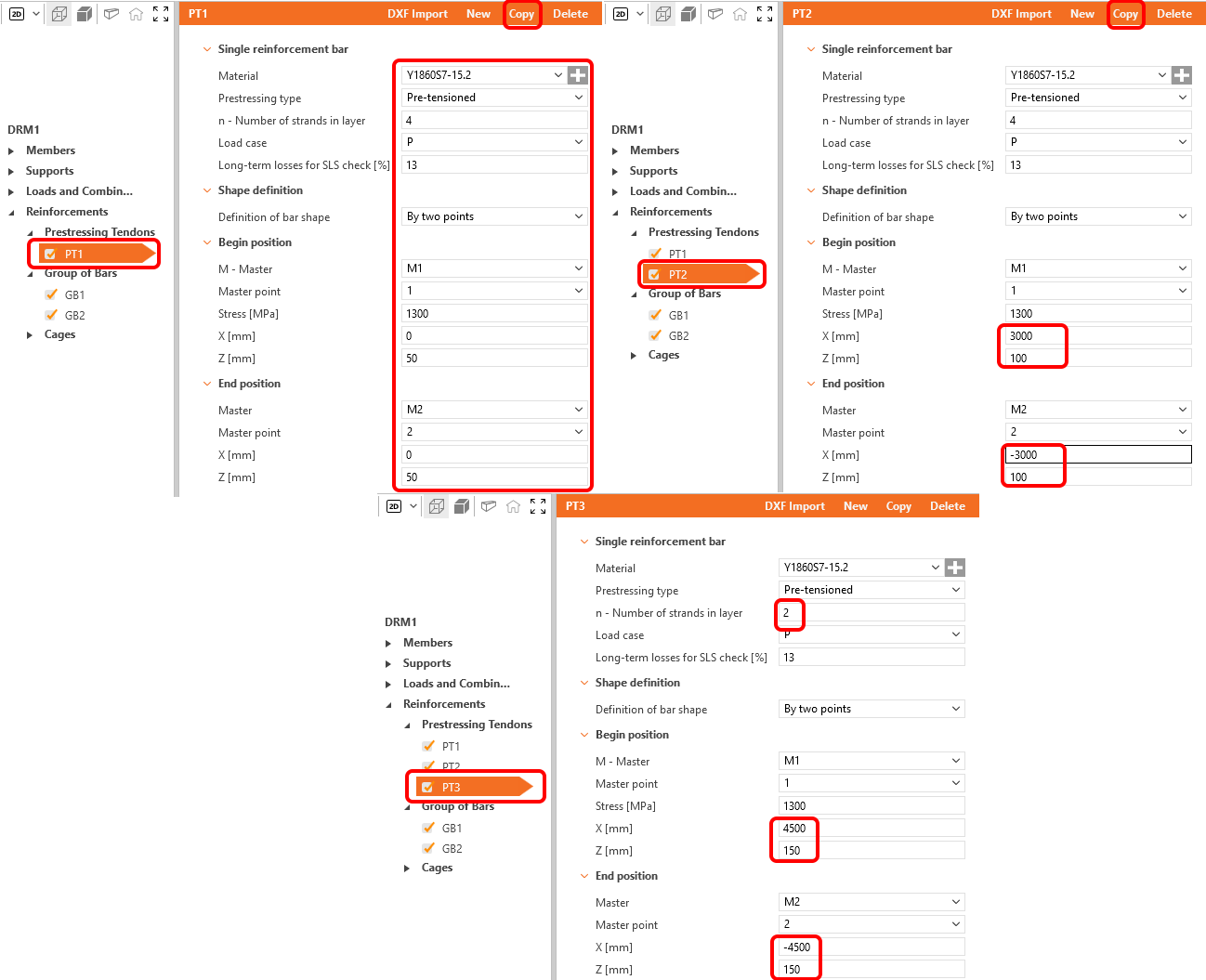
Se necesitan tres grupos de alambres. Una vez que finalice el proceso de modificación del elemento PT1, puede copiarlo, ajustar la geometría de PT2, copiar PT2 y modificar nuevamente la geometría de PT3.
El modelo está finalmente terminado.
6 Verificación
Vaya a la pestaña Verificación en las pestañas del Navegador y haga que el programa calcule su modelo.
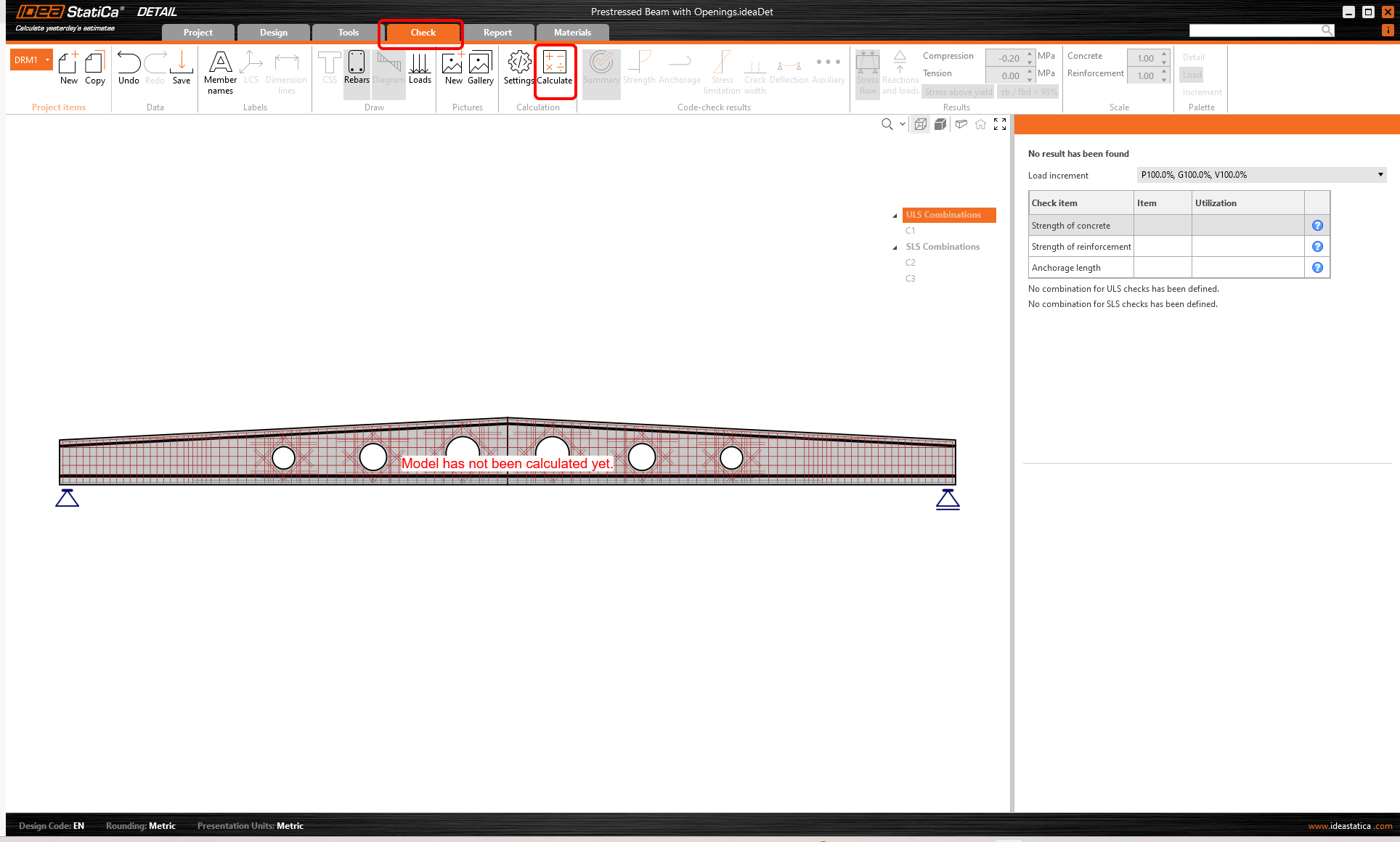
Una vez finalizado el análisis, puede revisar los resultados.
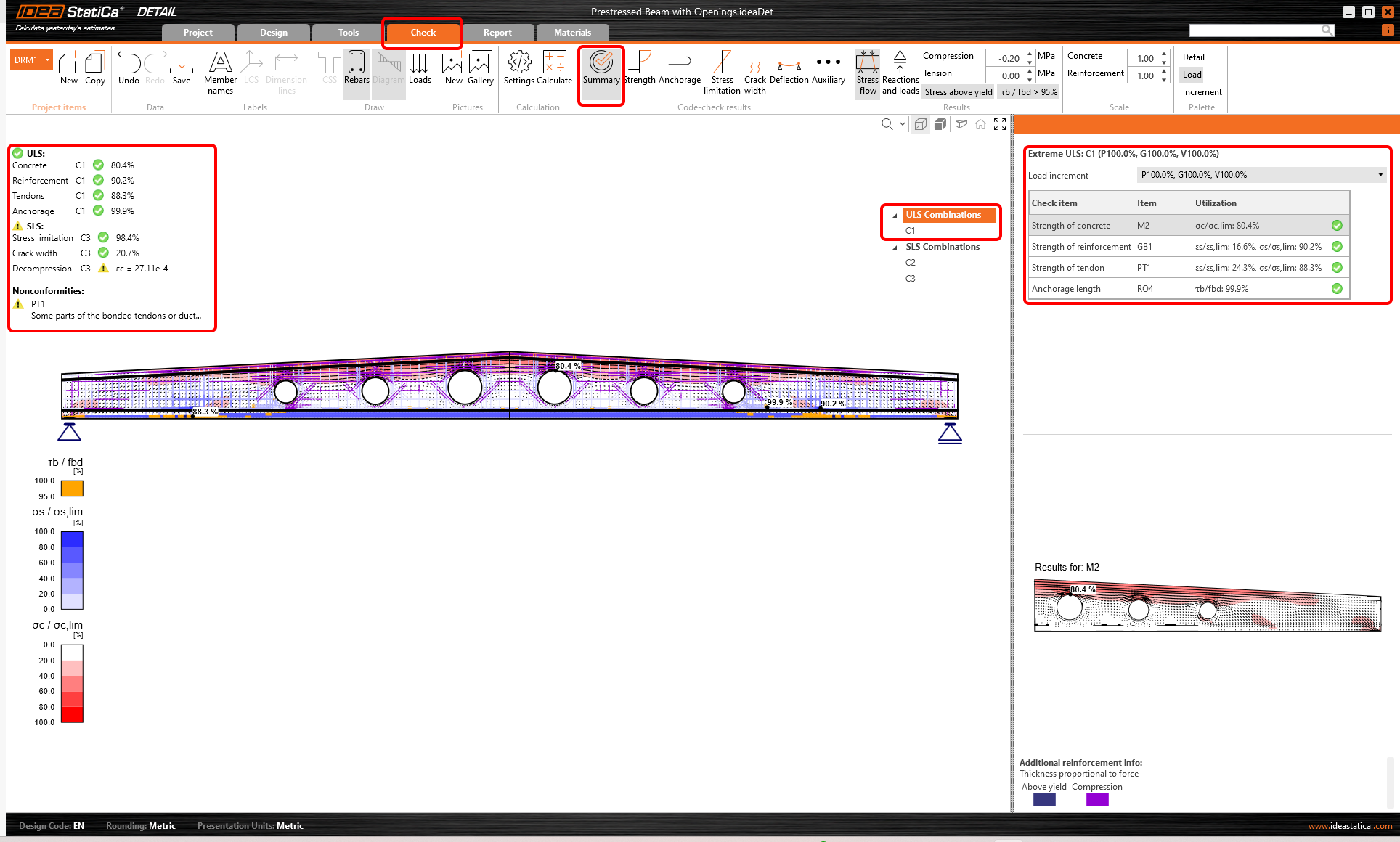
En la parte superior izquierda puede ver un Resumen de todas las verificaciones, el porcentaje de utilización y el estado de las verificaciones (aprobado/fallido). En la parte superior derecha puede encontrar resultados de cálculo detallados para la combinación seleccionada. Ahora se presenta la verificación de resistencia del hormigón en la combinación ELU (C1). Puede observar la proporción de Pretensado, carga Permanente y Variable aplicados (P100%, G100%, V100%.)
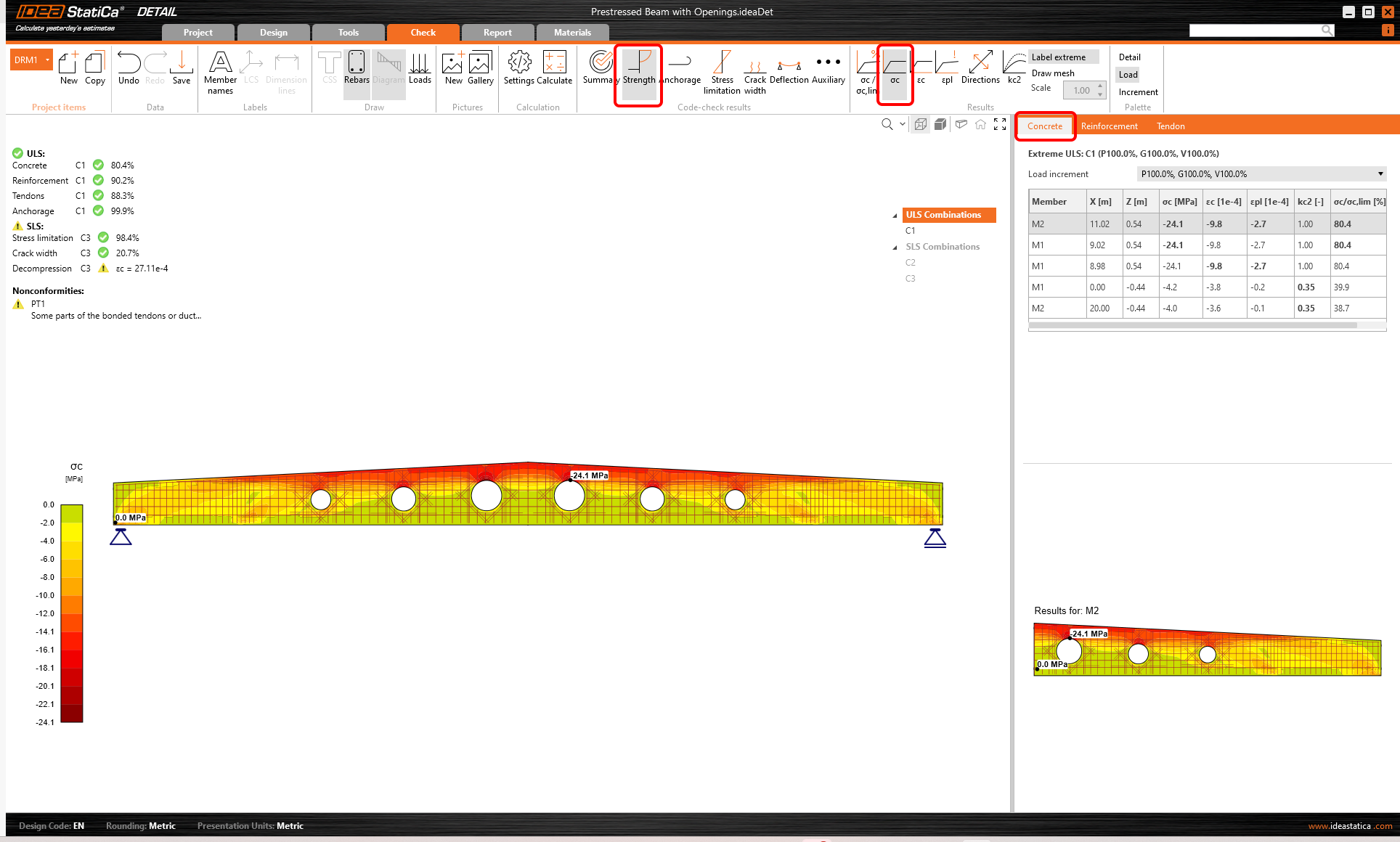
Cambie a los resultados de la verificación normativa de Resistencia. Esto abrirá las verificaciones ELU del hormigón, como la utilización en tensión, las tensiones en dirección principal, las deformaciones y también un mapa del factor de reducción kc. La combinación C1 se utilizó para verificar el ELU.
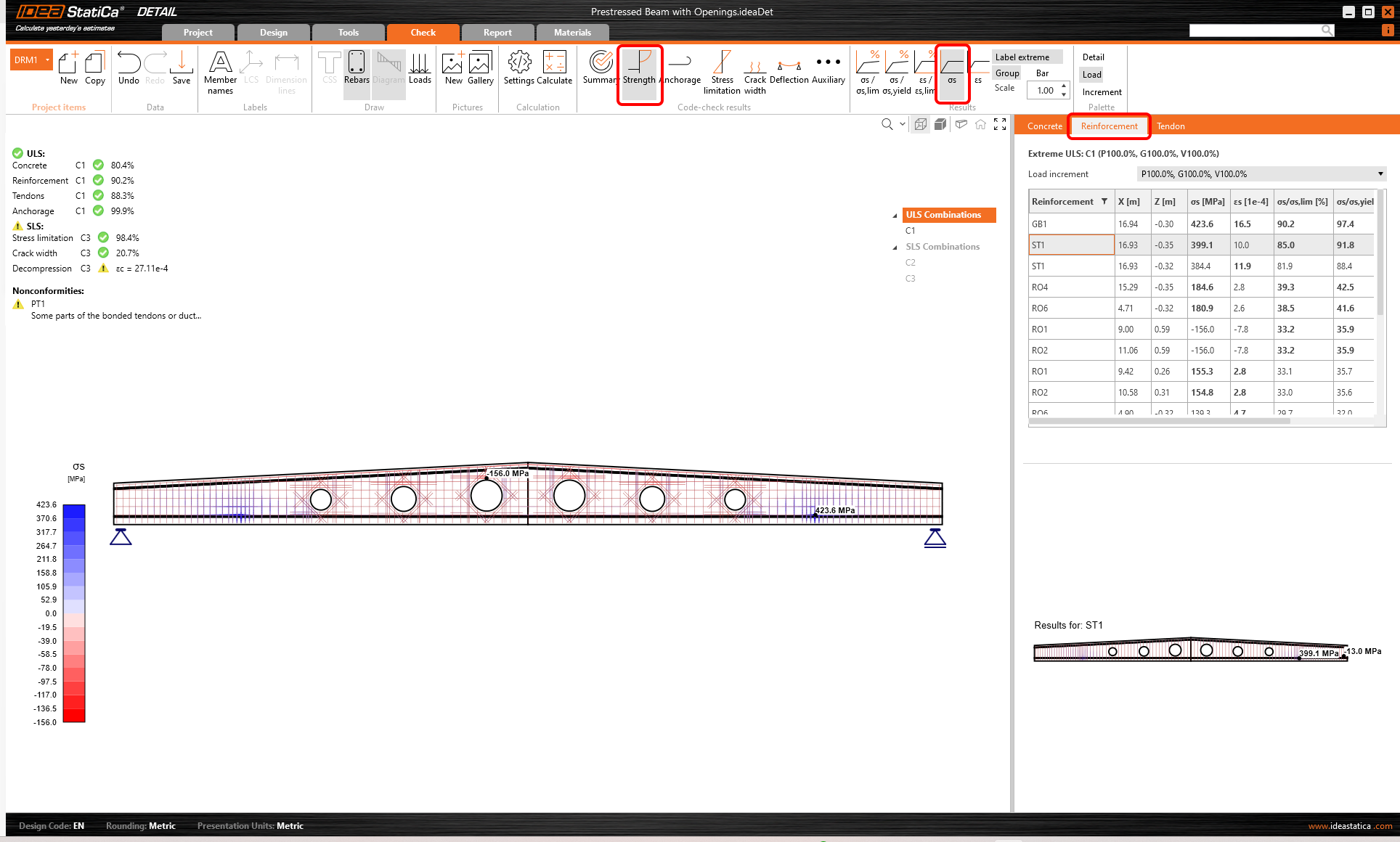
Si desea ver dichos resultados para la armadura, debe hacer clic en la pestaña Armadura sobre la tabla. Esto cambiará las opciones de la cinta y también la tabla de resultados. Ahora puede mostrar los resultados de deformaciones y tensiones en cada barra y su utilización.
También puede mostrar resultados para los Tendones. Las opciones son similares a la pestaña Armadura.
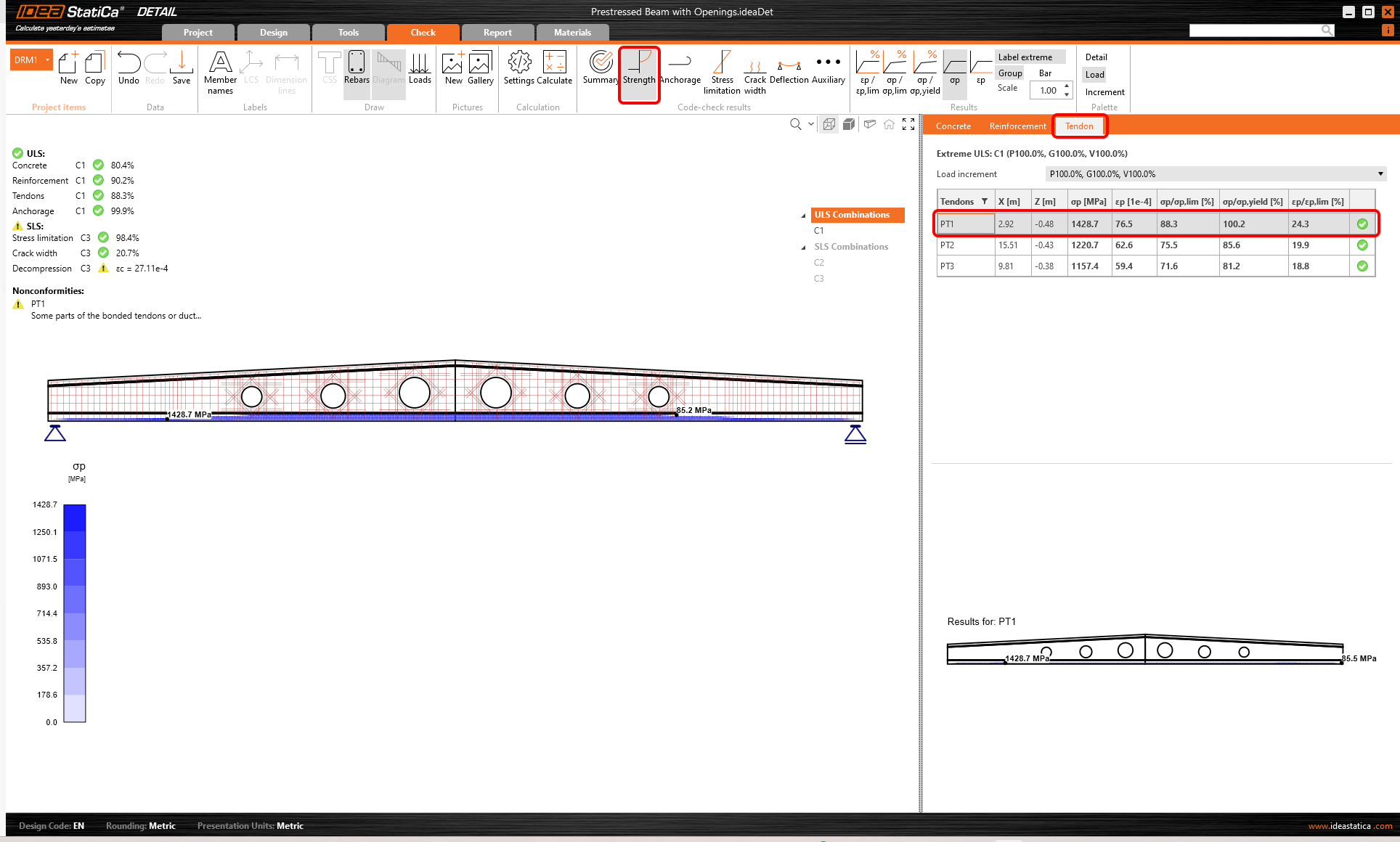
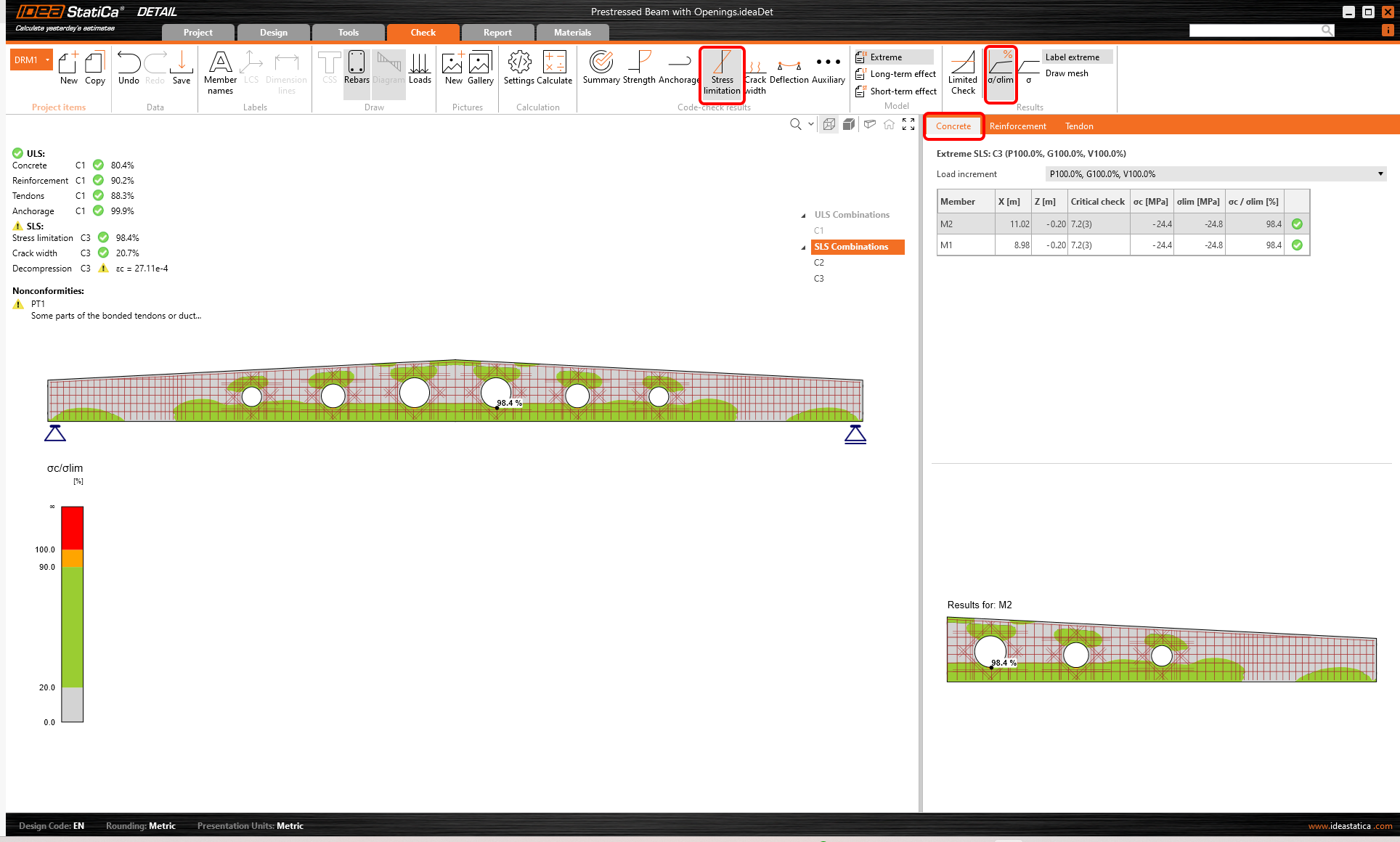
Los resultados de las verificaciones ELS se pueden encontrar en la Limitación de tensiones, Anchura de fisura, y Flecha. Para el estado de limitación de tensiones, la combinación C3 fue la que rigió para verificar el hormigón, mientras que C2 para verificar también la armadura.
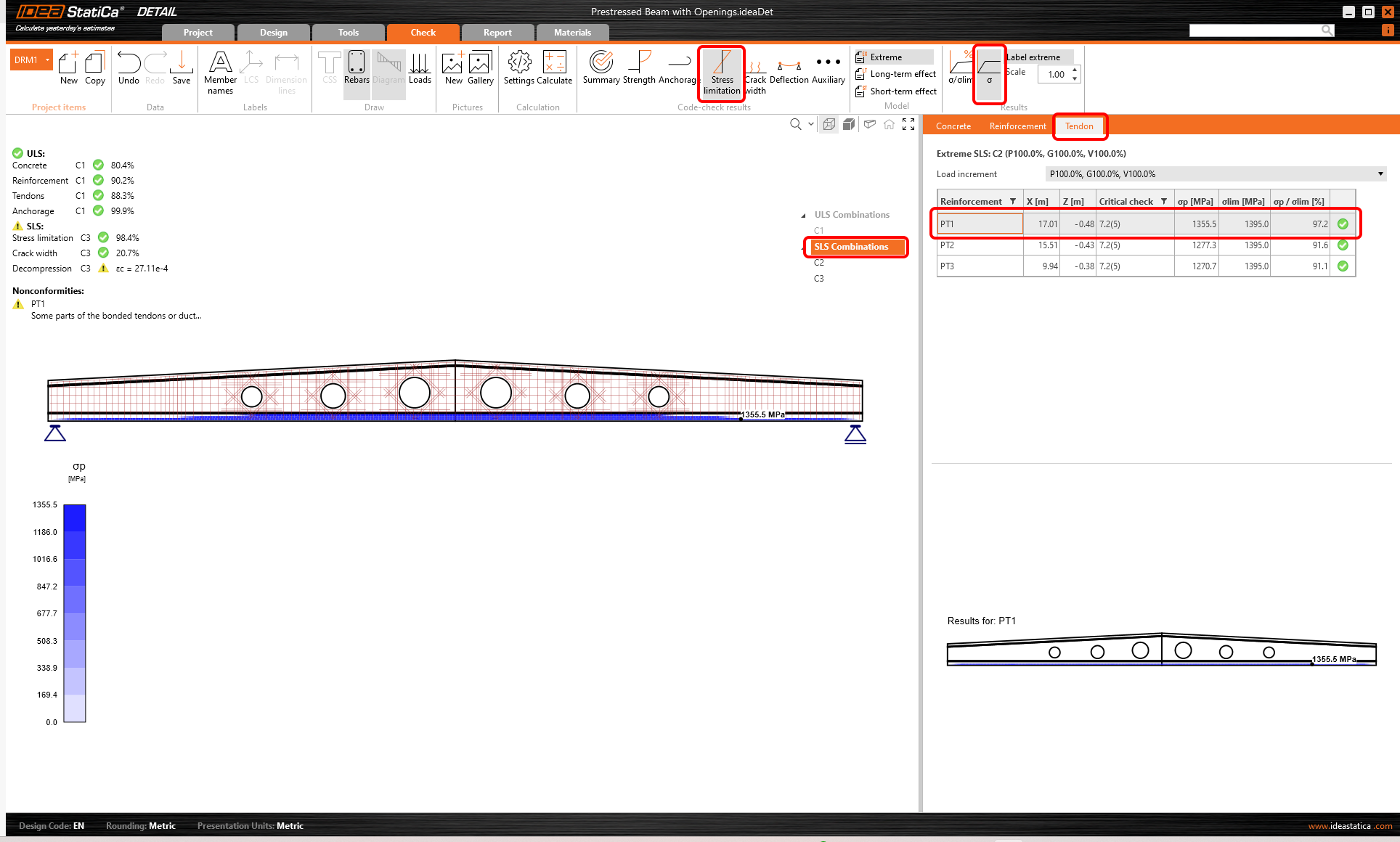
Seleccione la pestaña Tendón. Se mostrará la verificación normativa. Las cargas deben asignarse correctamente a los tipos de carga para obtener tensiones correctas en los tendones. Como se mencionó anteriormente, es necesario leer el artículo de la base de conocimiento - Cómo establecer el peso propio para una viga pretensada en Detail .
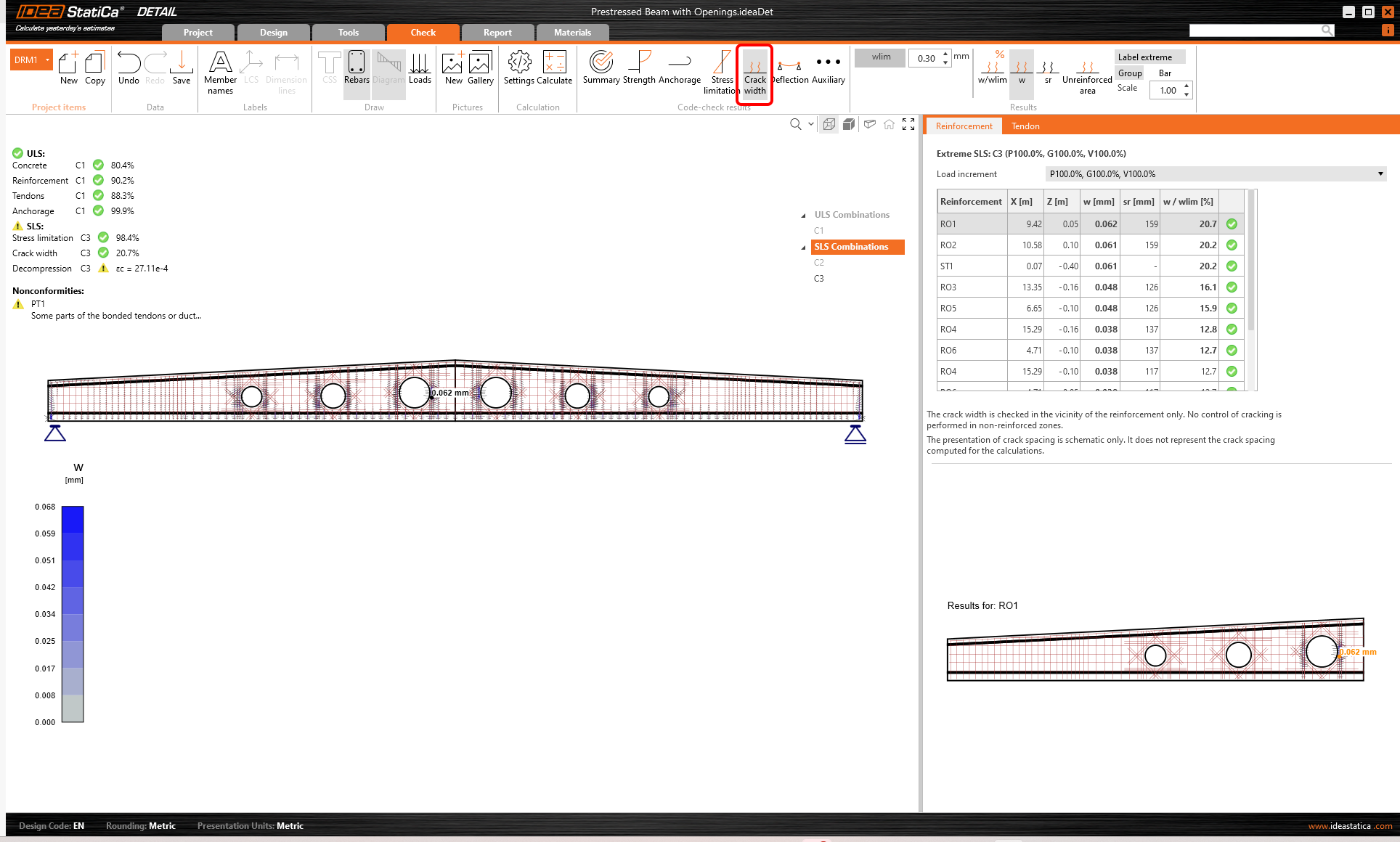
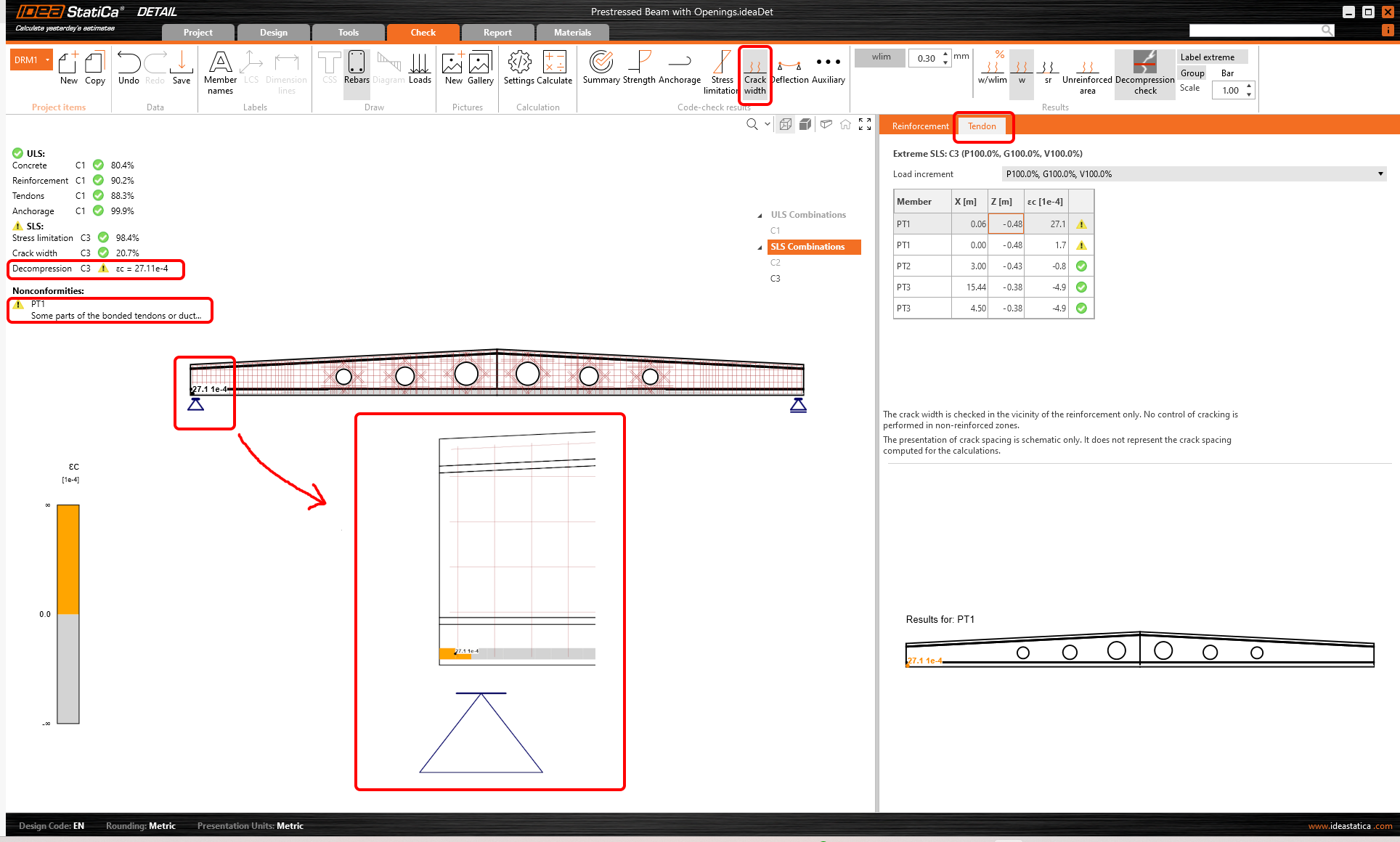
Las anchuras de fisura calculadas pueden mostrarse en la pestaña Anchura de fisura (combinación C3). Los valores calculados se comparan con el valor límite wlim.
No es necesario preocuparse por la advertencia relativa a la verificación de descompresión. Como puede observar, el hormigón está comprimido a lo largo de todo el tendón; la advertencia solo se activa por una singularidad numérica al inicio del tendón.
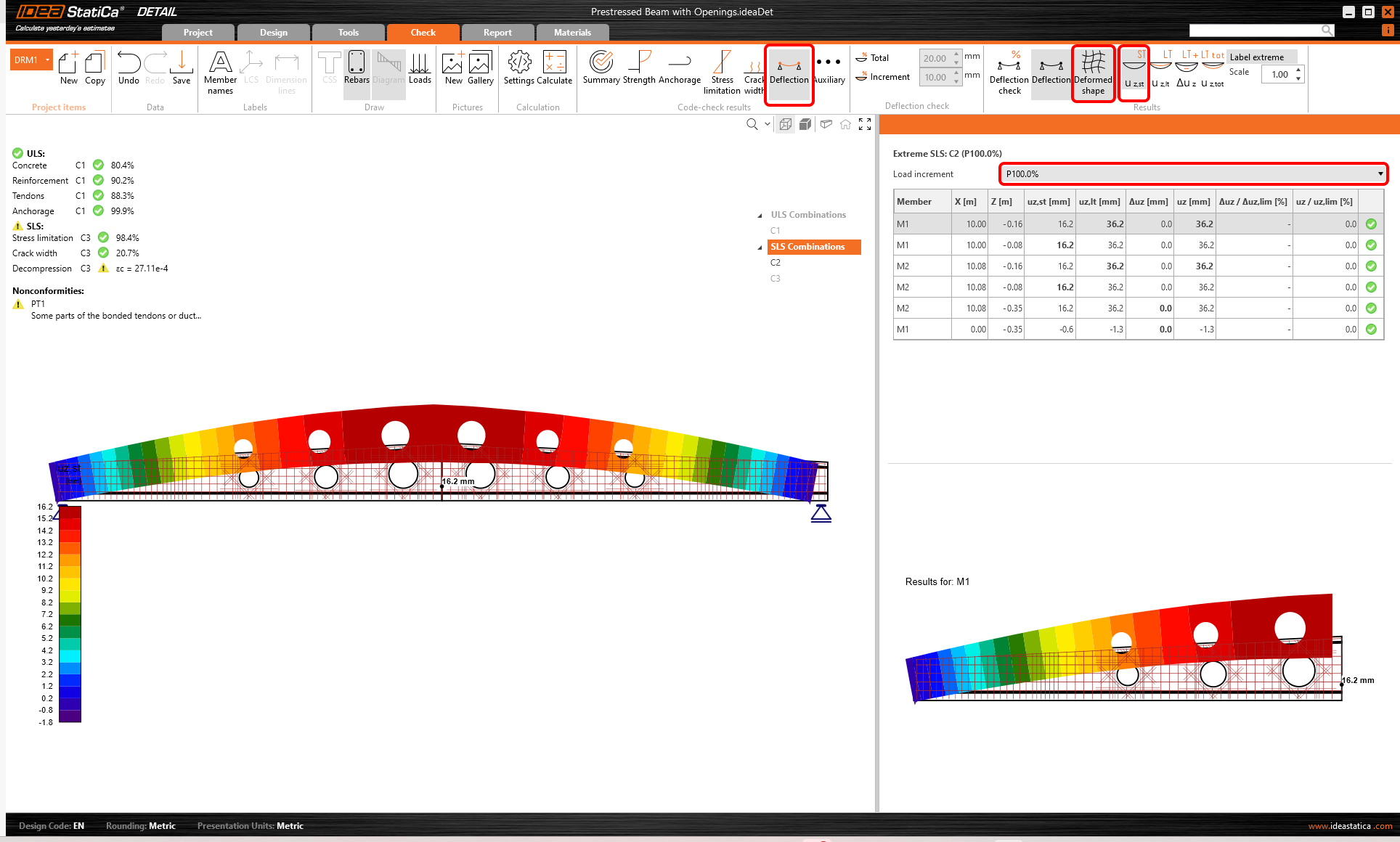
Por último, consulte la verificación de Flecha. Las flechas solo están disponibles para la combinación de carga C2, ya que anteriormente establecimos únicamente C2 como activa para la verificación de flecha.
Puede mostrar las flechas a corto y largo plazo. Mostremos ahora la forma deformada a corto plazo para el tipo de carga de Pretensado. Tenga en cuenta que estableció el peso propio como tipo de carga de Pretensado. Por lo tanto, las deformaciones mostradas son causadas por el peso propio y los tendones.
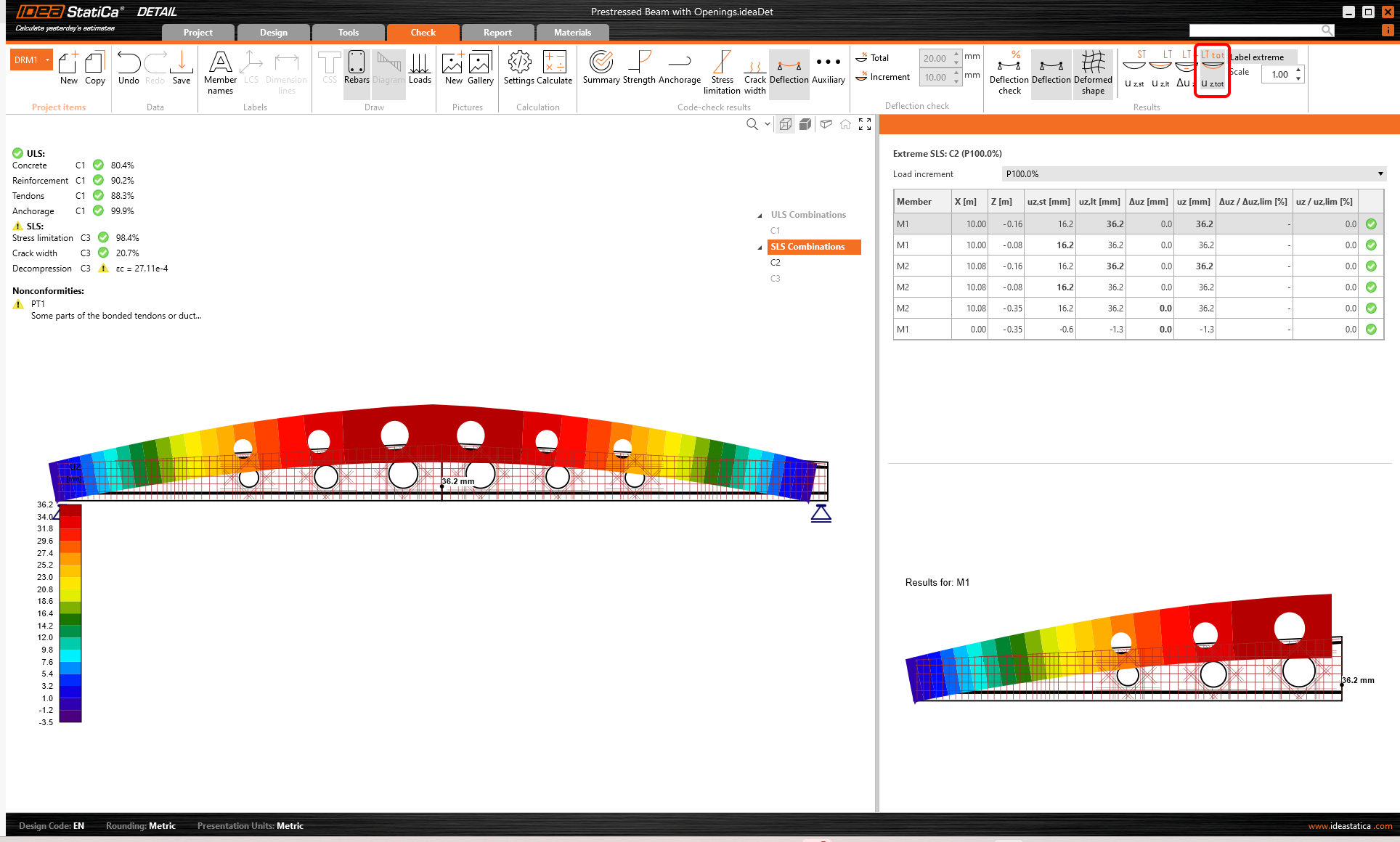
Las deformaciones a largo plazo se calculan utilizando los coeficientes de fluencia. Puede establecer diferentes coeficientes para el tipo de carga de Pretensado φpres y para el tipo de carga Permanente φperm para simular los diferentes momentos de aplicación de estos tipos de carga. Puede establecer los coeficientes en Materiales y modelos en el Resumen del proyecto en el Navegador. En este proyecto se dejaron los valores predeterminados.
Para cambiar a las flechas totales, simplemente haga clic en el botón uz,tot.
7 Informe
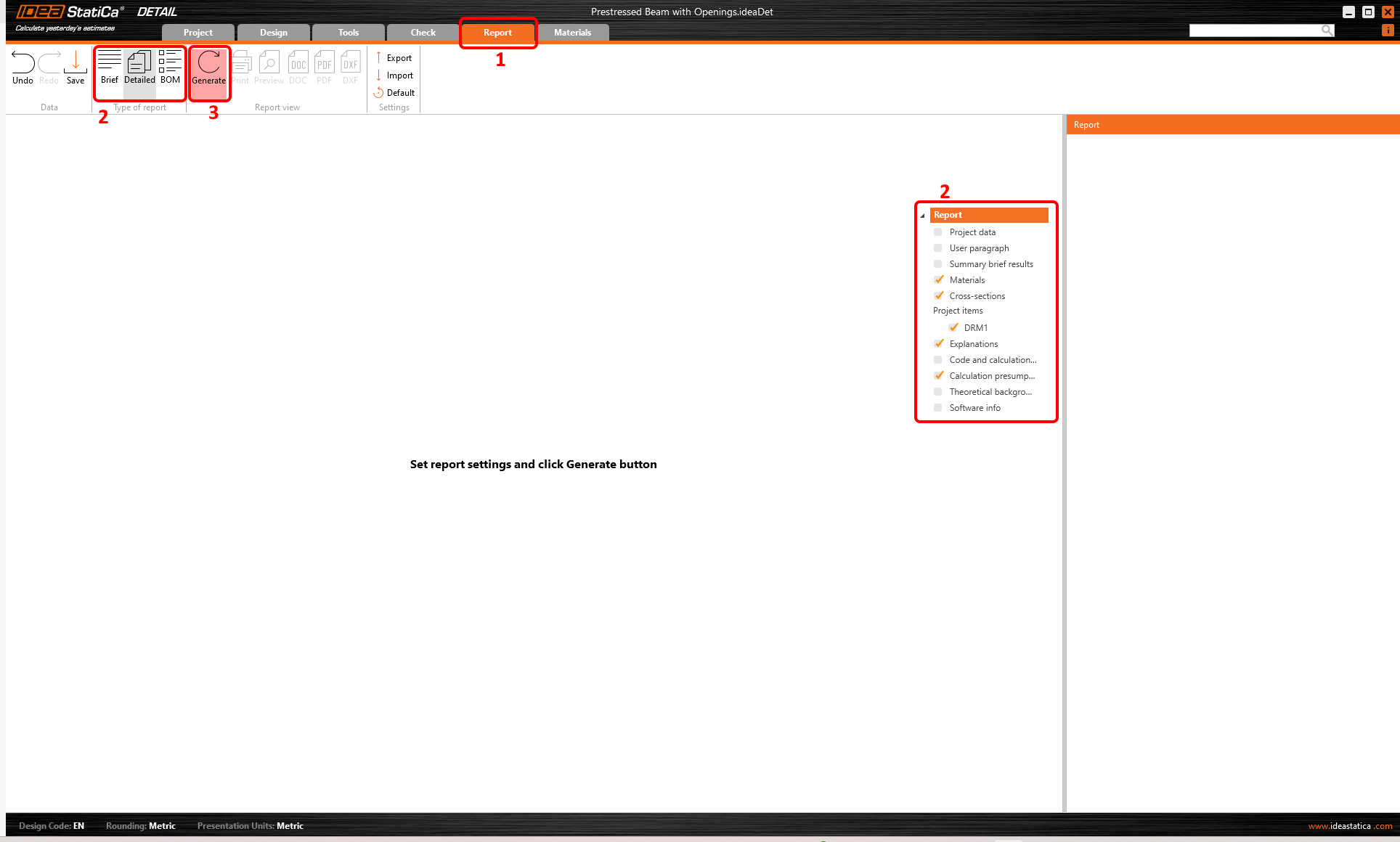
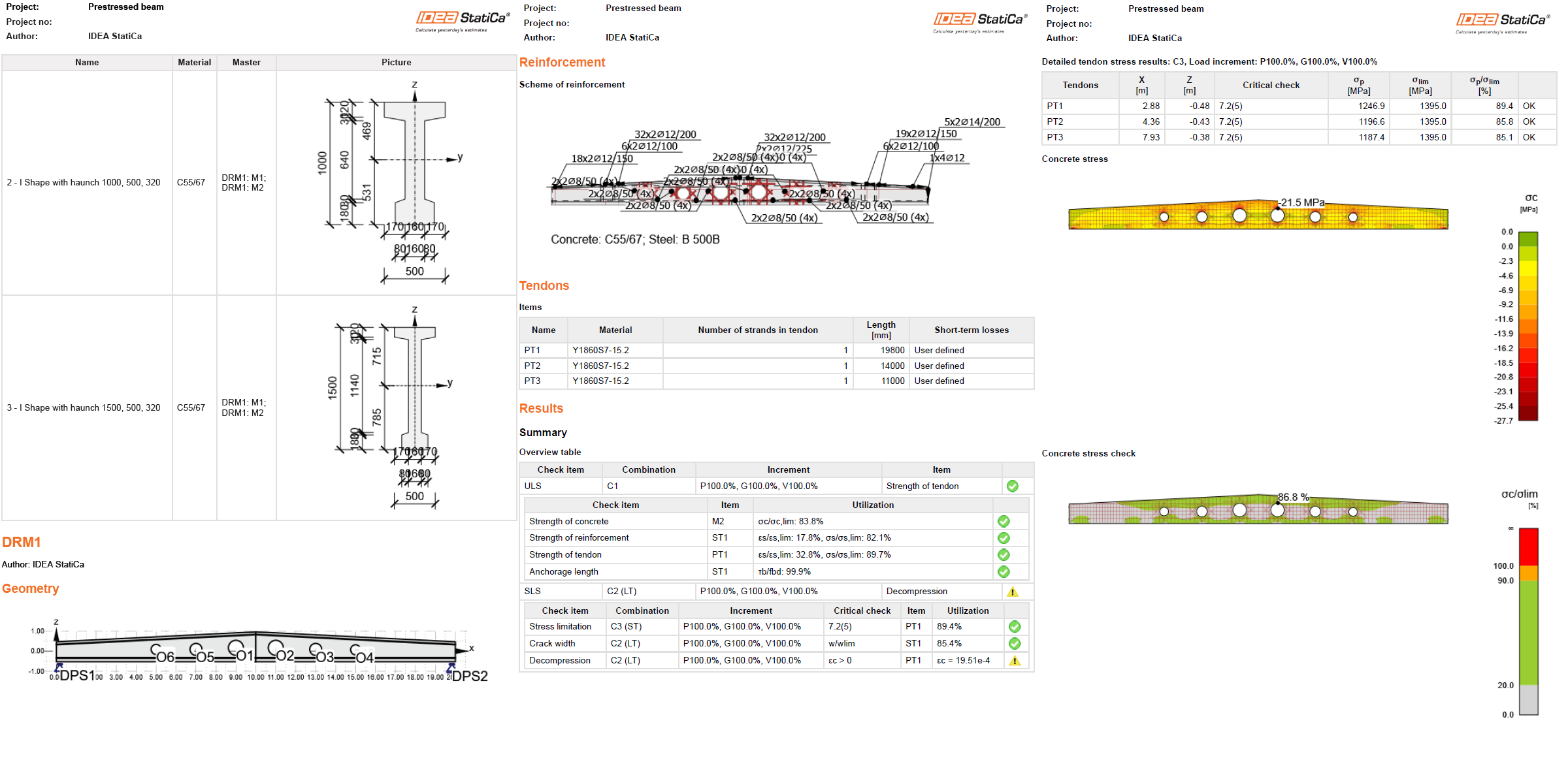
Por último, vaya a la pestaña Informe. IDEA StatiCa ofrece un informe totalmente personalizable para imprimir o guardar en formato editable.