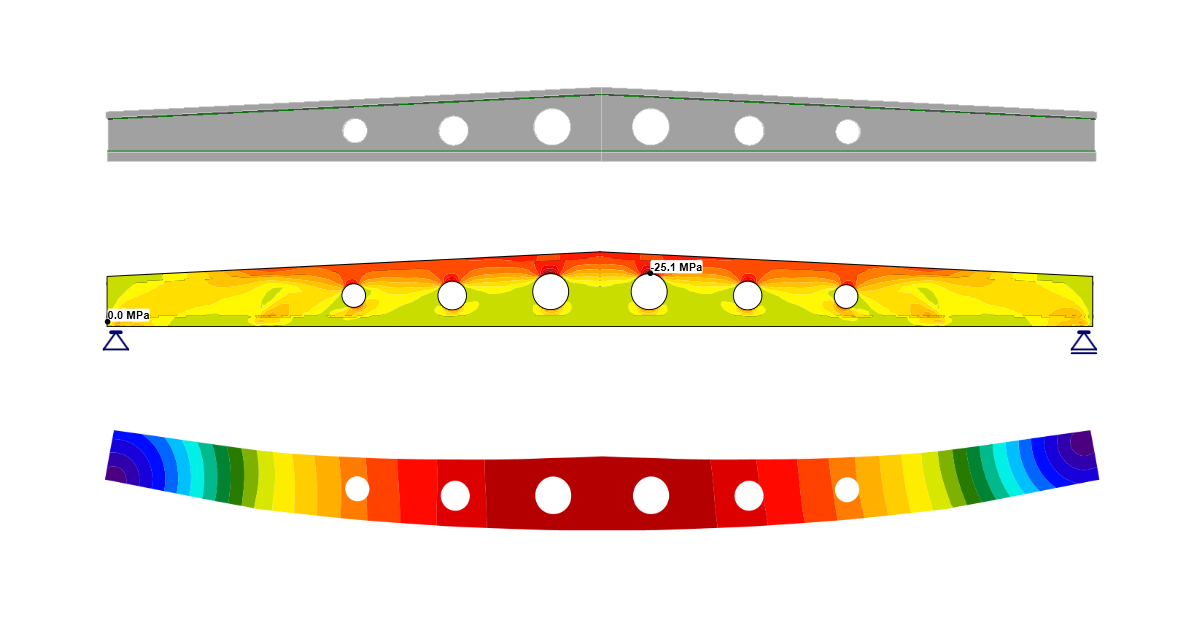
Belka sprężona z otworami (EN)
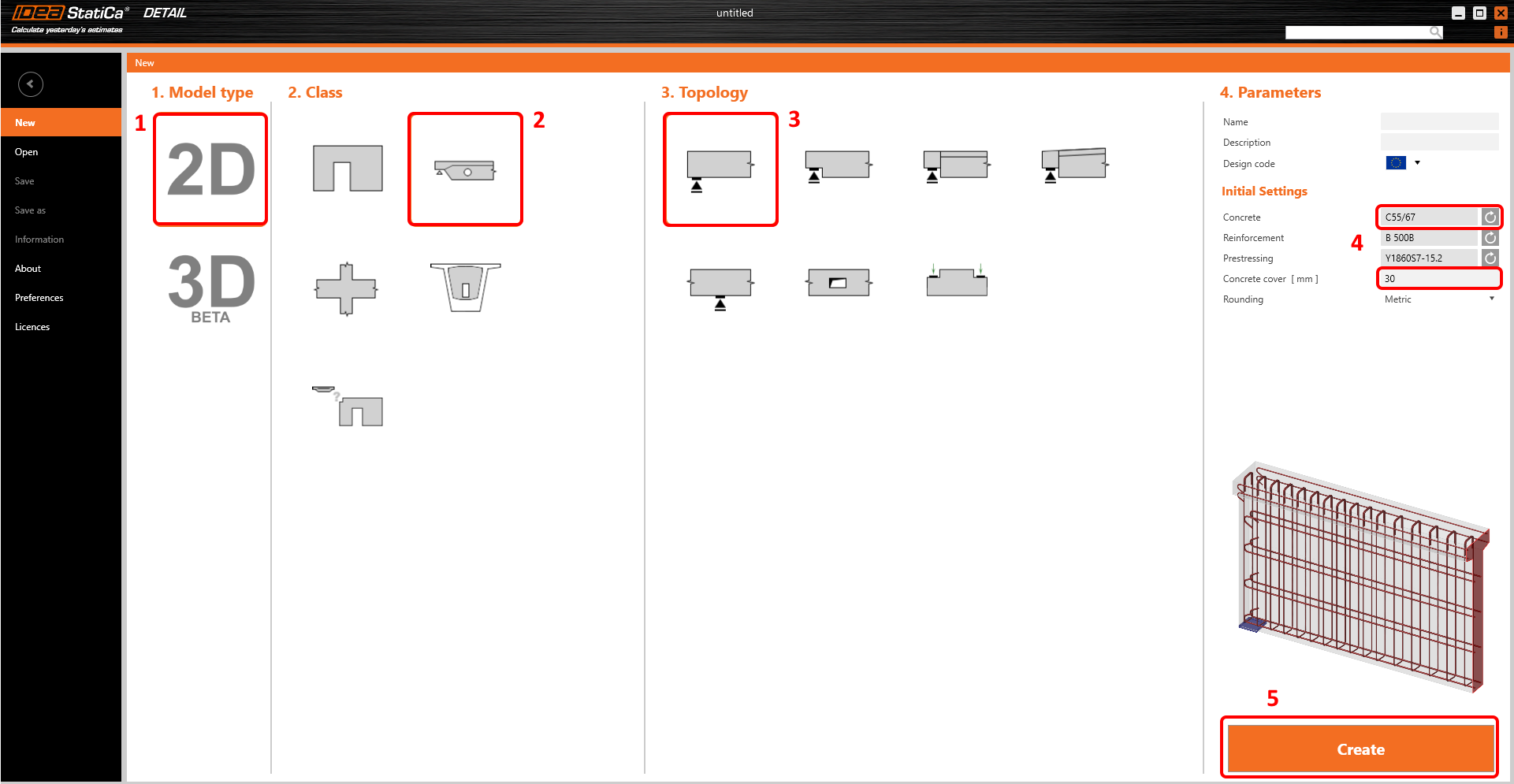
1 Nowy projekt
Uruchom Nowy projekt w IDEA StatiCa Detail.

W Kreatorze ustaw gatunek betonu i zbrojenia oraz zdefiniuj grubość otuliny. Wybierz klasę Belki i topologię Podparcie końcowe.
2 Geometria
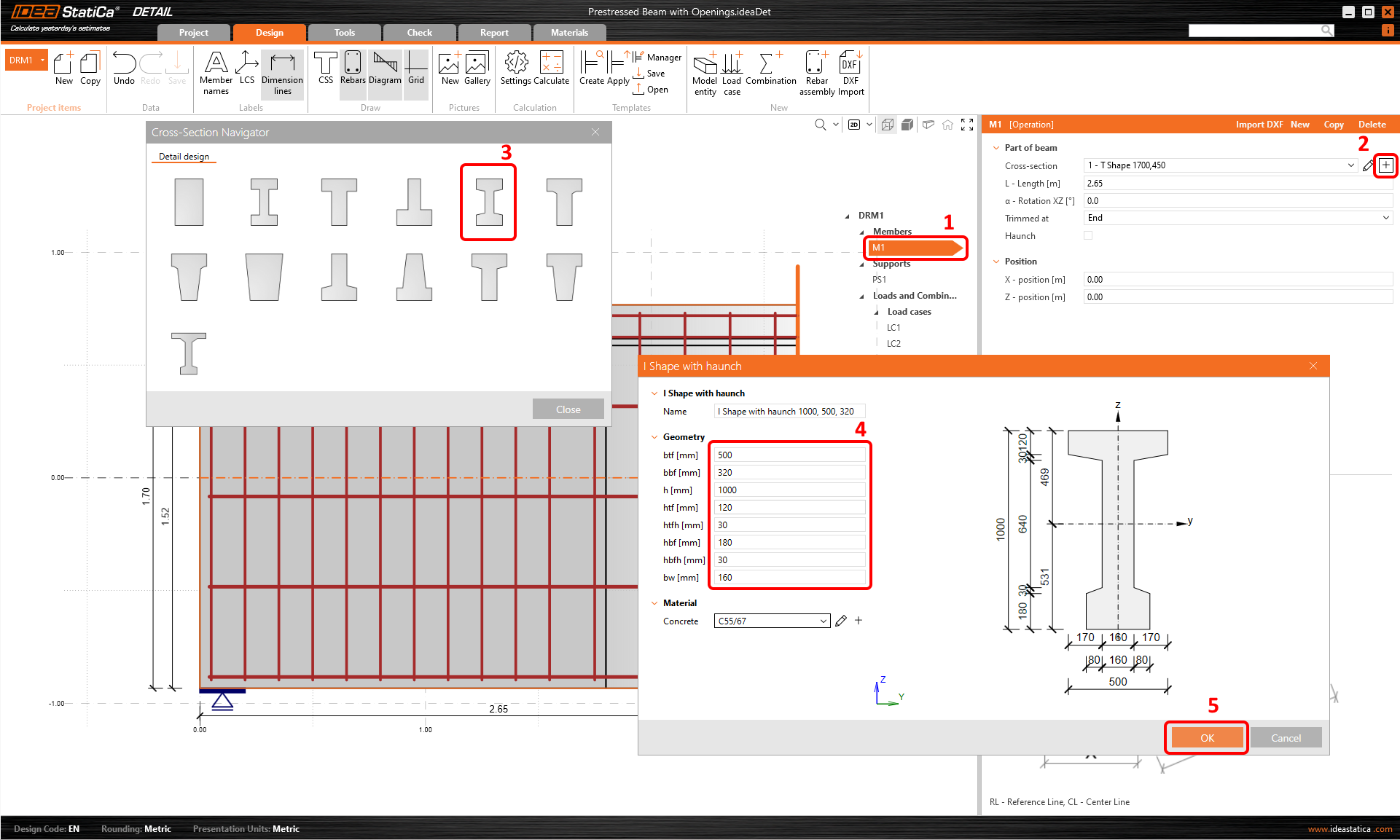
Najpierw zdefiniuj przekroje poprzeczne. Zostaną użyte dwa przekroje dwuteowe. Wybierz Element M1 (1), kliknij przycisk plus (2) i wybierz Przekrój dwuteowy ze skosem (3). Następnie zmodyfikuj Geometrię (4) przekroju.
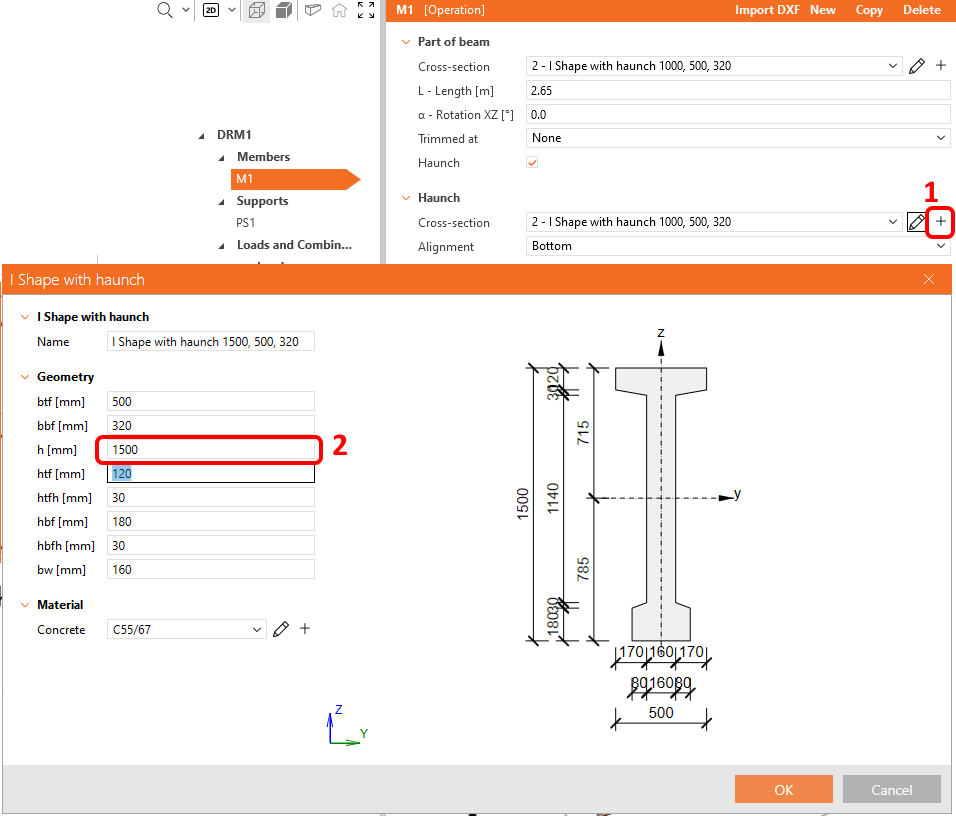
Modyfikując belkę M1, należy wyłączyć przycięty koniec, dodać skos i zdefiniować drugi przekrój poprzeczny.
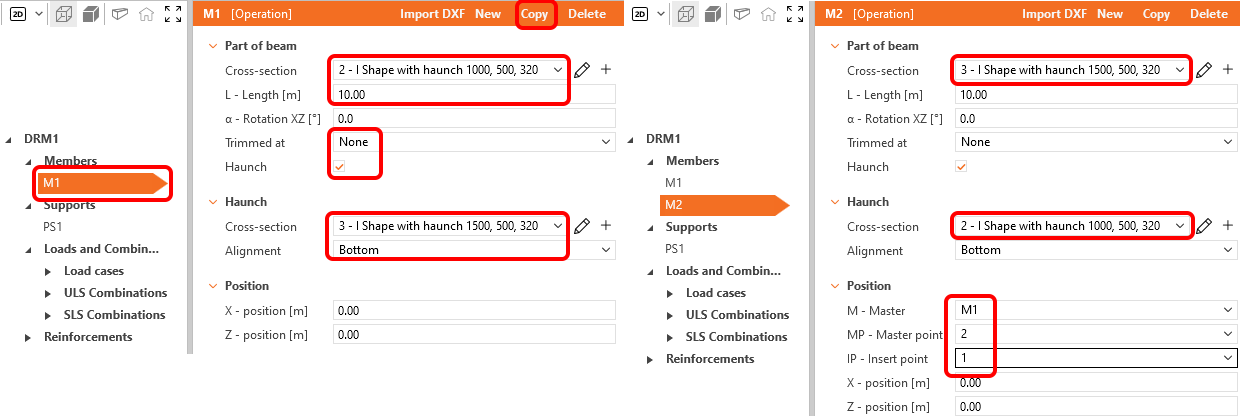
Wybierz odpowiednie przekroje poprzeczne i dostosuj długość oraz wyrównanie. Po ustawieniu belki M1 kliknij przycisk kopiuj, aby utworzyć drugą część belki. Następnie zmodyfikuj belkę M2.
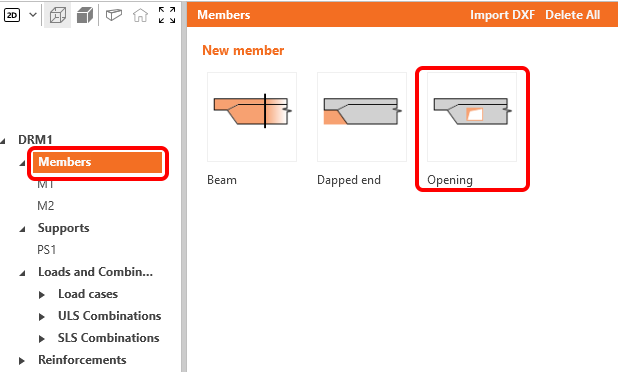
Dodaj otwór.
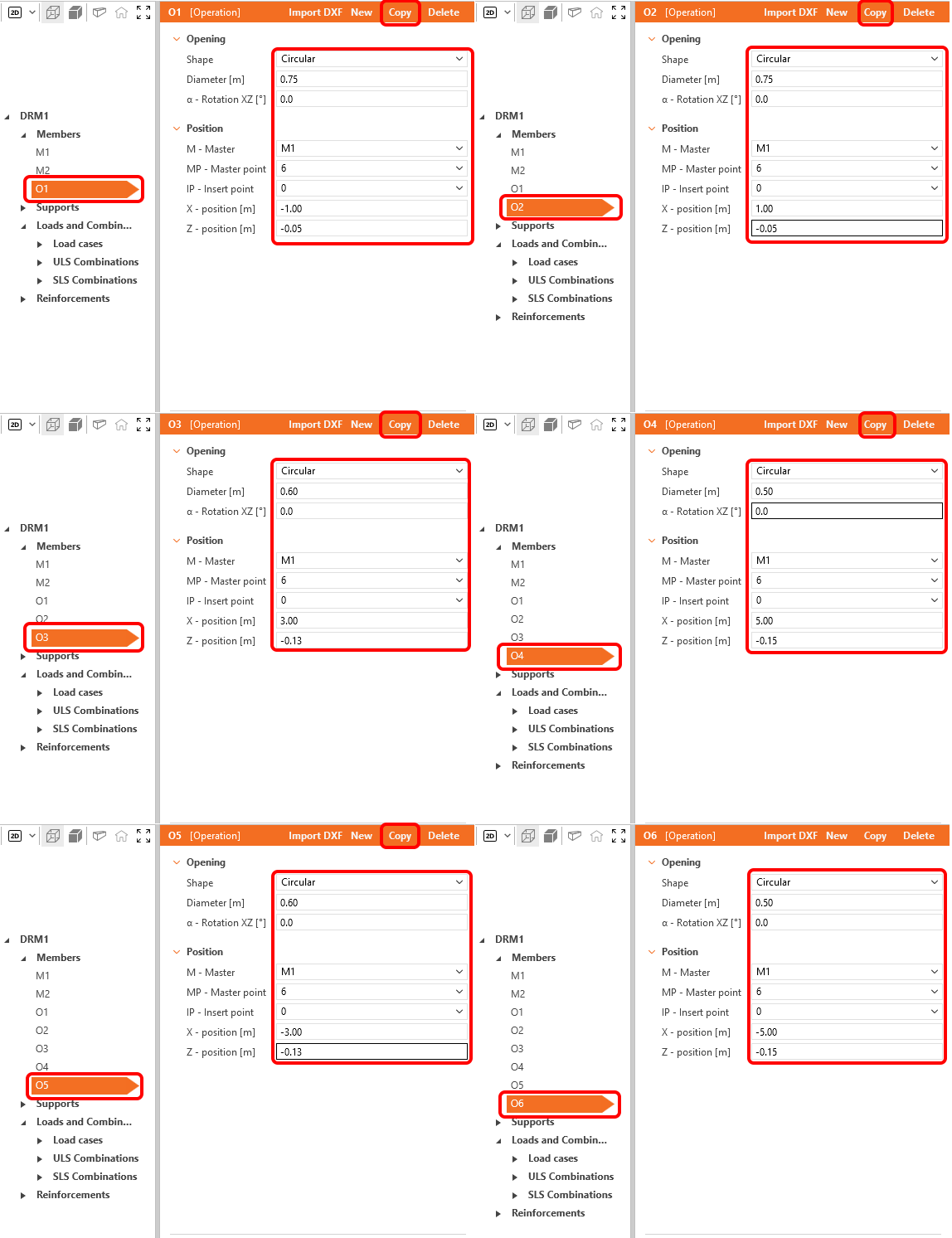
Zmodyfikuj geometrię otworu O1. Po zakończeniu kliknij przycisk kopiuj, aby utworzyć nowy otwór O2. Następnie postępuj w ten sam sposób z pozostałymi otworami. Poniżej możesz zobaczyć ustawienia geometrii.
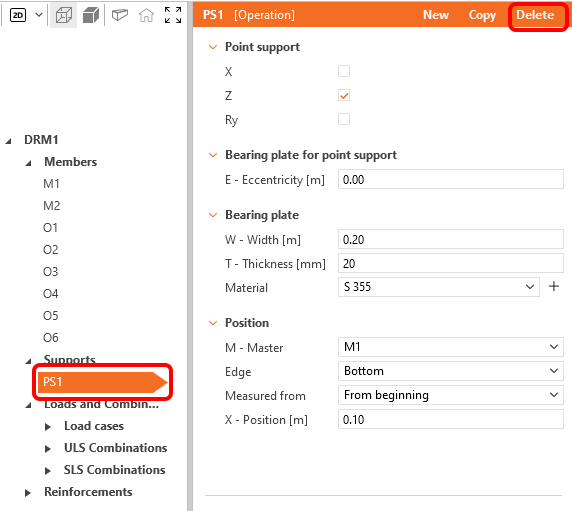
Kolejnymi elementami do zaktualizowania są podpory. W Detail application dostępnych jest kilka typów podpór. Usuń Podporę punktową PS1, która została utworzona przez szablon.
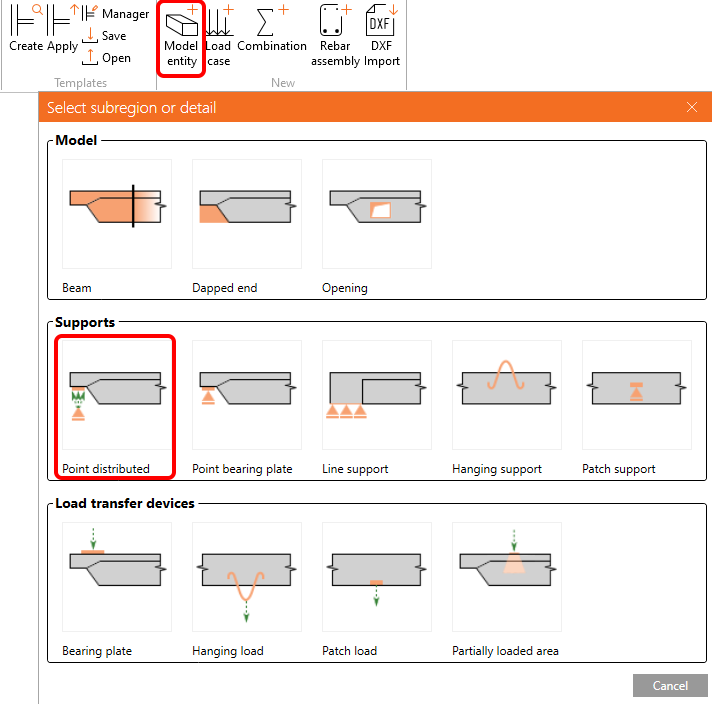
Dodaj nowy element modelu, wybierz podporę Punktową rozłożoną, aby utworzyć nową podporę.
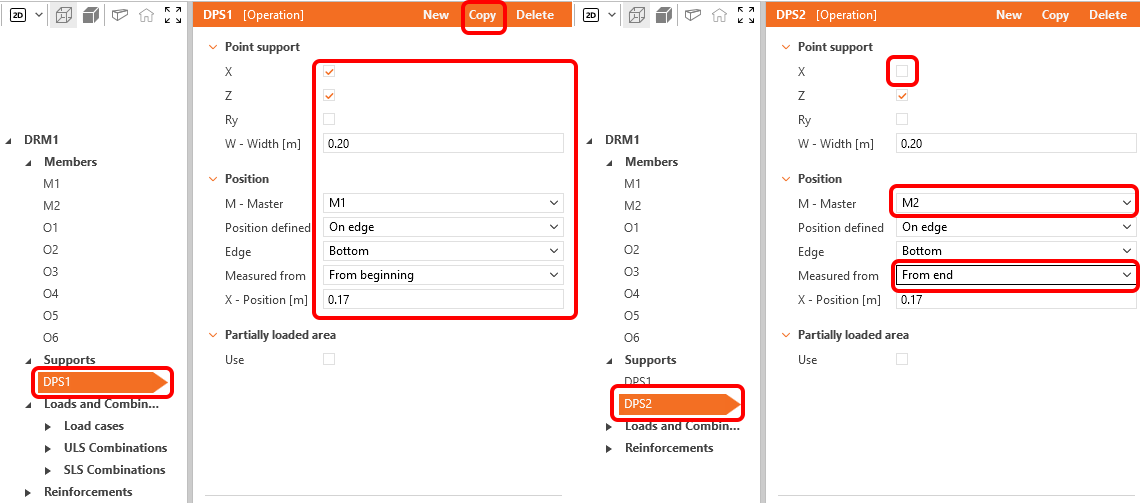
Ustaw rozłożone podpory punktowe DPS1 zgodnie z poniższym rysunkiem. Skopiuj podporę i dostosuj nową podporę DPS2.
Geometria belki jest ustawiona, Twoja belka powinna wyglądać następująco:

3 Obciążenia
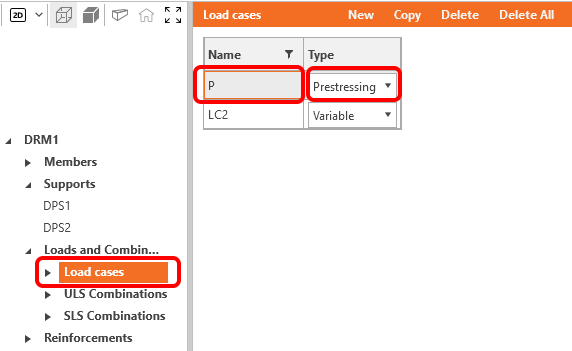
Przejdź do Przypadków obciążeń w menu drzewa. Zmień nazwę przypadku obciążenia LC1 na P i zmień jego typ na Sprężanie.
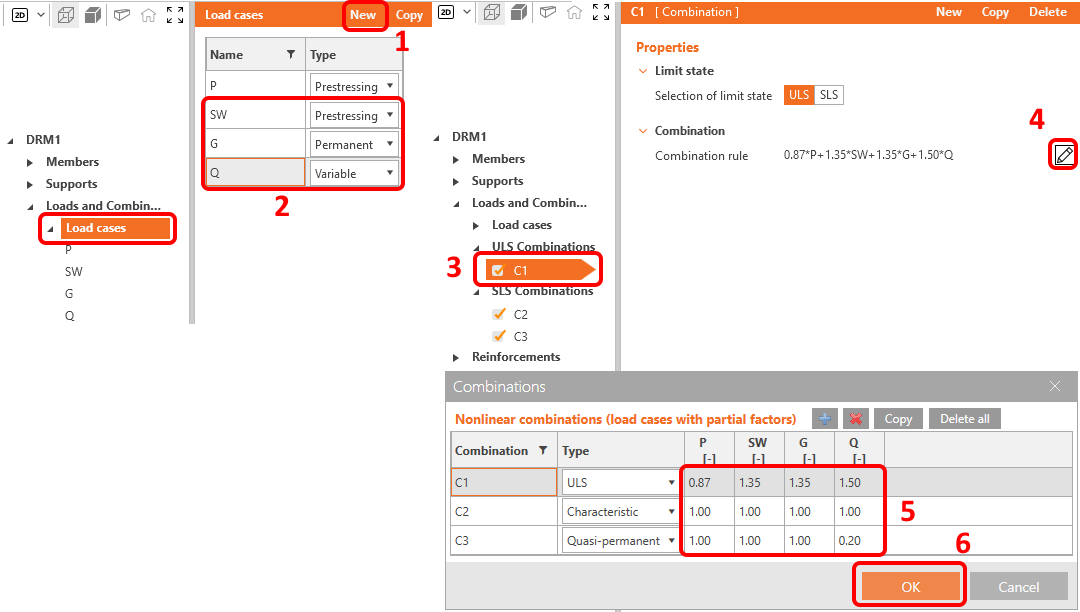
Dodaj dwa nowe przypadki obciążeń, klikając przycisk Nowy (1). Zmień nazwy i ustaw typ obciążenia (2) dla wszystkich pozostałych przypadków obciążeń. Wybierz kombinację C1 (3). Kliknij przycisk ołówka (4) i zmodyfikuj współczynniki (5) kombinacji. Potwierdź zmiany (6).
Każda kombinacja SGU może być aktywna dla sprawdzenia szerokości rys, sprawdzenia ugięcia lub dla obu. Ustawmy C2 jako aktywną dla sprawdzenia ugięcia, a C3 dla sprawdzenia szerokości rys.
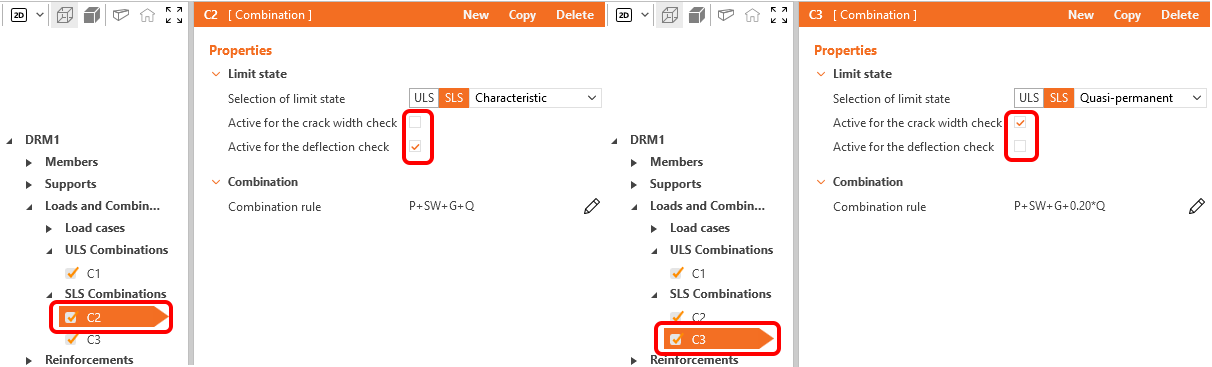
Pozostaw zaznaczone wszystkie kombinacje C1, C2 i C3. Należy pamiętać, że obliczenia będą wykonywane tylko dla zaznaczonych elementów.
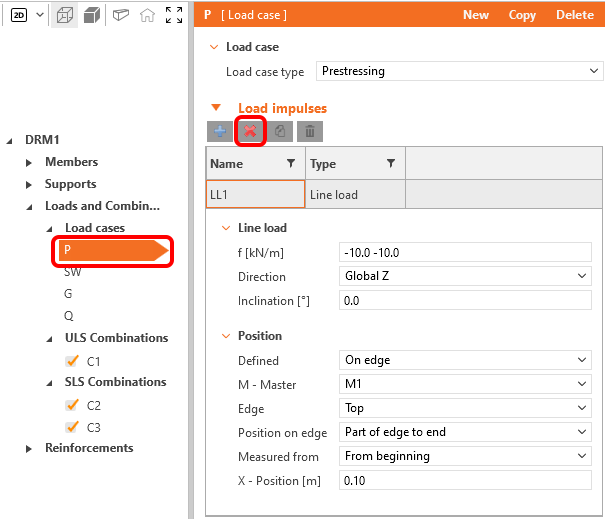
Zacznijmy edytować impulsy obciążeń. Usuń obciążenie liniowe LL1 z przypadku obciążenia P. Ten przypadek obciążenia pozostanie pusty.
Przełącz bieżący przypadek obciążenia na SW. Usuń wszystkie obciążenia w tym przypadku. Kliknij przycisk plus i zastosuj Ciężar własny.
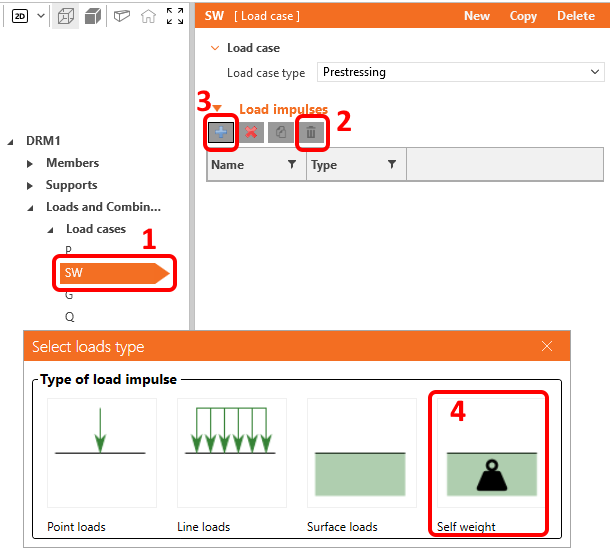
Ciężar własny został dodany do przypadku obciążenia SW, który jest typu Sprężanie. Ważne jest, aby zapoznać się z artykułem w bazie wiedzy - Jak ustawić ciężar własny dla belki sprężonej w Detail. Dowiesz się, dlaczego ciężar własny jest ustawiony jako typ obciążenia sprężającego.
Dodaj obciążenie punktowe do przypadku obciążenia G.
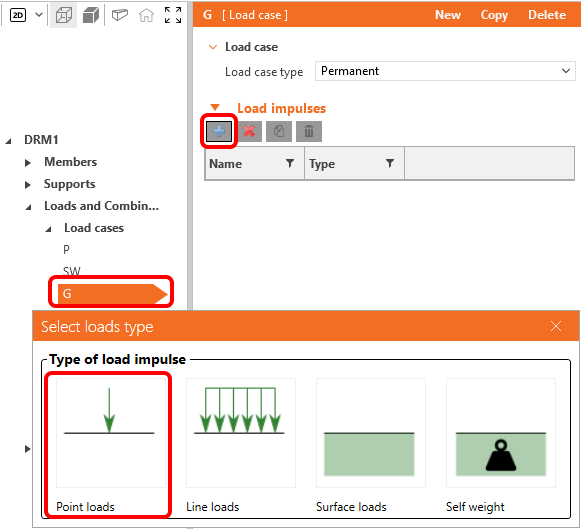
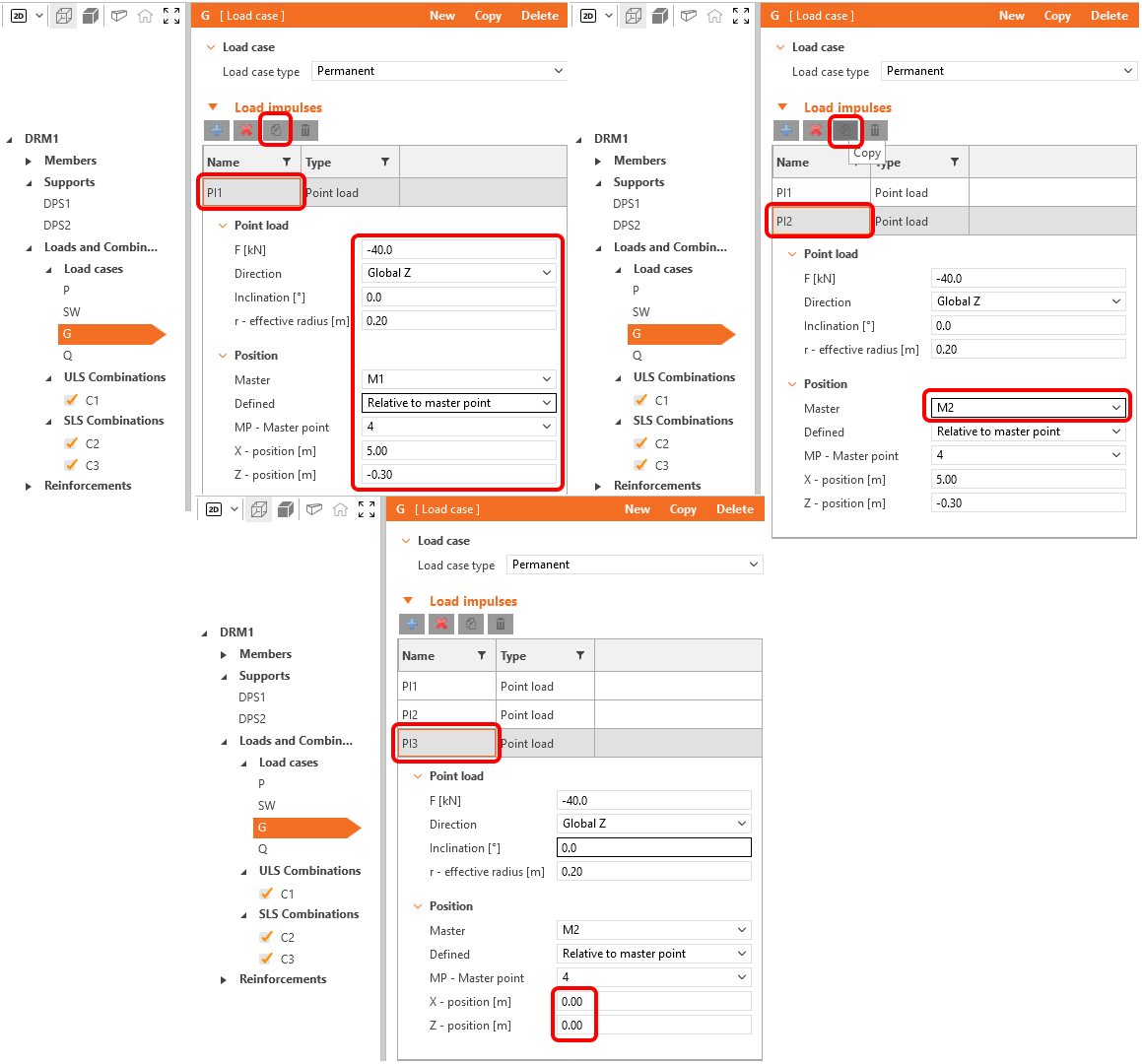
Ustaw obciążenie punktowe Pl1 i naciśnij przycisk kopiuj. Następnie ustaw element nadrzędny obciążenia punktowego Pl2 na M2 i ponownie kliknij kopiuj. Pl3 należy przesunąć do środka rozpiętości. Dostosuj pozycje X i Y.
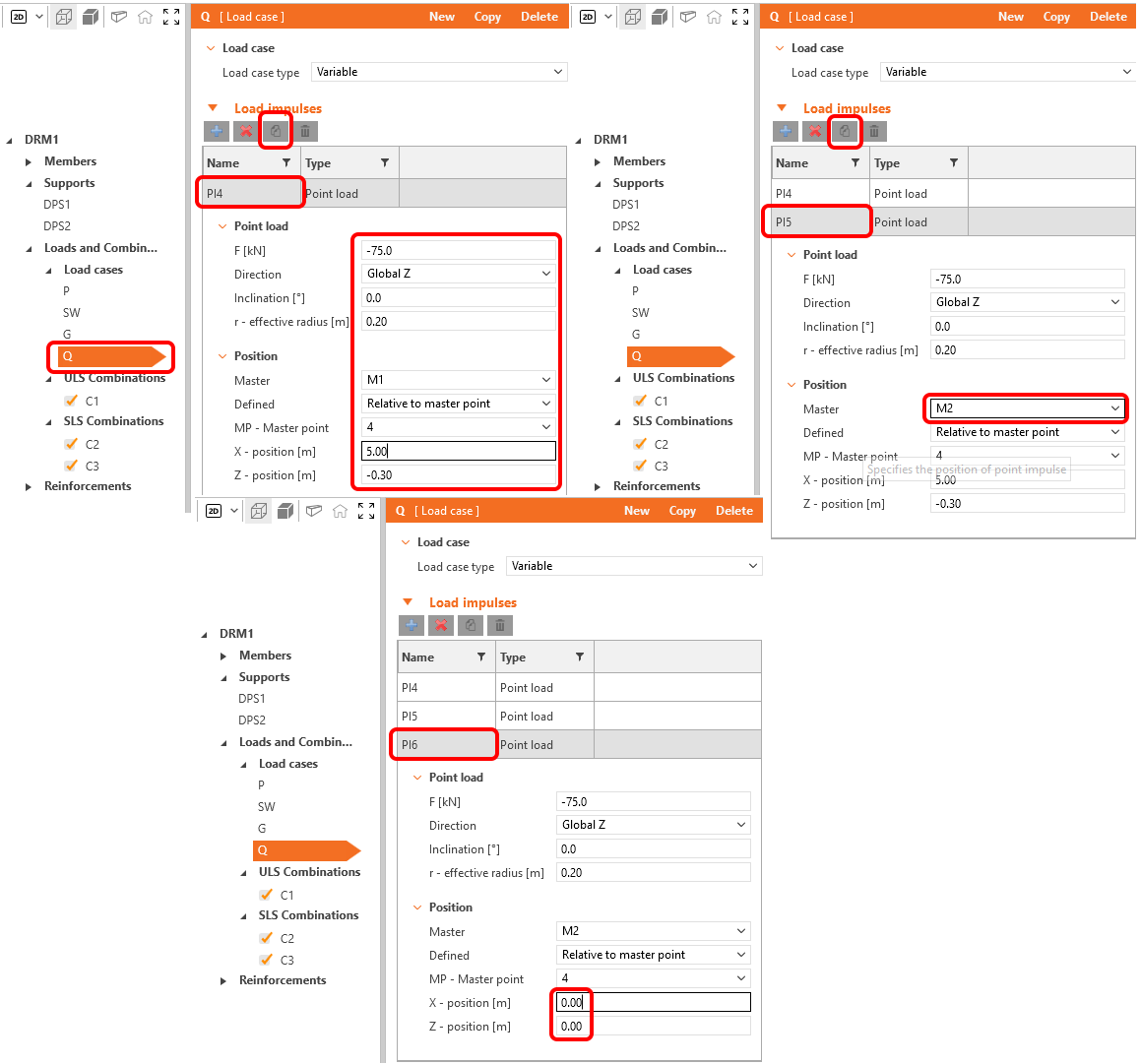
Podobne obciążenia punktowe należy utworzyć dla przypadku obciążenia Q. Jedyną różnicą jest wartość obciążenia, która wyniesie -75 kN.
4 Zbrojenie
Po zdefiniowaniu obciążenia można przystąpić do definiowania zbrojenia.
Niech Narzędzia projektowe wyświetlą obszary z rozciąganiem/ściskaniem. Włącz Optymalizację topologii. Obliczenie wykorzystuje efektywną objętość konstrukcji (20%, 40%, 60% lub 80%) i w kilku iteracjach rozmieszcza tę objętość w taki sposób, aby uzyskana topologia była jak najsztywniejsza.
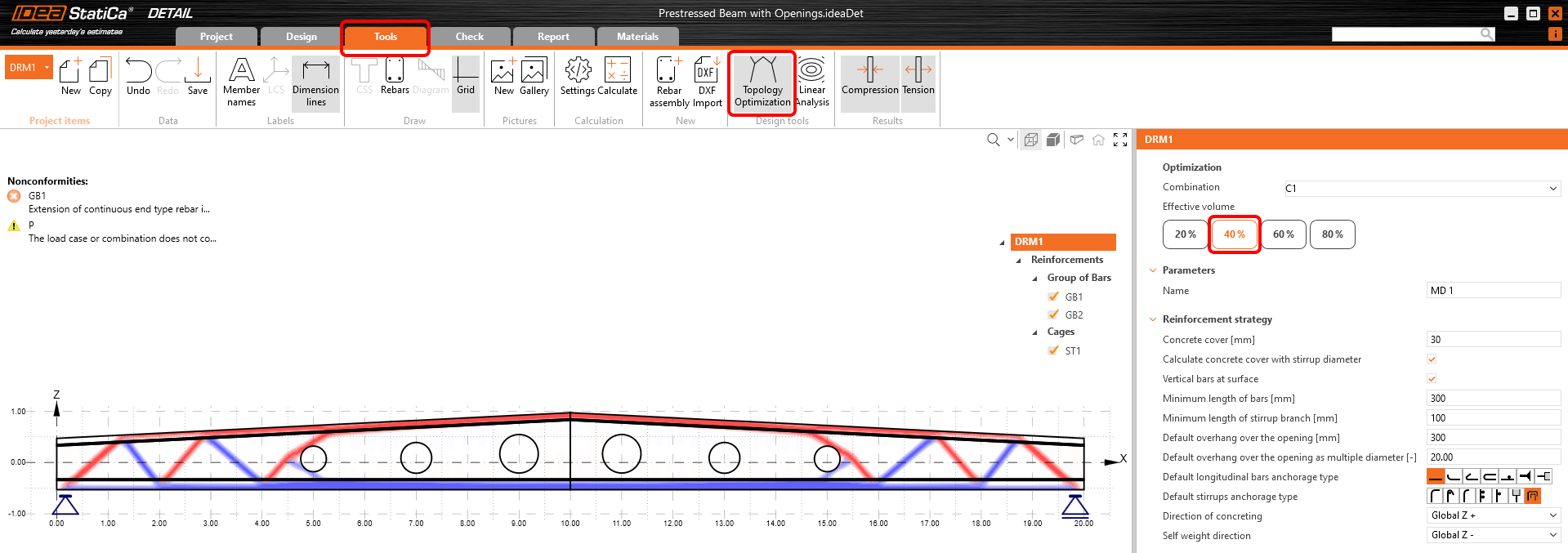
Teraz wróćmy do zakładki Projekt i wyłączmy Siatkę.
Stopniowo modyfikuj elementy zbrojenia. Zacznijmy od Klatek ST1, gdzie konieczna jest aktualizacja Rozstawów. Rozstawy są dostosowane do naprężeń ścinających, które są większe w pobliżu podpór, a jak zobaczysz poniżej, rozstawy są zagęszczone w strefie zakotwienia cięgien sprężających.
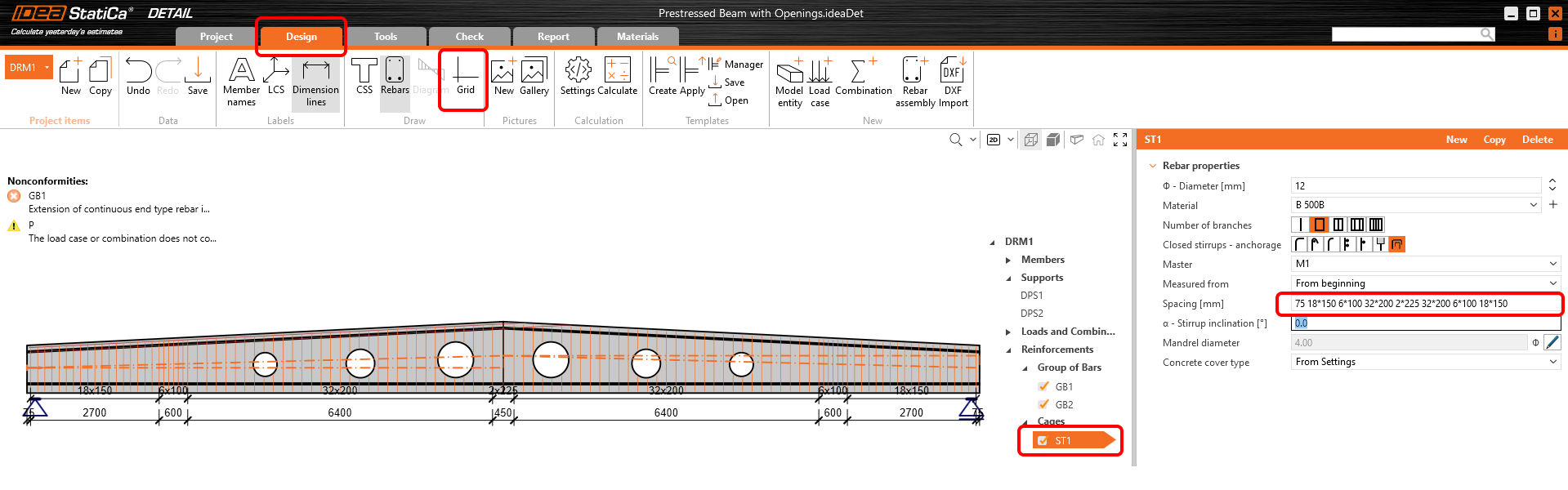
Kolejną pozycją na liście jest podłużna Grupa prętów GB1.
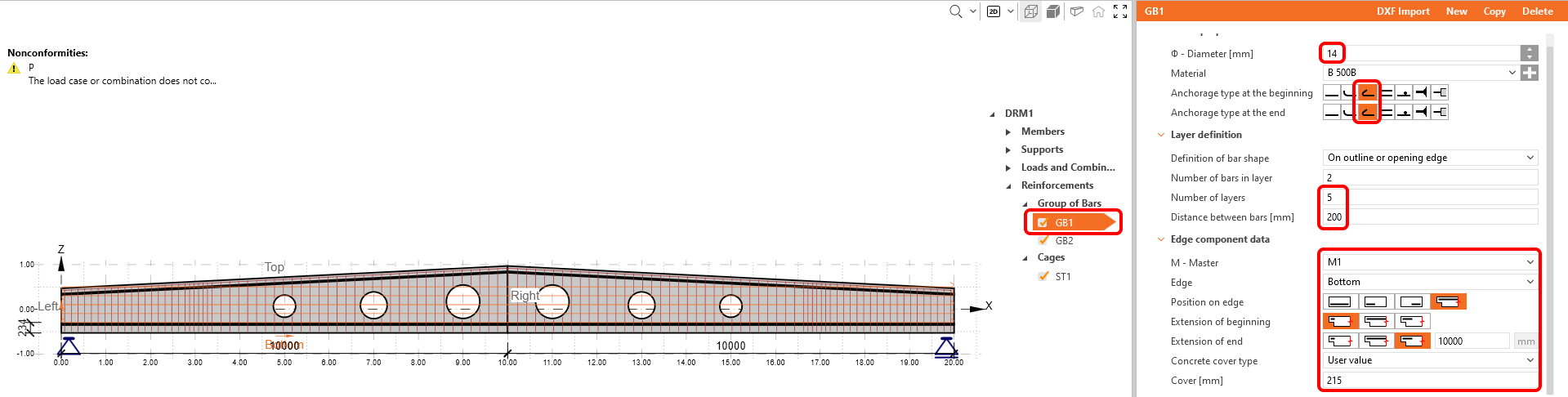
Górne pręty również muszą zostać zmodyfikowane.
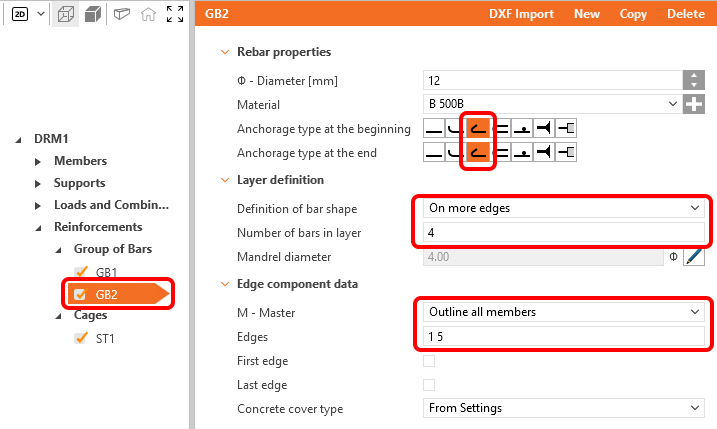
Ostatnim zbrojeniem do umieszczenia są dodatkowe pręty wokół otworów. Wystarczy kliknąć przycisk Nowy i wybrać Klatki Wokół otworu.
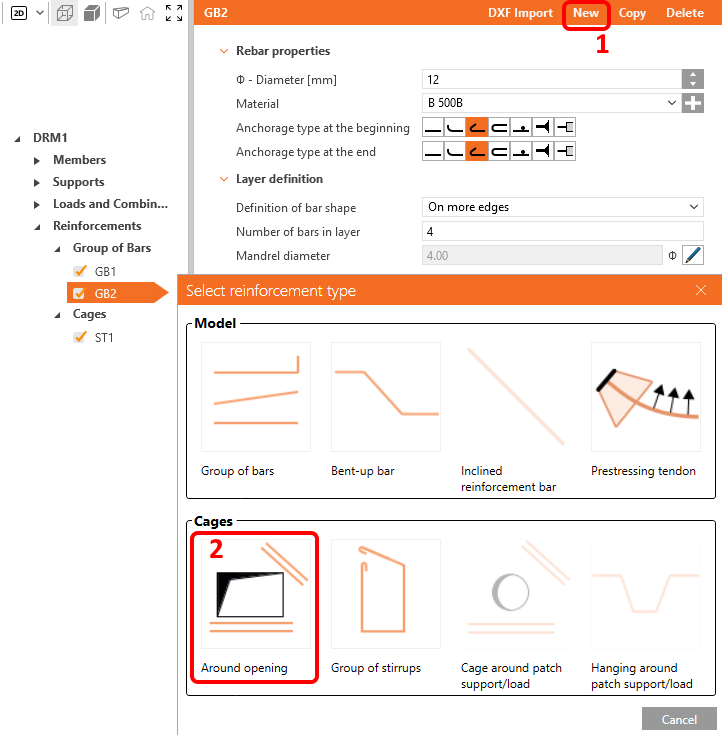
Jest sześć otworów, więc należy utworzyć sześć elementów zbrojenia wokół otworu. Wszystkie będą takie same, zmienić należy jedynie M - Element nadrzędny. Najpierw zmodyfikuj RO1 w następujący sposób.
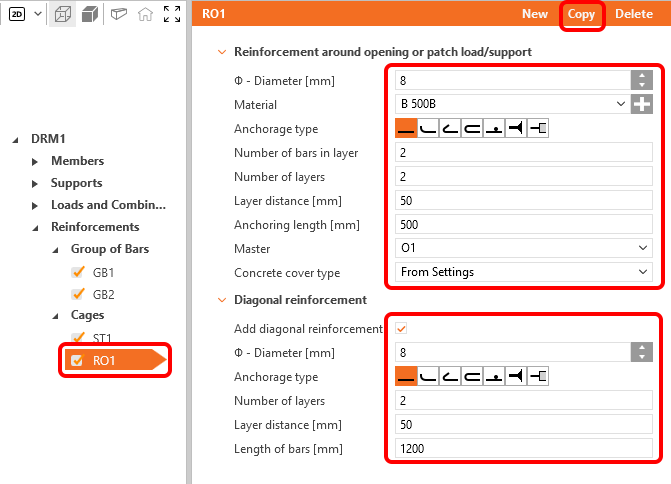
Następnie utwórz kolejne pięć kopii klatek i przypisz odpowiedni M - Element nadrzędny do każdego z elementów.
Model jest uzbrojony i powinien wyglądać następująco.

5 Sprężanie
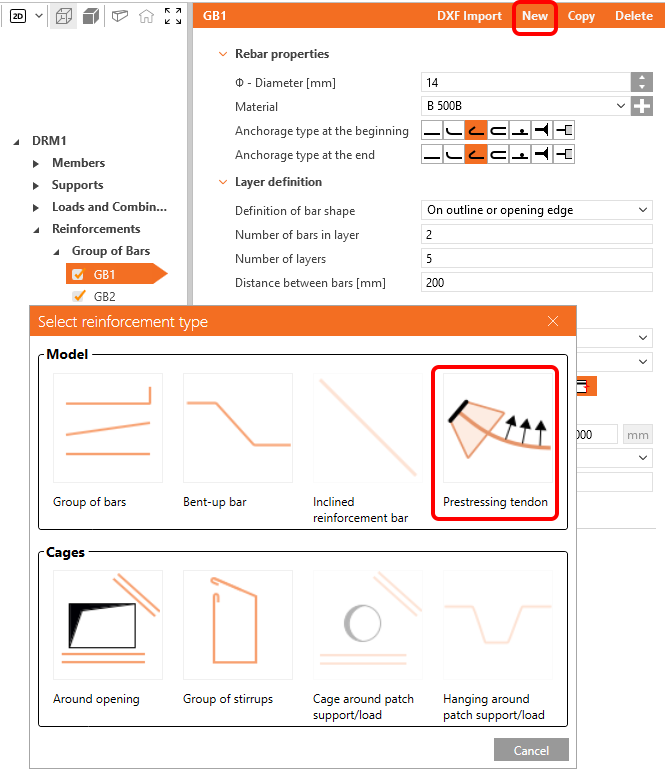
Kable i druty można dodawać analogicznie do zbrojenia. Przypadek obciążenia P został już utworzony i będzie używany do sprężania. Ta belka dachowa będzie sprężona za pomocą Sprężania kablami napinanymi przed betonowaniem drutów.
Wystarczy kliknąć przycisk Nowy i wybrać Cięgno sprężające, aby utworzyć pierwszą grupę drutów.
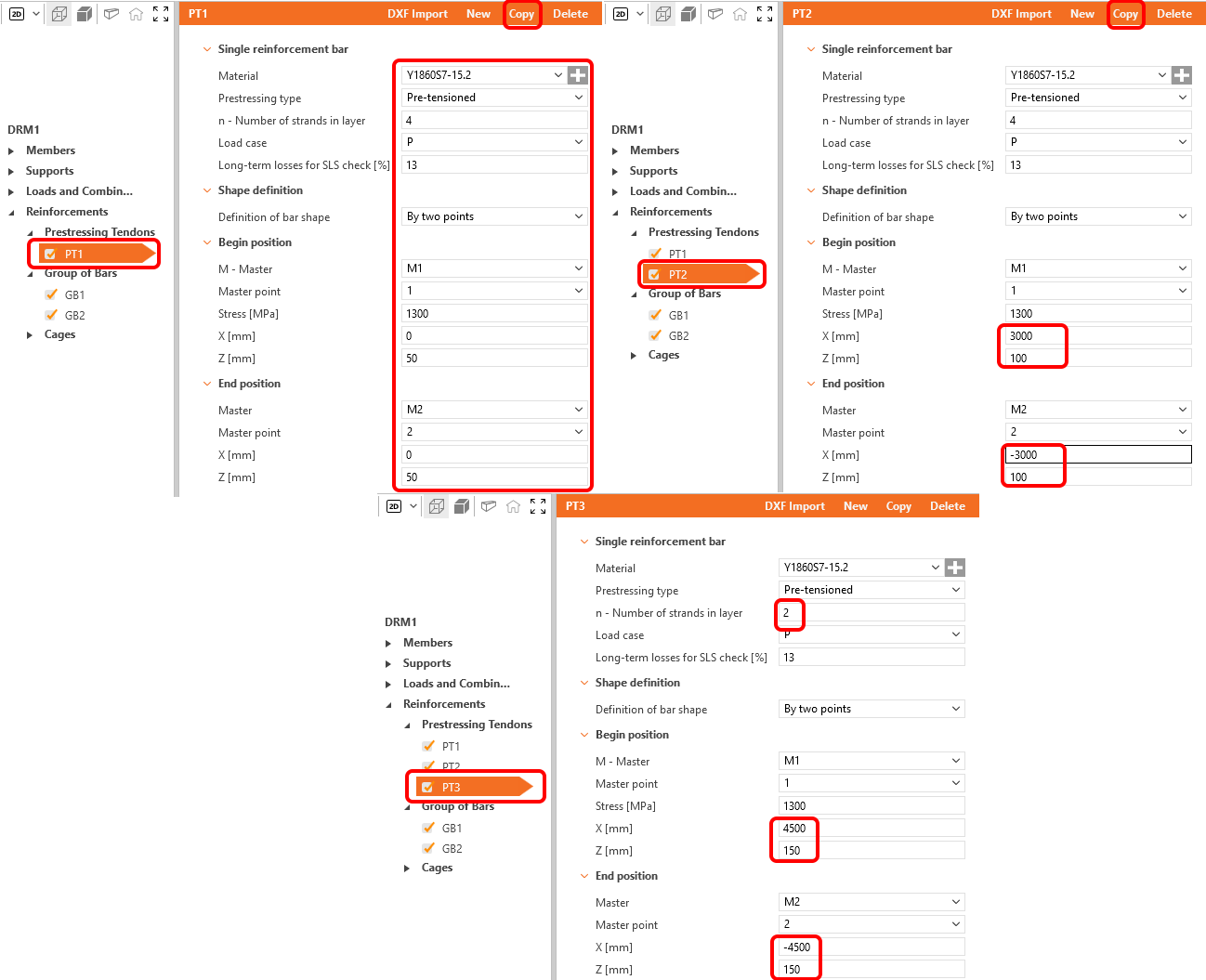
Potrzebne są trzy grupy drutów. Po zakończeniu modyfikacji elementu PT1 można go skopiować, dostosować geometrię PT2, skopiować PT2 i ponownie zmodyfikować geometrię PT3.
Model jest gotowy.
6 Sprawdzenie
Przejdź do zakładki Sprawdzenie w zakładkach Nawigatora i uruchom obliczenia modelu.
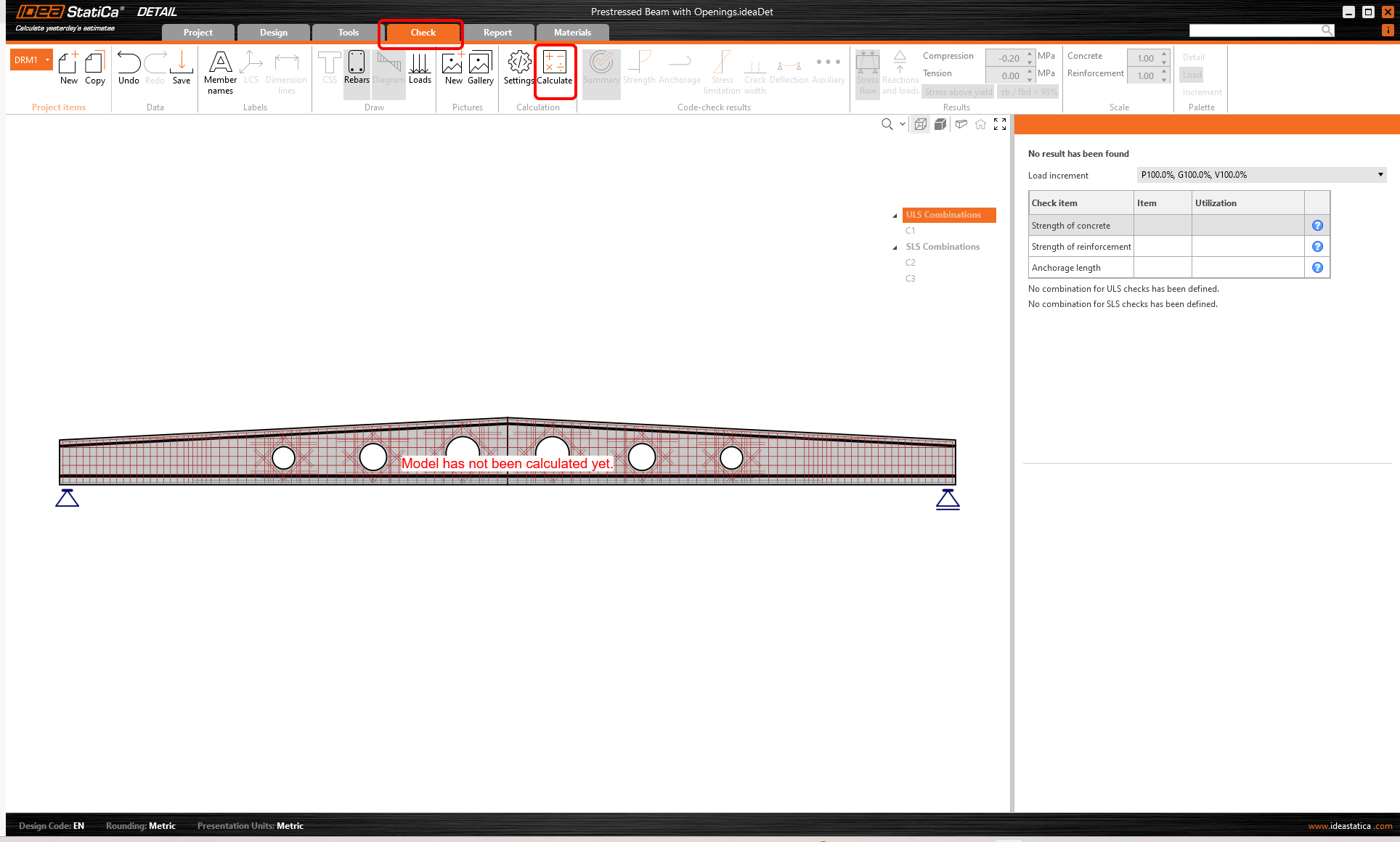
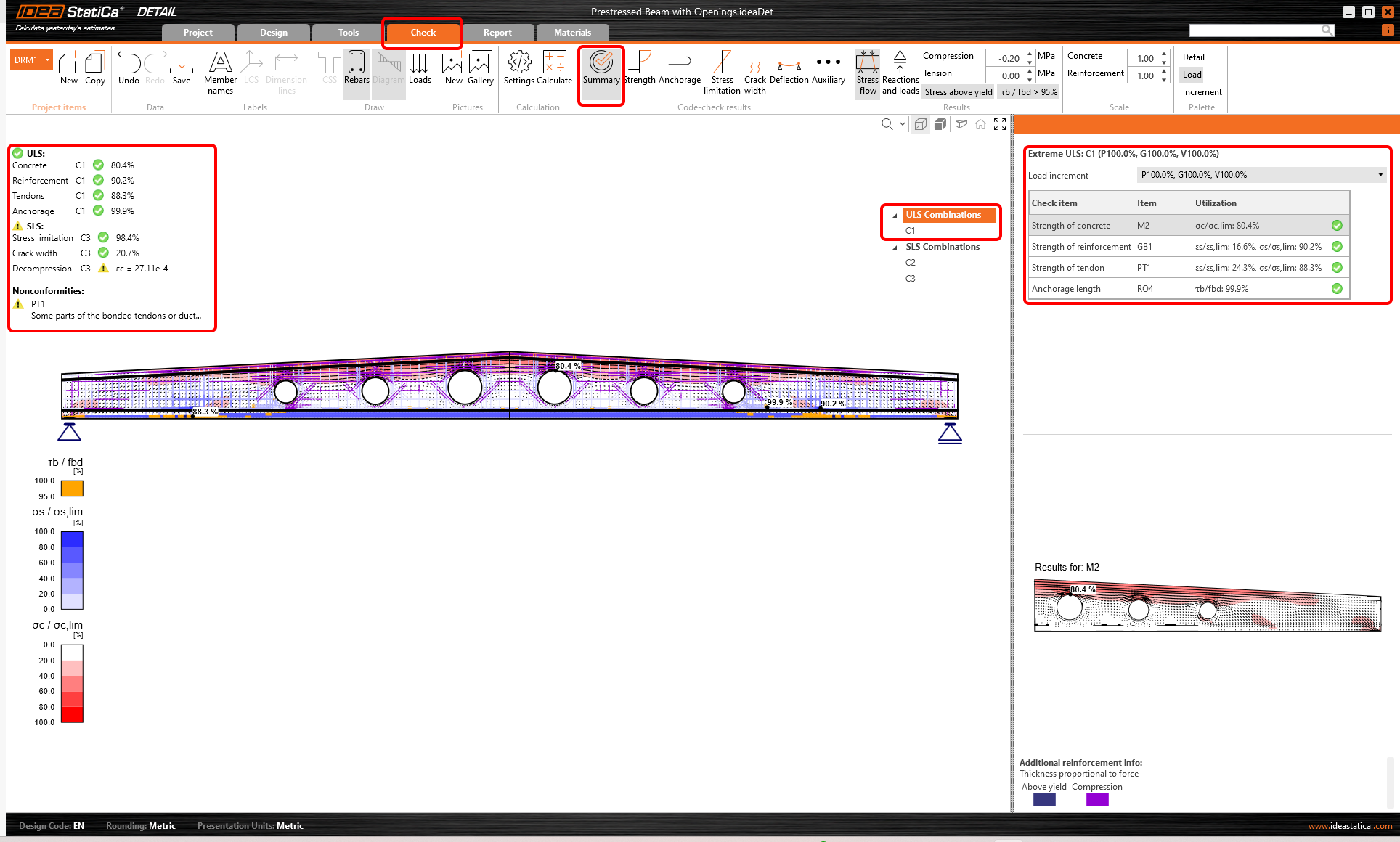
Po zakończeniu analizy można przejrzeć wyniki.
W lewym górnym rogu widoczne jest Podsumowanie wszystkich sprawdzeń, stopień wykorzystania oraz status sprawdzeń (spełnione/niespełnione). W prawym górnym rogu można znaleźć szczegółowe wyniki obliczeń dla wybranej kombinacji. Prezentowane jest teraz sprawdzenie normowe wytrzymałości betonu w kombinacji SGN (C1). Można zauważyć udział zastosowanego sprężania, obciążenia stałego i zmiennego (P100%, G100%, V100%.)
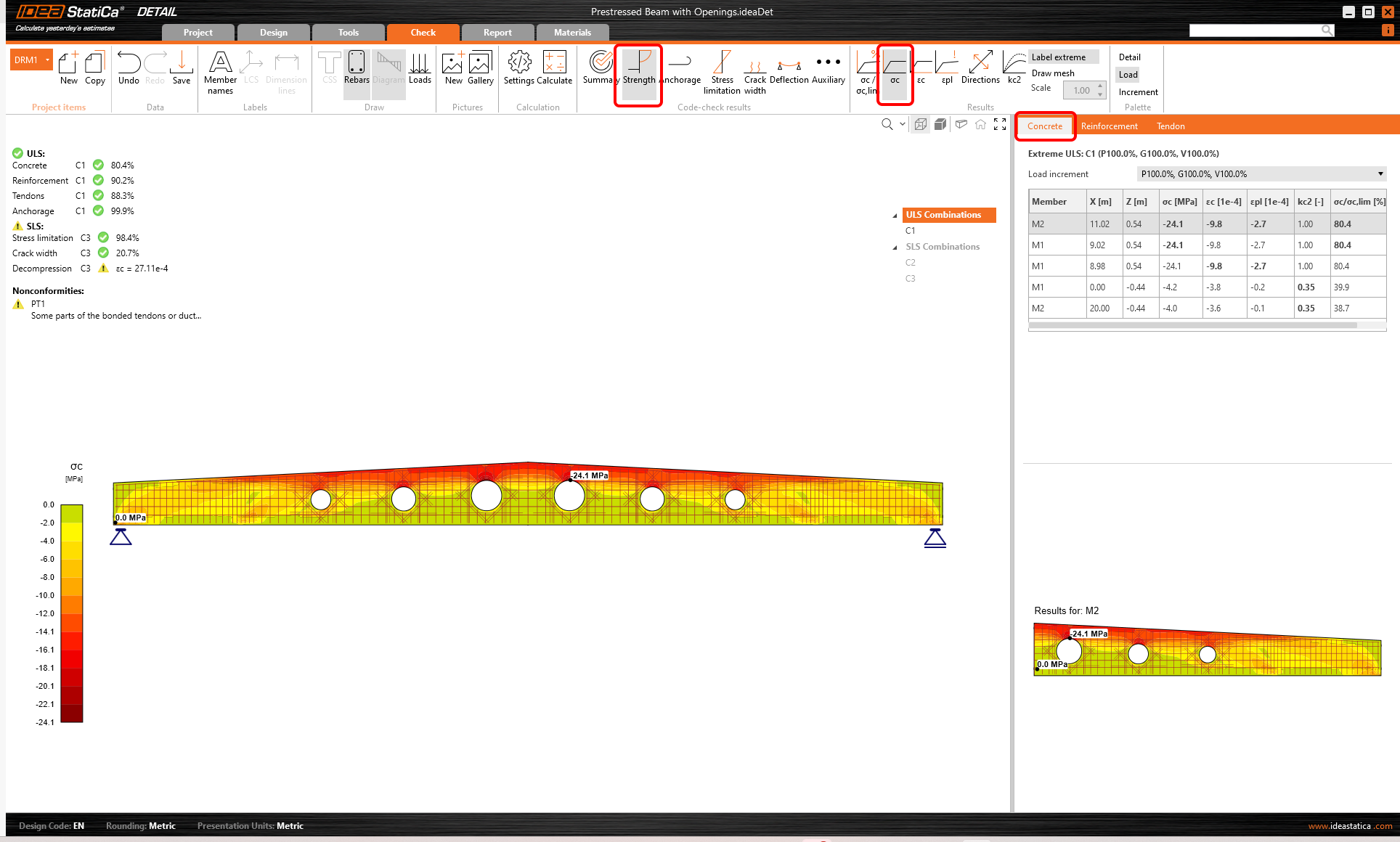
Przełącz na wyniki sprawdzenia normowego Wytrzymałości. Spowoduje to otwarcie sprawdzeń SGN betonu, takich jak stopień wykorzystania naprężeń, naprężenia w kierunkach głównych, odkształcenia, a także mapa współczynnika redukcyjnego kc. Do sprawdzenia SGN użyto kombinacji C1.
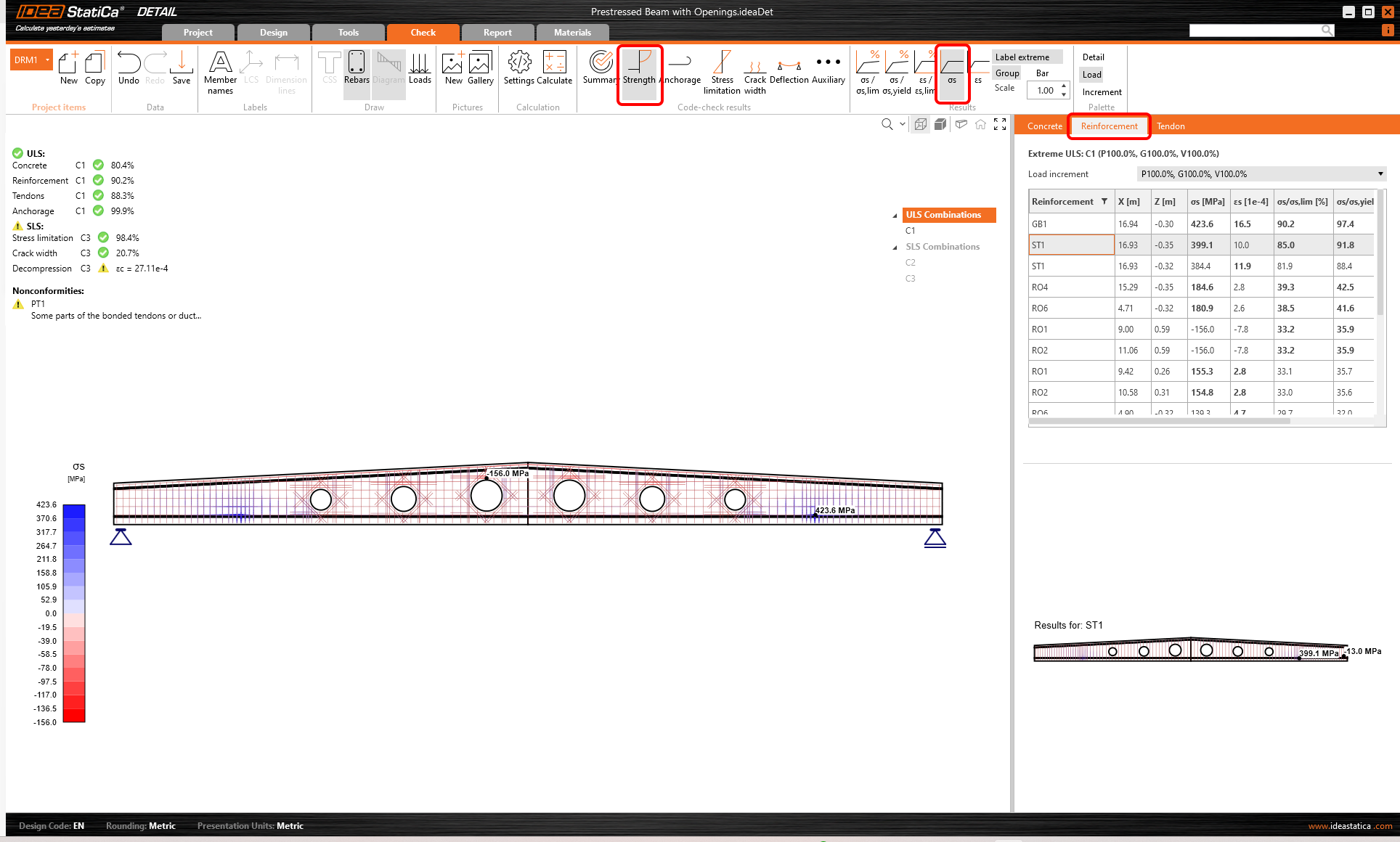
Aby wyświetlić takie wyniki dla zbrojenia, należy kliknąć zakładkę Zbrojenie nad tabelą. Spowoduje to zmianę opcji wstążki oraz tabeli wyników. Można teraz wyświetlić wyniki odkształceń i naprężeń w każdym pręcie oraz ich stopień wykorzystania.
Można również wyświetlić wyniki dla Cięgien. Opcje są podobne do zakładki Zbrojenie.
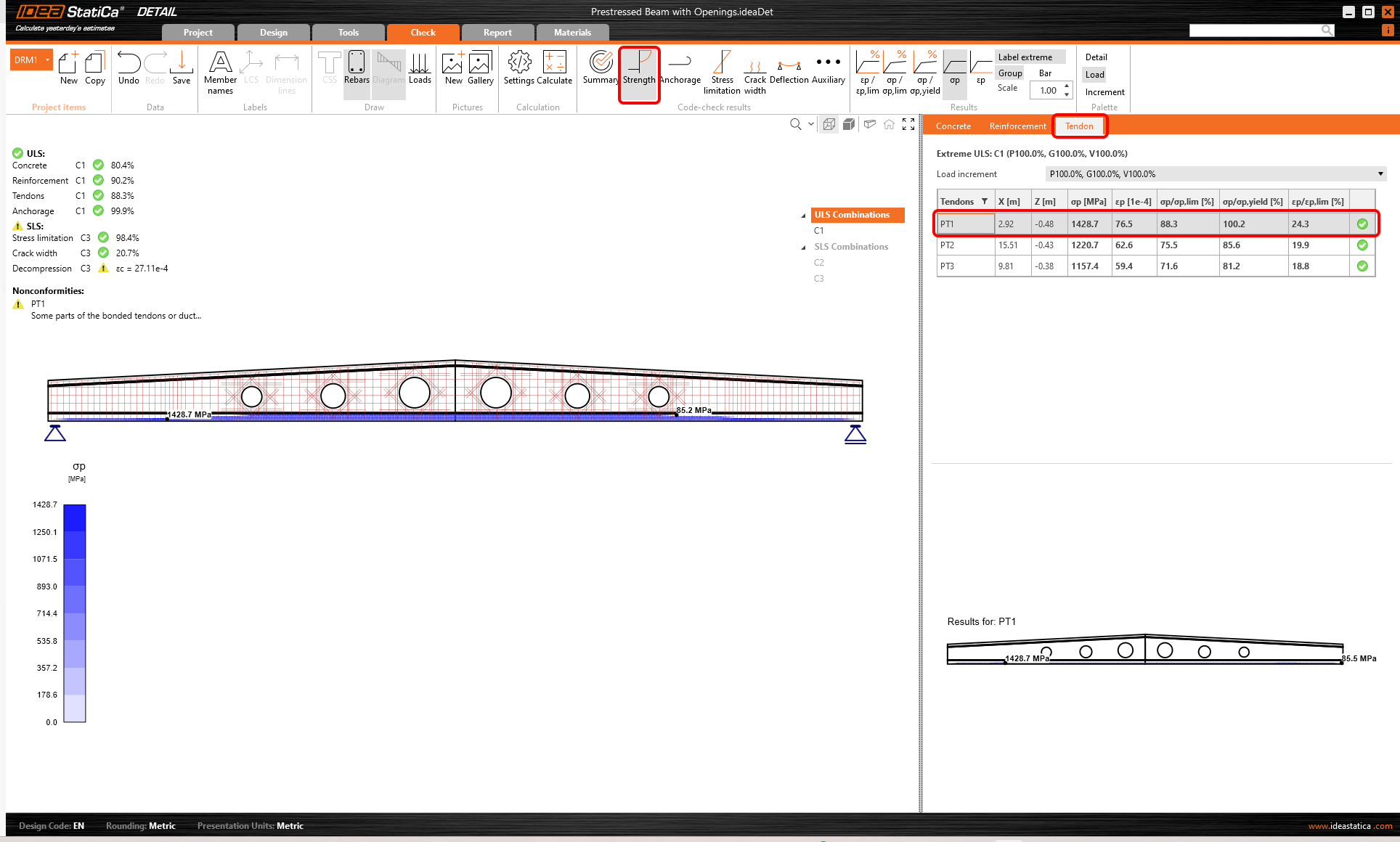
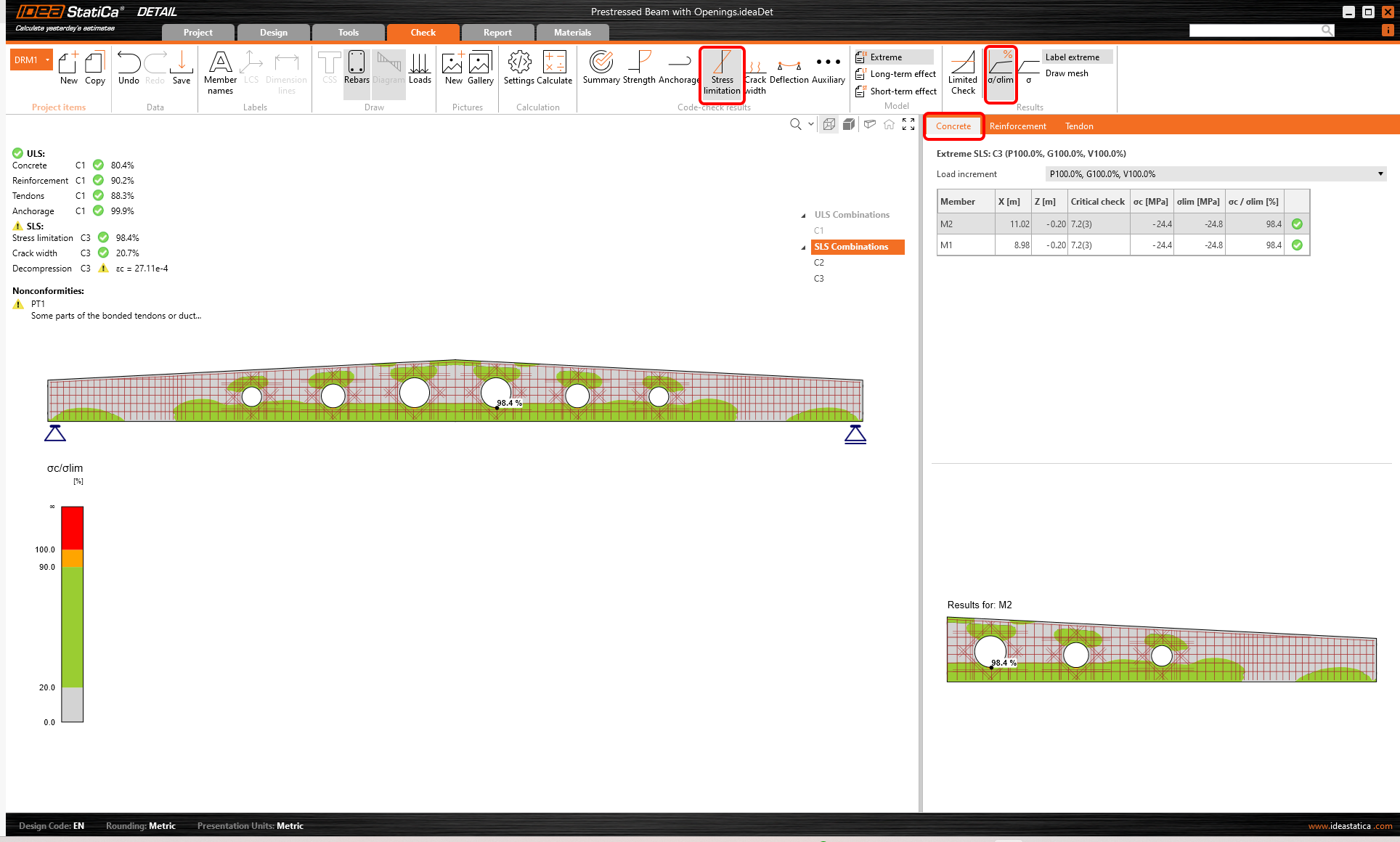
Wyniki sprawdzeń SGU można znaleźć w zakładkach Ograniczenie naprężeń, Szerokość rys, i Ugięcie. Dla stanu ograniczenia naprężeń kombinacja C3 była miarodajna do sprawdzenia betonu, natomiast C2 do sprawdzenia również zbrojenia.
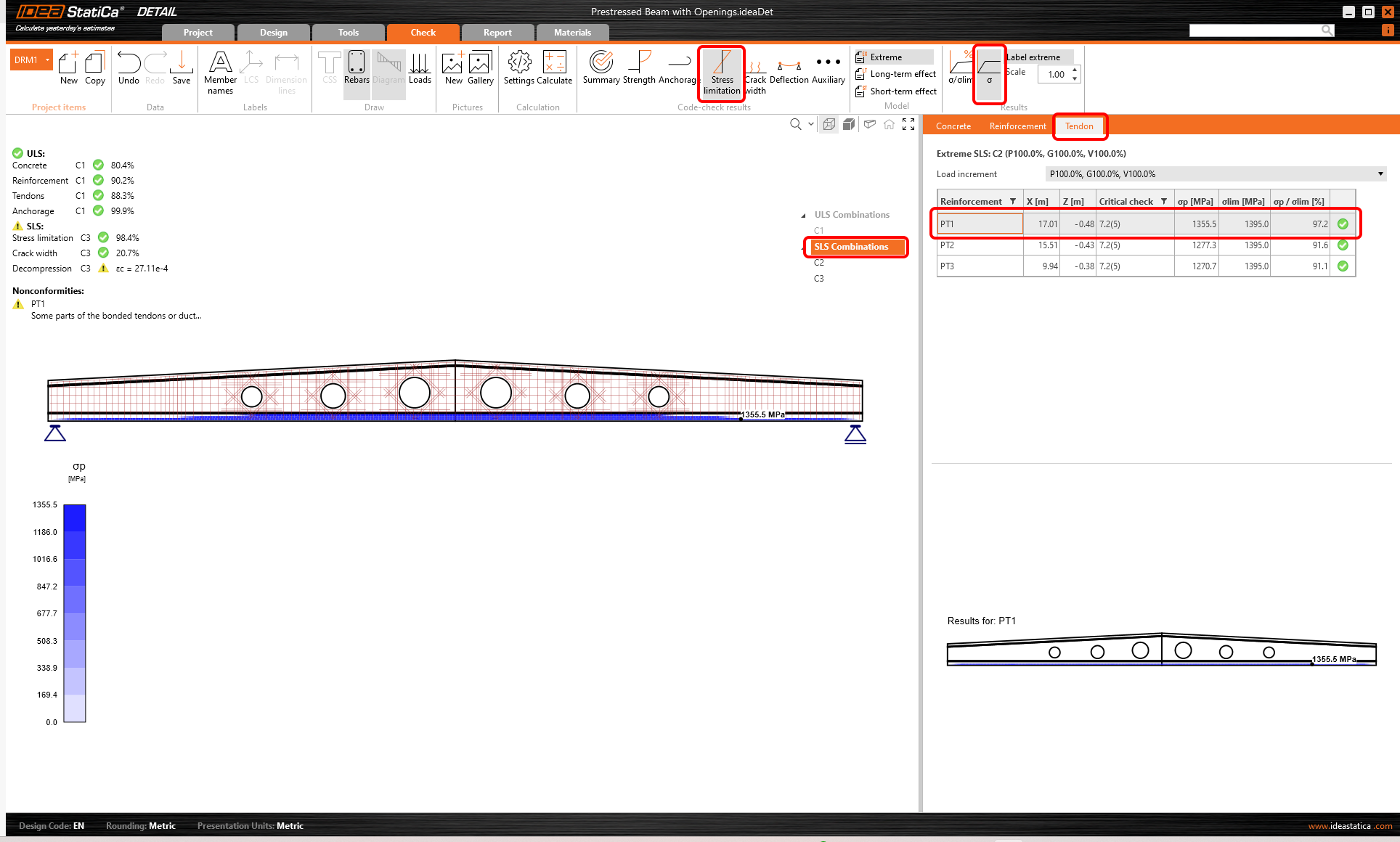
Wybierz zakładkę Cięgno. Zostanie wyświetlone sprawdzenie normowe. Obciążenia muszą być prawidłowo przypisane do typów obciążeń, aby uzyskać poprawne naprężenia w cięgnach. Jak wspomniano powyżej, konieczne jest zapoznanie się z artykułem w bazie wiedzy - Jak ustawić ciężar własny dla belki sprężonej w Detail.
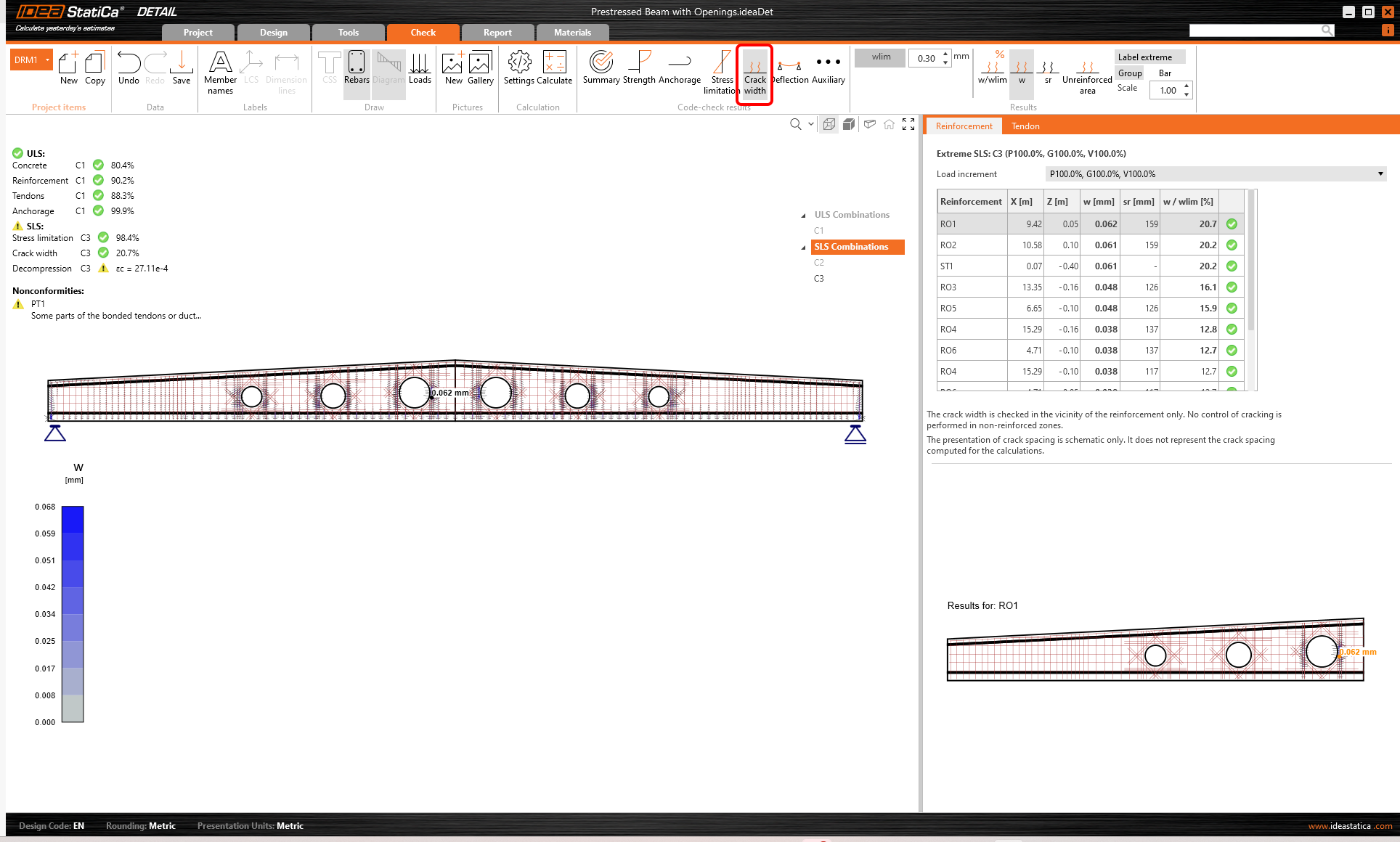
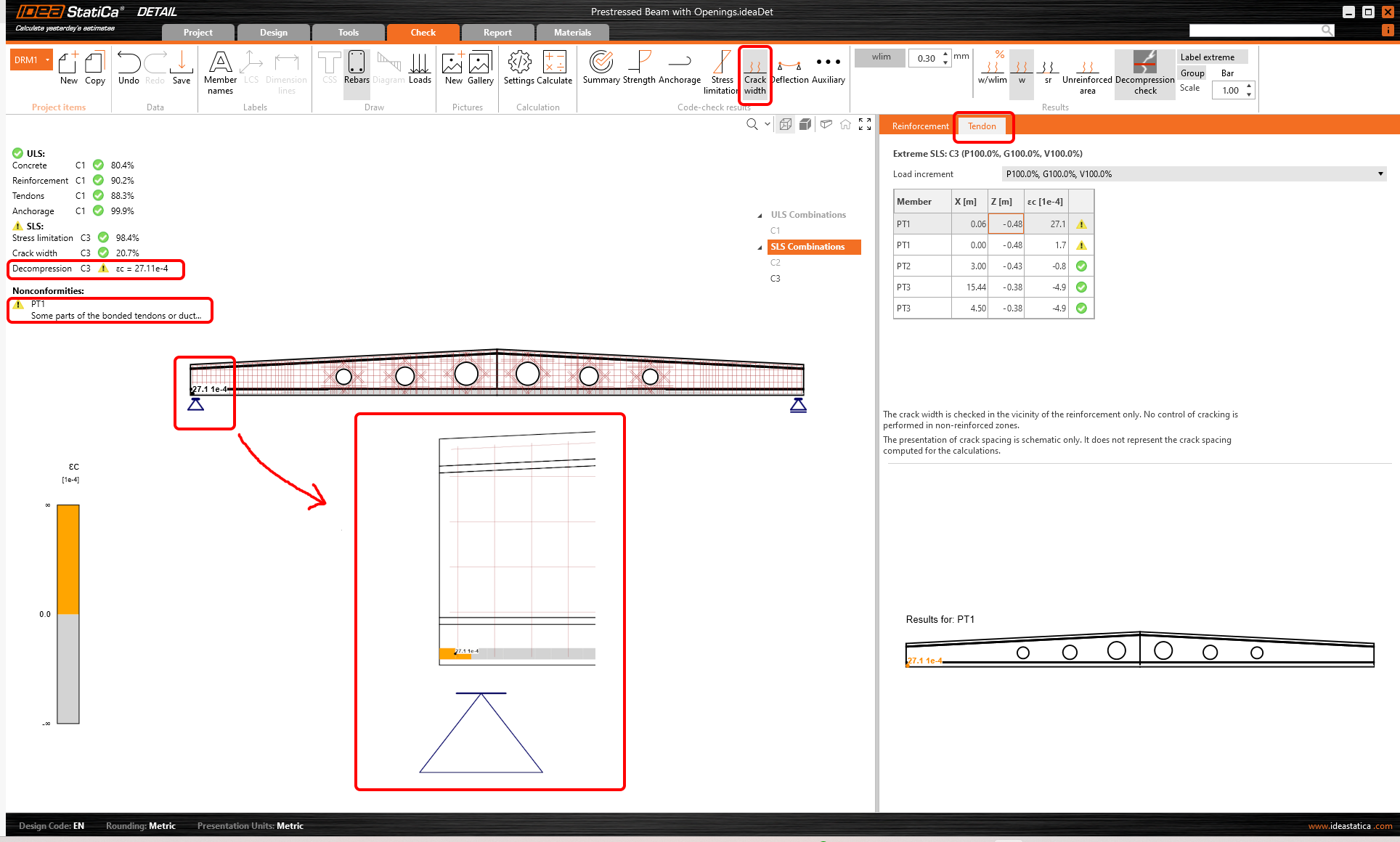
Obliczone szerokości rys można wyświetlić w zakładce Szerokość rys (kombinacja C3). Obliczone wartości są porównywane z wartością graniczną wlim.
Nie ma potrzeby martwić się ostrzeżeniem dotyczącym sprawdzenia dekompresji. Jak widać, beton jest ściskany na całej długości cięgna, a ostrzeżenie jest wywoływane jedynie przez osobliwość numeryczną na samym początku cięgna.
Na koniec sprawdź wyniki sprawdzenia Ugięcia. Ugięcia są dostępne tylko dla kombinacji obciążeń C2, ponieważ wcześniej ustawiliśmy tylko C2 jako aktywną dla sprawdzenia ugięcia.
Można wyświetlić ugięcia krótkoterminowe i długoterminowe. Wyświetlmy teraz krótkoterminową odkształconą postać dla typu obciążenia Sprężanie. Należy pamiętać, że ciężar własny został ustawiony jako typ obciążenia Sprężanie. Wyświetlane odkształcenia są zatem spowodowane ciężarem własnym i cięgnami.
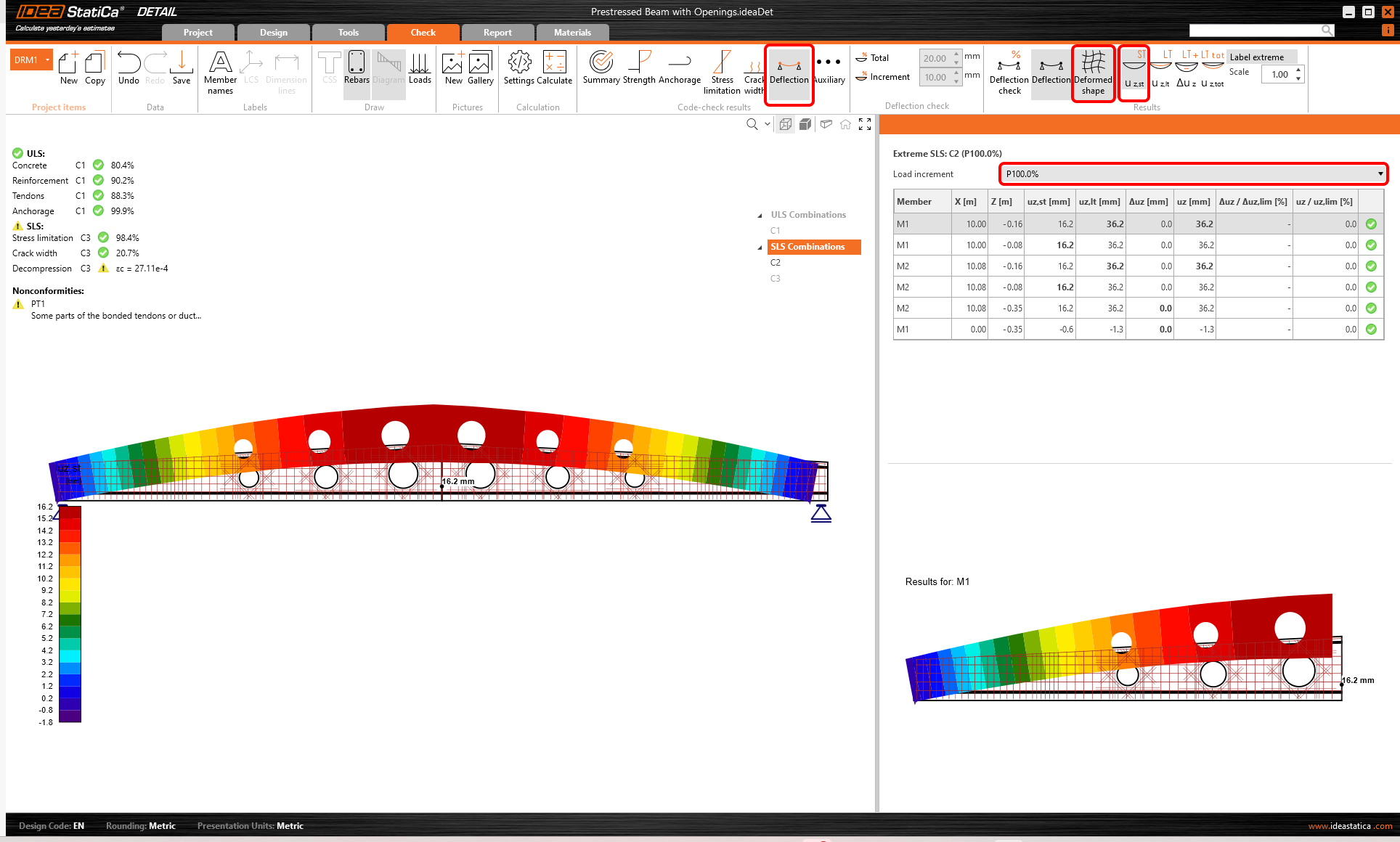
Odkształcenia długoterminowe są obliczane przy użyciu współczynników pełzania. Można ustawić różne współczynniki dla typu obciążenia Sprężanie φpres i dla typu obciążenia Stałe φperm, aby symulować różne czasy przyłożenia tych typów obciążeń. Współczynniki można ustawić w sekcji Materiały i modele w Podsumowaniu projektu w Nawigatorze. W tym projekcie pozostawiono wartości domyślne.
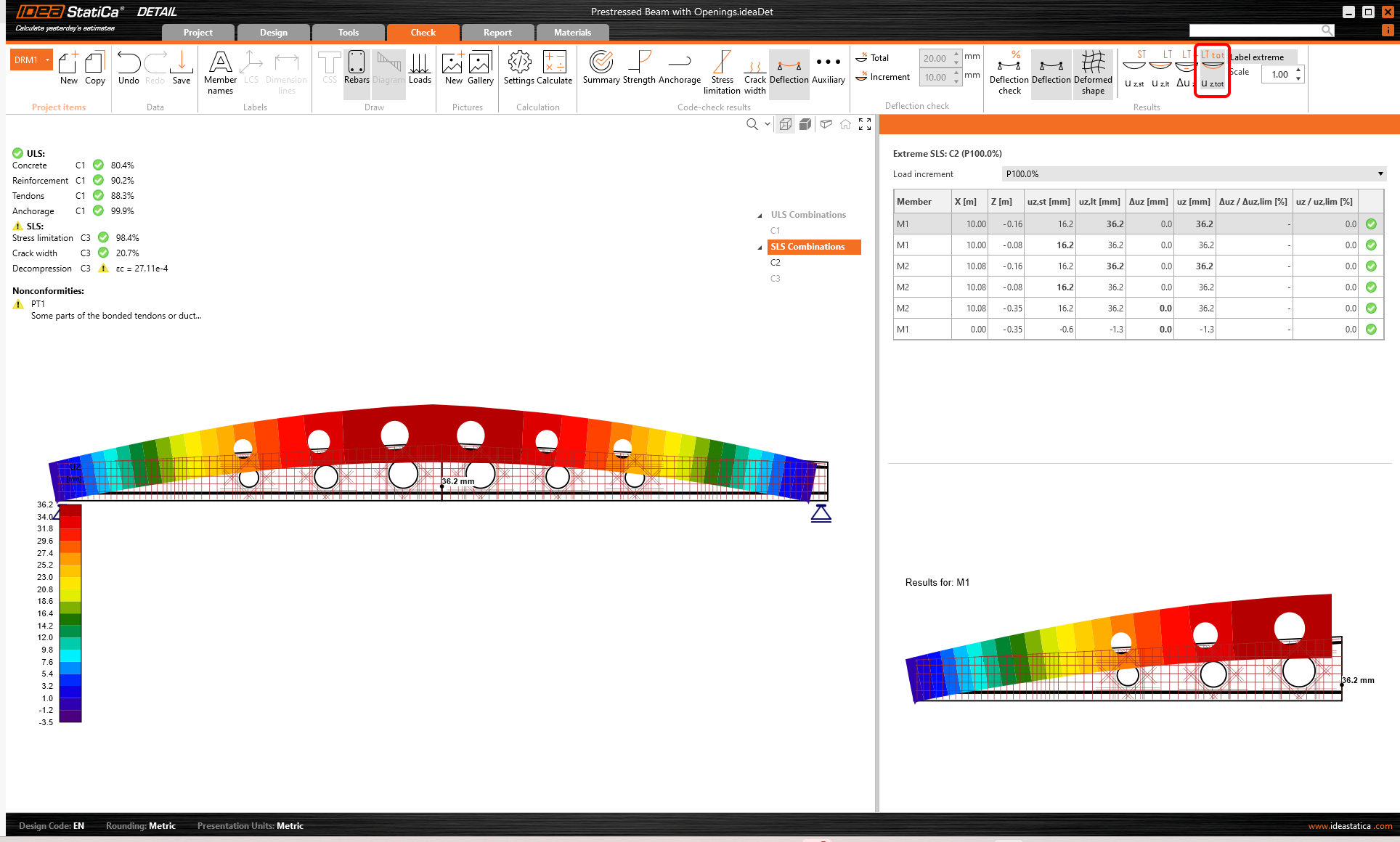
Aby przełączyć się na ugięcia całkowite, wystarczy kliknąć przycisk uz,tot.
7 Raport
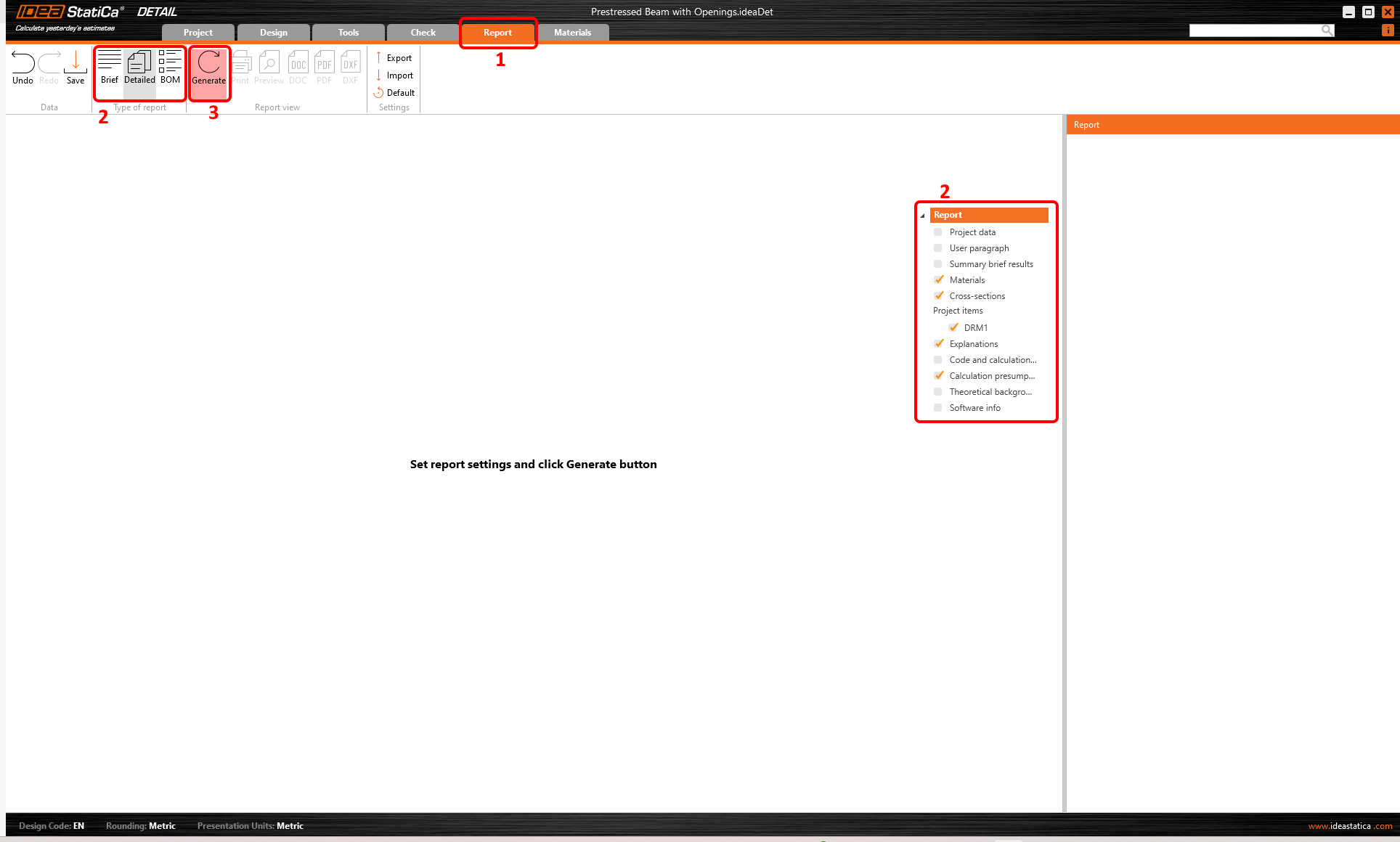
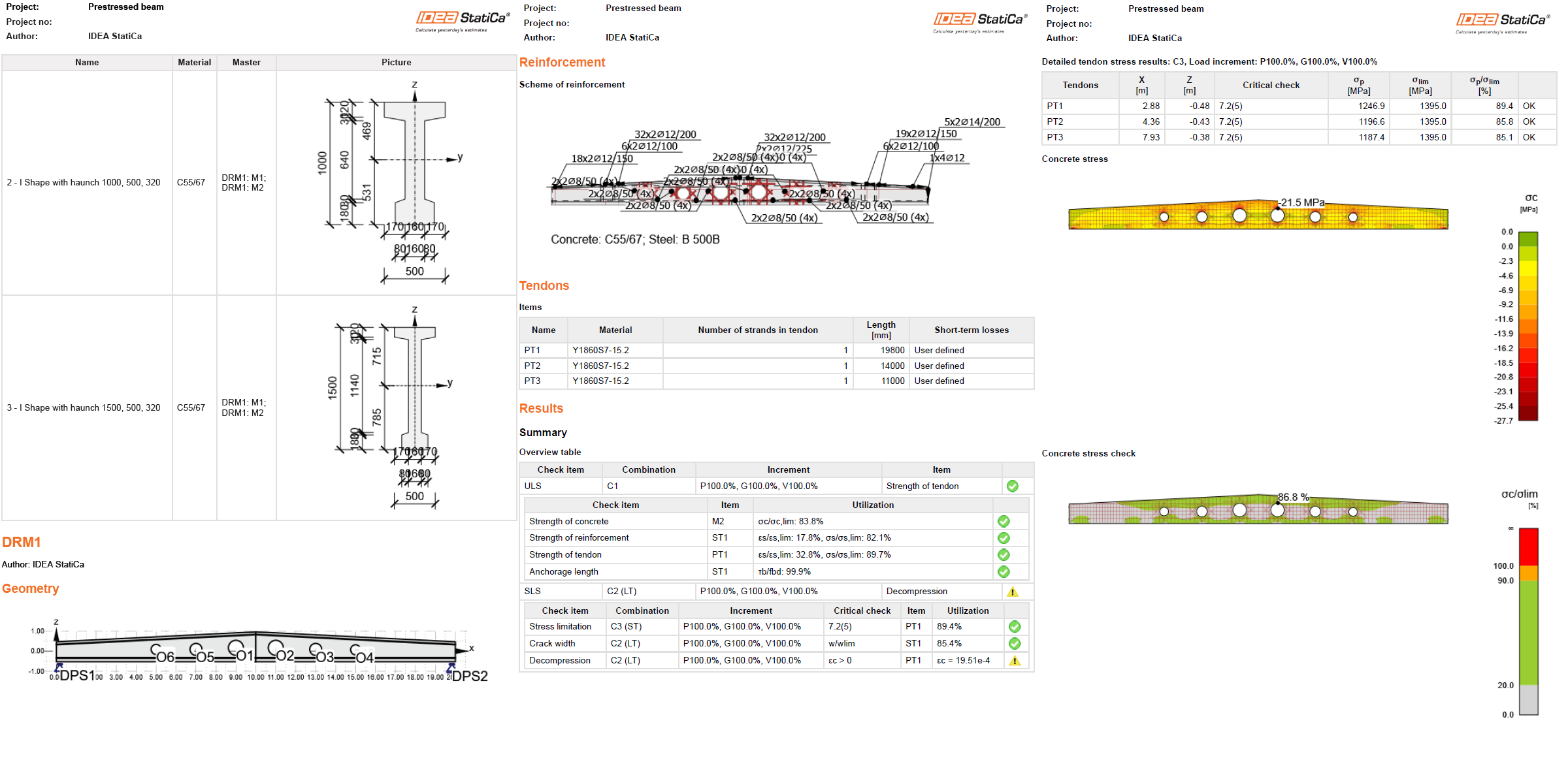
Na koniec przejdź do zakładki Raport. IDEA StatiCa oferuje w pełni konfigurowalny raport do wydrukowania lub zapisania w edytowalnym formacie.