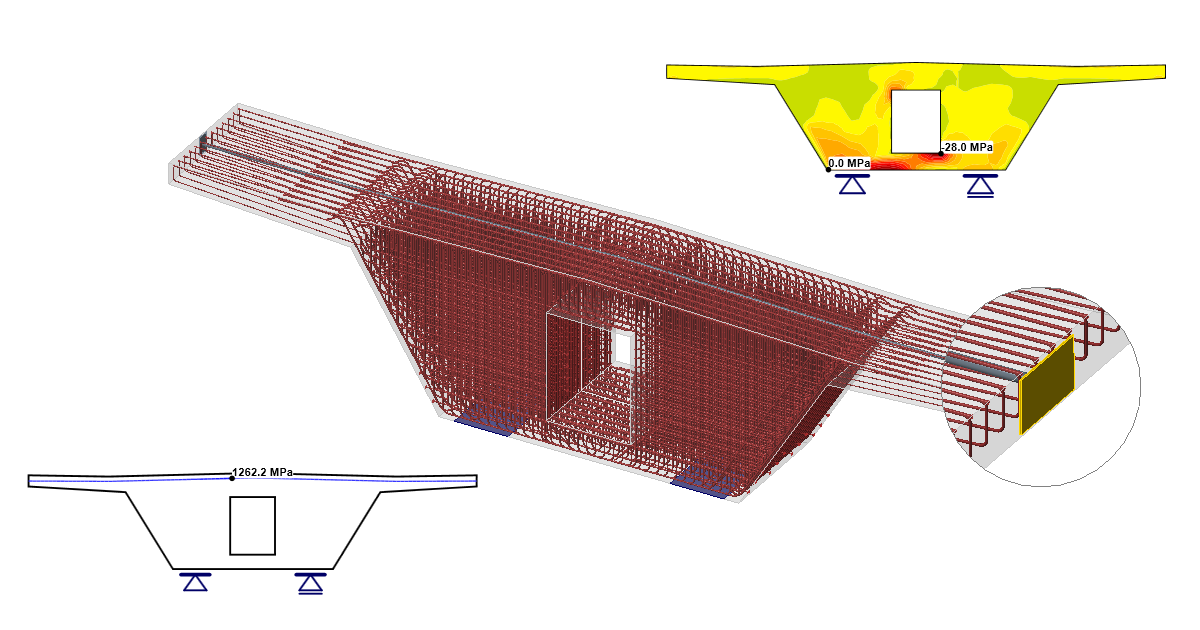
Diafragma de puente pretensado (EN)
1 Nuevo proyecto
Inicie el programa IDEA StatiCa y seleccione el módulo Detail
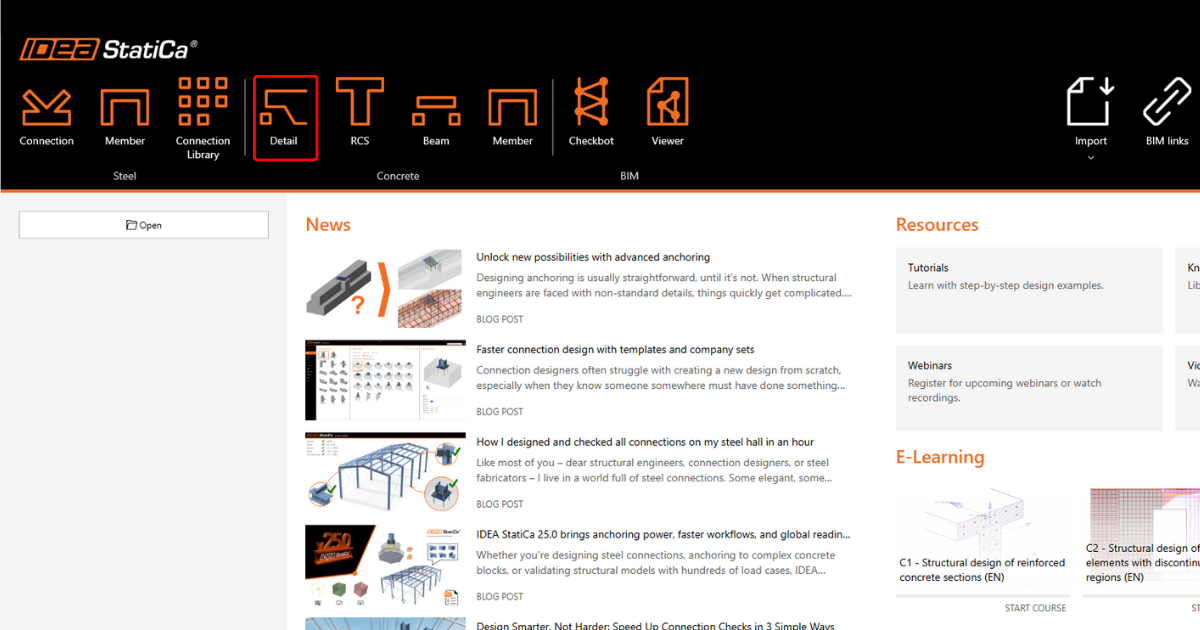
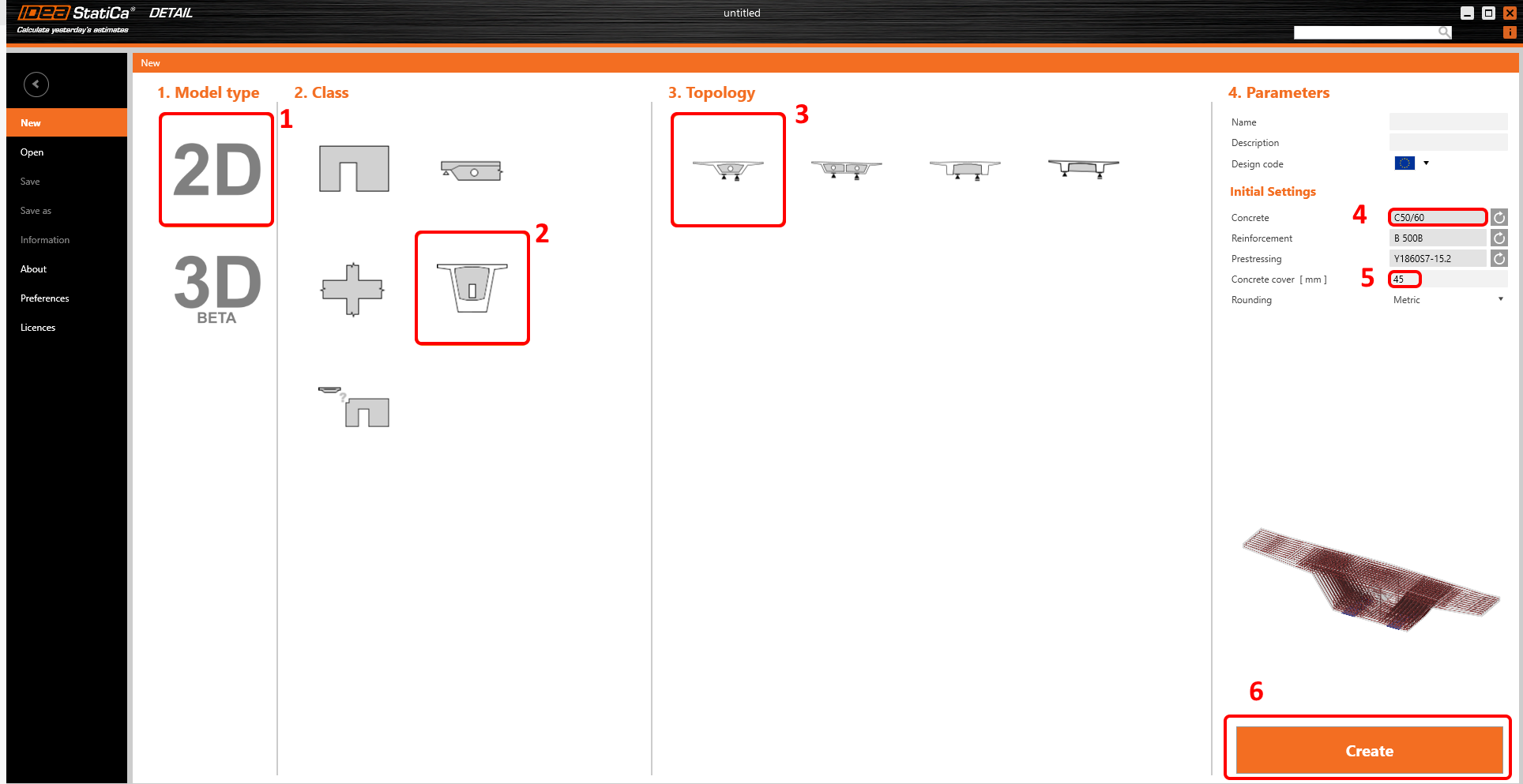
La ventana del Asistente se abre automáticamente y puede seleccionar el tipo de modelo 2D, luego elegir Diafragmas en Clase y la Topología Diafragma de viga cajón. A continuación, puede continuar con la selección del grado de hormigón y el recubrimiento adecuados.
2 Geometría
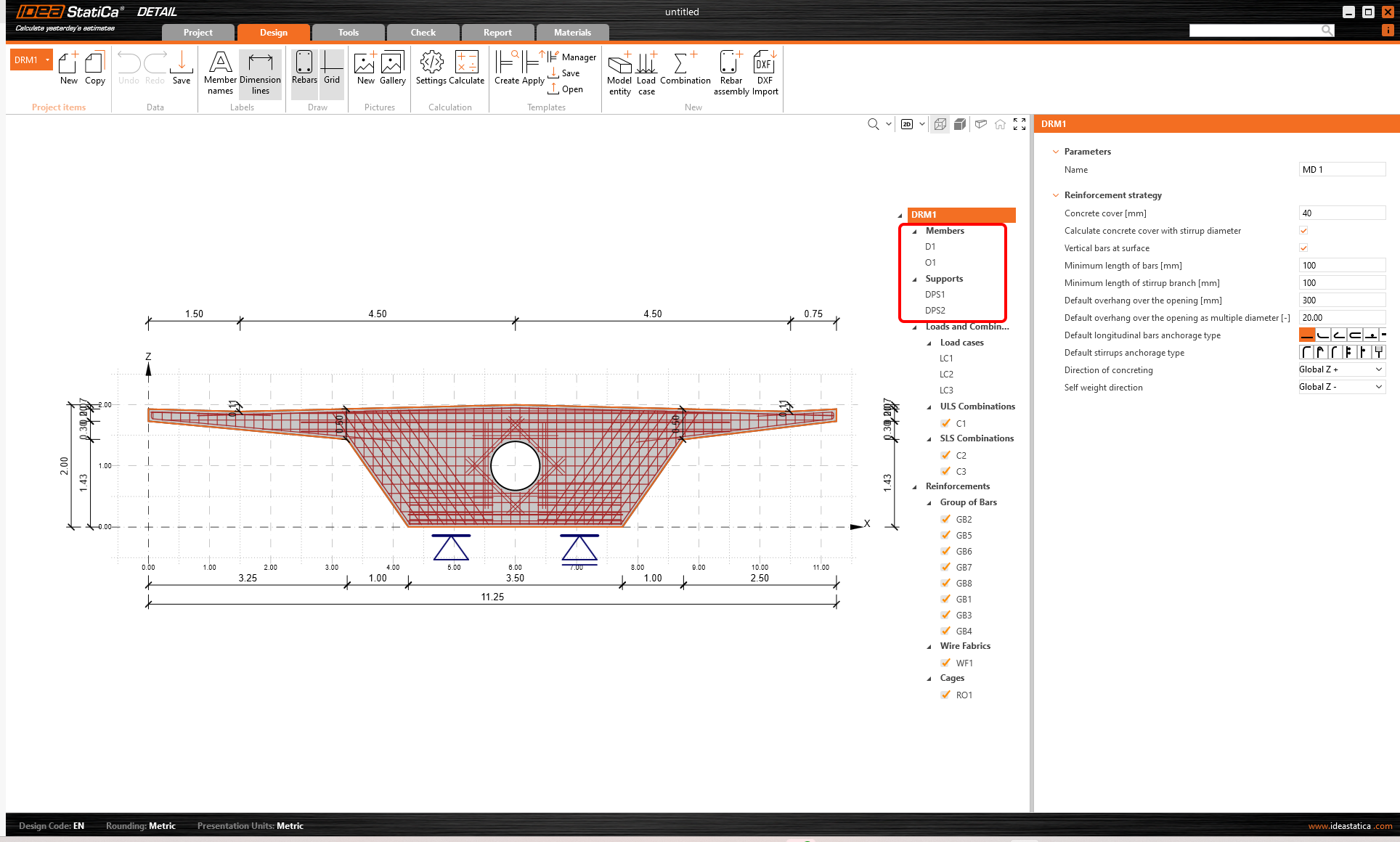
Comience la definición de la geometría. La plantilla ya ha creado cuatro elementos: Diafragma D1, Apertura O1 y Puntos distribuidos DPS1 y DPS2.
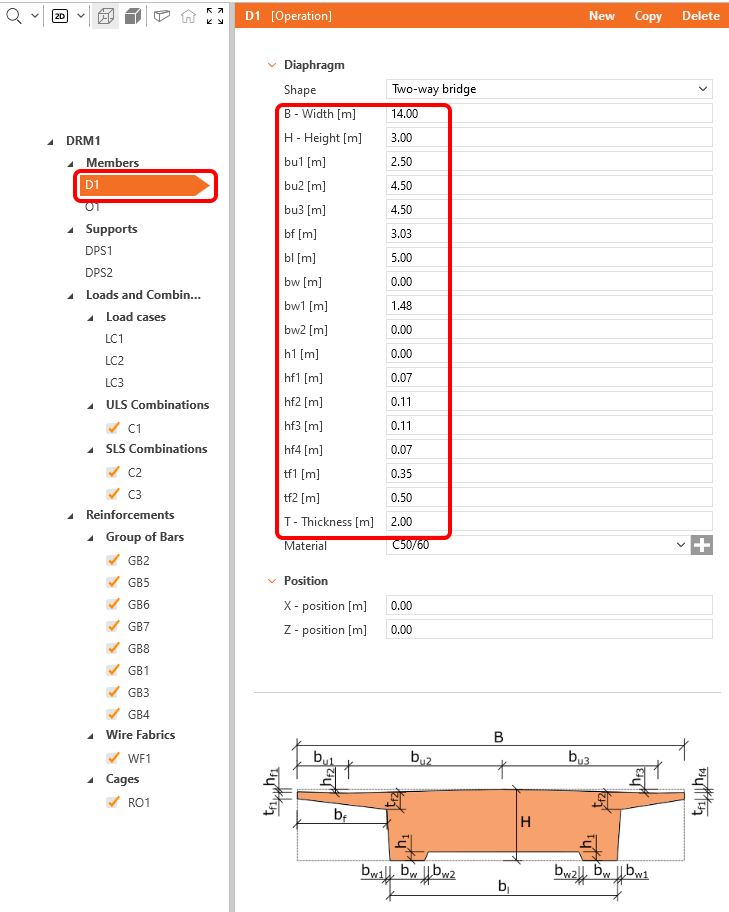
Cambie la geometría del Diafragma.
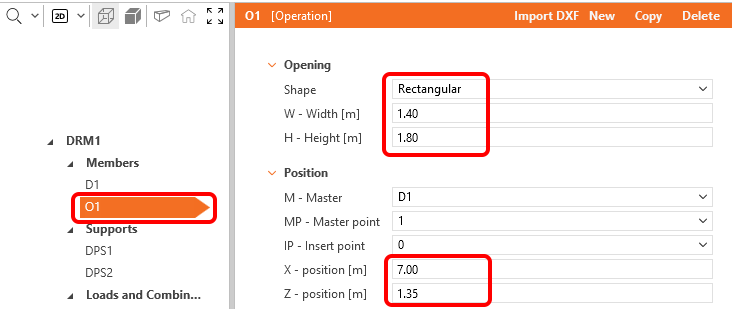
Pasemos al siguiente elemento, Apertura O1.
Por último, es necesario cambiar la ubicación y las dimensiones de los Apoyos de Punto Distribuido. El tipo de apoyos se elige para incluir el efecto del Área Parcialmente Cargada.
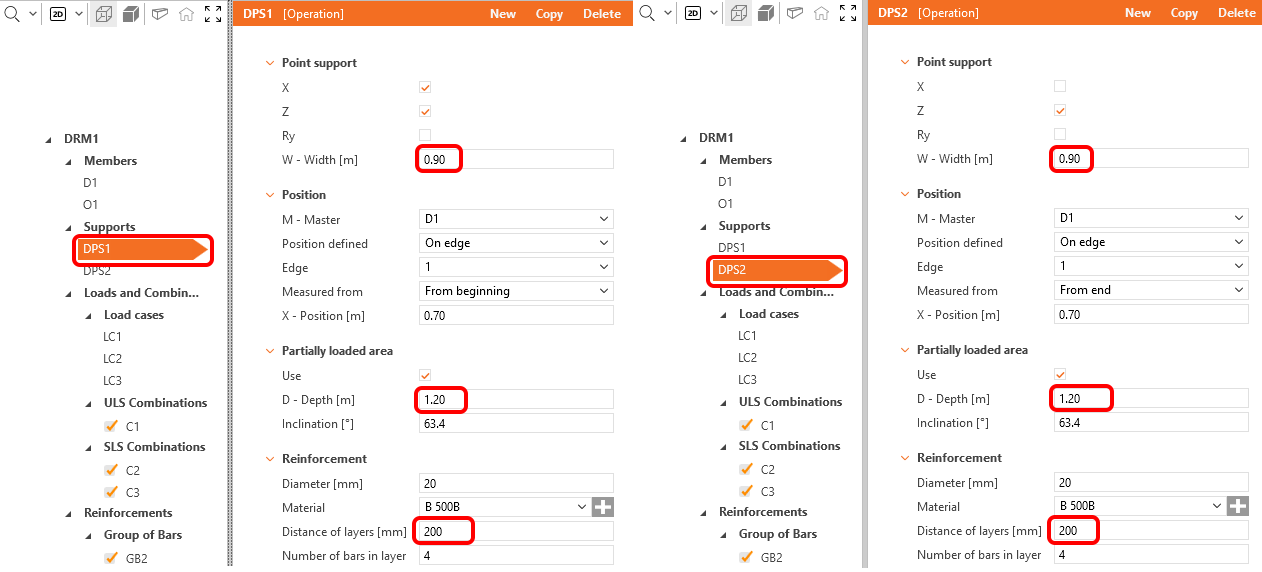
La geometría está definida y puede pasar a la definición de cargas.
3 Cargas
Se crearon automáticamente tres casos de carga y tres combinaciones a partir de la plantilla. Para distinguir correctamente entre efectos a corto y largo plazo, los estados de carga Permanente y Variable deben configurarse correctamente. Estos ajustes tienen un impacto importante en las verificaciones ELU y ELS.
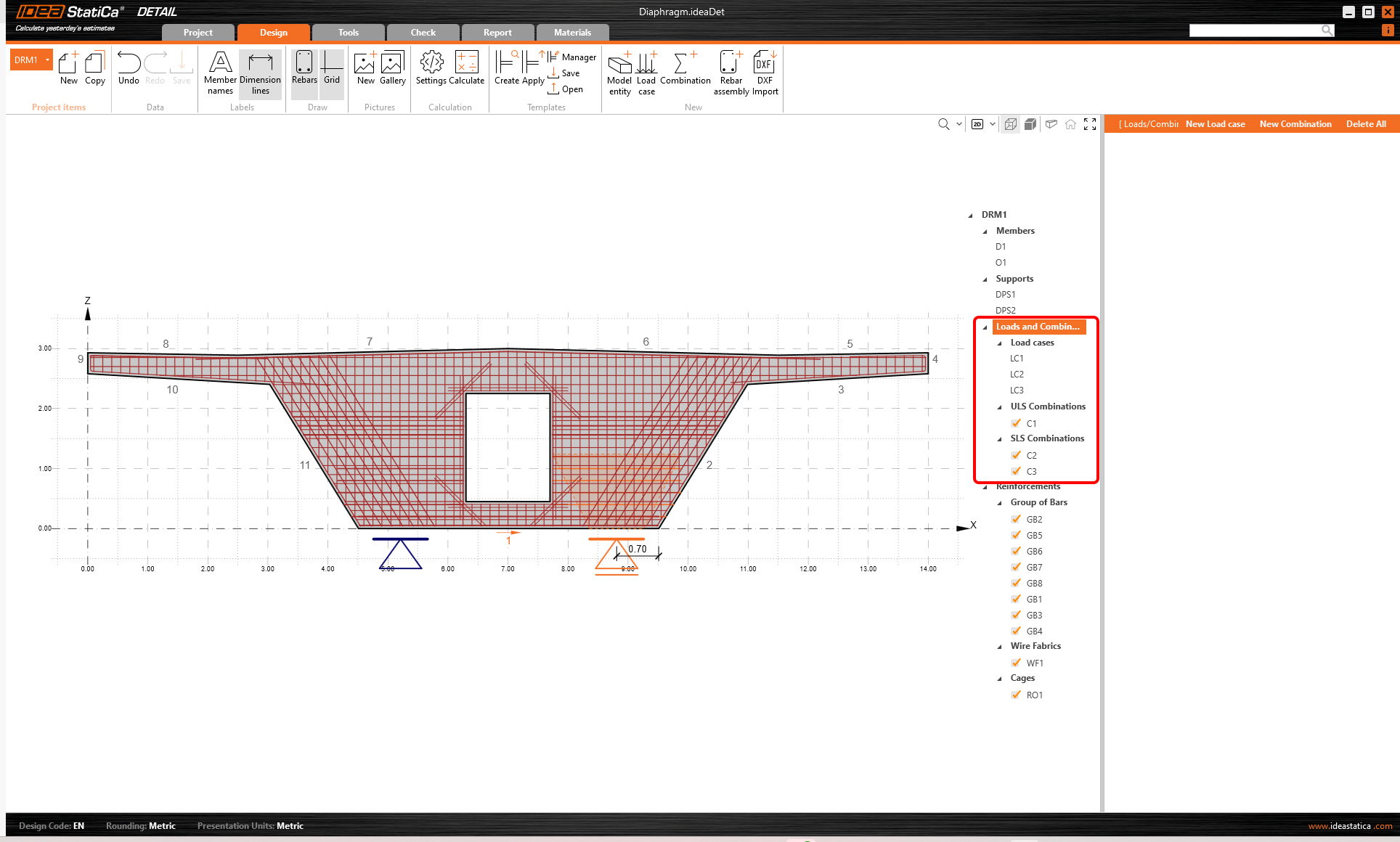
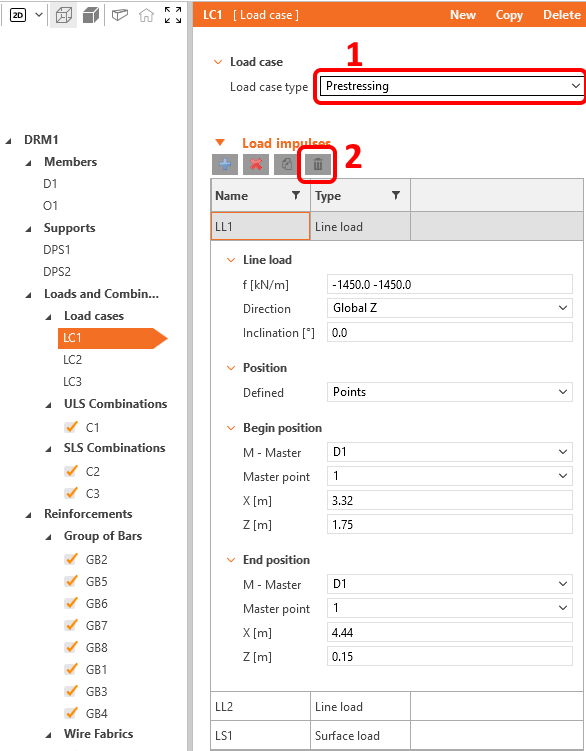
Lo primero que hay que hacer es establecer el caso de carga LC1 como tipo Pretensado. Este caso se utilizará más adelante para el pretensado transversal. Después, elimine todas las cargas del caso de carga LC1. El caso de carga LC1 permanecerá vacío por ahora.
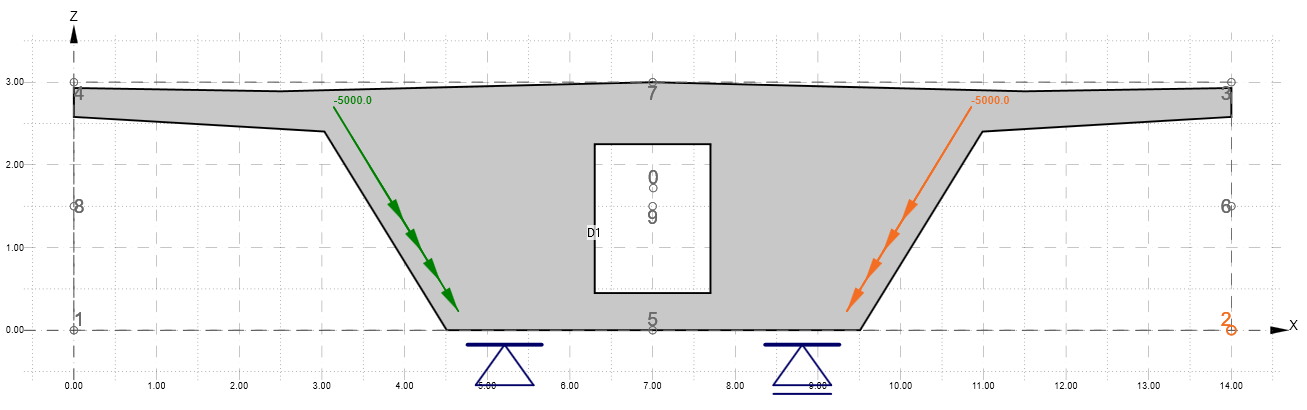
Cambie al caso de carga LC2 y redefina las Cargas Lineales LL3 y LL4. El caso de carga LC2 representa la carga cortante sobre el diafragma debida a una carga permanente. En el ejemplo no consideraremos la carga cortante procedente del pretensado longitudinal.
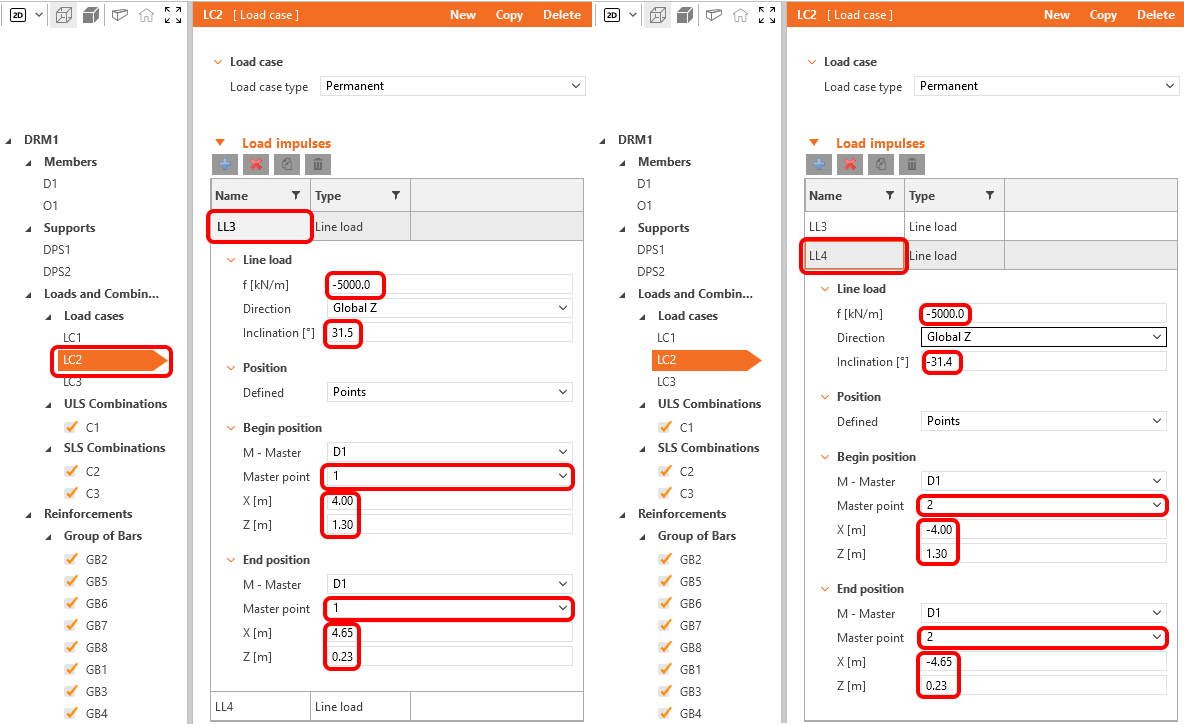
El caso de carga LC2 debería tener el siguiente aspecto:
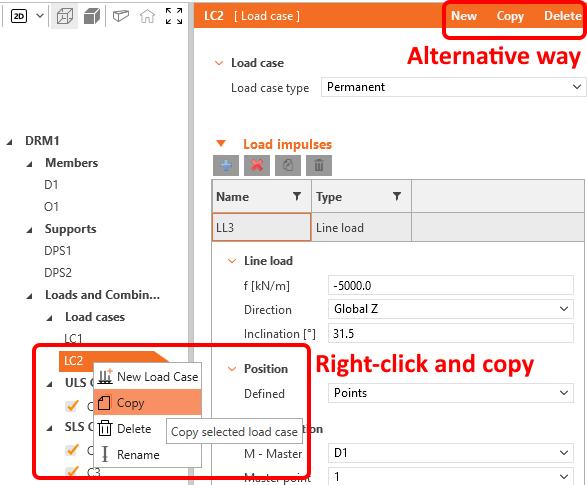
Elimine el caso de carga LC3 haciendo clic derecho sobre él en el menú de árbol y seleccionando eliminar en el menú emergente, luego seleccione el caso de carga LC2 y cópielo usando el mismo procedimiento. Alternativamente, puede usar los iconos en la parte superior de la ventana de Propiedades.
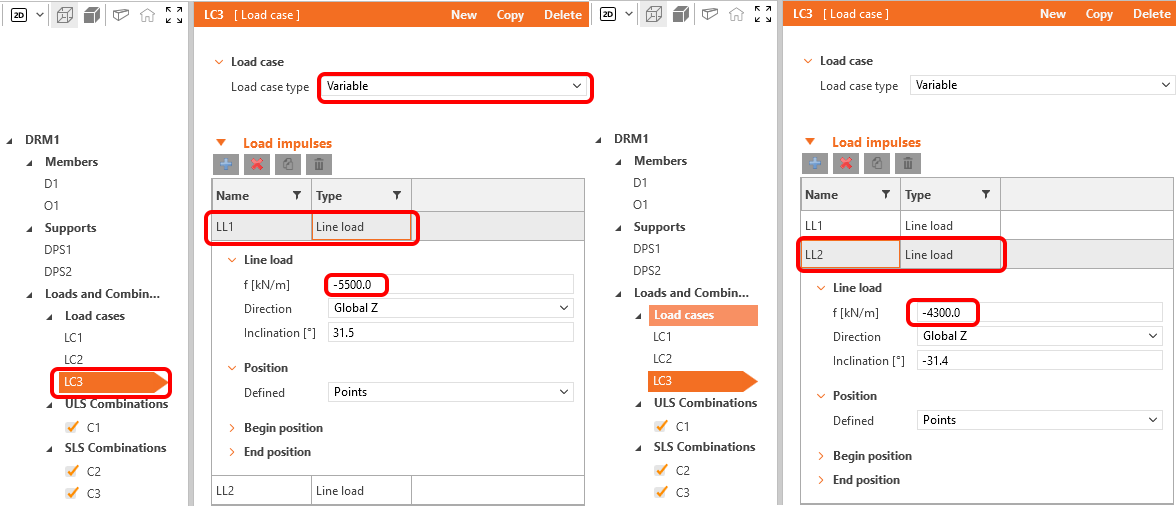
No olvide cambiar el tipo del caso de carga LC3 a Variable. El caso de carga LC3 representa la carga cortante y torsional debida a cargas variables.
En la Ventana de Propiedades, redefina las Cargas Lineales LL1 y LL2 como se muestra en las figuras.
El siguiente paso será copiar la Carga Lineal LL2. Esto se hace seleccionando la carga correspondiente y haciendo clic en el botón Copiar. El elemento copiado aún necesita ser editado.
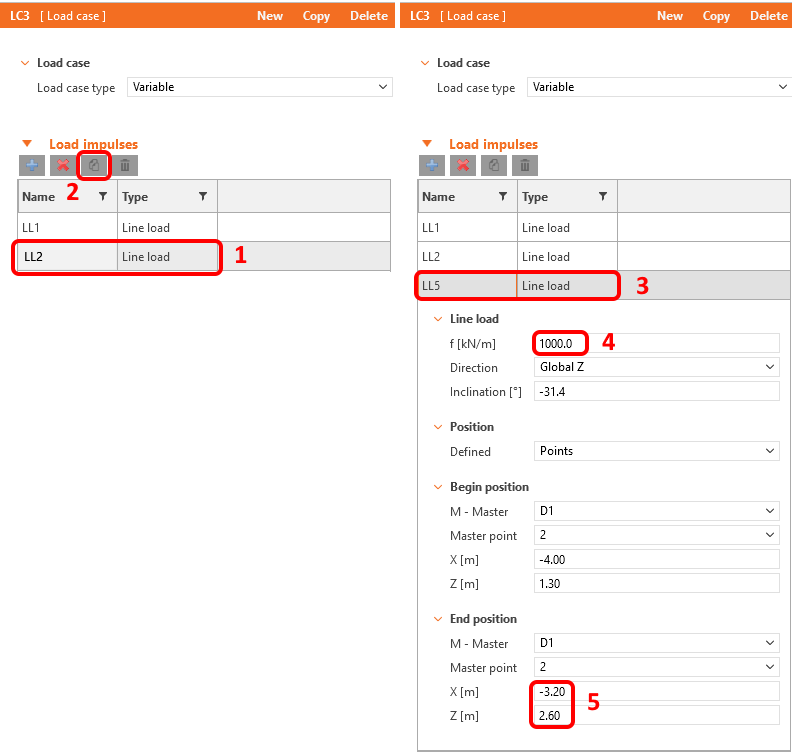
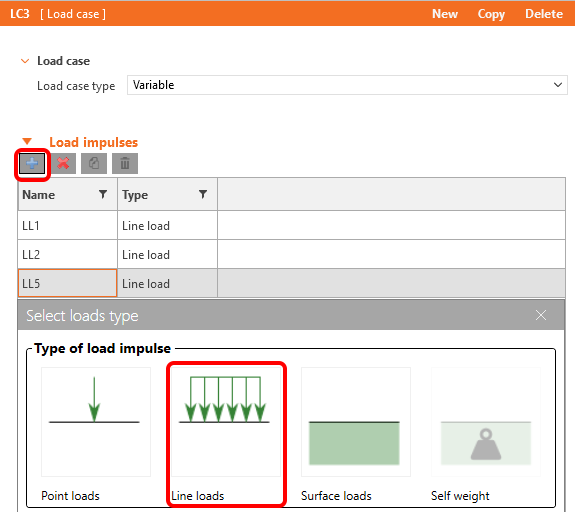
Por último, cree 2 nuevas Cargas Lineales usando el botón de más.
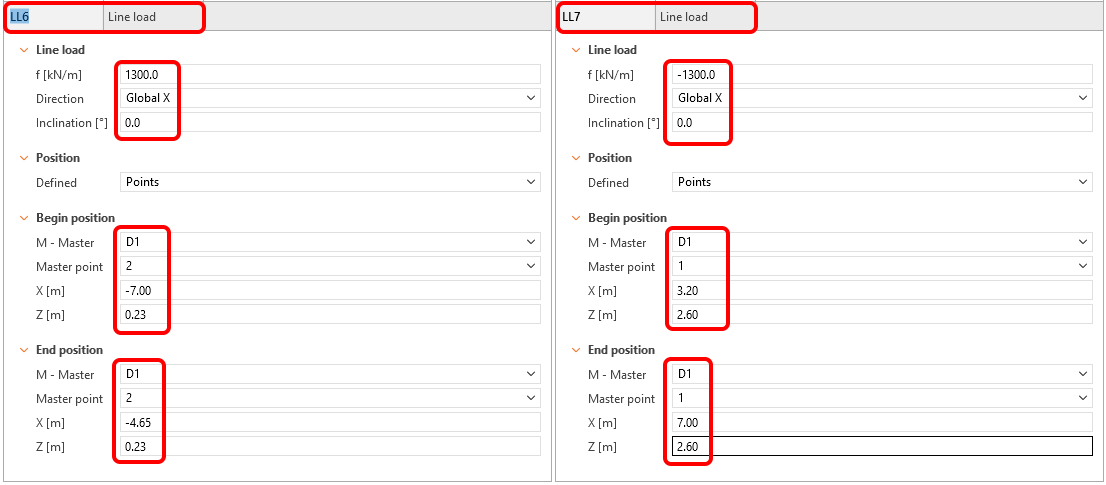
Modifique las cargas recién creadas.
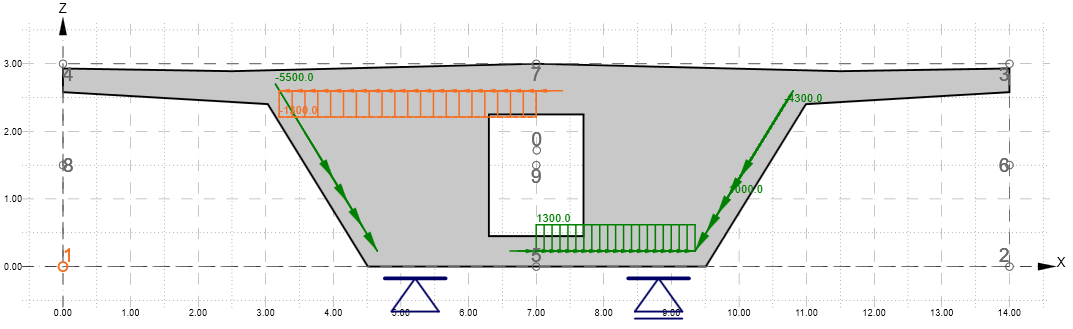
El caso de carga LC3 debería ser el siguiente.
El último ajuste será la configuración de los coeficientes de combinación. Para reconfigurar las combinaciones, haga clic en ELS o Combinaciones ELU, los coeficientes de combinación se mostrarán en la ventana de propiedades. Ajuste los valores como se indica. Para el caso de carga LC1, establecemos un valor de 0,90 para simular las pérdidas a largo plazo del pretensado transversal.
Actualmente todas las combinaciones de carga están activadas para las verificaciones. Desactivando algunas de las combinaciones para las verificaciones, puede lograr un cálculo más rápido, si es necesario.
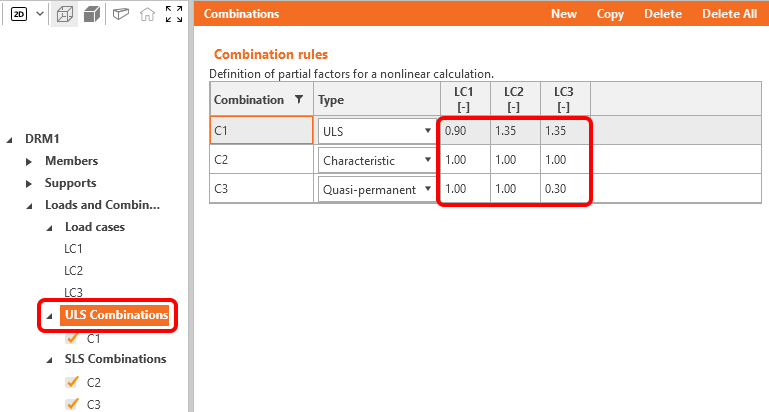
Puede definir nuevas combinaciones si es necesario; hay tres tipos de combinaciones disponibles para las verificaciones normativas ELS: característica, frecuente y cuasipermanente. Puede seleccionar qué verificaciones se realizarán para cada combinación. En nuestro caso seleccionamos la verificación de flecha para C2 y la verificación de ancho de fisura para C3.
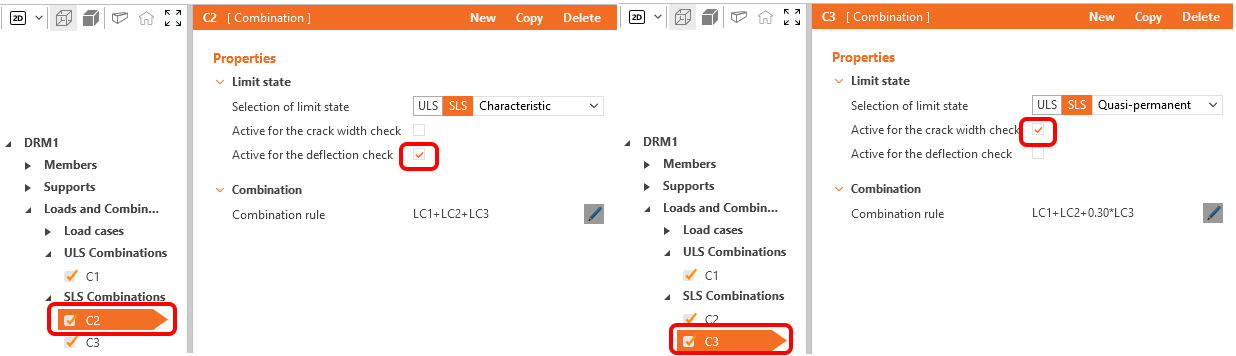
Las cargas y combinaciones están especificadas. Ahora pasamos a la definición de la armadura.
4 Armadura
Antes de comenzar a modificar la armadura generada por la plantilla, echemos un vistazo a la Optimización Topológica que se encuentra en la pestaña Diseño. El cálculo utiliza un volumen efectivo (en este caso, por ejemplo, el 40%) y coloca este volumen para hacer la estructura generada lo más rígida posible.
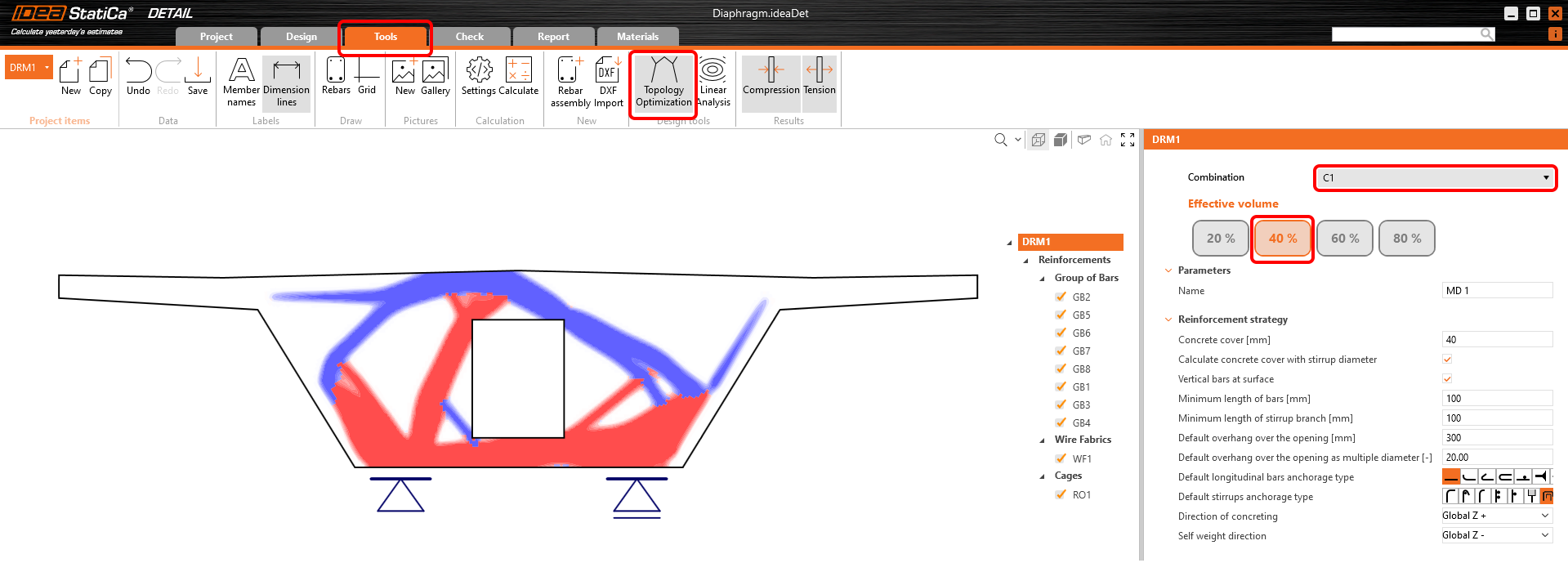
Las zonas rojas representan campos de compresión y las zonas azules son de tracción.
Ahora, armemos nuestro diafragma. La plantilla ya añadió una malla de alambre, una jaula y ocho grupos de barras; solo tendrá que ajustarlos a sus necesidades.
En primer lugar, elimine la malla de alambre WF1.
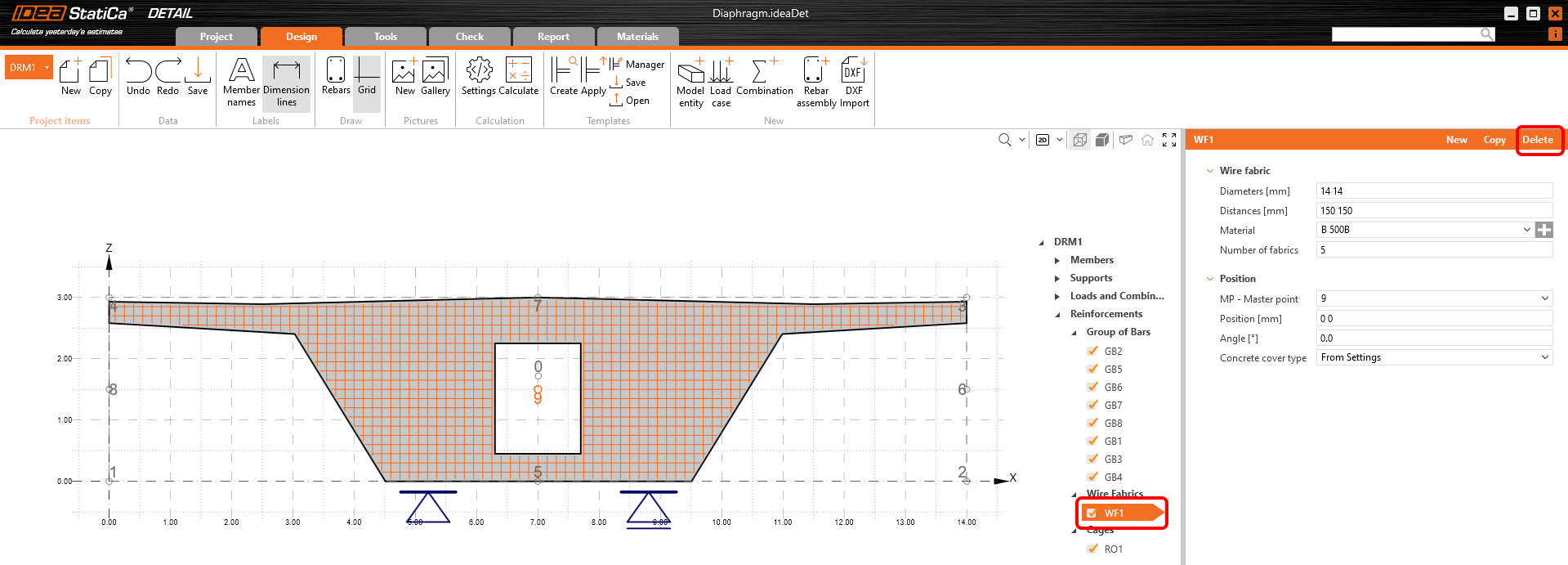
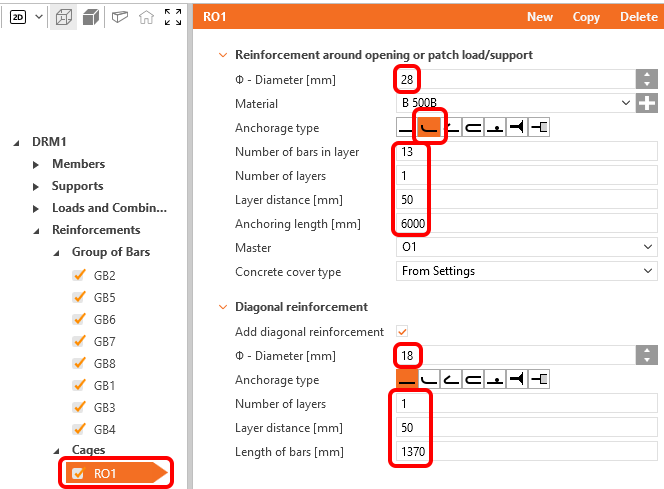
Modifique la Armadura alrededor de la apertura RO1.
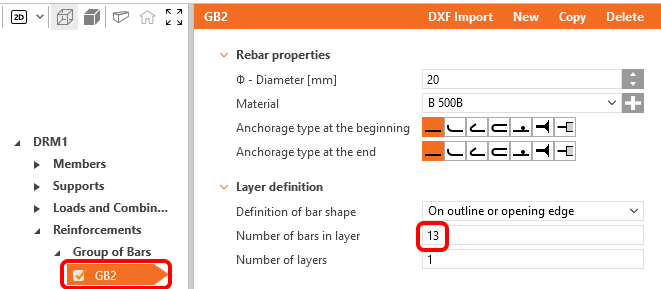
Para el elemento GB2, solo cambie el número a 13 uds.
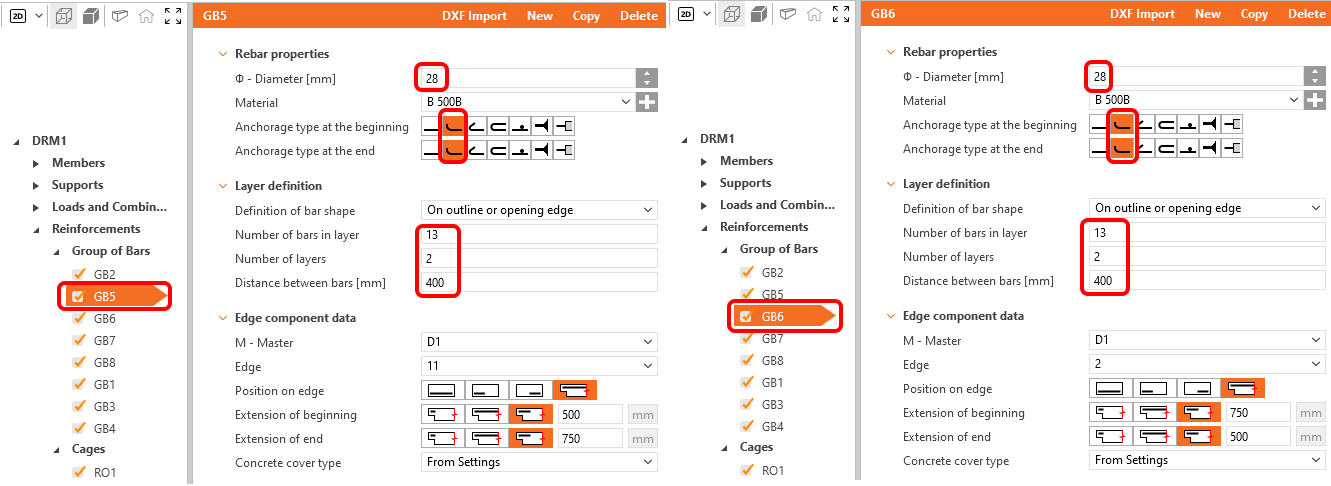
Ajuste el grupo de barras GB5 y GB6 para que coincida con la armadura de cortante en el muro.
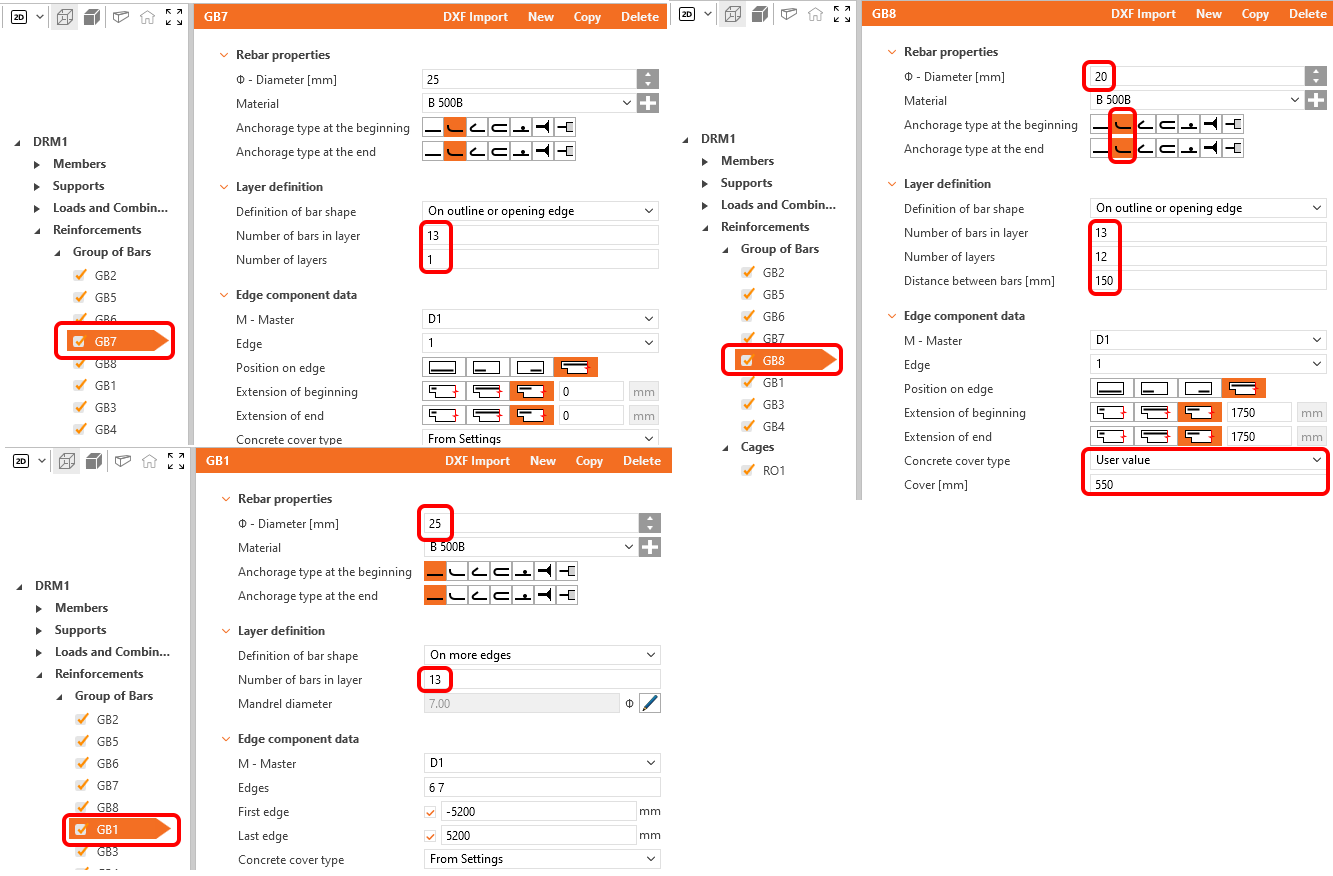
Ajuste los demás elementos GB7, GB8 y GB1 nuevamente como se muestra a continuación.
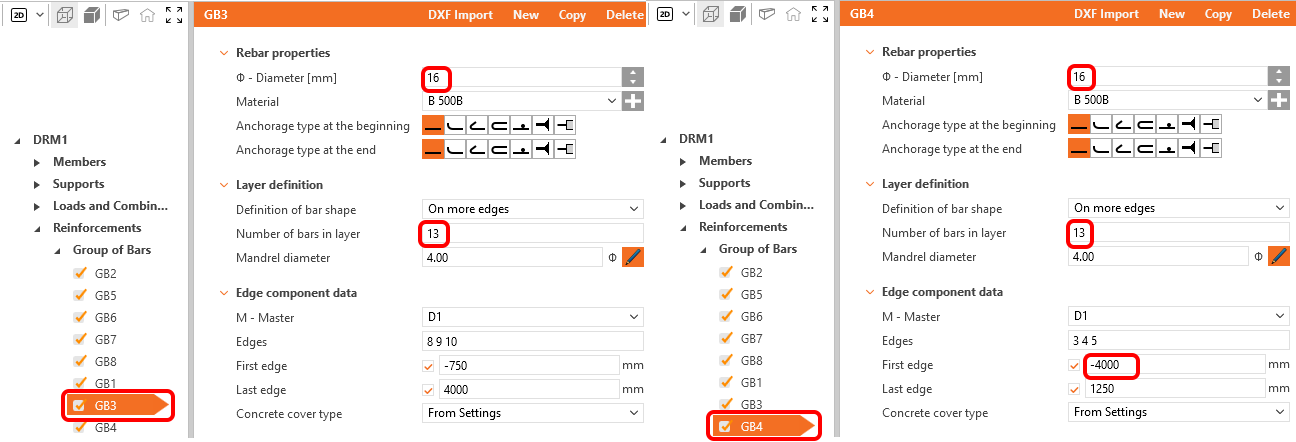
El grupo de barras GB3 y GB4 también debe adaptarse.
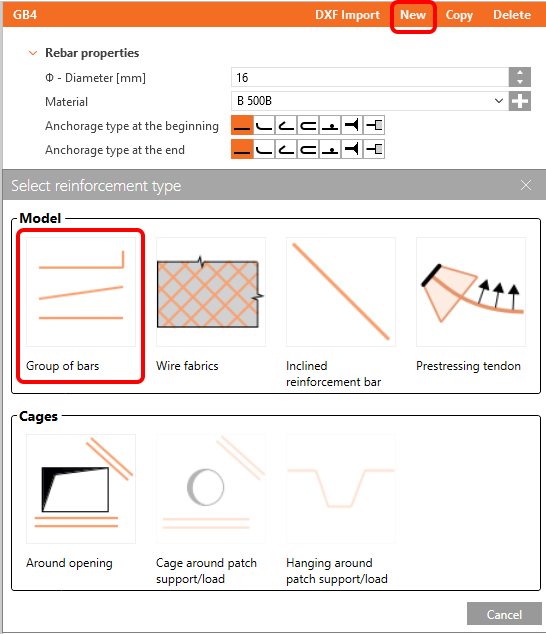
Todavía no hay armadura vertical especificada en el diafragma. Por lo tanto, cree un nuevo Grupo de barras haciendo clic en el botón Nuevo y seleccionando Grupo de barras.
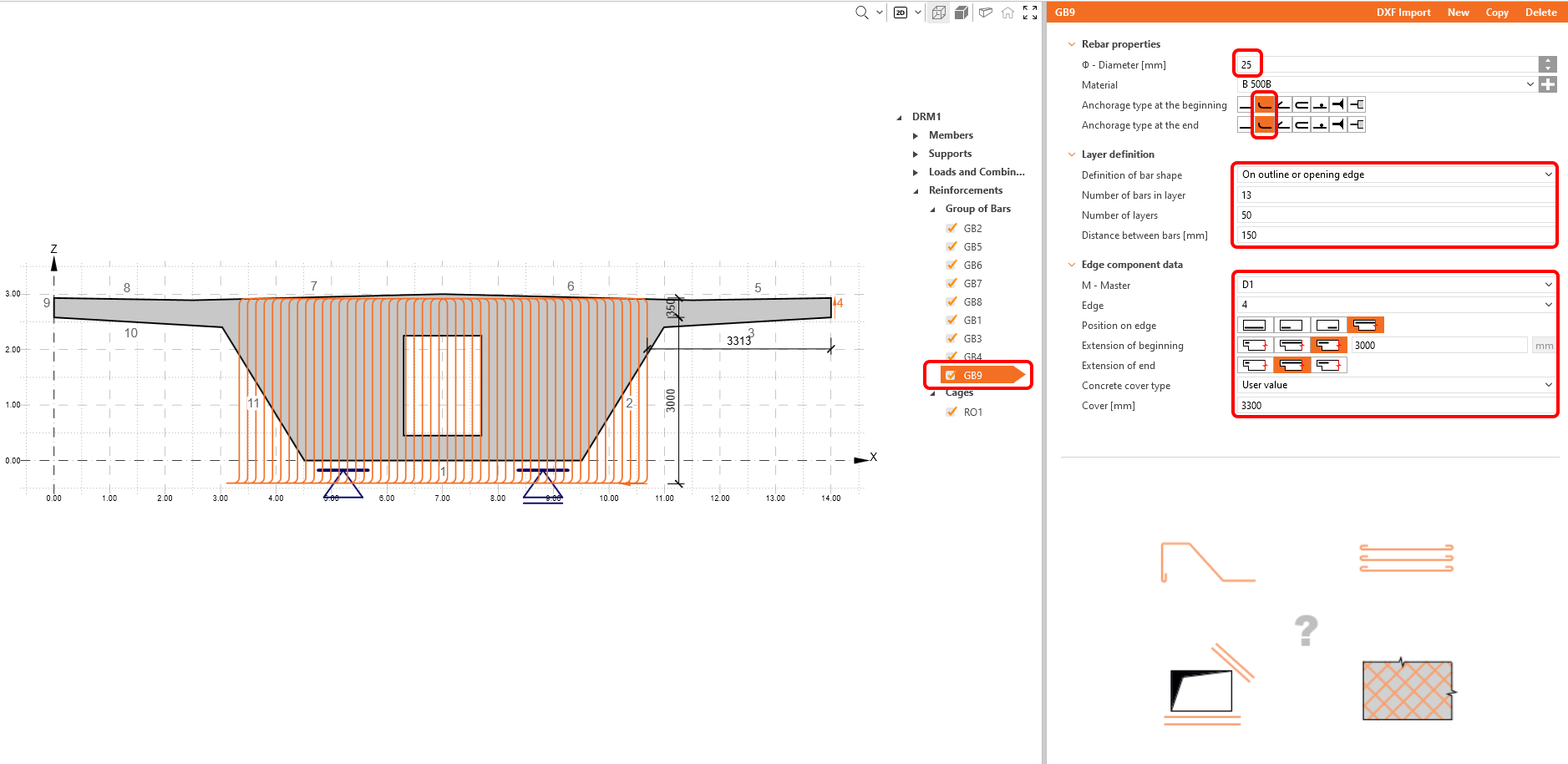
Para modificar un nuevo grupo, en primer lugar debemos definir la Definición de la forma de la barra como En el contorno o borde de apertura. Rellene las demás celdas como se muestra en la figura.
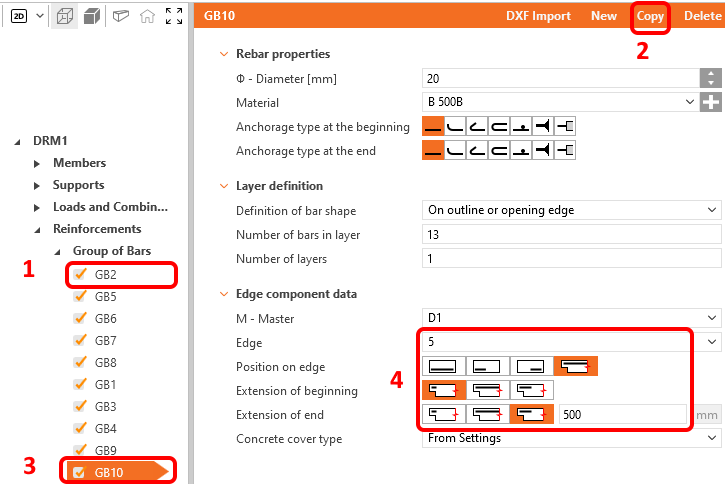
El último elemento que falta en el modelo puede crearse como una copia del Grupo de barras GB2. A continuación, redefina su posición en el voladizo opuesto.
La armadura está terminada, puede proceder al Pretensado.
5 Pretensado
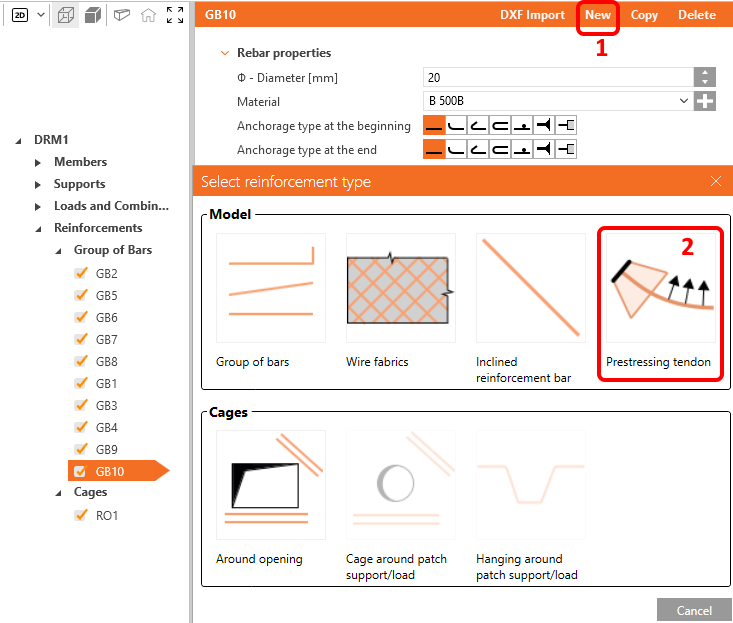
También podemos añadir un pretensado al diafragma. Para ello, haga clic en el botón Nuevo y seleccione la opción Tendón de pretensado.
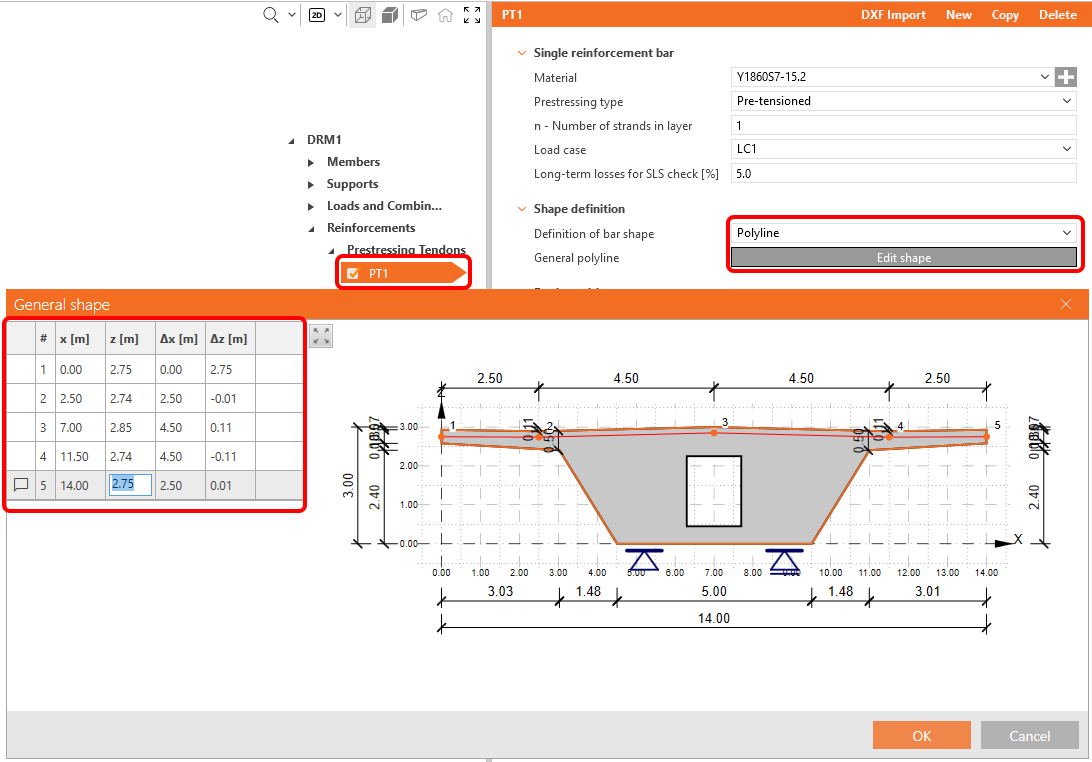
Defina la geometría del tendón estableciendo la Definición de la forma de la barra como Polilínea y usando el botón Editar forma para abrir el diálogo de introducción de coordenadas. Las coordenadas pueden introducirse, por ejemplo, copiándolas desde una hoja de cálculo de Excel.
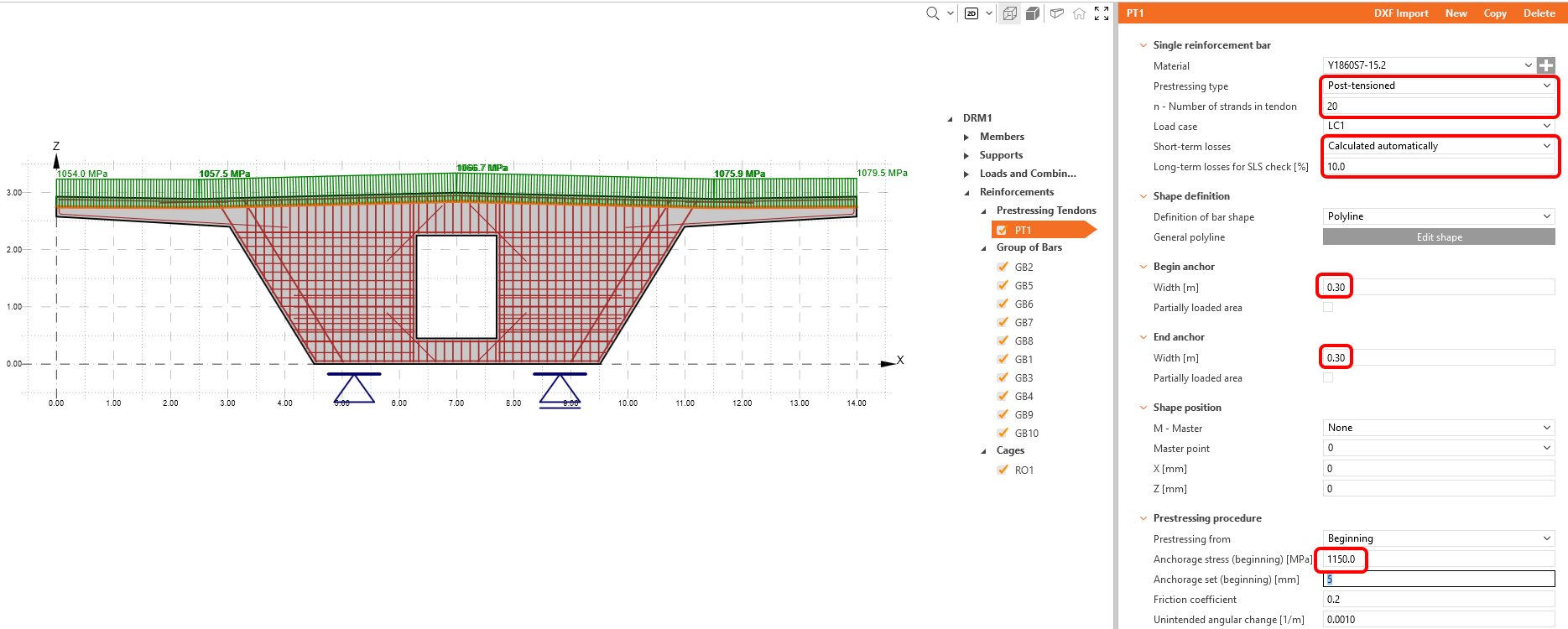
A continuación, simplemente defina los datos de entrada según la figura siguiente. Para las pérdidas a corto plazo, elija el cálculo automático.
6 Cálculo y verificaciones
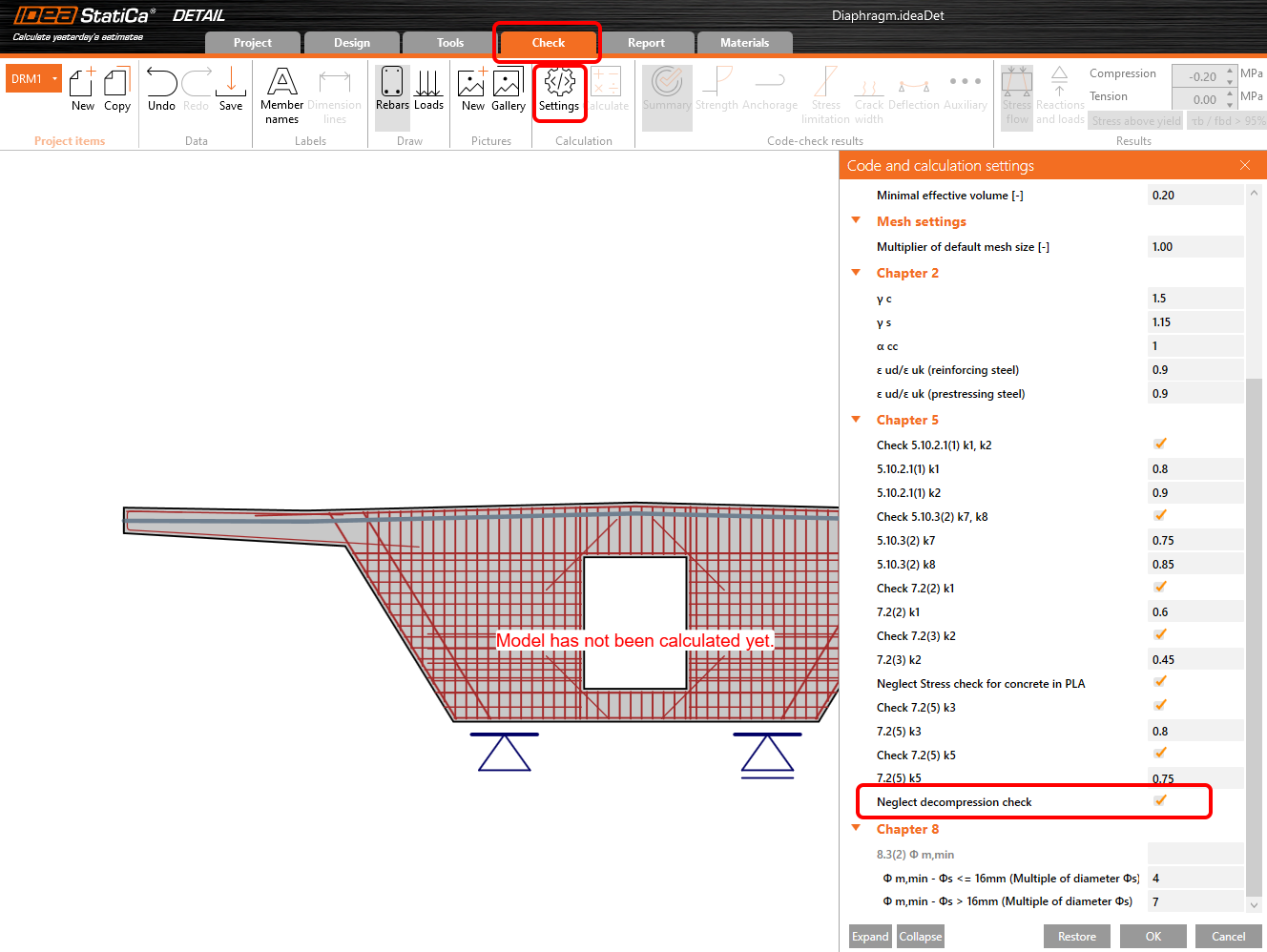
En el navegador, cambie a Verificación. Antes de iniciar el cálculo, ajuste la Configuración. Marque la opción Ignorar la verificación de descompresión.
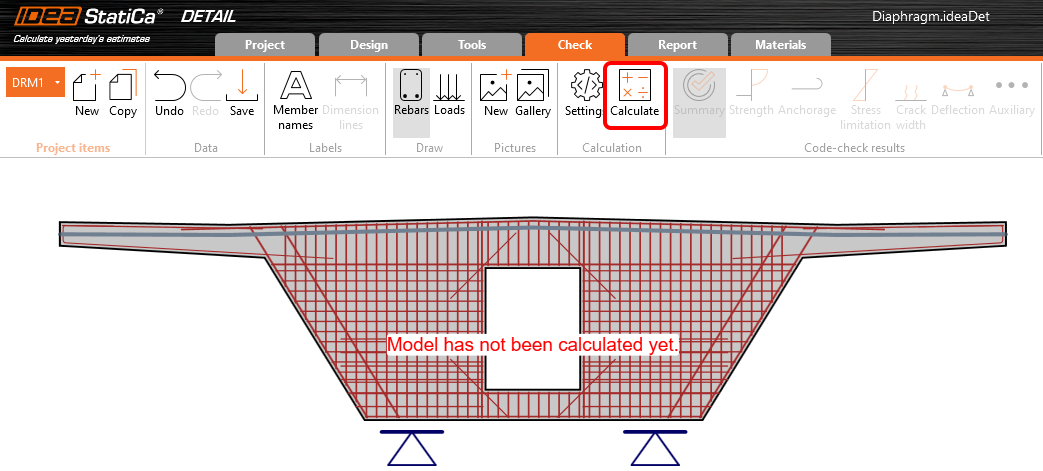
Inicie el cálculo.
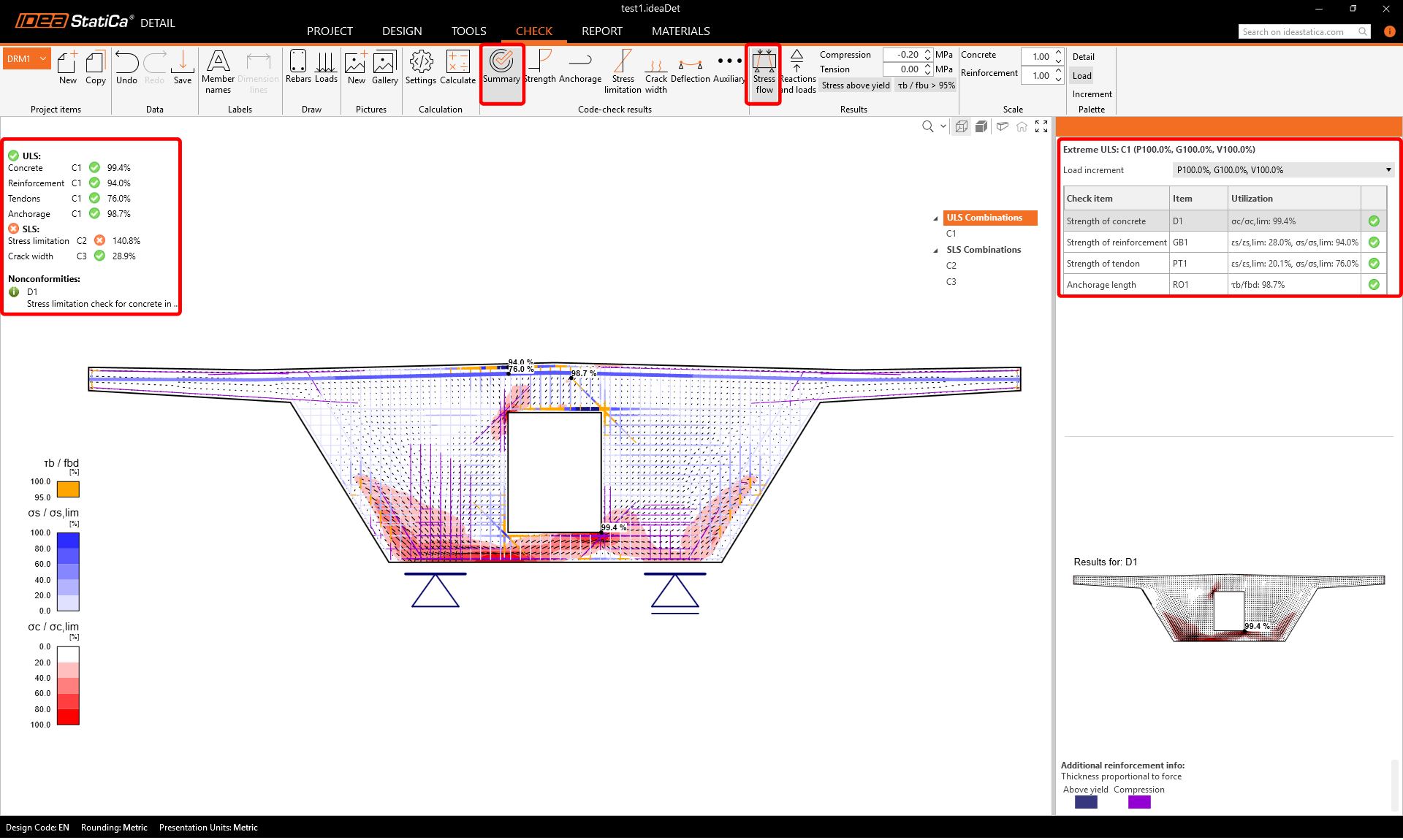
En la parte superior izquierda puede ver un resumen de todas las verificaciones, el porcentaje de utilización y el estado de las verificaciones (apto/no apto). En la parte superior derecha puede encontrar los resultados detallados del cálculo y la cantidad de carga permanente y variable aplicada. En la figura debajo de la tabla puede ver el resultado del diseño para el estado límite último del hormigón.
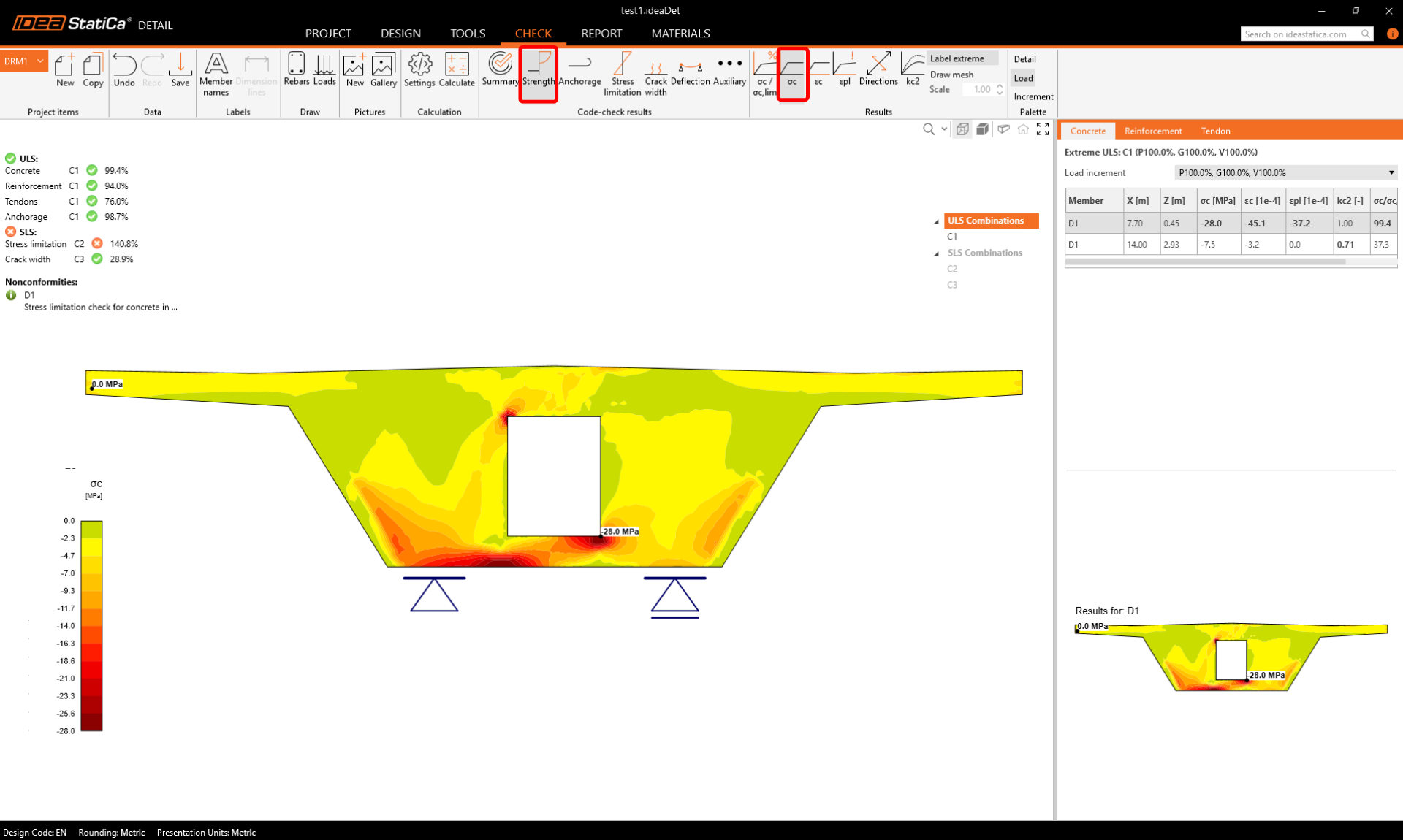
A continuación, cambie a los resultados de la verificación normativa de Resistencia. Aquí podemos ver la verificación de tensiones en el hormigón. El cálculo es no lineal y por tanto tiene en cuenta la plastificación del material. Muestra la tensión en el hormigón ajustada por el efecto del Área Parcialmente Cargada sobre el apoyo. Observe también el valor de la tensión última en el hormigón, que no corresponde a la resistencia de cálculo del hormigón. Para más información sobre el cálculo de la tensión límite en el hormigón, consulte el Trasfondo Teórico.
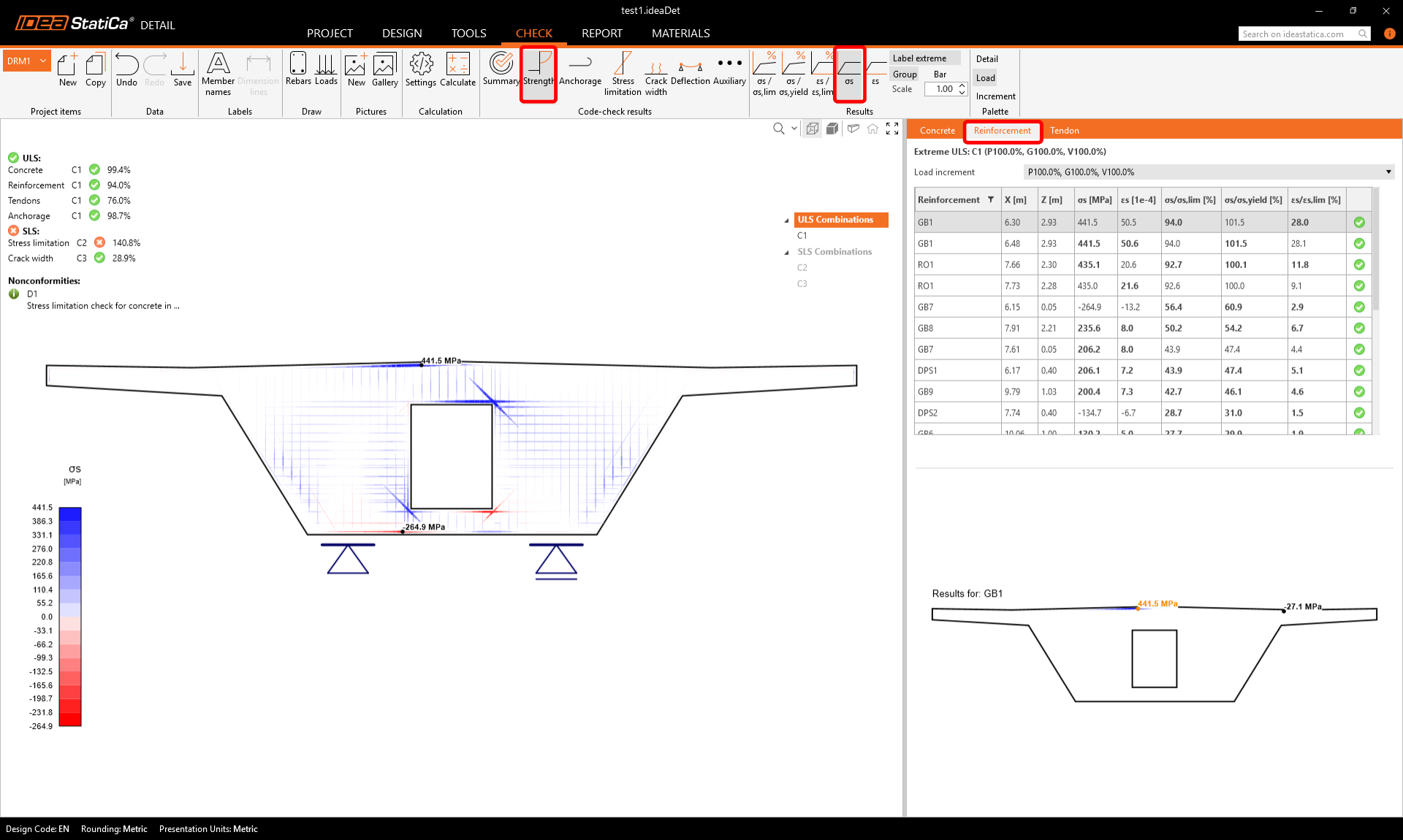
Se pueden mostrar resultados similares para la armadura. Cambie a la pestaña Armadura. Las opciones en la cinta superior cambiarán y se mostrarán los resultados detallados en la tabla (tensiones y deformaciones de los elementos individuales, incluida su utilización total).
Los resultados ELS se encuentran en Limitación de tensiones, Ancho de fisura y Flecha. Al verificar la Limitación de tensiones, encontrará que la tensión en el hormigón en la esquina inferior de la apertura no es satisfactoria. Hay un pico de tensión.
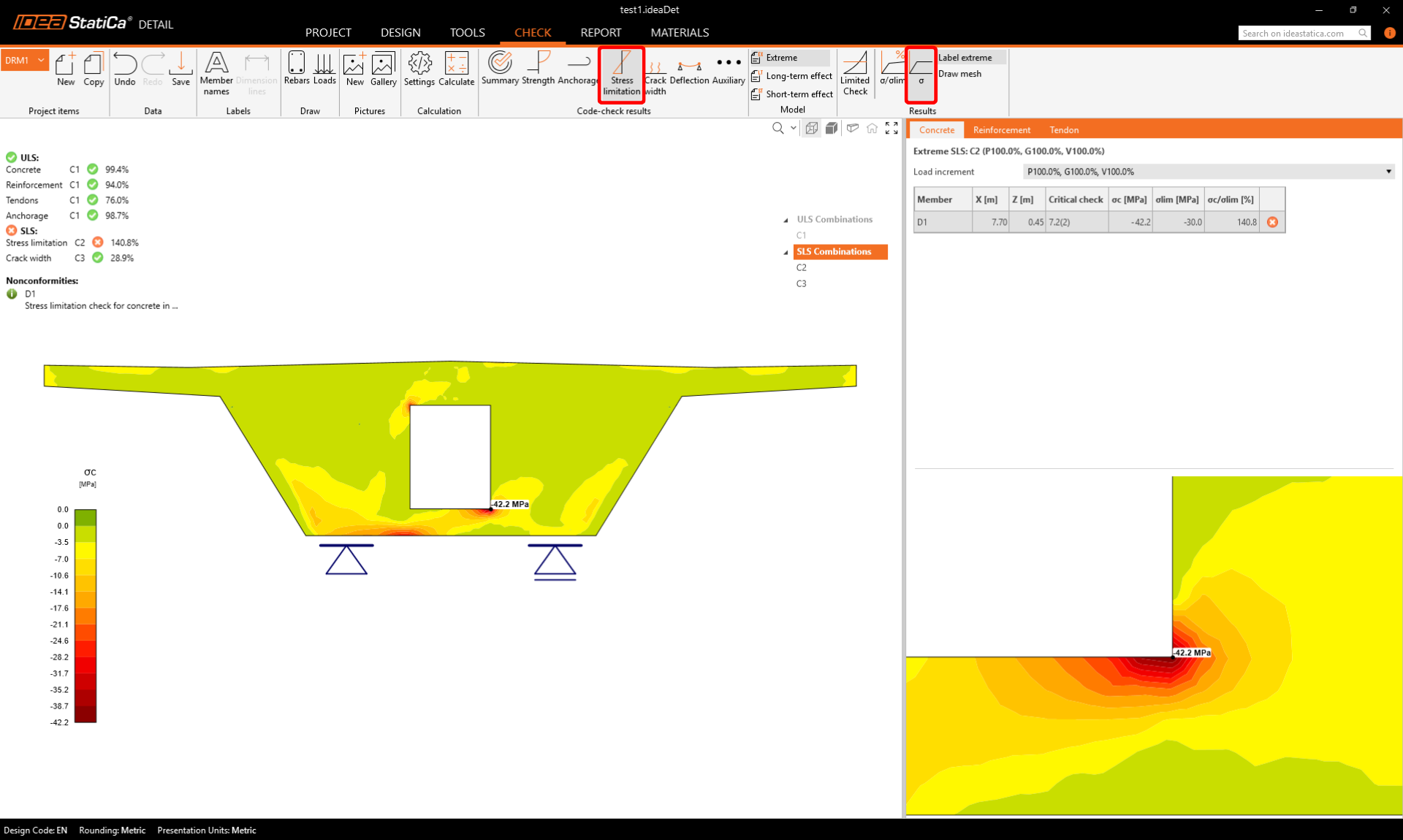
Puede eliminarlo usando la función de Tensión Limitada que puede ignorar automáticamente dicho pico.
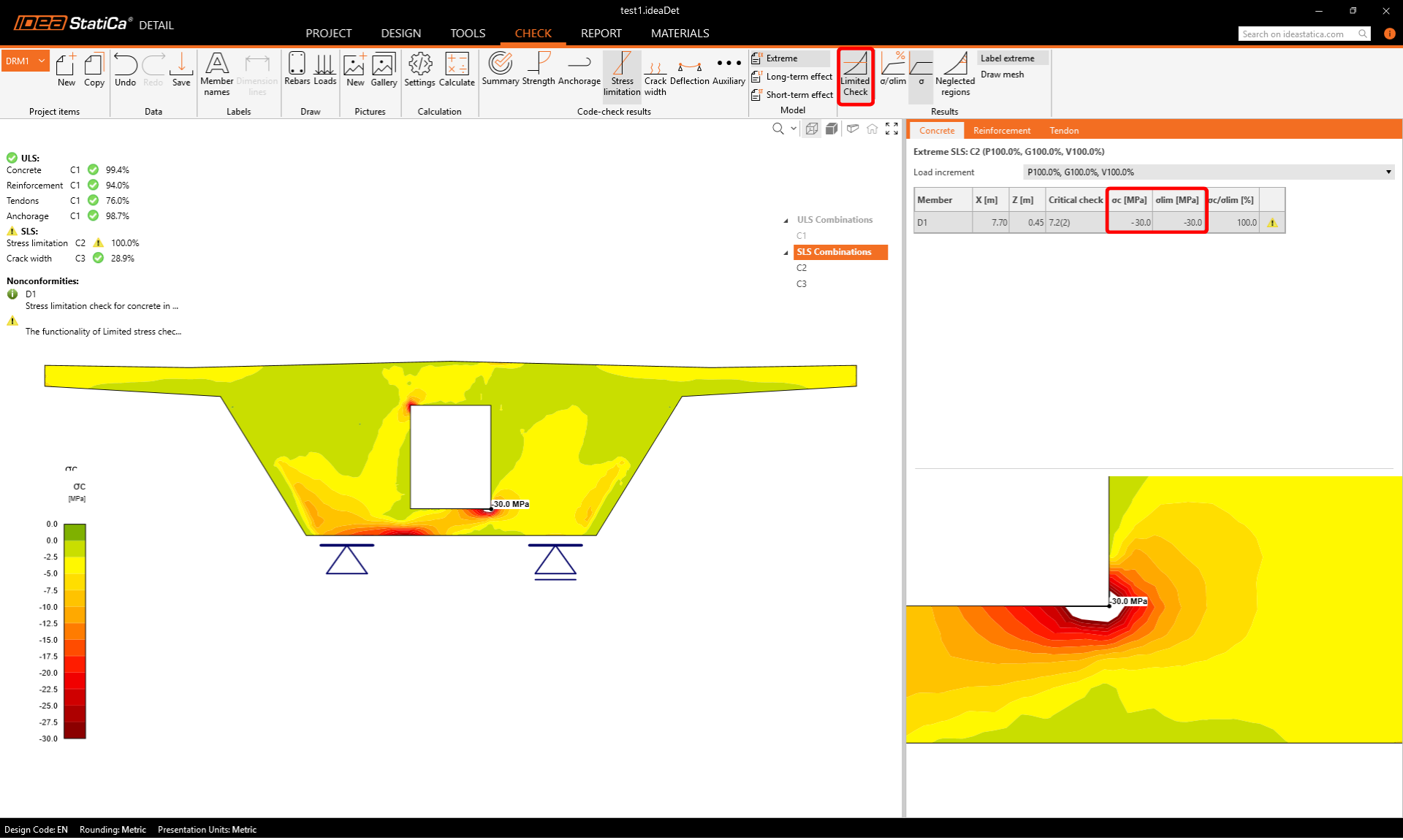
- Lea más sobre la funcionalidad en Función de verificación de tensión limitada en Detail
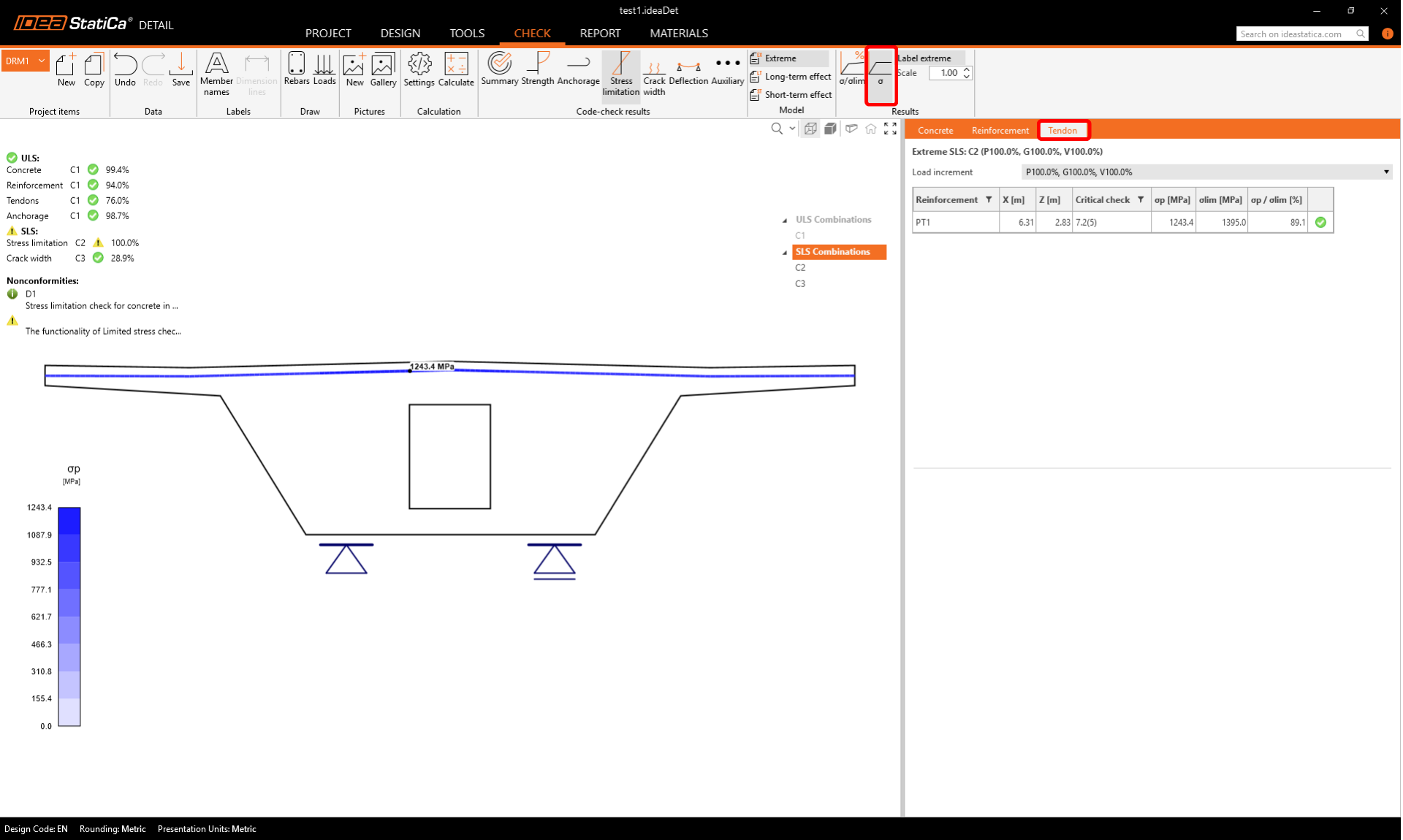
Compruebe también la tensión en los tendones.
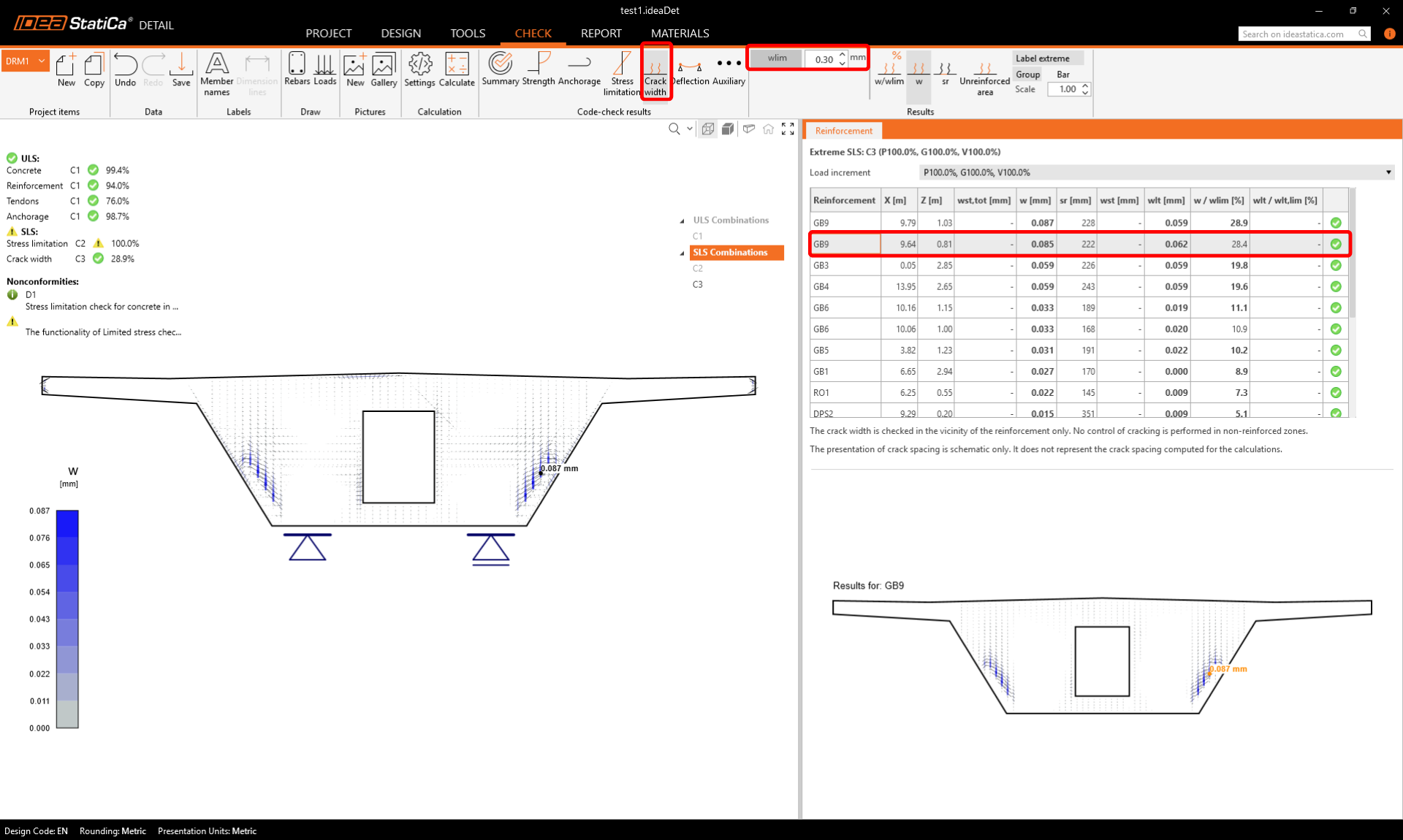
También es posible verificar el ancho de fisura incluyendo los efectos del pretensado. Puede mostrar los resultados para armaduras individuales.
7 Informe
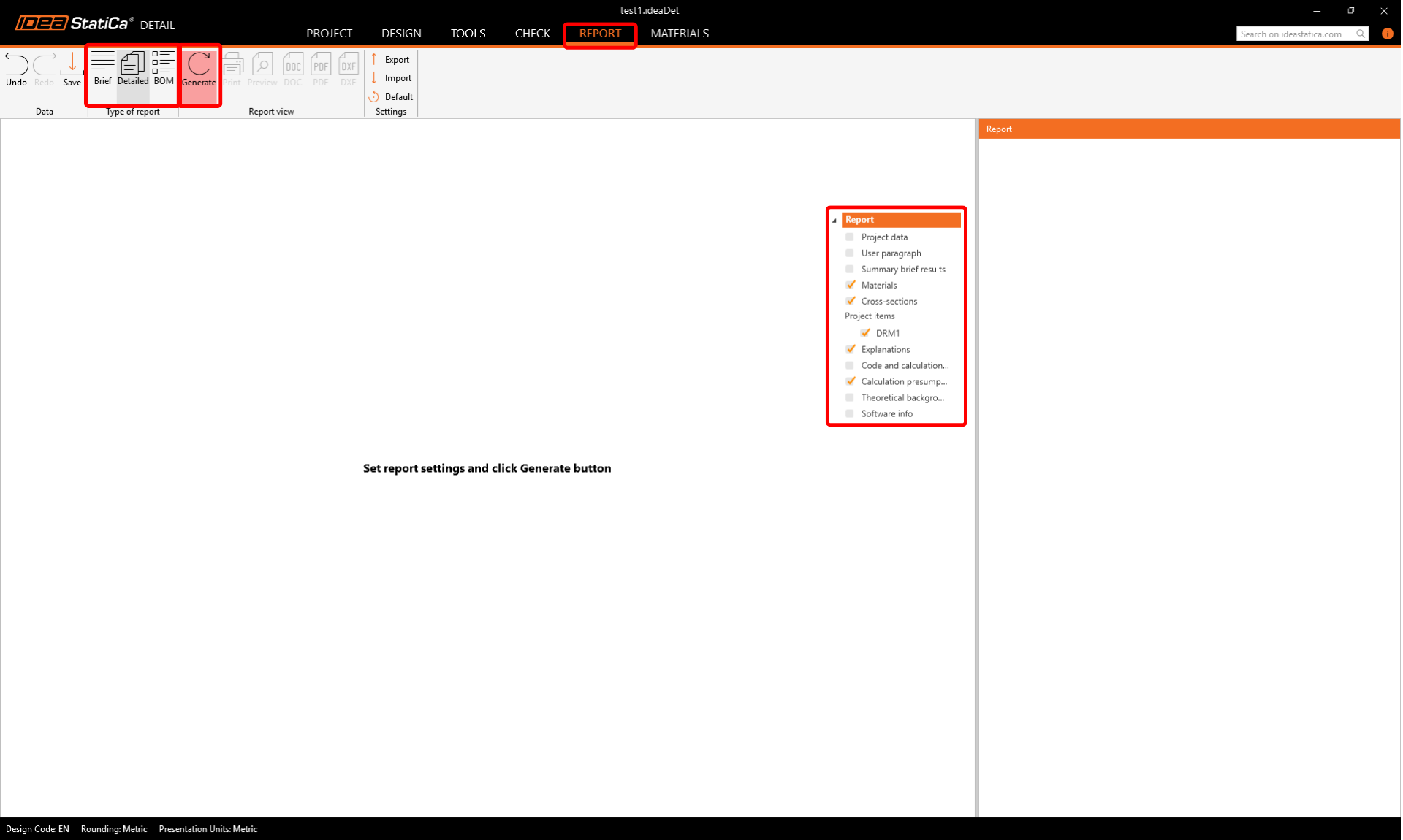
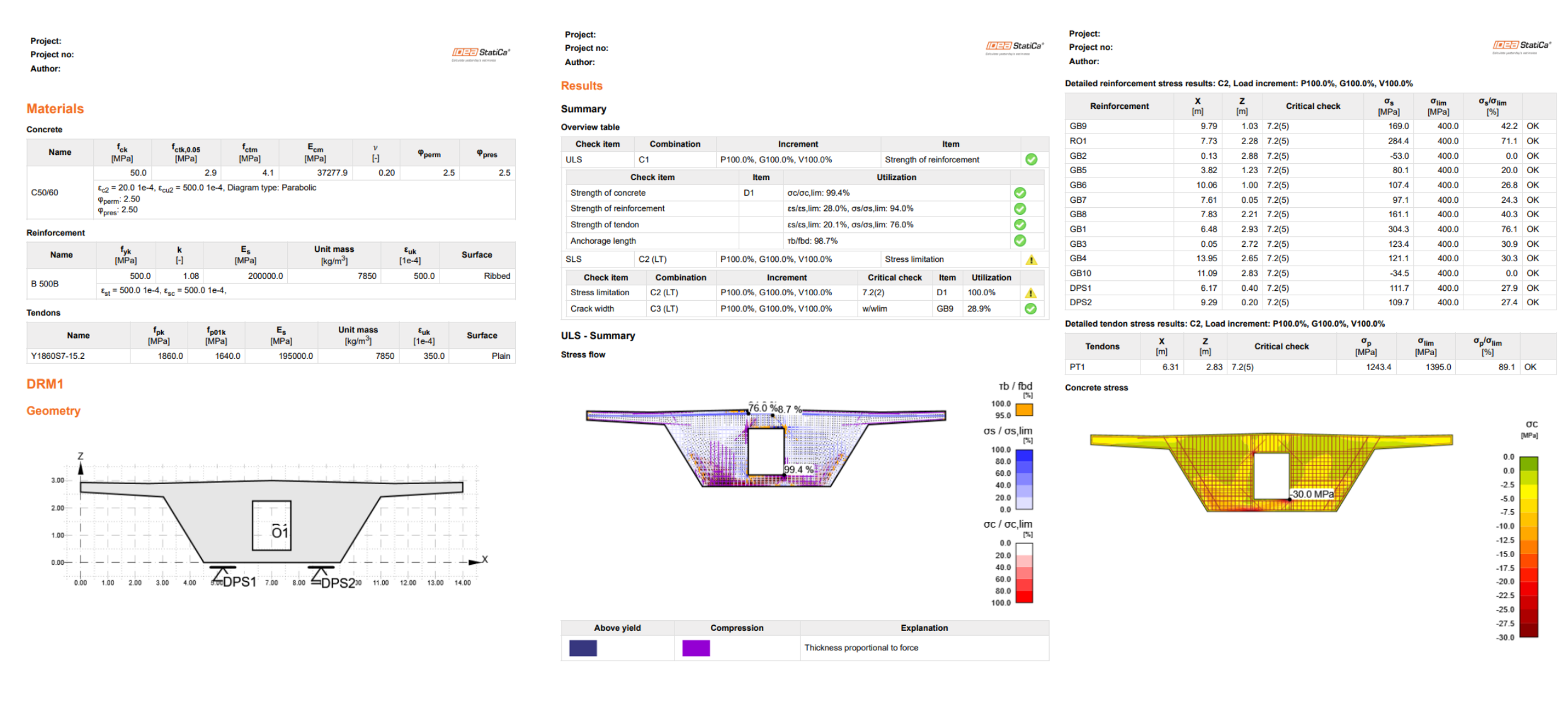
También puede ver todos los resultados del cálculo en el informe. Simplemente cambie a la pestaña Informe y haga clic en Generar. Puede editar el contenido del informe o exportarlo en formato DOC/PDF usando los botones de la cinta superior.