

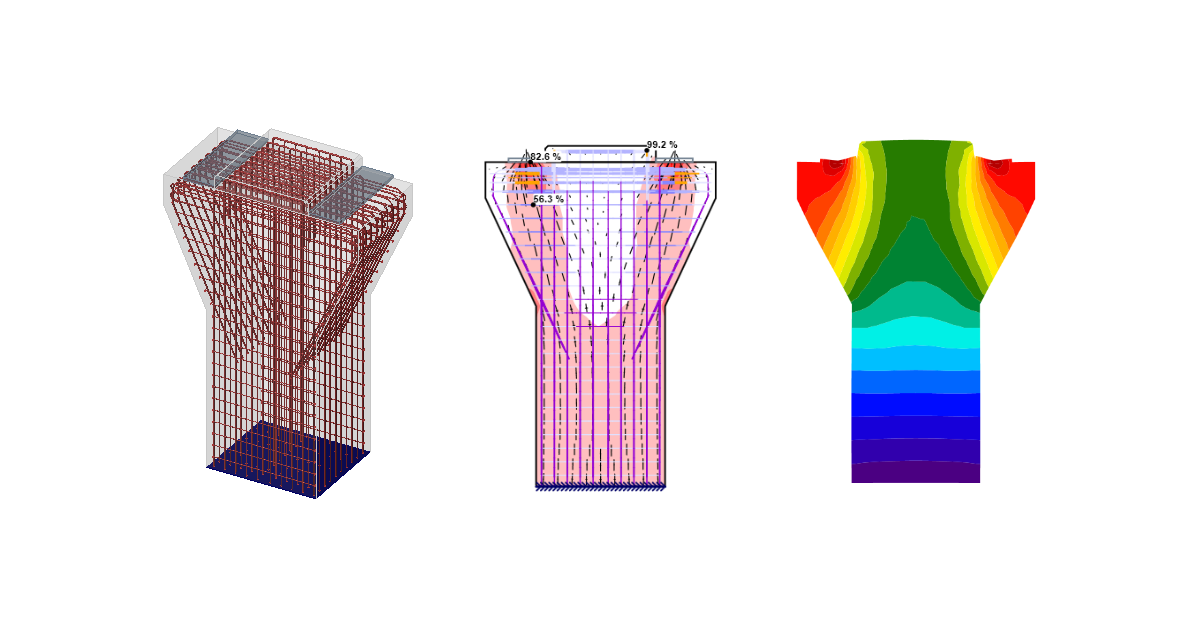
Bir iskele başlığının DXF'ten yapısal tasarımı (EN)
1 Yeni proje
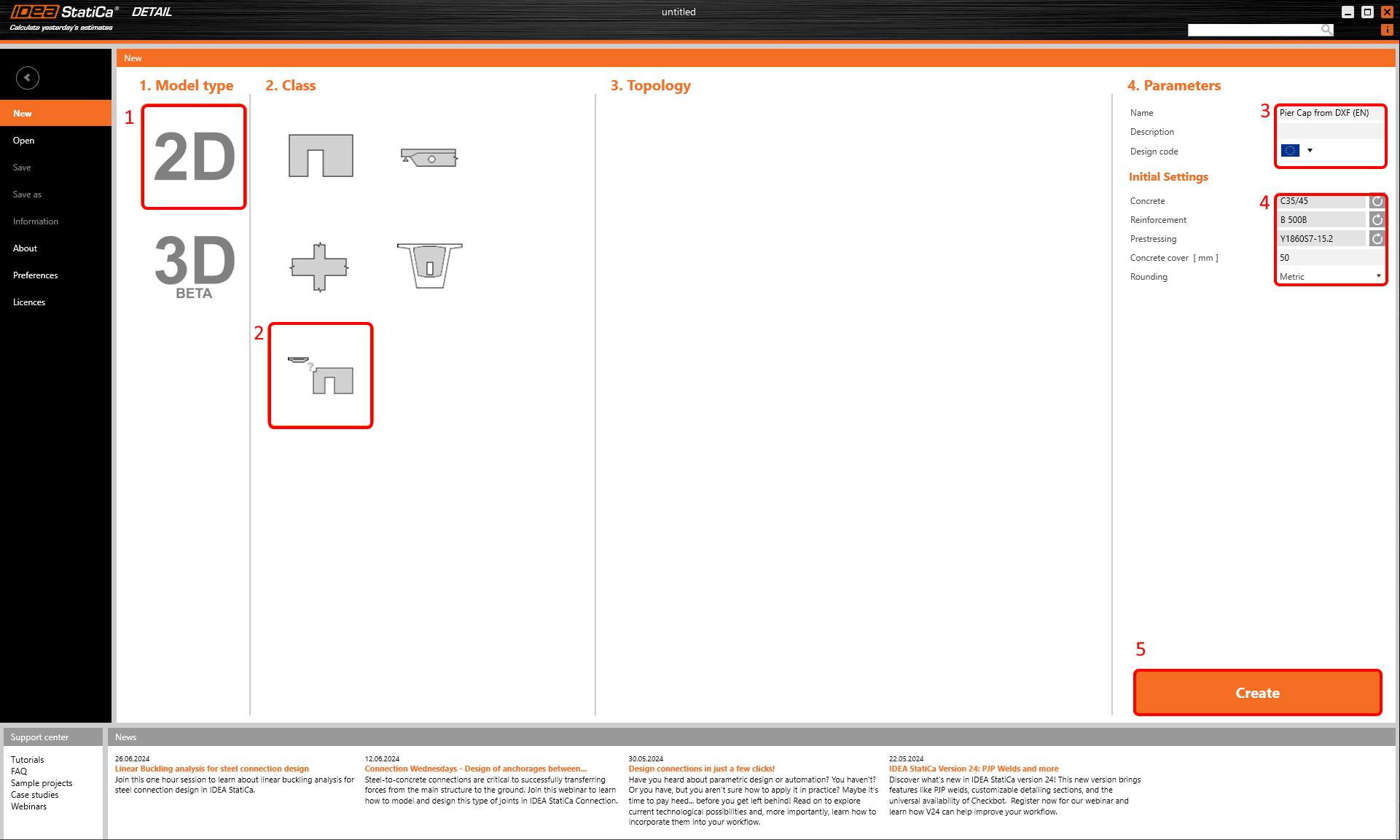
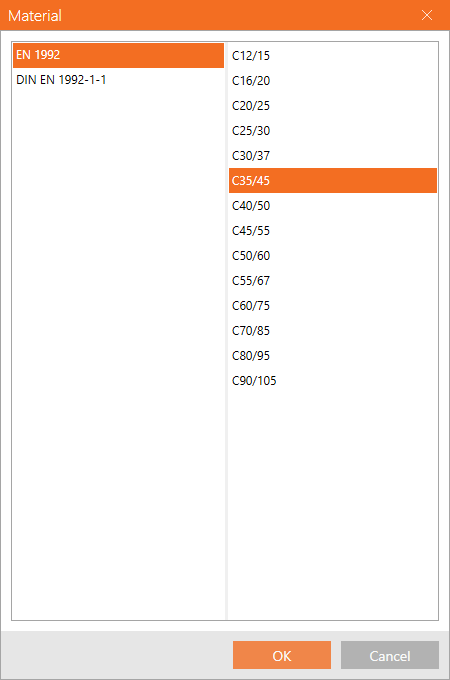
IDEA StatiCa'yı başlatın (en yeni sürümü indirin) ve Detail uygulamasını seçin. Genel giriş bölümüyle 2D Detail'e tıklayarak yeni bir proje oluşturun, uygun beton sınıfını ve örtü kalınlığını seçin. Oluştur'a tıklayarak ayarları tamamlayın.
Bu işlem, sıfırdan başlayacağımız boş bir proje yükleyecektir.
2 Geometri
DXF İçe Aktar düğmesiyle bir duvar elemanı ekleyerek başlayın.
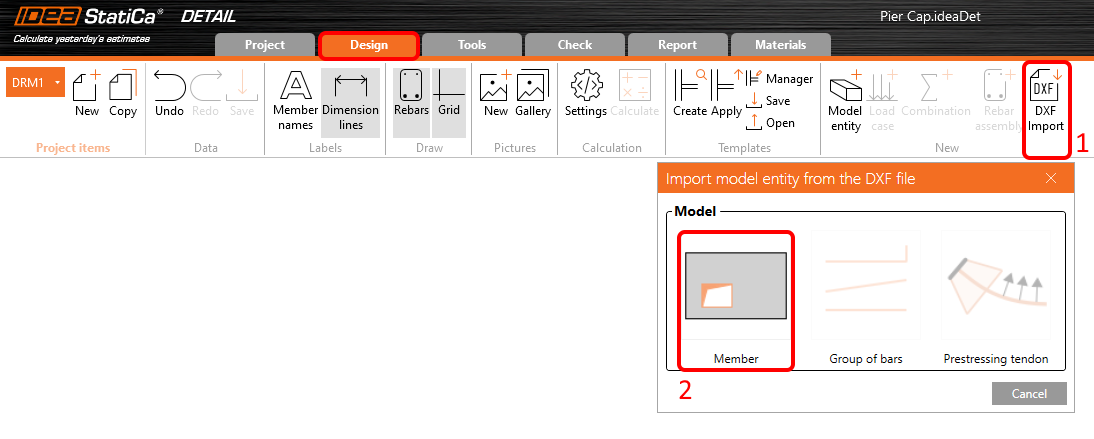
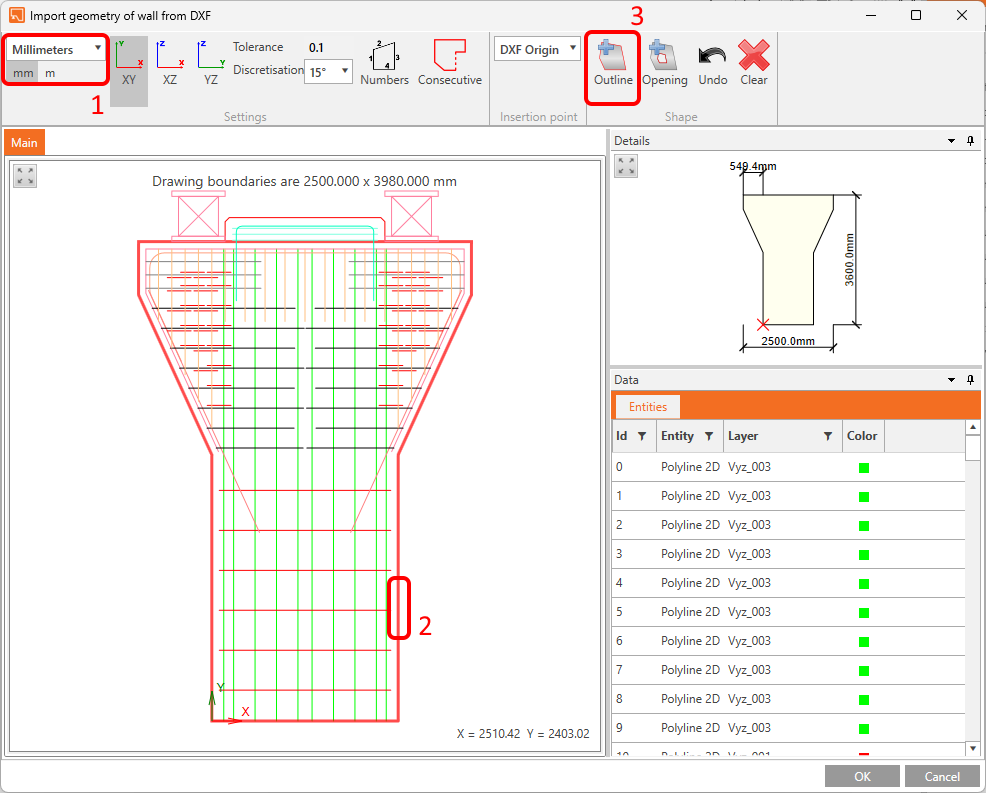
İstenen DXF dosyasını bulmak ve açmak için bir iletişim kutusu açılacaktır. pier_cap.dxf dosyasını (kaynak dosyalarda mevcuttur) seçtikten sonra seçim için bir iletişim kutusuna yönlendirileceksiniz. İskele başlığının dış hatlarının ilgili bölümünü seçin (DXF'te çizgiler kullandıysanız Ardışık düğmesiyle devam edin) ve Dış Hat'a tıklayın. Tamam düğmesiyle seçimi tamamlayın.
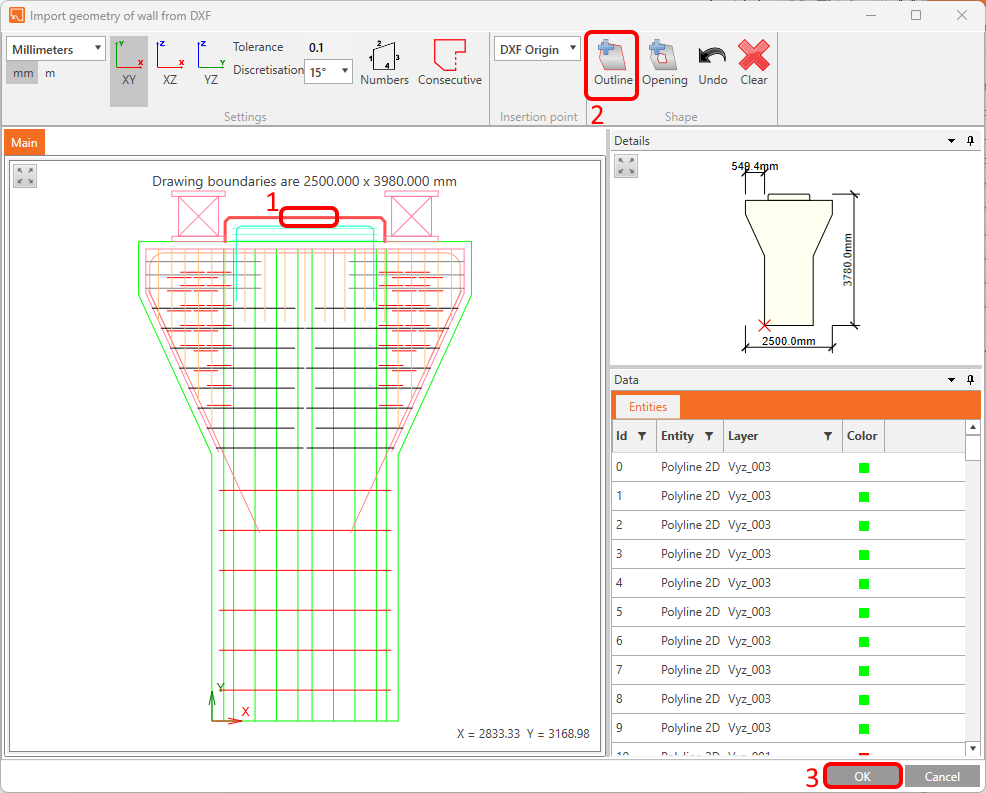
Ardından aynı DXF dosyasından iskele başlığının üst bölümünü içe aktarın.
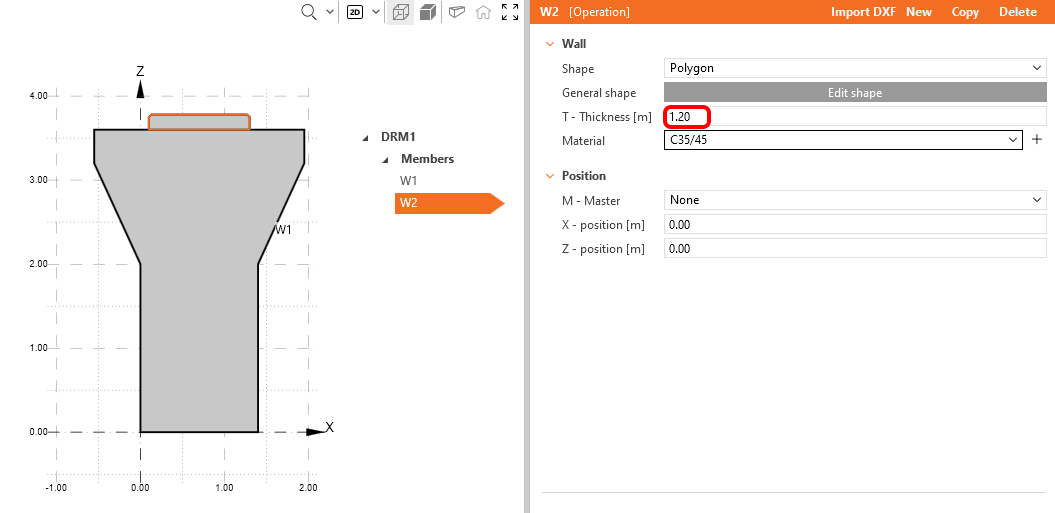
Duvar elemanlarının şekilleri DXF ile oluşturulmuştur; ancak 2D DXF referansı kalınlık bilgisini içermediğinden, bunu şimdi manuel olarak ayarlamanız gerekmektedir. Hem W1 hem de W2 elemanları için Kalınlık değerini 1,20 m olarak ayarlayın.
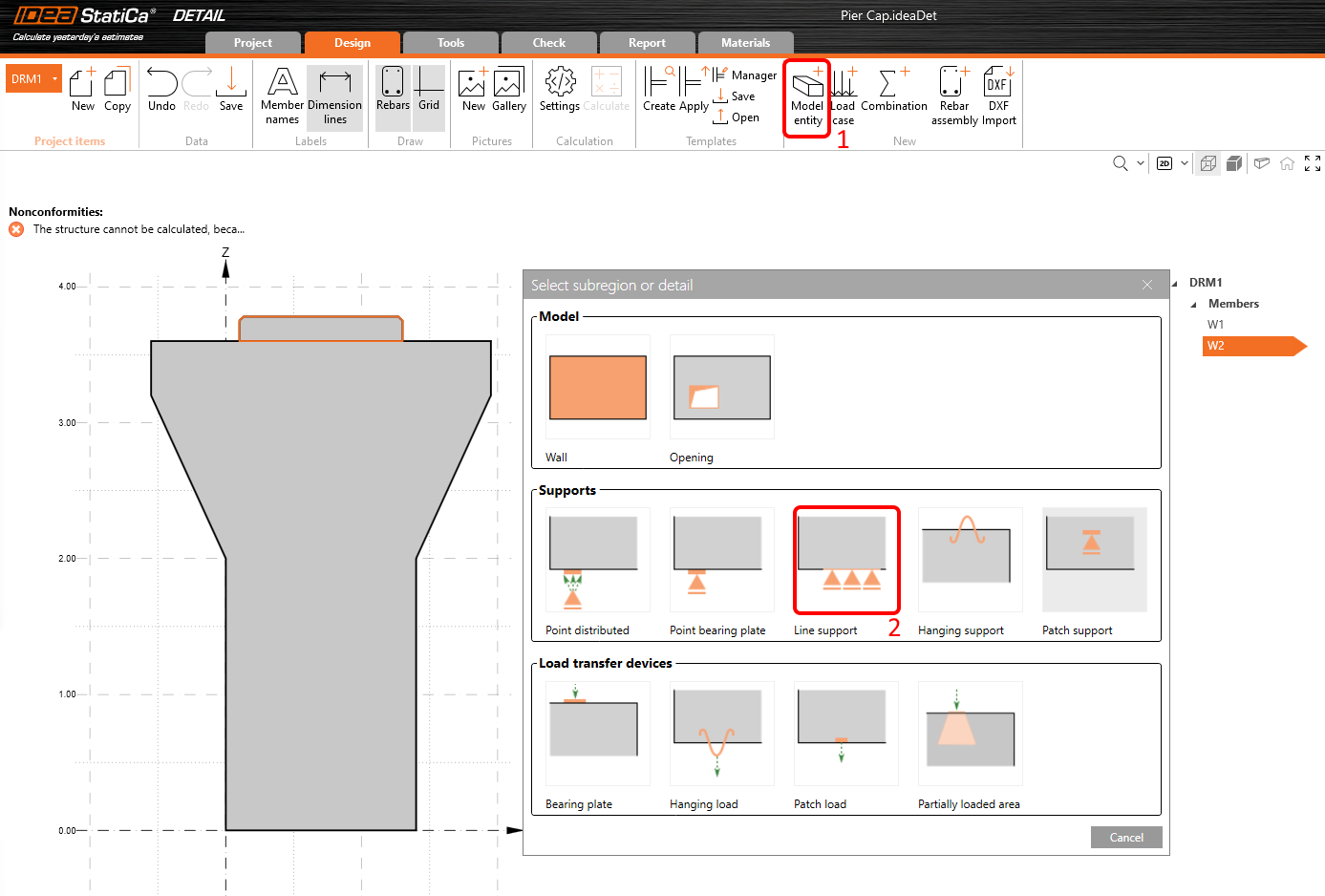
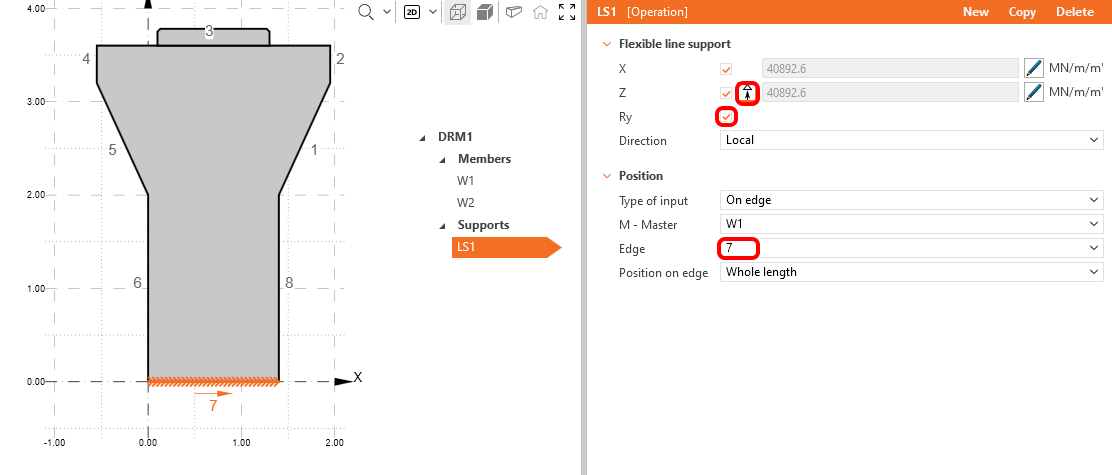
Şu anda yapımız statik olarak belirsizdir; sınır koşulları eklemeniz gerekmektedir. Çizgi mesnet oluşturmak için Model Varlığı düğmesine tıklayın ve Mesnetler bölümündeki üçüncü türü seçin.
Mesnedi X, Z ve Ry yönlerinde kısıtlayın ve kenar numarasını 7 olarak değiştirin. Ayrıca Yalnızca Basınç işlevini devre dışı bırakın. Kenar numaraları Ana pencerede görülebilir.
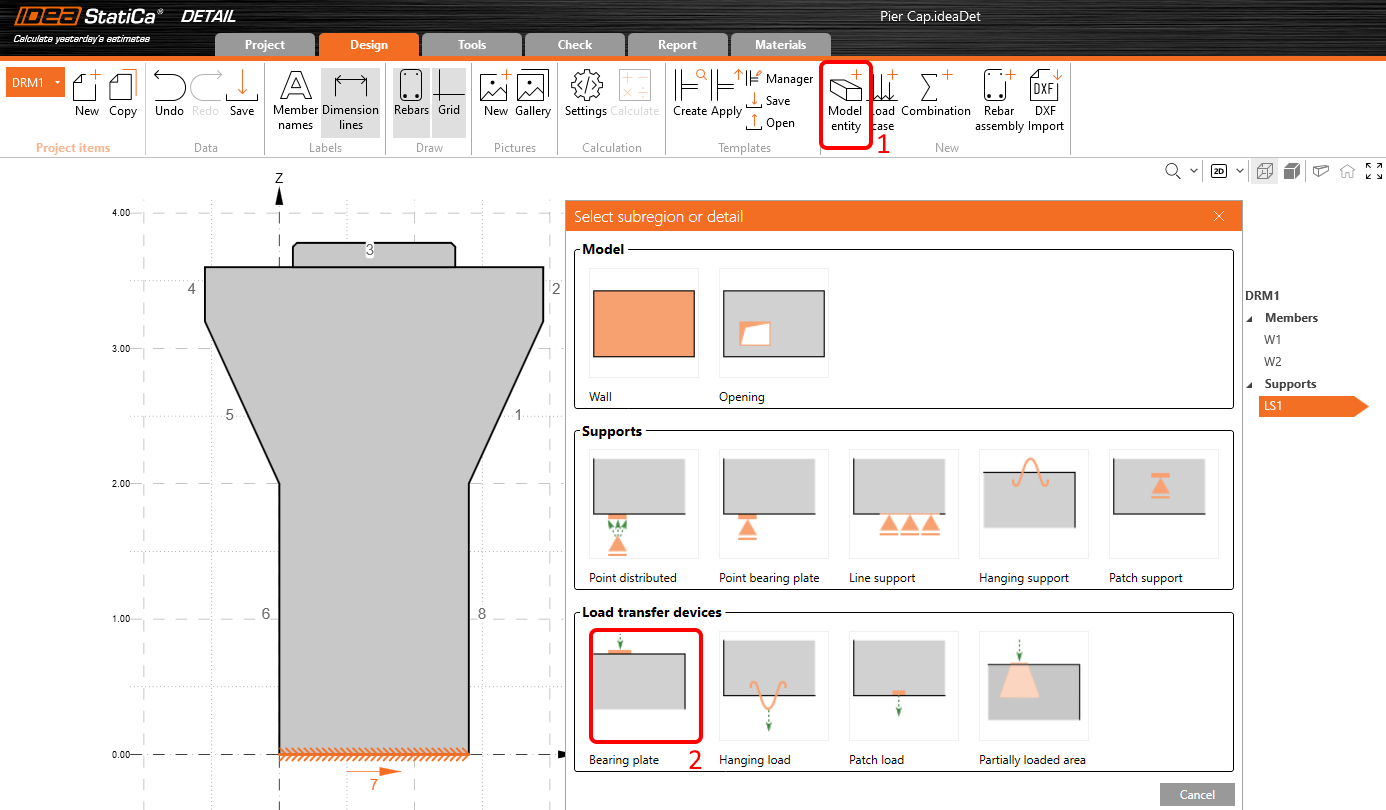
İskele başlığının kenarına doğrudan uygulanan bir nokta kuvveti betonu yerel olarak basınçta ezebileceğinden, yükü daha düzgün dağıtmak için mesnet plakaları kullanacağız. Bir tane eklemek için Model Varlığı düğmesine tekrar basın ve Yük aktarım aygıtları bölümünden birincisini seçin - Mesnet plakası.
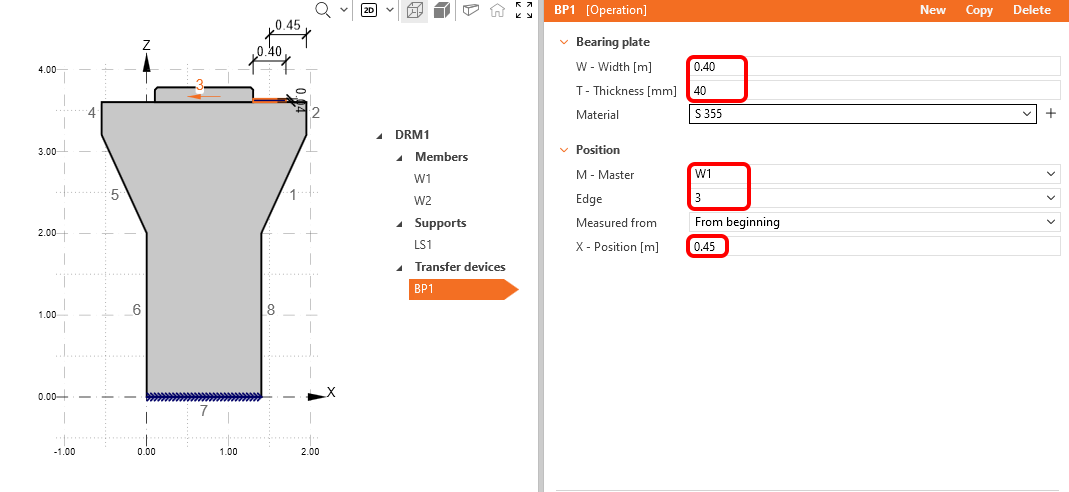
Genişliği 0,40 m, Kalınlığı 0,04 m olarak değiştirin, ardından Kenar numarasını 3 olarak ayarlayın ve X-Konumunu 0,45 m'ye kaydırın.
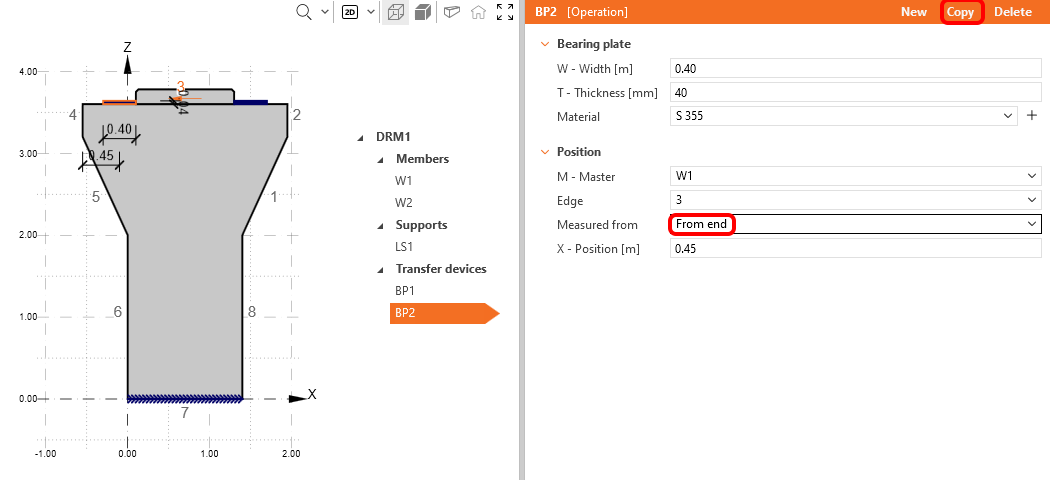
Ardından Mesnet plakasını kopyalayın ve konumunun Sondan ölçülecek şekilde değiştirin.
3 Yükler
Yük Durumu, Yük Durumu düğmesine tıklanarak oluşturulacak ve varsayılan olarak Kalıcı etkiler için tanımlanacaktır. Kalıcı ve değişken yükler arasında ayrım yapmak için iki yük durumuna ve tüm kontroller için bir GKS ile iki KKS kombinasyonunu (Karakteristik ve Yarı-kalıcı) kapsayacak üç kombinasyona ihtiyaç vardır.
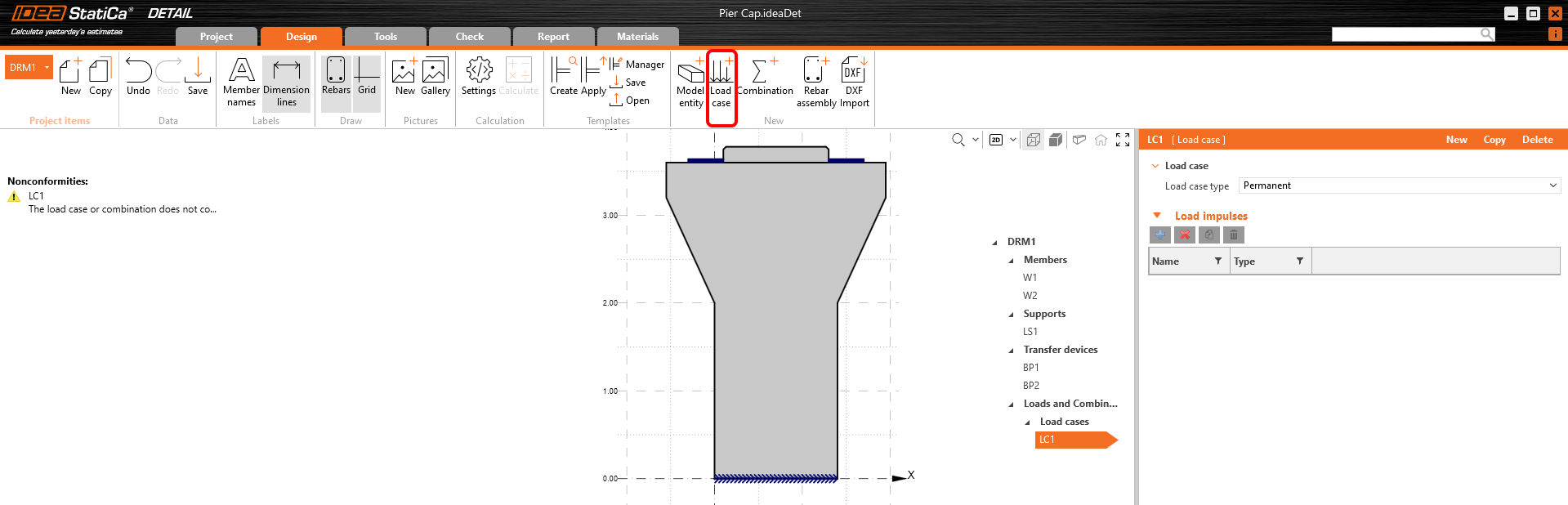
Kalıcı etkiler için otomatik olarak eklenen YD1 yük durumunu düzenleyelim. Yük etkileri sekmesinde Artı düğmesine tıklayın ve bir Nokta yükü uygulayın. Otomatik olarak mesnet plakalarından birine yerleştirilecektir.
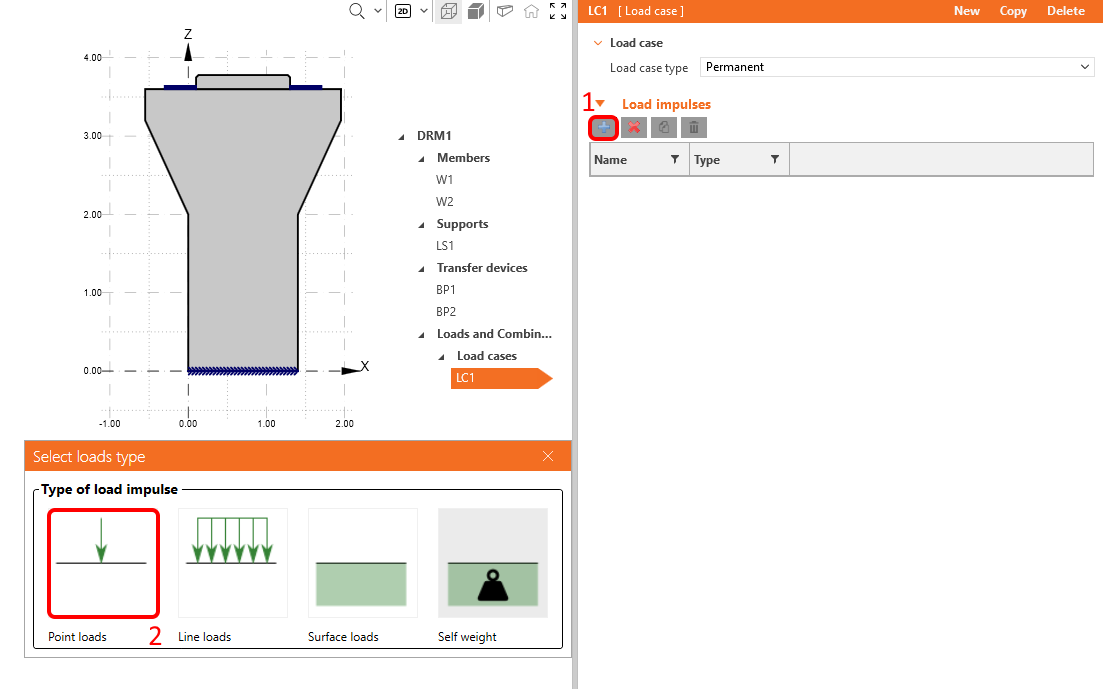
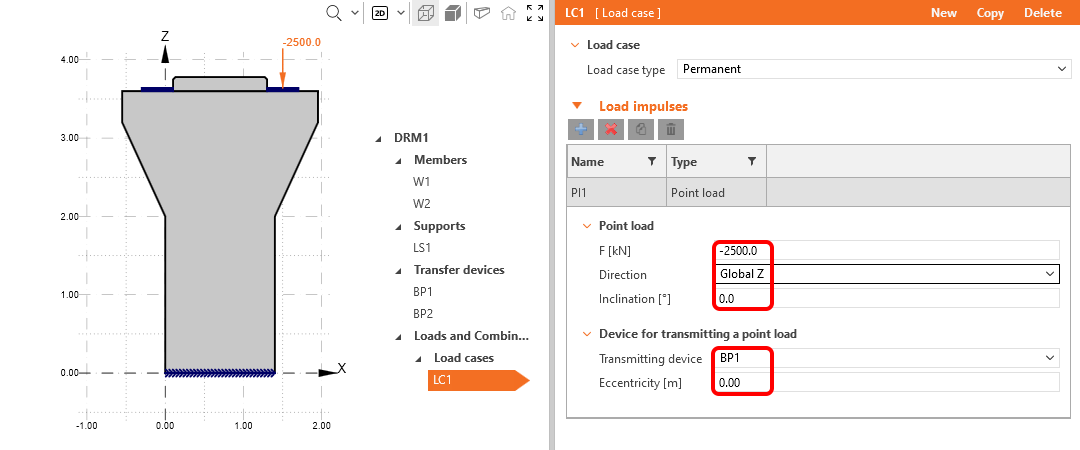
Son adım olarak değerini -2500 kN olarak değiştirin.
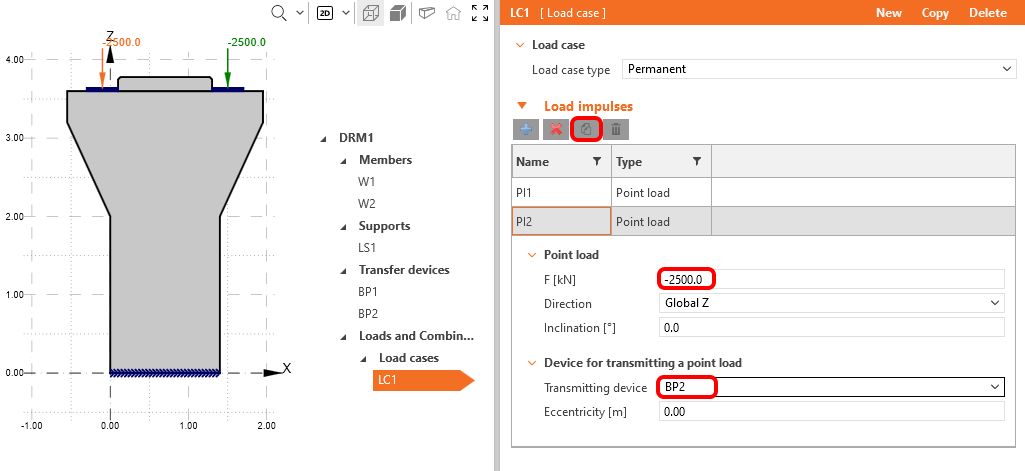
Bu Nokta yükünü diğer mesnet plakası MP2'ye kopyalayın.
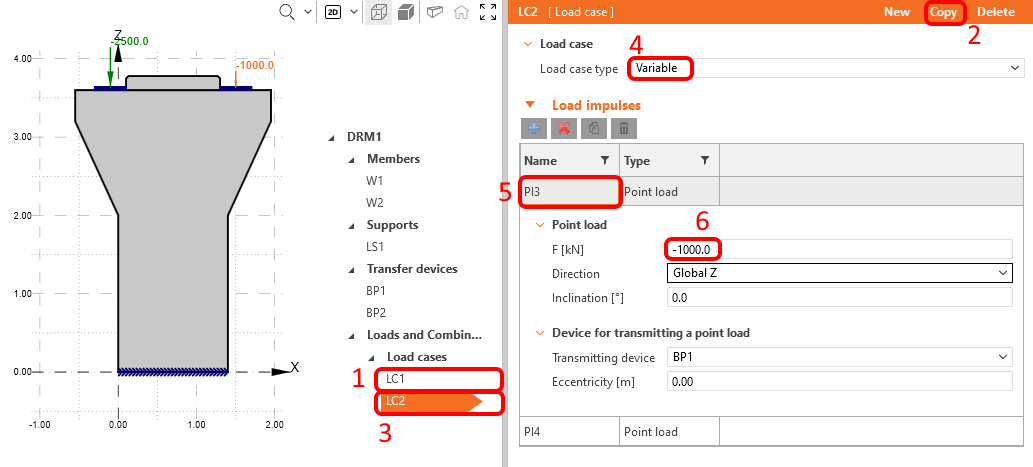
Yük Durumu 1'i kopyalayın ve YD türünü değişken olarak değiştirin. Nokta Yüküne tıklayın ve kuvveti -1000 kN olarak değiştirin.
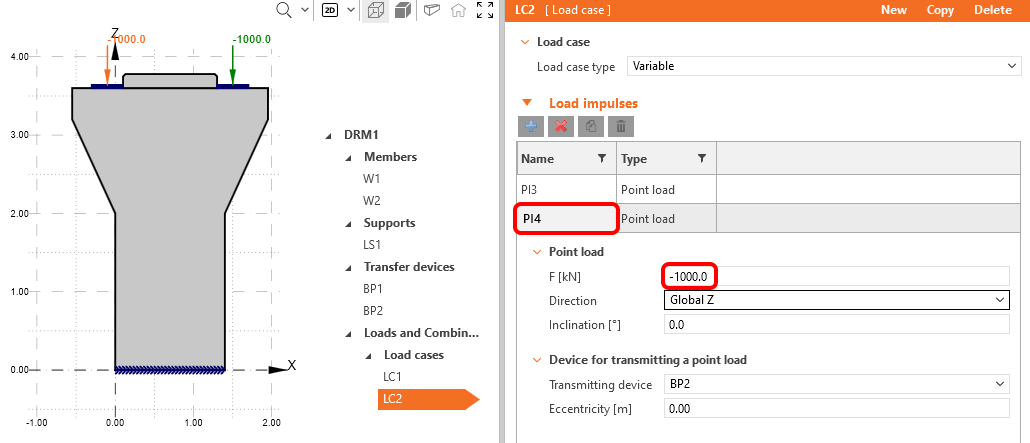
Son nokta yükü için adımları tekrarlayın.
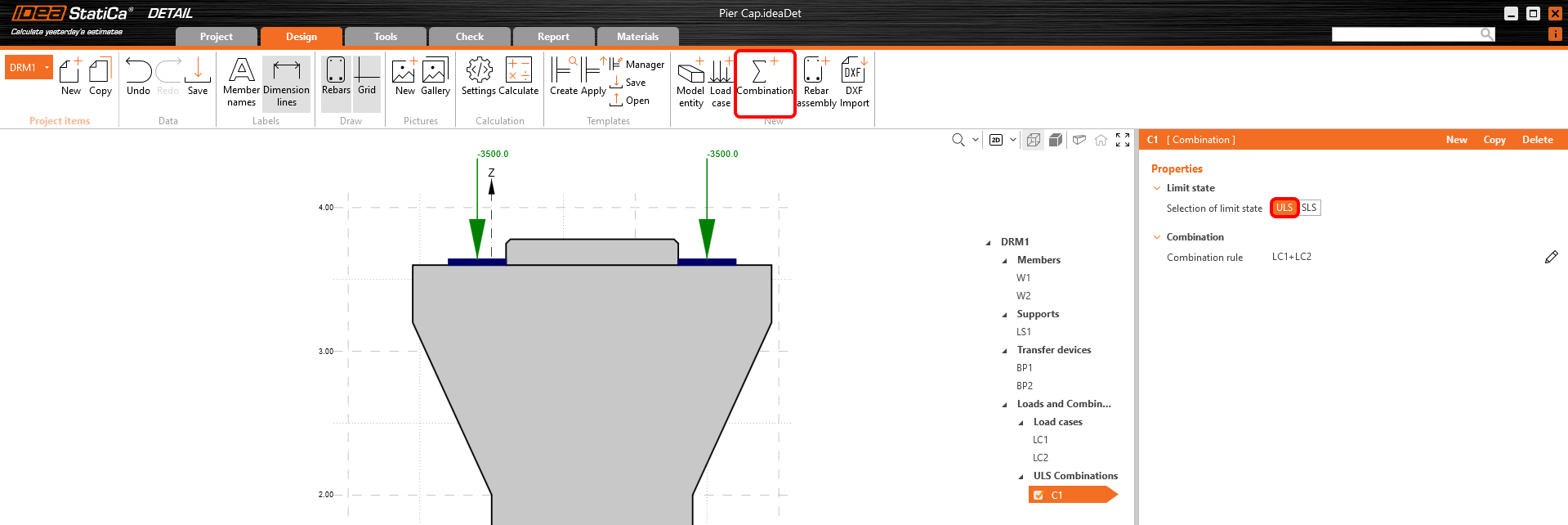
Kombinasyon düğmesiyle ilk doğrusal olmayan kombinasyonu oluşturun ve GKS sınır durumu olarak ayarlayın.
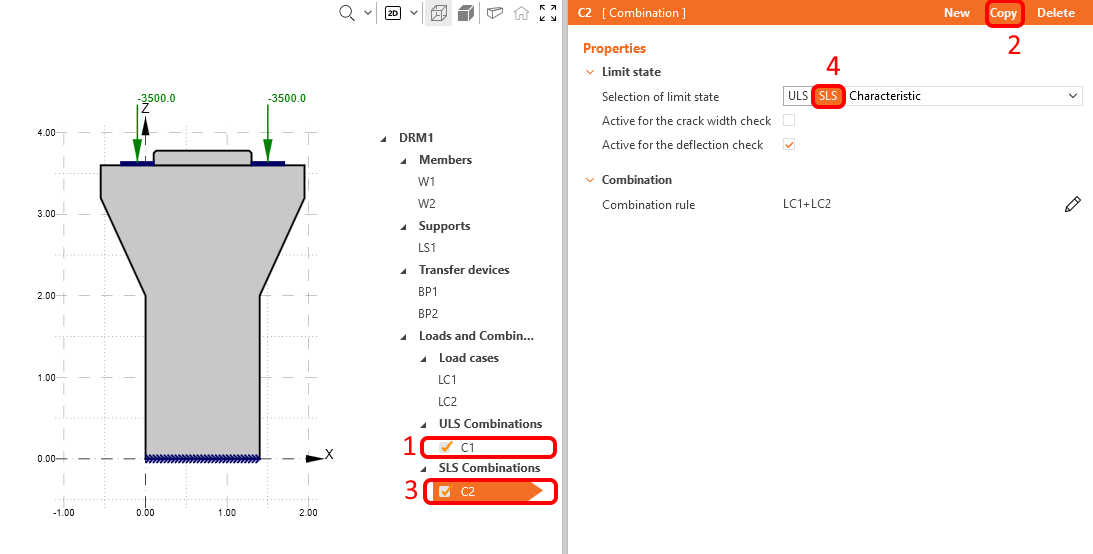
K1'i kopyalayın ve KKS Karakteristik seçeneğini belirleyin. Ayrıca, belirli bir kombinasyon için ve ayrı ayrı olmak üzere hem sehim hem de çatlak genişliği kontrolü yapma seçeneği mevcuttur. Karakteristik kombinasyon için aşağıdaki resme göre sehim kontrolünü Etkin olarak seçin.
Şimdi adımları tekrarlayabilir, K2'yi kopyalayabilir ve yeni K3 için KKS Yarı-Kalıcı seçeneğini belirleyebilirsiniz. Yarı-Kalıcı kombinasyonu yalnızca çatlak genişliği hesabı için etkinleştirin.
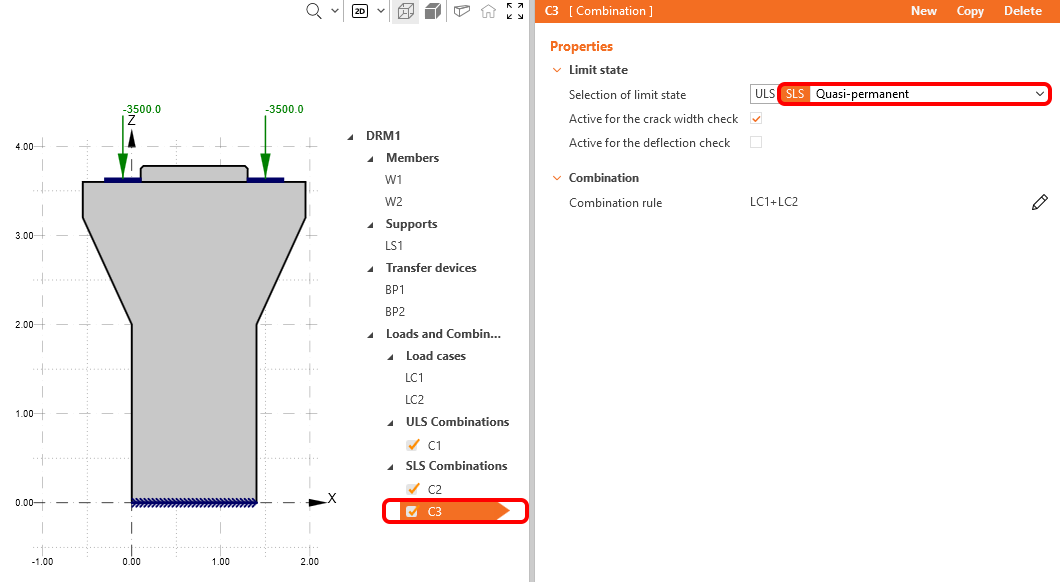
Şimdi tüm kombinasyonlar için kısmi katsayıları değiştirin. Bunun için tanımladığınız herhangi bir kombinasyondaki kalem simgesine tıklayın ve aşağıdaki resimde gördüğünüz kısmi katsayıları değiştirin.
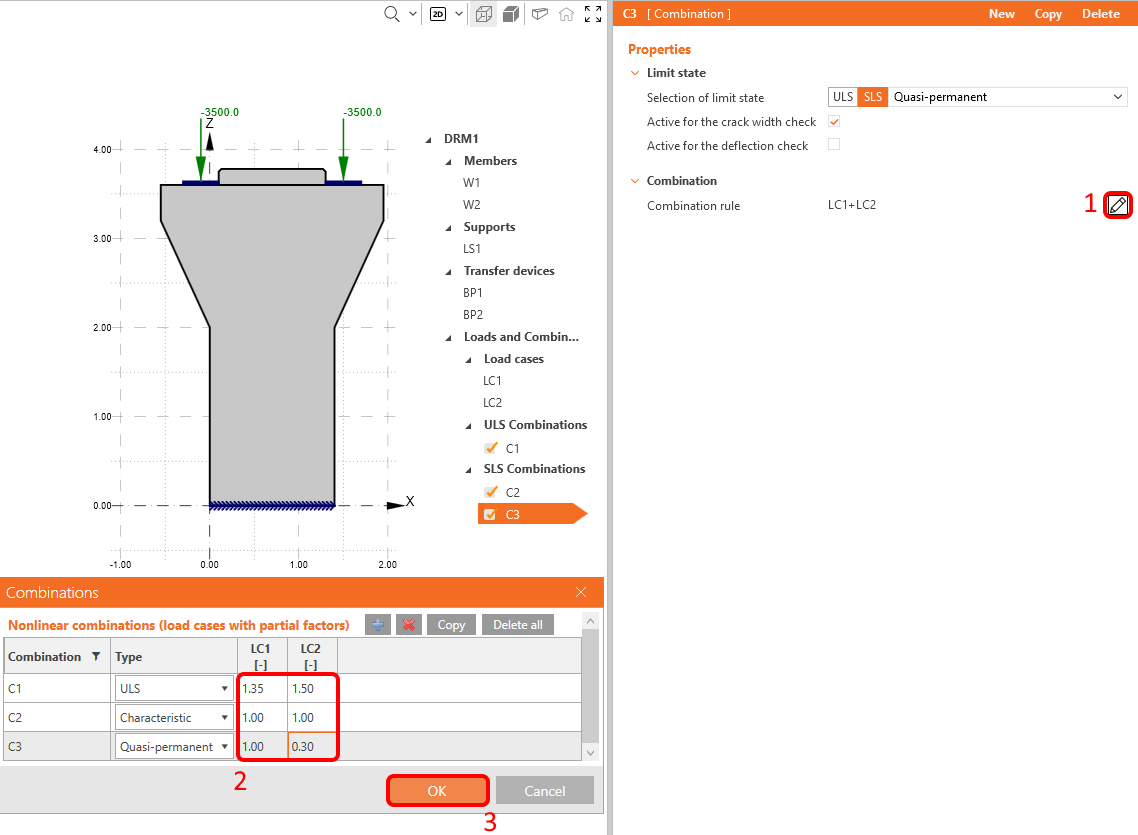
Hesaplamaların yalnızca işlem ağacında işaretlenmiş yük durumu kombinasyonları için gerçekleştirildiğini, bireysel yük durumları için değil, unutmayın.
4 Donatı
Bir sonraki adım, modeli donatmaktır. IDEA StatiCa'da sıfırdan tanımlamayı, DXF dosyasından toplu donatı içe aktarımıyla birleştirin. Bu öğreticide, kullanıcının bir iskele başlığını nasıl donatacağını bildiğini ve çizimlerden önceden DXF'te bazı donatılar hazırladığını varsayıyoruz; bu nedenle donatı tasarımı araçlarını başka bir öğreticiye bırakıyoruz.
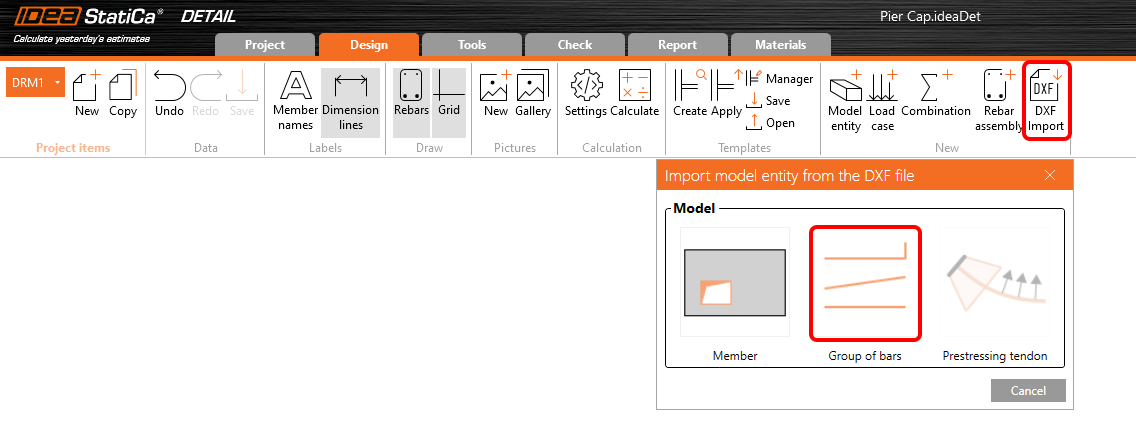
DXF İçe Aktar'a tıklayın ve Çubuk grubu varlığını seçin.
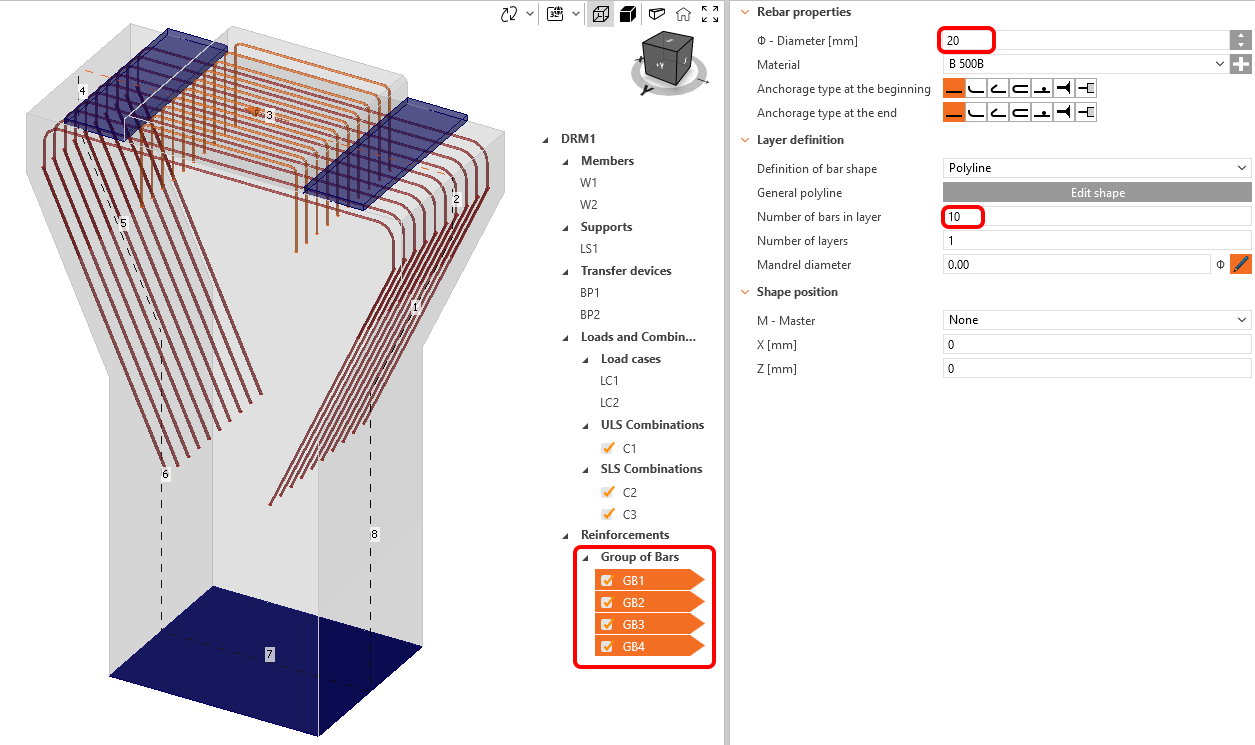
İstenen DXF dosyasını bulmak ve açmak için bir iletişim kutusu açılacaktır. pier_cap.dxf dosyasını (kaynak dosyalarda mevcuttur) seçtikten sonra seçim için bir iletişim kutusuna yönlendirileceksiniz. Aşağıdaki resimde gösterilen sırayla ihtiyaç duyduğunuz tüm çoklu çizgileri (donatı şekilleri) seçin ve her çoklu çizgiden sonra Seç'e tıklayın (sıra genel olarak önemli değildir; bu öğreticide belirli bir öğenin adından bahsederken takip edebilmek için bu sırayı kullanıyoruz). Tamam düğmesiyle seçimi tamamlayın.

2D DXF dosyası, bir çoklu çizginin genel genişliğini her donatı çubuğu için çap olarak aktarır; ancak dik yöndeki çubuk sayısı hakkında bilgi içermez ve bunları manuel olarak ayarlamamız gerekmektedir. Çoklu düzenleme özelliği sayesinde tüm donatı varlıkları için tüm değişiklikleri aynı anda yapabiliriz.
Ctrl tuşunu basılı tutarak içe aktarılan tüm donatıları seçin, bir katmandaki çubuk sayısını 10 ve çapı 20 mm olarak değiştirin.
Bu örnekte donatıyı tamamlamak için DXF'ten alınan referansı IDEA StatiCa Detail'de tanımlanan donatıyla birleştirin. Bu durumda, iskele başlığına bazı yatay ve boyuna donatılar ile piyede etriye görevi gören birkaç donatı katmanı ekleyin. Donatı düzeneği düğmesine tıklayın ve ilk donatı öğesi olan Çubuk grubu'nu seçin.
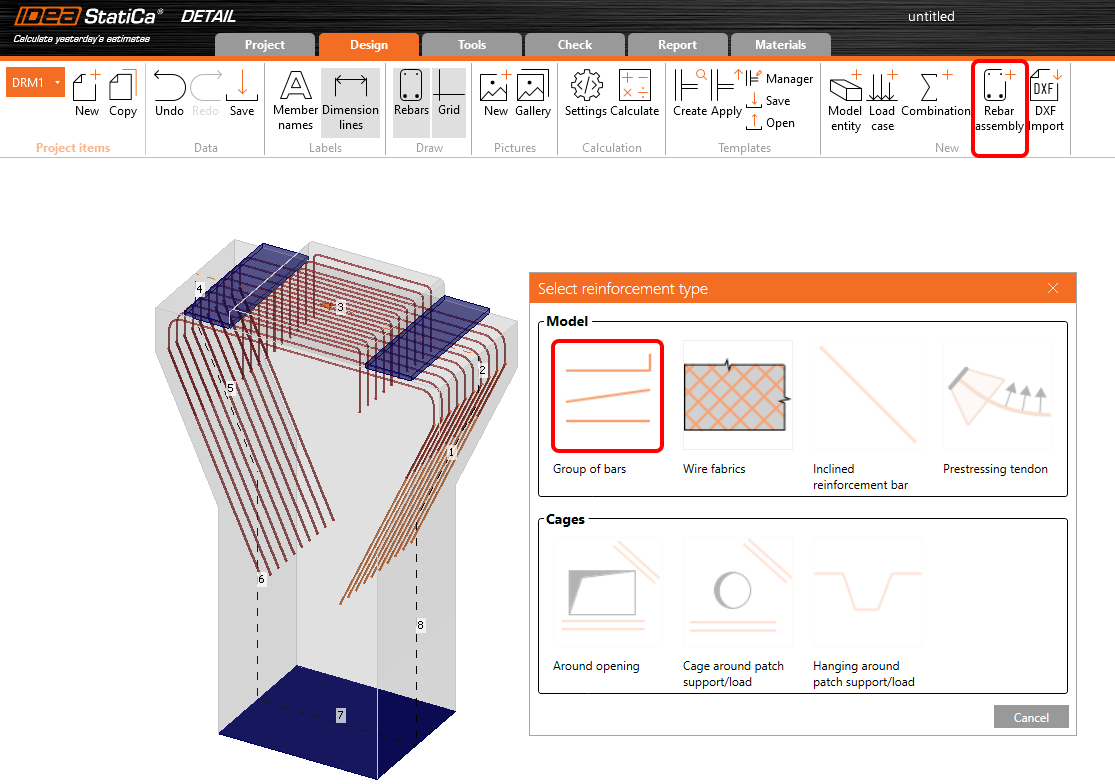
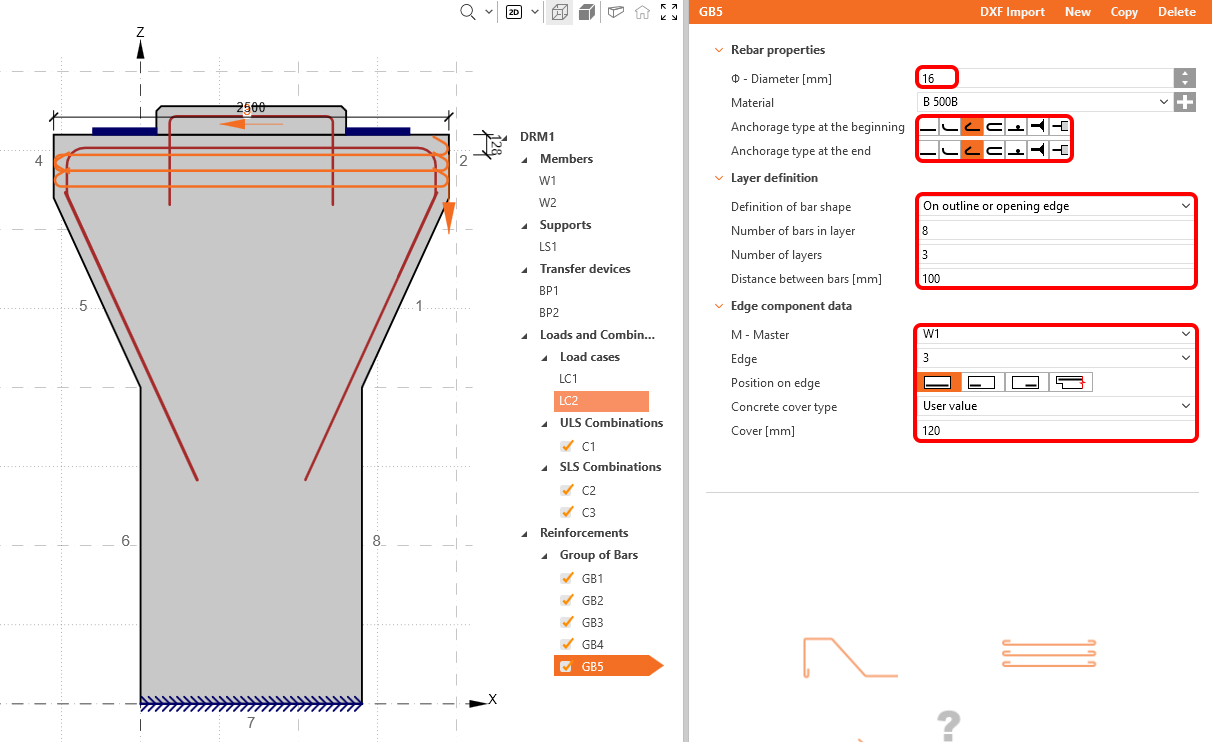
Tanımı Dış hat veya açıklık kenarında olarak değiştirin. Ardından katman sayısını, aralarındaki mesafeleri, çapı, bir katmandaki çubuk sayısını, her iki uç ve kenar için ankraj türünü aşağıdaki resme göre ayarlayın:
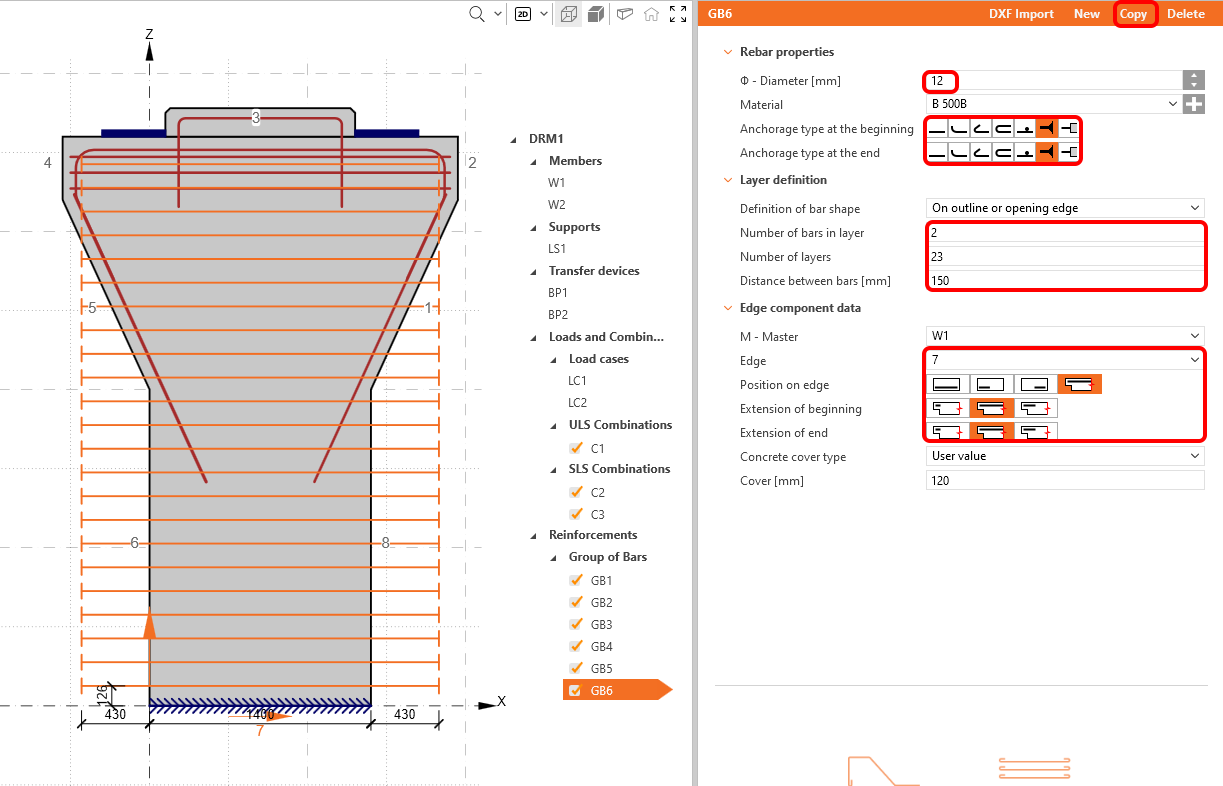
Etriyeyi temsil edecek ÇG6'yı oluşturmak için kopyala işlevini kullanın ve kenarı 7 olarak değiştirin. Tüm parametreleri aşağıdaki resme göre ayarlayın:
Son donatı öğeleri iskele başlığının boyuna donatısını tanımlayacaktır. Bunun için yeni bir çubuk grubu ekleyin. Özellikleri aşağıdaki gibi değiştirin:
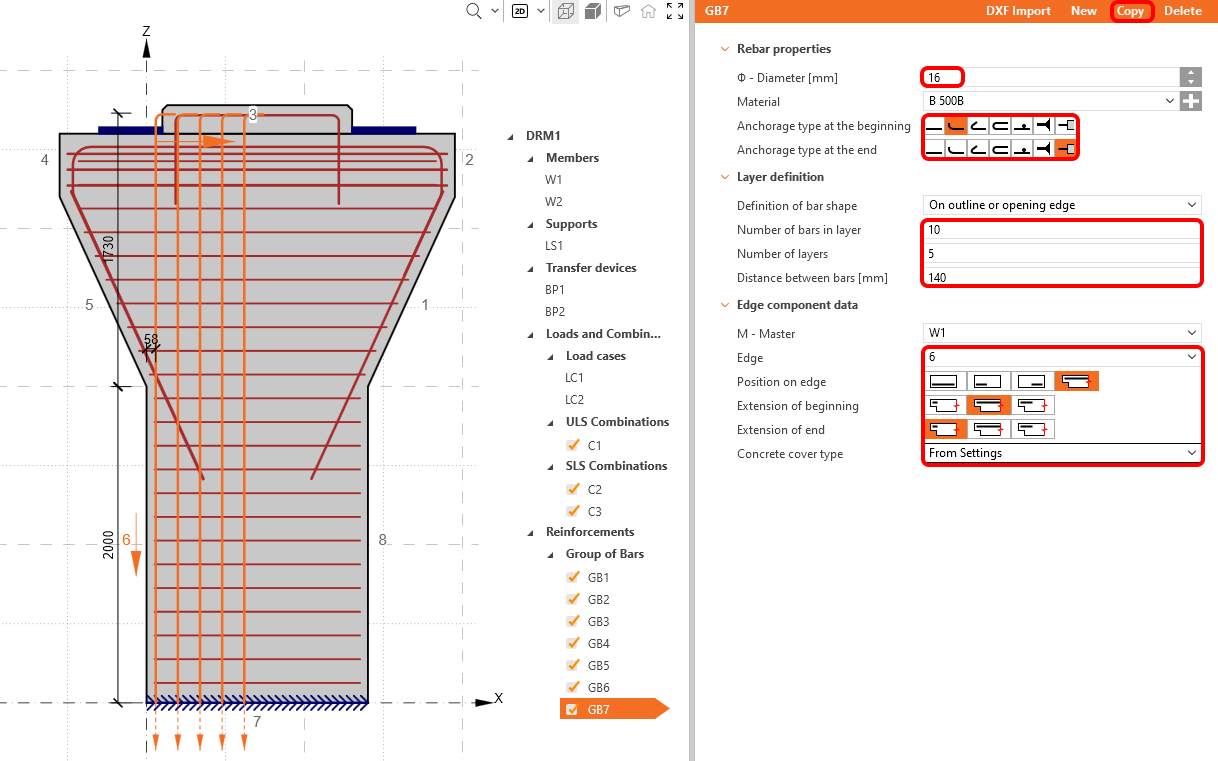
Son kez kopyala düğmesini kullanın. Kenarı 8 olarak değiştirin.
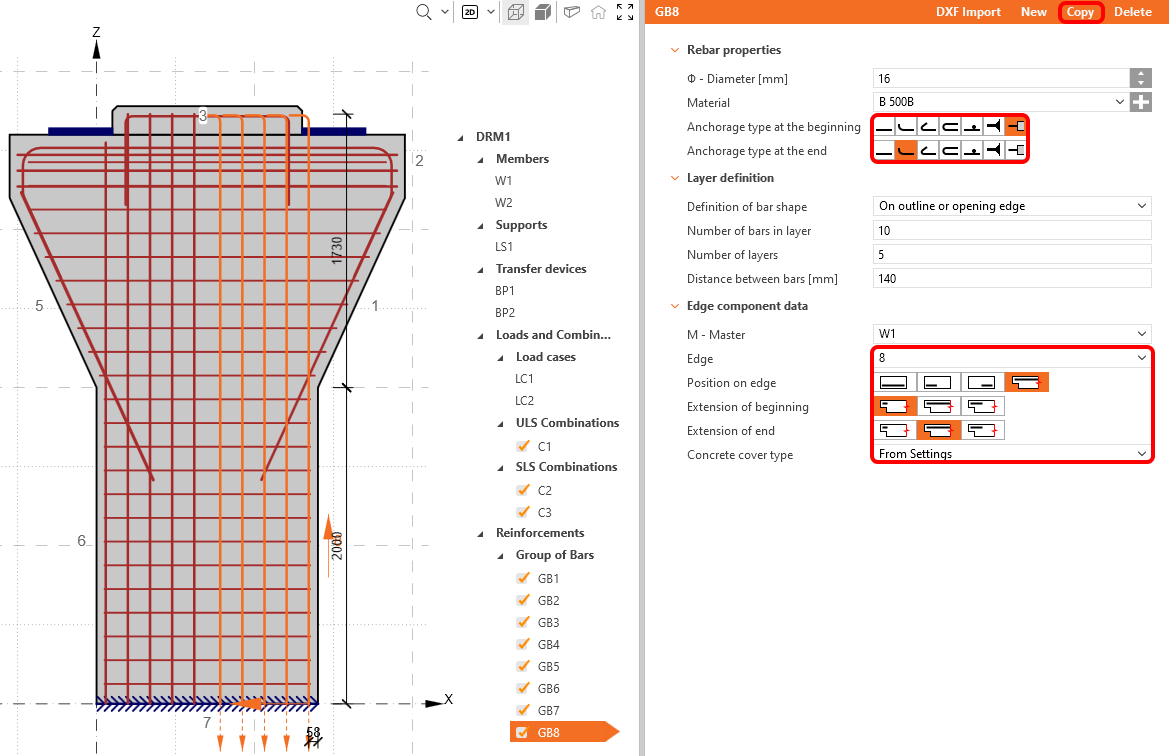
Tüm donatılar eklendikten ve düzenlendikten sonra Hesapla düğmesine tıklayarak hesaplamayı başlatabiliriz.

5 Hesaplama ve Kontrol
Şeritteki Hesaplama'ya tıklayarak analizi başlatın. Analiz modeli otomatik olarak oluşturulur, hesaplamalar gerçekleştirilir ve kontrol sonuçlarının değerleriyle birlikte kontrol özeti görüntülenir.
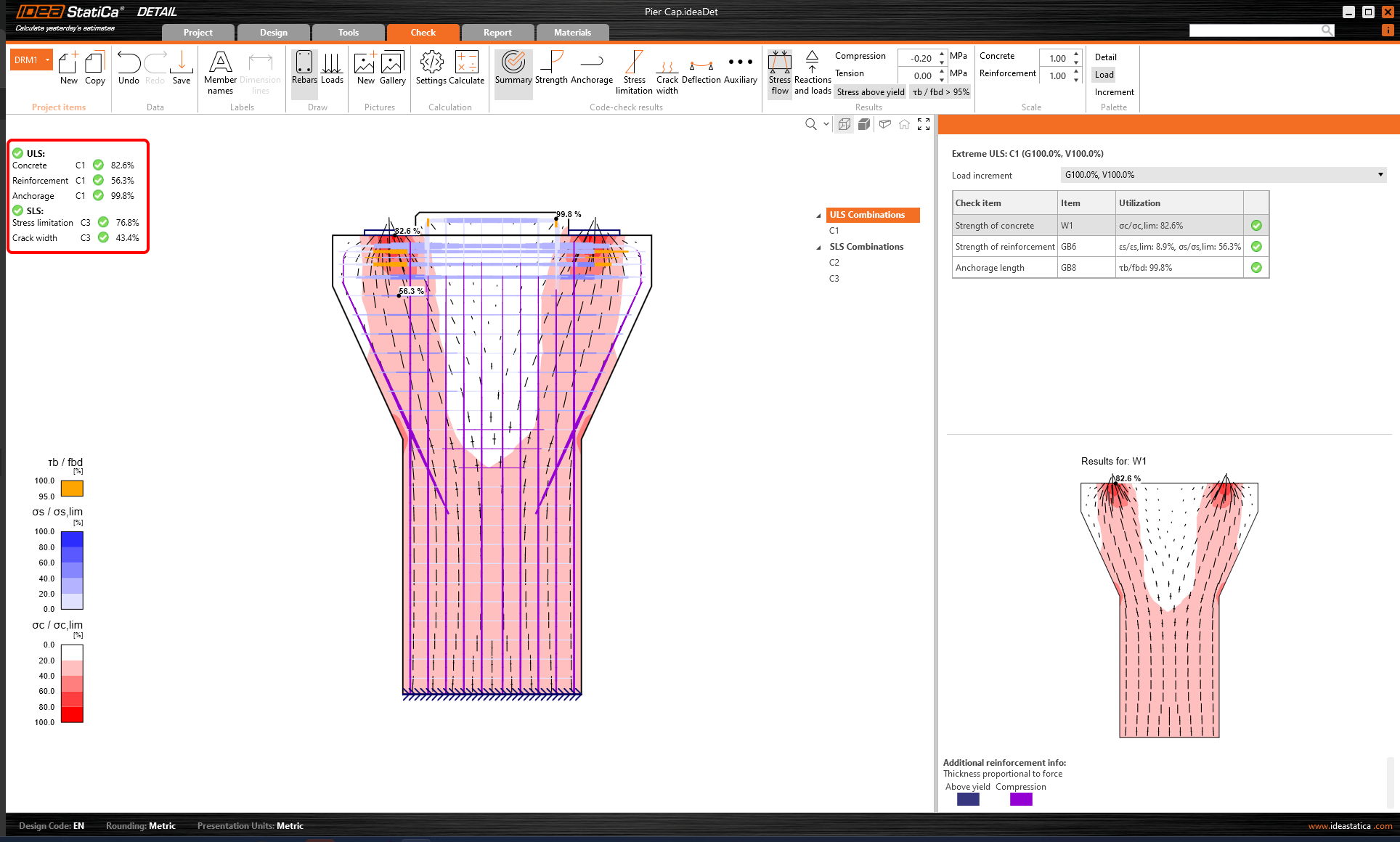
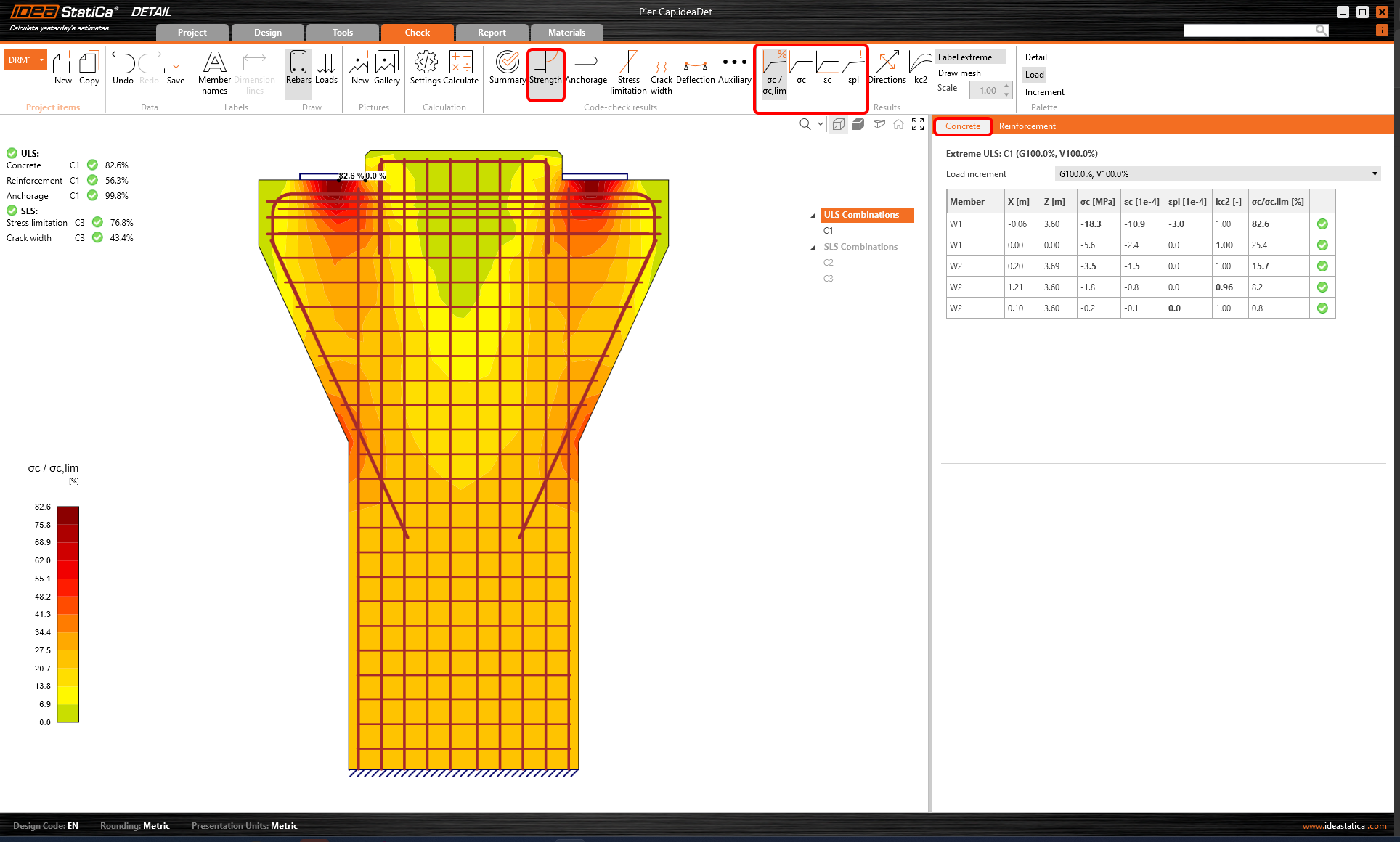
Her bileşenin ayrıntılı kontrollerini incelemek için Dayanım sekmesiyle başlayın. Bu sekme; gerilme kullanım oranı, ana gerilmeler, birim şekil değiştirmeler ve şeritte değiştirilebilen kc, azaltma katsayısı haritası gibi beton kontrollerini gösterecektir.
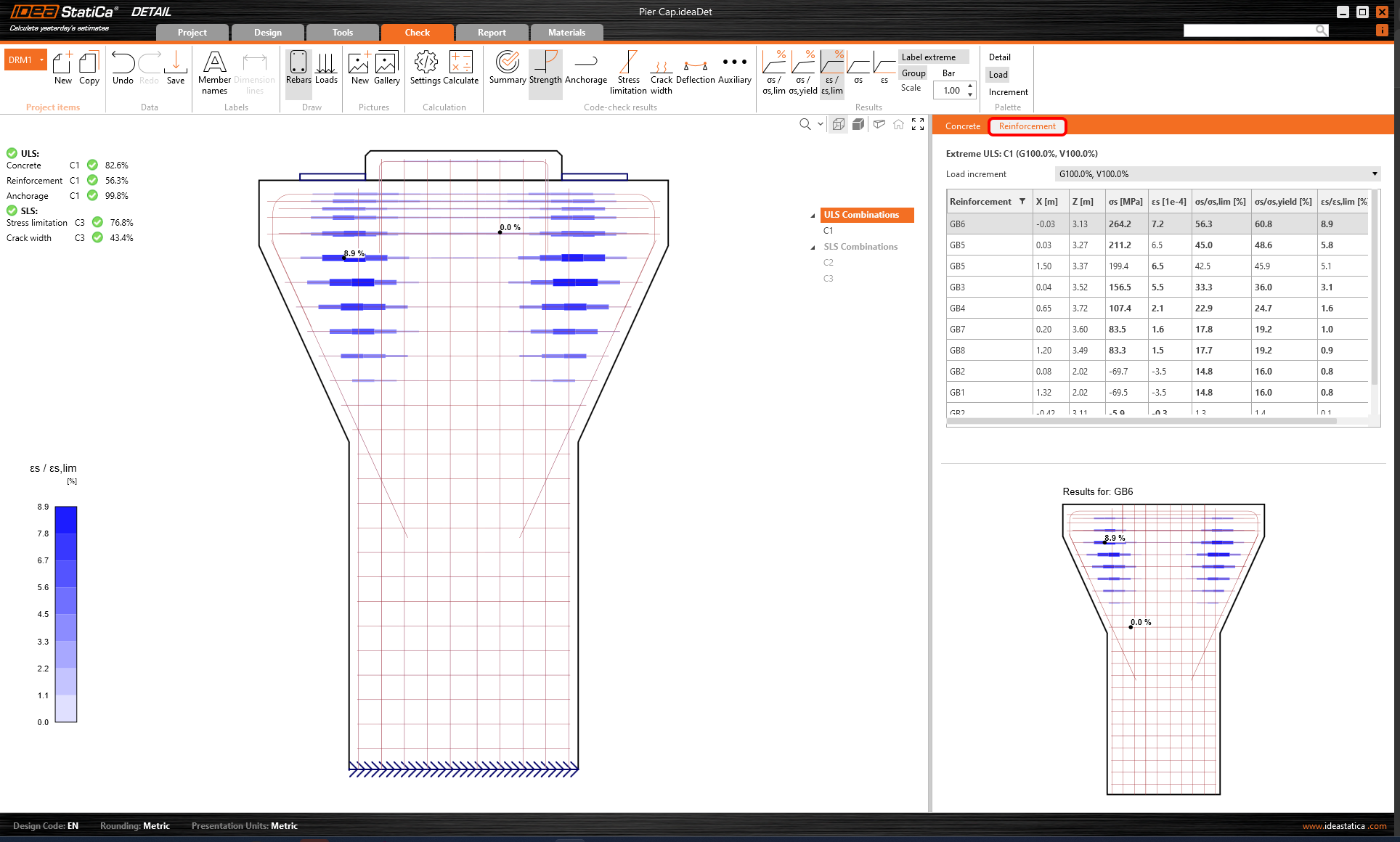
Donatının ayrıntılı sonuçları için Donatı satırına tıklamanız gerekmektedir. Bu işlem şerit simgelerini değiştirecek ve sonuçlar tablosunu açacaktır. Her çubukta birim şekil değiştirme ve gerilme sonuçlarını ve kullanım oranlarını görüntüleyebilirsiniz.
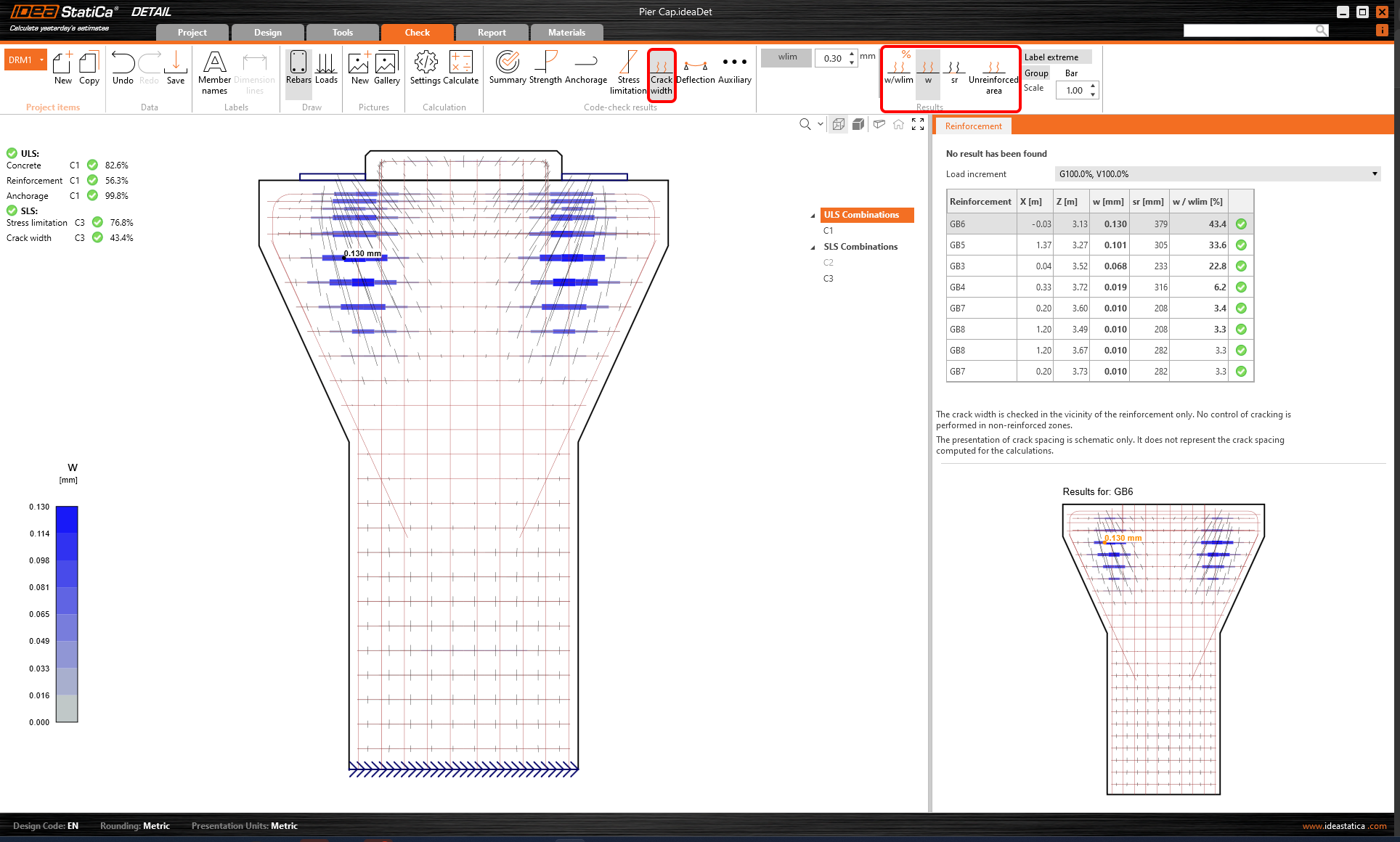
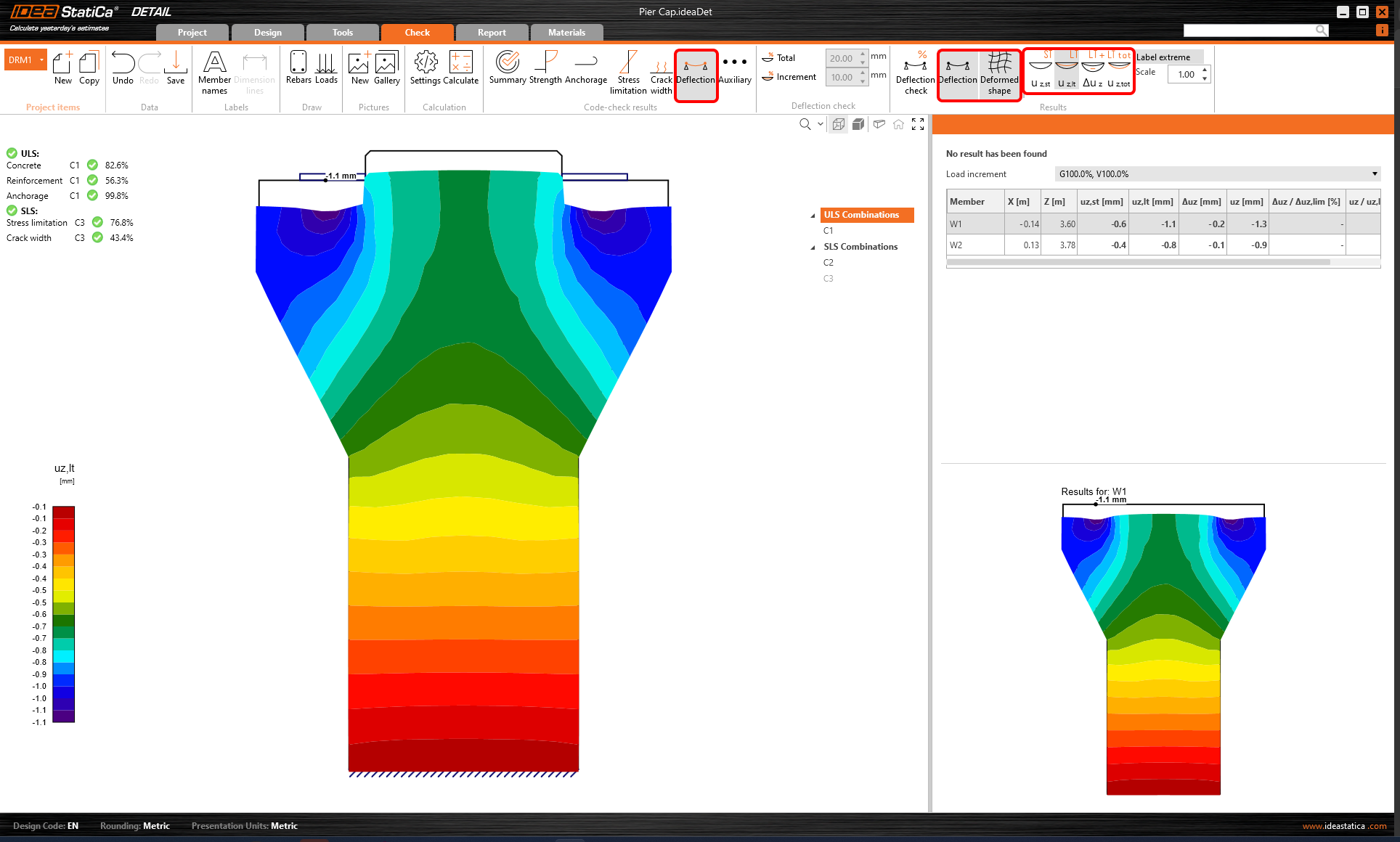
Tüm sonuçlar aynı şekilde görüntülenebilir. Çatlak genişliği ve sehimin KKS kontrollerine ilişkin şeritteki farkı gösterelim. Sonuçlar arasında geçiş yapmak için simgelerin yanı sıra, şeritte çatlak sınır değerini ayarlamak veya kısa/uzun vadeli modellerden elde edilen sehim sonuçlarını görüntülemek için ayarlar da mevcuttur.
6 Rapor
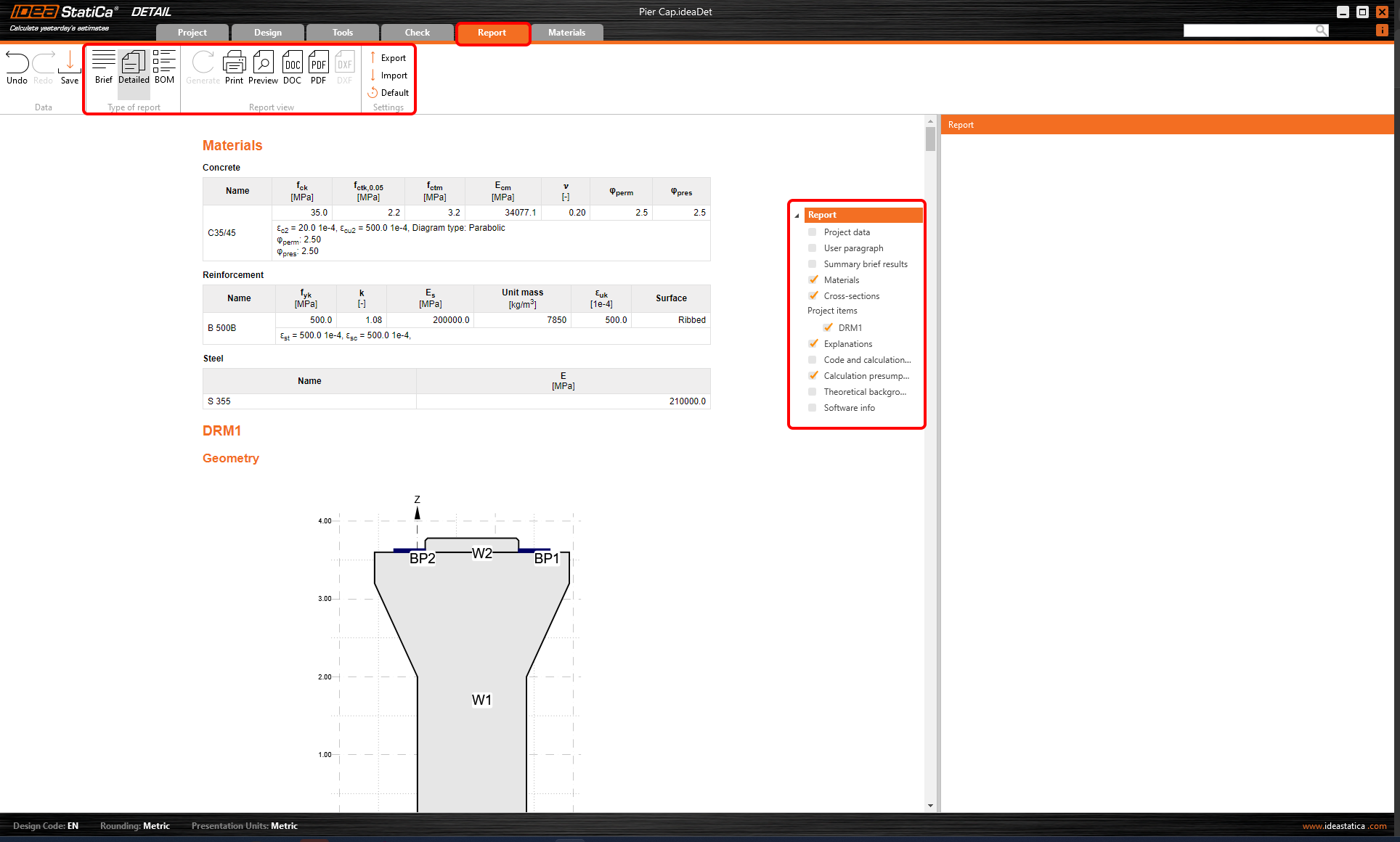
Son olarak Rapor'a gidin. IDEA StatiCa, yazdırmak veya düzenlenebilir formatta kaydetmek için tamamen özelleştirilebilir bir rapor sunar.
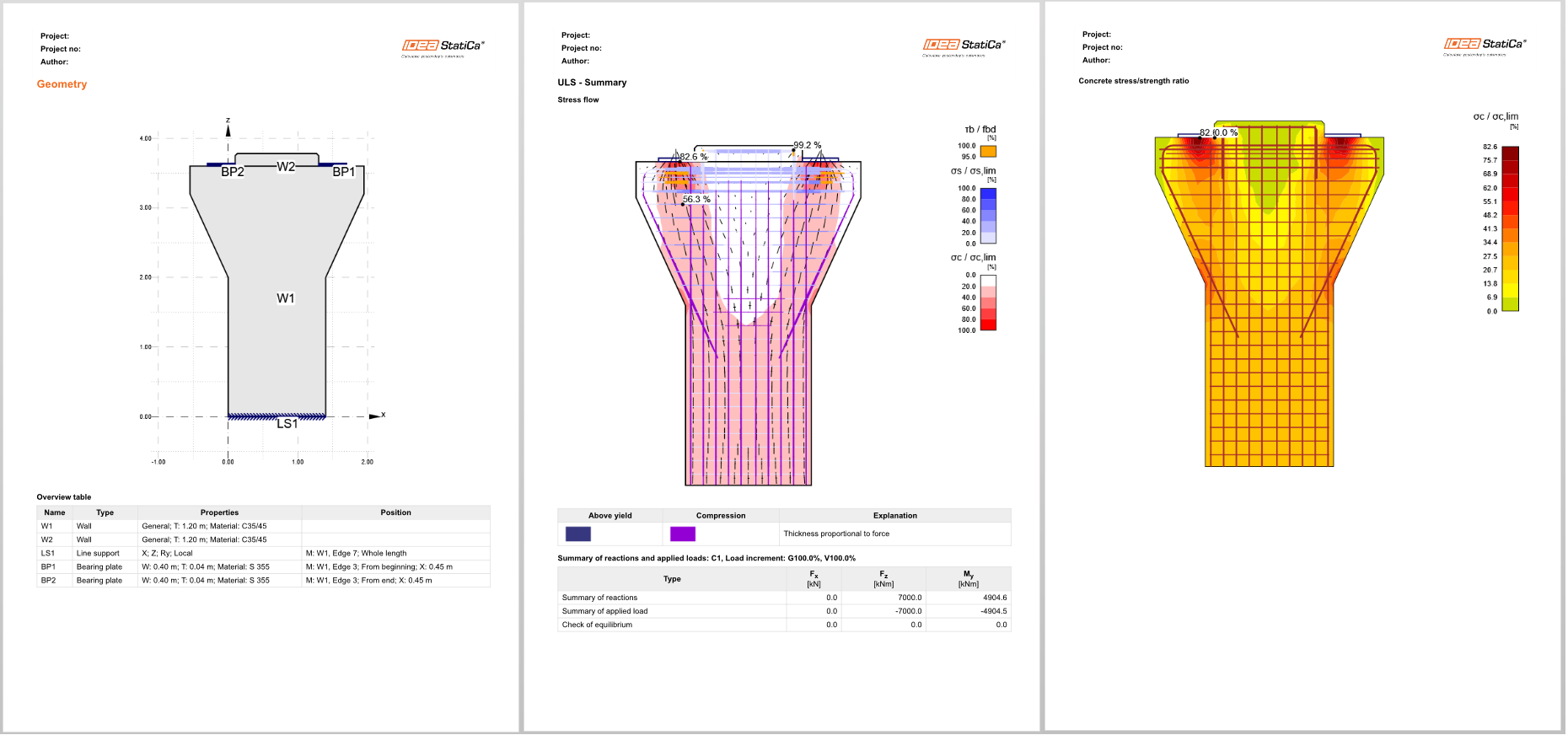
Eurocode'a göre bir iskele başlığını tasarladınız, optimize ettiniz ve kod kontrolünü gerçekleştirdiniz.