

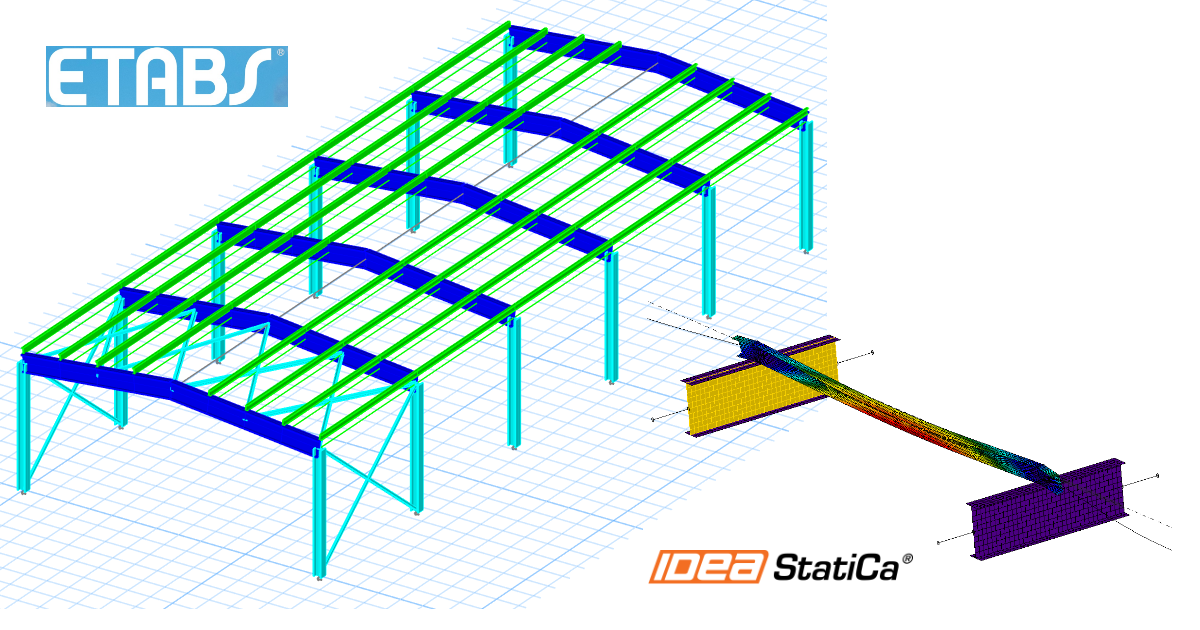
ETABS çelik Eleman tasarımı için BIM bağlantısı (AISC)
Bağlantıyı nasıl etkinleştirirsiniz
- IDEA StatiCa'nın en son sürümünü indirin ve yükleyin
- FEA yazılımınızın desteklenen bir sürümünü kullandığınızdan emin olun
IDEA StatiCa, kurulum sırasında BIM bağlantılarını FEA yazılımınıza entegre eder. IDEA StatiCa'yı çalıştırarak ve BIM bağlantıları bölümünü açarak durumu kontrol edebilir ve gerekirse daha fazla BIM bağlantısı entegre edebilirsiniz. Bazı FEA yazılımlarının, IDEA StatiCa ile BIM bağlantısını tam olarak etkinleştirmek için ek adımlar gerektirdiğini lütfen unutmayın.

"Bu uygulamanın cihazınızda değişiklik yapmasına izin vermek istiyor musunuz?" şeklinde bir bildirim görünebilir; görünmesi durumunda lütfen Evet düğmesiyle onaylayın.
Yükle seçeneğine tıklayarak, seçilen yazılım için BIM bağlantısı entegre edilir. Ekranda ayrıca diğer BIM bağlantılarının durumu da gösterilir.

Entegrasyon prosedürünü tamamlamak için ETABS'ta bazı ek manuel adımlar gerekmektedir:
ETABS'ı başlatın ve Eklenti Yöneticisi iletişim kutusunu açmak için Araçlar > Eklenti Ekle/Göster seçeneğine tıklayın. Bu seçenek, ETABS menüsünün uygun yerlerine eklentiler (programlar) yüklemenizi sağlar.
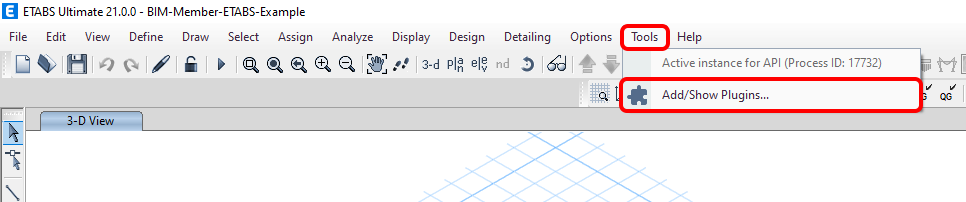
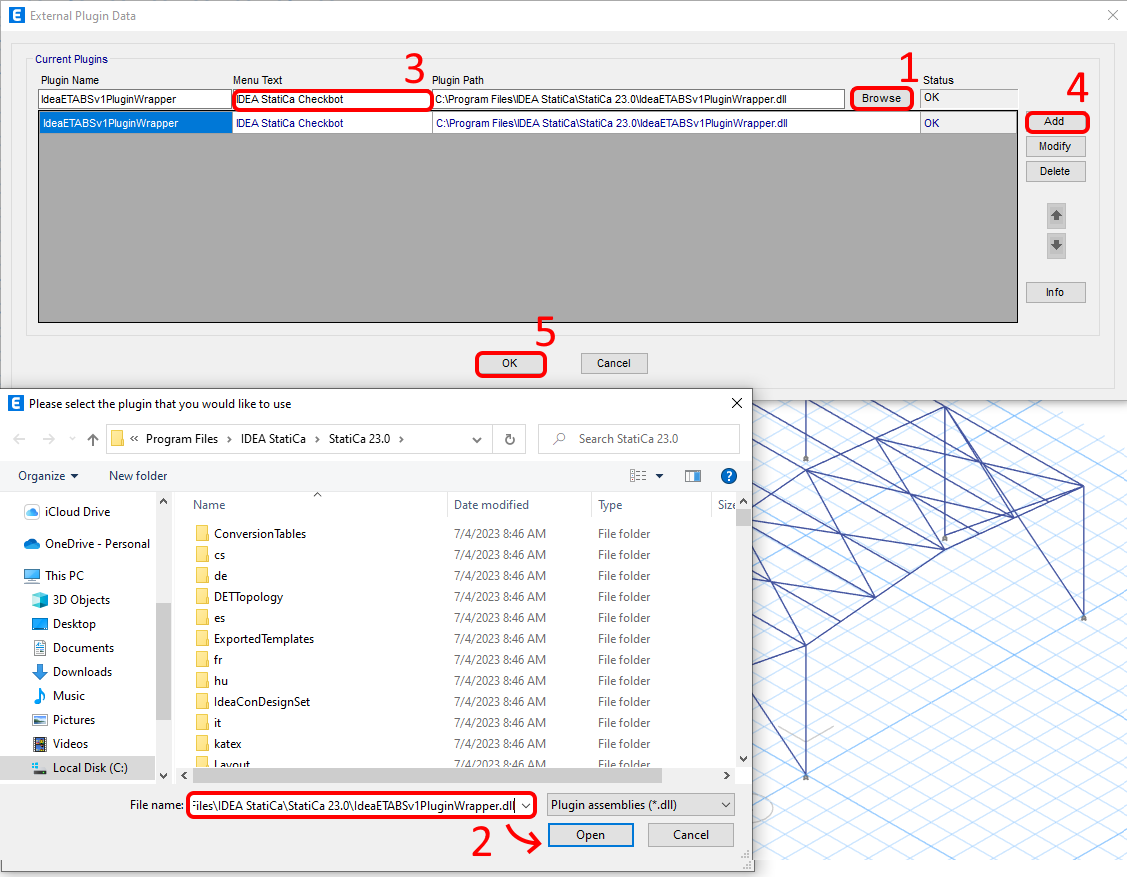
Şu konuma göz atın:
C:\Program Files\IDEA StatiCa\StatiCa 24.1\net48\IdeaETABSv1PluginWrapper.dll
(IDEA Statica'nın eski sürümleri için C:\Program Files\IDEA StatiCa\StatiCa 23.0\IdeaETABSv1PluginWrapper.dll
veya C:\Program Files\IDEA StatiCa\StatiCa 22.1\ETABSv18PlugIn_IDEAStatiCa.dll).
Açılır menünüzde görüntülenen Eklenti adını IDEA StatiCa Checkbot olarak düzenleyebilir, ardından Ekle seçeneğine tıklayabilirsiniz.
Not
IDEA StatiCa Checkbot penceresi görünmezse, lütfen C:\Program Files\Computers and Structures\ETABS 22 konumuna gidin ve RegisterETABS.exe dosyasını Yönetici olarak çalıştırın.

Bağlantı nasıl kullanılır
Ekli projeyi indirin, ETABS'ta açın ve yapı üzerindeki iç kuvvetleri elde etmek için hesabı çalıştırın.
BIM bağlantısı zaten entegre edilmiştir. Üst şeritte Araçlar -> IDEA StatiCa Checkbot altında yer almaktadır.
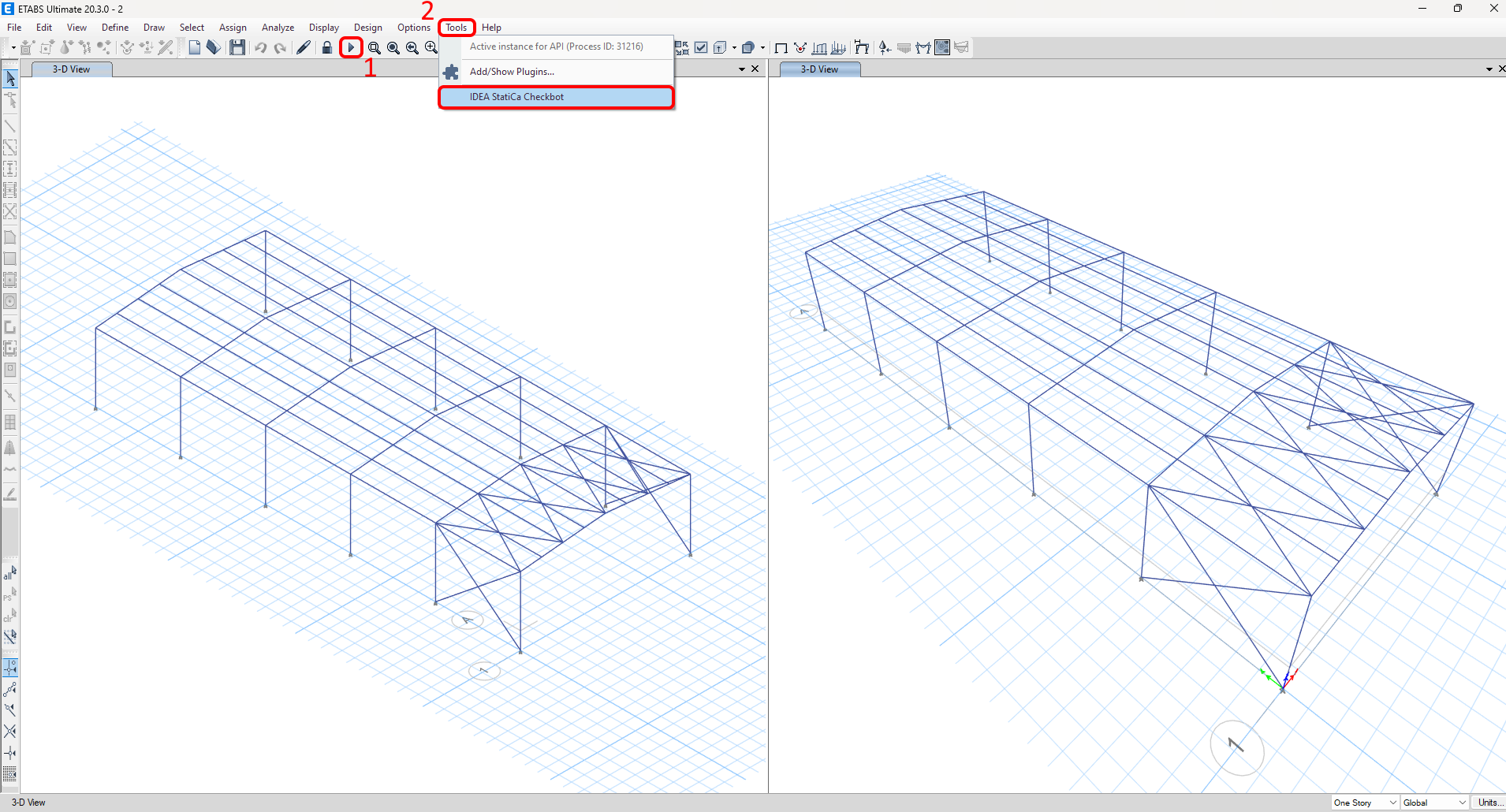
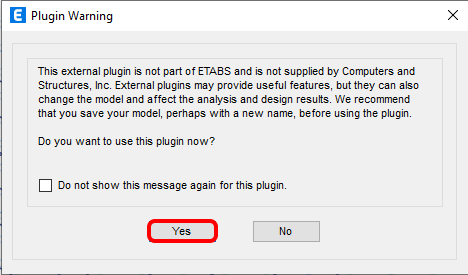
Ardından eklentinin kullanımına ilişkin bir uyarı göreceksiniz; devam etmek için lütfen onaylayın.
Proje türü olarak Çelik ve tasarım yönetmeliği olarak AISC LRFD 360-22 ile Yeni seçeneğini seçin. Ardından Proje Oluştur seçeneğini seçin.
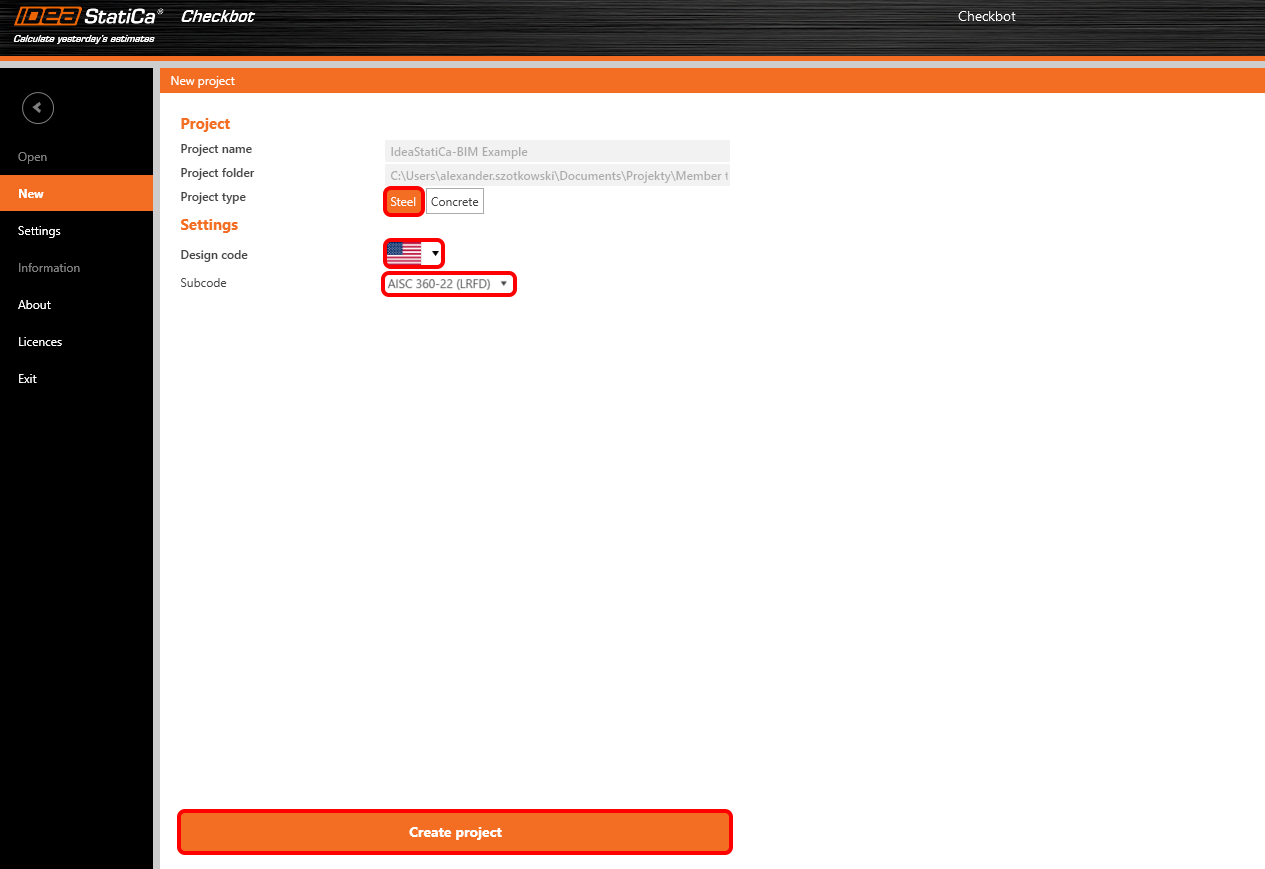
Yeni Checkbot projesi, ETABS'tan eleman içe aktarmaya hazırdır.

ETABS'ta iç elemanlardan birini seçin. Ekranın sol alt köşesinde kaç eleman seçtiğinizi ve kaçının Checkbot'a aktarılacağını göreceksiniz.
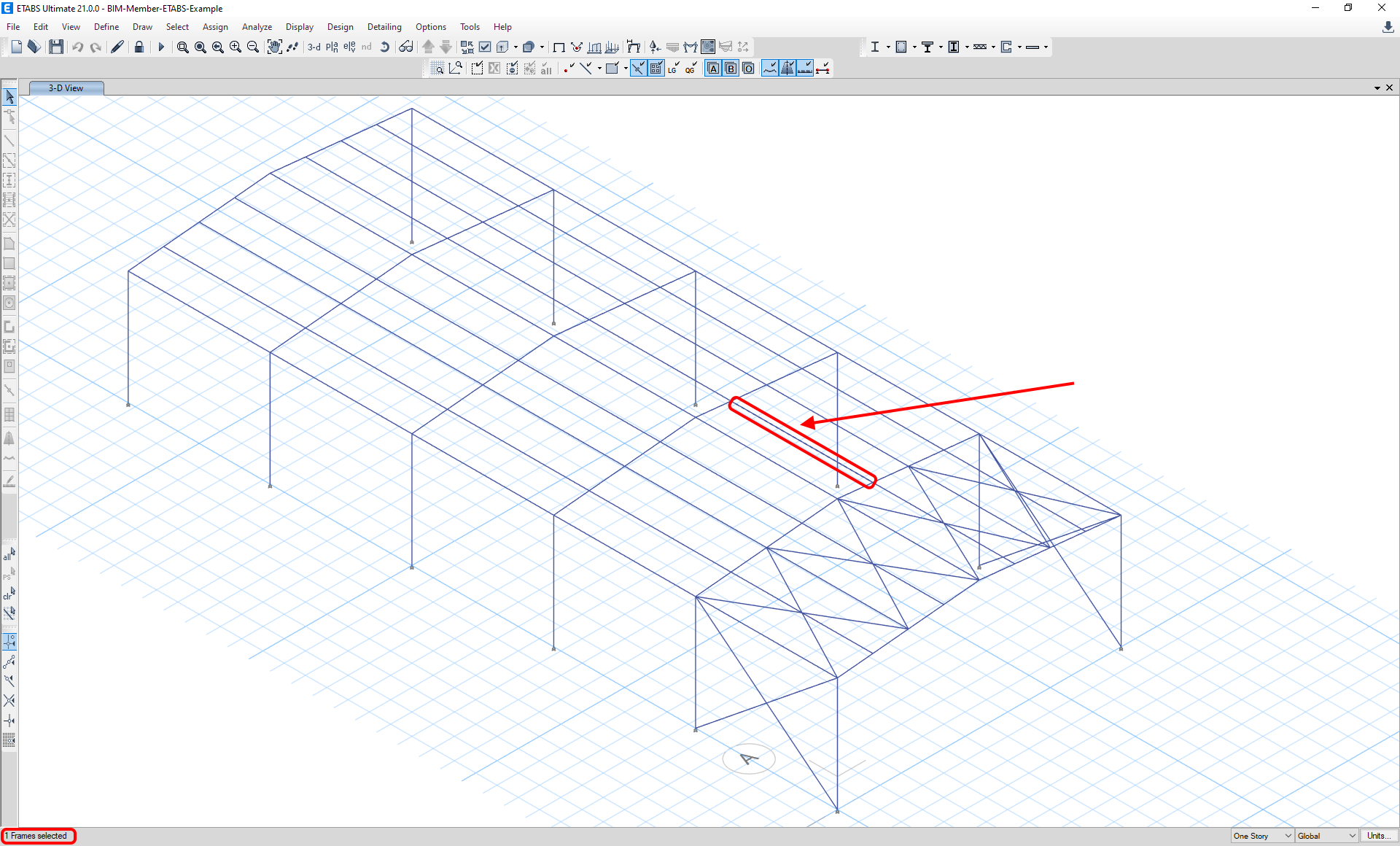
İçe Aktar
Ardından Checkbot'ta Member seçeneğini seçin.

Bu işlem, kirişi ve yük etkilerini Checkbot'a aktaracaktır - FEA/BIM modelindeki koordinatlar, yönelimler ve kesit boyutlarıyla aynı şekilde.
Düğüm noktası ve eleman numaralandırmanızın farklı olabileceğini lütfen unutmayın.

Görüldüğü üzere, seçilen eleman ile ilgili tüm elemanlar içe aktarılmıştır.
İç kuvvetleri kontrol edebilirsiniz. Draw seçeneğini, ardından istenen iç kuvveti ve kombinasyonu seçin, birleşim kutusuna sol tıklayın ve aşağıdaki resimdeki adımları izleyin.

Elemanlar doğrudan Checkbot'ta birleştirilebilir; ardından Member uygulamasında tek bir sürekli eleman olarak görünecektir.
Dik konumdaki ilgili her iki elemanı birleştirin. I-profiline M-82 sol tıklayın, Birleştirme işlemini seçin, ardından birleştirme tasarım penceresinde M83 kutusunu işaretleyin ve resimdeki adımları izleyin.
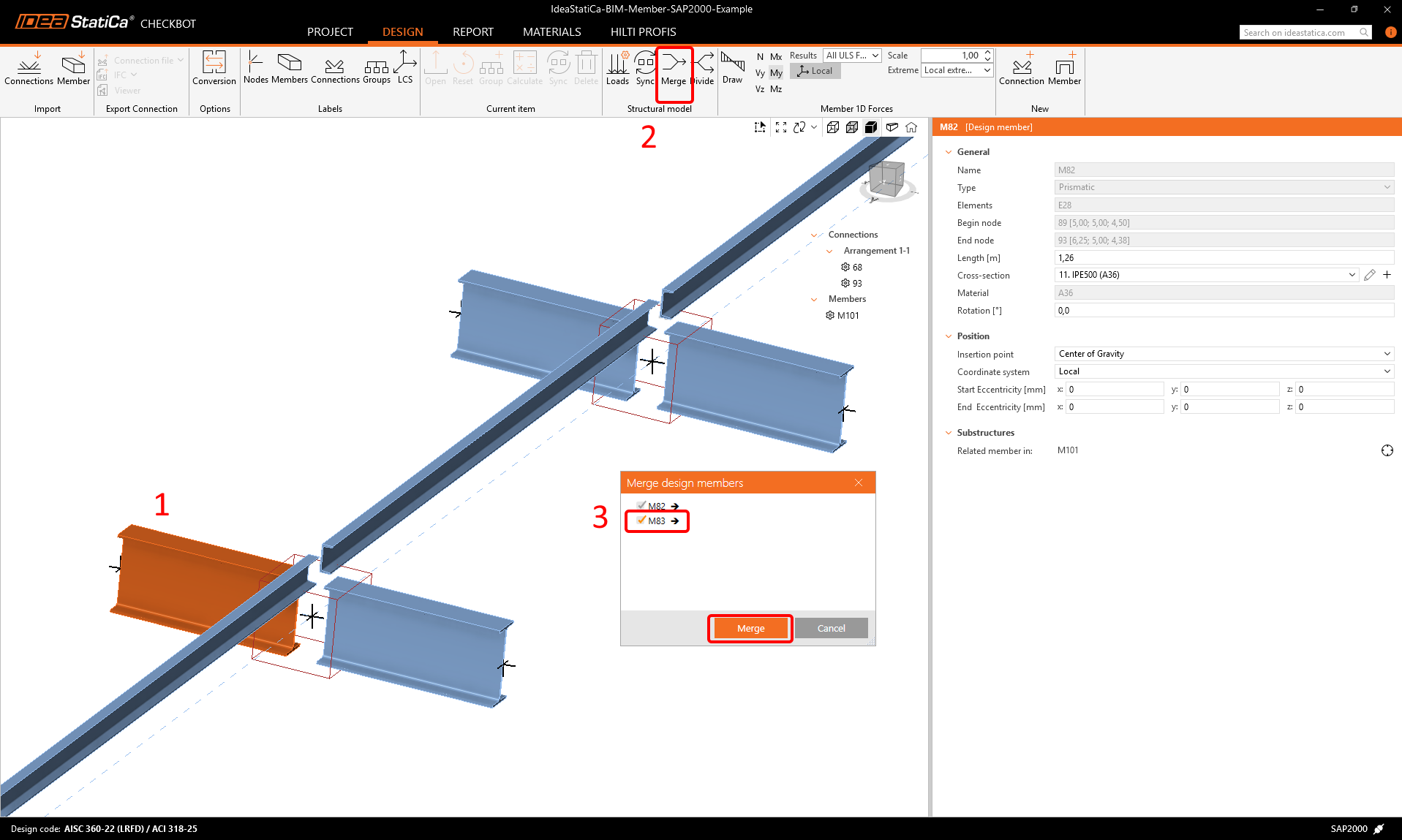
Bu pencerede gerçekleşecek işlem hakkında bilgilendirici bir uyarı göreceksiniz, kabul edin.

Diğer I-profil grubu için de aynı birleştirme işlemini yapın. Değişikliklerden sonra modelimiz aşağıdaki resimdeki gibi görünmelidir.
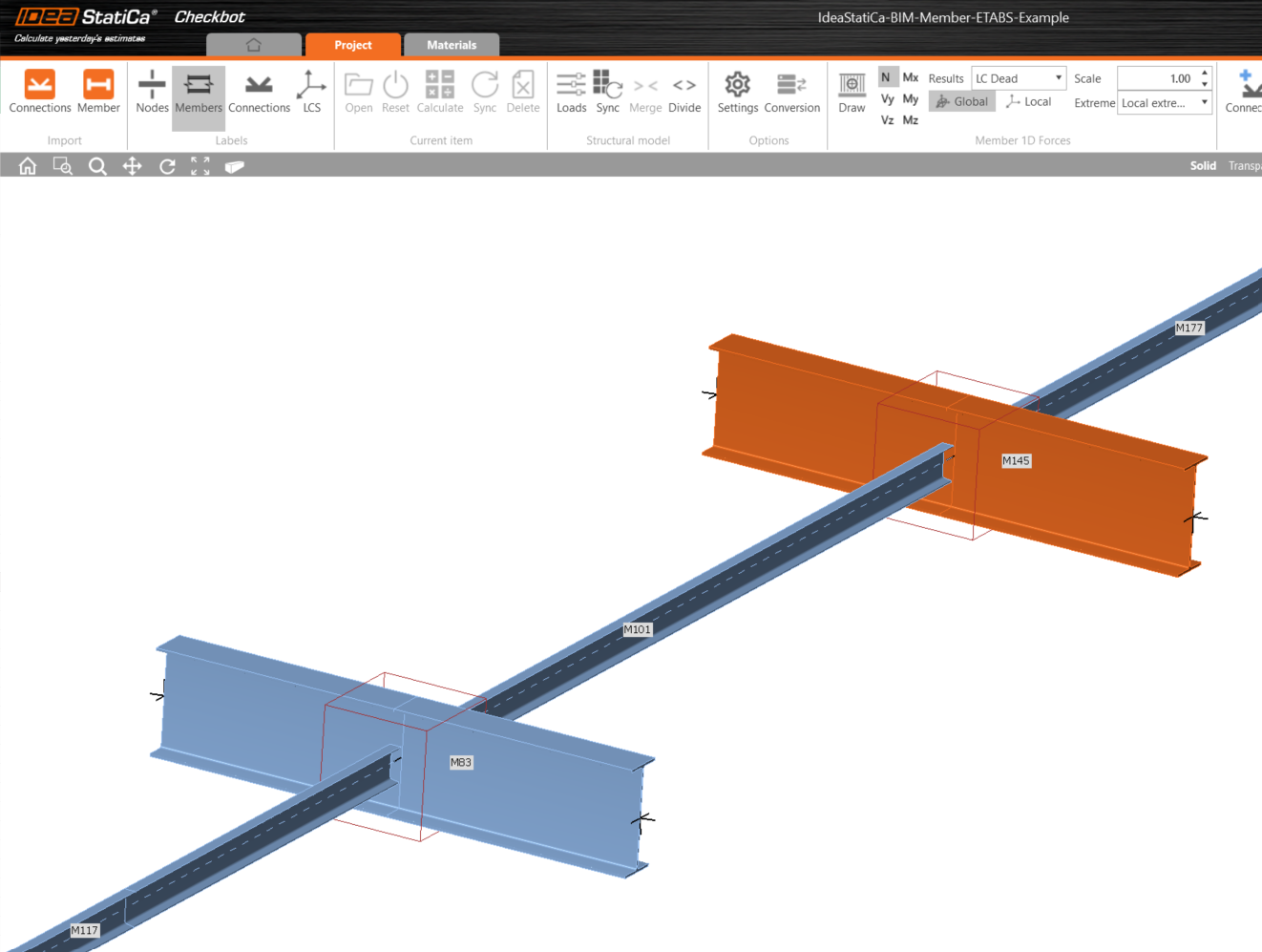
Yükler seçeneğine tıklayarak ve kontroller için Sonuç sınıflarını yöneterek hangi yük durumu veya kombinasyonun Member uygulamasına yükleneceğini kontrol edebilirsiniz.

Ayrıca varsayılan olarak, en kötü etkiye sahip yük durumlarını filtreleyen Kritik etkileri değerlendir işlevi açıktır. Bu işlev hesabı hızlandırmaya yarar ve Yükler ayarından kapatılabilir.

Bilinen sınırlamalar makalesinde belirtildiği gibi, kirişlerin dışmerkezliği IDEA StatiCa'ya aktarılmamaktadır. Bu nedenle aşıkları doğru konuma manuel olarak ayarladık. Değer 1/2 (20,8 + 7) = 13,9 in. olarak hesaplanmıştır.
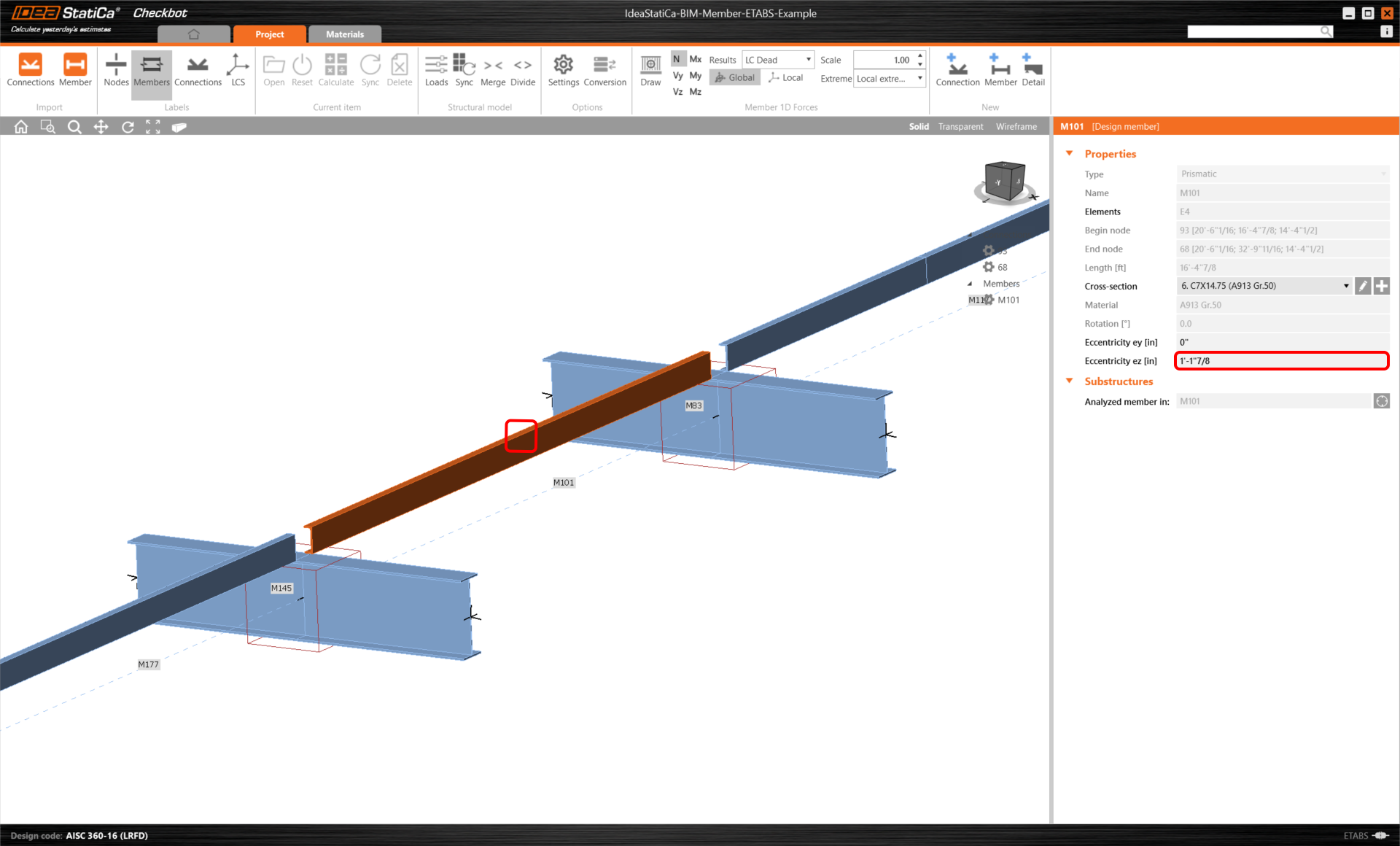
Bu değer, analiz edilen kirişin solundaki ve sağındaki ilgili elemanlara da ayarlanmalıdır.
Member modülünü açmadan önce, AISC 360-16'ya göre çekme/basınç ve kayma elastisite modülünün doğru değerini ayarlamamız gerekmektedir.
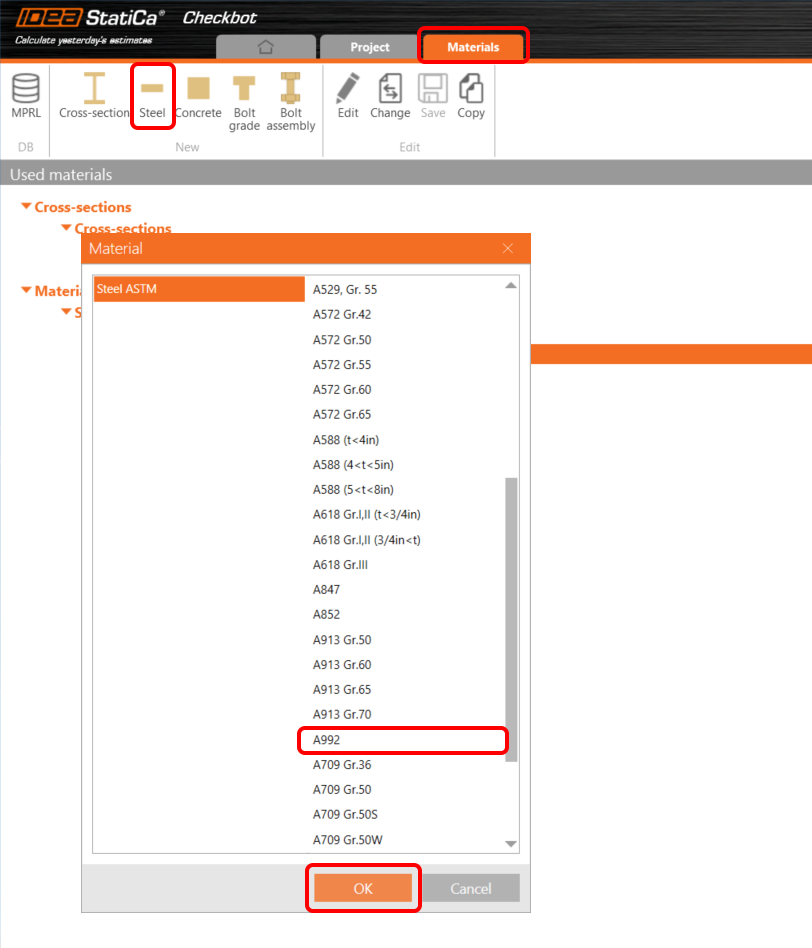
Önce projenin Malzeme sekmesine yeni çelik sınıfını ekleyin. A992 çeliğini seçin.
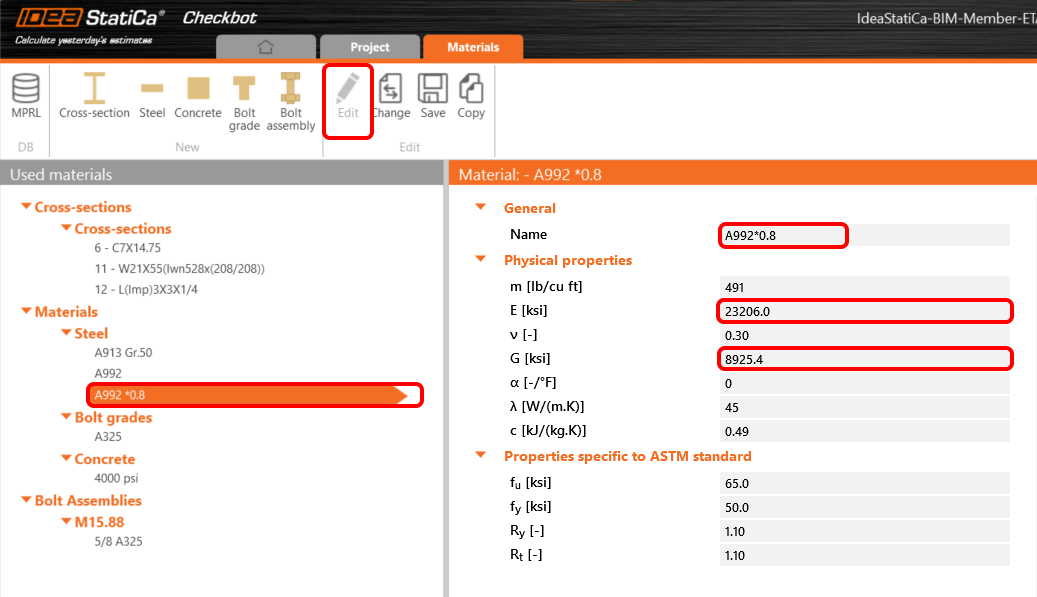
Ardından Düzenle düğmesiyle çelik özelliklerini aşağıdaki resme göre değiştirin. Çekme/basınç ve kayma elastisite modülü 0,8 katsayısıyla azaltılmıştır.
Ardından her kesiti tek tek seçin ve aşağıdaki resimde gösterildiği gibi malzeme için doğru değeri ayarlayın.
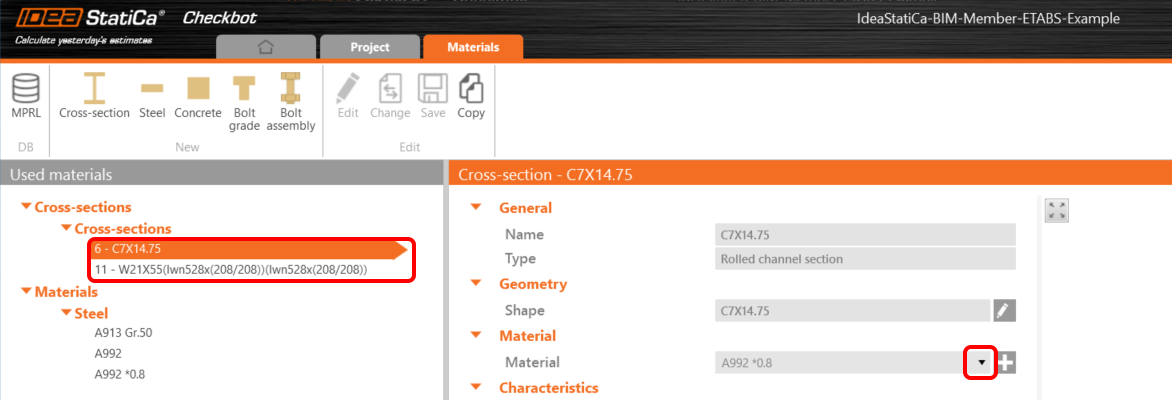
Eleman modülü
Şimdi Member uygulamasını açabiliriz. Sadece Open üzerine sol tıklayın.

Aşağıdaki resimde, başlatıldıktan hemen sonra Member uygulamasını görebilirsiniz.
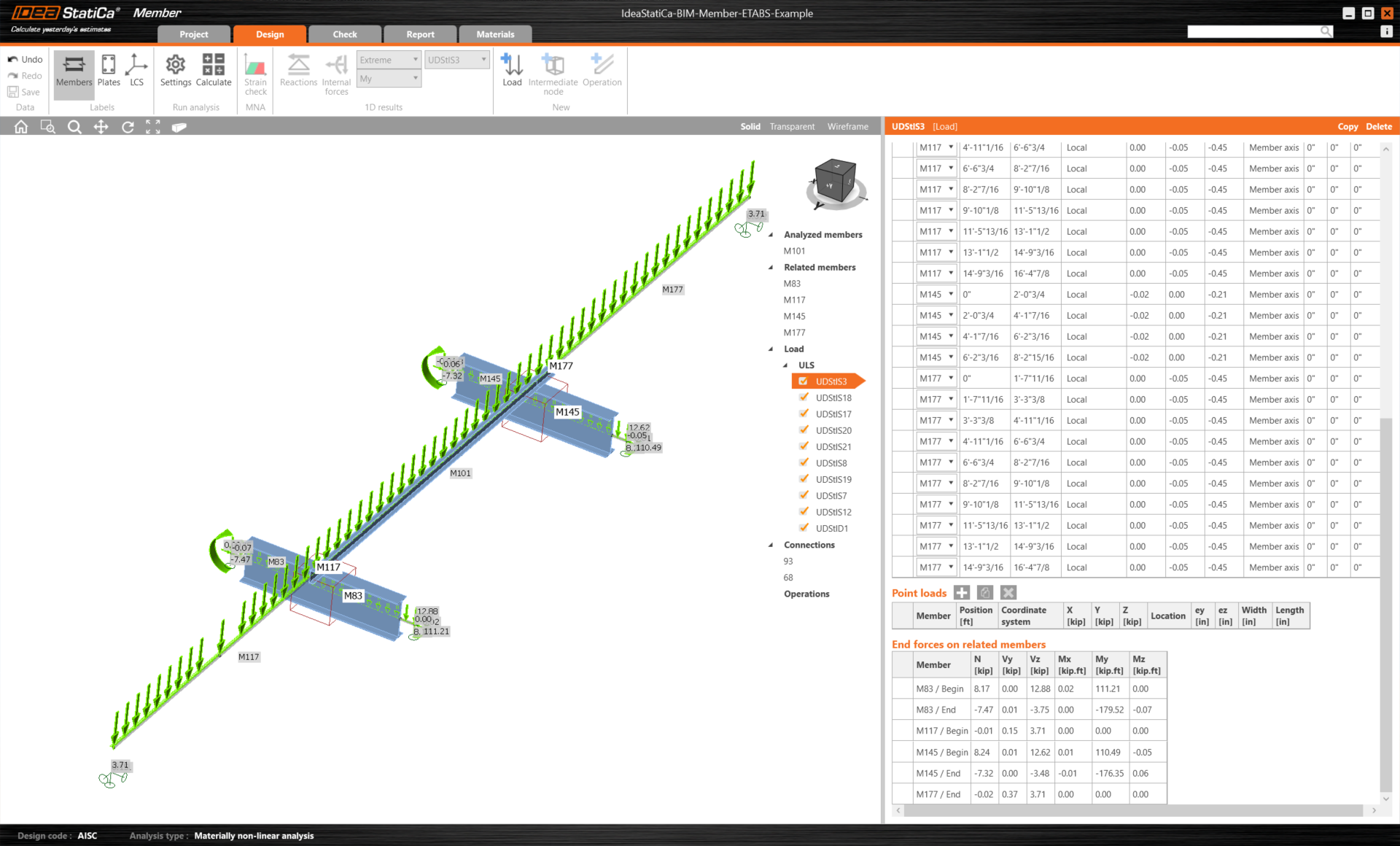
Başlangıçta, U-profil elemanının birleşimlerini tasarlayalım; bu nedenle lütfen ilk birleşimi seçin ve Edit connection üzerine tıklayın. Şimdi görebileceğiniz gibi, yaptığımız birleştirme sayesinde I-profil tek bir eleman olarak temsil edilmektedir.
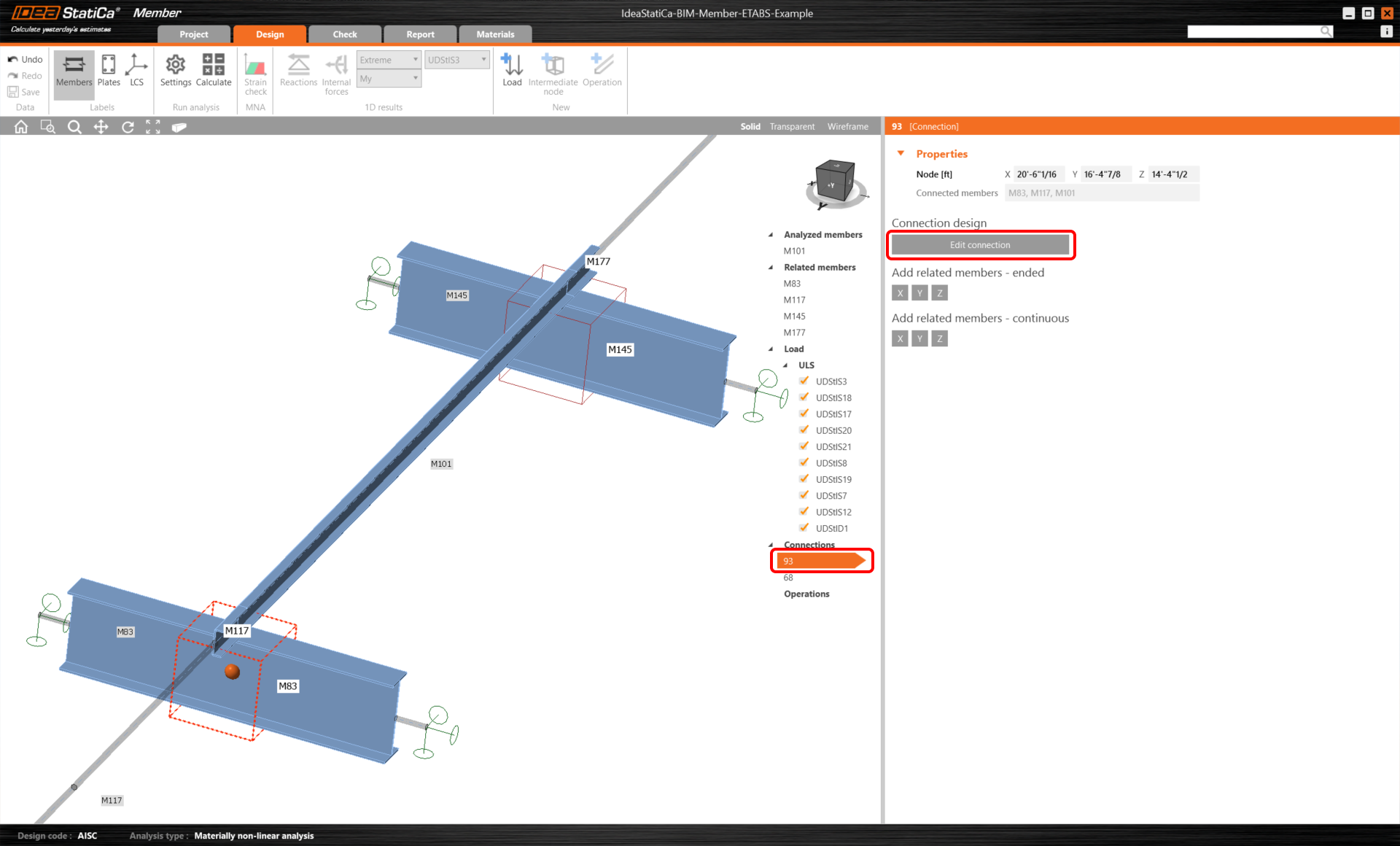
Birleşim Tasarımı
İşlem'e tıklayın ve Plaka-plakaya'yı seçin. A325 3/8 boyutunda cıvata seçin.
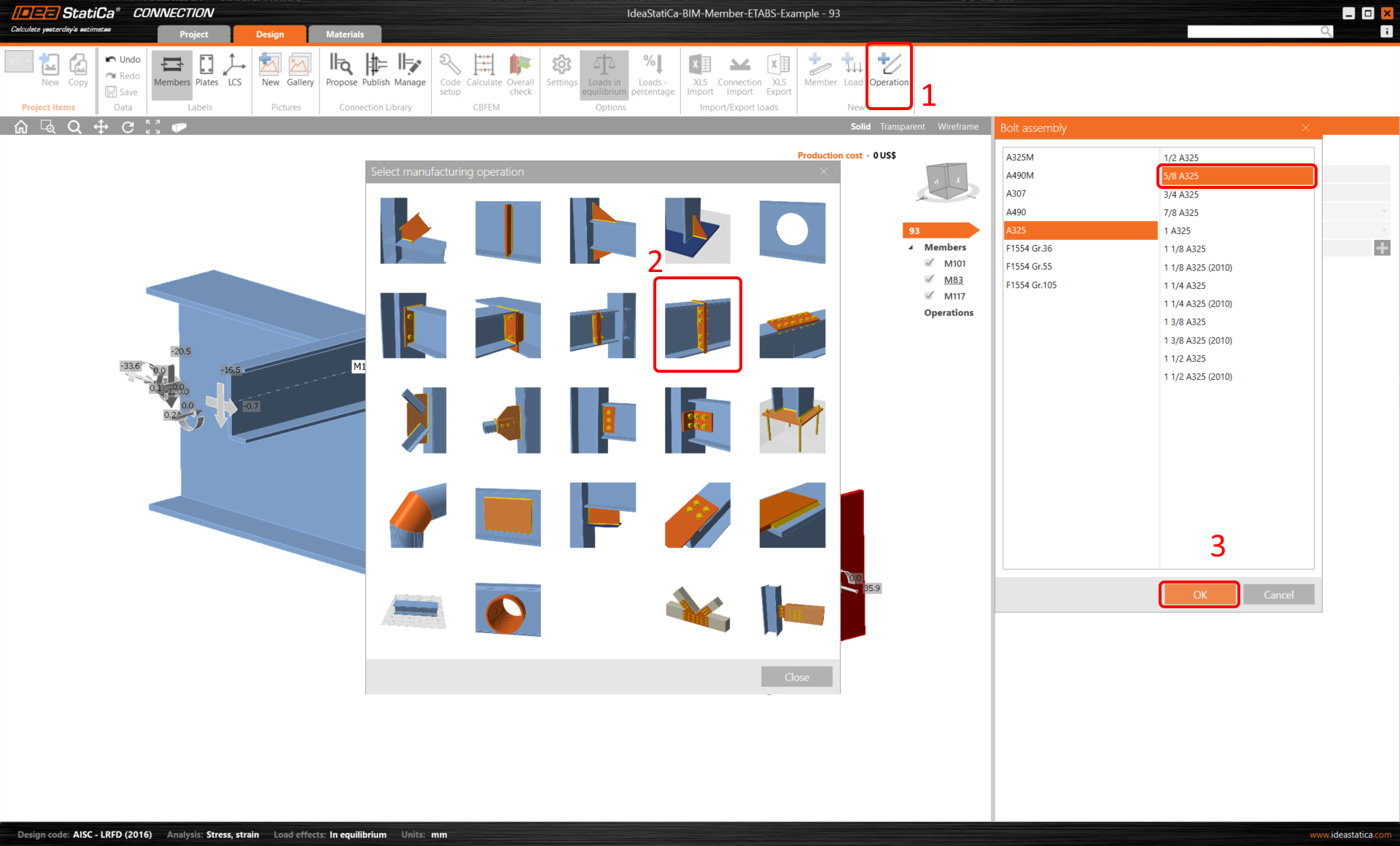
Değerleri aşağıdaki resme göre değiştirin. Unutmayın, AISC 360-16'ya göre, çekme/basınç ve kesmedeki elastisite modülünün 0,8 katsayısıyla azaltıldığı malzemeyi kullanın. Bundan sonra Düzenleyici'ye tıklayın.
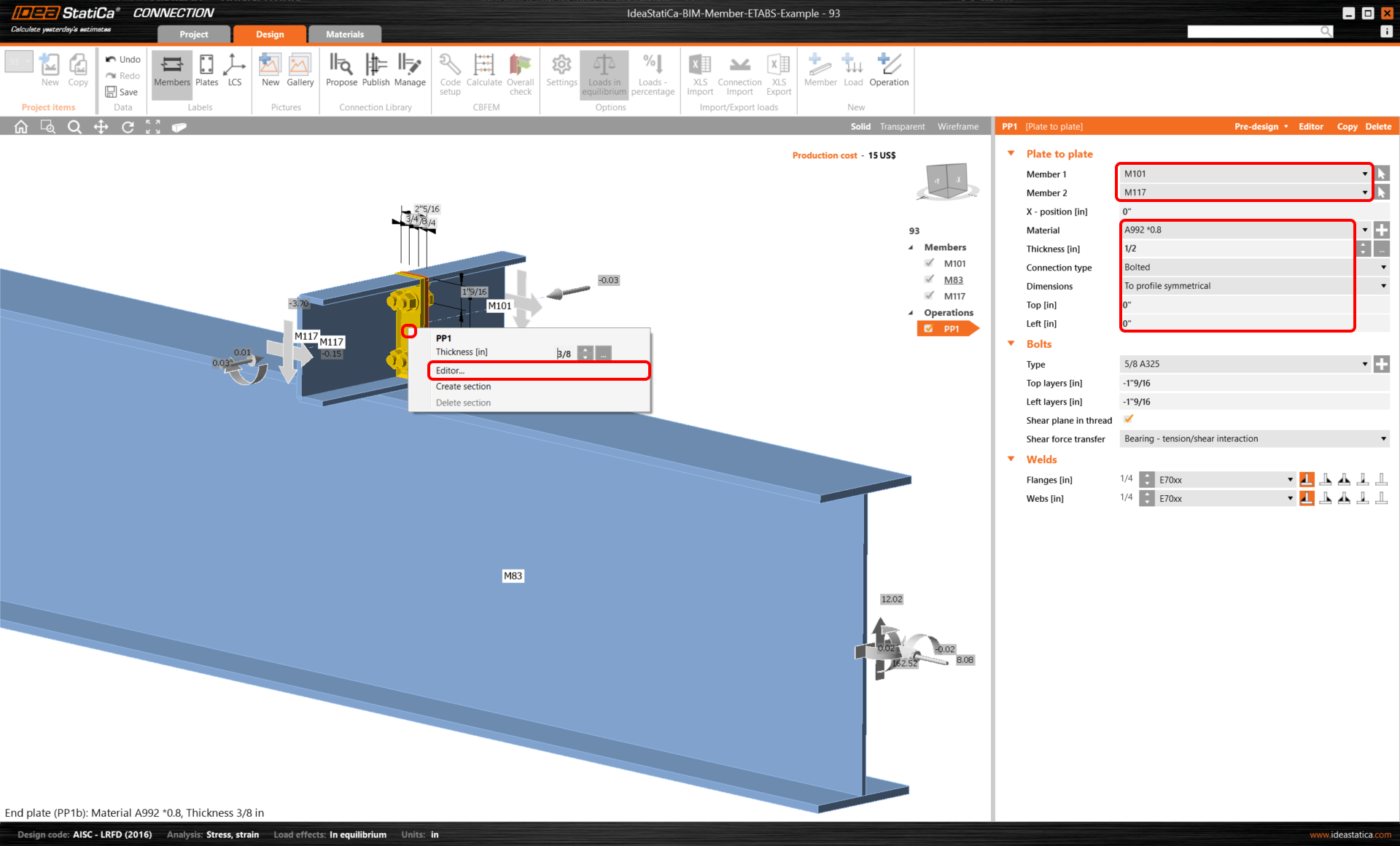
Parçala'ya tıklayın, 2 ve 4 numaralı cıvataları silin ve Tamam'a tıklayın.
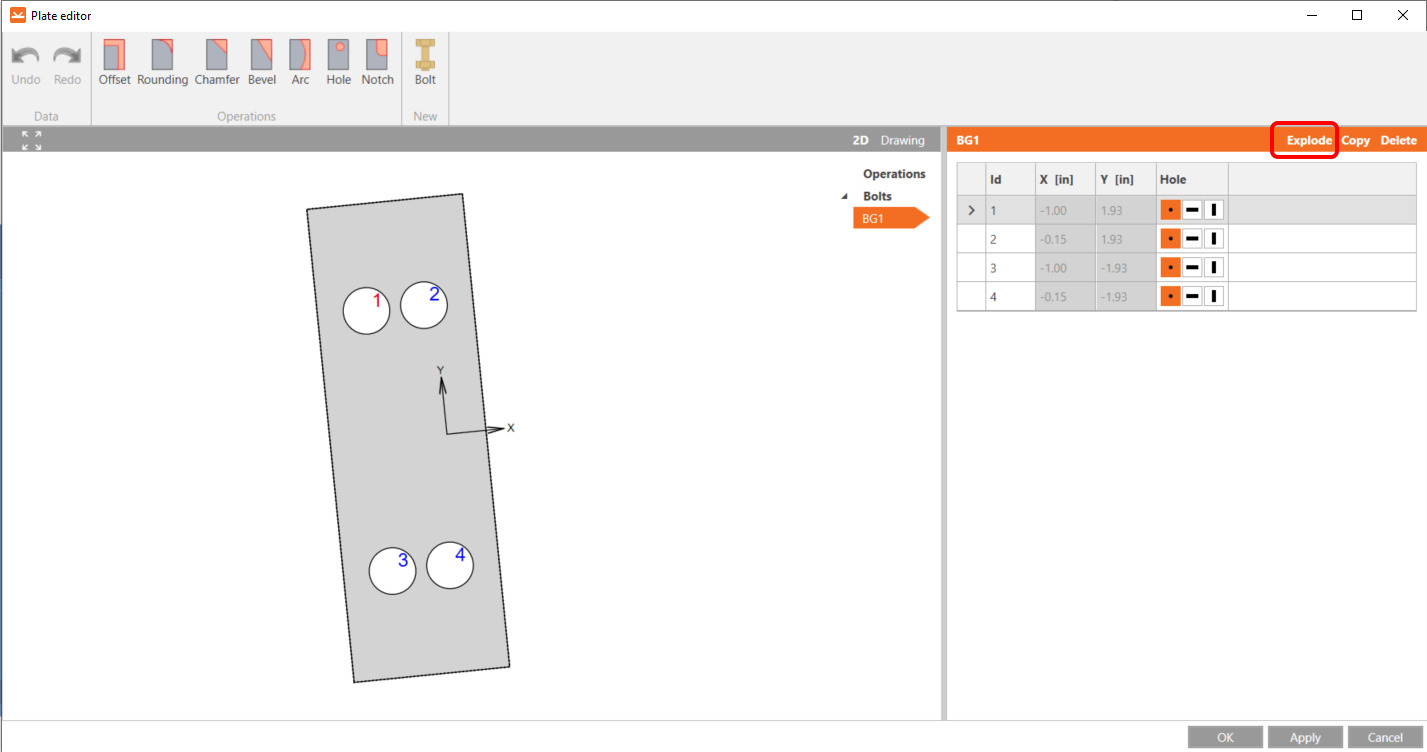
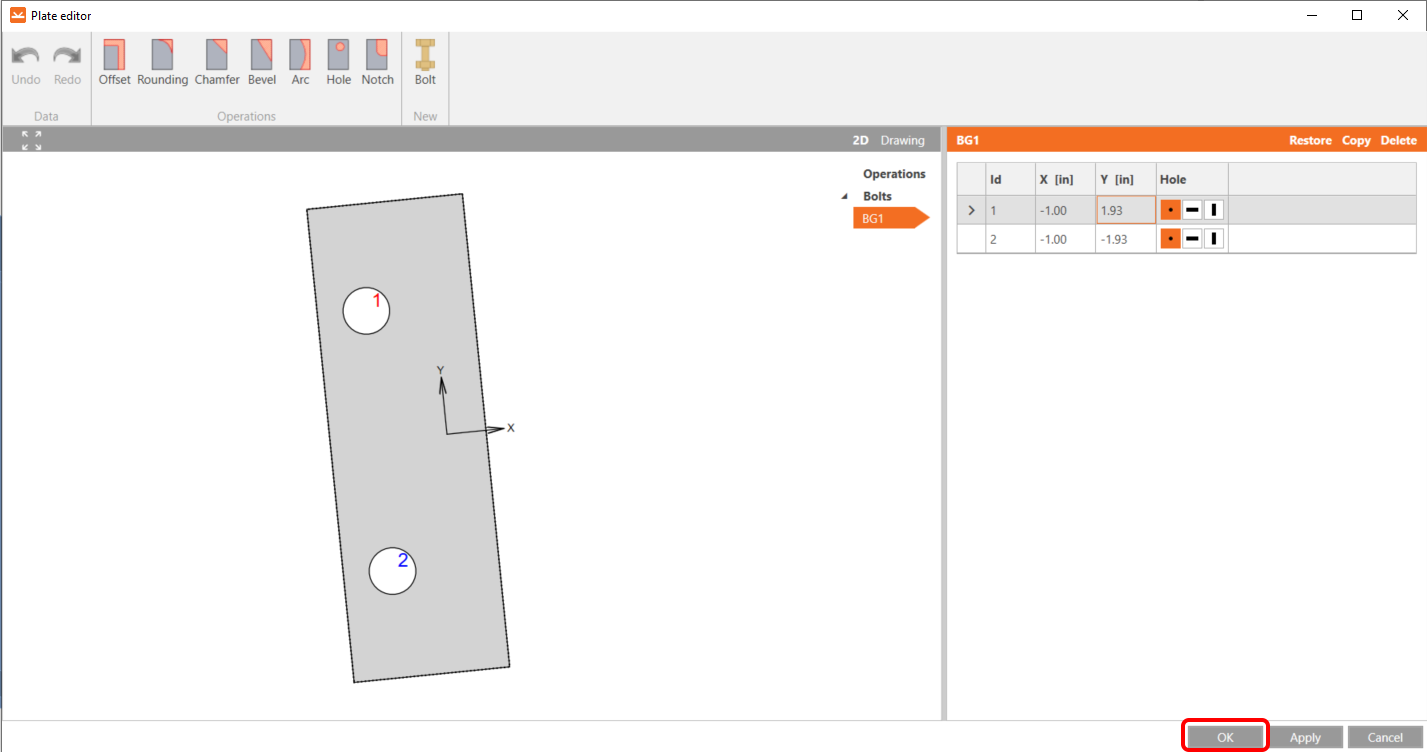
Değişiklikleri yaptıktan sonra eleman şu şekilde görünmelidir. Tamam'a tıklayarak devam edin.
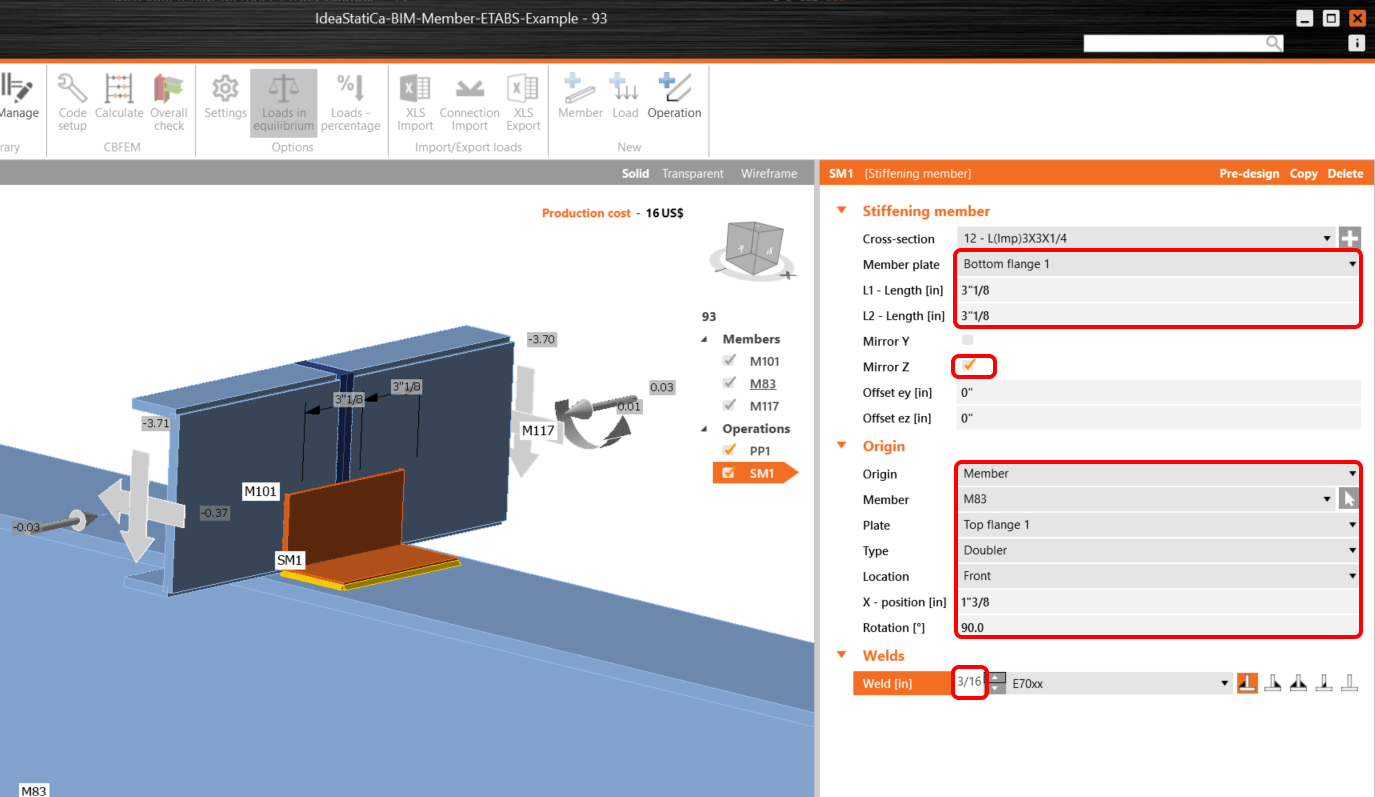
Bir sonraki İşlem, Takviye elemanı'dır; önce resimdeki adımlara göre yeni bir L-profil L(Imp)3x3x1/4 ekleyin.
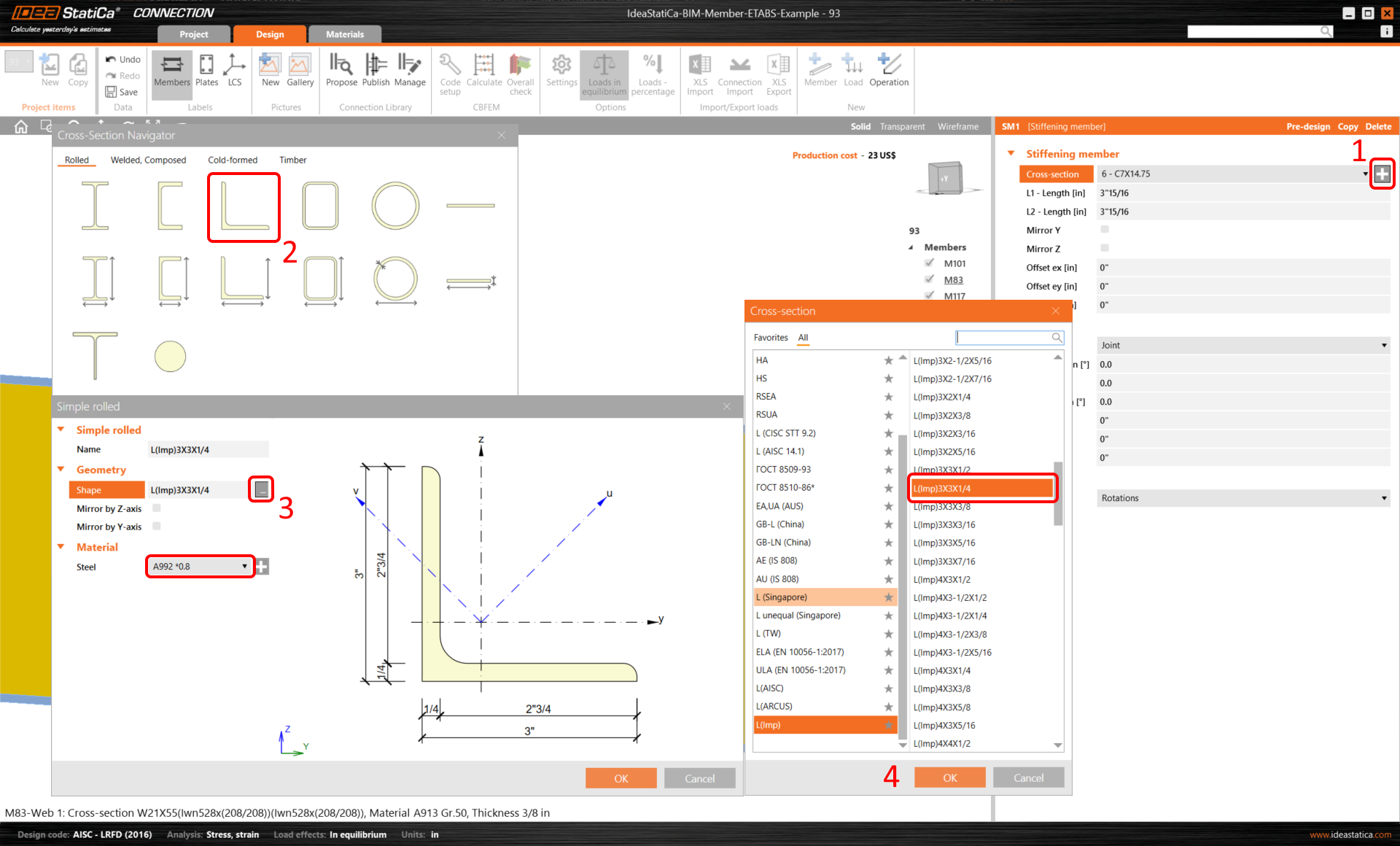
Ardından değerleri aşağıdaki talimatlara göre değiştirin; takviye elemanı gösterildiği gibi konumlandırılmalıdır.
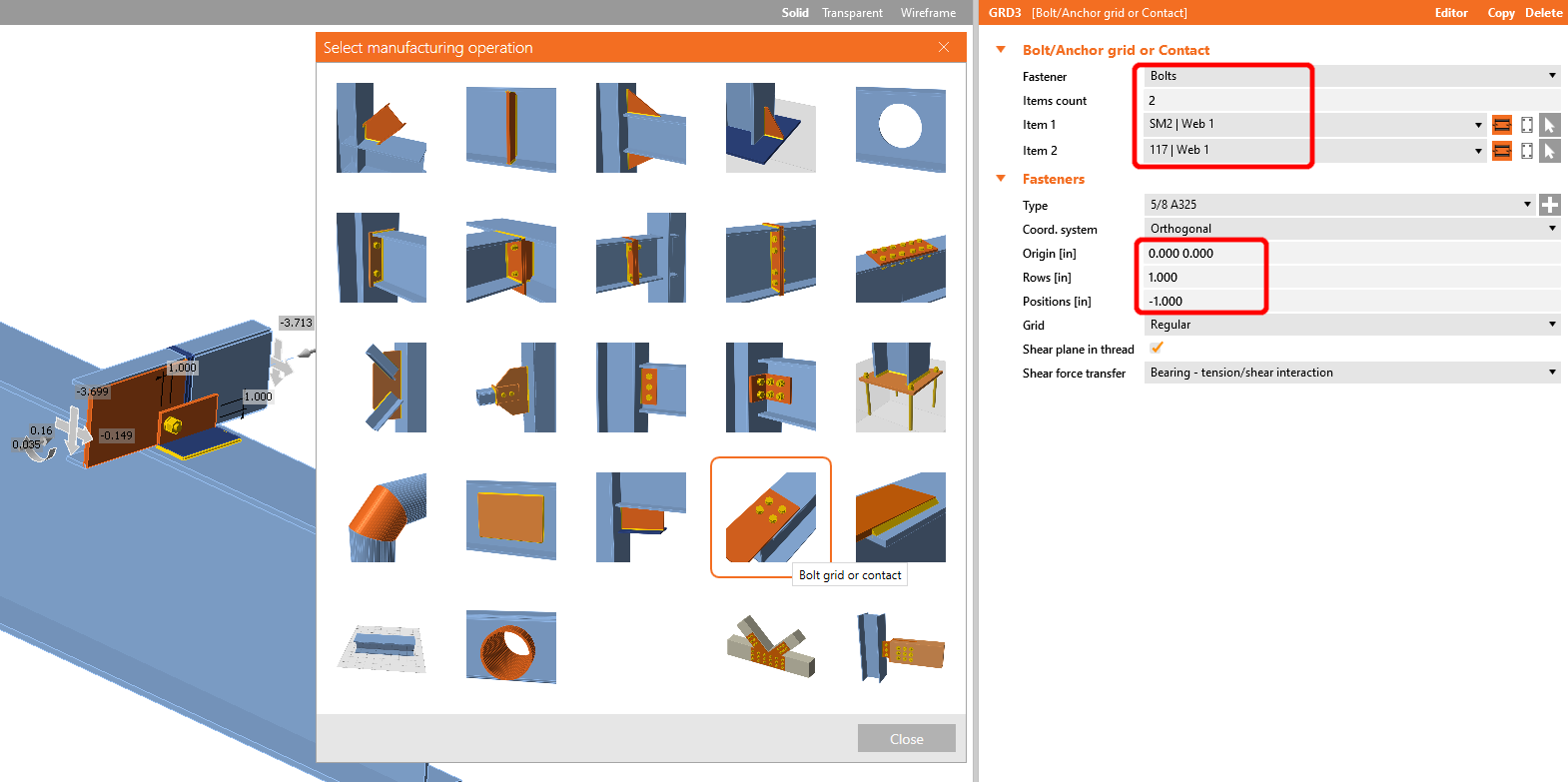
Aşağıdaki değerlerle Cıvata/Ankraj dizisi işlemini ekleyin.
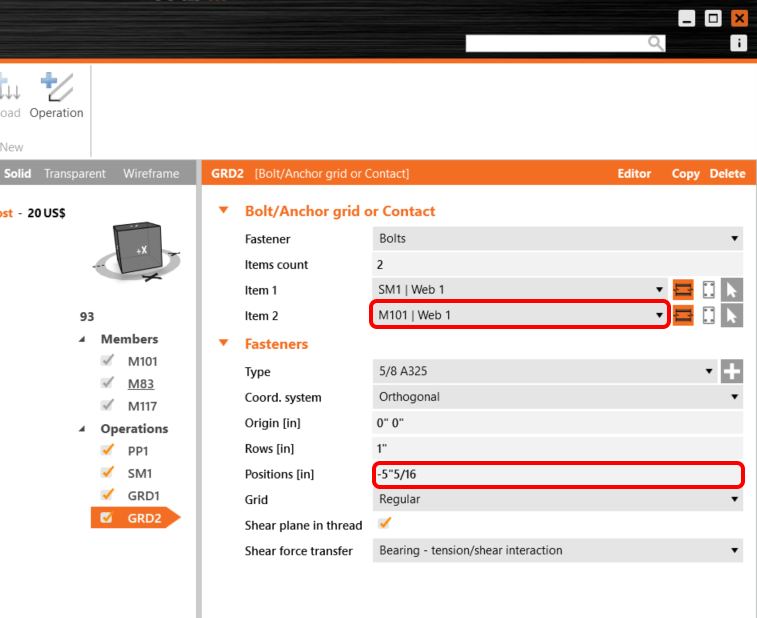
GRD1 işlemini kopyalayın ve resimdeki gibi seçili değerleri değiştirin.
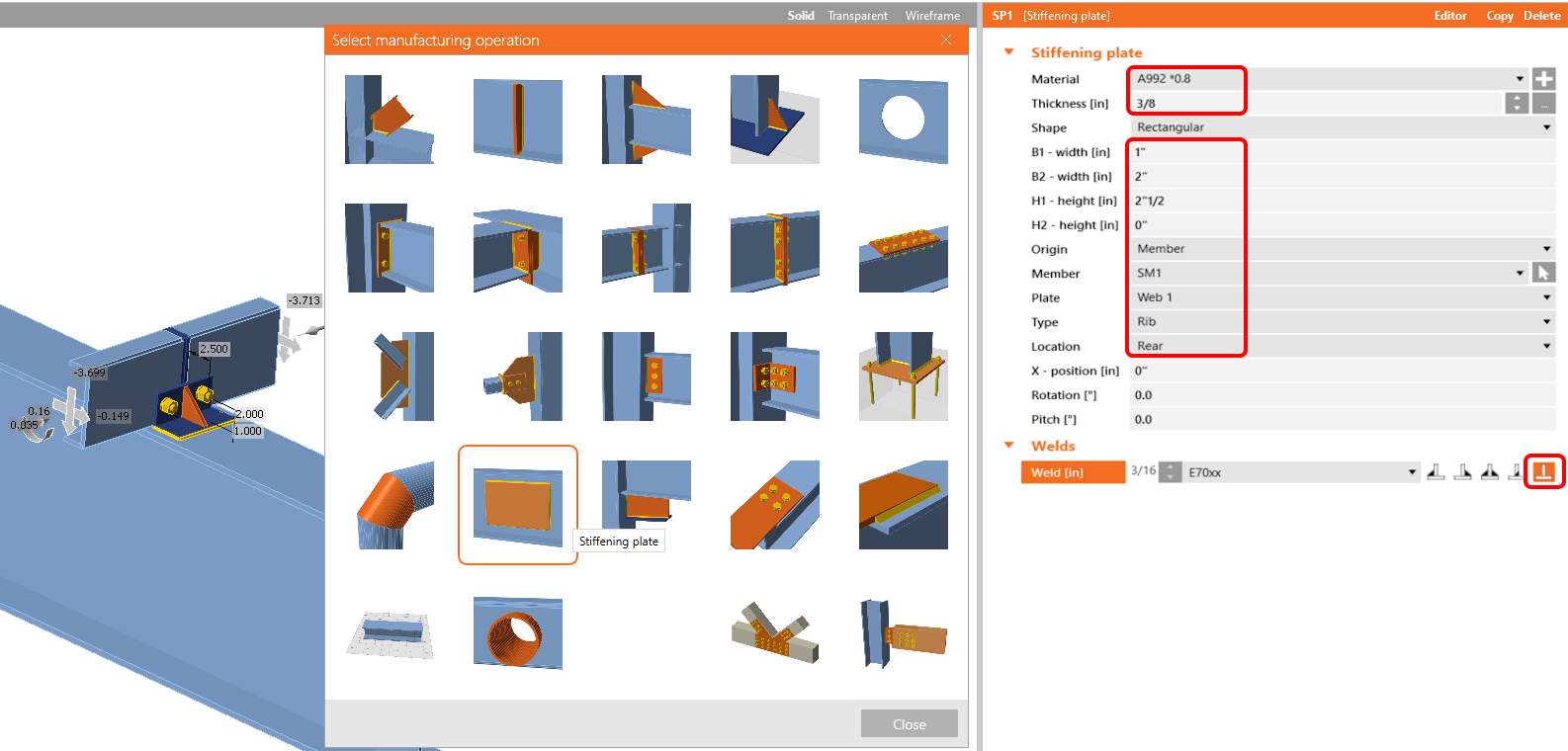
Şimdi birleşime aşağıdaki değerlerle bir Takviye plakası ekleyin.
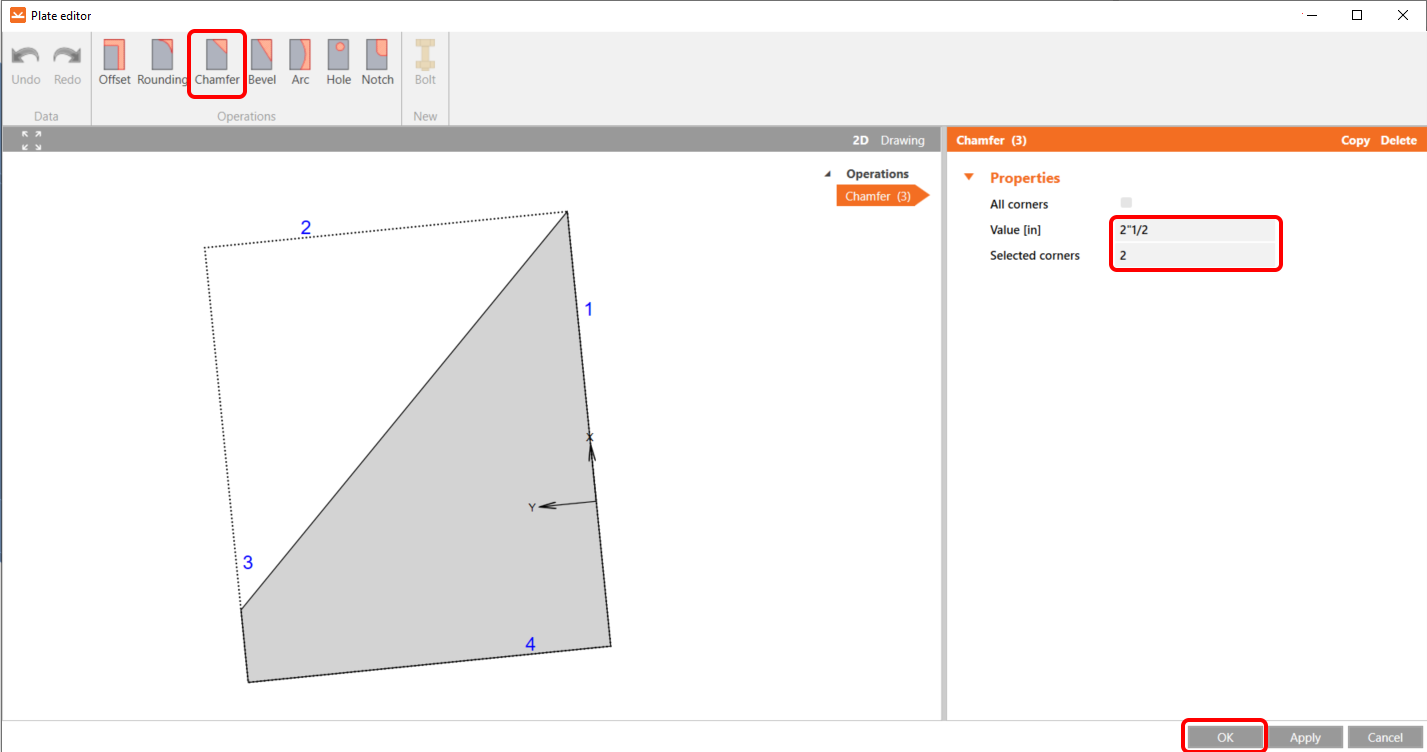
Bundan sonra, Düzenleyici'de chamfer işlemini kullanarak değişiklikler yapın ve resme göre ayarlayın.
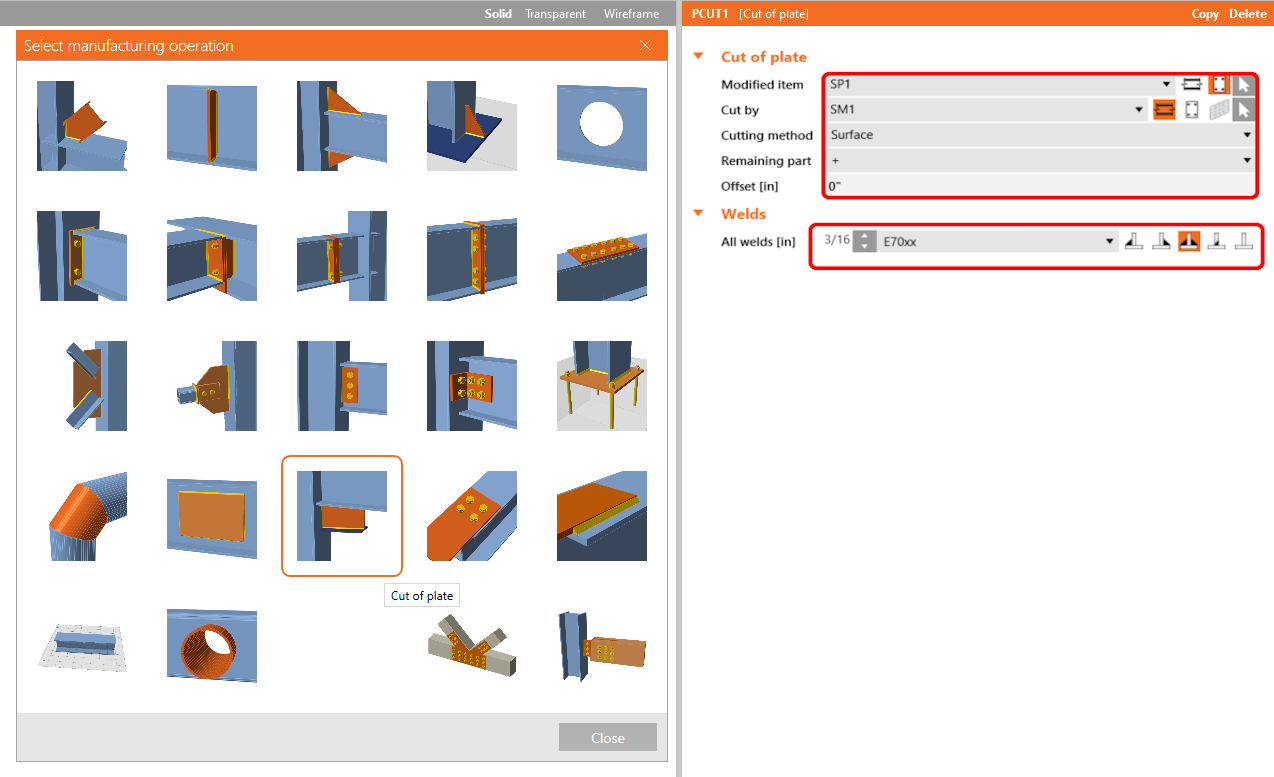
Son işlem, takviye plakasını takviye elemanına kaynak ile bağlayacağımız plaka Kesme işlemidir.
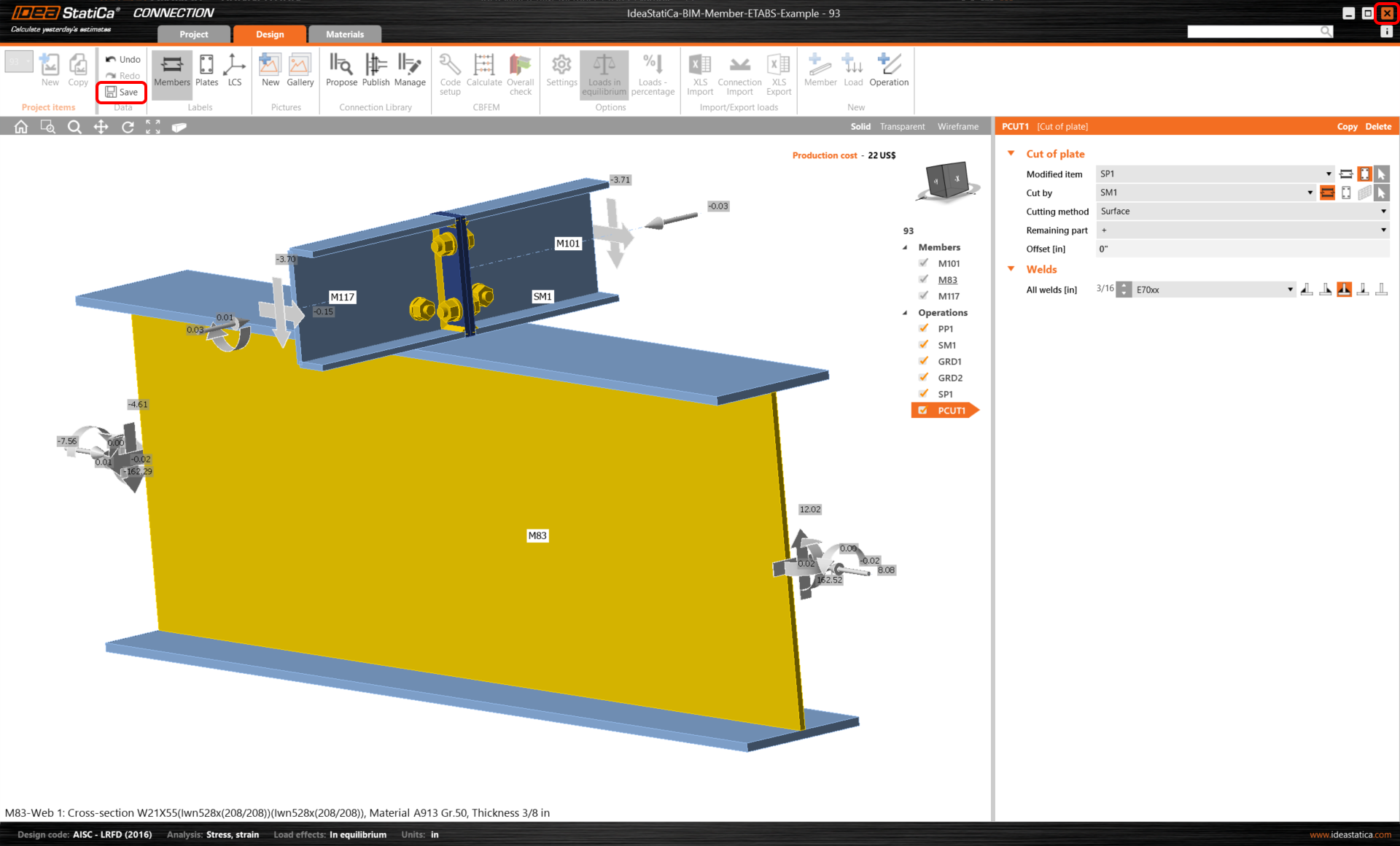
Şimdi Kaydet'e tıklayın ve Connection modülünü kapatın.
Kontrol ve Denetim
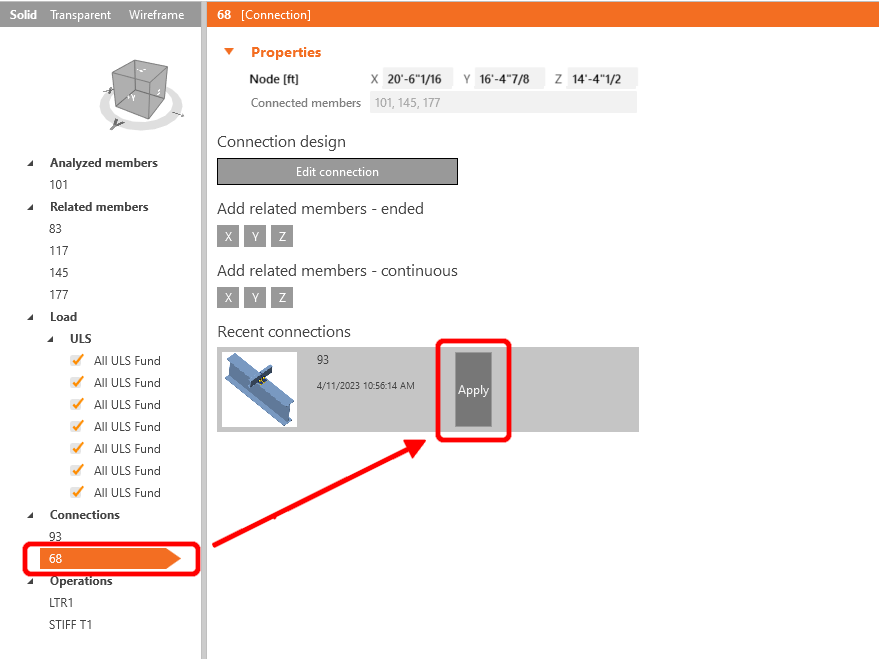
Elemanın her iki tarafında benzer birleşimler bulunduğundan, işlemleri ilk birleşimden diğerine kopyalayabilirsiniz. Başka bir birleşim seçin, ardından Uygula'ya tıklayın.
Analize başlamadan önce, U-elemana sol tıklayın, Yanal Mesnet işlemini ekleyin ve değerleri resme göre ayarlayın.
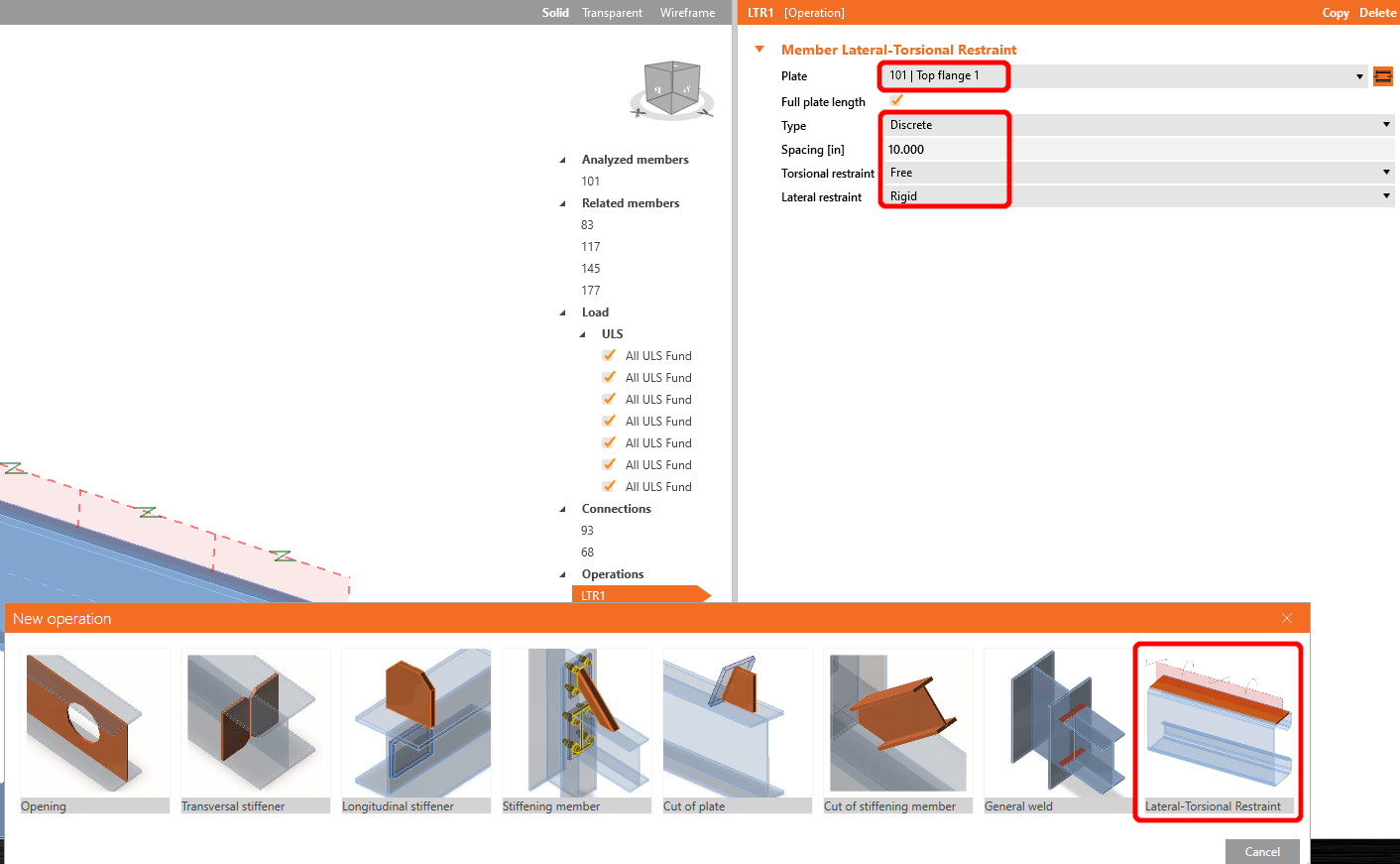
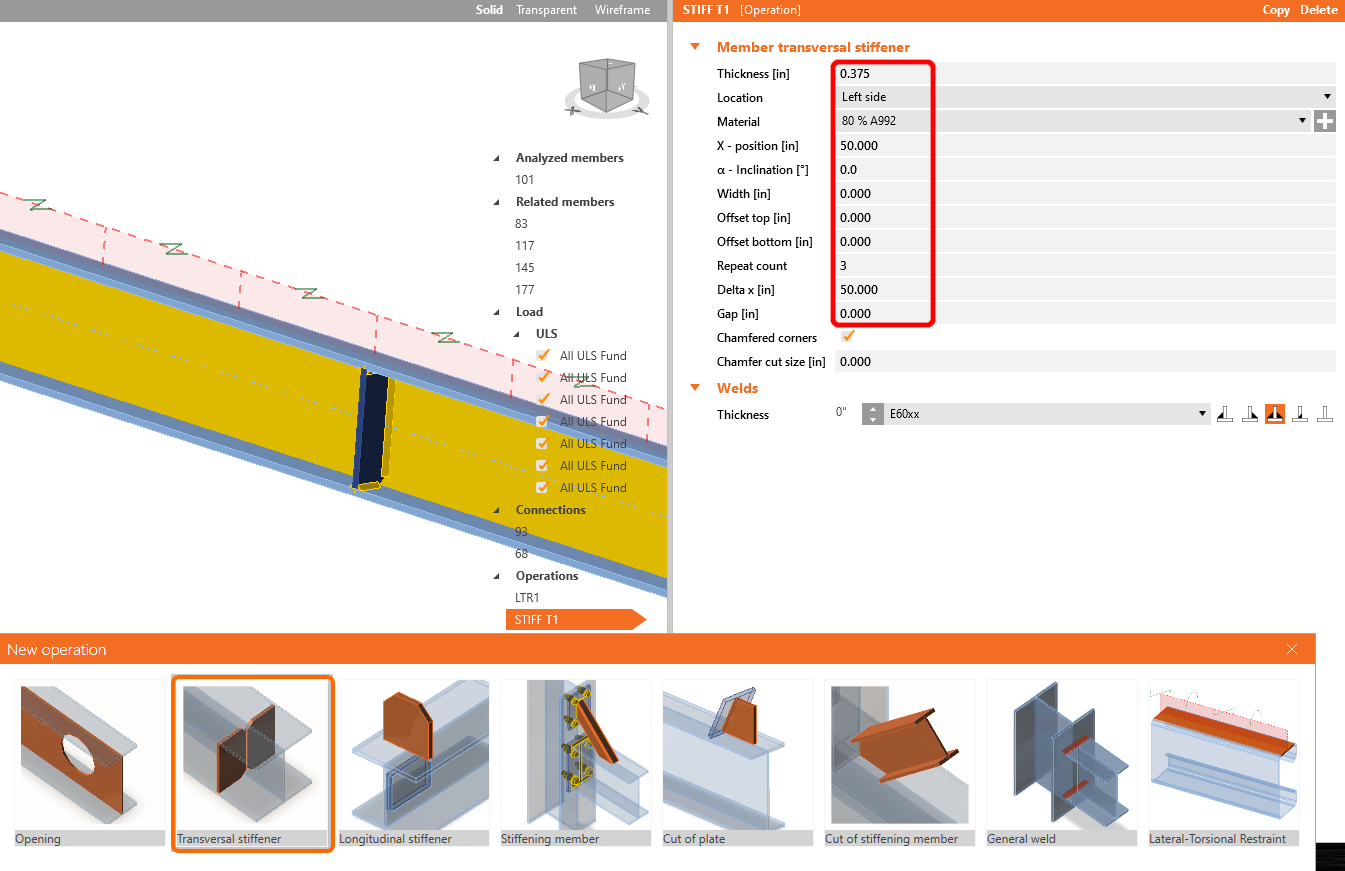
Bir sonraki adımda, önceki adımla aynı şekilde Takviye Levhaları işlemini ekleyin ve değerleri gösterildiği gibi yapılandırın.
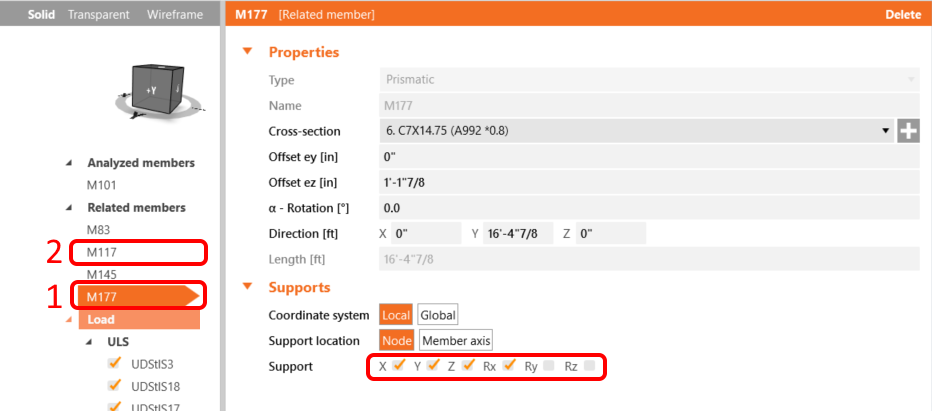
İlgili elemanların gerçekçi davranışı için 177 ve 117 mesnetlerini X, Y, Z ve Rx yönlerinde kısıtlayın.
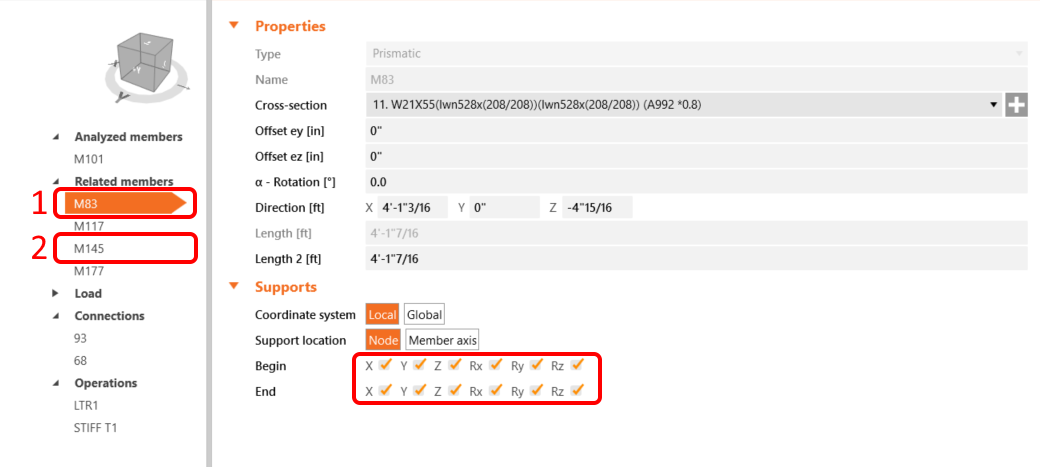
Ayrıca 145 ve 83 mesnetlerini X, Y, Z ve Rx, Ry, Rz yönlerinde kısıtlayın.
Artık eleman analiz edilmeye hazırdır. Hesapla'ya tıklayın; bu işlem MNA (malzeme doğrusal olmayan) analizini çalıştıracaktır.
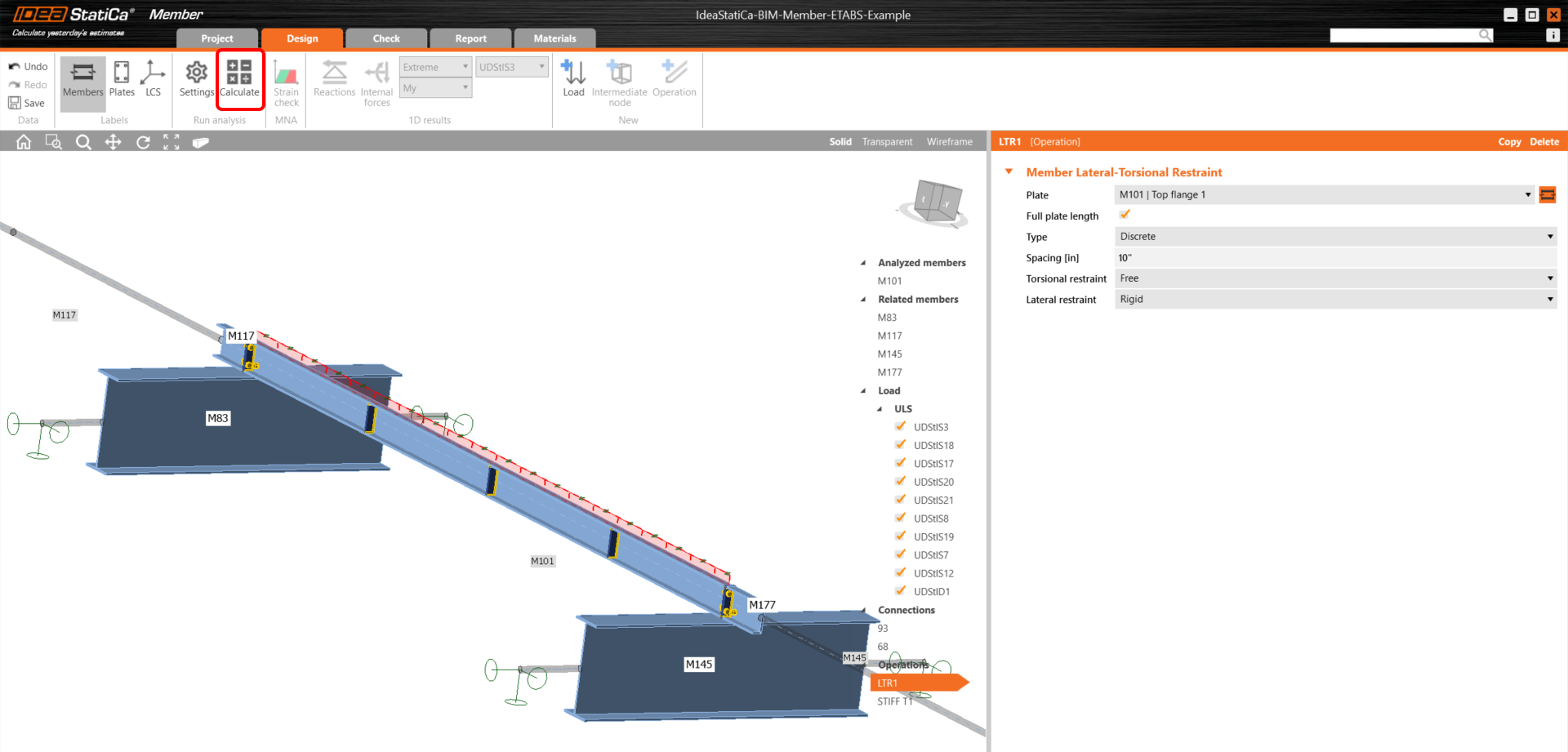
Ardından hesaplama sonucunu göreceksiniz; Kontrol sekmesini seçin ve önce LBA düğmesine, ardından Hesapla'ya tıklayın.
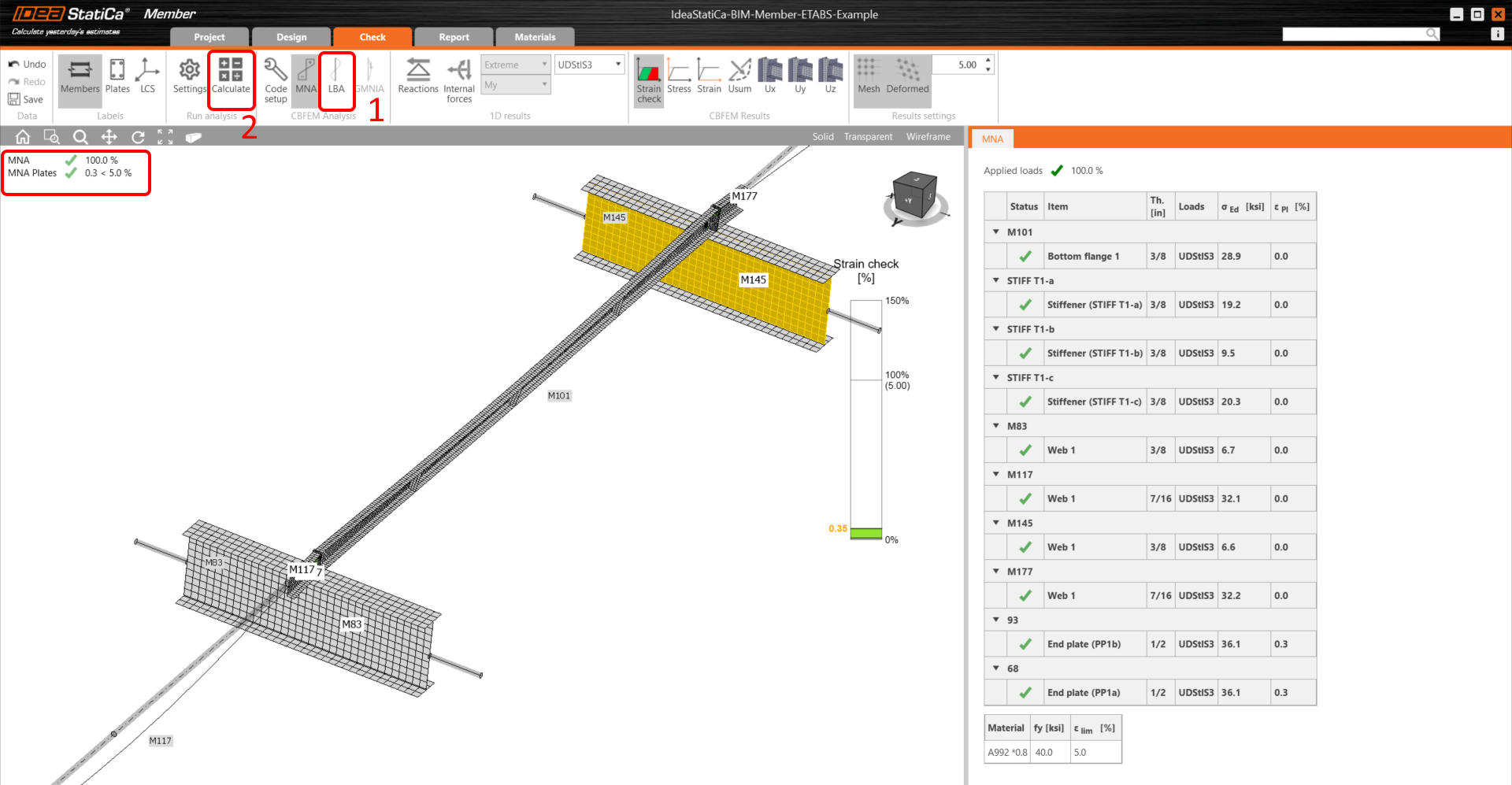
İkinci analiz, 15'ten küçük bir kritik katsayı elde ettiğimiz LBA (yanal burkulma analizi) analizidir.
Bu sonuç, GMNIA (geometrik ve malzeme doğrusal olmayan analiz) çalıştırılmasının gerekliliğini göstermektedir.
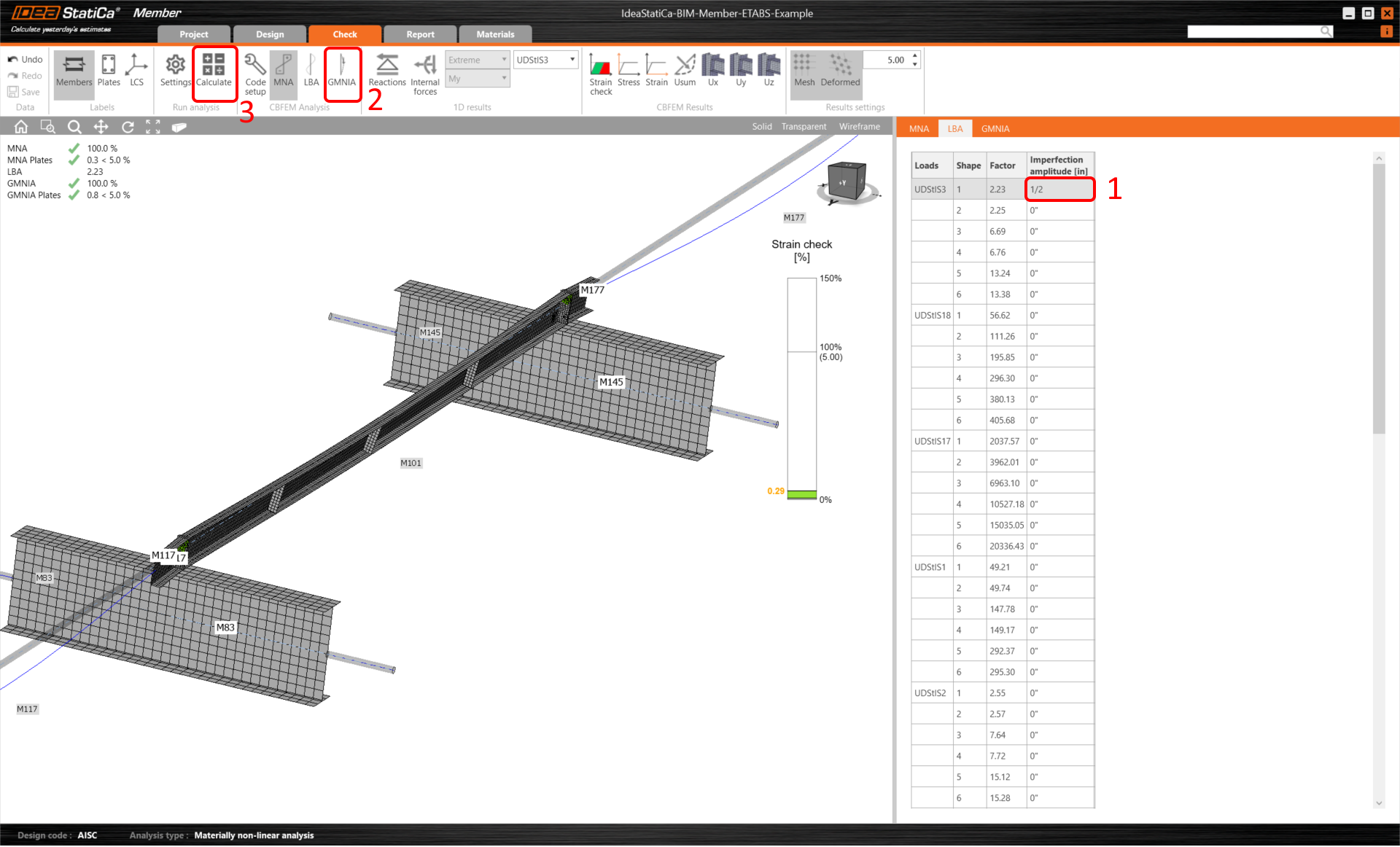
Yanal burulmalı burkulma incelendiğinden, k0 = 0,5 katsayısı kullanılabilir. İlk burkulma moduna 0,5 • 16,4 • 12 / 200 = 0,492 inç genliği uygulanır.
Kritik burkulma katsayısı için kusur alanına tıklayın ve yukarıda hesapladığımız değeri aşağıdaki resimde gösterildiği gibi satıra girin. Bundan sonra son GMNIA (geometrik ve malzeme doğrusal olmayan) analizini çalıştırabilirsiniz.
Eleman stabilitesi hakkında daha fazla bilgi için IDEA StatiCa Member bölümünü okuyun.
Burada tatmin edici sonuçları görebilirsiniz; bu, başarılı bir hesaplama anlamına gelmektedir.
Aşağıdaki resimde gösterildiği gibi Usum'a tıklayarak elemanın toplam deformasyonunu kontrol edebilirsiniz.
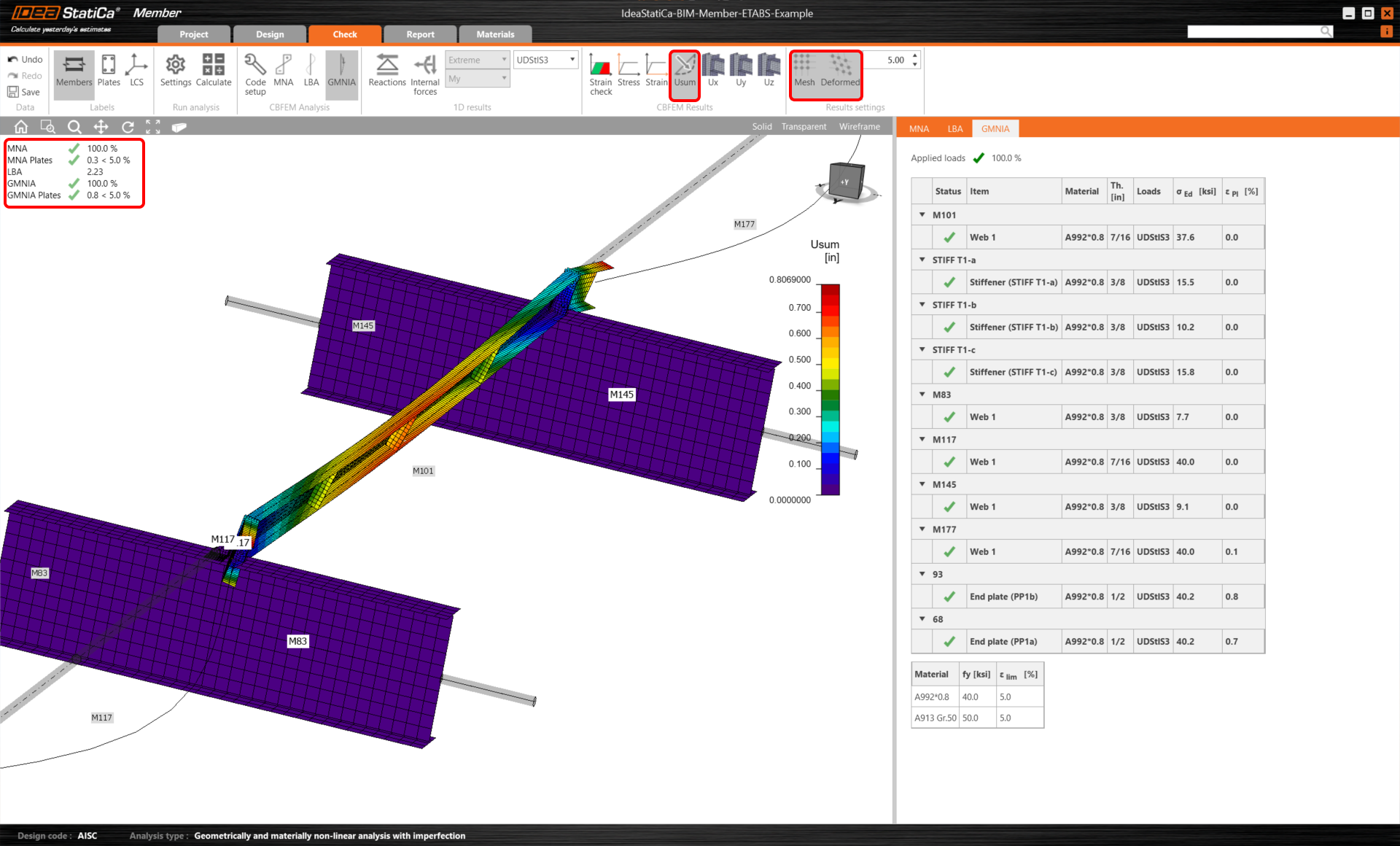
ETABS'tan bir aşıkbağı elemanını başarıyla içe aktardık ve kontrol ettik.
ETABS'tan bir aşığı başarıyla içe aktardık ve kontrol ettik.
Ekli İndirmeler
- ETABS_BIM_LINK_MEMBER_TUTORIAL.zip (ZİP, 292,6 MB)
- BIM-Member-ETABS-Example.EDB (EDB, 191 kB)