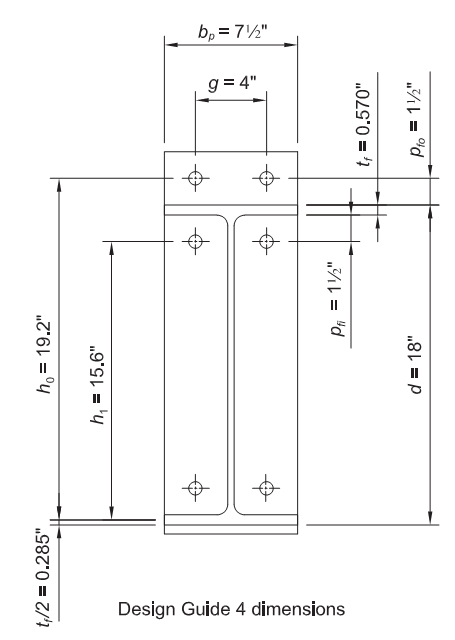
AISC tasarım örnekleri, sürüm 14.1, örnek II.B-4, sayfa IIB-22'ye bakınız
Yeni proje
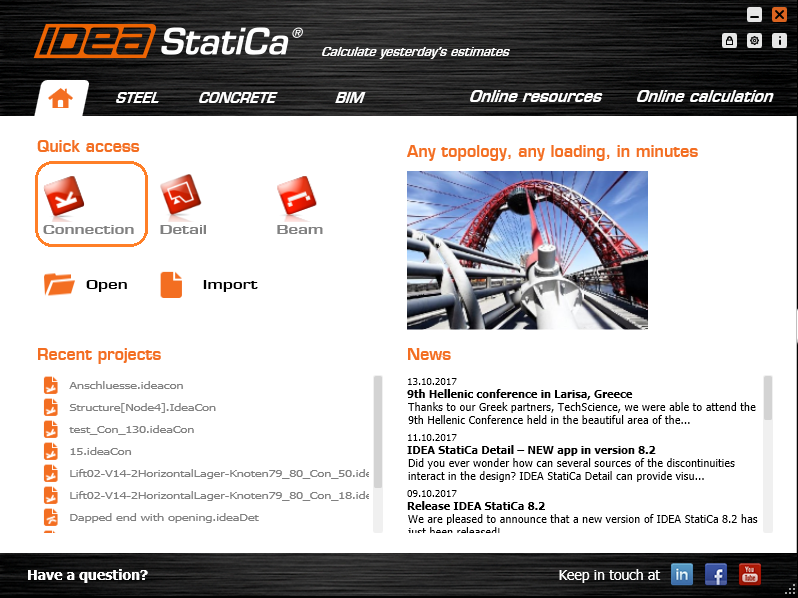
IDEA yazılımını açın, çelik bağlantı tasarım modülünü açmak için "Connection" seçeneğini seçin
"IDEA StatiCa CONNECTION" penceresinde, yeni proje oluşturmak için New seçeneğini seçin
"New joint wizard" penceresinde, solda yer alan Çerçeve 2D bağlantı resmini seçin
##MISSING IMAGE##
"Select connection topology" penceresinde, üst sırada soldan ikinci bağlantıyı seçin
##MISSING IMAGE##
Geometri
"IDEA StatiCa CONNECTION" penceresinde,
- Navigator altında, bağlantı geometrisi girişine başlamak için Geometry seçeneğini seçin
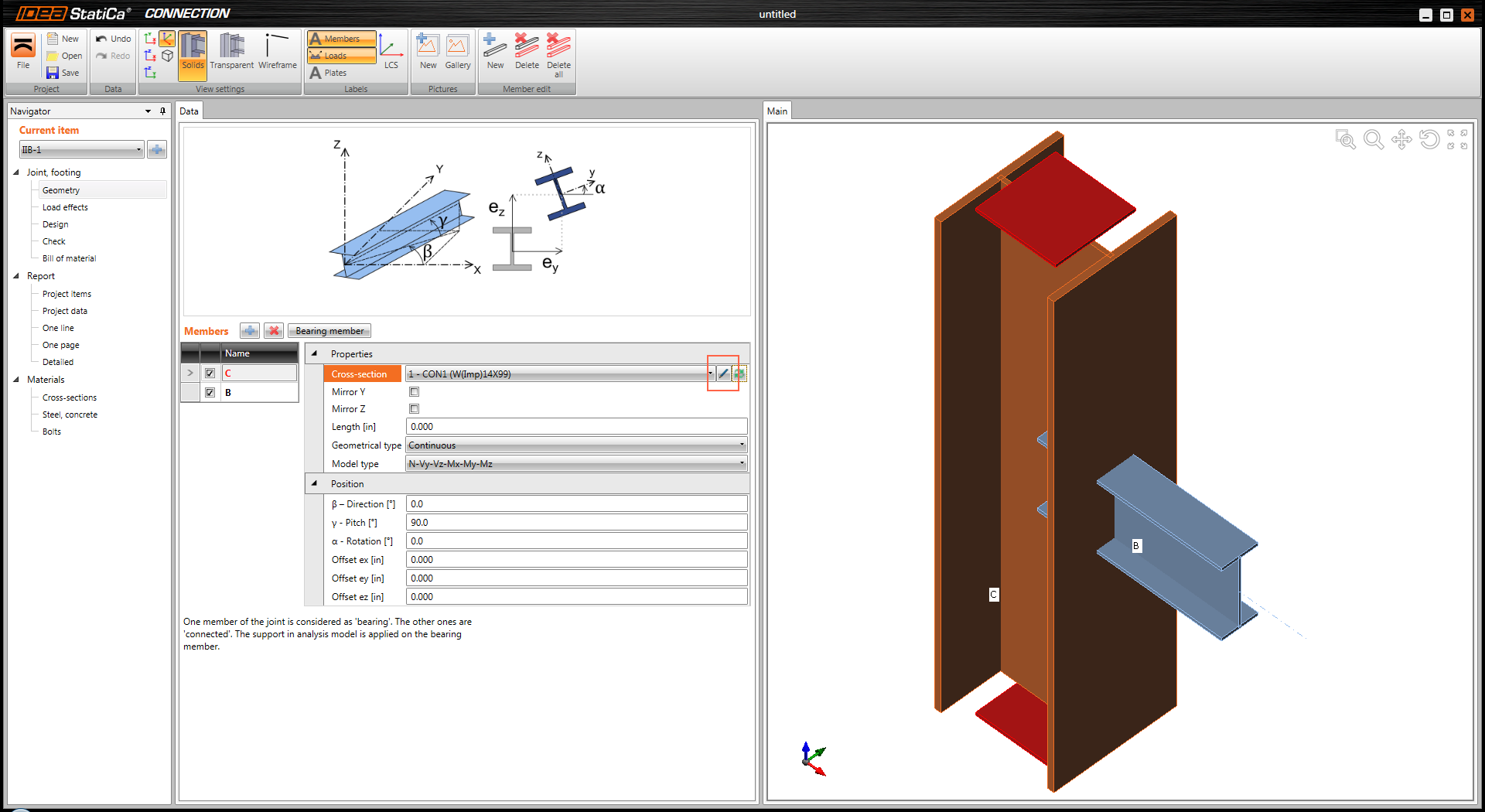
- Name altında, kolon için C'yi seçin (kolonu yeniden adlandırabilirsiniz)
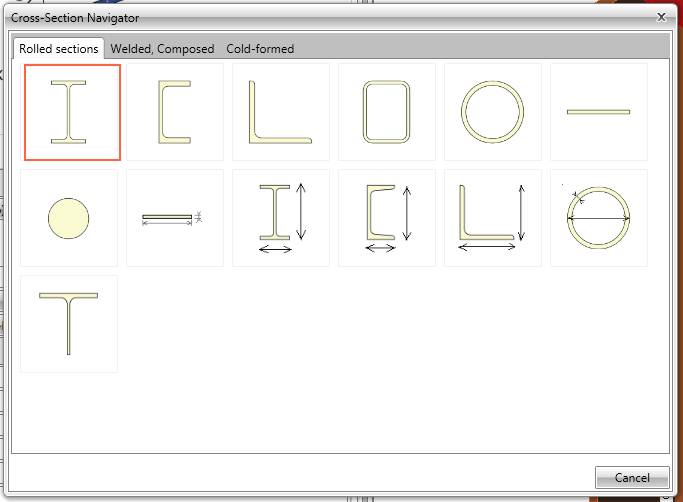
- Cross-section altında, "Cross-Section Navigator" penceresini açmak için çift ok simgesine tıklayın
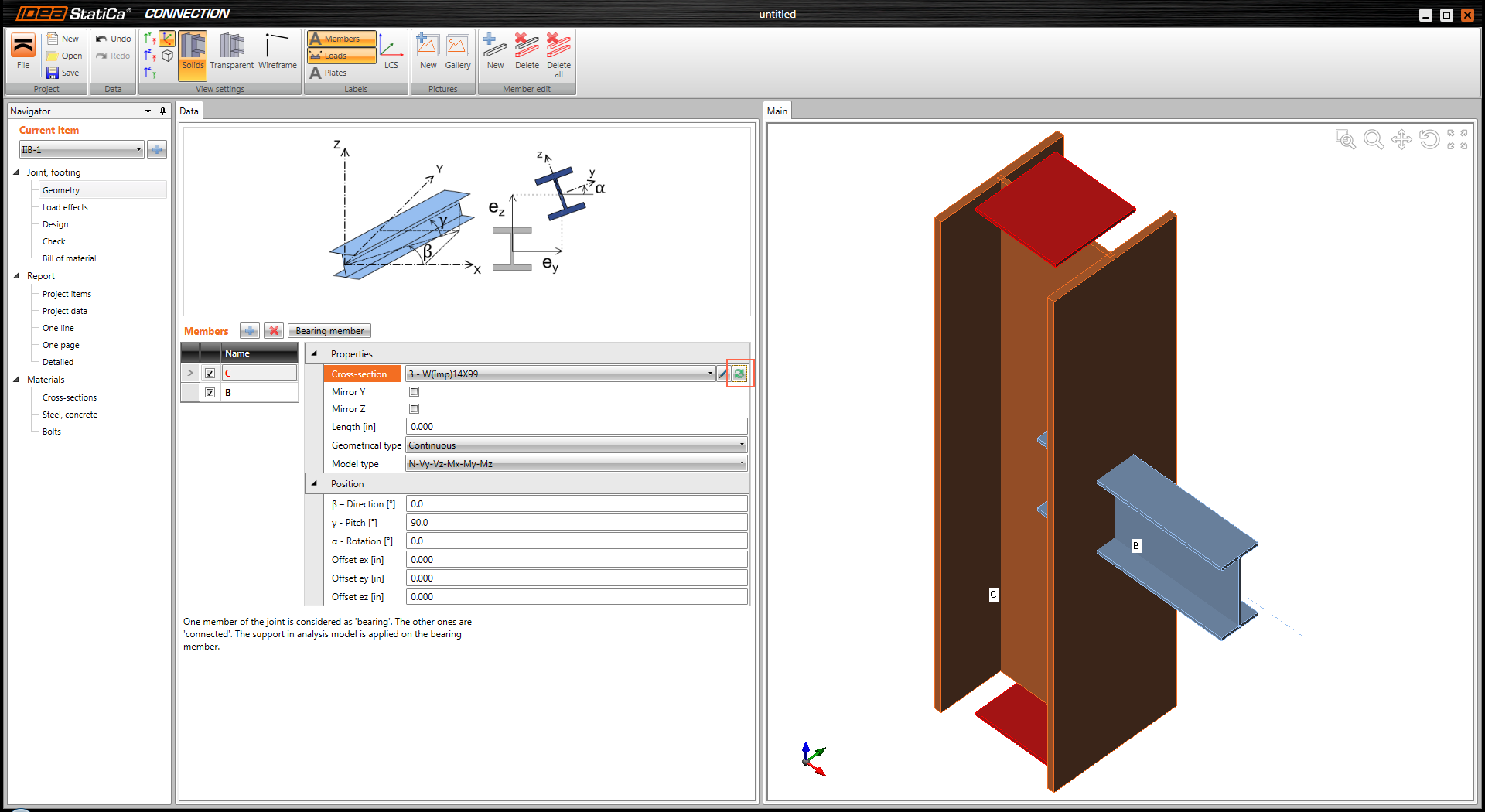
"Cross Section Navigator" penceresinde,
- geniş başlıklı W kesitini seçin
- Açılan pencerede W(Imp)14x99'u seçin, pencereyi kapatmak için Tamam'a tıklayın
"IDEA StatiCa CONNECTION" penceresinde, Cross-section altında kolon malzeme özelliğini girmek için kalem simgesine tıklayın
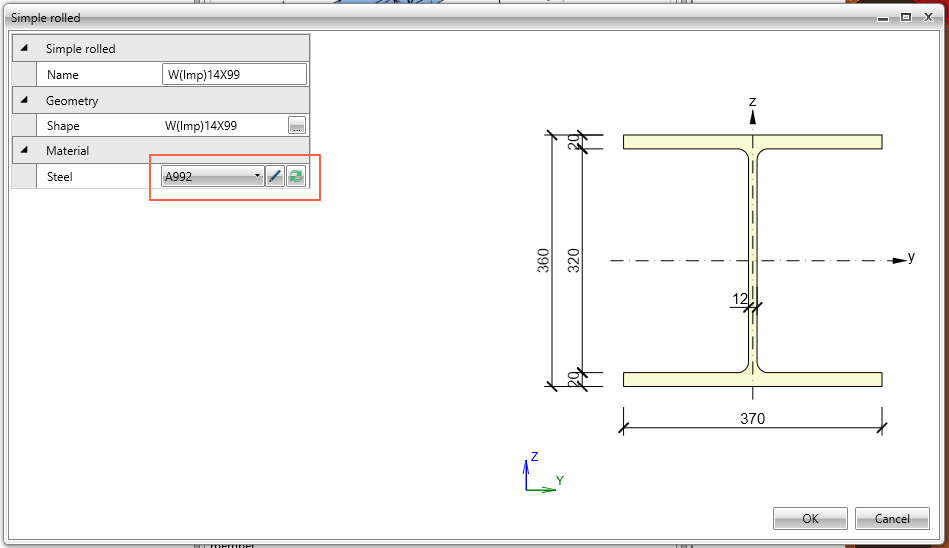
"Simple rolled" penceresinde, Material altında A992'yi seçmek için çift ok simgesine tıklayın
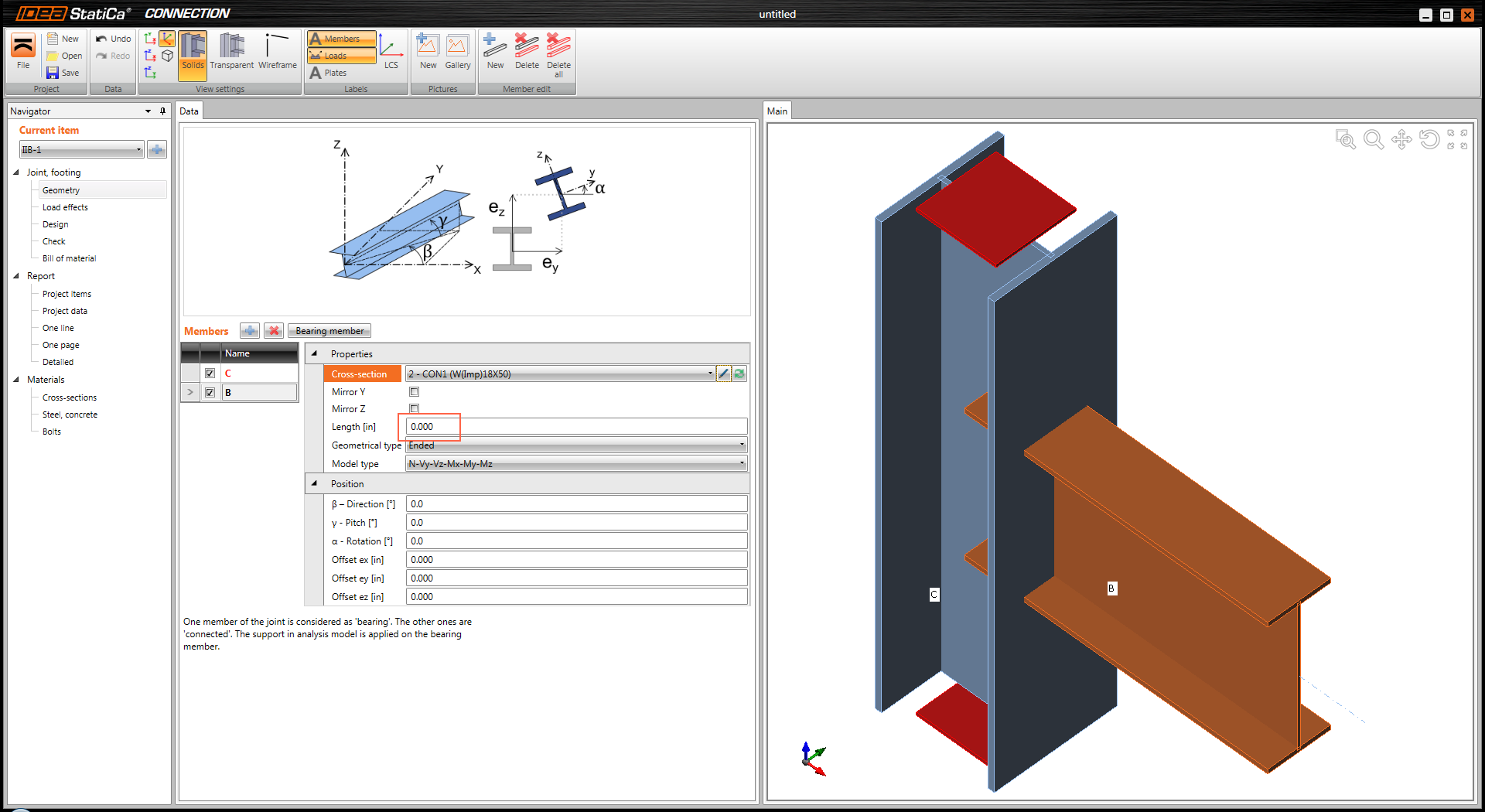
"IDEA StatiCa CONNECTION" penceresinde, "Name" altında kiriş için B'yi seçin ve kolon için yapıldığı gibi W18x50 ve A992 malzemesini seçin.
Kirişin "Length" değerini sıfıra eşit tutun. Uzunluk için sıfır kullanmak, yükü kirişin başlangıcına (kolon yüzüne) uygular.
Yükler
Sol bölmedeki Navigator altında, Load effects seçeneğini seçin. Yük kombinasyonu adını LRFD olarak değiştirin (veya istediğiniz bir ad seçin).
Konumdaki Kuvvetleri seçin: Vy=-42 kips, My=3024 kip-in.
Yüklemenin gerçek yönünü gösteren kuvvetlerin grafik gösterimini izleyin
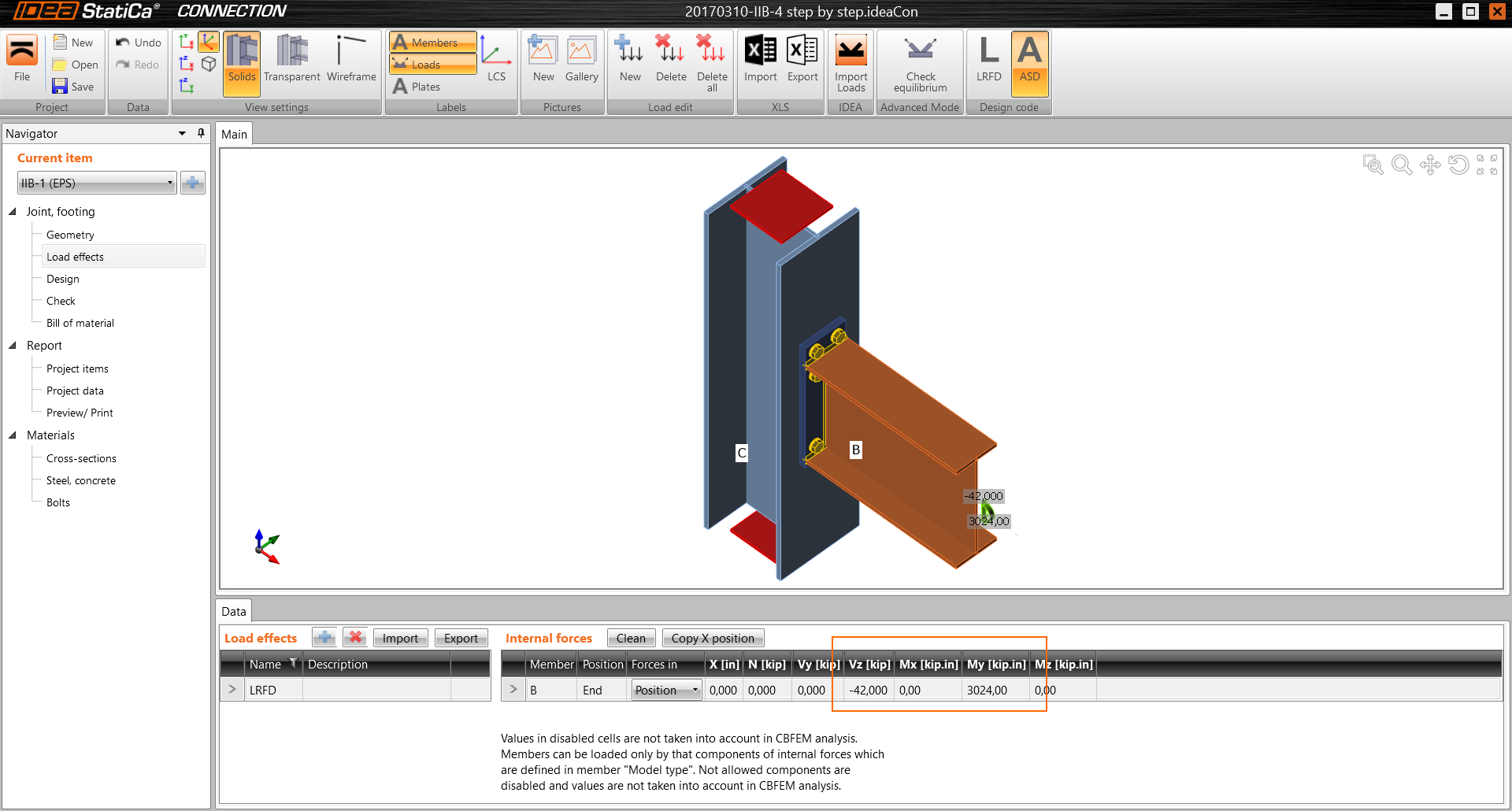
Tasarım
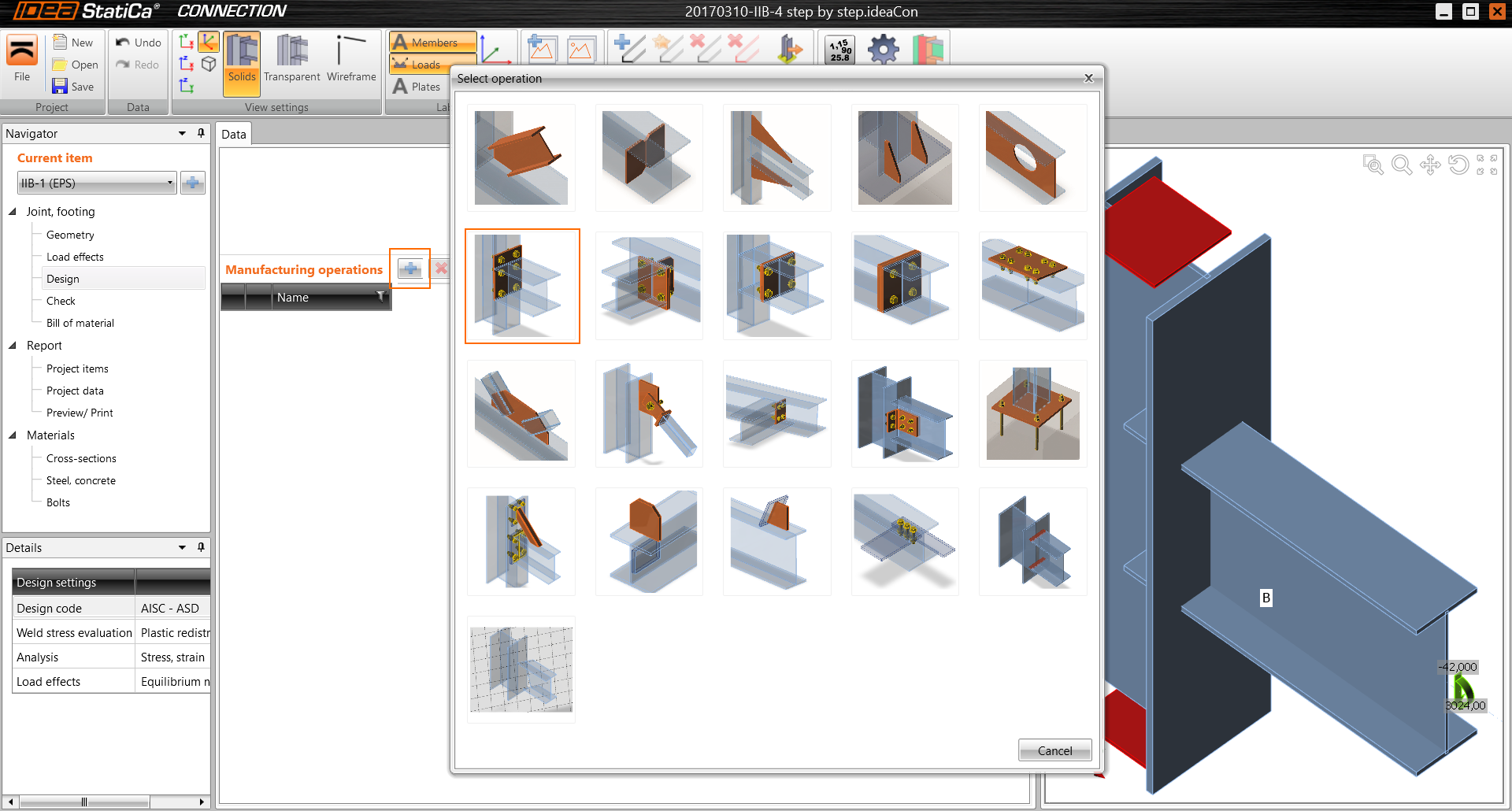
Sol bölmedeki Navigator altında Design seçeneğini seçin, ardından "Manufacturing operations" seçeneğinin sağındaki mavi artı işaretine tıklayarak imalat işlemi ekleyin.
Açılan "Select Operation" penceresinden "End plate" seçeneğini seçin. Farenizi resimlerin üzerine getirdiğinizde ipuçlarının göründüğüne dikkat edin.
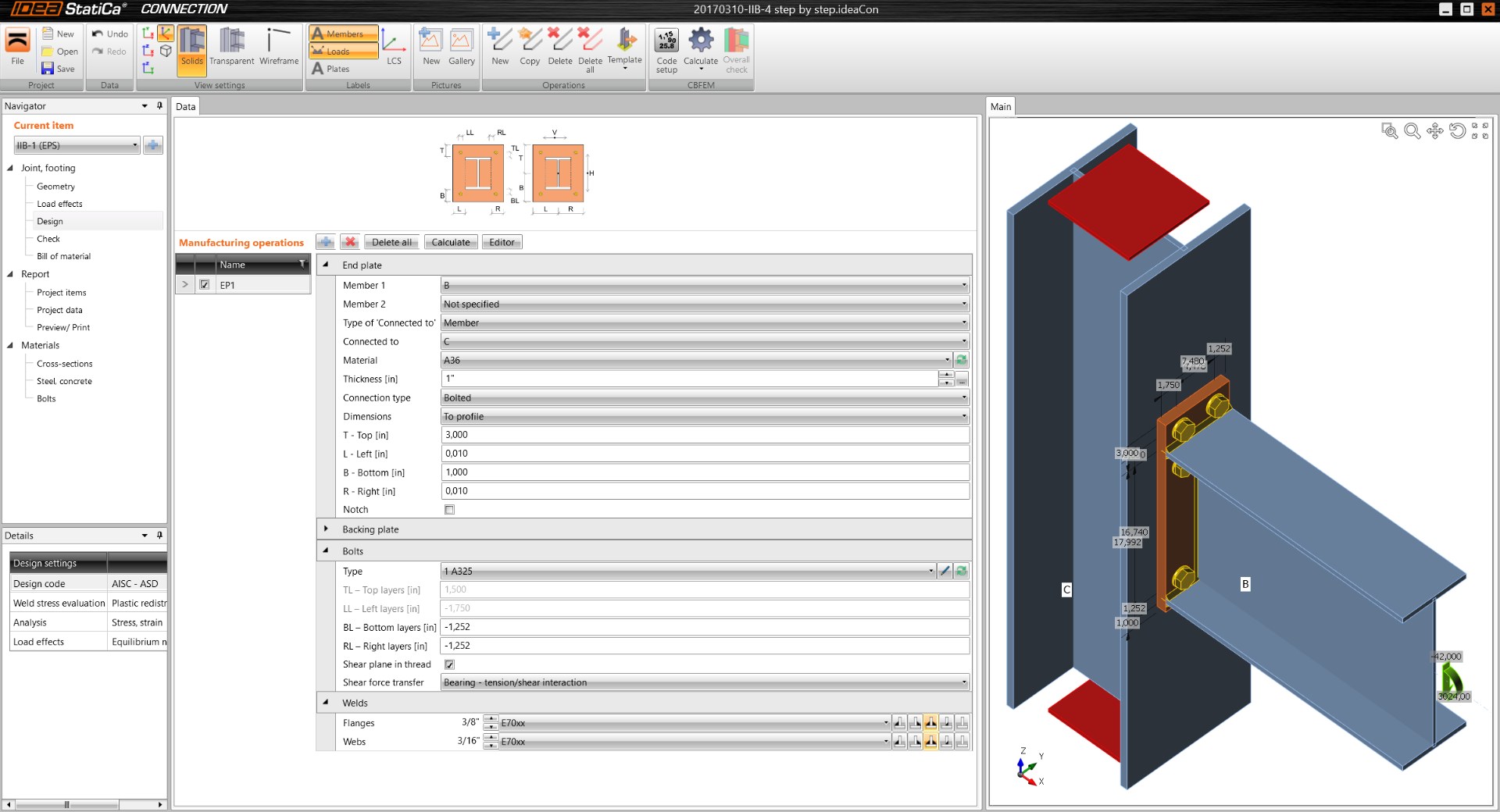
Alın levhası özelliklerini aşağıdaki pencereye göre doldurun. Değerleri girerken sağ penceredeki geometrinin değişimini izleyin.
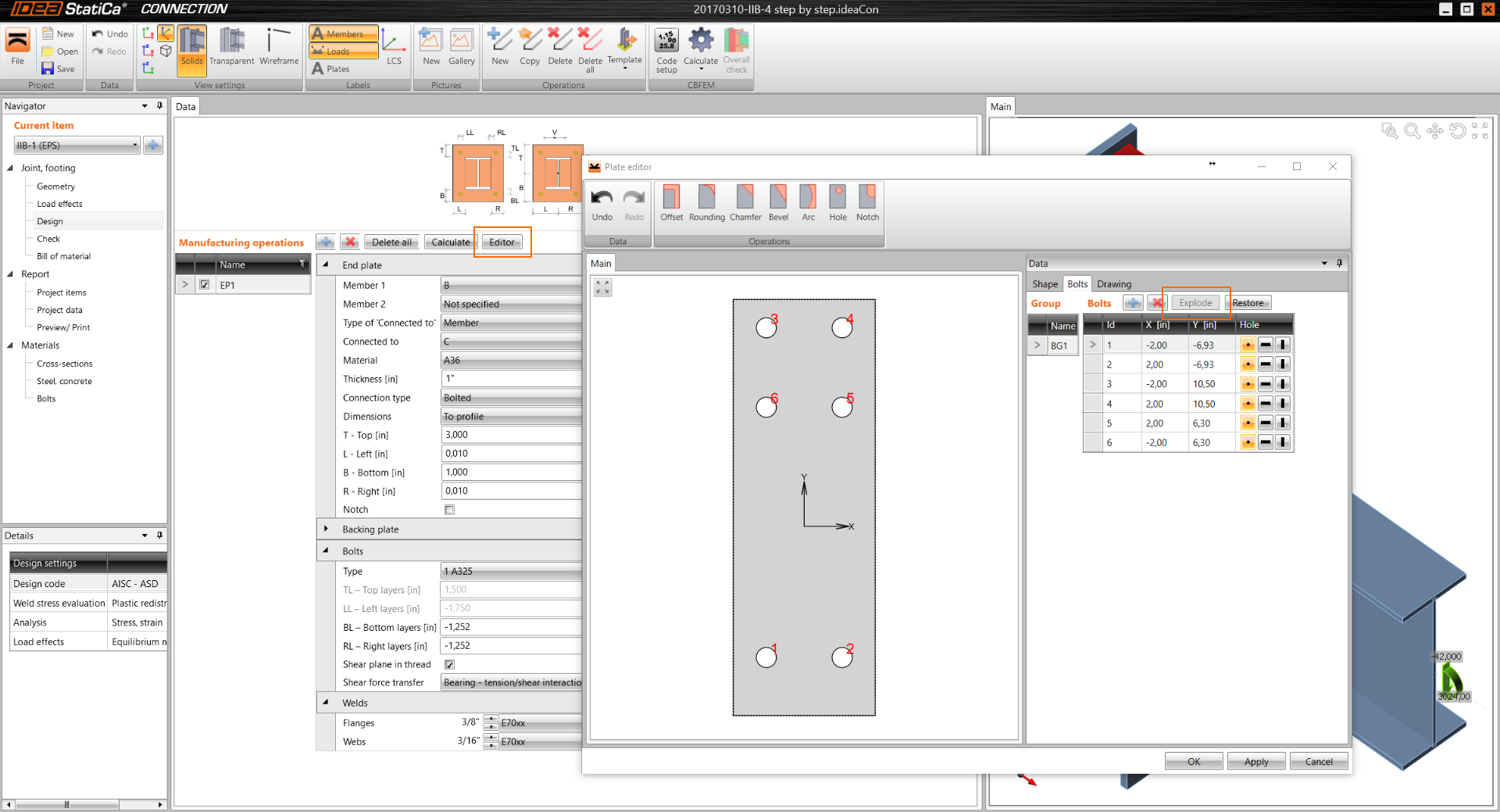
Cıvata konumunu özelleştirin.
"Manufacturing operations" seçeneğinin sağında "Editor" seçeneğine tıklayın. Bu işlem "Plate editor" penceresini açar.
"Bolts" seçeneğine, ardından "Explode" seçeneğine tıklayın. Tabloyu aşağıdaki resimde yer alan tabloyla eşleşecek şekilde düzenleyin. Tabloya satır eklemek için mavi artı işaretini kullanın.
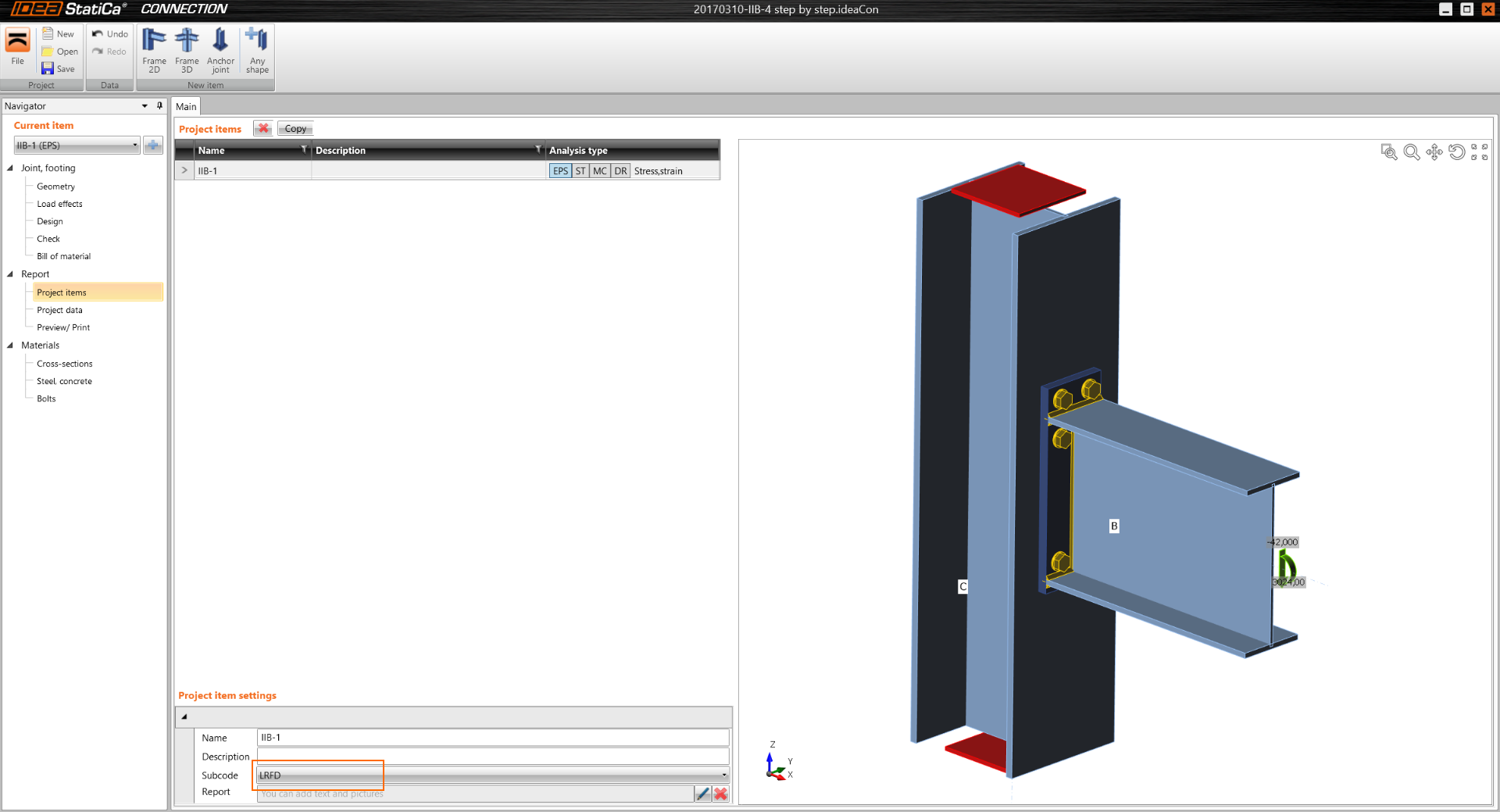
"Navigator" penceresinde "Report / Project items" seçeneğini seçin. Ana pencerede, Subcode altında "LRFD" seçeneğini seçin
Analiz
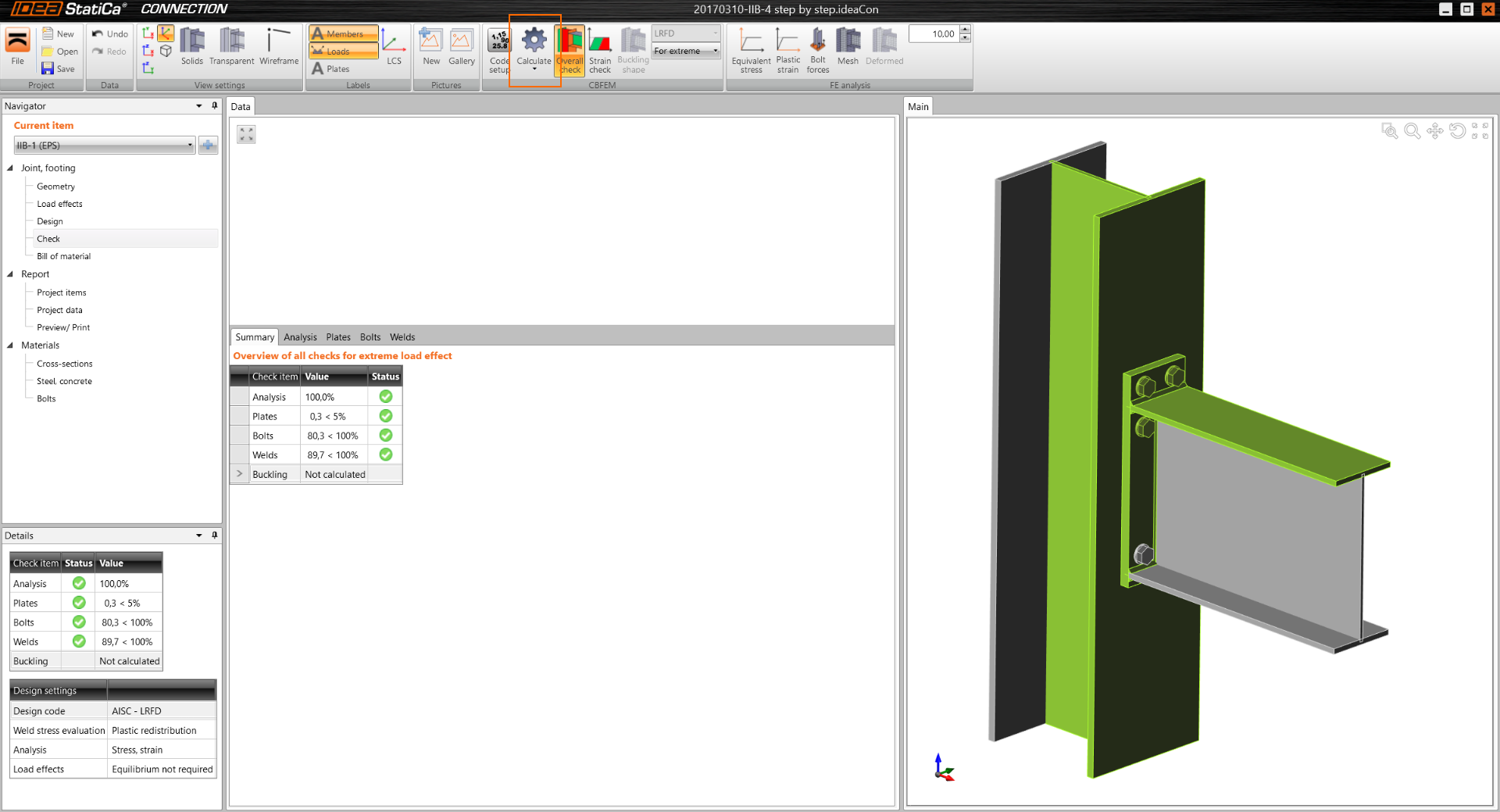
"Navigator" penceresinde "Check" seçeneğini seçin, ardından üst çubuktan "Calculate" araç çubuğunu seçin.
Sonuçlar
Analiz özeti altında 4 öğenin listelendiğine dikkat edin. Bağlantının kontrolü geçmesi için tümünün yeşil onay işaretine sahip olması gerekir.
- Analysis 100% - analizin doğru çalıştığı ve yük kombinasyonunun %100'ünün kullanıldığı anlamına gelir
- Plates 0,3 – levhalardaki plastik deformasyonun %0,3 olduğu anlamına gelir; bu değer, kod sınırı olan %5'ten küçüktür
- Bolts 82,4 – kod Talep/Kapasite oranının %82,4 olduğu anlamına gelir
- Welds 89,9 – kod Talep/Kapasite oranının %89,9 olduğu anlamına gelir
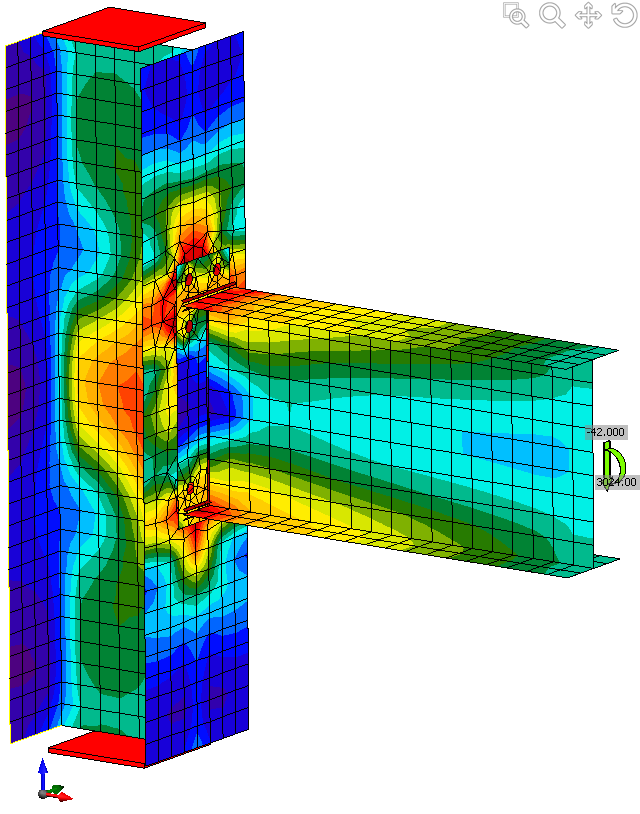
Eşdeğer gerilimleri görüntülemek için üst menü çubuğundan "Equivalent stress", "Mesh" & "Deformed" seçeneklerini seçin
Karşılaştırma
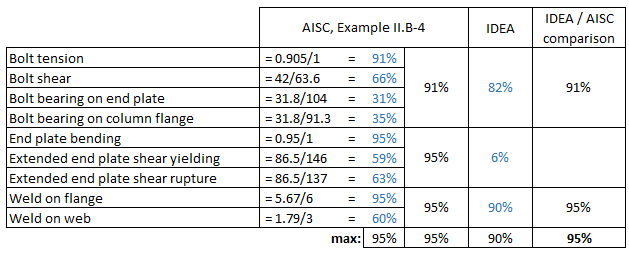
Aşağıdaki tablo, AISC yönteminin genel Talep/Kapasite (T/K) oranını %95, IDEA yönteminin ise T/K=%90 verdiğini göstermektedir
IDEA yönteminin daha yüksek kapasite vermesi beklenen bir sonuçtur; zira kullanılan Sonlu Elemanlar Yöntemi (SEY), yaklaşık AISC kapasite denklemlerinden daha hassastır.
Cıvata ve kaynak kapasitesi AISC ile doğrudan karşılaştırılabilir.
IDEA SEY'de levha kapasitesi, plastik deformasyon miktarı (<%5) karşılaştırılarak kontrol edilirken AISC yöntemi basitleştirilmiş kapasite kontrolü kullanır. Bu nedenle geçer/kalır sonuçları karşılaştırılabilir, ancak levhalar için yüzde karşılaştırması anlamsızdır.