

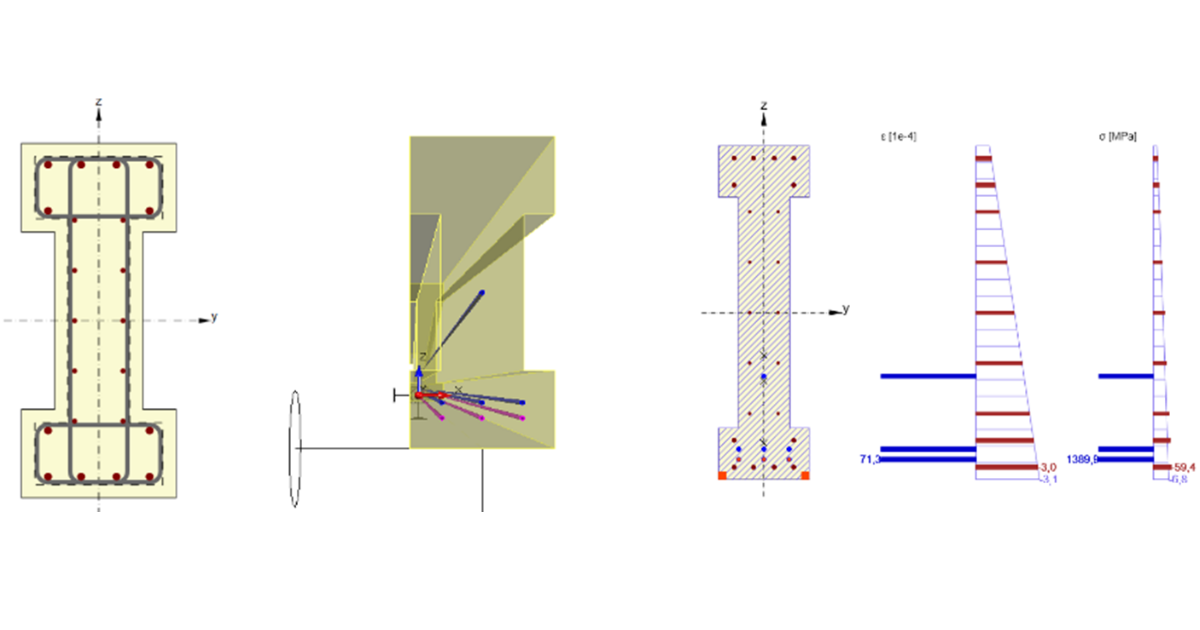
RFEM BIM bağlantısı yapısal beton kiriş tasarımı için (EN)
Açıklama
Beam uygulamasına bağlantı yalnızca IDEA sürüm 24.1.2 ve altında mümkündür.
1 Bağlantı nasıl etkinleştirilir
IDEA StatiCa'nın en son sürümünü yükleyin, İndirmeler bölümünden edinebilirsiniz.
Desteklenen bir RFEM sürümü kullandığınızdan emin olun – güncellemeler BIM bölümünde yayınlanmaktadır.
IDEA StatiCa, kurulum sırasında BIM bağlantısını otomatik olarak CAD/CAE yazılımınıza entegre eder. Durumu kontrol edebilir ve sonradan yüklenen yazılımlar için BIM bağlantı yükleyicisinde daha fazla BIM bağlantısı etkinleştirebilirsiniz.
IDEA StatiCa'yı açın ve BIM paneline gidin, ardından BIM bağlantı yükleyicisini açın. "Yönetici olarak çalıştır" bildirimi görünebilir, lütfen Evet düğmesiyle onaylayın.

IDEA StatiCa BIM bağlantısını entegre etmek için yazılımı seçin, Yükle düğmesine tıklayın ve Yüklendi durumunu kontrol edin.

2 Bağlantı nasıl kullanılır
Öncelikle kaynak dosyayı indirin. Ardından RFEM'de açın ve Hesaplamayı çalıştırın. RFEM'de Eklenti Modülleri menüsüne, ardından Harici Modüller'e gidin ve IDEA Beam'i çalıştırın.

Kodu seçin.
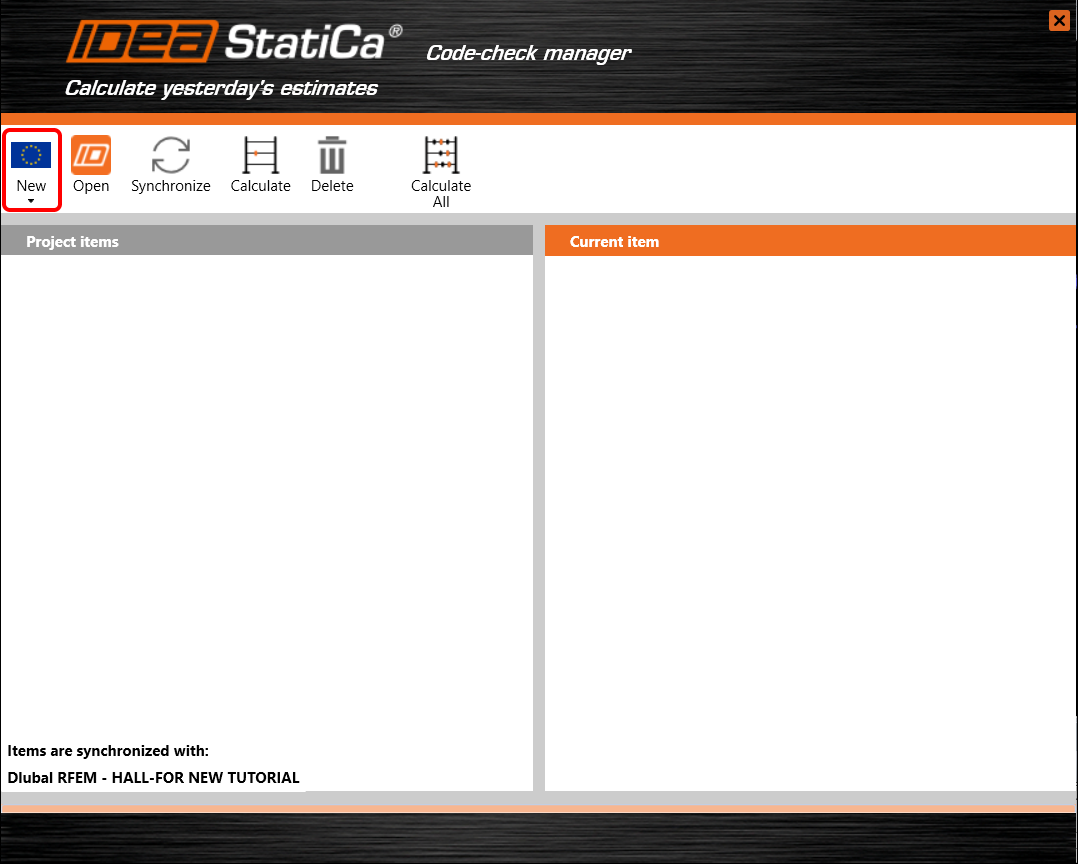
Seçilen elemanlar 37 ve 38'dir. Seçimi Tamam düğmesiyle onaylayın.

Varsayılan yolu bırakın ve İleri ile devam edin. Not: Sonraki senkronizasyon için varsayılan yolu koruyun.

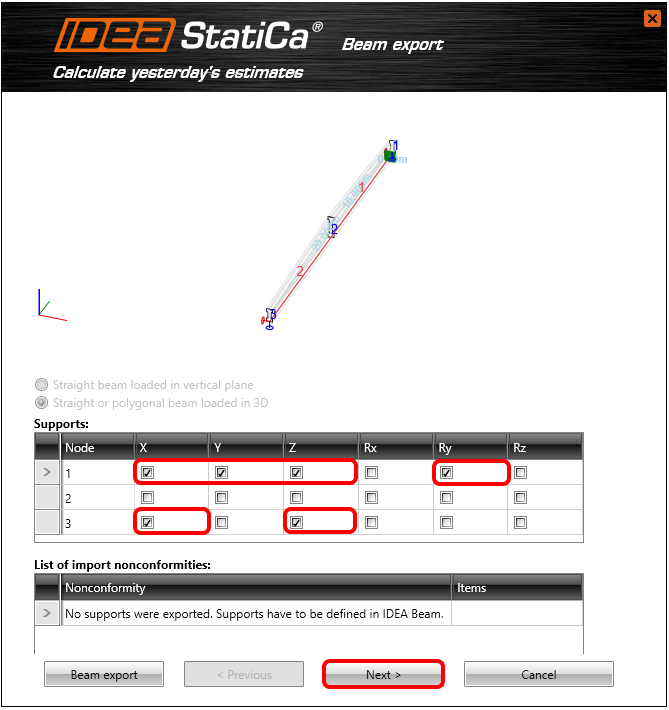
Basit mesnetli bir kiriş oluşturun. Düğüm 1 için tüm X, Y, Z öteleme ve global Y ekseni etrafındaki dönmeyi ve Düğüm 3 için X, Z ötelemesini kısıtlayın.
Prefabrik beton kiriş ve Sonradan öngerme seçeneğiyle öngerilmeli prefabrik kiriş seçeneğini seçin.

Kesit ağırlığına göre öz ağırlık hesabını etkinleştirelim ve tekdüze Kalıcı yük değerini -6 kN/m olarak ayarlayalım.

RFEM'den gelen tüm değişken yük durumlarını ekleyin. Yük durumları kullanıcı tanımlı iç kuvvetler olarak girilecektir.

İnşaat aşaması öngerme türünü PRE (Ön germe) olarak ayarlayın. Mesnetlerin ofseti her iki uçtan simetrik olarak 1,2 m olacaktır. Diğer mesafeler eşit olarak yeniden hesaplanır. Son olarak Bitir'e tıklayarak devam edin.

Otomatik veri aktarımı başlatıldı ve IDEA StatiCa Beam ile önceden tanımlanmış ayarlara sahip kiriş başlatılıyor.
3 Proje verileri
Tasarlanan kirişin yapısal şemasını görebilirsiniz. Tüm önceden tanımlanmış veriler Proje verileri sekmesinde değiştirilebilir.

4 Yük Durumları
Yük durumları sekmesine gidin ve kısmi katsayıların yeniden numaralandırılması için Değişken yük gruplarını seçin.

Yük durumları sekmesine geri dönün ve LC3 ile yük grubunu LG2 olarak değiştirin. Ardından tendon tasarımına devam edin.

5 Tendon tasarımı
Şablondan tüm ön gerilmeli tendonları içe aktarın. Şablon TXT dosyası kullanılarak yüklenecektir.

Ekli şablonu yükleyin: RFEM-Ön gerilmeli tendonlar.nav.

İçe aktarılan tendonların geometrisini kontrol edelim. Tüm tendonlar kesit içinde olmalıdır, aksi takdirde hesaplamaya dahil edilmeyecektir.
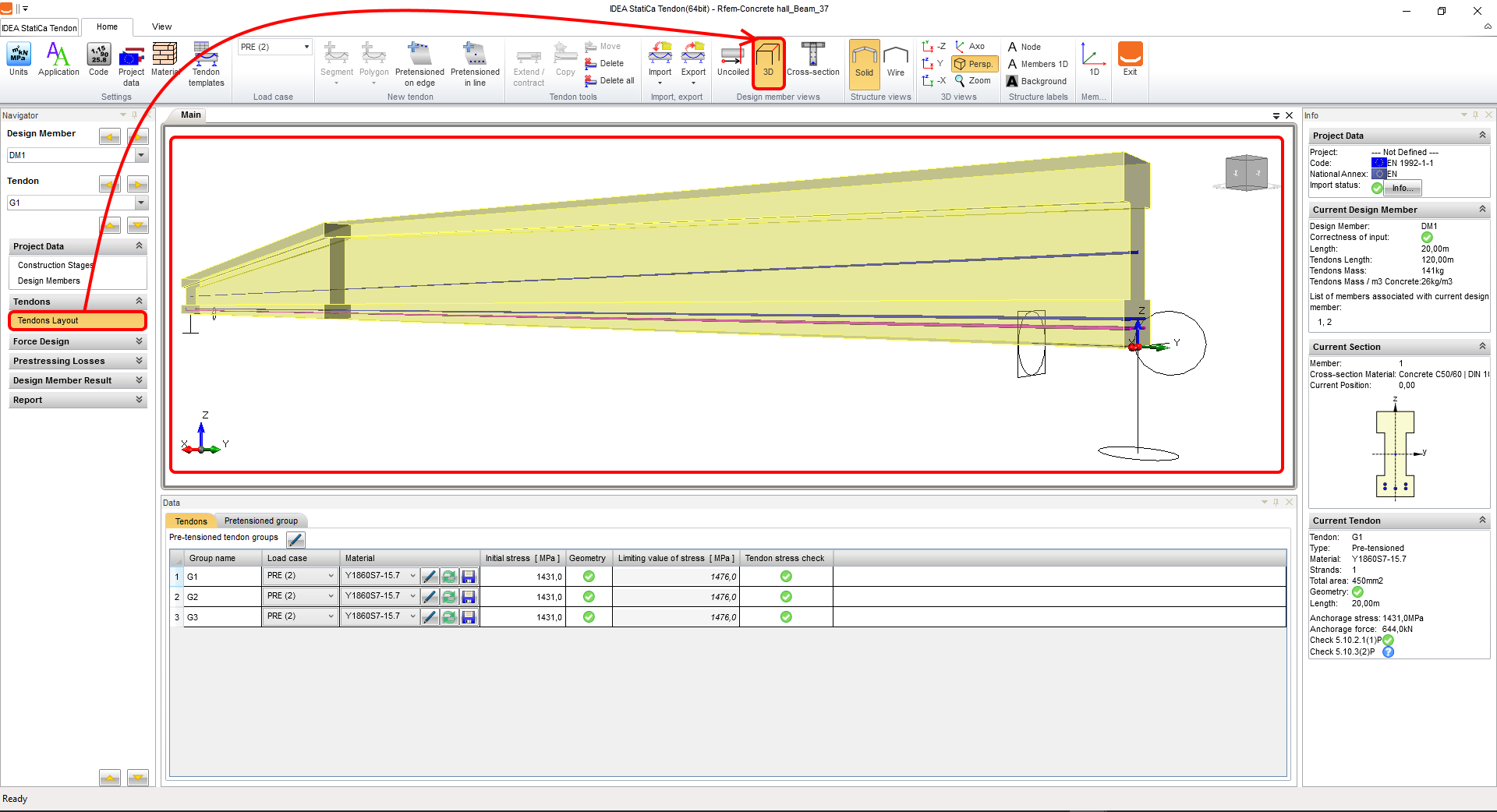
Tendon Gerilmesi/Kayıpları sekmesine geçin ve kısa ve uzun vadeli kayıpların analizini çalıştırın. Son adım olarak Tendon tasarımcısını kapatın.

6 Kullanıcı Tanımlı Kuvvetler
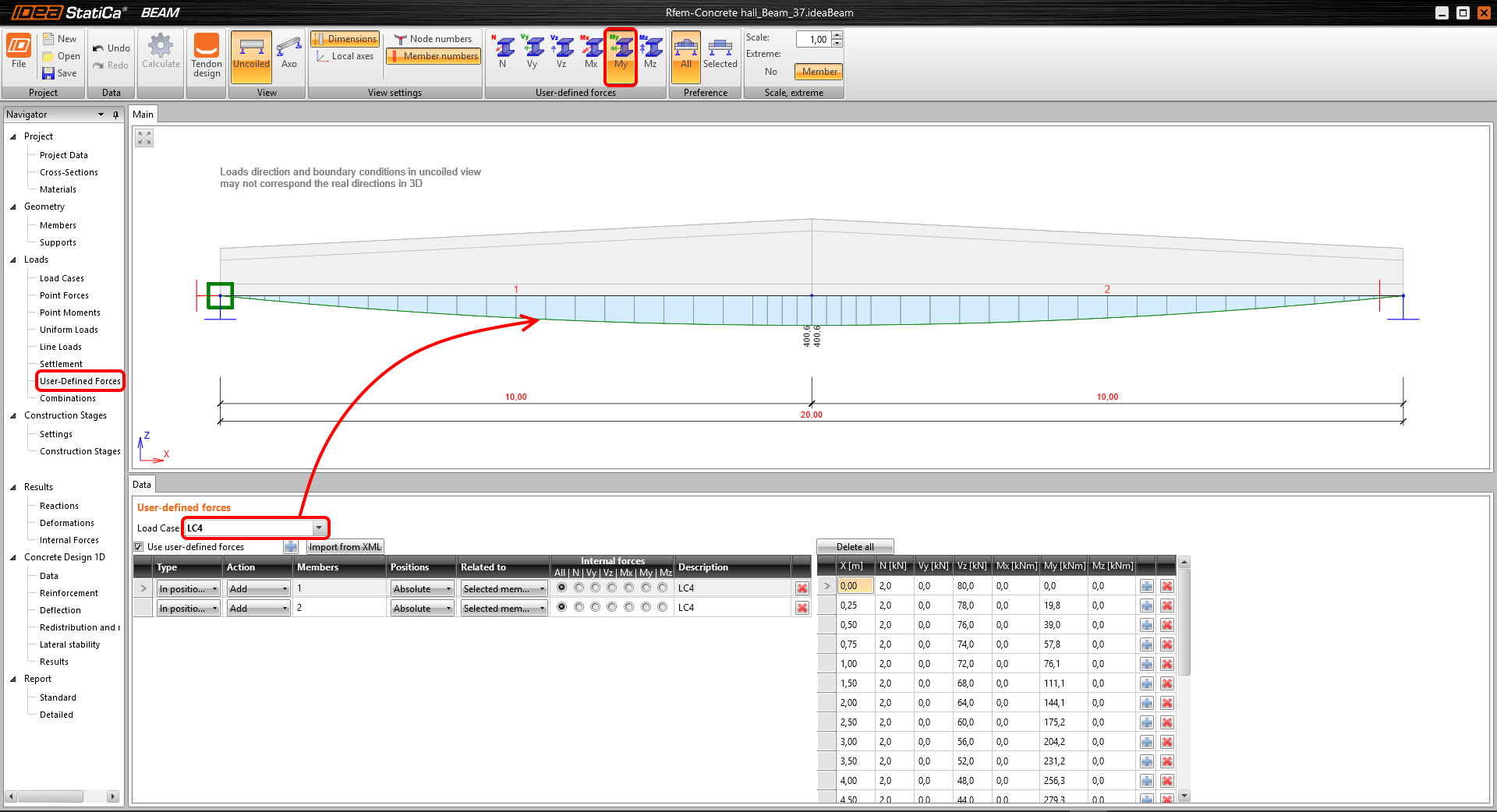
Belirtildiği gibi RFEM'den gelen yük durumları kullanıcı tanımlı kuvvetler olarak içe aktarıldı. Seçilen yük durumlarının tüm iç kuvvetlerini kontrol edebilirsiniz. Örneğin, LC4 yük durumunun My eğilme momenti.
7 Kombinasyonlar
Tüm inşaat aşamaları için kombinasyonları tanımlamak üzere Düzenle'ye tıklayın.

Tasarım hizmet ömrünün sonu inşaat aşaması için değişken yük durumları LC3 ve LC4'ü ekleyin. Yük durumları tüm GKS ve KKS kombinasyonlarına atanmalıdır.

8 İnşaat Aşamaları
Depolama sahası, Taşıma ve Son mesnet kontrollerini etkinleştirin ve Hesapla ile analizi çalıştırın.

9 İç Kuvvetler
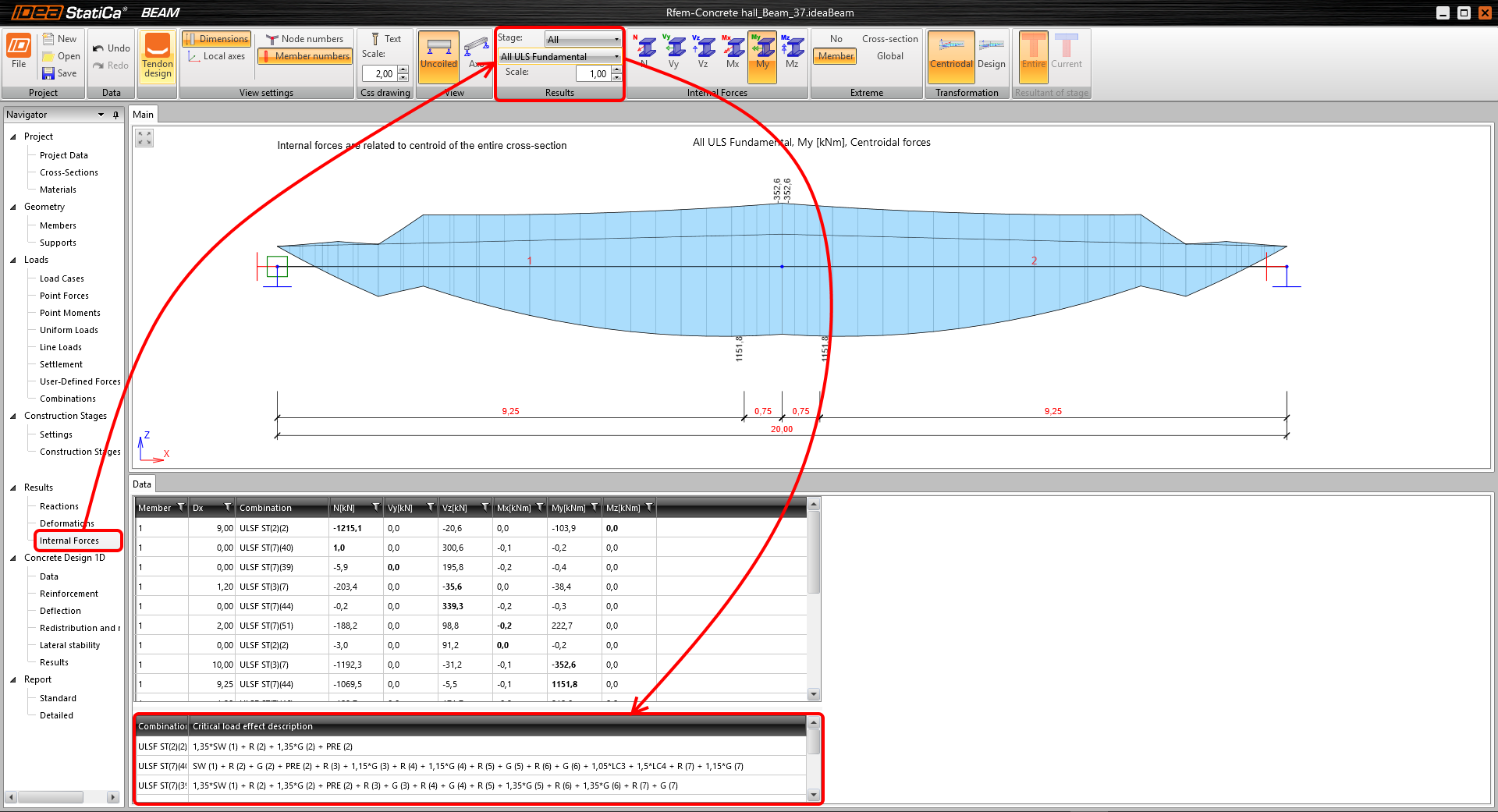
Tüm inşaat aşamalarının hesaplanan iç kuvvetlerini kontrol edebilirsiniz. Zarf reçeteleri pencerenin alt kısmında görülebilir.
10 Beton Tasarımı
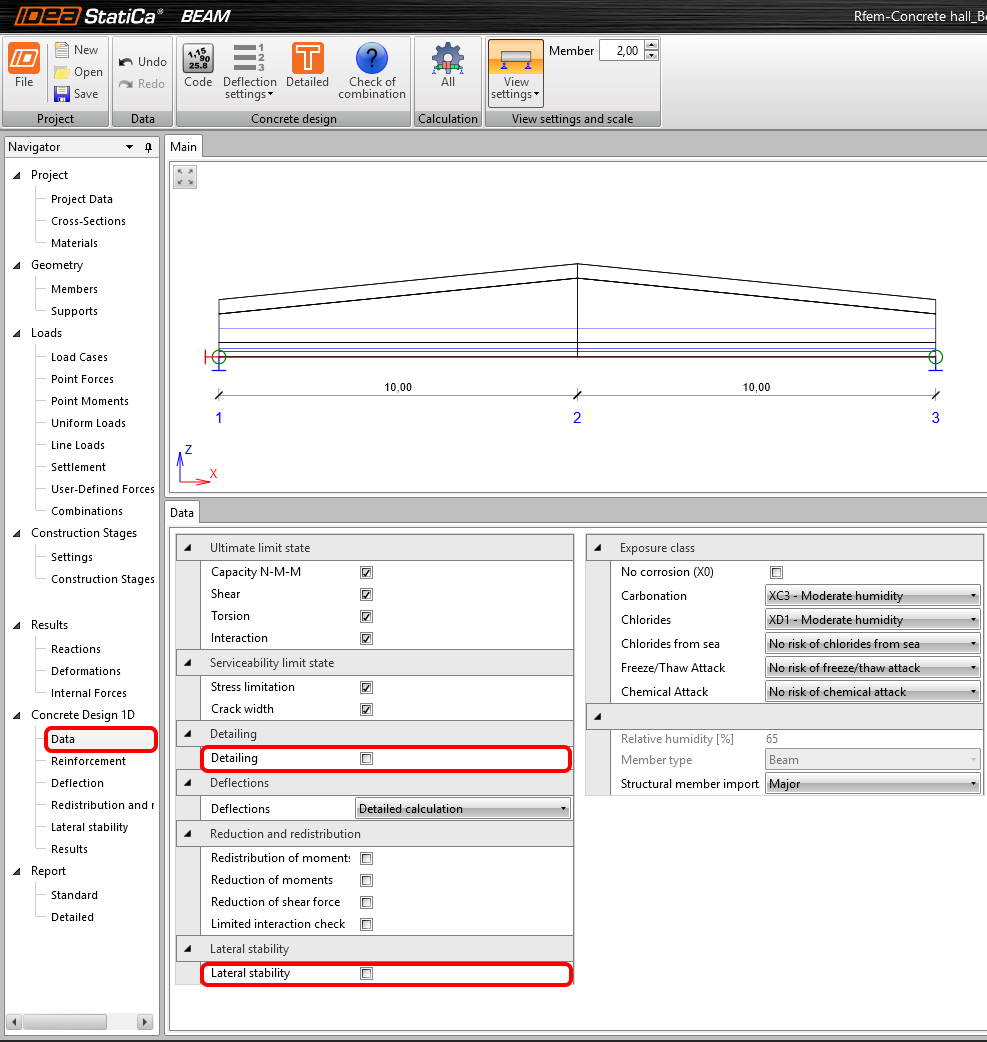
Kontrollerin ayarları Veri sekmesinde tanımlanabilir. Detaylandırma ve Yanal Stabilite onay kutularını kapatın.
11 Donatı
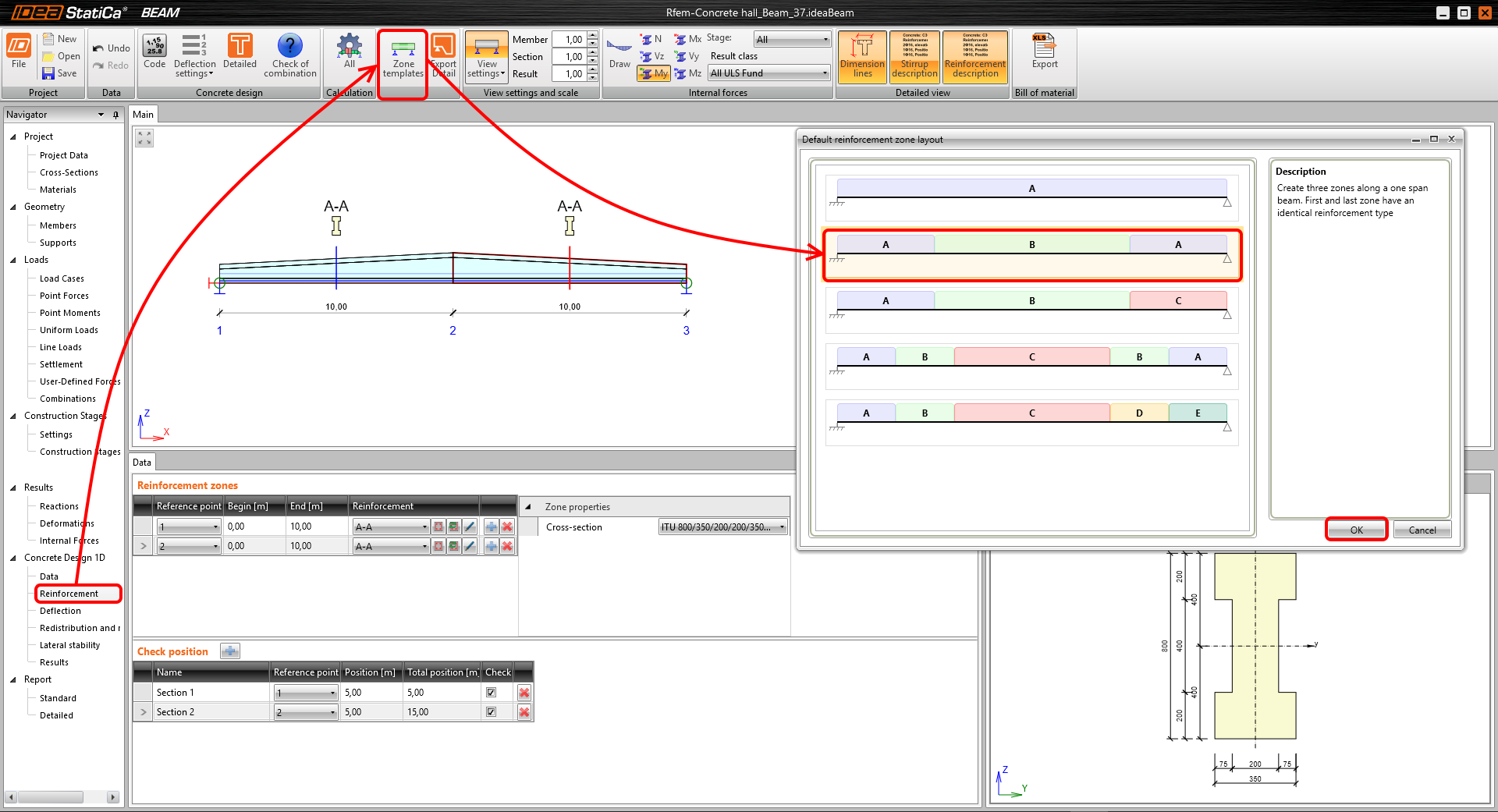
Bölge şablonlarını kullanarak farklı donatılara sahip bölgeler oluşturun. İki bölge seçeneğini seçin.
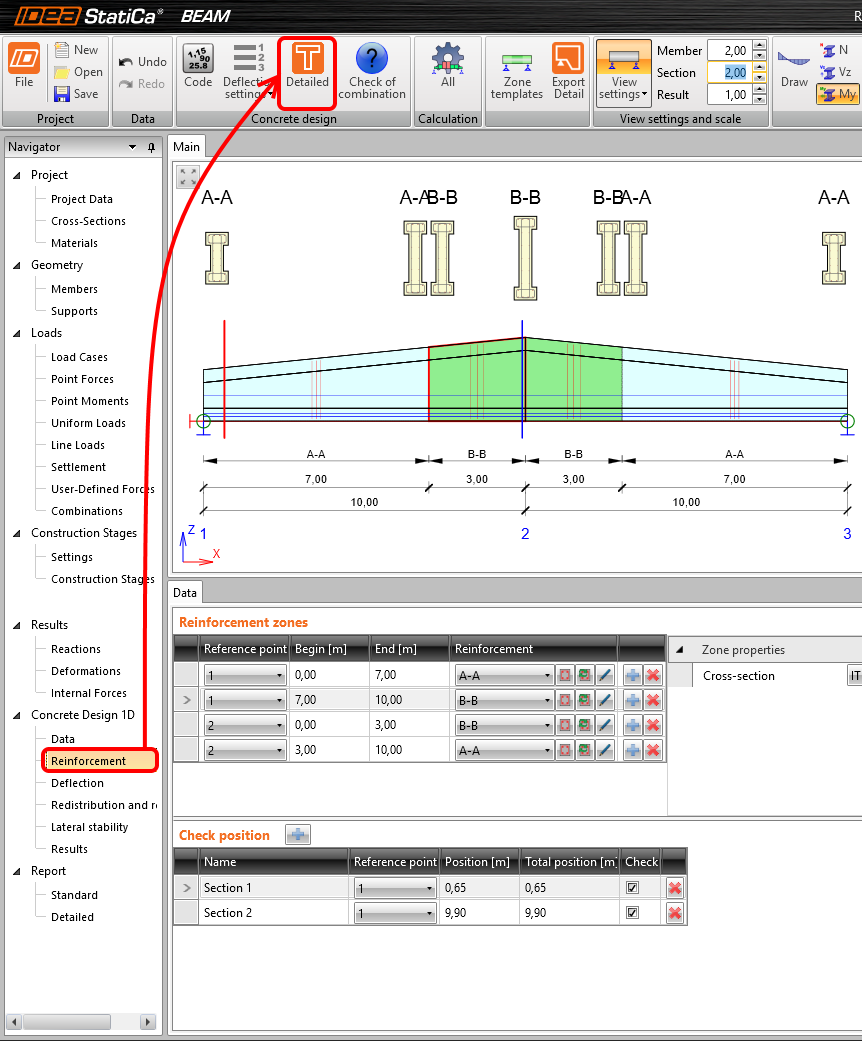
Kontrol pozisyonlarının nereye yerleştirileceğini görmek için iç kuvvetleri görüntüleyin. Bölge uzunluklarını (2) ayarlayın ve kontrol edilecek Pozisyonları (3) girin. A-A bölgesinin donatısıyla başlayalım. A-A kesitine (4) tıklayın.

Donatılar için şablonu uygulayın.

Gövde yüksekliği boyunca 5 çubuk ekleyin ve etriyeler arasındaki mesafeyi 0,13 m olarak değiştirin.

Donatılar sezgiseldir ve kesit yüksekliğine göre uyarlanır.

B-B bölgesini aynı şekilde donatayım.

Donatı şablonunu uygulayın.
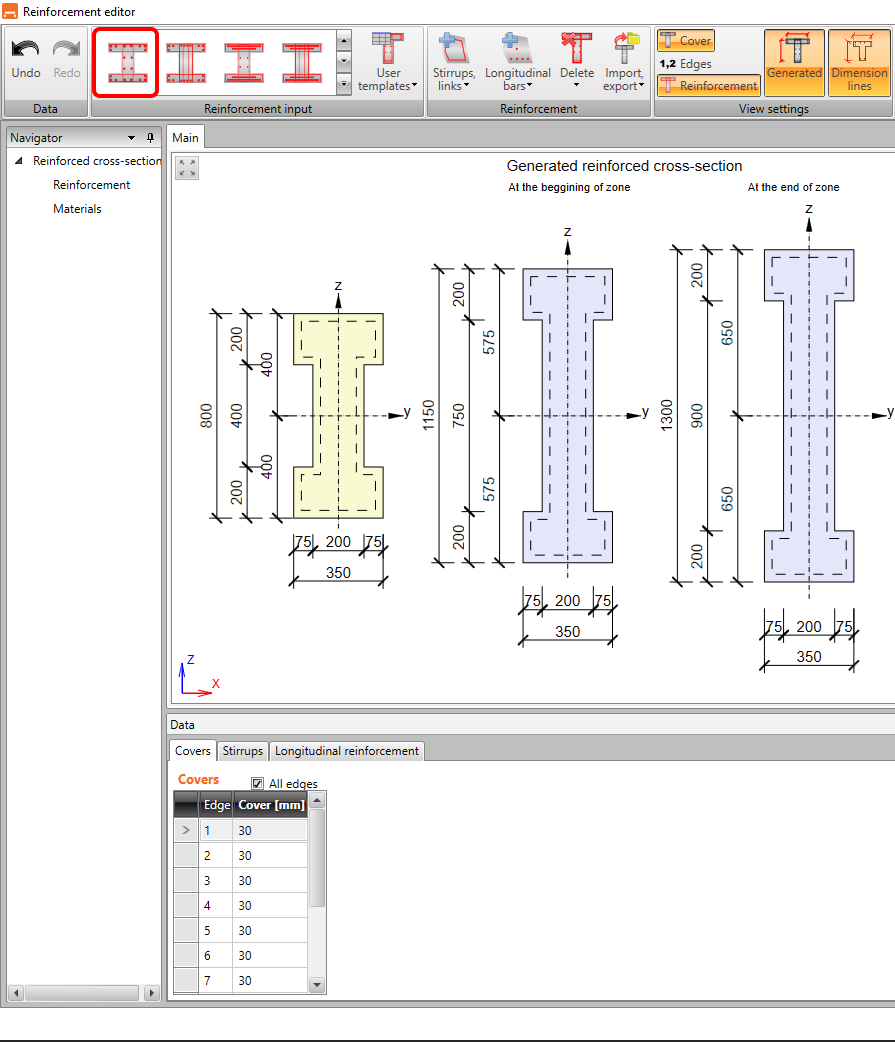
Program, A-A bölgesinin önceki giriş ayarlarını saklar. Yalnızca etriyeler arasındaki mesafeyi 0,20 m olarak değiştirelim.

B-B bölgesinin başında ve sonunda donatıyı görebilirsiniz.

Tüm inşaat aşamalarındaki kesitlerin davranışını daha iyi görselleştirmek ve anlamak için Ayrıntılı kontrol'e basın.
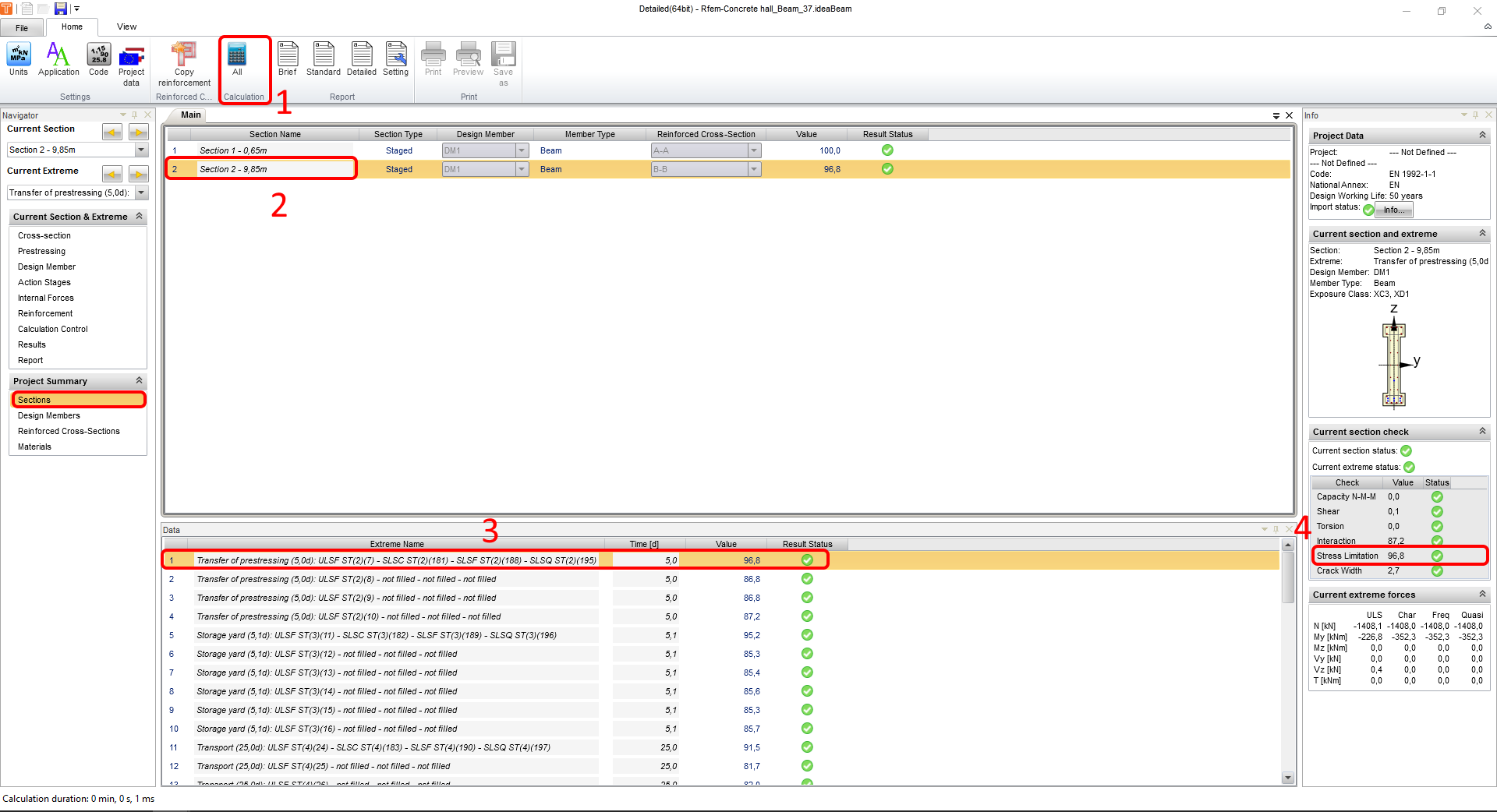
Analizi çalıştırın (1). Analiz tamamlandığında Kesit 2-9,85m (2)'yi seçin ve kritik kod kontrolünü gözlemleyin. Kesitleri kullanım oranına göre sıralayın (3).
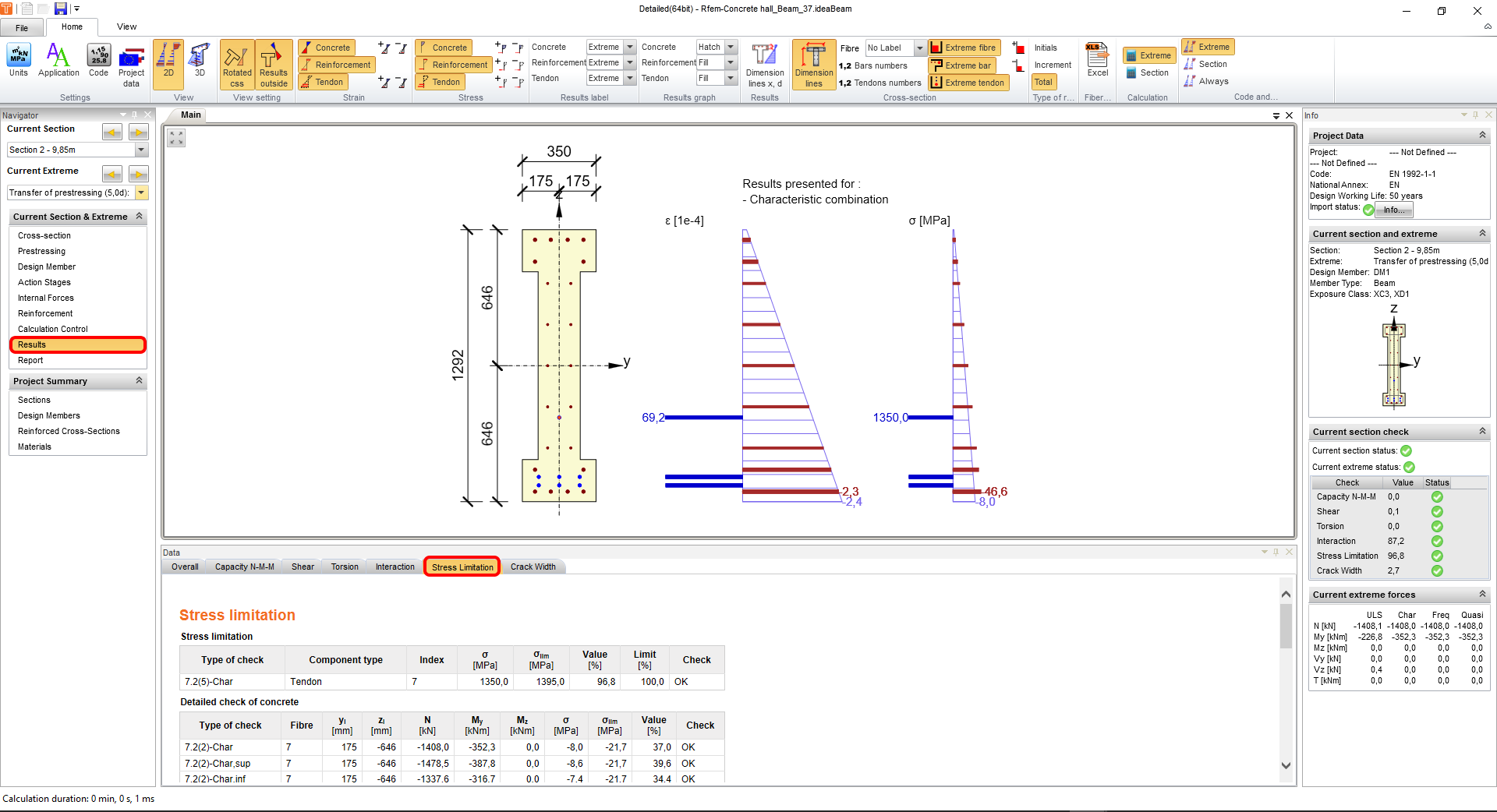
En fazla kullanılan elemanı görüntülemek için Sonuçlar sekmesine ve Gerilme sınırlamaları sekmesine geçin.
12 Sonuçlar

13 Ayrıntılı Rapor
Son olarak Rapor sekmesine gidin. IDEA StatiCa, yazdırmak veya düzenlenebilir formatta kaydetmek için tamamen özelleştirilebilir bir rapor sunar.


Eurocode'a göre Ön gerilmeli prefabrik bir kirişi tasarladınız, donattınız ve kod kontrolünü gerçekleştirdiniz.
14 Modelleri senkronize etme

Kod kontrol yöneticisi, diğer programlardan modelleri dışa aktarmak ve senkronize etmek için bir BIM aracıdır. Üçüncü taraf uygulamalarda doğrudan bir komut/simge aracılığıyla başlatılır.
Senkronize Et
IDEA StatiCa, üçüncü taraf uygulamadaki geometri, profil ve yük durumlarındaki değişiklikleri algılar ve ilgili IDEA StatiCa Beam projelerini günceller.
Hesapla
Mevcut öğeyi senkronize edin ve hesaplayın, yeni bir sonuç kümesi sağlayın.
Tümünü Hesapla
Tüm öğeleri senkronize edin ve hesaplayın, yeni bir sonuç kümesi sağlayın.
Projeyi IDEA StatiCa'da kaydediyoruz ve Beam uygulamasını kapatıyoruz. RFEM projesinden IDEA StatiCa'ya aktarılan tüm kirişler RFEM içindeki listede tutulur.

RFEM'de projeyi değiştirirsek (örneğin herhangi bir elemanın kesitini değiştirmek veya başka yükler eklemek), her şeyi yeniden ayarlamadan IDEA StatiCa'daki projeyi kolayca güncelleyebiliriz. Proje öğesini seçip Senkronize Et'e tıklayarak dışa aktarma işlemini takip ederiz. IDEA StatiCa açılır ve güncellenmiş projeyi yeniden hesaplayabiliriz.