

SCIA Engineer Yapısal Beton Tasarımı için BIM Bağlantısı (EN)
1 Bağlantıyı nasıl etkinleştirirsiniz
- IDEA StatiCa'nın en son sürümünü indirin ve (yönetici olarak) yükleyin
- SCIA Engineer'ın desteklenen sürümünü kullandığınızdan emin olun
IDEA StatiCa, kurulum sırasında BIM bağlantısını CAD/CAE yazılımınıza otomatik olarak entegre eder. Durumu kontrol edebilir ve sonradan yüklenen yazılımlar için BIM bağlantı yükleyicisinde daha fazla BIM bağlantısı etkinleştirebilirsiniz.
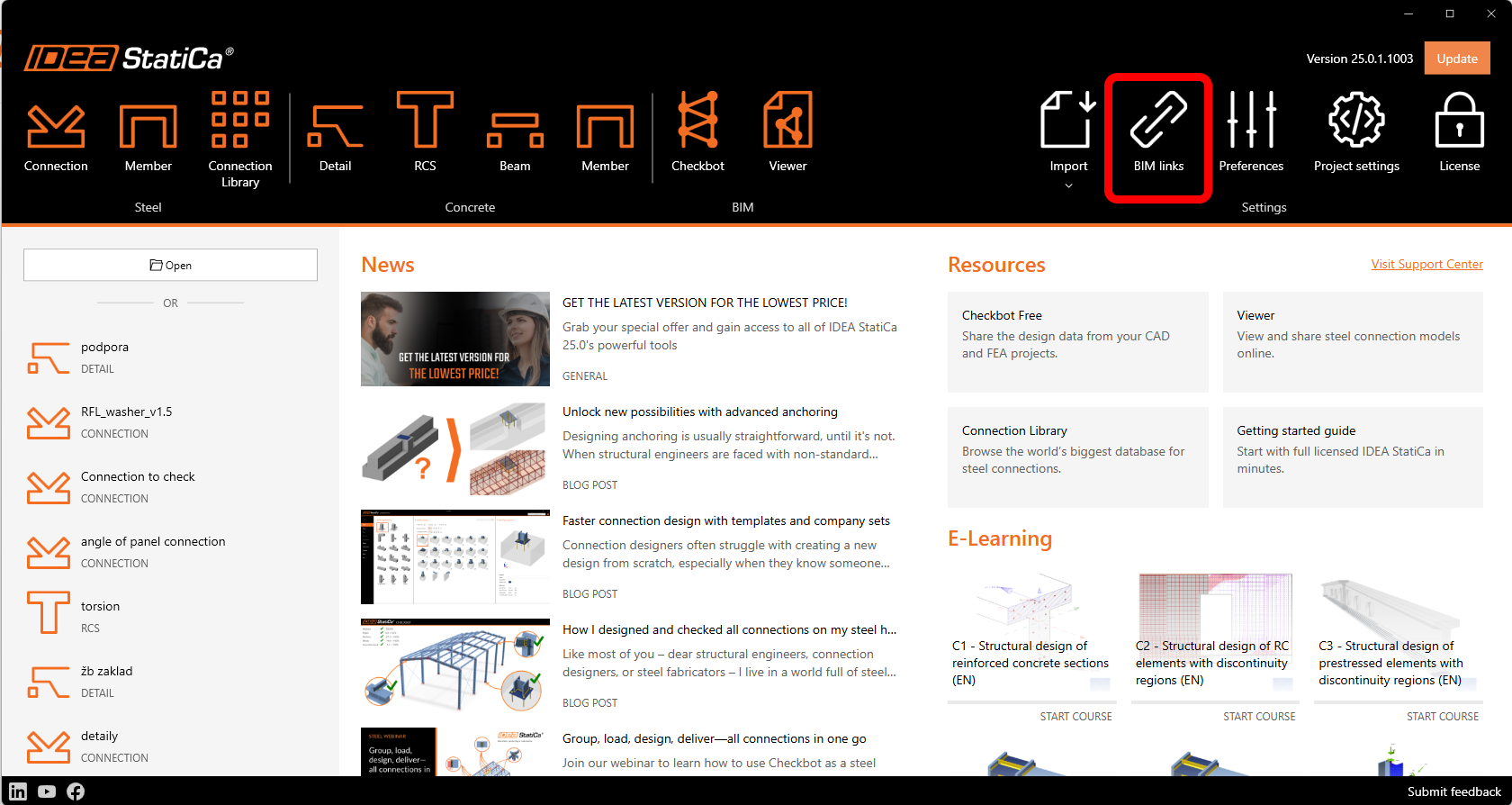
IDEA StatiCa'yı açın ve BIM paneline gidin, ardından BIM bağlantı yükleyicisini açın. "Yönetici olarak çalıştır" bildirimi görünebilir; lütfen Evet düğmesiyle onaylayın.
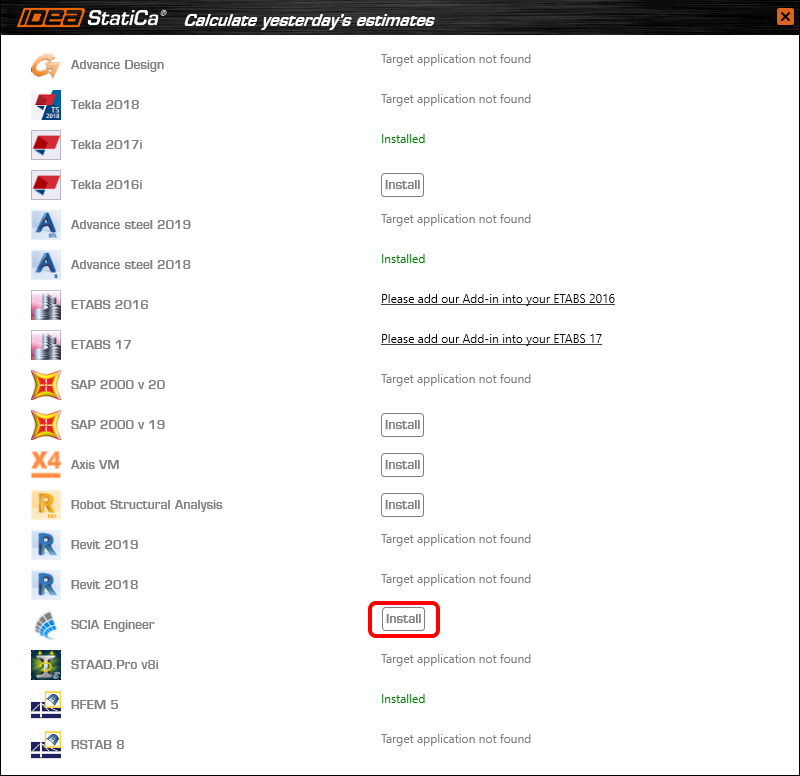
IDEA StatiCa BIM bağlantısını entegre etmek istediğiniz yazılımı seçin, Yükle düğmesine tıklayın ve Yüklendi durumunu kontrol edin.
İlk örneğinizi içe aktarmadan önce, şablonları Scia Engineer'a yüklemeniz gerekmektedir. Bunun için, genellikle IDEA StatiCa'nın varsayılan kurulum klasöründe bulunan TemplatesInstaller.exe dosyasını çalıştırmanız gerekir (c:\Program Files\IDEAStatiCa\StatiCaX\Templates). SCIA Engineer sürümünü değiştirmediğiniz sürece bu işlemi tekrar yapmanıza gerek yoktur.

Şablonların yükleneceği SCIA Engineer sürümünü seçin.
Not: Yeni yayımlanan SCIA Engineer 26 sürümünde, SCIA'nın çökmesine neden olan XML dosyası oluşturma sorunu bulunmaktadır. Bu sorun giderilene kadar bu BIM bağlantısı için SCIA Engineer 25 veya daha eski bir sürüm kullanmanızı öneririz.

Kopyala'nın ardından modeli dışa aktarmaya hazırsınız.
2 Dışa Aktarma
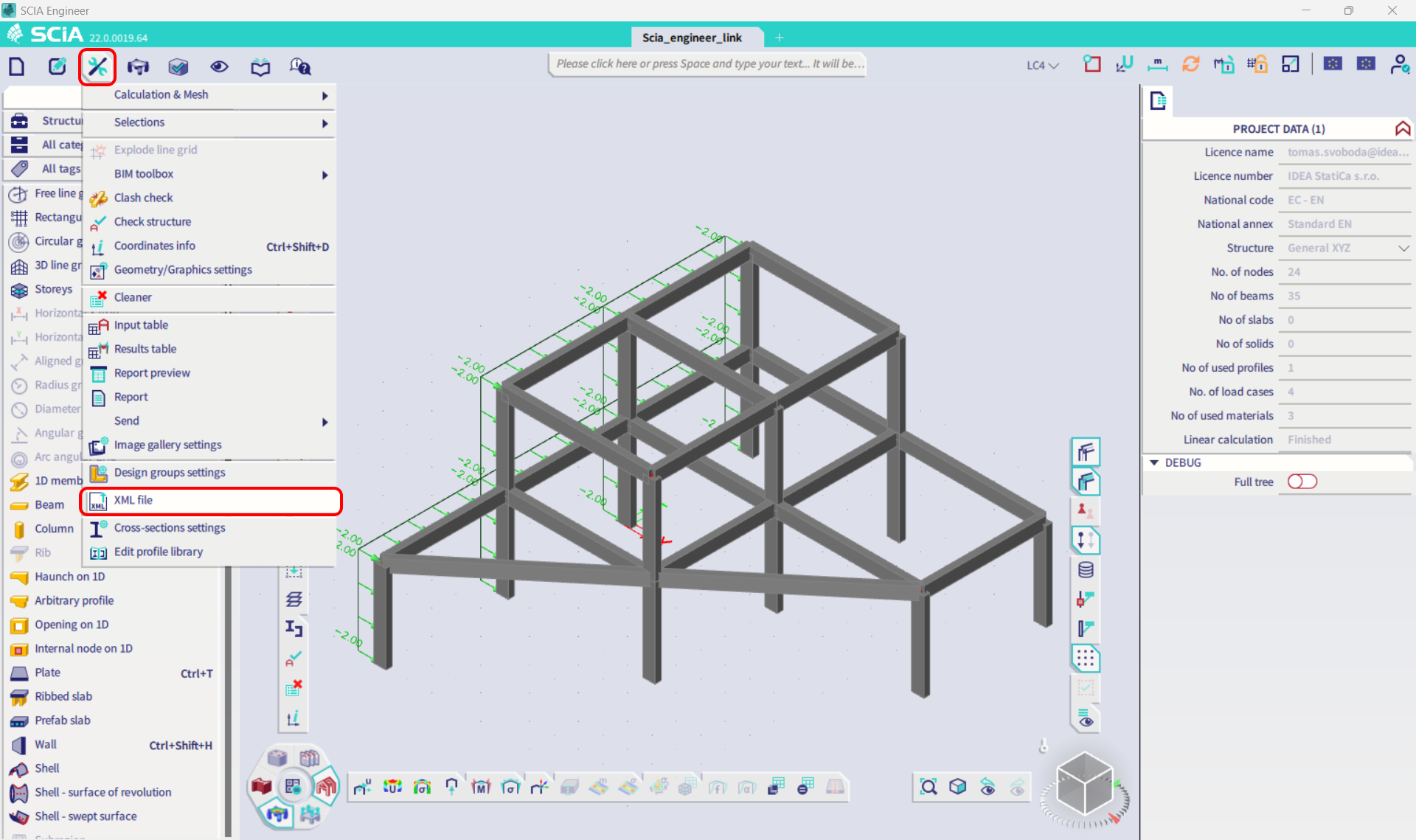
İndirilen kaynak dosyalarından Scia_engineer_link.esa modelini açın, sonuçları elde etmek için doğrusal analiz çalıştırın ve Araçlar menüsünden XML dosyası'nı seçin.
Yeni bir XML Giriş/Çıkış belgesi oluşturun ve yüklü şablonlardan birini yükleyin.

Bu örnekte tüm yapıyı dışa aktarıyorsunuz; bu nedenle varsayılan olarak vurgulanan şablonu seçin.
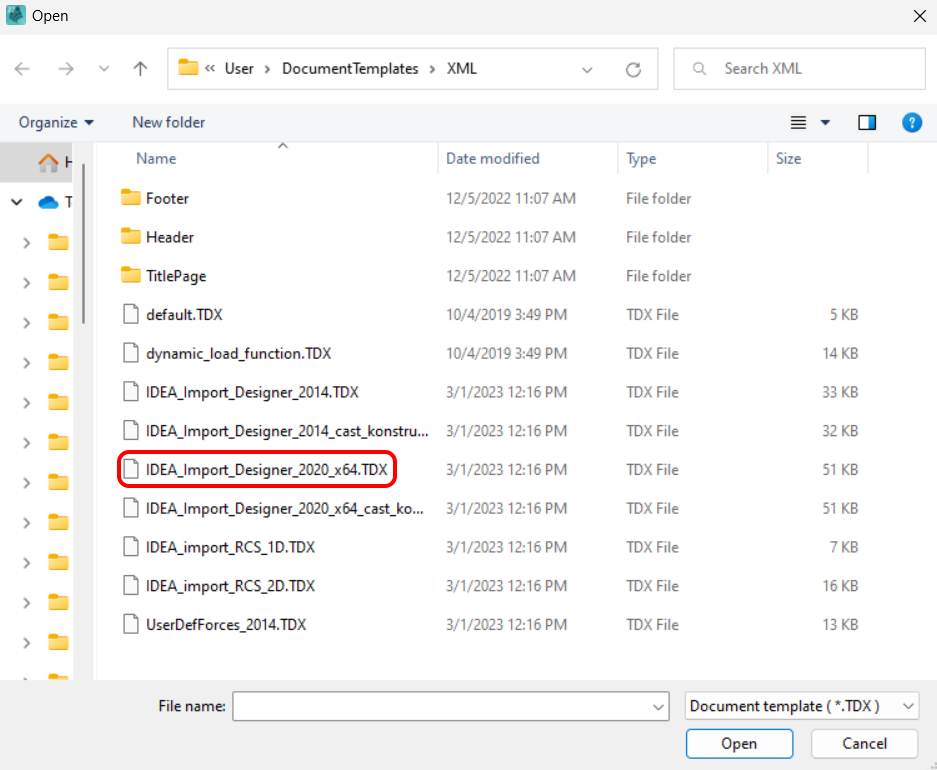

Bir sonraki iletişim kutusunda, XML ve XML.DEF dosyalarınız için istenen yolu ayarlayın. Her iki dosyayı da aynı klasörde ve aynı adla tutmak her zaman önemlidir (her ikisi de başarılı içe aktarma için gerekli verileri içerir). Klasör varsayılan olarak Program Files içindeki bir konuma ayarlanmışsa, farklı bir konum seçmeniz gerekir (örneğin C:\Work); çünkü Program Files içindeki dosyaların üzerine yazılamaz ve XML dosyasının yüklenmesi başarısız olur.

3 İçe Aktarma
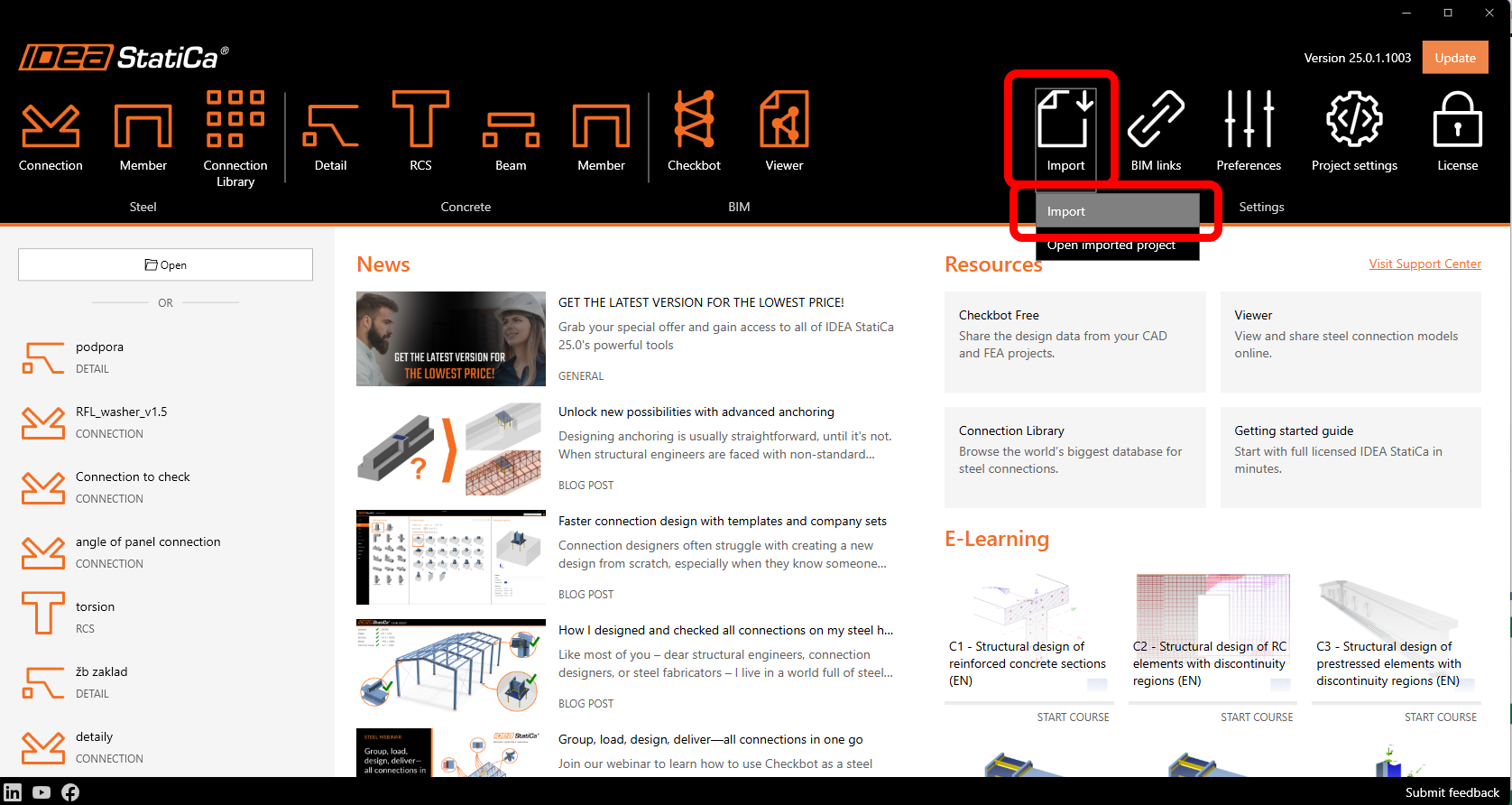
IDEA StatiCa'yı açın ve BIM paneline gidin, ardından SCIA Engineer'a tıklayın. Dışa aktarılan XML dosyasını seçin.
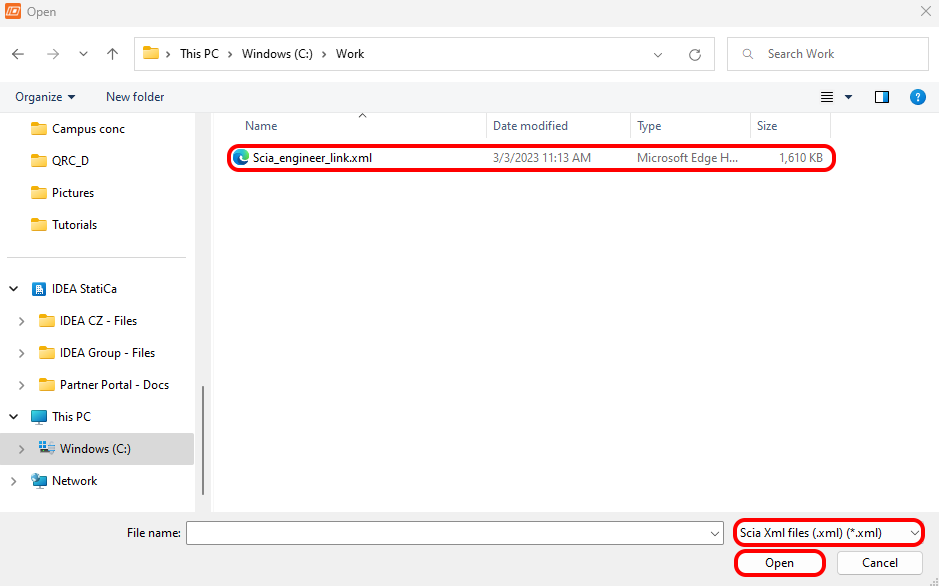
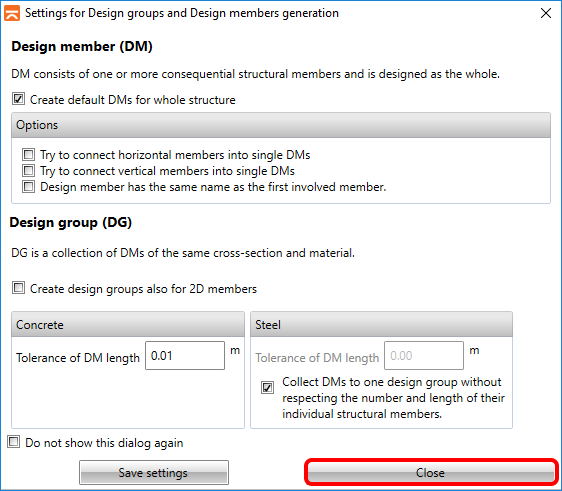
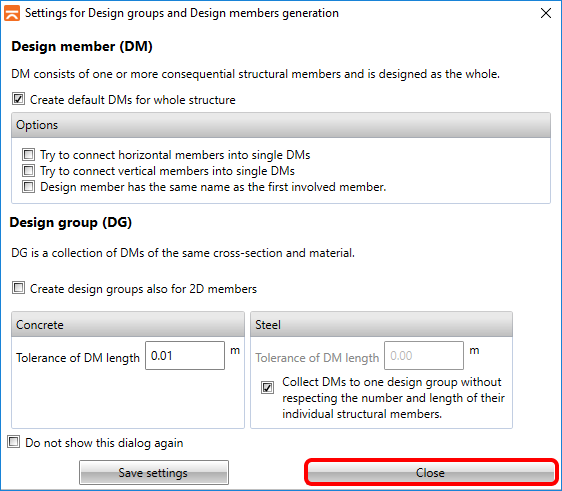
İlk kez içe aktarıyorsanız, tasarım gruplarının ve elemanların oluşturulmasını ayarlamanız gerekir.
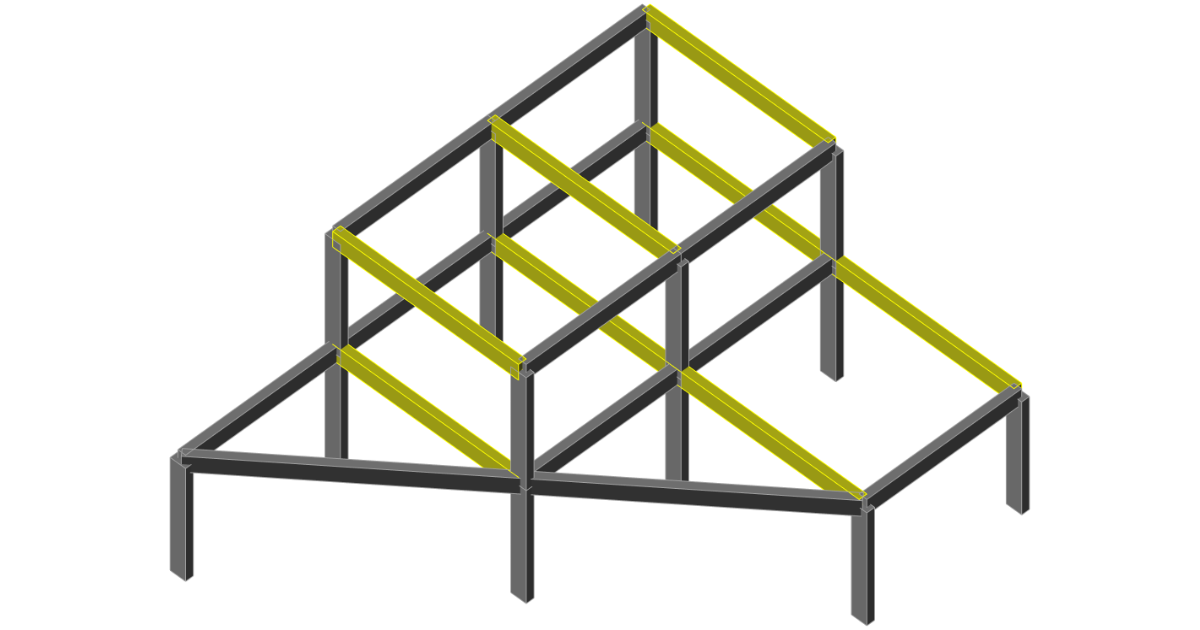
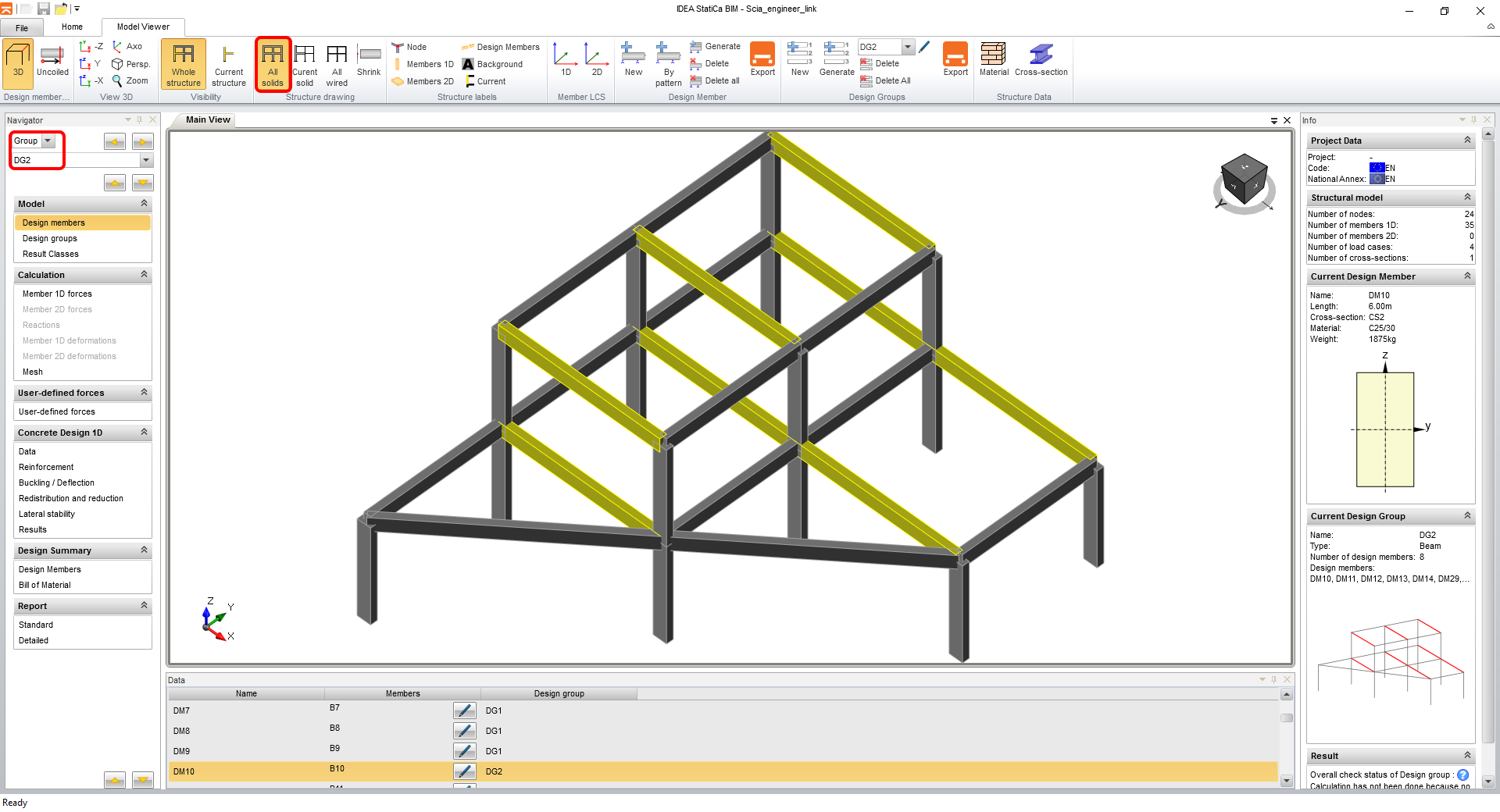
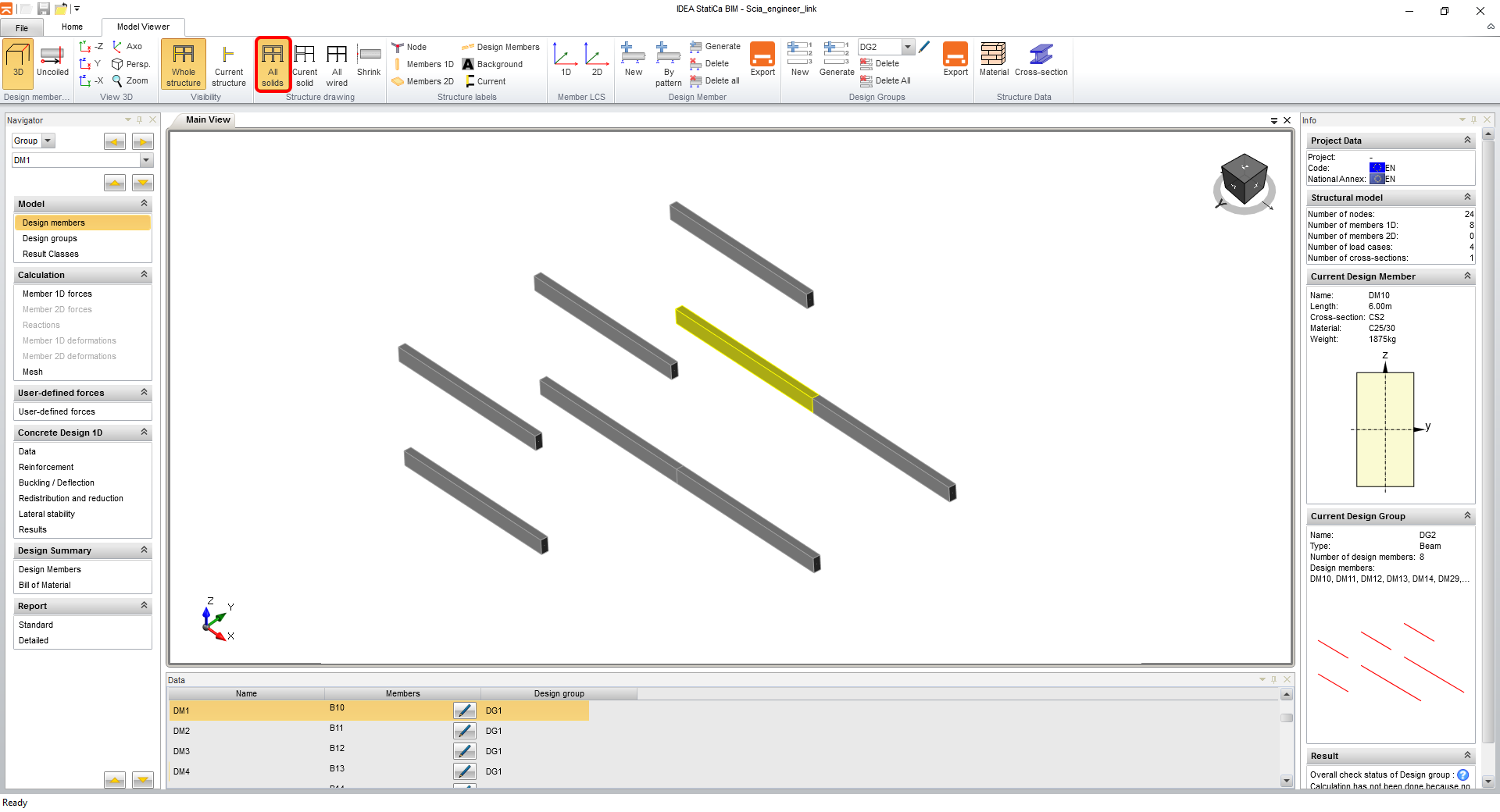
İçe aktarılan model aşağıdaki resimde göründüğü gibidir. Daha iyi bir görünüm için tüm elemanların görüntülenmesini Tüm katılar olarak açabilirsiniz. Ayrıca tasarım gruplarına geçin ve ana pencerede vurgulanan tüm kirişleri aynı anda kontrol etmek için DG2'yi seçin.
4 Tasarım
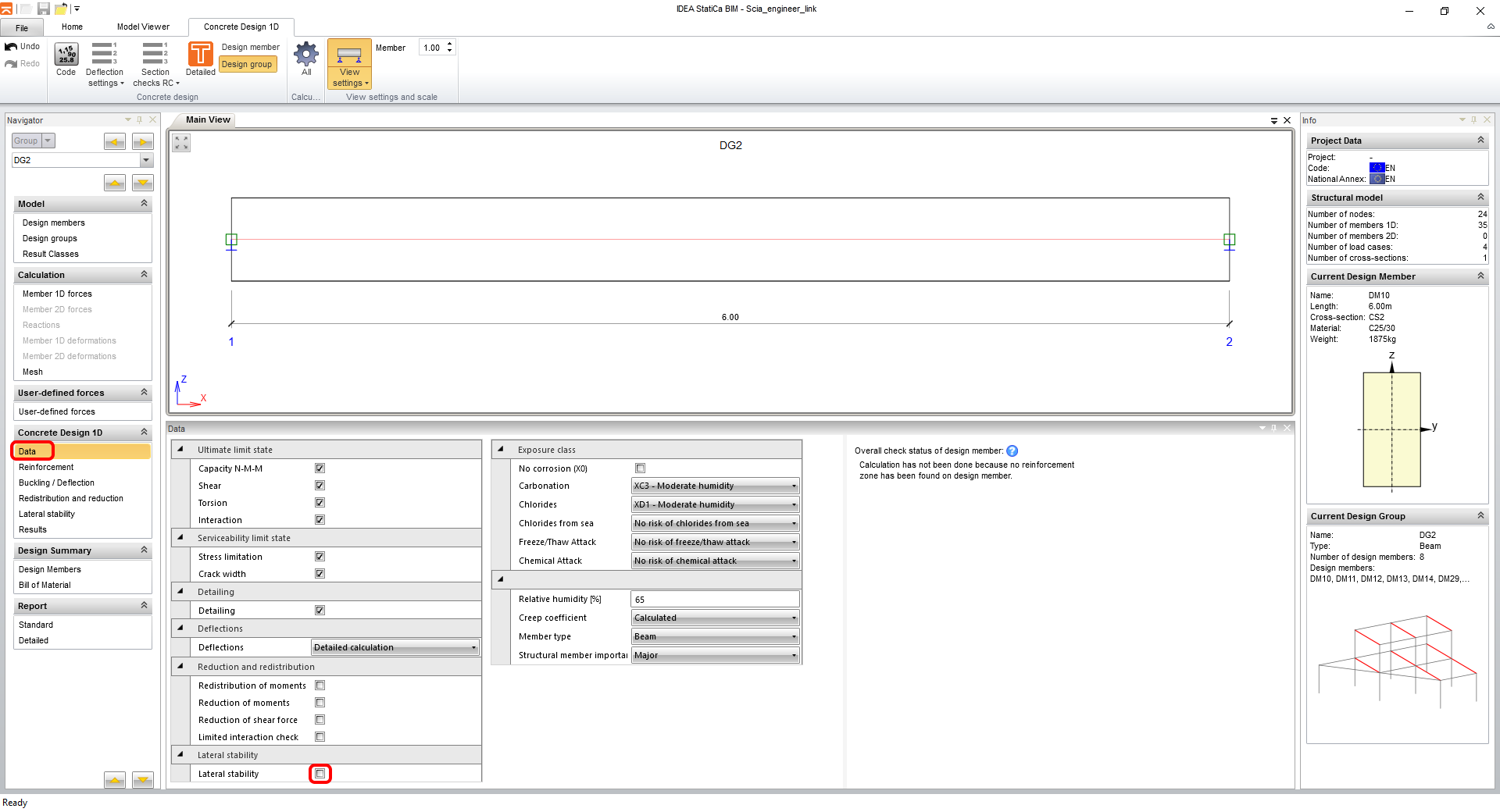
Gerekli tüm kontrol türlerini ve maruziyet sınıflarını ayarlamak için gezgin panelindeki Veri sekmesine gidin. Bu tür bir örnek için Yanal stabilite kontrolü gerekmemektedir.
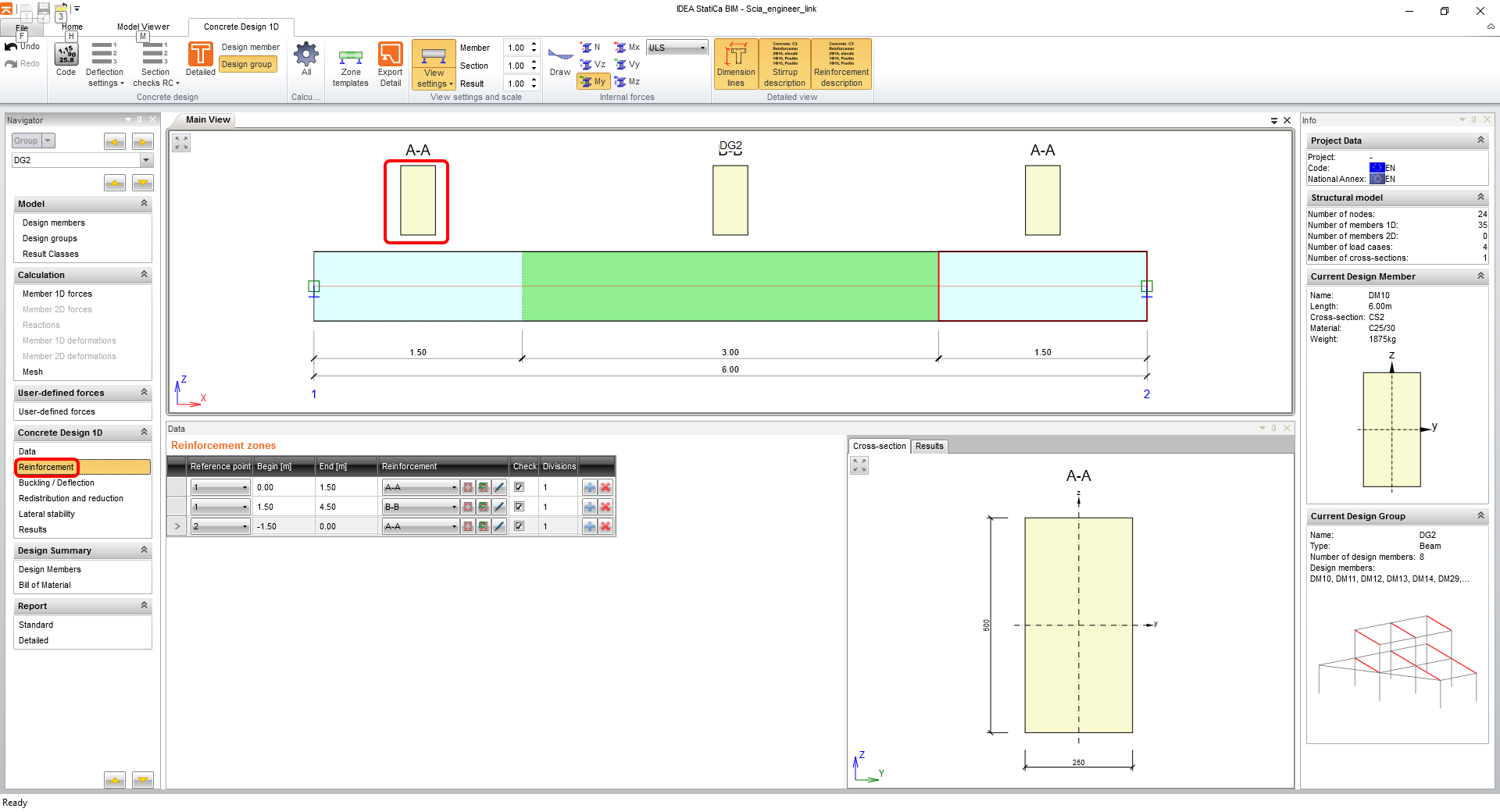
Bir sonraki adım donatı girişidir. Bu eğitimin kolaylığı açısından, oluşturulan donatı bölgelerini kullanacaksınız. A-A bölgesinin kesit şekline tıklayarak donatı düzenleyicisini açarsınız.
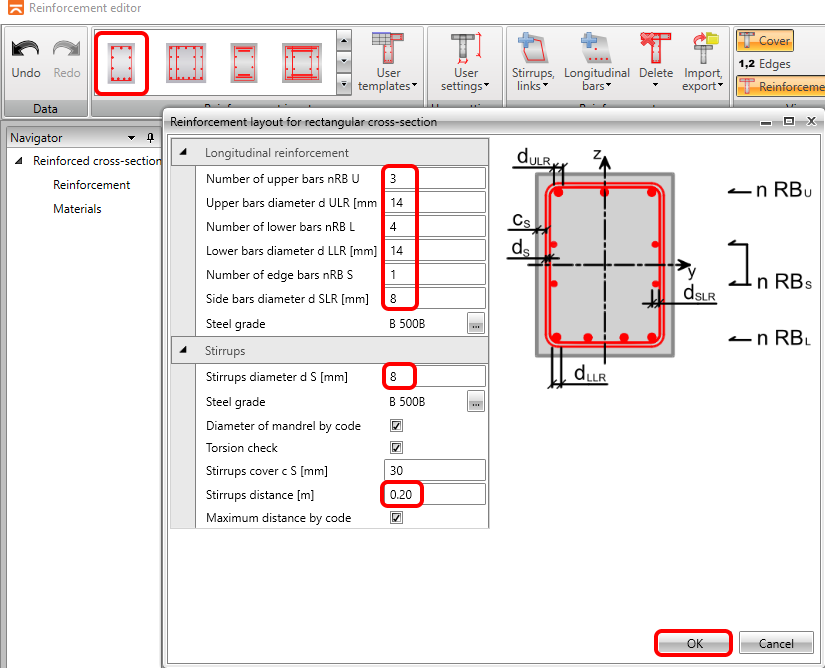
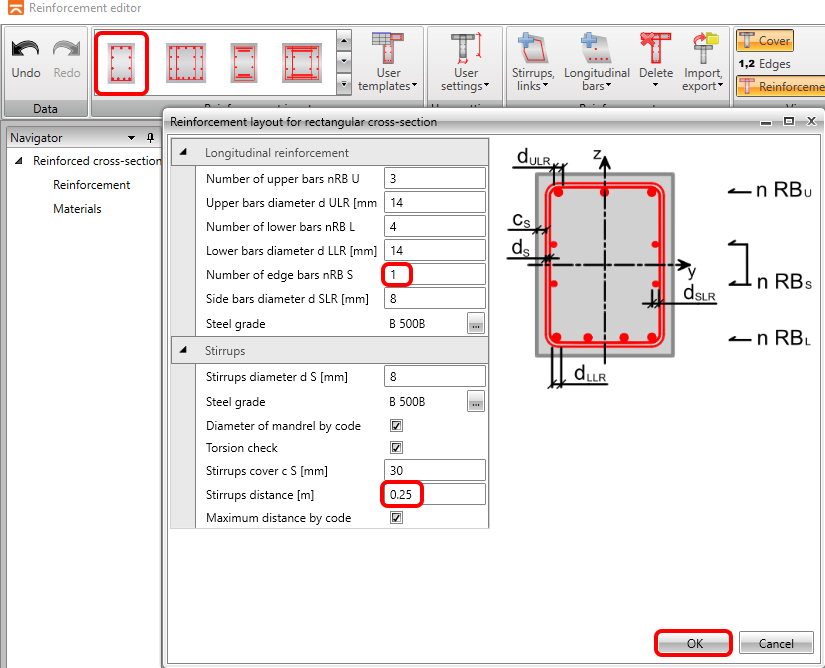
Dikdörtgen kesitler için şablonu kullanacak, parametreleri girecek ve Tamam'a tıklayarak işlemi tamamlayacaksınız.
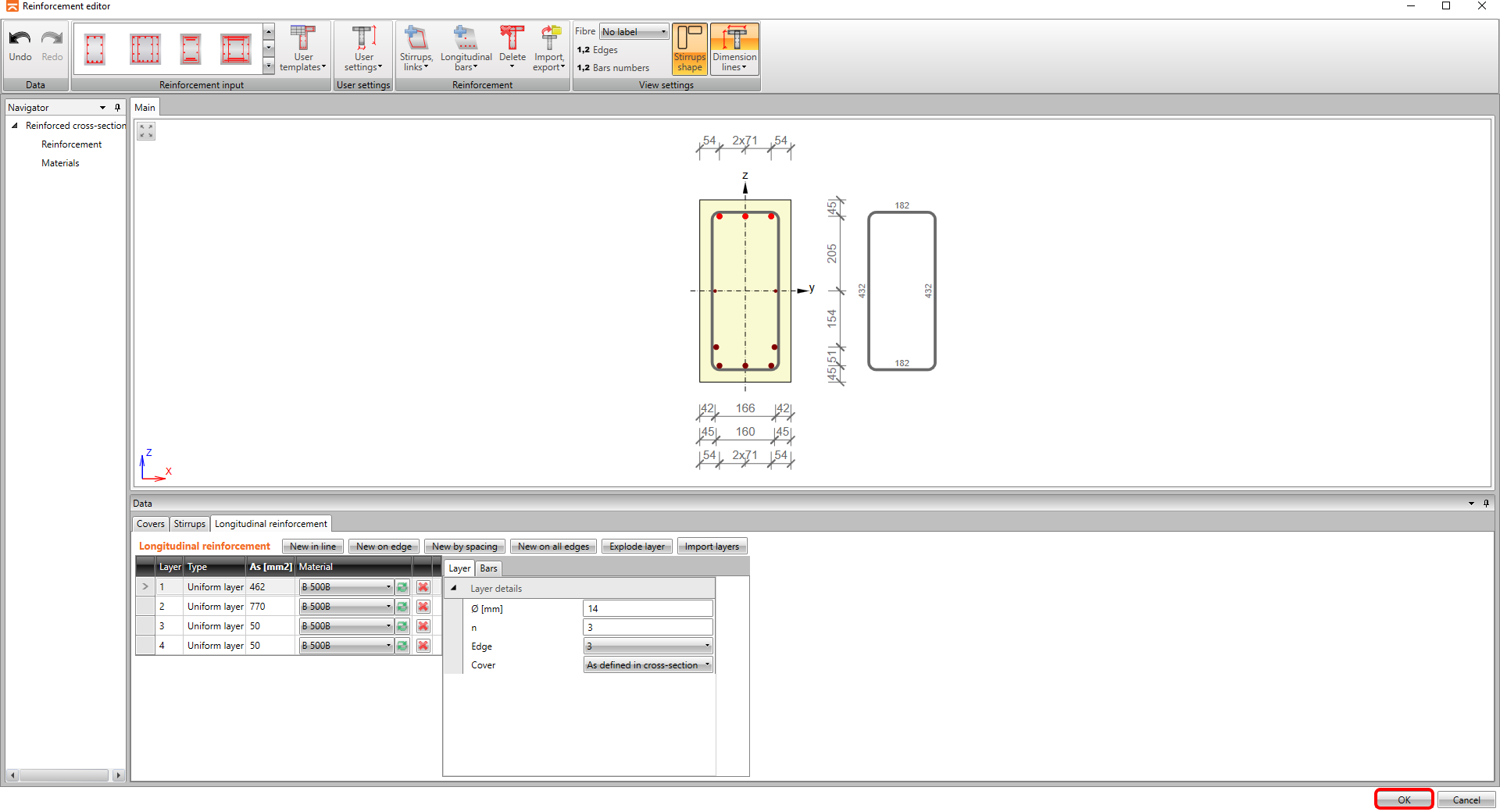
Donatı, parametrelere göre sahnede gösterilir (yazılımın detaylandırma kuralları nedeniyle donatıyı otomatik olarak iki katmana dağıttığını lütfen unutmayın) ve Tamam'a tıklayarak kiriş uygulamasına geri dönebilirsiniz.
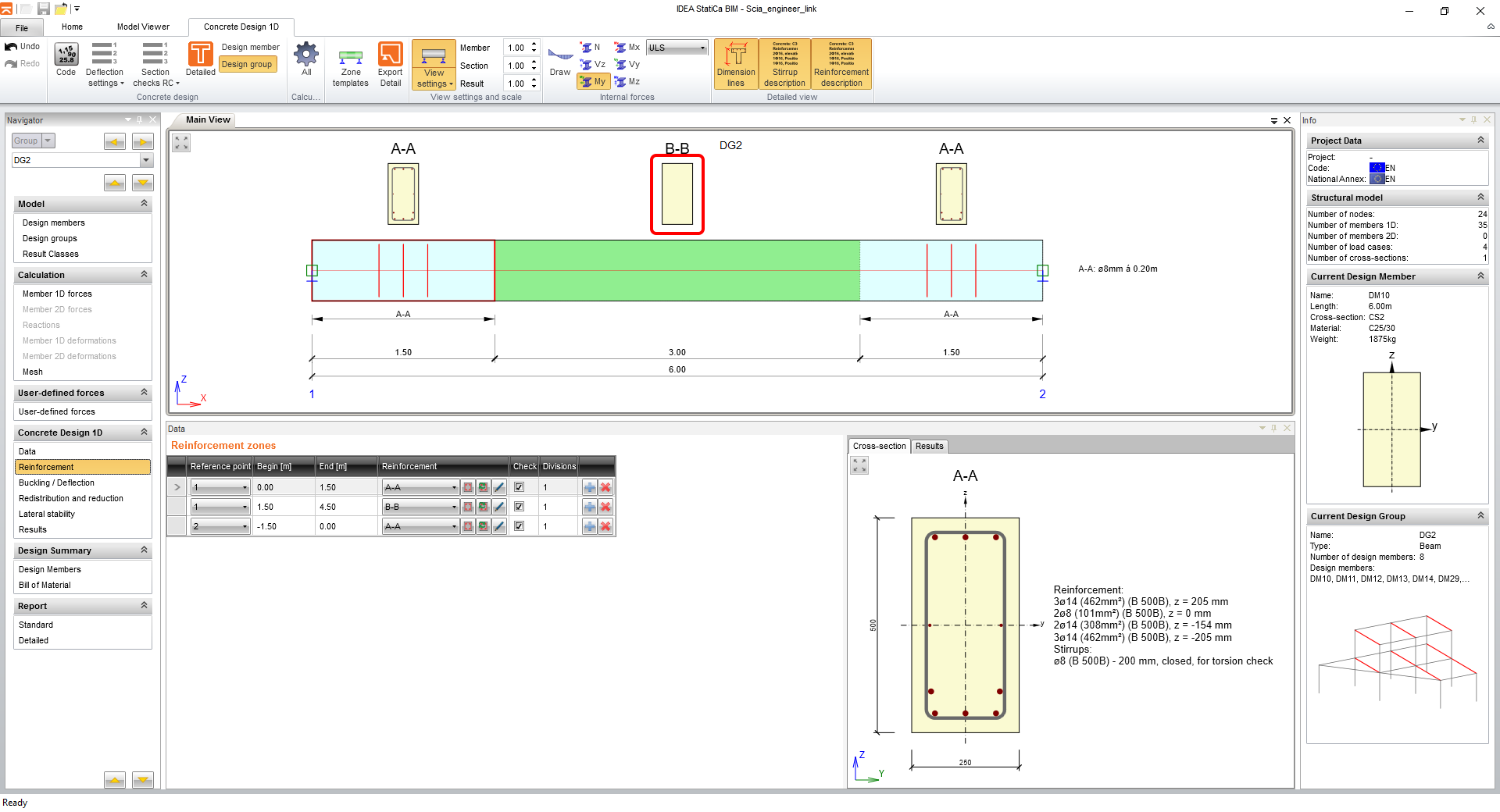
Kesit şekline tıklayarak B-B bölgesinin donatısına devam edin.
Donatı şablonu için adımları tekrarlayın.
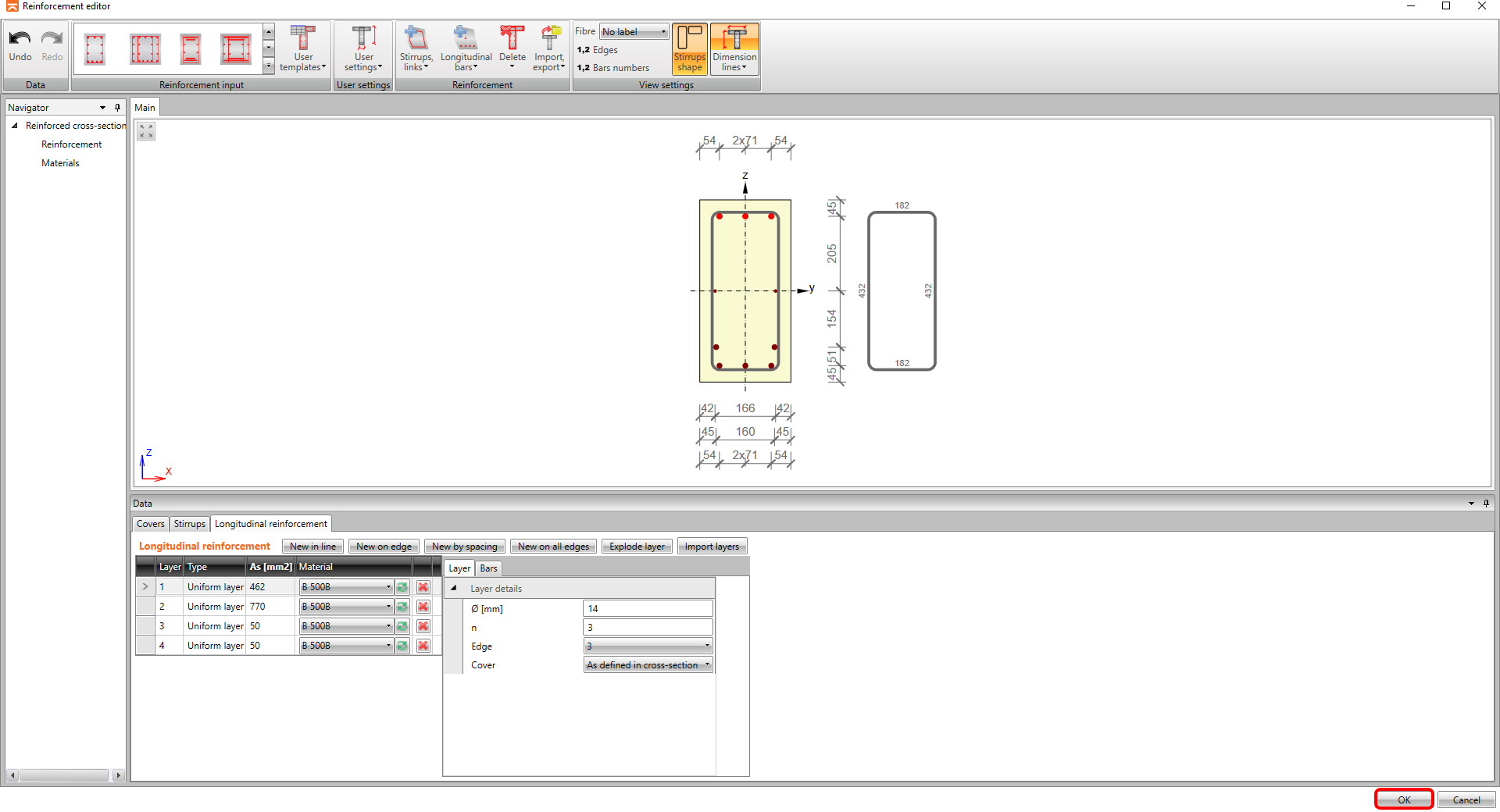
Ve adımlar Tamam düğmesiyle tamamlanır.
5 Kontrol
Sonuçlar sekmesine tıklayın; hesaplamalar otomatik olarak gerçekleştirilir.
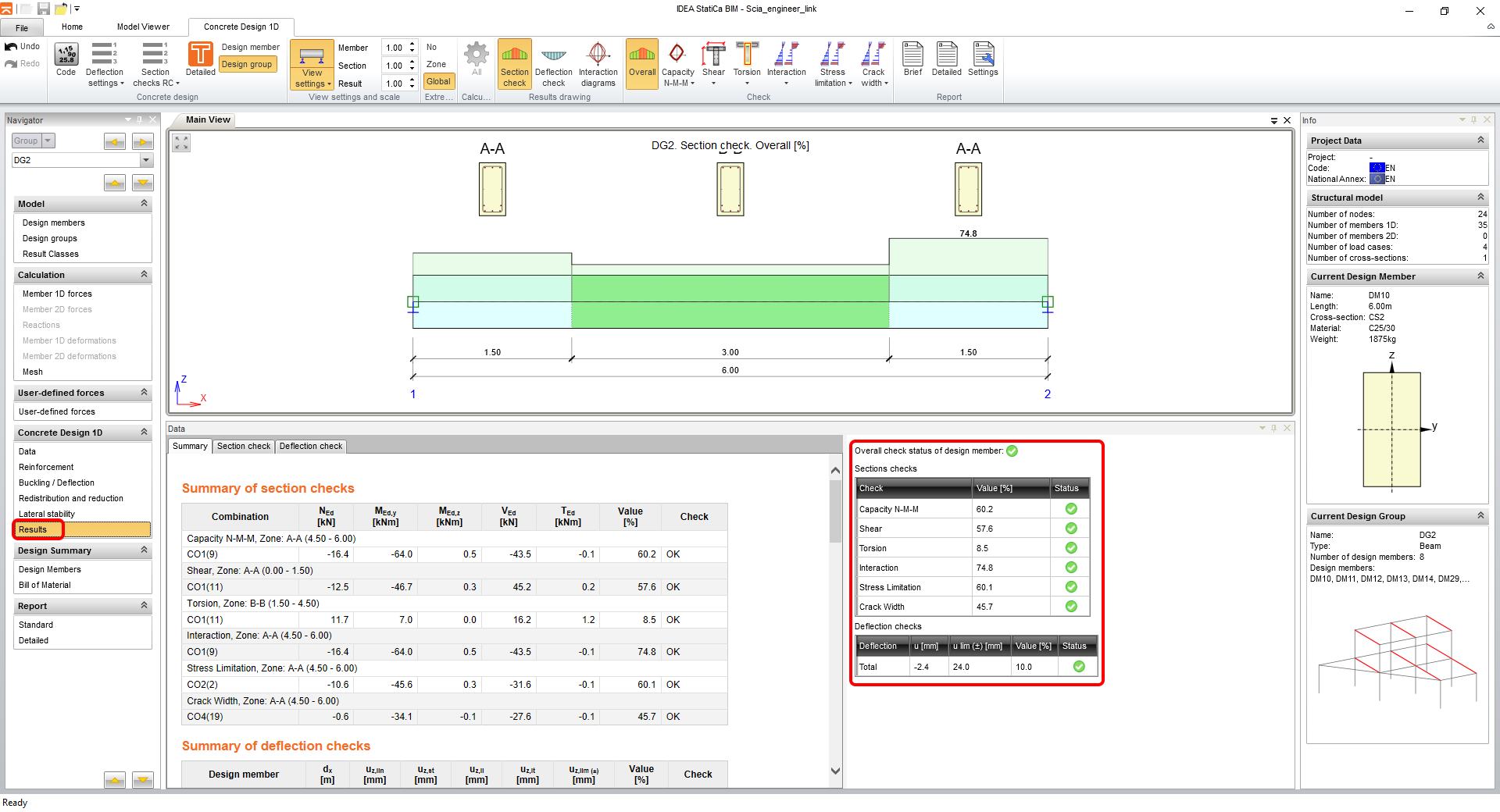
Ekranın sağ tarafında, özet tablonun tüm kontrollerin geçtiğini gösterdiğini görebilirsiniz. Sahnede gösterilecek kontrol türünü her zaman şerit simgeleriyle seçebilirsiniz.
Ayrıntılı sonuçları görmek için bölümleri Ayrıntılı seçeneğiyle RCS modülüne aktarabilirsiniz.
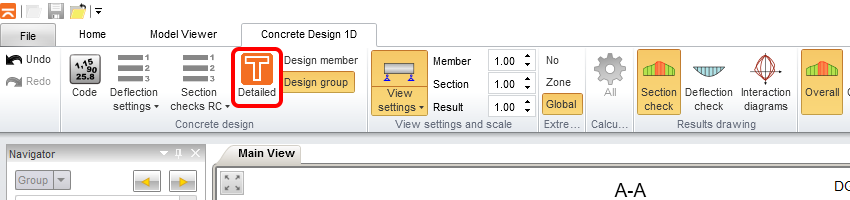
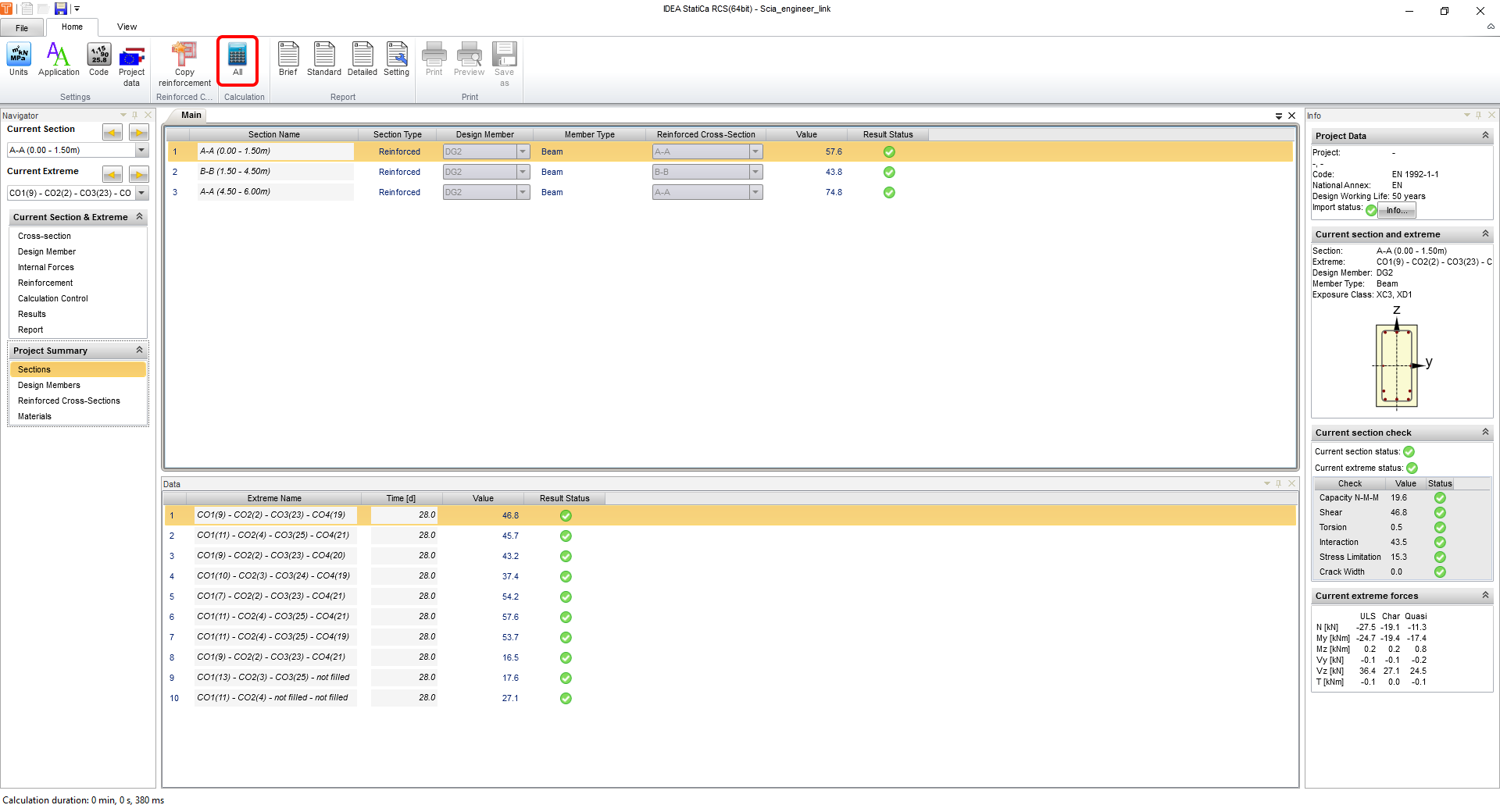
Dışa aktarmanın ardından, RCS Kesitler sekmesinde açılır; burada Tümü seçeneğiyle hesaplamayı çalıştırırsınız.
Sekmeyi Sonuçlar'a geçirdiğinizde, tüm kontrolleri ve ayrıntılı sonuçları tüm giriş/çıkış parametreleriyle birlikte görselleştirilmiş biçimde inceleyebilirsiniz. Solda, gezgin panelinde, sonuçları çizdiğiniz kesitler ve ekstremler arasında geçiş yapabilirsiniz. Ekran görüntümüz, ilk donatı bölgesi A-A ve Kesme değerlendirme sonuçlarını göstermektedir.
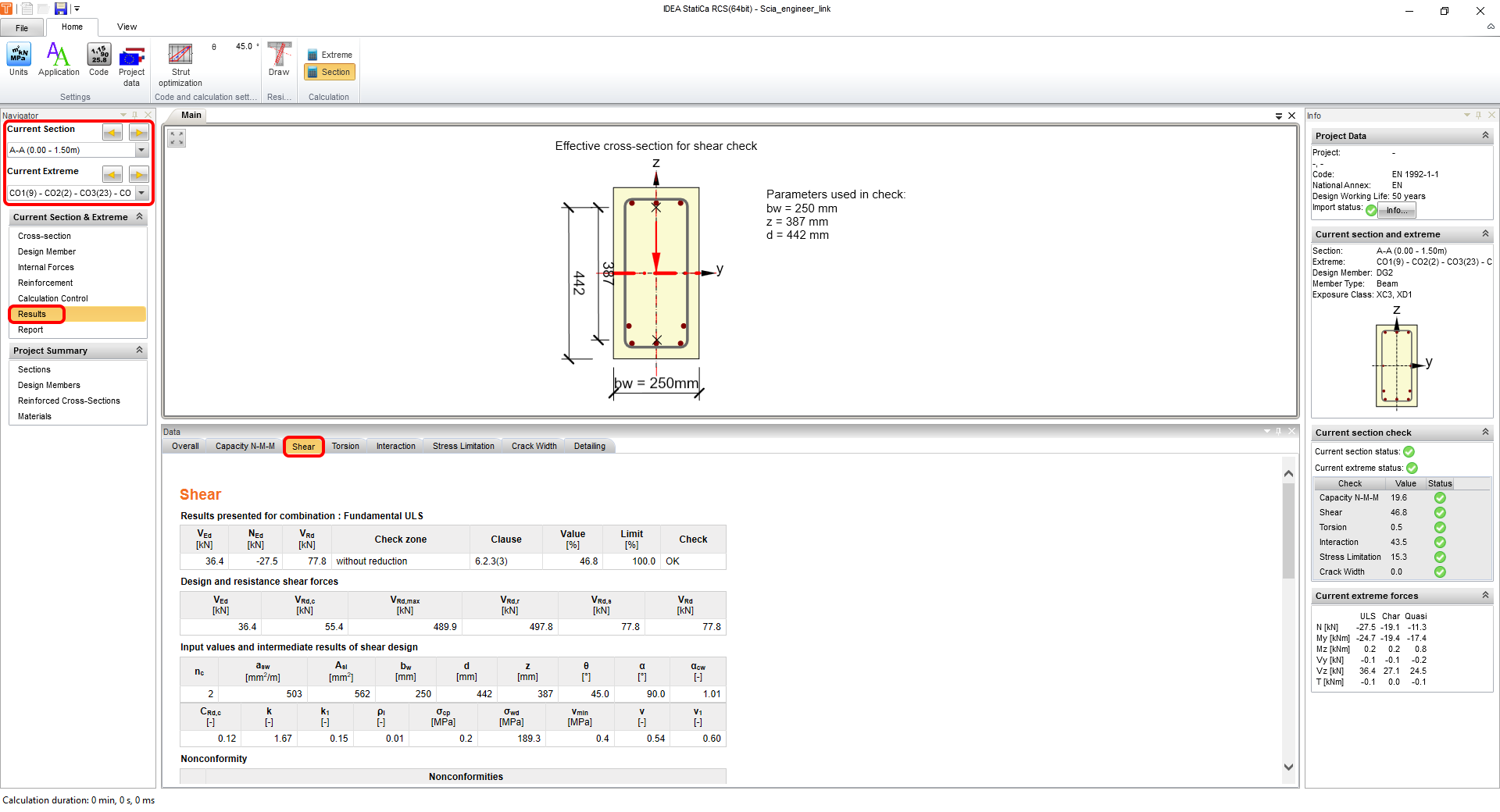
RCS'deki bu sonuç incelemesini kapatmak ve IDEA BIM'e dönmek için sağ üst köşedeki çarpı düğmesine tıklayın.
6 Rapor
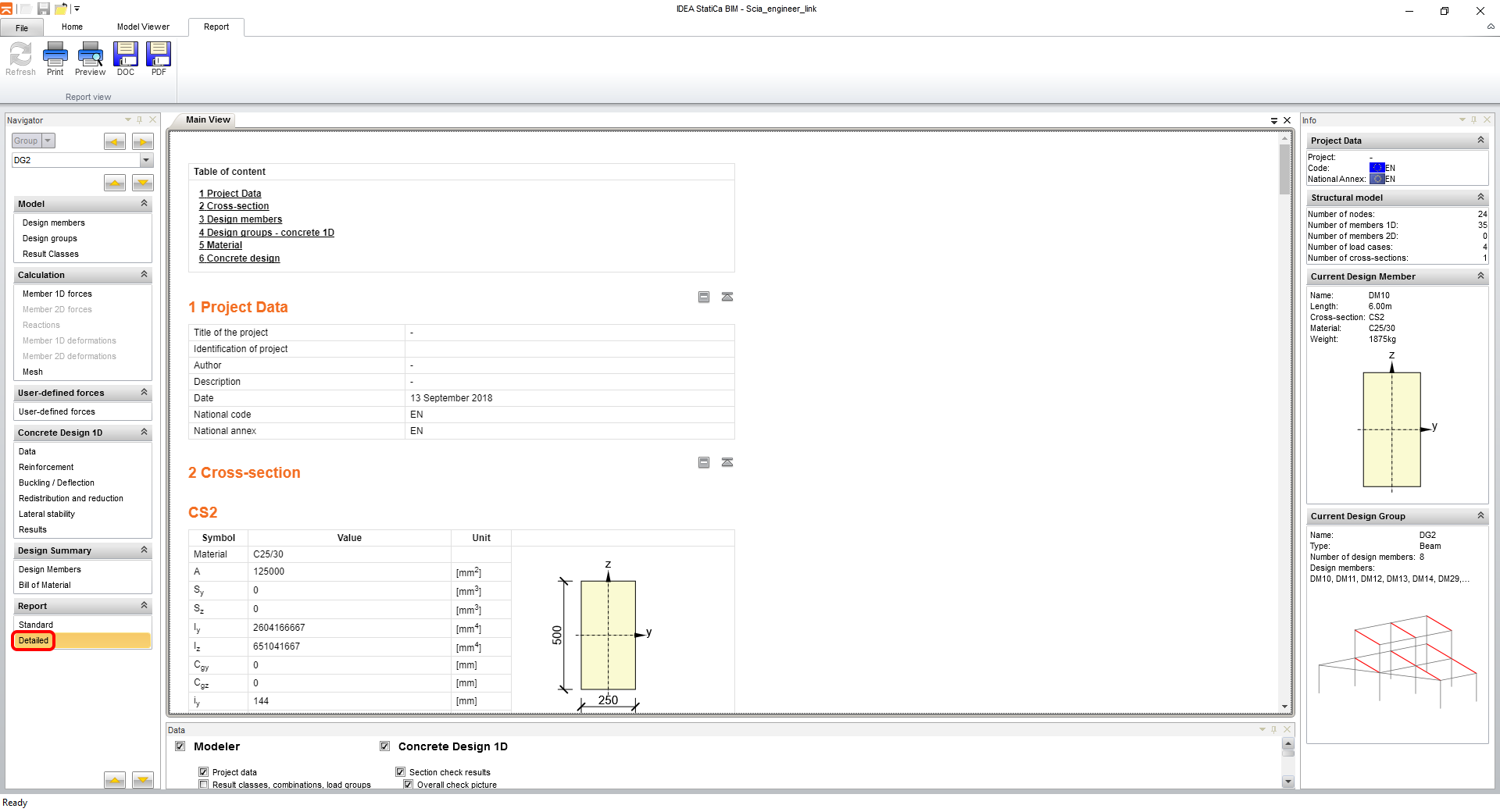
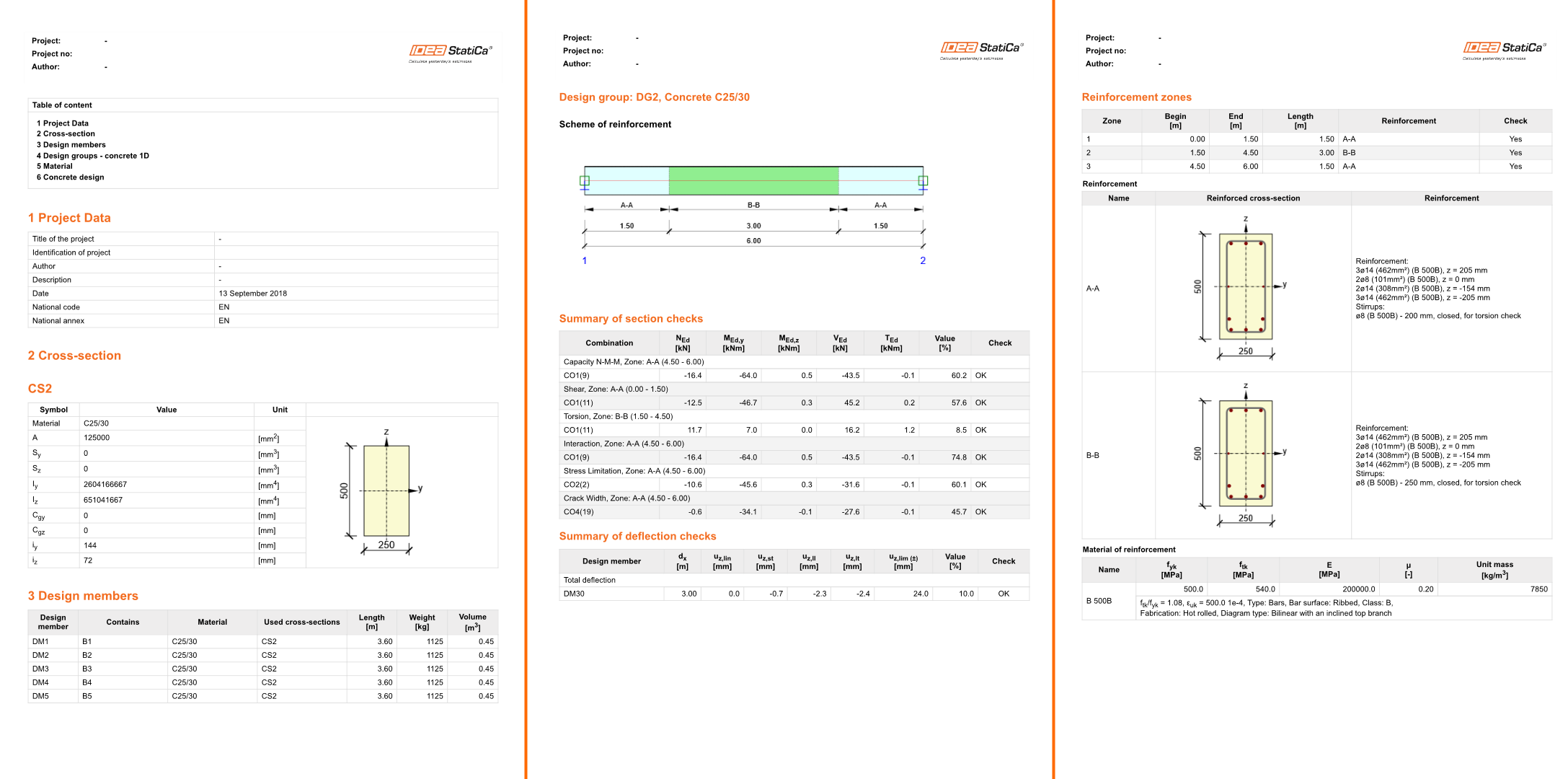
Son olarak, gezgin panelindeki Rapor bölümünde Ayrıntılı sekmesine gidin. IDEA StatiCa, yazdırmak veya düzenlenebilir biçimde kaydetmek için tam olarak özelleştirilebilir bir rapor sunar.
7 Modelin bir bölümünün dışa aktarılması (isteğe bağlı)
Scia Engineer modelinizin yalnızca bir bölümünü dışa aktarmak için IDEA_Import_Designer_2020_cast_konstrukce.TDX adlı şablonu kullanmanız gerekmektedir.

Listeden seçin.

XML varlıklar ağacında dışa aktarılacak istenen elemanları seçin.

Dışa aktarılacak İç kuvvetler için de aynı seçim yapılır.

Tüm şablonlarda olduğu gibi, Dışa Aktar'a tıklayın.
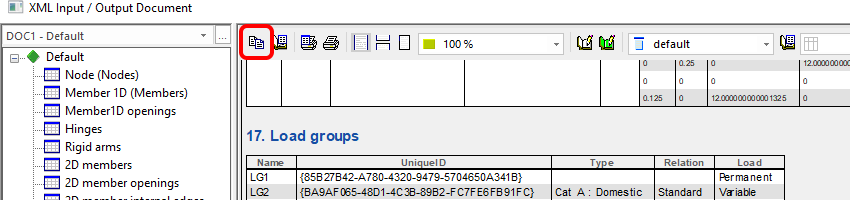
Dışa aktarılan dosyalar için yolu ve adlarını ayarlayın.

IDEA StatiCa'yı açın ve BIM paneline gidin, ardından Scia Engineer'a tıklayın. Dışa aktarılan XML dosyasını seçin.
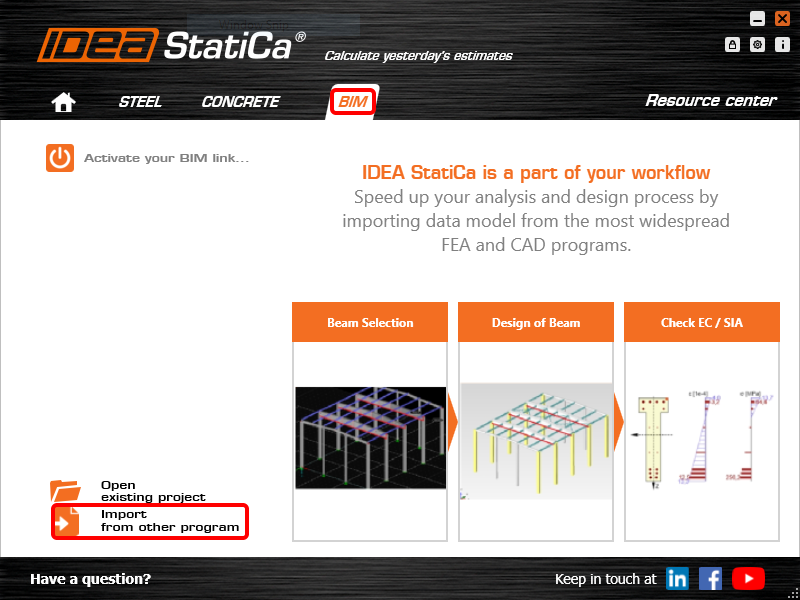
İlk kez içe aktarıyorsanız, tasarım gruplarının ve elemanların oluşturulmasını ayarlamanız gerekir.
İçe aktarılan model aşağıdaki resimde göründüğü gibidir.
Bölüm 4 Tasarım'daki adımların tamamen aynısıyla devam edebilirsiniz.
8 Alternatif TDX şablonlarının açıklaması
Yüklenen paket, dışa aktarma süreci aynı olsa da farklı iş türleri için kullanılabilecek çeşitli şablonlar içermektedir. Bu bölüm, kullanımlarını özetlemektedir.

• IDEA_Import_Designer_2020.TDX
• IDEA_Import_Designer_2020_cast_konstrukce.TDX
• IDEA_import_RCS_1D.TDX
• IDEA_import_RCS_2D.TDX
• UserDefForces_2014.TDX
IDEA_Import_Designer_2020.TDX, Scia Engineer'daki tüm modelin dışa aktarılması için varsayılan şablondur ve bu eğitimin ilk bölümlerinde ayrıntılı olarak açıklanmaktadır.
IDEA_Import_Designer_2020_cast_konstrukce.TDX, Scia Engineer'daki modelin bölümlerinin dışa aktarılması için kullanılan bir şablondur ve bu eğitimin 7. bölümünde ayrıntılı olarak açıklanmaktadır.
IDEA_import_RCS_1D.TDX, RCS uygulamasında doğrudan kontroller için 1B elemanların bir kesitinin dışa aktarılmasına yönelik bir şablondur.
IDEA_import_RCS_2D.TDX, RCS uygulamasında doğrudan kontroller için seçilen 2B elemanlardaki ekstremler veya seçilen tüm 2B elemanların global ekstremlerinin dışa aktarılmasına yönelik bir şablondur.
UserDefForces_2014.TDX, yalnızca iç kuvvet sonuçlarının (örn. hareketli yük) dışa aktarılmasına yönelik bir şablondur. Bu şablonun kullanımı, Beam uygulamasındaki BLR eğitiminde görülebilir.