

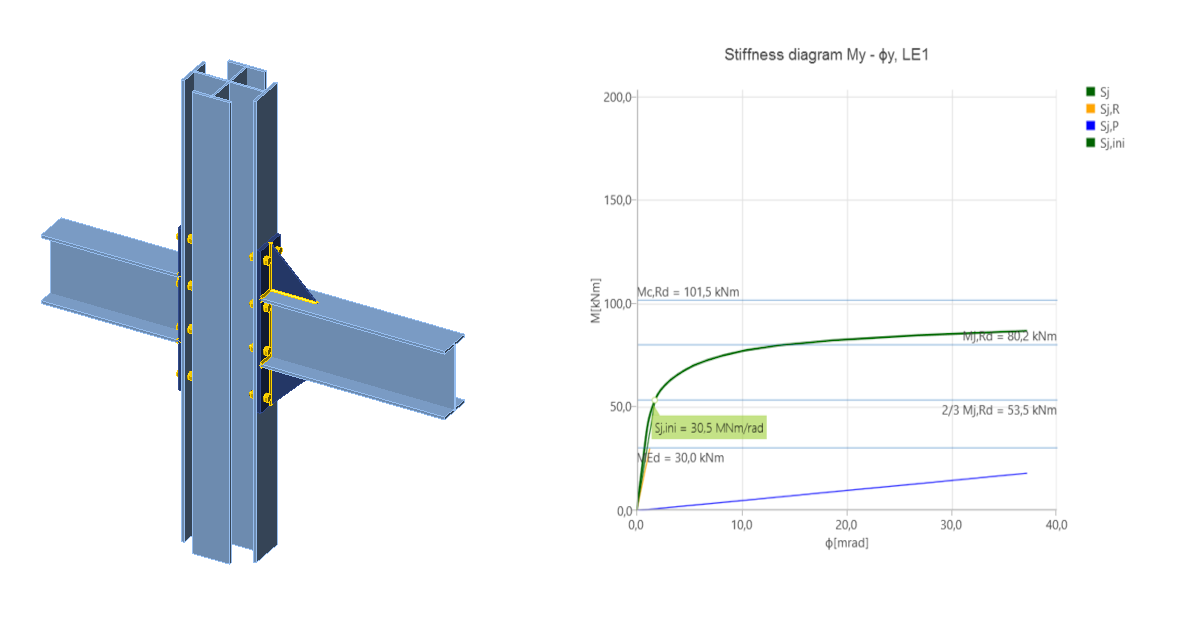
Özel kesitli bir birleşimin rijitlik analizi (EN)
1 Yeni proje
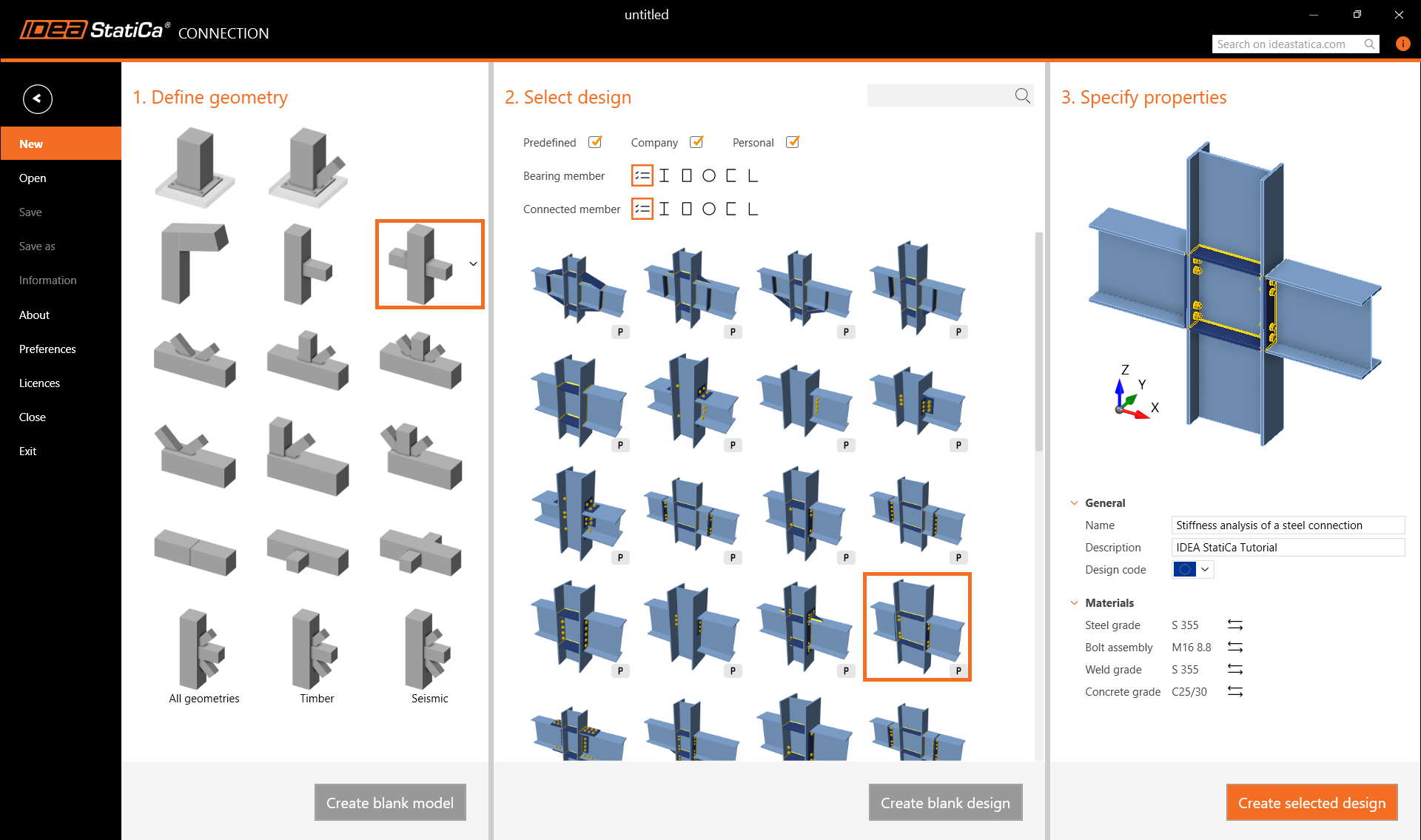
IDEA StatiCa'yı başlatın (en yeni sürümü indirin) ve Connection uygulamasını seçin.
İstenen tasarıma en yakın sihirbazdan şablon seçerek yeni bir proje oluşturun. Adı girin, çelik sınıfı olarak S355, tasarım yönetmeliği olarak Eurocode seçin ve Proje oluştur'a tıklayın.
2 Geometri
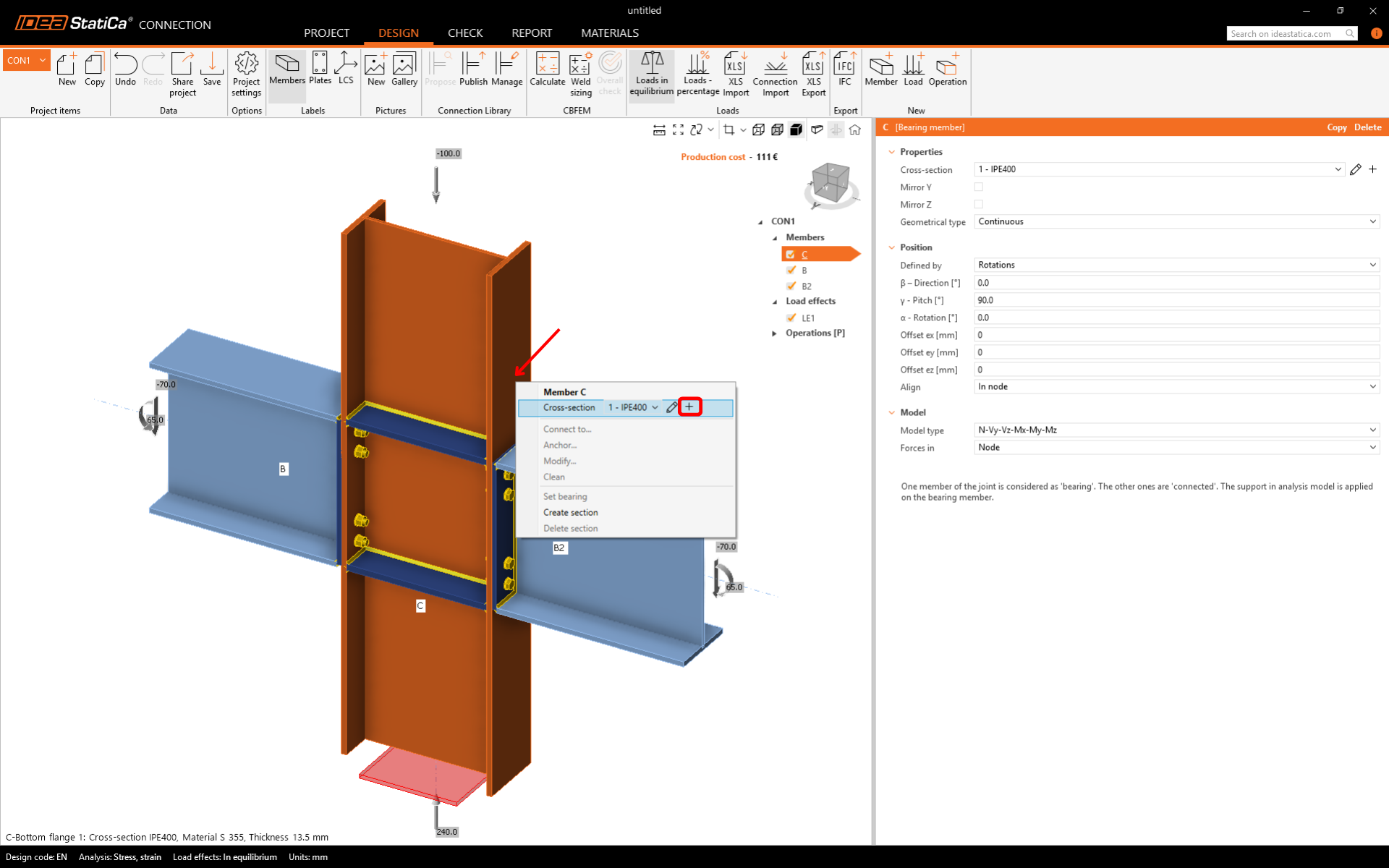
Üç farklı kesitden oluşan özel kesit tanımıyla başlayacağız.
Dikey C elemanına sağ tıklayın ve mevcut işlemleri içeren bağlam menüsünü açın. Yeni bir kesit eklemek için Artı düğmesini kullanın.
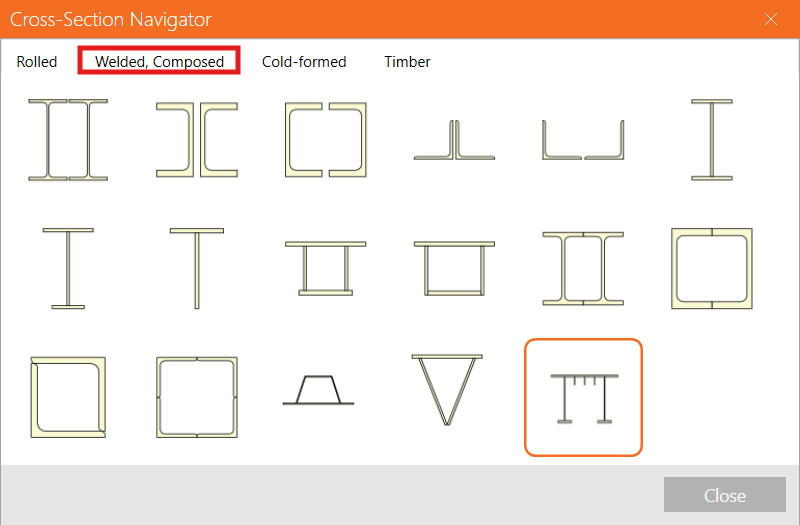
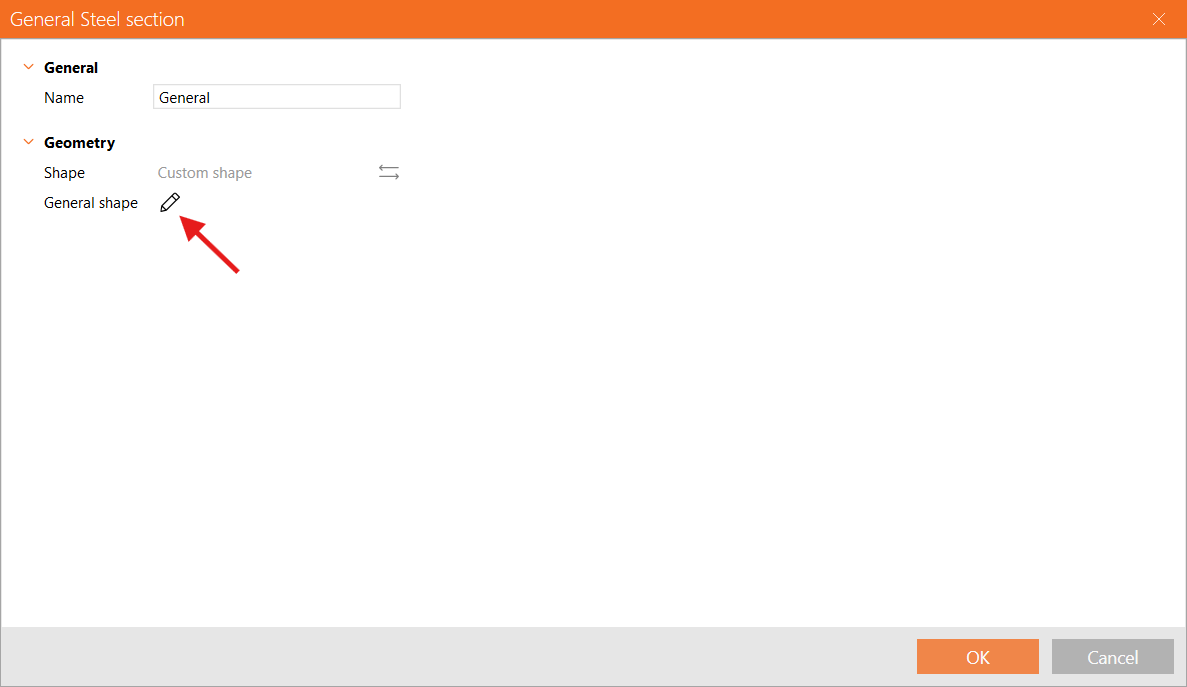
Kullanıcı tanımlı bir şekil eklemek için Kaynaklı, Birleşik sekmesine gidin ve Genel çelik kesit'i seçin.
Kesit düzenleyicisinde, yeni bir I-kesit ekleyerek başlayın.
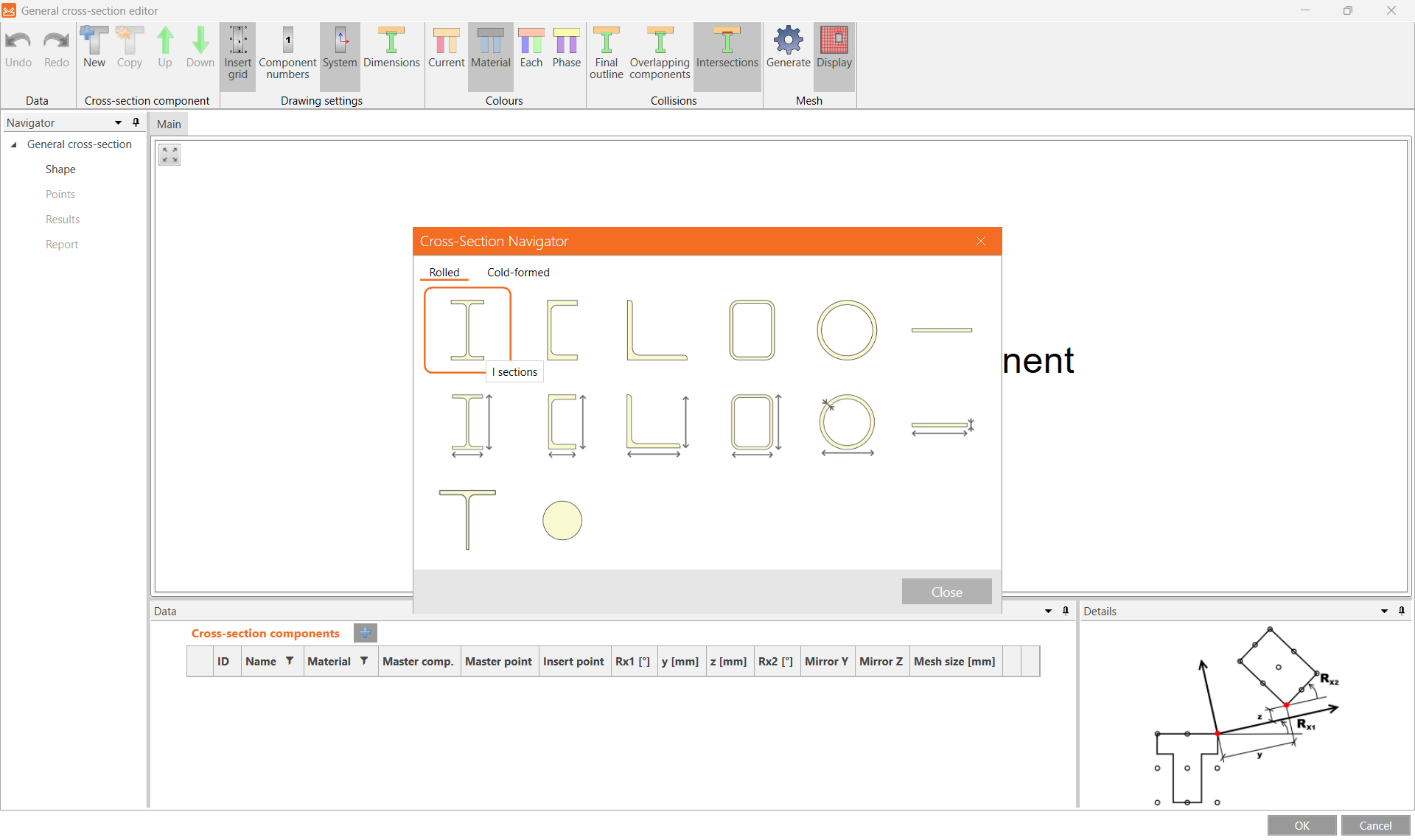
Önceden seçilmiş profili IPE270 olarak değiştirin.
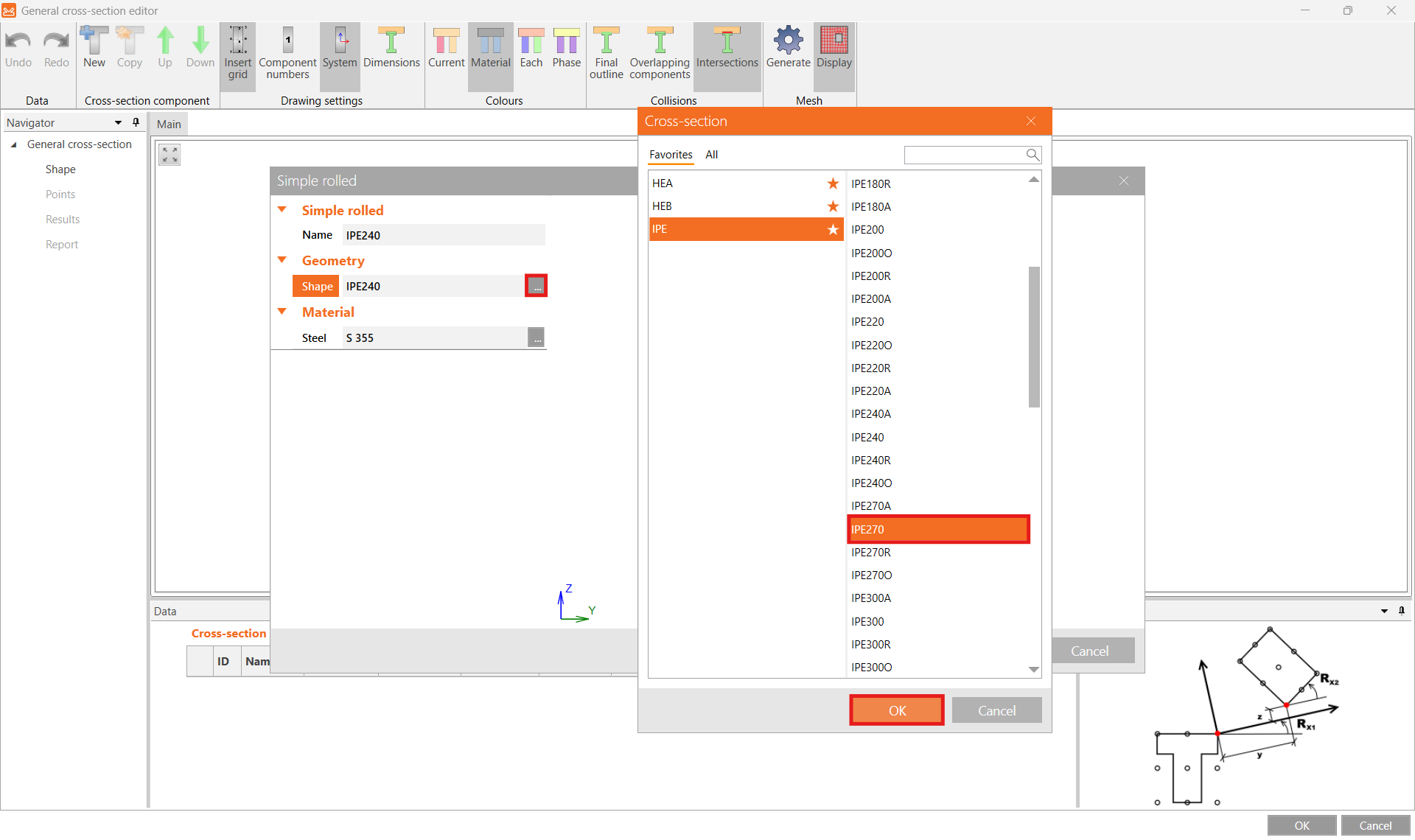
Ardından başka bir kesit eklemek için Yeni'ye tıklayın ve T Kesitler (I-kesim)'i seçin.
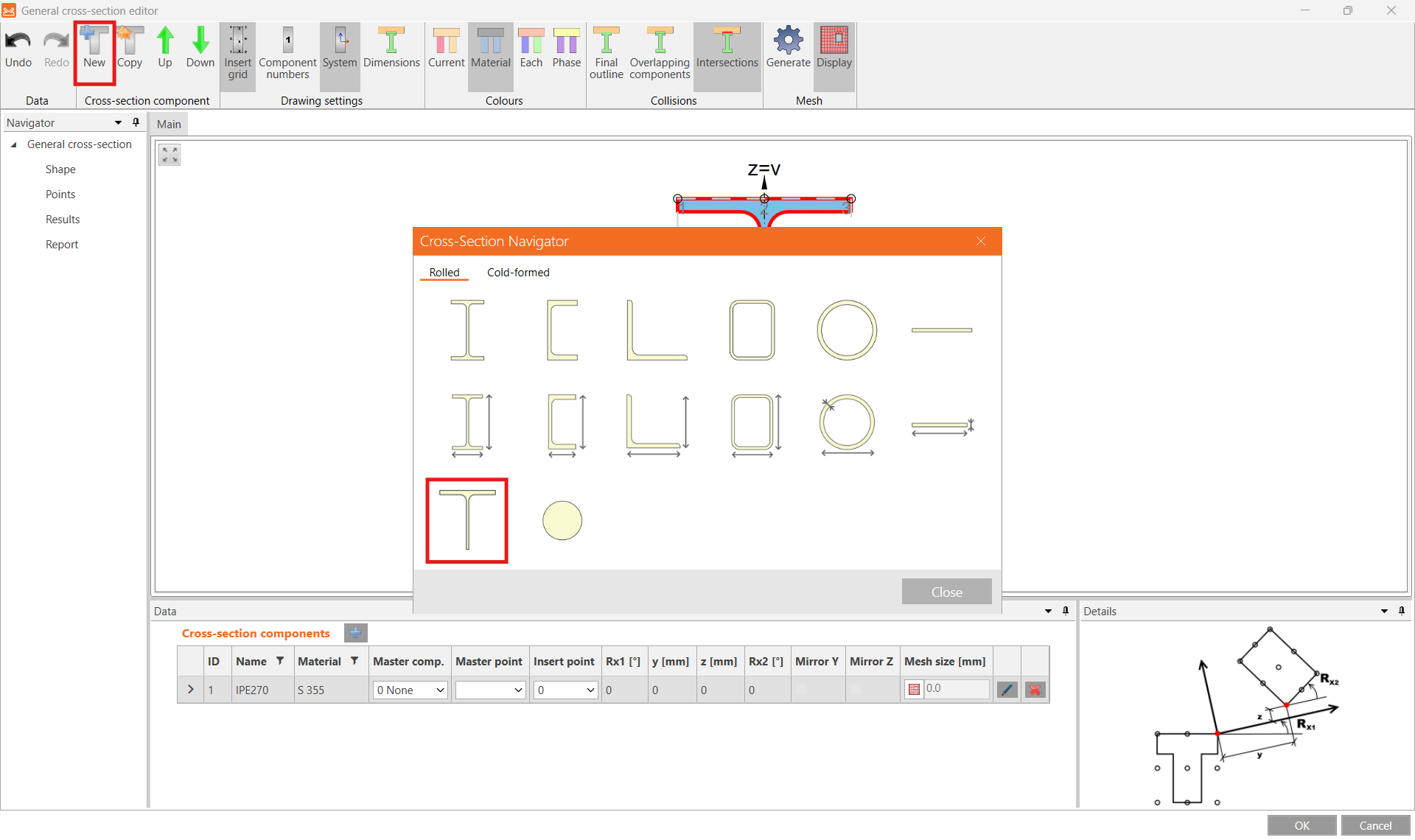
Şekil için kesit kütüphanesinden IPE270'i seçin ve Yükseklik için 120 mm girin ve Tamam'ı onaylayın.
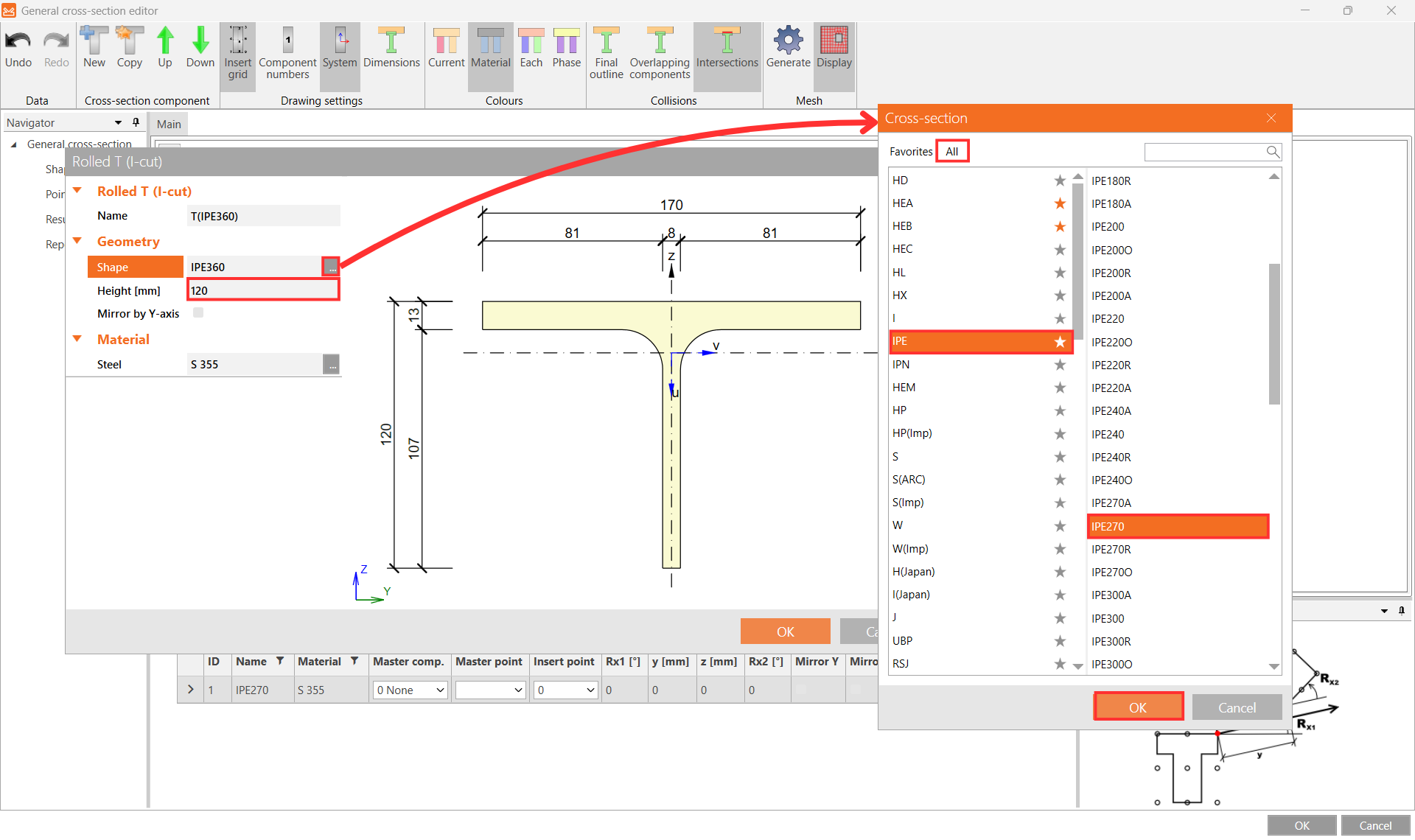
Şimdi uygun Ana bileşen, Ana nokta ve Ekleme noktası'nı seçerek T kesitini konumlandırın ve Rx1 dönmesi için 90° ile z yönünde 3,3 mm kaydırma girin.
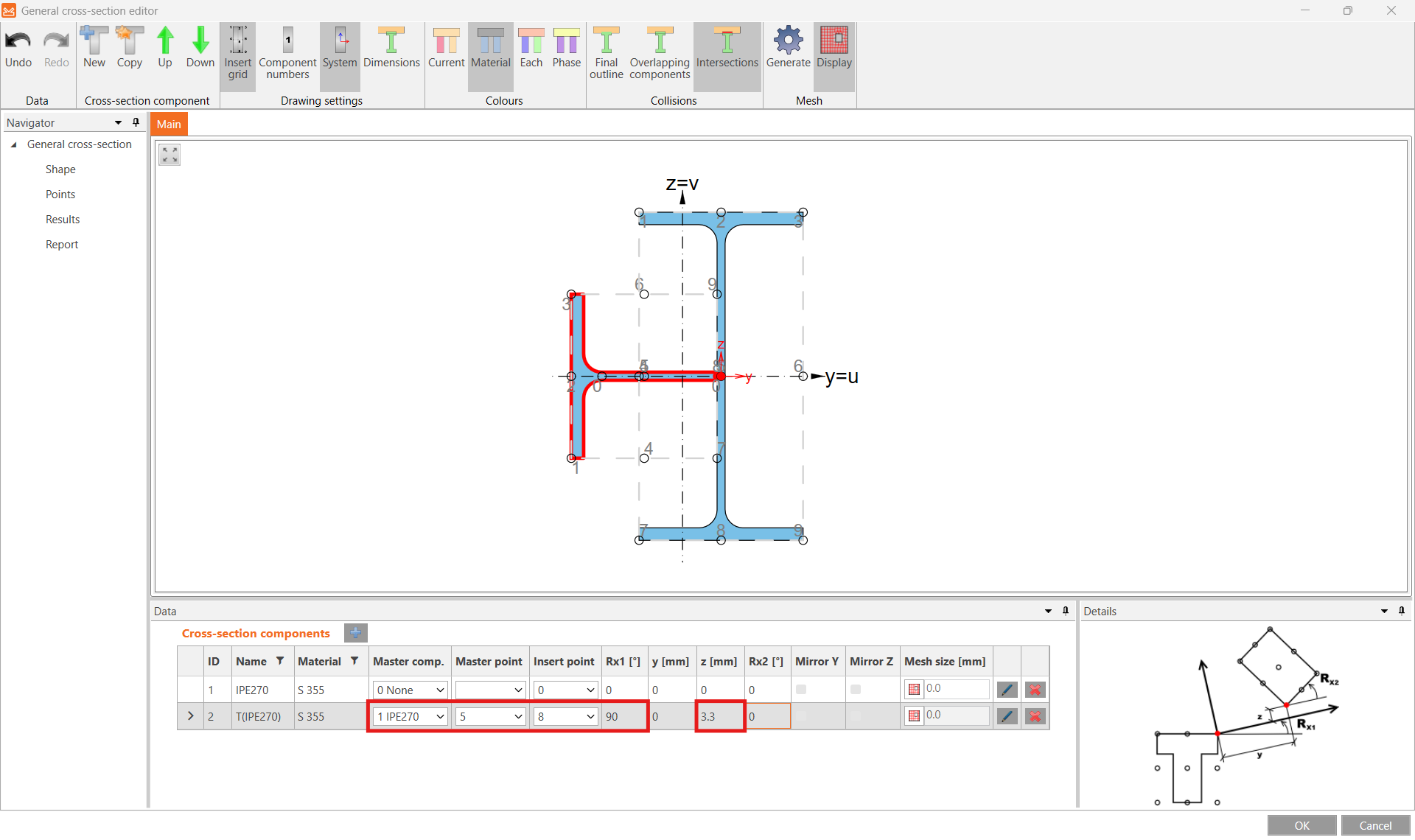
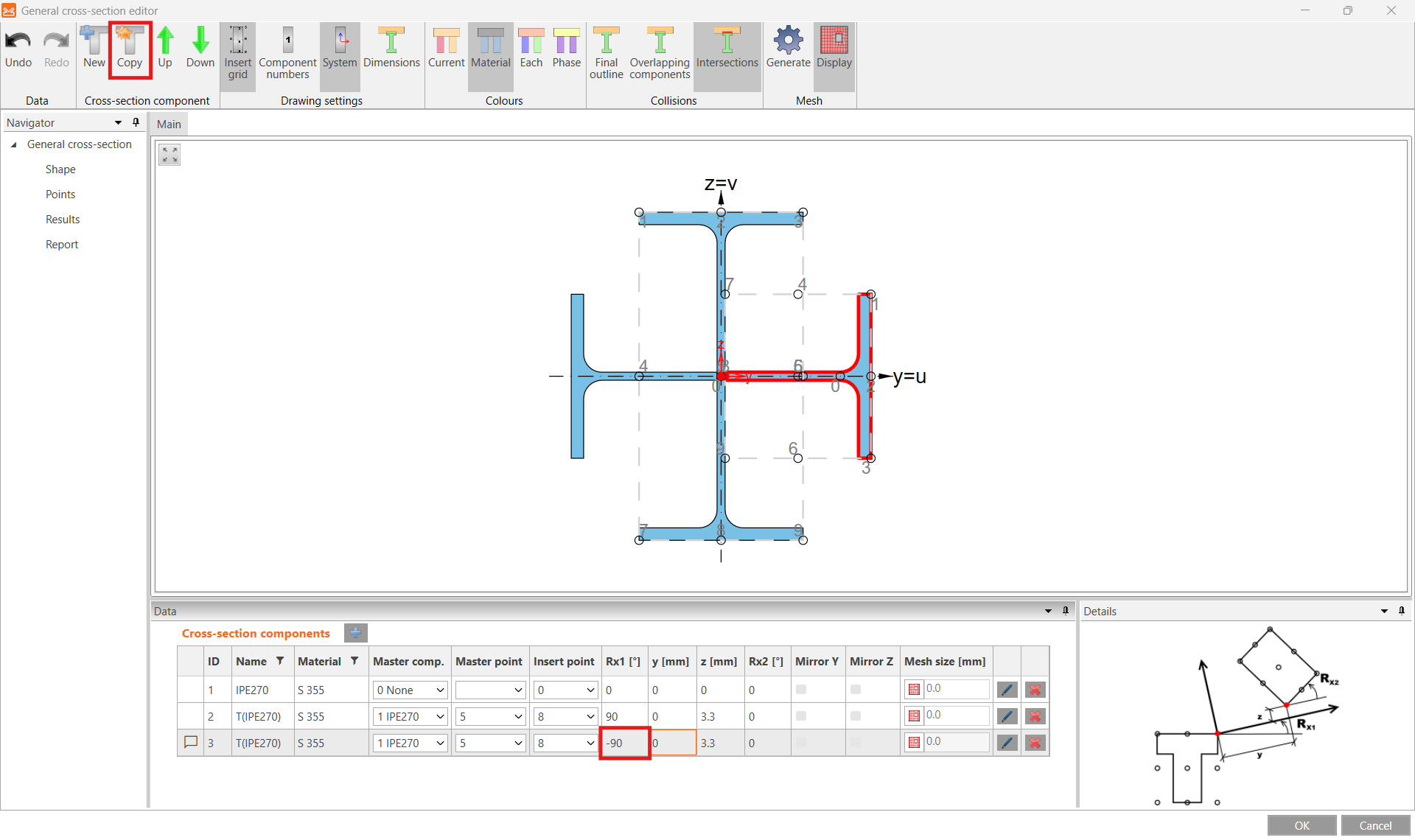
Bu kesit parçasının bir Kopyasını alın, Rx1 dönmesini -90° olarak düzenleyin ve düzenleyiciyi Tamam düğmesiyle kapatın.
Genel kesit düzenleyicisi hakkında daha fazla bilgi için Özel kesit nasıl oluşturulur ve kullanılır makalesine bakın.
3 Yük etkileri
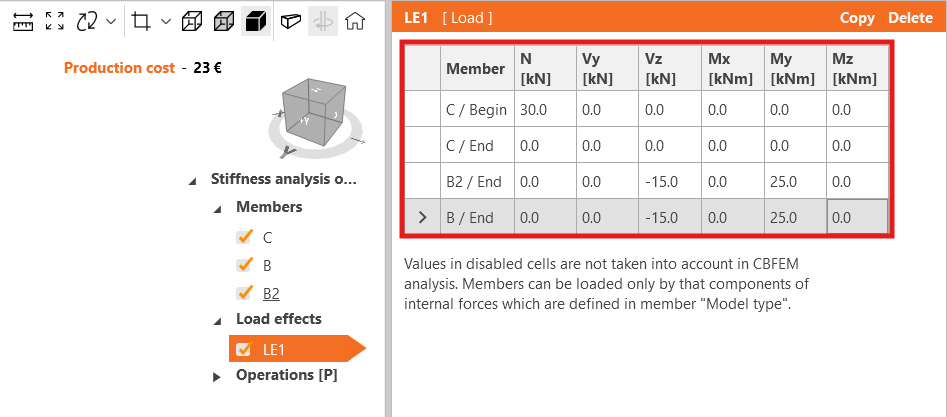
Yük etkisi LE1'in değerlerini uygun şekilde ayarlayın.
4 Tasarım
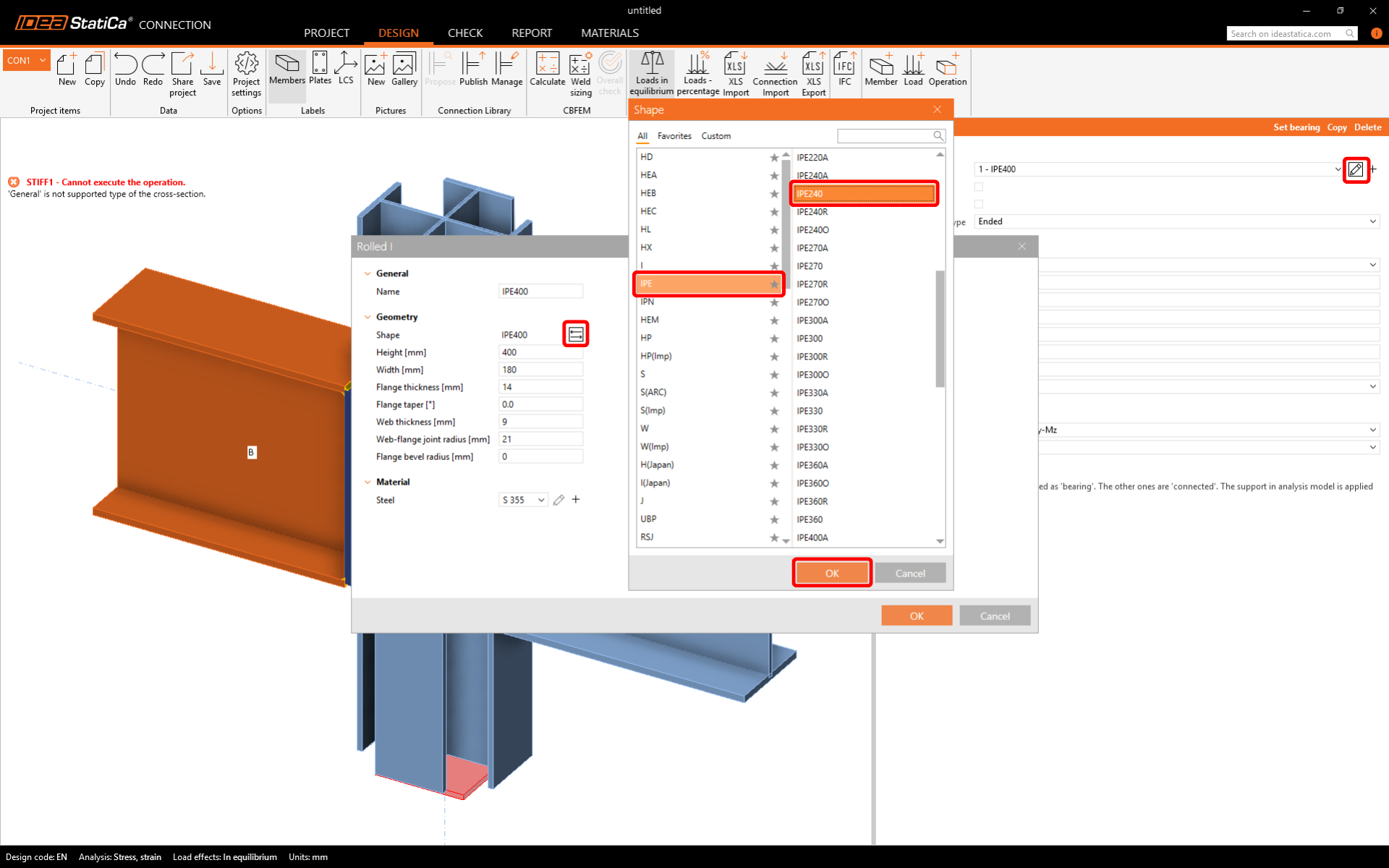
Bağlı kirişleri IPE240 profiline ayarlayın.
Şablon 1 [P]'nin parametrelerini ayarlayın, Parçalara ayırın ve takviye levhalarını devre dışı bırakın.

5 Hesaplama ve Kontrol
CON1 proje öğesini seçin ve analiz türünü Rijitlik analizi (ST) olarak değiştirin.

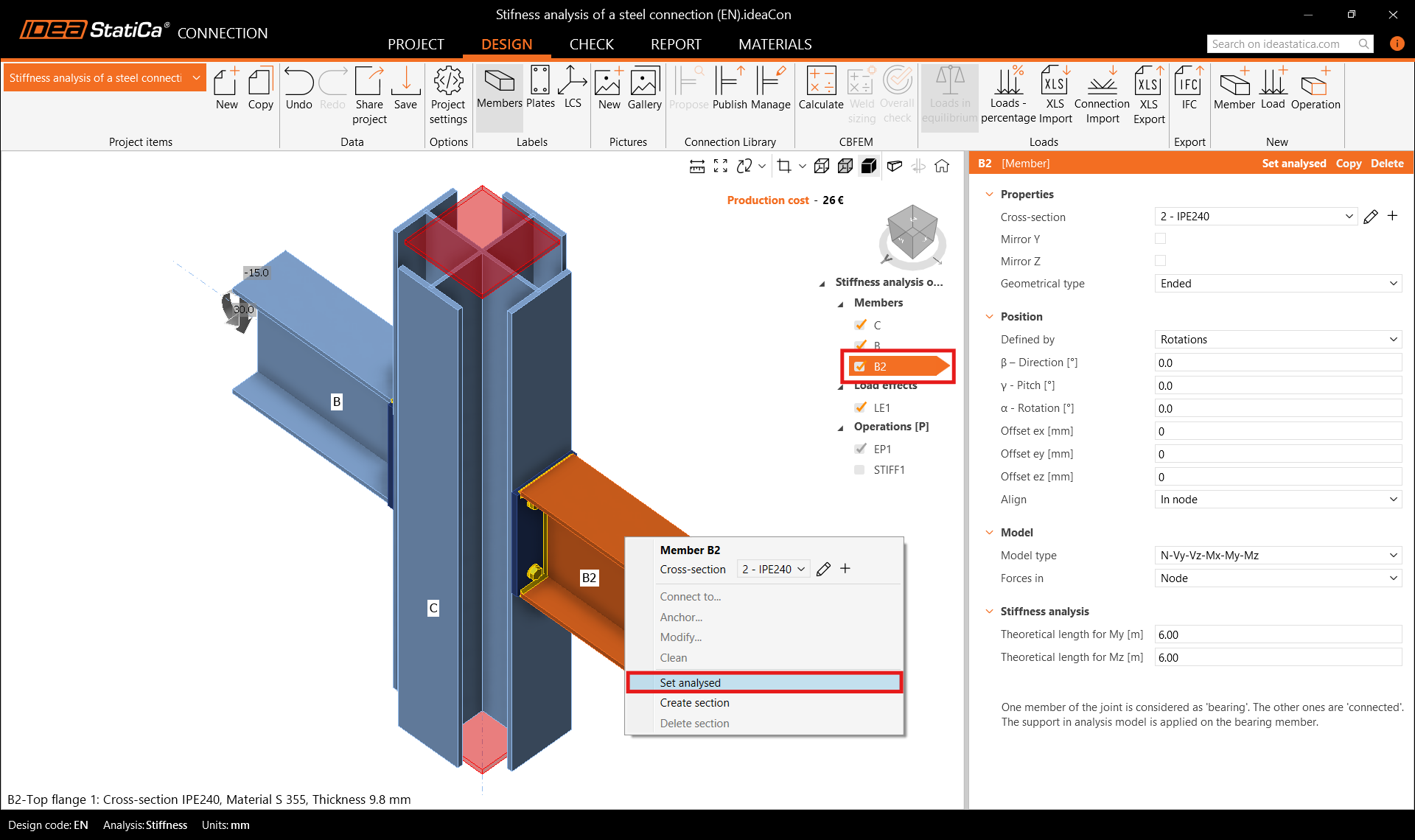
B2 elemanının Analiz edilen eleman olarak ayarlandığını kontrol edin (eleman listesinde altı çizili ve eleman özelliklerinde görüntülenen) veya sağ tıklama menüsü aracılığıyla analiz edilen eleman olarak ayarlayın. Ardından Hesaplamayı çalıştırın.
Kontrol sekmesine gidin ve birleşimin davranışını görmek için Plastik gerinim, Cıvata kuvvetleri, Mesh ve Deforme seçeneklerini açın. Dönme rijitliği sekmesinde sınıfı Yarı rijit olarak ve Başlangıç dönme rijitliği Sj,ini değerini okuyabiliriz.

Not: "My, Mz için teorik uzunluk" ve sonuçların daha iyi anlaşılması için Rijitlik analizi makalesine ve Teorik Arka Plan bölümündeki Çelik birleşimlerin rijitlik analizi ve deformasyon kapasitesi konusuna bakın.
6 Birleşimin optimizasyonu
Rijit birleşim elde etmek için birleşimi optimize etmek amacıyla Tasarım sekmesine geri dönün.

Takviye levhası işleminin devre dışı olduğundan emin olun ve EP1 alın plakasının kalınlığını, boyutlarını ve cıvata konumlarını ayarlayın.

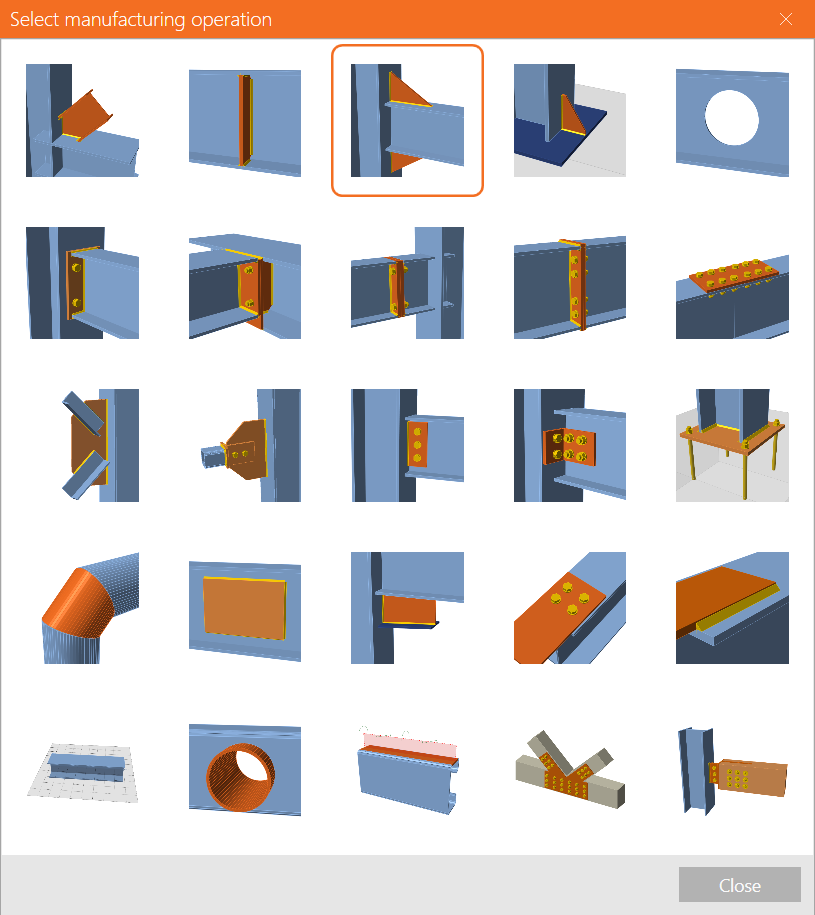
Ve yeni bir Genişletici işlemi ekleyin.
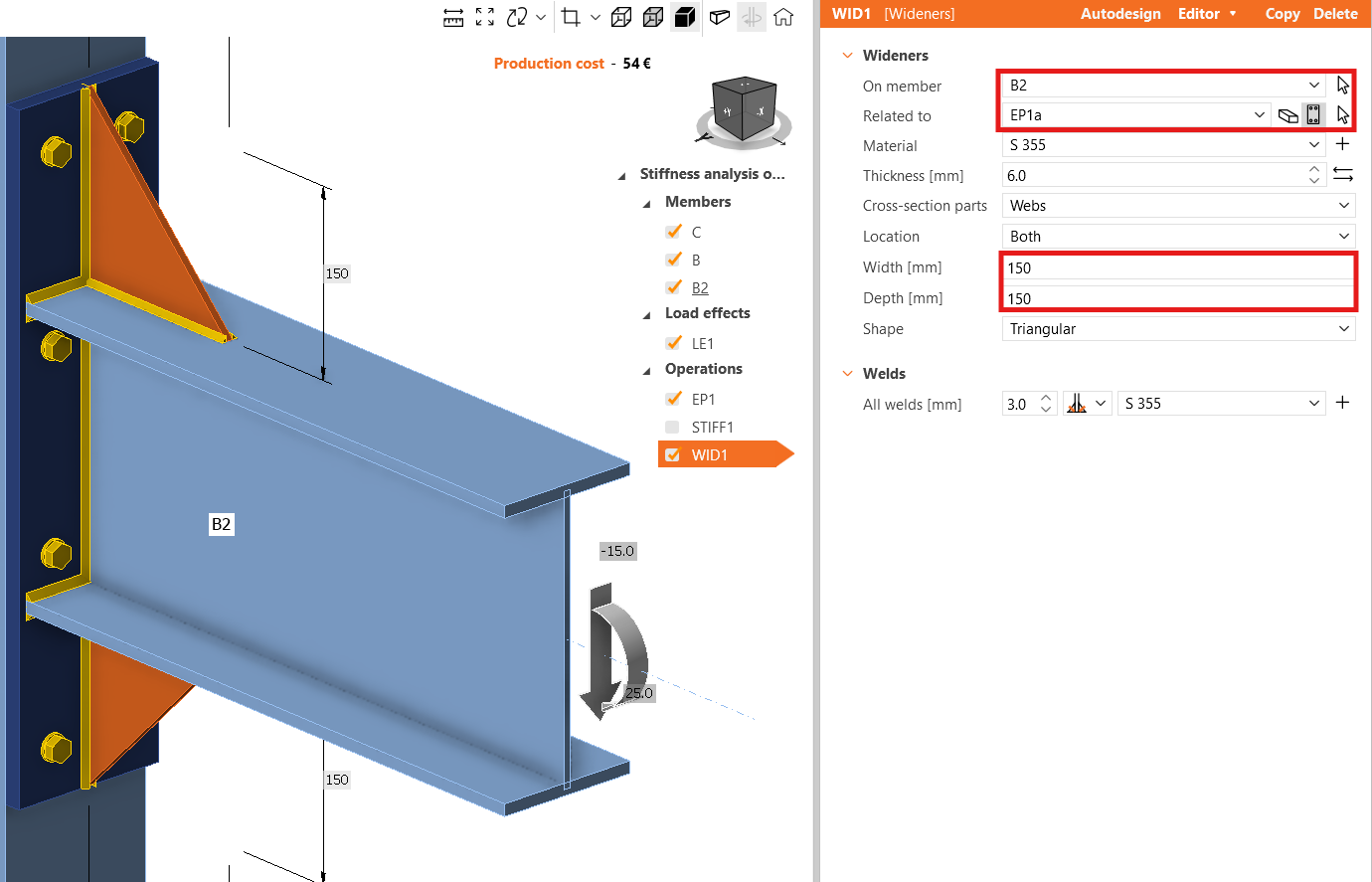
İlgili öğesini Plaka olarak değiştirin (plaka EP1a otomatik olarak seçilir), ve hem Genişlik hem de Derinlik için 150 mm girin.
Rijitlik analizini tekrar hesaplayın ve Kontrol sekmesinde sınıfın Rijit olduğunu ve Başlangıç dönme rijitliği Sj,ini'nin daha yüksek bir değer aldığını görün.

7 Rapor
Son adım olarak Rapor sekmesine gidin. IDEA StatiCa, yazdırmak veya düzenlenebilir formatta kaydetmek için tamamen özelleştirilebilir bir rapor sunar.

Eurocode (EN)'e göre yapısal bir çelik birleşimi tasarladınız ve yönetmelik kontrolü yaptınız.
8 Açıklama videoları
Daha fazla bilgi için Teorik arka plan'ı okuyun.