

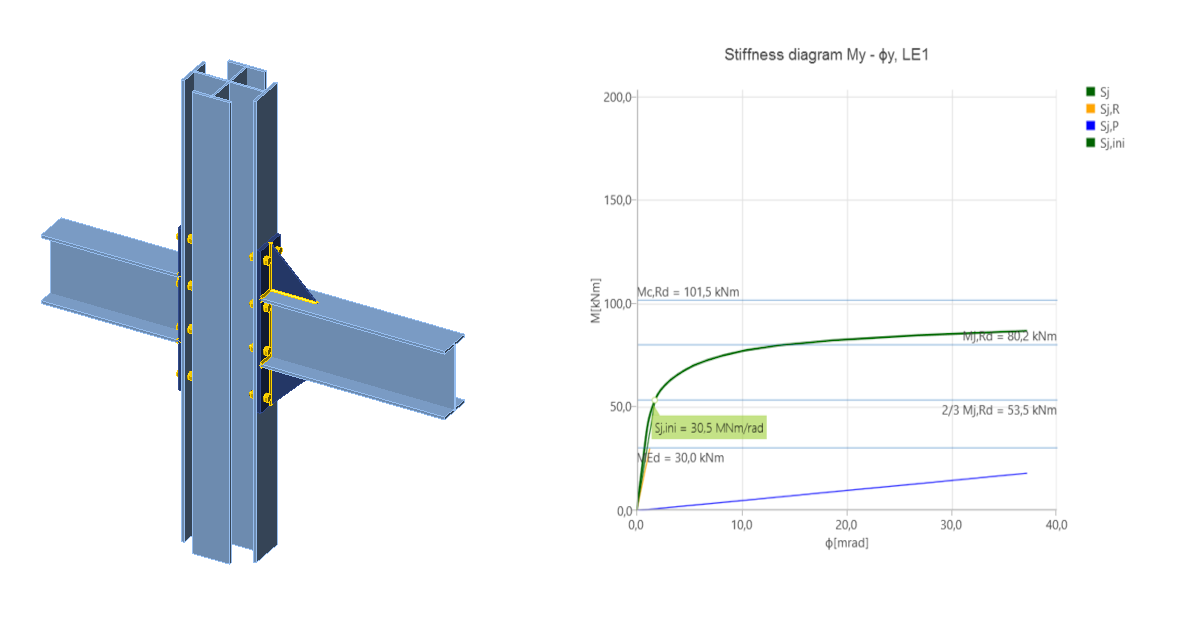
Analiza sztywności połączenia z niestandardowym przekrojem poprzecznym (EN)
1 Nowy projekt
Uruchom IDEA StatiCa (pobierz najnowszą wersję) i wybierz aplikację Connection.
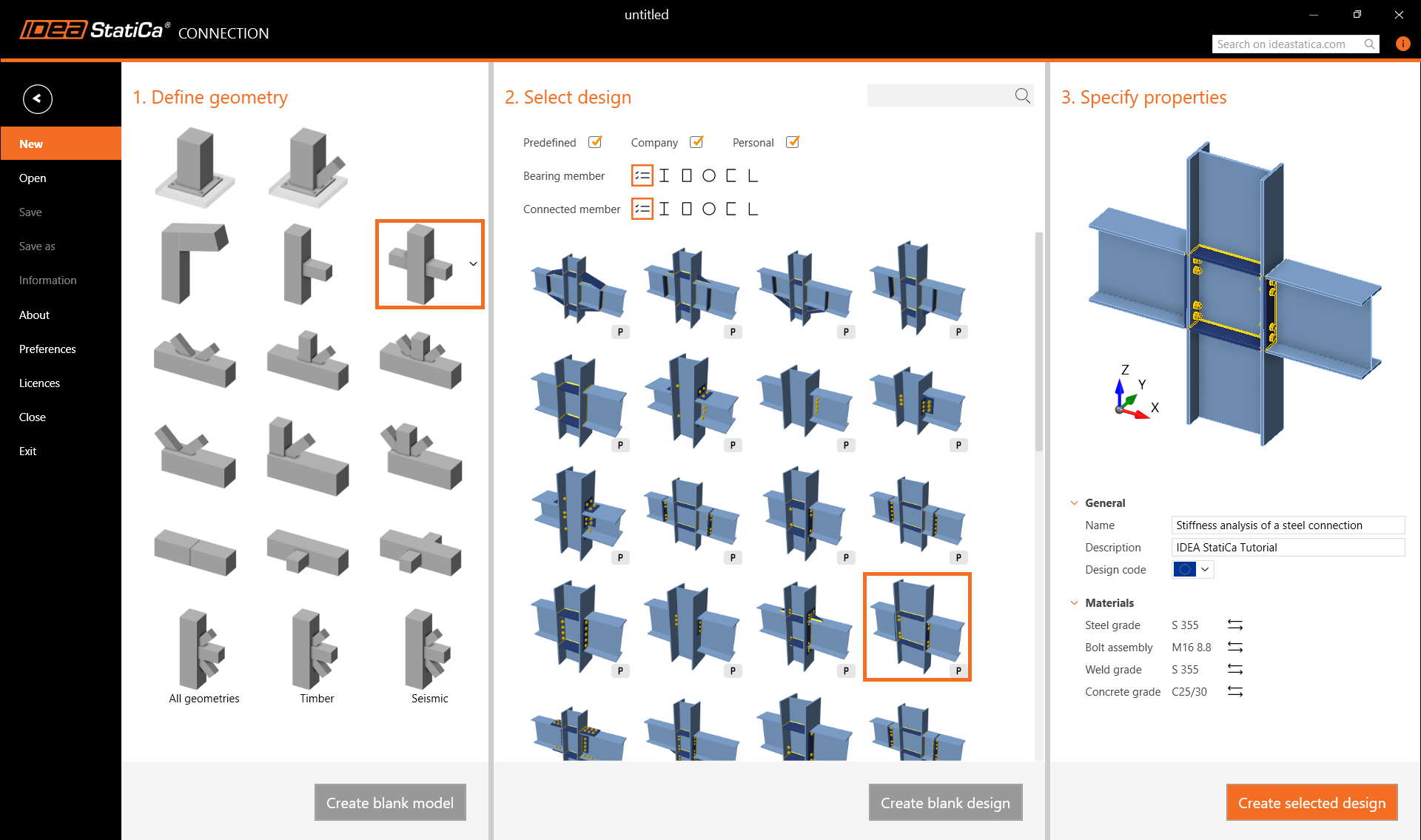
Utwórz nowy projekt, wybierając szablon z kreatora najbliższy zamierzonemu projektowi. Wypełnij nazwę, wybierz gatunek stali S355, kod obliczeniowy Eurocode i kliknij Create project.
2 Geometria
Rozpoczniemy od definicji niestandardowego przekroju poprzecznego złożonego z trzech różnych przekrojów.
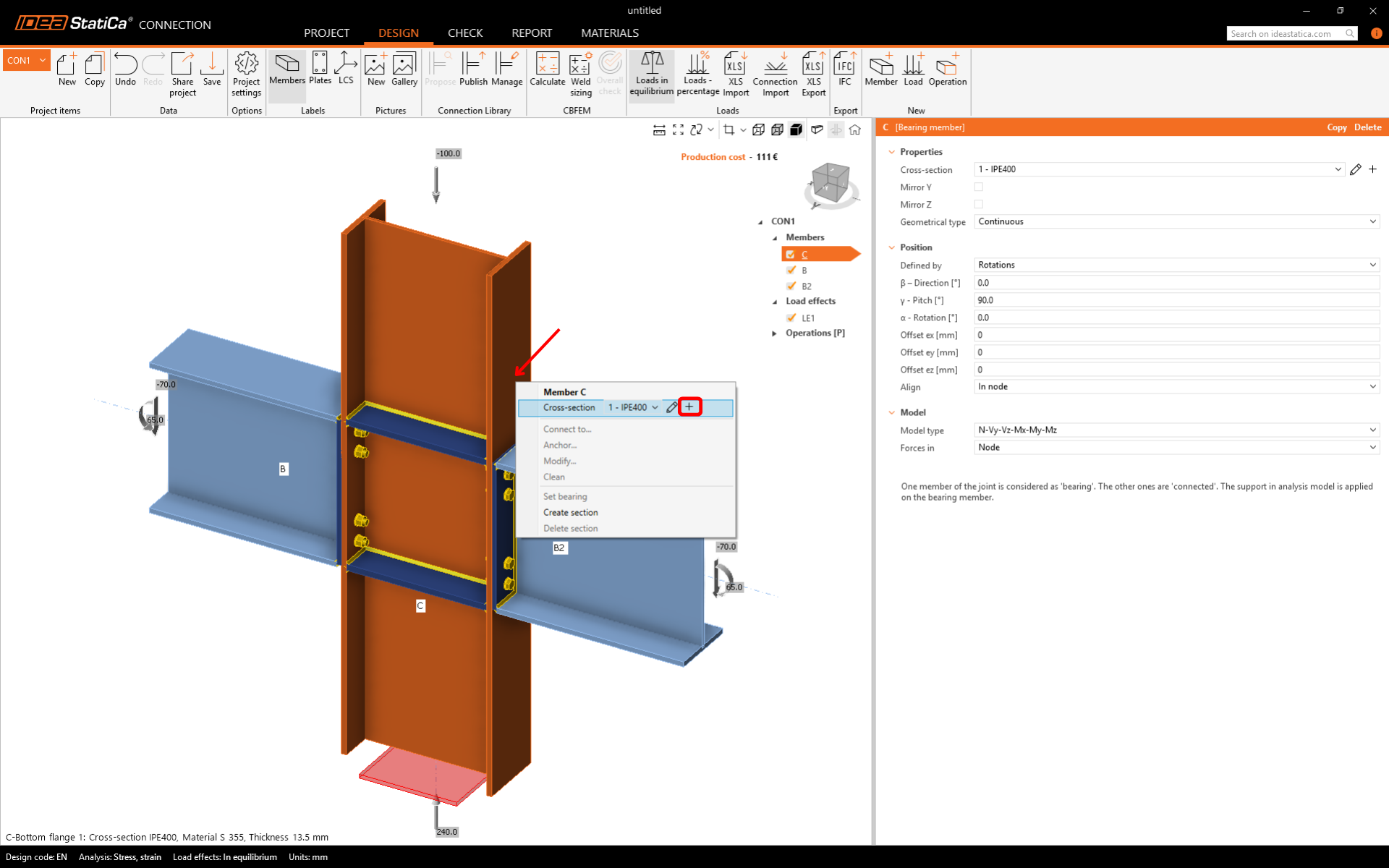
Kliknij prawym przyciskiem myszy na pionowy element C i otwórz menu kontekstowe z dostępnymi akcjami. Użyj przycisku Plus, aby dodać nowy przekrój poprzeczny.
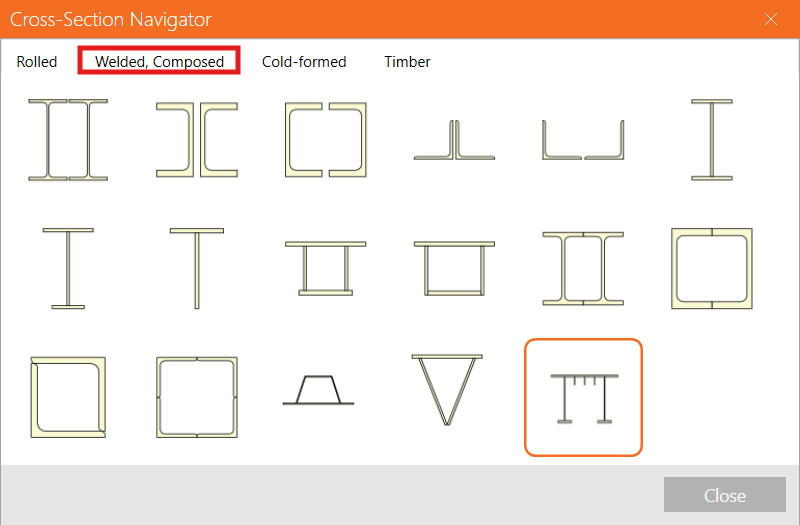
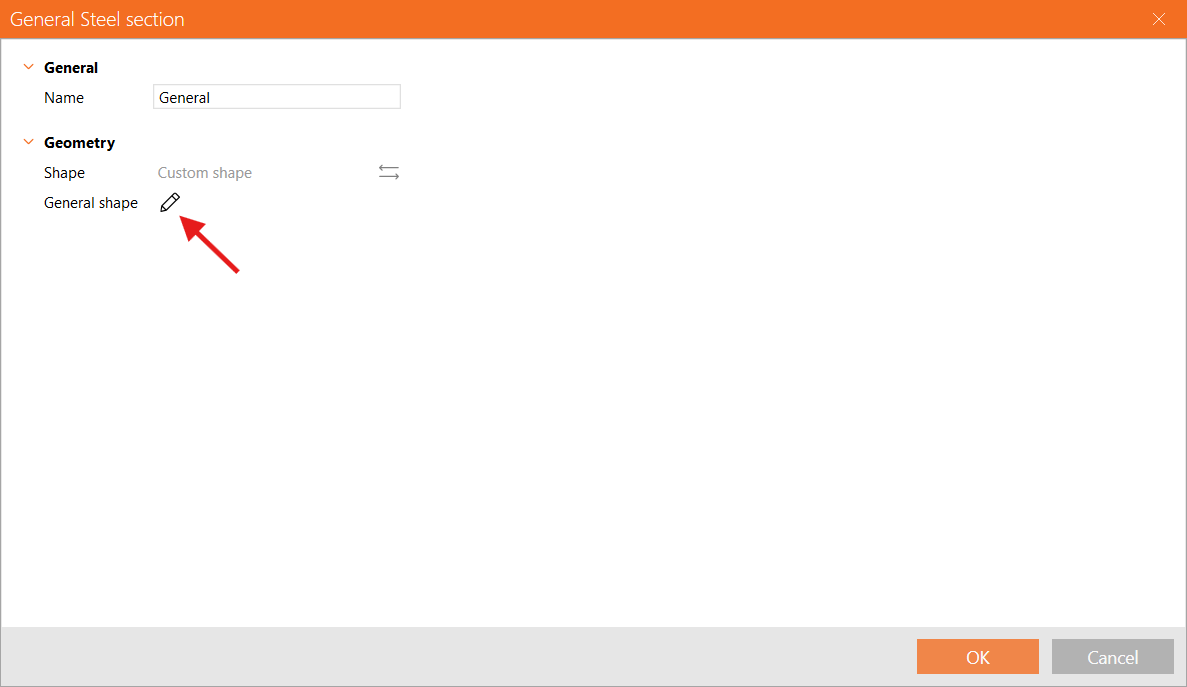
Przejdź do zakładki Welded, Composed i wybierz General steel cross-section, aby dodać kształt zdefiniowany przez użytkownika.
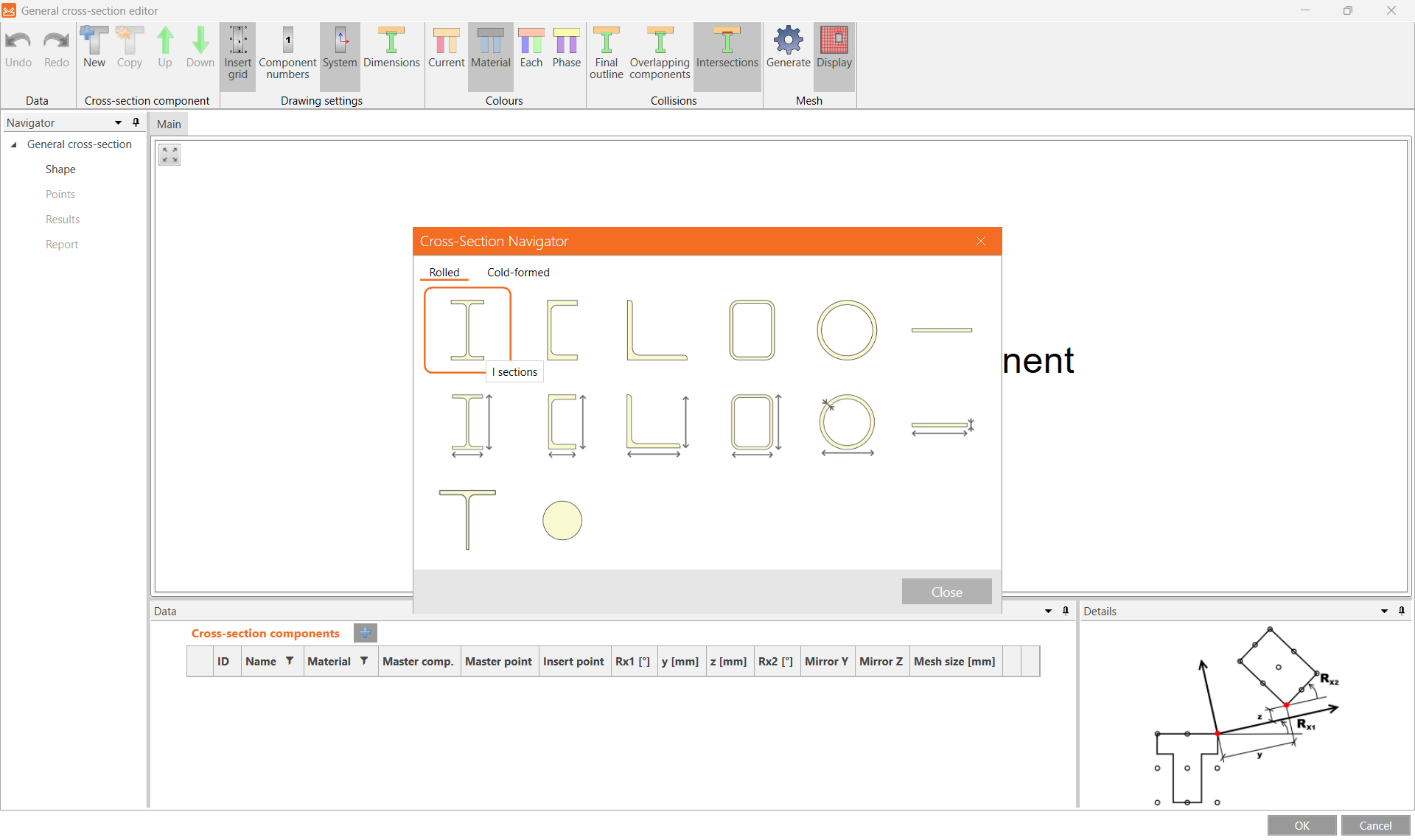
W edytorze przekrojów poprzecznych zacznij od dodania nowego przekroju dwuteowego (I-section).
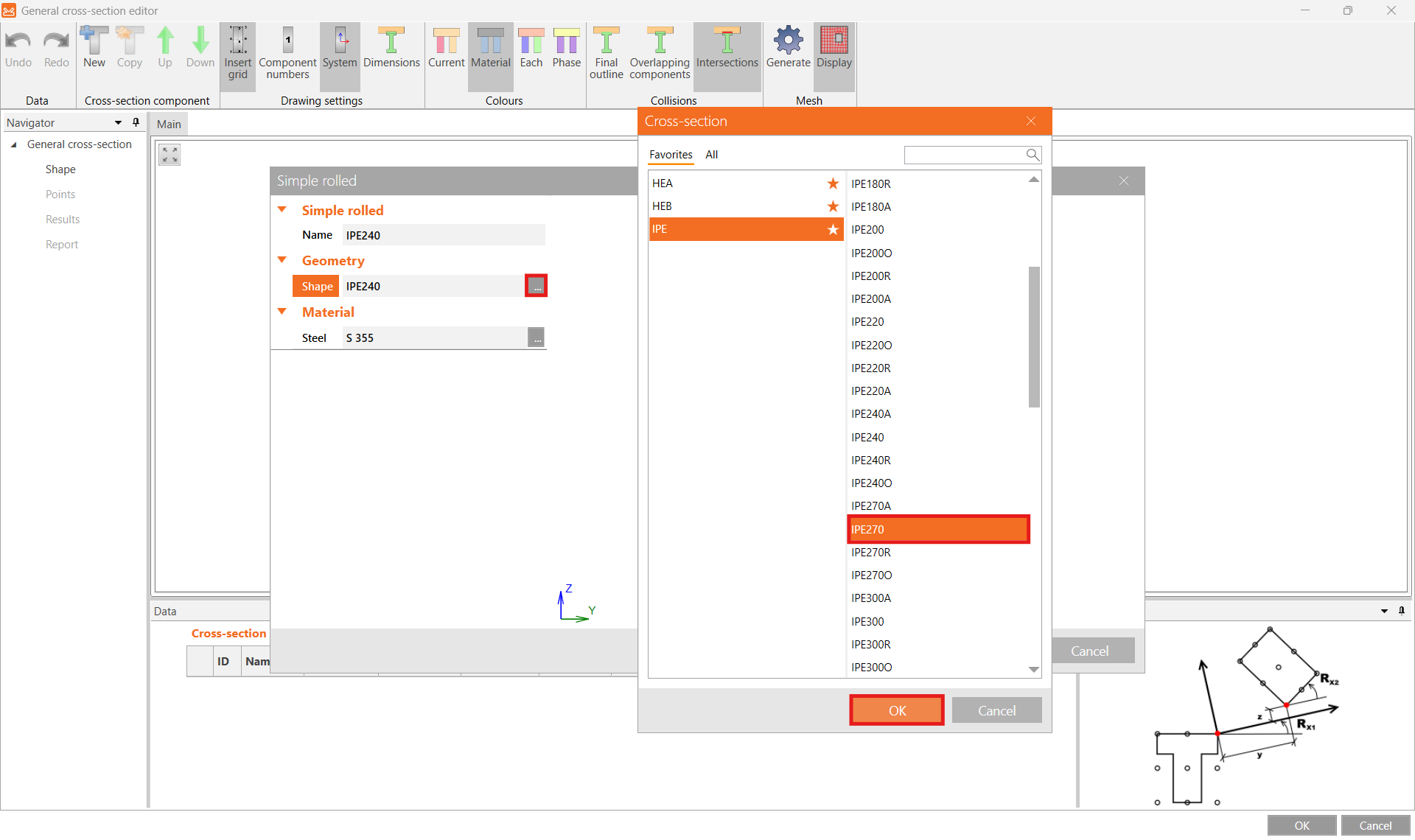
Następnie zmień wstępnie wybrany profil na IPE270.
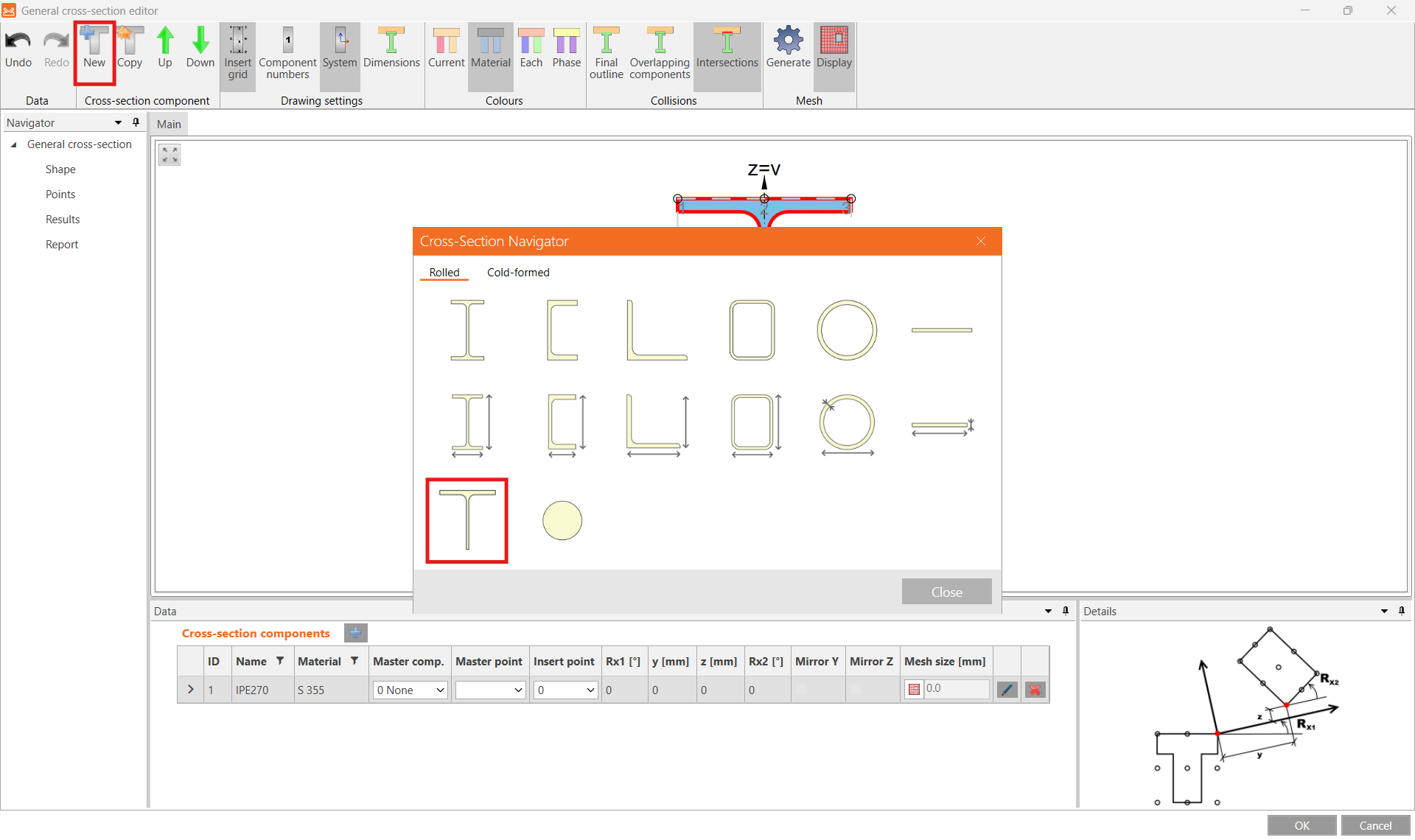
Następnie kliknij New, aby dodać kolejny przekrój i wybierz Sections T (I-cut).
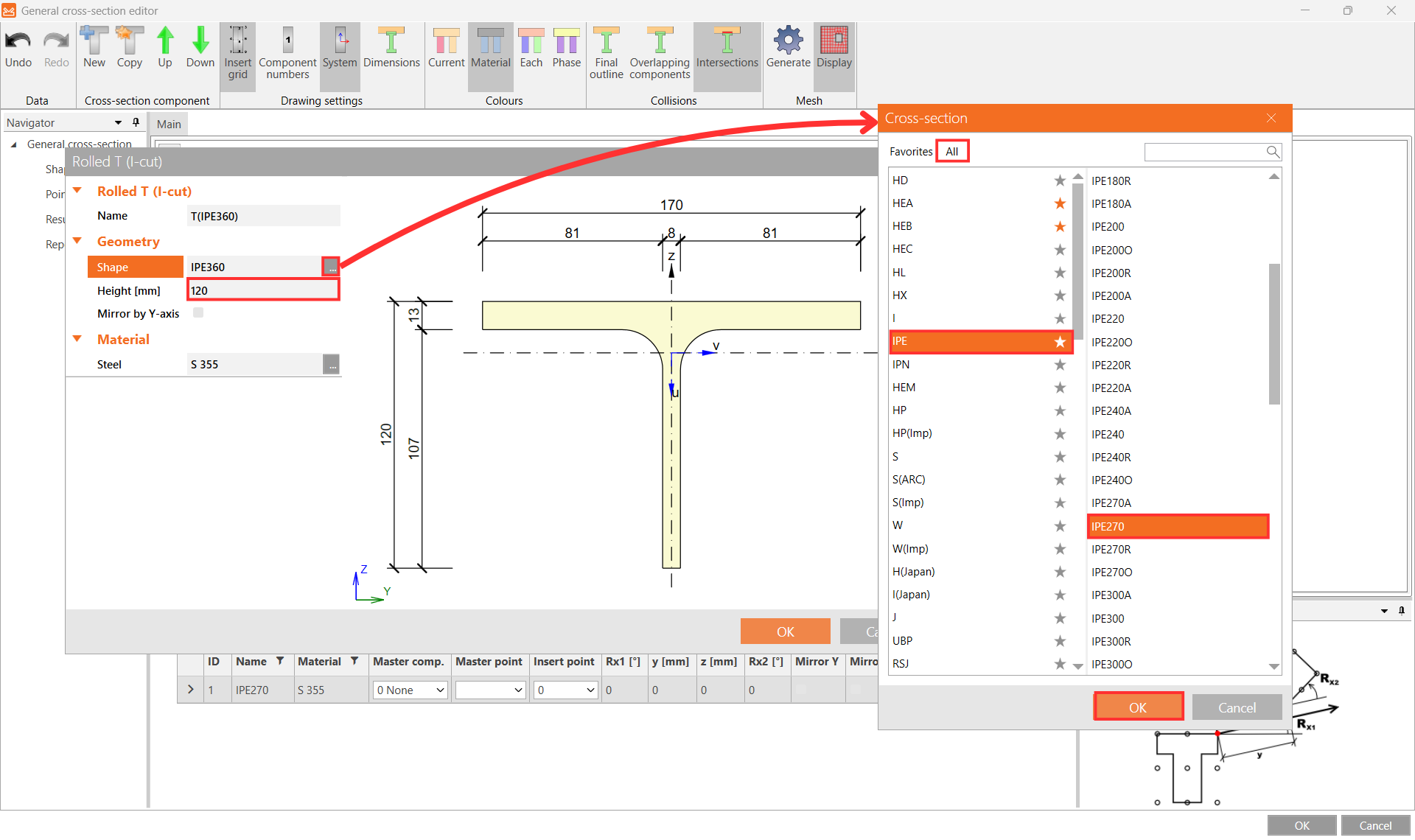
Dla opcji Shape wybierz IPE270 z biblioteki przekrojów poprzecznych i wprowadź 120 mm dla Height, a następnie potwierdź OK.
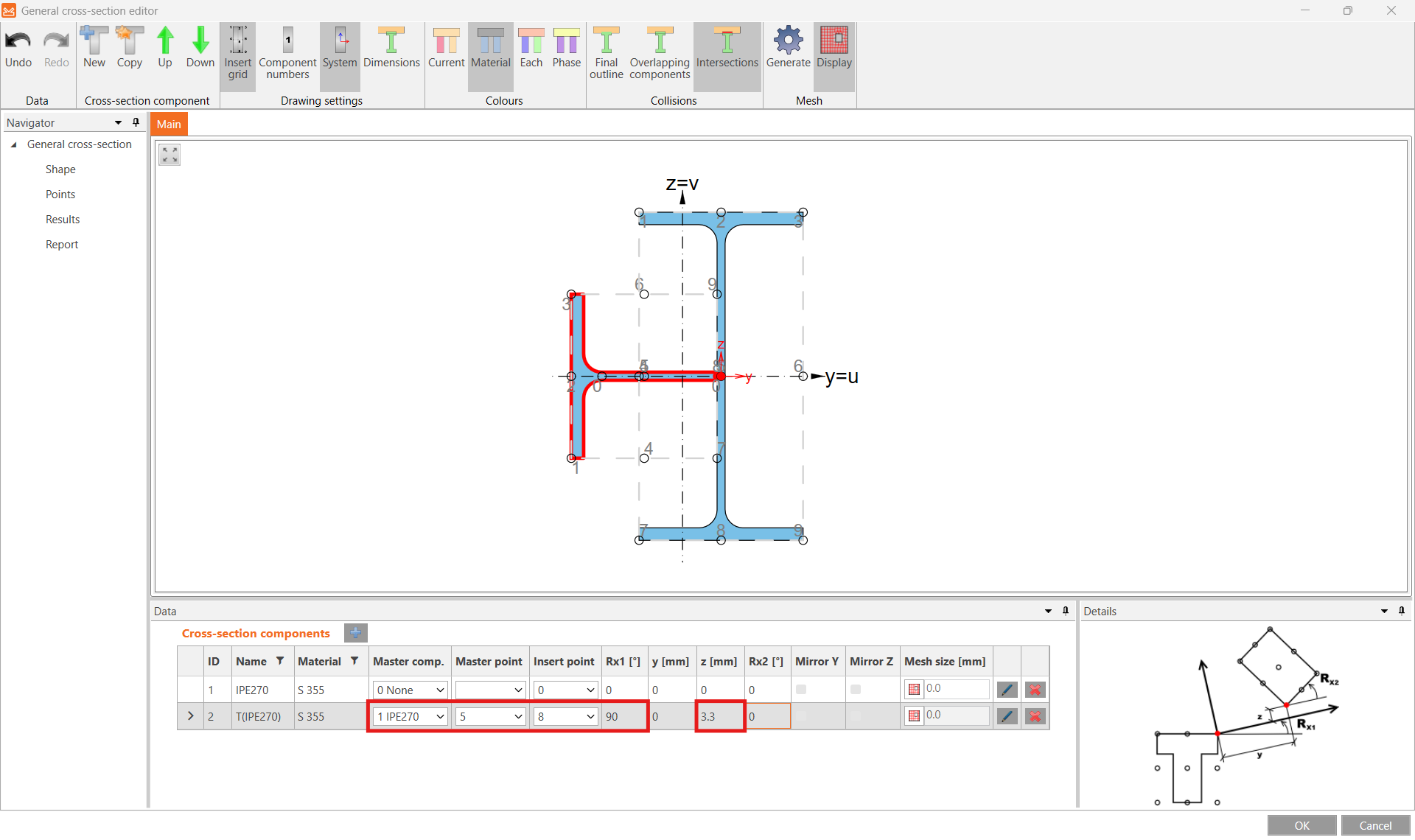
Teraz ustaw pozycję przekroju T, wybierając odpowiedni Master component, Master point i Insert point, oraz wprowadź obrót Rx1 równy 90° i przesunięcie w kierunku z o 3,3 mm.
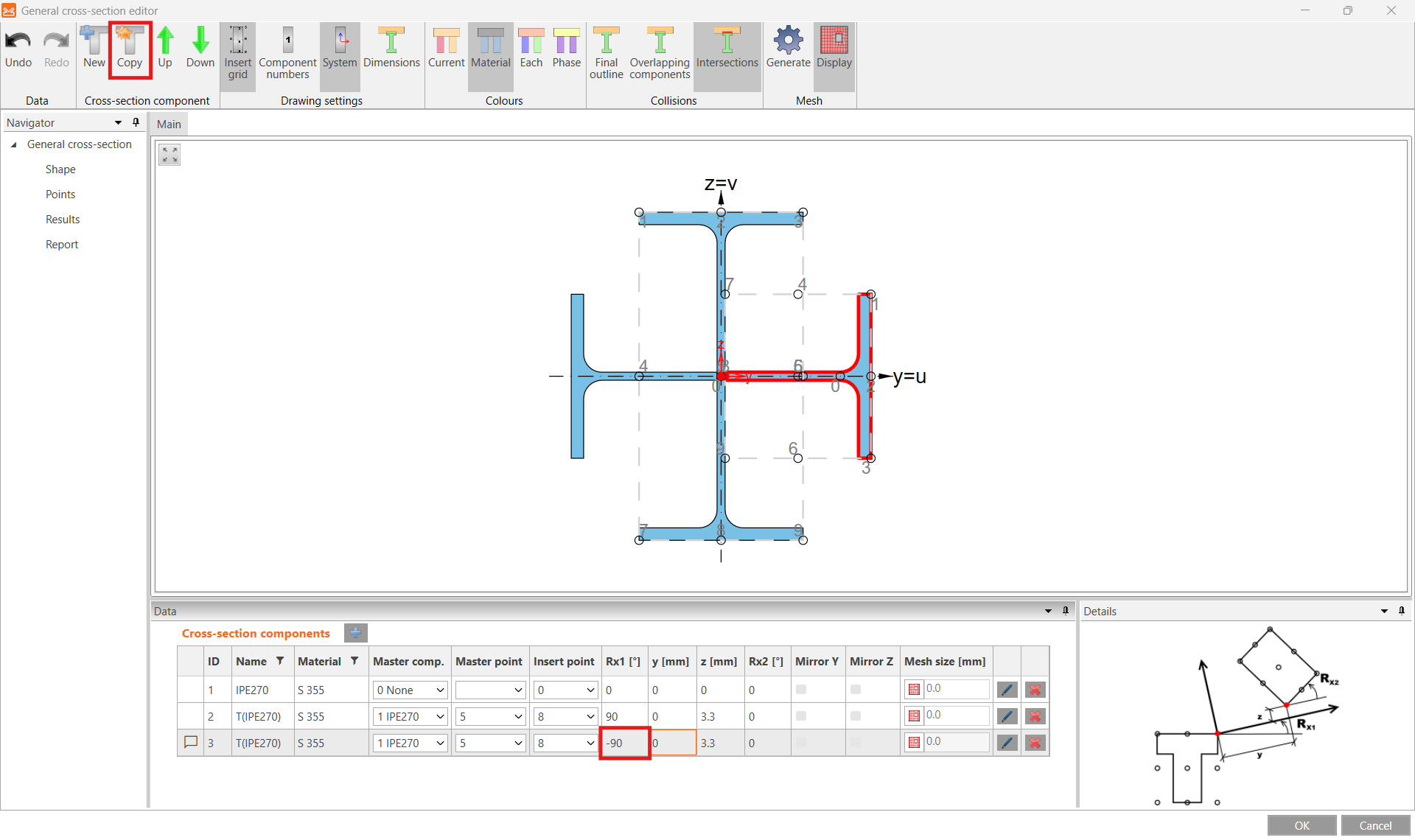
Wykonaj kopię tej części przekroju, zmień obrót Rx1 na -90° i zamknij edytor przyciskiem OK.
Więcej informacji o edytorze przekrojów ogólnych znajdziesz w artykule Jak tworzyć i używać niestandardowego przekroju poprzecznego.
3 Efekty obciążeń
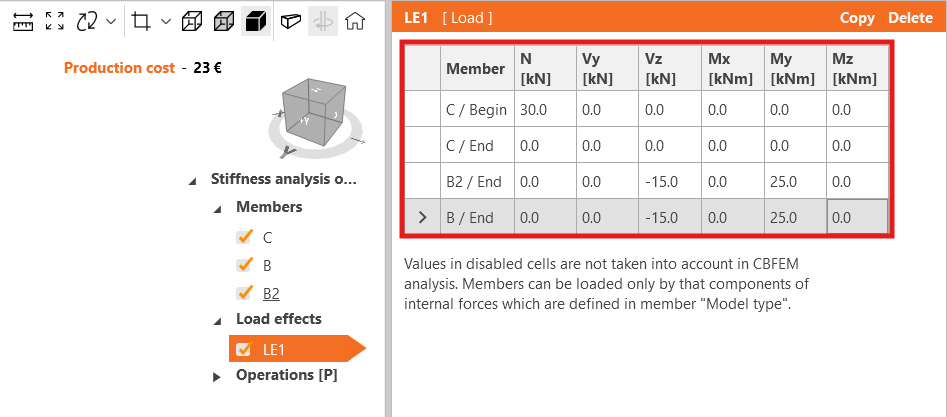
Dostosuj wartości efektu obciążenia LE1 odpowiednio.
4 Projektowanie
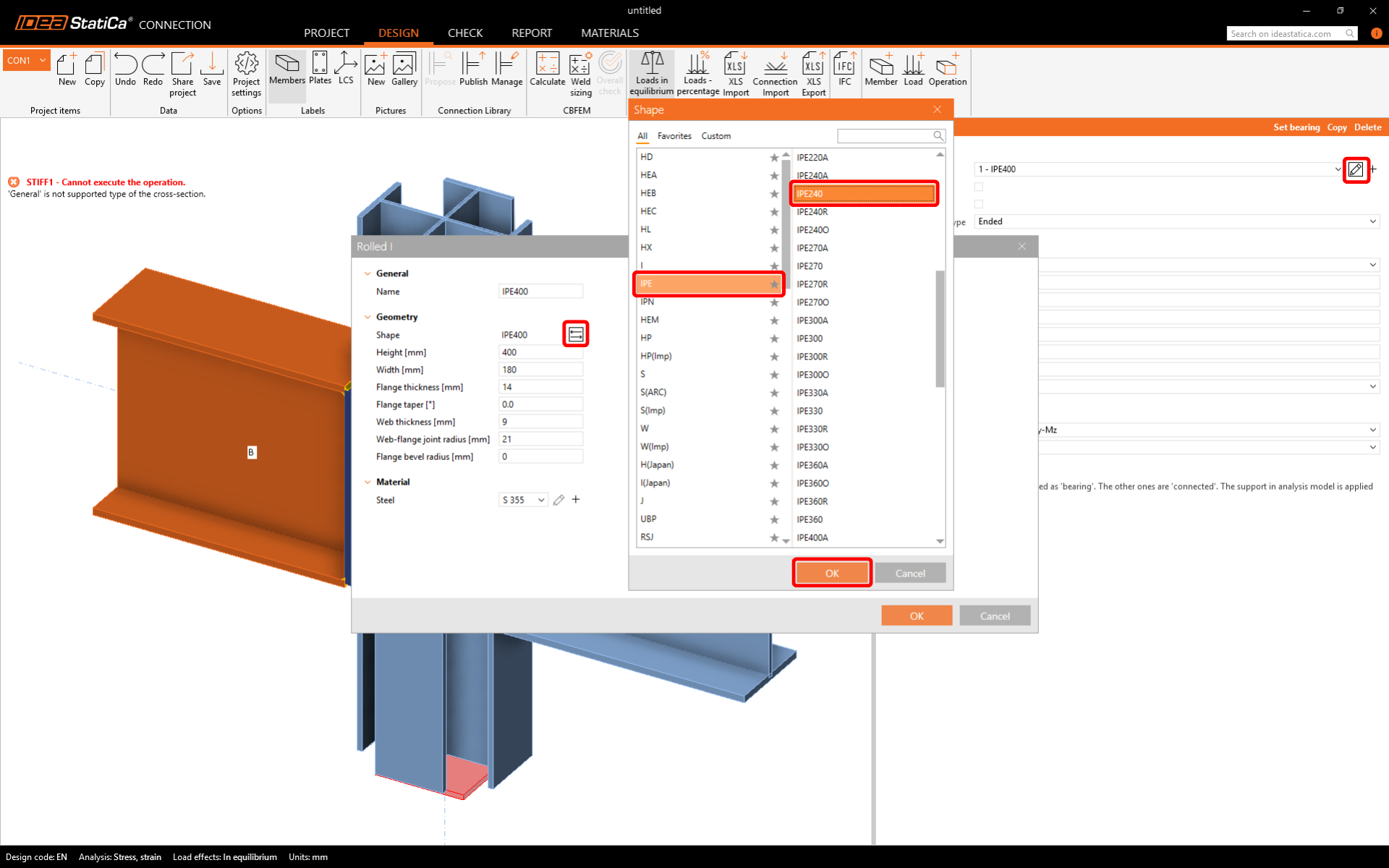
Ustaw podłączone belki na profil IPE240.
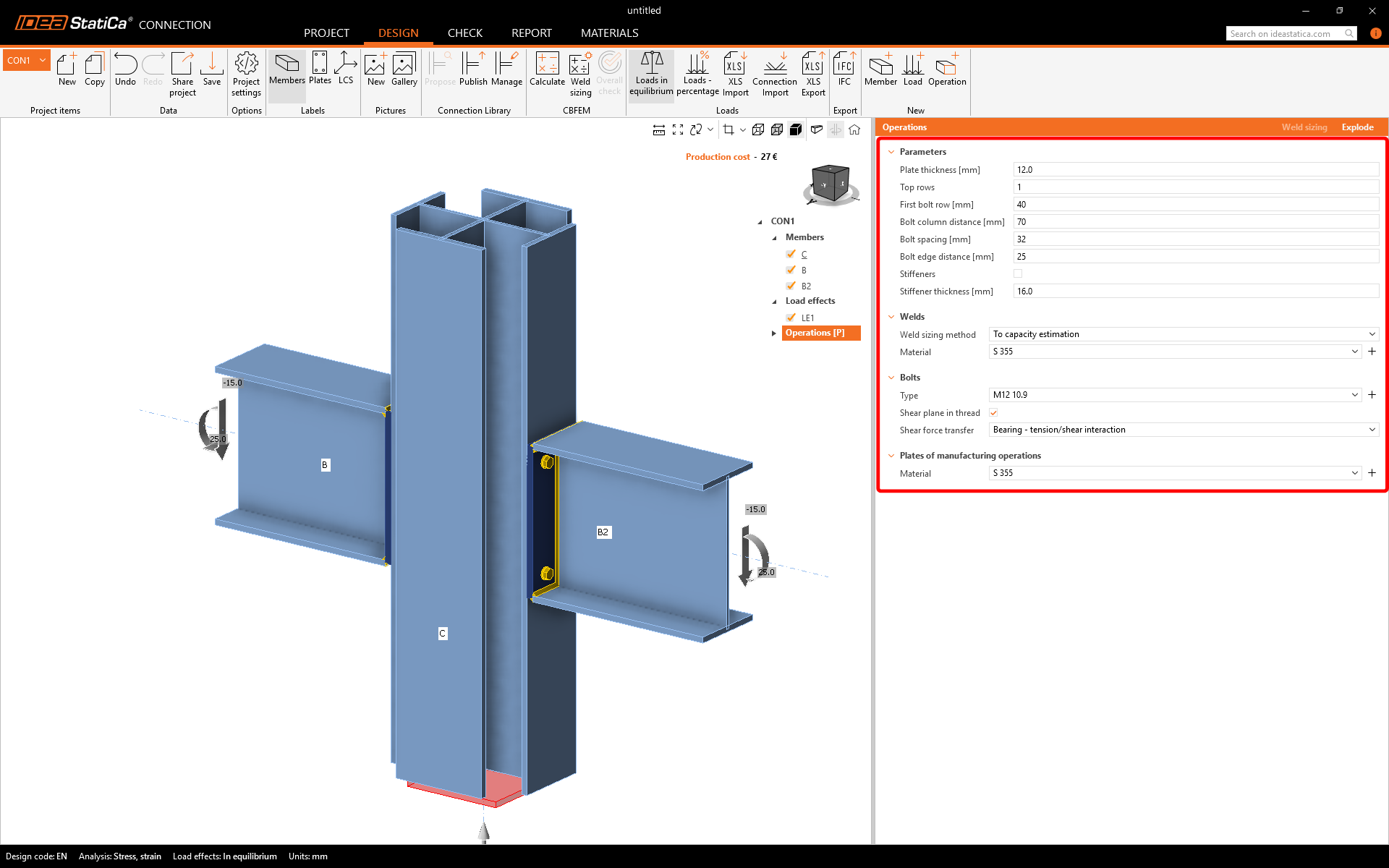
Dostosuj parametry operacji, wyłącz usztywnienia.
5 Obliczenia i sprawdzenie normowe
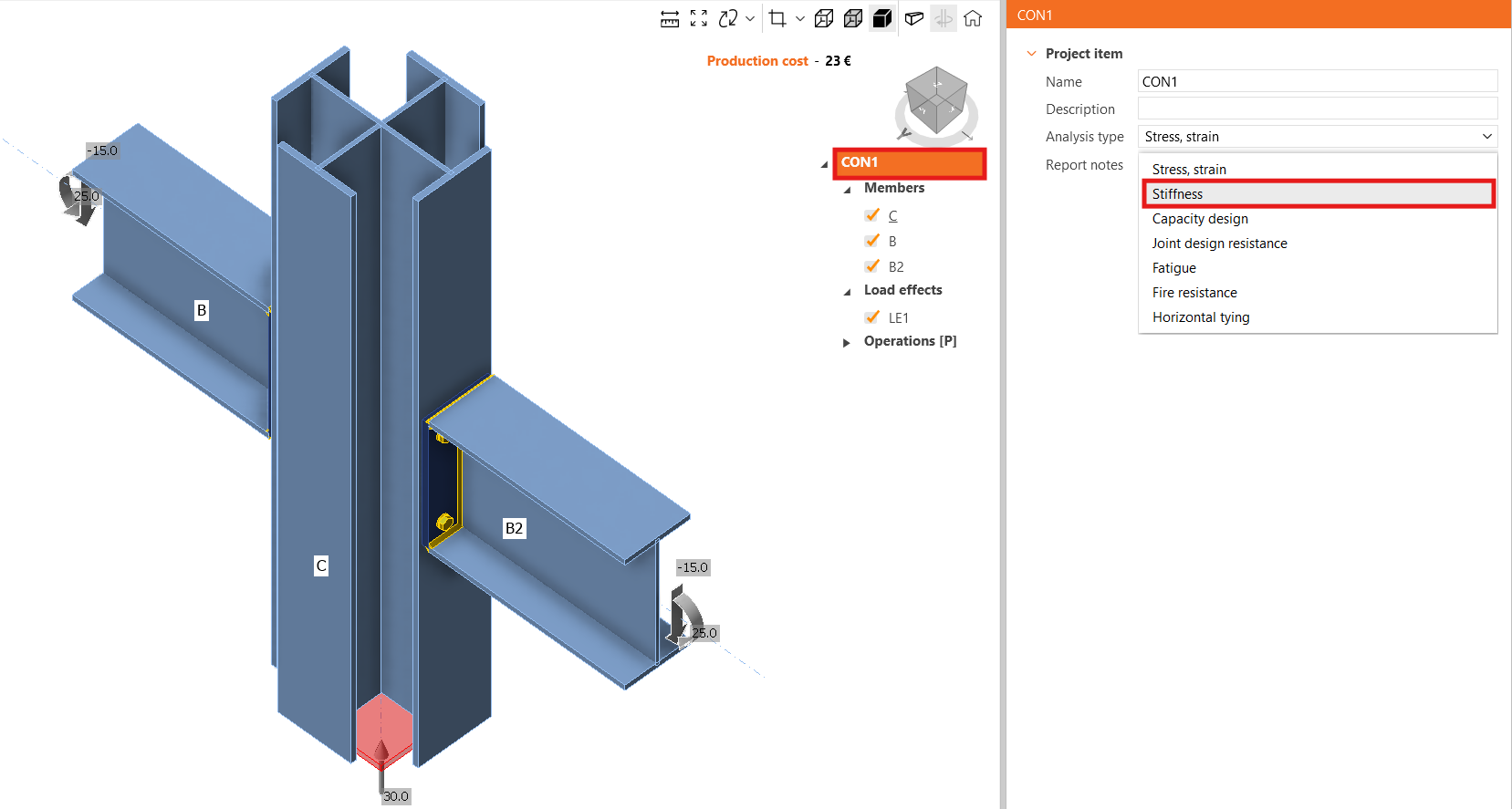
Wybierz element projektu CON1 i przełącz typ analizy na Stiffness analysis (ST).
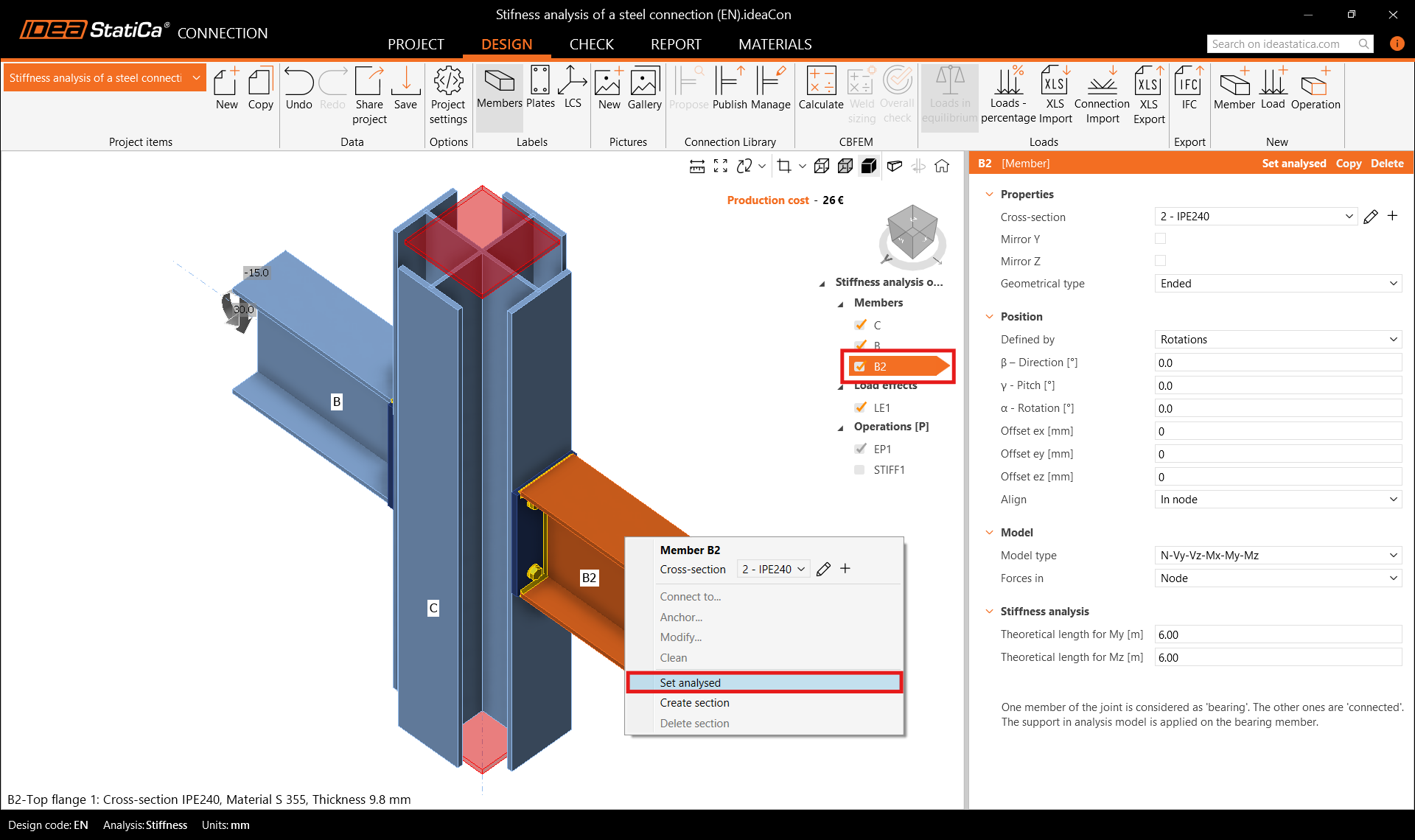
Sprawdź, czy element B2 jest ustawiony jako Analysed member (podkreślony na liście elementów i wyświetlony we właściwościach elementu), lub ustaw go jako analizowany element za pomocą menu kontekstowego (prawy przycisk myszy). Następnie uruchom Calculation.
Przejdź do zakładki Check i włącz Plastic strain, Bolt forces, Mesh i Deformed, aby zobaczyć zachowanie połączenia. W zakładce Rotational stiffness można odczytać klasę jako Semi-rigid (podatny) oraz wartość początkowej sztywności obrotowej Sj,ini.
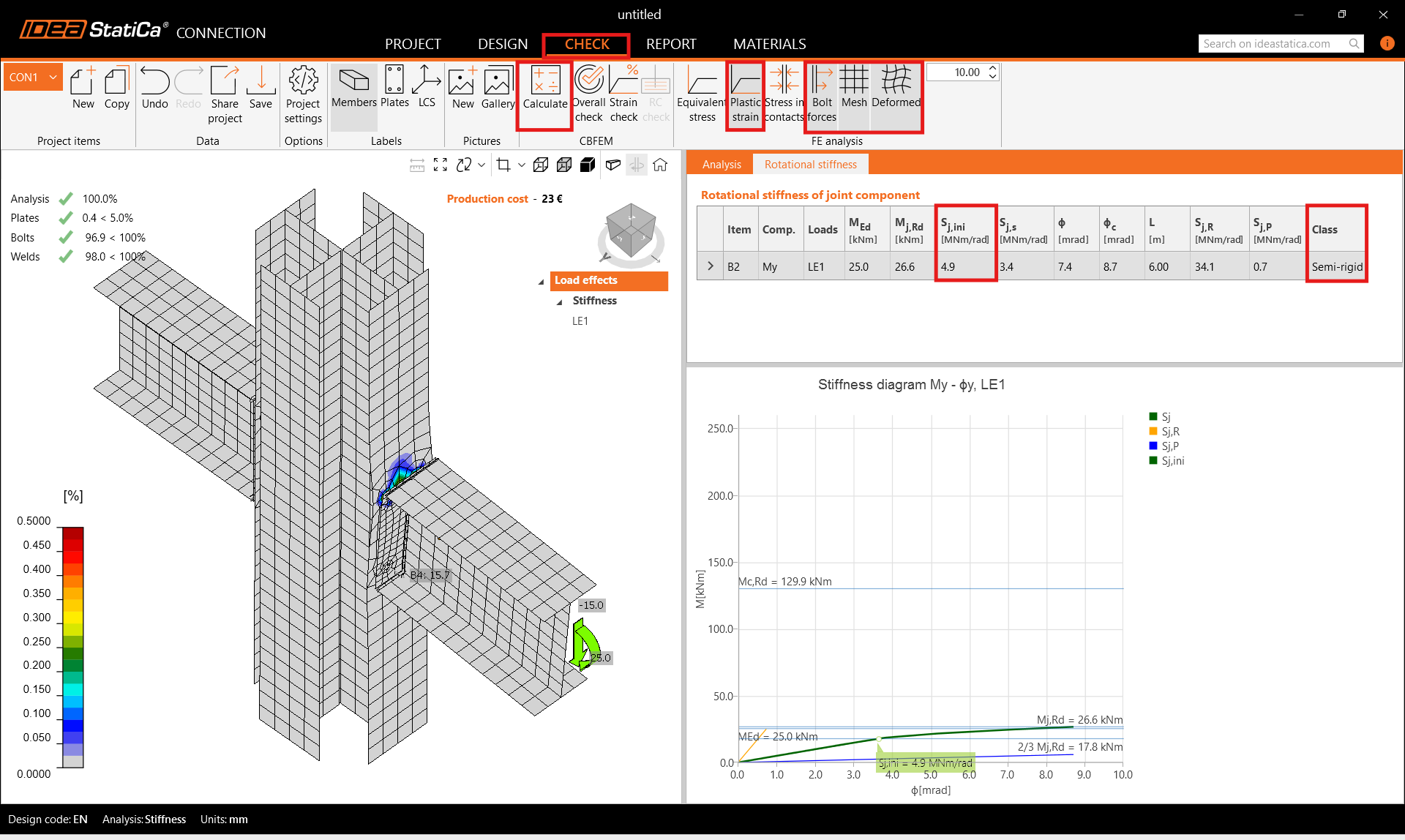
Uwaga: Aby lepiej zrozumieć "Theoretical length for My, Mz" oraz wyniki, zapoznaj się z artykułem Stiffness analysis oraz rozdziałem Theoretical Background Stiffness analysis and deformation capacity of steel joints.
6 Optymalizacja połączenia
Wróć do zakładki Design, aby zoptymalizować połączenie w celu uzyskania połączenia sztywnego.
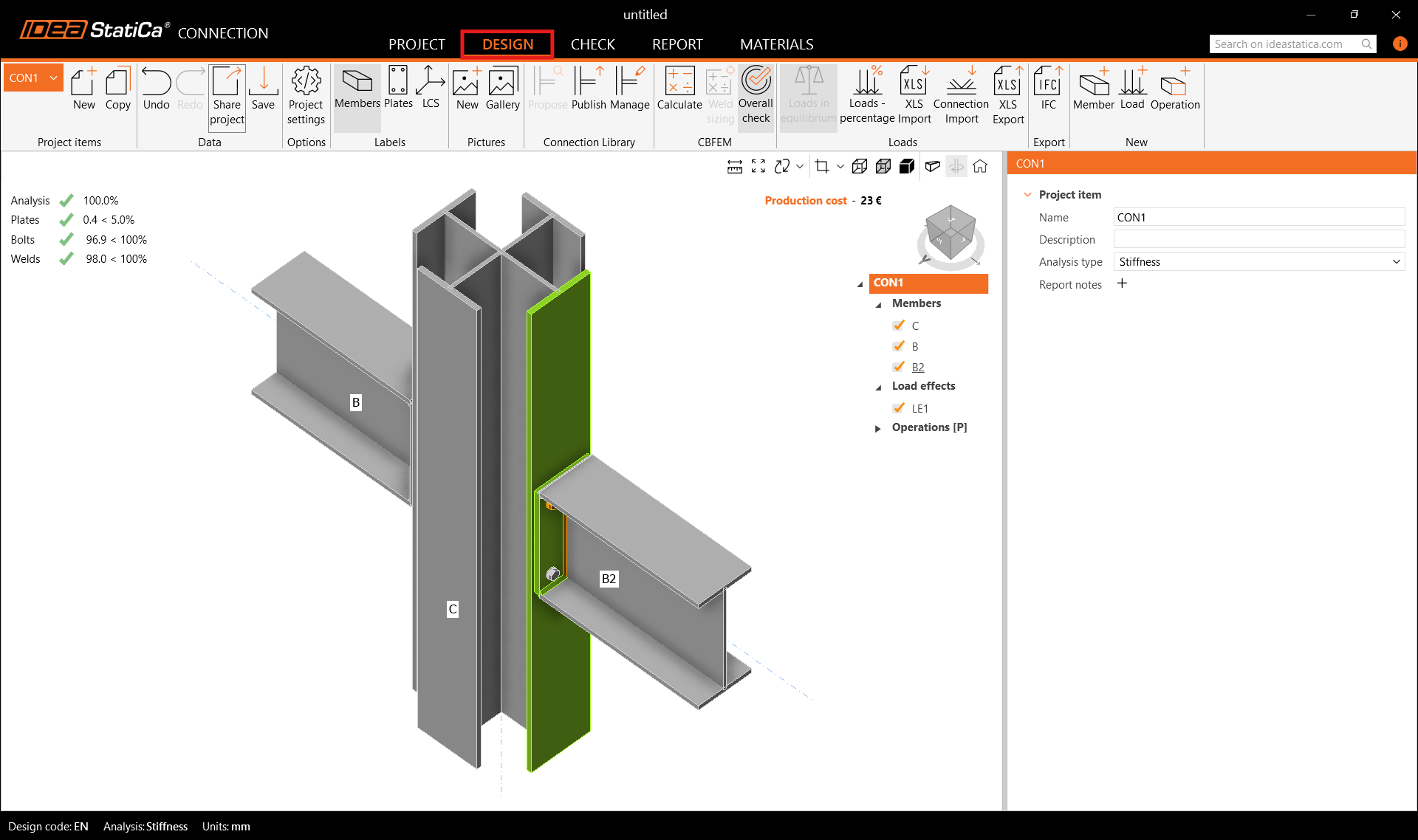
Kliknij Operations i użyj funkcji Explode, aby rozdzielić szablon na osobne operacje (EP1 i STIFF1).
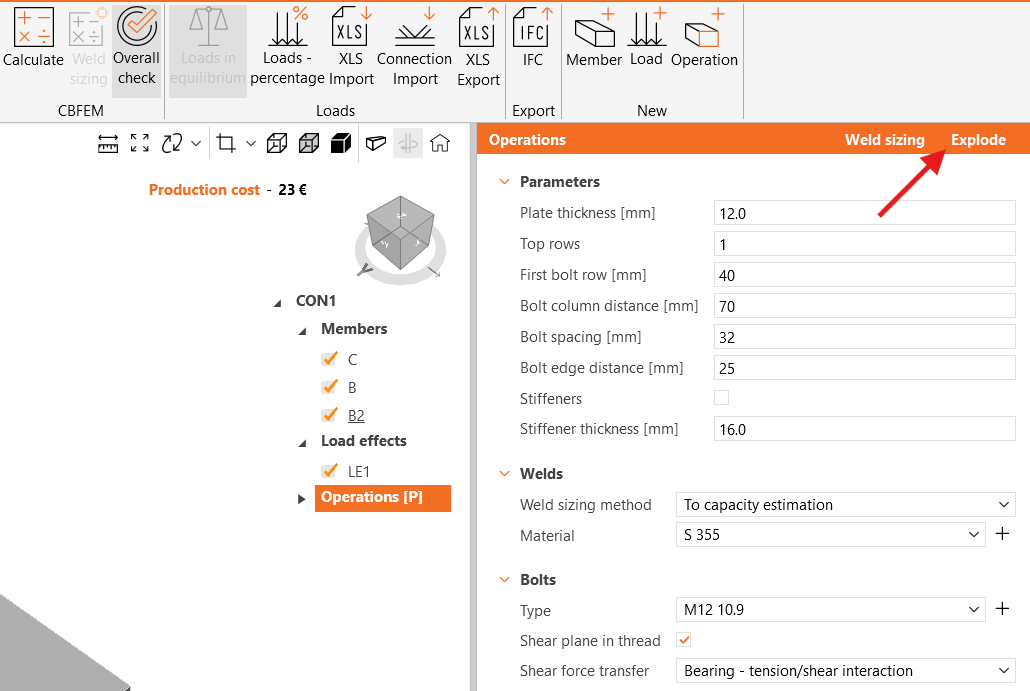
Upewnij się, że operacja usztywnienia jest dezaktywowana, i dostosuj grubość, wymiary oraz rozmieszczenie śrub płyty czołowej EP1.
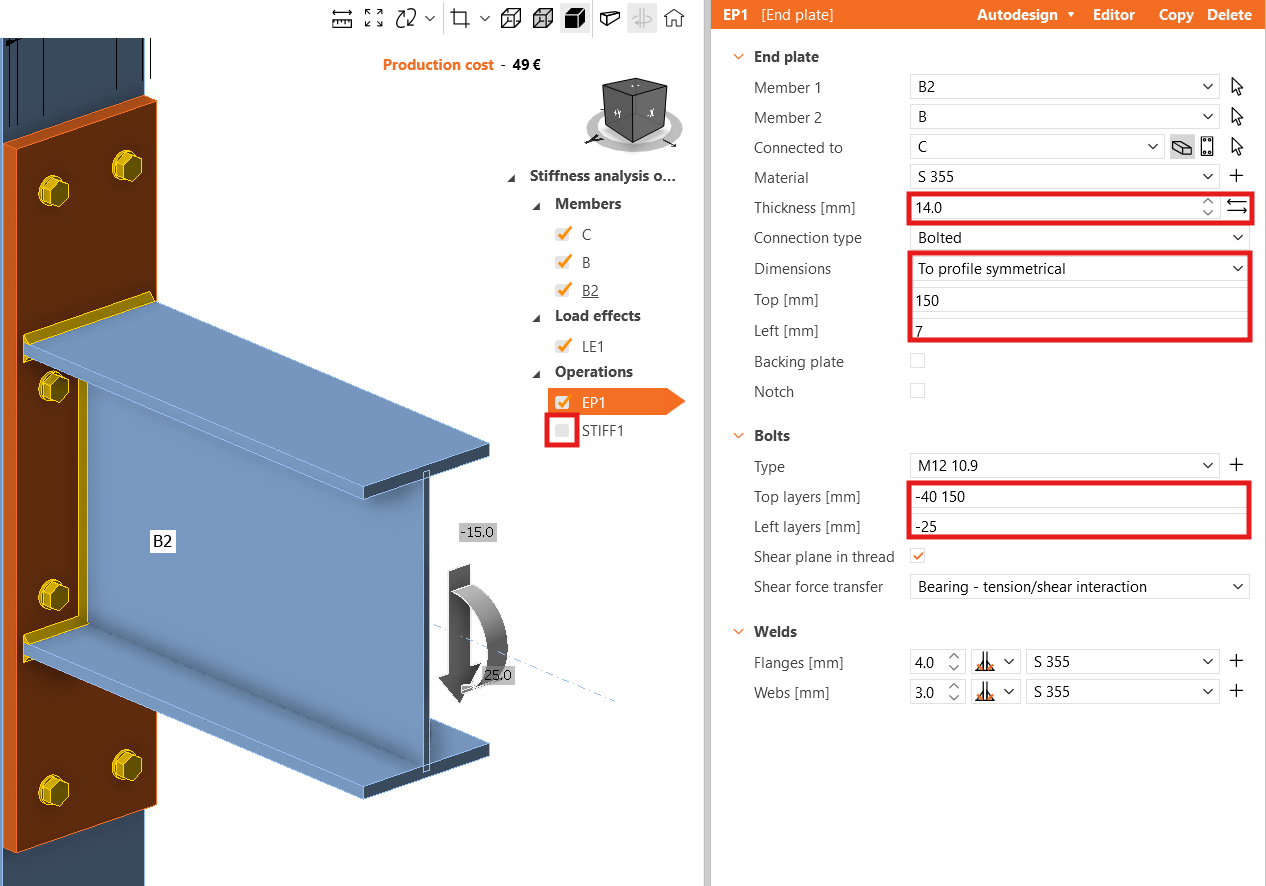
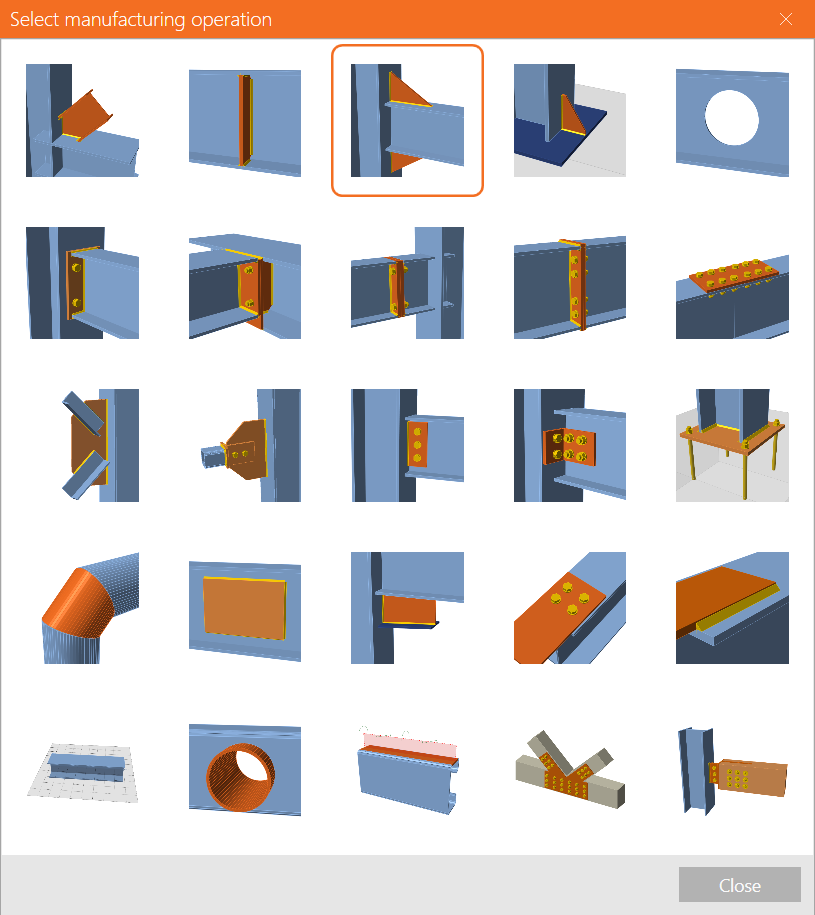
Następnie dodaj nową operację Widener.
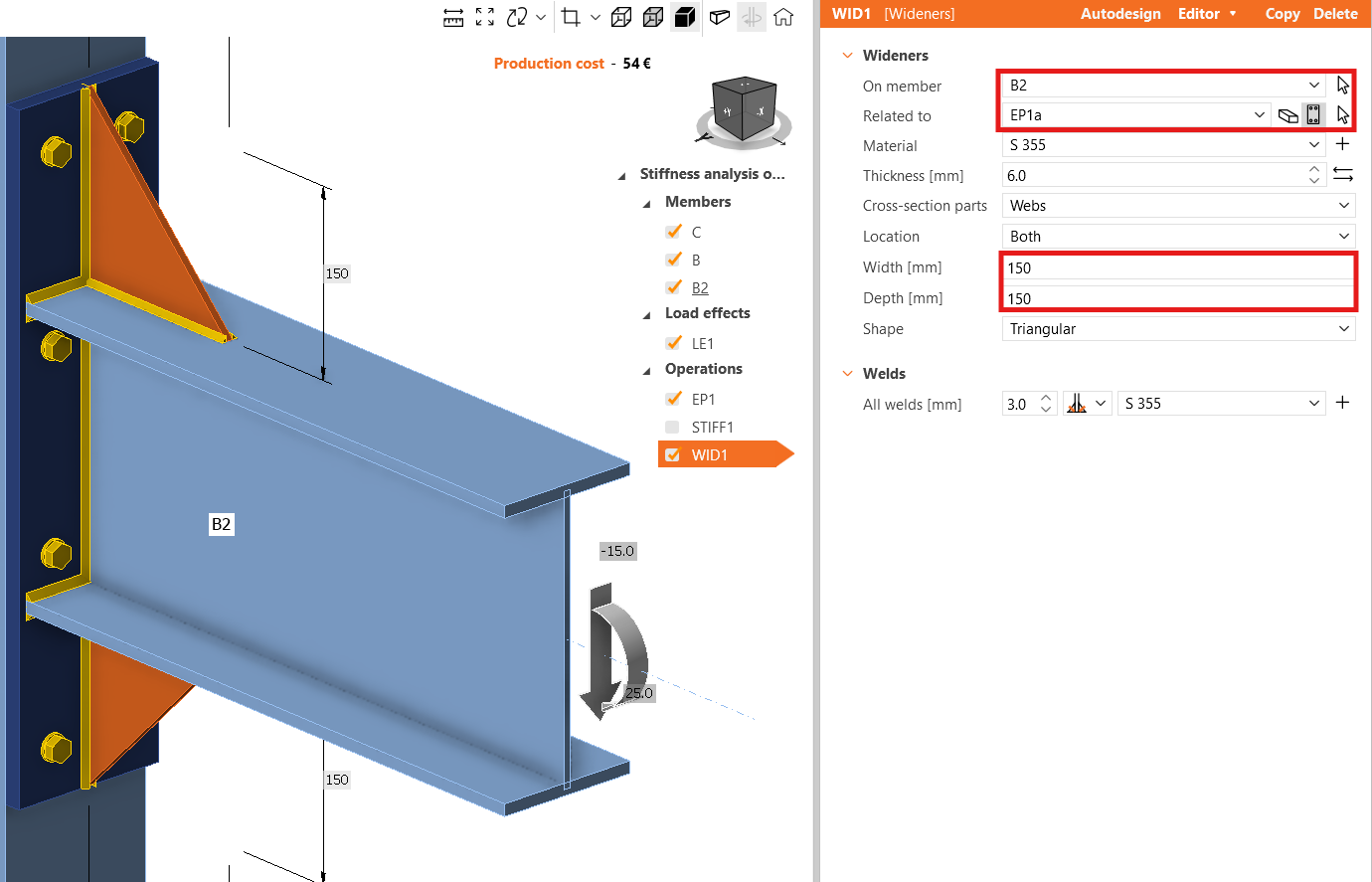
Przełącz element Related to na Plate (płyta EP1a jest wybierana automatycznie) i wprowadź 150 mm dla Width i Depth.
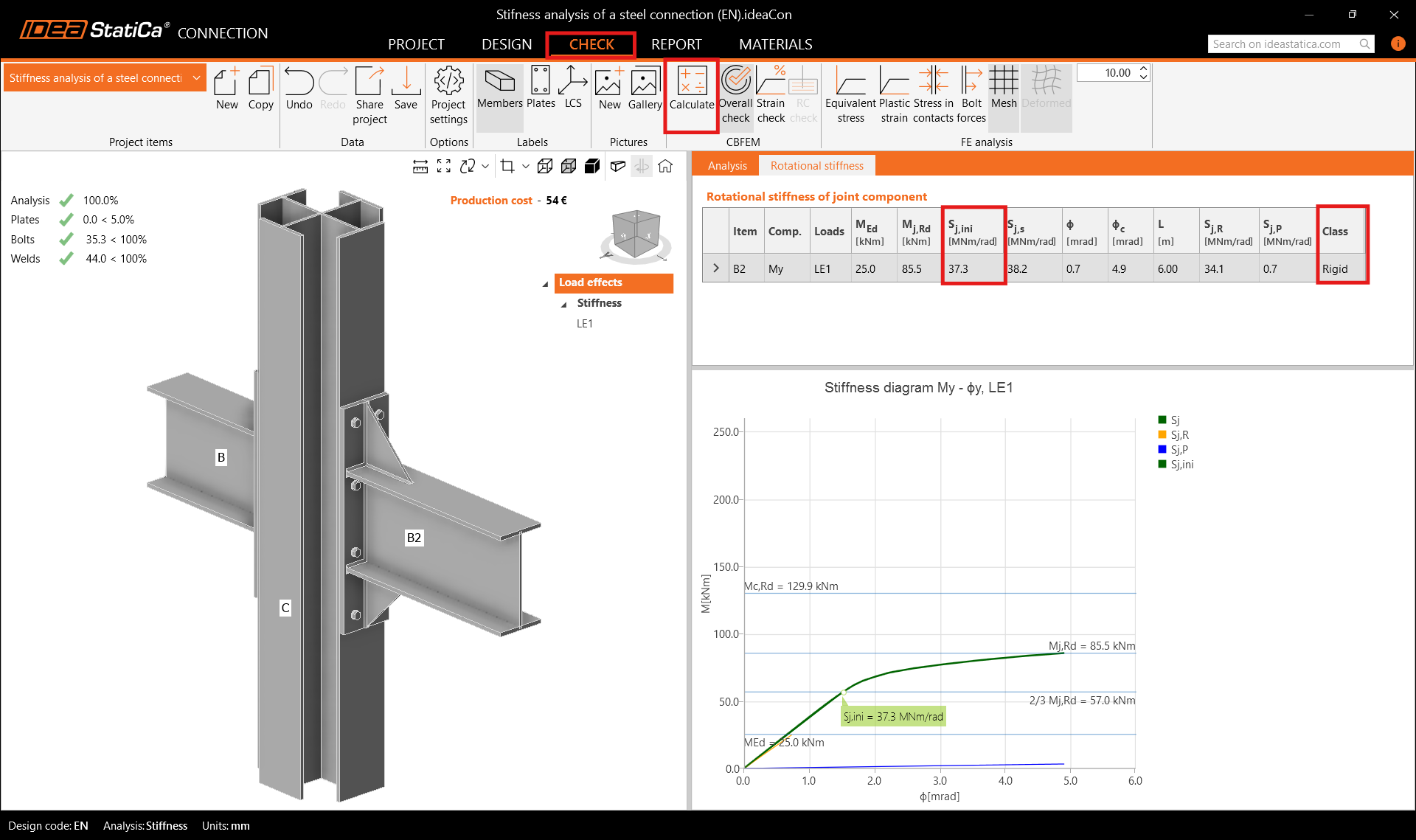
Oblicz ponownie analizę sztywności i w zakładce Check sprawdź, że klasa zmieniła się na Rigid (sztywny) oraz że wartość początkowej sztywności obrotowej Sj,ini jest wyższa.
7 Raport
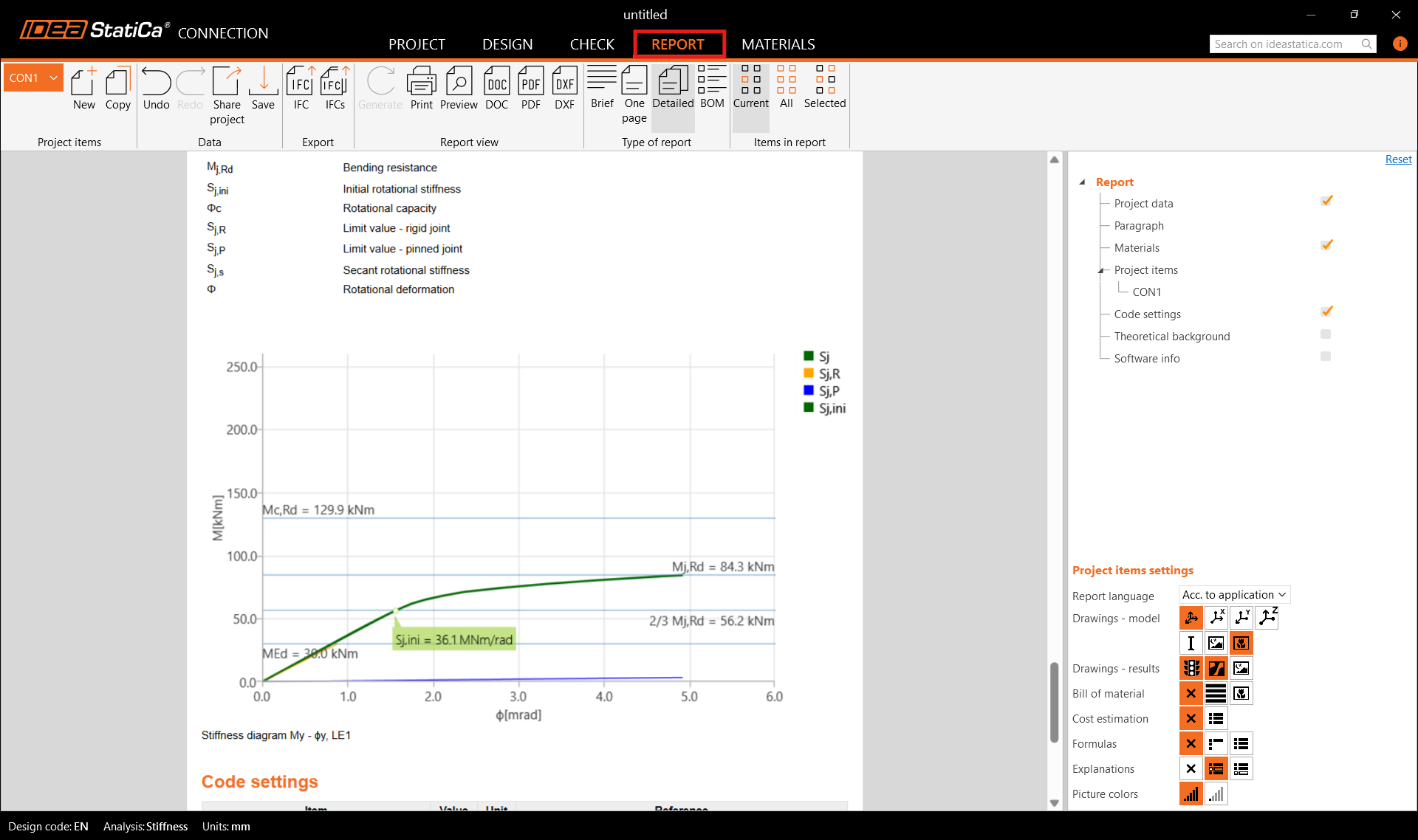
Jako ostatni krok przejdź do zakładki Report. IDEA StatiCa oferuje w pełni konfigurowalny raport do wydruku lub zapisu w edytowalnym formacie.
Zaprojektowałeś i wykonałeś sprawdzenie normowe stalowego złącza konstrukcyjnego zgodnie z Eurokodem (EN).
8 Filmy objaśniające
Więcej informacji znajdziesz w Podstawach teoretycznych.