

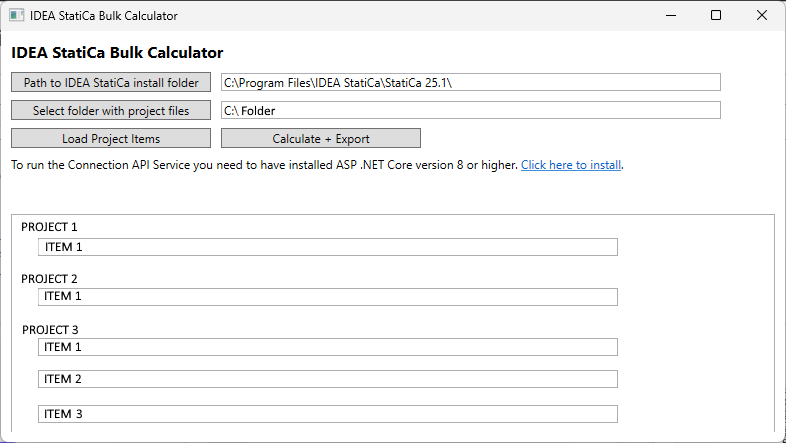
Massenberechnungswerkzeug (BETA)
So überprüfen Sie Projektdateien schnell
- Laden Sie unser Prüfwerkzeug hier herunter
- Führen Sie die CalculationBulkTool.exe aus
Hinweis: Beim ersten Start kann eine Windows Defender-Warnung angezeigt werden. Befolgen Sie in diesem Fall die folgenden Schritte.


- Laden Sie Ihre Projektdateien in großer Menge hoch (Hinweis: Damit das Werkzeug korrekt funktioniert, muss .NET 8.0.22 installiert sein.)
- Das Werkzeug berechnet alle Projekte nacheinander
- Wenn die Analyse durchgeführt werden konnte, wird eine .csv-Datei mit den Ergebnissen erstellt.
Schritt-für-Schritt-Anleitung
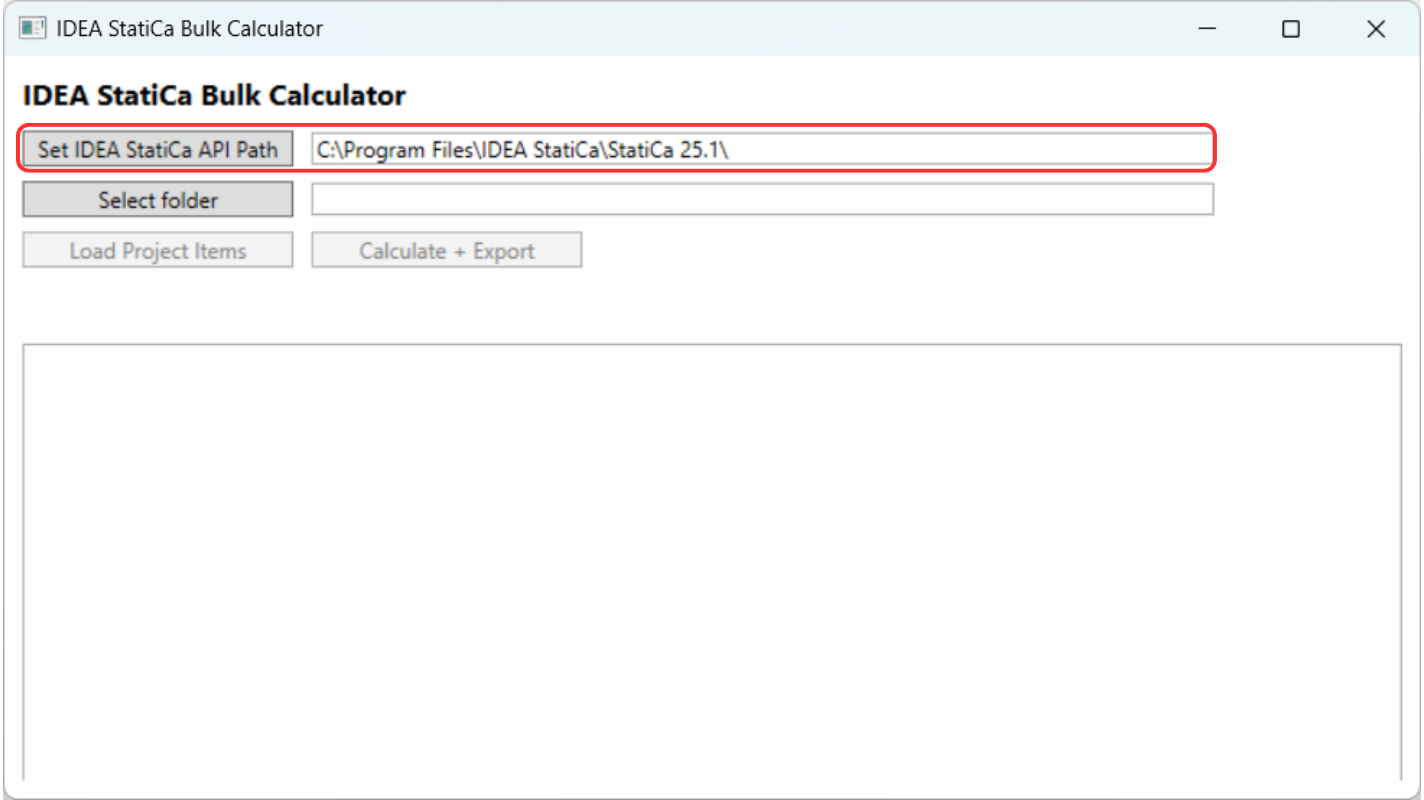
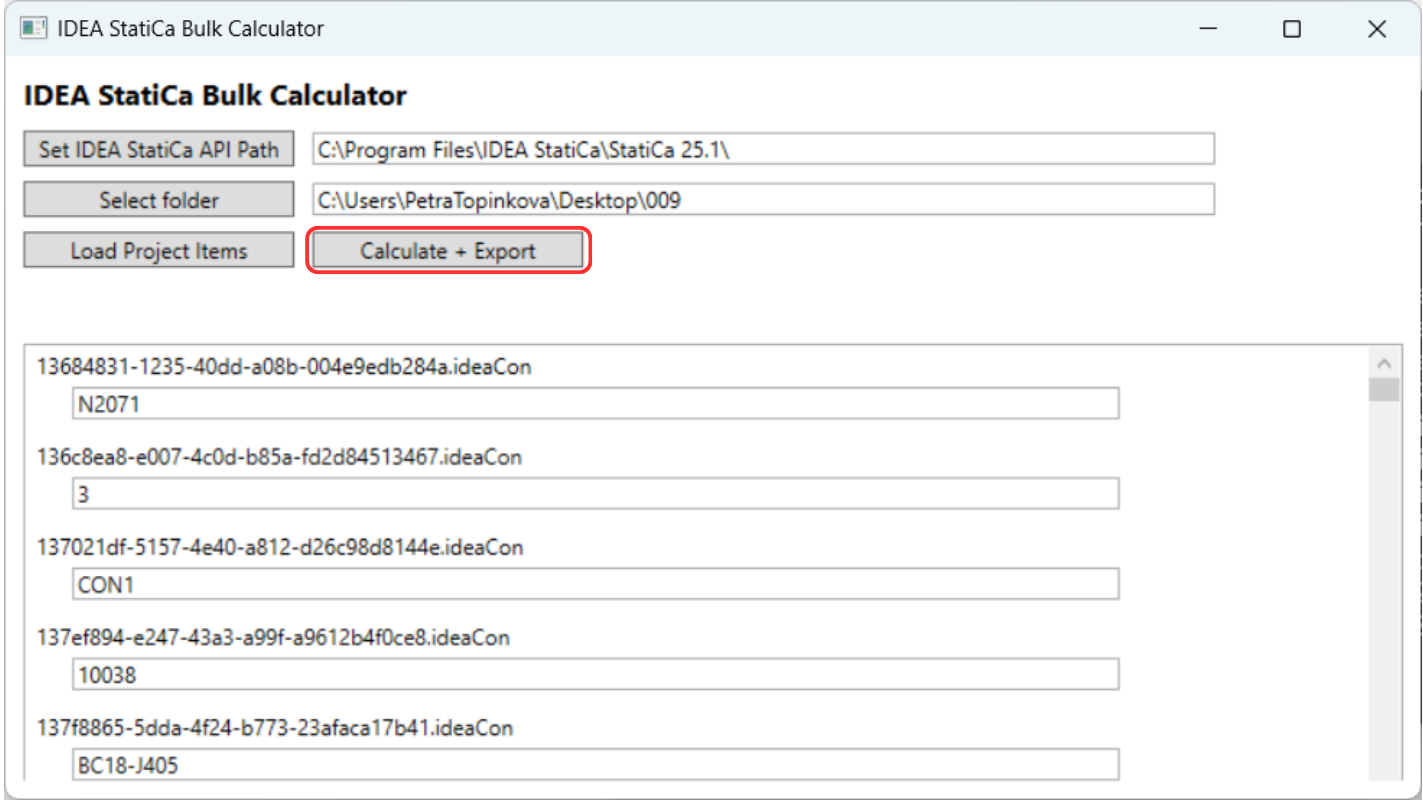
Wählen Sie zunächst den Pfad zum Ordner, in dem IDEA StatiCa installiert ist. Die älteste Version, die derzeit für den Massenkalkulator installiert sein kann, ist 25.1.2.
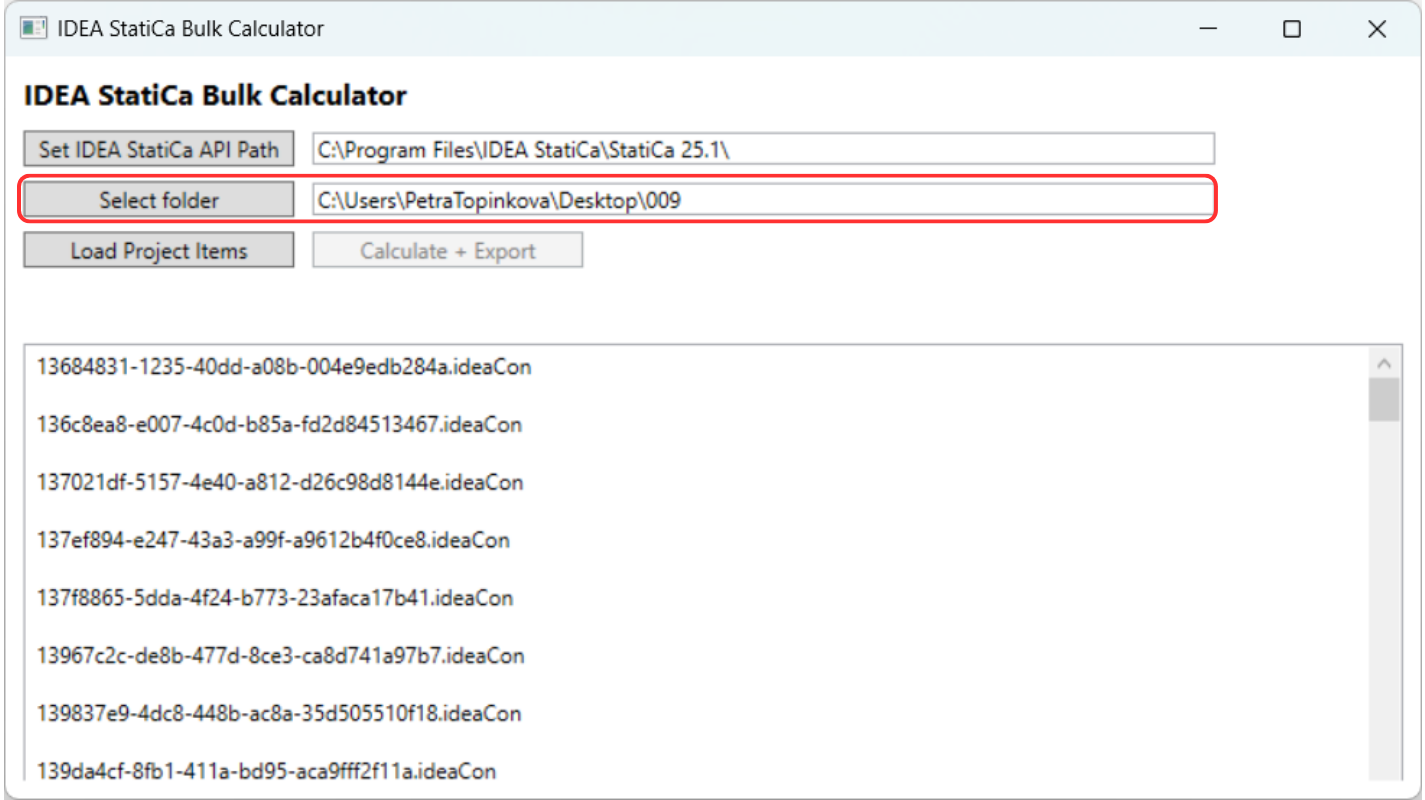
Laden Sie den Ordner hoch, der die IDEA StatiCa-Projektdateien enthält. Ordner werden rekursiv durchsucht, sodass Projektdateien (.ideacon) aus Unterordnern eingeschlossen werden.
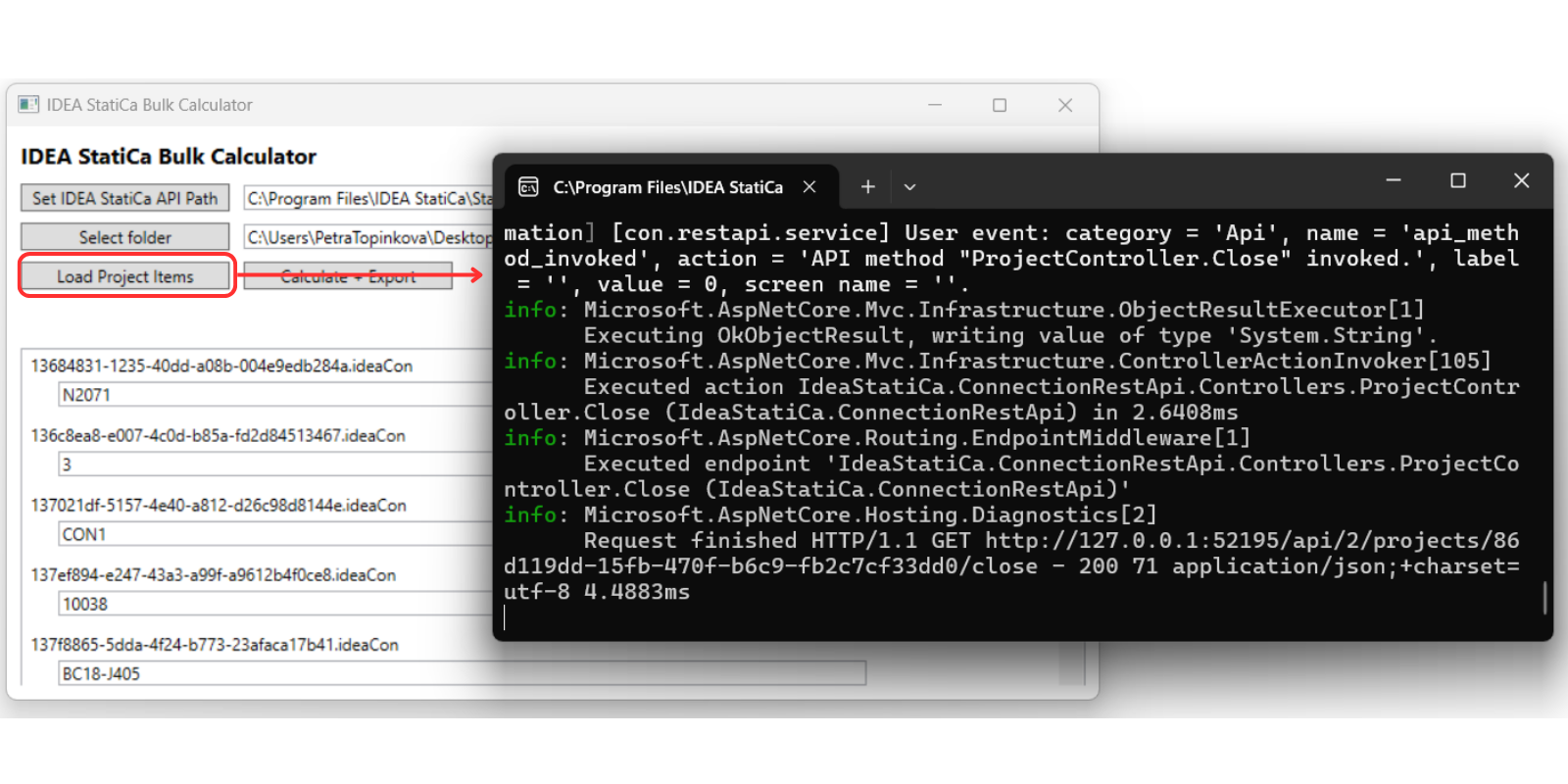
Klicken Sie auf „Load Projects Item", um das Laden aller Verbindungen aus jedem Projekt zu starten.
Hinweis: Vor dem Start des Algorithmus wird für einige Sekunden ein schwarzes Eingabeaufforderungsfenster angezeigt – schließen Sie dieses Fenster nicht, bis die gesamte Analyse abgeschlossen ist.
Sobald die Projekte geladen sind, können Sie auf „Calculate and Export" klicken. Die Berechnung läuft im Hintergrund.
Bitte beachten Sie, dass die Verarbeitung einer großen Anzahl von Verbindungen je nach Modellkomplexität, Anzahl der Lastkombinationen usw. einige Zeit in Anspruch nehmen kann. Beispielsweise kann eine Verbindung etwa 5 Minuten benötigen.
Eine .csv-Datei wird im selben Ordner wie die analysierten Projektdateien erstellt. Nach Abschluss der Berechnung wird eine Tabelle angezeigt, die den erfolgreichen Abschluss der Berechnungen bestätigt.

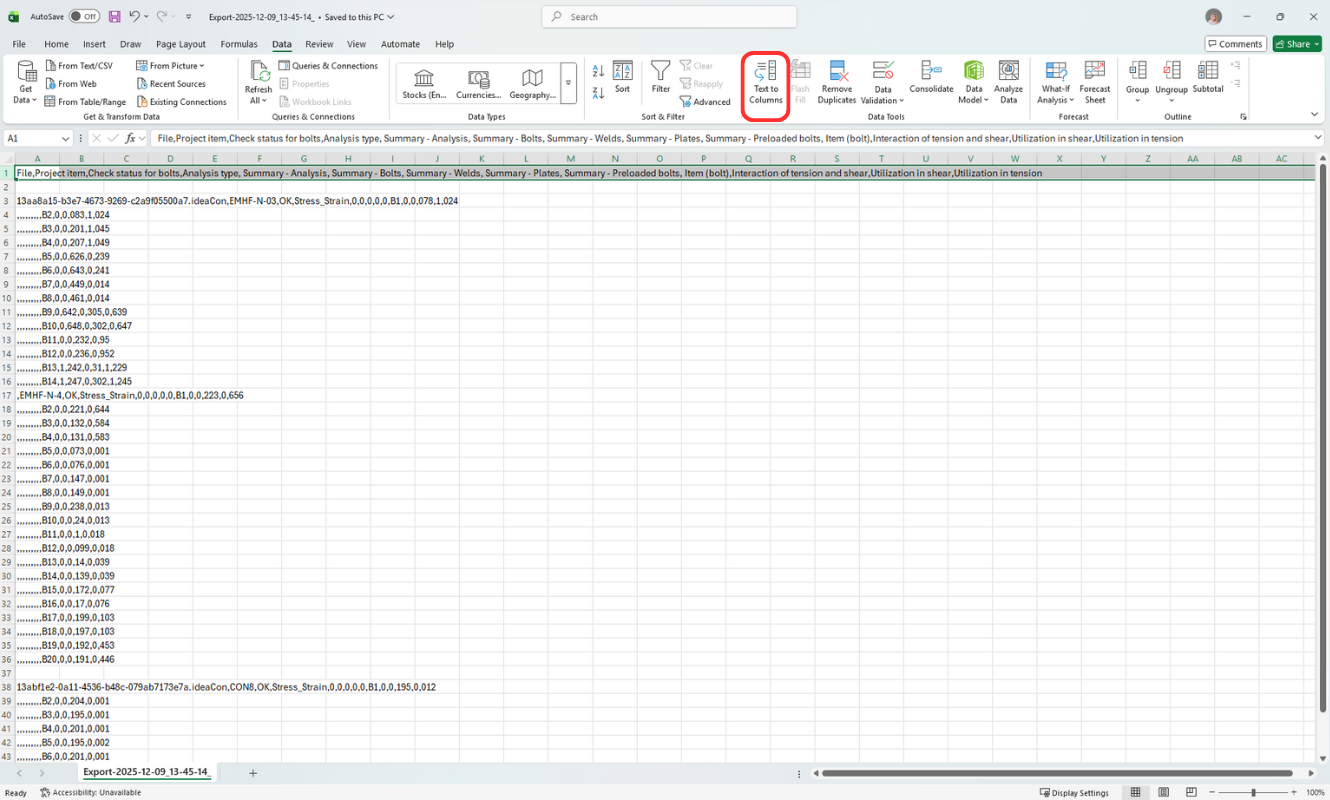
Die .csv-Datei enthält Gesamtergebnisse für die Ausnutzung von Schweißnähten, Blechen und Schrauben. Zunächst ist es jedoch erforderlich, die Tabelle anzupassen, um eine übersichtliche Auswertung zu gewährleisten.
1. Teilen Sie die Werte in einzelne Spalten auf. Wählen Sie die erste Zeile aus und verwenden Sie die Option Text in Spalten.
2. Jetzt können Sie die Ergebnisse auswerten. Beispielsweise die Interaktionsausnutzung für Schrauben – indem Sie der ersten Zeile einen Filter hinzufügen und alle Zeilen mit dem Wert 0 ausblenden oder durch bedingte Formatierung Werte größer als eins hervorheben.
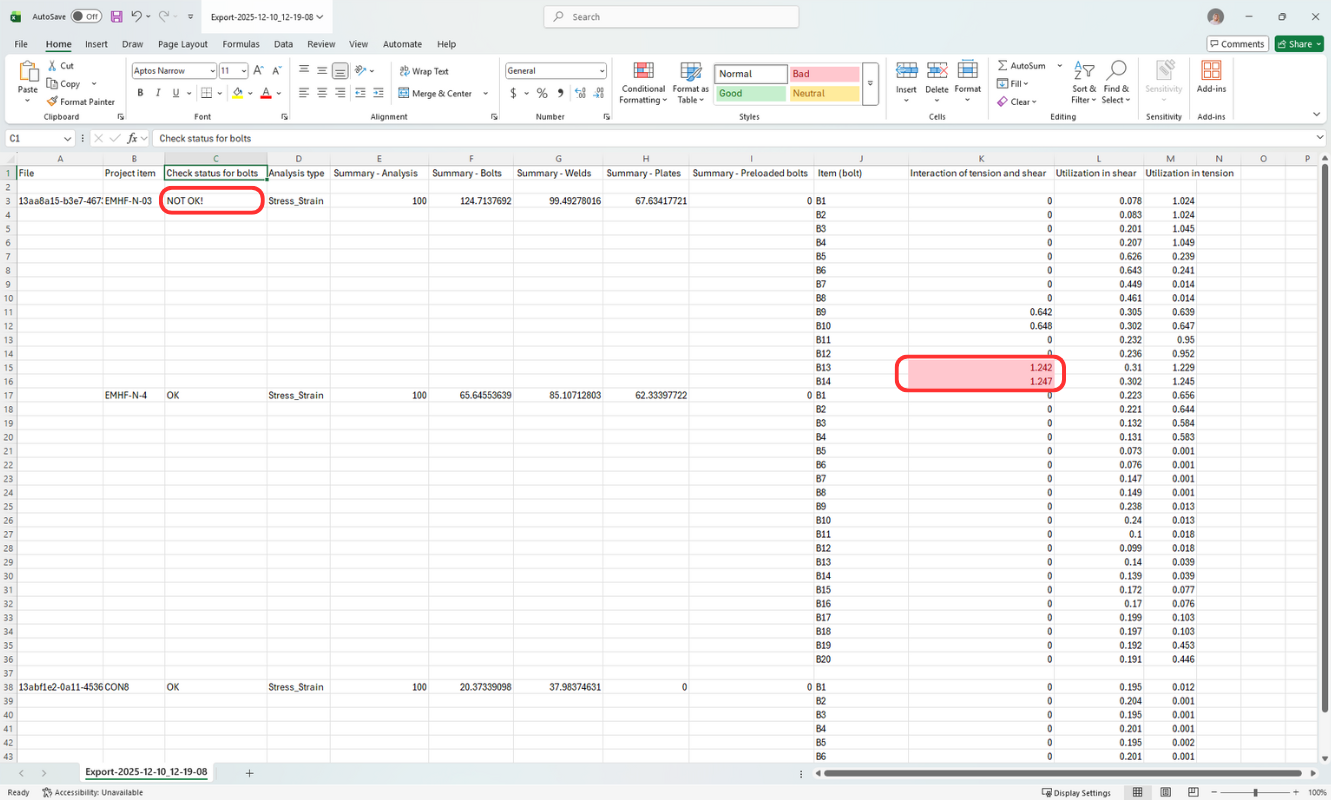
Das Bild zeigt den Gesamtstatus eines Projekts, das die Anforderungen nicht erfüllt, wobei die nächste Spalte die spezifischen Schrauben angibt, die versagen.
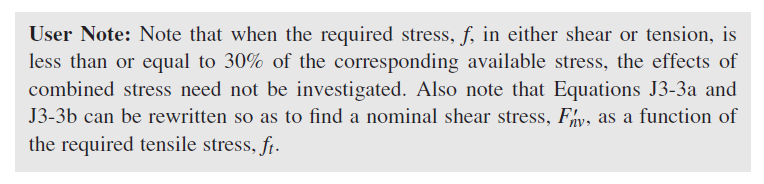
Hinweis: Wenn die Ausnutzung auf Abscheren oder Zug unter 0,3 liegt, wird die Interaktion ignoriert und als 0 erfasst. (gemäß AISC 360-22 J3.8)
3. Falls Projektelemente mit nicht erfolgreicher Analyse vorhanden waren, wird im Projektordner zusätzlich eine Textdatei (FailedProjects-time_stamp.txt) erstellt, in der das Projekt und der Name des Projektelements angegeben sind.
Typische Gründe für fehlgeschlagene Analysen:
- Fehlende Belastung
- Singularitäten
- Modellierungsprobleme – Kollisionen in Elementen
(Im Wesentlichen dieselben Gründe, warum die Berechnung in der Desktop-Anwendung ebenfalls nicht starten würde)
Anhänge zum Download
- CalculationBulkTool.zip (ZIP, 64,2 MB)