

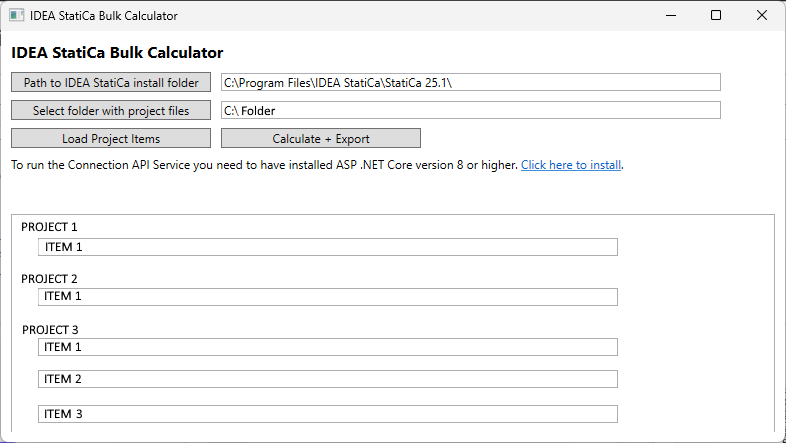
Narzędzie do obliczeń zbiorczych (BETA)
Jak szybko sprawdzić pliki projektu
- Pobierz nasze narzędzie do sprawdzania stąd
- Uruchom plik CalculationBulkTool.exe
Uwaga: Przy pierwszym uruchomieniu może pojawić się ostrzeżenie programu Windows Defender. W takim przypadku wykonaj poniższe kroki.


- Wczytaj zbiorczo pliki projektu (Uwaga: Aby narzędzie działało poprawnie, konieczne jest zainstalowanie .NET 8.0.22.)
- Narzędzie obliczy wszystkie projekty kolejno
- Jeśli analiza zostanie przeprowadzona pomyślnie, zostanie wygenerowany plik .csv z wynikami.
Przewodnik krok po kroku
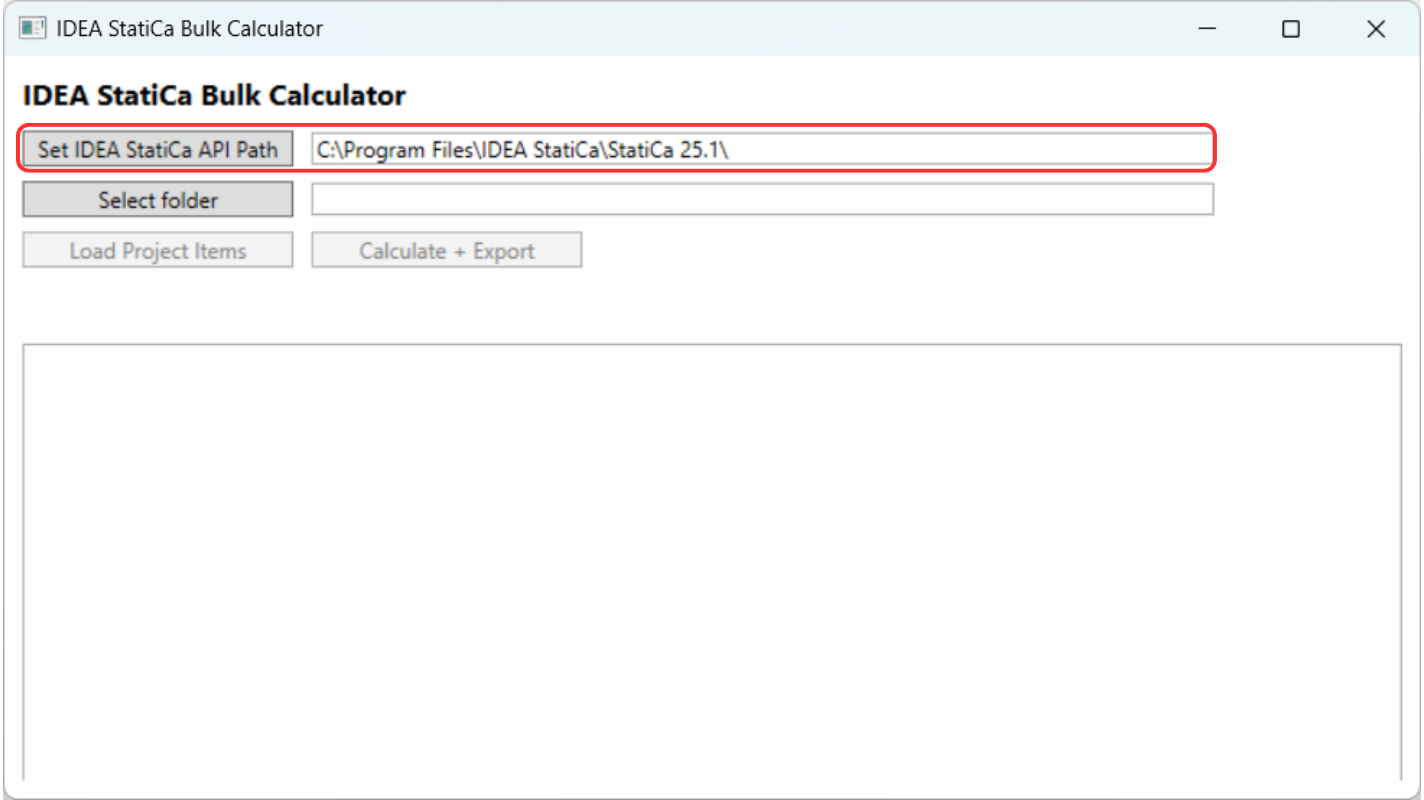
Najpierw wybierz ścieżkę do folderu, w którym zainstalowano IDEA StatiCa. Najstarsza wersja, którą można aktualnie zainstalować, aby kalkulator zbiorczy działał poprawnie, to 25.1.2.
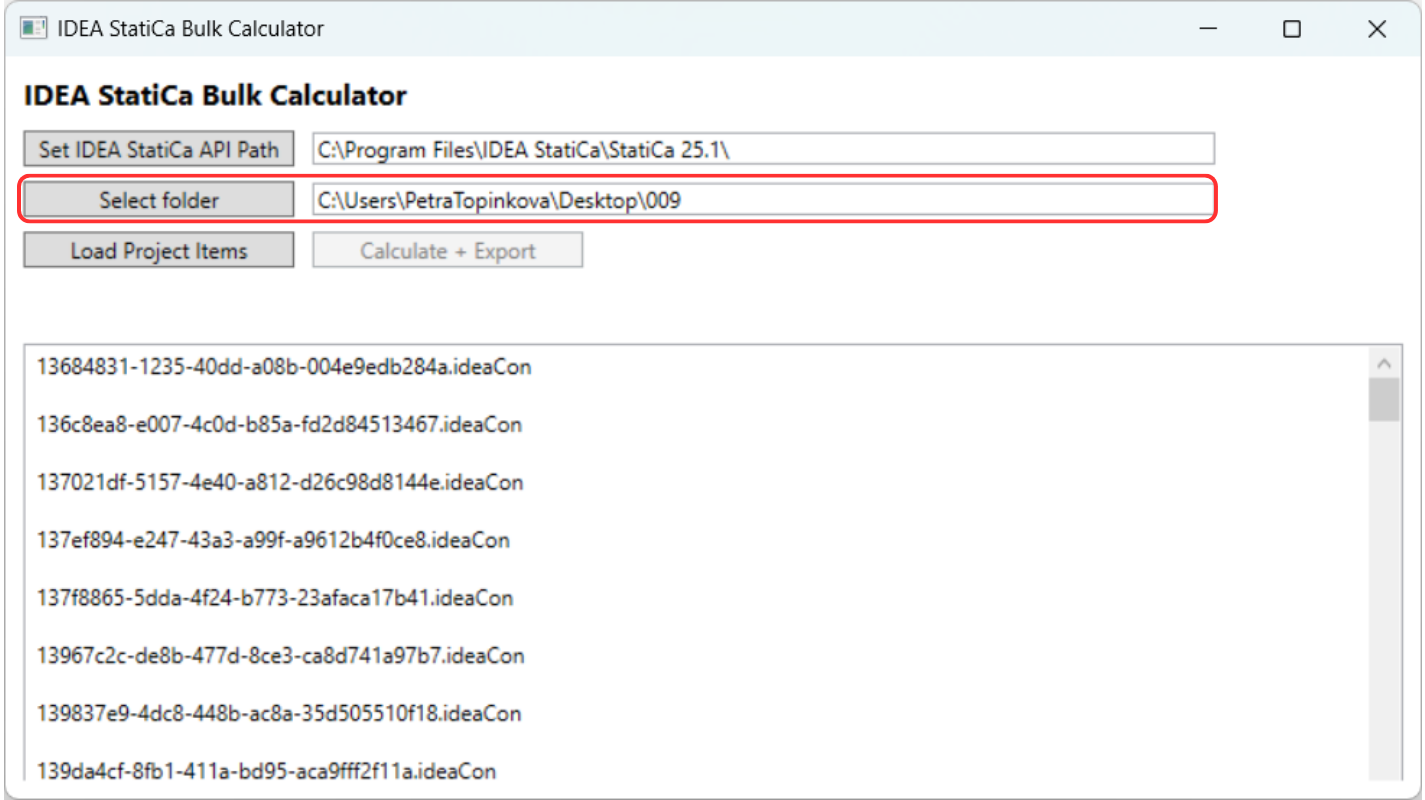
Wczytaj folder zawierający pliki projektów IDEA StatiCa. Foldery są skanowane rekurencyjnie, więc pliki projektów (.ideacon) z podfolderów są również uwzględniane.
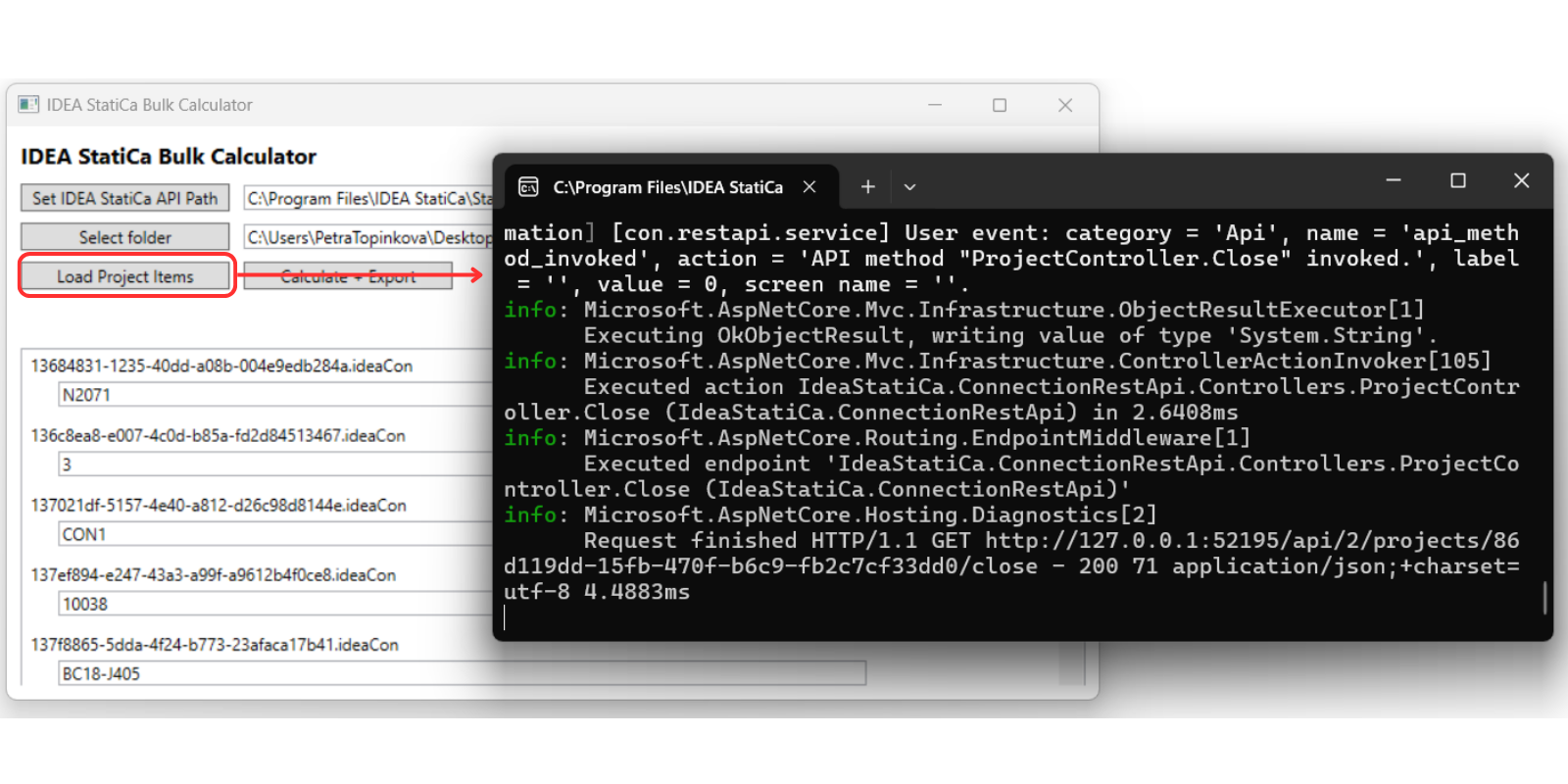
Kliknij „Load Projects Item", aby rozpocząć wczytywanie wszystkich połączeń z każdego projektu.
Uwaga: Przed uruchomieniem algorytmu przez kilka sekund wyświetlane jest czarne okno wiersza poleceń – nie zamykaj tego okna do momentu zakończenia całej analizy.
Po wczytaniu projektów możesz kliknąć „Calculate and Export". Obliczenia są wykonywane w tle.
Należy pamiętać, że przetwarzanie dużej liczby połączeń może zająć trochę czasu, w zależności od złożoności modelu, liczby kombinacji obciążeń itp. Przykładowo, obliczenie jednego połączenia może trwać około 5 minut.
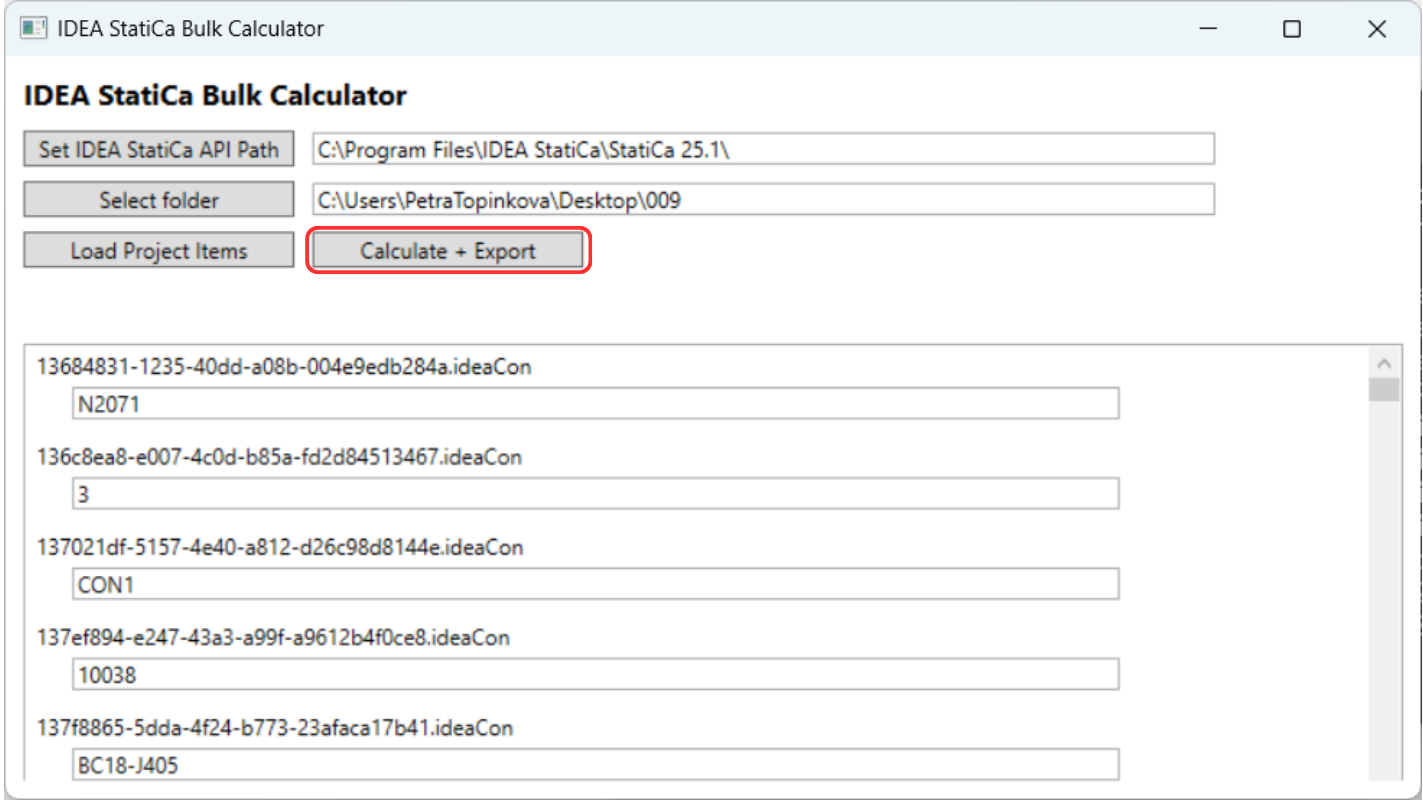
Plik .csv jest generowany w tym samym folderze co analizowane pliki projektów. Po zakończeniu obliczeń zostanie wyświetlona tabela potwierdzająca pomyślne ukończenie obliczeń.

Plik .csv zawiera ogólne wyniki dotyczące stopnia wykorzystania spoin, blach i śrub. Przed oceną wyników konieczne jest jednak odpowiednie sformatowanie tabeli, aby ułatwić jej odczyt.
1. Podziel wartości na poszczególne kolumny. Zaznacz pierwszy wiersz i użyj opcji Tekst jako kolumny.
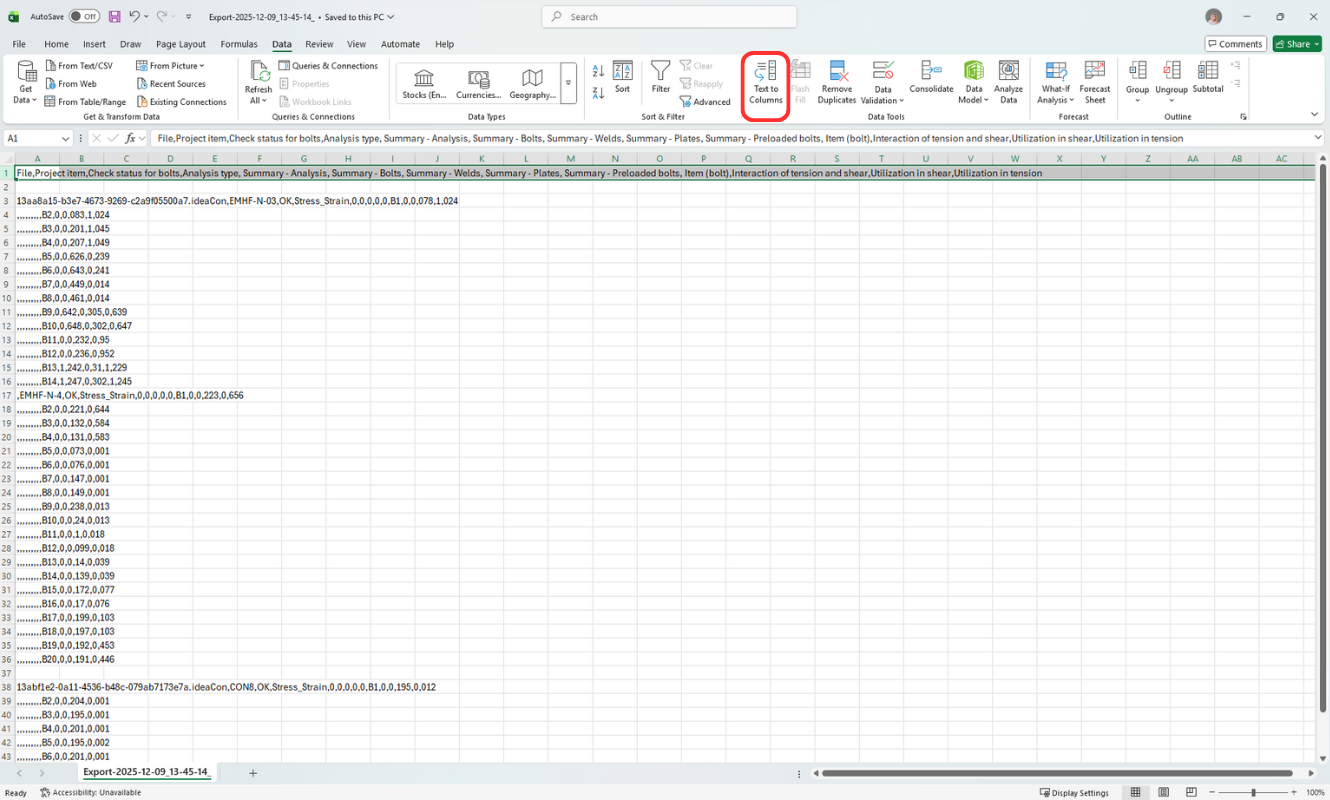
2. Teraz możesz ocenić wyniki. Na przykład stopień wykorzystania przy interakcji dla śrub – poprzez dodanie filtru do pierwszego wiersza i ukrycie wszystkich wierszy z wartością 0 lub zastosowanie formatowania warunkowego w celu wyróżnienia wartości większych od jedności.
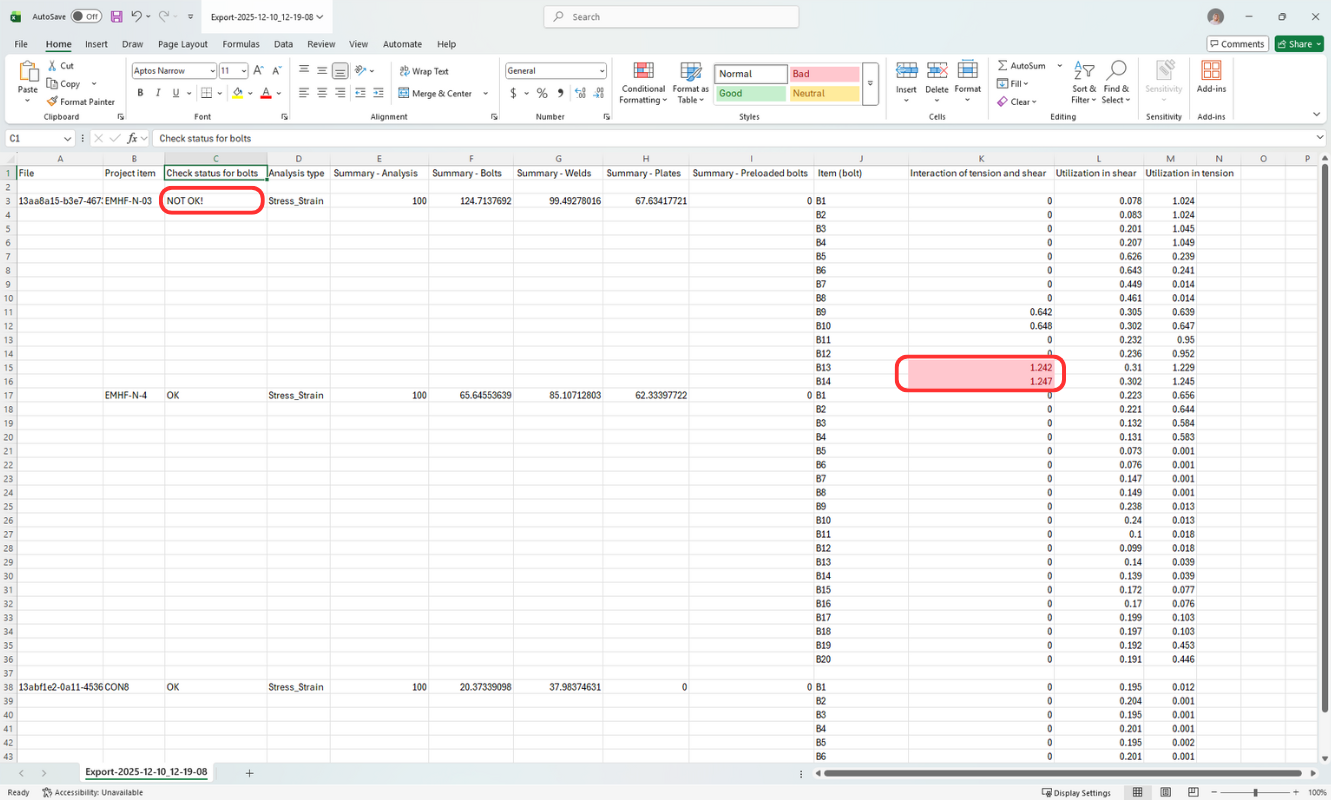
Obraz przedstawia ogólny stan projektu, który nie spełnia wymagań, a kolejna kolumna wskazuje konkretne śruby, które nie przechodzą sprawdzenia normowego.
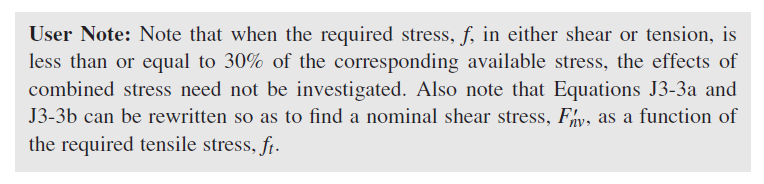
Uwaga: Jeśli stopień wykorzystania na ścinanie lub rozciąganie jest poniżej 0,3, interakcja jest pomijana i zapisywana jako 0. (zgodnie z AISC 360-22 J3.8)
3. Jeśli wystąpiły jakiekolwiek pozycje projektu z nieudaną analizą, w folderze projektu zostanie również wygenerowany plik tekstowy (FailedProjects-time_stamp.txt) zawierający nazwę projektu i pozycji projektu.
Typowe przyczyny niepowodzenia analizy:
- Brak obciążeń
- Osobliwości
- Problemy z modelowaniem – kolizje elementów
(Zasadniczo te same przyczyny, dla których obliczenia w aplikacji desktopowej również by się nie uruchomiły)
Załączone pliki do pobrania
- CalculationBulkTool.zip (ZIP, 64,2 MB)