

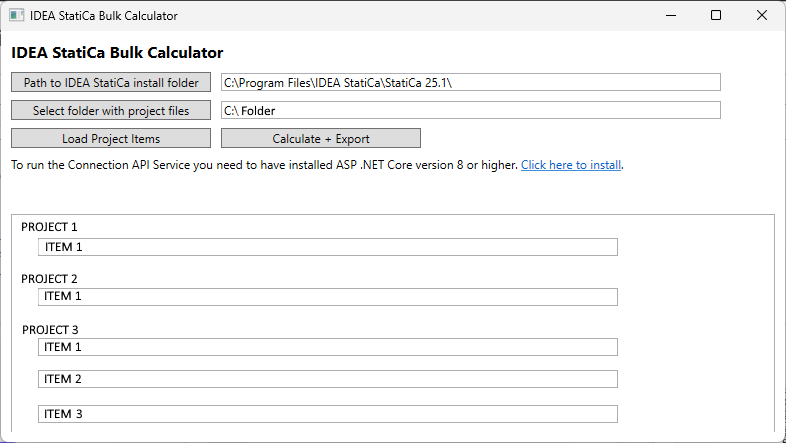
Ferramenta de cálculo em massa (BETA)
Como verificar os ficheiros de projeto rapidamente
- Descarregue a nossa ferramenta de verificação aqui
- Execute o CalculationBulkTool.exe
Nota: Na primeira execução, pode ser apresentado um aviso do Windows Defender. Nesse caso, siga estes passos.


- Carregue os ficheiros de projeto em massa (Nota: Para que a ferramenta funcione corretamente, é necessário ter o .NET 8.0.22 instalado.)
- A ferramenta calculará todos os projetos em sequência
- Se a análise puder ser realizada, será gerado um ficheiro .csv com os resultados.
Guia Passo a Passo
Primeiro, selecione o caminho para a pasta onde o IDEA StatiCa está instalado. A versão mais antiga que pode ser instalada para que a calculadora em massa funcione é a 25.1.2.
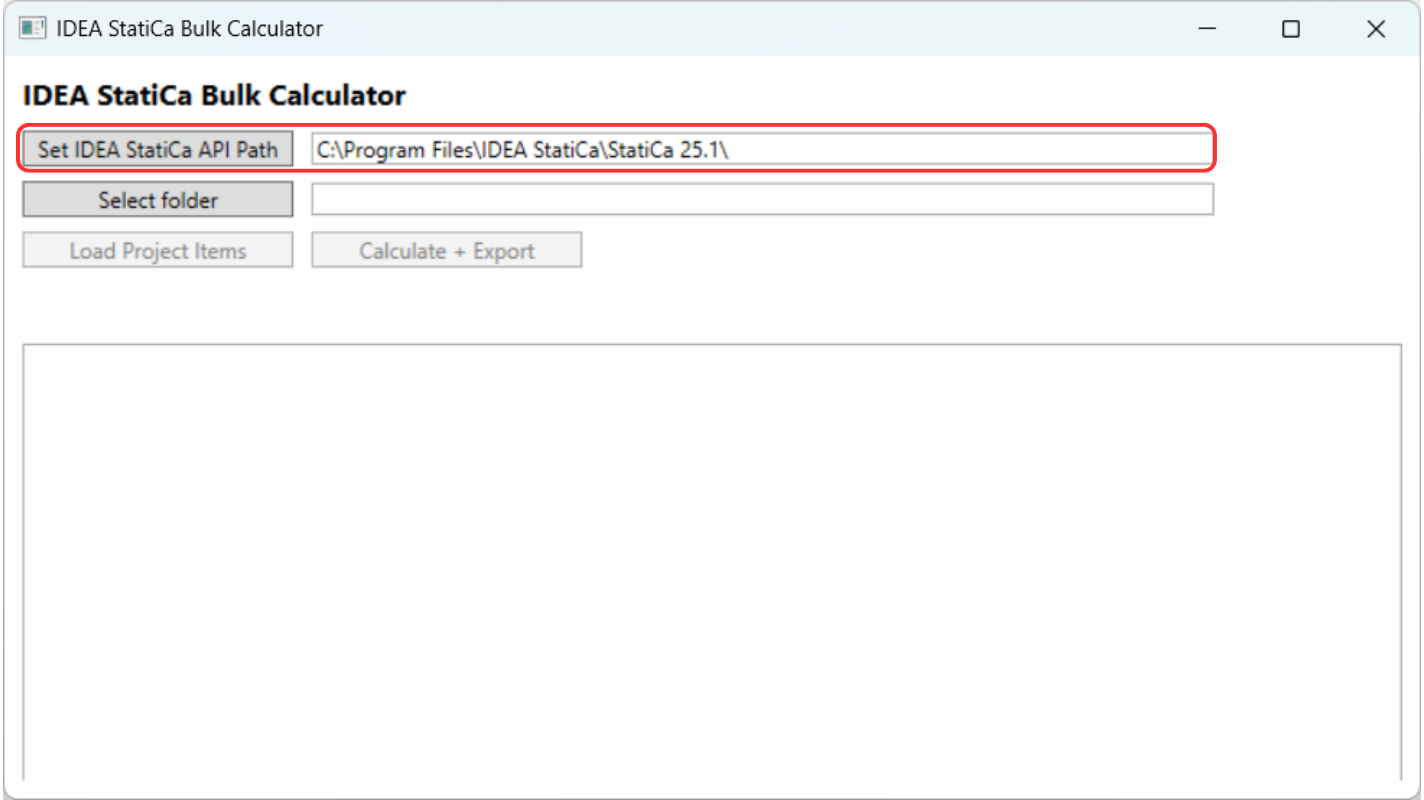
Carregue a pasta que contém os ficheiros de projeto do IDEA StatiCa. As pastas são analisadas recursivamente, pelo que os ficheiros de projeto (.ideacon) das subpastas são incluídos.
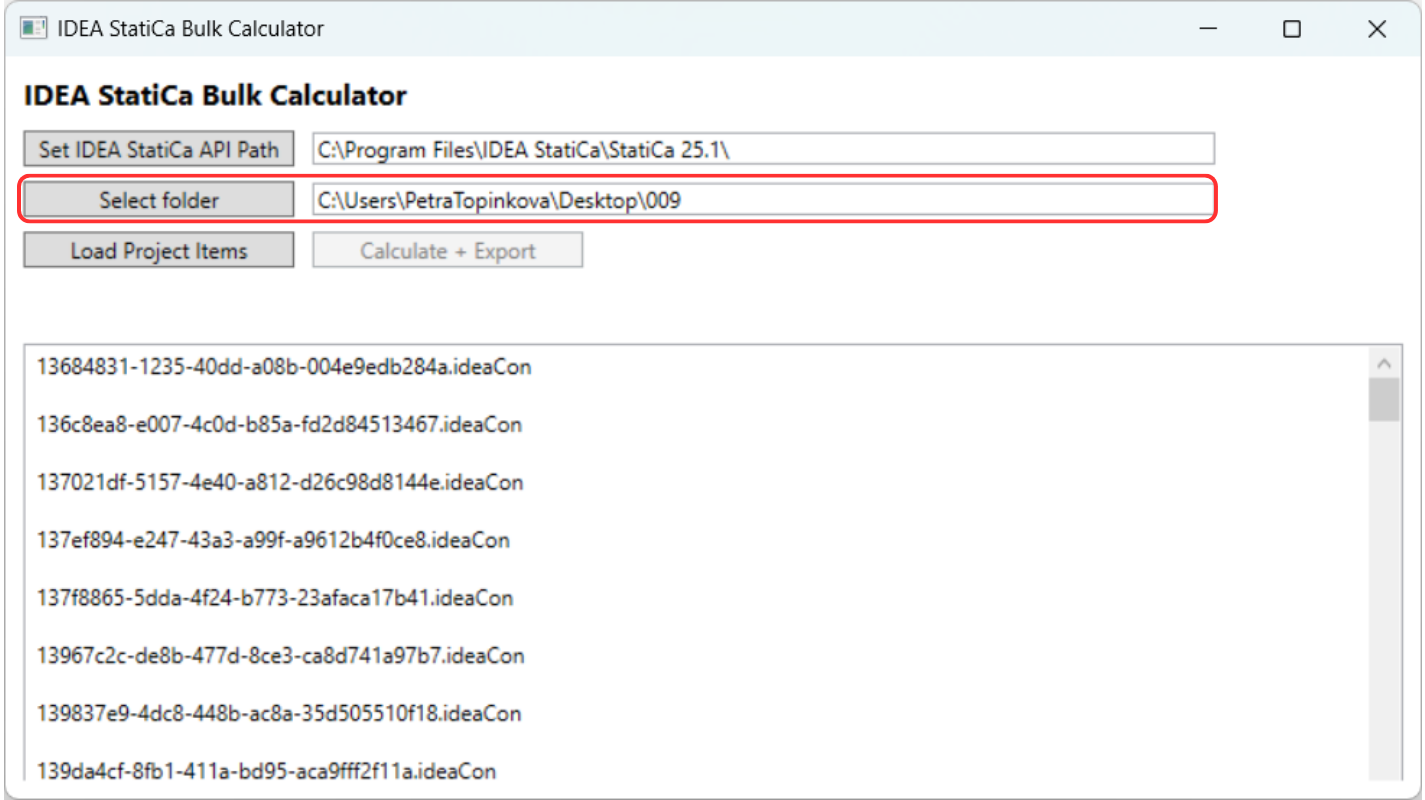
Clique em 'Load Projects Item' para iniciar o carregamento de todas as ligações de cada projeto.
Nota: Uma janela preta da linha de comandos é apresentada durante alguns segundos antes de o algoritmo iniciar — não feche esta janela até que toda a análise esteja concluída.
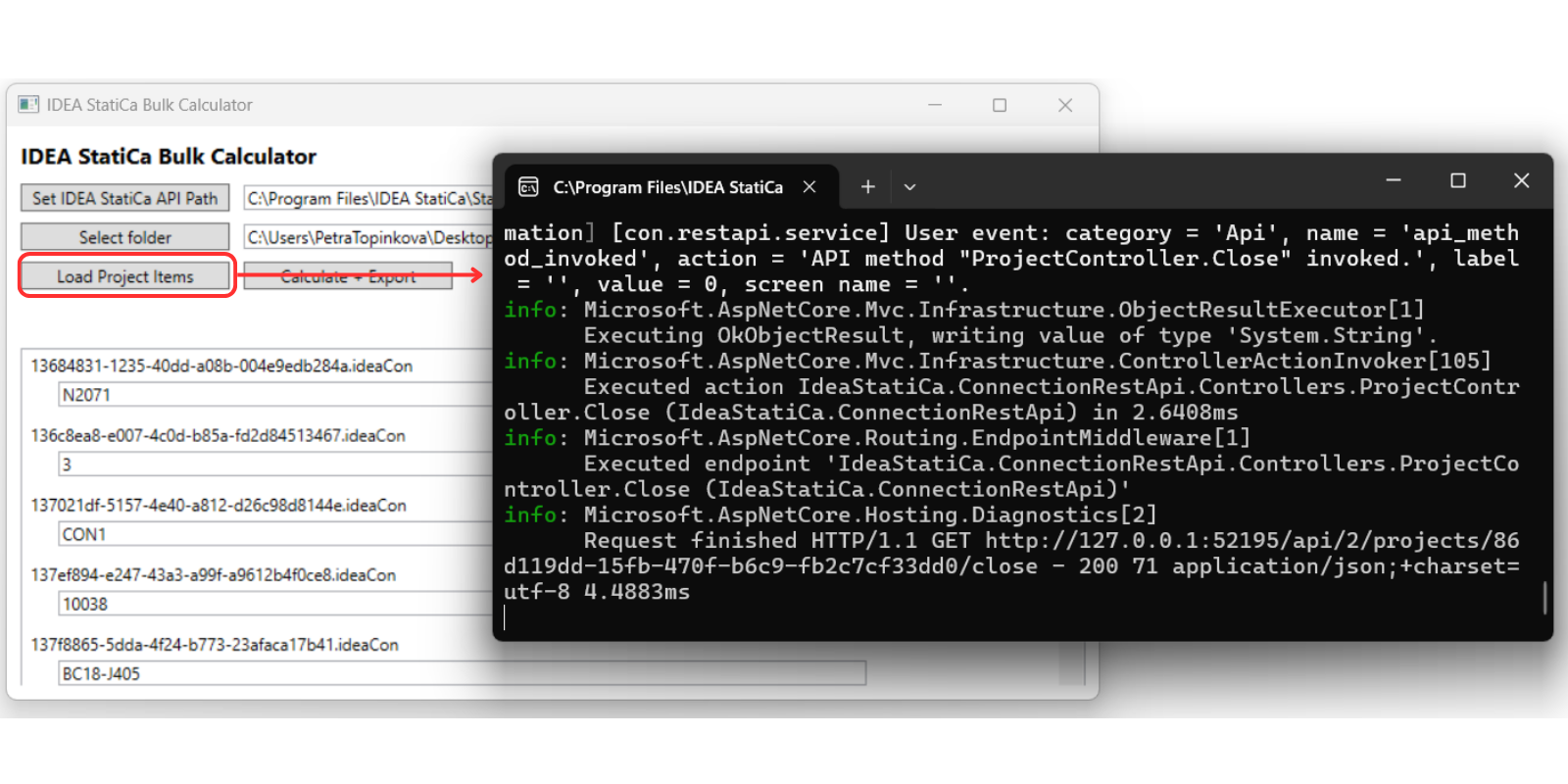
Assim que os projetos estiverem carregados, pode clicar em 'Calculate and Export.' O cálculo é executado em segundo plano.
Tenha em atenção que o processamento de um grande número de ligações pode demorar algum tempo, dependendo da complexidade do modelo, do número de combinações de ações, etc. Por exemplo, uma ligação pode demorar aproximadamente 5 minutos.
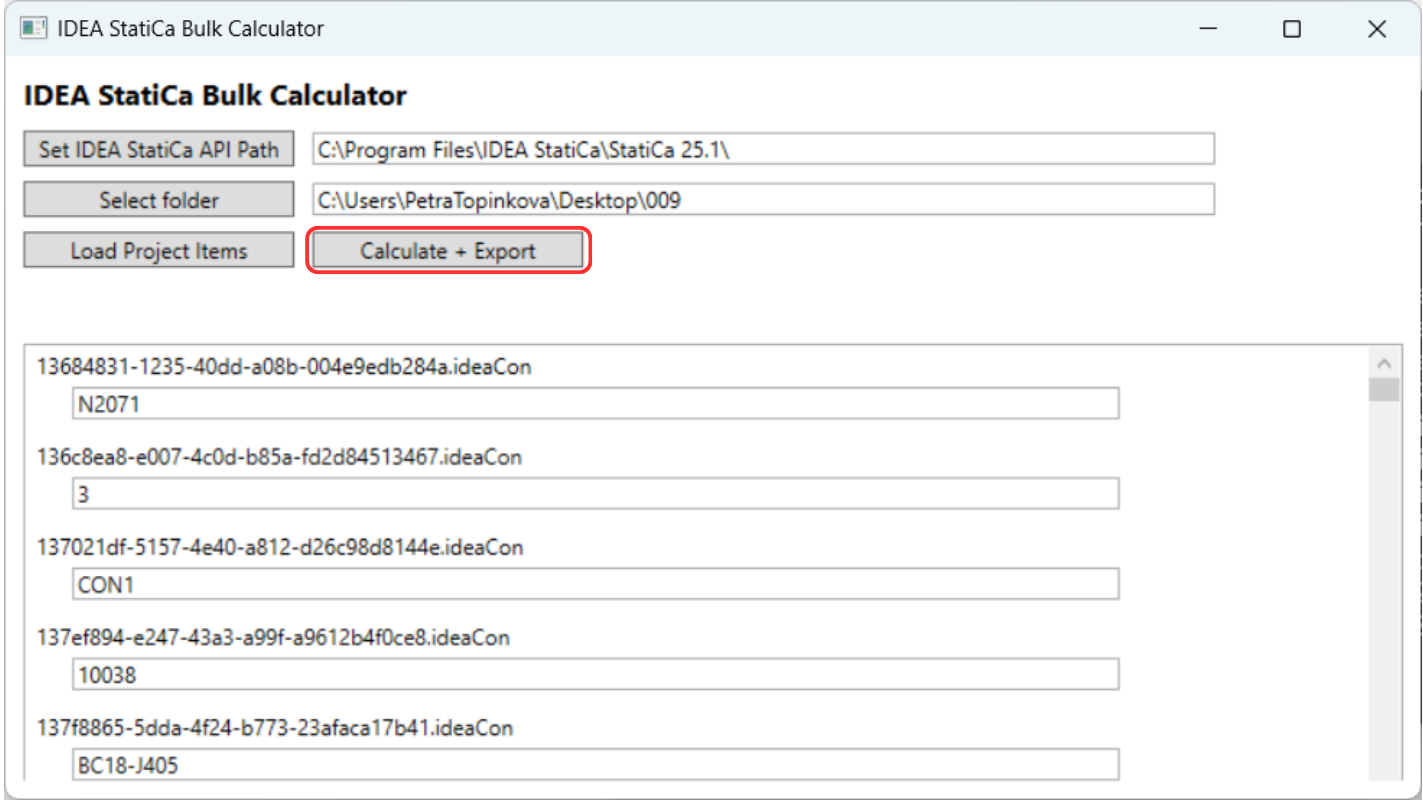
É gerado um ficheiro .csv na mesma pasta dos ficheiros de projeto analisados. Após a conclusão do cálculo, será apresentada uma tabela que mostra a conclusão bem-sucedida dos cálculos.

O ficheiro .csv contém os resultados globais de utilização das soldaduras, chapas e parafusos. Mas primeiro é necessário ajustar a tabela para garantir que a avaliação seja fácil de ler.
1. Divida os valores em colunas individuais. Selecione a primeira linha e utilize a opção Text to Column.
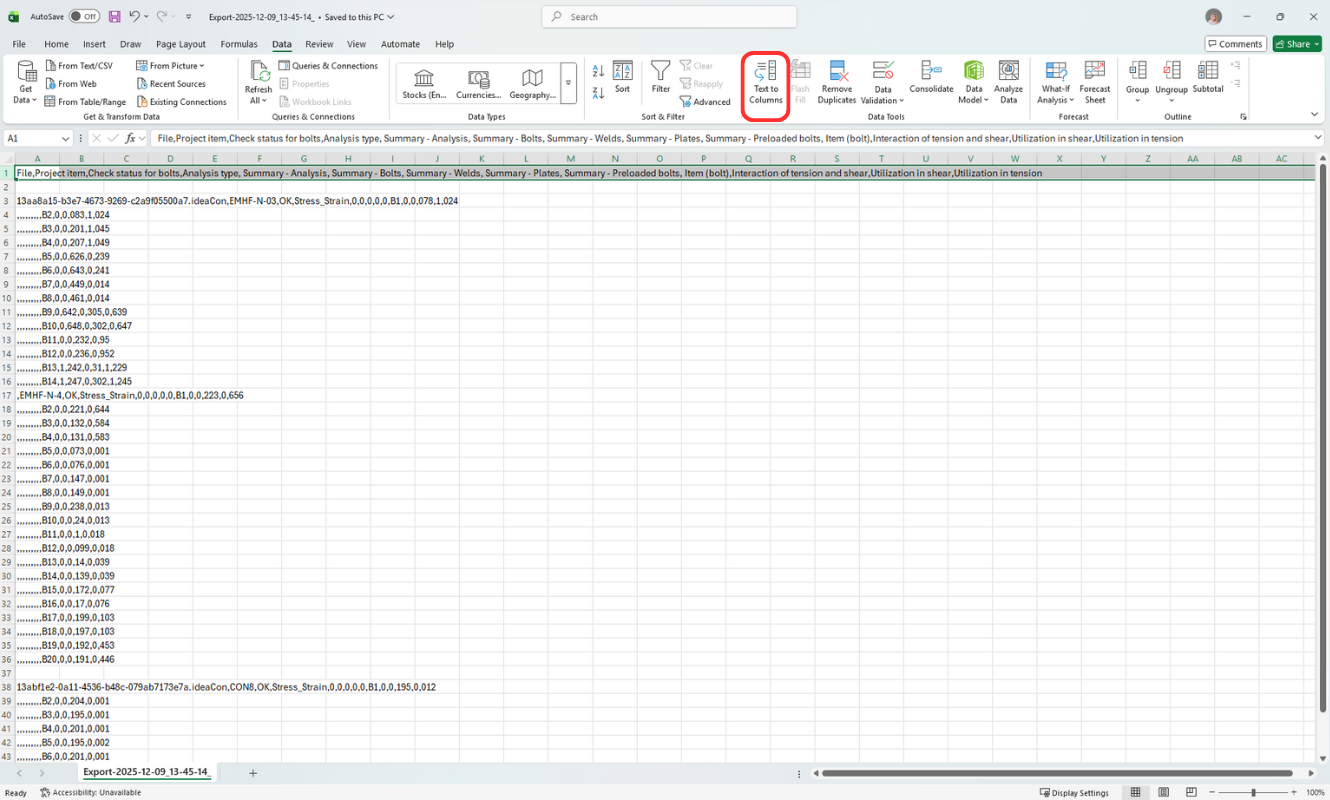
2. Agora pode avaliar os resultados. Por exemplo, a utilização por interação para parafusos — adicionando um filtro à primeira linha e ocultando todas as linhas com valor 0, ou utilizando formatação condicional para realçar valores superiores a um.
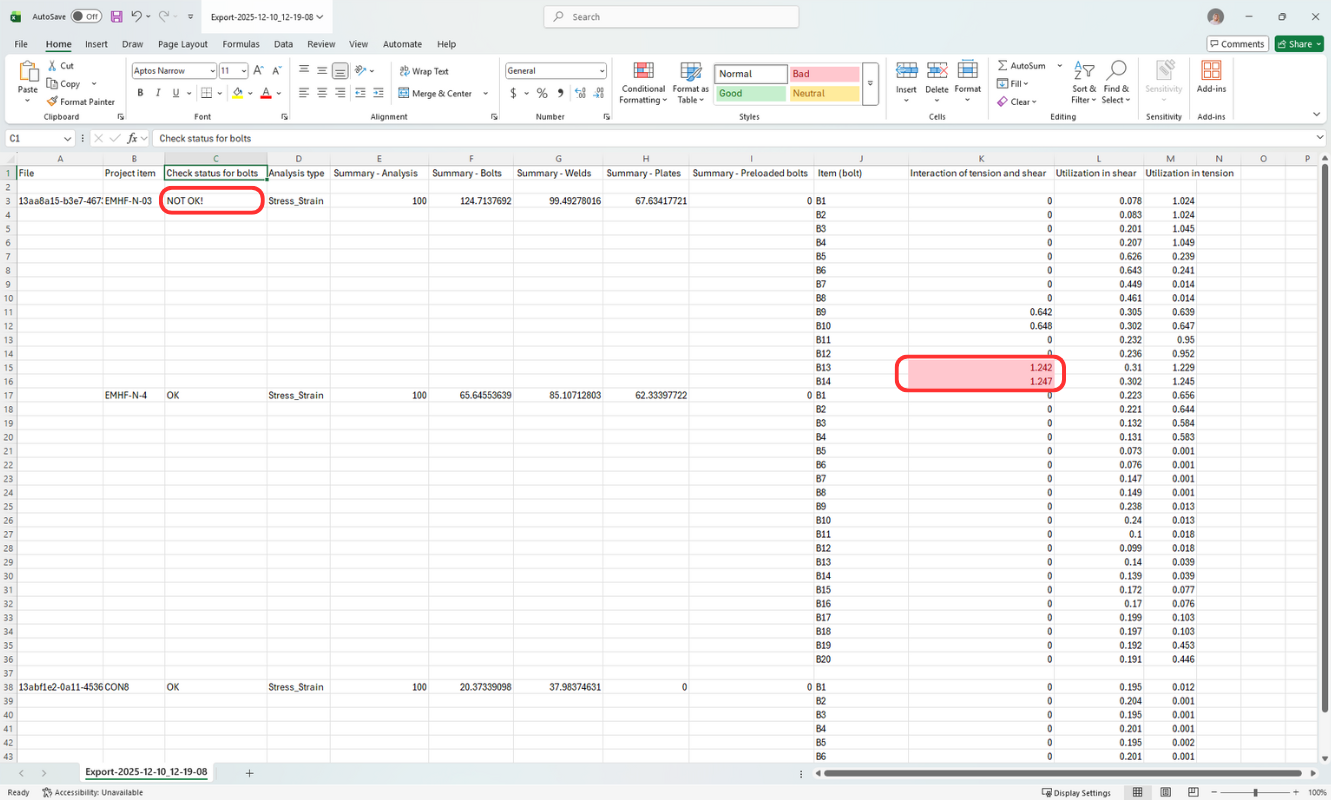
A imagem mostra o estado global de um projeto que não cumpre os requisitos, sendo que a coluna seguinte indica os parafusos específicos que não satisfazem os critérios.
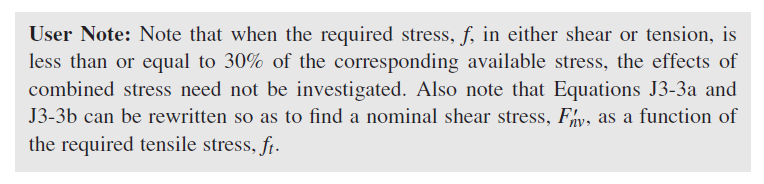
Nota: Se a utilização ao corte ou à tração for inferior a 0,3, a interação é ignorada e registada como 0. (de acordo com AISC 360-22 J3.8)
3. Se existirem itens de projeto com análise sem sucesso, será também gerado um ficheiro de texto (FailedProjects-time_stamp.txt) na pasta do projeto, especificando o projeto e o nome do item de projeto.
Razões típicas para falha na análise:
- Ausência de carregamento
- Singularidades
- Problemas de modelação — conflitos entre elementos
(Basicamente as mesmas razões pelas quais o cálculo na aplicação de ambiente de trabalho também não seria iniciado)
Transferências Anexadas
- CalculationBulkTool.zip (ZIP, 64,2 MB)