

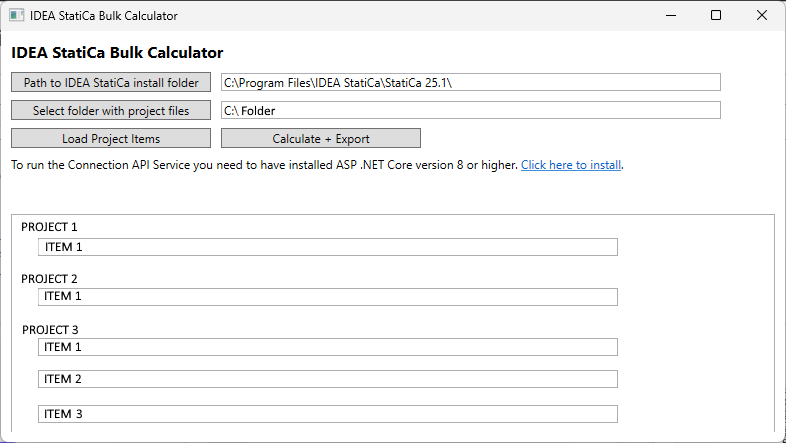
Strumento di calcolo in blocco (BETA)
Come verificare rapidamente i file di progetto
- Scarica il nostro strumento di verifica da qui
- Esegui CalculationBulkTool.exe
Nota: Al primo avvio, potrebbe essere visualizzato un avviso di Windows Defender. In tal caso, segui questi passaggi.


- Carica i file di progetto in blocco (Nota: per il corretto funzionamento dello strumento, .NET 8.0.22 deve essere installato.)
- Lo strumento calcolerà tutti i progetti in sequenza
- Se l'analisi può essere eseguita, verrà generato un file .csv con i risultati.
Guida passo dopo passo
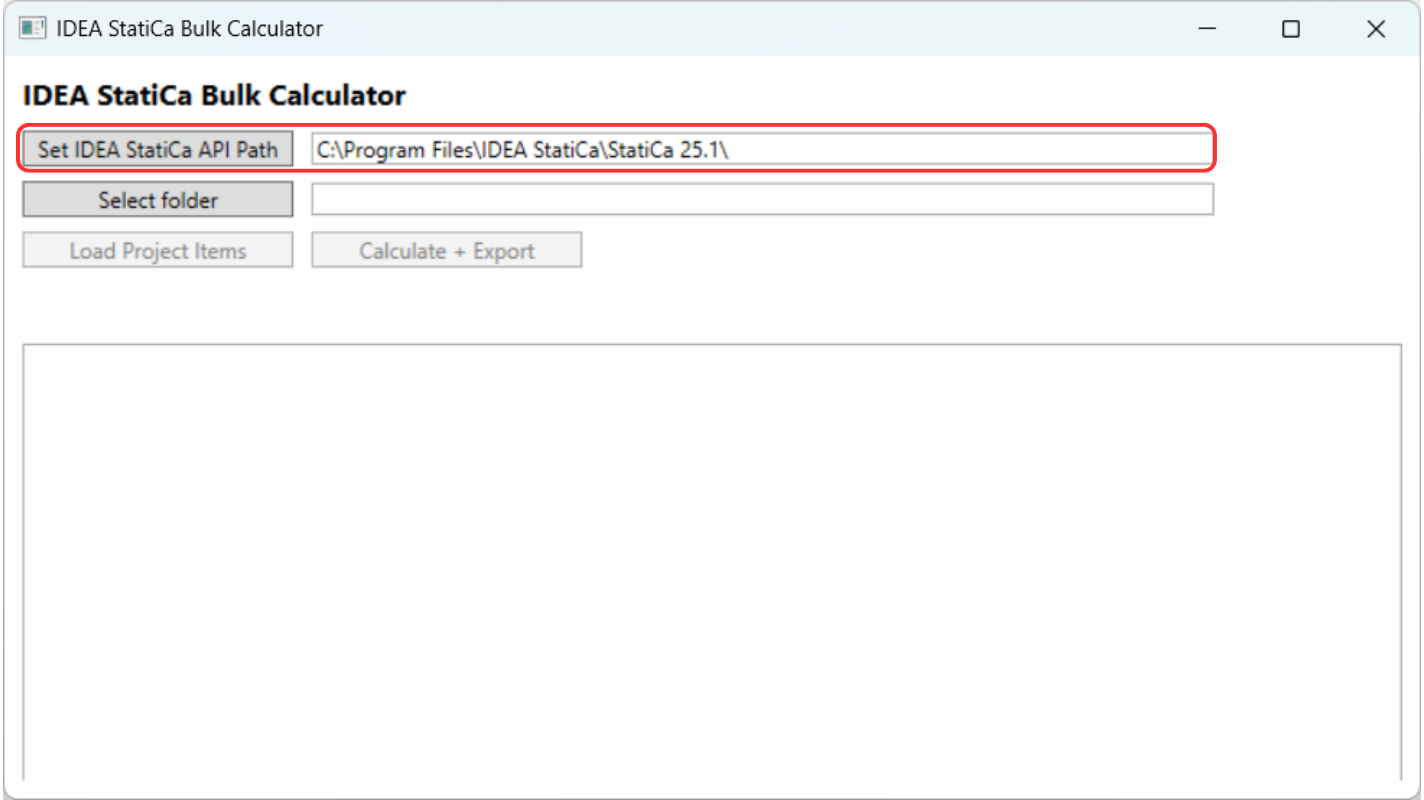
Seleziona innanzitutto il percorso della cartella in cui è installato IDEA StatiCa. La versione più vecchia attualmente installabile affinché il calcolatore in blocco funzioni è la 25.1.2.
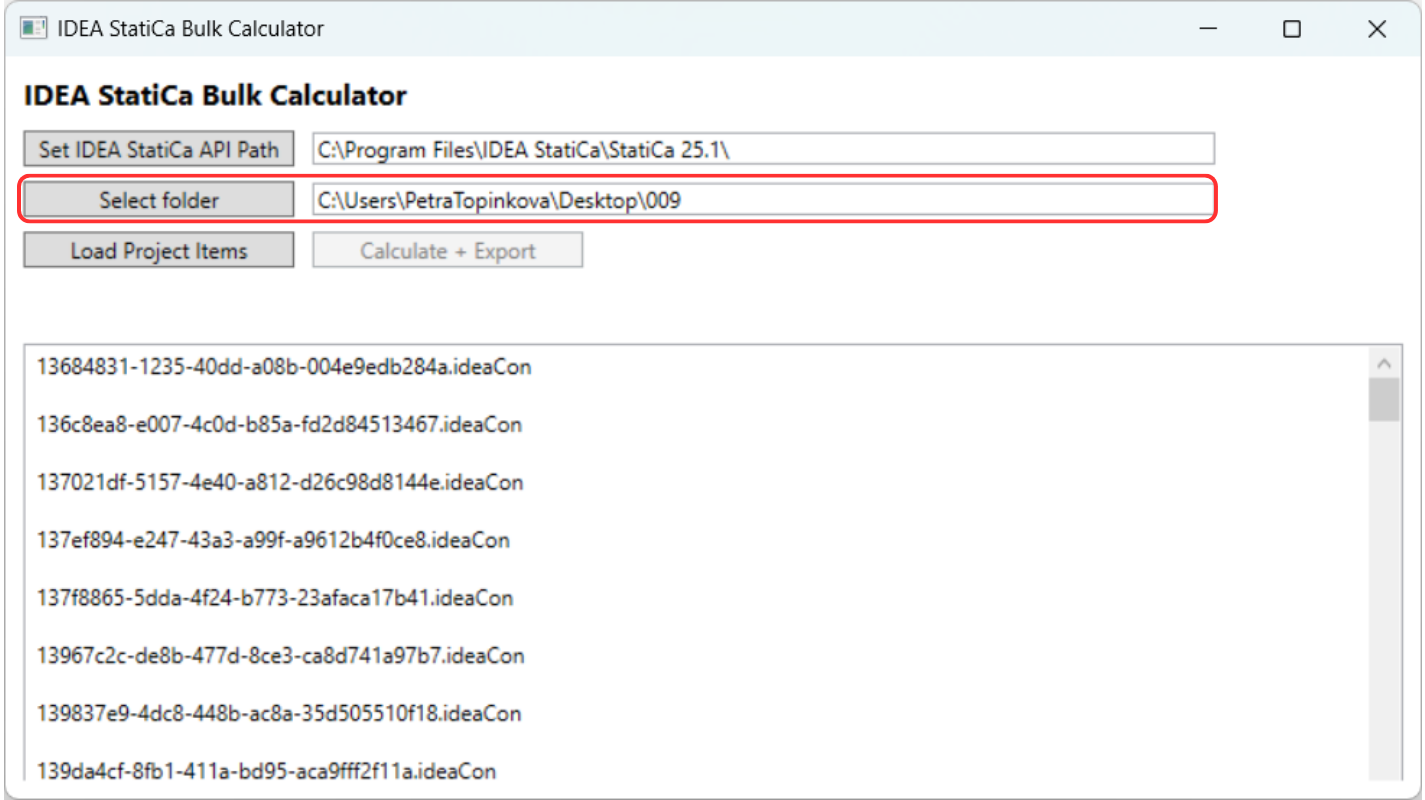
Carica la cartella contenente i file di progetto di IDEA StatiCa. Le cartelle vengono analizzate in modo ricorsivo, quindi i file di progetto (.ideacon) nelle sottocartelle sono inclusi.
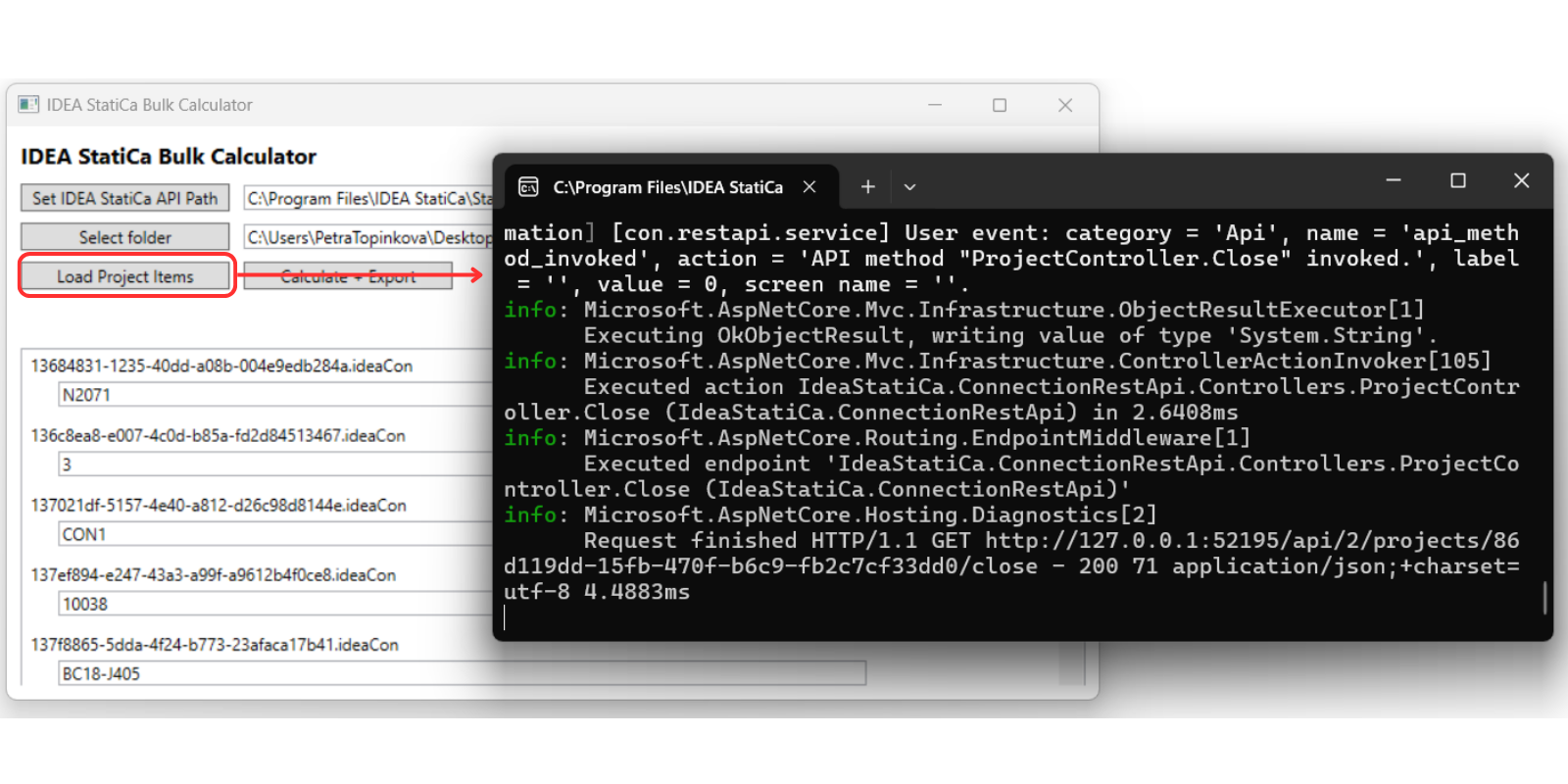
Fai clic su 'Load Projects Item' per avviare il caricamento di tutti i collegamenti da ciascun progetto.
Nota: Una finestra nera del prompt dei comandi viene visualizzata per alcuni secondi prima che l'algoritmo si avvii - non chiudere questa finestra fino al completamento dell'intera analisi.
Una volta caricati i progetti, è possibile fare clic su 'Calculate and Export'. Il calcolo viene eseguito in background.
Si prega di tenere presente che l'elaborazione di un numero elevato di collegamenti potrebbe richiedere del tempo, a seconda della complessità del modello, del numero di combinazioni di carico, ecc. Ad esempio, un singolo collegamento può richiedere circa 5 minuti.
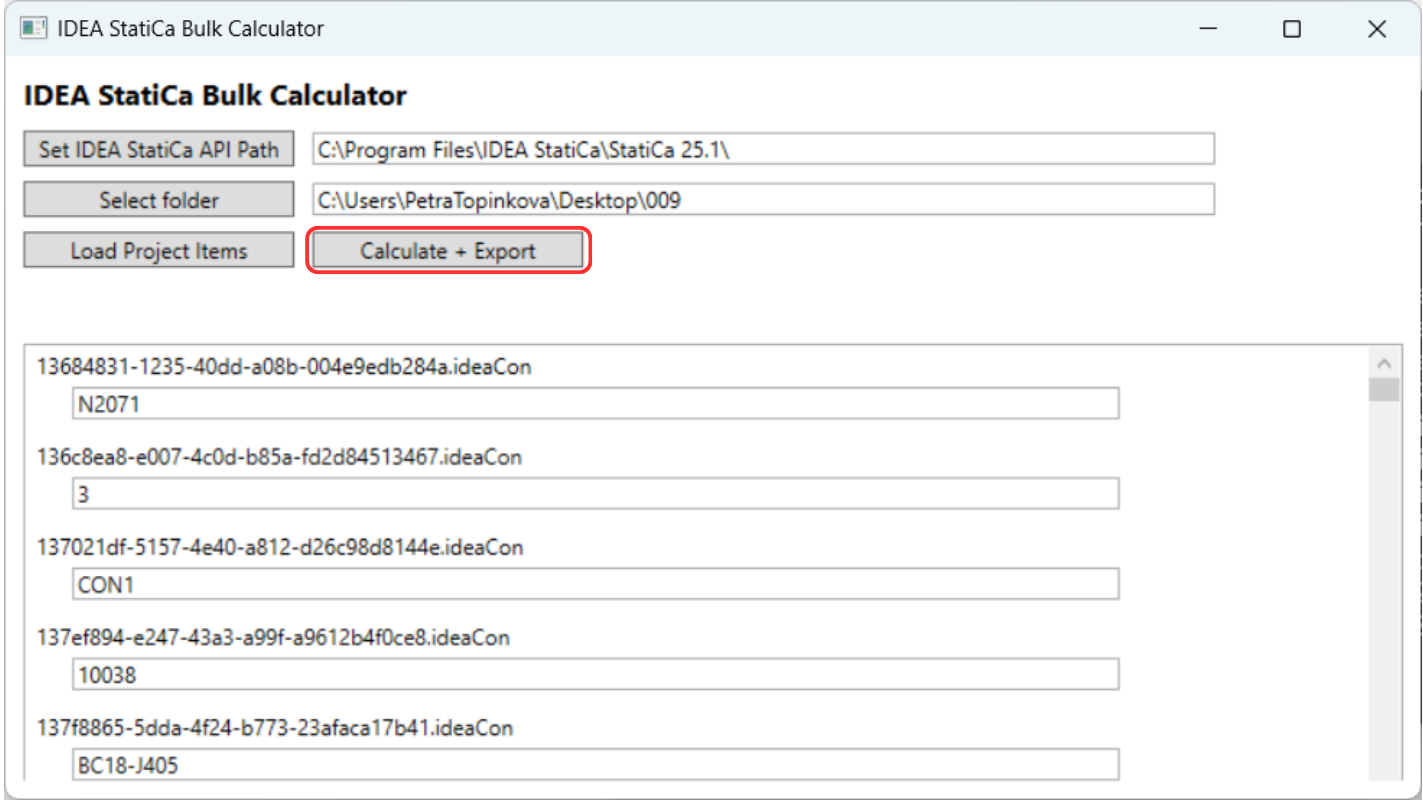
Viene generato un file .csv nella stessa cartella dei file di progetto analizzati. Al termine del calcolo verrà visualizzata una tabella che mostra il completamento con successo dei calcoli.

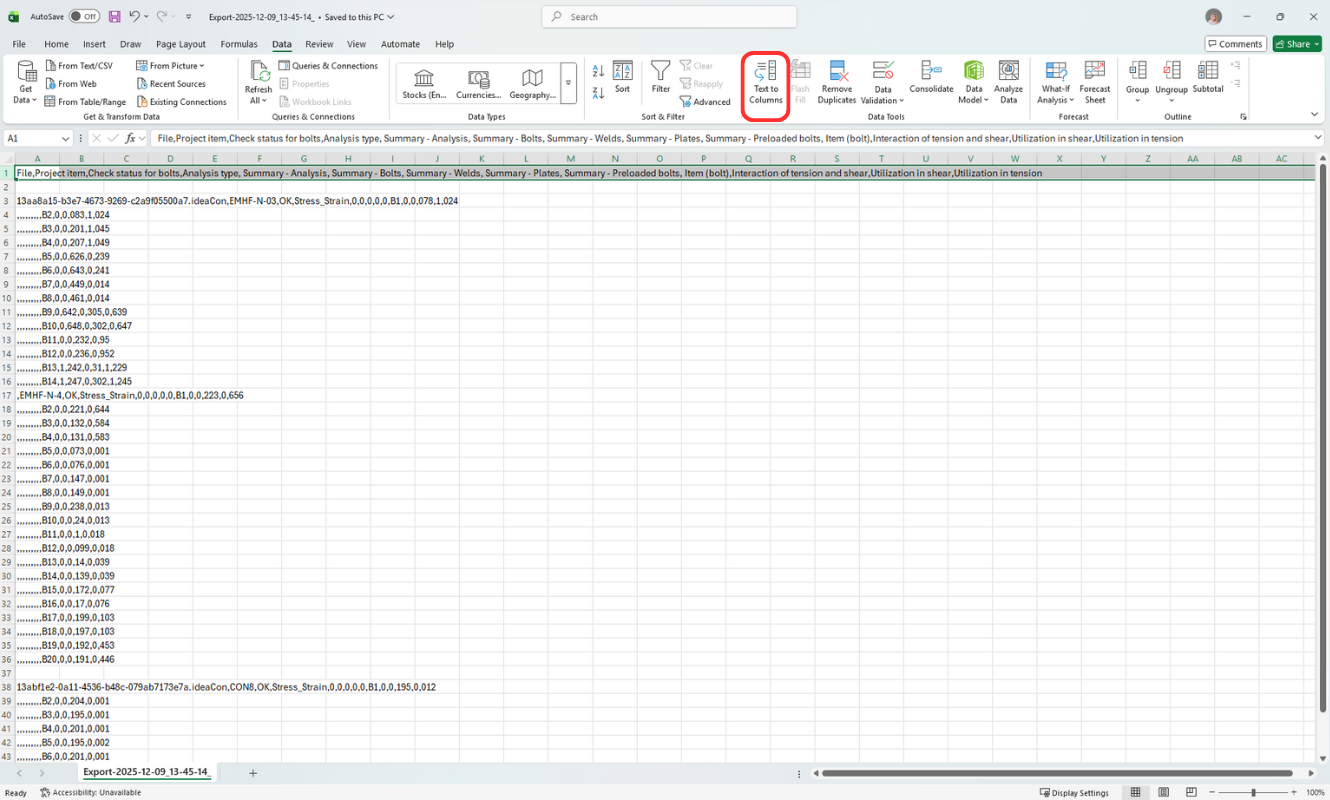
Il file .csv contiene i risultati complessivi dello sfruttamento di saldature, piastre e bulloni. È tuttavia necessario prima adattare la tabella per garantire una lettura agevole dei risultati.
1. Suddividi i valori in colonne individuali. Seleziona la prima riga e utilizza l'opzione Testo in colonne.
2. Ora è possibile valutare i risultati. Ad esempio, lo sfruttamento per interazione dei bulloni - aggiungendo un filtro alla prima riga e nascondendo tutte le righe con valore 0, oppure utilizzando la formattazione condizionale per evidenziare i valori superiori a uno.
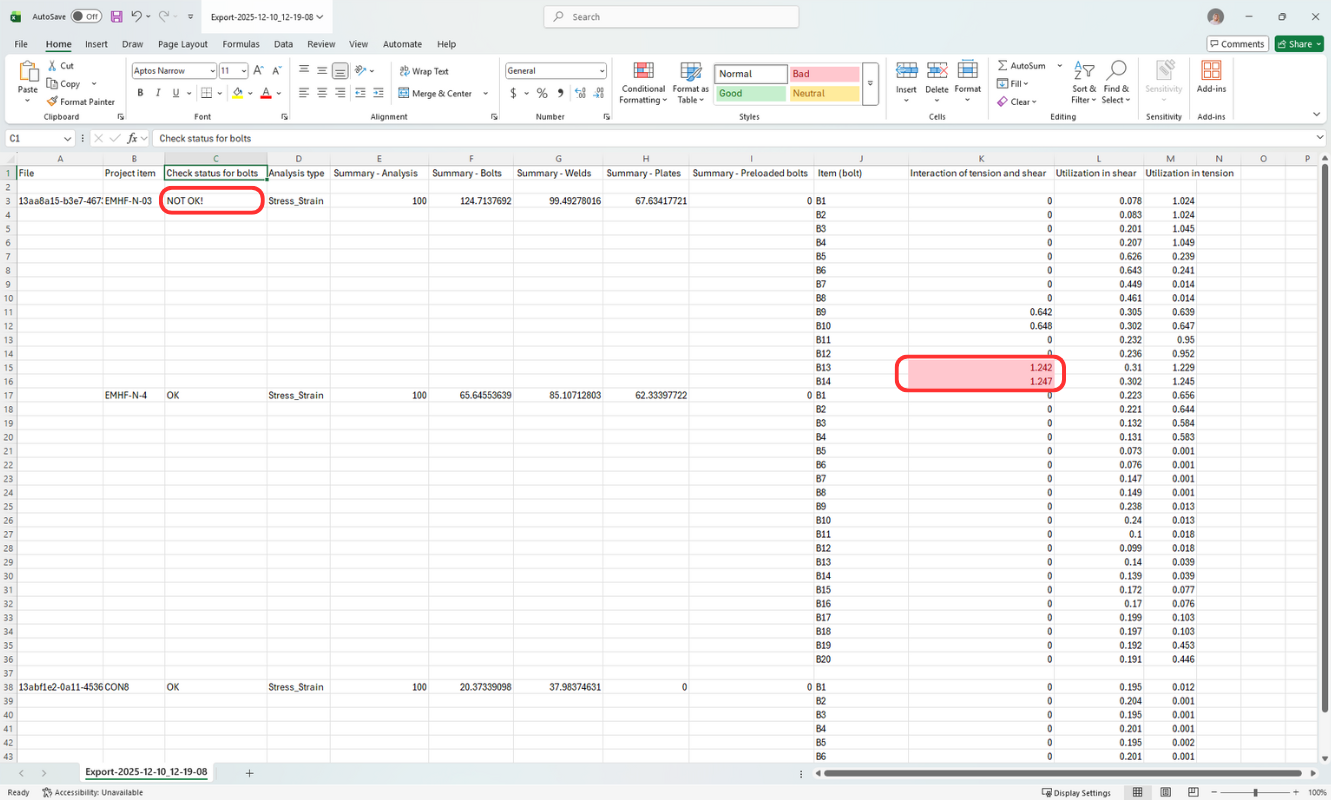
L'immagine mostra lo stato complessivo di un progetto che non soddisfa i requisiti, con la colonna successiva che indica i bulloni specifici che non verificano.
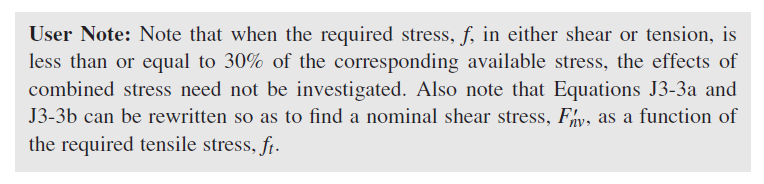
Nota: Se lo sfruttamento a taglio o a trazione è inferiore a 0,3, l'interazione viene ignorata e registrata come 0. (in conformità con AISC 360-22 J3.8)
3. Se vi fossero elementi di progetto con analisi non riuscita, nella cartella del progetto verrà generato anche un file di testo (FailedProjects-time_stamp.txt), che specifica il nome del progetto e dell'elemento di progetto.
Cause tipiche di analisi non riuscita:
- Carichi mancanti
- Singolarità
- Problemi di modellazione - interferenze tra elementi
(Sostanzialmente le stesse ragioni per cui il calcolo nell'applicazione desktop non si avvierebbe)
Download allegati
- CalculationBulkTool.zip (ZIP, 64,2 MB)