

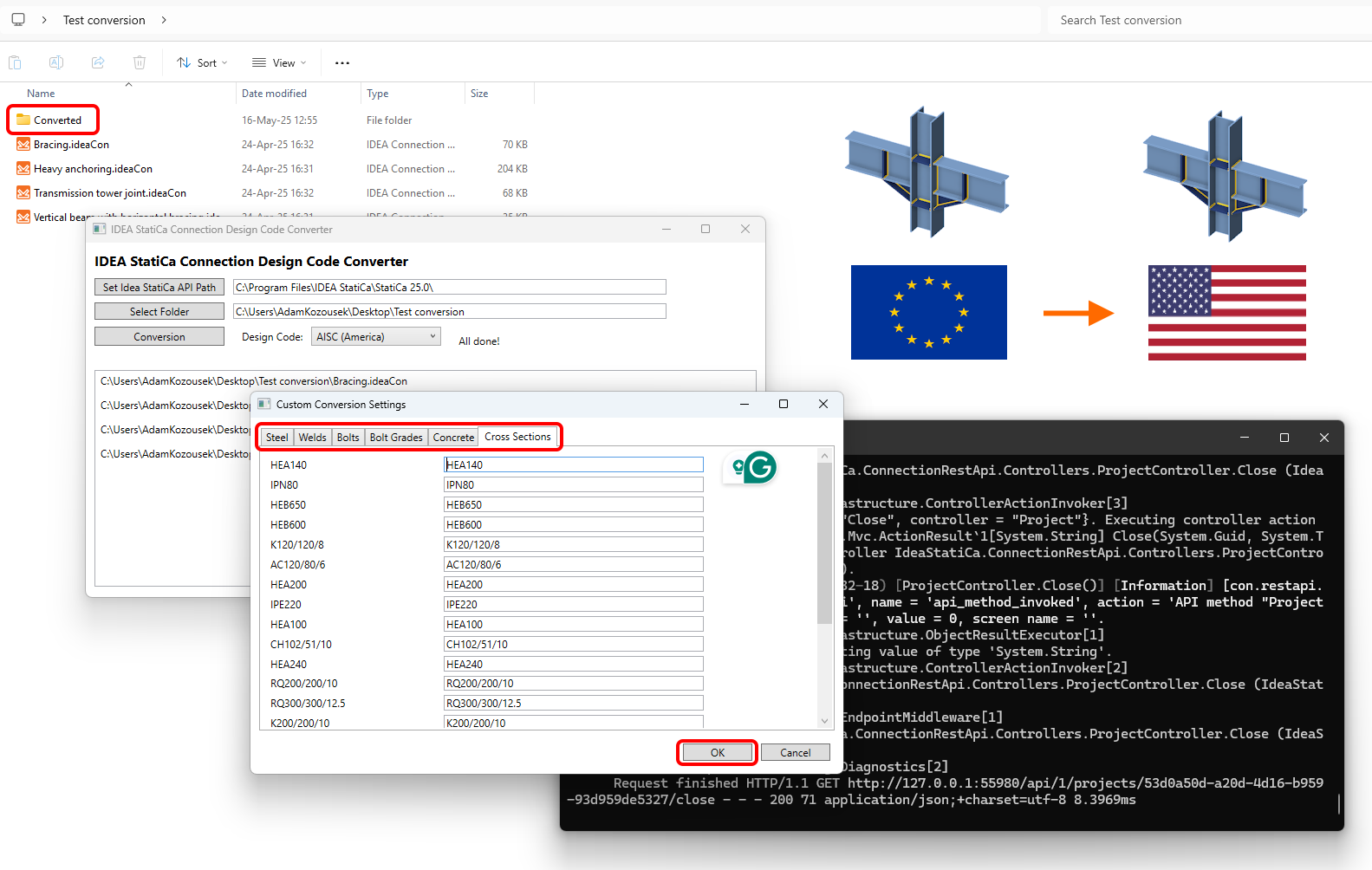
Comment modifier le code de calcul d'un projet d'assemblage
Vous pouvez utiliser l'outil de conversion simple (télécharger) ou utiliser l'API ouverte via Python ou C# avec les exemples de code fournis et préparer vous-même la routine de conversion.
Vous pouvez convertir les projets depuis n'importe quel code de calcul vers ces codes et sous-codes/variantes :
- AISC (États-Unis)
- IS 800 (Inde)
- CSA (Canada)
- AS (Australie)
- GB (Chine)
- HKG (Hong Kong)
- SP (Russie)
Remarque : EN (Europe) est pris en charge uniquement comme code de calcul source et n'est pas encore pris en charge comme code de calcul cible.
IDEA StatiCa Connection Design Code Converter - l'outil simple
Avec l'outil IDEA StatiCa Connection Design Code Converter, vous pouvez modifier le code de calcul de projets d'assemblage acier enregistrés dans un seul fichier ou dans plusieurs fichiers en lot.
Pour exécuter l'outil, vous devez avoir ASP.NET Core installé sur votre ordinateur (il fait généralement partie du système Windows et du framework .NET).
L'outil utilise l'API IDEA StatiCa. Le chemin par défaut vers l'API est défini sur :
C:\Program Files\IDEA StatiCa\StatiCa 25.0\
Vous pouvez modifier le chemin vers l'API lorsque vous installez des versions plus récentes d'IDEA StatiCa.
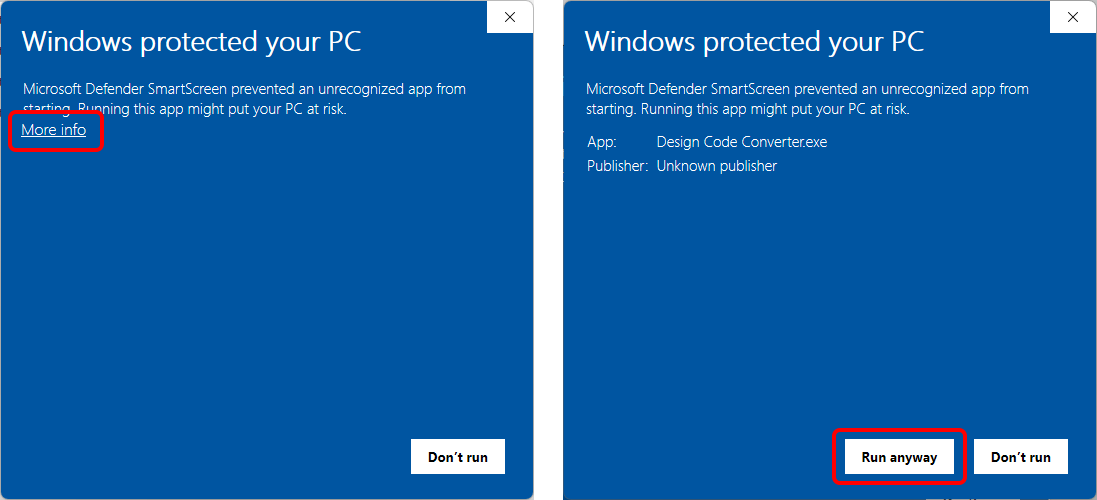
Si les paramètres de votre utilisateur Windows ne vous permettent pas d'exécuter le fichier .exe, cliquez sur Plus d'informations puis sur Exécuter quand même pour ouvrir l'outil, ou demandez l'aide de votre administrateur informatique.
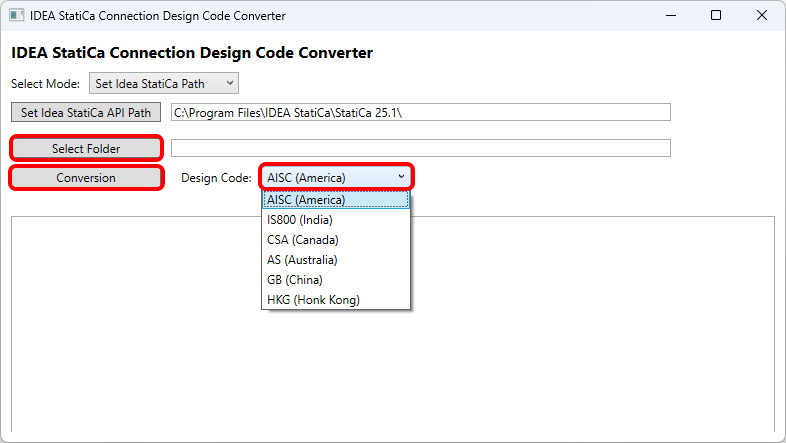
Pour convertir vos projets, cliquez sur Sélectionner le dossier contenant vos fichiers Connection, choisissez le Code de calcul souhaité, puis cliquez sur Conversion.
L'algorithme effectue la transition et un onglet Paramètres de conversion personnalisés s'ouvre. Vous pouvez y gérer la correspondance des matériaux et des sections transversales. Une fois terminé, confirmez en cliquant sur OK.
Vous pouvez saisir n'importe quel matériau de votre MPRL (Bibliothèque de matériaux et de gammes de produits), c'est-à-dire des matériaux et des sections transversales issus des bibliothèques correspondant au code approprié, ainsi que les matériaux définis par l'utilisateur et les sections transversales.
Tous les matériaux et sections transversales peuvent également être modifiés manuellement ultérieurement dans l'application Connection.
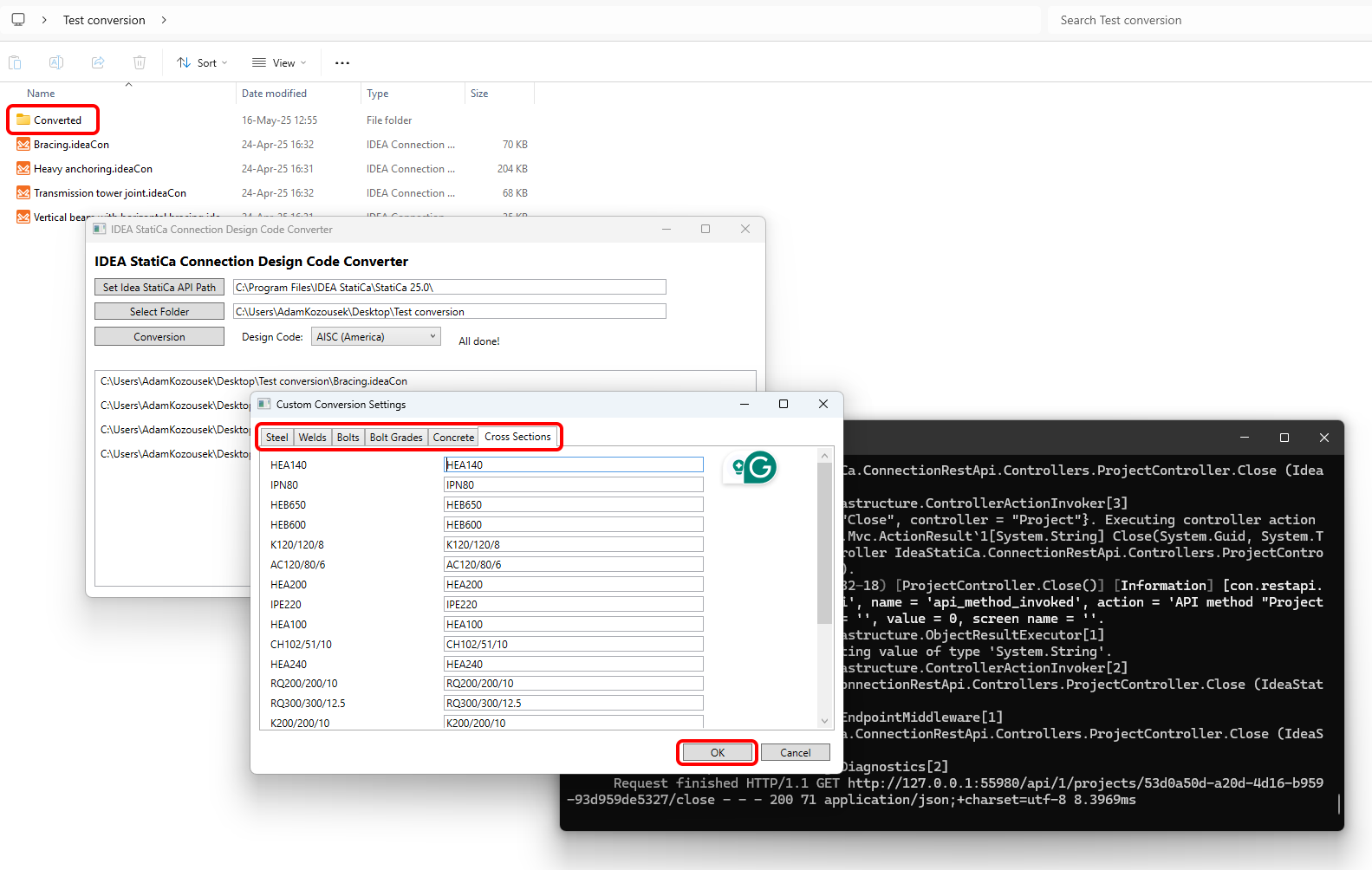
Les fichiers convertis sont enregistrés dans un sous-dossier (dans le dossier sélectionné) nommé Converted, et le suffixe du nouveau code est ajouté aux noms de fichiers.
Conversion via l'API ouverte avec Python et C#
Téléchargez et modifiez les exemples de code préparés depuis le dépôt GitHub pour créer votre propre outil de conversion :
L'API est ouverte et de nombreuses options sont disponibles pour convertir un ou plusieurs fichiers de projets d'assemblage vers différents codes de calcul et normes nationales.
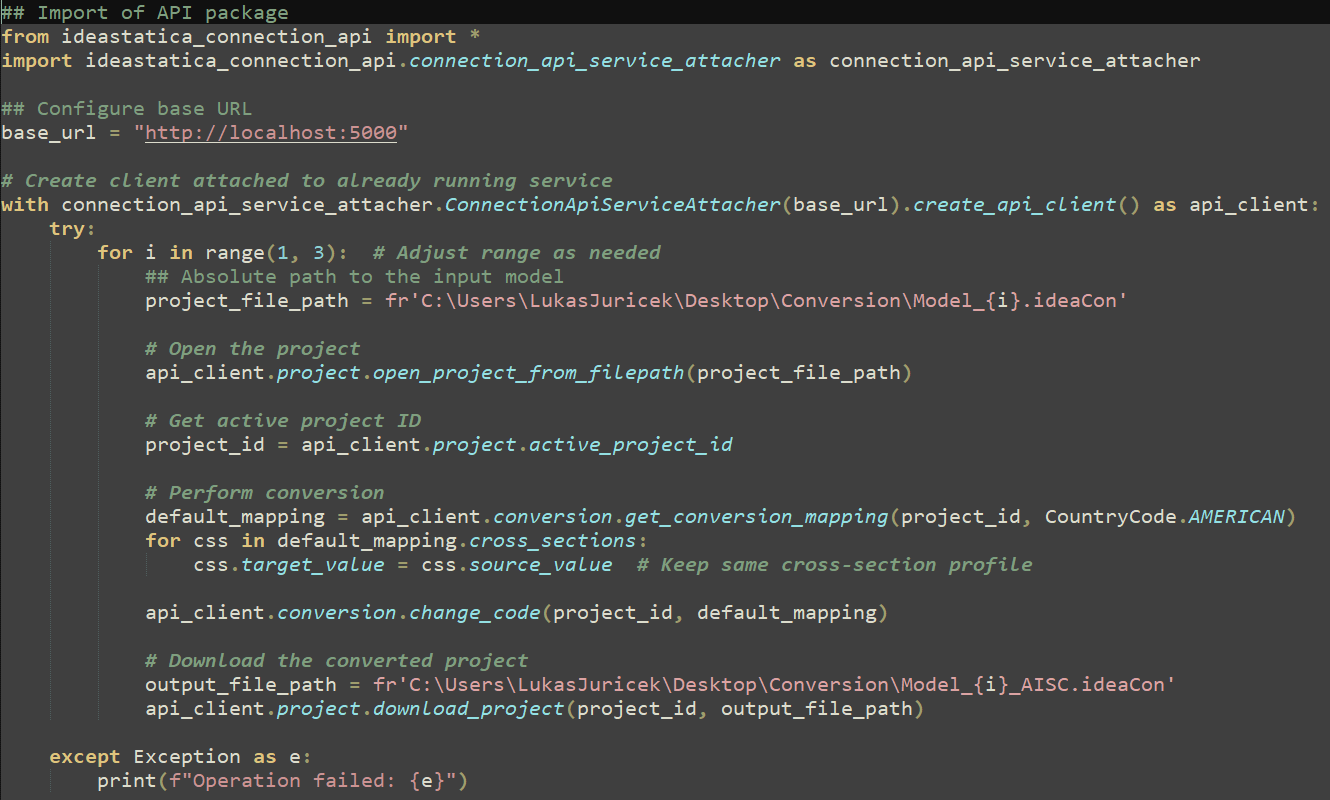
Regardez le tutoriel vidéo sur la façon de convertir des projets Connection à l'aide de l'API et de la programmation Python :
La conversion est disponible dans IDEA StatiCa 25.0 et versions ultérieures.
Limitations connues
- Les axes articulés ne sont pas pris en charge. Pour permettre la conversion de projets avec des axes articulés, remplacez-les par des boulons et supprimez-les également dans l'onglet Matériaux.
- L'outil Connection Design Code Converter ne doit pas être exécuté en tant qu'administrateur ; sinon, l'API ne démarrerait pas et la conversion échouerait. Les étapes de contournement sont les suivantes :
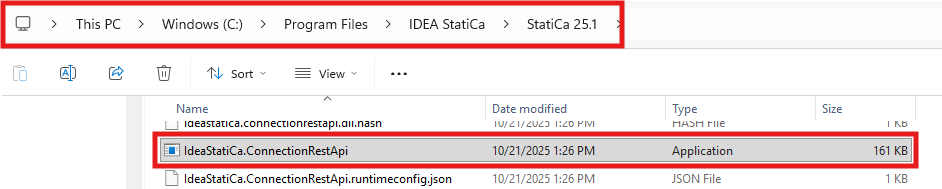
- Exécutez manuellement l'API à l'aide du fichier IdeaStatiCa.ConnectionRestApi.exe depuis le dossier d'installation d'IDEA StatiCa
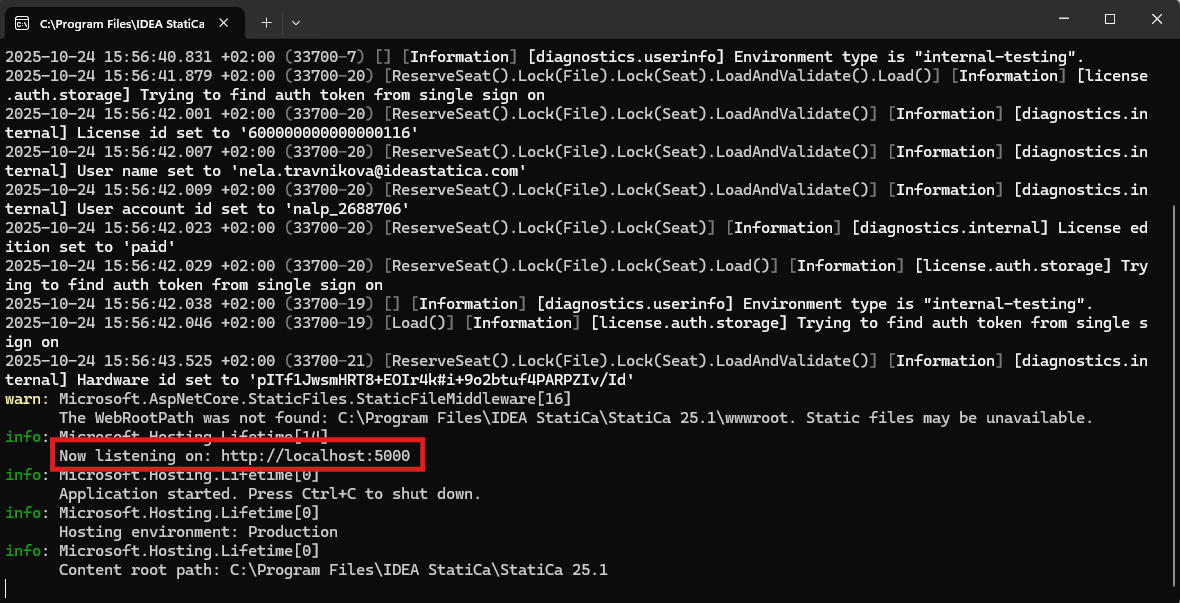
- Vérifiez l'adresse URL du service API (http://localhost:5000)
- Ouvrez l'outil Connection Design Code Converter, sélectionnez Définir l'adresse URL de l'API et vérifiez/saisissez l'adresse URL de l'étape précédente
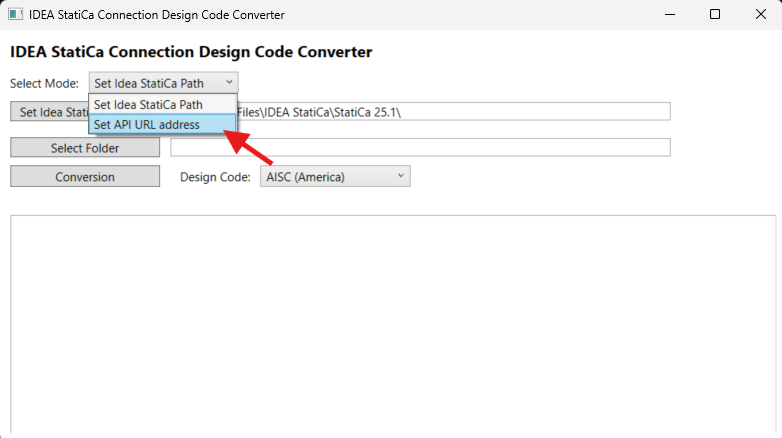
- Cliquez sur Attacher au service en cours d'exécution
- Continuez à utiliser l'outil Connection Design Code Converter en mode standard comme décrit précédemment dans cet article
Téléchargements joints
- Connection Design Code Converter.zip (ZIP, 64,1 MB)