

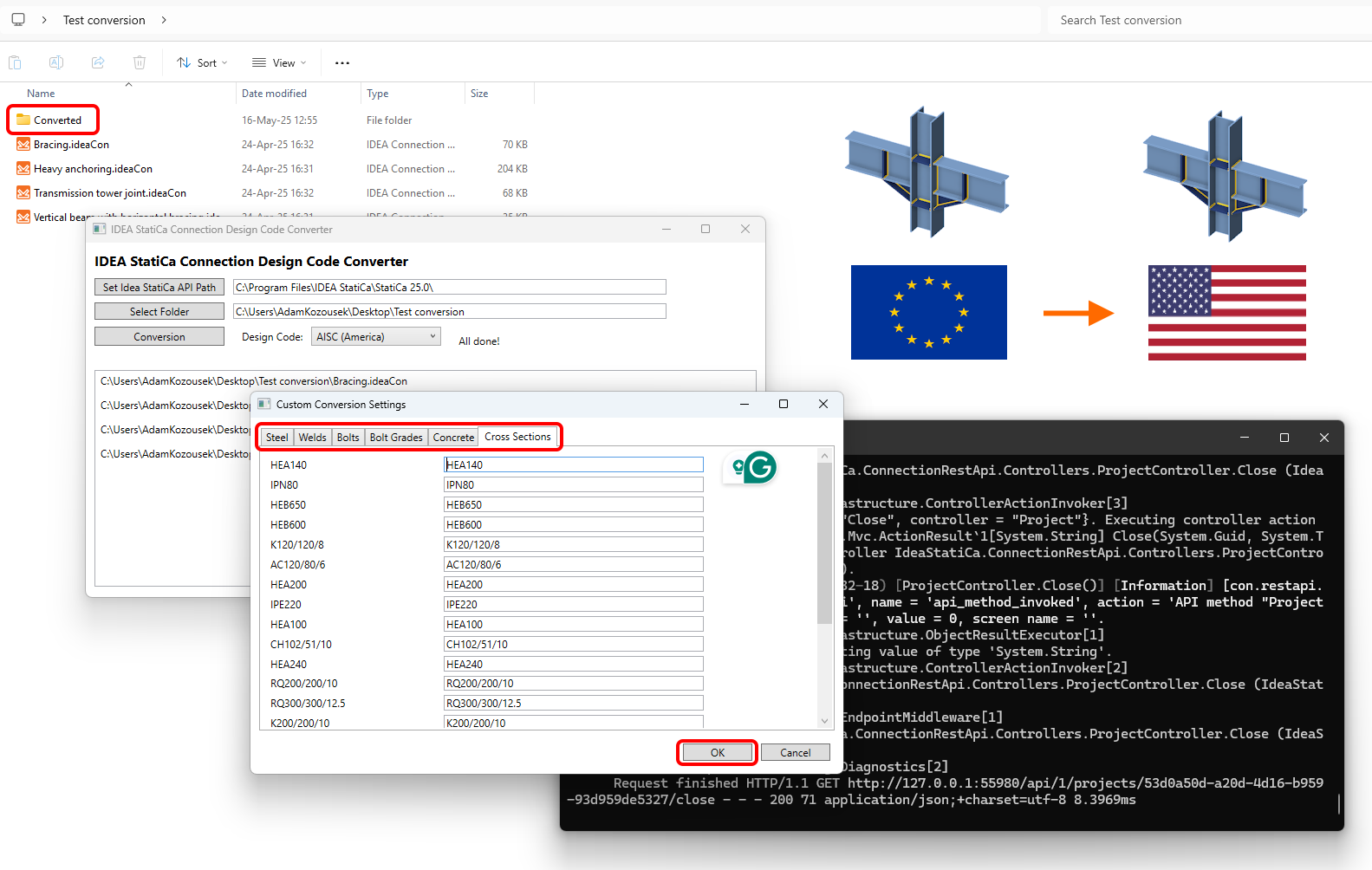
Cómo cambiar el código de diseño del proyecto de unión
Puede utilizar la herramienta de conversión simple (descargar) o utilizar la API abierta a través de Python o C# con los ejemplos de código proporcionados y preparar la rutina de conversión usted mismo.
Puede convertir los proyectos en cualquier código de diseño a estos códigos y subcódigos/variantes:
- AISC (EE. UU.)
- IS 800 (India)
- CSA (Canadá)
- AS (Australia)
- GB (China)
- HKG (Hong Kong)
- SP (Rusia)
Nota: EN (Europa) solo se admite como código de diseño de origen y aún no se admite como código de diseño de destino.
Conversor de Código de Diseño de IDEA StatiCa Connection - la herramienta simple
Con la herramienta Conversor de Código de Diseño de IDEA StatiCa Connection, puede cambiar el código de diseño de los proyectos de unión de acero guardados en un archivo o en múltiples archivos de forma masiva.
Para ejecutar la herramienta, necesita tener ASP.NET Core instalado en su equipo (normalmente forma parte del sistema Windows y del marco .NET).
La herramienta utiliza la API de IDEA StatiCa. La ruta predeterminada a la API está configurada en:
C:\Program Files\IDEA StatiCa\StatiCa 25.0\
Puede cambiar la ruta a la API cuando instale versiones más recientes de IDEA StatiCa.
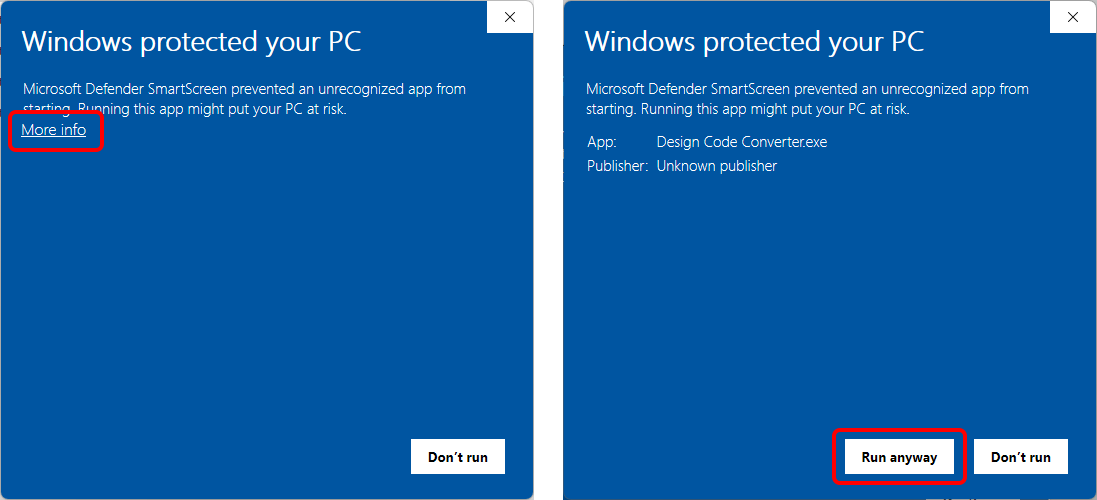
En caso de que la configuración de usuario de Windows no le permita ejecutar el archivo .exe, haga clic en Más información y luego en Ejecutar de todas formas para abrir la herramienta, o solicite ayuda a su administrador de TI.
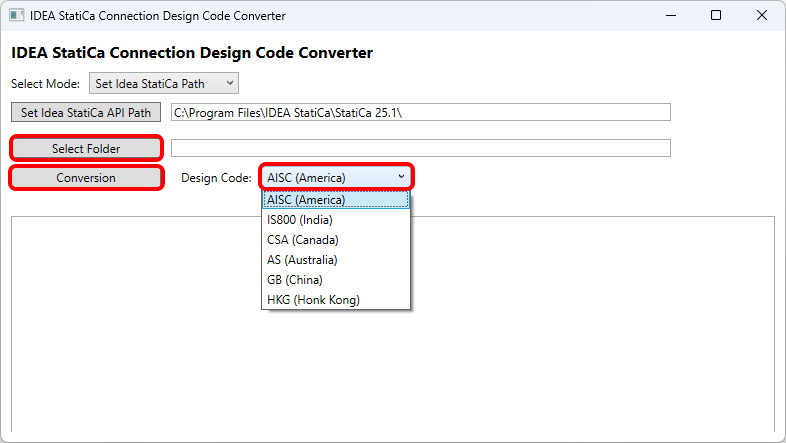
Para convertir sus proyectos, haga clic en Seleccionar carpeta que contiene sus archivos de Connection, elija el Código de diseño deseado y haga clic en Conversión.
El algoritmo ejecuta la transición y se abre una pestaña de Configuración de conversión personalizada. Aquí puede gestionar la asignación de materiales y secciones transversales. Cuando haya terminado, confirme haciendo clic en Aceptar.
Puede introducir cualquier material de su MPRL (Biblioteca de materiales y gama de productos), lo que significa materiales y secciones transversales de las bibliotecas pertenecientes al código correspondiente, así como los materiales definidos por el usuario y las secciones transversales.
Todos los materiales y secciones transversales también pueden cambiarse manualmente en la aplicación Connection posteriormente.
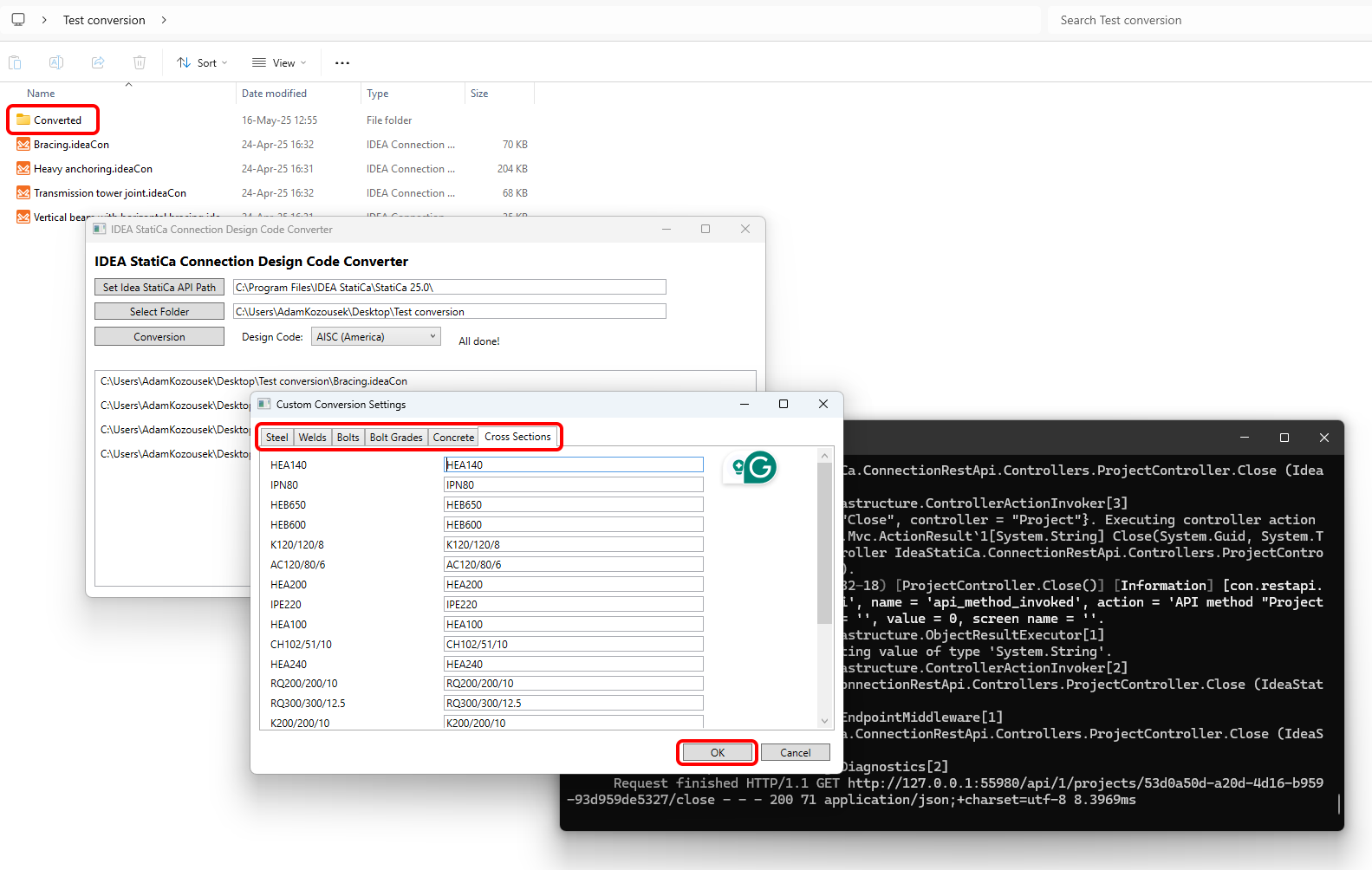
Los archivos convertidos se guardan en una subcarpeta (dentro de la carpeta seleccionada) denominada Converted, y el sufijo del nuevo código se añade a los nombres de los archivos.
Conversión mediante API abierta usando Python y C#
Descargue y edite los ejemplos de código preparados del repositorio de GitHub para crear su propia herramienta de conversión:
La API es abierta y hay amplias opciones disponibles para convertir uno o varios archivos de proyectos de Connection a diferentes códigos de diseño y normas nacionales.
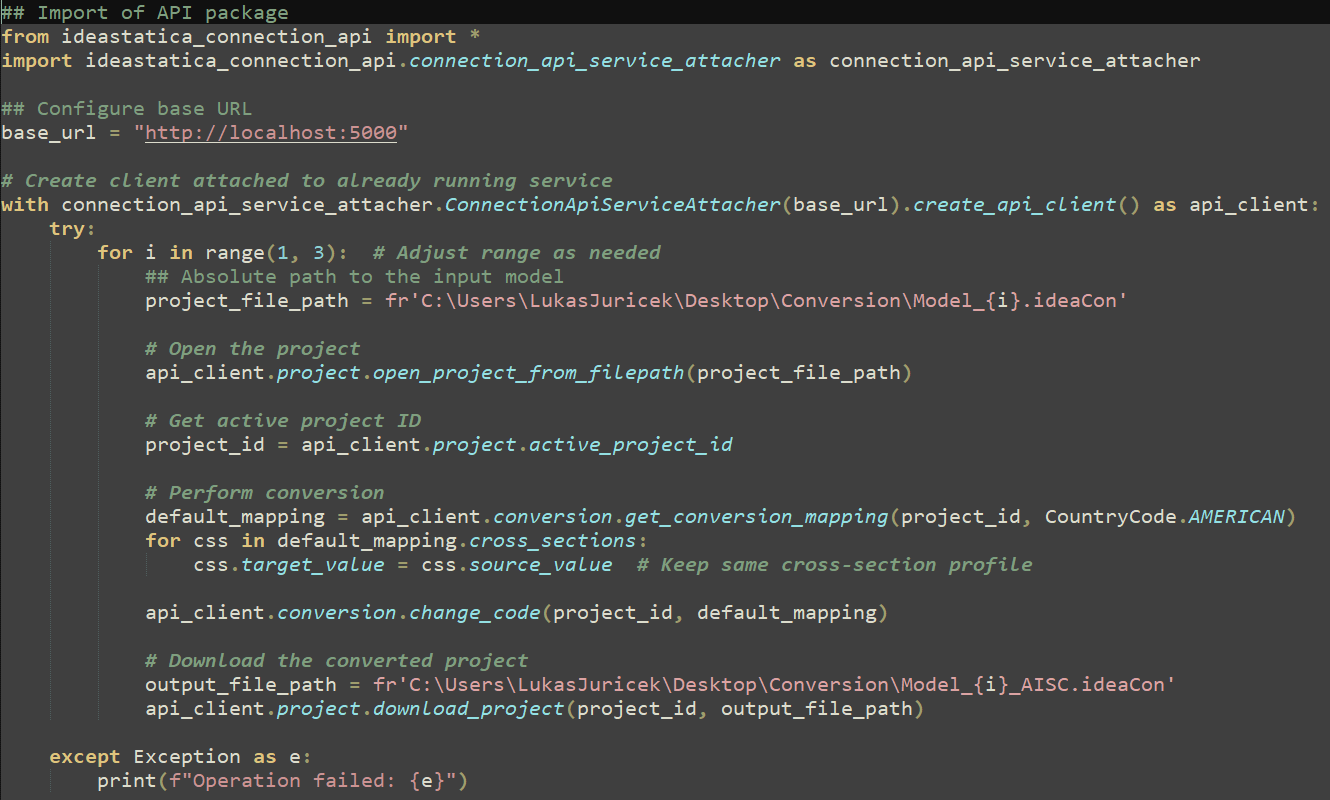
Vea el tutorial en vídeo sobre cómo convertir proyectos de Connection utilizando la API y la programación en Python:
La conversión está disponible en IDEA StatiCa 25.0 y versiones posteriores.
Limitaciones conocidas
- Los pasadores no son compatibles. Para hacer posible la conversión de proyectos con pasadores, cambie los pasadores por tornillos y elimine también los pasadores en la pestaña Materiales.
- La herramienta Conversor de Código de Diseño de Connection no debe ejecutarse como "Ejecutar como administrador"; de lo contrario, la API no se iniciaría y la conversión fallaría. Los pasos para solucionar este problema son:
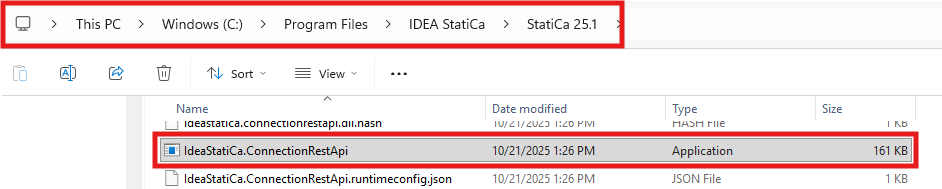
- Ejecute manualmente la API utilizando el archivo IdeaStatiCa.ConnectionRestApi.exe de la carpeta de instalación de IDEA StatiCa
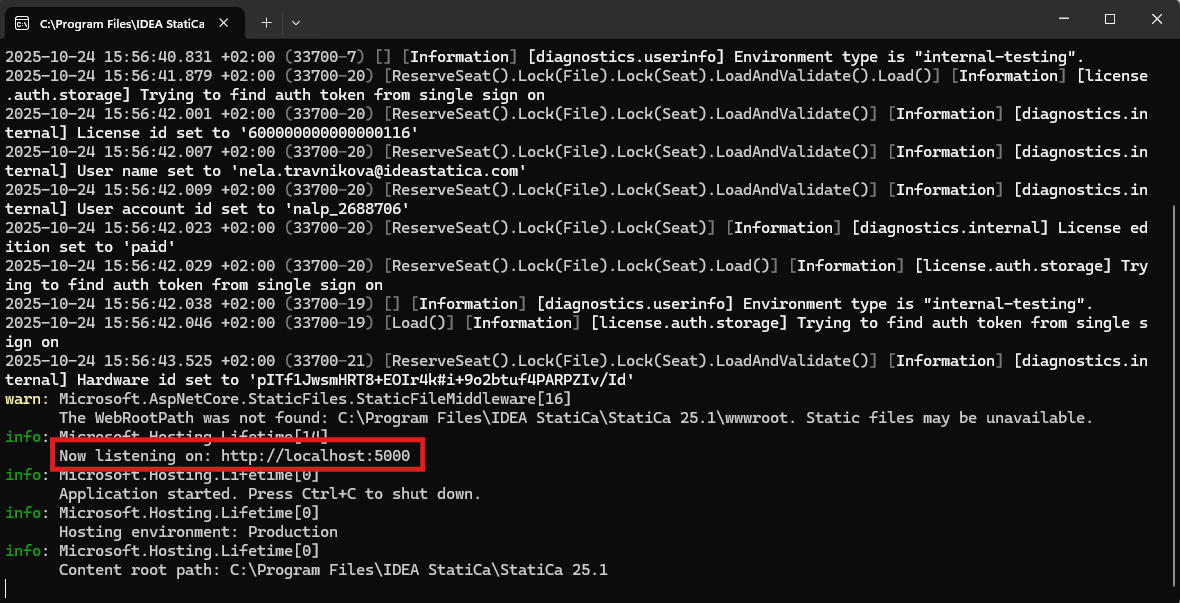
- Compruebe la dirección URL del servicio de API (http://localhost:5000)
- Abra la herramienta Conversor de Código de Diseño de Connection, seleccione Establecer dirección URL de la API e introduzca/verifique la dirección URL del paso anterior
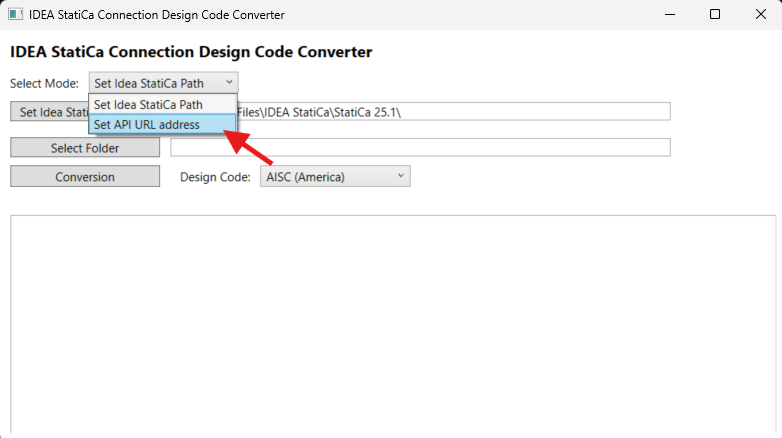
- Haga clic en Conectar al servicio en ejecución
- Continúe utilizando la herramienta Conversor de Código de Diseño de Connection en modo estándar como se describe anteriormente en este artículo
Descargas adjuntas
- Connection Design Code Converter.zip (ZIP, 64,1 MB)