

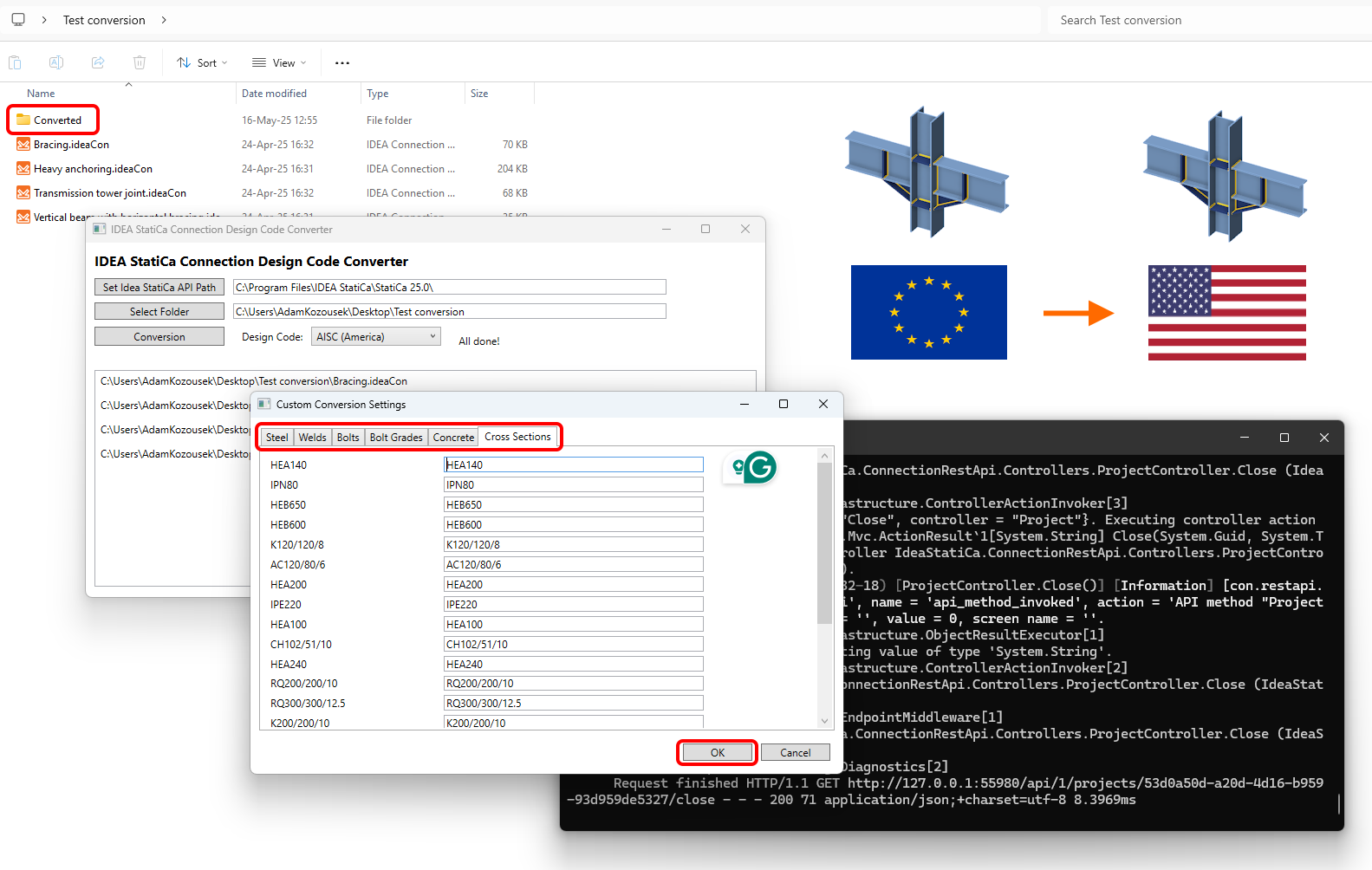
Cum se schimbă codul de proiectare al unui proiect Connection
Puteți utiliza fie instrumentul simplu de conversie (descărcare), fie API-ul deschis prin Python sau C# cu exemplele de cod furnizate și să pregătiți singur rutina de conversie.
Puteți converti proiectele din orice cod de proiectare în aceste coduri și subcoduri/variante:
- AISC (SUA)
- IS 800 (India)
- CSA (Canada)
- AS (Australia)
- GB (China)
- HKG (Hong Kong)
- SP (Rusia)
Notă: EN (Europa) este acceptat doar ca cod de proiectare sursă și nu este încă acceptat ca cod de proiectare țintă.
IDEA StatiCa Connection Design Code Converter - instrumentul simplu
Cu instrumentul IDEA StatiCa Connection Design Code Converter, puteți schimba codul de proiectare al proiectelor de îmbinare metalică salvate într-un fișier sau în mai multe fișiere simultan.
Pentru a rula instrumentul, trebuie să aveți ASP.NET Core instalat pe computerul dvs. (de obicei face parte din sistemul Windows și din framework-ul .NET).
Instrumentul utilizează API-ul IDEA StatiCa. Calea implicită către API este setată la:
C:\Program Files\IDEA StatiCa\StatiCa 25.0\
Puteți modifica calea către API atunci când instalați versiuni mai noi ale IDEA StatiCa.
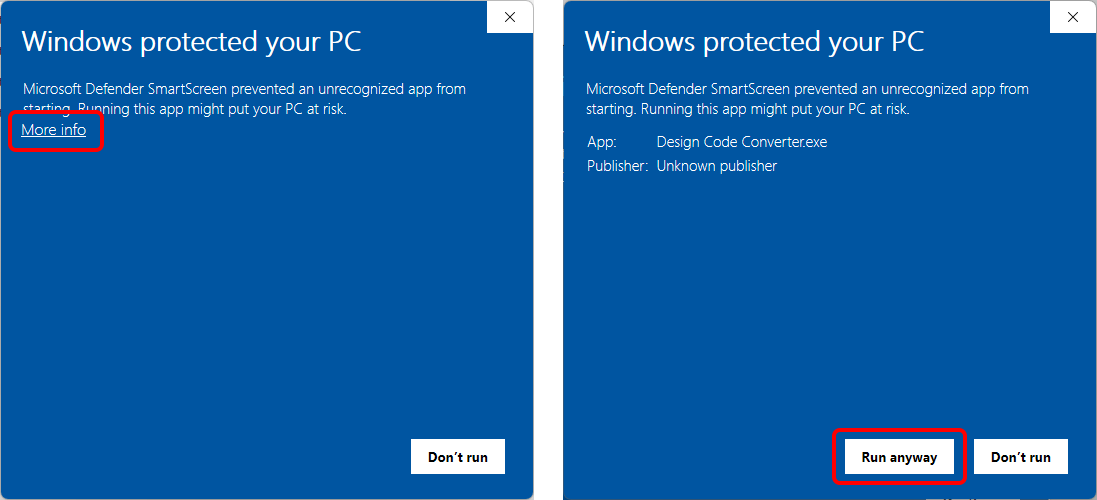
În cazul în care setările utilizatorului Windows nu vă permit să rulați fișierul .exe, faceți clic pe Mai multe informații și apoi pe Rulați oricum pentru a deschide instrumentul, sau solicitați ajutorul administratorului IT.
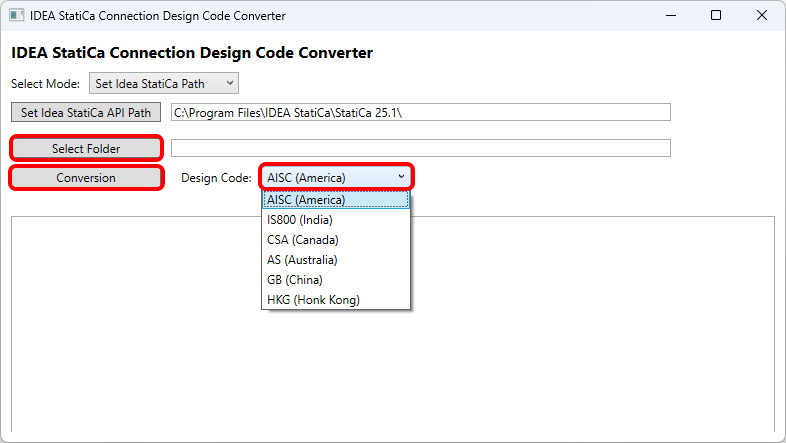
Pentru a converti proiectele, faceți clic pe Select Folder care conține fișierele Connection, alegeți Design Code dorit și faceți clic pe Conversion.
Algoritmul execută tranziția și se deschide fila Custom Conversion Settings. Aici puteți gestiona maparea materialelor și a secțiunilor transversale. La finalizare, confirmați făcând clic pe OK.
Puteți introduce orice material din MPRL (Material and Product Range Library), adică materiale și secțiuni transversale din bibliotecile corespunzătoare codului respectiv, precum și materialele definite de utilizator și secțiunile transversale.
Toate materialele și secțiunile transversale pot fi modificate ulterior manual și în aplicația Connection.
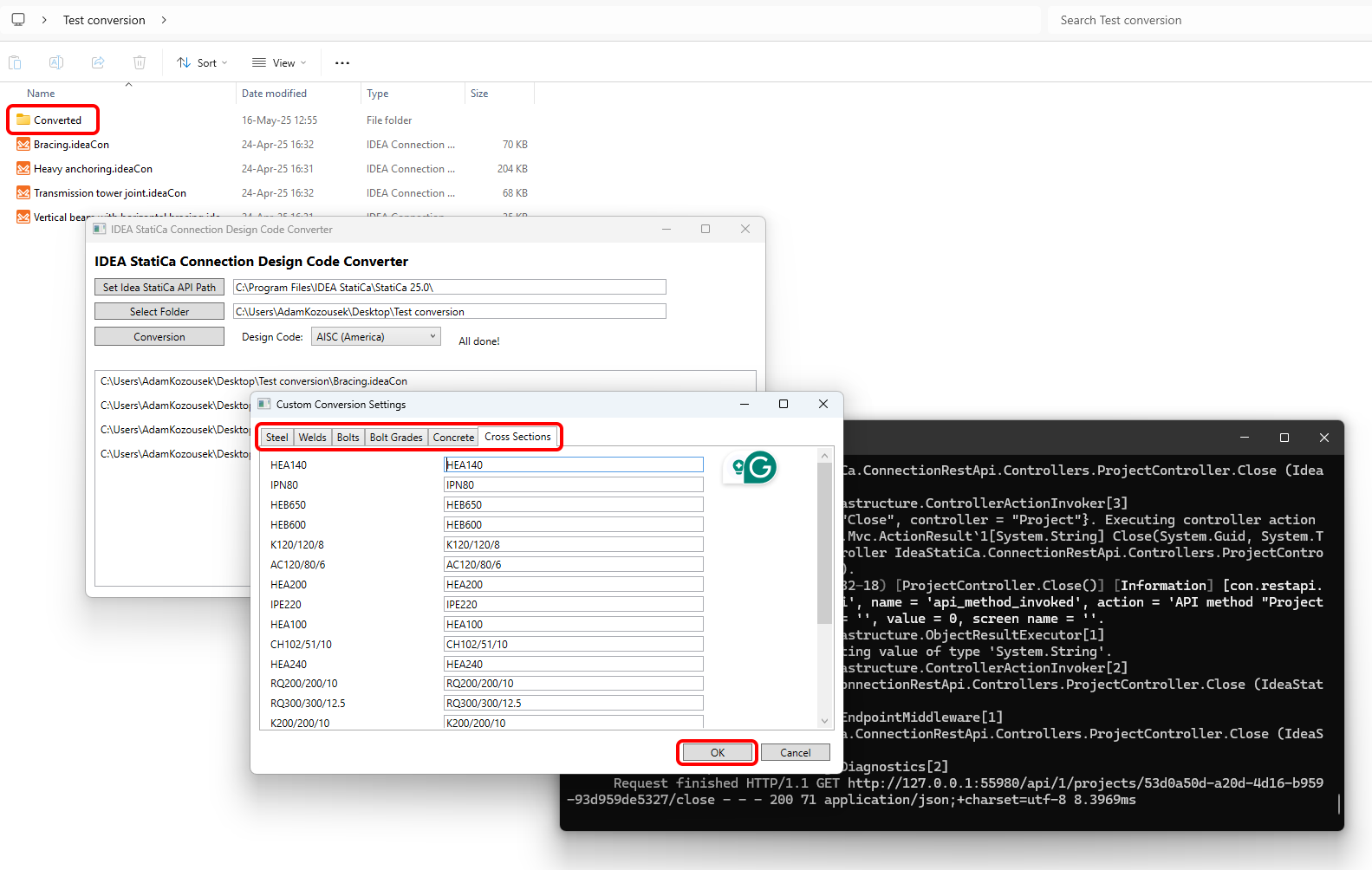
Fișierele convertite sunt salvate într-un subdosar (în interiorul dosarului selectat) denumit Converted, iar sufixul noului cod este adăugat la numele fișierelor.
Conversie prin Open API folosind Python și C#
Descărcați și editați exemplele de cod pregătite din depozitul GitHub pentru a construi propriul instrument de conversie:
API-ul este deschis și sunt disponibile opțiuni extinse pentru conversia unuia sau mai multor fișiere de proiect Connection în diferite coduri de proiectare și standarde naționale.
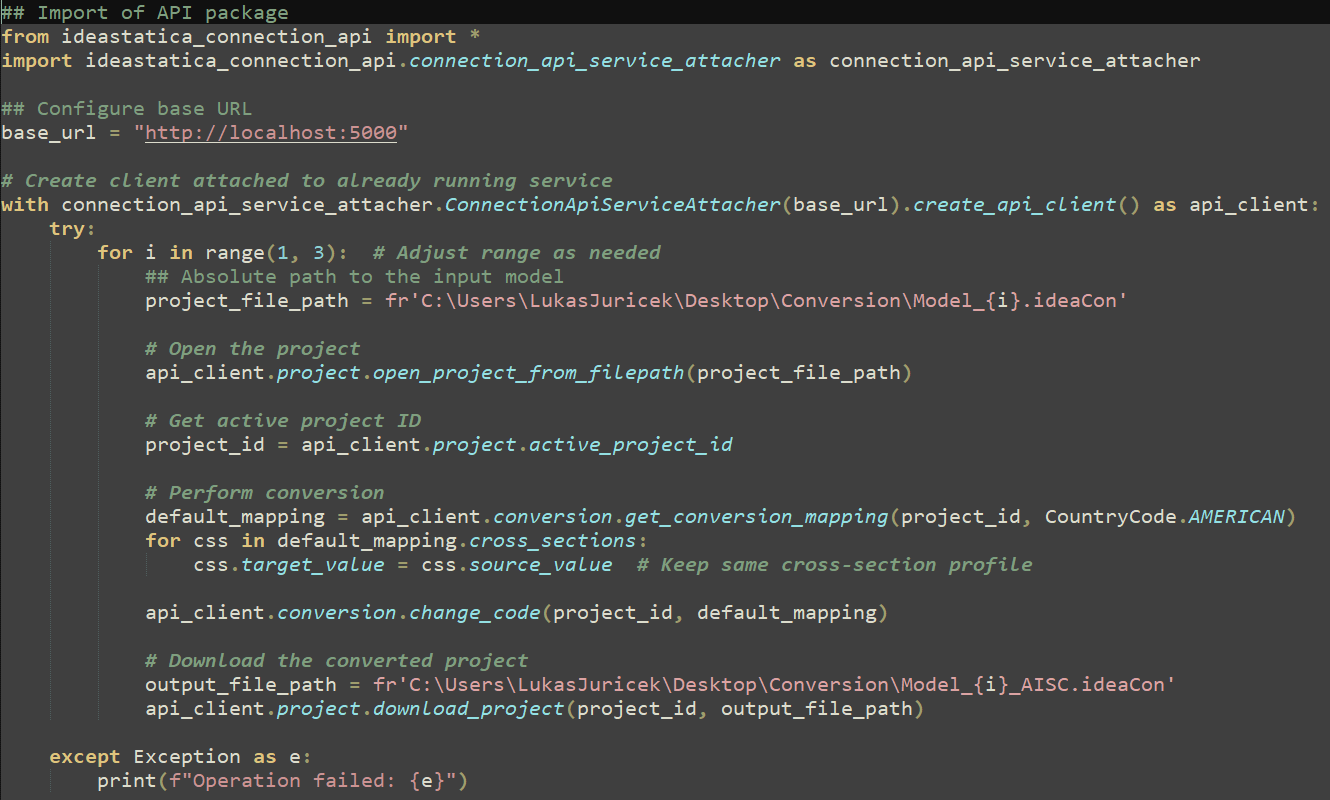
Urmăriți tutorialul video despre cum să convertiți proiectele Connection folosind API-ul și programarea Python:
Conversia este disponibilă în IDEA StatiCa 25.0 și versiunile mai noi.
Limitări cunoscute
- Bolțurile nu sunt acceptate. Pentru a face posibilă conversia proiectelor cu bolțuri, schimbați bolțurile cu șuruburi și ștergeți bolțurile și din fila Materiale.
- Instrumentul Connection Design Code Converter nu trebuie rulat cu opțiunea „Run as administrator"; în caz contrar, API-ul nu ar porni și conversia ar eșua. Pașii de rezolvare sunt:
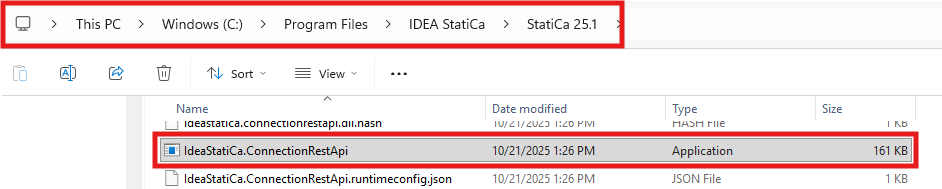
- Rulați manual API-ul folosind fișierul IdeaStatiCa.ConnectionRestApi.exe din dosarul de instalare IDEA StatiCa
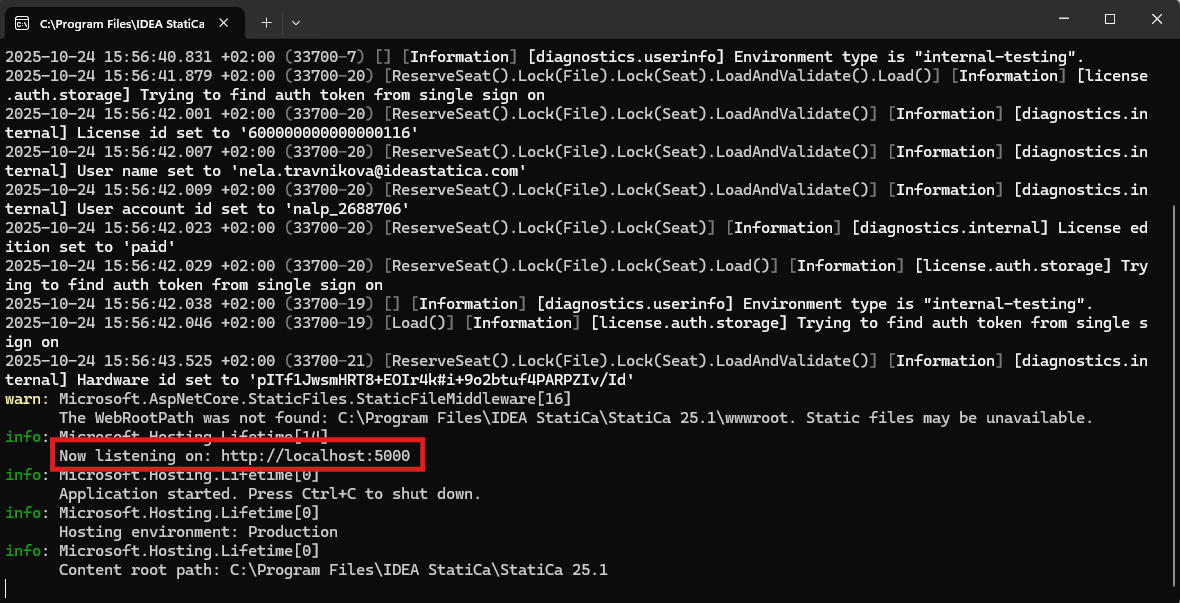
- Verificați adresa URL a serviciului API (http://localhost:5000)
- Deschideți instrumentul Connection Design Code Converter, selectați Set API URL address și verificați/introduceți adresa URL din pasul anterior
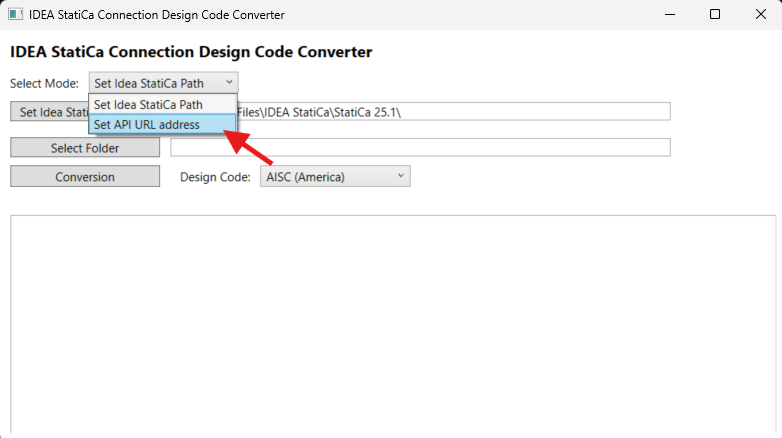
- Faceți clic pe Attach to running service
- Continuați să utilizați instrumentul Connection Design Code Converter în modul standard, așa cum este descris anterior în acest articol
Descărcări atașate
- Connection Design Code Converter.zip (ZIP, 64,1 MB)