

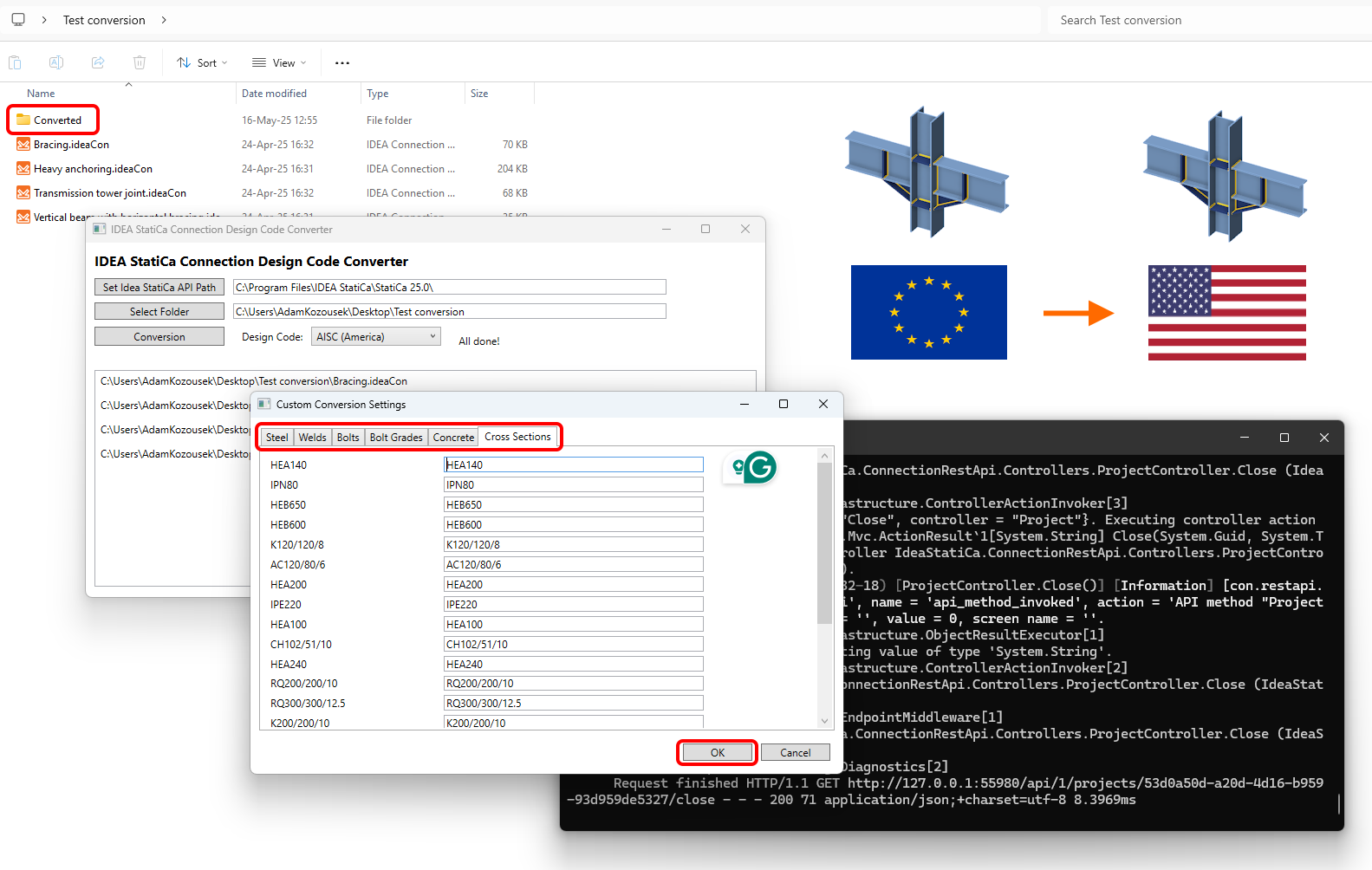
Como alterar o código de dimensionamento de um projeto de ligação
Pode utilizar a ferramenta de conversão simples (transferir) ou utilizar a API aberta através de Python ou C# com os exemplos de código fornecidos e preparar a rotina de conversão por si próprio.
Pode converter os projetos em qualquer código de dimensionamento para estes códigos e subcódigos/variantes:
- AISC (EUA)
- IS 800 (Índia)
- CSA (Canadá)
- AS (Austrália)
- GB (China)
- HKG (Hong Kong)
- SP (Rússia)
Nota: EN (Europa) é suportado apenas como código de dimensionamento de origem e ainda não é suportado como código de dimensionamento de destino.
IDEA StatiCa Connection Design Code Converter - a ferramenta simples
Com a ferramenta IDEA StatiCa Connection Design Code Converter, pode alterar o código de dimensionamento de projetos de ligação de aço guardados num único ficheiro ou em múltiplos ficheiros em lote.
Para executar a ferramenta, é necessário ter o ASP.NET Core instalado no seu computador (normalmente faz parte do sistema Windows e do .NET framework).
A ferramenta utiliza a API da IDEA StatiCa. O caminho predefinido para a API está definido como:
C:\Program Files\IDEA StatiCa\StatiCa 25.0\
Pode alterar o caminho para a API quando instalar versões mais recentes do IDEA StatiCa.
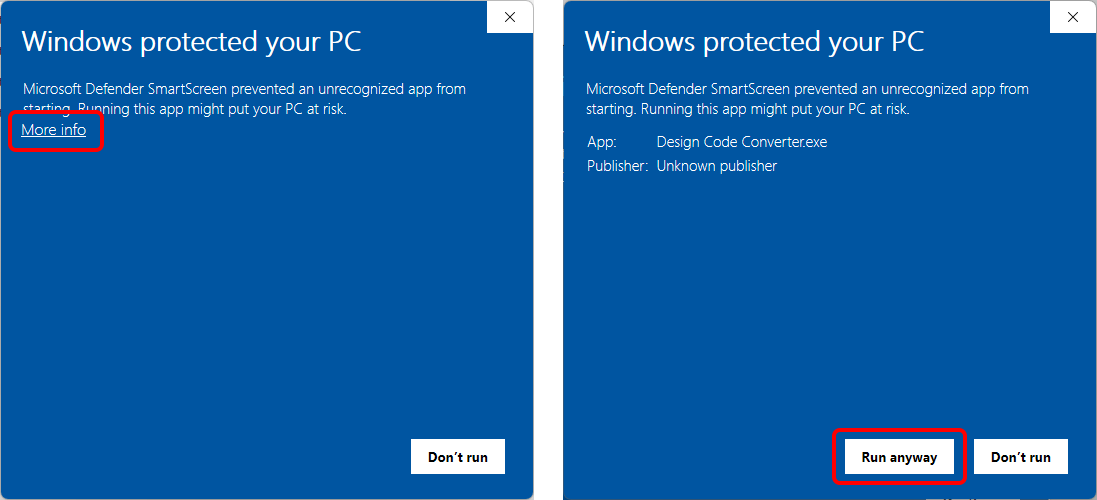
Caso as definições do utilizador Windows não permitam executar o ficheiro .exe, clique em Mais informações e depois em Executar mesmo assim para abrir a ferramenta, ou peça ajuda ao seu administrador de TI.
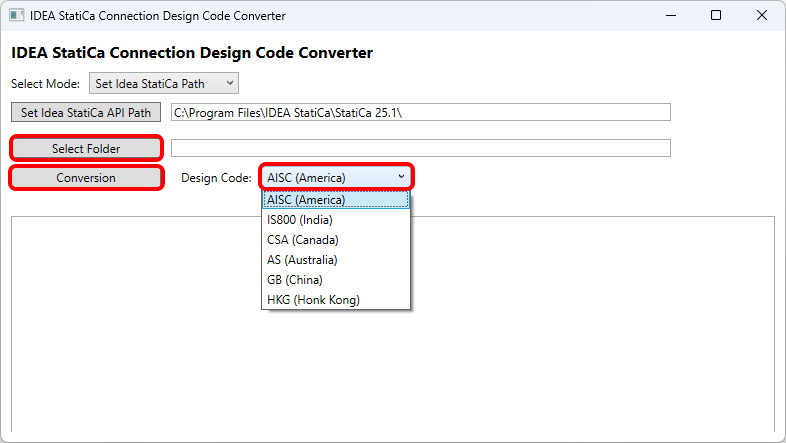
Para converter os seus projetos, clique em Selecionar Pasta que contém os seus ficheiros de ligação, escolha o Código de Dimensionamento pretendido e clique em Conversão.
O algoritmo executa a transição e abre um separador Definições de Conversão Personalizadas. Aqui pode gerir o mapeamento de materiais e secções transversais. Quando terminar, confirme clicando em OK.
Pode introduzir qualquer material da sua MPRL (Biblioteca de Materiais e Gama de Produtos), o que significa materiais e secções transversais de bibliotecas pertencentes ao código adequado, bem como os materiais definidos pelo utilizador e secções transversais.
Todos os materiais e secções transversais podem ser posteriormente alterados manualmente na aplicação Connection.
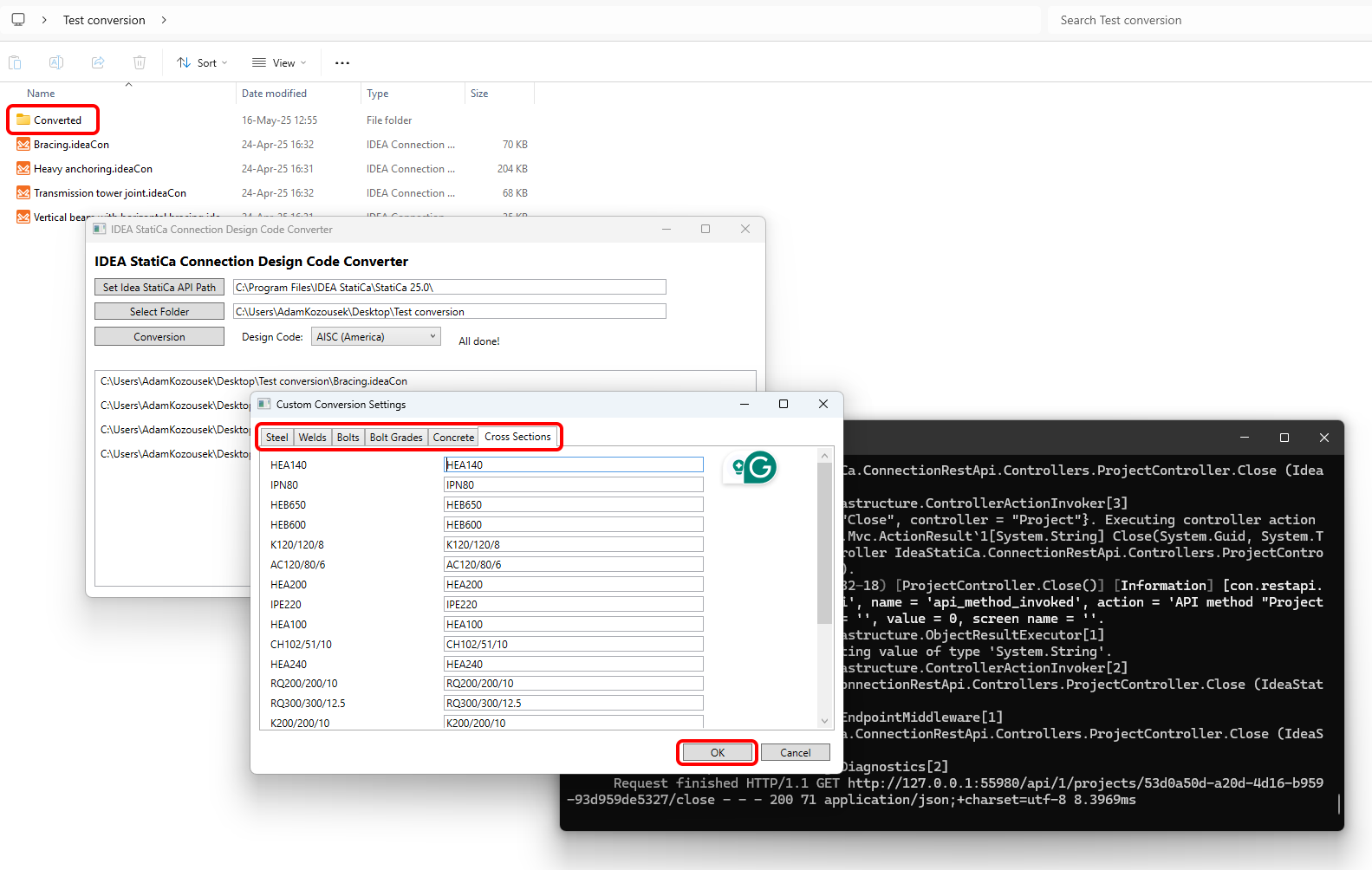
Os ficheiros convertidos são guardados numa subpasta (dentro da pasta selecionada) com o nome Converted, e o sufixo do novo código é adicionado aos nomes dos ficheiros.
Conversão por API aberta utilizando Python e C#
Transfira e edite os exemplos de código preparados do repositório GitHub para criar a sua própria ferramenta de conversão:
A API é aberta e estão disponíveis amplas opções para converter ficheiros de projetos de ligação individuais ou múltiplos para diferentes códigos de dimensionamento e normas nacionais.
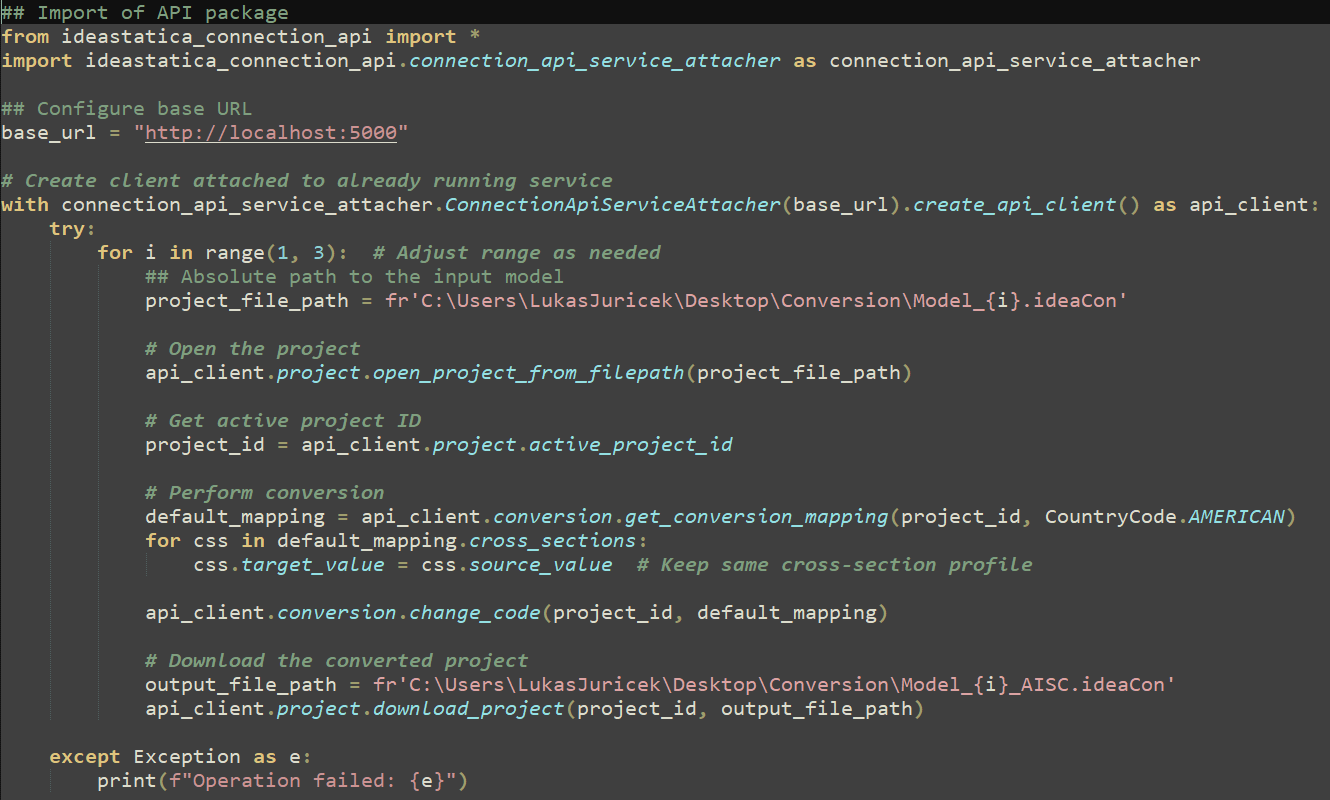
Veja o tutorial em vídeo sobre como converter projetos de ligação utilizando a API e a programação em Python:
A conversão está disponível no IDEA StatiCa 25.0 e versões mais recentes.
Limitações conhecidas
- Os pinos não são suportados. Para tornar possível a conversão de projetos com pinos, substitua os pinos por parafusos e elimine também os pinos no separador Materiais.
- A ferramenta Connection Design Code Converter não deve ser executada como "Executar como administrador"; caso contrário, a API não iniciaria e a conversão falharia. Os passos para contornar este problema são:
- Execute manualmente a API utilizando o ficheiro IdeaStatiCa.ConnectionRestApi.exe da pasta de instalação do IDEA StatiCa
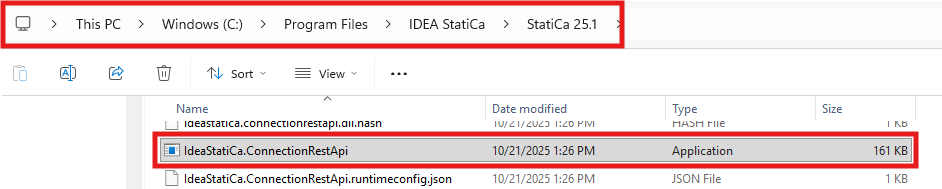
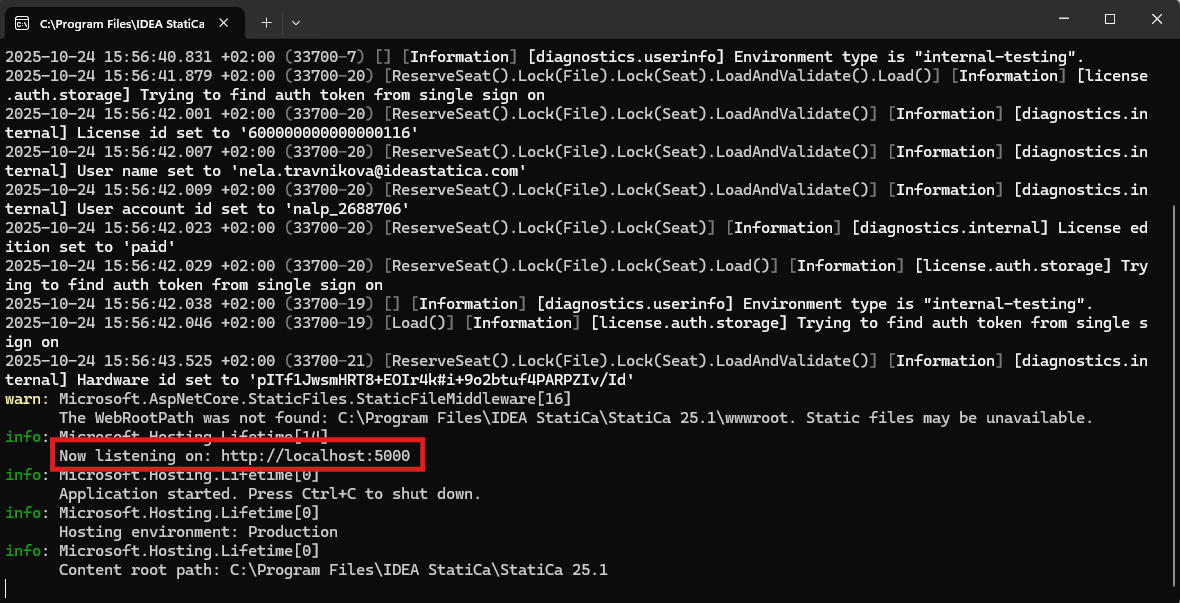
- Verifique o endereço URL do serviço de API (http://localhost:5000)
- Abra a ferramenta Connection Design Code Converter, selecione Definir endereço URL da API e verifique/introduza o endereço URL do passo anterior
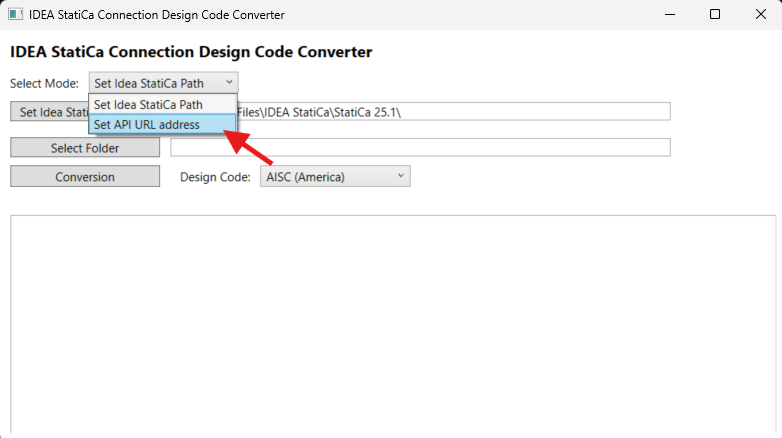
- Clique em Ligar ao serviço em execução
- Continue a utilizar a ferramenta Connection Design Code Converter no modo padrão conforme descrito anteriormente neste artigo
Transferências Anexadas
- Connection Design Code Converter.zip (ZIP, 64,1 MB)