

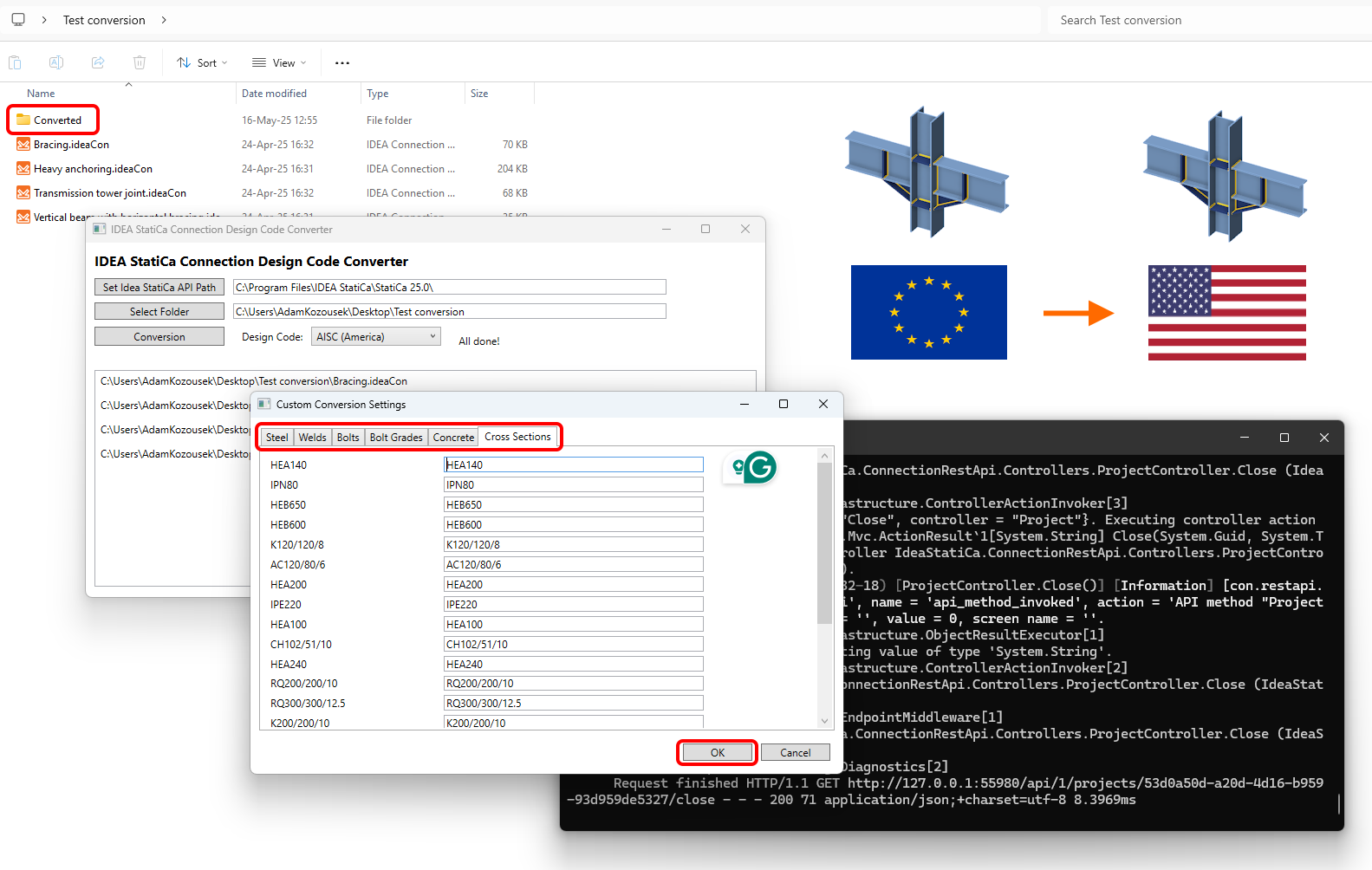
วิธีเปลี่ยนมาตรฐานการออกแบบของโปรเจกต์ Connection
คุณสามารถใช้เครื่องมือแปลงแบบง่าย (ดาวน์โหลด) หรือใช้ open API ผ่าน Python หรือ C# ด้วย ตัวอย่างโค้ดที่จัดเตรียมไว้ และเตรียมขั้นตอนการแปลงด้วยตัวเอง
คุณสามารถแปลงโปรเจกต์จากมาตรฐานการออกแบบใดก็ได้ไปยังมาตรฐานและรหัสย่อย/รูปแบบต่อไปนี้:
- AISC (สหรัฐอเมริกา)
- IS 800 (อินเดีย)
- CSA (แคนาดา)
- AS (ออสเตรเลีย)
- GB (จีน)
- HKG (ฮ่องกง)
- SP (รัสเซีย)
หมายเหตุ: EN (ยุโรป) รองรับเฉพาะในฐานะมาตรฐานการออกแบบต้นทางเท่านั้น และยังไม่รองรับในฐานะมาตรฐานการออกแบบปลายทาง
IDEA StatiCa Connection Design Code Converter - เครื่องมือแบบง่าย
ด้วยเครื่องมือ IDEA StatiCa Connection Design Code Converter คุณสามารถเปลี่ยนมาตรฐานการออกแบบของโปรเจกต์การเชื่อมต่อโครงสร้างเหล็กที่บันทึกไว้ในไฟล์เดียวหรือหลายไฟล์พร้อมกันได้
ในการเรียกใช้เครื่องมือ คุณต้องติดตั้ง ASP.NET Core บนคอมพิวเตอร์ของคุณ (โดยปกติจะเป็นส่วนหนึ่งของระบบ Windows และ .NET framework)
เครื่องมือนี้ใช้ IDEA StatiCa API โดยเส้นทางเริ่มต้นของ API ถูกตั้งค่าไว้ที่:
C:\Program Files\IDEA StatiCa\StatiCa 25.0\
คุณสามารถเปลี่ยนเส้นทางไปยัง API เมื่อติดตั้ง IDEA StatiCa เวอร์ชันใหม่กว่า
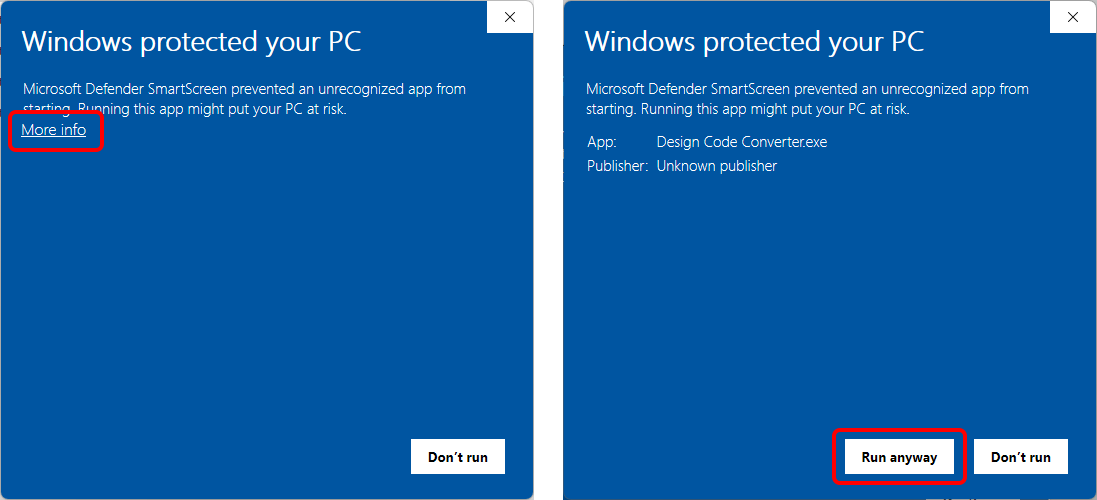
หากการตั้งค่าผู้ใช้ Windows ของคุณไม่อนุญาตให้เรียกใช้ไฟล์ .exe ให้คลิก ข้อมูลเพิ่มเติม แล้วคลิก เรียกใช้ต่อไป เพื่อเปิดเครื่องมือ หรือขอความช่วยเหลือจากผู้ดูแลระบบ IT ของคุณ
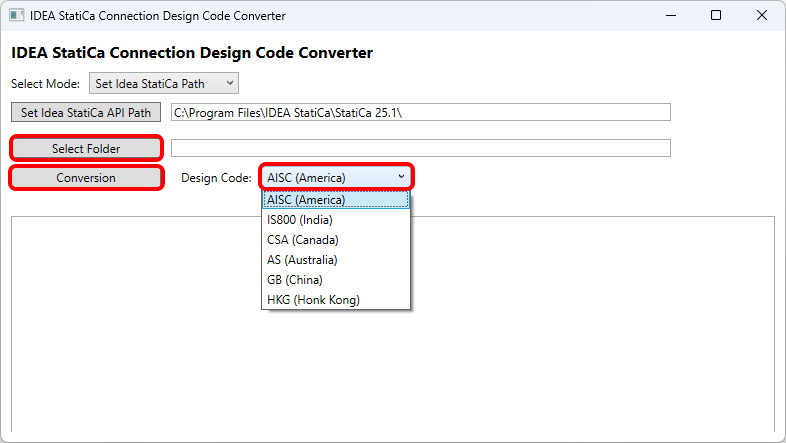
ในการแปลงโปรเจกต์ของคุณ คลิก Select Folder ที่มีไฟล์ Connection ของคุณ เลือก Design Code ที่ต้องการ แล้วคลิก Conversion
อัลกอริทึมจะดำเนินการแปลง และแท็บ Custom Conversion Settings จะเปิดขึ้น ที่นี่คุณสามารถจัดการการจับคู่วัสดุและหน้าตัดได้ เมื่อเสร็จสิ้น ยืนยันโดยคลิก OK
คุณสามารถป้อนวัสดุใดก็ได้จาก MPRL (Material and Product Range Library) ของคุณ ซึ่งหมายถึงวัสดุและหน้าตัดจาก Library ที่เป็นของมาตรฐานที่เหมาะสม รวมถึงวัสดุที่ผู้ใช้กำหนดเอง และหน้าตัด
วัสดุและหน้าตัดทั้งหมดสามารถเปลี่ยนแปลงด้วยตนเองใน Connection app ได้ในภายหลังเช่นกัน
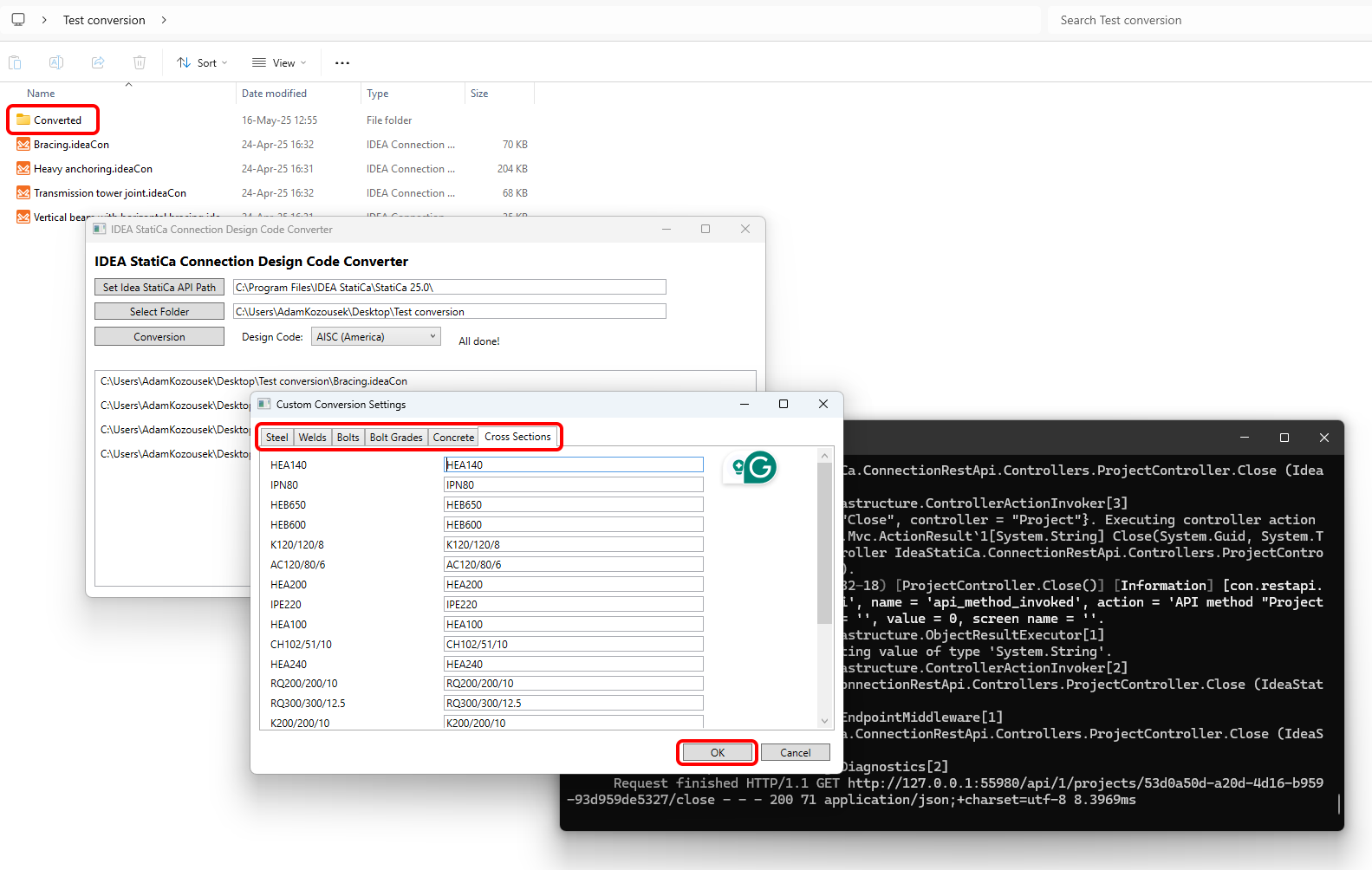
ไฟล์ที่แปลงแล้วจะถูกบันทึกในโฟลเดอร์ย่อย (ภายในโฟลเดอร์ที่เลือก) ชื่อ Converted และส่วนต่อท้ายของมาตรฐานใหม่จะถูกเพิ่มต่อท้ายชื่อไฟล์
การแปลงด้วย Open API โดยใช้ Python และ C#
ดาวน์โหลดและแก้ไขตัวอย่างโค้ดที่จัดเตรียมไว้จาก GitHub repository เพื่อสร้างเครื่องมือแปลงของคุณเอง:
API เป็นแบบเปิด และมีตัวเลือกมากมายสำหรับการแปลงไฟล์โปรเจกต์ Connection เดียวหรือหลายไฟล์ไปยังมาตรฐานการออกแบบและมาตรฐานแห่งชาติที่แตกต่างกัน
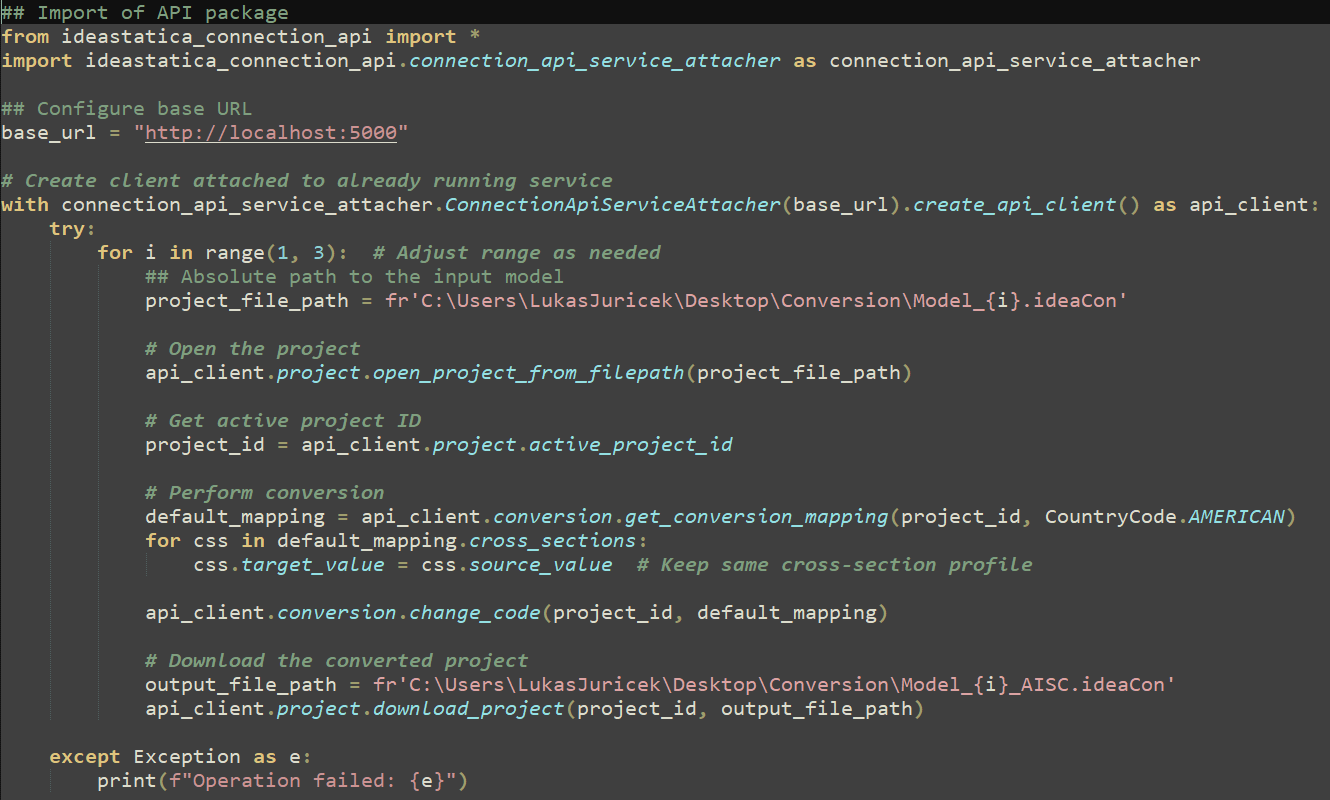
ดูวิดีโอสอนการใช้งานเกี่ยวกับวิธีแปลงโปรเจกต์ Connection โดยใช้ API และการเขียนโปรแกรม Python:
การแปลงนี้มีให้ใช้งานใน IDEA StatiCa 25.0 และเวอร์ชันใหม่กว่า
ข้อจำกัดที่ทราบ
- ไม่รองรับ Pin หากต้องการให้การแปลงโปรเจกต์ที่มี Pin ทำได้ ให้เปลี่ยน Pin เป็นสลักเกลียวและลบ Pin ออกในแท็บ Materials ด้วย
- เครื่องมือ Connection Design Code Converter ไม่ควรถูก "Run as administrator" มิฉะนั้น API จะไม่เริ่มทำงาน และการแปลงจะล้มเหลว ขั้นตอนการแก้ไขปัญหามีดังนี้:
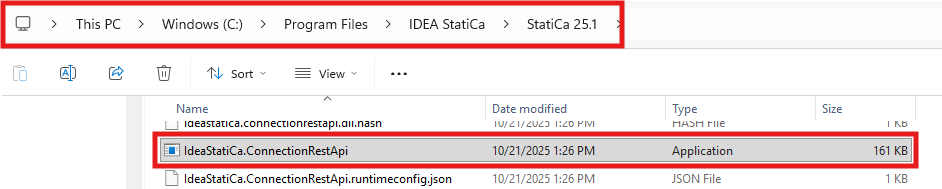
- เรียกใช้ API ด้วยตนเองโดยใช้ไฟล์ IdeaStatiCa.ConnectionRestApi.exe จากโฟลเดอร์ติดตั้ง IDEA StatiCa
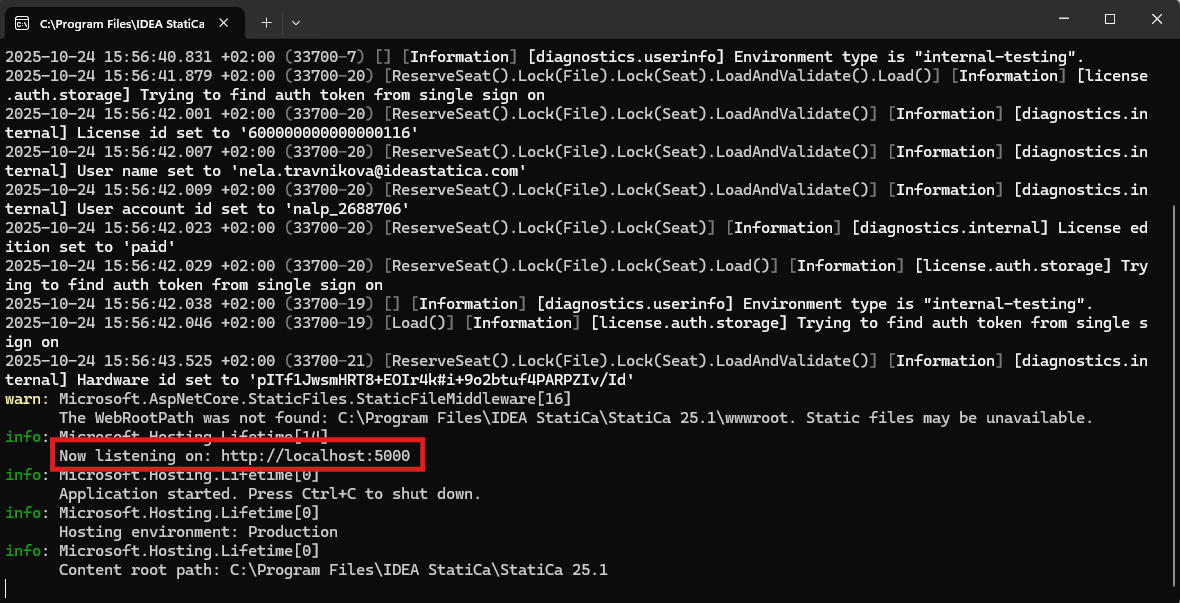
- ตรวจสอบที่อยู่ URL ของบริการ API (http://localhost:5000)
- เปิดเครื่องมือ Connection Design Code Converter เลือก Set API URL address และตรวจสอบ/ป้อนที่อยู่ URL จากขั้นตอนก่อนหน้า
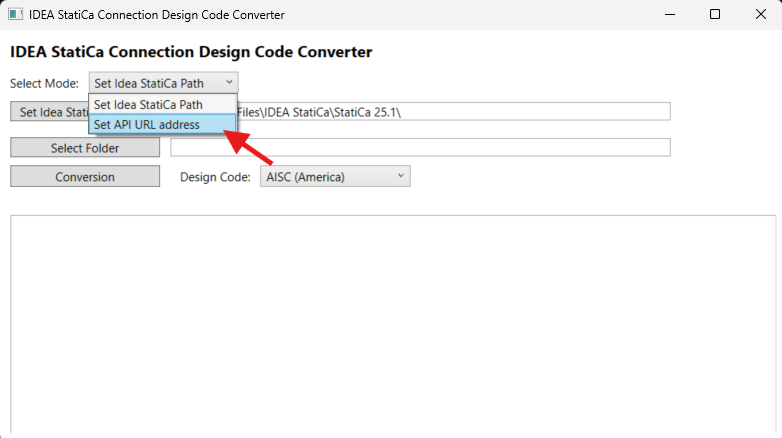
- คลิก Attach to running service
- ดำเนินการใช้งานเครื่องมือ Connection Design Code Converter ในโหมดมาตรฐานตามที่อธิบายไว้ก่อนหน้าในบทความนี้
Attached Downloads
- Connection Design Code Converter.zip (ZIP, 64.1 MB)