

MIDAS CIVIL NX BIM link do projektowania połączeń stalowych (EN)
1 Aktywacja
Począwszy od wersji midas Civil NX 2024 i nowszych, dodano API, a dzięki tej nowej możliwości utworzono nowe łącze do IDEA StatiCa Checkbot.
Na poniższych rysunkach pokazano, jak aktywować łącze.
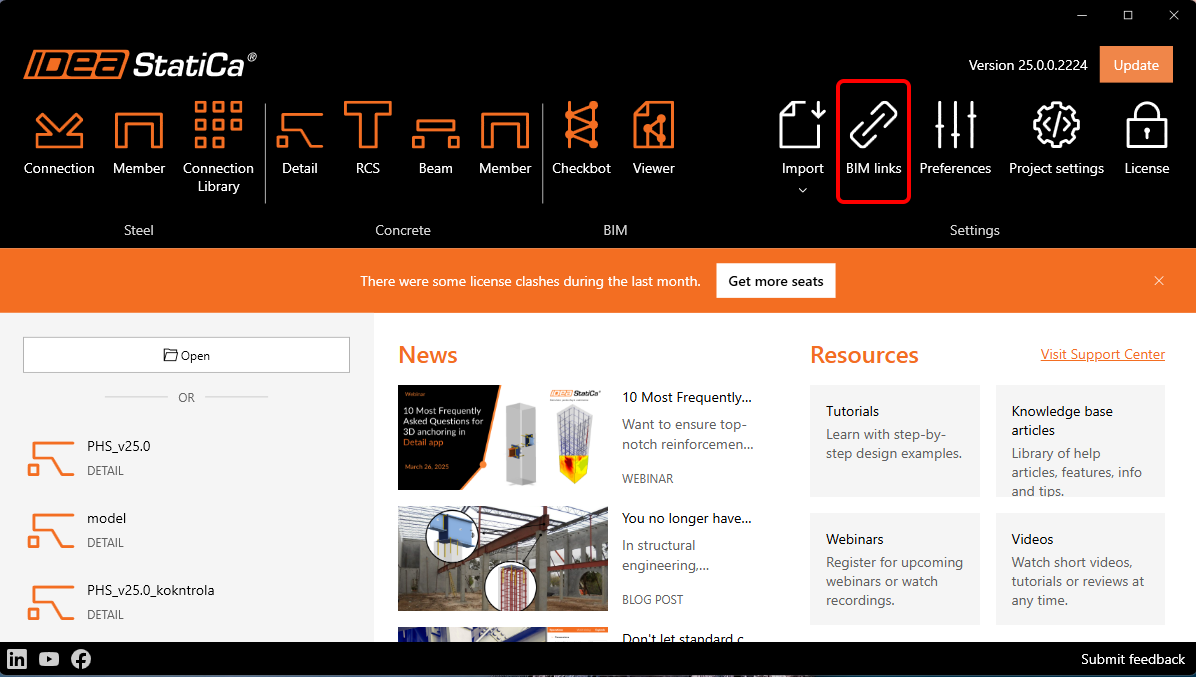
Naciśnij TAK, gdy Kontrola konta użytkownika poprosi o pozwolenie na wprowadzenie zmian na urządzeniu.
Zainstaluj łącze BIM midas Civil NX.
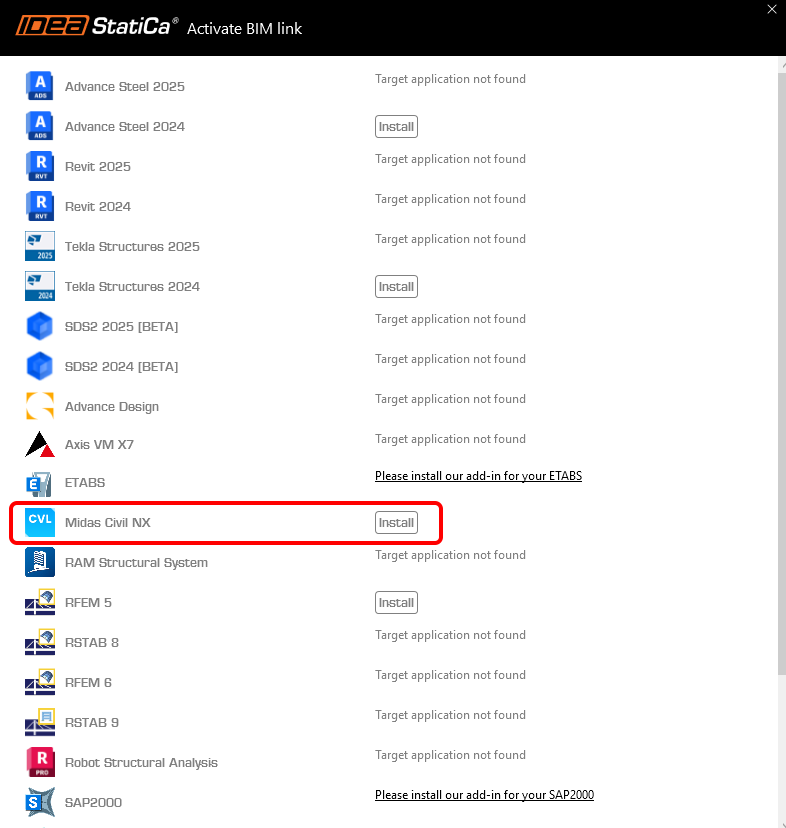
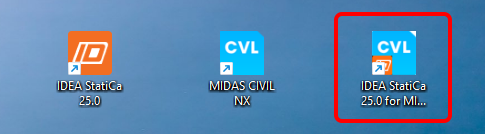
Następnie na pulpicie pojawi się nowa ikona.
Teraz uruchom midas Civil NX i otwórz nowy lub istniejący projekt.
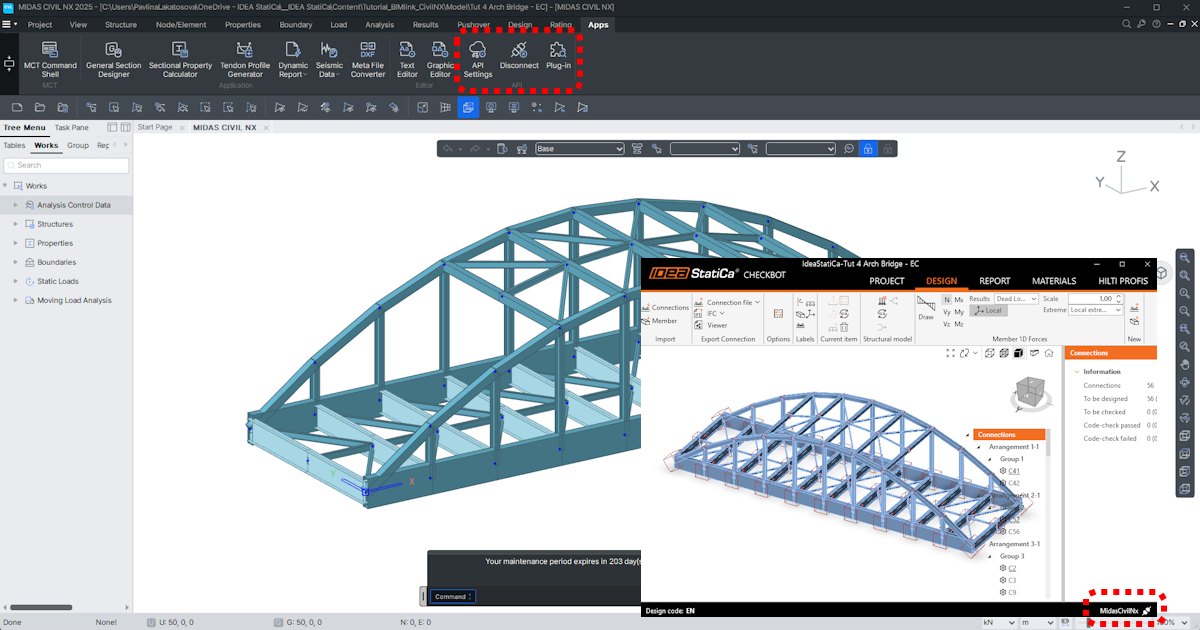
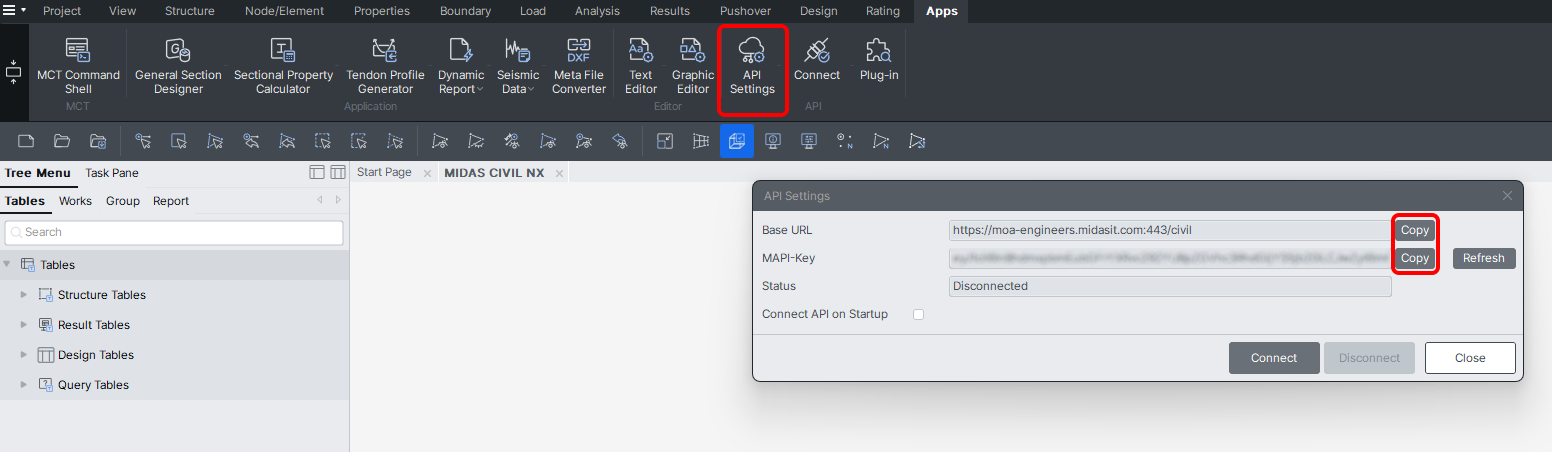
Na wstążce, w ostatniej karcie APPs, znajdują się Ustawienia API, gdzie podane są Base URL i MAPI-Key. Przy pierwszym uruchomieniu pole MAPI-Key jest puste i konieczne jest jego wygenerowanie przez kliknięcie przycisku Refresh. MAPI-Key jest unikalny dla każdego użytkownika i nie powinien być udostępniany innym. Przycisk Copy umożliwia ich skopiowanie.
Połącz się z API.
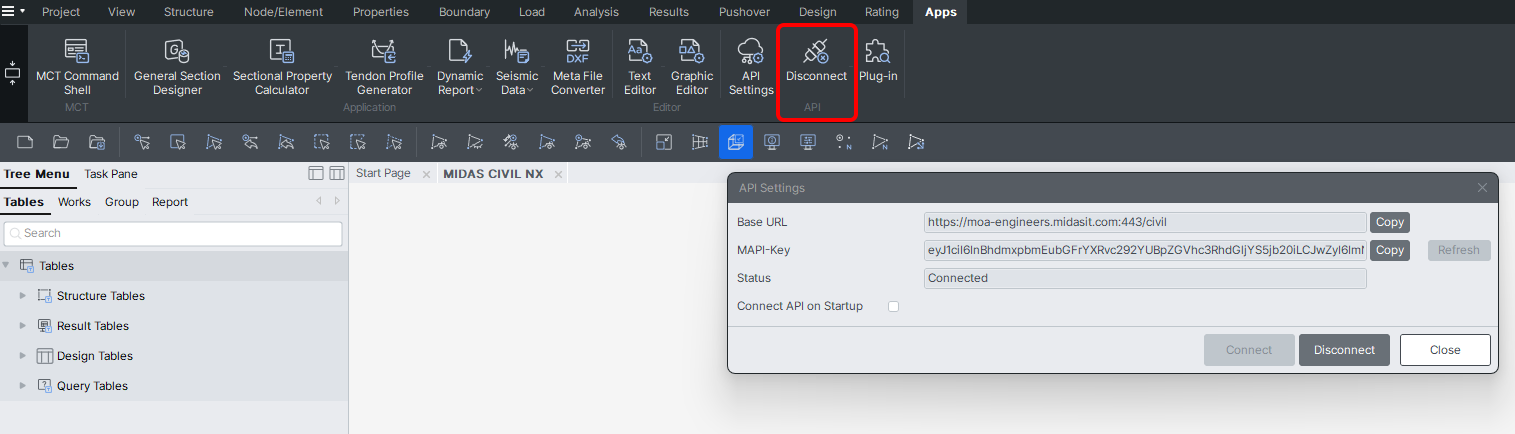
API jest połączone, gdy karta zmieni się na „Disconnect".
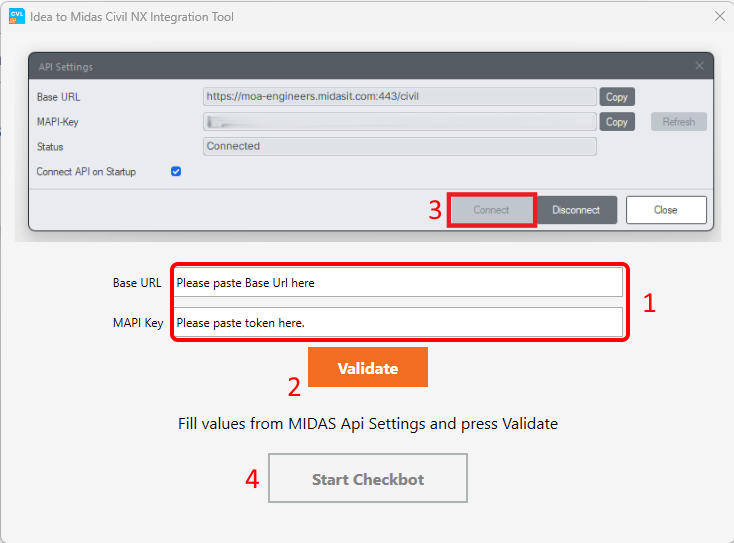
Otwórz IDEA to MIDAS CIVIL NX Integration Tool z pulpitu i wklej skopiowany Base URL oraz MAPI Key z otwartego projektu MIDAS CIVIL NX (1). Następnie wykonaj walidację (2) i połącz się z Civil NX (3). Po tym uruchom Checkbot (4).
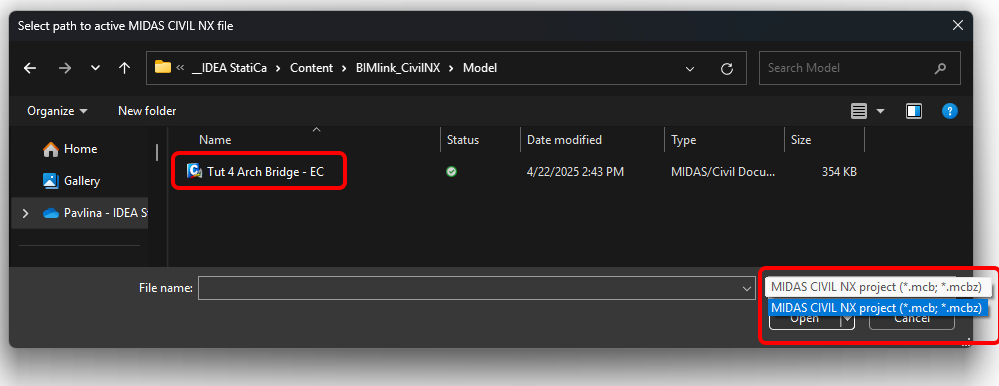
Wybierz ścieżkę do aktywnego pliku MIDAS CIVIL NX i otwórz go. Można wybrać zarówno format pliku .mcb, jak i .mcbz.
Utwórz nowy projekt w Checkbot.
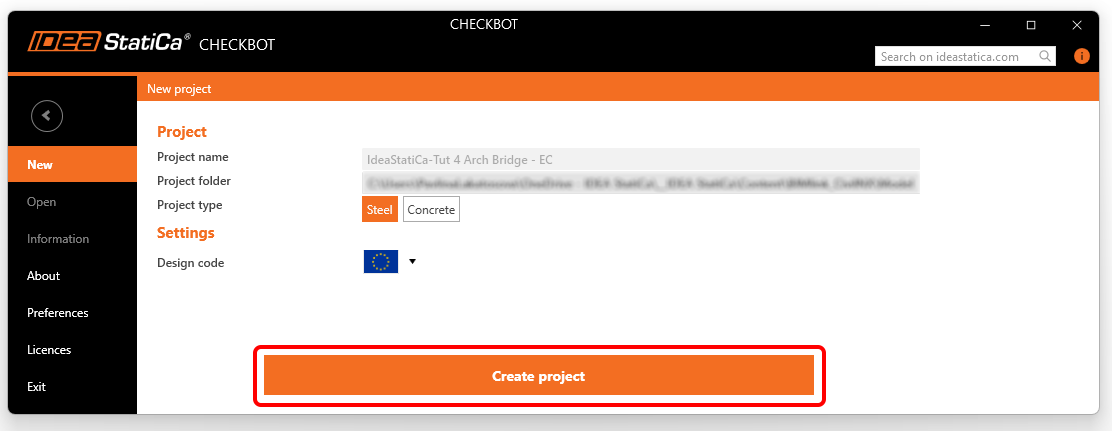
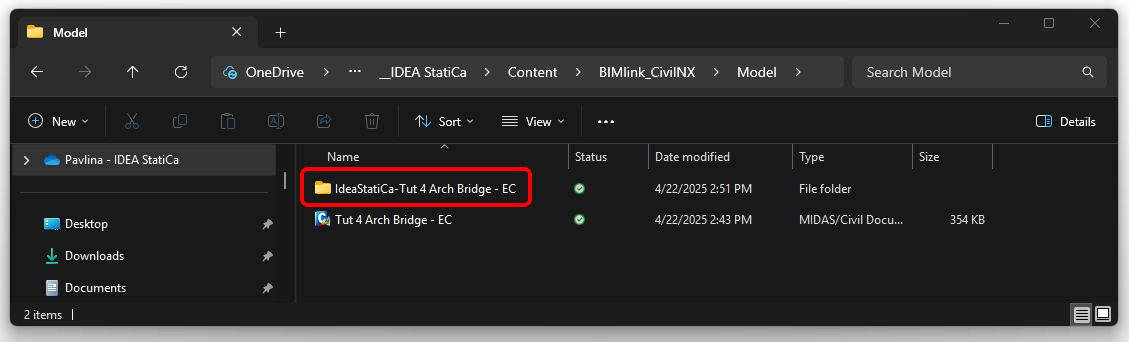
Folder Checkbot jest tworzony w tym samym folderze co projekt MIDAS CIVIL NX.
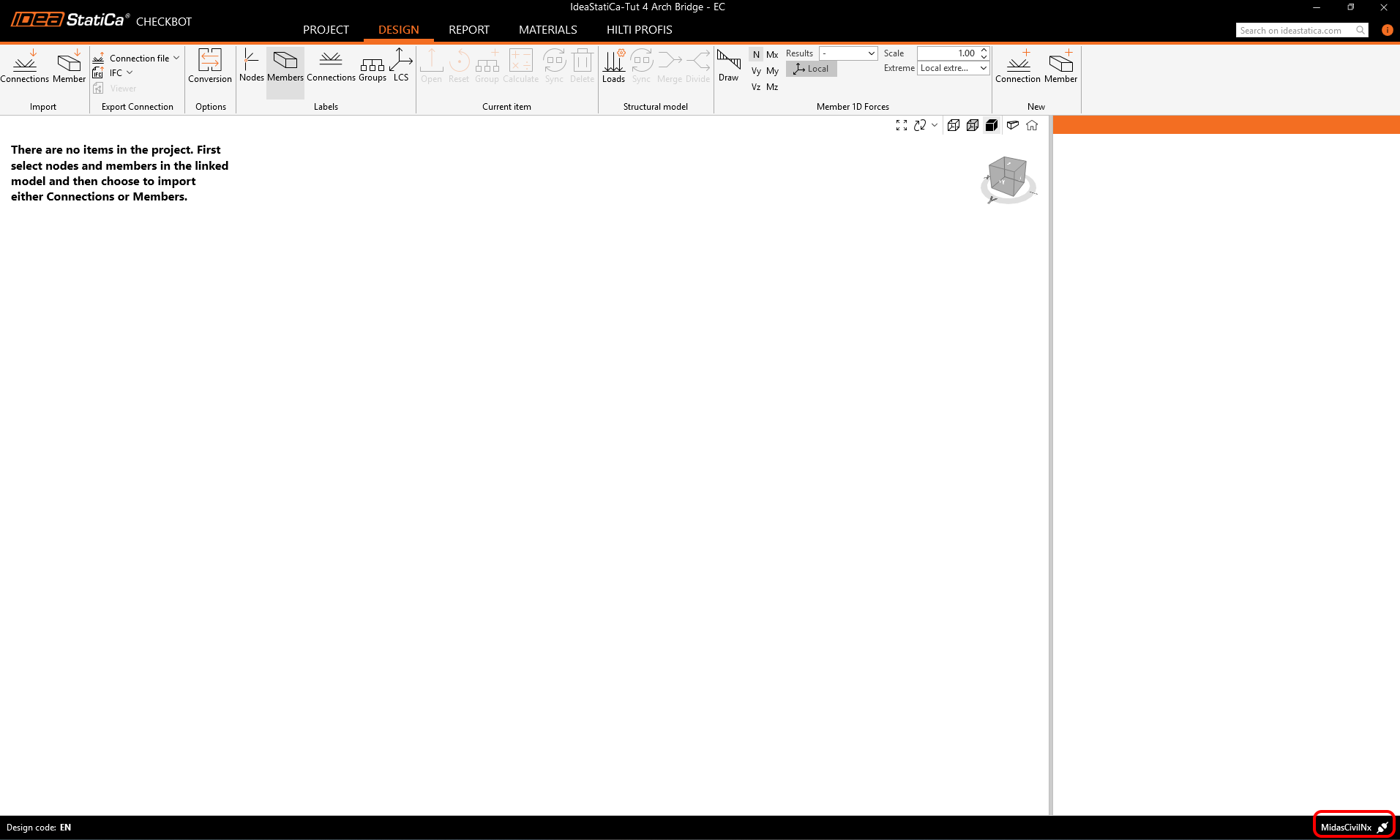
Następnie otwierany jest nowy projekt. Checkbot jest połączony z Civil NX (patrz prawy dolny róg).
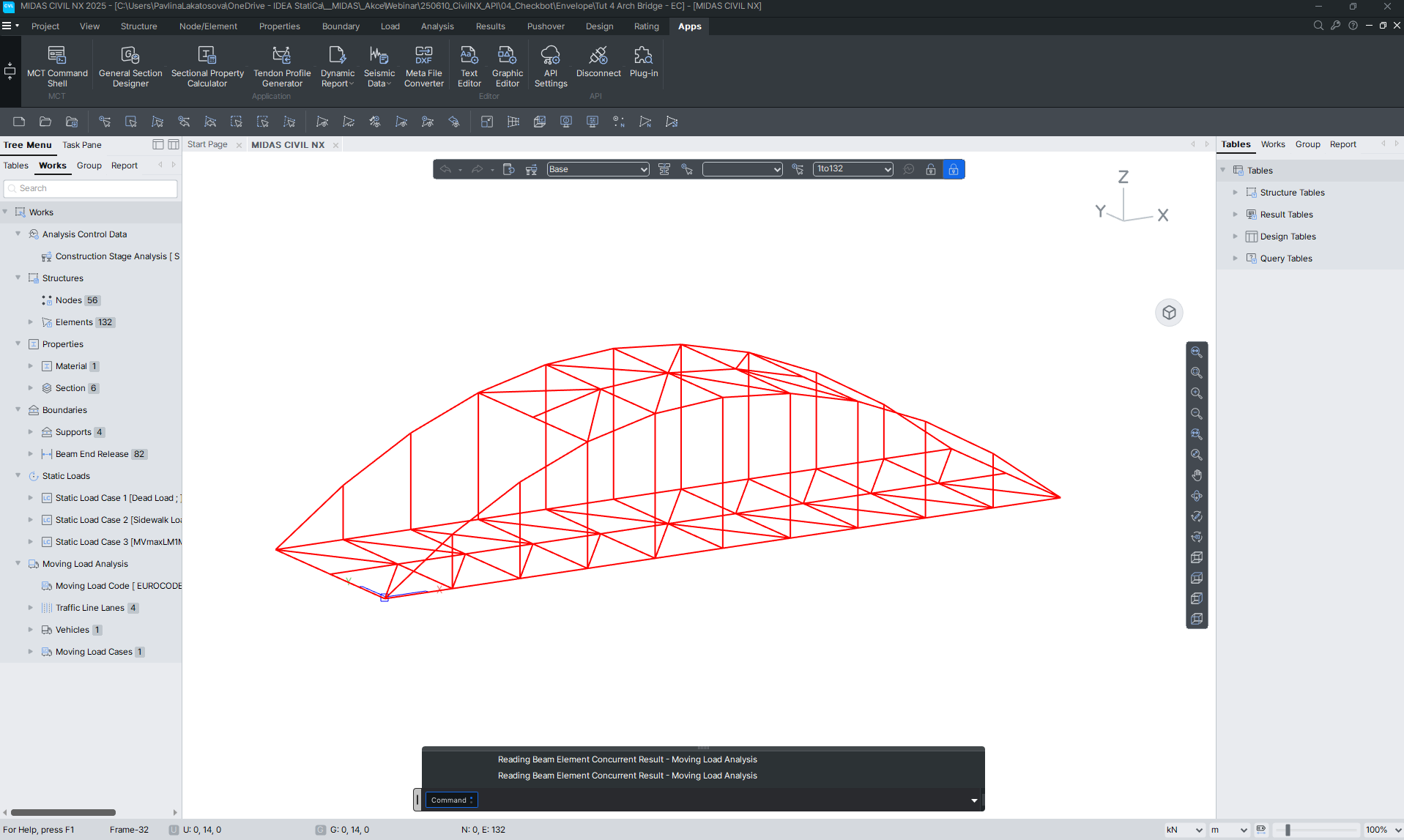
2 Import do Checkbot
Na początku uruchom analizę liniową w Civil NX, aby uzyskać siły wewnętrzne.
Po analizie możesz zaimportować cały model. W tym celu zaznacz wszystkie elementy.
Kliknij kartę Connections Import.
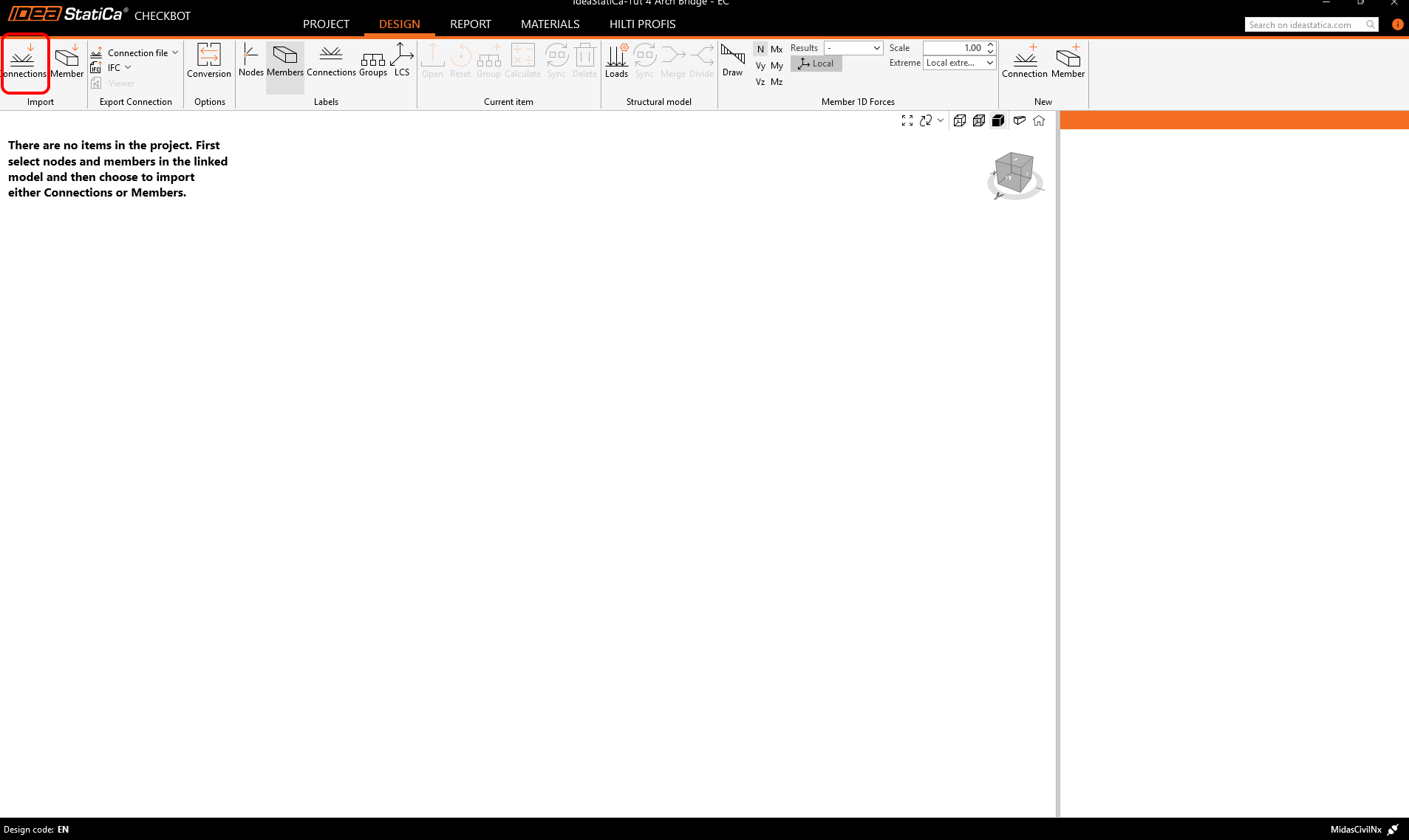
Cała konstrukcja została zaimportowana.
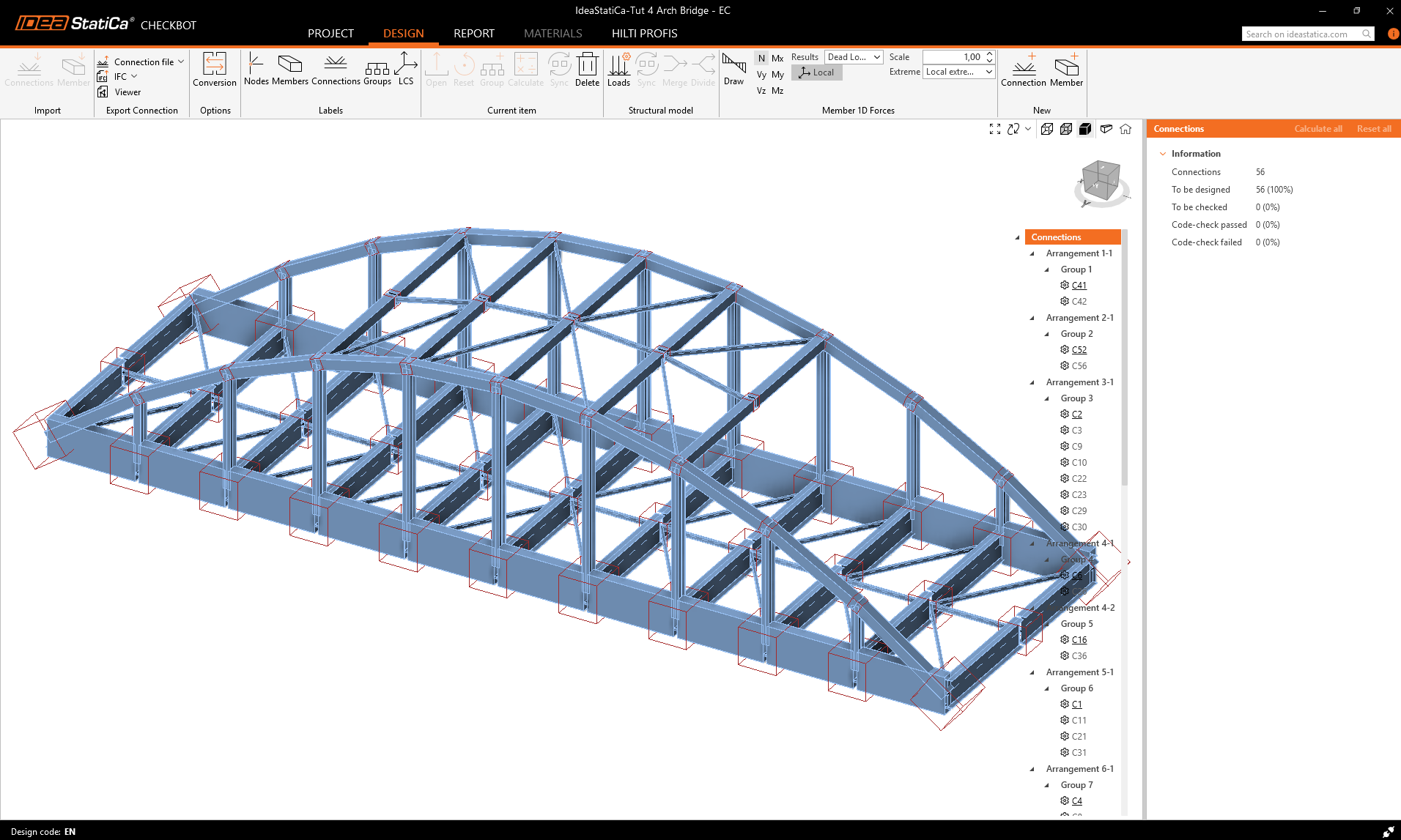
Alternatywnie, połączenia można importować jedno po drugim, wybierając tylko jedno lub więcej połączeń. Połączenia tego samego typu są sortowane w jeden układ lub grupę.
Więcej informacji na temat przepływu pracy w Checkbot znajdziesz w artykule Checkbot – bulk BIM workflows.
3 Projektowanie połączenia
Wybierz połączenie C2 (odpowiada numerowi węzła N2 w Civil NX) i kliknij przycisk Open na wstążce.
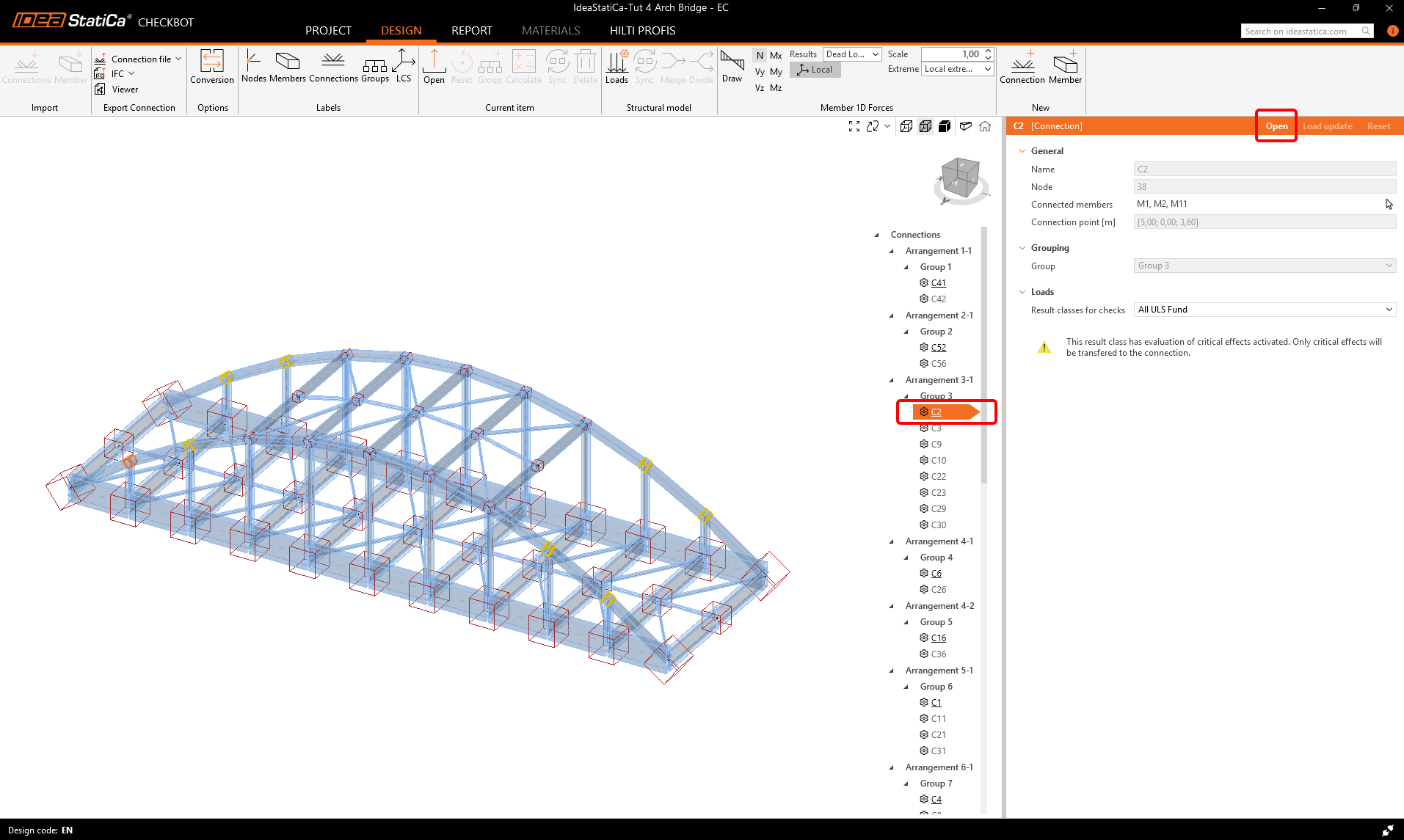
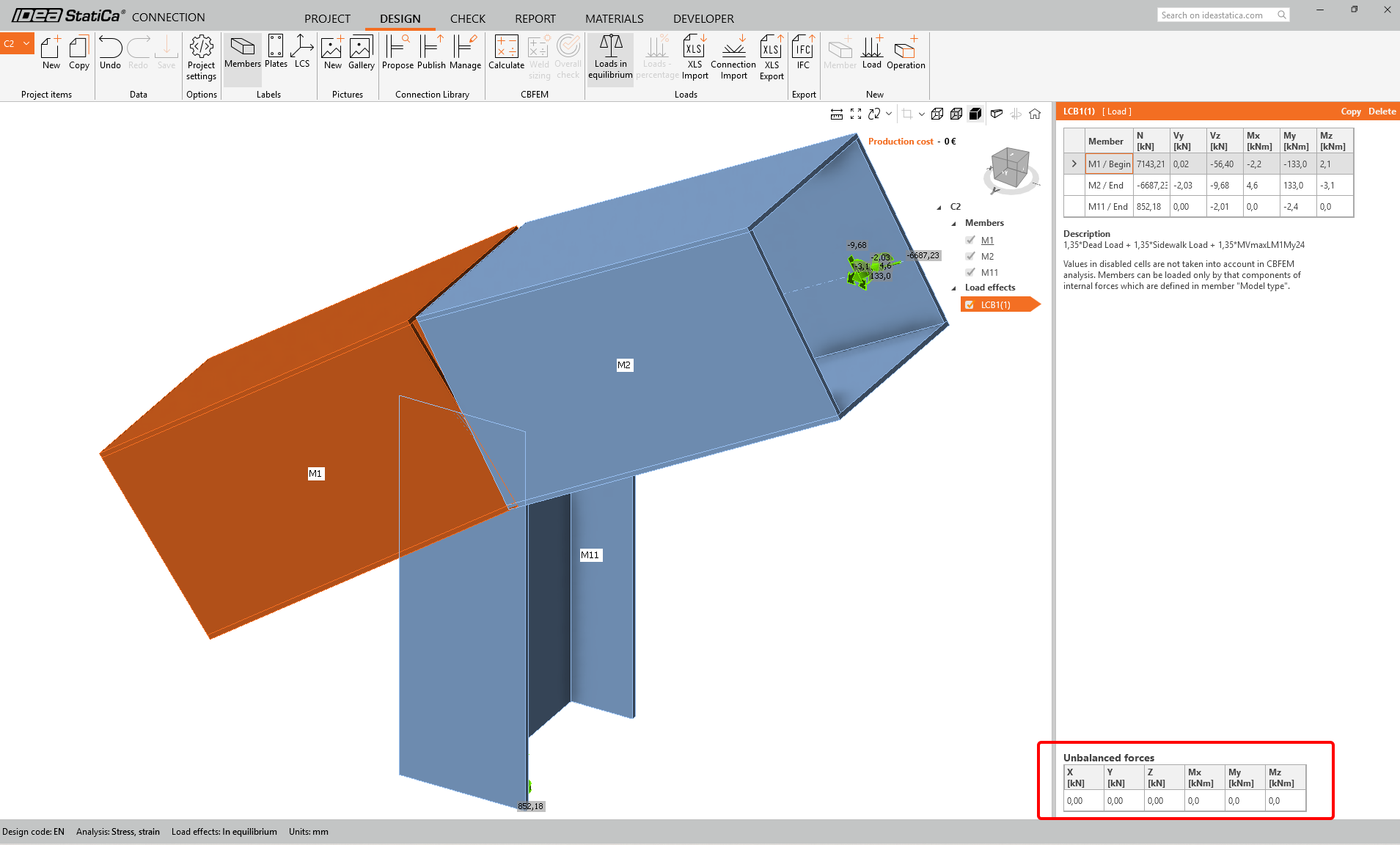
Połączenie w IDEA StatiCa Connection jest otwarte. Nie ma sił niezrównoważonych, co oznacza, że obciążenie jest w równowadze. Jest to istotny krok kontroli poprawności modelu.
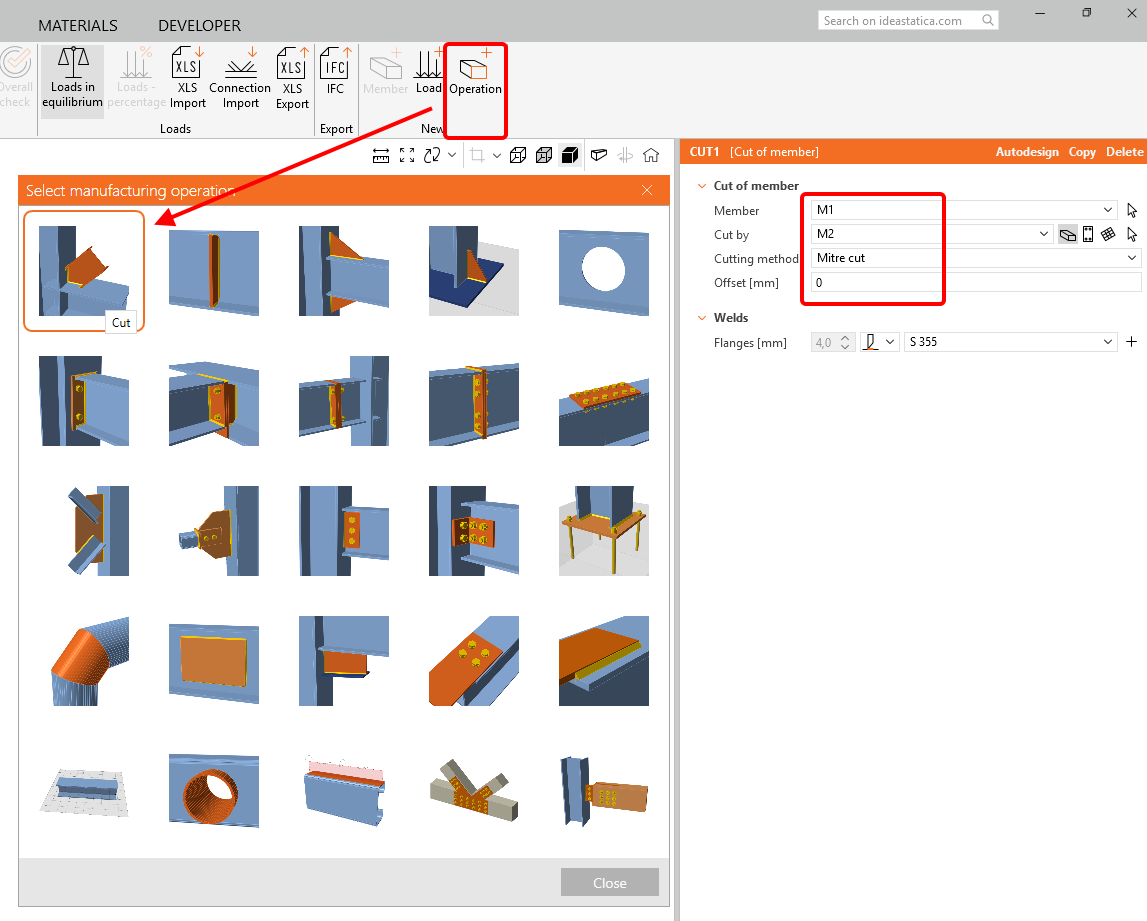
Do projektu złącza zostaną teraz dodane operacje. Najpierw użyj operacji Cut dla elementów M1 i M2.
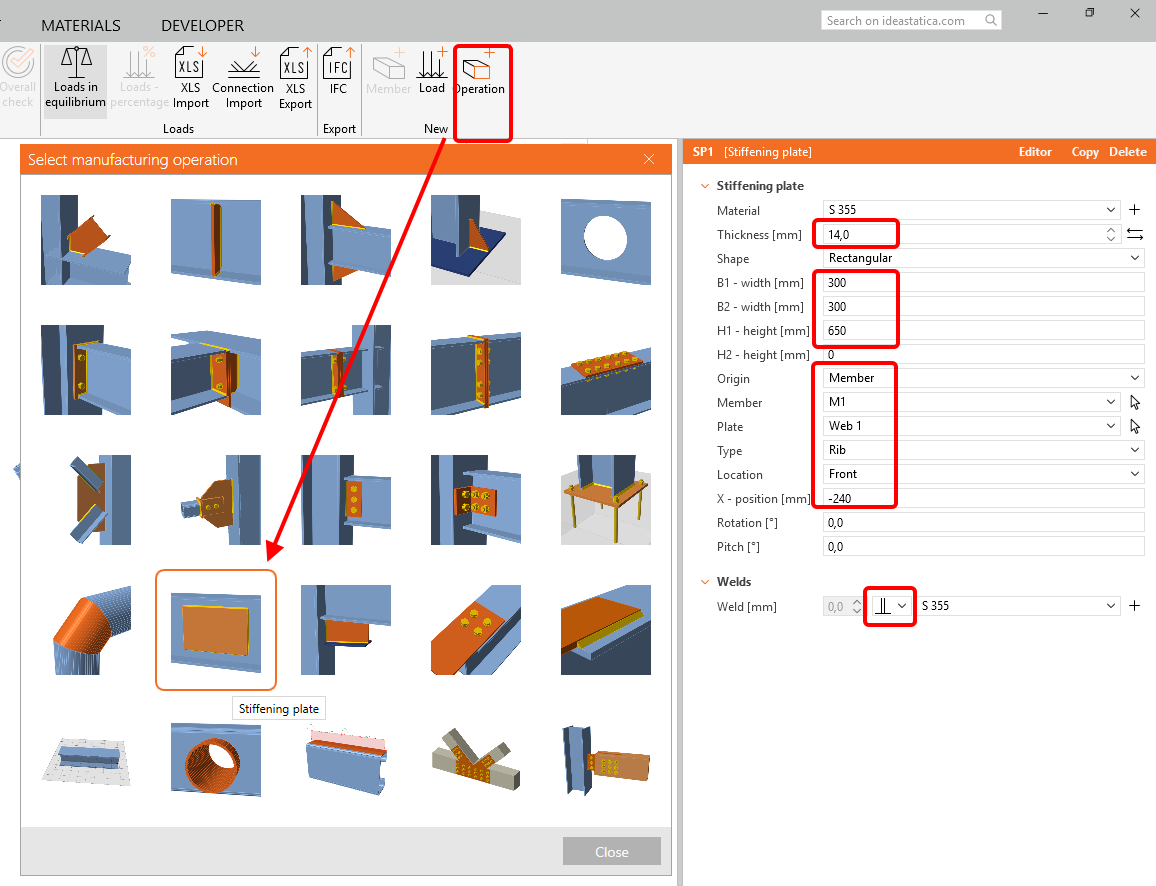
Dodaj Stiffening plate w środku przekroju poprzecznego.
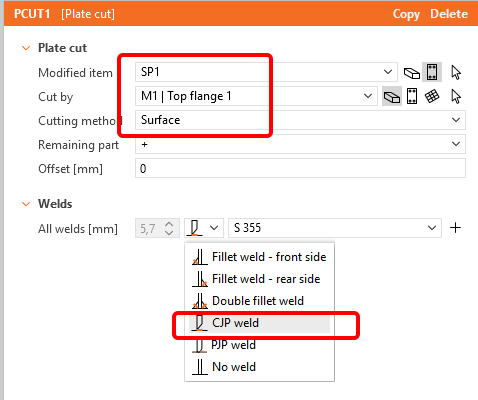
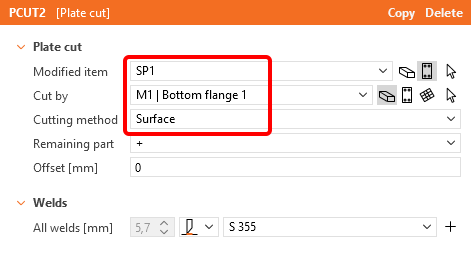
Następnie zastosuj operację Cut do wszystkich czterech stron elementu M1.
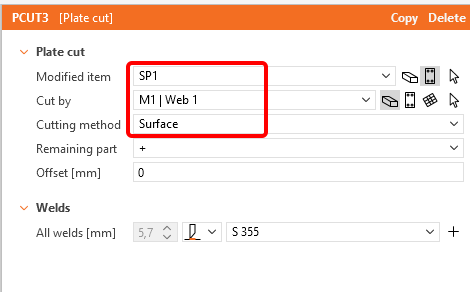
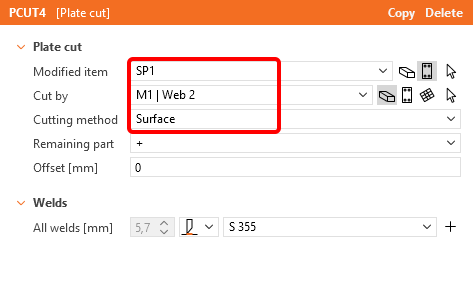
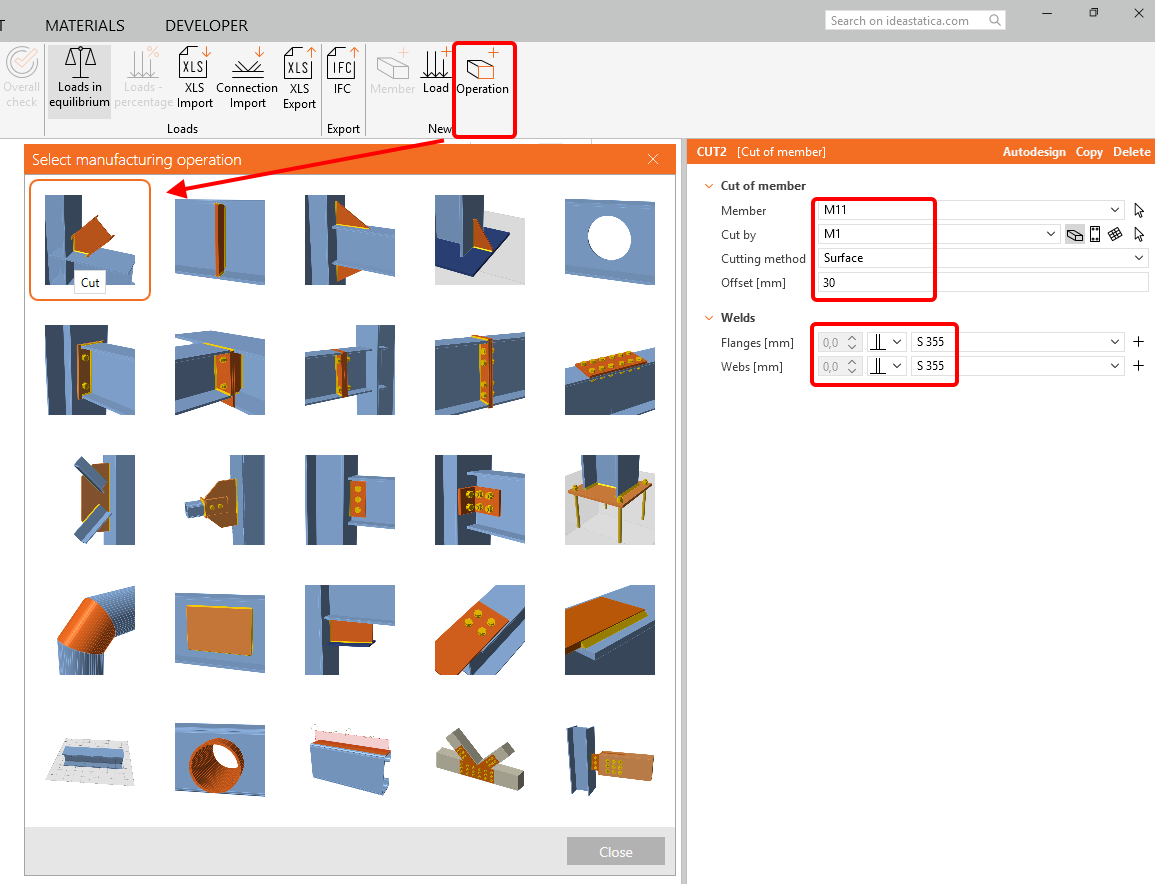
Następnie wykonaj Cut elementu M11 z odległością 30 mm.
Aby połączyć górny pas z elementem M11, dodajemy Stiffening member - U400.
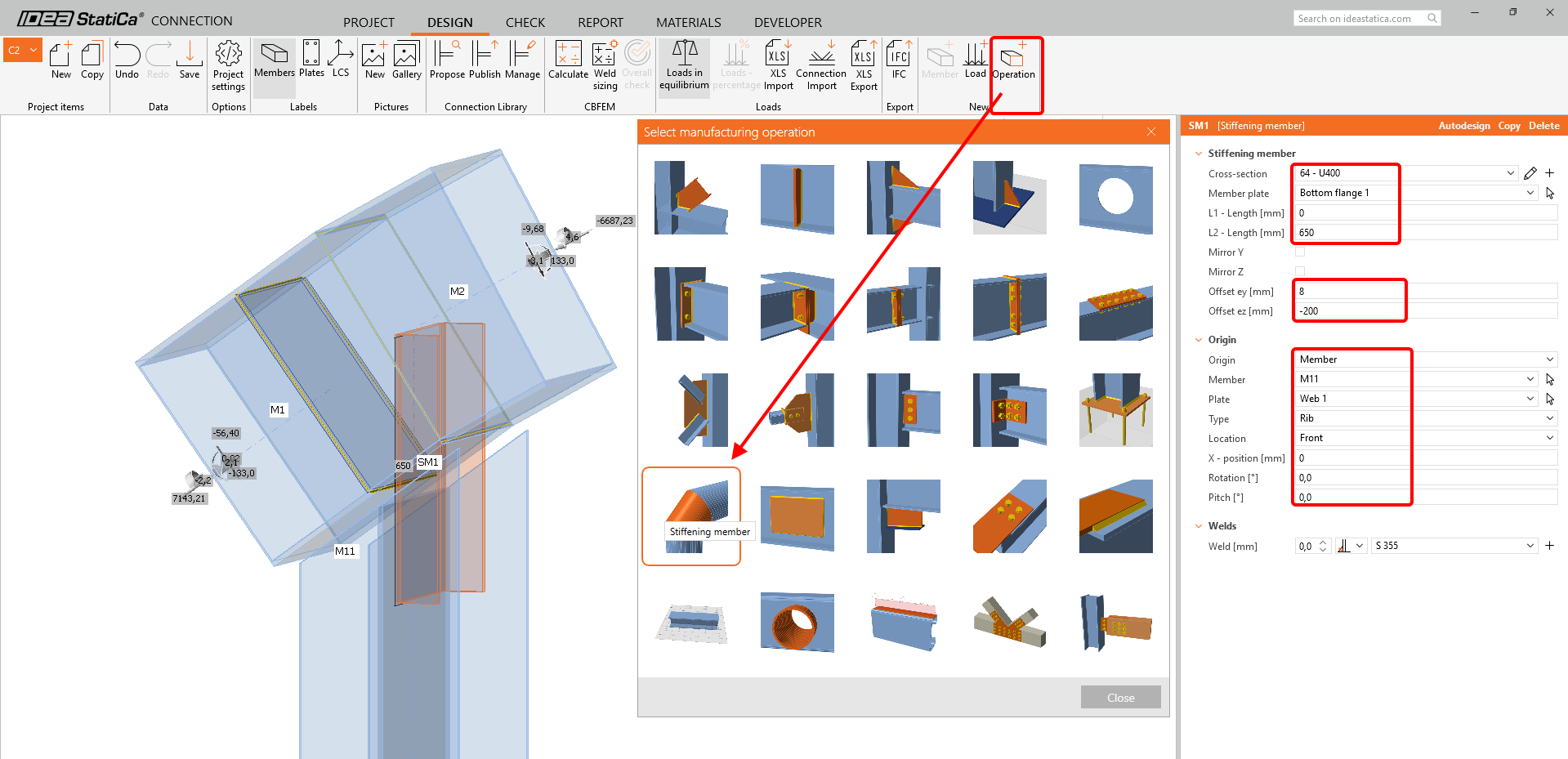
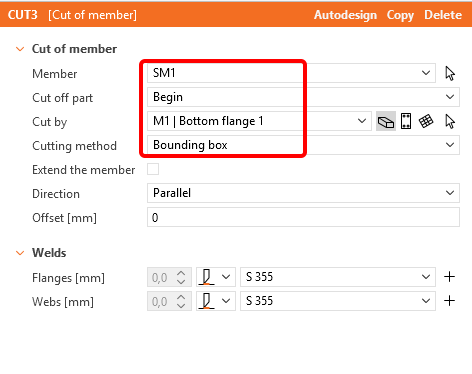
Zastosuj operację Cut do Stiffening member SM1 zgodnie z rysunkiem, aby połączyć go z elementem M1.
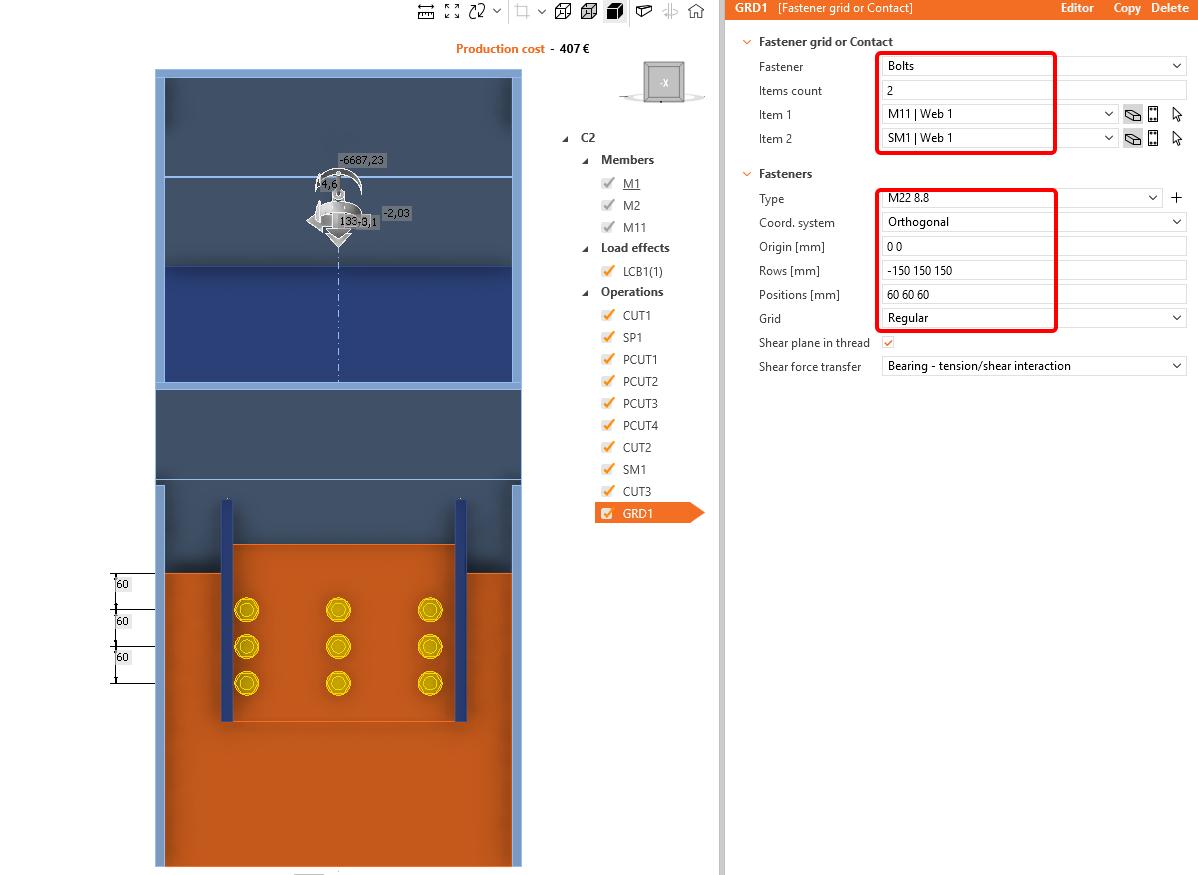
Ostatnią operacją jest operacja Fastener grid or Contact, w której dodajemy trzy rzędy śrub M22 8.8.
5 Sprawdzenie
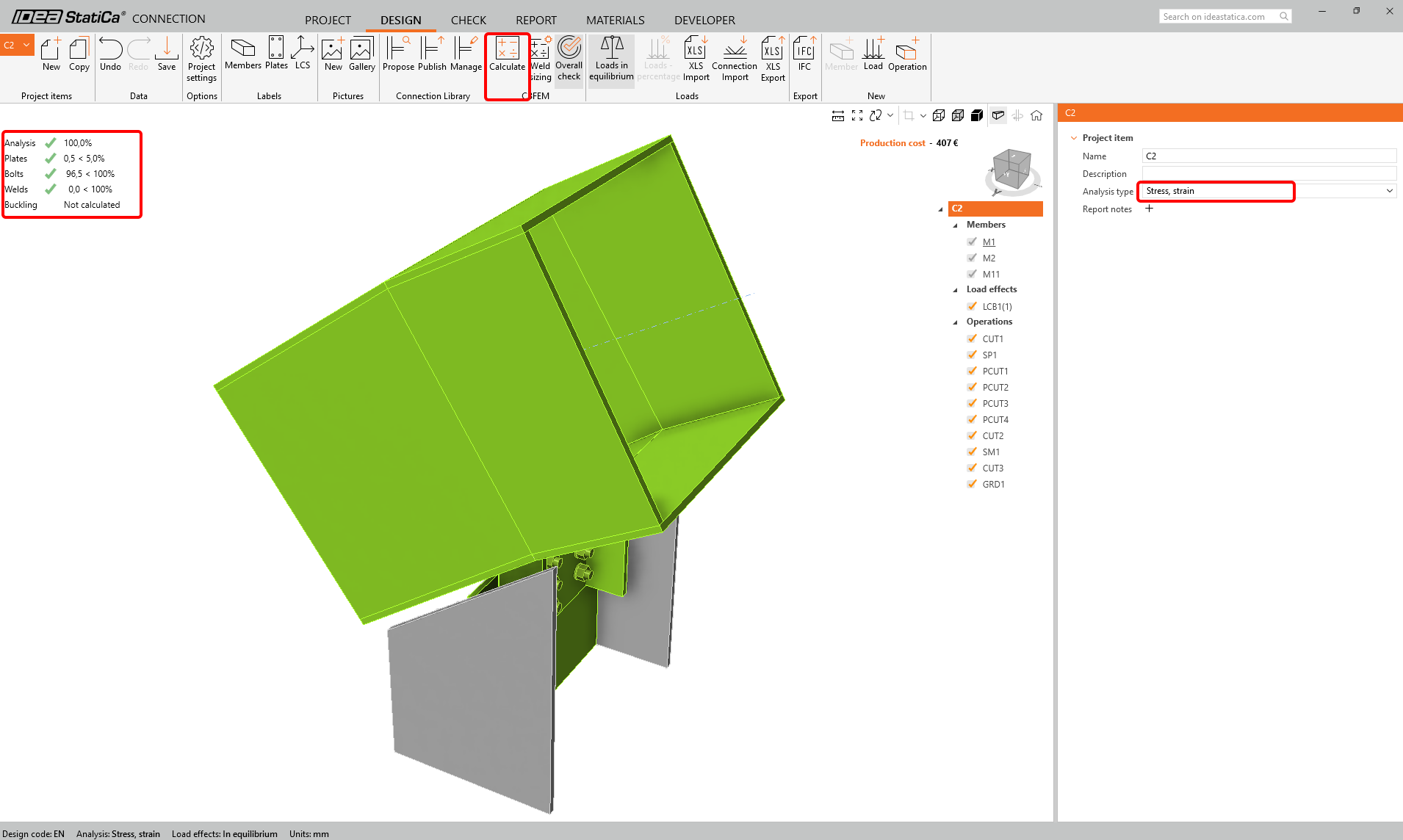
Uruchom analizę. Uzyskasz wyniki dla wszystkich komponentów, takich jak blachy, spoiny, śruby i równania, zgodnie z normą opisującą wszystkie wyniki.
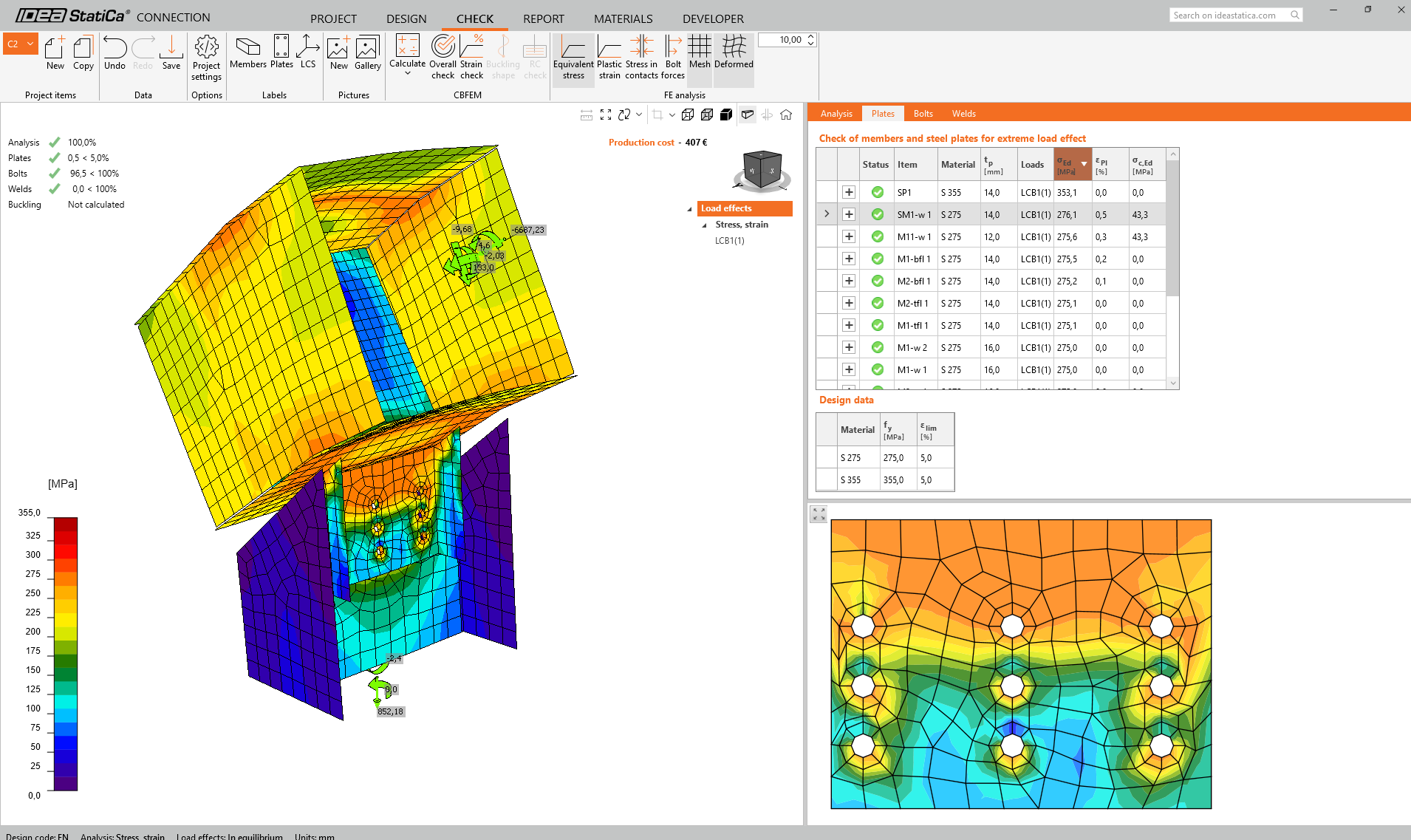
Przyjrzyjmy się naprężeniom zastępczym na blachach z włączoną siatką i odkształconą postacią w karcie, gdzie naprężenia są posortowane stopniowo od maksymalnych do minimalnych.
6 Raport
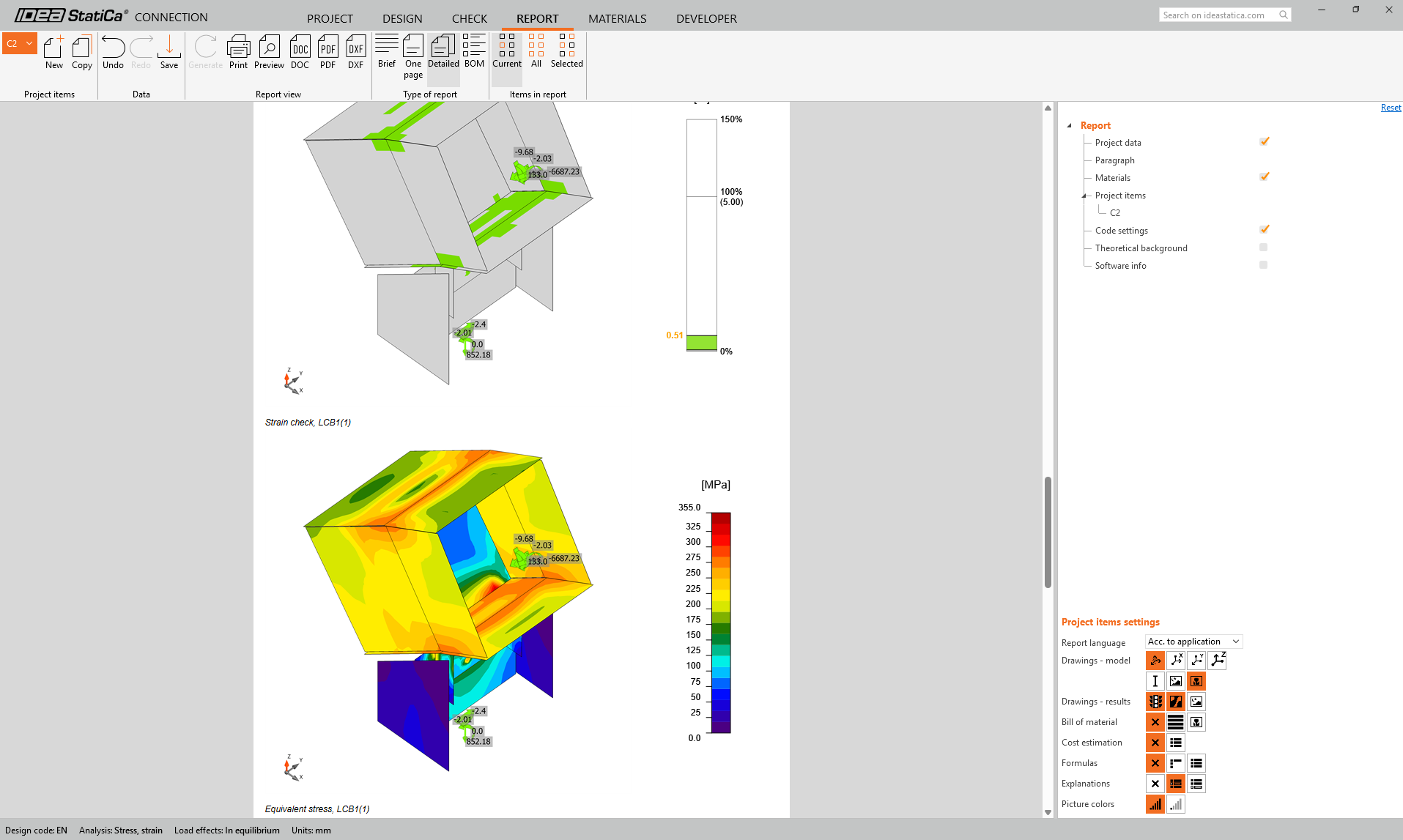
Następnie przejdź do karty Report. IDEA StatiCa oferuje w pełni konfigurowalny raport do wydrukowania lub zapisania w edytowalnym formacie. Format wydruku może być PDF lub plik doc.
Znane ograniczenia
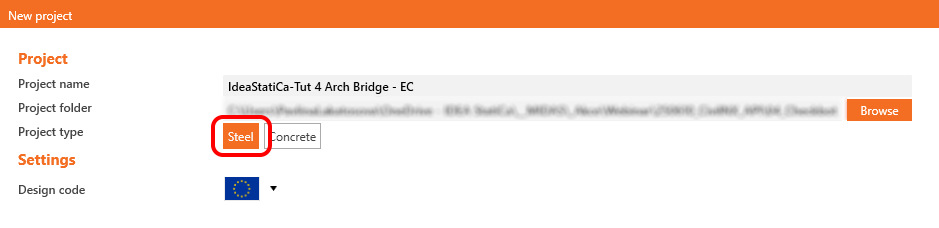
- Na razie możliwy jest import wyłącznie połączeń stalowych (bez betonowych).
- Wszystkie węzły są importowane jako połączenia.
Również węzły pośrednie są importowane jako połączenia.
- Tylko proste kombinacje.
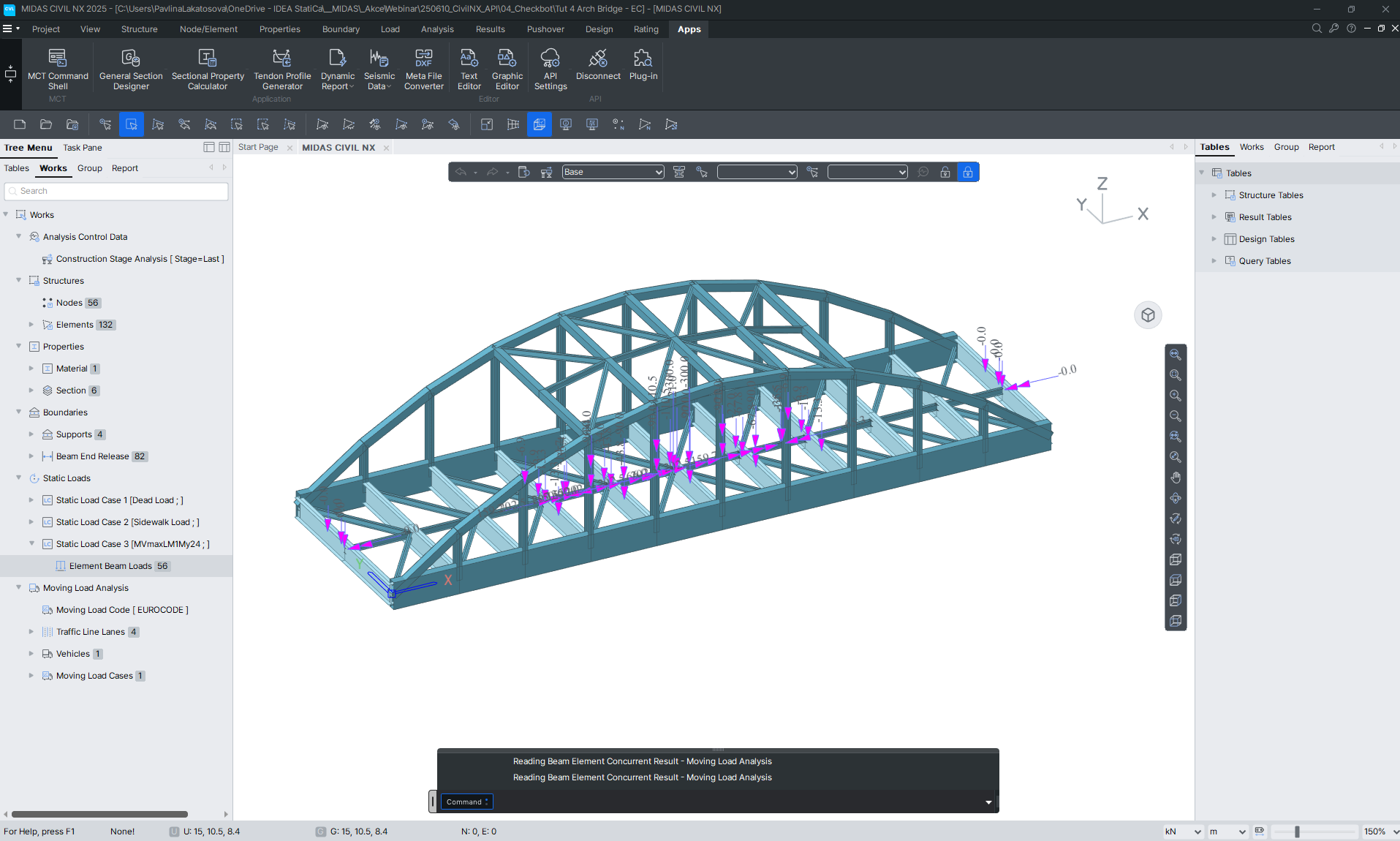
Tworzenie kombinacji obciążeń w midas Civil NX opiera się na łączeniu wcześniej zdefiniowanych kombinacji (Add i Envelope). Na razie łącze BIM nie pozwala na import tych wielopoziomowych kombinacji, lecz umożliwia import tylko dwóch „jednopoziomowych" typów kombinacji obciążeń:
- Podstawowa kombinacja Add – oznacza liniowe kombinacje wyłącznie pojedynczych przypadków obciążeń. W importowanej kombinacji nie może być uwzględniona żadna kombinacja Add, kombinacja Envelope, obciążenie ruchome ani obciążenie od osiadań.
- Podstawowa kombinacja Envelope – oznacza prostą obwiednię wyłącznie pojedynczych przypadków obciążeń. W importowanej kombinacji nie może być uwzględniona żadna kombinacja Add, kombinacja Envelope, obciążenie ruchome ani obciążenie od osiadań.
Na przykład w przypadku obciążenia ruchomego użytkownik musi utworzyć liniowy przypadek obciążenia wywołujący ekstremalne siły wewnętrzne w połączeniu (np. za pomocą funkcji Moving Load Tracer), a następnie użyć tego przypadku obciążenia w kombinacji add.
W naszym samouczku liniowy przypadek obciążenia ruchomego dla węzła 16 i maksymalnego momentu gnącego My w elemencie 24 został utworzony dla kombinacji LCB1.
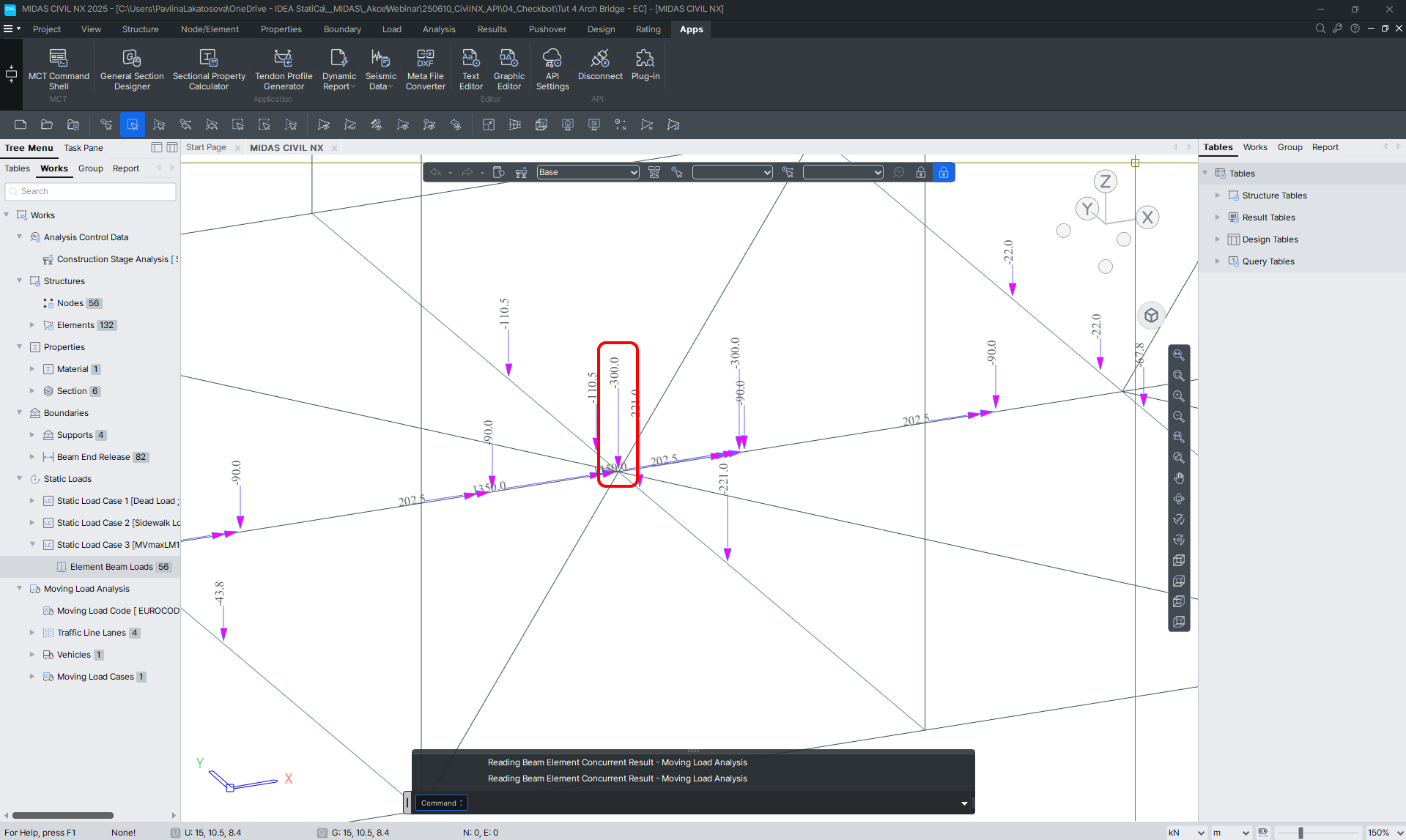
- Obciążenia węzłowe nie są importowane; dostępny jest wyłącznie import sił wewnętrznych.
To ograniczenie może powodować niezrównoważone siły w połączeniu, ponieważ obciążenia węzłowe są wprowadzane bezpośrednio w węźle i zasadniczo nie generują sił wewnętrznych w elementach.
Ważna uwaga
Civil NX nadal umożliwia eksport do IDEA StatiCa BIM w celu szczegółowego sprawdzenia normowego przekrojów betonowych.
BIM link pro propojení midas Civil a IDEA StatiCa - Příklad
