MIDAS CIVIL NX BIM link para el diseño de uniones de acero (EN)
1 Activación
Desde la versión midas Civil NX 2024 y posteriores, se ha añadido la API y, gracias a esta nueva posibilidad, se ha creado el nuevo enlace a IDEA StatiCa Checkbot.
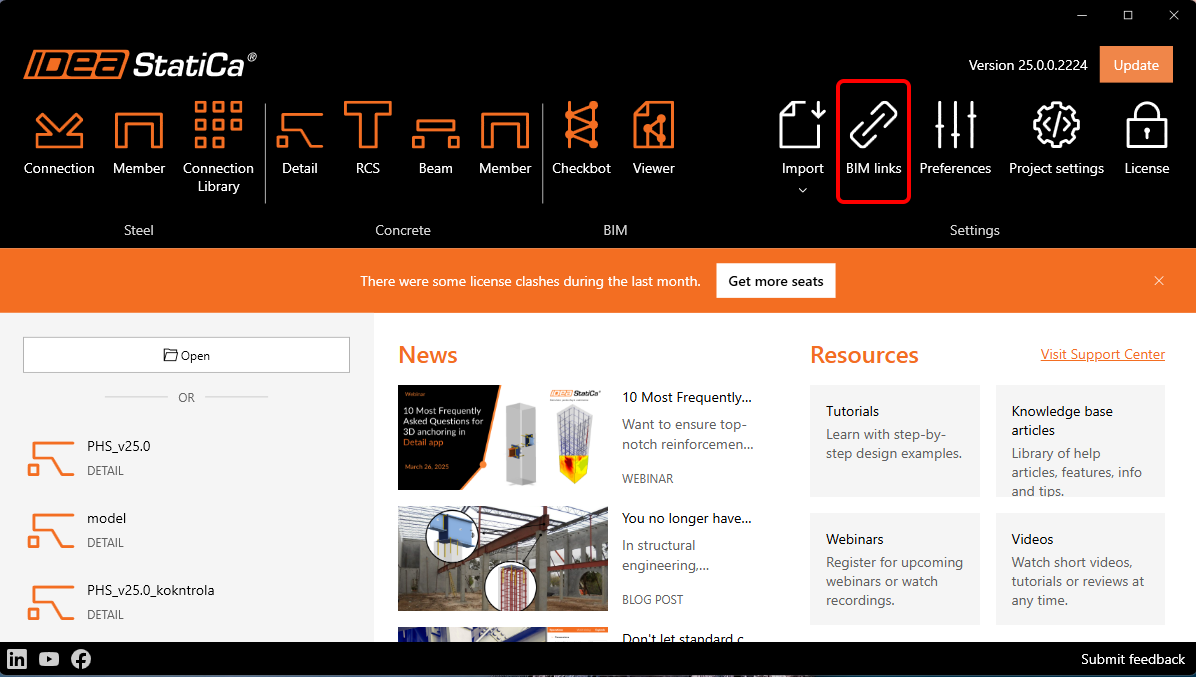
En las siguientes figuras, puede ver cómo activar el enlace.
Pulse SÍ cuando el Control de cuentas de usuario solicite permiso para realizar cambios en su dispositivo.
Instale el enlace BIM de midas Civil NX.
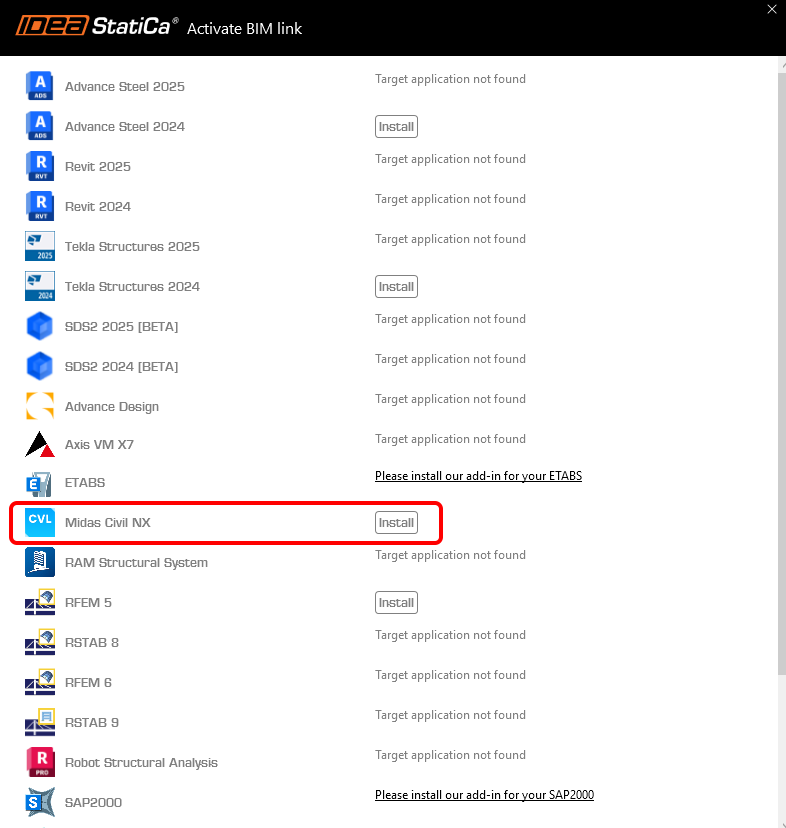
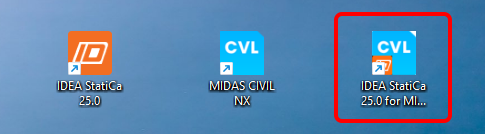
A continuación, aparece el nuevo icono en el Escritorio.
Ahora ejecute midas Civil NX y abra el proyecto nuevo o existente.
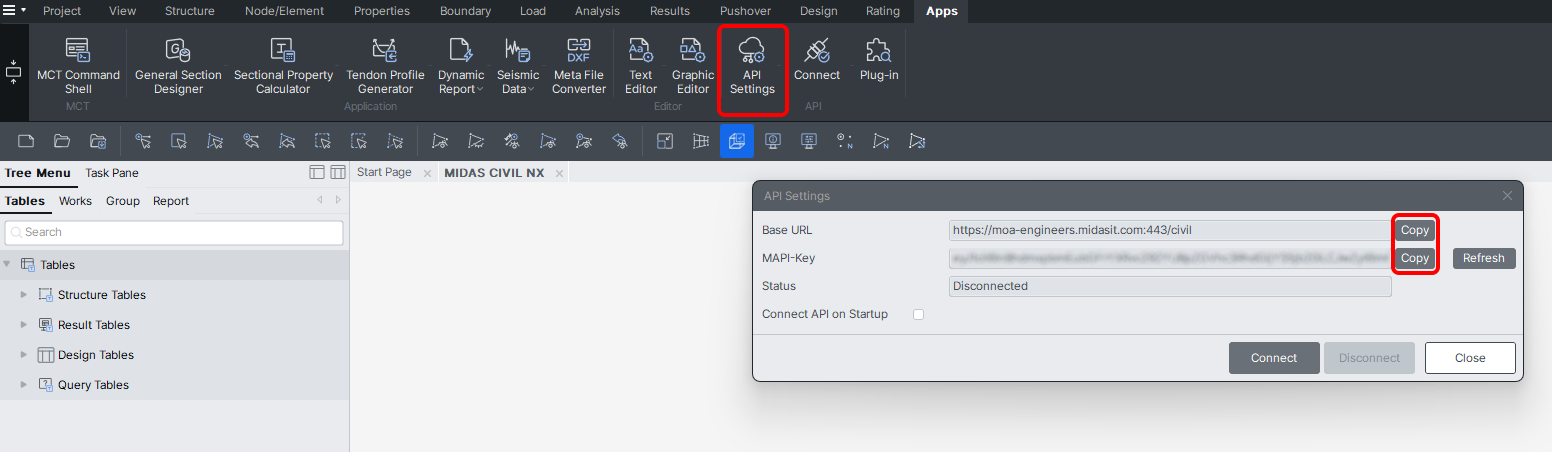
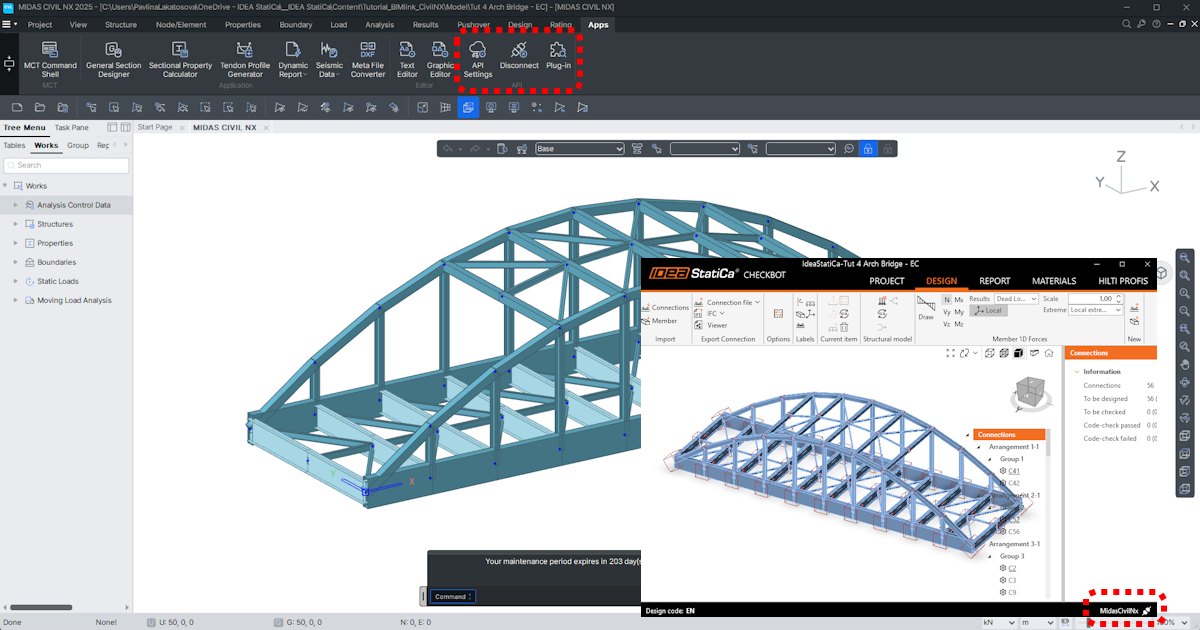
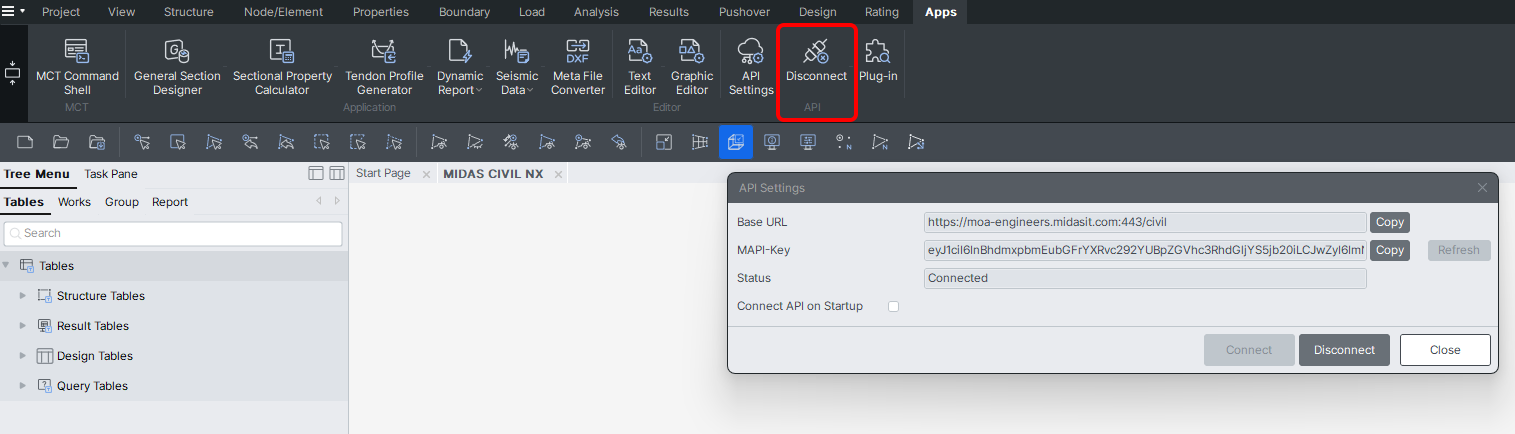
En la cinta de opciones, en la última pestaña APPs, se encuentra Configuración de API, donde se proporcionan la URL base y la clave MAPI. En el primer inicio, la clave MAPI está en blanco y es imprescindible generarla haciendo clic en el botón Actualizar. La clave MAPI es única para cada usuario y no debe compartirse con otros. El botón Copiar puede utilizarse para copiarlas.
Conéctese a la API.
La API está conectada cuando la pestaña cambia a "Desconectar".
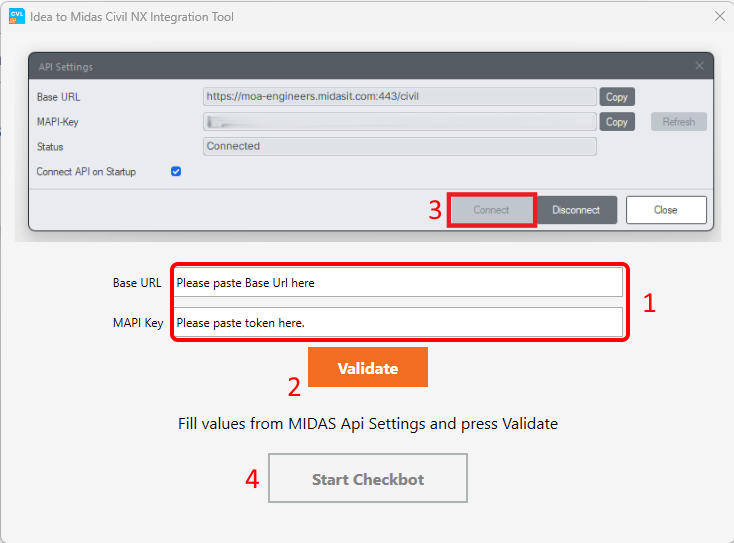
Abra la Herramienta de integración IDEA a MIDAS CIVIL NX desde el Escritorio y pegue la URL base y la clave MAPI copiadas de su proyecto MIDAS CIVIL NX abierto (1). A continuación, valide (2) y conéctese a Civil NX (3). Después, inicie Checkbot (4).
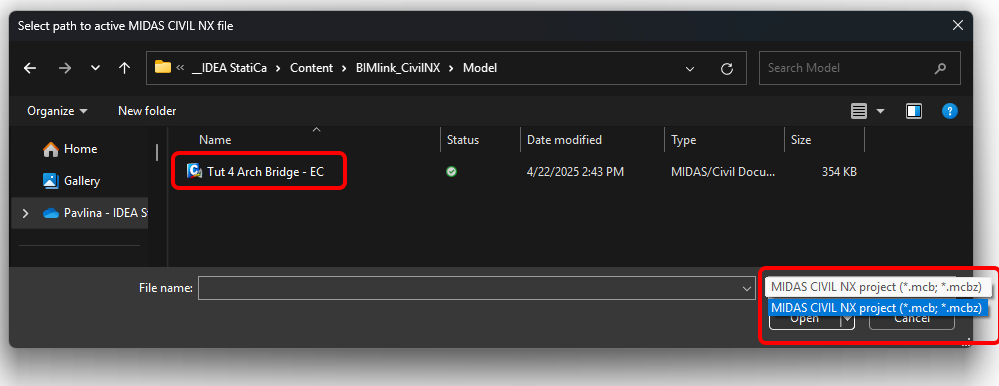
Seleccione la ruta al archivo MIDAS CIVIL NX activo y ábralo. Se pueden elegir los formatos de archivo .mcb y .mcbz.
Cree el nuevo proyecto en Checkbot.
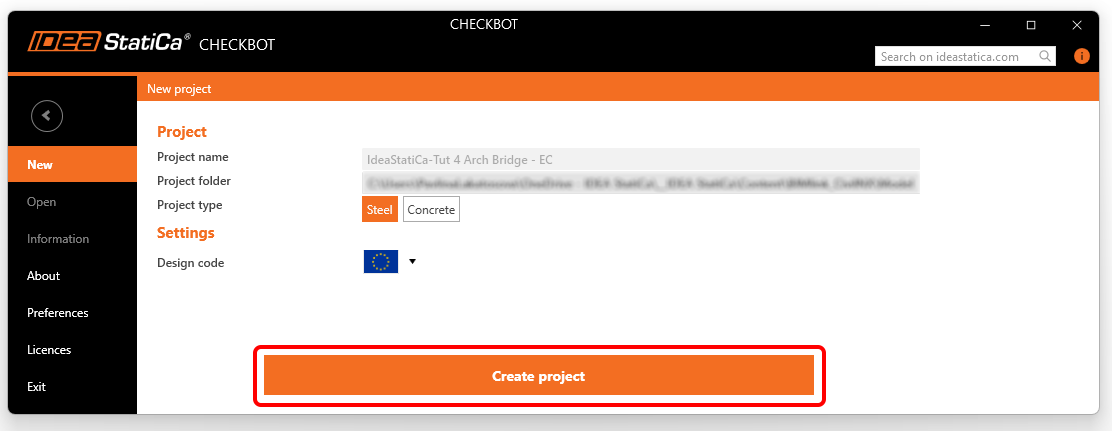
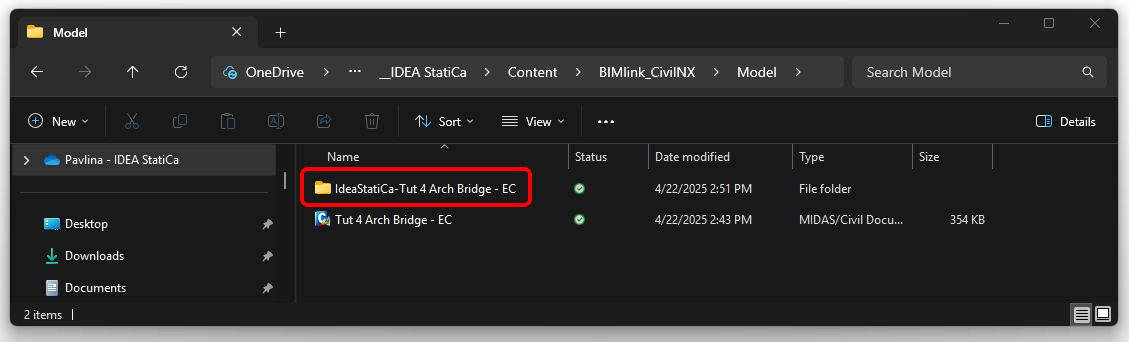
La carpeta de Checkbot se crea en la misma carpeta que el proyecto MIDAS CIVIL NX.
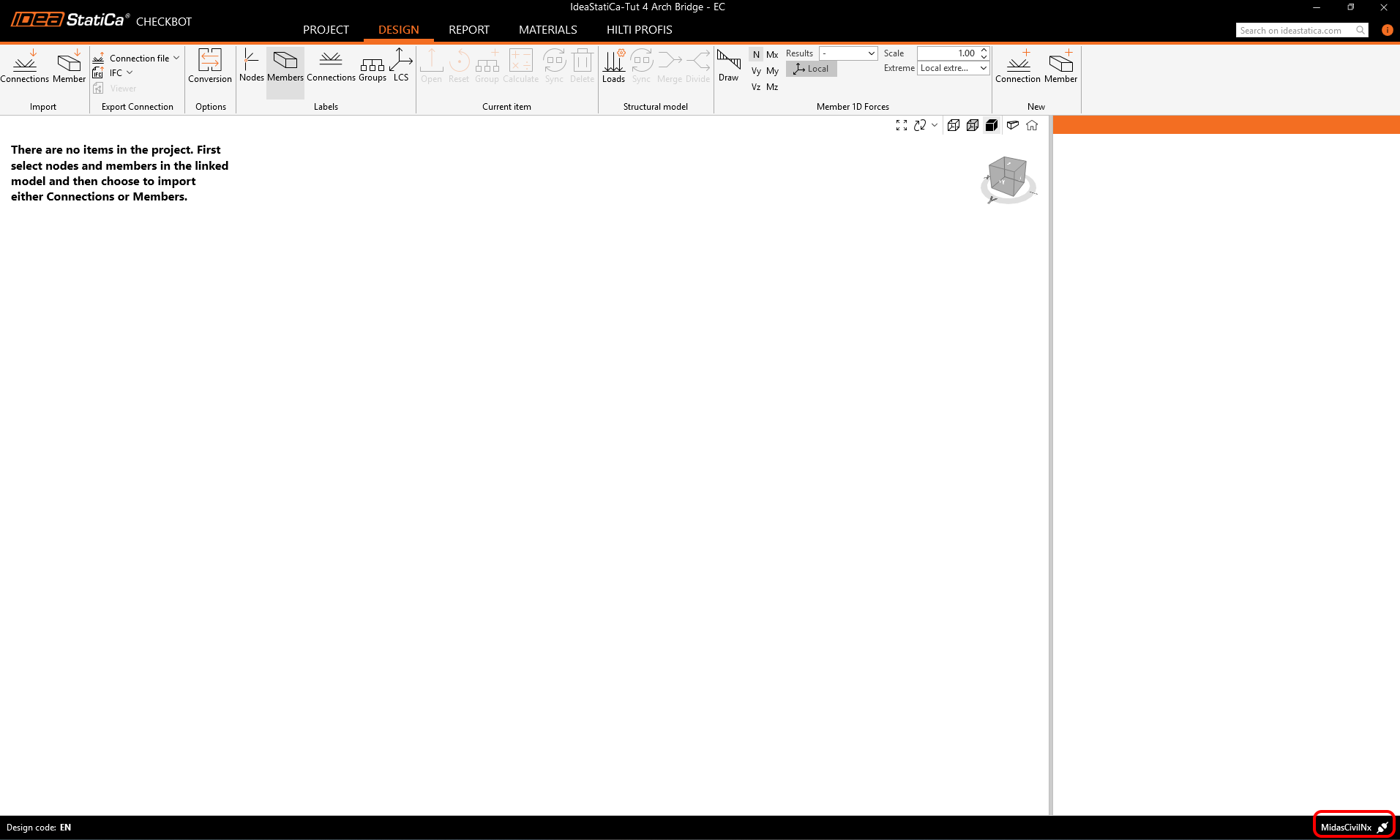
Después de eso, se abre un nuevo proyecto. El Checkbot está conectado a Civil NX (observe la esquina inferior derecha).
2 Importar a Checkbot
En primer lugar, ejecute el análisis lineal en Civil NX para obtener los esfuerzos internos.
Tras el análisis, puede importar el modelo completo. Para ello, seleccione todos los elementos.
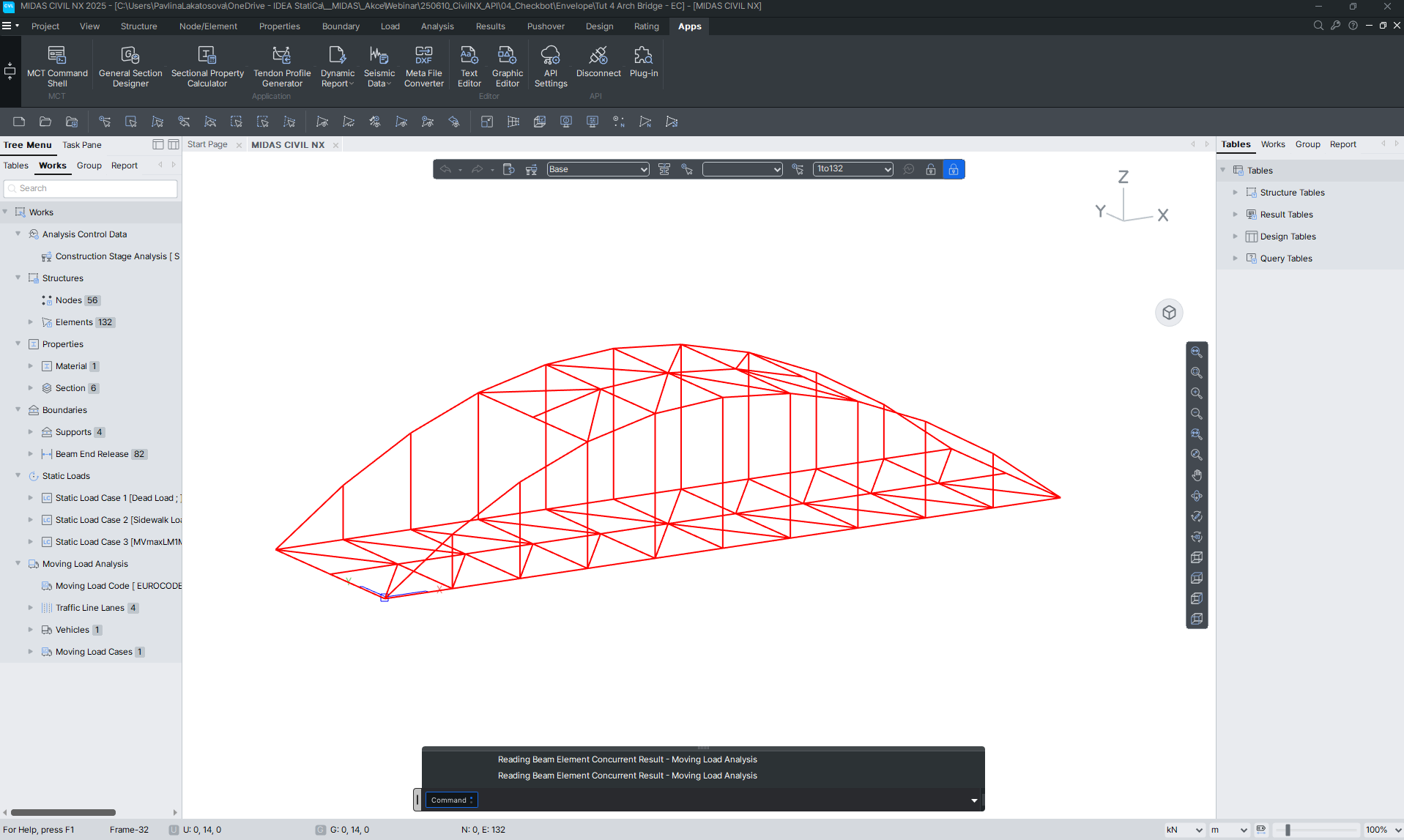
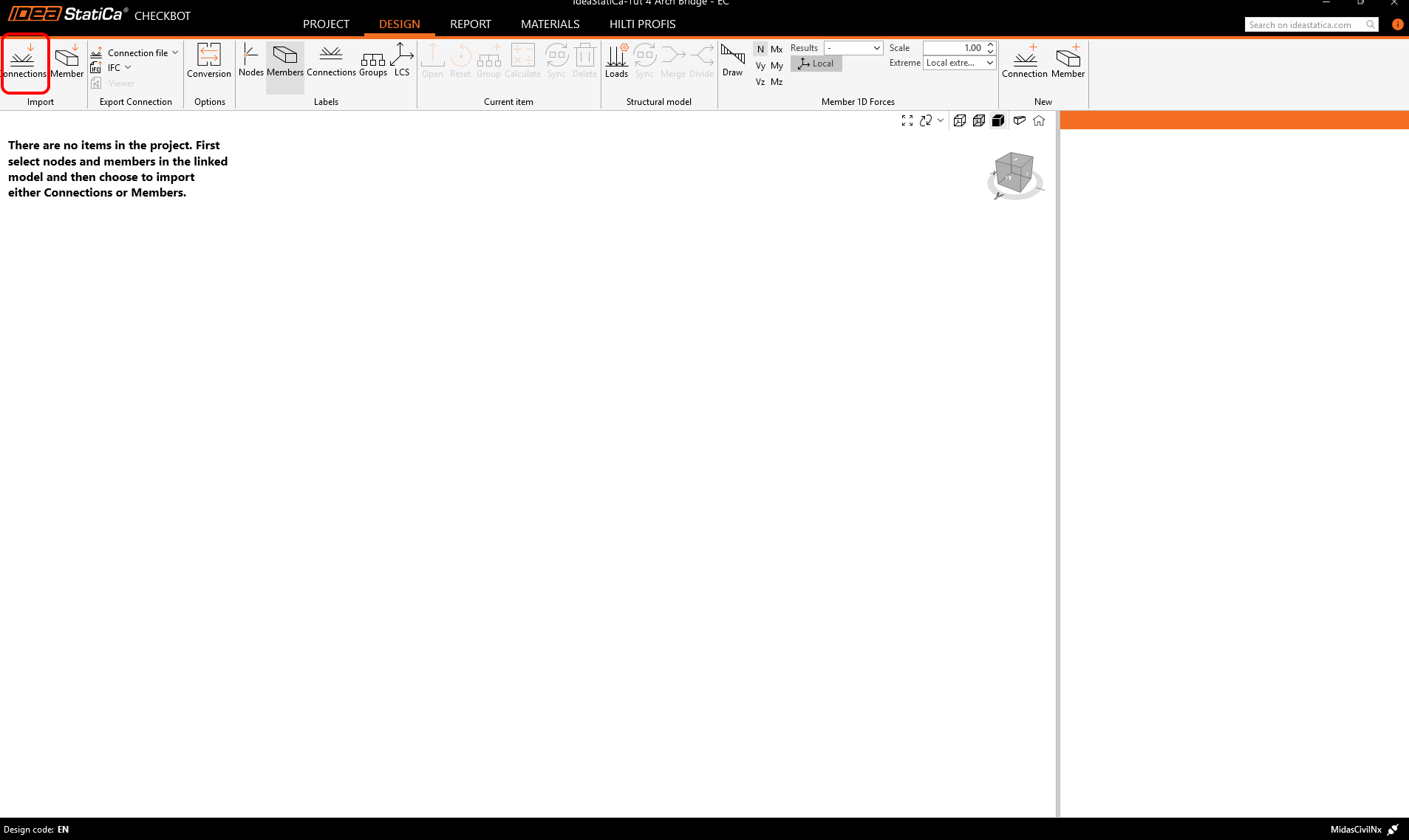
Haga clic en la pestaña Importar uniones.
Se ha importado la estructura completa.
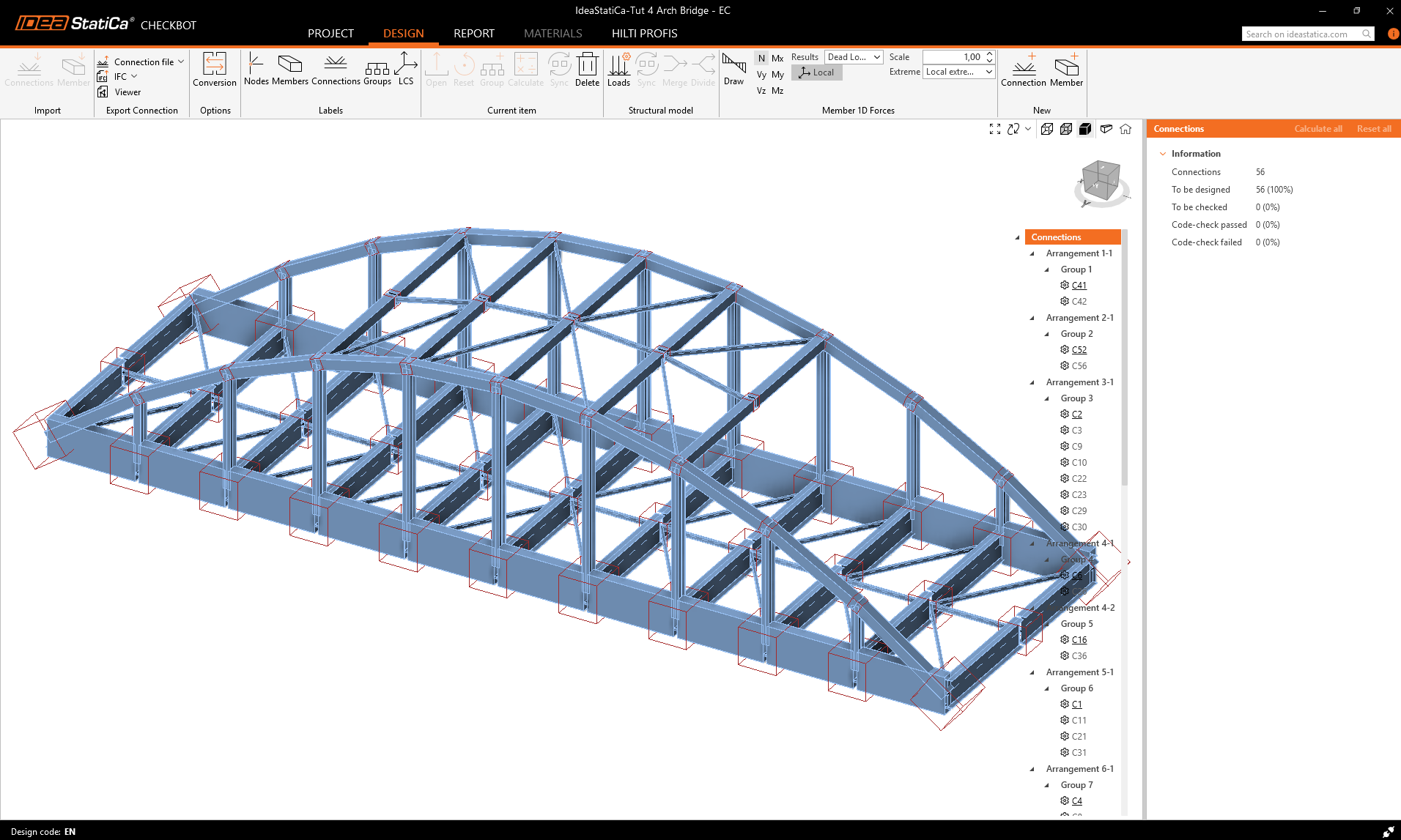
Alternativamente, las uniones podrían importarse una a una seleccionando solo una o más uniones. Las uniones de la misma tipología se agrupan en una disposición o grupo.
Para más información sobre el flujo de trabajo en Checkbot, consulte el artículo Checkbot – flujos de trabajo BIM masivos.
3 Diseño de la unión
Seleccione la unión C2 (corresponde al número de nodo N2 en Civil NX) y haga clic en el botón Abrir en la cinta de opciones.
La unión en IDEA StatiCa Connection está abierta. No hay fuerzas desequilibradas, lo que significa que la carga está en equilibrio. Este es un paso esencial para controlar la corrección de su modelo.
Ahora se añadirán las operaciones al diseño de la junta. Primero, utilice la operación Corte para los elementos M1 y M2.
Añada una Placa de rigidización en el centro de la sección transversal.
A continuación, aplique la operación Corte a los cuatro lados del elemento M1.
A continuación, se realizará el Corte del elemento M11 con una distancia de 30 mm.
Para conectar el cordón superior con el elemento M11, añadimos un Elemento de rigidización - U400.
Aplique la operación Corte al elemento de rigidización SM1 según la imagen para conectarlo al elemento M1.
La última operación es la operación Cuadrícula de elementos de fijación o Contacto, en la que añadimos tres filas de tornillos M22 8.8.
5 Verificación
Ejecute el análisis. Obtendrá resultados para todos los componentes, como placas, soldaduras, tornillos y ecuaciones, según la normativa que describe todos los resultados.
Veamos la tensión equivalente en las placas con la malla activada y la forma deformada con la pestaña, donde las tensiones se ordenan gradualmente de máximo a mínimo.
6 Informe
A continuación, vaya a la pestaña Informe. IDEA StatiCa ofrece un informe totalmente personalizable para imprimir o guardar en formato editable. El formato impreso puede ser PDF y archivo doc.
Limitaciones conocidas
- Por ahora, solo es posible importar uniones de acero (no de hormigón).
- Todos los nodos se importan como uniones.
También los nodos intermedios se importan como uniones.
- Solo combinaciones simples.
La creación de combinaciones de carga en midas Civil NX se basa en la combinación de combinaciones previamente definidas (Suma y Envolvente). Por ahora, el enlace BIM no permite la importación de estas combinaciones multinivel, pero sí permite la importación de solo dos tipos de combinaciones de carga de "nivel único":
- Combinación de suma básica – significa combinaciones lineales de solo casos de carga individuales. No se puede incluir ninguna combinación de suma, combinación envolvente, carga móvil o carga de asentamiento en la combinación importada.
- Combinación envolvente básica – significa una envolvente simple de solo casos de carga individuales. No se puede incluir ninguna combinación de suma, combinación envolvente, carga móvil o carga de asentamiento en la combinación importada.
Por ejemplo, en el caso de la carga móvil, el usuario debe crear un caso de carga lineal que provoque esfuerzos internos extremos en la unión (mediante la función Moving Load Tracer, por ejemplo), y luego utilizar este caso de carga en la combinación de suma.
En nuestro tutorial, se creó el caso de carga móvil lineal para el nodo 16 y el momento flector máximo My en el elemento 24 para la combinación LCB1.
- Las cargas nodales no se importan; solo está disponible la importación de esfuerzos internos.
Esta limitación puede causar fuerzas desequilibradas en la unión debido a que las cargas nodales se introducen directamente en el nodo, lo que básicamente no genera esfuerzos internos en los elementos.
Nota importante
Civil NX todavía permite la exportación a IDEA StatiCa BIM para la verificación detallada de las secciones de hormigón.
BIM link pro propojení midas Civil a IDEA StatiCa - Příklad