

MIDAS CIVIL NX BIM link pour la conception d'assemblages acier (EN)
1 Activation
Depuis la version midas Civil NX 2024 et les versions ultérieures, l'API a été ajoutée, et grâce à cette nouvelle possibilité, le nouveau lien vers IDEA StatiCa Checkbot a été créé.
Dans les figures suivantes, vous pouvez voir comment activer le lien.
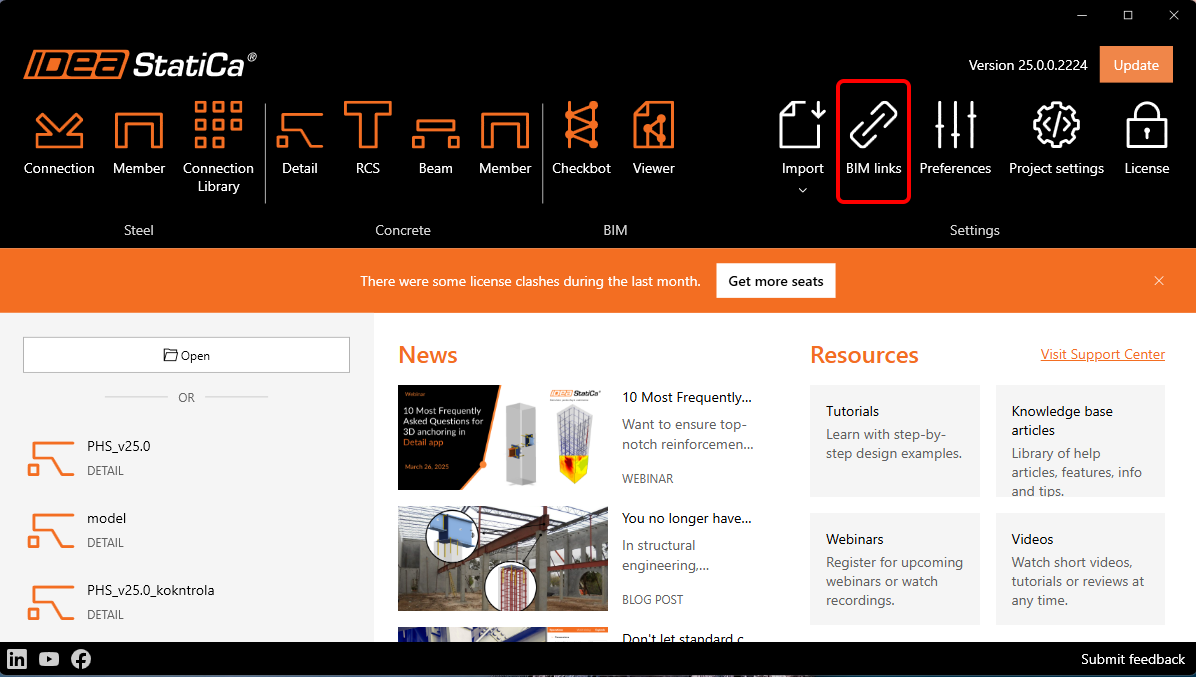
Appuyez sur OUI lorsque le Contrôle de compte d'utilisateur demande l'autorisation d'apporter des modifications à votre appareil.
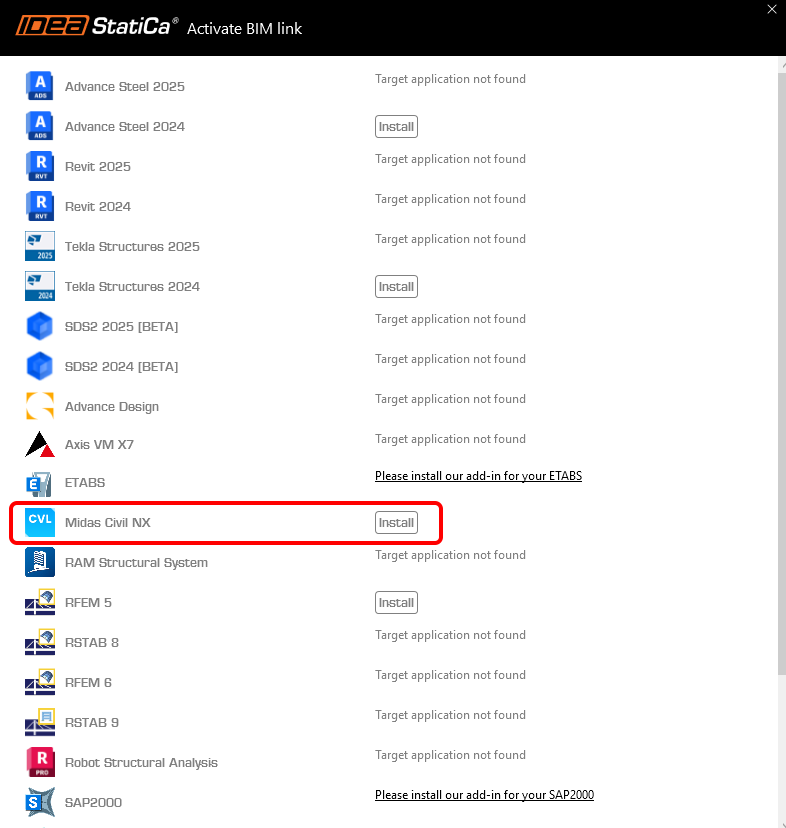
Installez le lien BIM midas Civil NX.
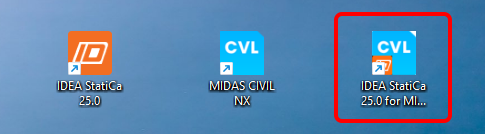
Ensuite, la nouvelle icône apparaît sur le Bureau.
Lancez maintenant midas Civil NX et ouvrez un projet nouveau ou existant.
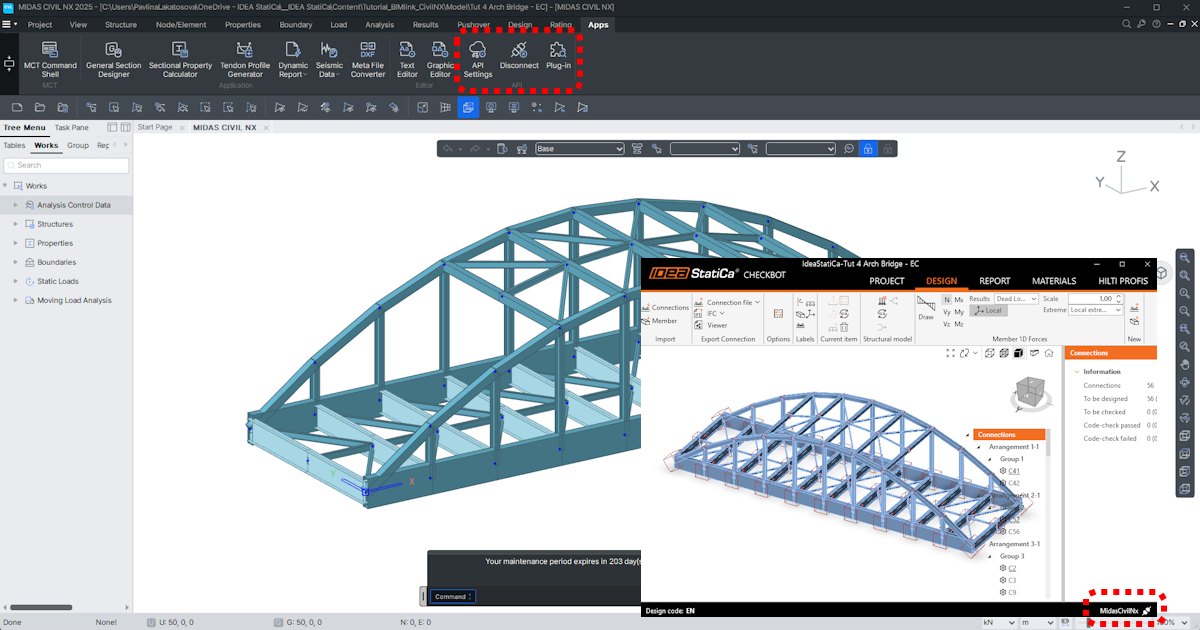
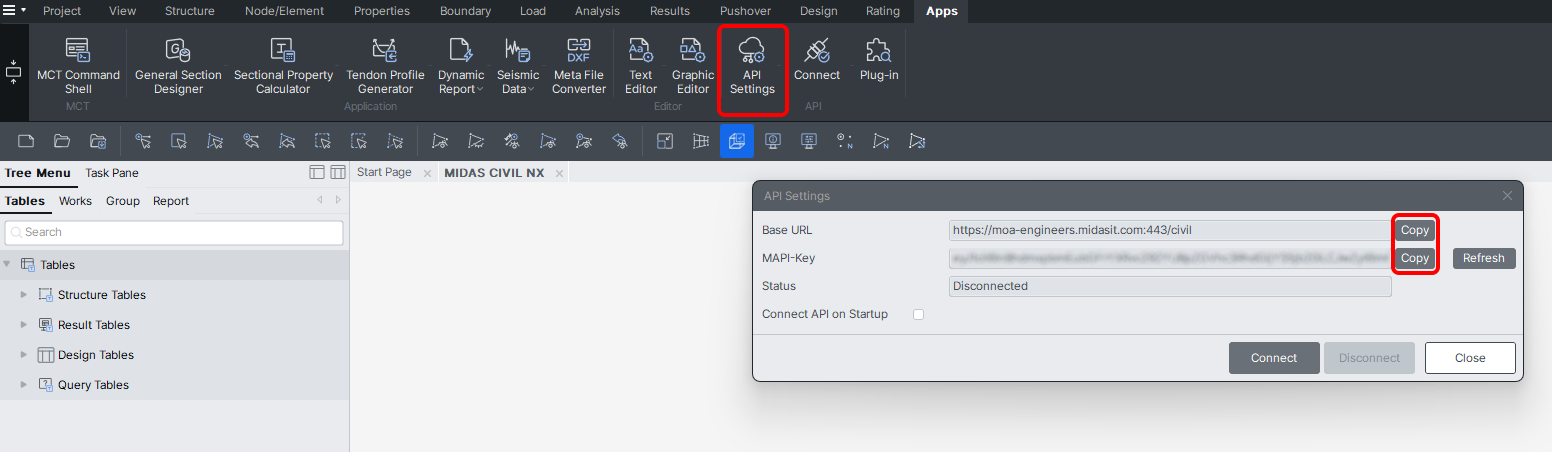
Dans le ruban, dans le dernier onglet APPs, se trouve API Settings, où l'URL de base et la clé MAPI sont indiquées. Au premier démarrage, la clé MAPI est vide et il est indispensable de la générer en cliquant sur le bouton Refresh. La clé MAPI est unique pour chaque utilisateur et ne doit pas être partagée avec d'autres personnes. Le bouton Copy peut être utilisé pour les copier.
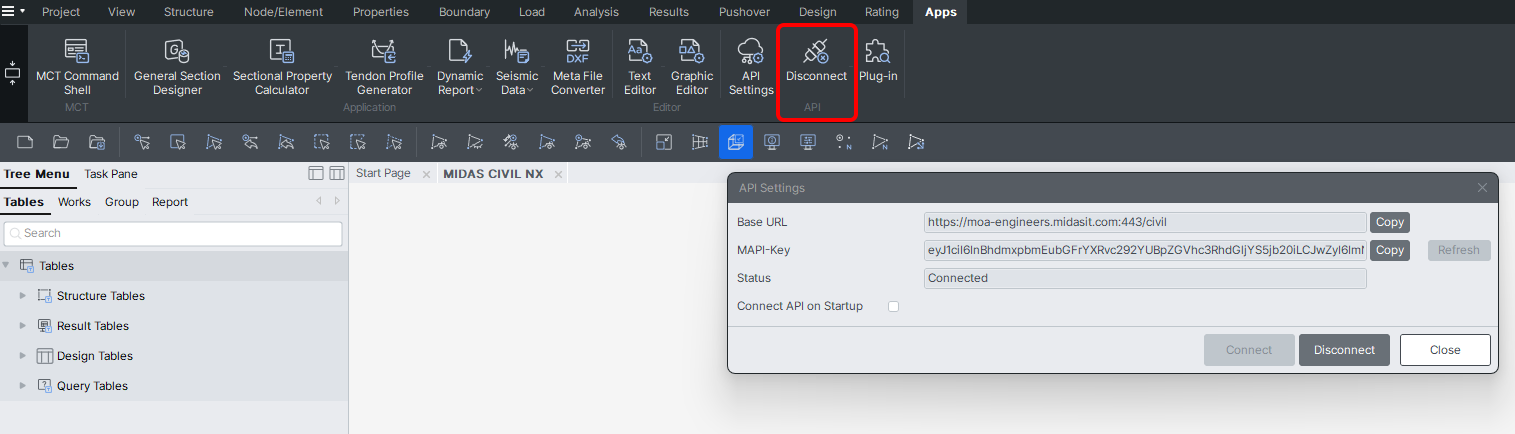
Connectez-vous à l'API.
L'API est connectée lorsque l'onglet passe à « Disconnect ».
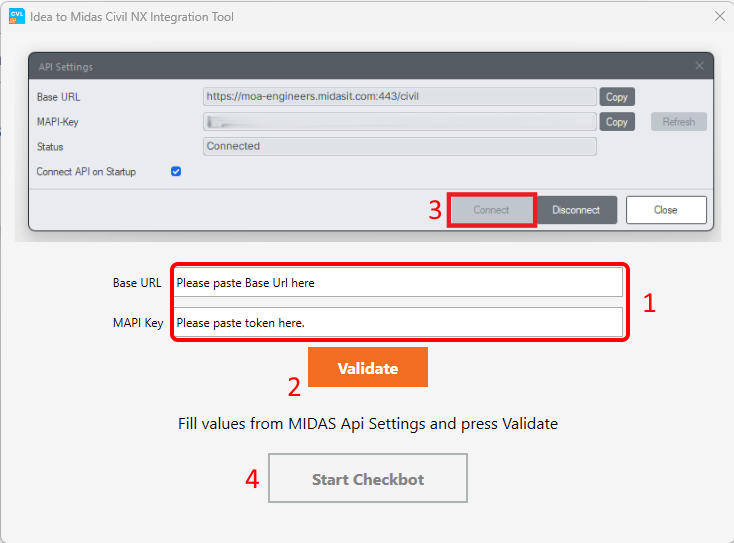
Ouvrez l'IDEA to MIDAS CIVIL NX Integration Tool depuis le Bureau et collez l'URL de base et la clé MAPI copiées depuis votre projet MIDAS CIVIL NX ouvert (1). Ensuite, validez (2) et connectez-vous à Civil NX (3). Après cela, démarrez Checkbot (4).
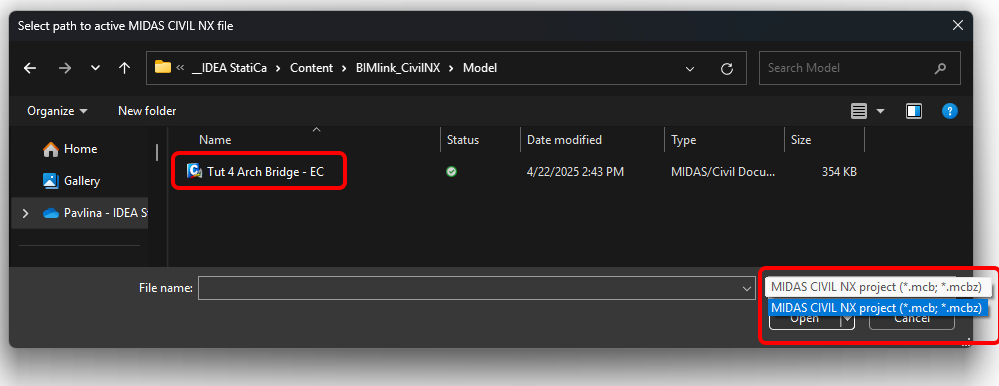
Sélectionnez le chemin vers le fichier MIDAS CIVIL NX actif et ouvrez-le. Les formats de fichier .mcb et .mcbz peuvent être choisis.
Créez le nouveau projet dans Checkbot.
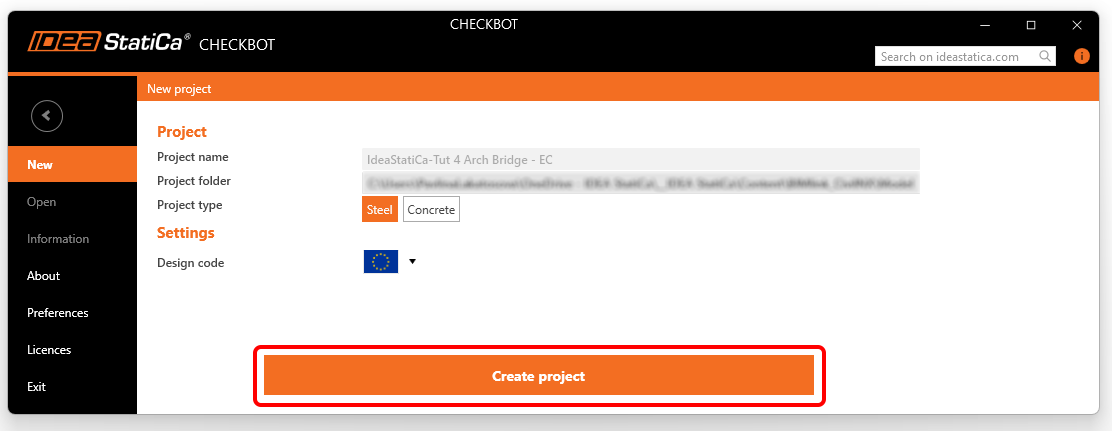
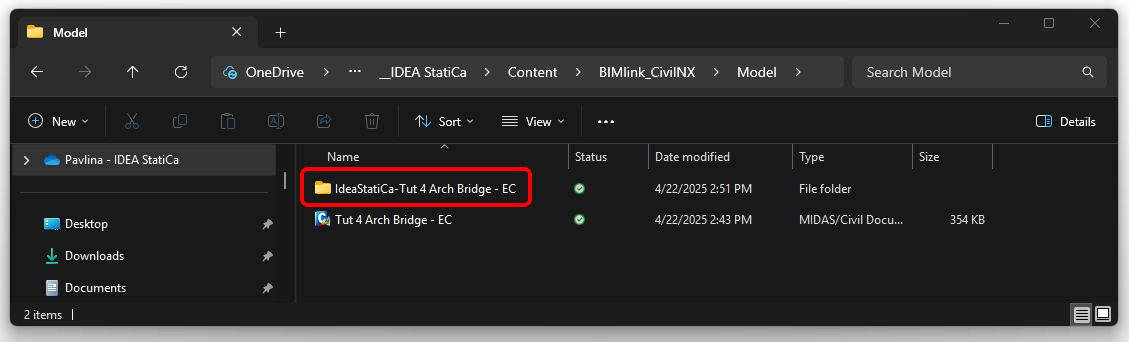
Le dossier Checkbot est créé dans le même dossier que le projet MIDAS CIVIL NX.
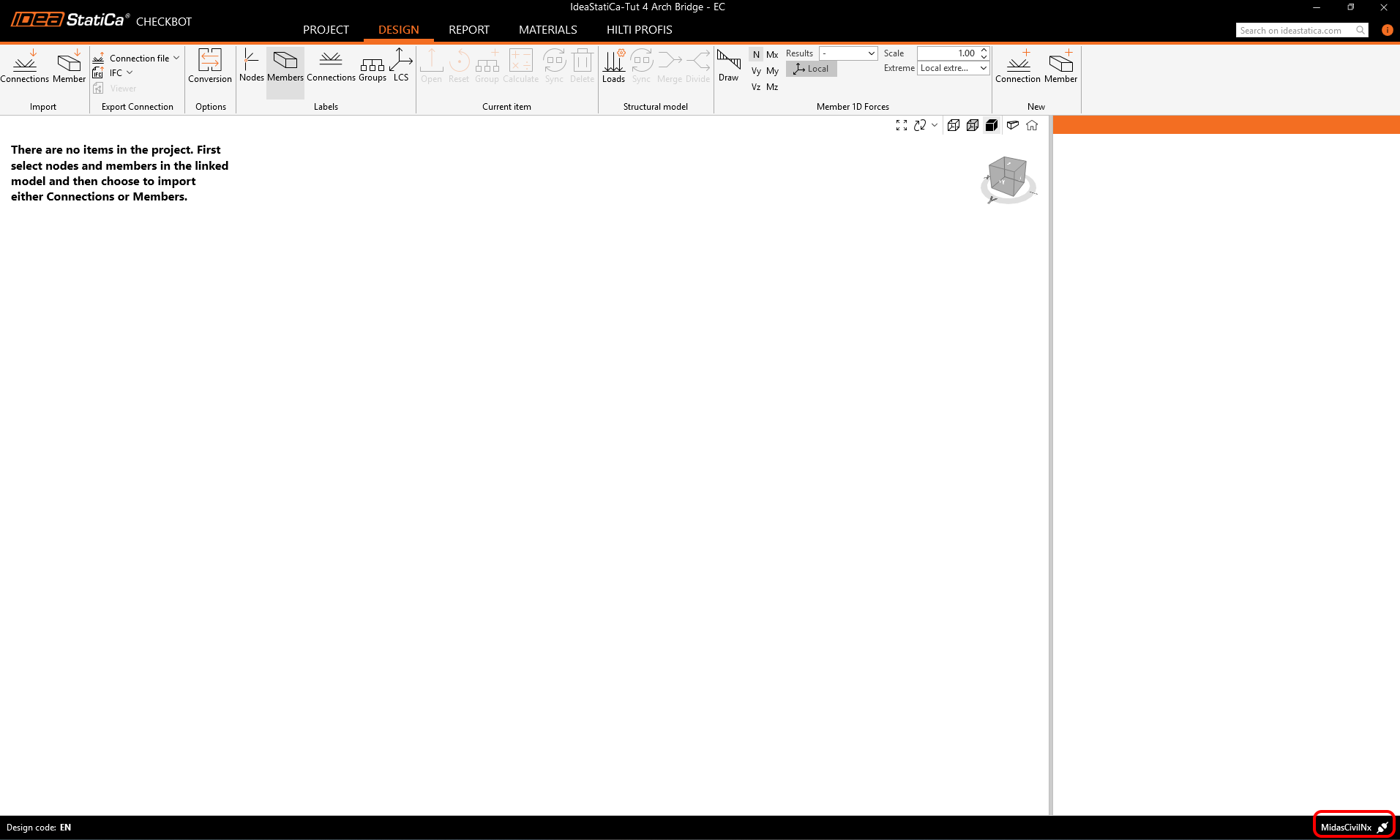
Après cela, un nouveau projet est ouvert. Le Checkbot est connecté à Civil NX (voir le coin inférieur droit).
2 Import dans Checkbot
Tout d'abord, lancez l'analyse linéaire dans Civil NX pour obtenir les efforts intérieurs.
Après l'analyse, vous pouvez importer l'ensemble du modèle. Pour ce faire, sélectionnez tous les éléments.
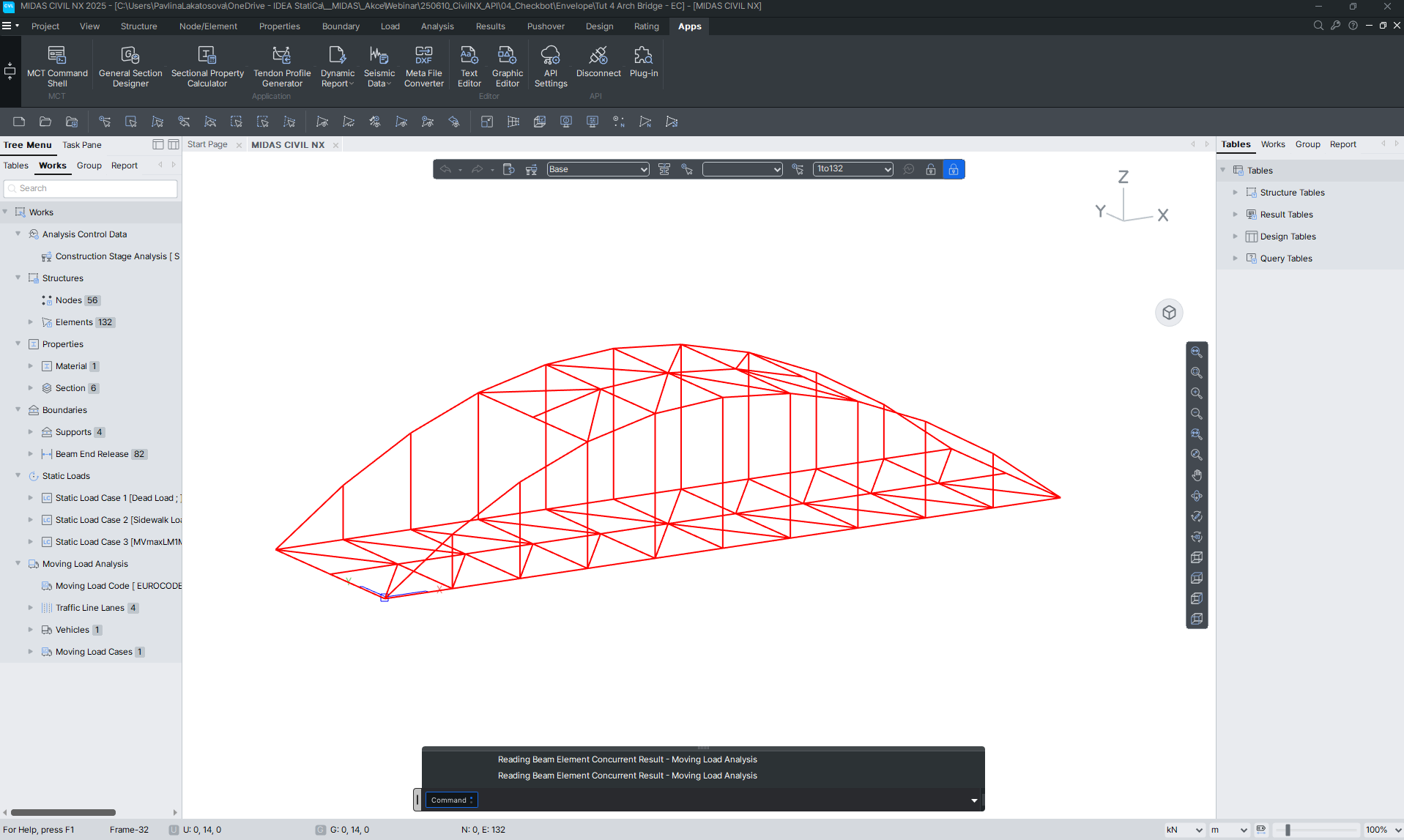
Cliquez sur l'onglet Connections Import.
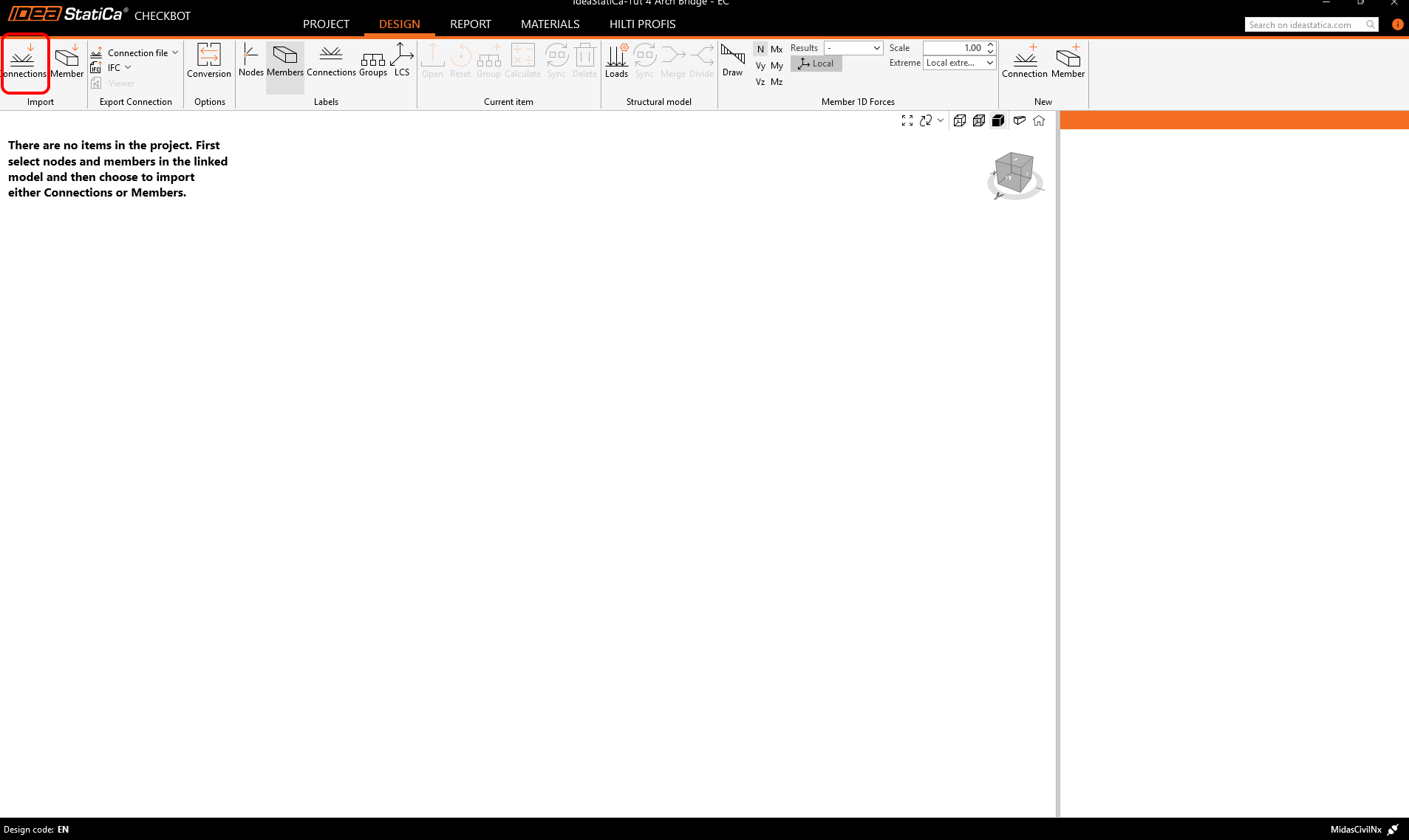
L'ensemble de la structure a été importé.
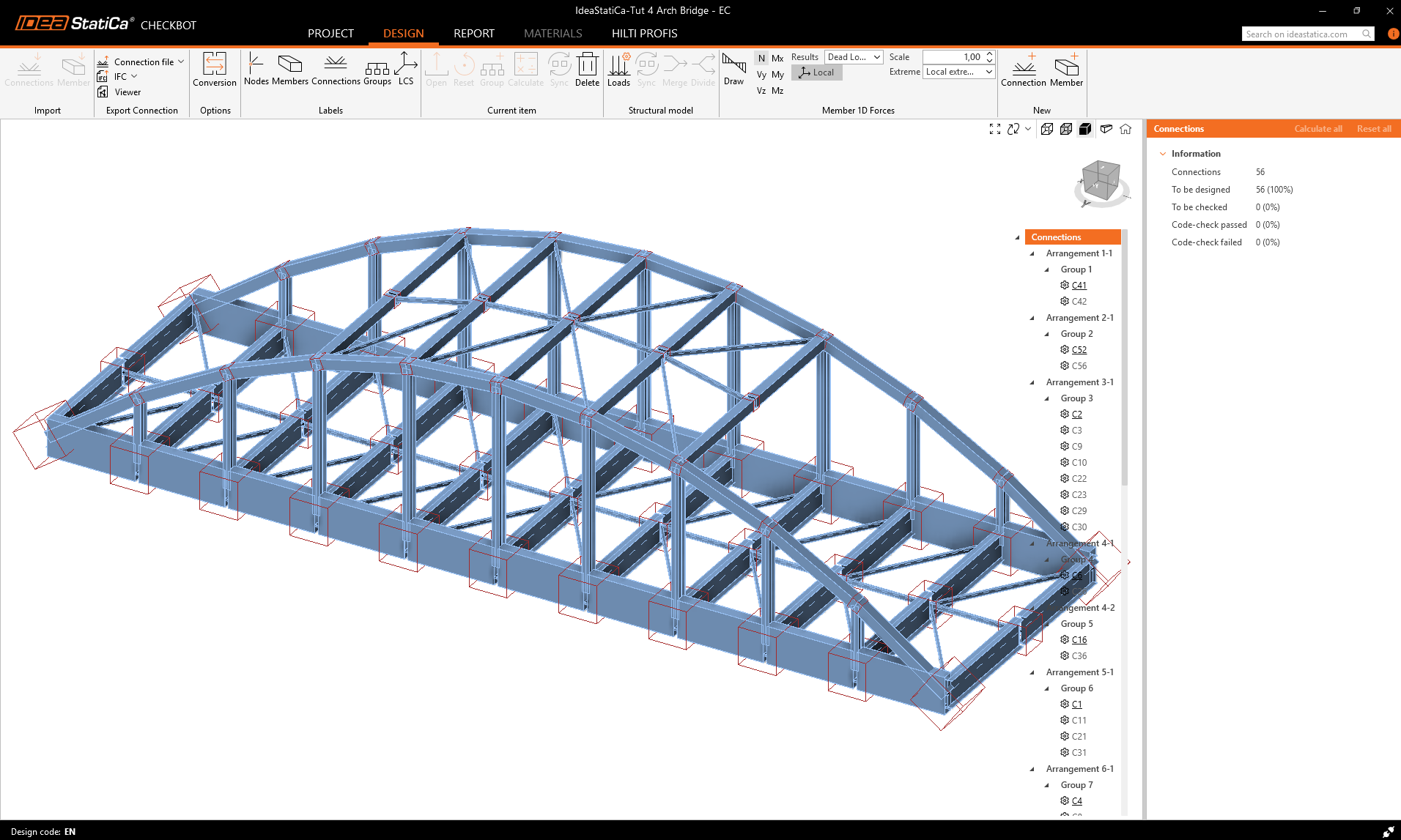
Alternativement, les assemblages peuvent être importés un par un en sélectionnant un ou plusieurs assemblages. Les assemblages de même typologie sont regroupés dans un même arrangement ou groupe.
Pour en savoir plus sur le flux de travail dans Checkbot, consultez l'article Checkbot – flux de travail BIM en masse.
3 Conception de l'assemblage
Sélectionnez l'assemblage C2 (correspond au nœud N2 dans Civil NX) et cliquez sur le bouton Open dans le ruban.
L'assemblage dans IDEA StatiCa Connection est ouvert. Il n'y a pas de forces non équilibrées, ce qui signifie que la charge est en équilibre. Il s'agit d'une étape essentielle pour contrôler la cohérence de votre modèle.
Les opérations vont maintenant être ajoutées à la conception de l'assemblage. Utilisez d'abord l'opération Cut pour les éléments M1 et M2.
Ajoutez une Stiffening plate au milieu de la section transversale.
Appliquez ensuite l'opération Cut aux quatre côtés de l'élément M1.
Ensuite, la coupe de l'élément M11 avec une distance de 30 mm.
Pour relier la membrure supérieure à l'élément M11, nous ajoutons un Stiffening member - U400.
Appliquez l'opération Cut au Stiffening member SM1 conformément à l'image pour le connecter à l'élément M1.
La dernière opération est l'opération Fastener grid or Contact, dans laquelle nous ajoutons trois rangées de boulons M22 8.8.
5 Vérification
Lancez l'analyse. Vous obtiendrez des résultats pour tous les composants, tels que les plaques, les soudures, les boulons et les équations, conformément à la norme décrivant tous les résultats.
Examinons la contrainte équivalente sur les plaques avec le maillage activé et la forme déformée avec l'onglet, où les contraintes sont triées progressivement du maximum au minimum.
6 Rapport
Ensuite, accédez à l'onglet Report. IDEA StatiCa propose un rapport entièrement personnalisable à imprimer ou à enregistrer dans un format modifiable. Le format imprimé peut être PDF ou fichier doc.
Limitations connues
- Pour l'instant, seul l'import d'assemblages acier est possible (pas de béton).
- Tous les nœuds sont importés en tant qu'assemblages.
Les nœuds intermédiaires sont également importés en tant qu'assemblages.
- Combinaisons simples uniquement.
La création des combinaisons de charges dans midas Civil NX est basée sur la combinaison de combinaisons préalablement définies (Add et Envelope). Pour l'instant, le lien BIM ne permet pas l'import de ces combinaisons multi-niveaux, mais permet uniquement l'import de deux types de combinaisons de charges « à niveau unique » :
- Combinaison Add de base – désigne des combinaisons linéaires de cas de charge individuels uniquement. Aucune combinaison Add, combinaison Envelope, charge mobile ou charge de tassement ne peut être incluse dans la combinaison importée.
- Combinaison Envelope de base – désigne une Envelope simple de cas de charge individuels uniquement. Aucune combinaison Add, combinaison Envelope, charge mobile ou charge de tassement ne peut être incluse dans la combinaison importée.
Par exemple, dans le cas d'une charge mobile, l'utilisateur doit créer un cas de charge linéaire qui génère des efforts intérieurs extrêmes dans l'assemblage (par exemple à l'aide de la fonction Moving Load Tracer), puis utiliser ce cas de charge dans la combinaison Add.
Dans notre tutoriel, le cas de charge mobile linéaire pour le nœud 16 et le moment fléchissant maximal My dans l'élément 24 a été créé pour la combinaison LCB1.
- Les charges nodales ne sont pas importées ; seul l'import des efforts intérieurs est disponible.
Cette limitation peut entraîner des forces non équilibrées dans l'assemblage en raison de charges nodales saisies directement au nœud, qui ne génèrent fondamentalement pas d'efforts intérieurs dans les éléments.
Note importante
Civil NX permet toujours l'export vers IDEA StatiCa BIM pour la vérification normative détaillée des sections en béton.
BIM link pro propojení midas Civil a IDEA StatiCa - Příklad