

MIDAS CIVIL NX BIM link pentru proiectarea îmbinărilor metalice (EN)
1 Activare
Începând cu versiunea midas Civil NX 2024 și versiunile ulterioare, a fost adăugat API-ul, iar datorită acestei noi posibilități, a fost creată noua legătură cu IDEA StatiCa Checkbot.
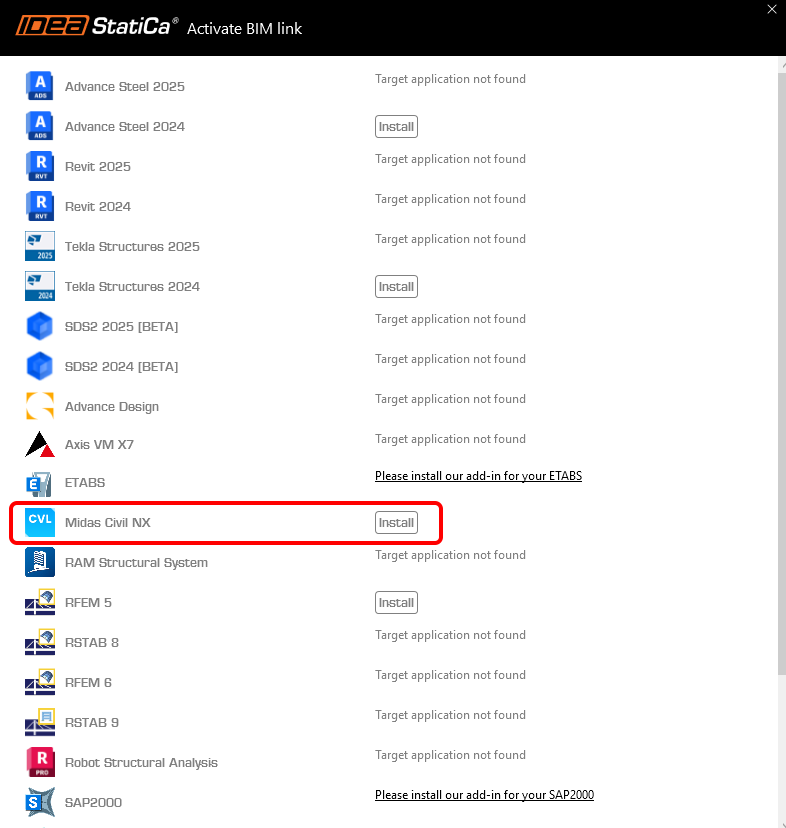
În figurile următoare, puteți vedea cum se activează legătura.
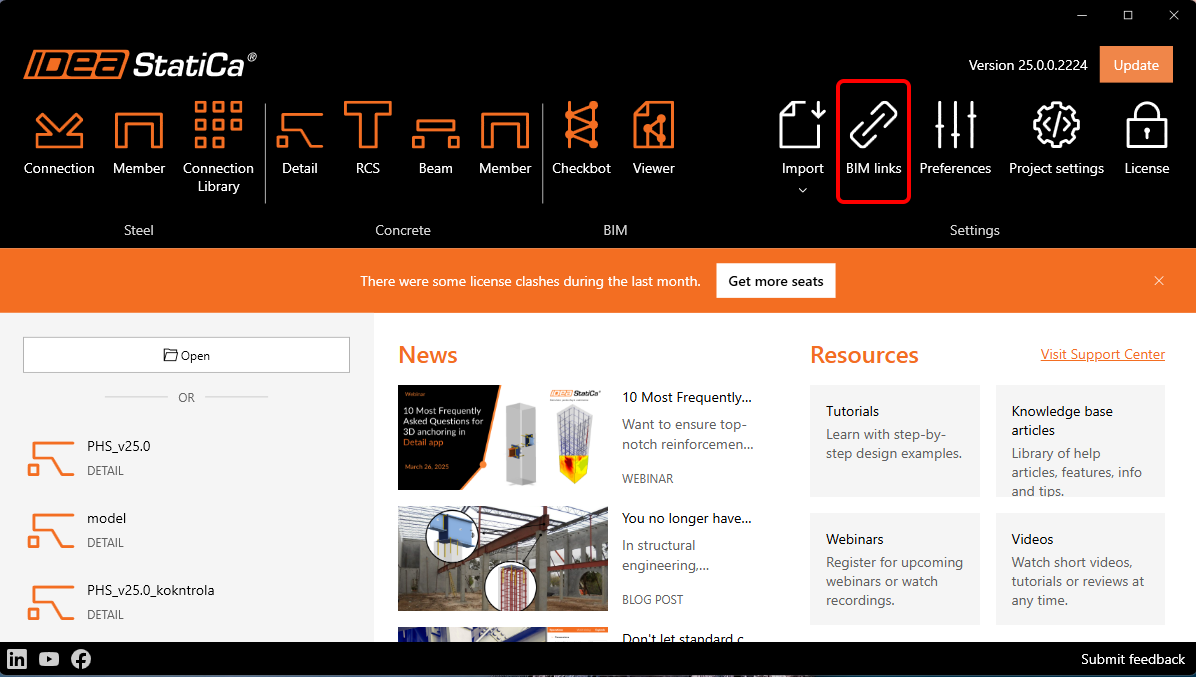
Apăsați DA când Controlul Contului de Utilizator solicită permisiunea de a efectua modificări pe dispozitivul dvs.
Instalați legătura BIM midas Civil NX.
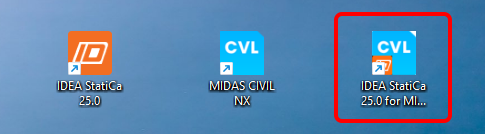
Ulterior, pe Desktop apare o nouă pictogramă.
Acum porniți midas Civil NX și deschideți un proiect nou sau existent.
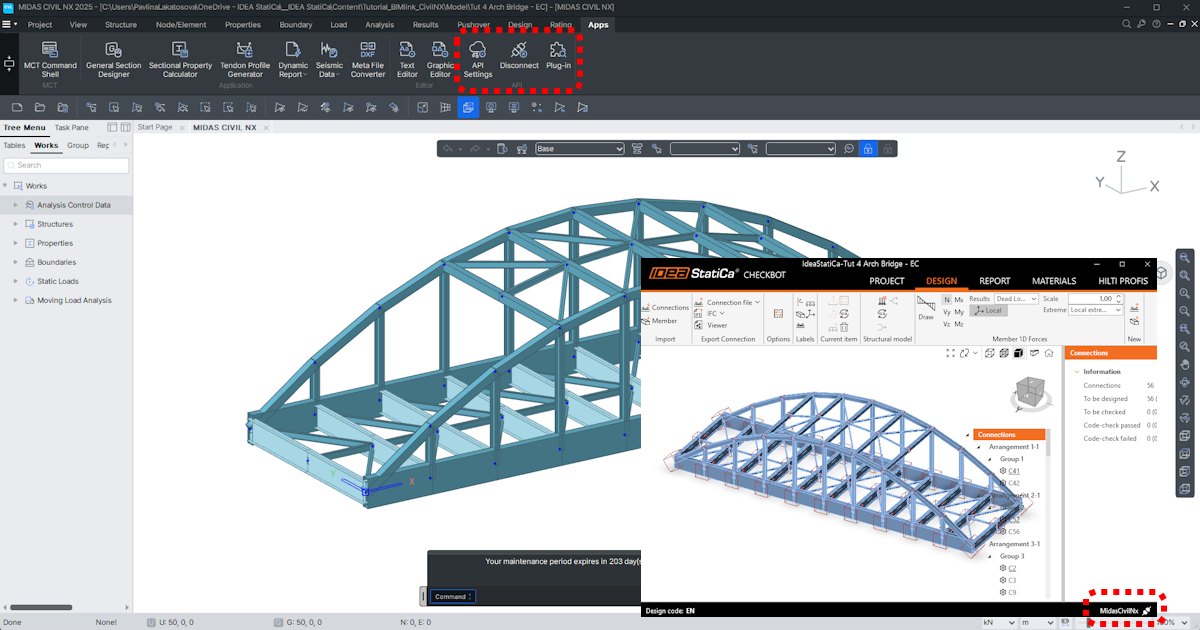
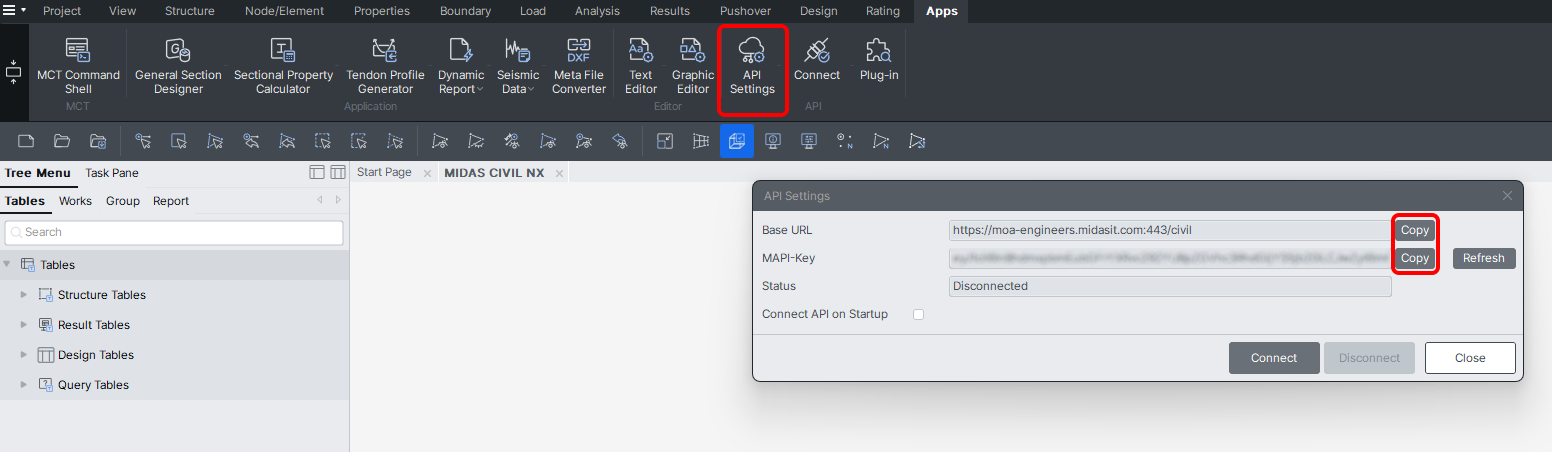
În panglică, în ultima filă APPs, se află API Settings, unde sunt furnizate Base URL și MAPI-Key. La prima pornire, MAPI-Key este necompletat și este esențial să îl generați făcând clic pe butonul Refresh. MAPI-Key este unic pentru fiecare utilizator și nu trebuie partajat cu alții. Butonul Copy poate fi utilizat pentru a le copia.
Conectați-vă la API.
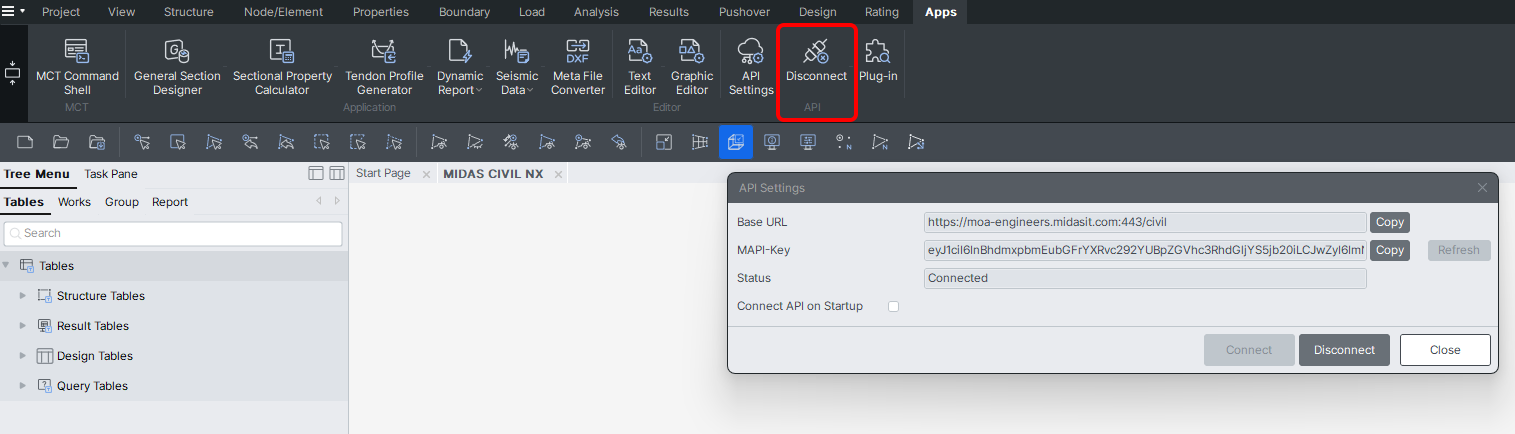
API-ul este conectat când fila se schimbă în „Disconnect".
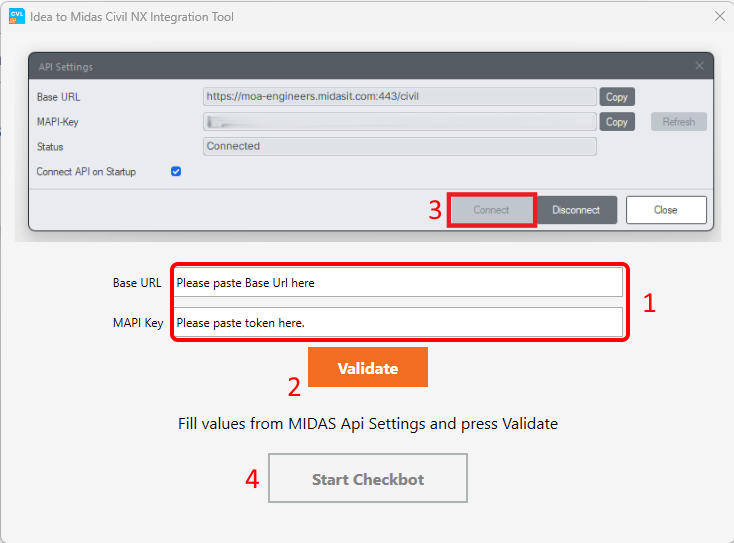
Deschideți IDEA to MIDAS CIVIL NX Integration Tool de pe Desktop și lipiți Base URL și MAPI Key copiate din proiectul MIDAS CIVIL NX deschis (1). Apoi, validați (2) și conectați-vă la Civil NX (3). După aceea, porniți Checkbot (4).
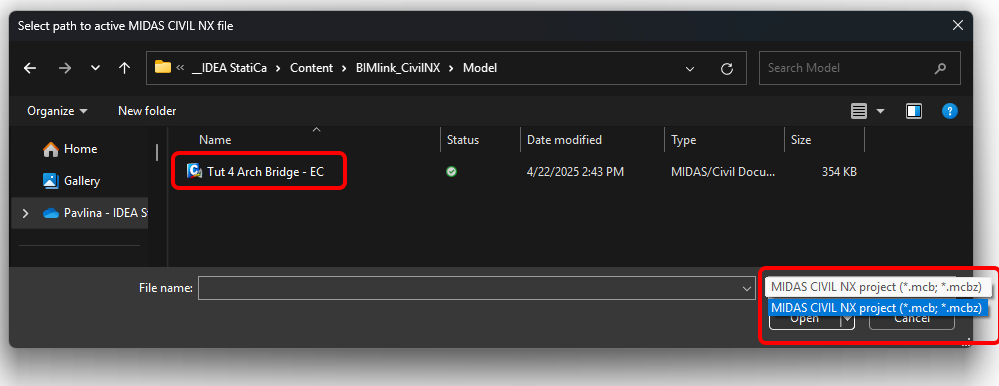
Selectați calea către fișierul MIDAS CIVIL NX activ și deschideți-l. Pot fi alese ambele formate de fișier .mcb și .mcbz.
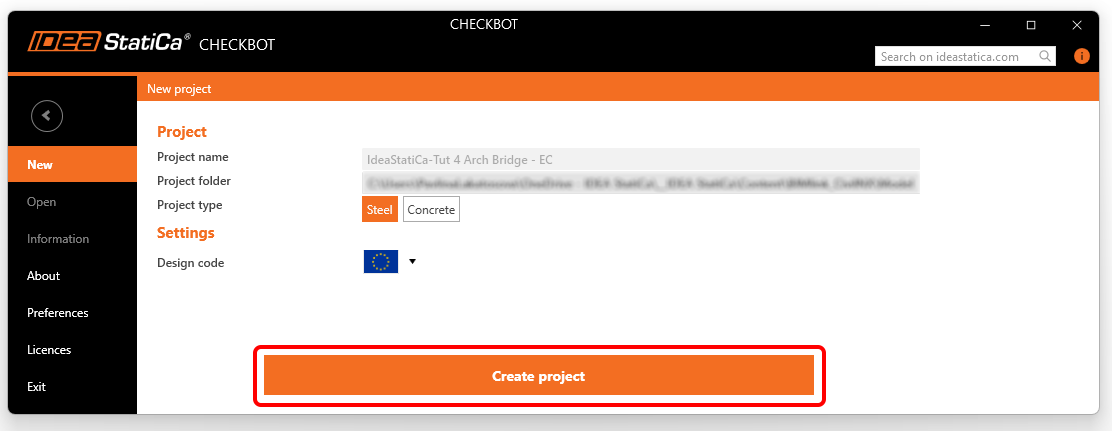
Creați un proiect nou în Checkbot.
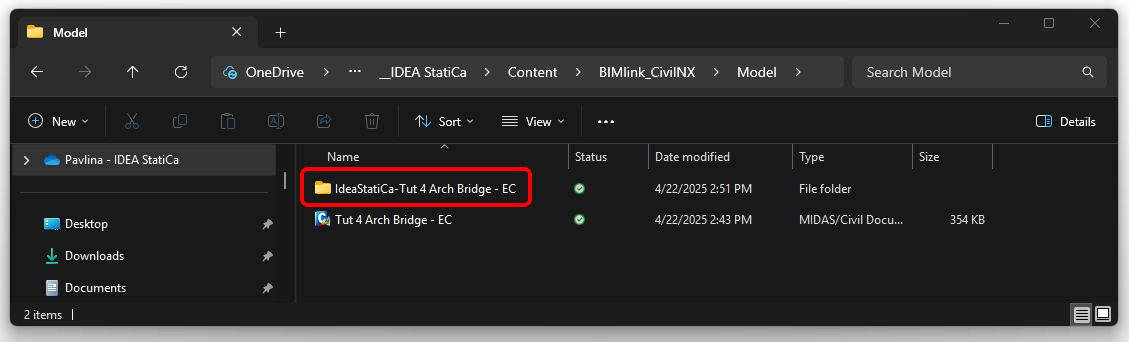
Folderul Checkbot este creat în același folder cu proiectul MIDAS CIVIL NX.
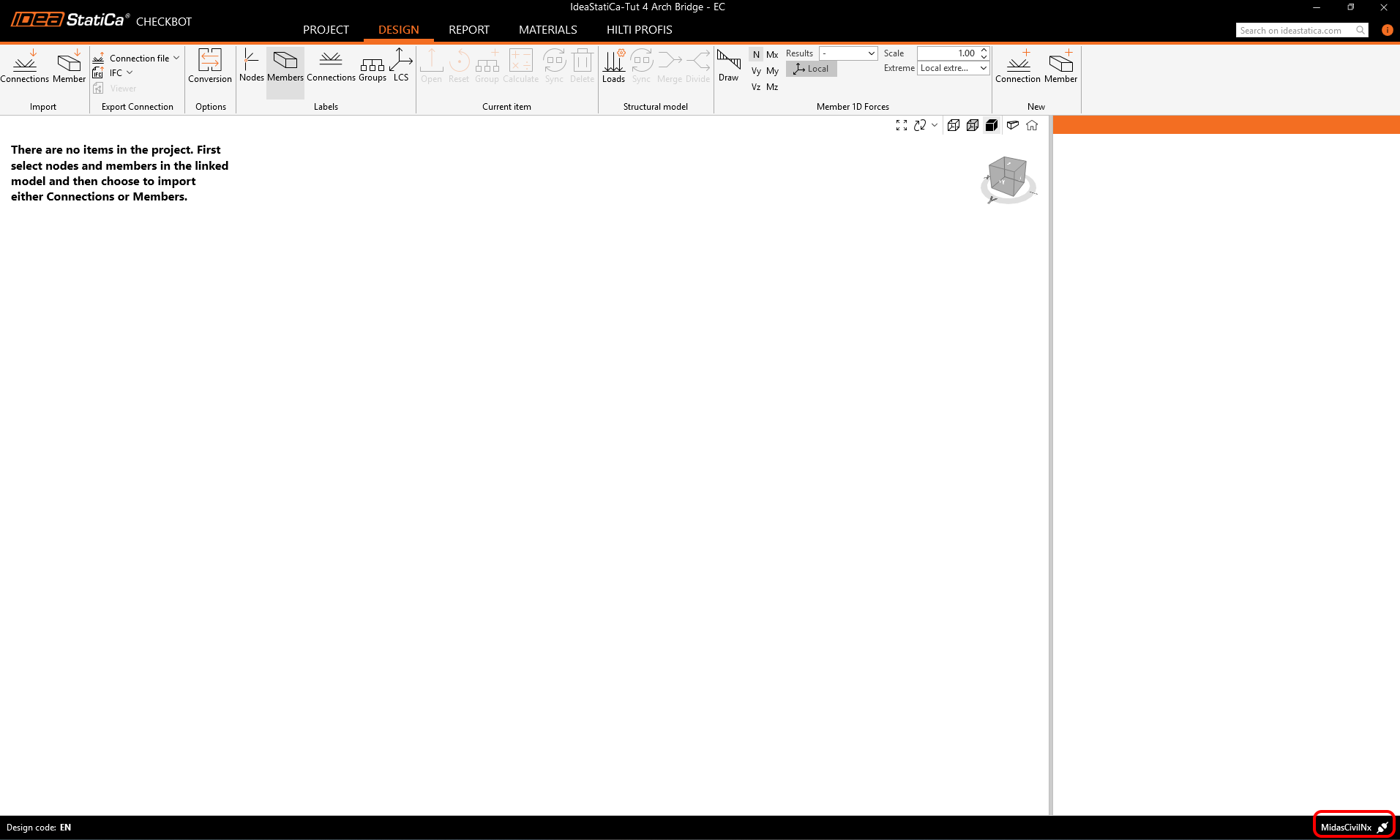
După aceea, se deschide un proiect nou. Checkbot este conectat la Civil NX (vedeți colțul din dreapta jos).
2 Import în Checkbot
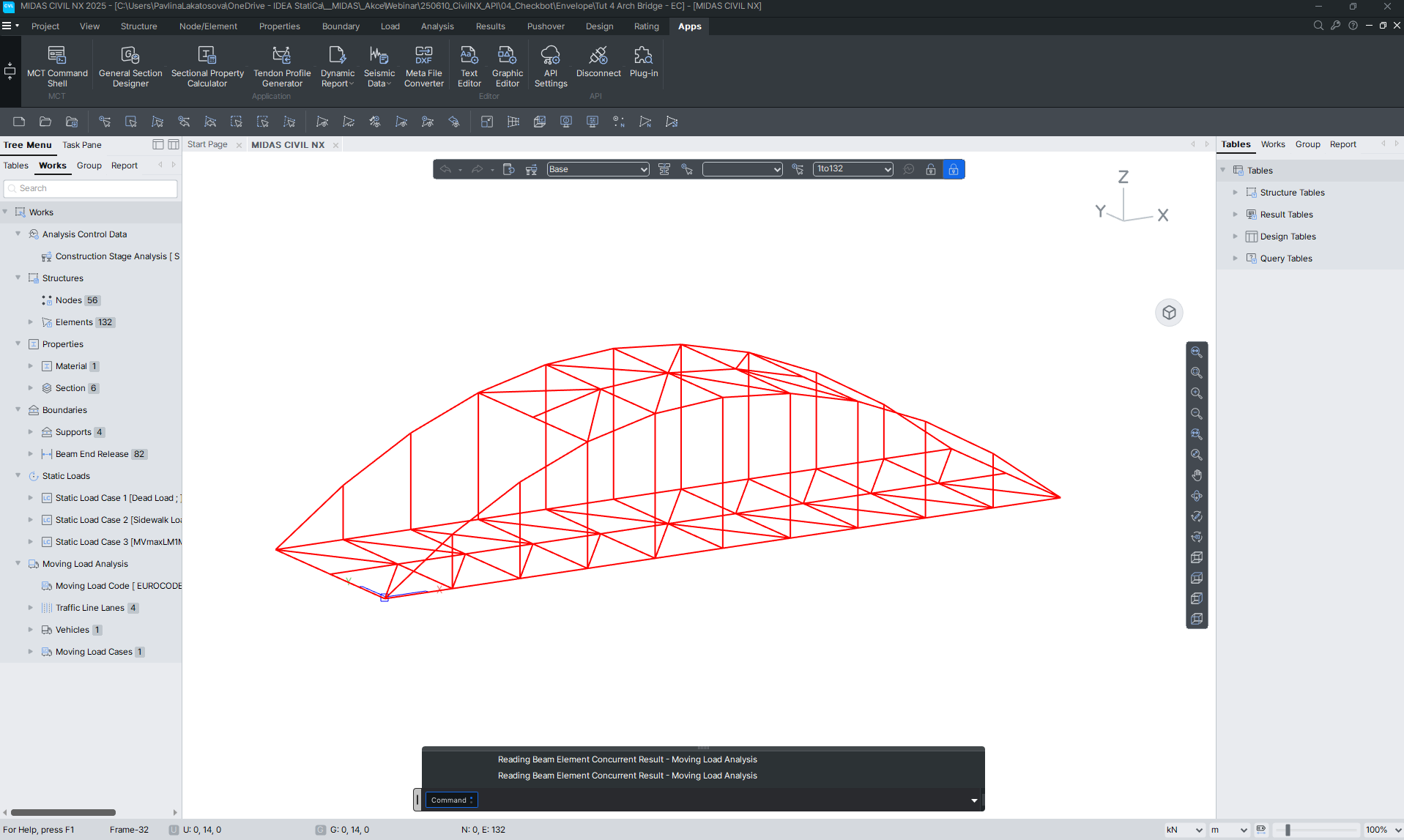
Mai întâi, rulați analiza liniară în Civil NX pentru a obține forțele interioare.
După analiză, puteți importa întregul model. Pentru aceasta, selectați toate elementele.
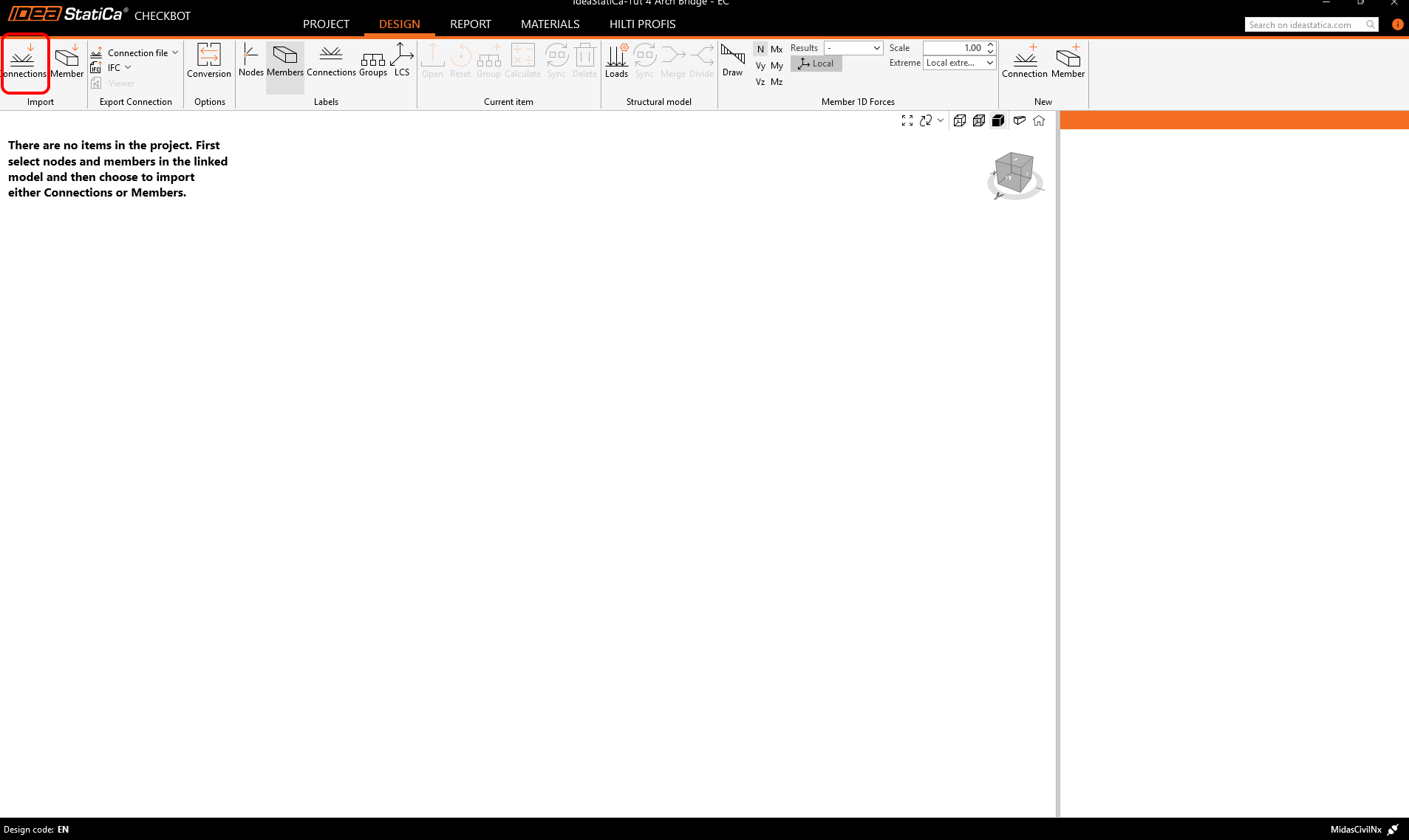
Faceți clic pe fila Connections Import.
Întreaga structură a fost importată.
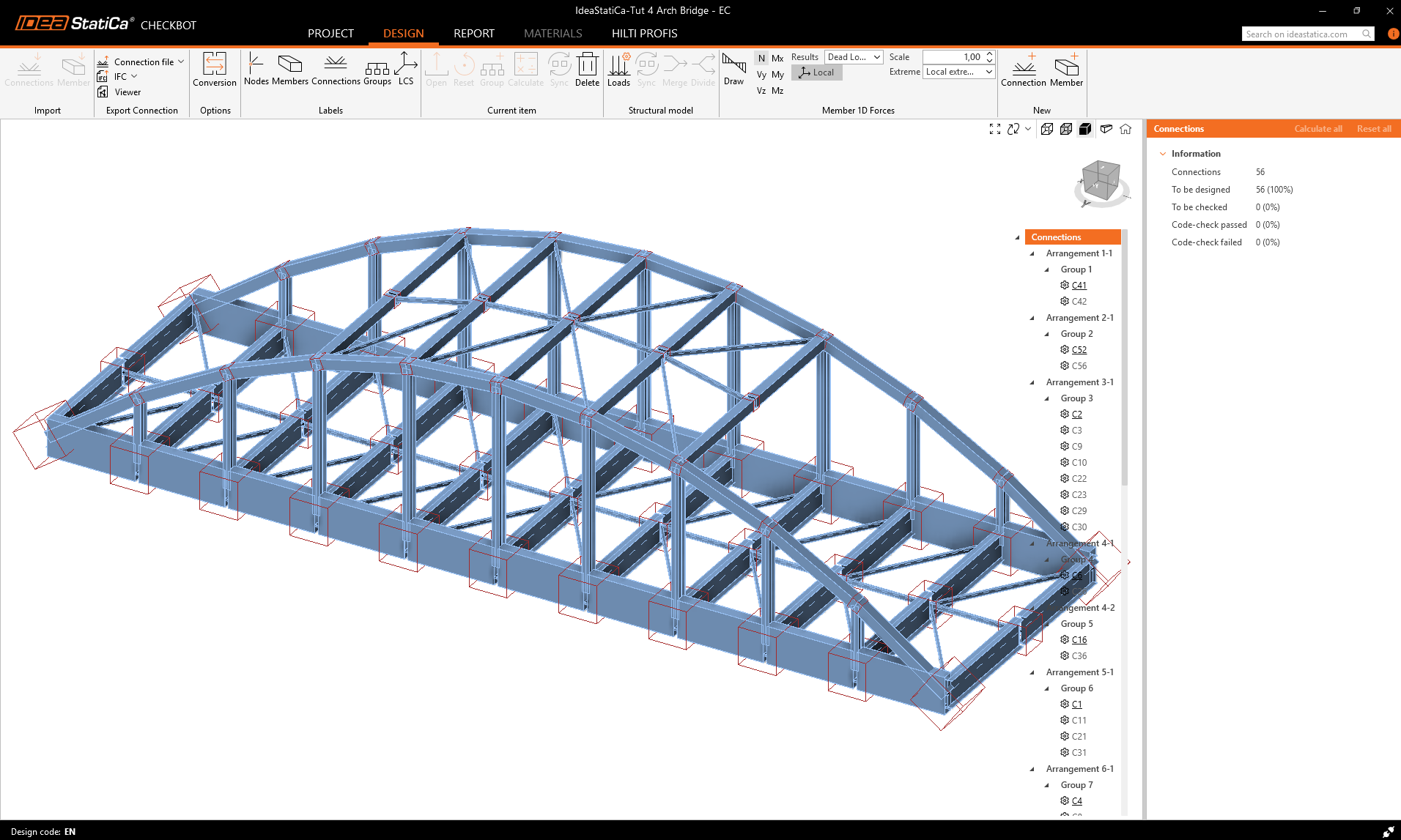
Alternativ, îmbinările pot fi importate una câte una, selectând doar una sau mai multe îmbinări. Îmbinările de același tip sunt sortate într-un singur aranjament sau grup.
Mai multe informații despre fluxul de lucru în Checkbot găsiți în articolul Checkbot – bulk BIM workflows.
3 Proiectarea îmbinării
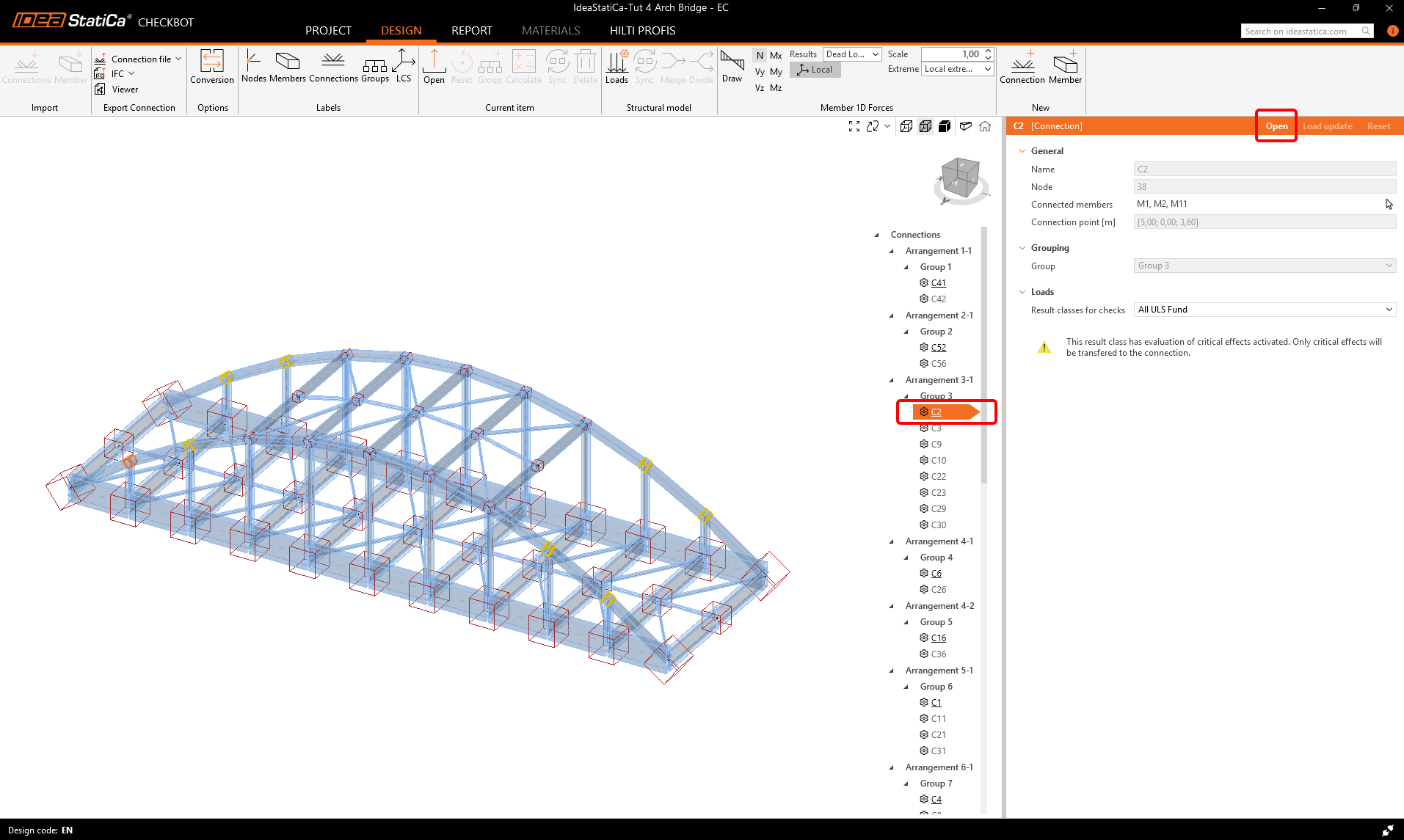
Selectați îmbinarea C2 (corespunde nodului N2 din Civil NX) și faceți clic pe butonul Open din panglică.
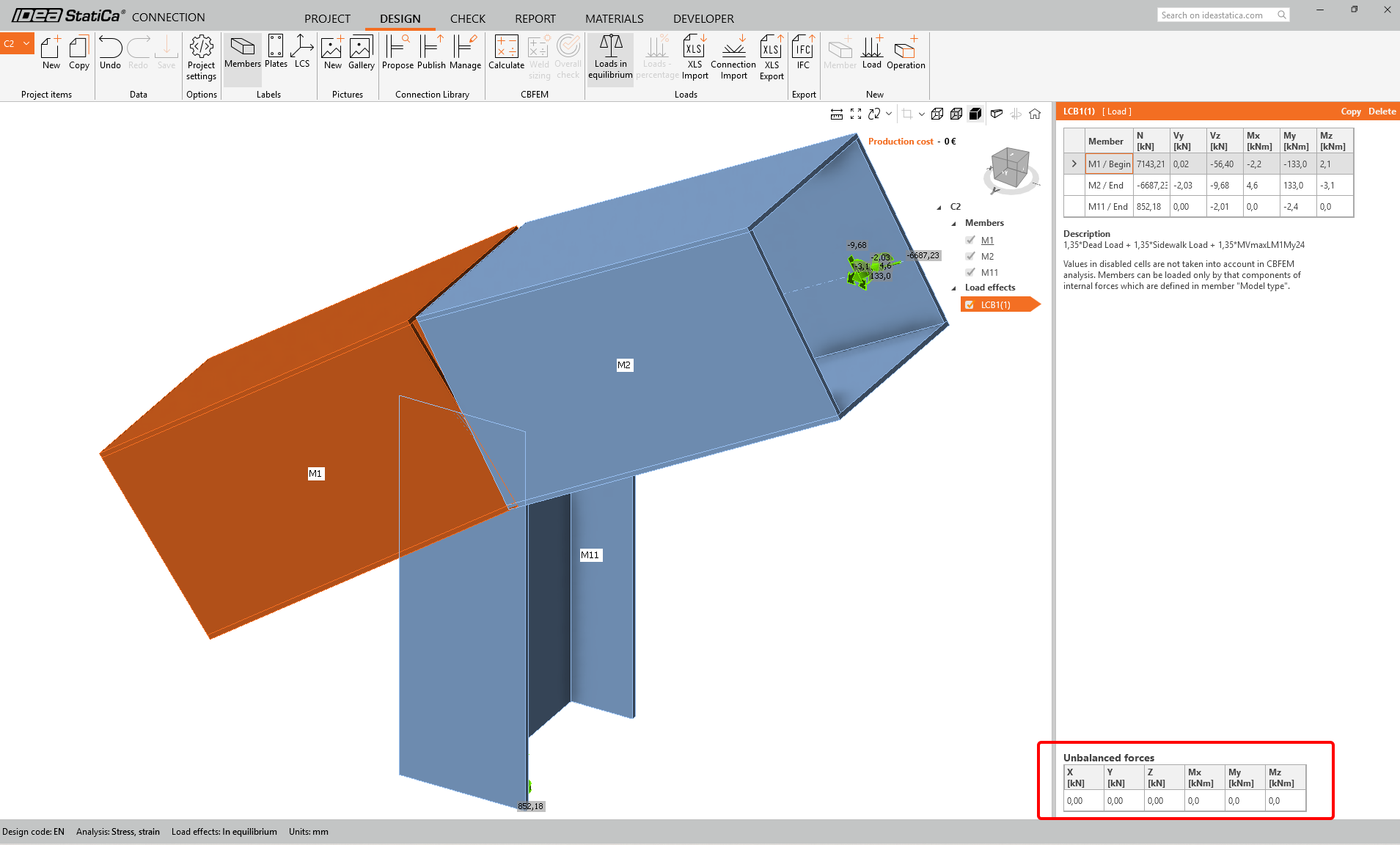
Îmbinarea în IDEA StatiCa Connection este deschisă. Nu există forțe dezechilibrate, ceea ce înseamnă că încărcarea este în echilibru. Acesta este un pas esențial pentru verificarea corectitudinii modelului dvs.
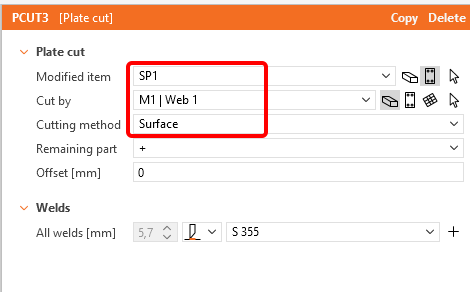
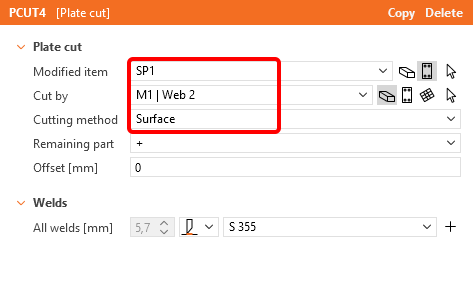
Operațiile vor fi acum adăugate la proiectarea nodului. Mai întâi, utilizați operația Cut pentru elementele M1 și M2.
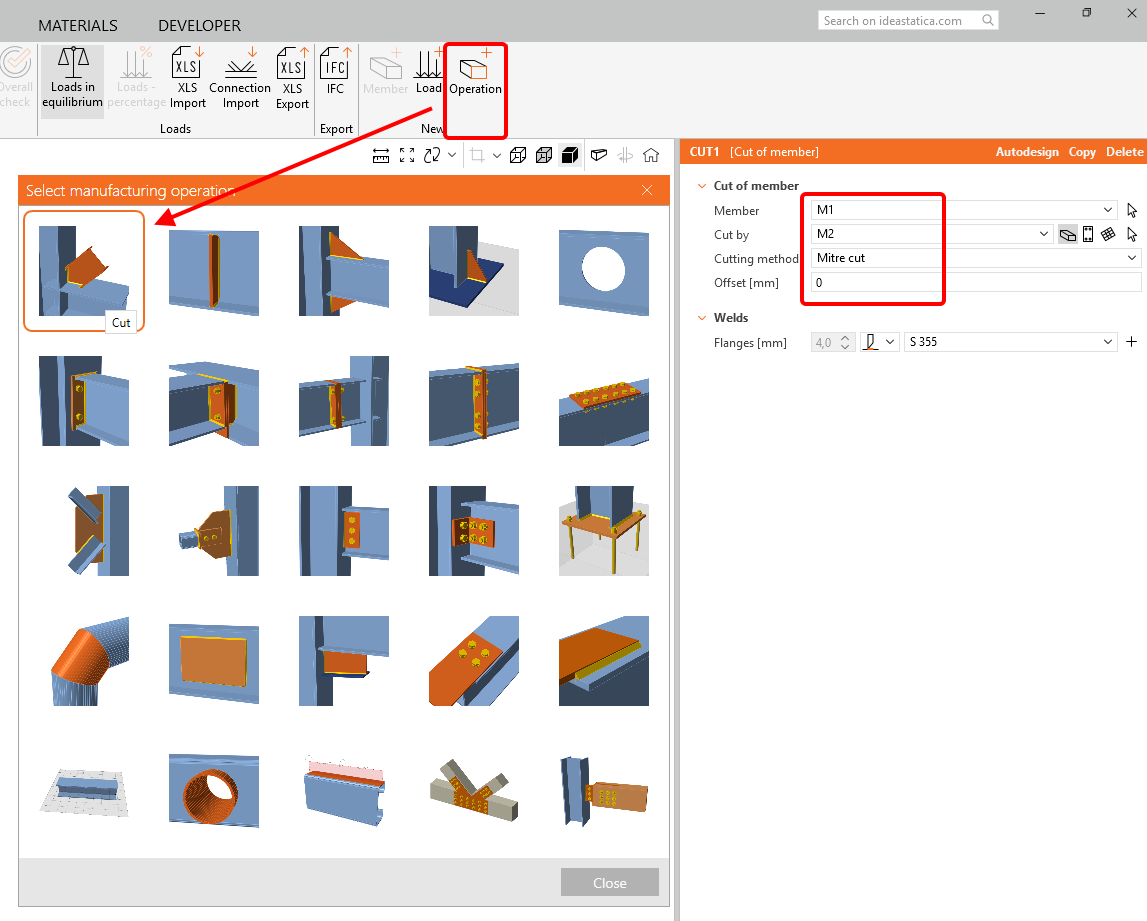
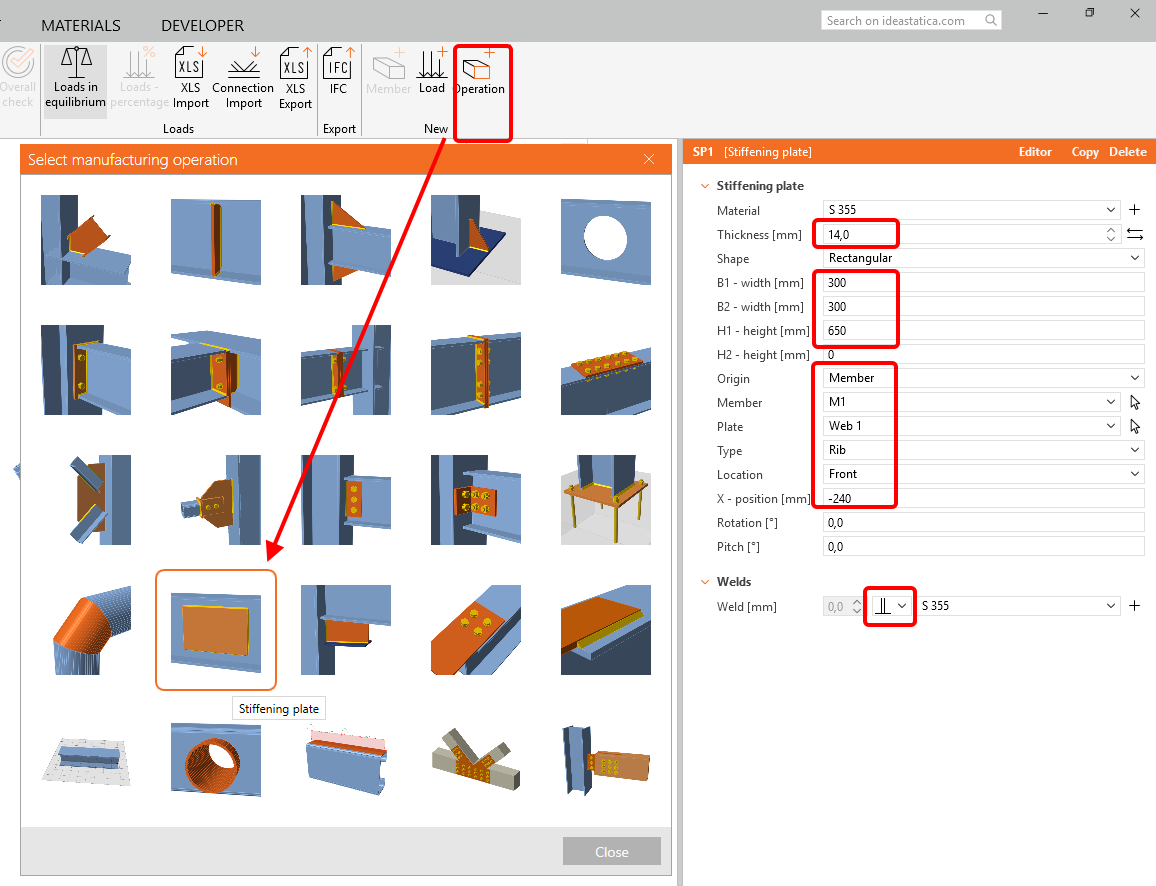
Adăugați o Placă de rigidizare în mijlocul secțiunii transversale.
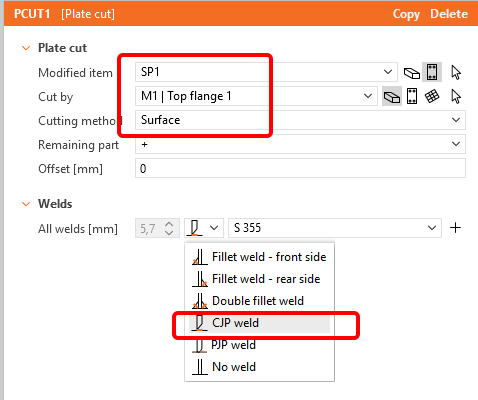
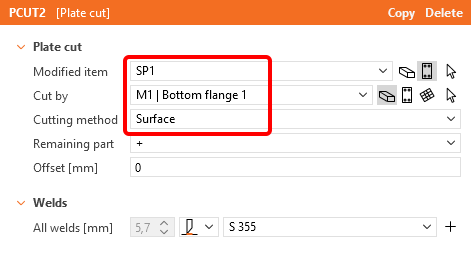
Apoi aplicați operația Cut pe toate cele patru laturi ale elementului M1.
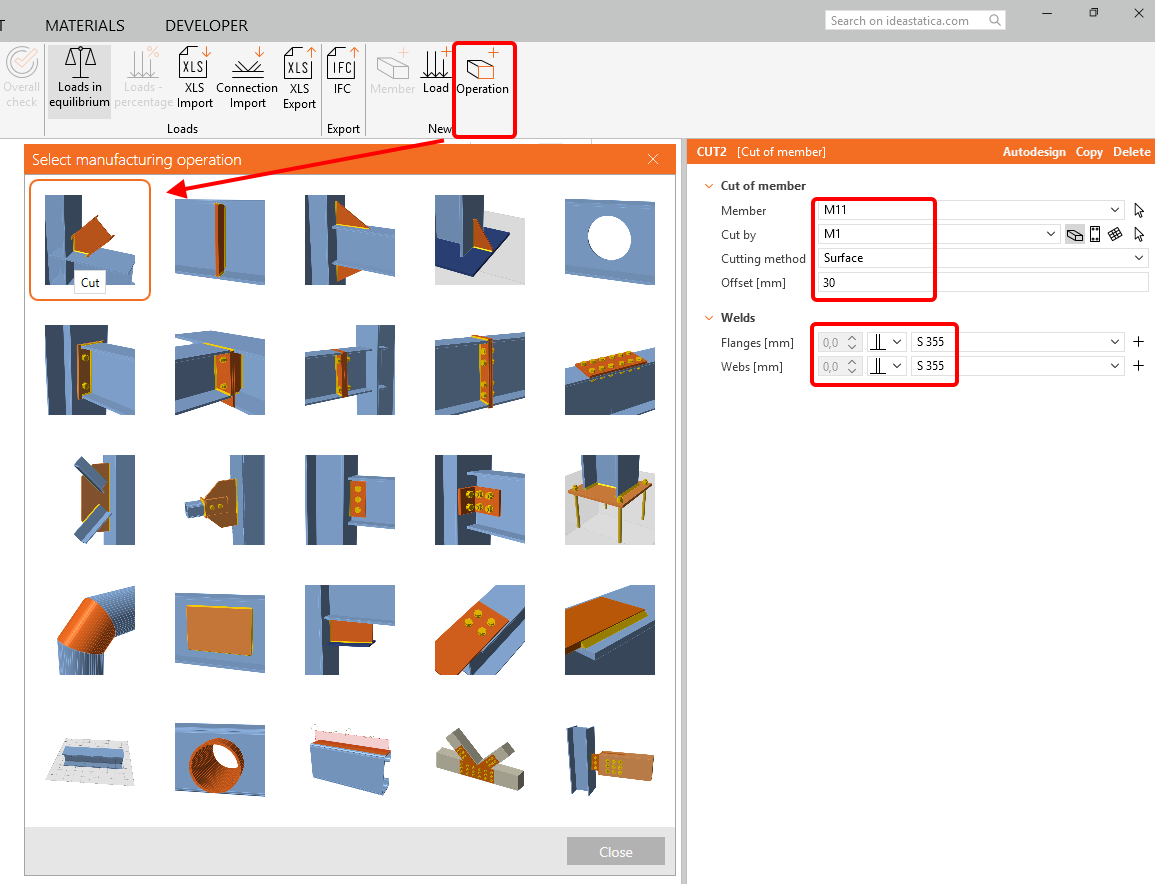
Urmează tăierea (Cut) elementului M11 cu o distanță de 30 mm.
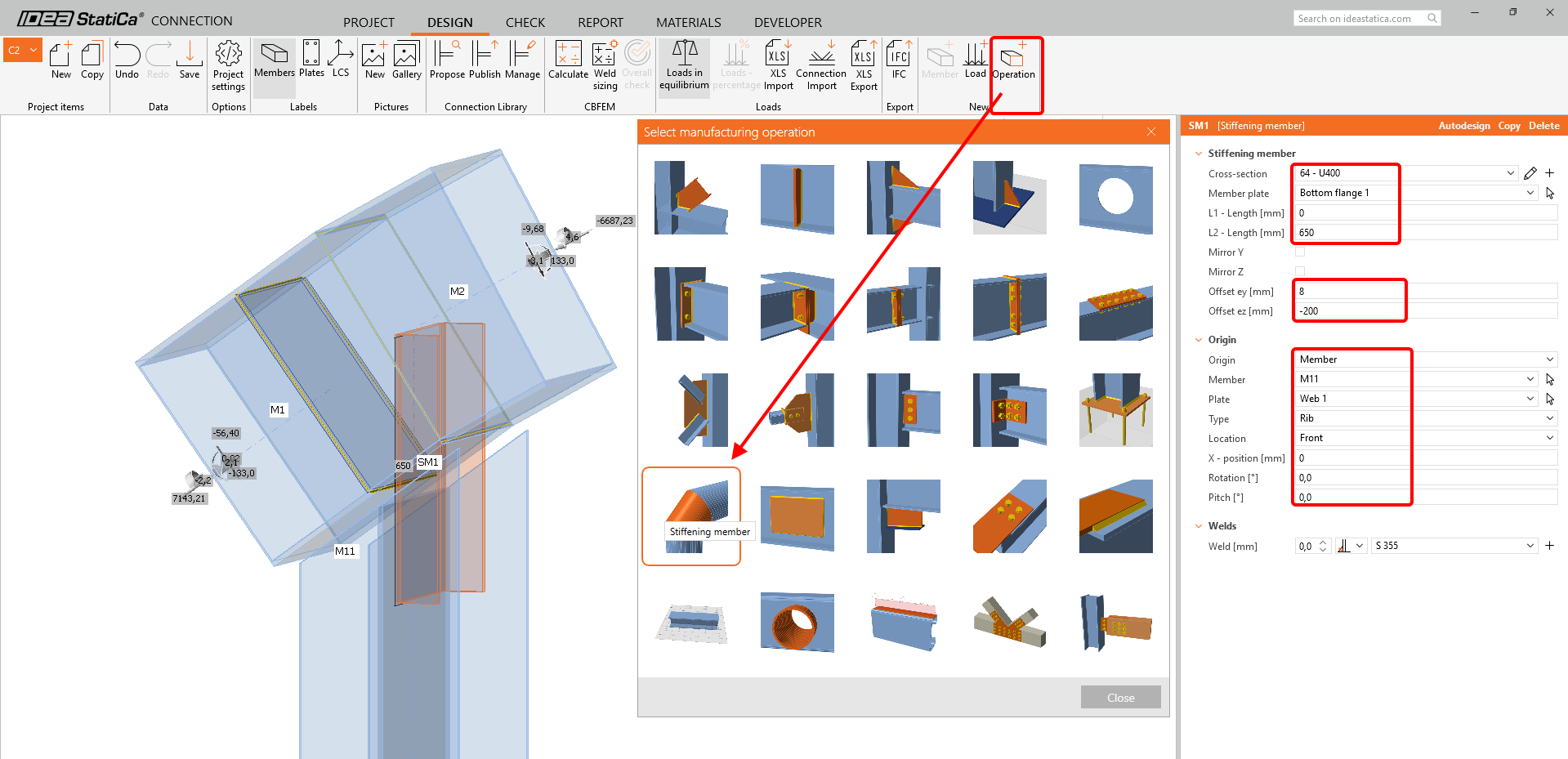
Pentru a conecta talpa superioară cu elementul M11, adăugăm un Element de rigidizare - U400.
Aplicați operația Cut elementului de rigidizare SM1 conform imaginii pentru a-l conecta la elementul M1.
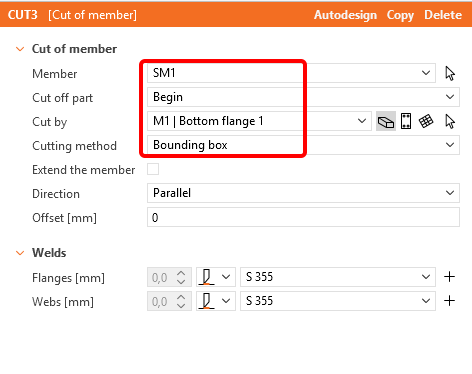
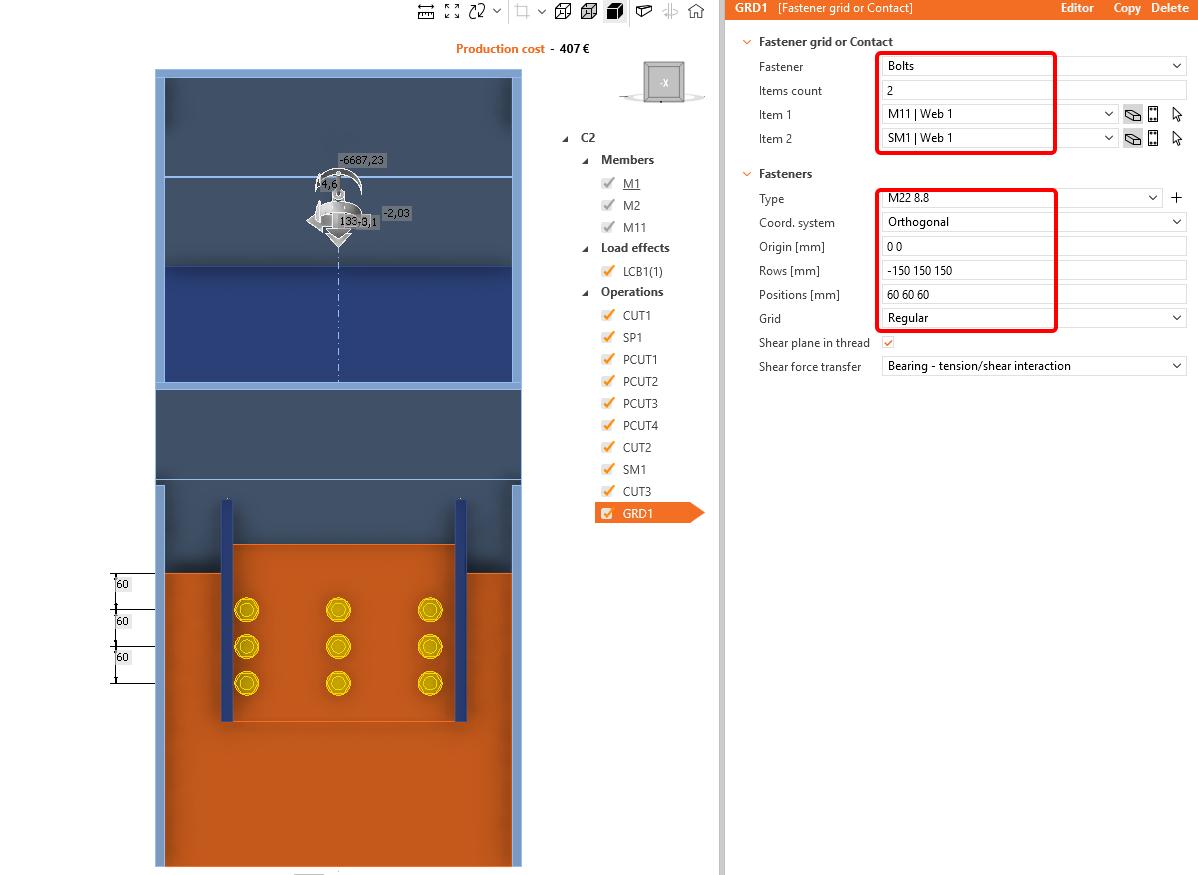
Ultima operație este operația Fastener grid or Contact, în care adăugăm trei rânduri de șuruburi M22 8.8.
5 Verificare
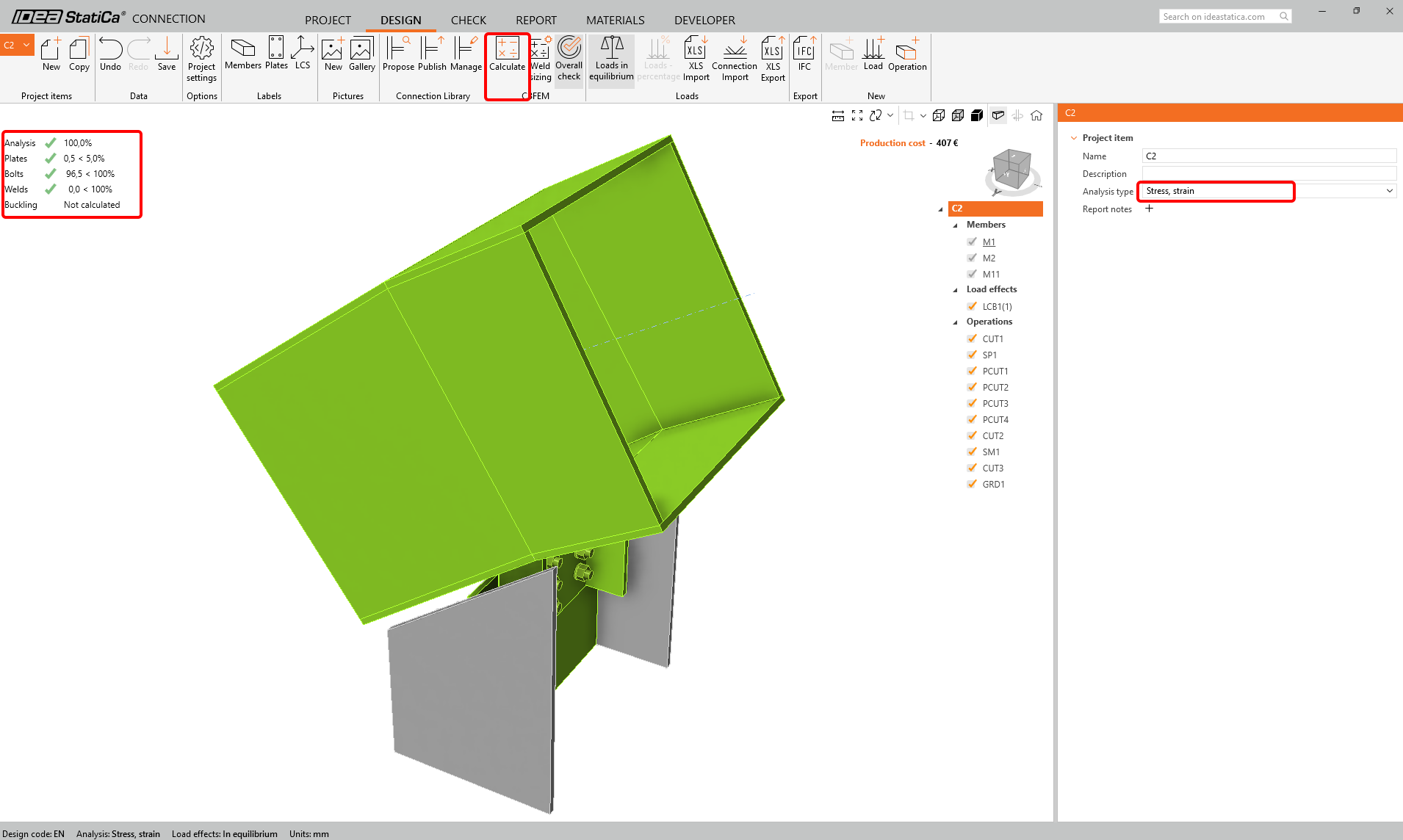
Rulați analiza. Veți obține rezultate pentru toate componentele, cum ar fi plăci, suduri, șuruburi și ecuații, conform codului care descrie toate rezultatele.
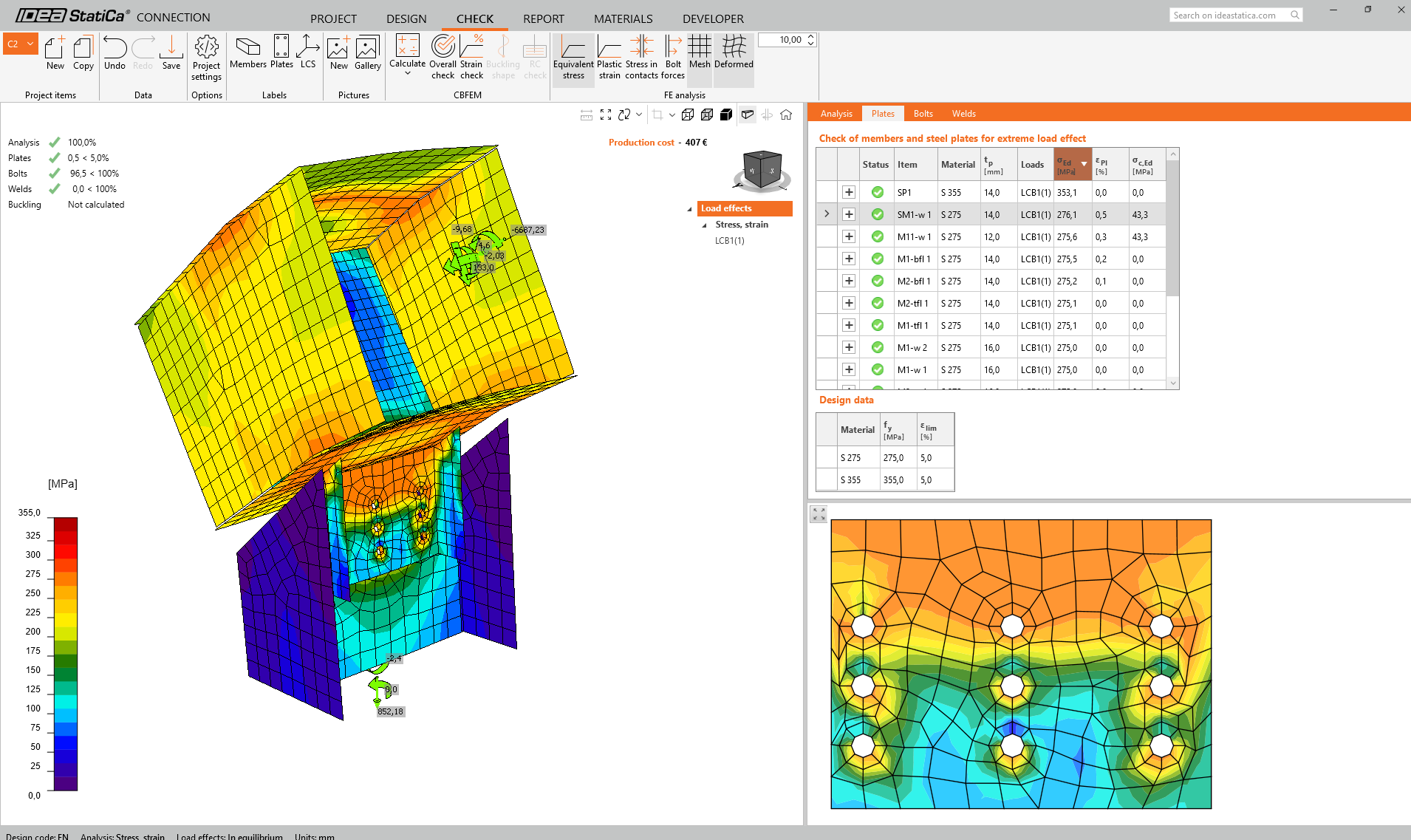
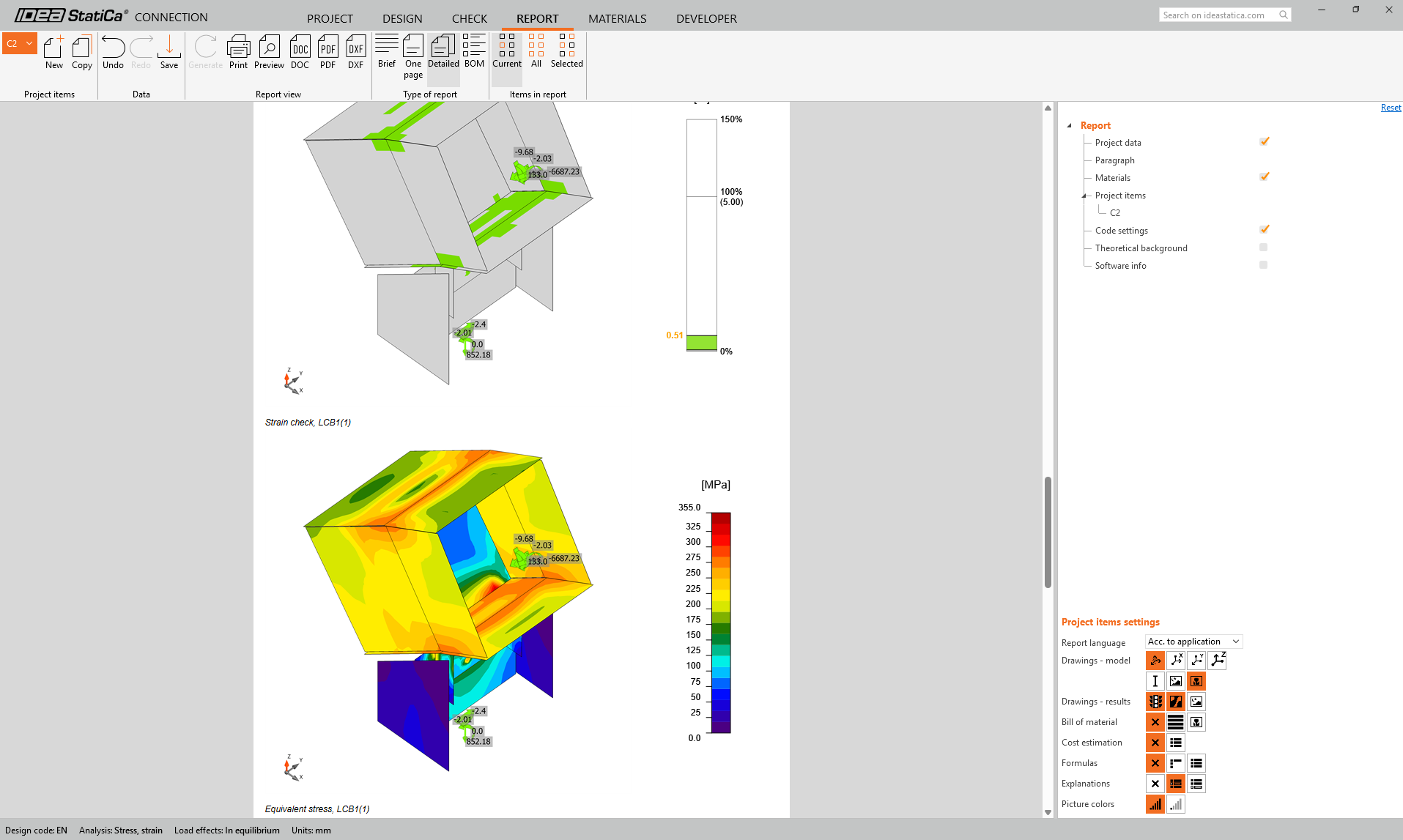
Să analizăm tensiunea echivalentă pe plăci cu plasa și forma deformată activate prin filă, unde tensiunile sunt sortate treptat de la maxim la minim.
6 Raport
Apoi, accesați fila Report. IDEA StatiCa oferă un raport complet personalizabil pentru tipărire sau salvare într-un format editabil. Formatul tipărit poate fi PDF sau fișier doc.
Limitări cunoscute
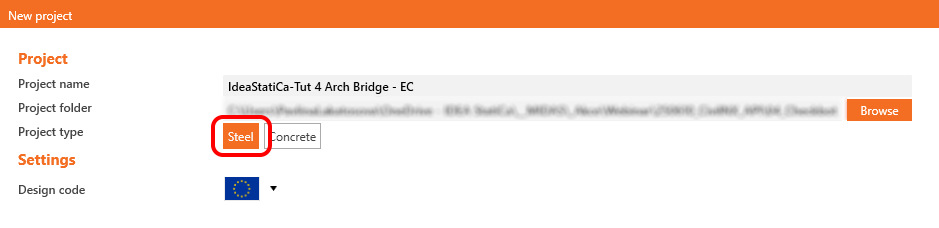
- Deocamdată, este posibil să se importe doar îmbinări metalice (nu din beton).
- Toate nodurile sunt importate ca îmbinări.
De asemenea, nodurile intermediare sunt importate ca îmbinări.
- Doar combinații simple.
Crearea combinațiilor de încărcare în midas Civil NX se bazează pe combinarea unor combinații definite anterior (Add și Envelope). Deocamdată, legătura BIM nu permite importul acestor combinații pe mai multe niveluri, ci permite importul doar a două tipuri de combinații de încărcare „pe un singur nivel":
- Combinație Add de bază – înseamnă combinații liniare ale unor cazuri de încărcare individuale. Nicio combinație Add, combinație Envelope, încărcare mobilă sau încărcare de tasare nu poate fi inclusă în combinația importată.
- Combinație Envelope de bază – înseamnă un Envelope simplu al unor cazuri de încărcare individuale. Nicio combinație Add, combinație Envelope, încărcare mobilă sau încărcare de tasare nu poate fi inclusă în combinația importată.
De exemplu, în cazul încărcării mobile, utilizatorul trebuie să creeze un caz de încărcare liniară care produce forțe interioare extreme în îmbinare (de exemplu, prin funcția Moving Load Tracer), și apoi să utilizeze acest caz de încărcare în combinația add.
În tutorialul nostru, cazul de încărcare mobilă liniară pentru nodul 16 și momentul încovoietor maxim My în elementul 24 a fost creat pentru combinația LCB1.
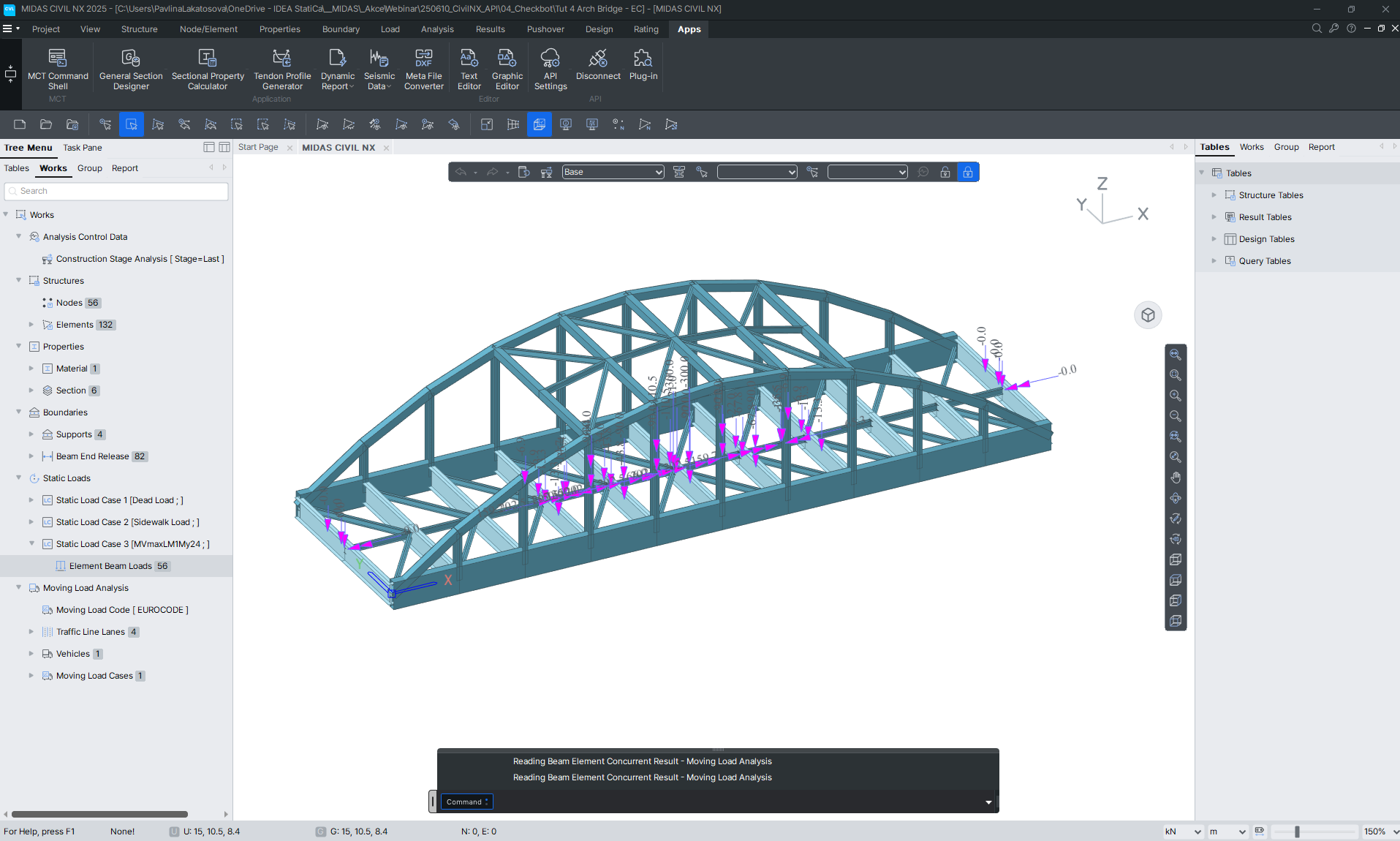
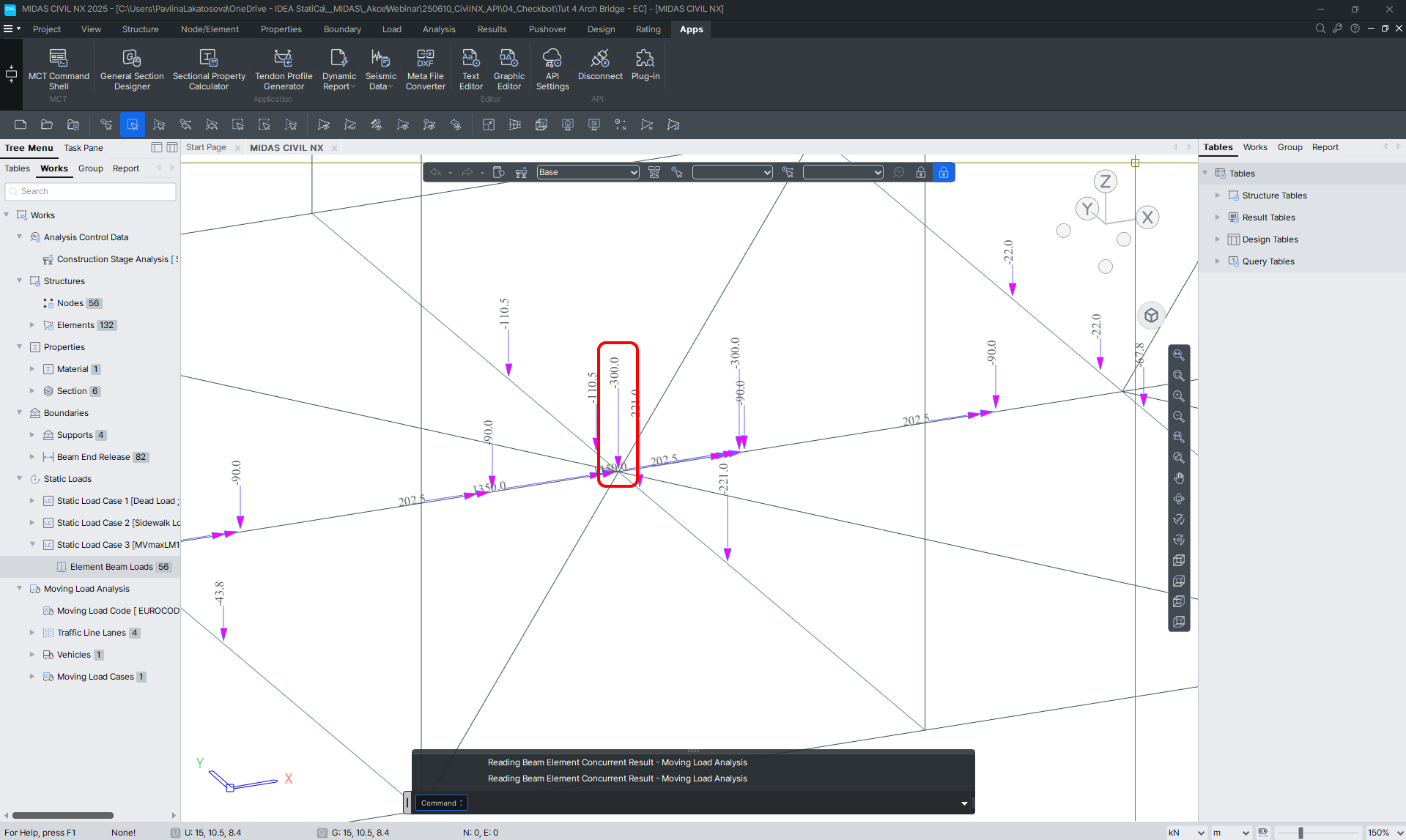
- Încărcările nodale nu sunt importate; este disponibil doar importul forțelor interioare.
Această limitare poate cauza forțe dezechilibrate în îmbinare din cauza încărcărilor nodale introduse direct în nod, care practic nu generează forțe interioare în elemente.
Notă importantă
Civil NX permite în continuare exportul către IDEA StatiCa BIM pentru verificarea detaliată a secțiunilor din beton.
BIM link pro propojení midas Civil a IDEA StatiCa - Příklad
