

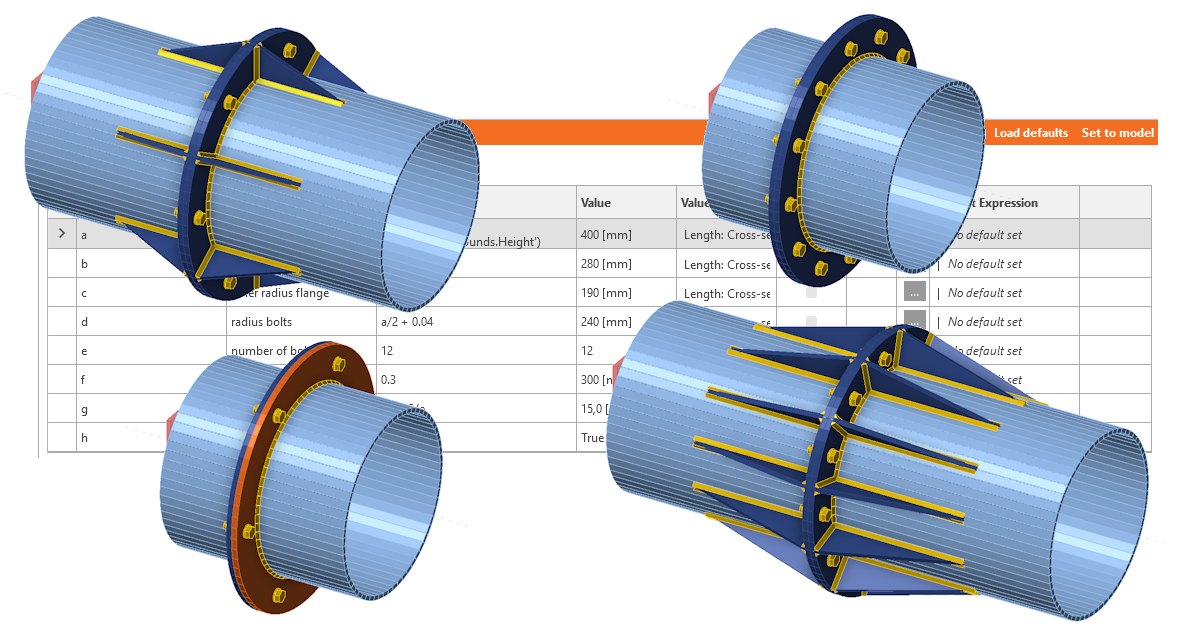
การออกแบบแบบพาราเมตริกใน IDEA StatiCa Connection - การเชื่อมต่อท่อ
สร้างแบบจำลอง
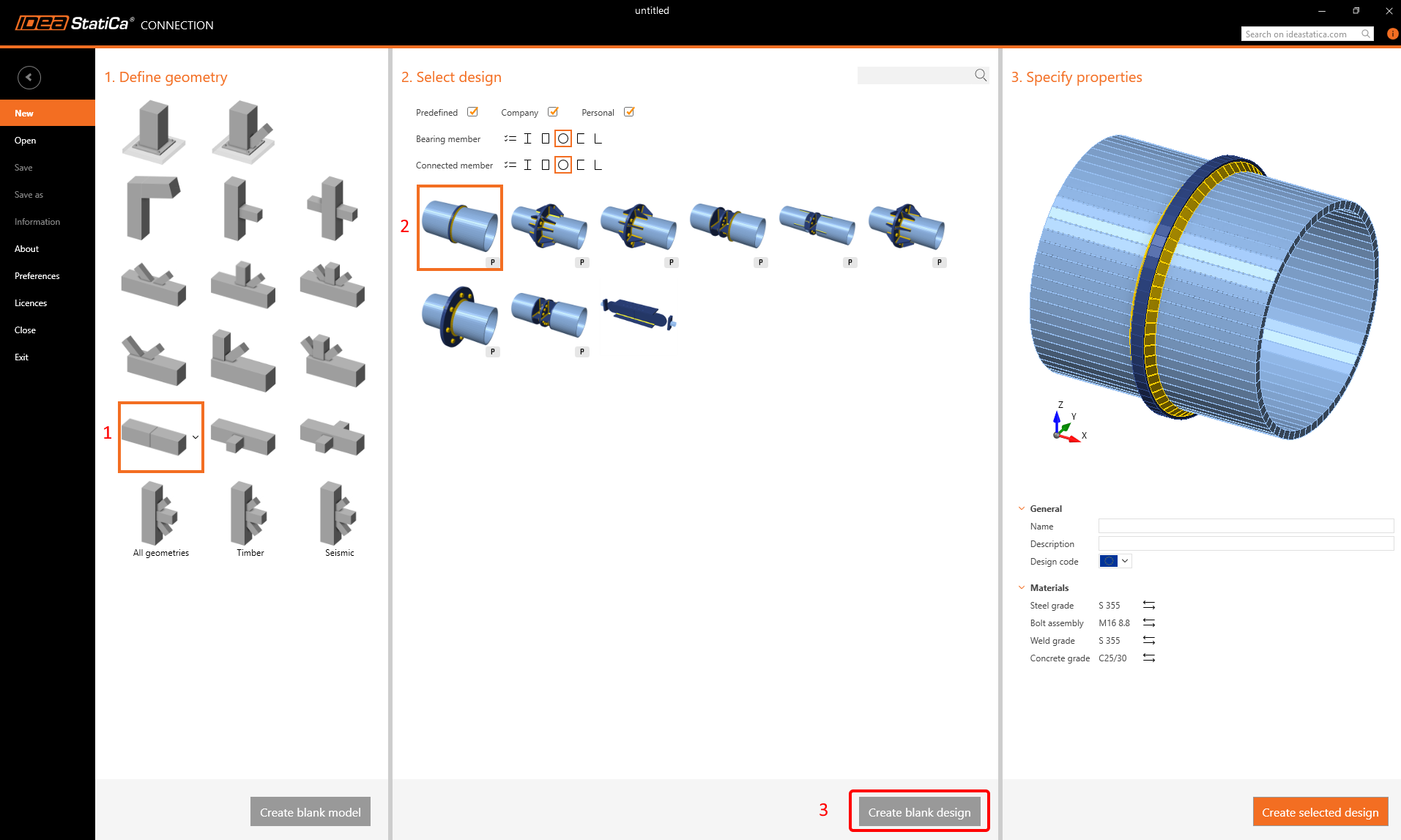
เริ่มต้น Connection application และเลือกแม่แบบและพารามิเตอร์เริ่มต้นดังต่อไปนี้ (คลิกที่ Blank design):
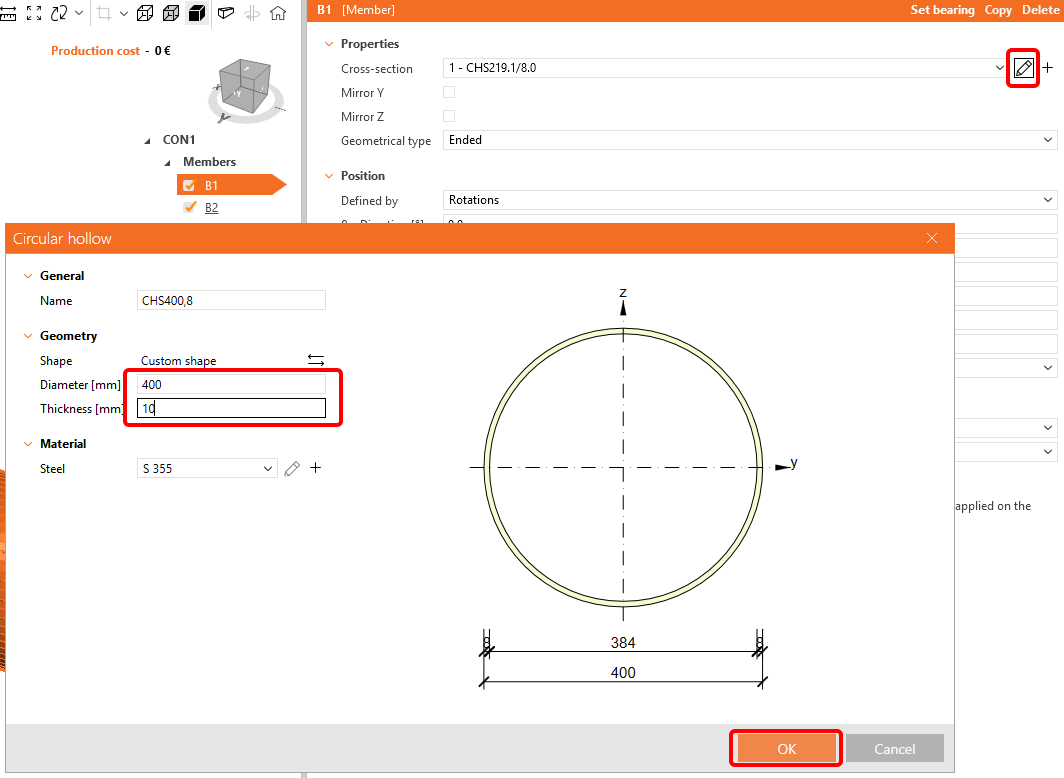
เปลี่ยนขนาดหน้าตัดสำหรับ B1 และ B2 เป็น d = 400 mm และ t = 10 mm:
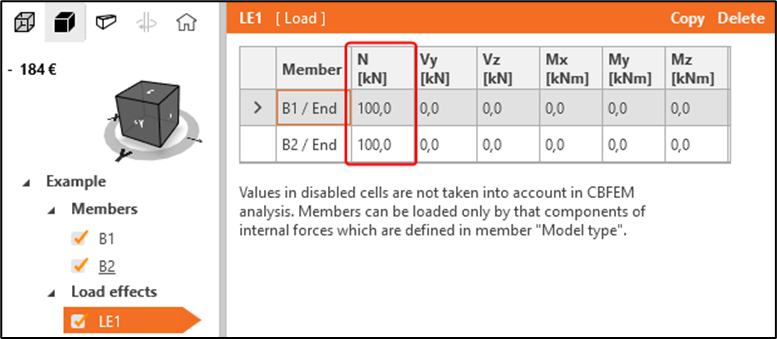
ไปที่ LE1 และแก้ไขดังนี้:
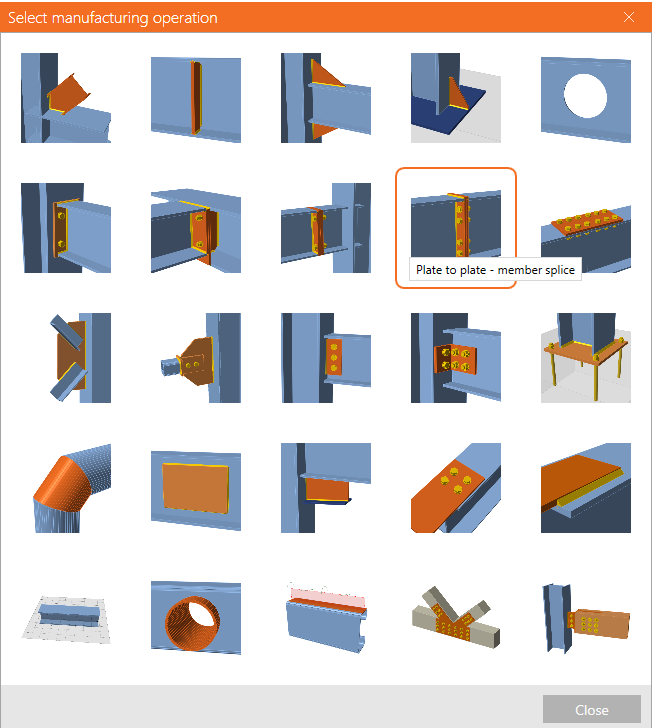
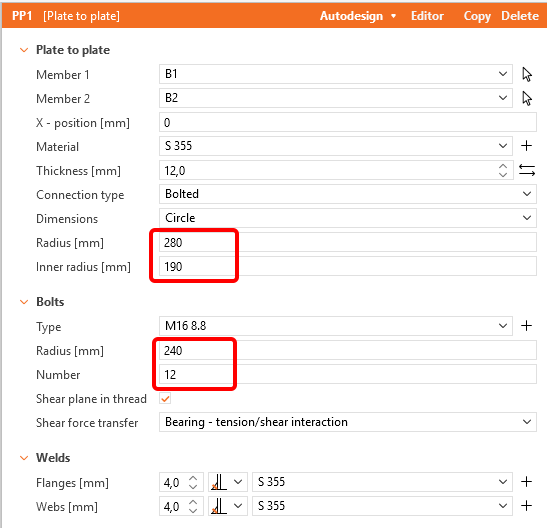
เพิ่มการดำเนินการ Plate to Plate ใหม่ และเปลี่ยนค่าตามภาพ:
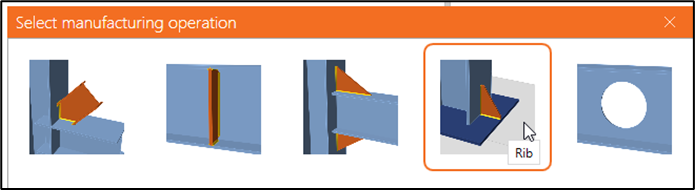
เพิ่มการดำเนินการ Rib ใหม่สำหรับชิ้นส่วน B1 และ PP1a:
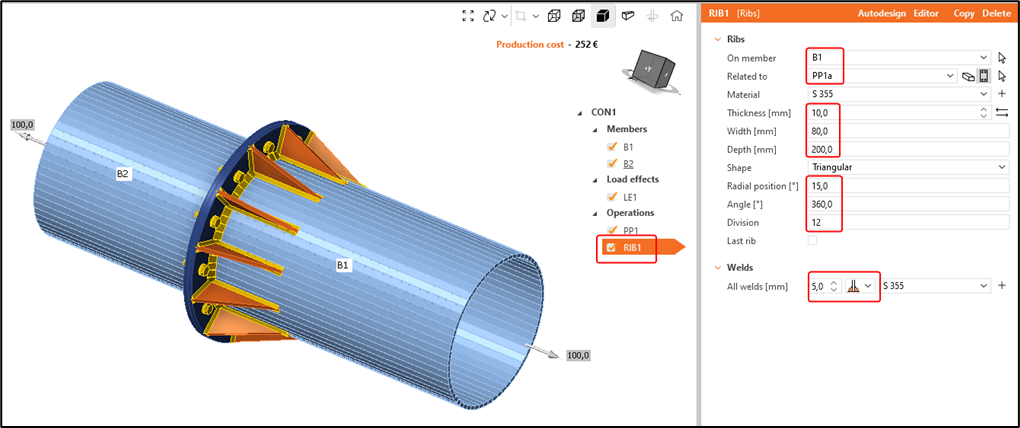
คัดลอกการดำเนินการ RIB1 เพื่อสร้าง RIB2 และนำไปใช้กับ B2 และ PP1b:
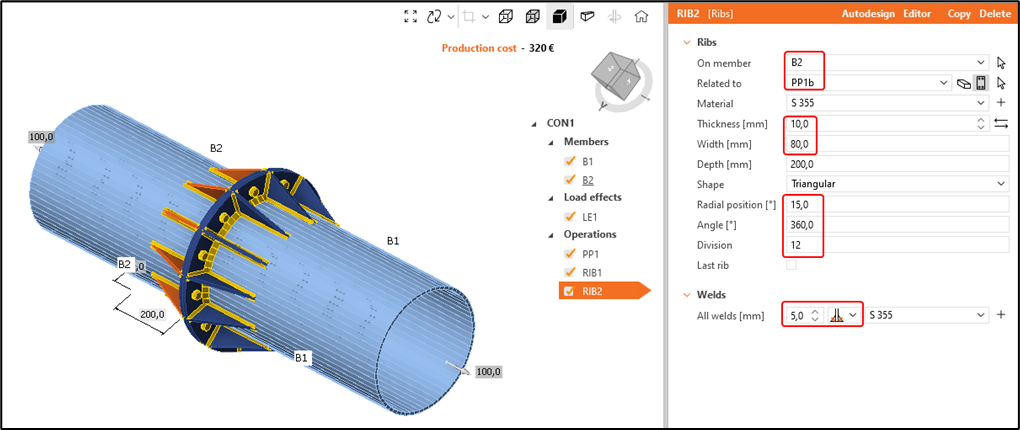
แบบจำลองเริ่มต้นเสร็จสมบูรณ์แล้ว ดูเหมือนเป็นแบบจำลองที่เรียบง่ายพร้อมการดำเนินการไม่กี่ขั้นตอนและไม่มีอะไรผิดปกติ อย่างไรก็ตาม ลองดูว่าต้องใช้เวลานานเพียงใดในการสร้างรูปแบบอื่นของการเชื่อมต่อที่:
- เส้นผ่านศูนย์กลางท่อ = 350 mm
- จำนวนสลักเกลียว = 8 ตัว
- ความยาวของซี่เสริม = 175 mm (ครึ่งหนึ่งของเส้นผ่านศูนย์กลางท่อ)
รัศมีด้านในของหน้าแปลนวงกลมควรสอดคล้องกับรัศมีด้านในของท่อ ในขณะที่รัศมีด้านนอกควรคงอยู่ที่ 80 mm มากกว่ารัศมีด้านนอกของท่อ ซี่เสริมควรอยู่ในตำแหน่งกึ่งกลางระหว่างสลักเกลียวเสมอ
อย่างที่คุณอาจสังเกตเห็น แม้ว่าดูเหมือนจะเป็นการแก้ไขที่รวดเร็ว แต่อาจใช้เวลาสองสามนาทีในการสร้างแบบจำลองรูปแบบใหม่ 1 รูปแบบ หากคุณต้องการสร้างแบบจำลองหลายรูปแบบอย่างรวดเร็ว วิธีการนี้อาจใช้เวลามากเกินไป
แท็บ Developer
เพื่อเร่งความเร็ว เราจะทำให้แบบจำลองเป็นแบบพาราเมตริกและสร้างแม่แบบพาราเมตริก โดยไปที่:
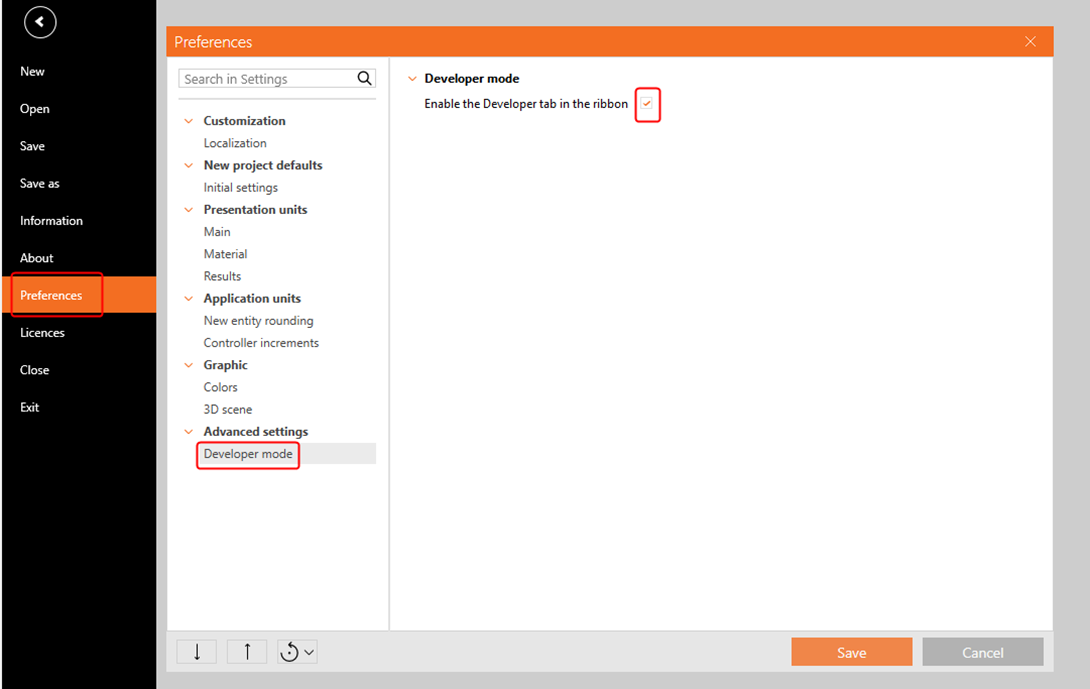
แท็บ Project -> Preferences -> Advanced settings -> Developer mode และเปิดใช้งานแท็บ Developer:
สร้างพารามิเตอร์และแม่แบบพาราเมตริก
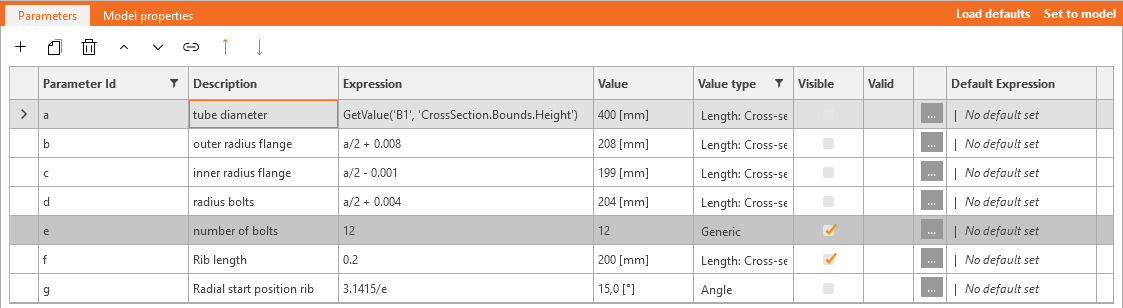
ไปที่แท็บ Developer และสร้างพารามิเตอร์ใหม่ 7 ตัว กำหนด Id พารามิเตอร์ตั้งแต่ "a" ถึง "g" แต่ละพารามิเตอร์สามารถกำหนดคำอธิบายและนิพจน์ได้ ด้วยวิธีนี้ พารามิเตอร์บางตัวสามารถทำให้ขึ้นอยู่กับกันและกันได้ กำหนดหน่วยที่ถูกต้องสำหรับแต่ละพารามิเตอร์:
| a | เส้นผ่านศูนย์กลางท่อ | GetValue('B1', 'CrossSection.Bounds.Height') |
| b | รัศมีด้านนอกหน้าแปลน | a/2 + 0.08 |
| c | รัศมีด้านในหน้าแปลน | a/2 - 0.01 |
| d | รัศมีสลักเกลียว | a/2 + 0.04 |
| e | จำนวนสลักเกลียว | 12 |
| f | ความยาวซี่เสริม | 0.2 |
| g | ตำแหน่งเริ่มต้นในแนวรัศมีของซี่เสริม | 3.1415/e |
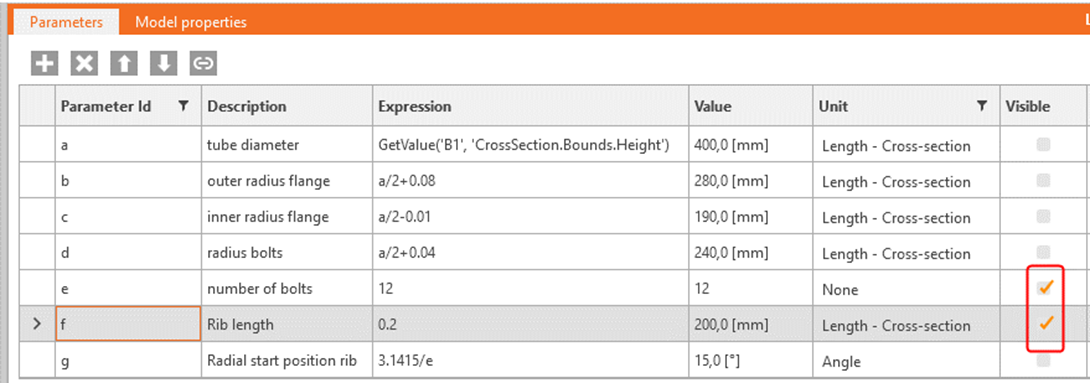
เพื่อสร้างแม่แบบพาราเมตริก เลือกพารามิเตอร์ที่คุณต้องการให้ผู้ใช้กำหนด (a และ e) และตั้งค่าเป็น Visible:
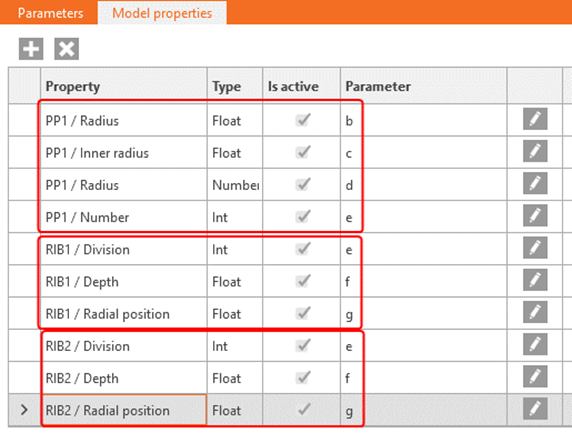
ตอนนี้กำหนดพารามิเตอร์ที่เกี่ยวข้องให้กับคุณสมบัติแบบจำลองที่เฉพาะเจาะจง:
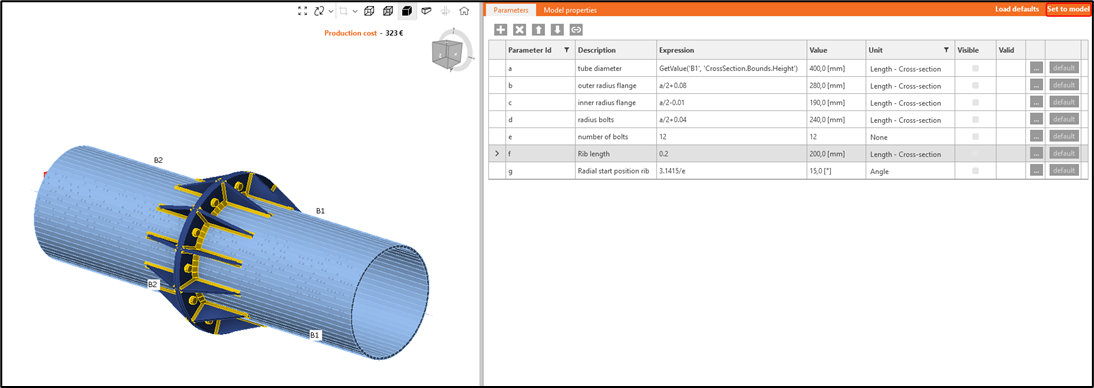
คลิก "Set to model" และดูว่า Connection เปลี่ยนแปลงอย่างไรตามพารามิเตอร์ที่ป้อน:
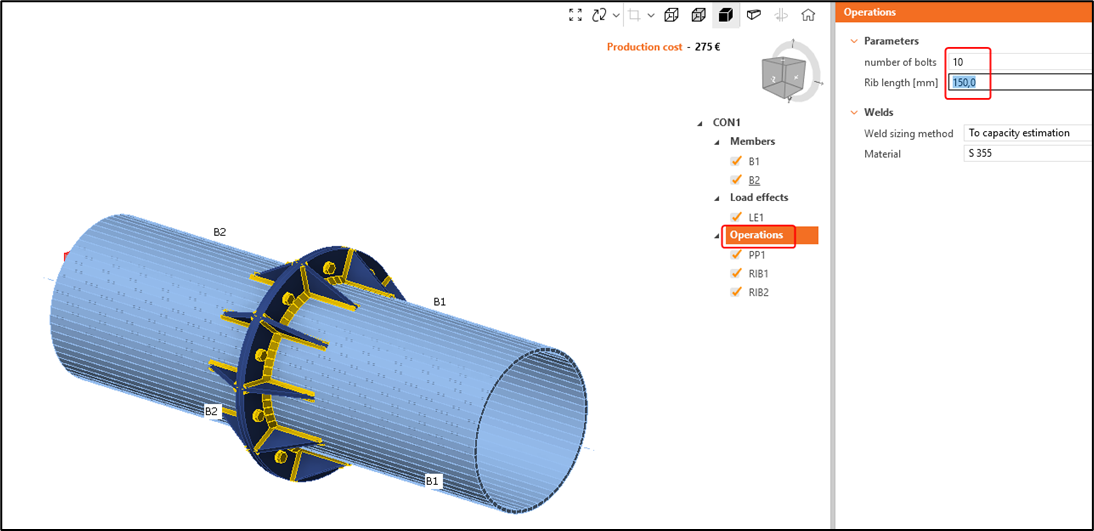
กลับไปที่แท็บ Design และคลิกที่ Operations ที่นั่นคุณจะพบพารามิเตอร์ที่ตั้งค่าเป็น visible คุณสามารถเปลี่ยนพารามิเตอร์และกด Enter แล้วแบบจำลองจะเปลี่ยนแปลงตามนั้น
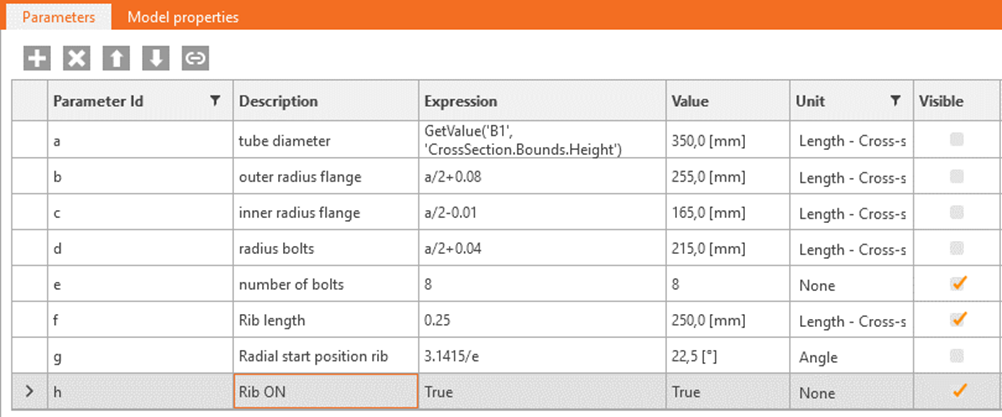
คุณยังสามารถใช้ตัวดำเนินการ Boolean ได้ สร้างพารามิเตอร์ใหม่ h พร้อมคำอธิบาย "Rib ON" และกำหนดนิพจน์เป็น "True" ตั้งค่าเป็น Visible ด้วย:
เชื่อมโยงพารามิเตอร์นี้กับคุณสมบัติแบบจำลอง RIB1 / Is Active และ RIB2 / Is Active:
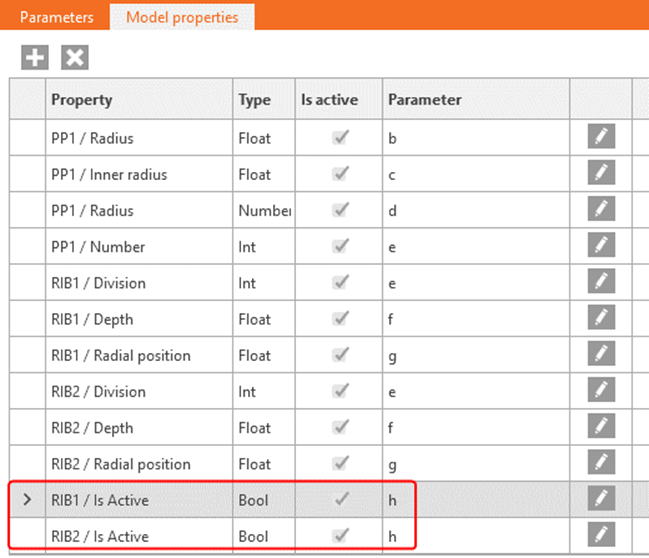
ดูความแตกต่างเมื่อเปิดและปิดในแม่แบบพาราเมตริก:
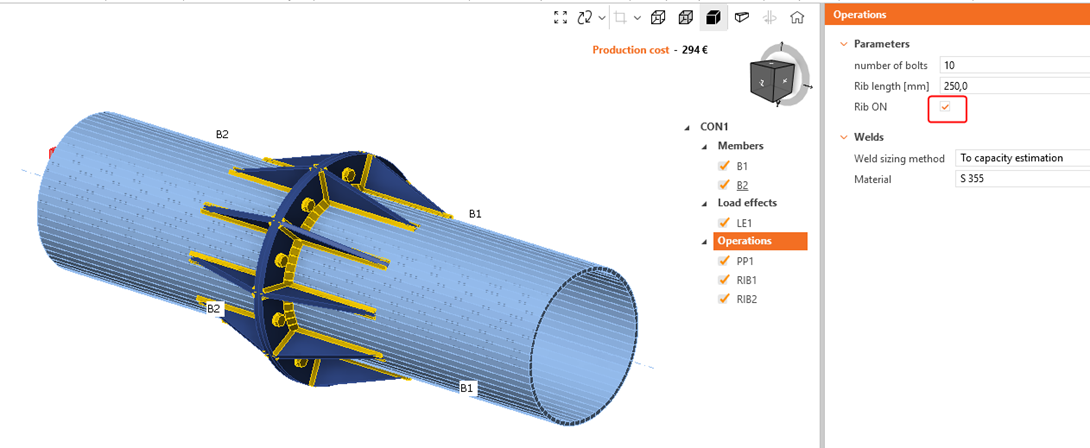
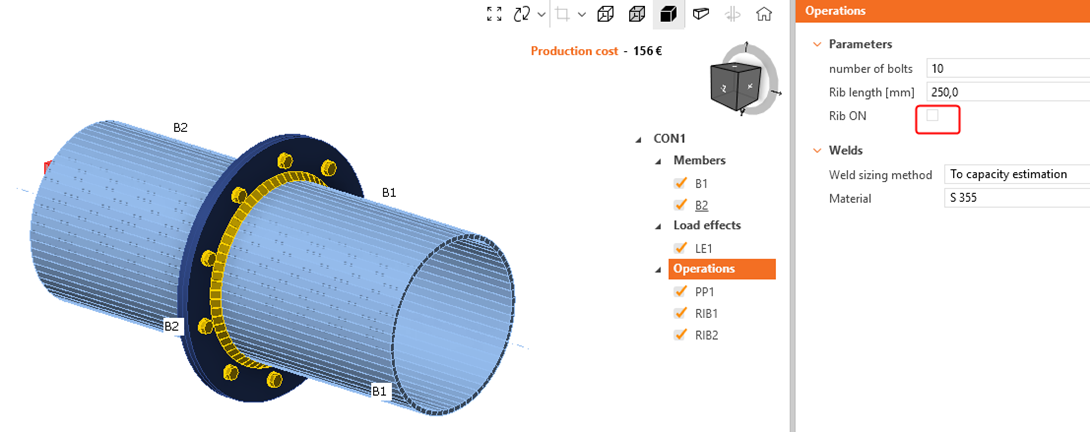
อีกทางเลือกหนึ่งคือการใช้คำสั่ง if/then ในนิพจน์:
| h | Rib ON | if(a>0.3,True,False) |
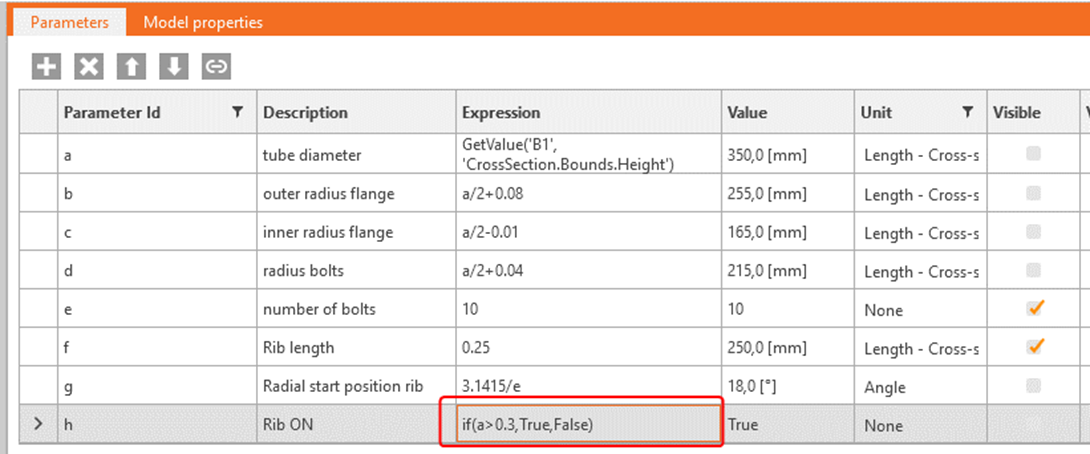
การเลือกเส้นผ่านศูนย์กลางท่อที่เล็กกว่า < 300 mm ควรปิดการใช้งานซี่เสริม:
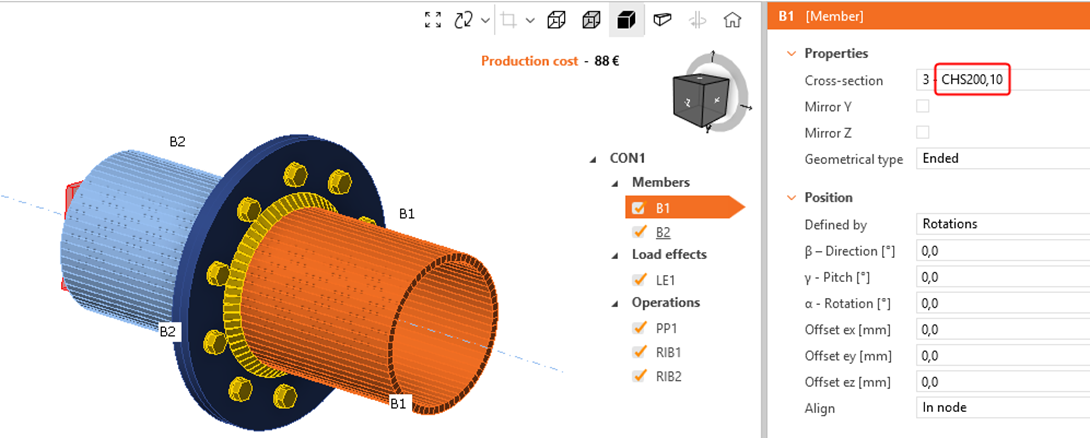
ดูแบบจำลองที่เสร็จสมบูรณ์ด้านล่าง
ด้วยบทเรียนนี้ คุณได้รับทักษะในการใช้พารามิเตอร์และดำเนินงานพื้นฐานที่เกี่ยวข้องกับพารามิเตอร์
Attached Downloads
- tubular.ideaCon (IDEACON, 126 kB)