

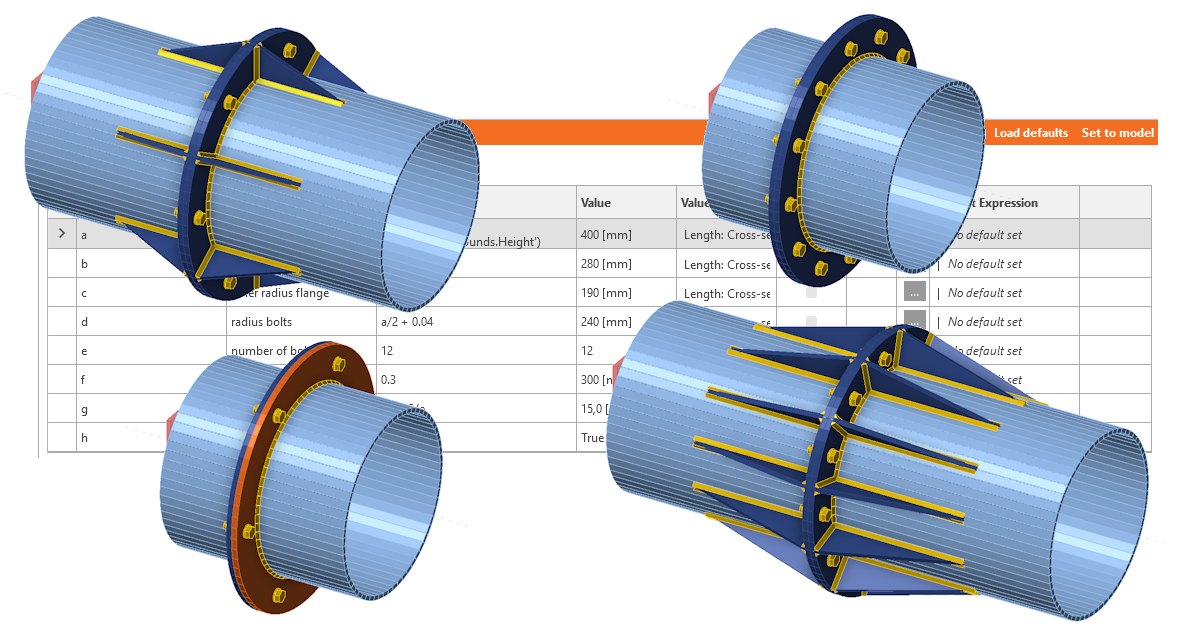
Parametrisch ontwerp in IDEA StatiCa Connection - Buisverbinding
Model aanmaken
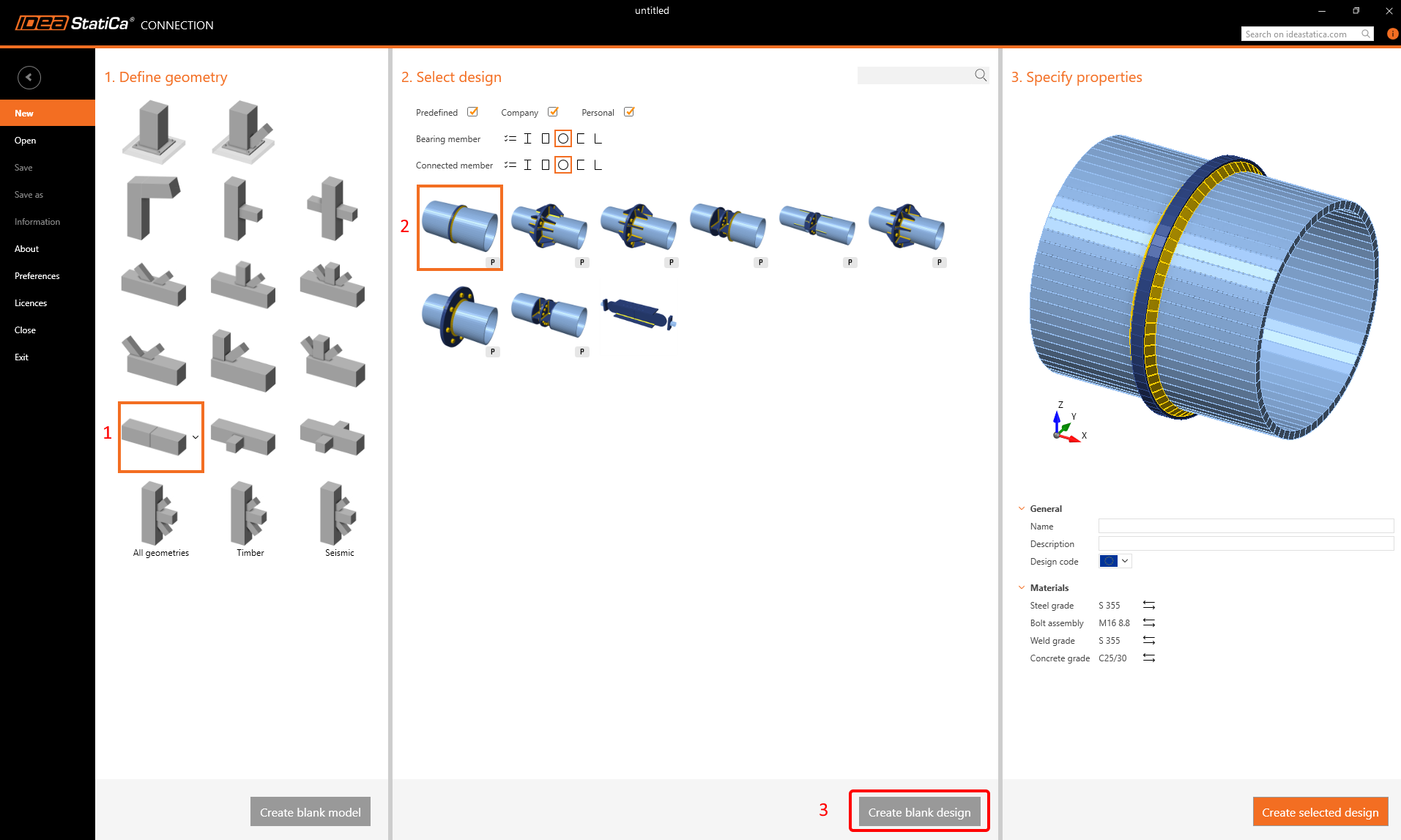
Start de Connection applicatie en kies de volgende template en beginparameters (klik op Blank design):
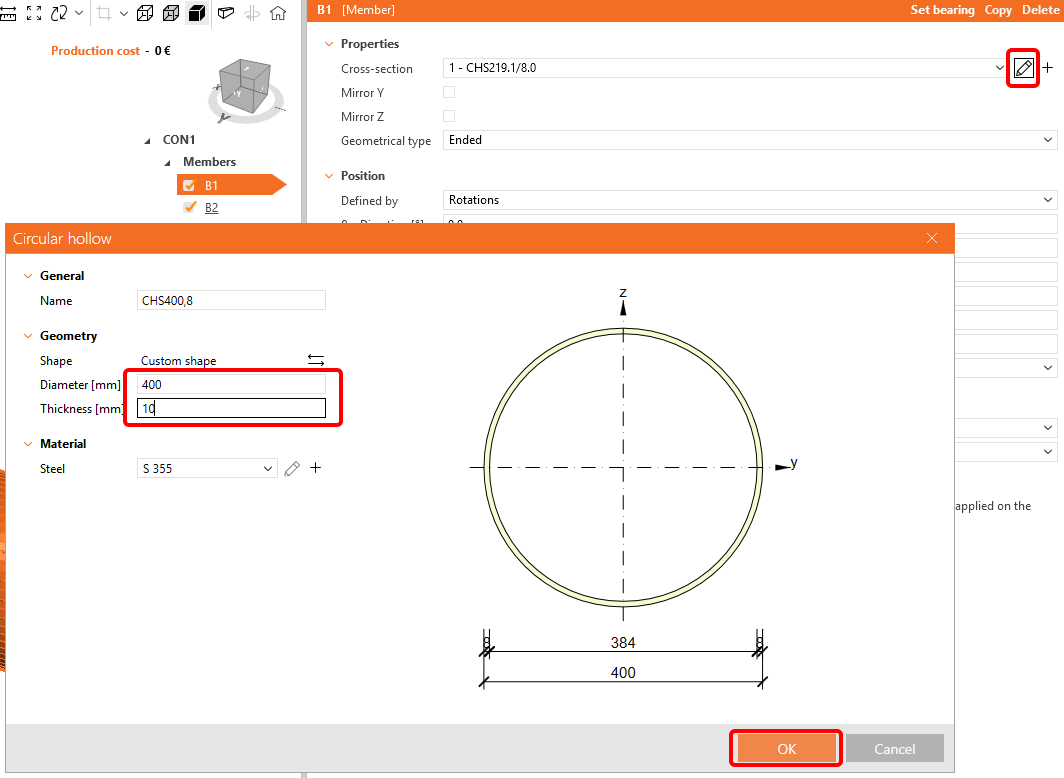
Wijzig de afmetingen van de doorsnede voor B1 en B2 naar d = 400 mm en t = 10 mm:
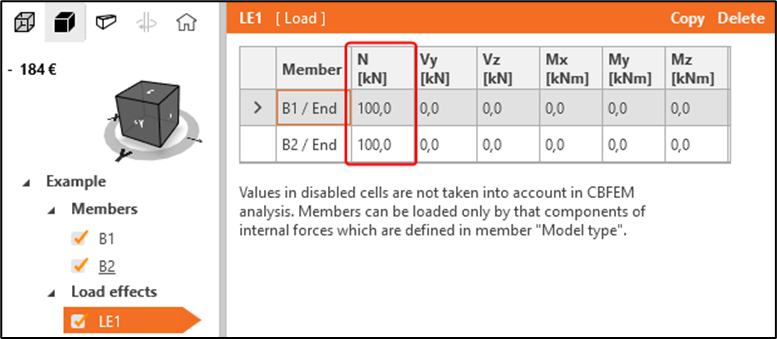
Ga naar LE1 en pas als volgt aan:
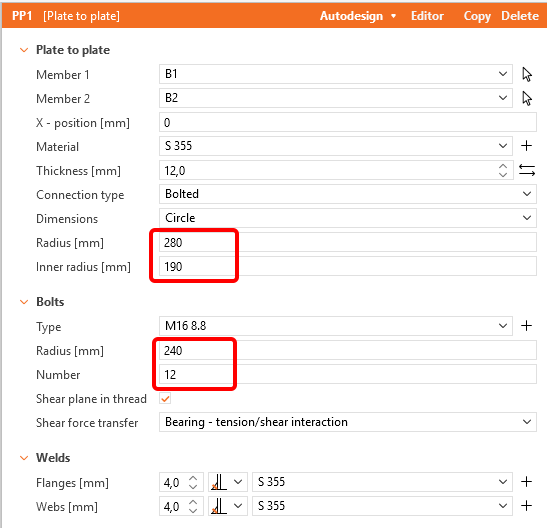
Voeg een nieuwe Plate to Plate bewerking toe en wijzig de waarden volgens de afbeelding:
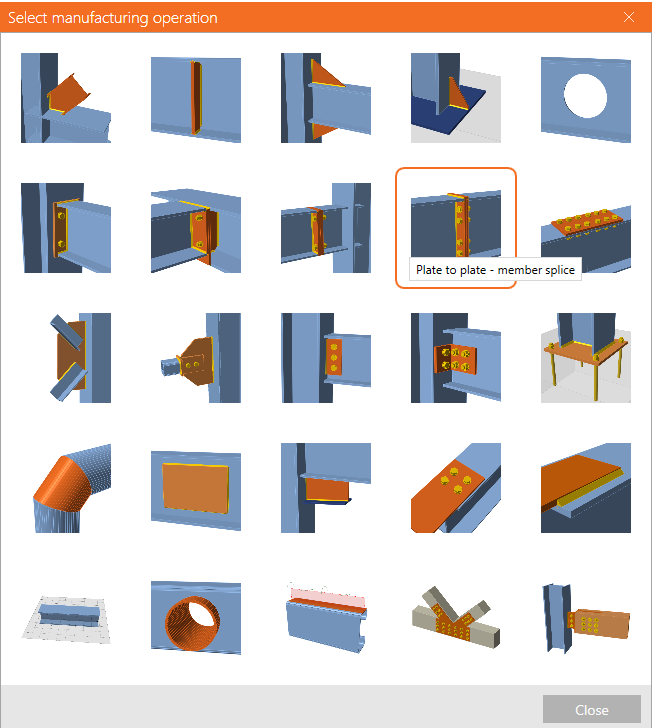
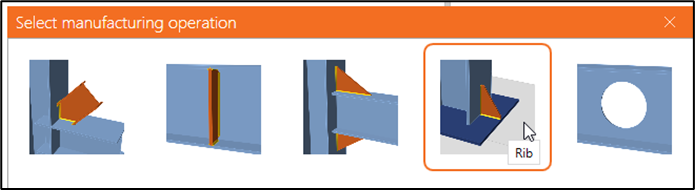
Voeg een nieuwe Rib bewerking toe voor staaf B1 en PP1a:
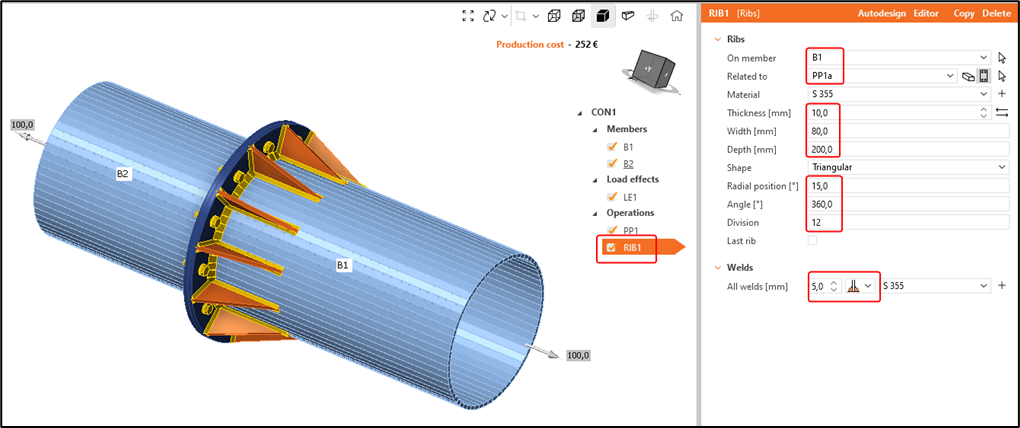
Kopieer bewerking RIB1 om RIB2 aan te maken en pas deze toe op B2 en PP1b:
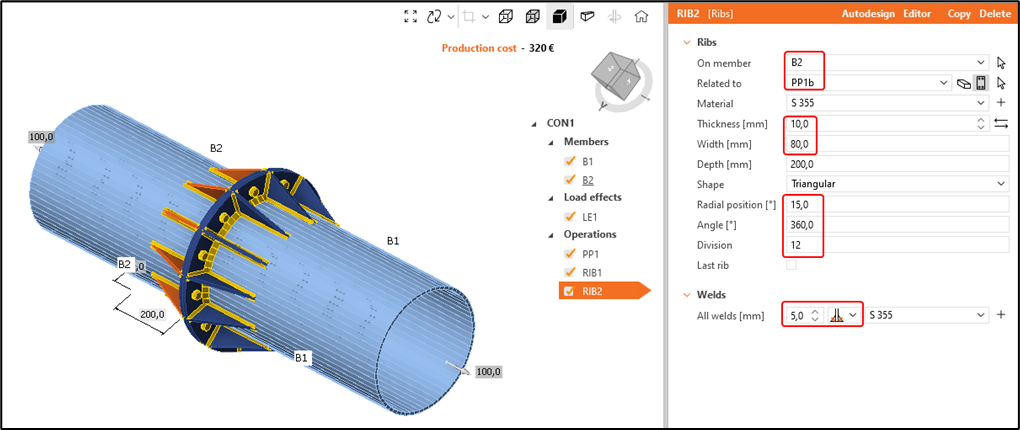
Het beginmodel is nu klaar. Het ziet eruit als een vrij eenvoudig model met weinig bewerkingen en daar is niets mis mee. Bekijk echter hoe lang het duurt om een andere variant van de verbinding te maken waarbij:
- Diameter buis = 350 mm
- Aantal bouten = 8
- Lengte van de ribben = 175 mm (helft van de buisdiameter)
De binnenstraal van de ronde flens moet overeenkomen met de binnenstraal van de buis, terwijl de buitenstraal 80 mm groter moet blijven dan de buitenstraal van de buizen. De ribben moeten altijd gepositioneerd worden in het midden tussen de bouten.
Zoals u wellicht heeft opgemerkt, kan het, ook al lijkt het een snelle aanpassing, een paar minuten duren om 1 nieuwe variant te modelleren. Als u veel varianten sneller wilt modelleren, kan deze aanpak te veel tijd kosten.
Developer tabblad
Om het proces te versnellen maken we het model parametrisch en maken we een parametrische template. Ga hiervoor naar:
Project tabblad -> Voorkeuren -> Geavanceerde instellingen -> Ontwikkelaarsmodus en schakel het Developer tabblad in:
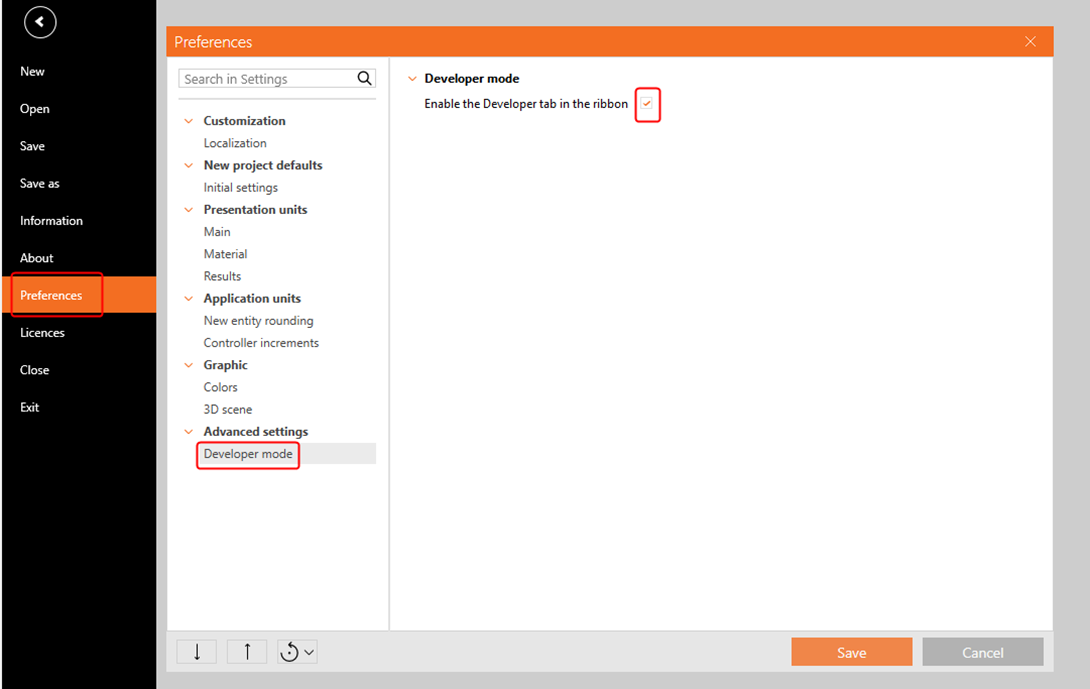
Parameters en parametrische template aanmaken
Ga naar het Developer tabblad en maak 7 nieuwe parameters aan, wijs ze een parameter Id toe van "a" tot "g". Elke parameter kan een beschrijving en expressie krijgen. Op deze manier kunnen bepaalde parameters afhankelijk van elkaar worden gemaakt. Stel de juiste eenheid in voor elke parameter:
| a | buisdiameter | GetValue('B1', 'CrossSection.Bounds.Height') |
| b | buitenstraal flens | a/2 + 0.08 |
| c | binnenstraal flens | a/2 - 0.01 |
| d | straal bouten | a/2 + 0.04 |
| e | aantal bouten | 12 |
| f | Riblengte | 0.2 |
| g | Radiale beginpositie rib | 3.1415/e |
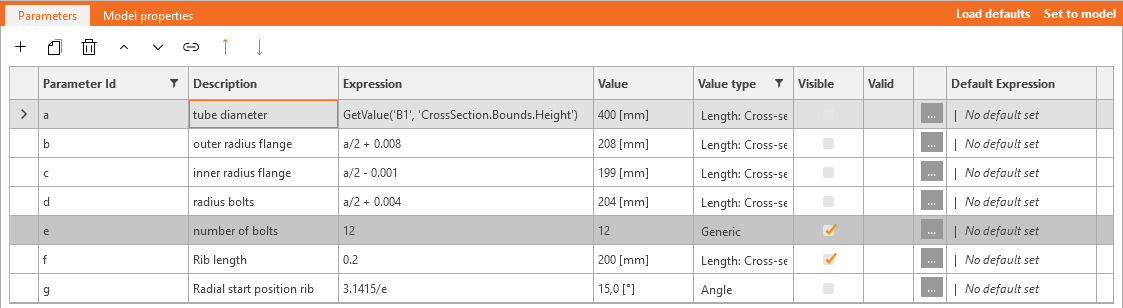
Om een parametrische template te maken, kiest u de parameters die u door de gebruiker wilt laten definiëren (a en e) en stelt u ze in op Zichtbaar:
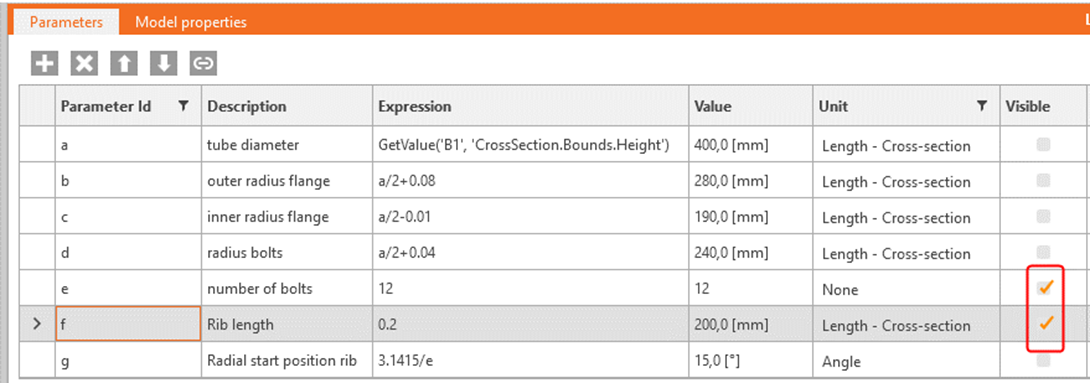
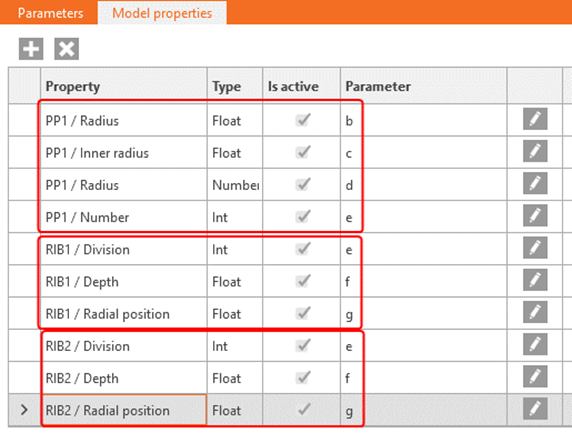
Wijs nu de relevante parameters toe aan specifieke modeleigenschappen:
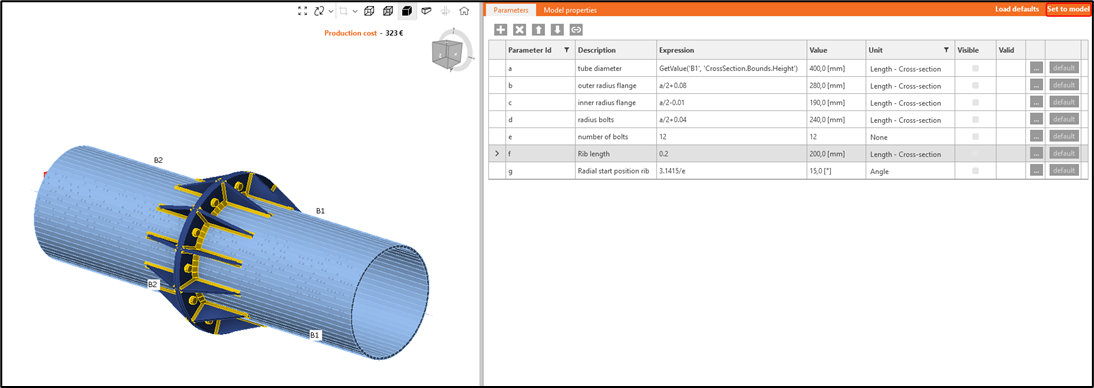
Klik op "Set to model" en zie hoe de verbinding verandert op basis van de invoerparameters:
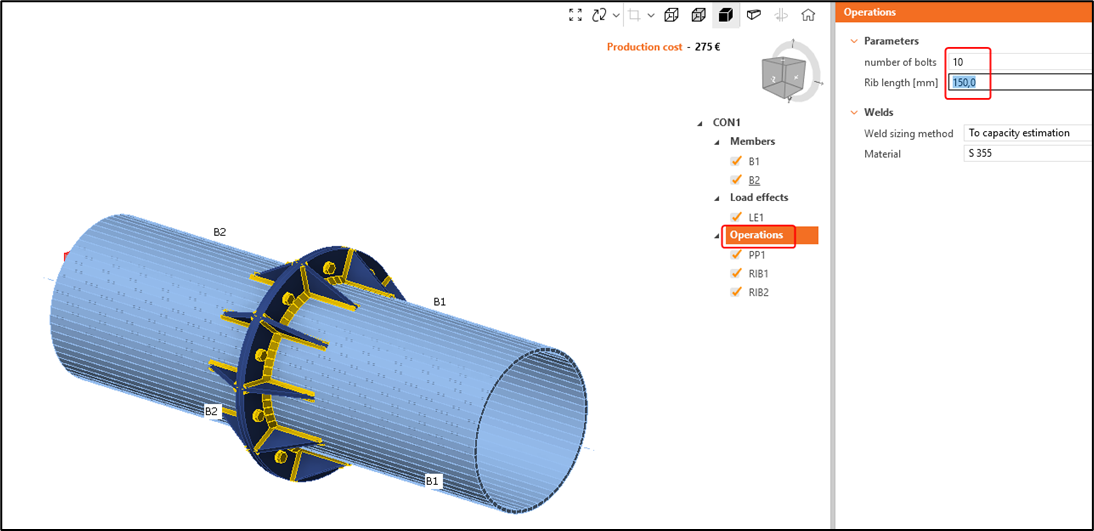
Ga terug naar het tabblad Ontwerp en klik op Bewerkingen. Daar vindt u de parameters die op zichtbaar zijn ingesteld. U kunt de parameters wijzigen en op enter drukken, waarna het model dienovereenkomstig zal veranderen.
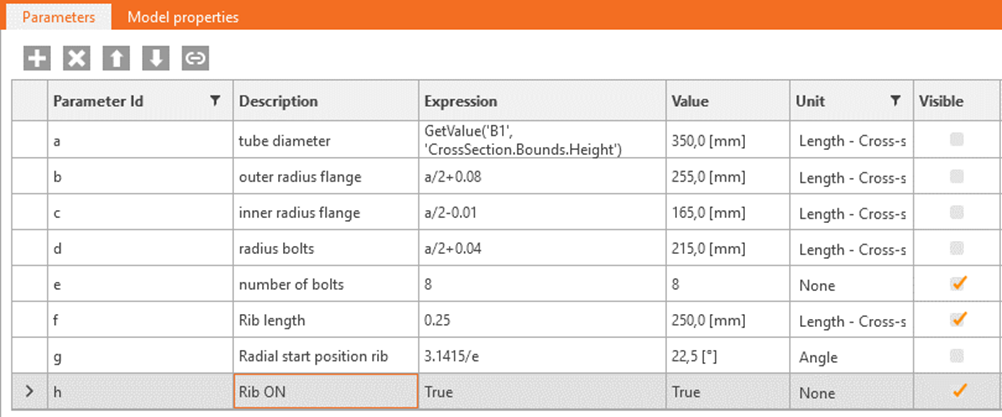
U kunt ook Booleaanse operatoren gebruiken. Maak een nieuwe parameter h aan met de beschrijving "Rib AAN" en geef als expressie "True". Stel deze ook in op Zichtbaar:
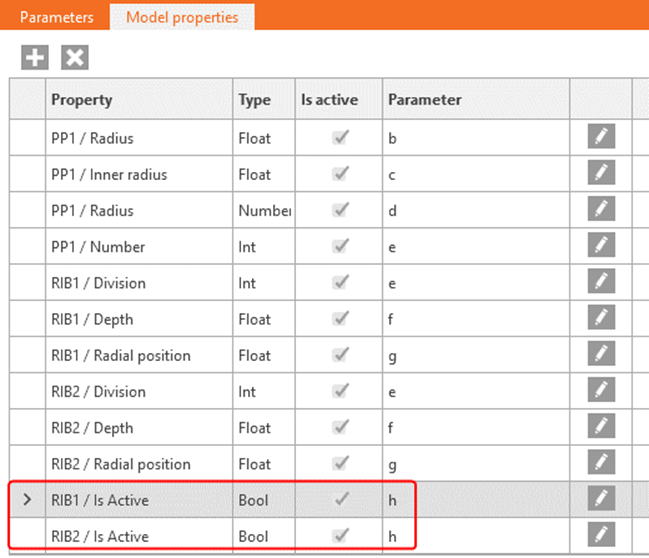
Koppel deze parameter aan modeleigenschap RIB1 / Is Actief en RIB2 / Is Actief:
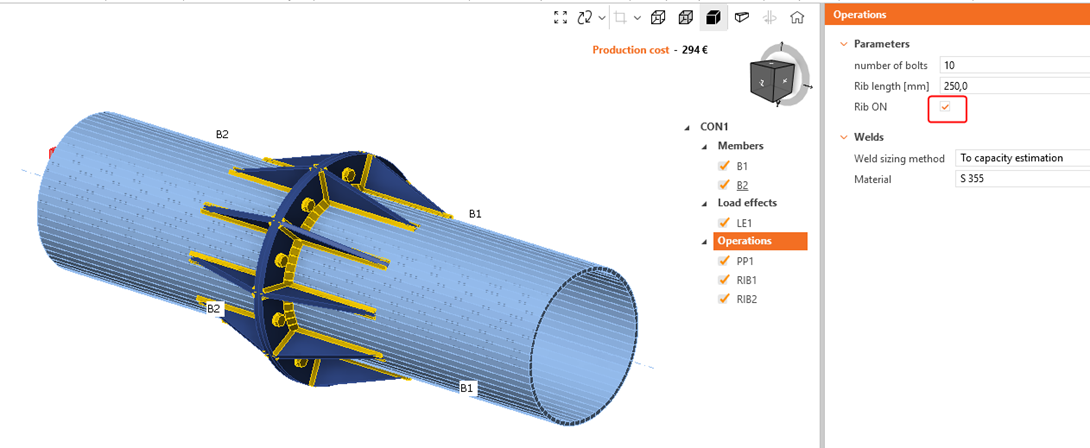
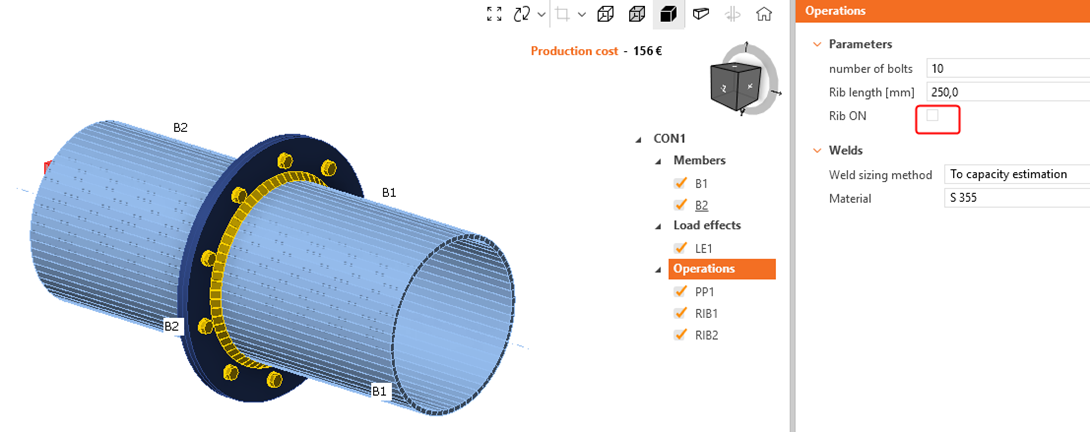
Zie het verschil bij het in- en uitschakelen in de parametrische template:
Een alternatief is het gebruik van if/then-statements in de expressie:
| h | Rib AAN | if(a>0.3,True,False) |
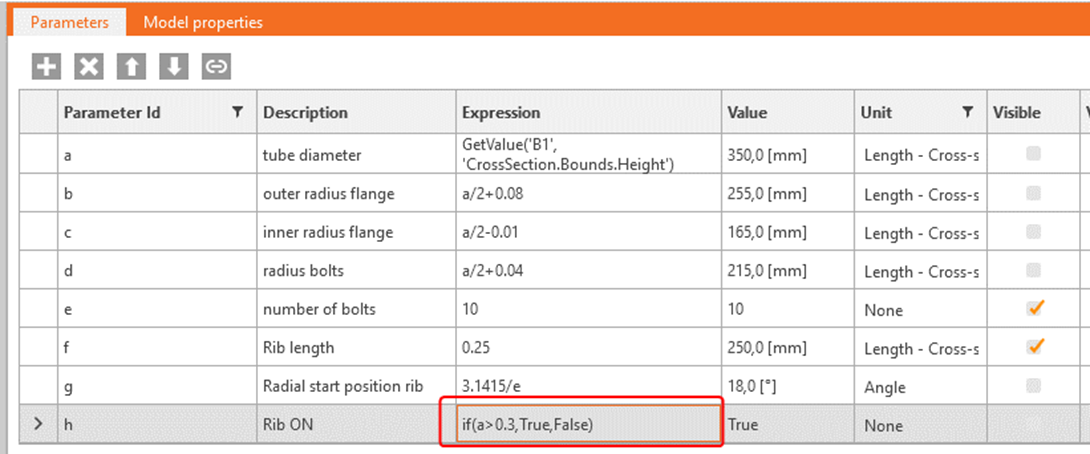
Het kiezen van een kleinere diameter voor de buis < 300 mm moet de ribben deactiveren:
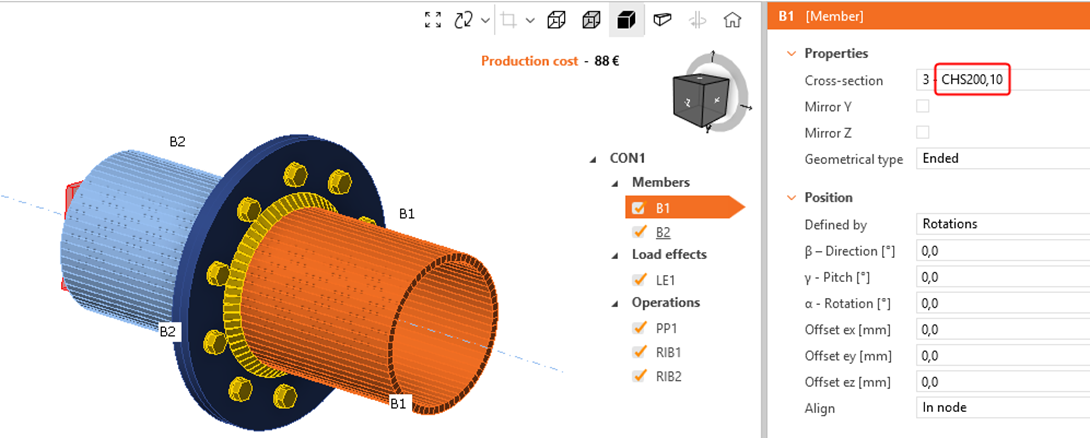
Zie hieronder het voltooide model.
Met deze tutorial heeft u de vaardigheden verworven om parameters te gebruiken en fundamentele parametergerelateerde taken uit te voeren.
Toegevoegde downloads
- tubular.ideaCon (IDEACON, 126 kB)