

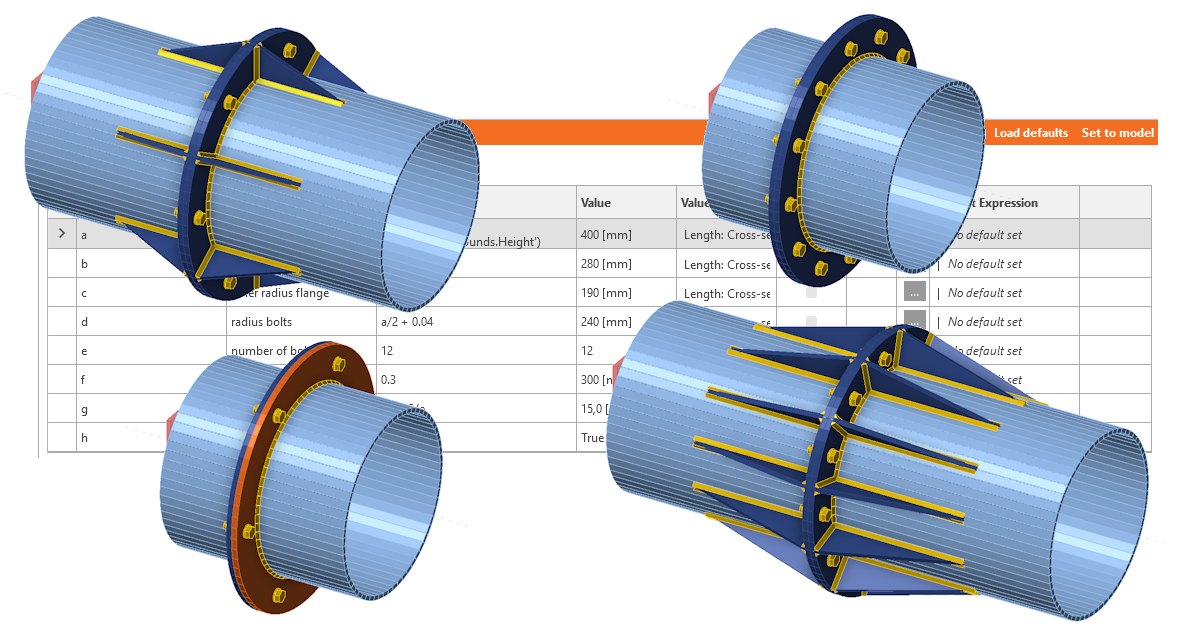
Conception paramétrique dans IDEA StatiCa Connection - Assemblage tubulaire
Créer un modèle
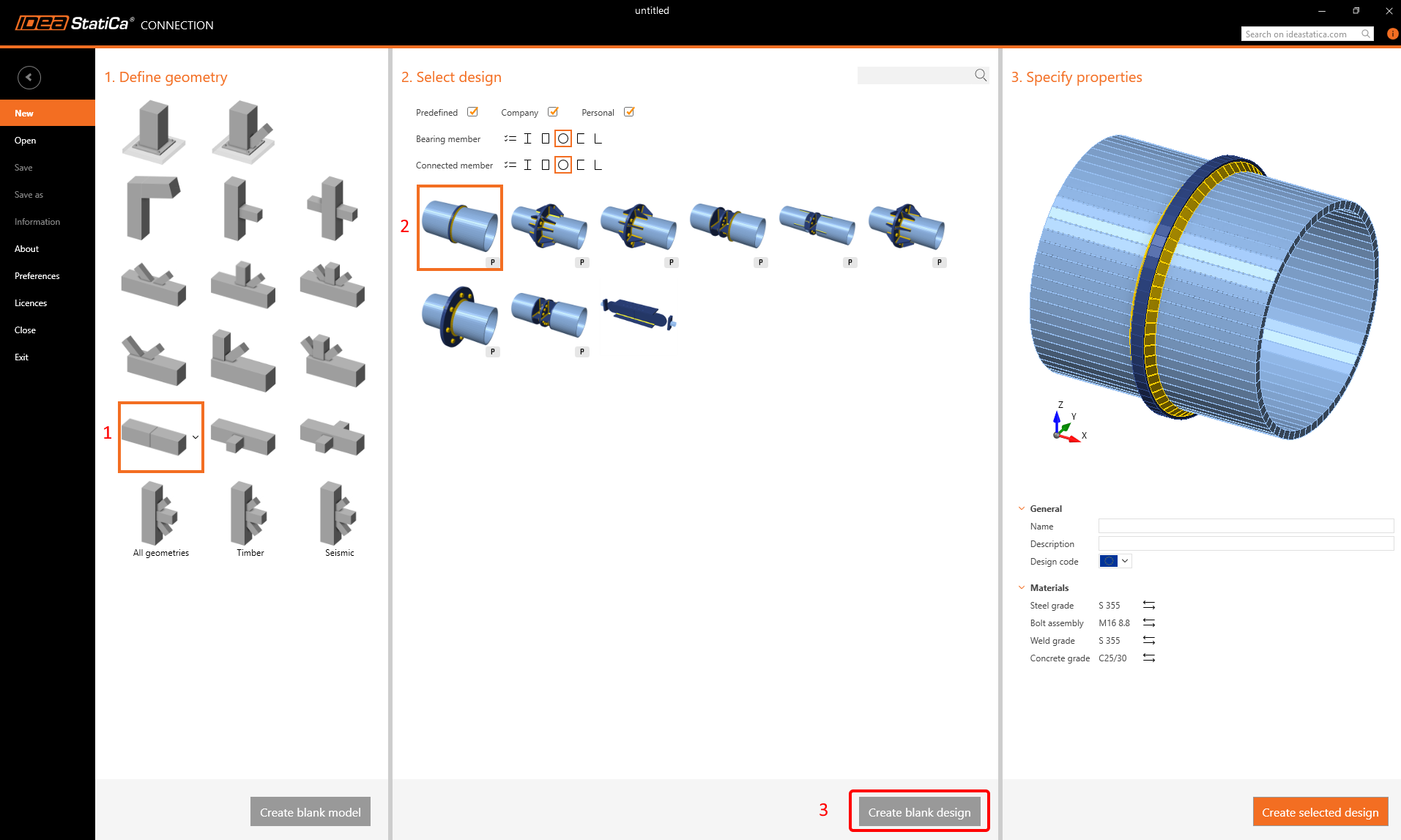
Démarrez l'application Connection et choisissez le modèle et les paramètres initiaux suivants (cliquez sur Blank design):
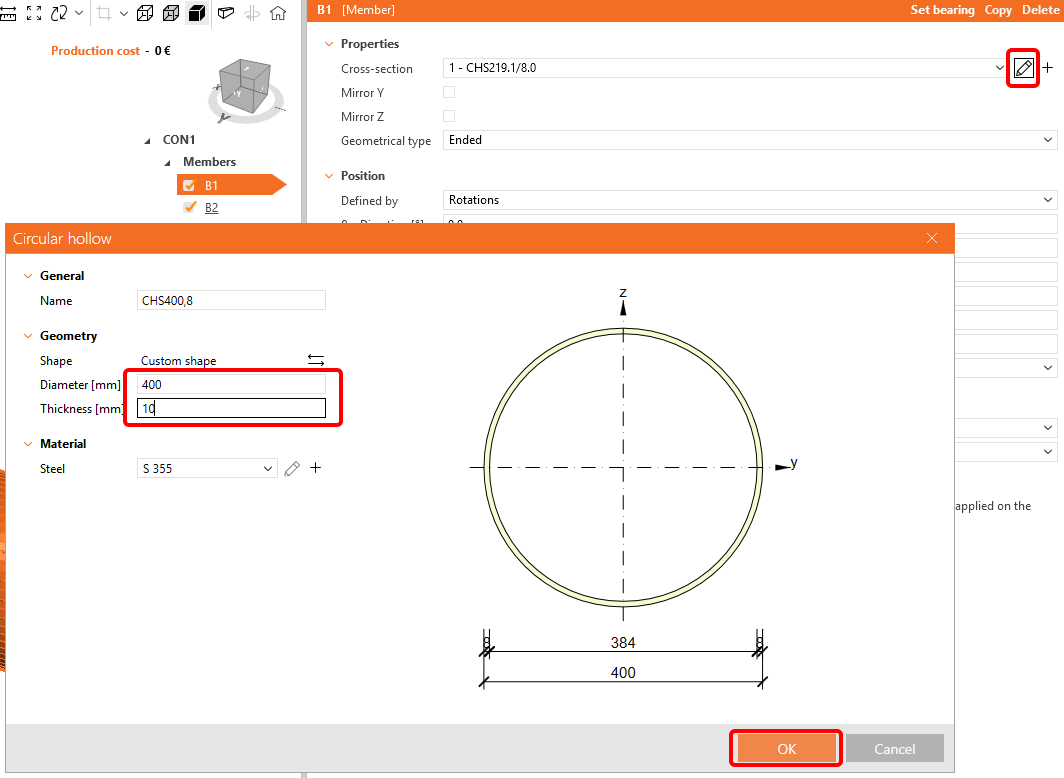
Modifiez les dimensions de la section transversale pour B1 et B2 à d = 400 mm et t = 10 mm :
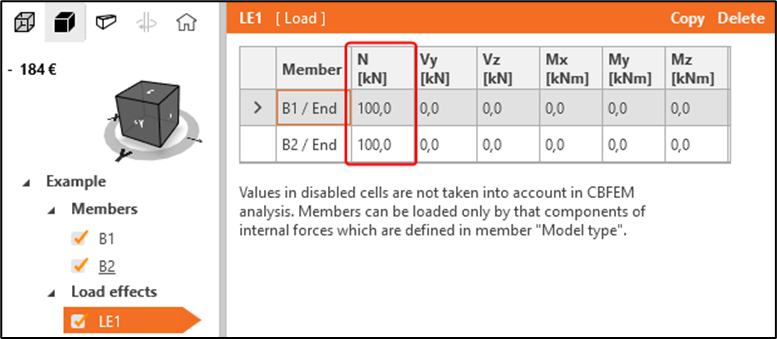
Allez dans LE1 et modifiez comme suit :
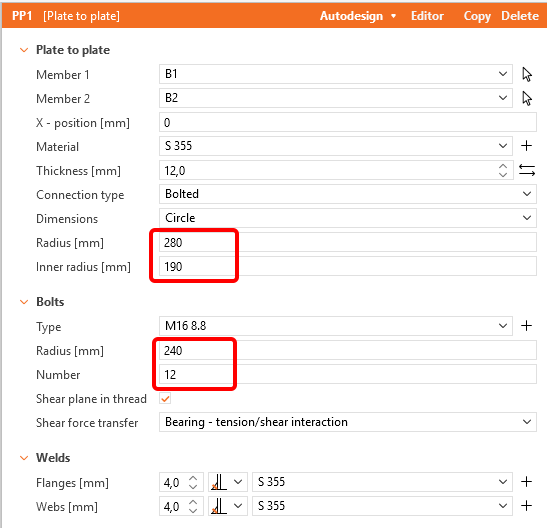
Ajoutez une nouvelle opération Plate to Plate et modifiez les valeurs selon l'image :
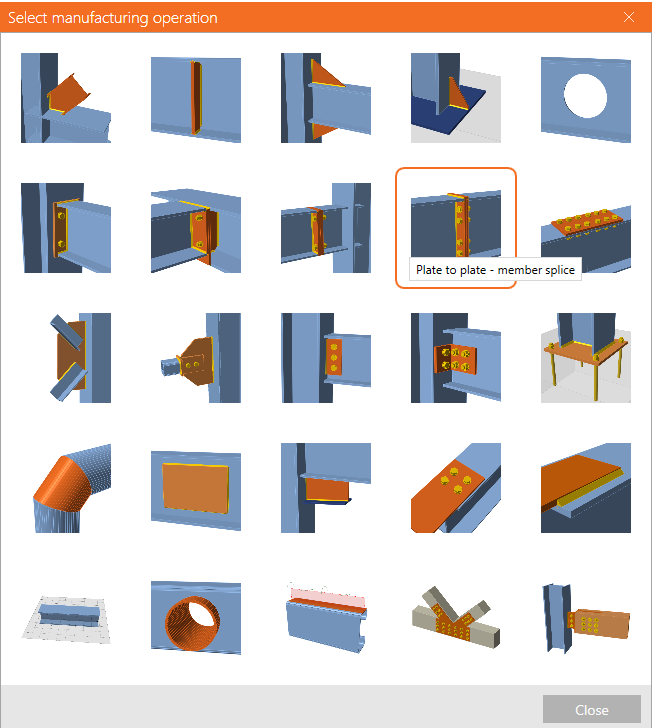
Ajoutez une nouvelle opération Rib sur l'élément B1 et PP1a :
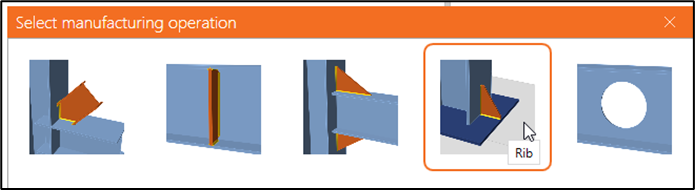
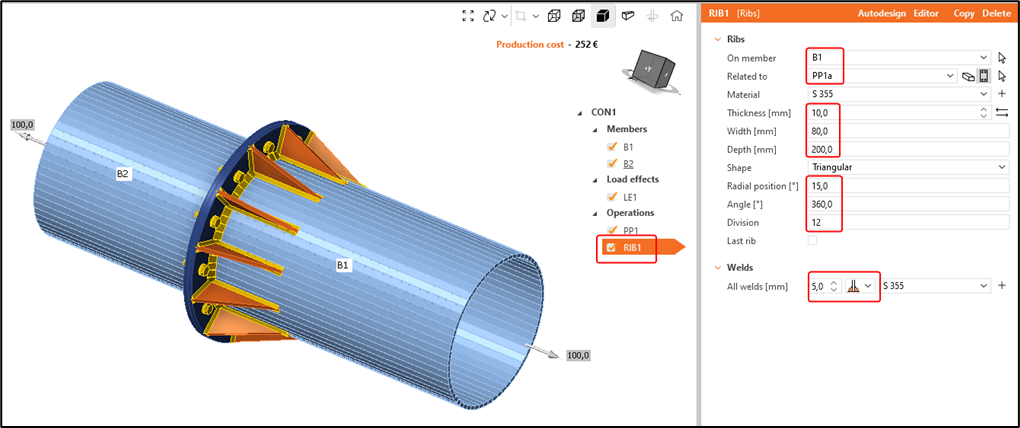
Copiez l'opération RIB1 pour créer RIB2 et appliquez-la à B2 et PP1b :
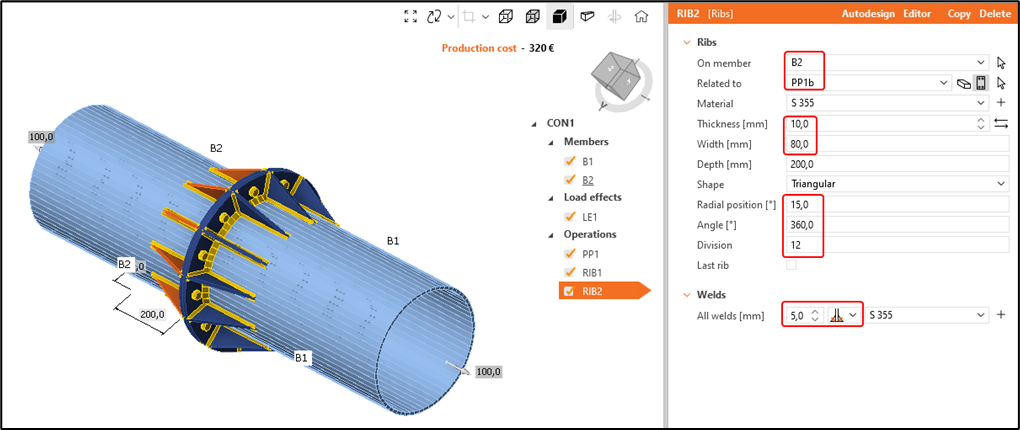
Le modèle initial est maintenant terminé. Il s'agit d'un modèle assez simple avec peu d'opérations, ce qui est tout à fait correct. Cependant, observez le temps nécessaire pour créer une variante différente de l'assemblage où :
- Diamètre du tube = 350 mm
- Nombre de boulons = 8
- Longueur des raidisseurs = 175 mm (moitié du diamètre du tube)
Le rayon intérieur de la bride circulaire doit correspondre au rayon intérieur du tube, tandis que le rayon extérieur doit rester 80 mm plus grand que le rayon extérieur des tubes. Les raidisseurs doivent toujours être positionnés au milieu entre les boulons.
Comme vous avez pu le constater, même si cela semble être une modification rapide, la modélisation d'une nouvelle variante peut prendre quelques minutes. Si vous souhaitez modéliser de nombreuses variantes plus rapidement, cette approche peut s'avérer trop chronophage.
Onglet Développeur
Pour accélérer les choses, nous allons rendre le modèle paramétrique et créer un modèle paramétrique. Pour ce faire, allez dans :
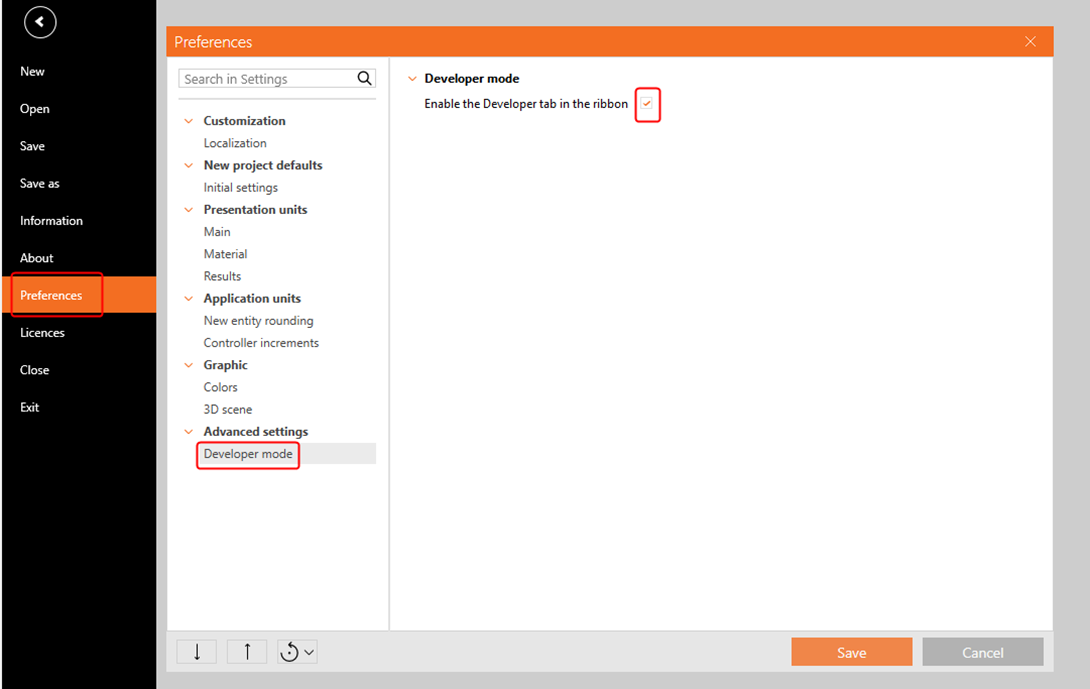
Onglet Projet -> Préférences -> Paramètres avancés -> Mode développeur et activez l'onglet Developer :
Créer des paramètres et un modèle paramétrique
Allez dans l'onglet Developer et créez 7 nouveaux paramètres, attribuez-leur un Id de paramètre de "a" à "g". Chaque paramètre peut recevoir une description et une expression. De cette façon, certains paramètres peuvent être rendus dépendants les uns des autres. Définissez l'unité appropriée pour chaque paramètre :
| a | diamètre du tube | GetValue('B1', 'CrossSection.Bounds.Height') |
| b | rayon extérieur de la bride | a/2 + 0.08 |
| c | rayon intérieur de la bride | a/2 - 0.01 |
| d | rayon des boulons | a/2 + 0.04 |
| e | nombre de boulons | 12 |
| f | longueur du raidisseur | 0.2 |
| g | position de départ radiale du raidisseur | 3.1415/e |
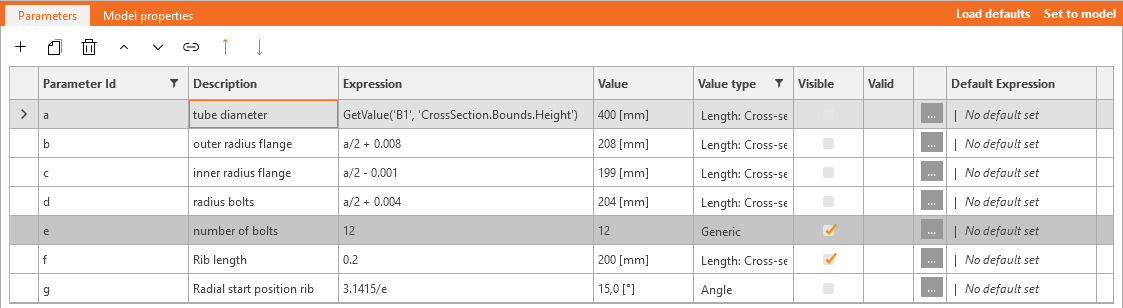
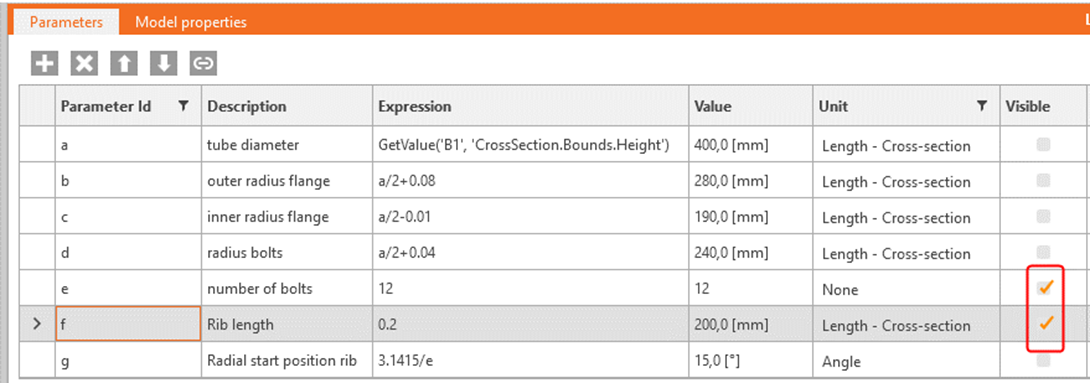
Pour créer un modèle paramétrique, choisissez les paramètres que vous souhaitez définir par l'utilisateur (a et e) et définissez-les comme Visibles :
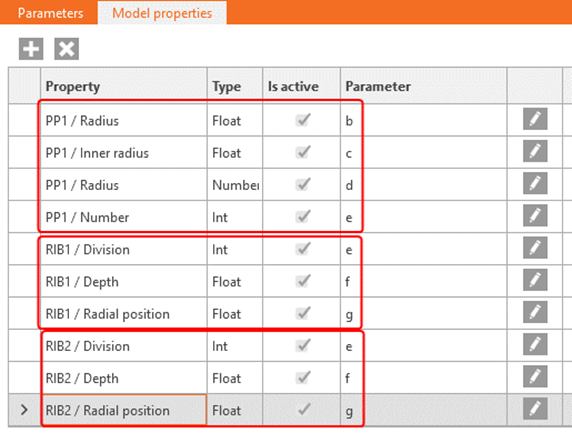
Attribuez maintenant les paramètres pertinents aux propriétés spécifiques du modèle :
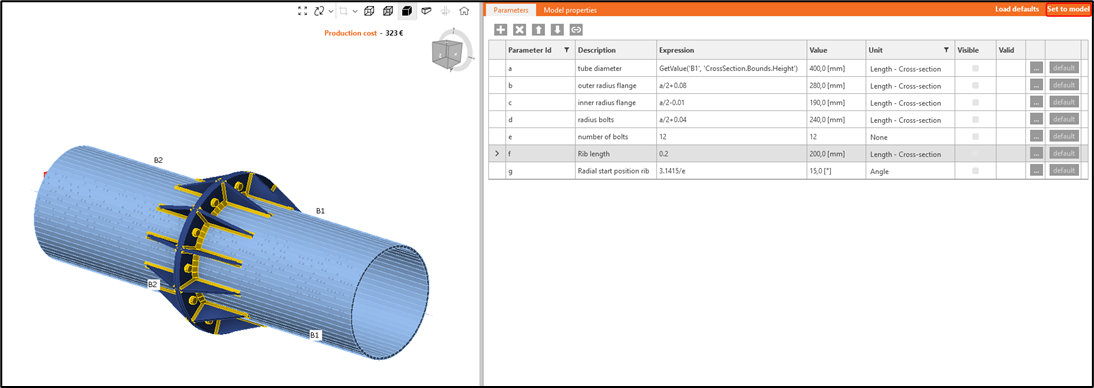
Cliquez sur "Set to model" et observez comment l'assemblage évolue en fonction des paramètres d'entrée :
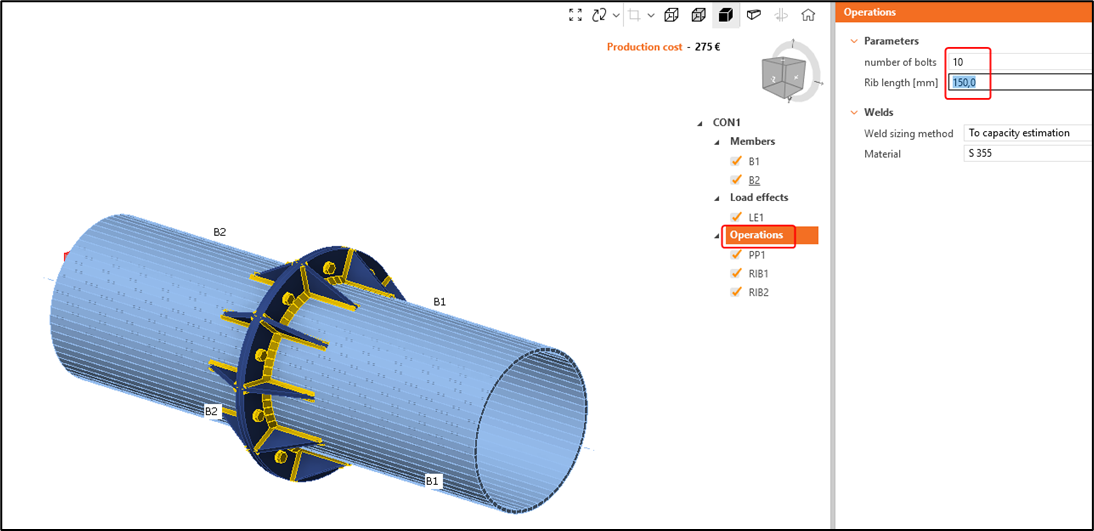
Retournez dans l'onglet Design et cliquez sur Operations. Vous y trouverez les paramètres définis comme visibles. Vous pouvez modifier les paramètres et appuyer sur Entrée, et le modèle se mettra à jour en conséquence.
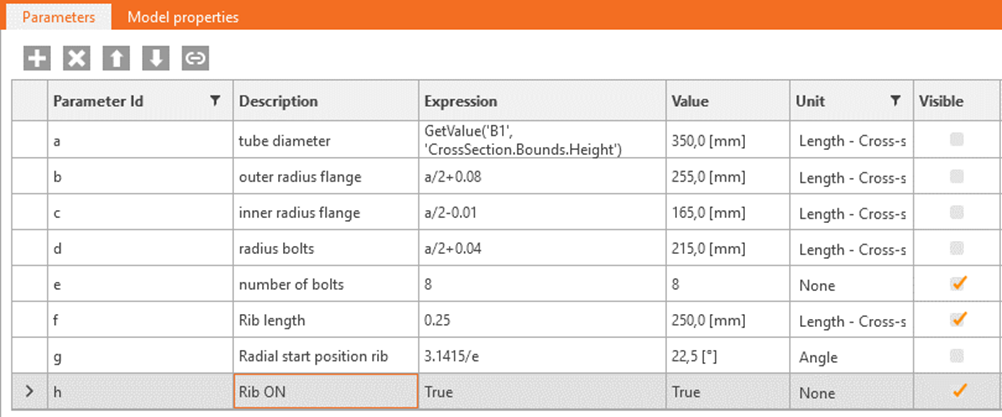
Vous pouvez également utiliser des opérateurs booléens. Créez un nouveau paramètre h avec la description "Rib ON" et donnez-lui comme expression "True". Définissez-le également comme Visible :
Liez ce paramètre à la propriété du modèle RIB1 / Is Active et RIB2 / Is Active :
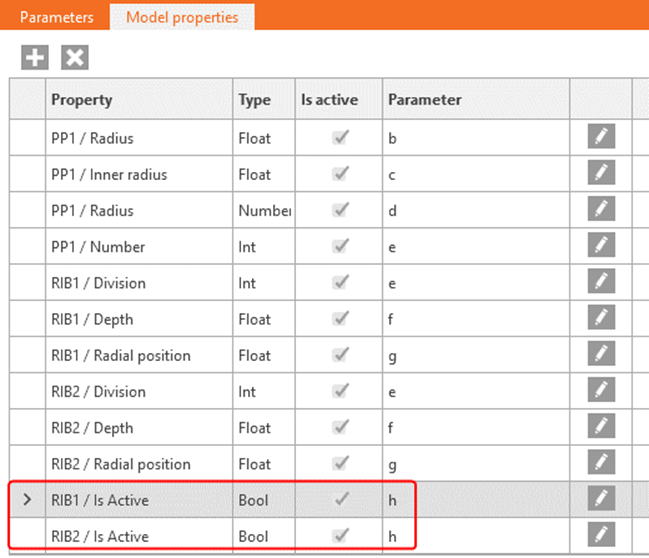
Observez la différence lors de l'activation et de la désactivation dans le modèle paramétrique :
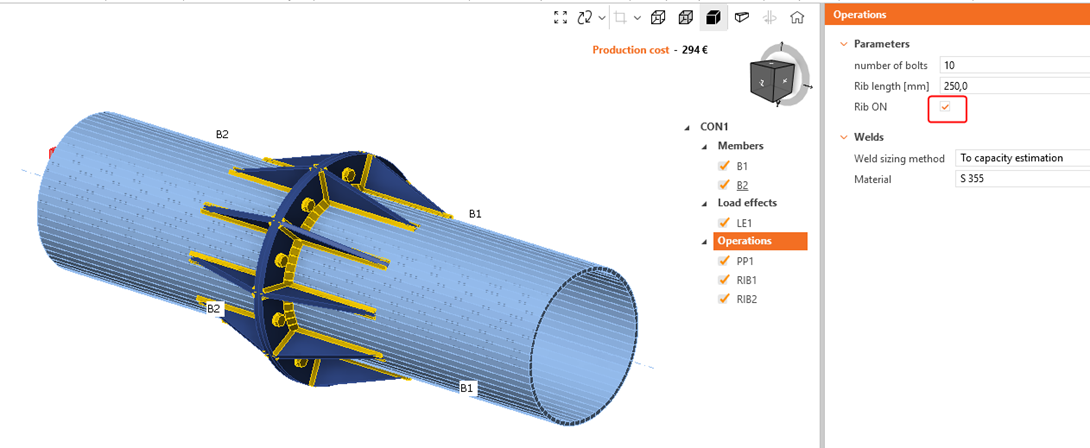
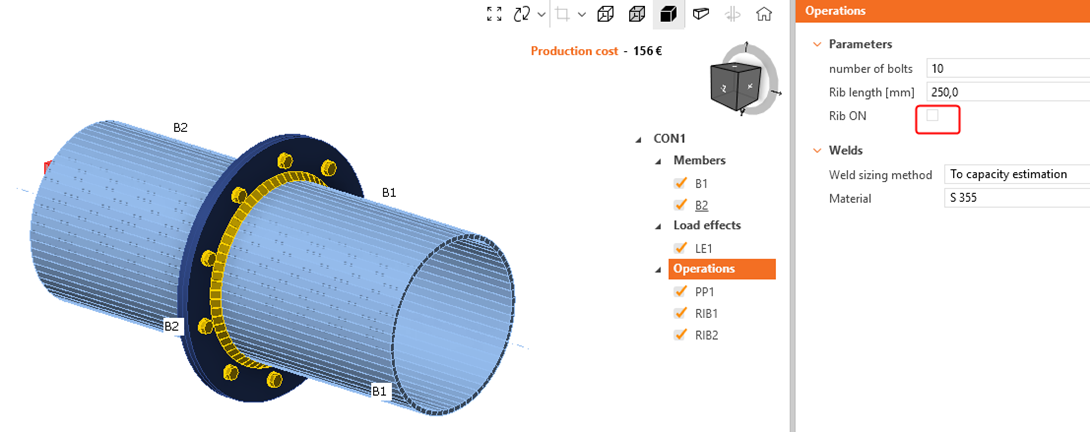
Une alternative consiste à utiliser des instructions if/then dans l'expression :
| h | Rib ON | if(a>0.3,True,False) |
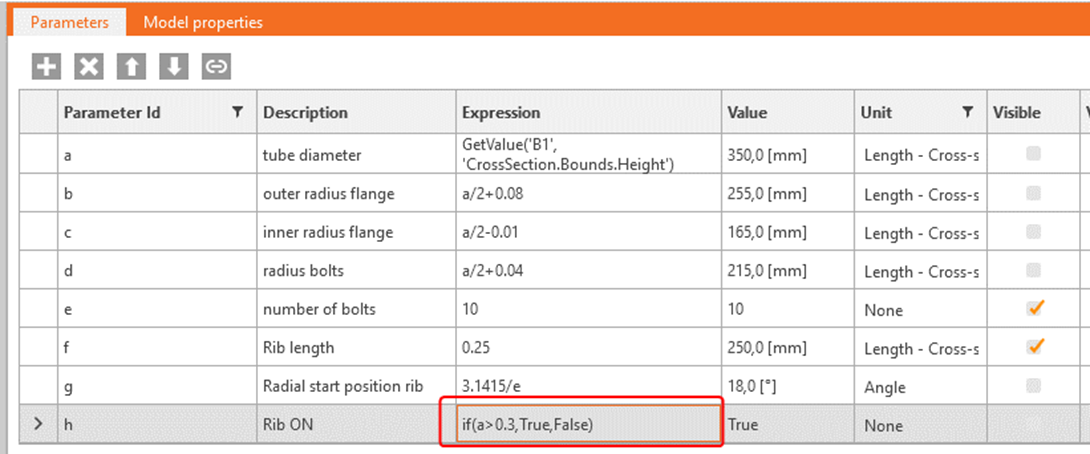
Le choix d'un diamètre de tube inférieur < 300 mm doit désactiver les raidisseurs :
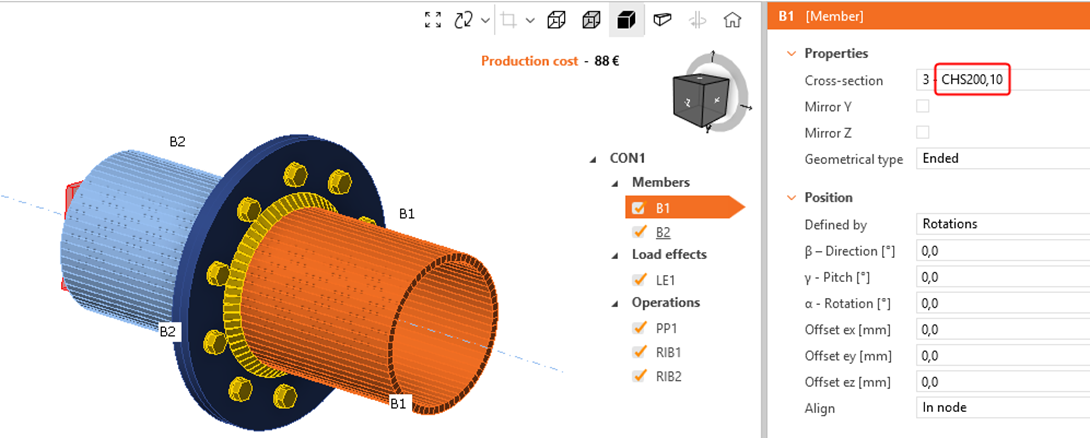
Voir ci-dessous le modèle terminé.
Grâce à ce tutoriel, vous avez acquis les compétences nécessaires pour utiliser les paramètres et effectuer des tâches fondamentales liées aux paramètres.
Téléchargements joints
- tubular.ideaCon (IDEACON, 126 kB)