

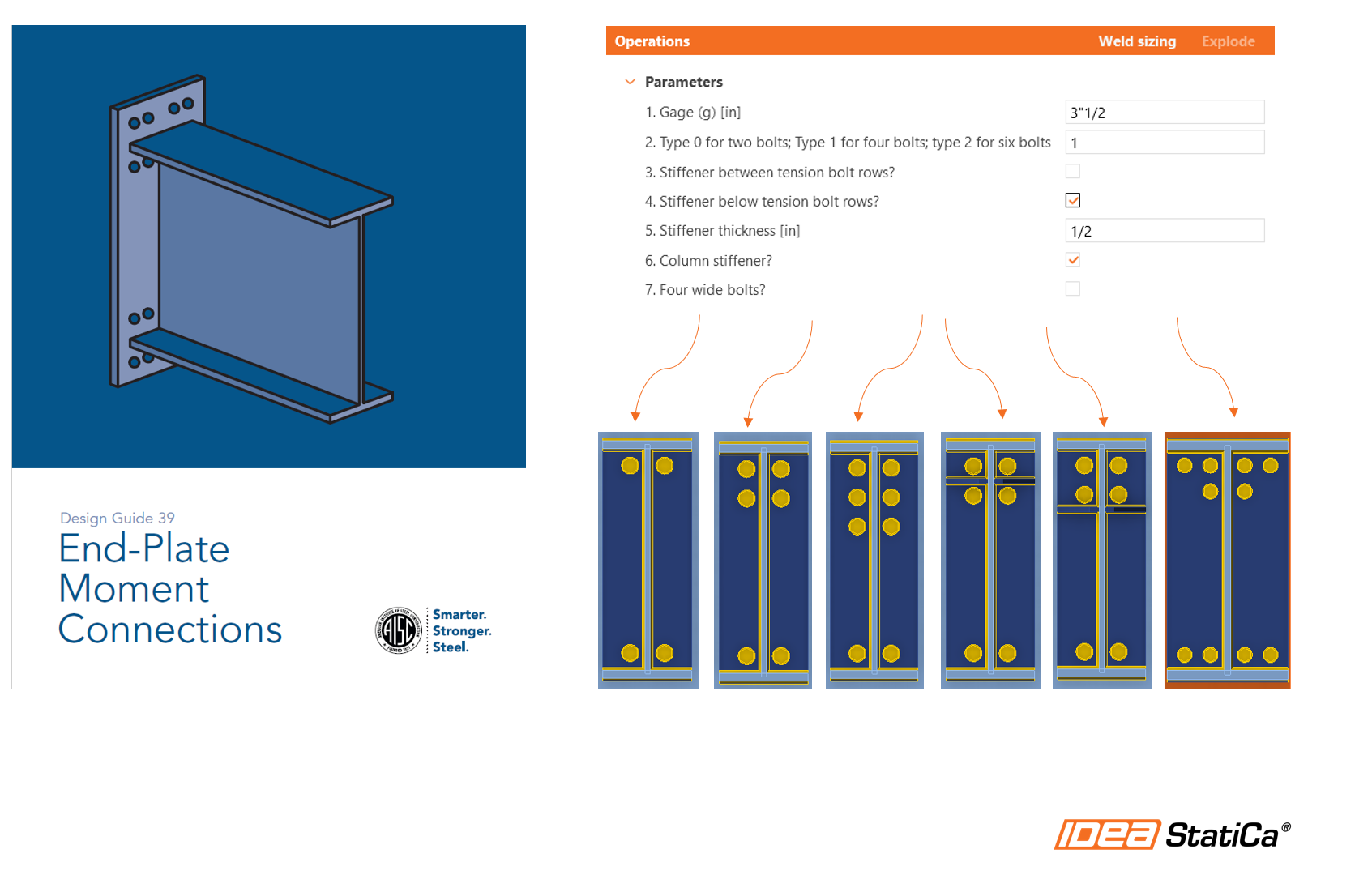
Conception paramétrique dans IDEA StatiCa Connection - Assemblages par platine d'extrémité affleurante à moment (AISC)
Les configurations disponibles sont issues du Guide de Conception AISC 39 : Assemblages par platine d'extrémité à moment. L'image suivante résume les différentes configurations affleurantes :
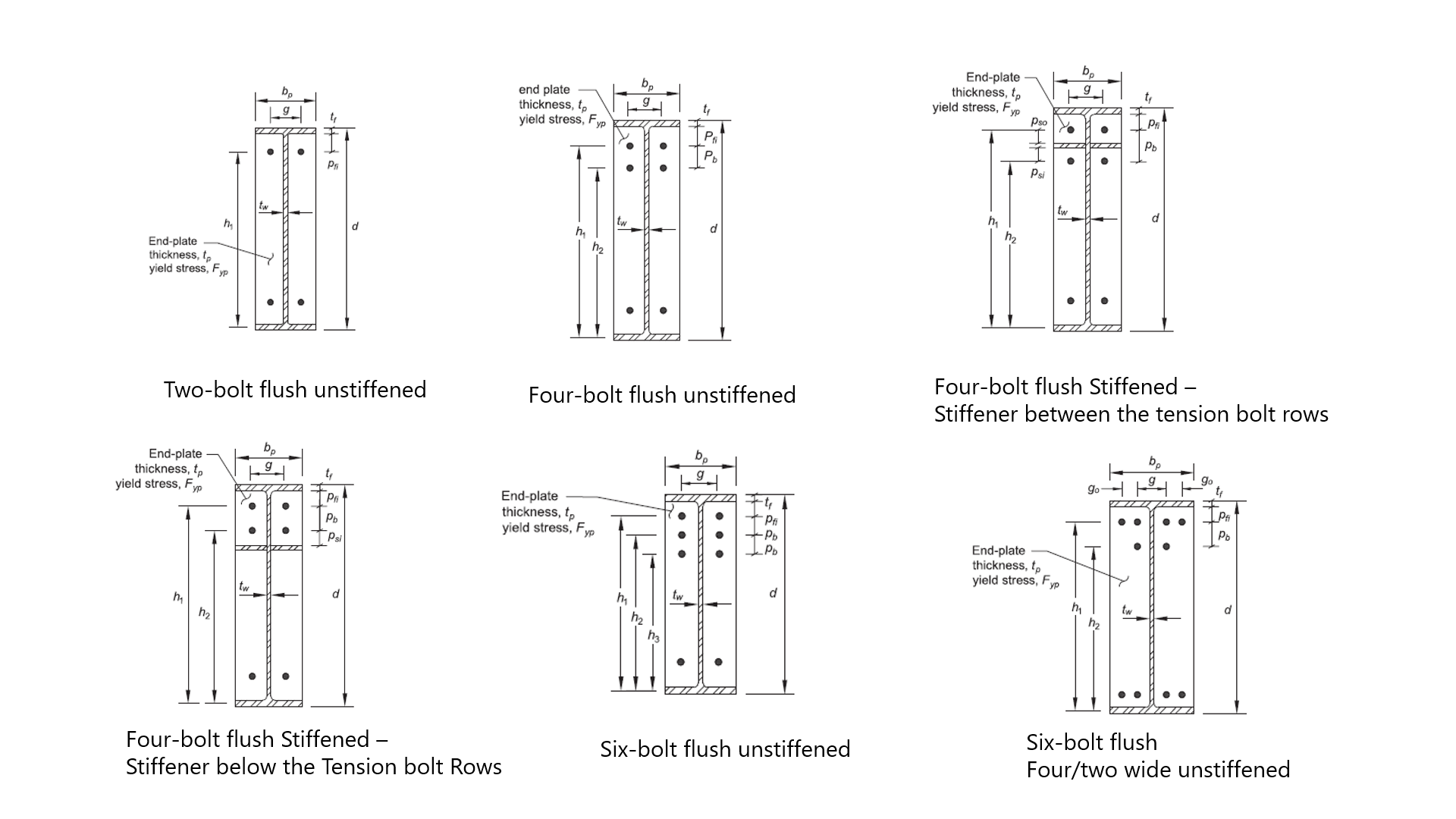
Ce tutoriel est destiné à être suivi en unités impériales. Le modèle finalisé se trouve à la fin de cet article.
1 Configurer l'environnement
Pour utiliser les paramètres dans votre travail quotidien, vous devez d'abord activer l'onglet Développeur. Ouvrez un nouveau fichier d'assemblage
Accédez à Préférences et cochez le Mode développeur.

Dans le ruban supérieur, un onglet Développeur apparaît.

2 Configurer la conception de base de l'assemblage
Maintenant, ouvrez le fichier d'assemblage suivant :
Étant donné que ce modèle inclura toutes les configurations de platine d'extrémité affleurante à moment, nous devons ajouter toutes les opérations possibles pour ce modèle.
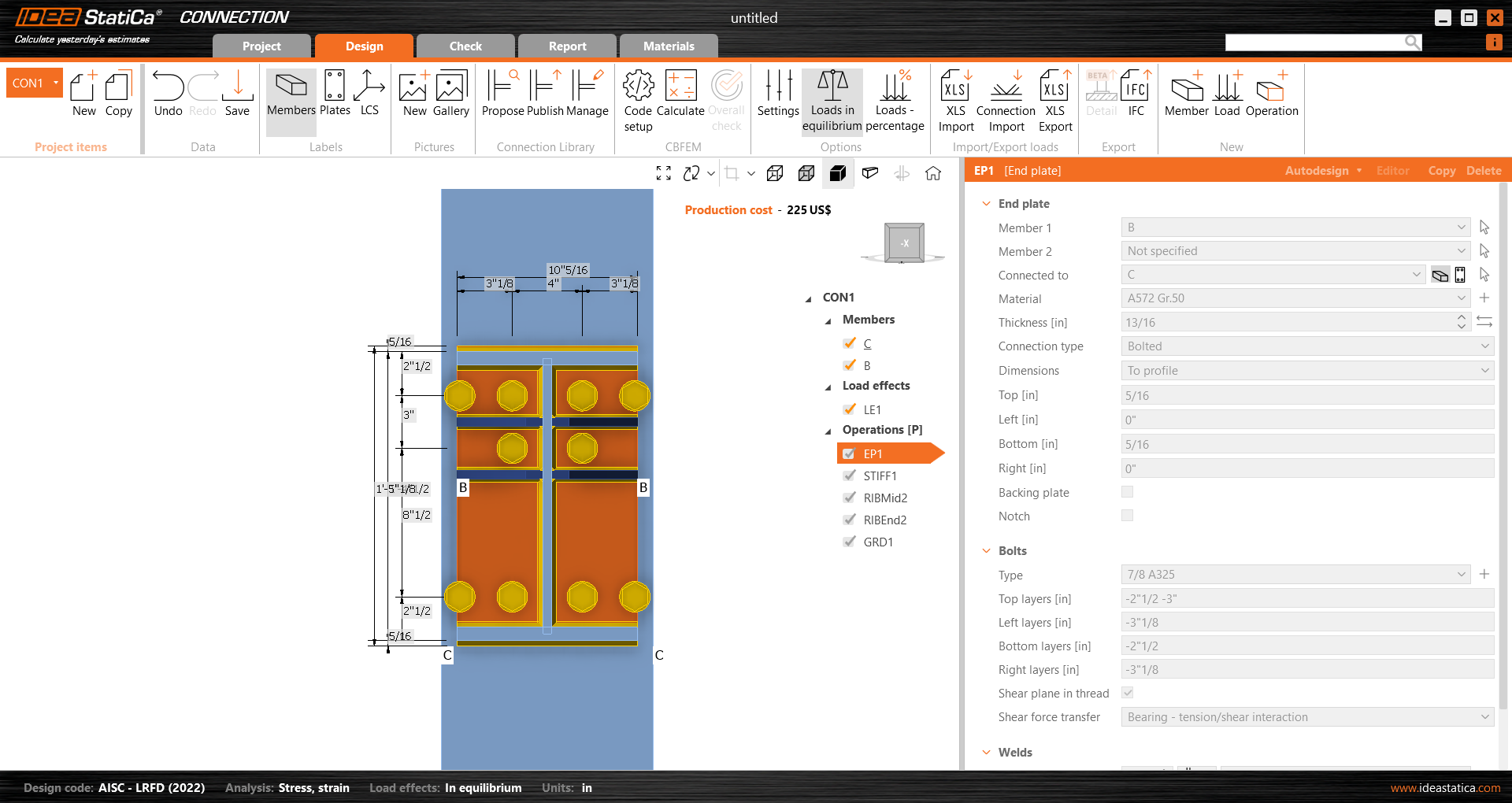
Examinez les opérations :
- EP1 - Platine d'extrémité à moment
- STIFF1 - Raidisseurs pour l'élément poteau
- RIBMid2 - Raidisseur pour la platine d'extrémité situé entre les boulons de traction
- RIBEnd2 - Raidisseur pour la platine d'extrémité situé sous les boulons de traction
- GRD1 - Opération de boulonnage pour la configuration de platine d'extrémité comportant quatre boulons larges
3 Configurer les paramètres
3.1 Obtenir les valeurs des paramètres
Accédez à l'onglet Développeur, cliquez sur le bouton Plus et ajoutez les paramètres suivants pour obtenir les valeurs du modèle actuel.
Remarques :
- Utilisez le même ID de paramètre
- Copiez et collez l'expression depuis le tableau
- Utilisez le menu déroulant pour la sélection de l'unité
| ID de paramètre | Description | Expression | Unité |
| P20 | Hauteur de la poutre | GetValue('B', 'CrossSection.Bounds.Height') | Longueur - Section transversale |
| P1 | Épaisseur de la semelle supérieure du poteau | GetBeamPlateThickness('C', 'TopFlange') | Épaisseur de plaque ou de soudure |
| P9 | Largeur de la poutre | GetValue('B', 'CrossSection.Bounds.Width') | Longueur - Section transversale |
| P13 | Épaisseur de l'âme de la poutre | GetBeamPlateThickness('B', 'Web') | Épaisseur de plaque ou de soudure |
| P5 | Épaisseur de la semelle de la poutre | GetBeamPlateThickness('B', 'TopFlange') | Épaisseur de plaque ou de soudure |
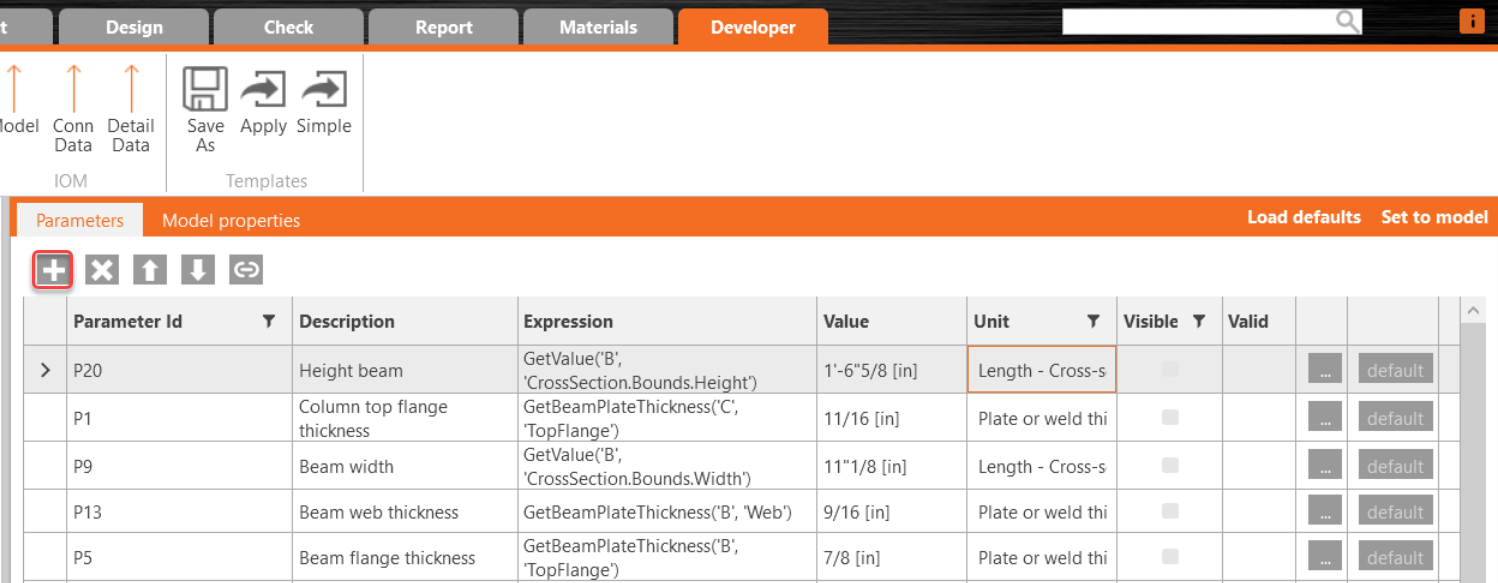
ID de paramètre - Identifiant unique utilisé dans le logiciel
Description - Texte libre
Expression - Texte, Nombre, Fonction, Booléen, Valeur. Pour en savoir plus, consultez le Guide de référence
Valeur - La valeur saisie dans la cellule Expression affichée dans le système d'unités
Unité - Plusieurs possibilités (longueur, aire, contrainte,...), les unités SI sont obligatoires. Cependant, des expressions de conversion d'unités sont utilisées ultérieurement pour saisir des unités impériales
Visible - Lorsque la case est cochée, le paramètre est visible sous l'onglet Conception dans la section Opérations.
3.2 Paramètres visibles
Créons maintenant les paramètres visibles ; ce sont ceux que nous utiliserons pour demander des informations à l'utilisateur.
Remarques :
- Utilisez le même ID de paramètre
- Copiez et collez l'expression depuis le tableau
- Utilisez le menu déroulant pour la sélection de l'unité
- Des valeurs numériques peuvent être demandées, comme dans les paramètres P4, D5 et P17 du tableau suivant.
- Les paramètres booléens peuvent être définis en écrivant True dans la cellule de valeur, comme P11, P12, P18 et P19. Nous les utiliserons pour déterminer quel type de configuration de platine d'extrémité à moment est nécessaire.
| Paramètre | Description | Valeur | Unité | Visible |
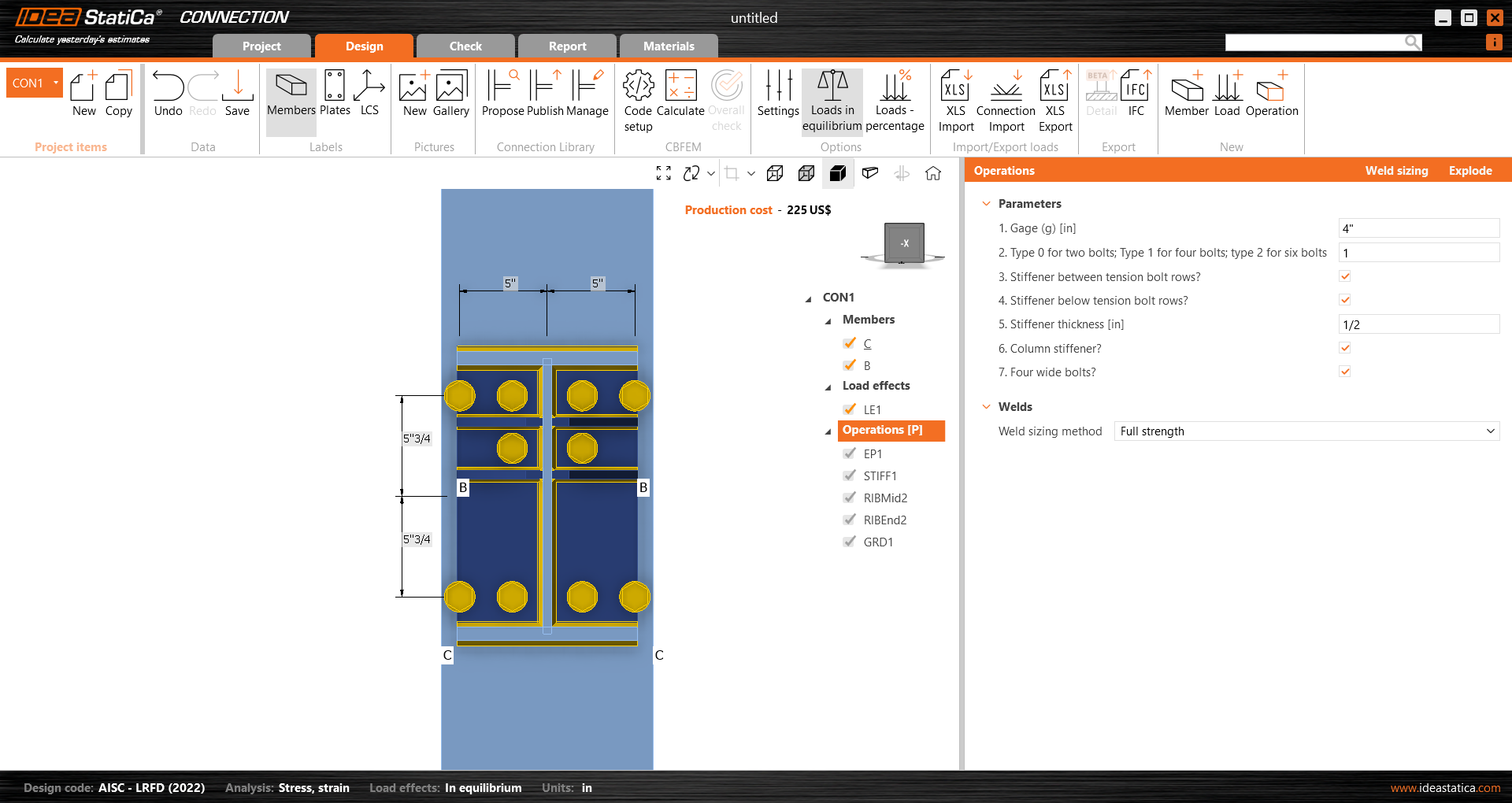
| P4 | 1. Entraxe | 0.1016 | Épaisseur de plaque ou de soudure | Oui |
| D5 | 2. Saisir 0 pour deux boulons ; Saisir 1 pour quatre boulons ; Saisir 2 pour six boulons | 1 | Aucune | Oui |
| P11 | 3. Raidisseur entre les rangées de boulons de traction ? | True | Aucune | Oui |
| P12 | 4. Raidisseur sous les rangées de boulons de traction ? | True | Aucune | Oui |
| P17 | 5. Épaisseur du raidisseur | 0.0127 | Épaisseur de plaque ou de soudure | Oui |
| P18 | 6. Raidisseur de poteau ? | True | Aucune | Oui |
| P19 | 7. Quatre boulons larges ? | True | Aucune | Oui |
Unités
L'application IDEA StatiCa Connection fonctionne toujours dans le système métrique. Lors de l'utilisation d'unités impériales, elle convertit toutes les valeurs et les présente en unités impériales dans l'interface. La saisie s'effectue également dans le système métrique lors de la configuration de modèles paramétriques.
C'est pourquoi les valeurs par défaut seront saisies dans la cellule de valeur pour P4=0,1016 mètres et P17=0,0127 mètres. En unités impériales, P4=4 pouces, P17=0,5 pouce.
3.3 Paramètres de calcul
Ajoutons maintenant les paramètres qui seront utilisés pour calculer les valeurs des entrées d'opération. Ajoutez les paramètres suivants ; après le tableau, consultez l'explication de chaque paramètre.
Remarques :
- Utilisez le même ID de paramètre
- Copiez et collez l'expression depuis le tableau
- Utilisez le menu déroulant pour la sélection de l'unité
| ID de paramètre | Description | Expression | Unité |
| D1 | Décalage droit/gauche pour EP1 | -((P9-P4)/2) | Longueur - Section transversale |
| D4 | Décalage vertical | -(P5+Length(1.75,'in')) | Longueur - Section transversale |
| P10 | Entrée pour les rangées de boulons EP1 | Concat(D4,' ','-','0.0762*',D5) | Aucune |
| P14 | Largeur du raidisseur | P9/2-P13/2 | Longueur - Section transversale |
| P15 | Position X du raidisseur entre les boulons | (-D4)-(P5/2)+Length(1.5,'in') | Longueur - Section transversale |
| P16 | Position X du raidisseur sous les boulons | P15+Length(3,'in') | Longueur - Section transversale |
| P21 | Décalage vertical (rangées) GRD1 | (P20/2)+D4 | Longueur - Section transversale |
| P22 | Entrée rangées GRD1 | Concat('-',P21,';',P21) | Aucune |
| P23 | Entraxe/2 | (P4/2)+Length(3,'in') | Longueur - Section transversale |
| P24 | Entrée position GRD1 | Concat('-',P23,';',P23) | Aucune - Section transversale |
- D1= Décalage droit et gauche pour l'opération de platine d'extrémité — Ce paramètre permet de saisir les rangées droite et gauche dans l'opération de platine d'extrémité. Il est calculé à partir de deux entrées précédentes : la largeur de la poutre et l'entraxe fourni par l'utilisateur. Voir le tableau ci-dessous avec les paramètres utilisés.
- D1=-(Largeur de la poutre - entraxe)/2
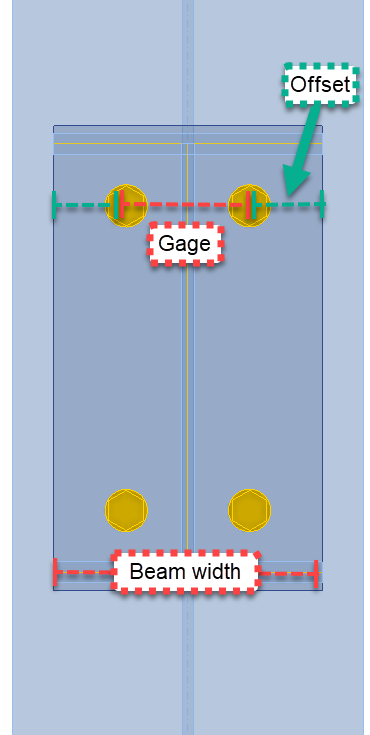
- D4= Décalage vertical — Ce paramètre affecte les rangées de boulons supérieure et inférieure de l'opération de platine d'extrémité. Dans ce cas, une valeur fixe de 3 pouces sera utilisée. Comme mentionné, l'application fonctionne dans le système métrique ; si vous utilisez une entrée de longueur fixe, utilisez une fonction de conversion. Vous pouvez trouver d'autres fonctions ici.
- D4=-(Épaisseur de la semelle supérieure de la poutre + 3 pouces)
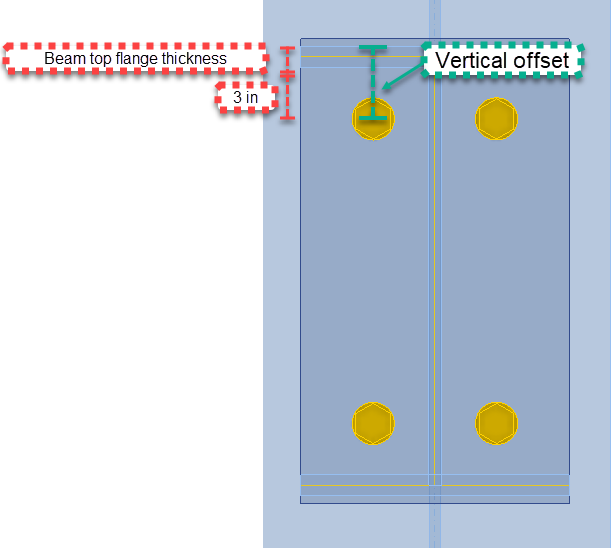
- P10= Ce paramètre sera l'entrée directe pour la rangée supérieure dans l'opération de platine d'extrémité
- P14= Largeur du raidisseur : ce paramètre est l'entrée de largeur du raidisseur dans les opérations de nervure.
- P14=(Largeur de la poutre/2)-(Épaisseur de l'âme de la poutre/2)
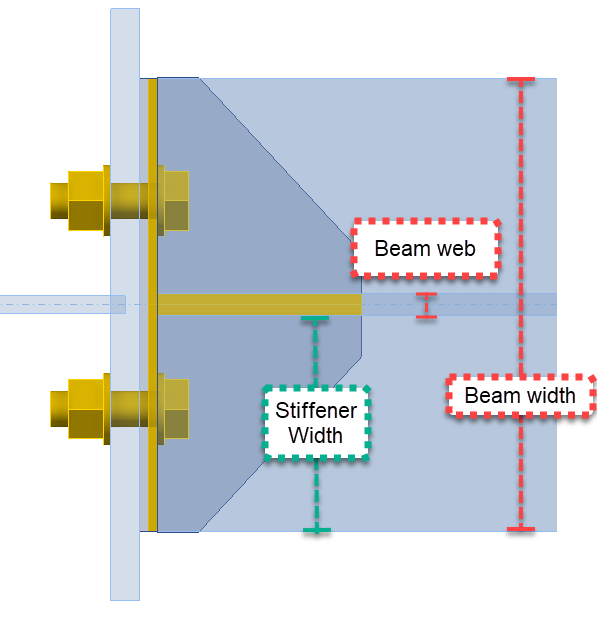
- P15= Position X du raidisseur entre les boulons - Ce paramètre est utilisé pour localiser le raidisseur le long de la platine d'extrémité. La position est prise depuis l'axe de la semelle supérieure de la poutre.
- P15=-(Décalage vertical)-(Épaisseur de la semelle supérieure/2)+1,5 pouce
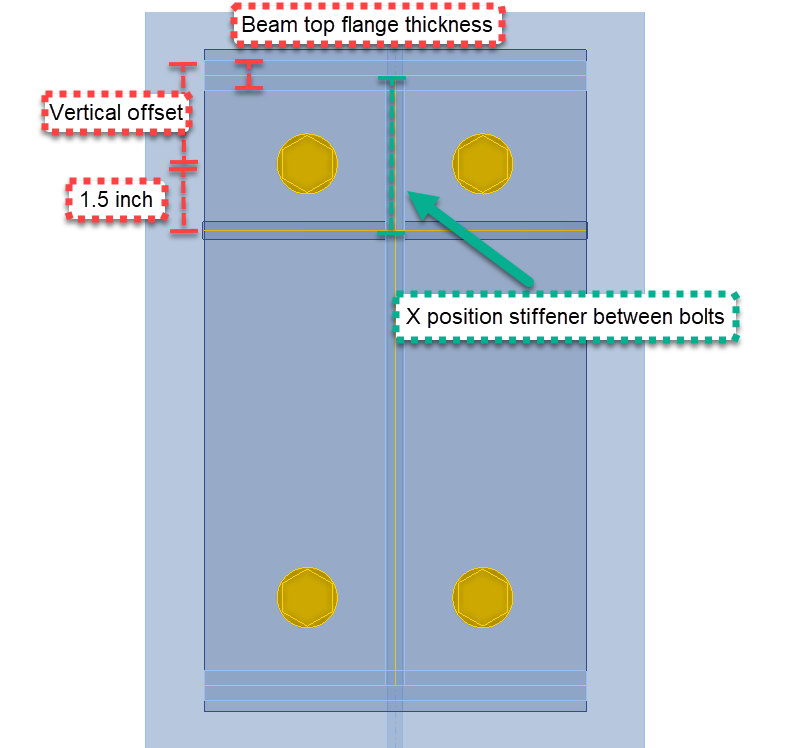
- P16= Position X du raidisseur sous les boulons - Ce paramètre définit la position du raidisseur sous les boulons, si l'utilisateur l'active.
- P16= Position X du raidisseur entre les boulons + 3 pouces
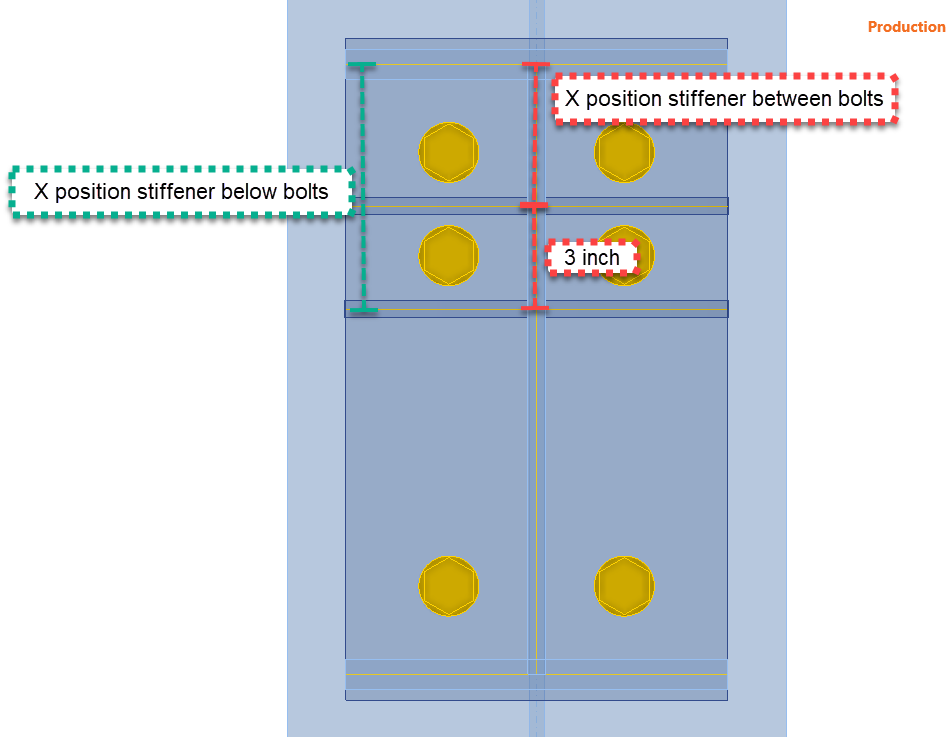
- P21= Décalage vertical pour GRD1 - Ce paramètre sera utilisé si la configuration à boulons larges est demandée.
- P21= (Hauteur de la poutre/2) + Décalage de la rangée supérieure EP1
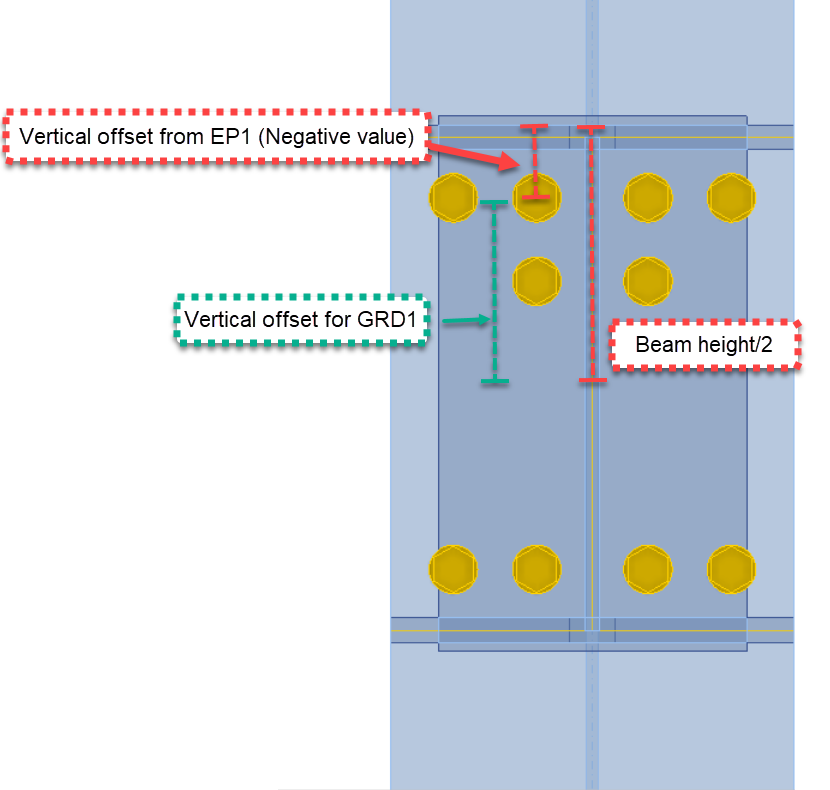
- P22= Entrée rangées GRD1 - Entrée directe pour l'opération de grille 1
- P23= Paramètre pour la position horizontale des boulons pour GRD1
- P23= (Entraxe/2) + 3 pouces
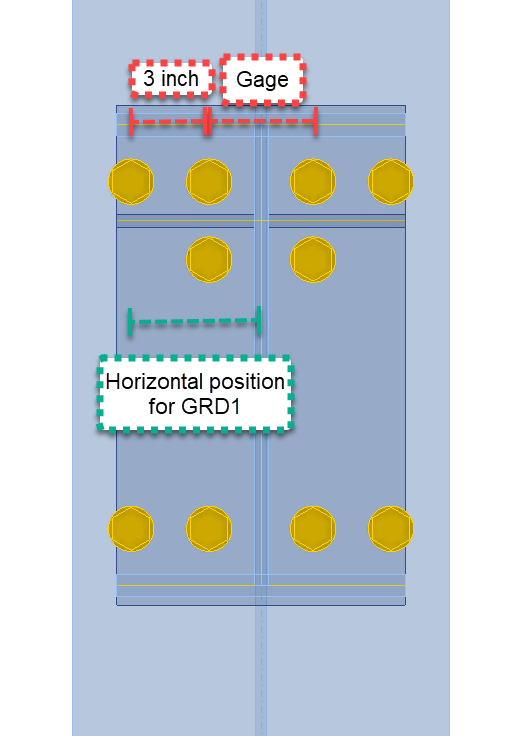
- P24= Entrée directe de la position pour GRD1
3 Propriétés du modèle
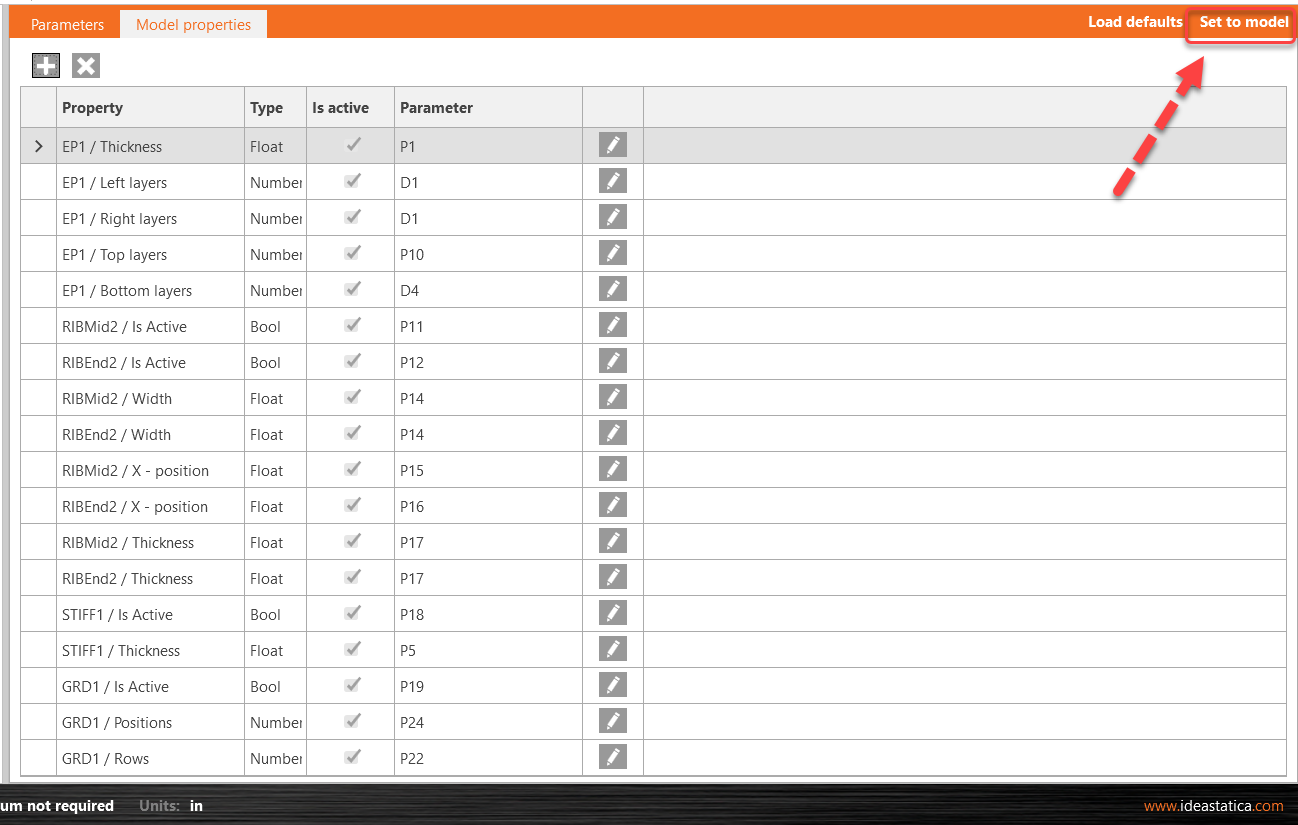
Avant que les paramètres puissent fonctionner, nous devons les associer à leurs propriétés d'opération respectives. Accédez à l'onglet Propriétés du modèle et ajoutez la liste de propriétés suivante. Cliquez sur l'icône "+" pour ouvrir la fenêtre Lien de propriété du modèle. Sélectionnez l'opération, cliquez sur le menu déroulant pour trouver la propriété correcte, puis cliquez sur Appliquer.
Conseil : Ajoutez toutes les propriétés du modèle en une seule fois, puis cliquez sur le crayon pour associer le paramètre. Suivez le tableau ci-dessous comme guide.
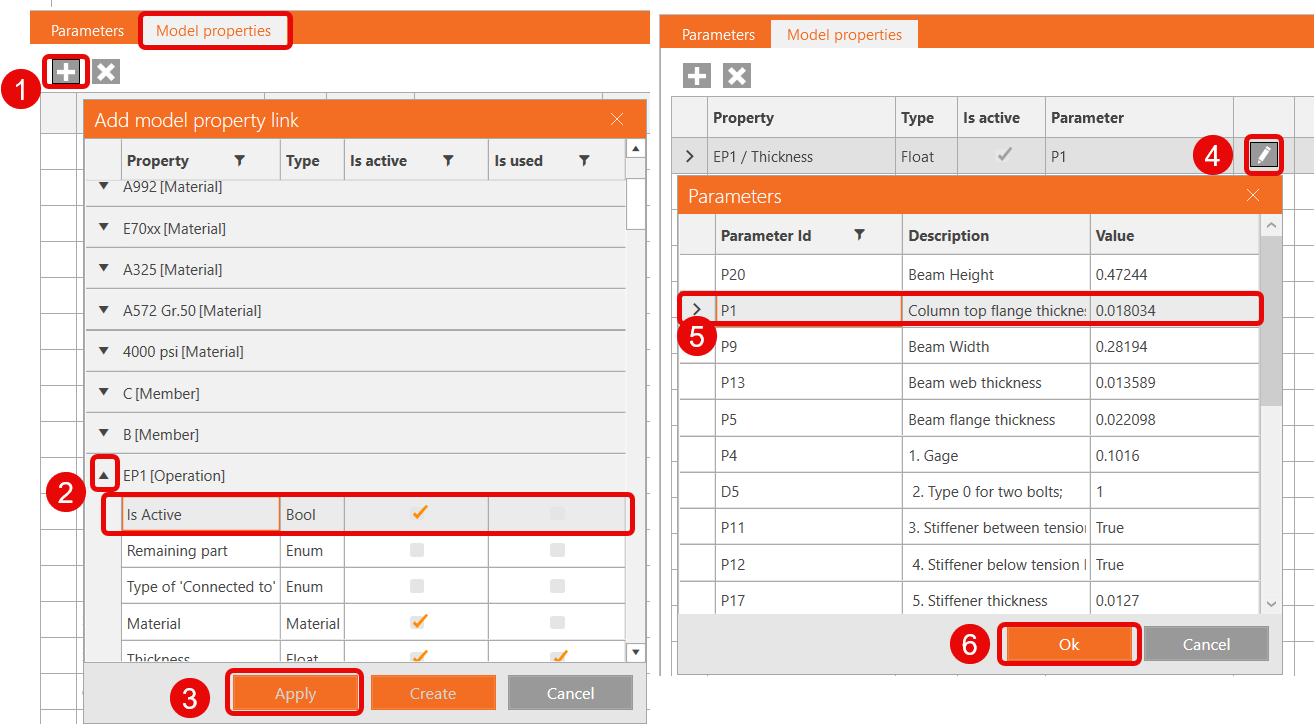
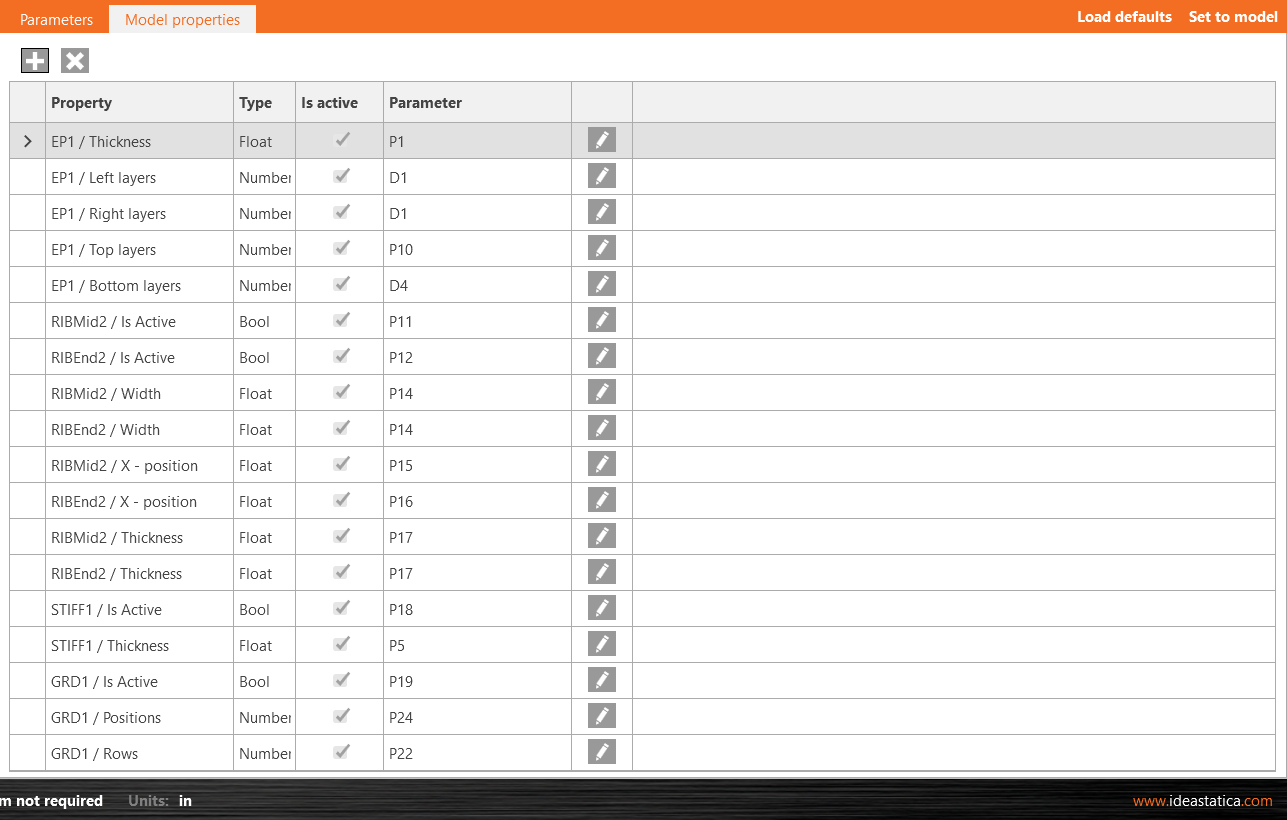
Une fois que vous avez ajouté le lien des propriétés du modèle aux paramètres, cliquez sur Appliquer au modèle et vérifiez les modifications sur les opérations.
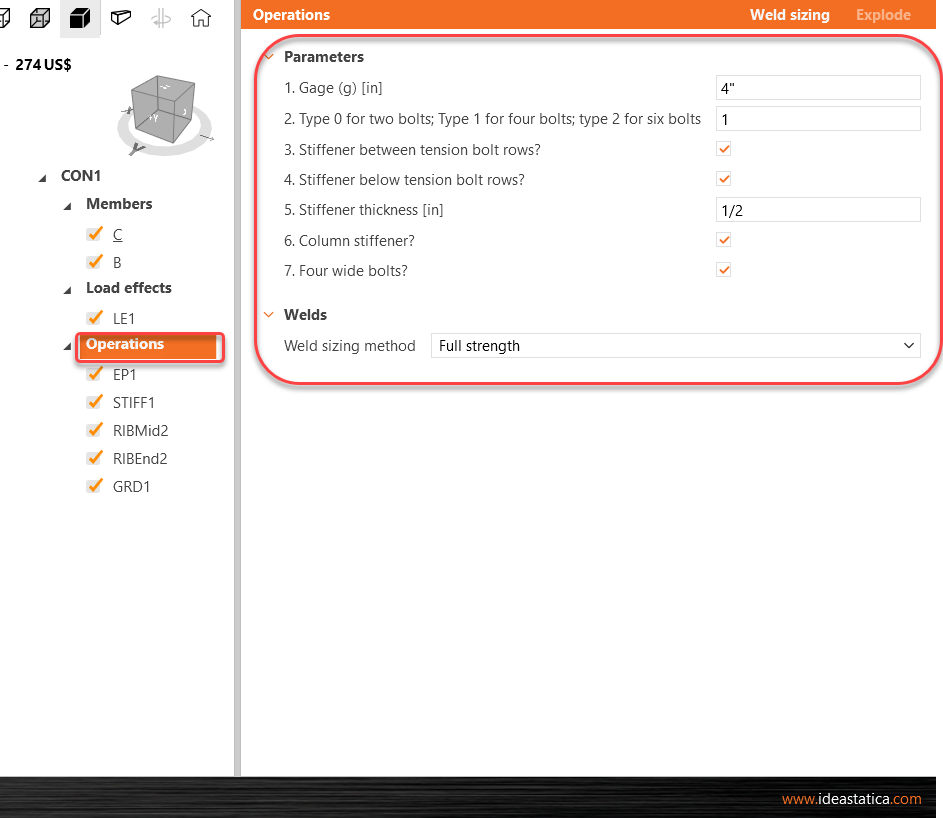
Enfin, vous pouvez consulter les paramètres visibles : onglet Conception > Cliquez sur la ligne Opérations et visualisez les paramètres sur le côté droit de l'écran.
Vous pouvez également tester les paramètres, modifier l'entraxe ou décocher l'une des options de raidisseur.
4 Publier dans la Connection Library
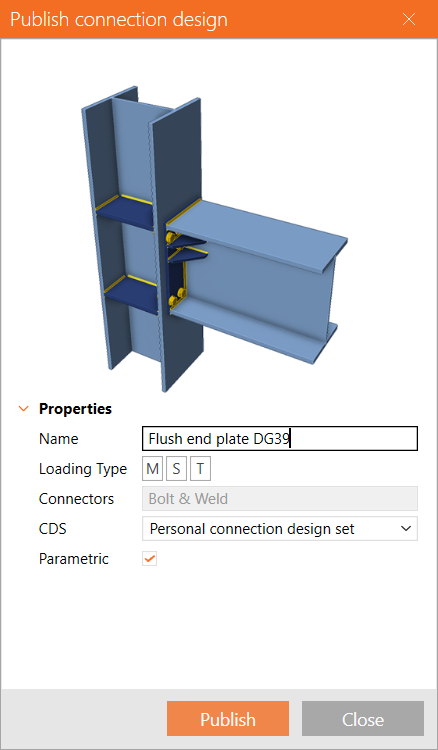
Accédez à la Connection Library, sélectionnez Publier, une nouvelle fenêtre « Publier la conception d'assemblage » apparaît.
Saisissez un nom unique pour votre nouveau modèle, sélectionnez votre ensemble personnel ou d'entreprise et cliquez sur Publier. La variable Paramétrique est cochée automatiquement.
5 Utilisation du modèle
Le modèle que vous avez créé peut désormais être utilisé pour des assemblages similaires. Dans le coin inférieur droit, un signe (P) indique qu'il est Paramétrique.
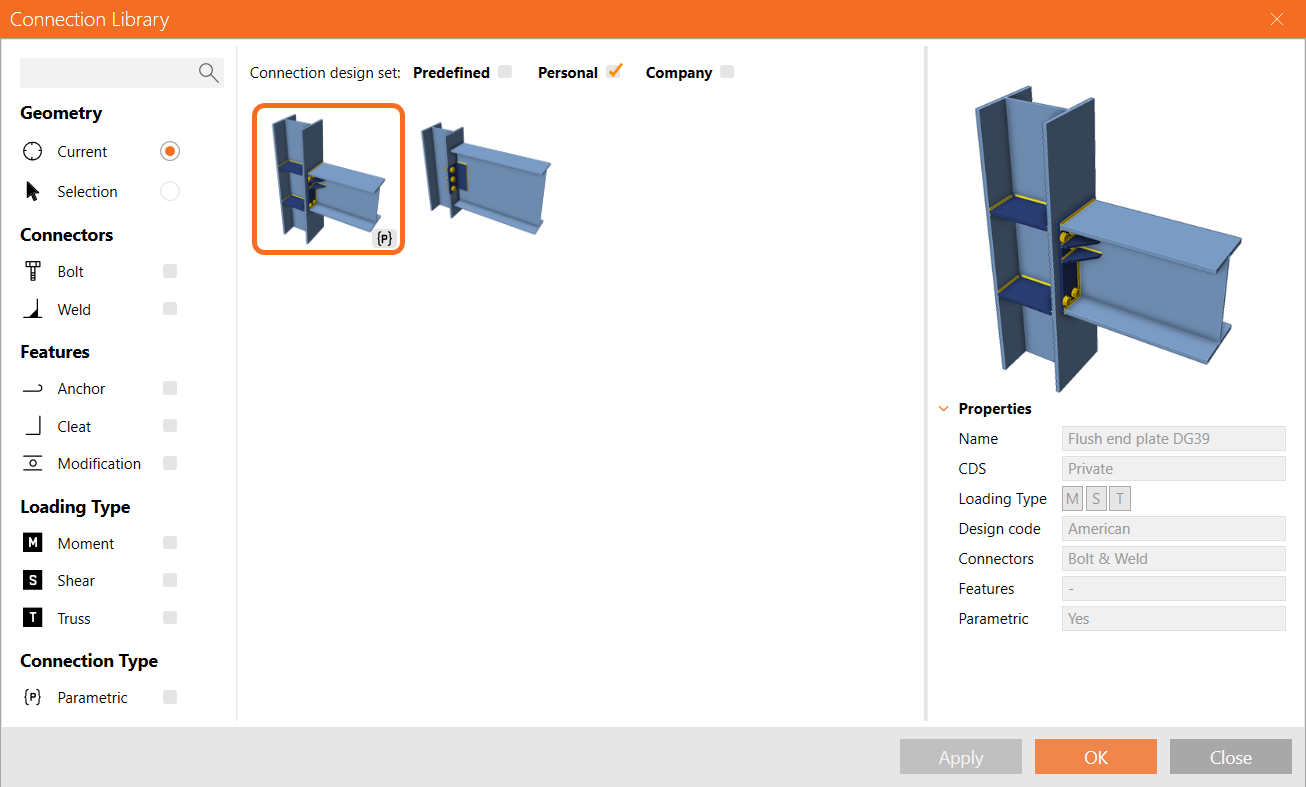
Même si vous n'avez pas activé l'onglet Développeur, après avoir appliqué ce modèle à un autre assemblage, vous pourrez toujours accéder aux paramètres visibles, mais tous les autres éléments seront grisés et inaccessibles à l'utilisateur.
Voir ci-dessous le modèle finalisé.
Modèle paramétrique pour platines d'extrémité affleurantes à moment
Vous avez acquis les compétences nécessaires pour utiliser les paramètres, créer des modèles paramétriques et effectuer des tâches fondamentales liées aux paramètres.