

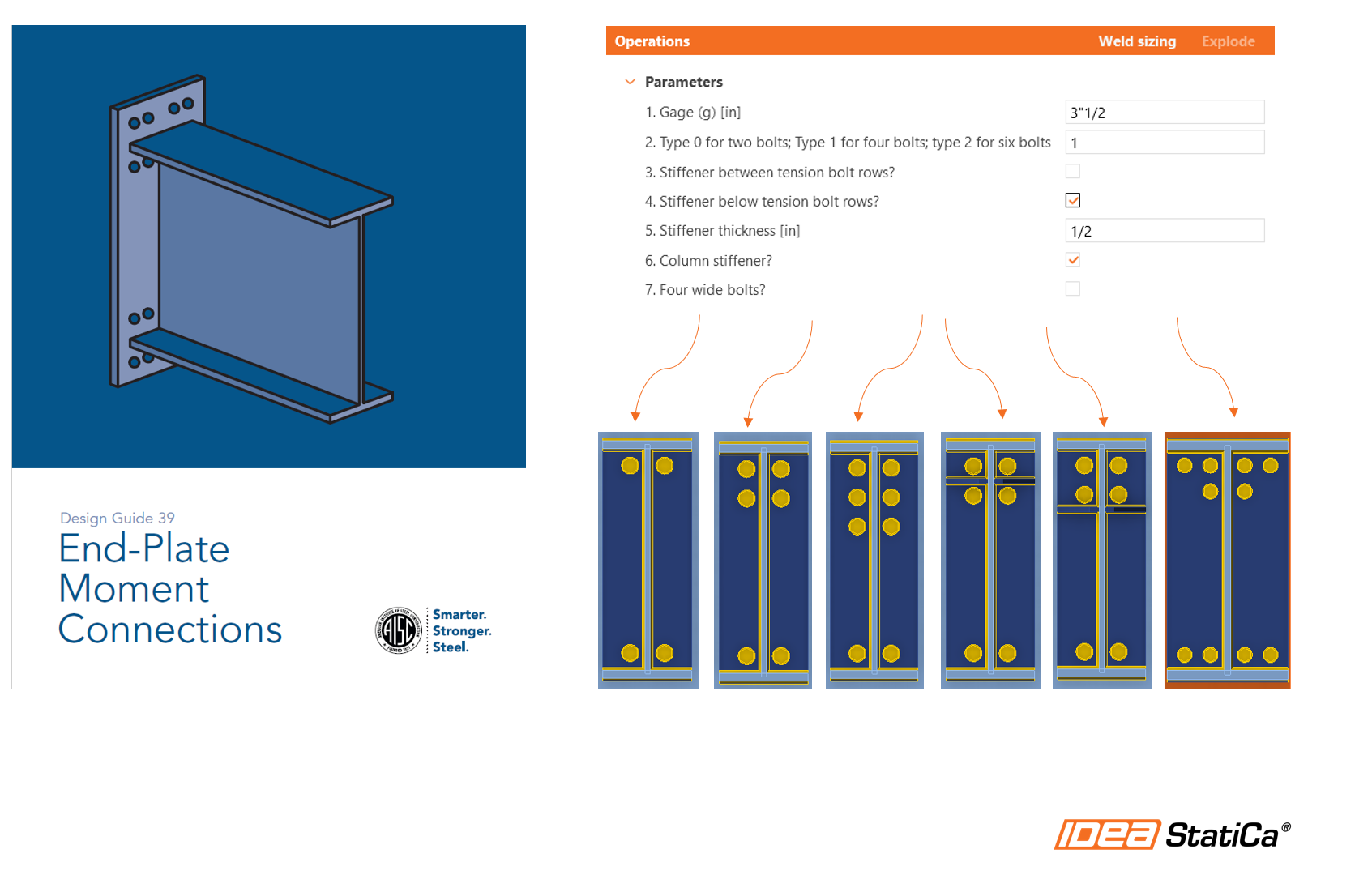
Parametryczny projekt w IDEA StatiCa Connection - Połączenia momentowe z płytą czołową (AISC)
Dostępne konfiguracje pochodzą z AISC Design Guide 39: End-Plate Moment Connections. Poniższy rysunek podsumowuje różne konfiguracje z płytą czołową:
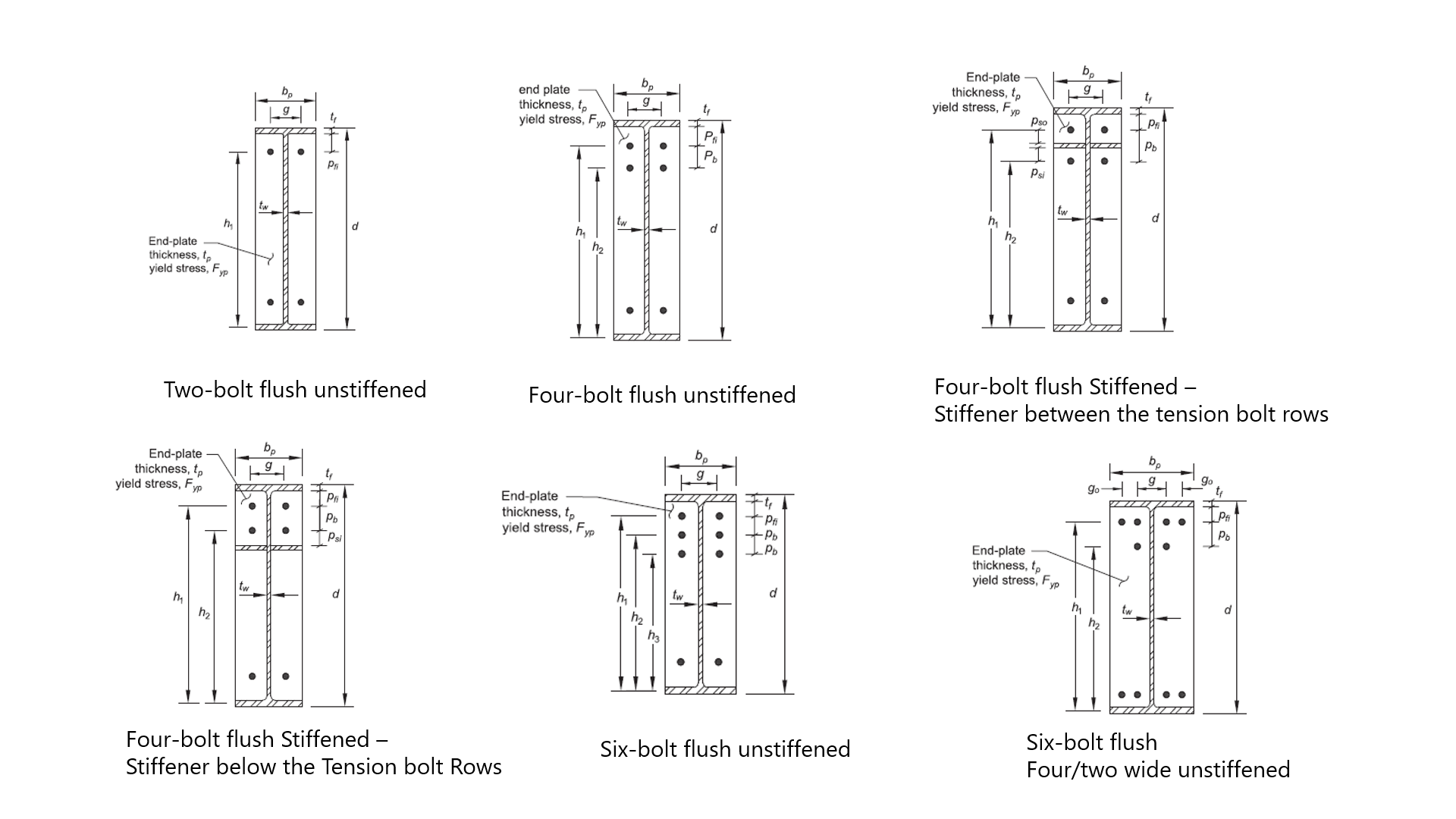
Ten samouczek jest przeznaczony do realizacji z użyciem jednostek imperialnych. Gotowy szablon znajduje się na końcu tego artykułu.
1 Konfiguracja środowiska
Aby korzystać z parametrów w codziennej pracy, należy najpierw włączyć kartę Developer. Otwórz nowy plik połączenia
Przejdź do Preferences i zaznacz opcję Developer mode.

Na górnej wstążce pojawi się karta Developer.

2 Konfiguracja podstawowego projektu połączenia
Teraz otwórz następujący plik Connection:
Ponieważ ten szablon będzie obejmował wszystkie konfiguracje momentowych połączeń z płytą czołową, należy dodać wszystkie możliwe operacje dla tego szablonu.
Przejrzyj operacje:
- EP1 - Momentowa płyta czołowa
- STIFF1 - Usztywnienia dla elementu słupa
- RIBMid2 - Usztywnienie płyty czołowej umieszczone między rzędami śrub rozciąganych
- RIBEnd2 - Usztywnienie płyty czołowej umieszczone poniżej rzędów śrub rozciąganych
- GRD1 - Operacja śrub dla konfiguracji płyty czołowej zawierającej cztery szerokie śruby
3 Konfiguracja parametrów
3.1 Uzyskiwanie wartości parametrów
Przejdź do karty Developer, kliknij przycisk Plus i dodaj następujące parametry, aby uzyskać wartości z bieżącego modelu.
Uwagi:
- Używaj tych samych identyfikatorów parametrów (Parameter ID)
- Skopiuj i wklej wyrażenie z tabeli
- Użyj menu rozwijanego do wyboru jednostki
| Parameter ID | Opis | Wyrażenie | Jednostka |
| P20 | Wysokość belki | GetValue('B', 'CrossSection.Bounds.Height') | Length - Cross section |
| P1 | Grubość górnej półki słupa | GetBeamPlateThickness('C', 'TopFlange') | Plate or weld thickness |
| P9 | Szerokość belki | GetValue('B', 'CrossSection.Bounds.Width') | Length - Cross section |
| P13 | Grubość środnika belki | GetBeamPlateThickness('B', 'Web') | Plate or weld thickness |
| P5 | Grubość półki belki | GetBeamPlateThickness('B', 'TopFlange') | Plate or weld thickness |
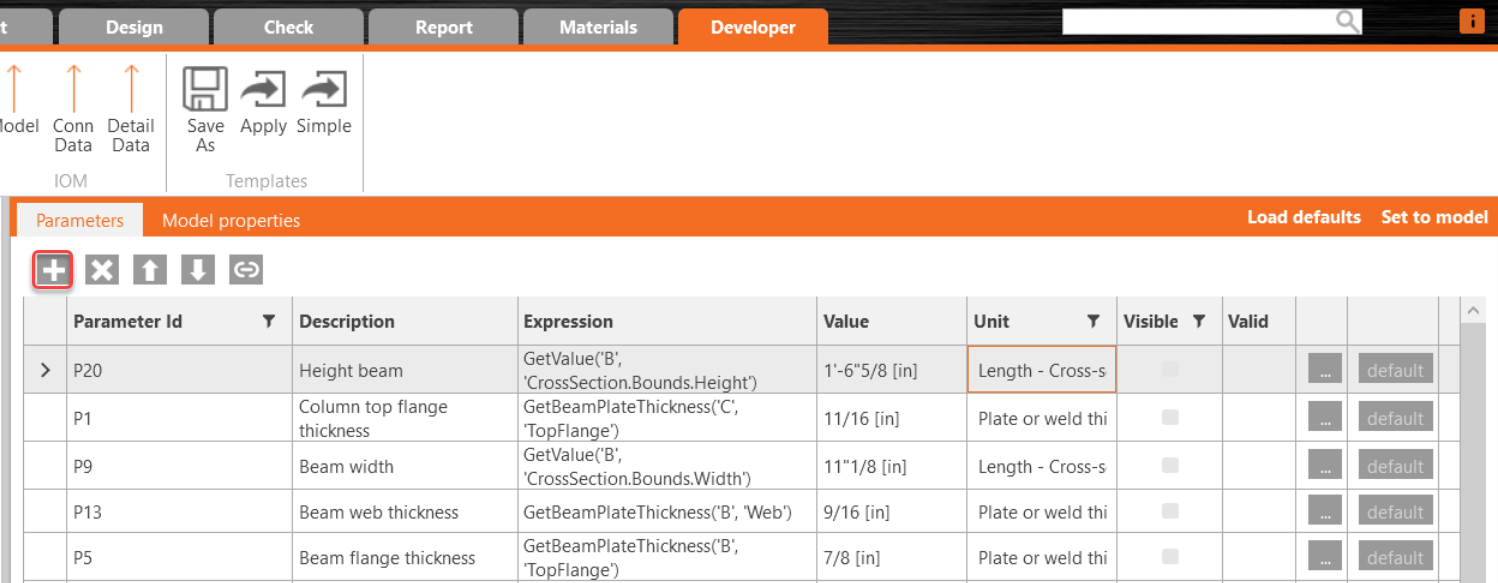
Parameter ID - Unikalny identyfikator używany w oprogramowaniu
Description - Dowolny tekst
Expression - Tekst, liczba, funkcja, wartość logiczna, wartość. Więcej informacji znajdziesz w Reference Guide
Value - Wartość wprowadzona w komórce Expression wyświetlana w układzie jednostek
Unit - Kilka możliwości (długość, pole powierzchni, naprężenie,...), wymagane jednostki SI. Jednak w dalszej części do wprowadzania jednostek imperialnych używane są wyrażenia konwersji jednostek
Visible - Gdy pole jest zaznaczone, parametr jest widoczny w karcie Design w sekcji Operations.
3.2 Parametry widoczne
Teraz utwórzmy parametry widoczne – są to te, których będziemy używać do pobierania informacji od użytkownika.
Uwagi:
- Używaj tych samych identyfikatorów parametrów (Parameter ID)
- Skopiuj i wklej wyrażenie z tabeli
- Użyj menu rozwijanego do wyboru jednostki
- Można żądać wartości liczbowych, jak w przypadku parametrów P4, D5 i P17 w poniższej tabeli.
- Parametry logiczne można ustawić, wpisując True w komórce wartości, jak P11, P12, P18 i P19. Użyjemy ich, aby określić, jaki typ konfiguracji momentowej płyty czołowej jest wymagany.
| Parametr | Opis | Wartość | Jednostka | Widoczny |
| P4 | 1. Rozstaw śrub (Gage) | 0.1016 | Plate or weld thickness | Tak |
| D5 | 2. Wpisz 0 dla dwóch śrub; Wpisz 1 dla czterech śrub; Wpisz 2 dla sześciu śrub | 1 | None | Tak |
| P11 | 3. Usztywnienie między rzędami śrub rozciąganych? | True | None | Tak |
| P12 | 4. Usztywnienie poniżej rzędów śrub rozciąganych? | True | None | Tak |
| P17 | 5. Grubość usztywnienia | 0.0127 | Plate or weld thickness | Tak |
| P18 | 6. Usztywnienie słupa? | True | None | Tak |
| P19 | 7. Cztery szerokie śruby? | True | None | Tak |
Jednostki
Aplikacja IDEA StatiCa Connection zawsze pracuje w układzie metrycznym. Przy użyciu jednostek imperialnych przelicza wszystkie wartości i prezentuje je w jednostkach imperialnych w interfejsie. Dane wejściowe są również w układzie metrycznym podczas konfigurowania parametrycznych szablonów.
Dlatego wartości domyślne będą wprowadzane w komórce wartości jako P4=0,1016 metra i P17=0,0127 metra. W jednostkach imperialnych P4=4 cale, P17=0,5 cala.
3.3 Parametry obliczeniowe
Teraz dodajmy parametry, które będą używane do obliczania wartości dla danych wejściowych operacji. Dodaj następujące parametry; po tabeli znajdziesz wyjaśnienie każdego parametru.
Uwagi:
- Używaj tych samych identyfikatorów parametrów (Parameter ID)
- Skopiuj i wklej wyrażenie z tabeli
- Użyj menu rozwijanego do wyboru jednostki
| Parameter id | Opis | Wyrażenie | Jednostka |
| D1 | Odsunięcie prawe/lewe dla EP1 | -((P9-P4)/2) | Length-Cross section |
| D4 | Odsunięcie pionowe | -(P5+Length(1.75,'in')) | Length - Cross section |
| P10 | Dane wejściowe dla warstw śrub EP1 | Concat(D4,' ','-','0.0762*',D5) | None |
| P14 | Szerokość usztywnienia | P9/2-P13/2 | Length - Cross section |
| P15 | Pozycja X usztywnienia między śrubami | (-D4)-(P5/2)+Length(1.5,'in') | Length - Cross section |
| P16 | Pozycja X usztywnienia poniżej śrub | P15+Length(3,'in') | Length - Cross section |
| P21 | Odsunięcie pionowe (rzędy) GRD1 | (P20/2)+D4 | Length - Cross section |
| P22 | Dane wejściowe rzędów GRD1 | Concat('-',P21,';',P21) | None |
| P23 | Rozstaw śrub/2 | (P4/2)+Length(3,'in') | Length - Cross section |
| P24 | Dane wejściowe pozycji GRD1 | Concat('-',P23,';',P23) | None - Cross section |
- D1= Odsunięcie prawe i lewe dla operacji płyty czołowej — Ten parametr pomaga wprowadzić prawe i lewe warstwy w operacji płyty czołowej. Jest obliczany na podstawie dwóch poprzednich danych wejściowych: szerokości belki i rozstawu śrub (gage), który będzie wartością podaną przez użytkownika. Patrz tabela poniżej z użytymi parametrami.
- D1=-(Szerokość belki - rozstaw śrub)/2
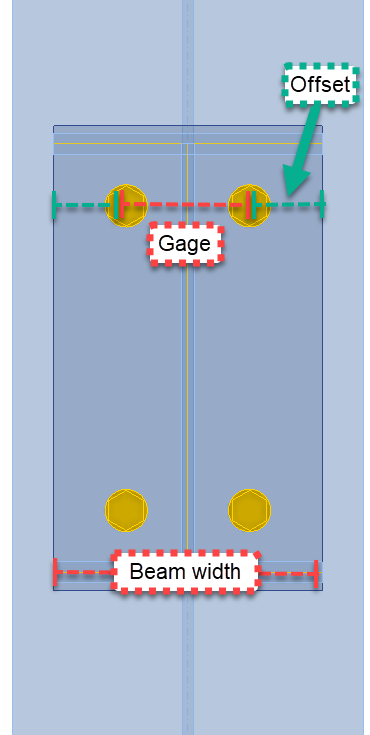
- D4= Odsunięcie pionowe — Ten parametr wpływa na górne i dolne warstwy śrub w operacji płyty czołowej. W tym przypadku zostanie użyta stała wartość 3 cali. Jak wspomniano, aplikacja pracuje w układzie metrycznym, więc jeśli używasz stałej wartości długości, skorzystaj z funkcji konwersji. Więcej funkcji znajdziesz tutaj.
- D4=-(Grubość górnej półki belki + 3 cale)
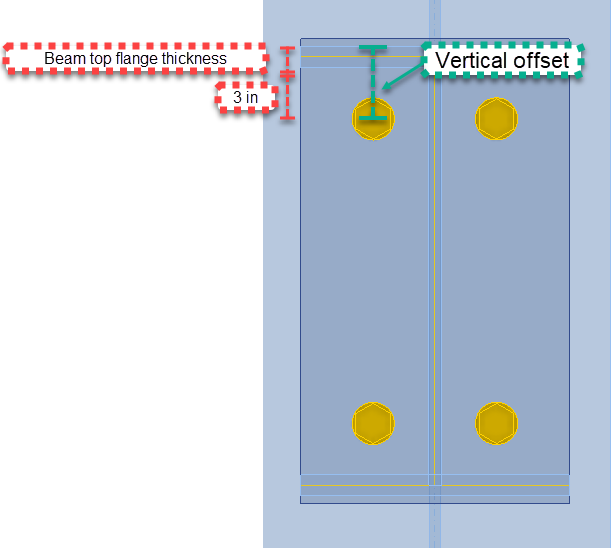
- P10= Ten parametr będzie bezpośrednim wejściem dla górnej warstwy w operacji płyty czołowej
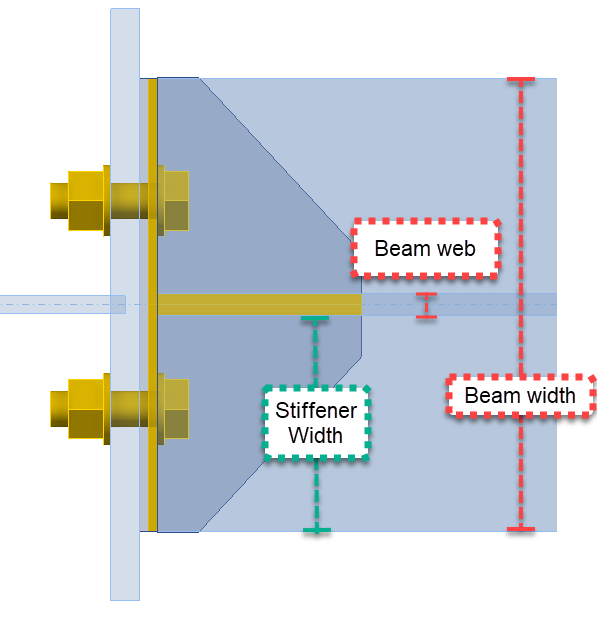
- P14= Szerokość usztywnienia: Ten parametr jest wejściem szerokości usztywnienia w operacjach żebrowania.
- P14=(Szerokość belki/2)-(Grubość środnika belki/2)
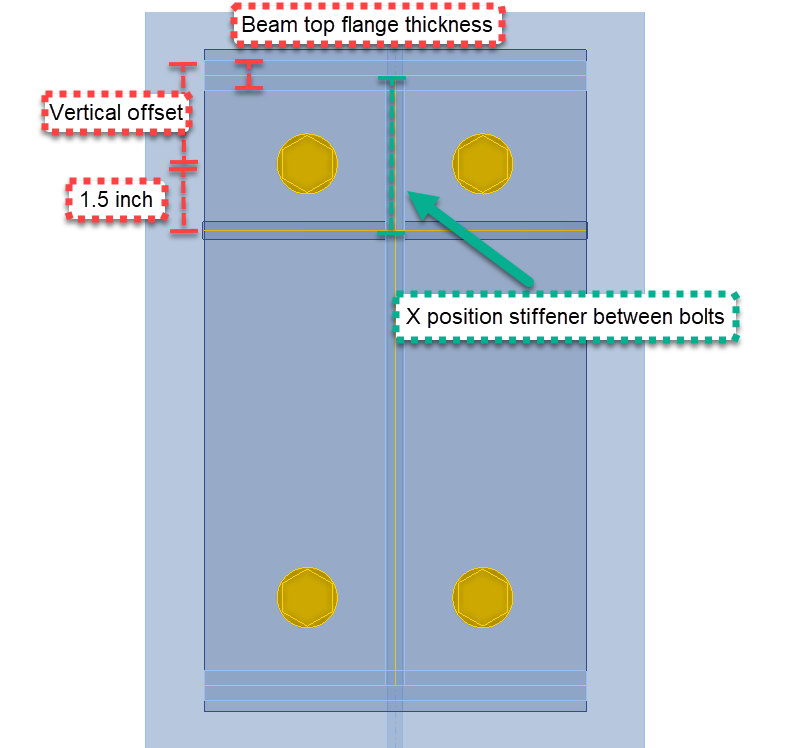
- P15= Pozycja X usztywnienia między śrubami - Ten parametr służy do lokalizacji usztywnienia wzdłuż płyty czołowej. Pozycja jest mierzona od osi środkowej górnej półki belki.
- P15=-(Odsunięcie pionowe)-(Grubość górnej półki/2)+1,5 cala
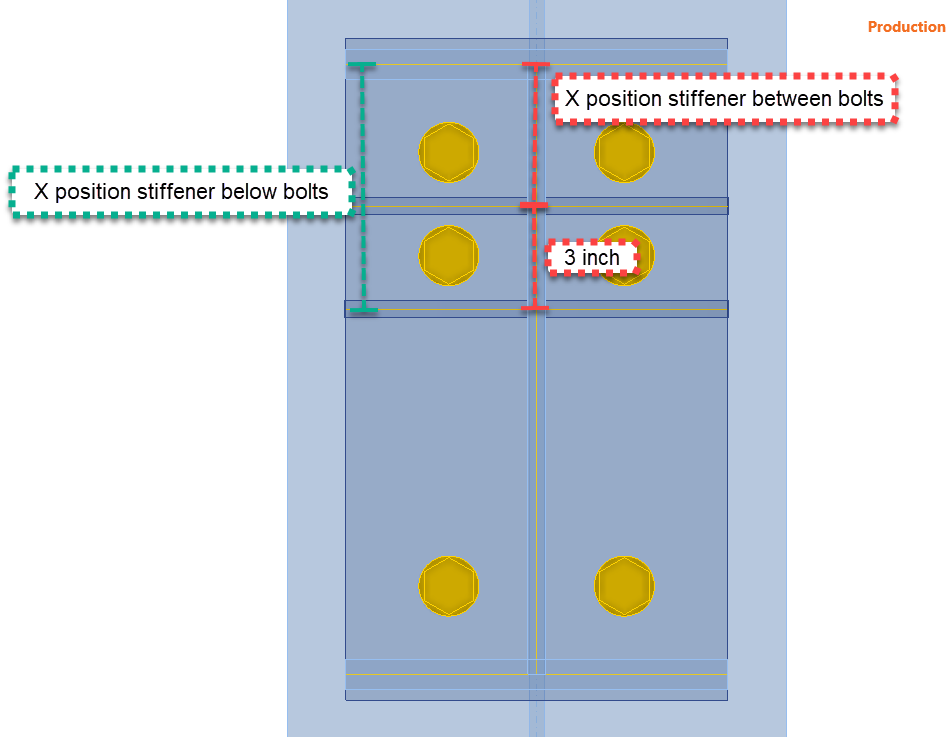
- P16= Pozycja X usztywnienia poniżej śrub - Ten parametr określa pozycję usztywnienia poniżej śrub, w przypadku gdy użytkownik je aktywuje.
- P16= Pozycja X usztywnienia między śrubami + 3 cale
- P21= Odsunięcie pionowe dla GRD1 - Ten parametr będzie używany w przypadku, gdy wymagana jest konfiguracja z szerokimi śrubami.
- P21= (Wysokość belki/2) + Odsunięcie górnej warstwy EP1
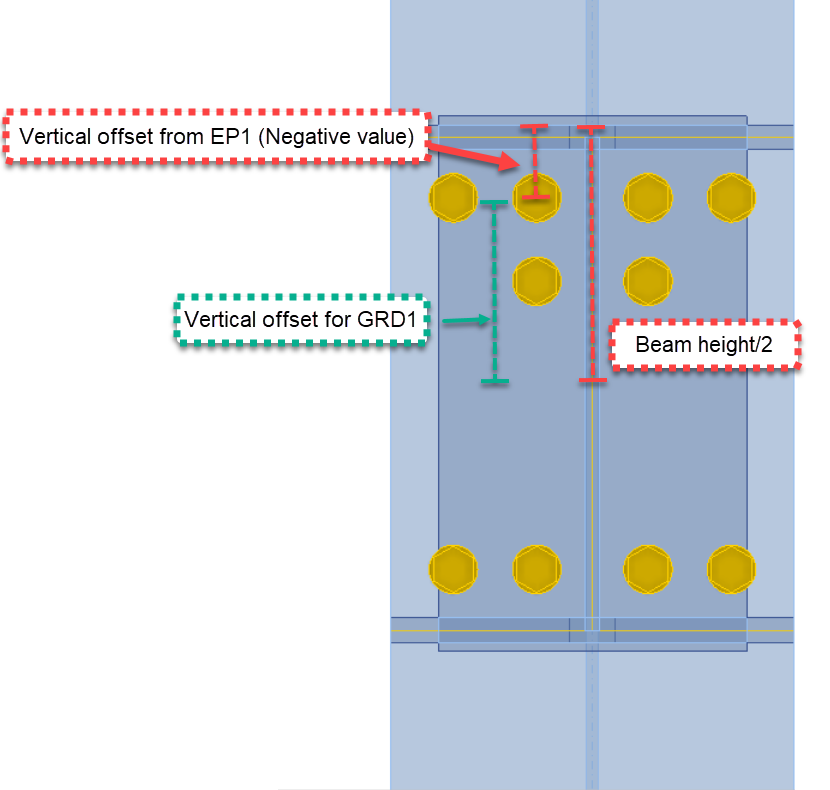
- P22= Dane wejściowe rzędów GRD1 - Bezpośrednie dane wejściowe dla operacji siatki 1
- P23= Parametr poziomej pozycji śrub dla GRD1
- P23= (Rozstaw śrub/2) + 3 cale
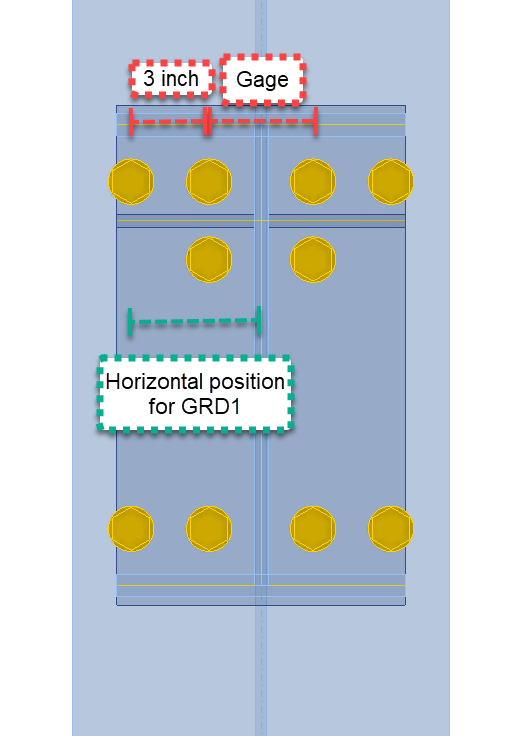
- P24= Bezpośrednie dane wejściowe pozycji dla GRD1
3 Właściwości modelu
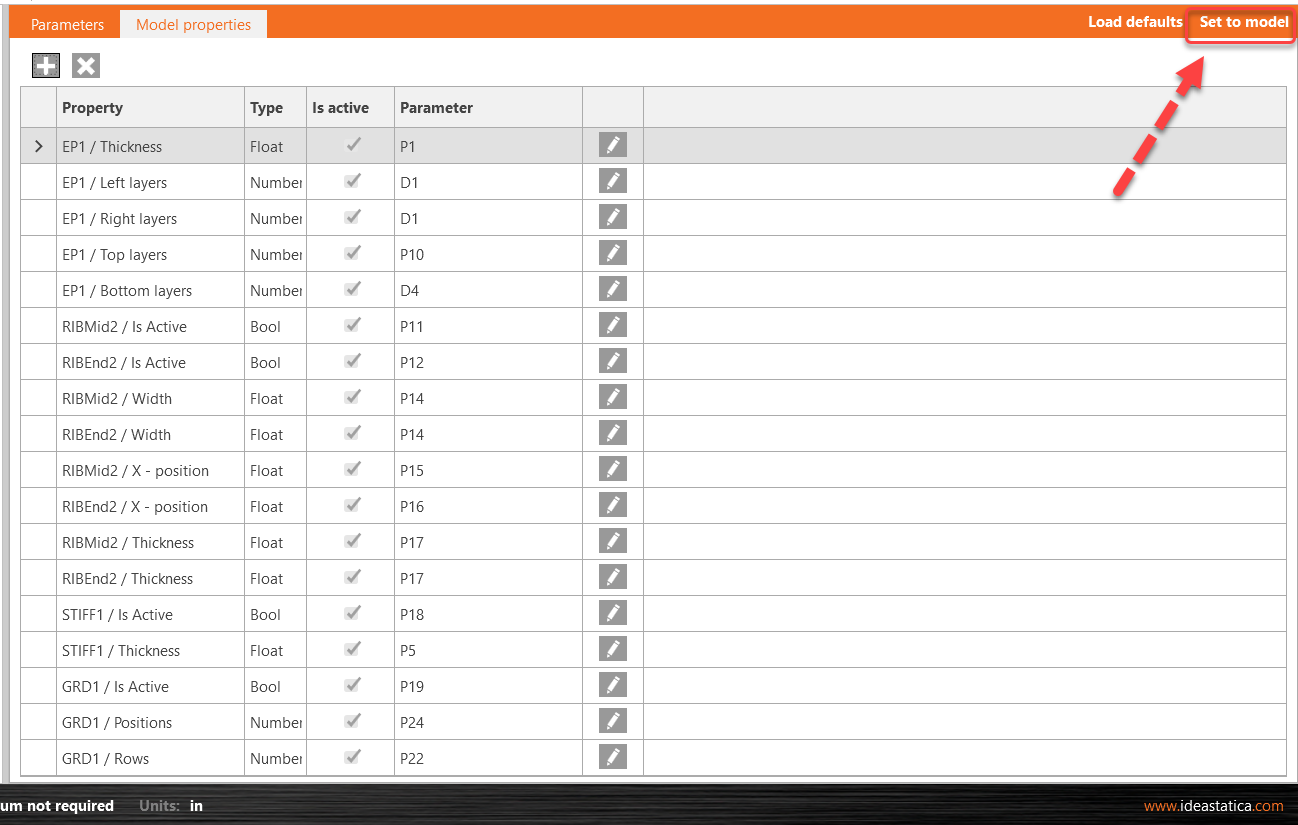
Zanim parametry zaczną działać, należy powiązać je z odpowiednimi właściwościami operacji. Przejdź do karty Model Properties i dodaj następującą listę właściwości. Kliknij ikonę „+", aby otworzyć okno Model property link. Wybierz operację, kliknij menu rozwijane, aby znaleźć właściwą właściwość, i kliknij Apply.
Wskazówka: Dodaj wszystkie właściwości modelu jednocześnie, a następnie kliknij ikonę ołówka, aby powiązać parametr. Postępuj zgodnie z poniższą tabelą jako przewodnikiem.
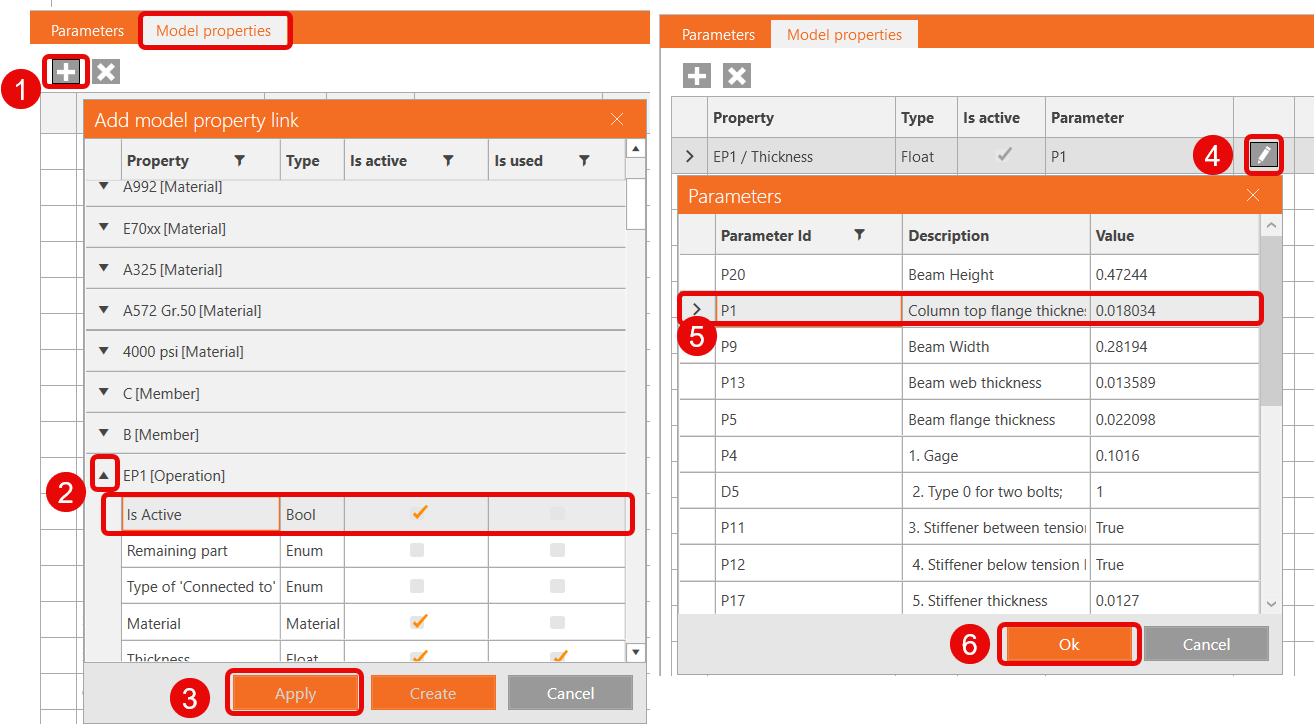
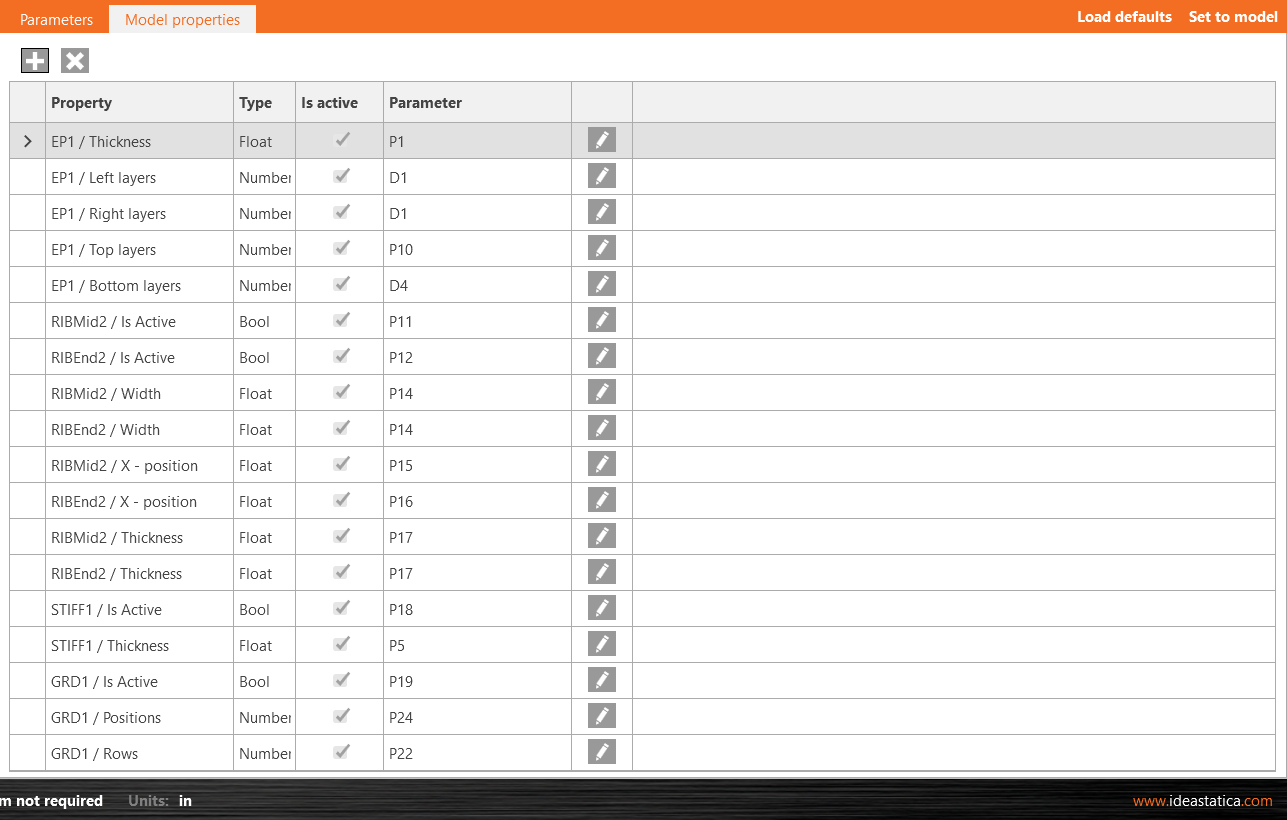
Po dodaniu powiązania właściwości modelu z parametrami kliknij Set to model i sprawdź zmiany w operacjach.
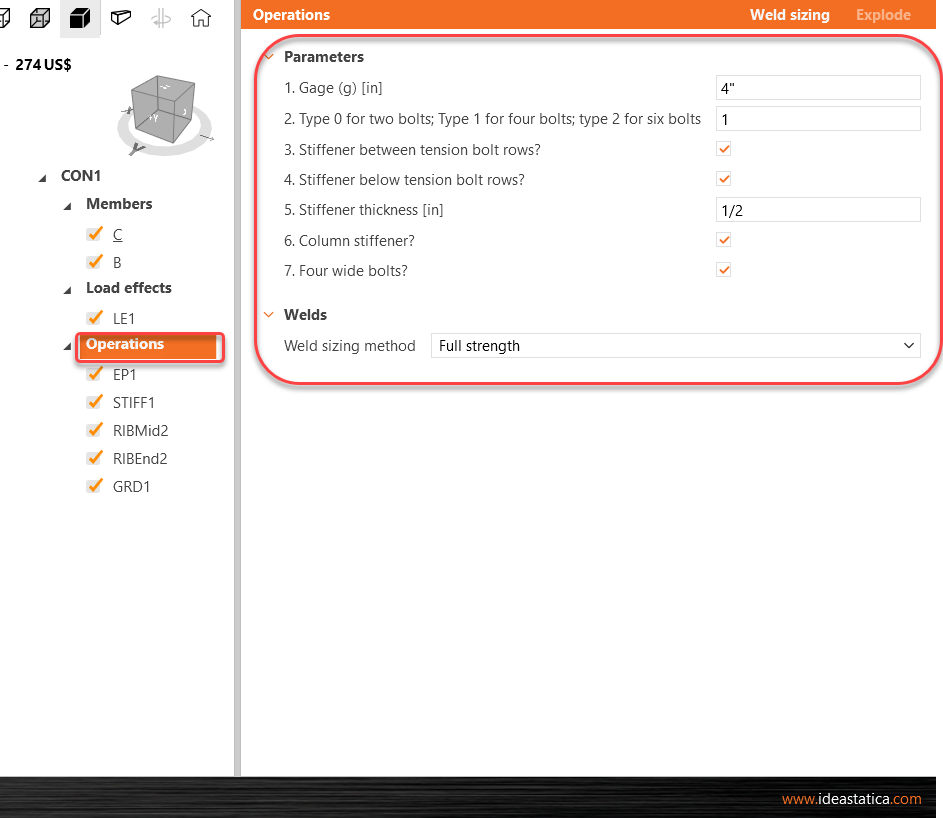
Na koniec możesz przejrzeć widoczne parametry: karta Design > Kliknij na linię Operations i sprawdź parametry po prawej stronie ekranu.
Możesz również przetestować parametry, zmienić rozstaw śrub lub odznaczyć jedną z opcji usztywnienia.
4 Publikowanie w Connection Library
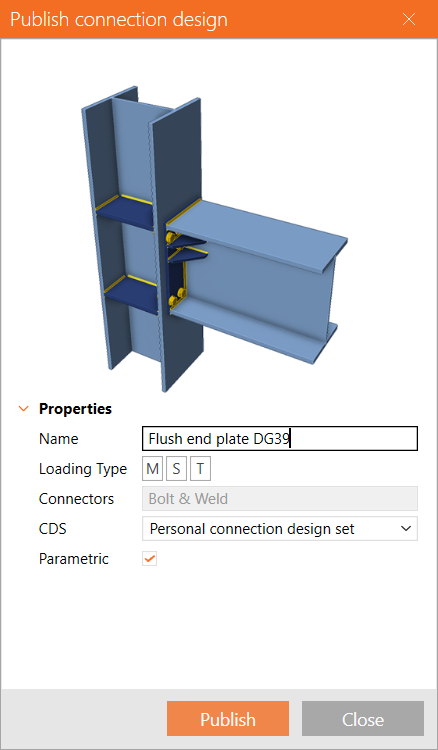
Przejdź do Connection Library, wybierz Publish — pojawi się nowe okno „Publish connection design".
Wprowadź unikalną nazwę dla nowego szablonu, wybierz swój osobisty lub firmowy zestaw i kliknij Publish. Zmienna Parametric jest zaznaczana automatycznie.
5 Użycie szablonu
Utworzony szablon może być teraz używany w podobnych złączach. W prawym dolnym rogu widoczny jest znak (P) oznaczający Parametric.
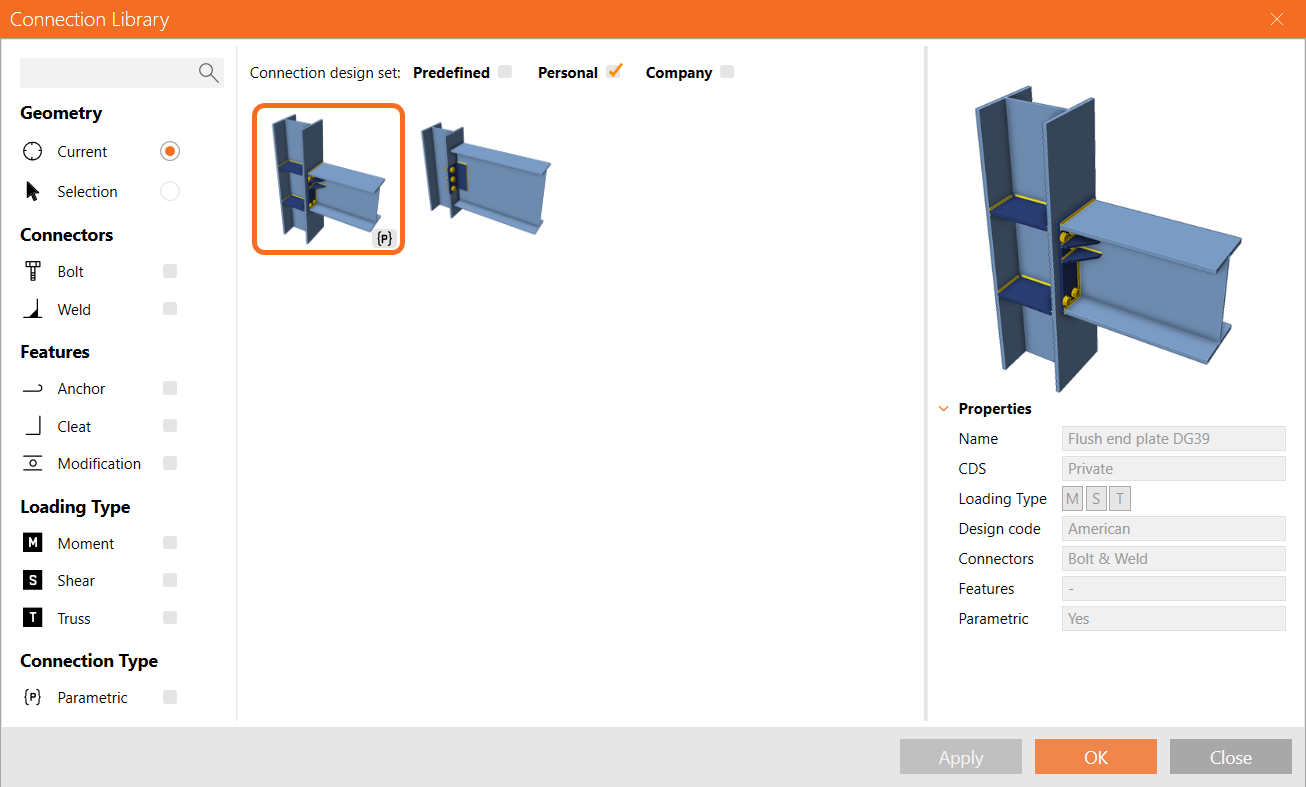
Nawet jeśli nie włączyłeś karty Developer, po zastosowaniu tego szablonu do innego złącza nadal będziesz mieć dostęp do widocznych parametrów, jednak wszystkie pozostałe elementy będą wyszarzone i niedostępne dla użytkownika.
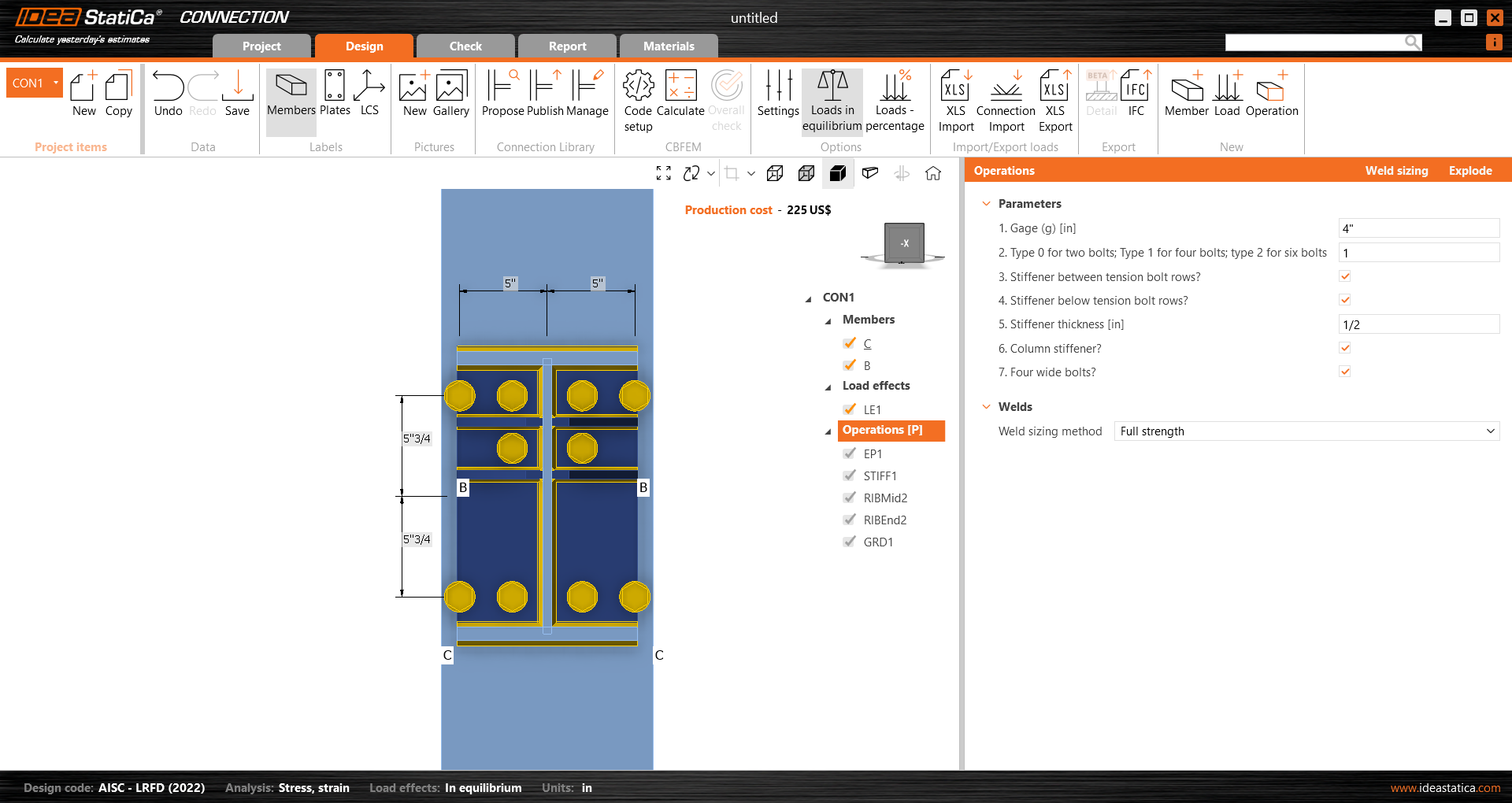
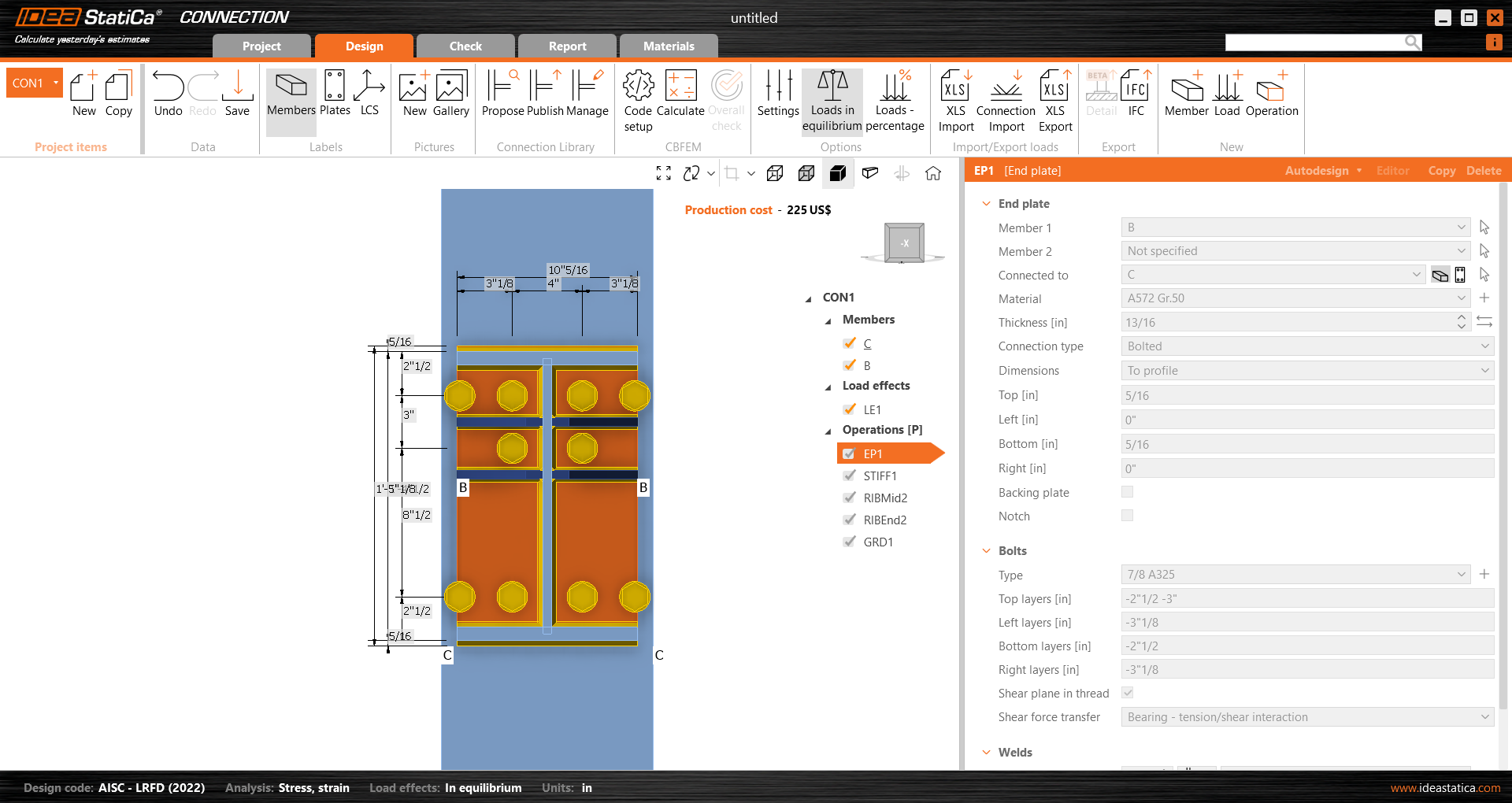
Poniżej przedstawiono gotowy model.
Parametryczny szablon dla momentowych połączeń z płytą czołową
Nabyłeś umiejętności korzystania z parametrów, tworzenia parametrycznych szablonów oraz wykonywania podstawowych zadań związanych z parametrami.