

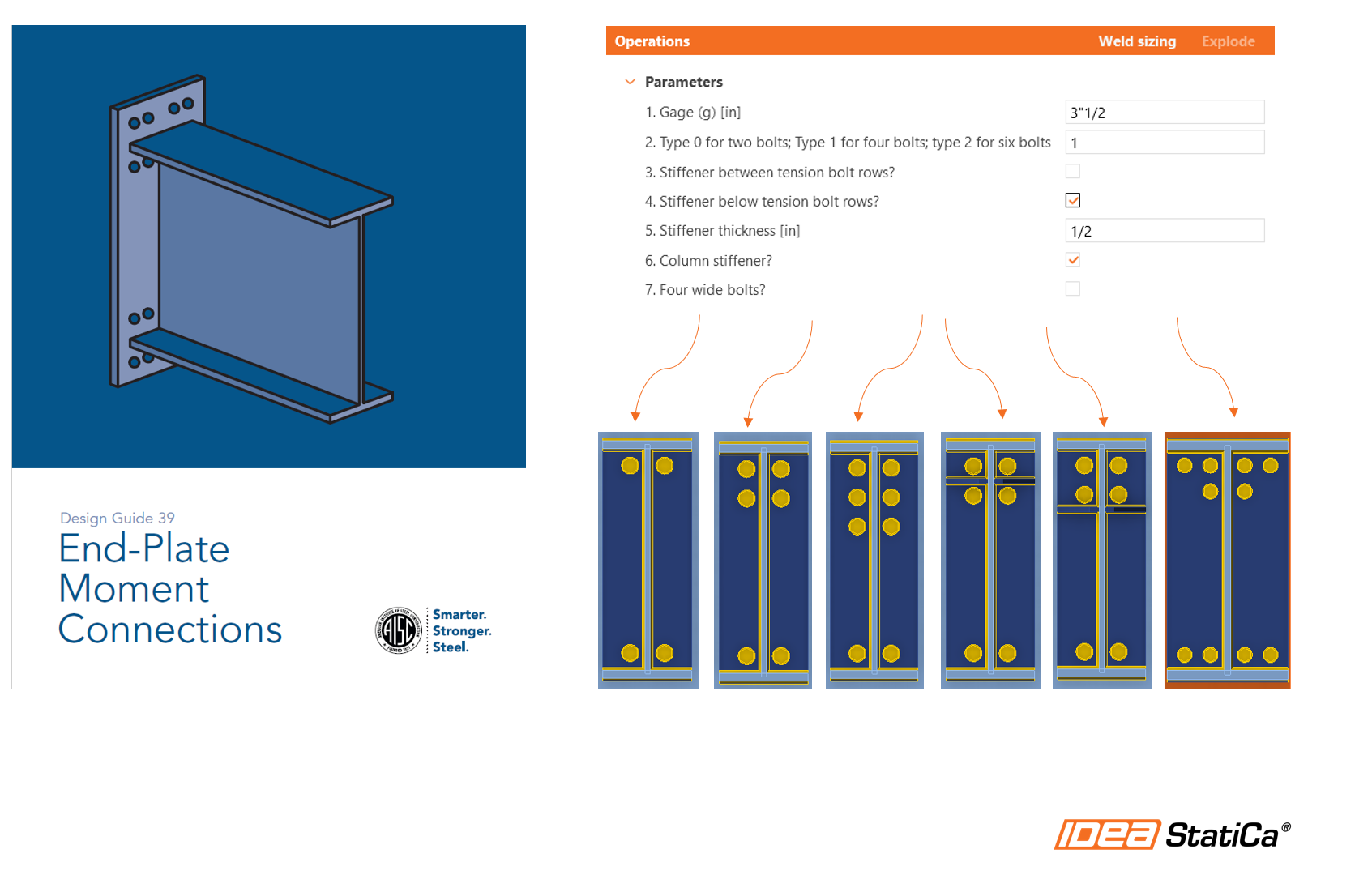
Parametrisches Design in IDEA StatiCa Connection – Bündige Momentenstirnplattenverbindungen (AISC)
Die verfügbaren Konfigurationen stammen aus dem AISC Design Guide 39: End-Plate Moment Connections. Das folgende Bild fasst die verschiedenen bündigen Konfigurationen zusammen:
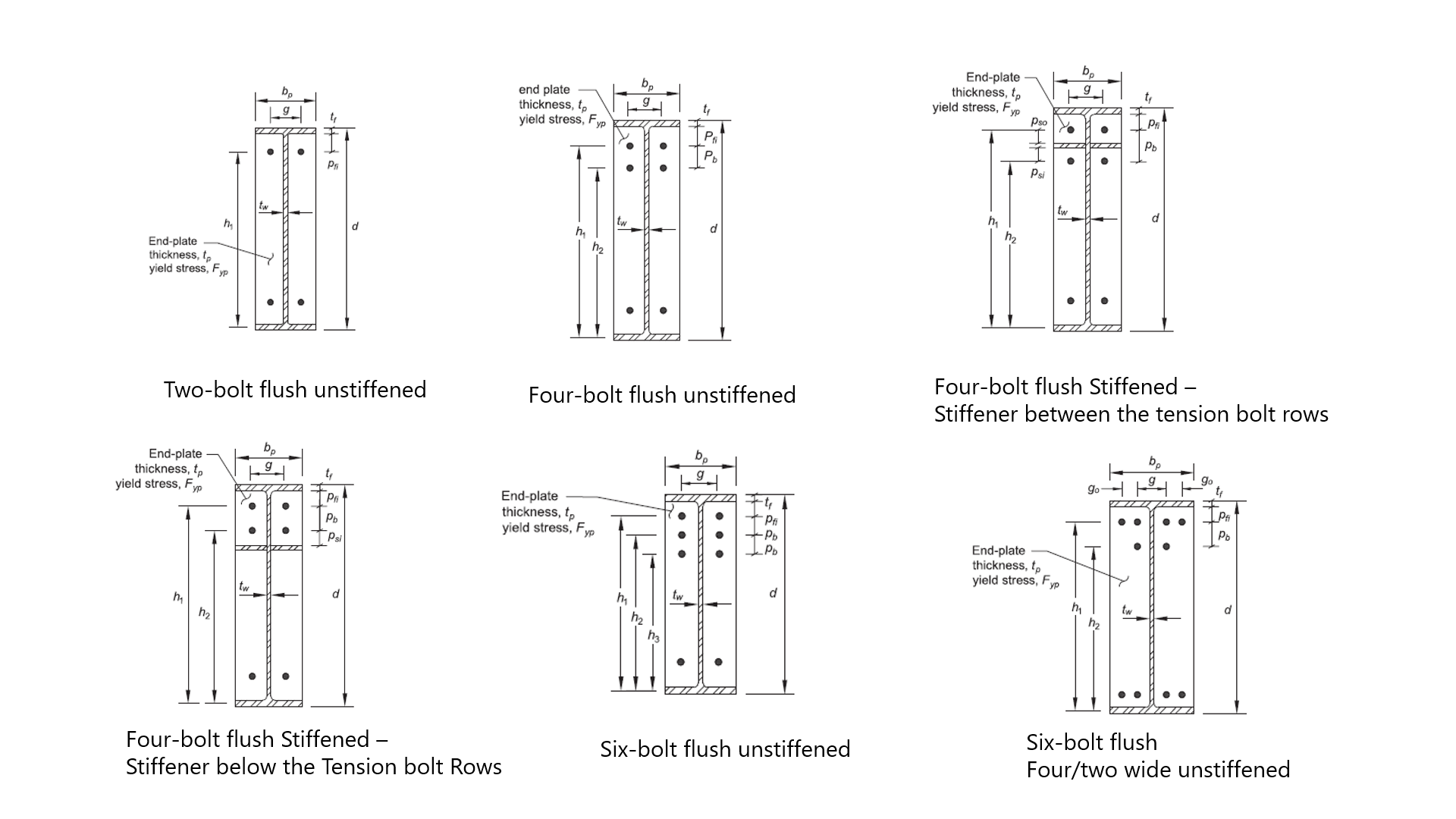
Dieses Tutorial ist für die Verwendung mit imperialen Einheiten vorgesehen. Die fertige Vorlage befindet sich am Ende dieses Artikels.
1 Umgebung einrichten
Um Parameter in Ihrer täglichen Arbeit zu verwenden, müssen Sie zunächst die Registerkarte Developer aktivieren. Öffnen Sie eine neue Connection-Datei
Gehen Sie zu Preferences und aktivieren Sie den Developer mode.

Im oberen Menüband erscheint eine Registerkarte Developer.

2 Grundlegende Verbindungsbemessung einrichten
Öffnen Sie nun die folgende Connection-Datei:
Da diese Vorlage alle bündigen Momentenstirnplatten-Konfigurationen umfassen soll, müssen wir alle möglichen Operationen für diese Vorlage hinzufügen.
Operationen überprüfen:
- EP1 – Momentenstirnplatte
- STIFF1 – Steifen für das Stützenbauteil
- RIBMid2 – Steife für die Stirnplatte, die zwischen den Zugschrauben angeordnet ist
- RIBEnd2 – Steife für die Stirnplatte, die unterhalb der Zugschrauben angeordnet ist
- GRD1 – Schraubenoperation für die Stirnplattenkonfiguration mit vier breiten Schrauben
3 Parameter einrichten
3.1 Parameterwerte ermitteln
Gehen Sie zur Registerkarte Developer, klicken Sie auf die Schaltfläche Plus und fügen Sie die folgenden Parameter hinzu, um die Werte aus dem aktuellen Modell zu übernehmen.
Hinweise:
- Verwenden Sie dieselbe Parameter-ID
- Kopieren Sie den Ausdruck aus der Tabelle und fügen Sie ihn ein
- Verwenden Sie das Dropdown-Menü für die Einheitenauswahl
| Parameter-ID | Beschreibung | Ausdruck | Einheit |
| P20 | Trägerhöhe | GetValue('B', 'CrossSection.Bounds.Height') | Länge – Querschnitt |
| P1 | Dicke des oberen Stützenflansches | GetBeamPlateThickness('C', 'TopFlange') | Platten- oder Schweißnahtdicke |
| P9 | Trägerbreite | GetValue('B', 'CrossSection.Bounds.Width') | Länge – Querschnitt |
| P13 | Trägerstegdicke | GetBeamPlateThickness('B', 'Web') | Platten- oder Schweißnahtdicke |
| P5 | Trägerflanschdicke | GetBeamPlateThickness('B', 'TopFlange') | Platten- oder Schweißnahtdicke |
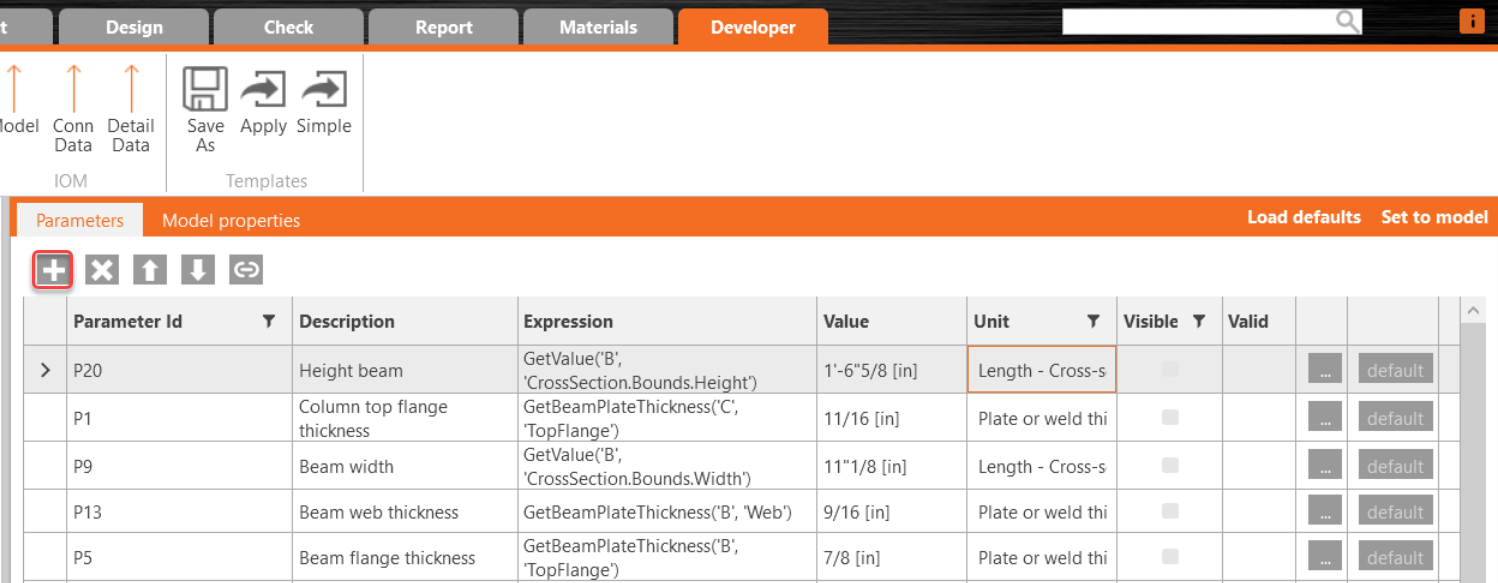
Parameter-ID – Eindeutige ID, die innerhalb der Software verwendet wird
Beschreibung – Beliebiger Text
Ausdruck – Text, Zahl, Funktion, Boolean, Wert. Weitere Informationen finden Sie im Reference Guide
Wert – Der in der Ausdruckszelle eingegebene Wert, der im Einheitensystem angezeigt wird
Einheit – Verschiedene Möglichkeiten (Länge, Fläche, Spannung, ...), SI-Einheiten erforderlich. Für die Eingabe imperialer Einheiten werden jedoch später Umrechnungsausdrücke verwendet
Sichtbar – Wenn das Kontrollkästchen aktiviert ist, ist der Parameter unter der Registerkarte Design im Abschnitt Operations sichtbar.
3.2 Sichtbare Parameter
Erstellen wir nun die sichtbaren Parameter; das sind diejenigen, die wir verwenden werden, um Informationen vom Benutzer abzufragen.
Hinweise:
- Verwenden Sie dieselbe Parameter-ID
- Kopieren Sie den Ausdruck aus der Tabelle und fügen Sie ihn ein
- Verwenden Sie das Dropdown-Menü für die Einheitenauswahl
- Numerische Werte können abgefragt werden, wie bei den folgenden Tabellenparametern P4, D5 und P17.
- Boolesche Parameter können durch Eingabe von True in der Wertzelle eingerichtet werden, wie P11, P12, P18 und P19. Wir werden sie verwenden, um zu ermitteln, welcher Momentenstirnplatten-Konfigurationstyp benötigt wird.
| Parameter | Beschreibung | Wert | Einheit | Sichtbar |
| P4 | 1. Schraubenabstand (Gage) | 0.1016 | Platten- oder Schweißnahtdicke | Ja |
| D5 | 2. Typ 0 für zwei Schrauben; Typ 1 für vier Schrauben; Typ 2 für sechs Schrauben | 1 | Keine | Ja |
| P11 | 3. Steife zwischen den Zugschraubenreihen? | True | Keine | Ja |
| P12 | 4. Steife unterhalb der Zugschraubenreihen? | True | Keine | Ja |
| P17 | 5. Steifedicke | 0.0127 | Platten- oder Schweißnahtdicke | Ja |
| P18 | 6. Stützensteife? | True | Keine | Ja |
| P19 | 7. Vier breite Schrauben? | True | Keine | Ja |
Einheiten
Die IDEA StatiCa Connection-Anwendung arbeitet stets im metrischen System. Bei der Verwendung imperialer Einheiten werden alle Werte umgerechnet und in der Benutzeroberfläche in imperialen Einheiten dargestellt. Die Eingabe erfolgt auch beim Einrichten parametrischer Vorlagen im metrischen System.
Deshalb werden die Standardwerte in der Wertzelle für P4=0,1016 Meter und P17=0,0127 Meter eingegeben. In imperialen Einheiten gilt P4=4 Zoll, P17=0,5 Zoll.
3.3 Berechnungsparameter
Fügen wir nun die Parameter hinzu, die zur Berechnung von Werten für die Operationseingaben verwendet werden. Fügen Sie die folgenden Parameter hinzu; nach der Tabelle finden Sie die Erläuterung zu jedem Parameter.
Hinweise:
- Verwenden Sie dieselbe Parameter-ID
- Kopieren Sie den Ausdruck aus der Tabelle und fügen Sie ihn ein
- Verwenden Sie das Dropdown-Menü für die Einheitenauswahl
| Parameter-ID | Beschreibung | Ausdruck | Einheit |
| D1 | Rechter/linker Versatz für EP1 | -((P9-P4)/2) | Länge – Querschnitt |
| D4 | Vertikaler Versatz | -(P5+Length(1.75,'in')) | Länge – Querschnitt |
| P10 | Eingabe für EP1-Schraubenlagen | Concat(D4,' ','-','0.0762*',D5) | Keine |
| P14 | Steifebreite | P9/2-P13/2 | Länge – Querschnitt |
| P15 | X-Position Steife zwischen Schrauben | (-D4)-(P5/2)+Length(1.5,'in') | Länge – Querschnitt |
| P16 | X-Position Steife unterhalb der Schrauben | P15+Length(3,'in') | Länge – Querschnitt |
| P21 | Vertikaler Versatz (Reihen) GRD1 | (P20/2)+D4 | Länge – Querschnitt |
| P22 | Eingabe Reihen GRD1 | Concat('-',P21,';',P21) | Keine |
| P23 | Schraubenabstand/2 | (P4/2)+Length(3,'in') | Länge – Querschnitt |
| P24 | Eingabe Position GRD1 | Concat('-',P23,';',P23) | Keine – Querschnitt |
- D1= Rechter und linker Versatz für die Stirnplattenoperation – Dieser Parameter hilft uns, die rechten und linken Lagen in der Stirnplattenoperation einzugeben. Er wird aus zwei vorherigen Eingaben berechnet: Trägerbreite und dem Schraubenabstand (Gage), der vom Benutzer angegeben wird. Siehe die nachstehende Tabelle mit den verwendeten Parametern.
- D1=-(Trägerbreite – Schraubenabstand)/2
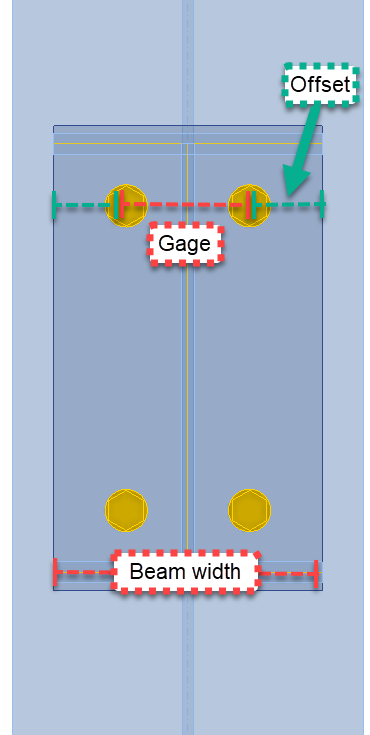
- D4= Vertikaler Versatz – Dieser Parameter beeinflusst die oberen und unteren Schraubenlagen der Stirnplattenoperation. In diesem Fall wird ein fester Wert von 3 Zoll verwendet. Wie erwähnt, arbeitet die Anwendung im metrischen System; wenn Sie eine feste Längeneingabe verwenden, nutzen Sie eine Umrechnungsfunktion. Weitere Funktionen finden Sie hier.
- D4=-(Trägerobergurtdicke + 3 Zoll)
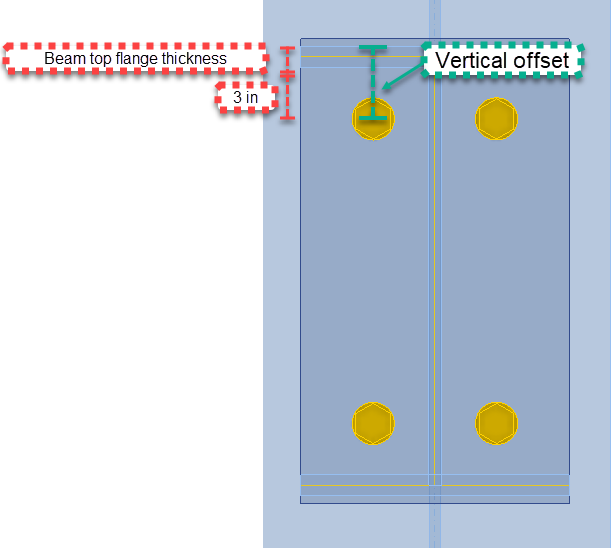
- P10= Dieser Parameter ist die direkte Eingabe für die obere Lage in der Stirnplattenoperation
- P14= Steifebreite: Dieser Parameter ist die Eingabe der Steifebreite in den Rippenoperationen.
- P14=(Trägerbreite/2)–(Trägerstegdicke/2)
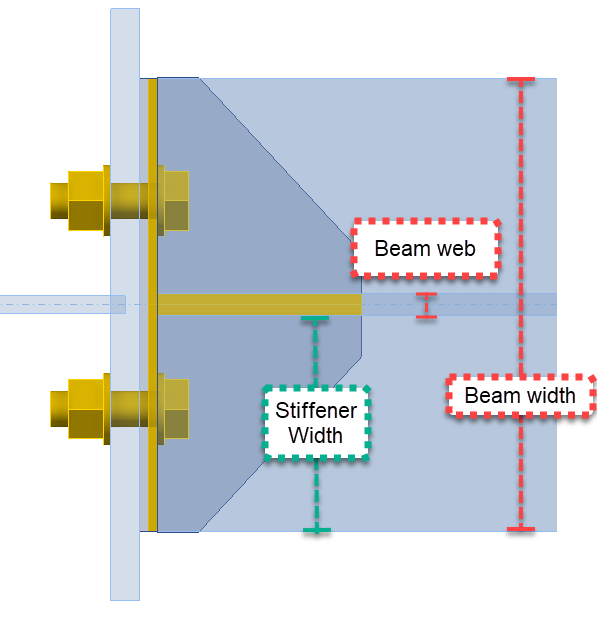
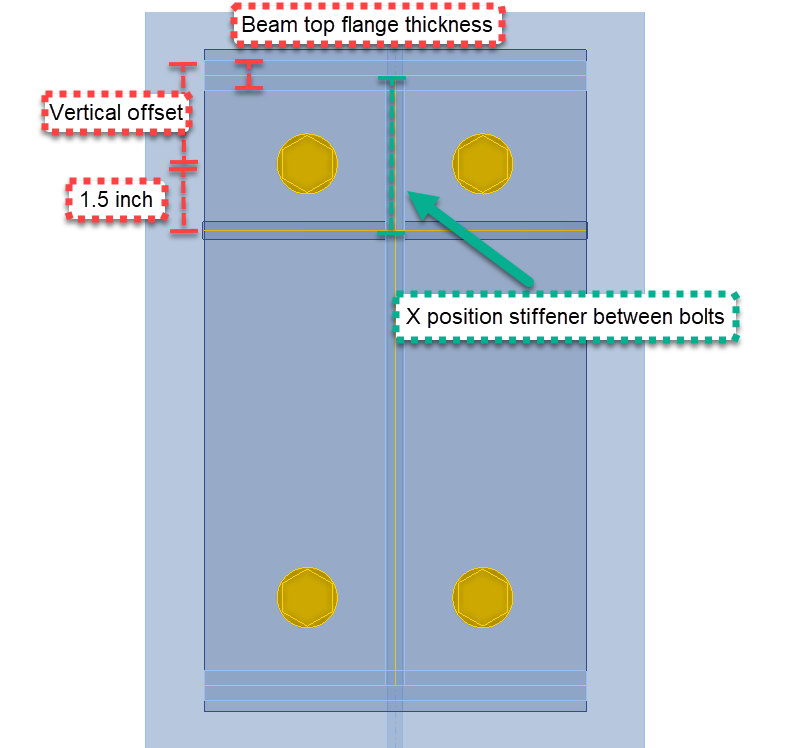
- P15= X-Position Steife zwischen Schrauben – Dieser Parameter wird verwendet, um die Steife entlang der Stirnplatte zu positionieren. Die Position wird von der Mittellinie des Trägerobergurtes gemessen.
- P15=-(Vertikaler Versatz)-(Obergurtdicke/2)+1,5 Zoll
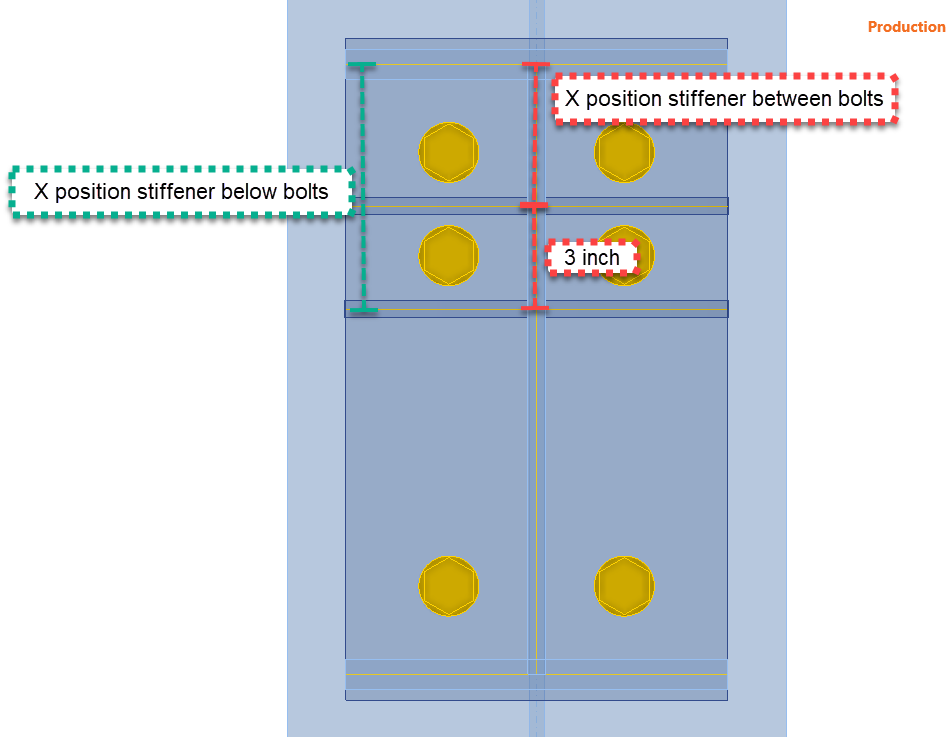
- P16= X-Position Steife unterhalb der Schrauben – Dieser Parameter gibt die Position der Steife unterhalb der Schrauben an, falls der Benutzer diese aktiviert.
- P16= X-Position Steife zwischen Schrauben + 3 Zoll
- P21= Vertikaler Versatz für GRD1 – Dieser Parameter wird verwendet, wenn die Konfiguration mit breiten Schrauben gewählt wird.
- P21= (Trägerhöhe/2) + Obere Lagenversatz EP1
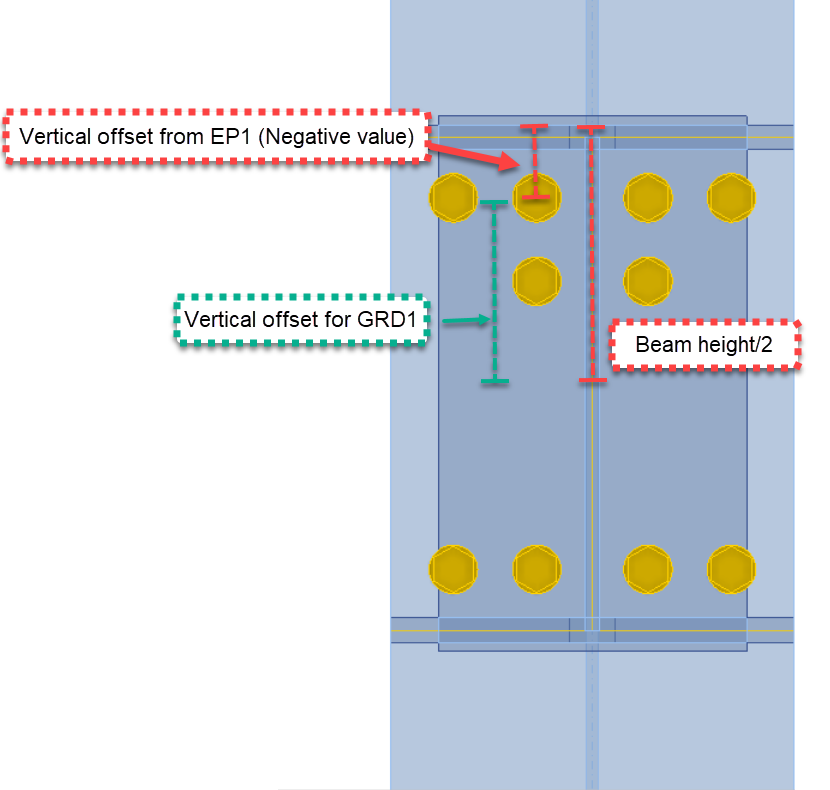
- P22= Eingabe Reihen GRD1 – Direkte Eingabe für die Rasteroperation 1
- P23= Parameter für die horizontale Position der Schrauben für GRD1
- P23= (Schraubenabstand/2) + 3 Zoll
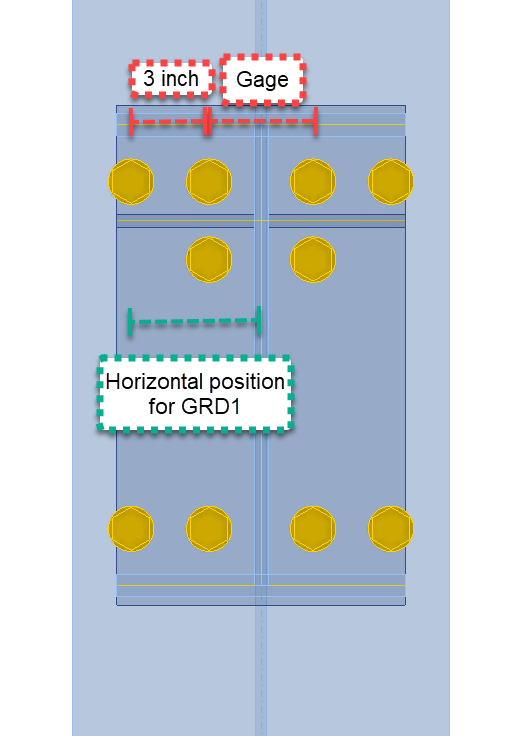
- P24= Direkte Eingabe der Position für GRD1
3 Modelleigenschaften
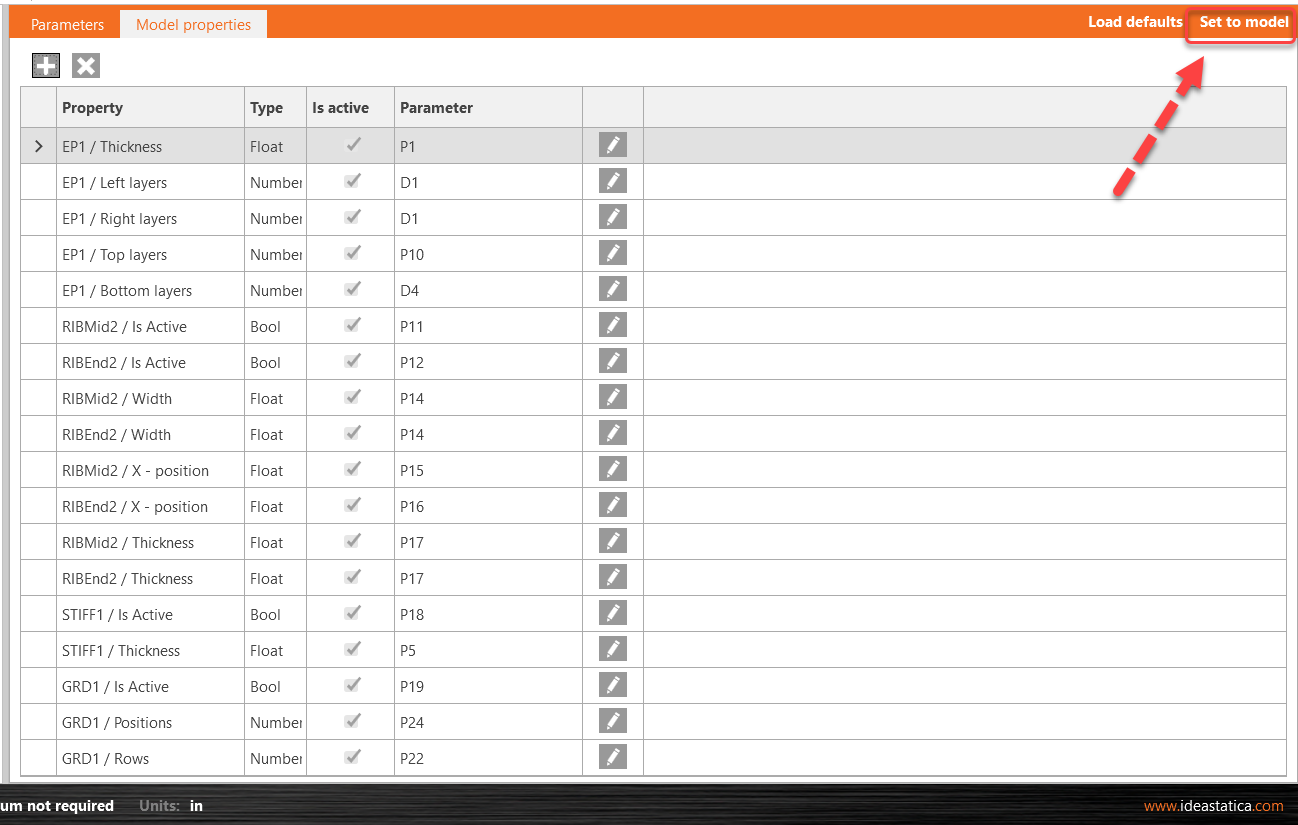
Damit die Parameter funktionieren, müssen sie den jeweiligen Operationseigenschaften zugeordnet werden. Gehen Sie zur Registerkarte Model Properties und fügen Sie die folgende Liste von Eigenschaften hinzu. Klicken Sie auf das Symbol „+", um das Fenster Model property link zu öffnen. Wählen Sie die Operation aus, klicken Sie auf das Dropdown-Menü, um die richtige Eigenschaft zu finden, und klicken Sie auf Apply.
Tipp: Fügen Sie alle Modelleigenschaften auf einmal hinzu und klicken Sie anschließend auf den Stift, um den Parameter zuzuordnen. Verwenden Sie die nachstehende Tabelle als Leitfaden.
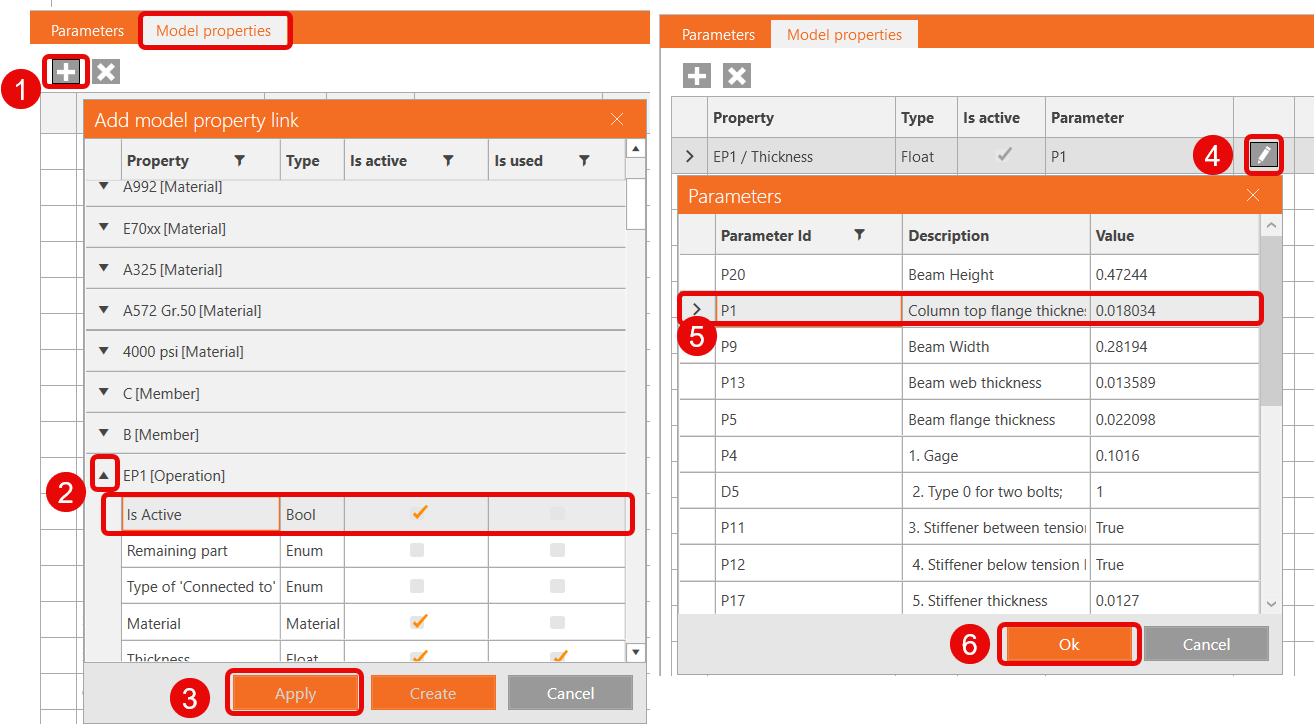
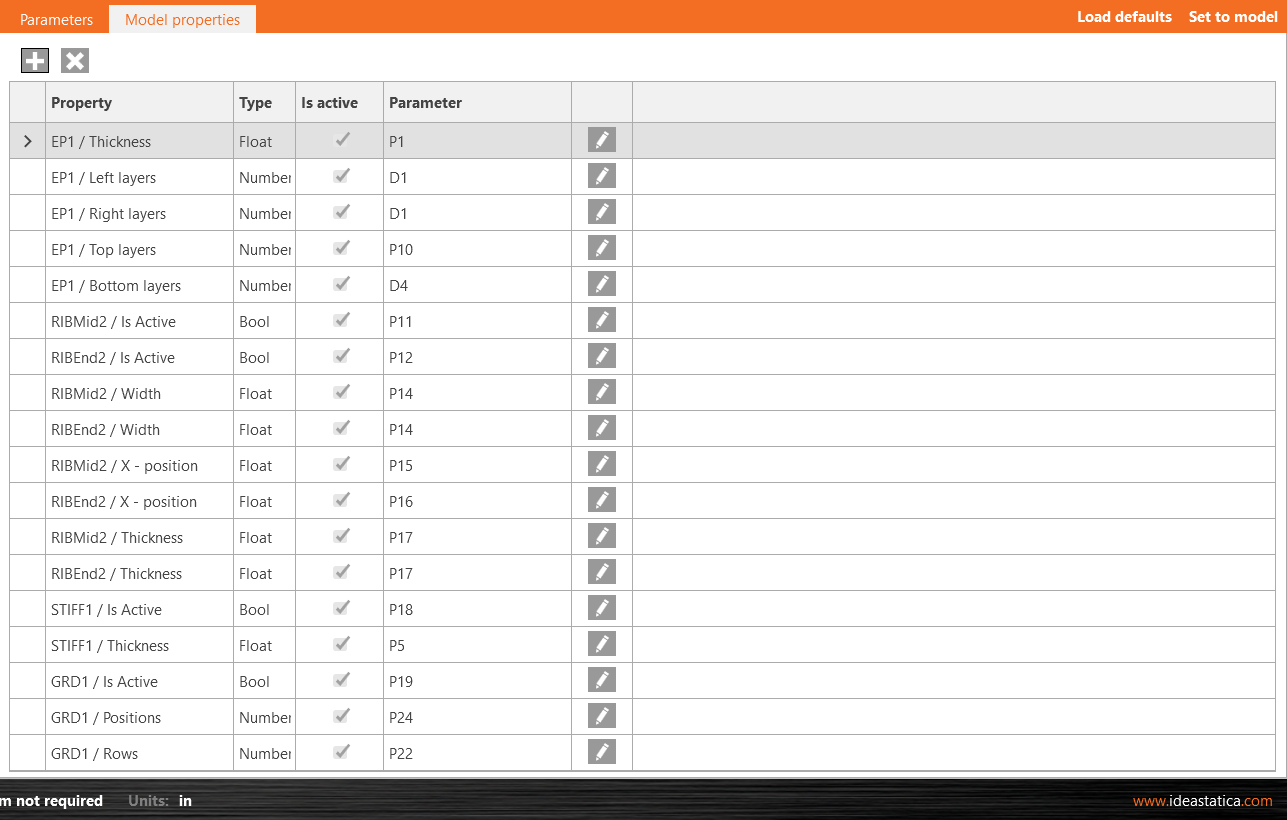
Nachdem Sie die Modelleigenschaftsverknüpfungen zu den Parametern hinzugefügt haben, klicken Sie auf Set to model und überprüfen Sie die Änderungen an den Operationen.
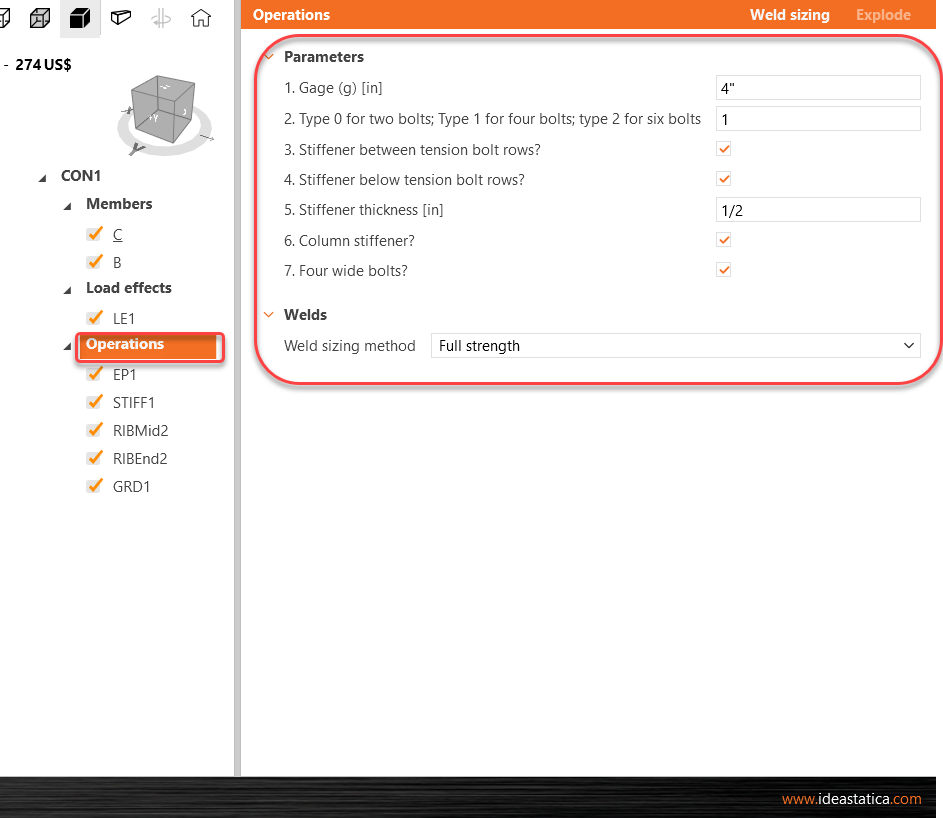
Abschließend können Sie die sichtbaren Parameter überprüfen: Registerkarte Design > Klicken Sie auf die Zeile Operations und sehen Sie die Parameter auf der rechten Seite des Bildschirms.
Sie können die Parameter auch testen, den Schraubenabstand ändern oder eine der Steifeoptionen deaktivieren.
4 In Connection Library veröffentlichen
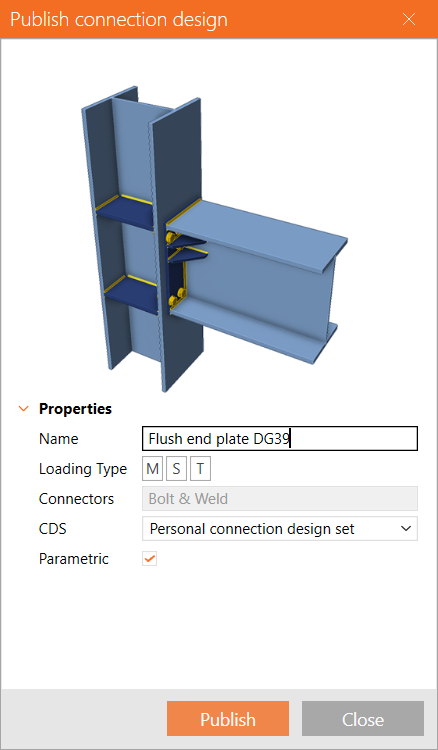
Gehen Sie zur Connection Library, wählen Sie Publish; ein neues Fenster „Publish connection design" erscheint.
Geben Sie einen eindeutigen Namen für Ihre neue Vorlage ein, wählen Sie Ihren persönlichen oder firmeninternen Satz aus und klicken Sie auf Publish. Die Variable Parametric wird automatisch aktiviert.
5 Vorlagenverwendung
Die erstellte Vorlage kann nun für ähnliche Verbindungen verwendet werden. In der rechten unteren Ecke befindet sich das Zeichen (P) für Parametric.
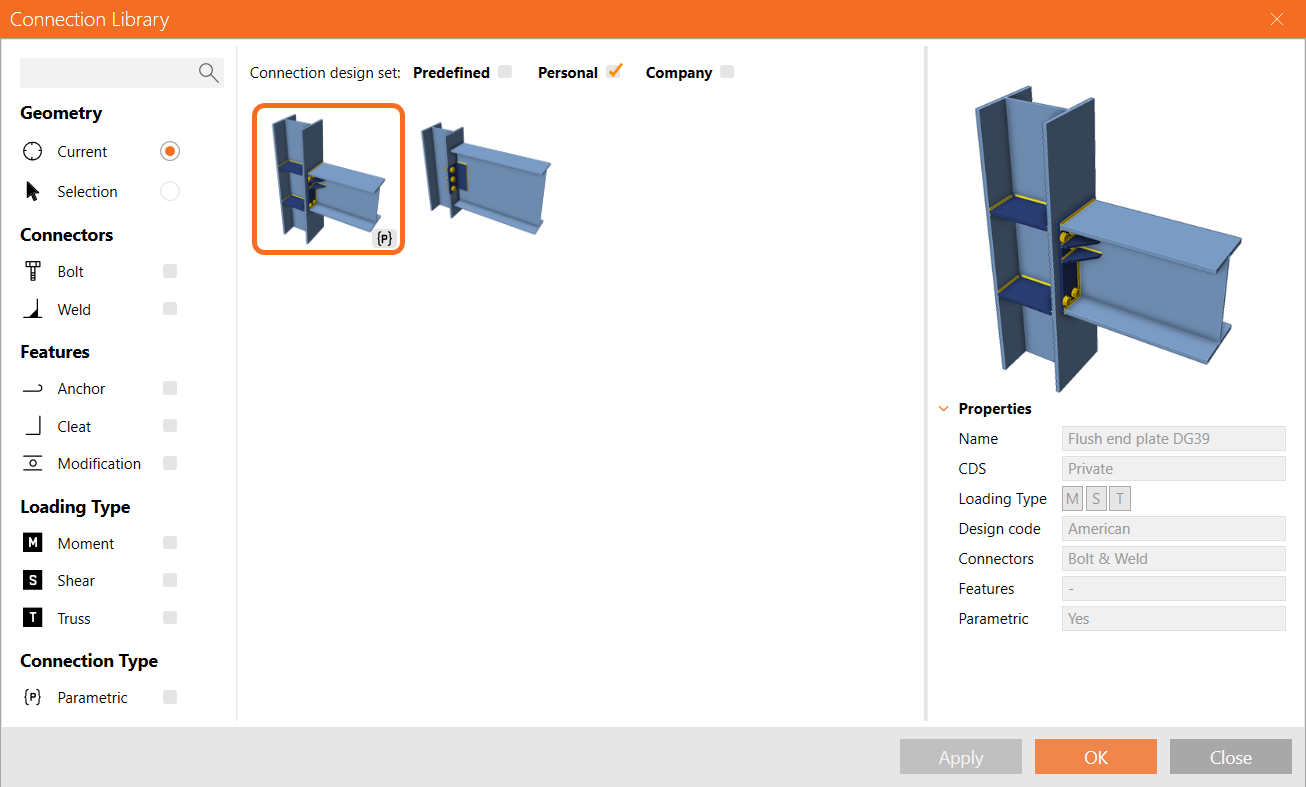
Auch wenn Sie die Registerkarte Developer nicht aktiviert haben, können Sie nach dem Anwenden dieser Vorlage auf eine andere Verbindung weiterhin auf die sichtbaren Parameter zugreifen; alle anderen Elemente sind jedoch ausgegraut und für den Benutzer nicht zugänglich.
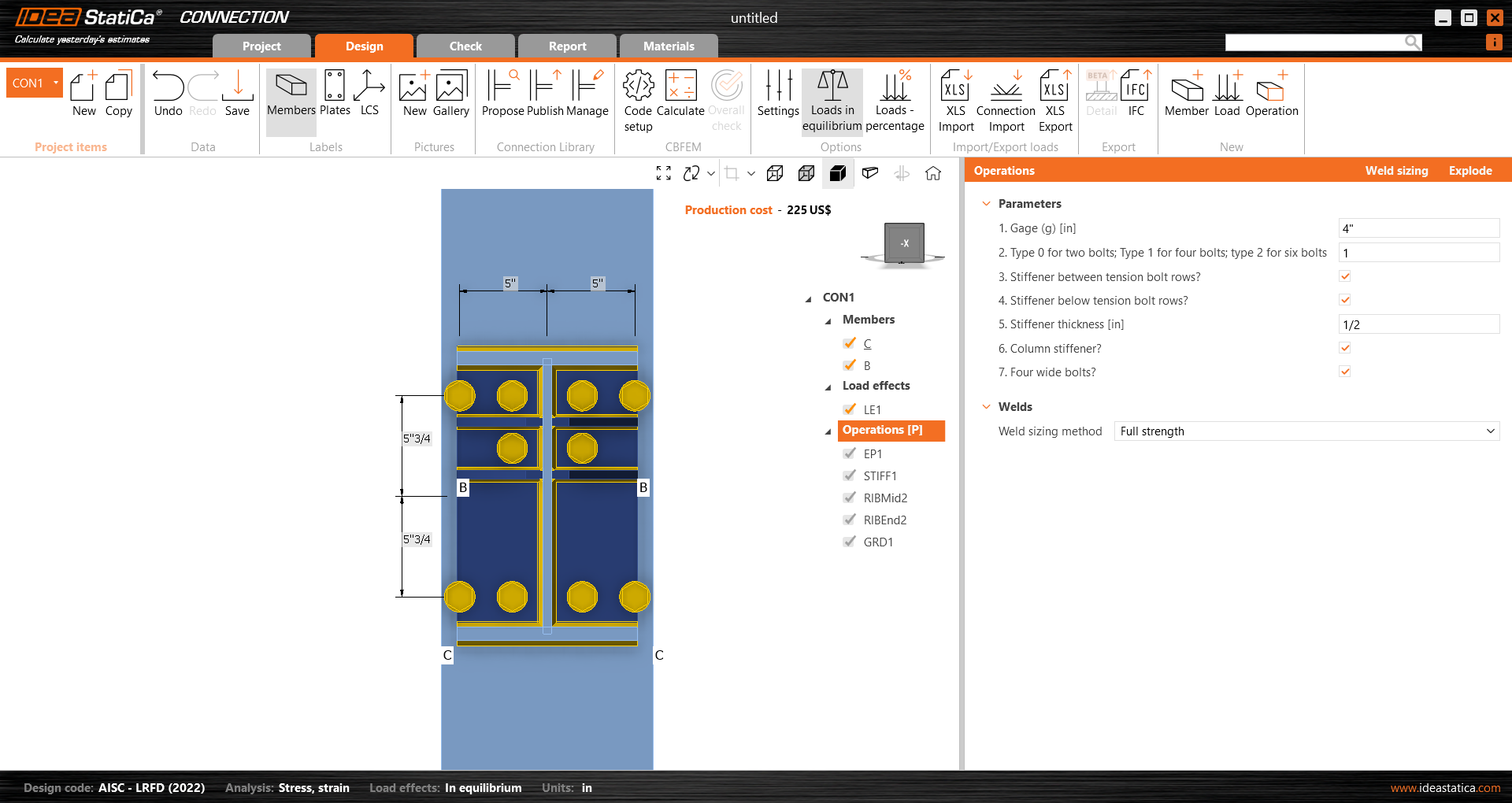
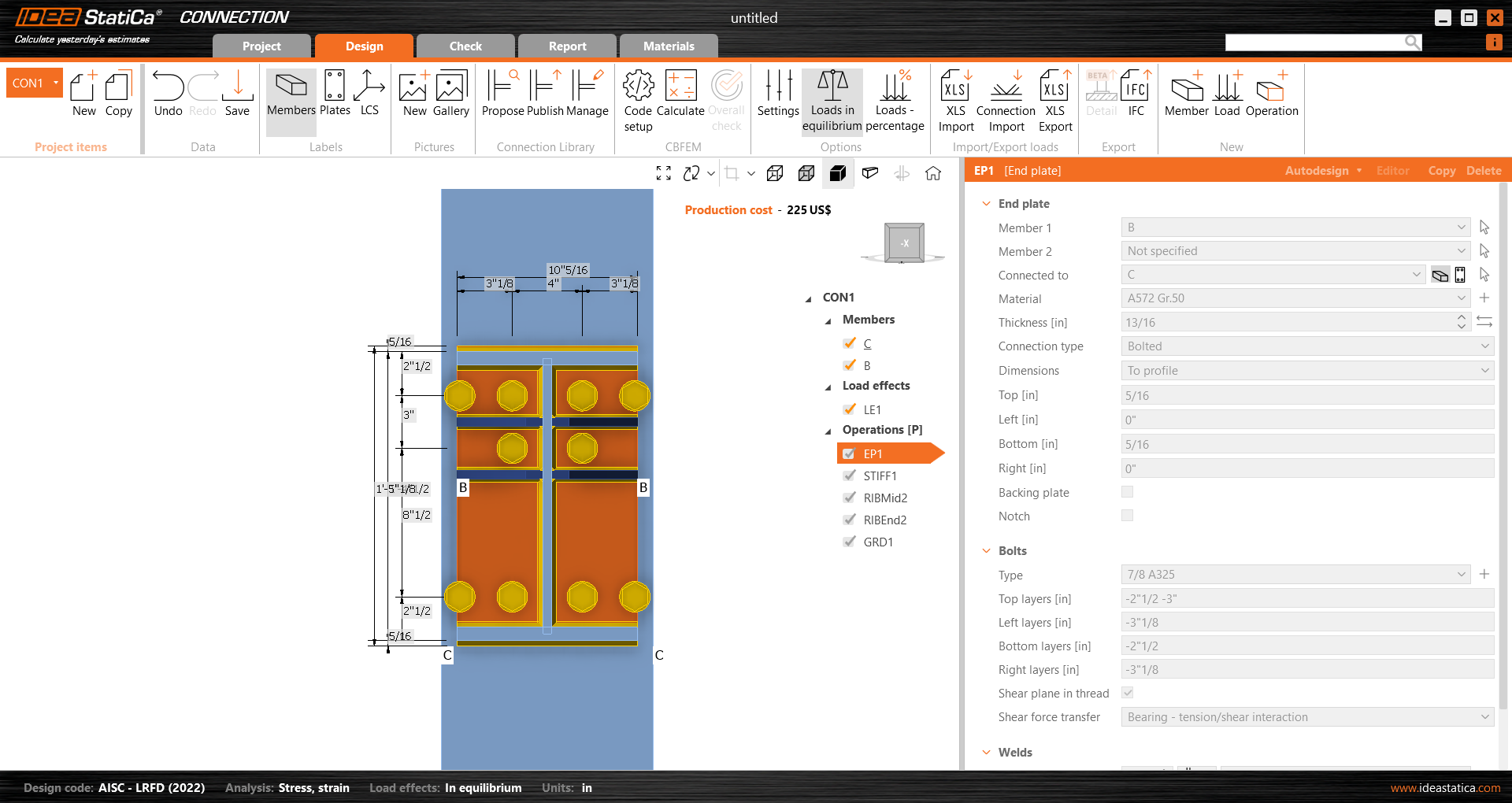
Nachfolgend sehen Sie das fertige Modell.
Parametrische Vorlage für bündige Momentenstirnplatten
Sie haben die Fähigkeiten erworben, Parameter zu verwenden, parametrische Vorlagen zu erstellen und grundlegende parameterbezogene Aufgaben durchzuführen.