

Parametrisch ontwerp in IDEA StatiCa Connection - Verbindingen met vlakke momentkopplaat (AISC)
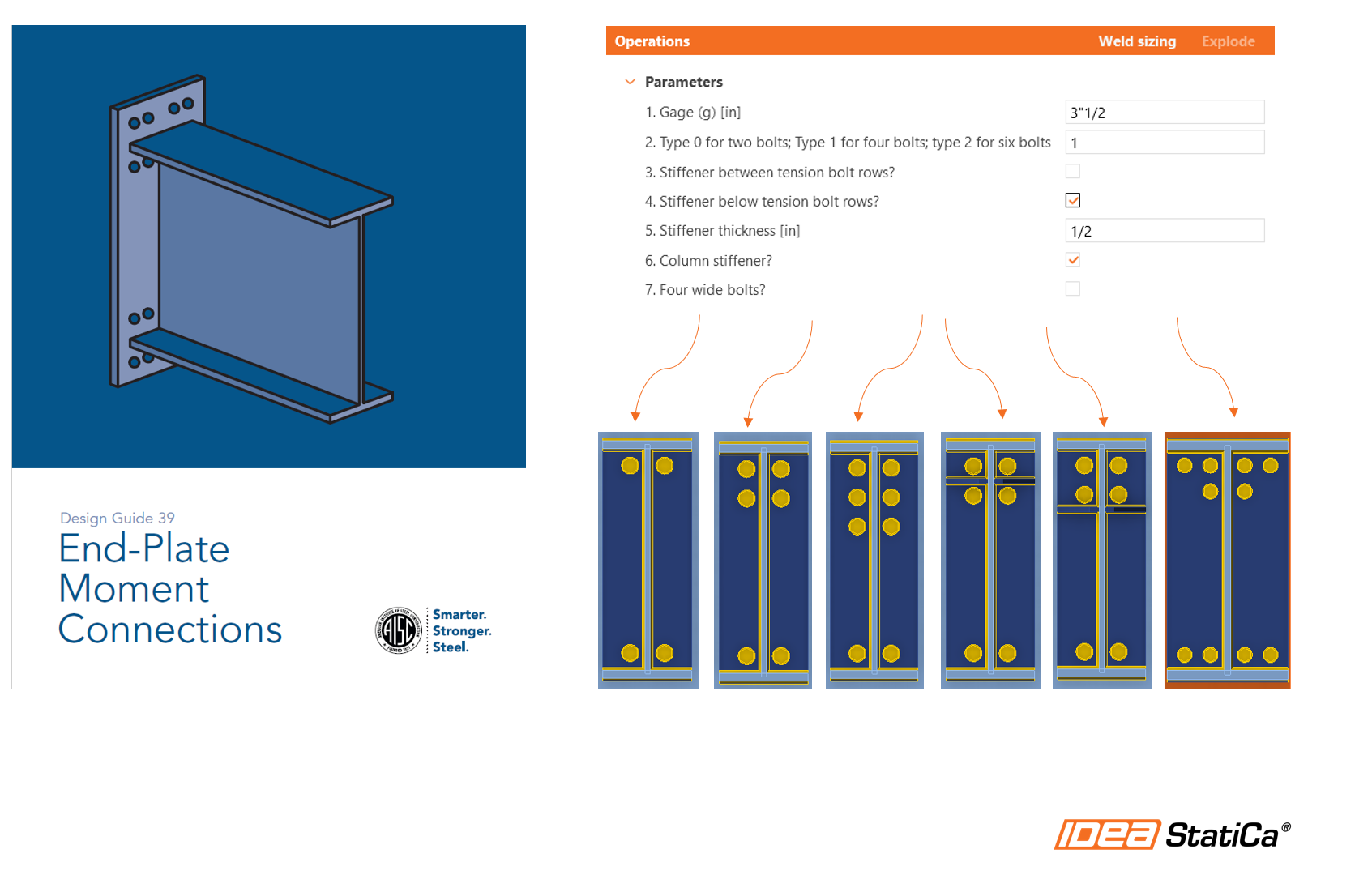
De beschikbare configuraties zijn afkomstig uit de AISC Design Guide 39: End-Plate Moment Connections. De volgende afbeelding geeft een overzicht van de verschillende vlakke configuraties:
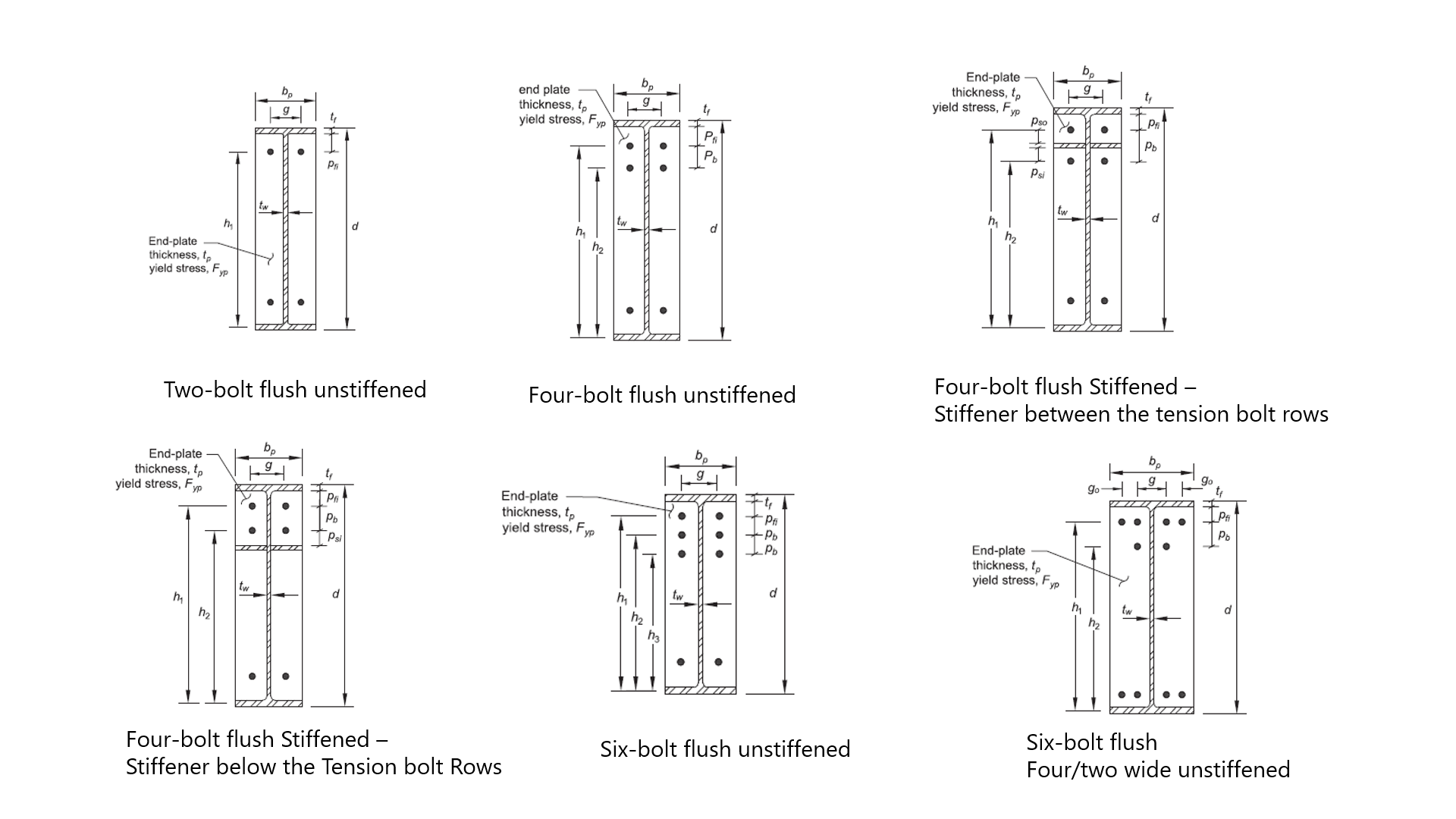
Deze tutorial is bedoeld om te worden gevolgd met imperiale eenheden. De voltooide template staat aan het einde van dit artikel.
1 De omgeving instellen
Om parameters in uw dagelijkse werk te gebruiken, moet u eerst het tabblad Developer inschakelen. Open een nieuw verbindingsbestand
Ga naar Preferences en vink Developer mode aan.

In het bovenste lint verschijnt een tabblad Developer.

2 Het basisverbindingsontwerp instellen
Open nu het volgende verbindingsbestand:
Omdat deze template alle vlakke momentkopplaat-configuraties zal bevatten, moeten we alle mogelijke bewerkingen voor deze template toevoegen.
Bekijk de bewerkingen:
- EP1 - Momentkopplaat
- STIFF1 - Verstijvers voor de kolomstaaf
- RIBMid2 - Verstijver voor de kopplaat gelegen tussen de trekbouten
- RIBEnd2 - Verstijver voor de kopplaat gelegen onder de trekbouten
- GRD1 - Boutbewerking voor de kopplaatconfiguratie met vier brede bouten
3 De parameters instellen
3.1 Parameterwaarden ophalen
Ga naar het tabblad Developer, klik op de knop Plus en voeg de volgende parameters toe om de waarden uit het huidige model op te halen.
Opmerkingen:
- Gebruik dezelfde Parameter ID
- Kopieer en plak de expressie uit de tabel
- Gebruik het vervolgkeuzemenu voor de eenheidselectie
| Parameter ID | Omschrijving | Expressie | Eenheid |
| P20 | Balkhoogte | GetValue('B', 'CrossSection.Bounds.Height') | Lengte - Doorsnede |
| P1 | Dikte bovenflens kolom | GetBeamPlateThickness('C', 'TopFlange') | Plaat- of lasdikte |
| P9 | Balkbreedte | GetValue('B', 'CrossSection.Bounds.Width') | Lengte - Doorsnede |
| P13 | Dikte balklijf | GetBeamPlateThickness('B', 'Web') | Plaat- of lasdikte |
| P5 | Dikte balkflens | GetBeamPlateThickness('B', 'TopFlange') | Plaat- of lasdikte |
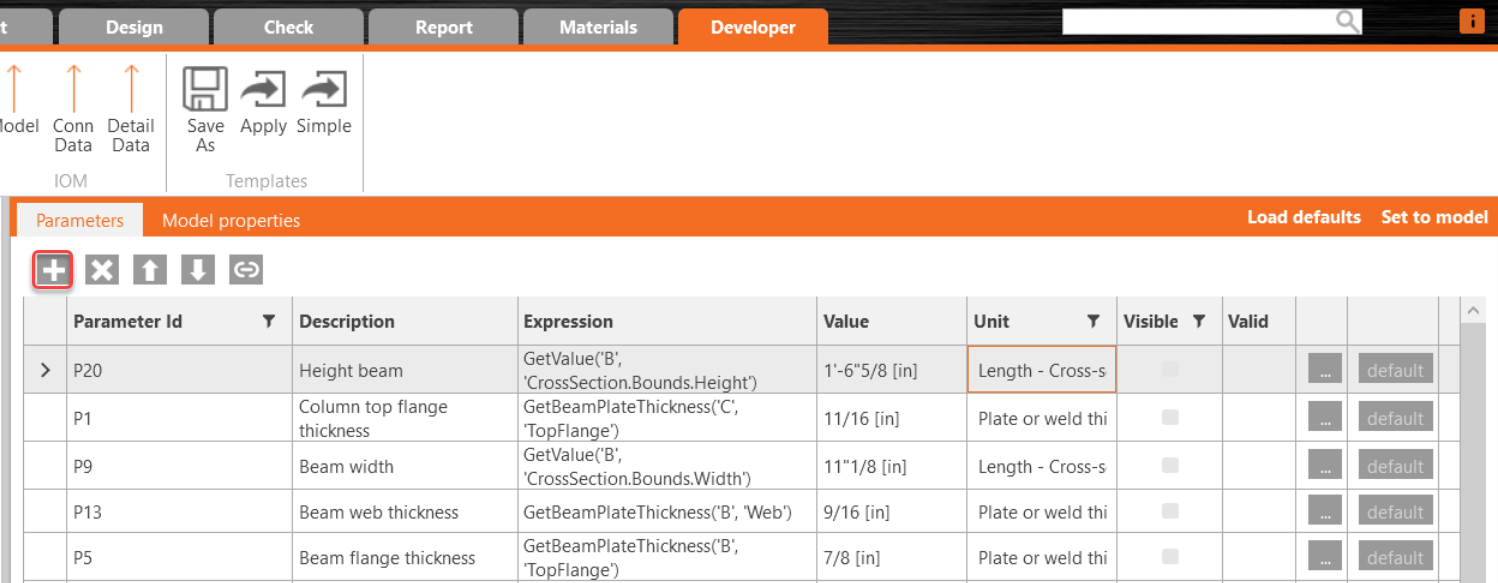
Parameter ID - Uniek ID dat binnen de software wordt gebruikt
Omschrijving - Vrije tekst
Expressie - Tekst, Getal, Functie, Boolean, Waarde. Zie voor meer informatie de Referentiegids
Waarde - De waarde ingevoerd in de expressiecel, weergegeven in het eenhedenstelsel
Eenheid - Meerdere mogelijkheden (lengte, oppervlakte, spanning,...), SI-eenheden zijn vereist. Later worden echter conversiefunctie-expressies gebruikt om imperiale eenheden in te voeren
Zichtbaar - Wanneer het vakje is aangevinkt, is de parameter zichtbaar onder het tabblad Design in de sectie Operations.
3.2 Zichtbare parameters
Laten we nu de zichtbare parameters aanmaken; dit zijn de parameters die we gebruiken om informatie van de gebruiker op te vragen.
Opmerkingen:
- Gebruik dezelfde Parameter ID
- Kopieer en plak de expressie uit de tabel
- Gebruik het vervolgkeuzemenu voor de eenheidselectie
- Numerieke waarden kunnen worden opgevraagd, zoals bij de volgende tabelparameters P4, D5 en P17.
- Booleaanse parameters kunnen worden ingesteld door True in de waardecel te schrijven, zoals P11, P12, P18 en P19. We gebruiken deze om te bepalen welk type momentkopplaatconfiguratie vereist is.
| Parameter | Omschrijving | Waarde | Eenheid | Zichtbaar |
| P4 | 1. Hartafstand | 0.1016 | Plaat- of lasdikte | Ja |
| D5 | 2. Typ 0 voor twee bouten; Typ 1 voor vier bouten; Typ 2 voor zes bouten | 1 | Geen | Ja |
| P11 | 3. Verstijver tussen trekboutrijen? | True | Geen | Ja |
| P12 | 4. Verstijver onder trekboutrijen? | True | Geen | Ja |
| P17 | 5. Dikte verstijver | 0.0127 | Plaat- of lasdikte | Ja |
| P18 | 6. Kolomverstijver? | True | Geen | Ja |
| P19 | 7. Vier brede bouten? | True | Geen | Ja |
Eenheden
De IDEA StatiCa Connection applicatie werkt altijd in het metrische stelsel. Bij gebruik van imperiale eenheden worden alle waarden omgezet en in imperiale eenheden weergegeven in de interface. De invoer is ook in het metrische stelsel bij het instellen van parametrische templates.
Daarom worden de standaardwaarden ingevoerd in de waardecel voor P4=0,1016 meter en P17=0,0127 meter. In imperiale eenheden is P4=4 inch, P17=0,5 inch.
3.3 Berekeningsparameters
Laten we nu de parameters toevoegen die worden gebruikt om waarden te berekenen voor de bewerkingsinvoer. Voeg de volgende parameters toe; na de tabel vindt u de toelichting bij elke parameter.
Opmerkingen:
- Gebruik dezelfde Parameter ID
- Kopieer en plak de expressie uit de tabel
- Gebruik het vervolgkeuzemenu voor de eenheidselectie
| Parameter id | Omschrijving | Expressie | Eenheid |
| D1 | Rechter/linker offset voor EP1 | -((P9-P4)/2) | Lengte - Doorsnede |
| D4 | Verticale offset | -(P5+Length(1.75,'in')) | Lengte - Doorsnede |
| P10 | Invoer voor EP1 boutlagen | Concat(D4,' ','-','0.0762*',D5) | Geen |
| P14 | Breedte verstijver | P9/2-P13/2 | Lengte - Doorsnede |
| P15 | X-positie verstijver tussen bouten | (-D4)-(P5/2)+Length(1.5,'in') | Lengte - Doorsnede |
| P16 | X-positie verstijver onder bouten | P15+Length(3,'in') | Lengte - Doorsnede |
| P21 | Verticale offset (rijen) GRD1 | (P20/2)+D4 | Lengte - Doorsnede |
| P22 | Invoer rijen GRD1 | Concat('-',P21,';',P21) | Geen |
| P23 | Hartafstand/2 | (P4/2)+Length(3,'in') | Lengte - Doorsnede |
| P24 | Invoer positie GRD1 | Concat('-',P23,';',P23) | Geen - Doorsnede |
- D1= Rechter en linker offset voor de kopplaatbewerking—Deze parameter helpt ons de rechter en linker lagen in de kopplaatbewerking in te voeren. Deze wordt berekend aan de hand van twee eerdere invoerwaarden: balkbreedte en de hartafstandsinvoer, die een door de gebruiker opgegeven waarde zal zijn. Zie de onderstaande tabel met de gebruikte parameters.
- D1=-(Balkbreedte-hartafstand)/2
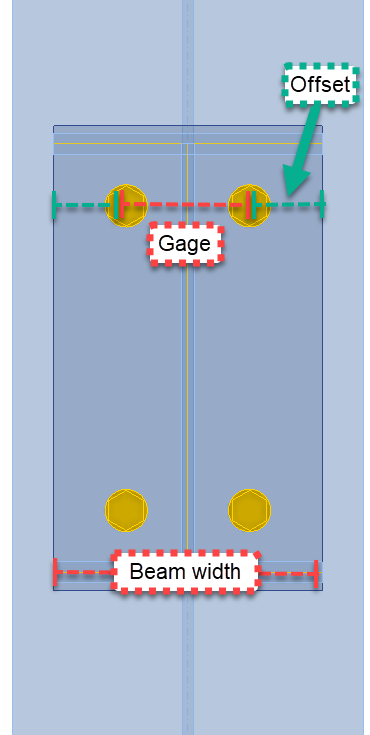
- D4= Verticale offset—Deze parameter beïnvloedt de boven- en onderboutlagen van de kopplaatbewerking. In dit geval wordt een vaste waarde van 3 inch gebruikt. Zoals vermeld werkt de applicatie in het metrische stelsel, dus als u een vaste lengte-invoer gebruikt, gebruik dan een conversiefunctie. Meer functies vindt u hier.
- D4=-(Dikte bovenflens balk + 3 inch)
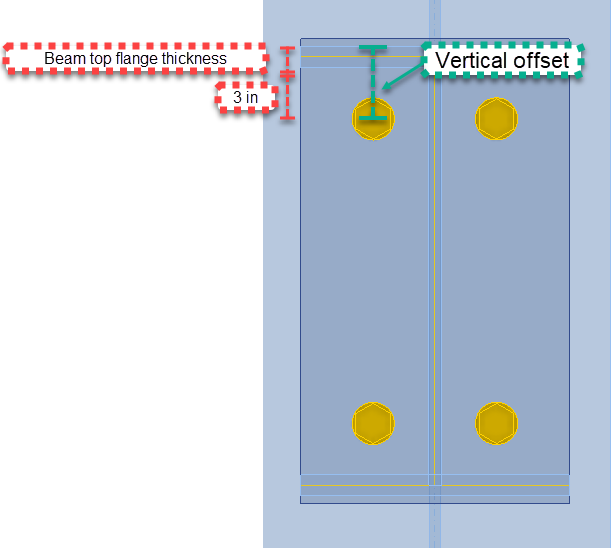
- P10= Deze parameter is de directe invoer voor de bovenste laag in de kopplaatbewerking
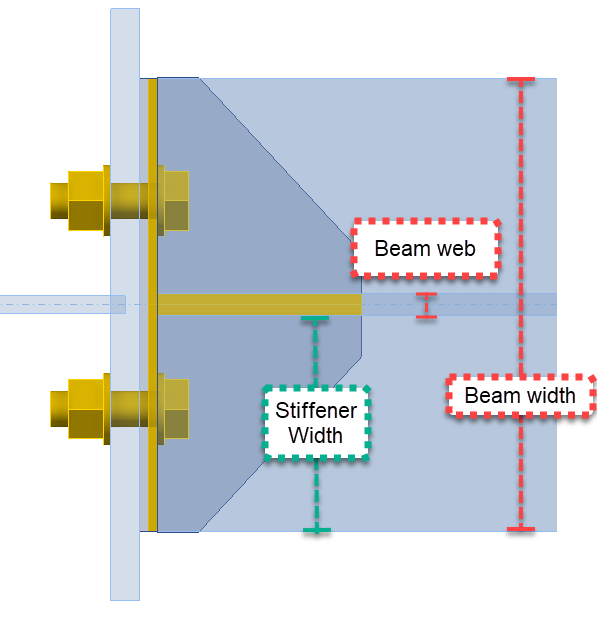
- P14= Breedte verstijver: Deze parameter is de invoer voor de verstijverbreedte in de ribbewerkingen.
- P14=(Balkbreedte/2)-(Dikte balklijf/2)
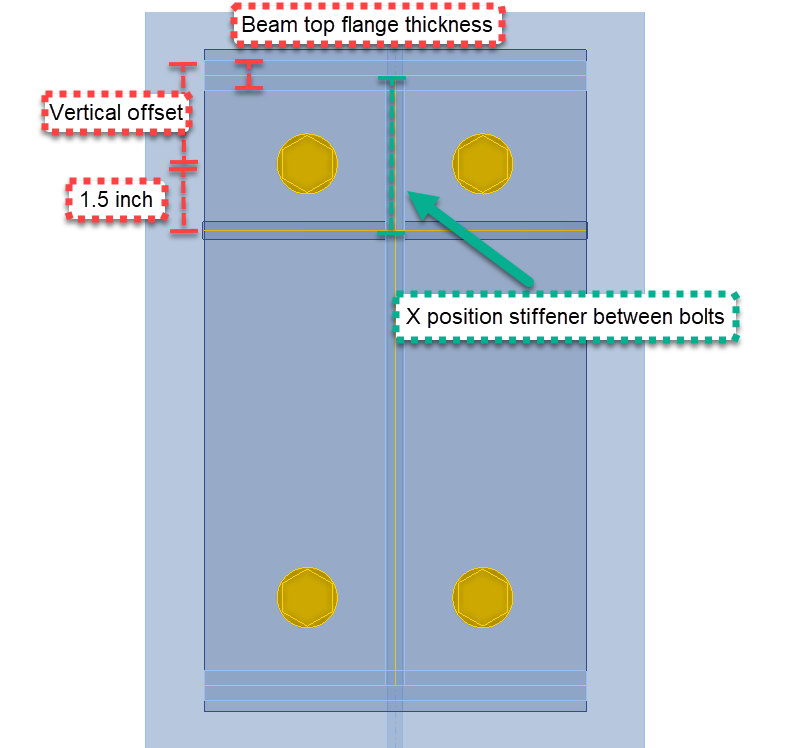
- P15=X-positie verstijver tussen bouten - Deze parameter wordt gebruikt om de verstijver langs de kopplaat te positioneren. De positie wordt gemeten vanaf de hartlijn van de bovenflens van de balk.
- P15=-(Verticale offset)-(Dikte bovenflens/2)+1,5 inch
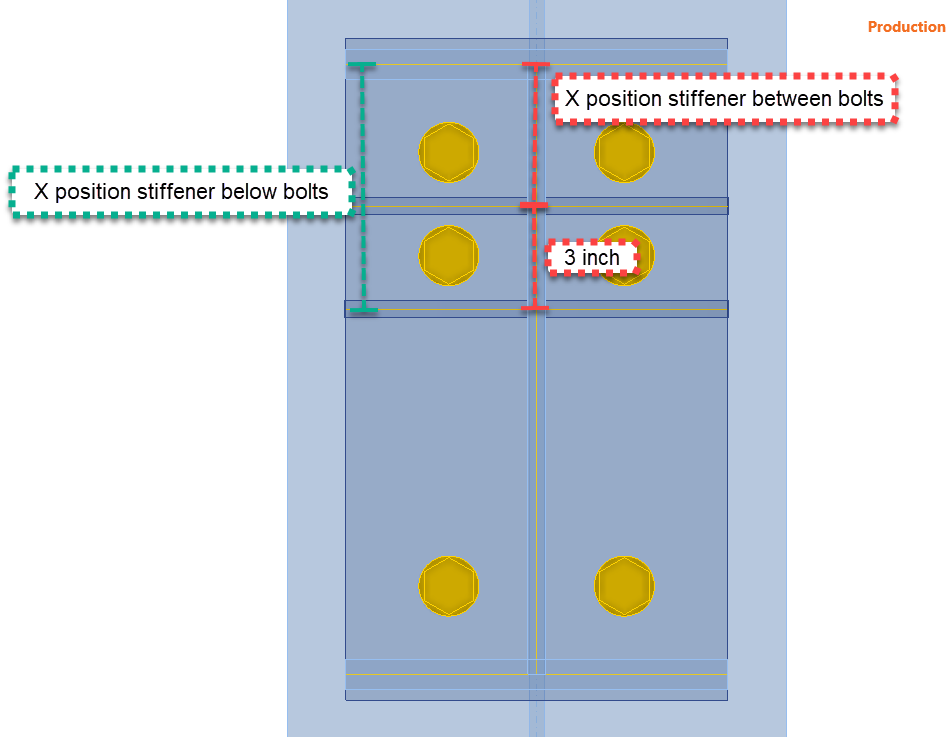
- P16= X-positie verstijver onder bouten - Deze parameter is voor de positie van de verstijver onder de bouten, indien de gebruiker deze activeert.
- P16=X-positie verstijver tussen bouten + 3 inch
- P21= Verticale offset voor GRD1 - Deze parameter wordt gebruikt wanneer de configuratie met brede bouten wordt gevraagd.
- P21= (Hoogte van de balk/2)+ Offset bovenste laag EP1
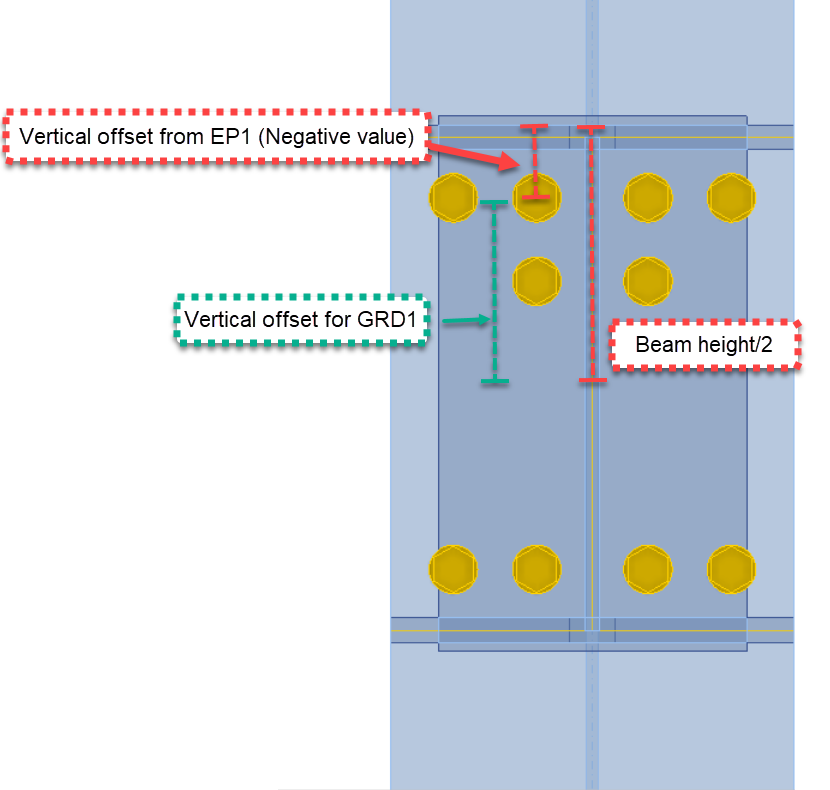
- P22= Invoer rijen GRD1 - Directe invoer voor rasterbewerking 1
- P23= Parameter voor de horizontale positie van bouten voor GRD1
- P23= (Hartafstand/2) + 3 inch
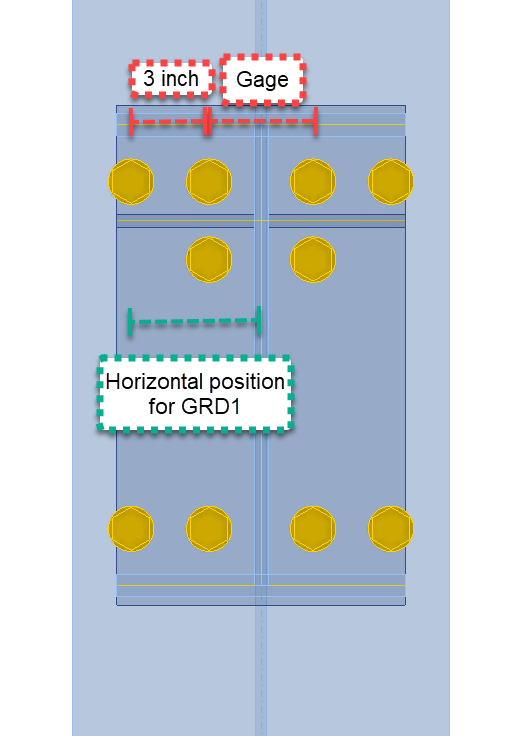
- P24= Directe invoer van positie voor GRD1
3 Modeleigenschappen
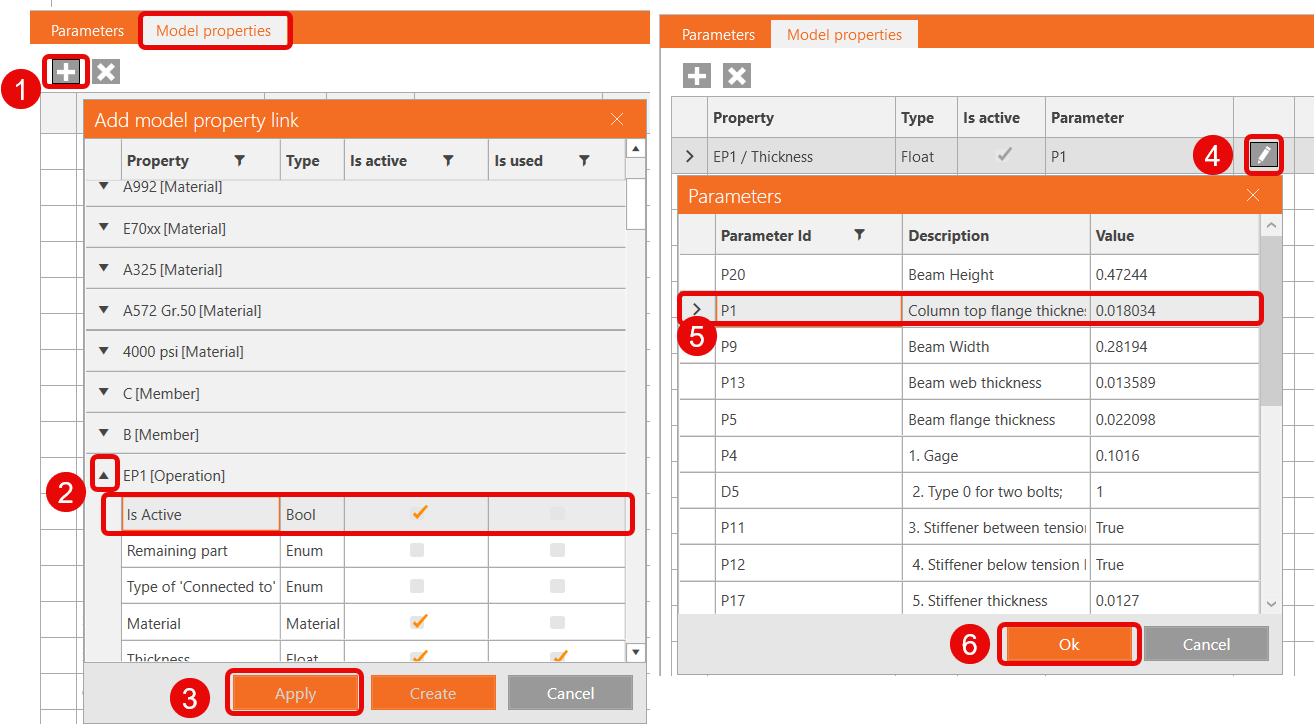
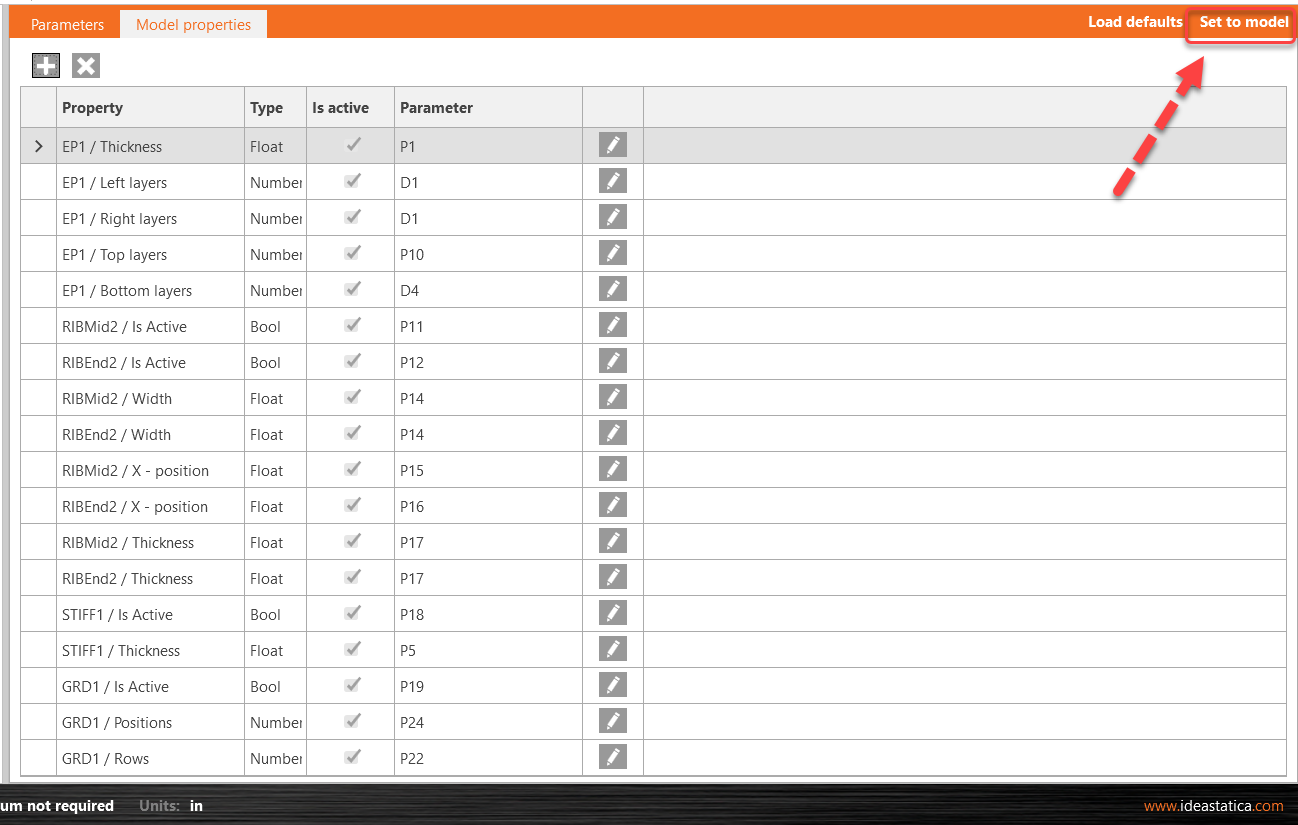
Voordat de parameters kunnen functioneren, moeten we ze koppelen aan hun respectieve bewerkingseigenschappen. Ga naar het tabblad Model Properties en voeg de volgende lijst met eigenschappen toe. Klik op het pictogram "+" om het venster Model property link te openen. Selecteer de bewerking, klik op het vervolgkeuzemenu om de juiste eigenschap te vinden en klik op Apply.
Tip: Voeg alle modeleigenschappen tegelijk toe en klik daarna op het potlood om de parameter te koppelen. Gebruik de onderstaande tabel als leidraad.
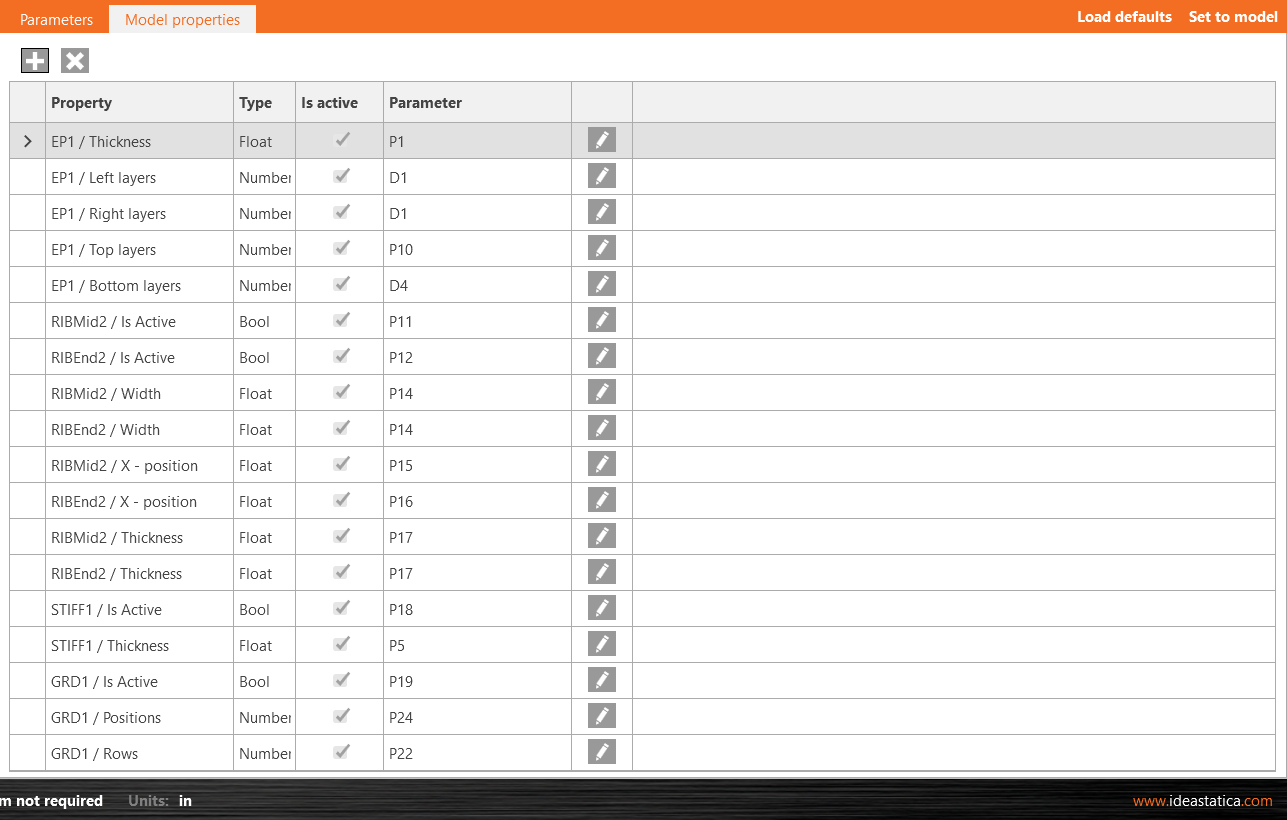
Nadat u de modeleigenschapskoppeling aan de parameters heeft toegevoegd, klikt u op Set to model en controleert u de wijzigingen in de bewerkingen.
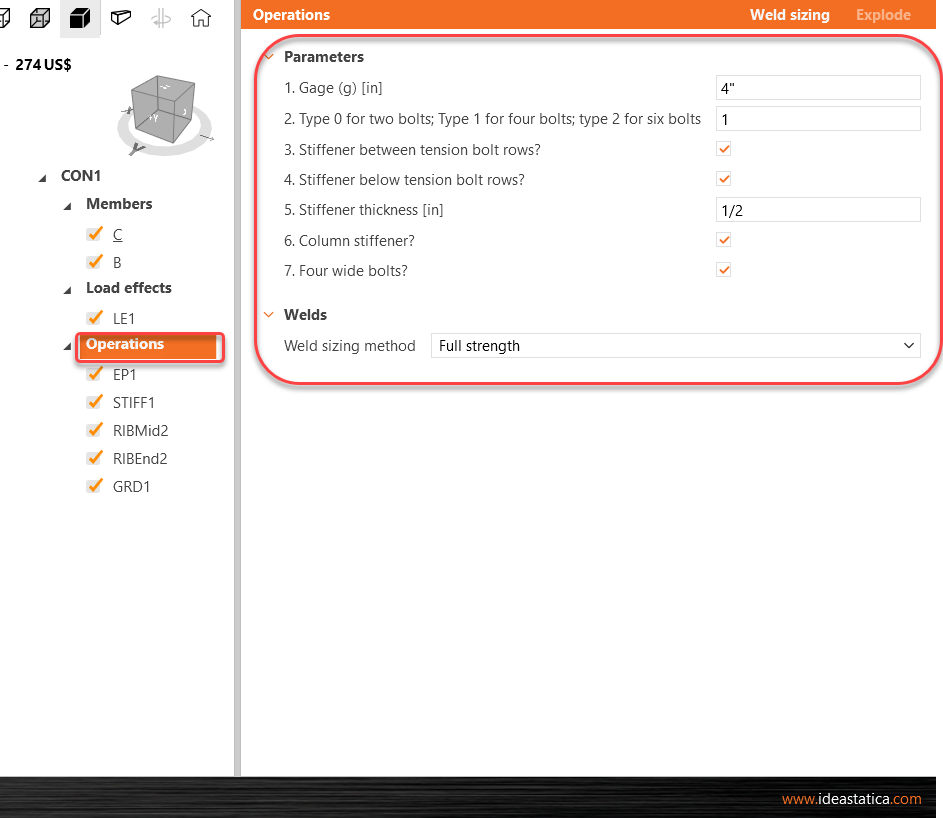
Tot slot kunt u de zichtbare parameters bekijken via het tabblad Design > Klik op de regel Operations en bekijk de parameters aan de rechterkant van het scherm.
U kunt ook de parameters testen, de hartafstand wijzigen of een van de verstijveropties uitvinken.
4 Publiceren naar de Connection Library
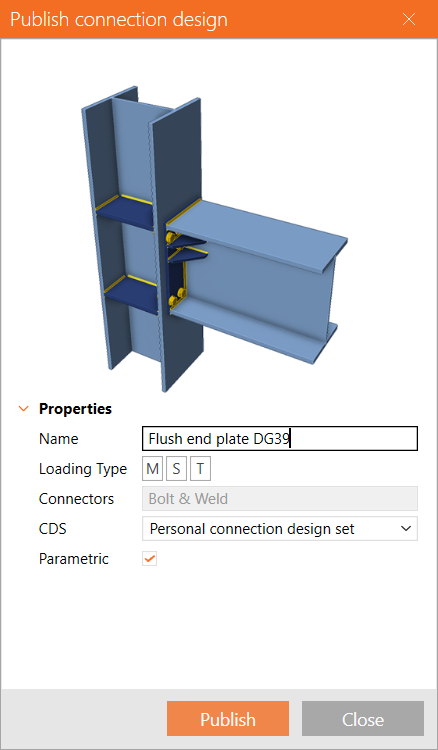
Ga naar de Connection Library, selecteer Publish; er verschijnt een nieuw venster "Publish connection design".
Voer een unieke naam in voor uw nieuwe template, selecteer uw persoonlijke of bedrijfsset en klik op Publish. De variabele Parametric wordt automatisch aangevinkt.
5 Gebruik van de template
De template die u heeft gemaakt, kan nu worden gebruikt in vergelijkbare verbindingen. In de rechteronderhoek staat een teken (P) voor Parametrisch.
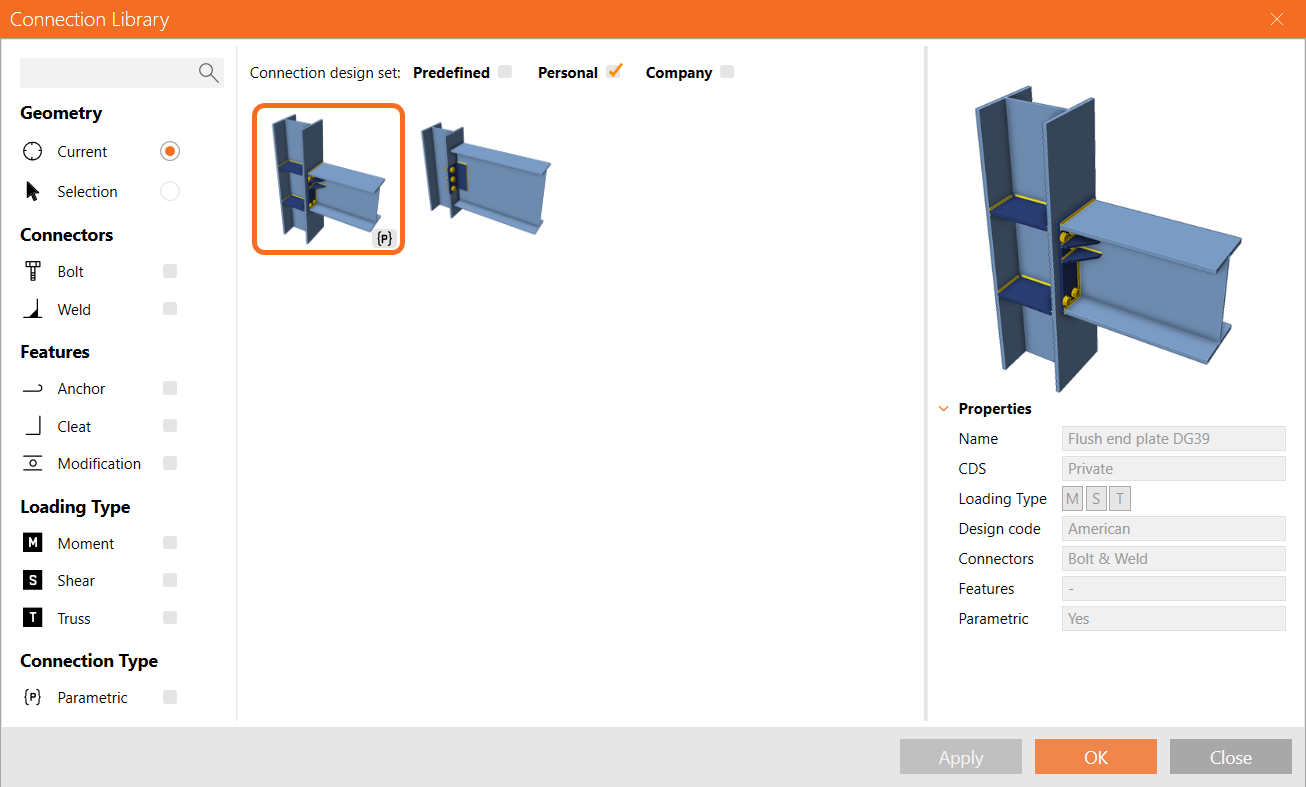
Zelfs als u het tabblad Developer niet heeft ingeschakeld, heeft u na het toepassen van deze template op een andere verbinding nog steeds toegang tot de zichtbare parameters, maar alle andere items zijn grijs weergegeven en niet toegankelijk voor de gebruiker
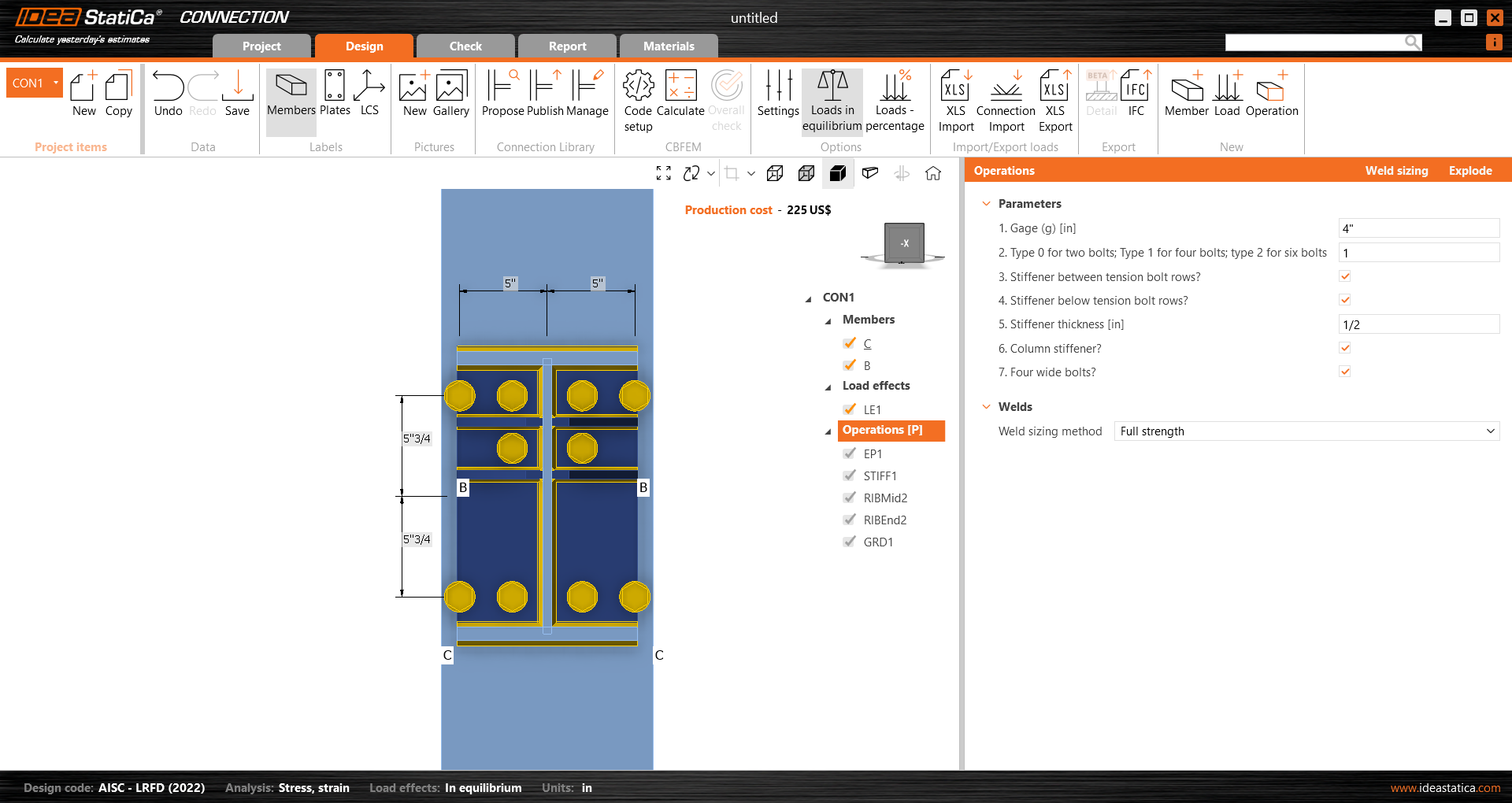
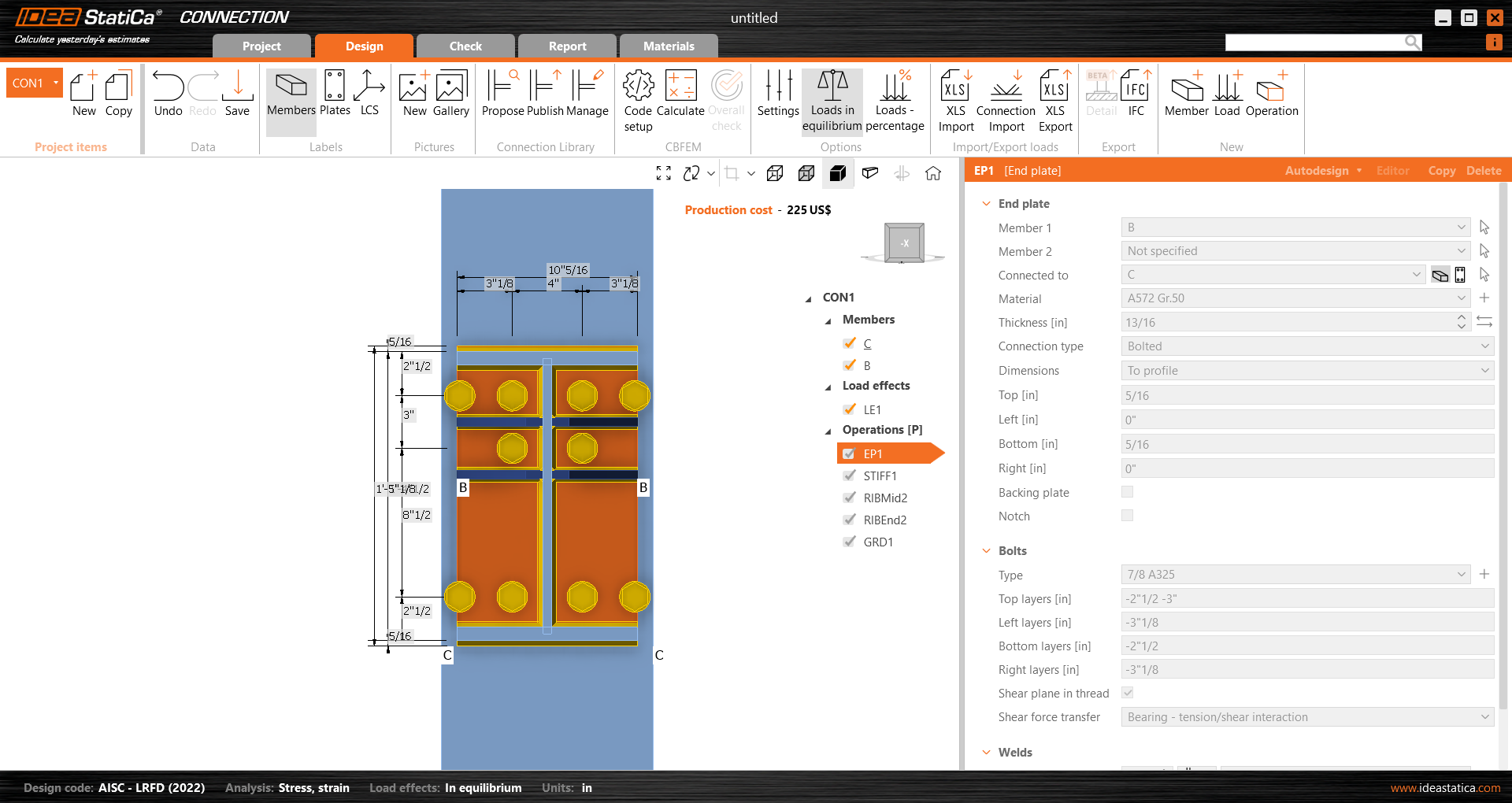
Zie hieronder het voltooide model.
Parametrische template voor vlakke momentkopplaten
U heeft de vaardigheden verworven om parameters te gebruiken, parametrische templates te maken en fundamentele parametergerelateerde taken uit te voeren.