

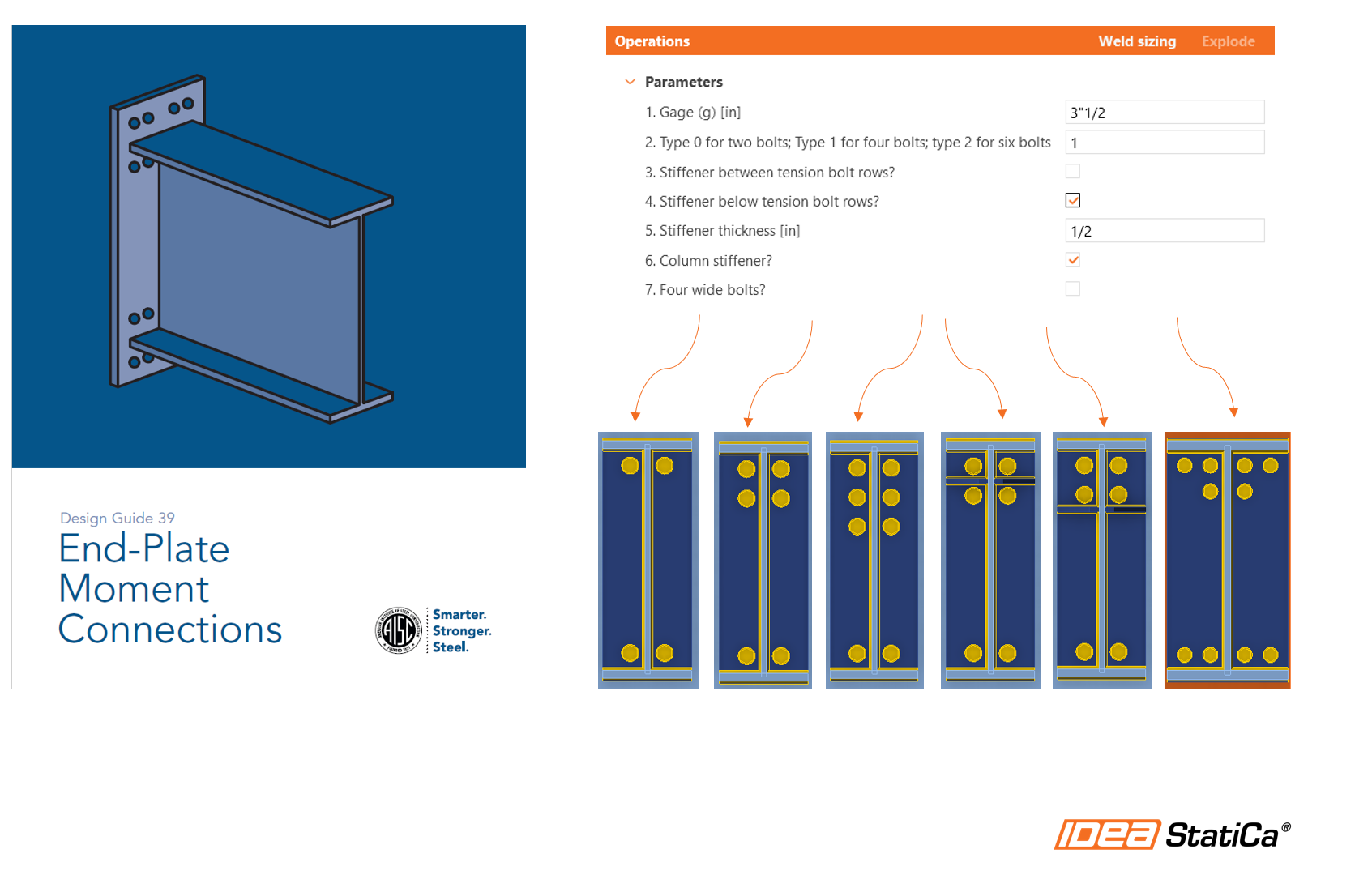
Projeto paramétrico no IDEA StatiCa Connection - Ligações com placa de extremidade a meia altura para momento fletor (AISC)
As configurações disponíveis são do AISC Design Guide 39: End-Plate Moment Connections. A figura seguinte resume as diferentes configurações a meia altura:
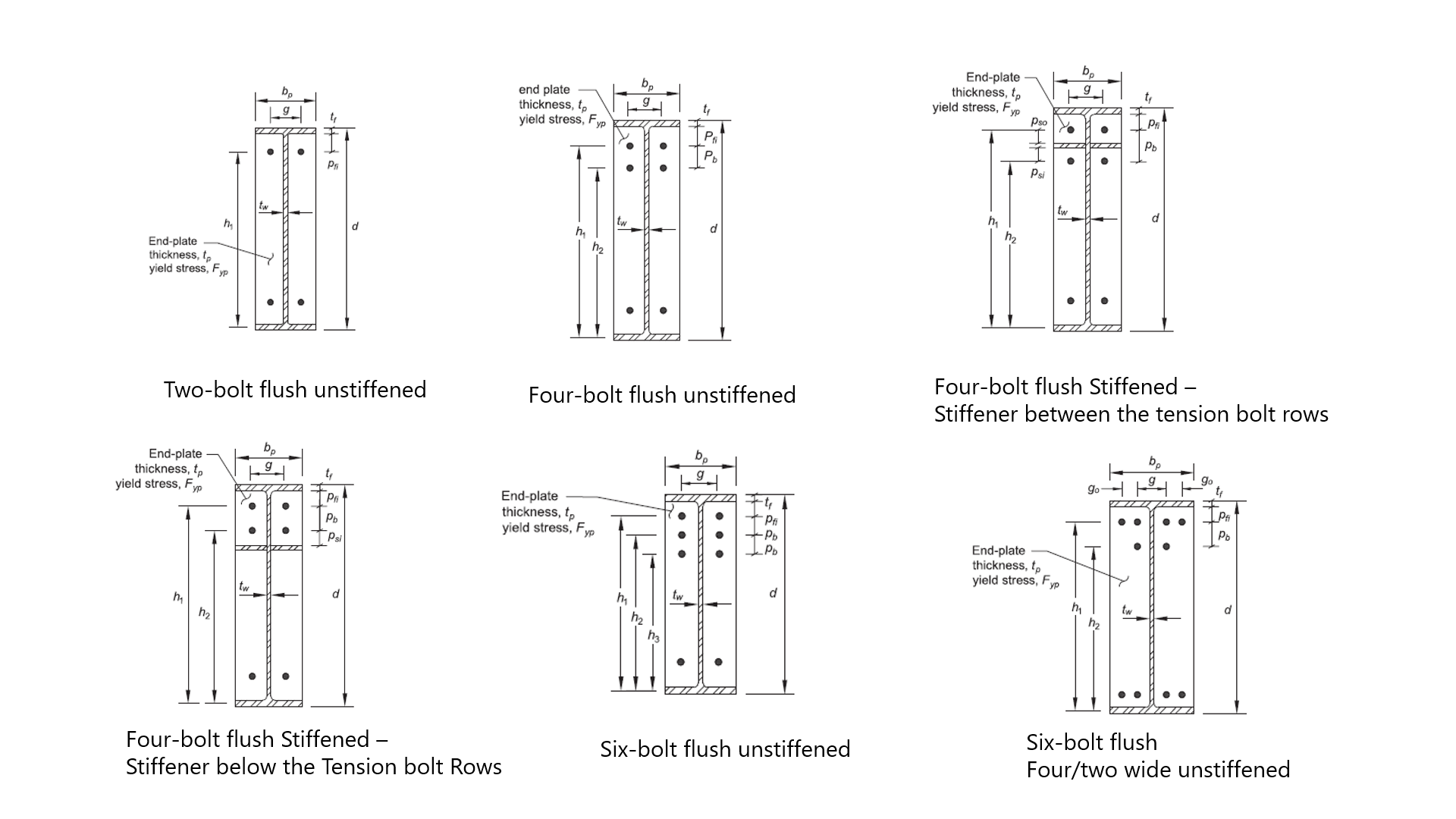
Este tutorial destina-se a ser seguido utilizando unidades imperiais. O modelo concluído encontra-se no final deste artigo.
1 Configurar o ambiente
Para utilizar parâmetros no seu trabalho diário, deve primeiro ativar o separador Developer. Abra um novo ficheiro de ligação
Aceda a Preferences e ative o Developer mode.

No friso superior, aparece um separador Developer.

2 Configurar o projeto base da ligação
Agora, abra o seguinte ficheiro de ligação:
Uma vez que este modelo incluirá todas as configurações de placa de extremidade a meia altura para momento fletor, é necessário adicionar todas as operações possíveis para este modelo.
Rever as operações:
- EP1 - Placa de extremidade para momento fletor
- STIFF1 - Enrijecedores para o elemento coluna
- RIBMid2 - Enrijecedor para a placa de extremidade localizado entre as filas de parafusos de tração
- RIBEnd2 - Enrijecedor para a placa de extremidade localizado abaixo das filas de parafusos de tração
- GRD1 - Operação de parafusos para a configuração de placa de extremidade com quatro parafusos largos
3 Configurar os parâmetros
3.1 Obter valores dos parâmetros
Aceda ao separador Developer, clique no botão Plus e adicione os seguintes parâmetros para obter os valores do modelo atual.
Notas:
- Utilize o mesmo ID de parâmetro
- Copie e cole a expressão da tabela
- Utilize o menu pendente para a seleção da unidade
| ID do parâmetro | Descrição | Expressão | Unidade |
| P20 | Altura da viga | GetValue('B', 'CrossSection.Bounds.Height') | Comprimento - Secção transversal |
| P1 | Espessura do banzo superior da coluna | GetBeamPlateThickness('C', 'TopFlange') | Espessura de chapa ou soldadura |
| P9 | Largura da viga | GetValue('B', 'CrossSection.Bounds.Width') | Comprimento - Secção transversal |
| P13 | Espessura da alma da viga | GetBeamPlateThickness('B', 'Web') | Espessura de chapa ou soldadura |
| P5 | Espessura do banzo da viga | GetBeamPlateThickness('B', 'TopFlange') | Espessura de chapa ou soldadura |
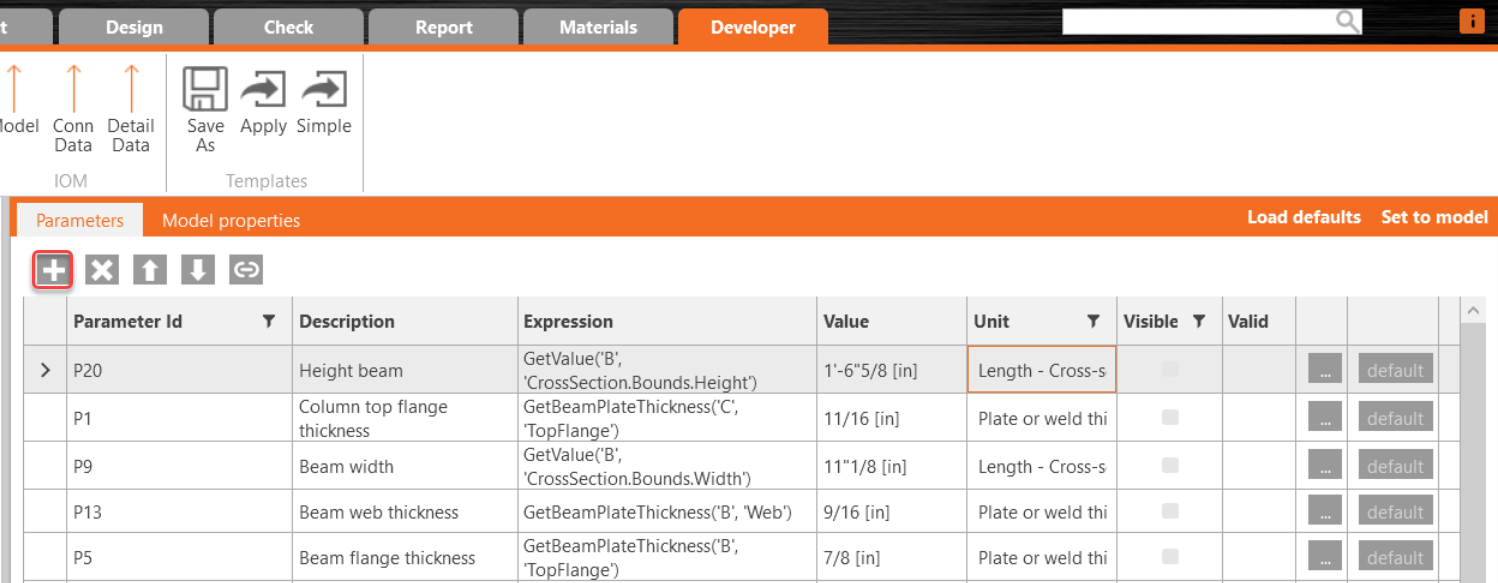
ID do parâmetro - ID único utilizado no software
Descrição - Texto arbitrário
Expressão - Texto, Número, Função, Booleano, Valor. Para mais informações, consulte o Guia de Referência
Valor - O valor introduzido na célula de Expressão apresentado no sistema de unidades
Unidade - Várias possibilidades (comprimento, área, tensão,...), Unidades SI obrigatórias. No entanto, posteriormente, as expressões de conversão de unidades são utilizadas para introduzir unidades imperiais
Visível - Quando a caixa está marcada, o parâmetro é visível no separador Design na secção Operations.
3.2 Parâmetros visíveis
Agora, vamos criar os parâmetros visíveis; estes são os que utilizaremos para solicitar informação ao utilizador.
Notas:
- Utilize o mesmo ID de parâmetro
- Copie e cole a expressão da tabela
- Utilize o menu pendente para a seleção da unidade
- Podem ser solicitados valores numéricos, como nos parâmetros P4, D5 e P17 da tabela seguinte.
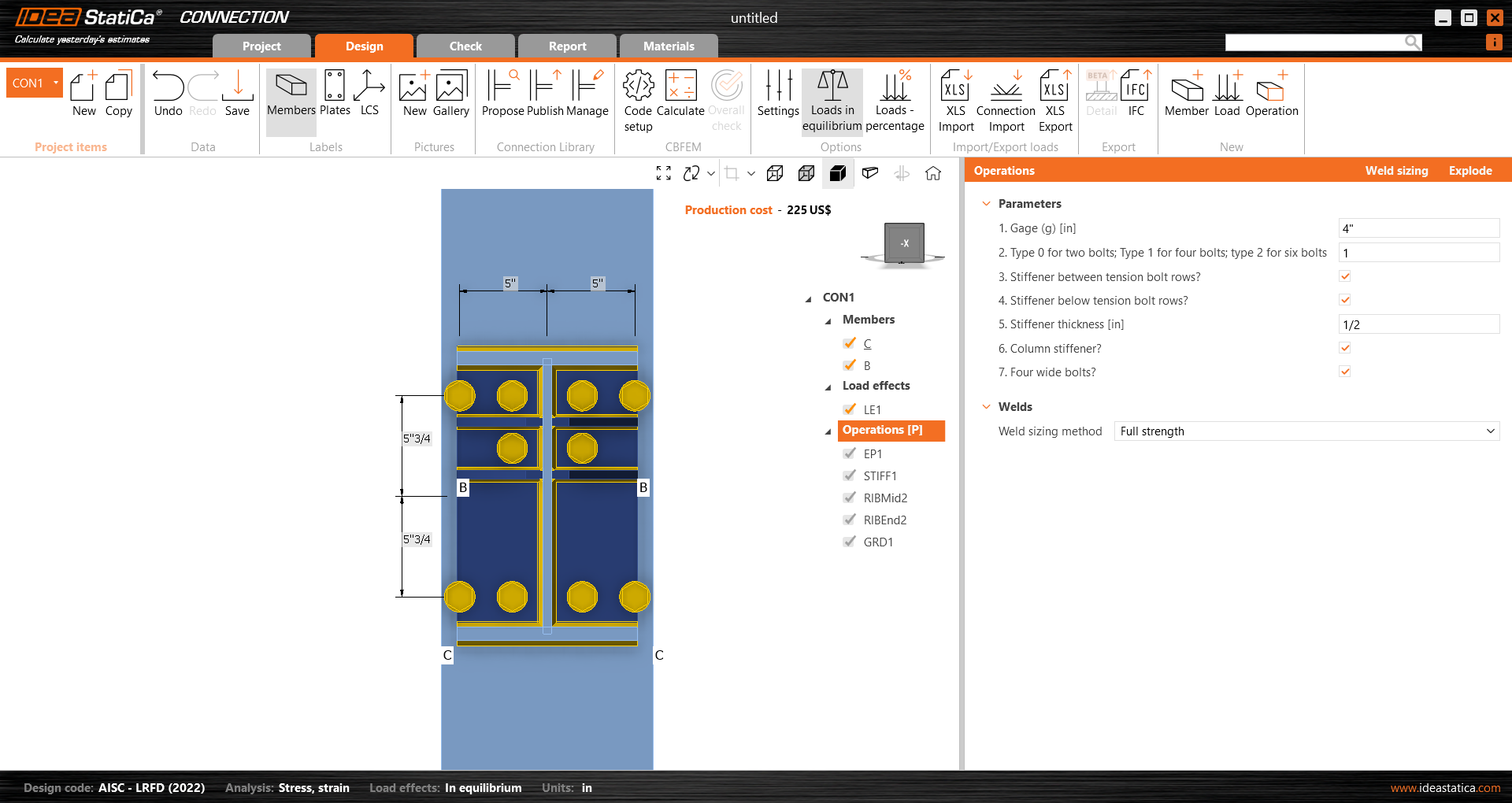
- Os parâmetros booleanos podem ser configurados escrevendo True na célula de valor, como P11, P12, P18 e P19. Serão utilizados para determinar o tipo de configuração de placa de extremidade para momento fletor necessário.
| Parâmetro | Descrição | Valor | Unidade | Visível |
| P4 | 1. Espaçamento transversal | 0.1016 | Espessura de chapa ou soldadura | Sim |
| D5 | 2. Introduzir 0 para dois parafusos; Introduzir 1 para quatro parafusos; Introduzir 2 para seis parafusos | 1 | Nenhuma | Sim |
| P11 | 3. Enrijecedor entre filas de parafusos de tração? | True | Nenhuma | Sim |
| P12 | 4. Enrijecedor abaixo das filas de parafusos de tração? | True | Nenhuma | Sim |
| P17 | 5. Espessura do enrijecedor | 0.0127 | Espessura de chapa ou soldadura | Sim |
| P18 | 6. Enrijecedor de coluna? | True | Nenhuma | Sim |
| P19 | 7. Quatro parafusos largos? | True | Nenhuma | Sim |
Unidades
A aplicação IDEA StatiCa Connection trabalha sempre no sistema métrico. Quando se utilizam unidades imperiais, converte todos os valores e apresenta-os em unidades imperiais na interface. A introdução de dados também é feita no sistema métrico ao configurar modelos paramétricos.
É por isso que os valores predefinidos serão introduzidos na célula de valor para P4=0,1016 metros e P17=0,0127 metros. Em unidades imperiais, P4=4 polegadas, P17=0,5 polegadas.
3.3 Parâmetros de cálculo
Agora, vamos adicionar os parâmetros que serão utilizados para calcular valores para as entradas das operações. Adicione os seguintes parâmetros; após a tabela, consulte a explicação de cada parâmetro.
Notas:
- Utilize o mesmo ID de parâmetro
- Copie e cole a expressão da tabela
- Utilize o menu pendente para a seleção da unidade
| ID do parâmetro | Descrição | Expressão | Unidade |
| D1 | Desvio direito/esquerdo para EP1 | -((P9-P4)/2) | Comprimento - Secção transversal |
| D4 | Desvio vertical | -(P5+Length(1.75,'in')) | Comprimento - Secção transversal |
| P10 | Entrada para filas de parafusos EP1 | Concat(D4,' ','-','0.0762*',D5) | Nenhuma |
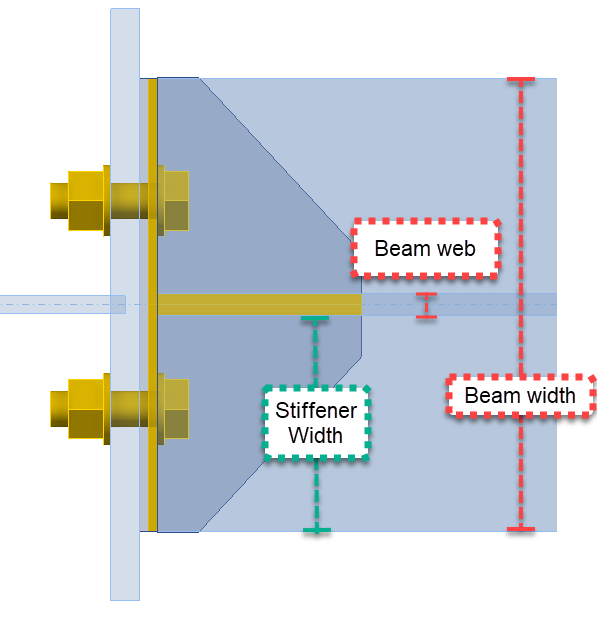
| P14 | Largura do enrijecedor | P9/2-P13/2 | Comprimento - Secção transversal |
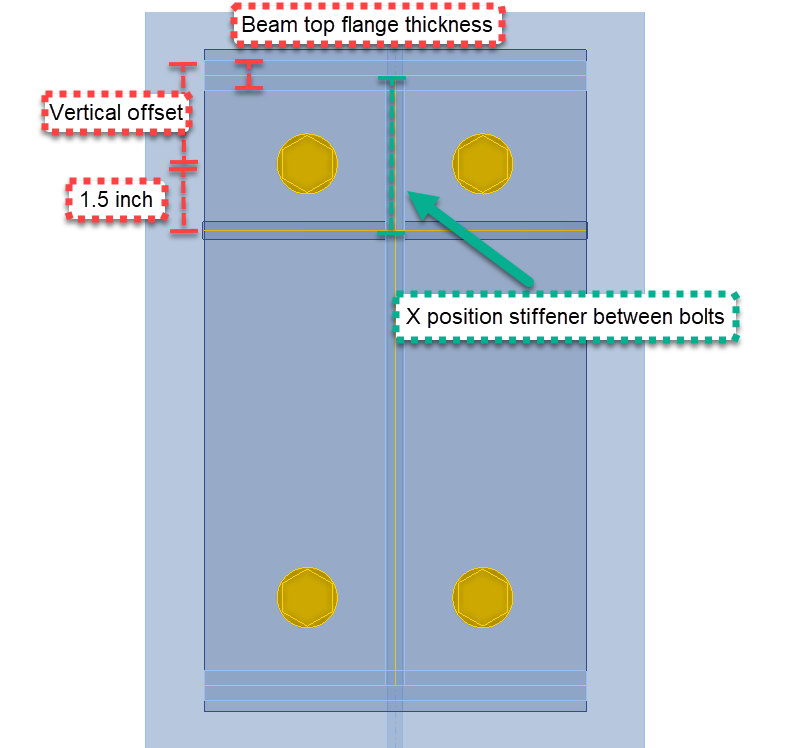
| P15 | Posição X do enrijecedor entre parafusos | (-D4)-(P5/2)+Length(1.5,'in') | Comprimento - Secção transversal |
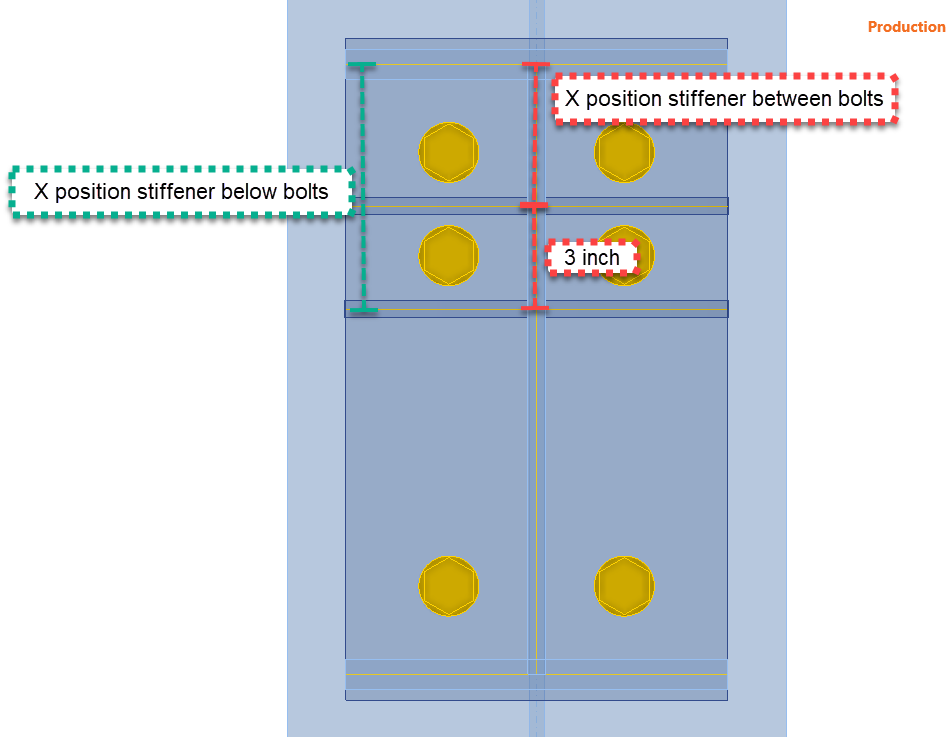
| P16 | Posição X do enrijecedor abaixo dos parafusos | P15+Length(3,'in') | Comprimento - Secção transversal |
| P21 | Desvio vertical (Filas) GRD1 | (P20/2)+D4 | Comprimento - Secção transversal |
| P22 | Entrada de filas GRD1 | Concat('-',P21,';',P21) | Nenhuma |
| P23 | Espaçamento transversal/2 | (P4/2)+Length(3,'in') | Comprimento - Secção transversal |
| P24 | Entrada de posição GRD1 | Concat('-',P23,';',P23) | Nenhuma - Secção transversal |
- D1= Desvio direito e esquerdo para a operação de placa de extremidade — Este parâmetro ajuda a introduzir as filas direita e esquerda na operação de placa de extremidade. É calculado utilizando duas entradas anteriores: a largura da viga e o espaçamento transversal, que será um valor fornecido pelo utilizador. Consulte a tabela abaixo com os parâmetros utilizados.
- D1=-(Largura da viga - espaçamento transversal)/2
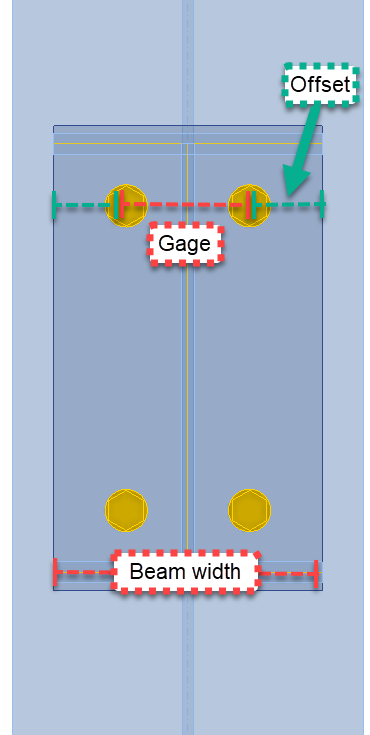
- D4= Desvio vertical — Este parâmetro afeta as filas de parafusos superior e inferior da operação de placa de extremidade. Neste caso, será utilizado um valor fixo de 3 polegadas. Como referido, a aplicação trabalha no sistema métrico, pelo que, se utilizar uma entrada de comprimento fixo, deve usar uma função de conversão. Pode encontrar mais funções aqui.
- D4=-(Espessura do banzo superior da viga + 3 polegadas)
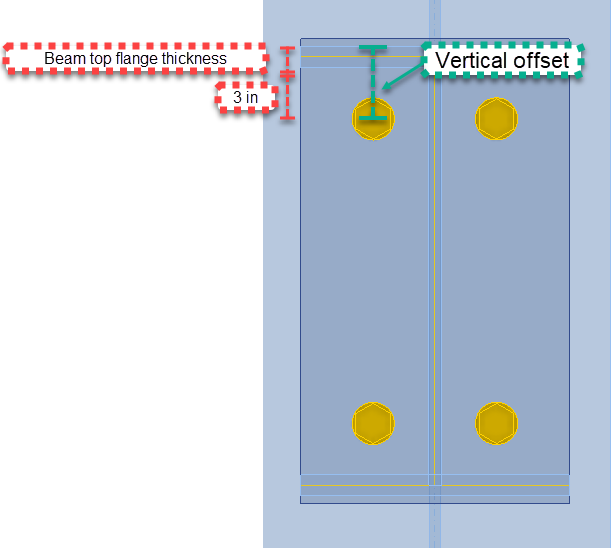
- P10= Este parâmetro será a entrada direta para a fila superior na operação de placa de extremidade
- P14= Largura do enrijecedor: Este parâmetro é a entrada da largura do enrijecedor nas operações de nervura.
- P14=(Largura da viga/2)-(Espessura da alma da viga/2)
- P15= Posição X do enrijecedor entre parafusos - Este parâmetro é utilizado para localizar o enrijecedor ao longo da placa de extremidade. A posição é tomada a partir do eixo do banzo superior da viga.
- P15=-(Desvio vertical)-(Espessura do banzo superior/2)+1,5 polegadas
- P16= Posição X do enrijecedor abaixo dos parafusos - Este parâmetro destina-se à posição do enrijecedor abaixo dos parafusos, caso o utilizador o ative.
- P16= Posição X do enrijecedor entre parafusos + 3 polegadas
- P21= Desvio vertical para GRD1 - Este parâmetro será utilizado caso seja solicitada a configuração de parafusos largos.
- P21= (Altura da viga/2) + Desvio da fila superior EP1
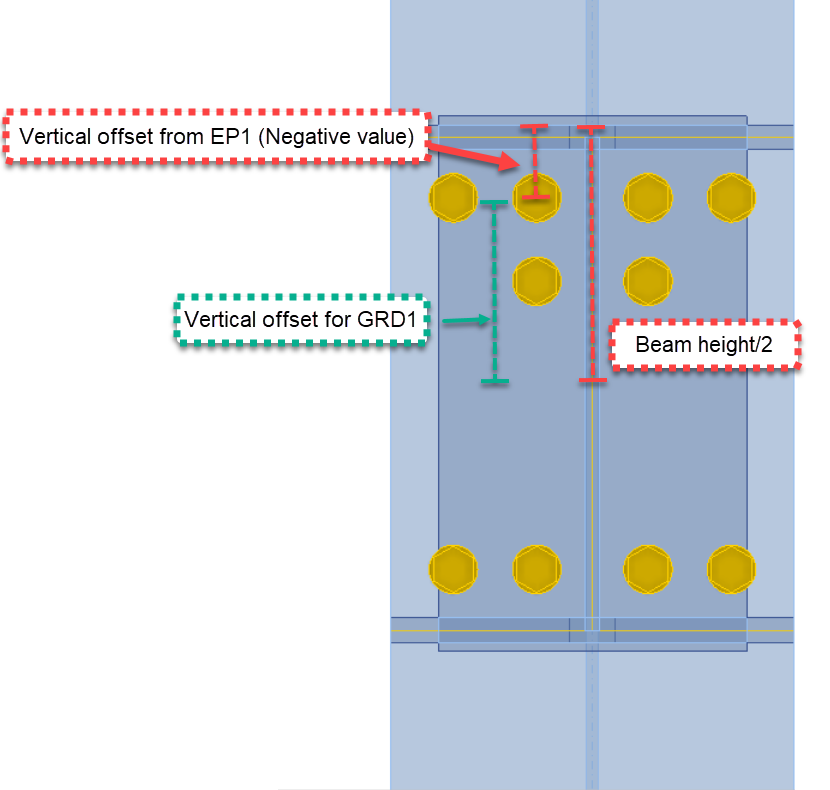
- P22= Entrada de filas GRD1 - Entrada direta para a operação de grelha 1
- P23= Parâmetro para a posição horizontal dos parafusos para GRD1
- P23= (Espaçamento transversal/2) + 3 polegadas
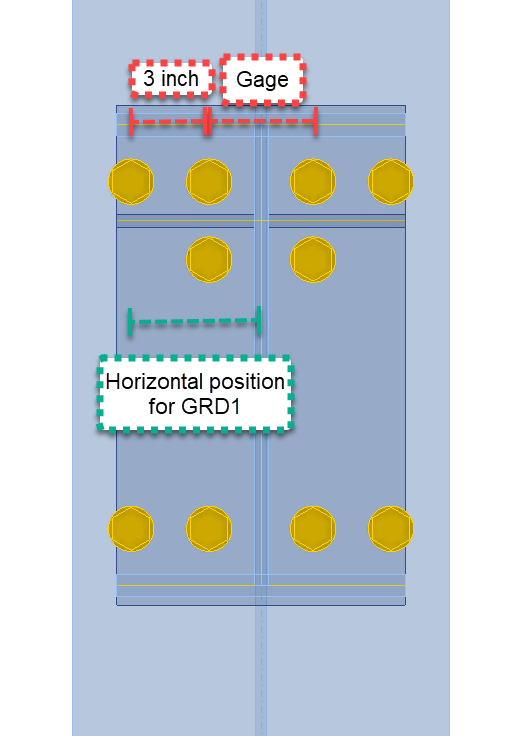
- P24= Entrada direta de posição para GRD1
3 Propriedades do modelo
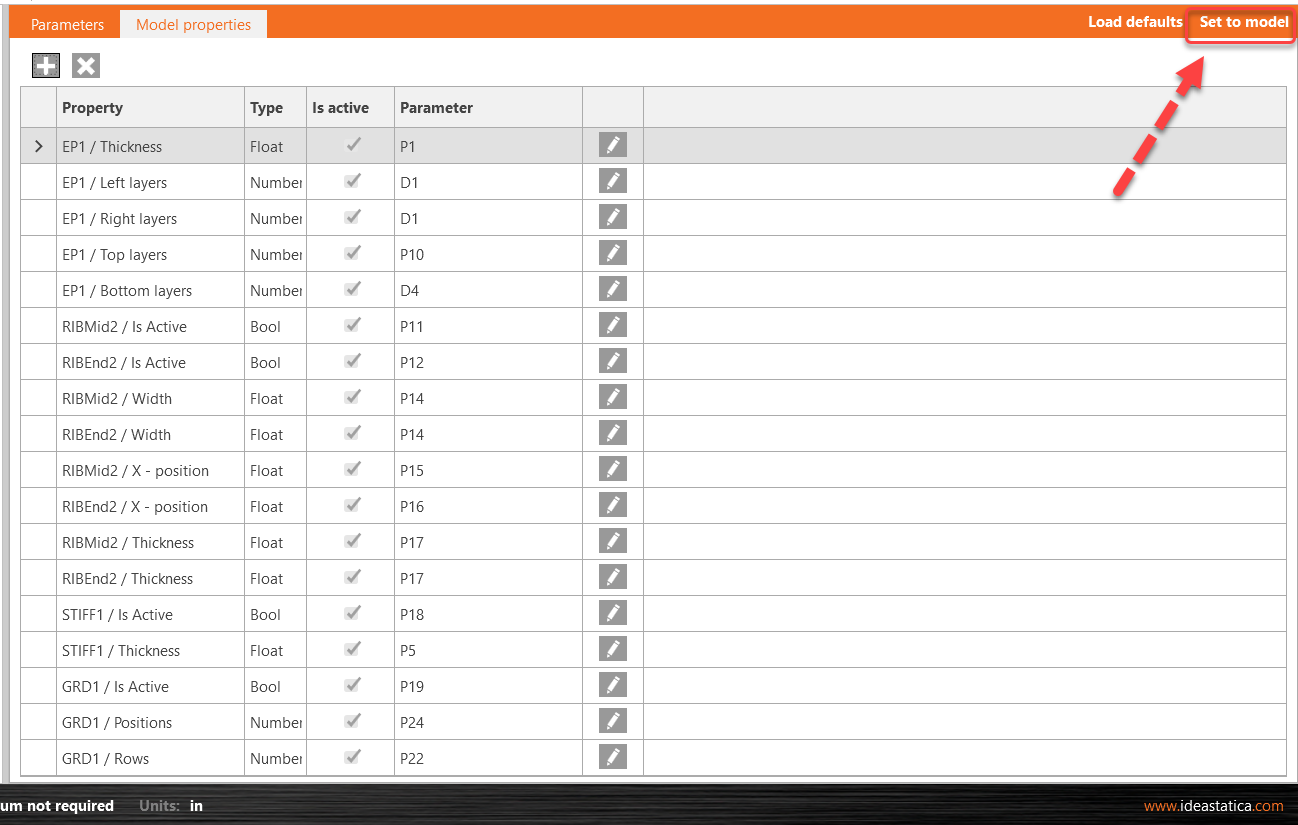
Antes de os parâmetros poderem funcionar, é necessário relacioná-los com as respetivas propriedades de operação. Aceda ao separador Model Properties e adicione a seguinte lista de propriedades. Clique no ícone "+" para abrir a janela Model property link. Selecione a operação, clique no menu pendente para encontrar a propriedade correta e clique em Apply.
Sugestão: Adicione todas as propriedades do modelo de uma só vez e, depois, clique no lápis para relacionar o parâmetro. Siga a tabela abaixo como guia.
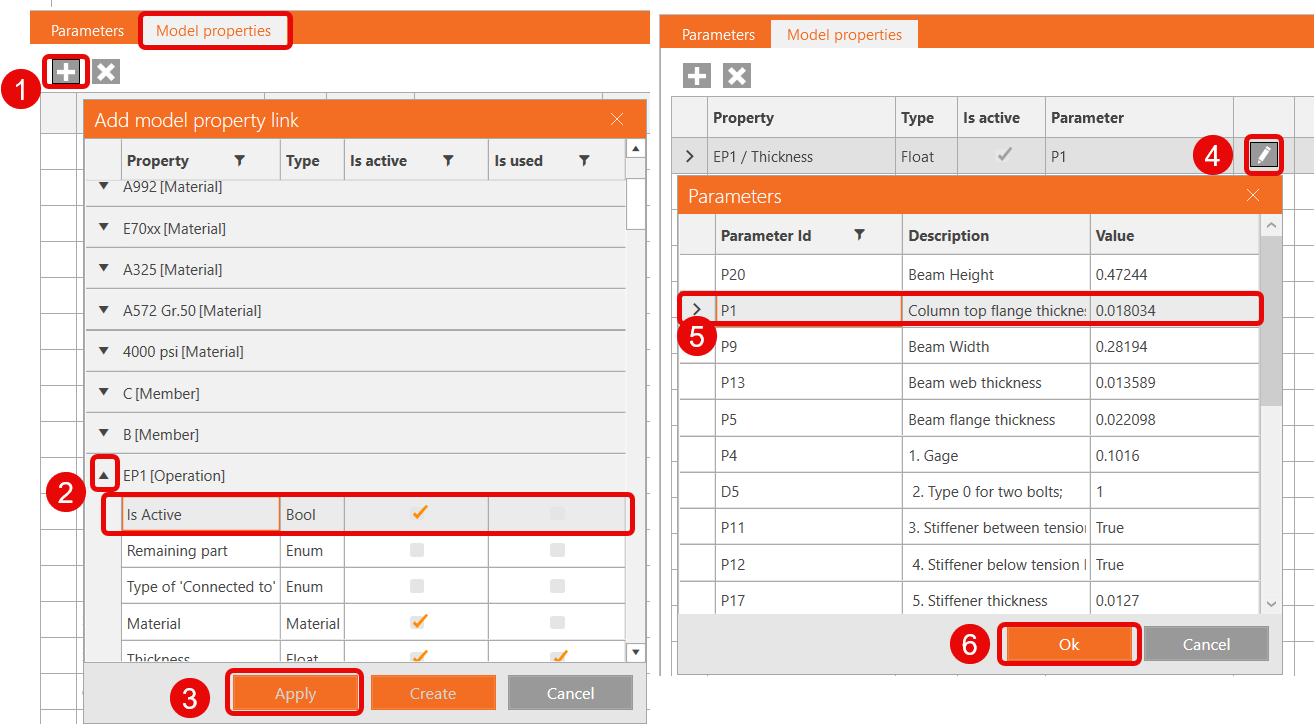
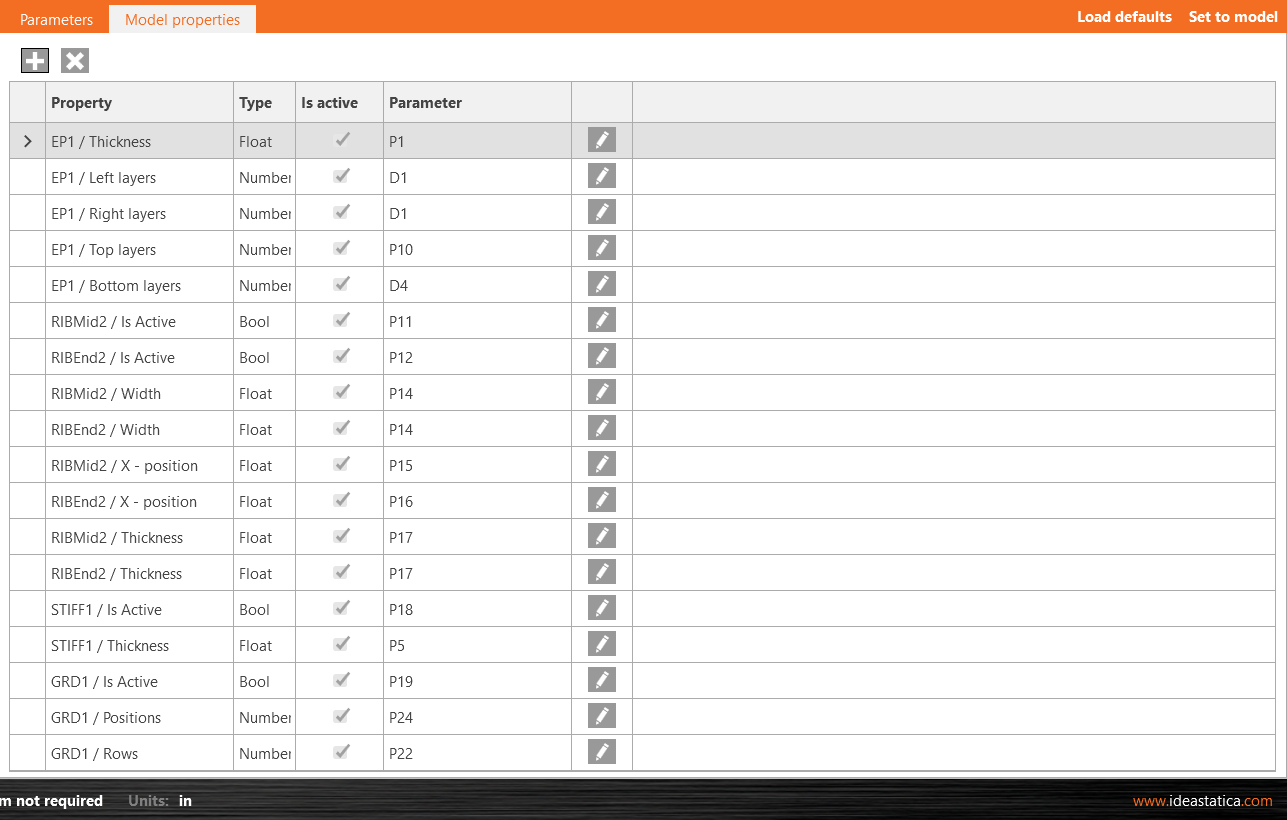
Depois de adicionar a ligação das propriedades do modelo aos parâmetros, clique em Set to model e reveja as alterações nas operações.
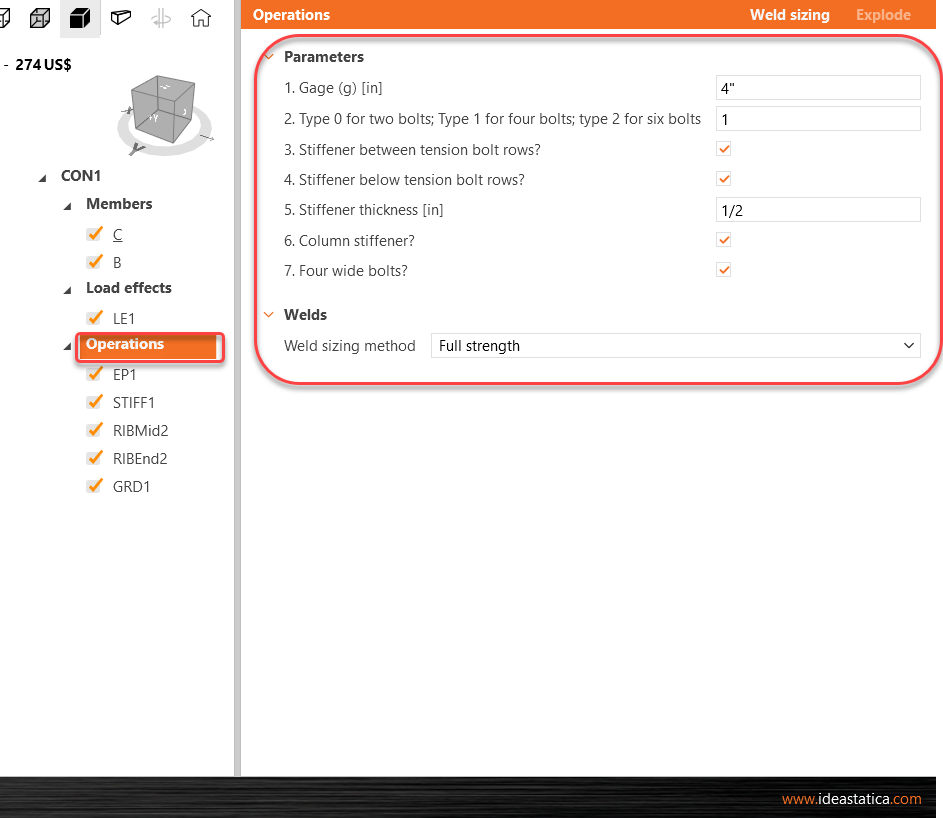
Por fim, pode rever os parâmetros visíveis no separador Design > Clique na linha Operations e veja os parâmetros no lado direito do ecrã.
Também pode testar os parâmetros, alterar o espaçamento transversal ou desmarcar uma das opções de enrijecedor.
4 Publicar na Connection Library
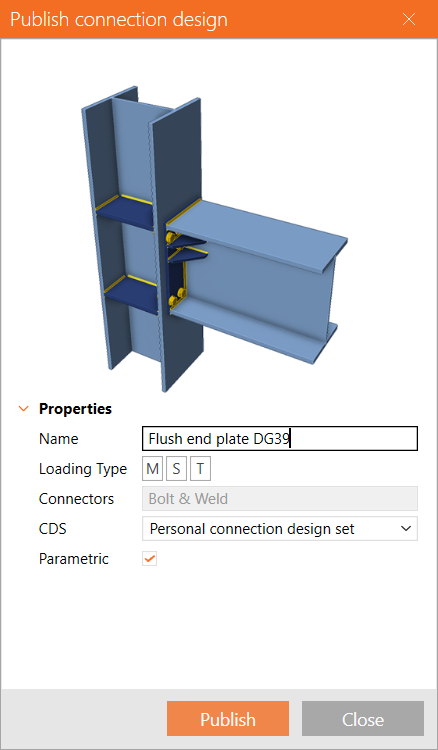
Aceda à Connection Library, selecione Publish; aparece uma nova janela "Publish connection design".
Introduza um nome único para o seu novo modelo, selecione o seu conjunto pessoal ou da empresa e clique em Publish. A variável Parametric é marcada automaticamente.
5 Utilização do modelo
O modelo que criou pode agora ser utilizado em juntas semelhantes. No canto inferior direito, existe um símbolo (P) para Paramétrico.
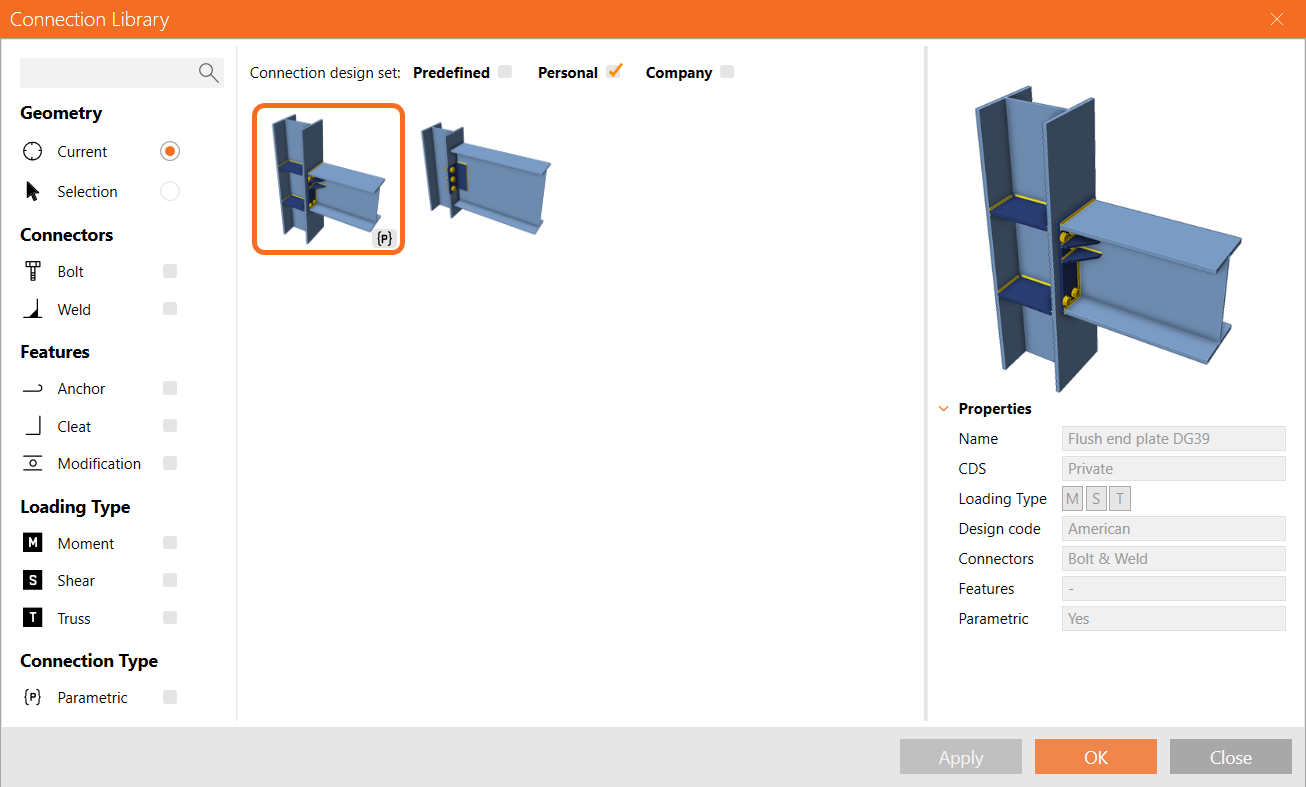
Mesmo que não tenha ativado o separador Developer, após aplicar este modelo a outra junta, continuará a poder aceder aos parâmetros visíveis, mas todos os outros itens estarão a cinzento e não serão acessíveis pelo utilizador
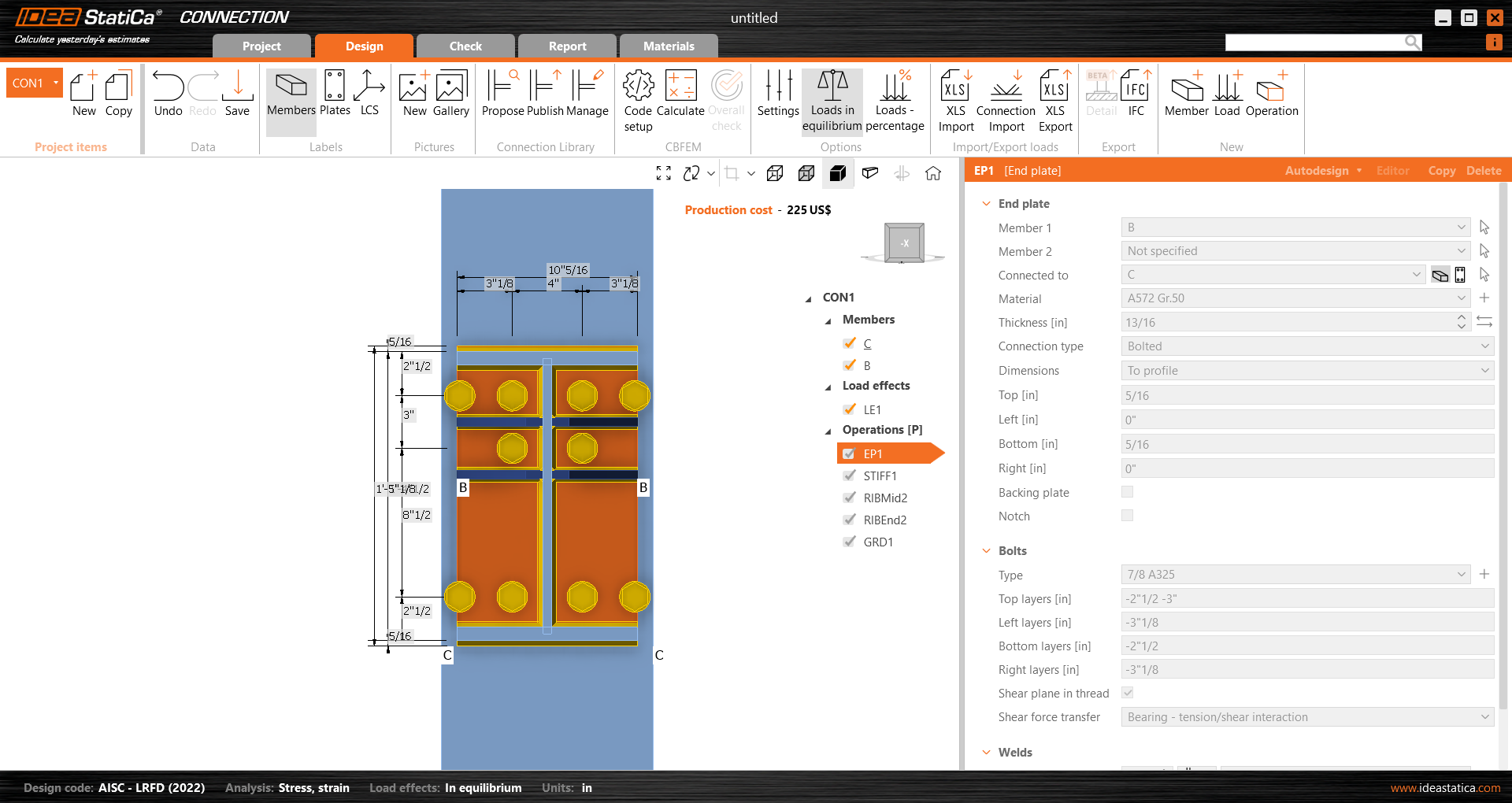
Veja abaixo o modelo concluído.
Modelo paramétrico para placas de extremidade a meia altura para momento fletor
Adquiriu as competências necessárias para utilizar parâmetros, criar modelos paramétricos e realizar tarefas fundamentais relacionadas com parâmetros.