

Design parametric în IDEA StatiCa Connection - Îmbinări cu placă de capăt la nivel pentru momente (AISC)
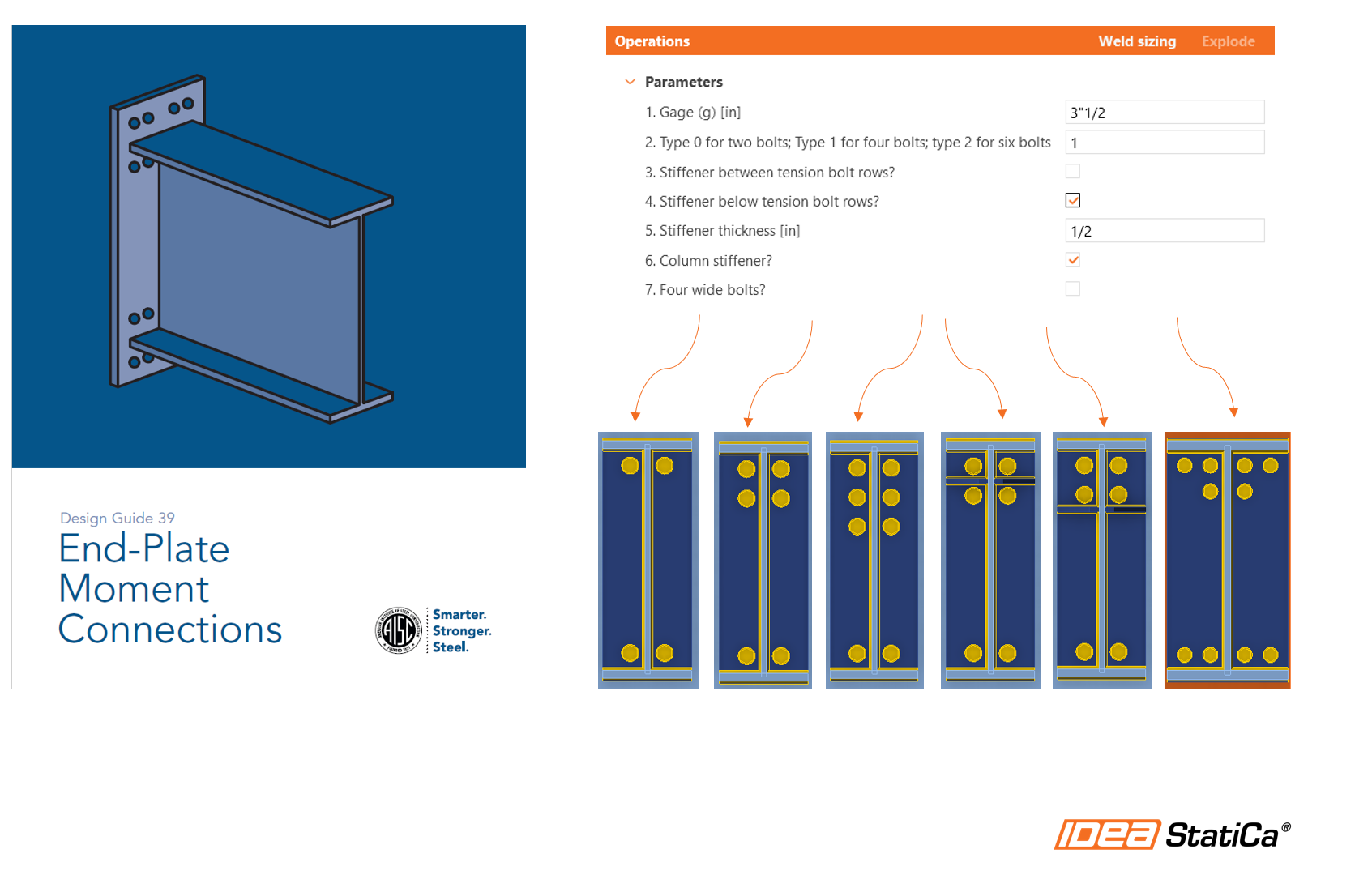
Configurațiile disponibile provin din AISC Design Guide 39: End-Plate Moment Connections. Imaginea următoare rezumă diferitele configurații la nivel:
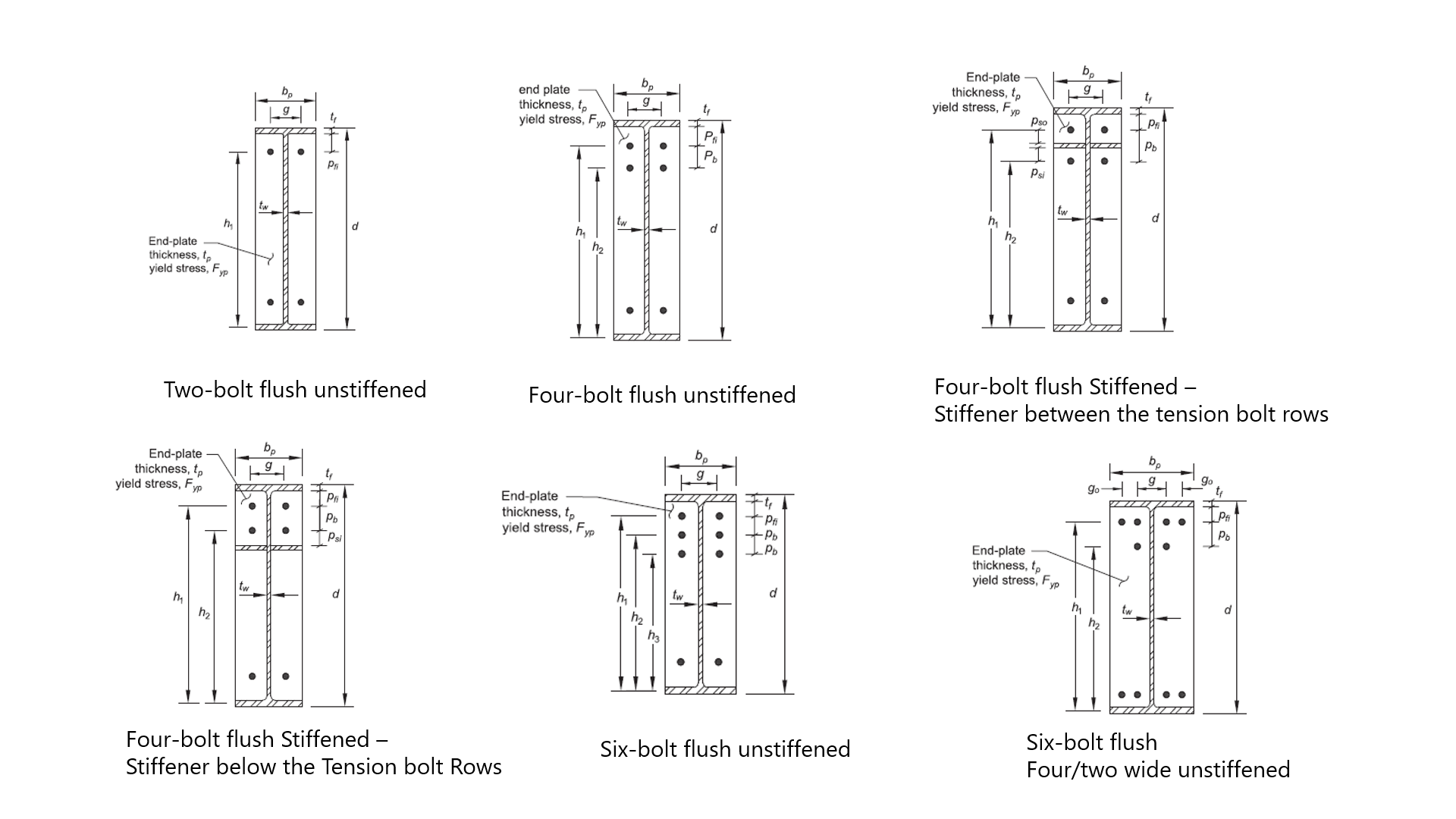
Acest tutorial este destinat a fi urmat folosind unități imperiale. Șablonul finalizat se află la sfârșitul acestui articol.
1 Configurarea mediului de lucru
Pentru a utiliza parametrii în activitatea zilnică, trebuie mai întâi să activați fila Developer. Deschideți un fișier de îmbinare nou
Accesați Preferences și bifați Developer mode.

În bara de instrumente superioară apare fila Developer.

2 Configurarea proiectului de bază al îmbinării
Acum, deschideți următorul fișier de îmbinare:
Deoarece acest șablon va include toate configurațiile de placă de capăt la nivel pentru momente, trebuie să adăugăm toate operațiile posibile pentru acest șablon.
Revizuiți operațiile:
- EP1 - Placă de capăt pentru momente
- STIFF1 - Elemente de rigidizare pentru elementul stâlp
- RIBMid2 - Element de rigidizare pentru placa de capăt amplasat între rândurile de șuruburi de întindere
- RIBEnd2 - Element de rigidizare pentru placa de capăt amplasat sub rândurile de șuruburi de întindere
- GRD1 - Operație de șuruburi pentru configurația plăcii de capăt cu patru șuruburi late
3 Configurarea parametrilor
3.1 Obținerea valorilor parametrilor
Accesați fila Developer, faceți clic pe butonul Plus și adăugați următorii parametri pentru a obține valorile din modelul curent.
Note:
- Utilizați același ID de parametru
- Copiați și lipiți expresia din tabel
- Utilizați meniul derulant pentru selectarea unității
| ID parametru | Descriere | Expresie | Unitate |
| P20 | Înălțimea grinzii | GetValue('B', 'CrossSection.Bounds.Height') | Lungime - Secțiune transversală |
| P1 | Grosimea tălpii superioare a stâlpului | GetBeamPlateThickness('C', 'TopFlange') | Grosime placă sau sudură |
| P9 | Lățimea grinzii | GetValue('B', 'CrossSection.Bounds.Width') | Lungime - Secțiune transversală |
| P13 | Grosimea inimii grinzii | GetBeamPlateThickness('B', 'Web') | Grosime placă sau sudură |
| P5 | Grosimea tălpii grinzii | GetBeamPlateThickness('B', 'TopFlange') | Grosime placă sau sudură |
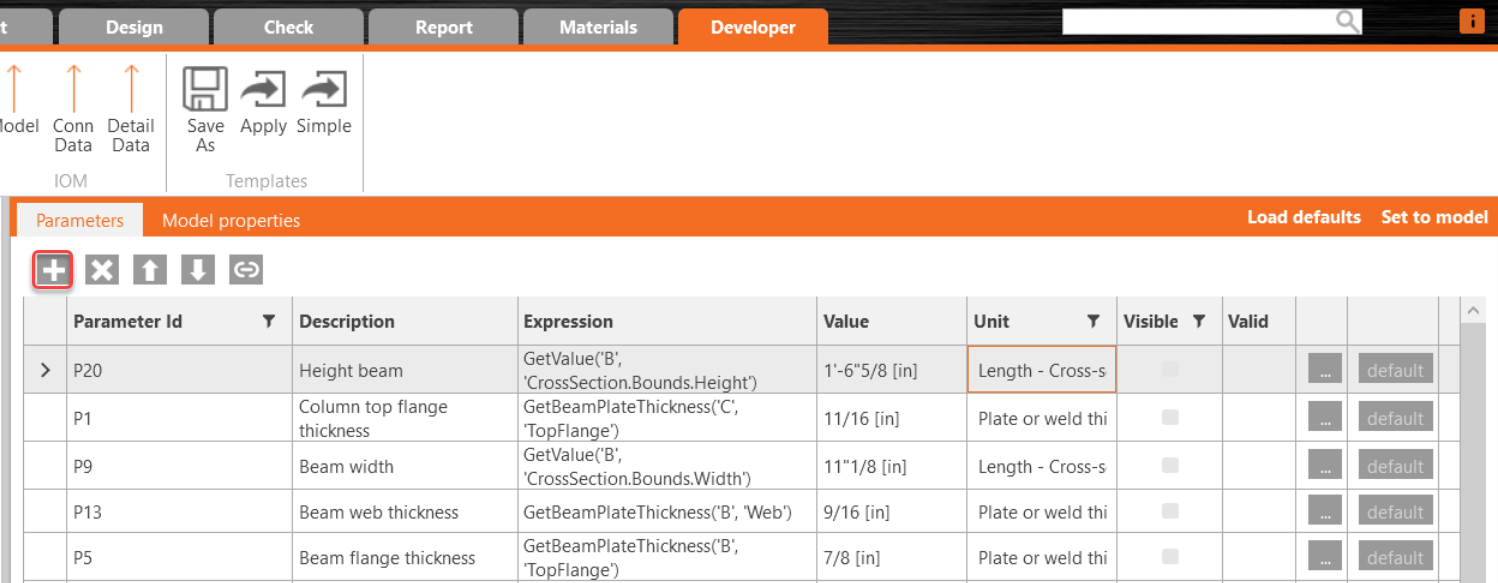
ID parametru - ID unic utilizat în cadrul software-ului
Descriere - Text arbitrar
Expresie - Text, Număr, Funcție, Boolean, Valoare. Pentru mai multe detalii, consultați Ghidul de referință
Valoare - Valoarea introdusă în celula Expresie, afișată în sistemul de unități
Unitate - Mai multe posibilități (lungime, arie, tensiune,...), Unități SI necesare. Cu toate acestea, ulterior, expresiile de conversie a unităților sunt utilizate pentru a introduce unități imperiale
Vizibil - Când caseta este bifată, parametrul este vizibil în fila Design din secțiunea Operations.
3.2 Parametri vizibili
Acum, să creăm parametrii vizibili; aceștia sunt cei pe care îi vom folosi pentru a solicita informații de la utilizator.
Note:
- Utilizați același ID de parametru
- Copiați și lipiți expresia din tabel
- Utilizați meniul derulant pentru selectarea unității
- Valorile numerice pot fi solicitate, ca în parametrii P4, D5 și P17 din tabelul următor.
- Parametrii Boolean pot fi configurați scriind True în celula de valoare, ca P11, P12, P18 și P19. Îi vom folosi pentru a determina ce tip de configurație de placă de capăt pentru momente este necesară.
| Parametru | Descriere | Valoare | Unitate | Vizibil |
| P4 | 1. Ecartament | 0.1016 | Grosime placă sau sudură | Da |
| D5 | 2. Introduceți 0 pentru două șuruburi; Introduceți 1 pentru patru șuruburi; Introduceți 2 pentru șase șuruburi | 1 | Niciunul | Da |
| P11 | 3. Element de rigidizare între rândurile de șuruburi de întindere? | True | Niciunul | Da |
| P12 | 4. Element de rigidizare sub rândurile de șuruburi de întindere? | True | Niciunul | Da |
| P17 | 5. Grosimea elementului de rigidizare | 0.0127 | Grosime placă sau sudură | Da |
| P18 | 6. Element de rigidizare stâlp? | True | Niciunul | Da |
| P19 | 7. Patru șuruburi late? | True | Niciunul | Da |
Unități
Aplicația IDEA StatiCa Connection lucrează întotdeauna în sistemul metric. Când se utilizează unități imperiale, aceasta convertește toate valorile și le prezintă în unități imperiale în interfață. Introducerea datelor se face tot în sistemul metric la configurarea șabloanelor parametrice.
De aceea, valorile implicite vor fi introduse în celula de valoare pentru P4=0,1016 metri și P17=0,0127 metri. În unități imperiale P4=4 inch, P17=0,5 inch.
3.3 Parametri de calcul
Acum, să adăugăm parametrii care vor fi utilizați pentru calculul valorilor introduse în operații. Adăugați următorii parametri; după tabel, consultați explicația fiecărui parametru.
Note:
- Utilizați același ID de parametru
- Copiați și lipiți expresia din tabel
- Utilizați meniul derulant pentru selectarea unității
| ID parametru | Descriere | Expresie | Unitate |
| D1 | Offset dreapta/stânga pentru EP1 | -((P9-P4)/2) | Lungime - Secțiune transversală |
| D4 | Offset vertical | -(P5+Length(1.75,'in')) | Lungime - Secțiune transversală |
| P10 | Intrare pentru straturile de șuruburi EP1 | Concat(D4,' ','-','0.0762*',D5) | Niciunul |
| P14 | Lățimea elementului de rigidizare | P9/2-P13/2 | Lungime - Secțiune transversală |
| P15 | Poziția X a elementului de rigidizare între șuruburi | (-D4)-(P5/2)+Length(1.5,'in') | Lungime - Secțiune transversală |
| P16 | Poziția X a elementului de rigidizare sub șuruburi | P15+Length(3,'in') | Lungime - Secțiune transversală |
| P21 | Offset vertical (Rânduri) GRD1 | (P20/2)+D4 | Lungime - Secțiune transversală |
| P22 | Intrare rânduri GRD1 | Concat('-',P21,';',P21) | Niciunul |
| P23 | Ecartament/2 | (P4/2)+Length(3,'in') | Lungime - Secțiune transversală |
| P24 | Intrare poziție GRD1 | Concat('-',P23,';',P23) | Niciunul - Secțiune transversală |
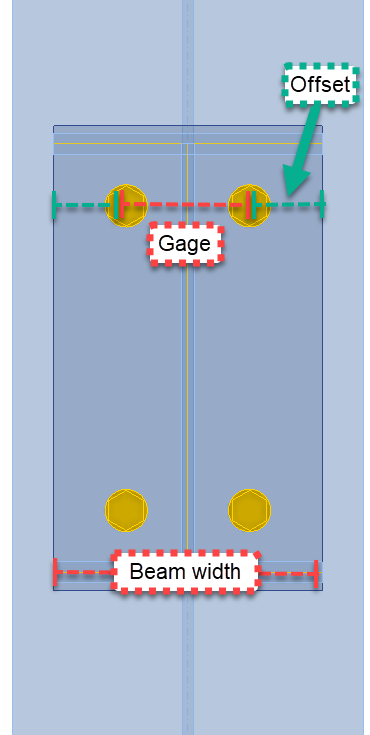
- D1= Offset dreapta și stânga pentru operația de placă de capăt — Acest parametru ne ajută să introducem straturile dreapta și stânga în operația de placă de capăt. Se calculează folosind două intrări anterioare: lățimea grinzii și valoarea ecartamentului, care va fi furnizată de utilizator. Consultați tabelul de mai jos cu parametrii utilizați.
- D1=-(Lățimea grinzii - ecartament)/2
- D4= Offset vertical — Acest parametru influențează straturile superioare și inferioare de șuruburi ale operației de placă de capăt. În acest caz, se va utiliza o valoare fixă de 3 inch. Așa cum s-a menționat, aplicația lucrează în sistemul metric, deci dacă utilizați o intrare de lungime fixă, folosiți o funcție de conversie. Puteți găsi mai multe funcții aici.
- D4=-(Grosimea tălpii superioare a grinzii + 3 inch)
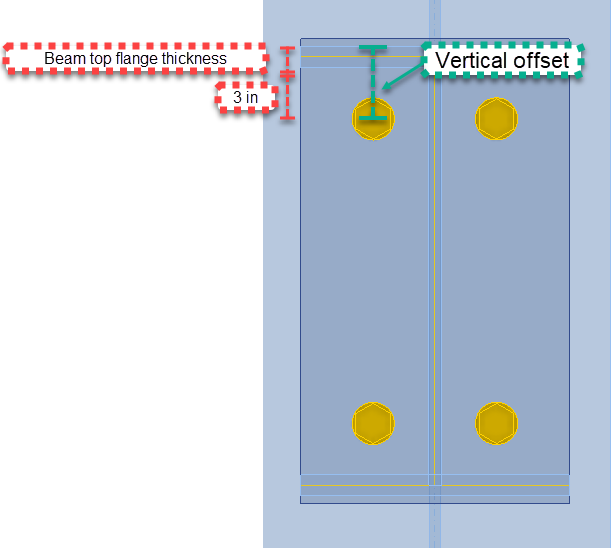
- P10= Acest parametru va fi intrarea directă pentru stratul superior în operația de placă de capăt
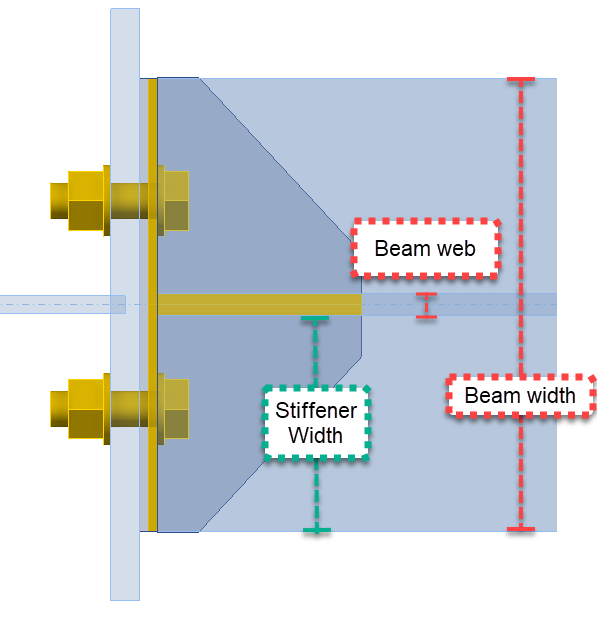
- P14= Lățimea elementului de rigidizare: Acest parametru reprezintă intrarea pentru lățimea elementului de rigidizare în operațiile de nervură.
- P14=(Lățimea grinzii/2)-(Grosimea inimii grinzii/2)
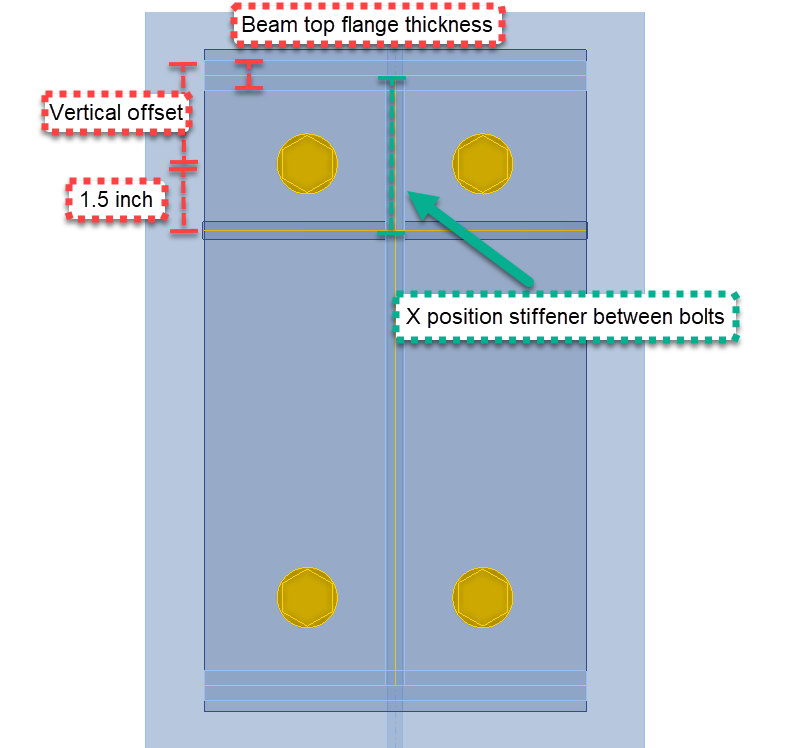
- P15= Poziția X a elementului de rigidizare între șuruburi - Acest parametru este utilizat pentru a poziționa elementul de rigidizare de-a lungul plăcii de capăt. Poziția este măsurată față de axa centrală a tălpii superioare a grinzii.
- P15=-(Offset vertical)-(Grosimea tălpii superioare/2)+1,5 inch
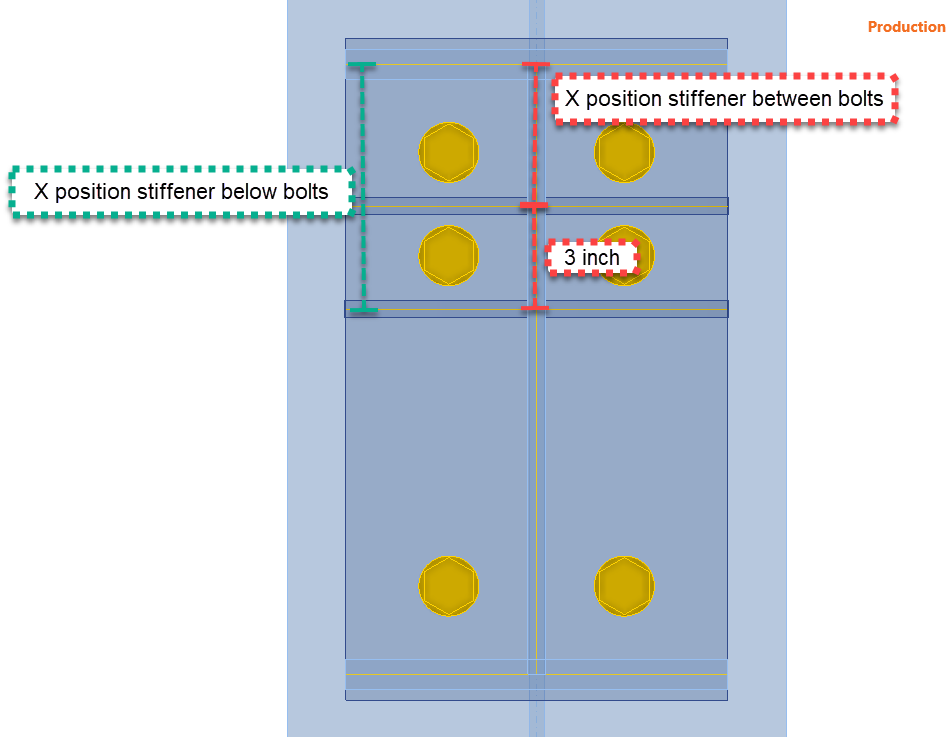
- P16= Poziția X a elementului de rigidizare sub șuruburi - Acest parametru definește poziția elementului de rigidizare sub șuruburi, în cazul în care utilizatorul îl activează.
- P16= Poziția X a elementului de rigidizare între șuruburi + 3 inch
- P21= Offset vertical pentru GRD1 - Acest parametru va fi utilizat în cazul în care se solicită configurația cu șuruburi late.
- P21= (Înălțimea grinzii/2) + Offset strat superior EP1
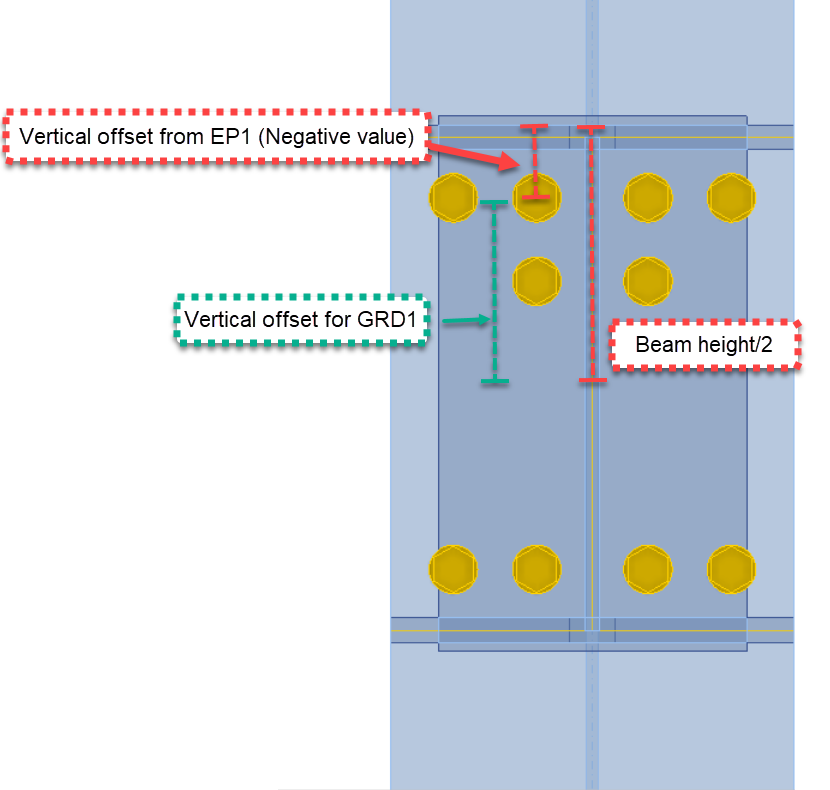
- P22= Intrare rânduri GRD1 - Intrare directă pentru operația de grilă 1
- P23= Parametru pentru poziția orizontală a șuruburilor pentru GRD1
- P23= (Ecartament/2) + 3 inch
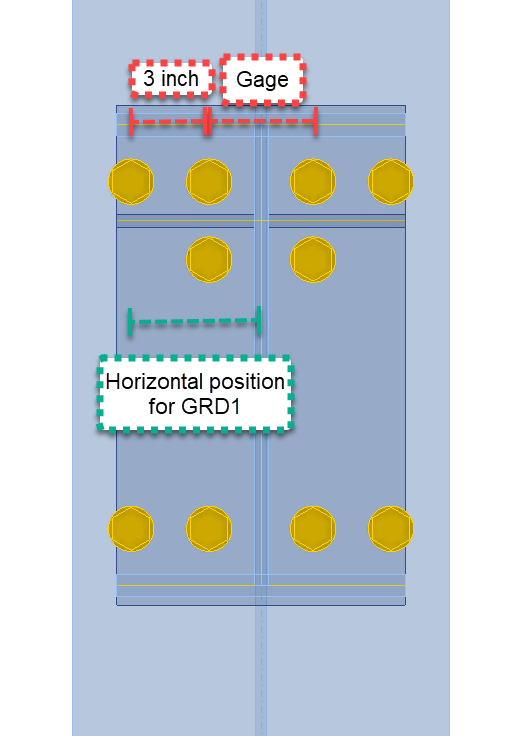
- P24= Intrare directă a poziției pentru GRD1
3 Proprietăți model
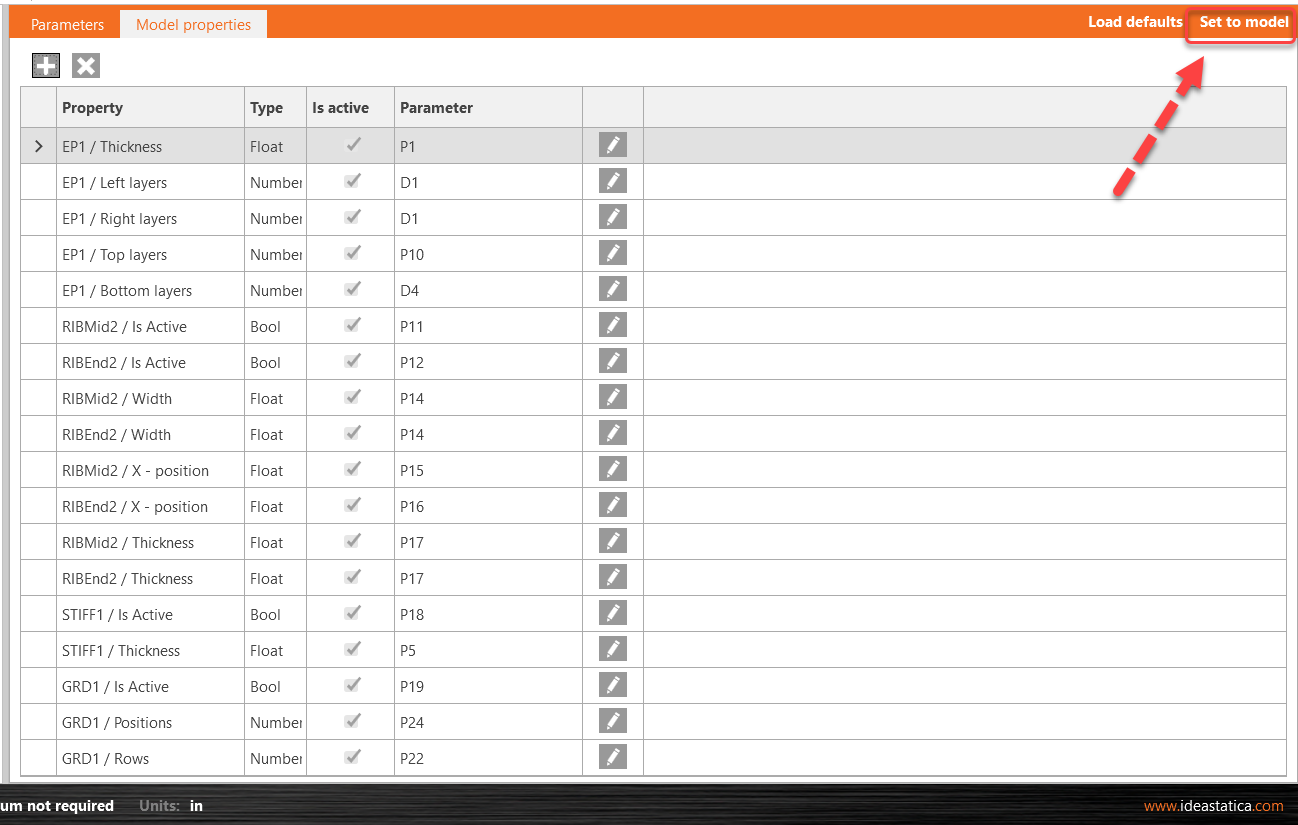
Înainte ca parametrii să poată funcționa, trebuie să îi asociem cu proprietățile operațiilor respective. Accesați fila Model Properties și adăugați următoarea listă de proprietăți. Faceți clic pe pictograma "+" pentru a deschide fereastra Model property link. Selectați operația, faceți clic pe meniul derulant pentru a găsi proprietatea corectă și faceți clic pe Apply.
Sfat: Adăugați toate proprietățile modelului dintr-o dată și apoi faceți clic pe creion pentru a asocia parametrul. Urmați tabelul de mai jos ca ghid.
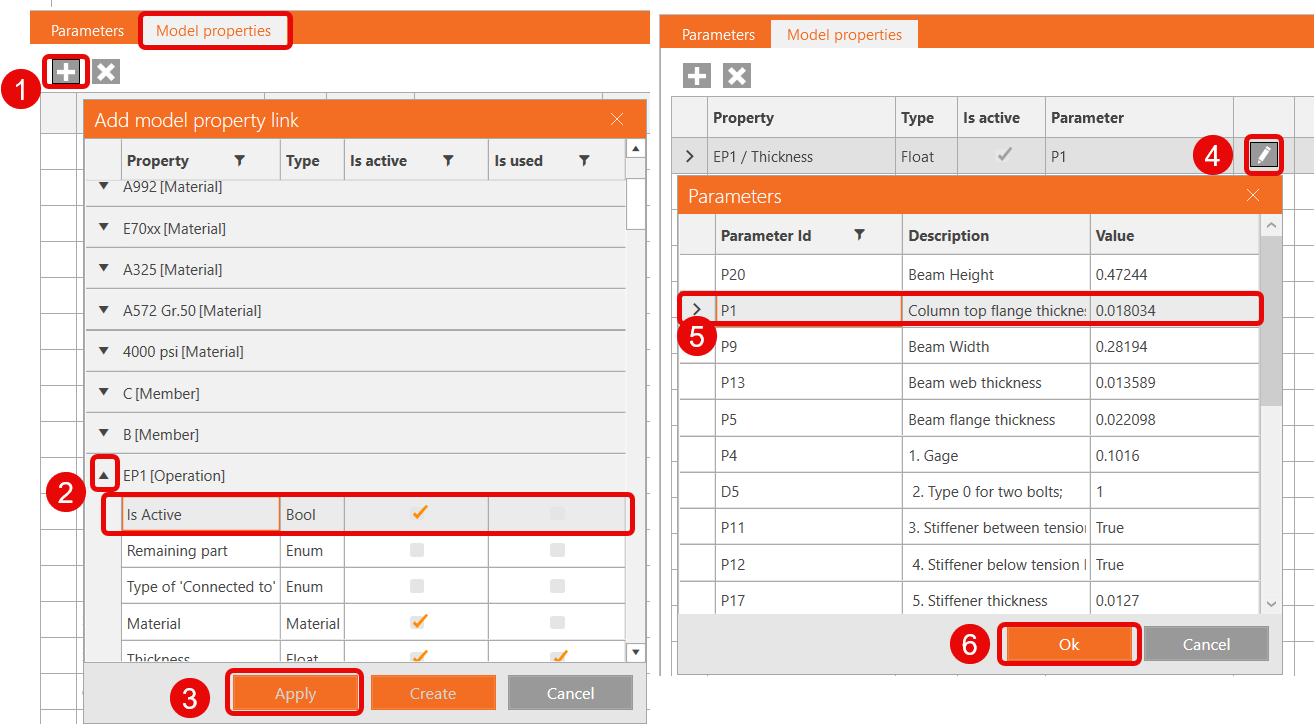
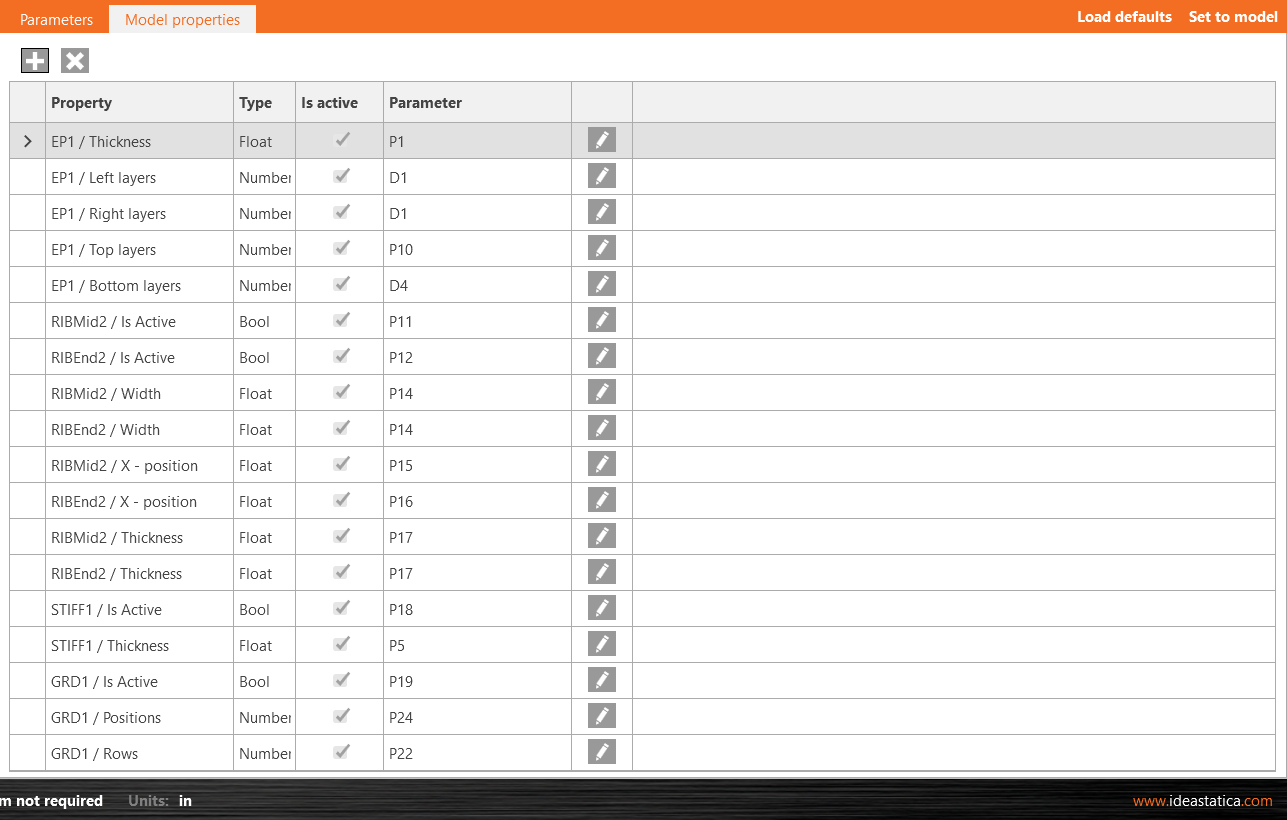
După ce adăugați legătura proprietăților modelului la parametri, faceți clic pe Set to model și verificați modificările din operații.
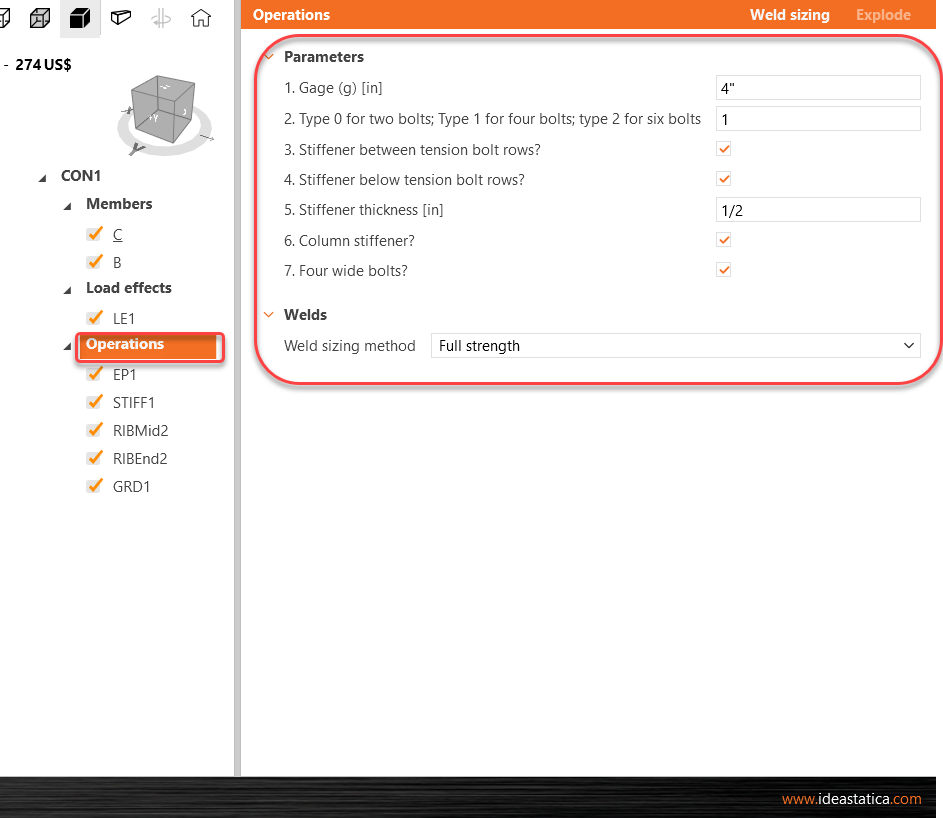
În final, puteți revizui parametrii vizibili, fila Design > Faceți clic pe linia Operations și vizualizați parametrii în partea dreaptă a ecranului.
Puteți, de asemenea, testa parametrii, modifica ecartamentul sau debifa una dintre opțiunile de element de rigidizare.
4 Publicare în Connection Library
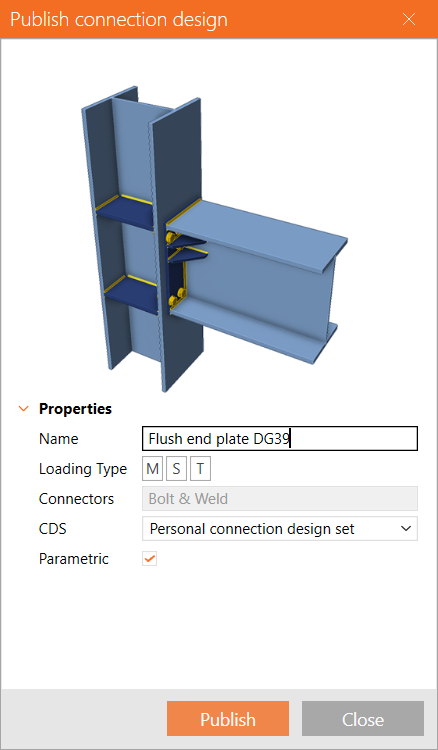
Accesați Connection Library, selectați Publish, apare o nouă fereastră "Publish connection design".
Introduceți un nume unic pentru noul șablon, selectați setul personal sau al companiei și faceți clic pe Publish. Variabila Parametric este bifată automat.
5 Utilizarea șablonului
Șablonul creat poate fi acum utilizat pentru îmbinări similare. În colțul din dreapta jos apare simbolul (P) pentru Parametric.
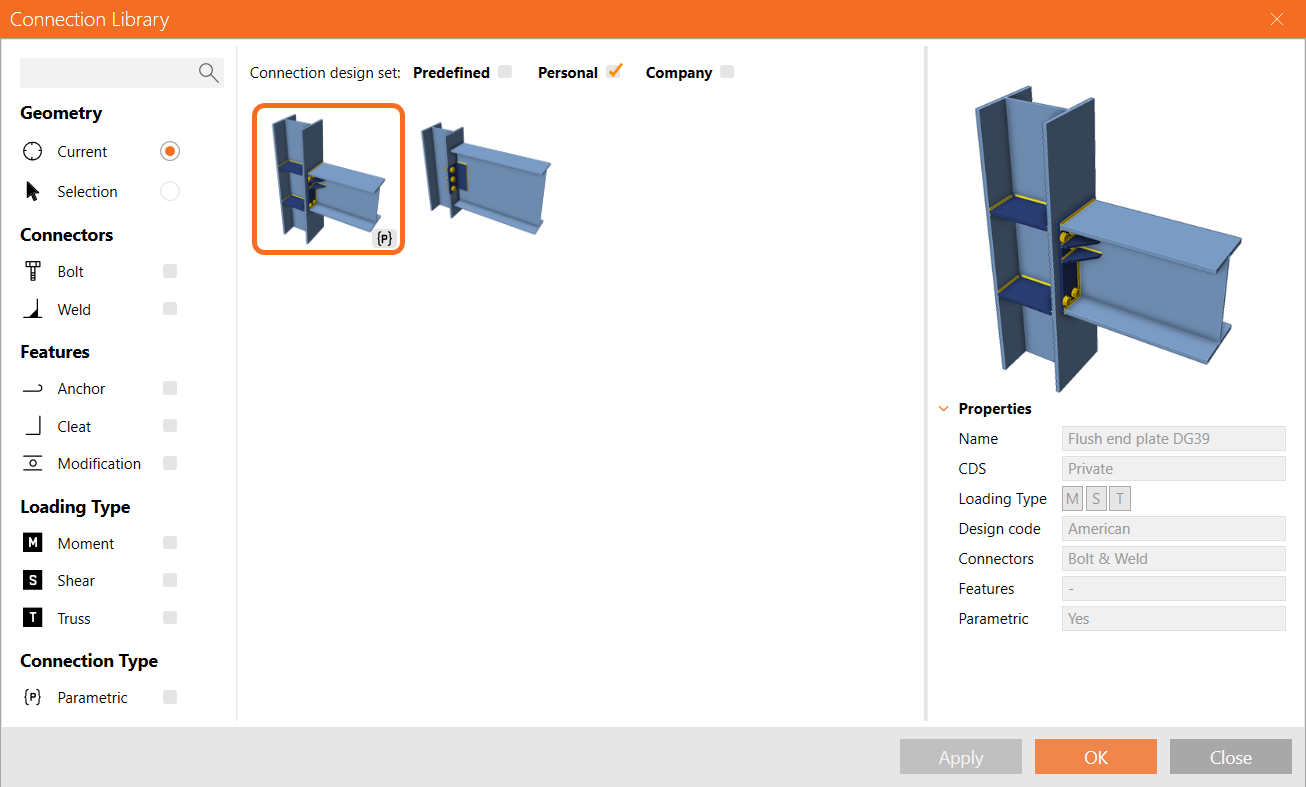
Chiar dacă nu ați activat fila Developer, după aplicarea acestui șablon la o altă îmbinare, veți putea în continuare accesa parametrii vizibili, însă toate celelalte elemente vor fi inactivate și nu vor fi accesibile utilizatorului
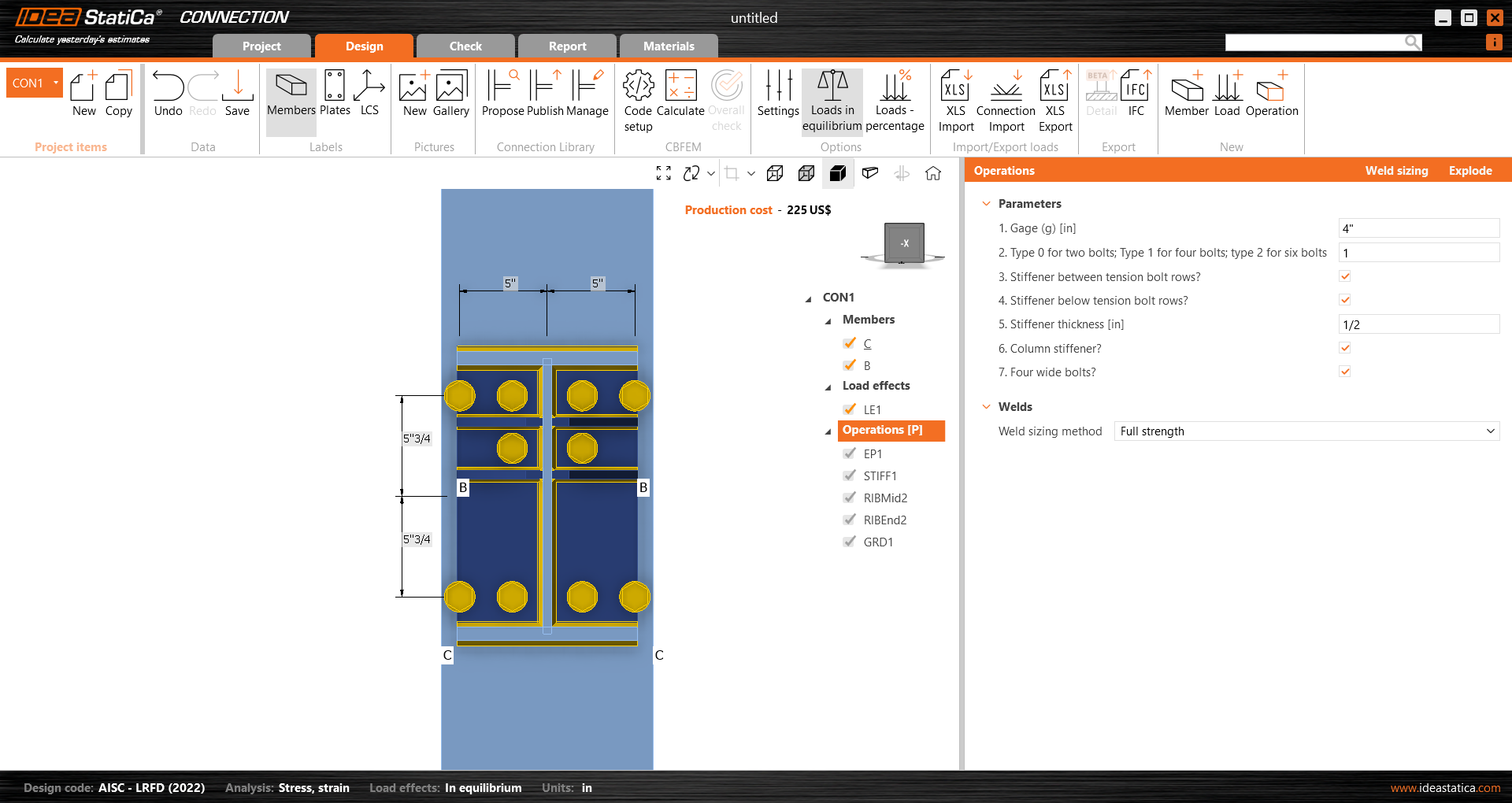
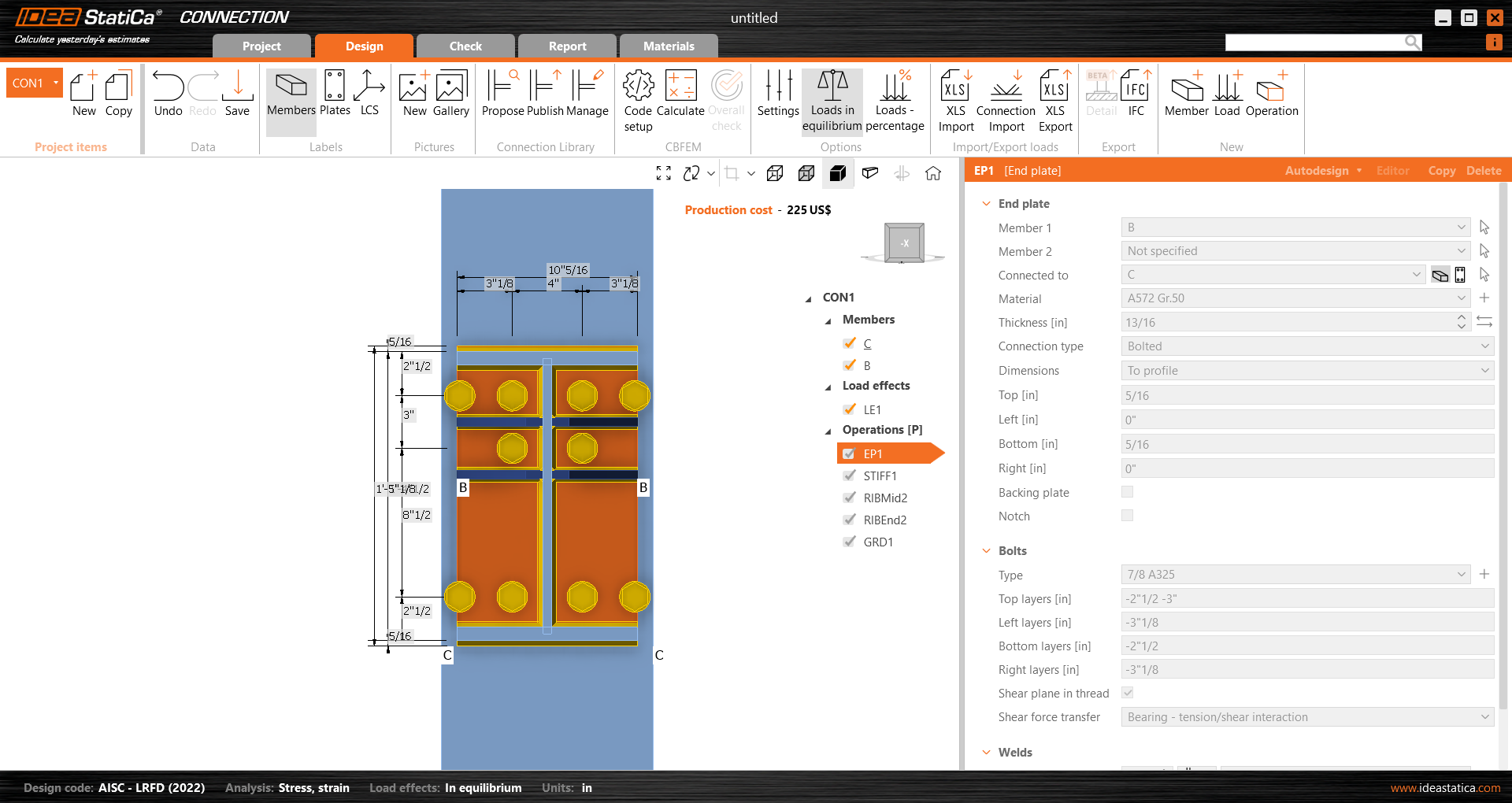
Consultați mai jos modelul finalizat.
Șablon parametric pentru plăci de capăt la nivel pentru momente
Ați dobândit competențele necesare pentru a utiliza parametrii, a crea șabloane parametrice și a efectua sarcini fundamentale legate de parametri.