

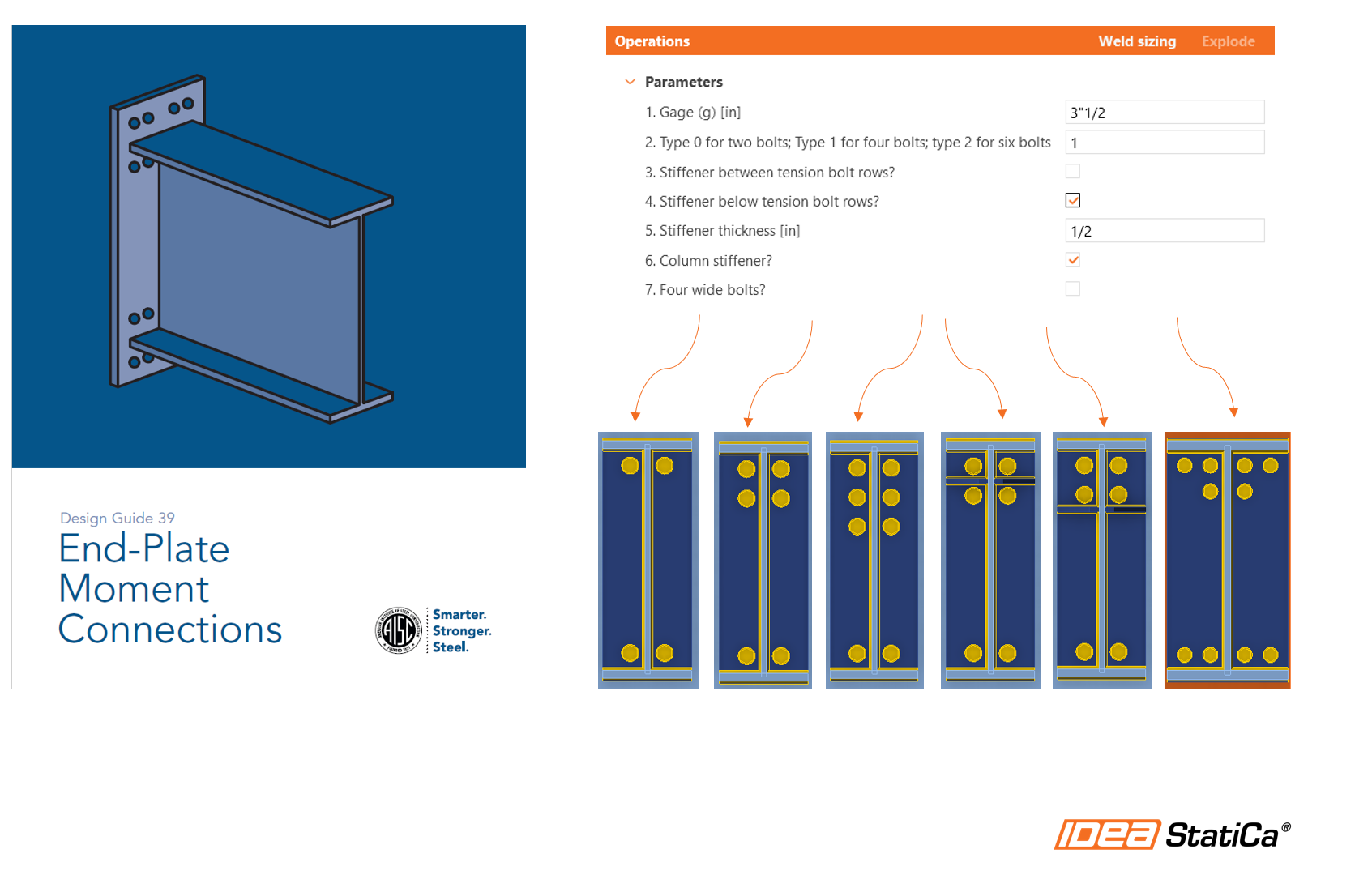
การออกแบบแบบ Parametric ใน IDEA StatiCa Connection - การเชื่อมต่อแผ่นปลายโมเมนต์แบบ Flush (AISC)
การกำหนดค่าที่มีให้เลือกใช้มาจาก AISC Design Guide 39: End-Plate Moment Connections ภาพต่อไปนี้สรุปการกำหนดค่าแบบ Flush ที่แตกต่างกัน:
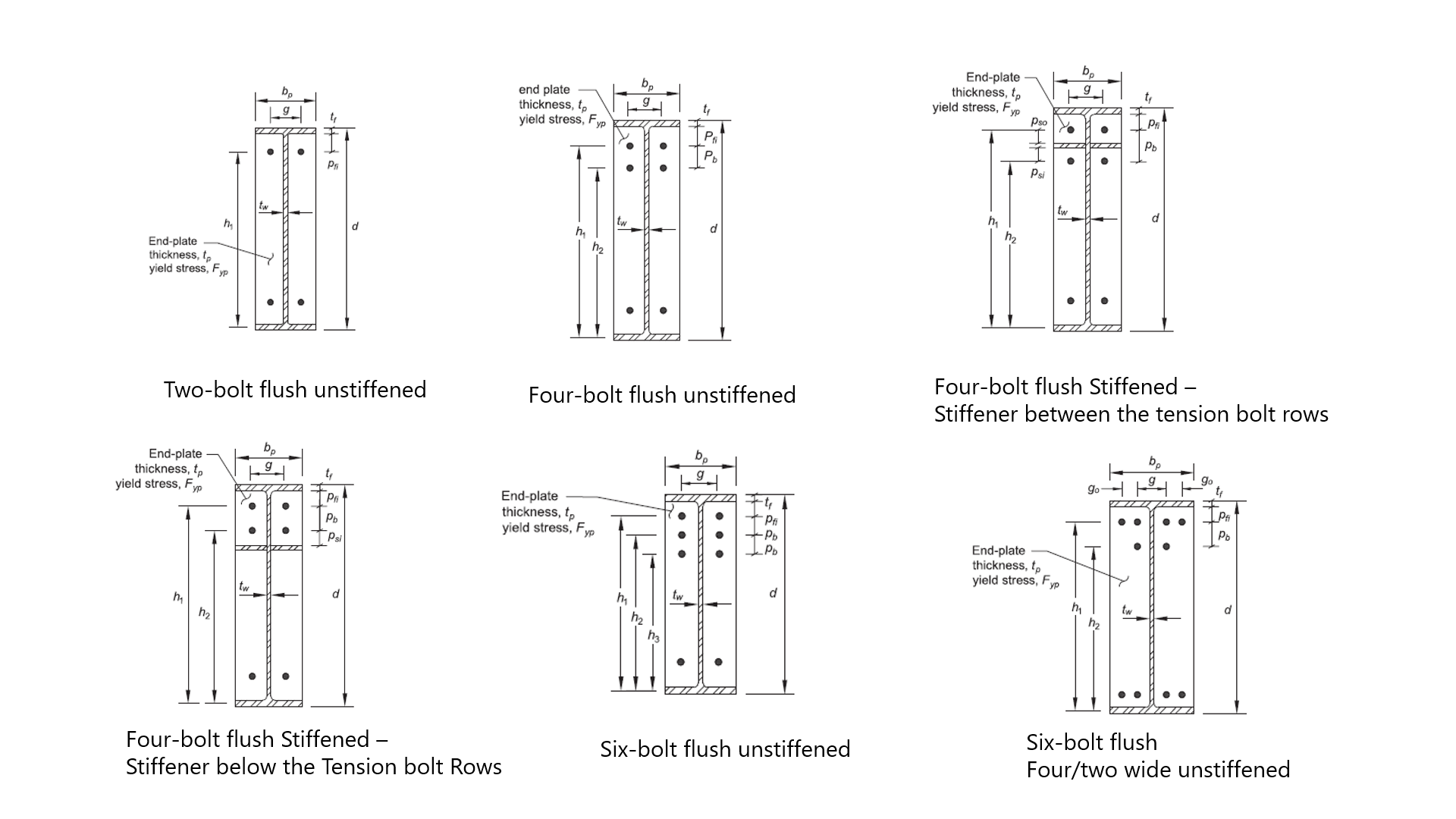
บทช่วยสอนนี้มีจุดประสงค์ให้ทำตามโดยใช้หน่วยอิมพีเรียล แม่แบบที่เสร็จสมบูรณ์อยู่ที่ท้ายบทความนี้
1 ตั้งค่าสภาพแวดล้อม
เพื่อใช้พารามิเตอร์ในงานประจำวันของคุณ คุณต้องเปิดใช้งานแท็บ Developer ก่อน เปิดไฟล์การเชื่อมต่อใหม่
ไปที่ Preferences และเลือก Developer mode

ในแถบริบบอนด้านบน แท็บ Developer จะปรากฏขึ้น

2 ตั้งค่าการออกแบบการเชื่อมต่อพื้นฐาน
ตอนนี้ เปิดไฟล์ Connection ต่อไปนี้:
เนื่องจากแม่แบบนี้จะรวมการกำหนดค่าแผ่นปลายโมเมนต์แบบ Flush ทั้งหมด เราจึงต้องเพิ่มการดำเนินการทั้งหมดที่เป็นไปได้สำหรับแม่แบบนี้
ตรวจสอบการดำเนินการ:
- EP1 - แผ่นปลายโมเมนต์
- STIFF1 - แผ่นเสริมความแข็งสำหรับชิ้นส่วนเสา
- RIBMid2 - แผ่นเสริมความแข็งสำหรับแผ่นปลายที่อยู่ระหว่างสลักเกลียวรับแรงดึง
- RIBEnd2 - แผ่นเสริมความแข็งสำหรับแผ่นปลายที่อยู่ด้านล่างสลักเกลียวรับแรงดึง
- GRD1 - การดำเนินการสลักเกลียวสำหรับการกำหนดค่าแผ่นปลายที่มีสลักเกลียวกว้างสี่ตัว
3 ตั้งค่าพารามิเตอร์
3.1 รับค่าพารามิเตอร์
ไปที่แท็บ Developer คลิกปุ่ม Plus และเพิ่มพารามิเตอร์ต่อไปนี้เพื่อรับค่าจากโมเดลปัจจุบัน
หมายเหตุ:
- ใช้ Parameter ID เดียวกัน
- คัดลอกและวาง expression จากตาราง
- ใช้เมนูดรอปดาวน์สำหรับการเลือกหน่วย
| Parameter ID | คำอธิบาย | Expression | หน่วย |
| P20 | ความสูงคาน | GetValue('B', 'CrossSection.Bounds.Height') | Length - Cross section |
| P1 | ความหนาปีกบนเสา | GetBeamPlateThickness('C', 'TopFlange') | Plate or weld thickness |
| P9 | ความกว้างคาน | GetValue('B', 'CrossSection.Bounds.Width') | Length - Cross section |
| P13 | ความหนาเอวคาน | GetBeamPlateThickness('B', 'Web') | Plate or weld thickness |
| P5 | ความหนาปีกคาน | GetBeamPlateThickness('B', 'TopFlange') | Plate or weld thickness |
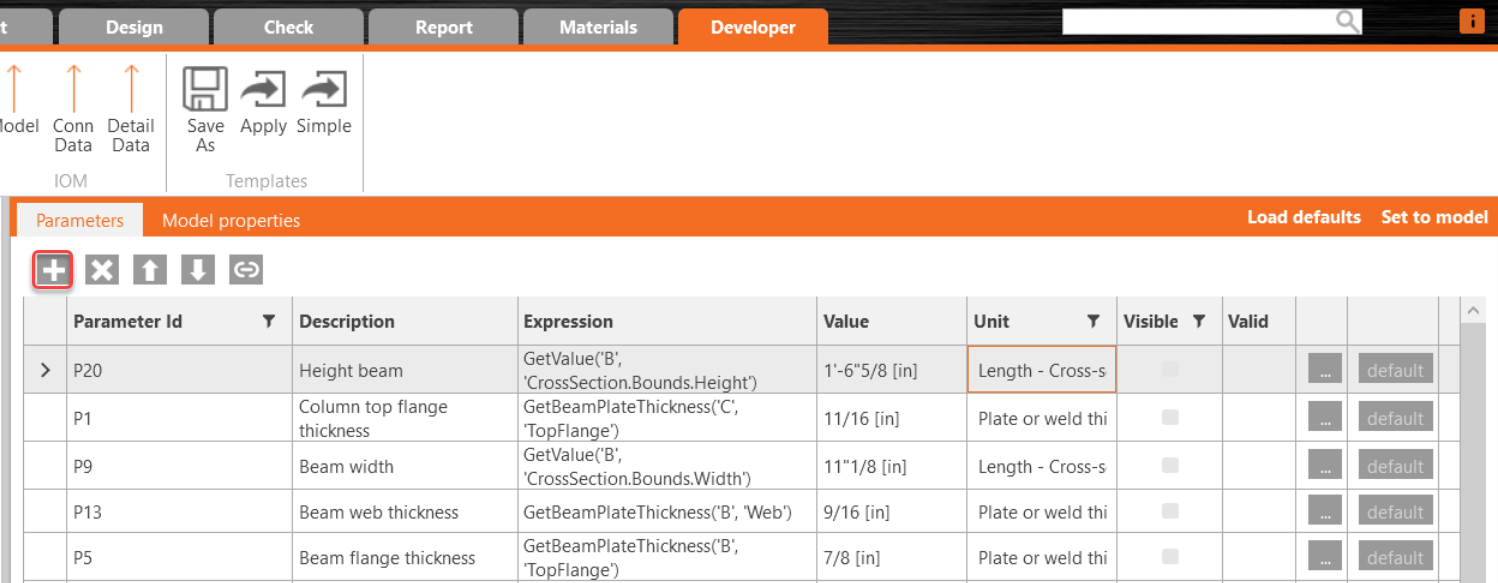
Parameter ID - ID เฉพาะที่ใช้ภายในซอฟต์แวร์
Description - ข้อความตามต้องการ
Expression - ข้อความ ตัวเลข ฟังก์ชัน Boolean ค่า สำหรับข้อมูลเพิ่มเติม ดู Reference Guide
Value - ค่าที่ป้อนในเซลล์ Expression ที่แสดงในระบบหน่วย
Unit - มีหลายความเป็นไปได้ (ความยาว พื้นที่ ความเค้น,...) จำเป็นต้องใช้ SI Units อย่างไรก็ตาม ในภายหลัง จะใช้ expression การแปลงหน่วยเพื่อป้อนหน่วยอิมพีเรียล
Visible - เมื่อเลือกช่องนี้ พารามิเตอร์จะมองเห็นได้ภายใต้แท็บ Design ในส่วน Operations.
3.2 พารามิเตอร์ที่มองเห็นได้
ตอนนี้ มาสร้างพารามิเตอร์ที่มองเห็นได้ ซึ่งเป็นพารามิเตอร์ที่เราจะใช้เพื่อขอข้อมูลจากผู้ใช้
หมายเหตุ:
- ใช้ Parameter ID เดียวกัน
- คัดลอกและวาง expression จากตาราง
- ใช้เมนูดรอปดาวน์สำหรับการเลือกหน่วย
- สามารถขอค่าตัวเลขได้ เช่น พารามิเตอร์ P4, D5 และ P17 ในตารางต่อไปนี้
- พารามิเตอร์ Boolean สามารถตั้งค่าได้โดยการเขียน True ในเซลล์ค่า เช่น P11, P12, P18 และ P19 เราจะใช้พารามิเตอร์เหล่านี้เพื่อทราบว่าต้องการการกำหนดค่าแผ่นปลายโมเมนต์ประเภทใด
| Parameter | คำอธิบาย | Value | หน่วย | Visible |
| P4 | 1. Gage | 0.1016 | Plate or weld thickness | Yes |
| D5 | 2. พิมพ์ 0 สำหรับสองสลักเกลียว; พิมพ์ 1 สำหรับสี่สลักเกลียว; พิมพ์ 2 สำหรับหกสลักเกลียว | 1 | None | Yes |
| P11 | 3. แผ่นเสริมความแข็งระหว่างแถวสลักเกลียวรับแรงดึง? | True | None | Yes |
| P12 | 4. แผ่นเสริมความแข็งด้านล่างแถวสลักเกลียวรับแรงดึง? | True | None | Yes |
| P17 | 5. ความหนาแผ่นเสริมความแข็ง | 0.0127 | Plate or weld thickness | Yes |
| P18 | 6. แผ่นเสริมความแข็งเสา? | True | None | Yes |
| P19 | 7. สลักเกลียวกว้างสี่ตัว? | True | None | Yes |
หน่วย
แอปพลิเคชัน IDEA StatiCa Connection ทำงานในระบบเมตริกเสมอ เมื่อใช้หน่วยอิมพีเรียล จะแปลงค่าทั้งหมดและแสดงในหน่วยอิมพีเรียลในอินเทอร์เฟซ การป้อนข้อมูลยังอยู่ในระบบเมตริกเมื่อตั้งค่าแม่แบบแบบ Parametric
นั่นคือเหตุผลที่ค่าเริ่มต้นจะถูกป้อนในเซลล์ค่าสำหรับ P4=0.1016 เมตร และ P17=0.0127 เมตร ในหน่วยอิมพีเรียล P4=4 นิ้ว, P17=0.5 นิ้ว
3.3 พารามิเตอร์การคำนวณ
ตอนนี้ มาเพิ่มพารามิเตอร์ที่จะใช้คำนวณค่าสำหรับการป้อนข้อมูลการดำเนินการ เพิ่มพารามิเตอร์ต่อไปนี้ หลังจากตาราง ดูคำอธิบายของแต่ละพารามิเตอร์
หมายเหตุ:
- ใช้ Parameter ID เดียวกัน
- คัดลอกและวาง expression จากตาราง
- ใช้เมนูดรอปดาวน์สำหรับการเลือกหน่วย
| Parameter id | คำอธิบาย | Expression | หน่วย |
| D1 | ระยะออฟเซ็ตขวา/ซ้ายสำหรับ EP1 | -((P9-P4)/2) | Length-Cross section |
| D4 | ระยะออฟเซ็ตแนวตั้ง | -(P5+Length(1.75,'in')) | Length - Cross section |
| P10 | ข้อมูลป้อนสำหรับชั้นสลักเกลียว EP1 | Concat(D4,' ','-','0.0762*',D5) | None |
| P14 | ความกว้างแผ่นเสริมความแข็ง | P9/2-P13/2 | Length - Cross section |
| P15 | ตำแหน่ง X แผ่นเสริมความแข็งระหว่างสลักเกลียว | (-D4)-(P5/2)+Length(1.5,'in') | Length - Cross section |
| P16 | ตำแหน่ง X แผ่นเสริมความแข็งด้านล่างสลักเกลียว | P15+Length(3,'in') | Length - Cross section |
| P21 | ระยะออฟเซ็ตแนวตั้ง (แถว) GRD1 | (P20/2)+D4 | Length - Cross section |
| P22 | ข้อมูลป้อนแถว GRD1 | Concat('-',P21,';',P21) | None |
| P23 | Gage/2 | (P4/2)+Length(3,'in') | Length - Cross section |
| P24 | ข้อมูลป้อนตำแหน่ง GRD1 | Concat('-',P23,';',P23) | None - Cross section |
- D1= ระยะออฟเซ็ตขวาและซ้ายสำหรับการดำเนินการแผ่นปลาย—พารามิเตอร์นี้ช่วยให้เราป้อนชั้นขวาและซ้ายในการดำเนินการแผ่นปลาย คำนวณโดยใช้ข้อมูลป้อนก่อนหน้าสองรายการ: ความกว้างคานและข้อมูลป้อน Gage ซึ่งจะเป็นค่าที่ผู้ใช้ให้มา ดูตารางด้านล่างพร้อมพารามิเตอร์ที่ใช้
- D1=-(ความกว้างคาน-gage)/2
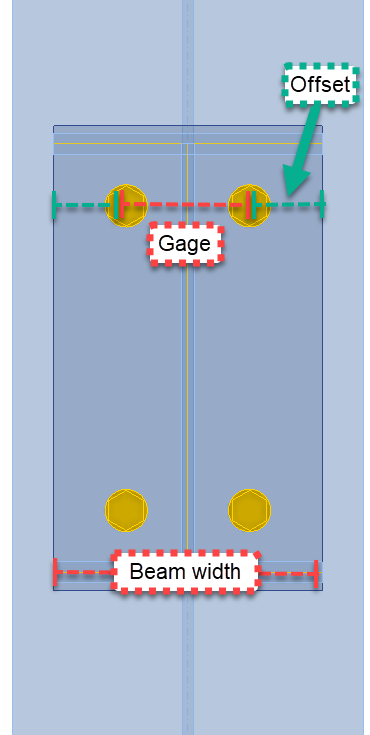
- D4= ระยะออฟเซ็ตแนวตั้ง—พารามิเตอร์นี้ส่งผลต่อชั้นสลักเกลียวบนและล่างของการดำเนินการแผ่นปลาย ในกรณีนี้จะใช้ค่าคงที่ 3 นิ้ว ดังที่กล่าวไว้ แอปพลิเคชันทำงานในระบบเมตริก ดังนั้นหากคุณใช้ข้อมูลป้อนความยาวคงที่ ให้ใช้ฟังก์ชันการแปลง คุณสามารถค้นหาฟังก์ชันเพิ่มเติมได้ ที่นี่
- D4=-(ความหนาปีกบนคาน + 3 นิ้ว)
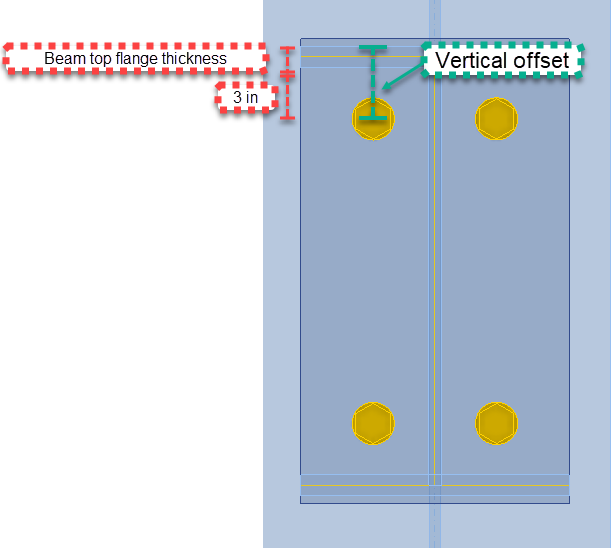
- P10= พารามิเตอร์นี้จะเป็นข้อมูลป้อนโดยตรงสำหรับชั้นบนในการดำเนินการแผ่นปลาย
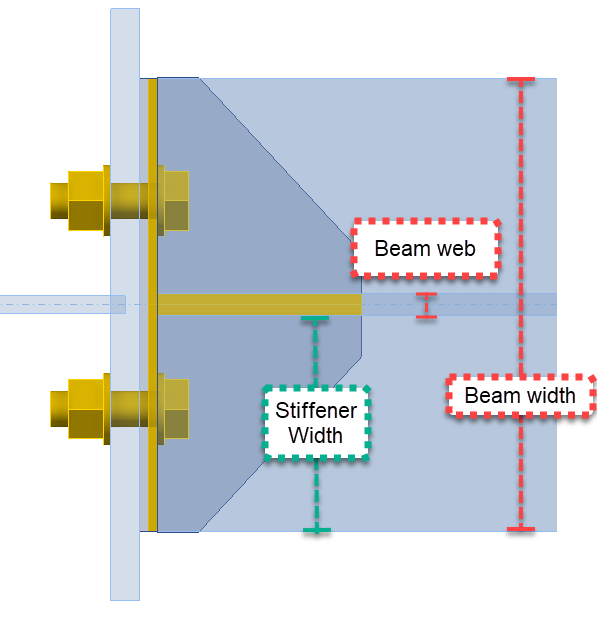
- P14= ความกว้างแผ่นเสริมความแข็ง: พารามิเตอร์นี้คือข้อมูลป้อนความกว้างแผ่นเสริมความแข็งในการดำเนินการ Rib
- P14=(ความกว้างคาน/2)-(ความหนาเอวคาน/2)
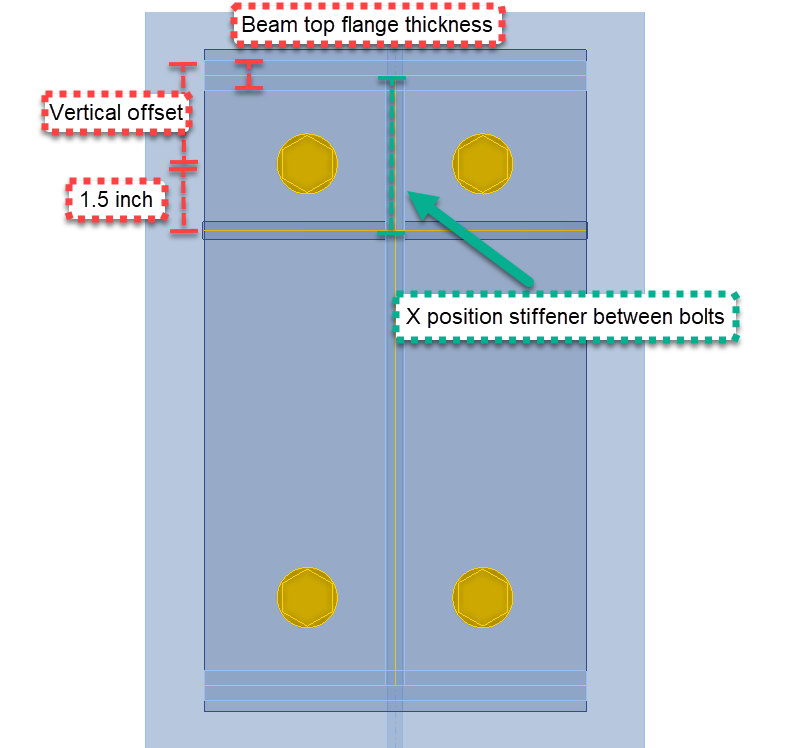
- P15= ตำแหน่ง X แผ่นเสริมความแข็งระหว่างสลักเกลียว - พารามิเตอร์นี้ใช้เพื่อระบุตำแหน่งแผ่นเสริมความแข็งตามแนวแผ่นปลาย ตำแหน่งนี้วัดจากเส้นกึ่งกลางของปีกบนคาน
- P15=-(ระยะออฟเซ็ตแนวตั้ง)-(ความหนาปีกบน/2)+1.5 นิ้ว
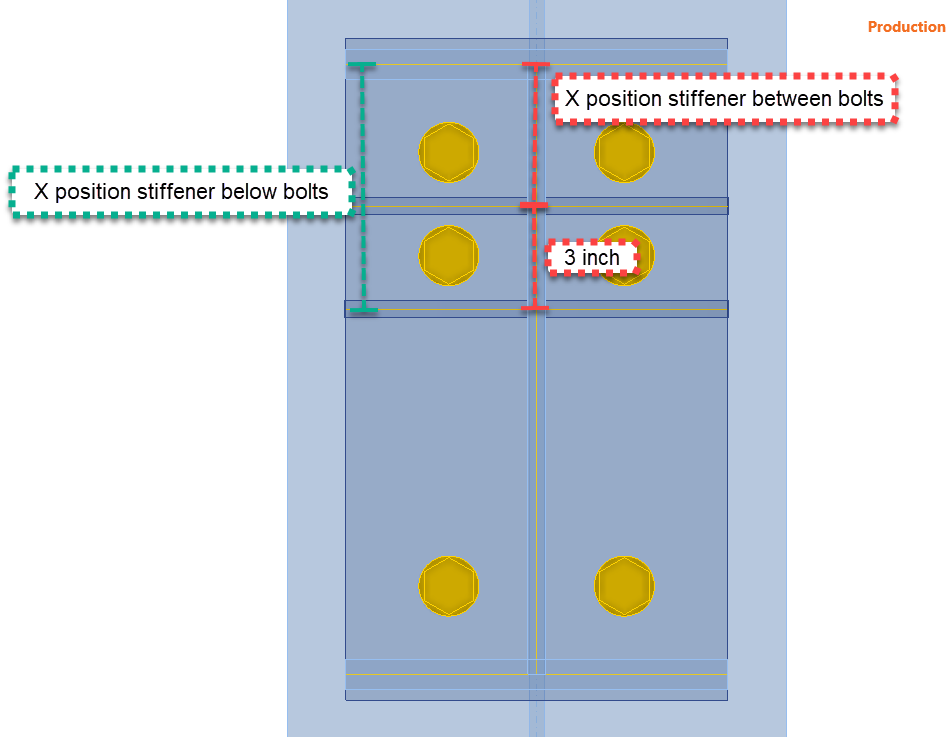
- P16= ตำแหน่ง X แผ่นเสริมความแข็งด้านล่างสลักเกลียว - พารามิเตอร์นี้สำหรับตำแหน่งของแผ่นเสริมความแข็งด้านล่างสลักเกลียว ในกรณีที่ผู้ใช้เปิดใช้งาน
- P16= ตำแหน่ง X แผ่นเสริมความแข็งระหว่างสลักเกลียว + 3 นิ้ว
- P21= ระยะออฟเซ็ตแนวตั้งสำหรับ GRD1 - พารามิเตอร์นี้จะถูกใช้ในกรณีที่มีการร้องขอการกำหนดค่าสลักเกลียวกว้าง
- P21= (ความสูงคาน/2)+ ระยะออฟเซ็ตชั้นบน EP1
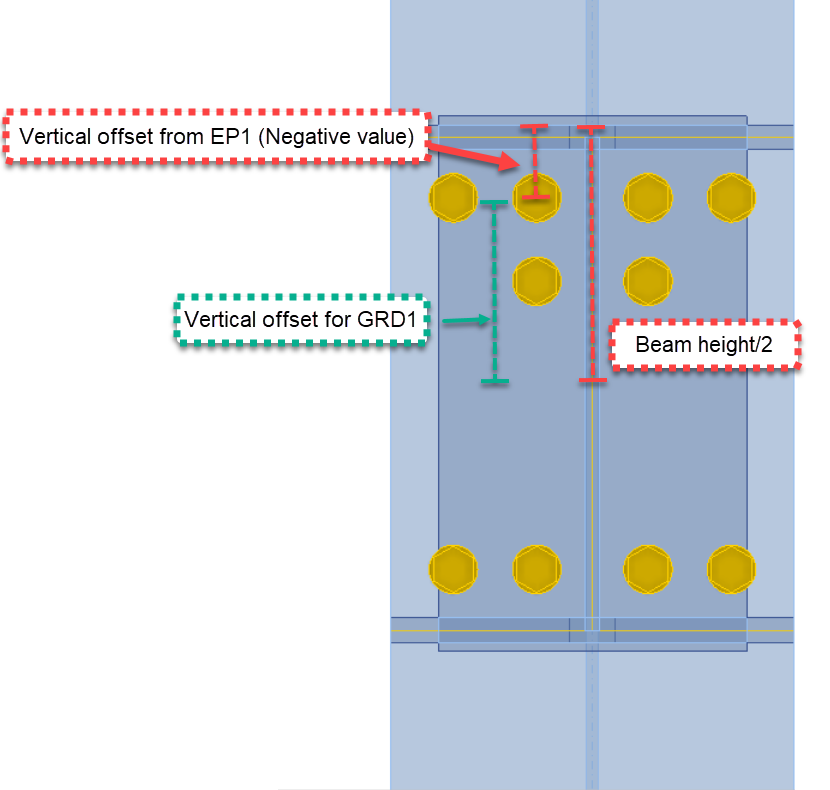
- P22= ข้อมูลป้อนแถว GRD1 - ข้อมูลป้อนโดยตรงสำหรับการดำเนินการ Grid 1
- P23= พารามิเตอร์สำหรับตำแหน่งแนวนอนของสลักเกลียวสำหรับ GRD1
- P23= (Gage/2) + 3 นิ้ว
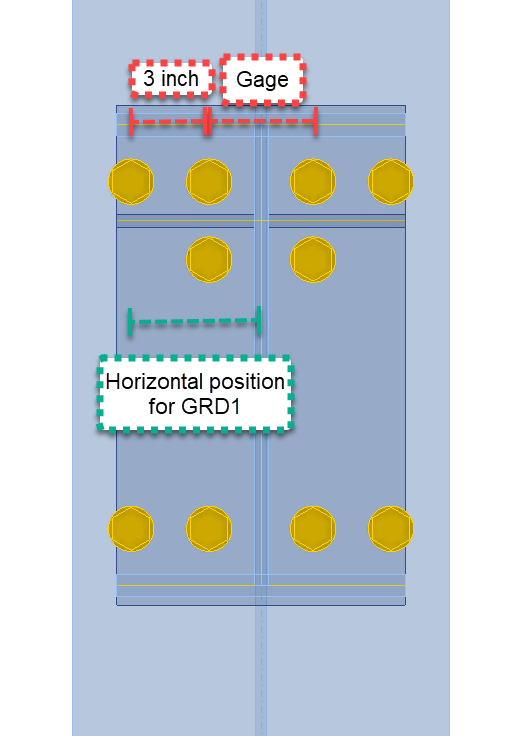
- P24= ข้อมูลป้อนตำแหน่งโดยตรงสำหรับ GRD1
3 คุณสมบัติโมเดล
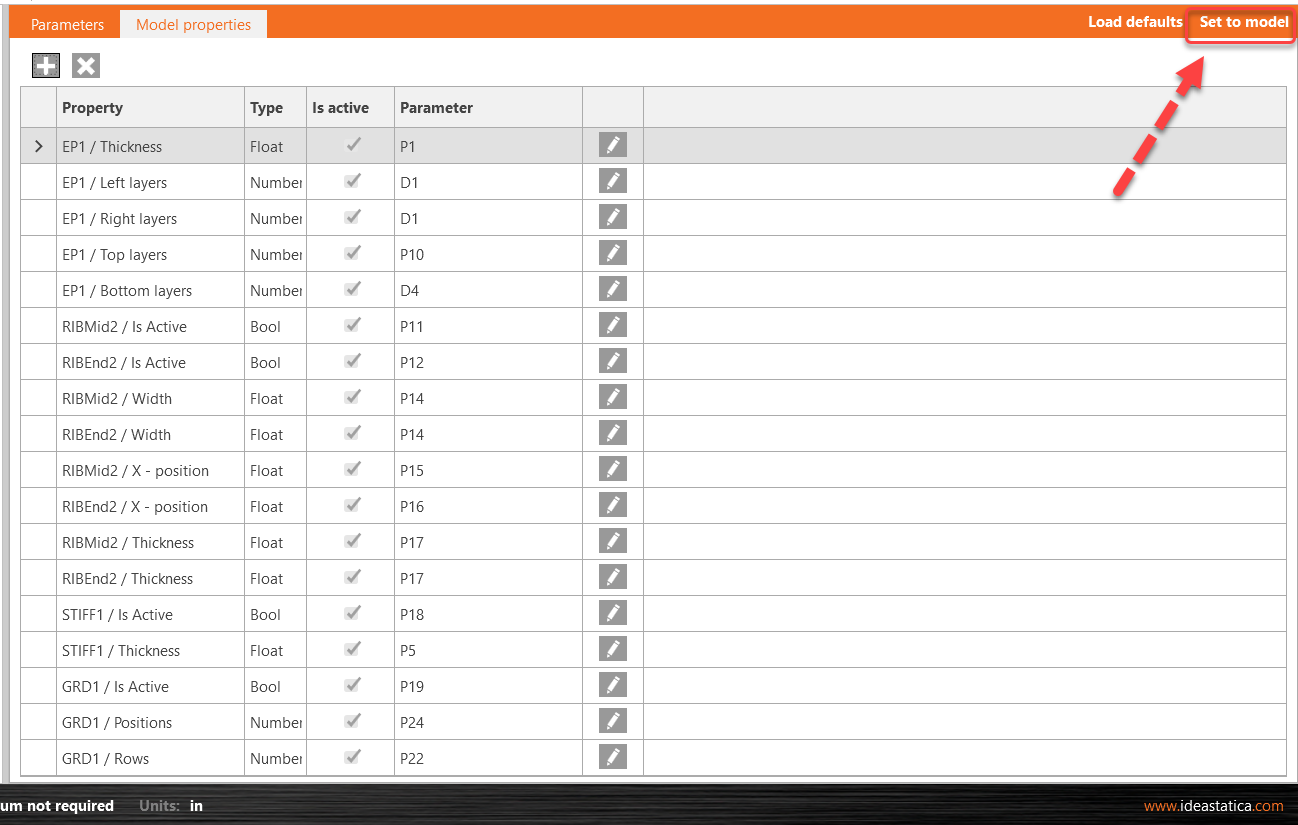
ก่อนที่พารามิเตอร์จะทำงานได้ เราต้องเชื่อมโยงพารามิเตอร์เหล่านั้นกับคุณสมบัติการดำเนินการที่เกี่ยวข้อง ไปที่ แท็บ Model Properties และเพิ่มรายการคุณสมบัติต่อไปนี้ คลิกไอคอน "+" เพื่อเปิดหน้าต่าง Model property link เลือกการดำเนินการ คลิกเมนูดรอปดาวน์เพื่อค้นหาคุณสมบัติที่ถูกต้อง และคลิก Apply
เคล็ดลับ: เพิ่มคุณสมบัติโมเดลทั้งหมดพร้อมกัน จากนั้นคลิกที่ดินสอเพื่อเชื่อมโยงพารามิเตอร์ ใช้ตารางด้านล่างเป็นแนวทาง
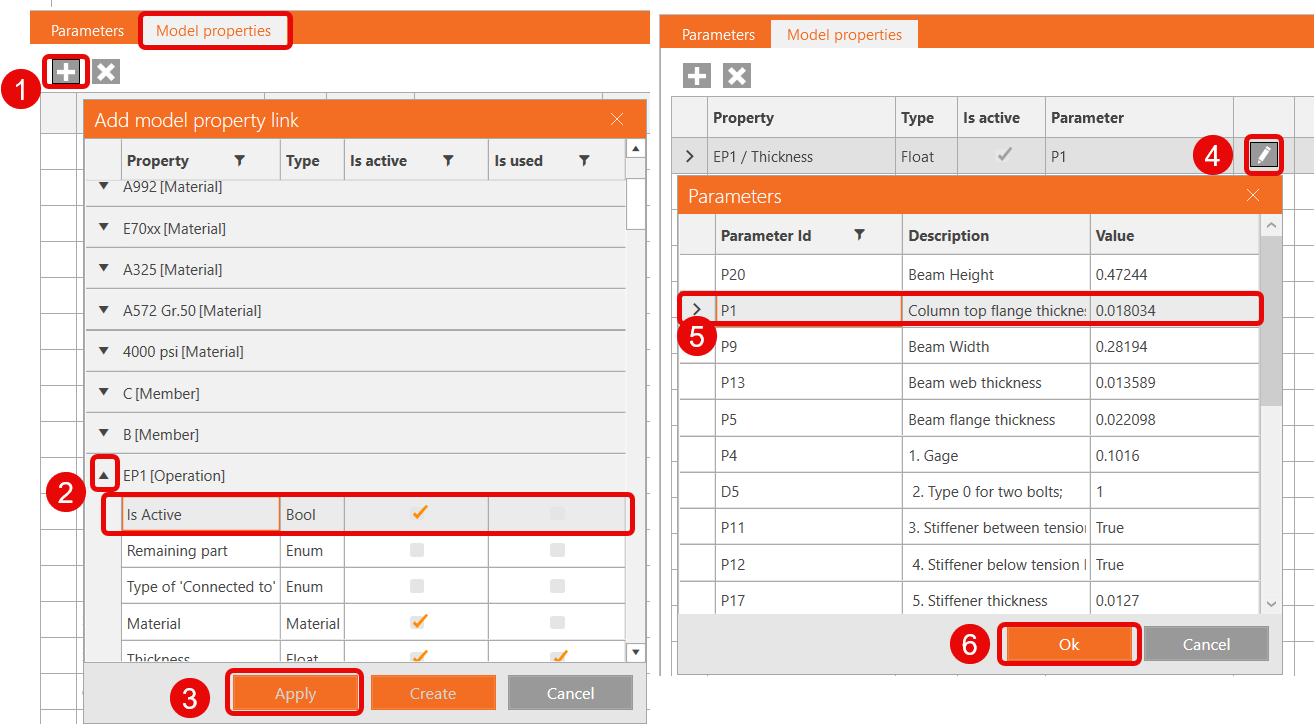
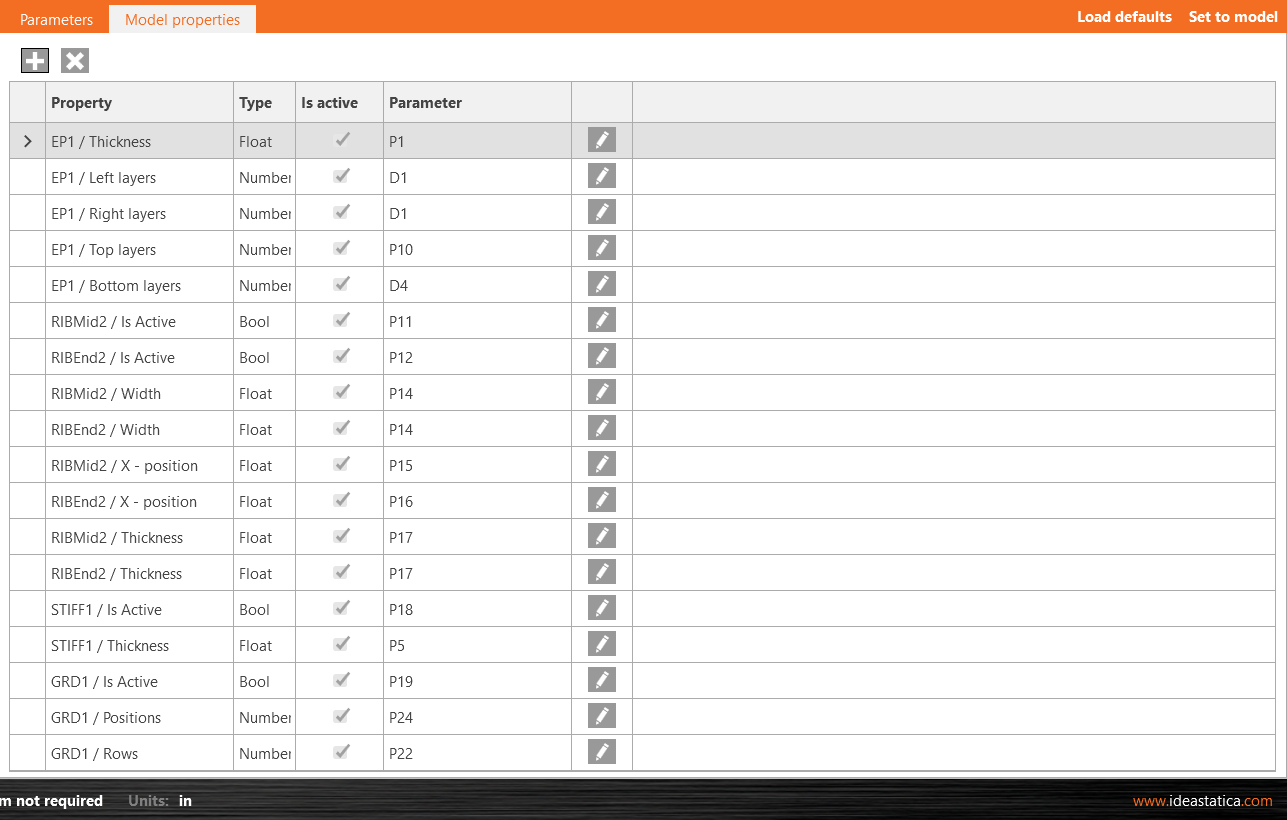
เมื่อคุณเพิ่มลิงก์คุณสมบัติโมเดลไปยังพารามิเตอร์แล้ว คลิก Set to model และตรวจสอบการเปลี่ยนแปลงในการดำเนินการ
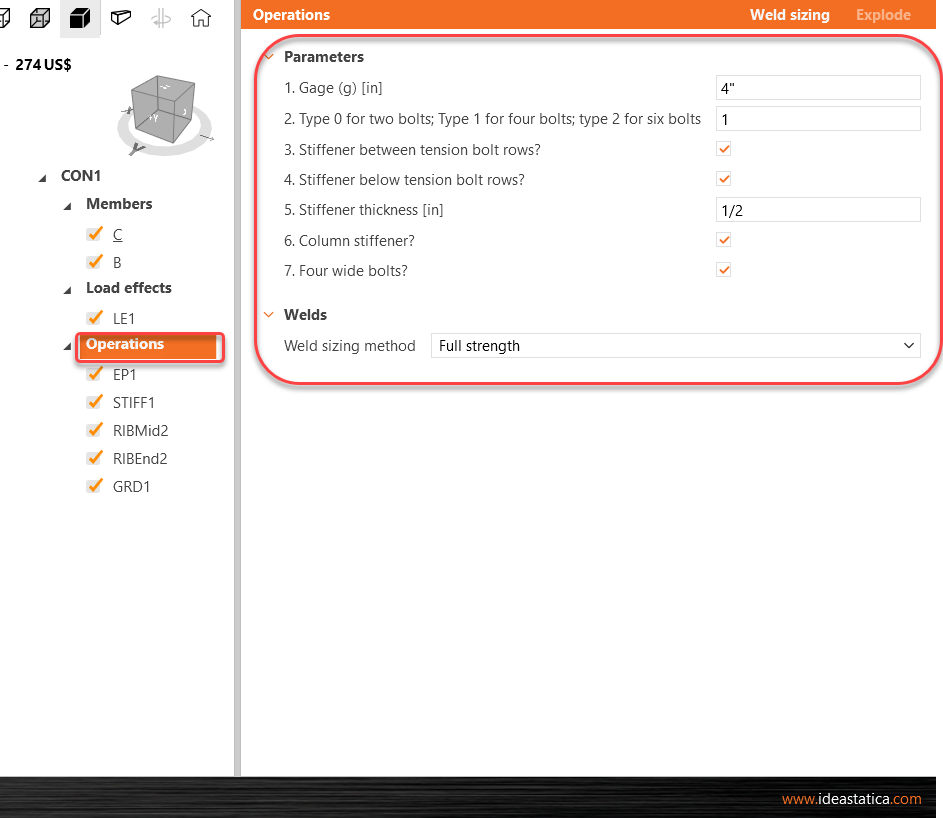
สุดท้าย คุณสามารถตรวจสอบพารามิเตอร์ที่มองเห็นได้ แท็บ Design > คลิกที่บรรทัด Operations และดูพารามิเตอร์ทางด้านขวาของหน้าจอ
คุณยังสามารถทดสอบพารามิเตอร์ เปลี่ยน Gage หรือยกเลิกการเลือกตัวเลือกแผ่นเสริมความแข็งหนึ่งรายการได้
4 เผยแพร่ไปยัง Connection Library
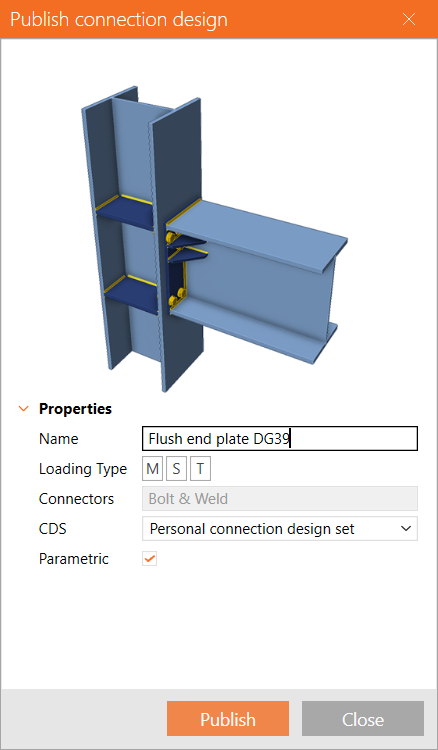
ไปที่ Connection Library เลือก Publish หน้าต่างใหม่ "Publish connection design" จะปรากฏขึ้น
ป้อนชื่อเฉพาะสำหรับแม่แบบใหม่ของคุณ เลือกชุดส่วนตัวหรือบริษัทของคุณ และคลิก Publish ตัวแปร Parametric จะถูกเลือกโดยอัตโนมัติ
5 การใช้งานแม่แบบ
แม่แบบที่คุณสร้างสามารถนำไปใช้กับจุดต่อที่คล้ายกันได้ ที่มุมขวาล่าง จะมีสัญลักษณ์ (P) สำหรับ Parametric
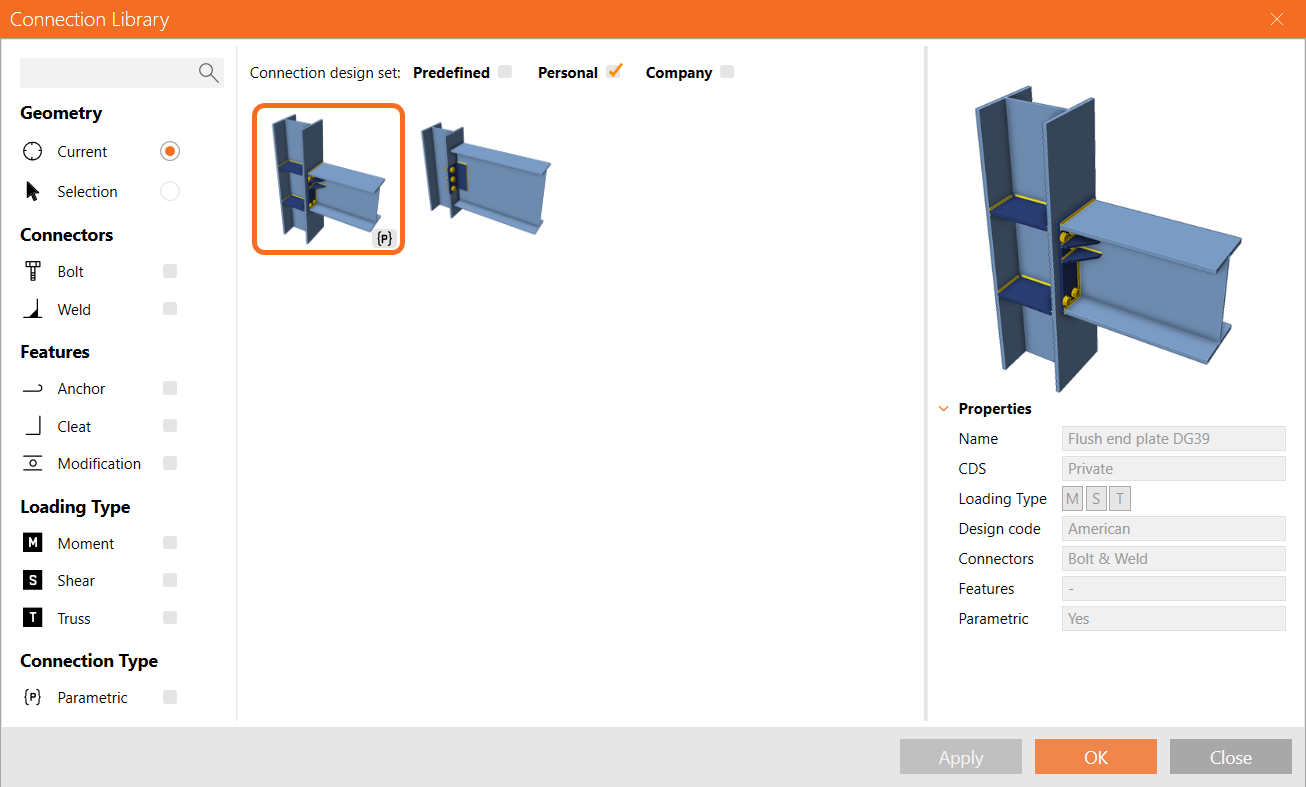
แม้ว่าคุณจะไม่ได้เปิดใช้งานแท็บ Developer หลังจากนำแม่แบบนี้ไปใช้กับจุดต่ออื่น คุณยังคงสามารถเข้าถึงพารามิเตอร์ที่มองเห็นได้ แต่รายการอื่นทั้งหมดจะเป็นสีเทาและผู้ใช้ไม่สามารถเข้าถึงได้
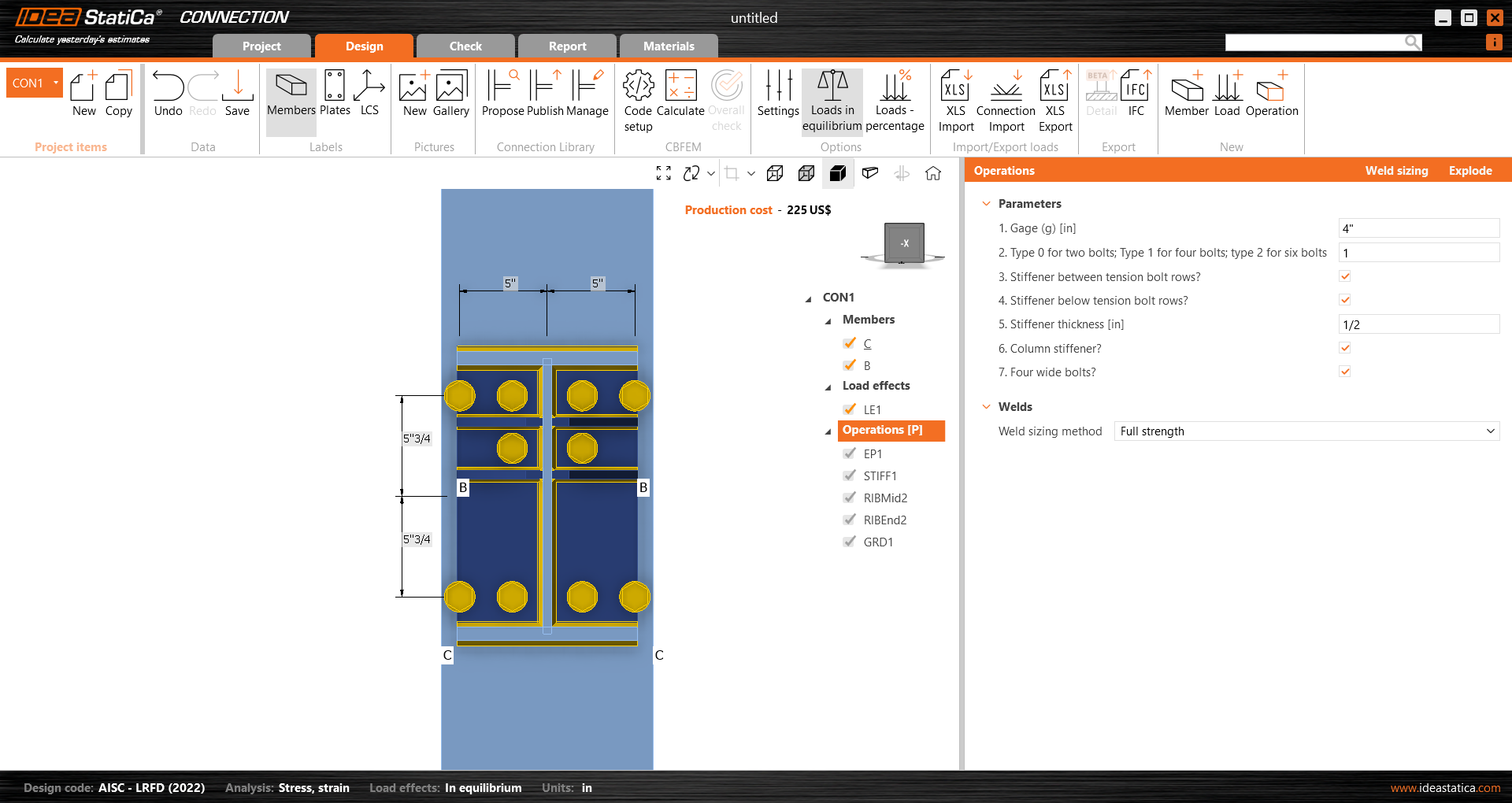
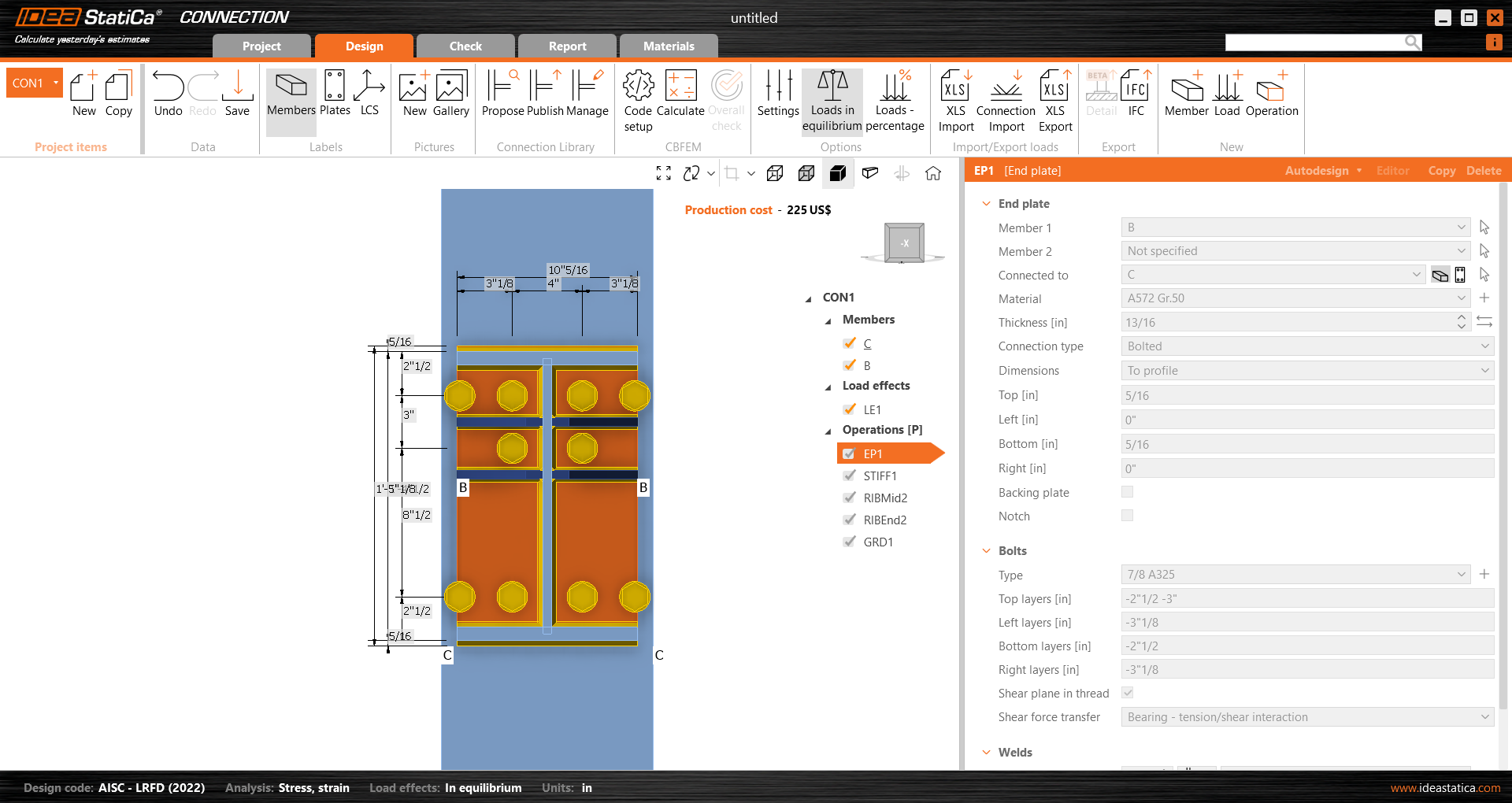
ดูโมเดลที่เสร็จสมบูรณ์ด้านล่าง
แม่แบบ Parametric สำหรับแผ่นปลายโมเมนต์แบบ Flush
คุณได้เรียนรู้ทักษะในการใช้พารามิเตอร์ สร้างแม่แบบแบบ Parametric และดำเนินงานพื้นฐานที่เกี่ยวข้องกับพารามิเตอร์