

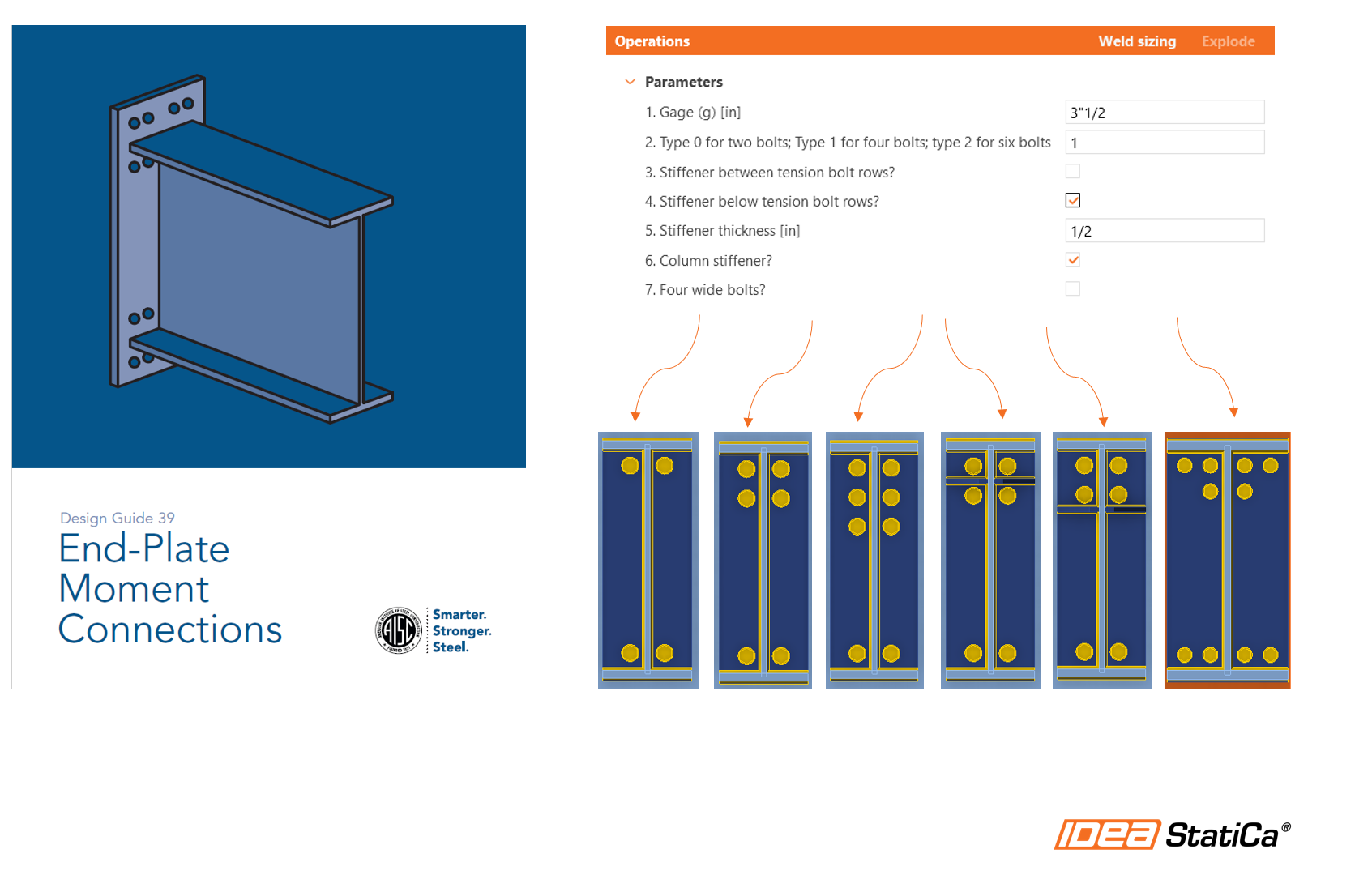
Progettazione parametrica in IDEA StatiCa Connection - Collegamenti con piastra d'estremità a momento a filo (AISC)
Le configurazioni disponibili provengono dall'AISC Design Guide 39: End-Plate Moment Connections. La figura seguente riassume le diverse configurazioni a filo:
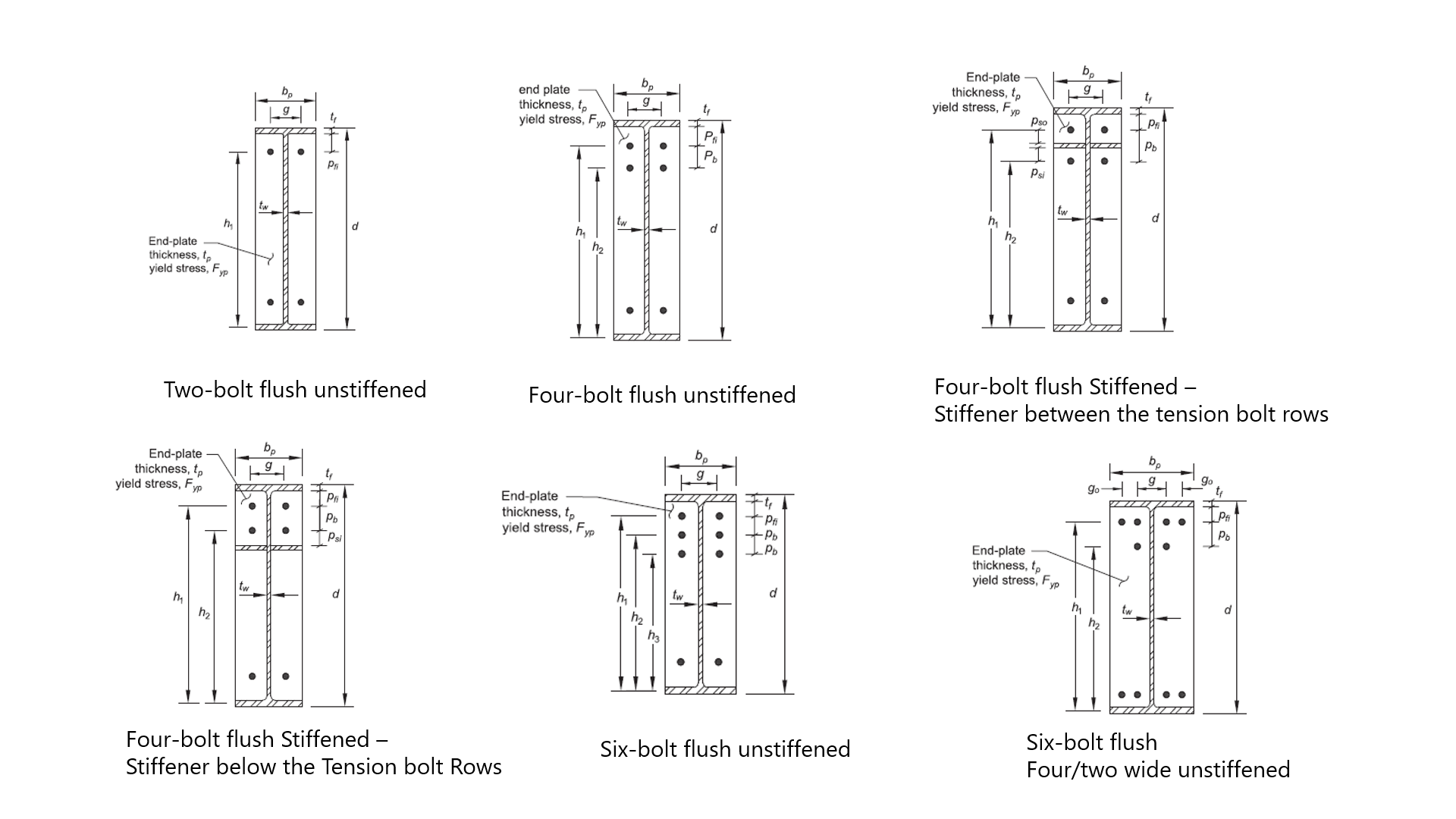
Questo tutorial è pensato per essere seguito utilizzando unità imperiali. Il modello completato è disponibile alla fine di questo articolo.
1 Configurare l'ambiente
Per utilizzare i parametri nel lavoro quotidiano, è necessario prima abilitare la scheda Developer. Aprire un nuovo file di collegamento
Andare su Preferences e selezionare la voce Developer mode.

Nella barra multifunzione superiore appare la scheda Developer.

2 Configurare il progetto di collegamento di base
Aprire ora il seguente file di collegamento:
Poiché questo modello includerà tutte le configurazioni a momento con piastra d'estremità a filo, è necessario aggiungere tutte le operazioni possibili per questo modello.
Verificare le operazioni:
- EP1 - Piastra d'estremità a momento
- STIFF1 - Irrigidimenti per l'elemento colonna
- RIBMid2 - Irrigidimento per la piastra d'estremità posizionato tra le file di bulloni in trazione
- RIBEnd2 - Irrigidimento per la piastra d'estremità posizionato al di sotto delle file di bulloni in trazione
- GRD1 - Operazione bulloni per la configurazione della piastra d'estremità con quattro bulloni larghi
3 Configurare i parametri
3.1 Ottenere i valori dei parametri
Andare alla scheda Developer, fare clic sul pulsante Plus e aggiungere i seguenti parametri per ottenere i valori dal modello corrente.
Note:
- Utilizzare lo stesso ID parametro
- Copiare e incollare l'espressione dalla tabella
- Utilizzare il menu a tendina per la selezione dell'unità
| ID parametro | Descrizione | Espressione | Unità |
| P20 | Altezza trave | GetValue('B', 'CrossSection.Bounds.Height') | Lunghezza - Sezione trasversale |
| P1 | Spessore dell'ala superiore della colonna | GetBeamPlateThickness('C', 'TopFlange') | Spessore piastra o saldatura |
| P9 | Larghezza trave | GetValue('B', 'CrossSection.Bounds.Width') | Lunghezza - Sezione trasversale |
| P13 | Spessore anima trave | GetBeamPlateThickness('B', 'Web') | Spessore piastra o saldatura |
| P5 | Spessore ala trave | GetBeamPlateThickness('B', 'TopFlange') | Spessore piastra o saldatura |
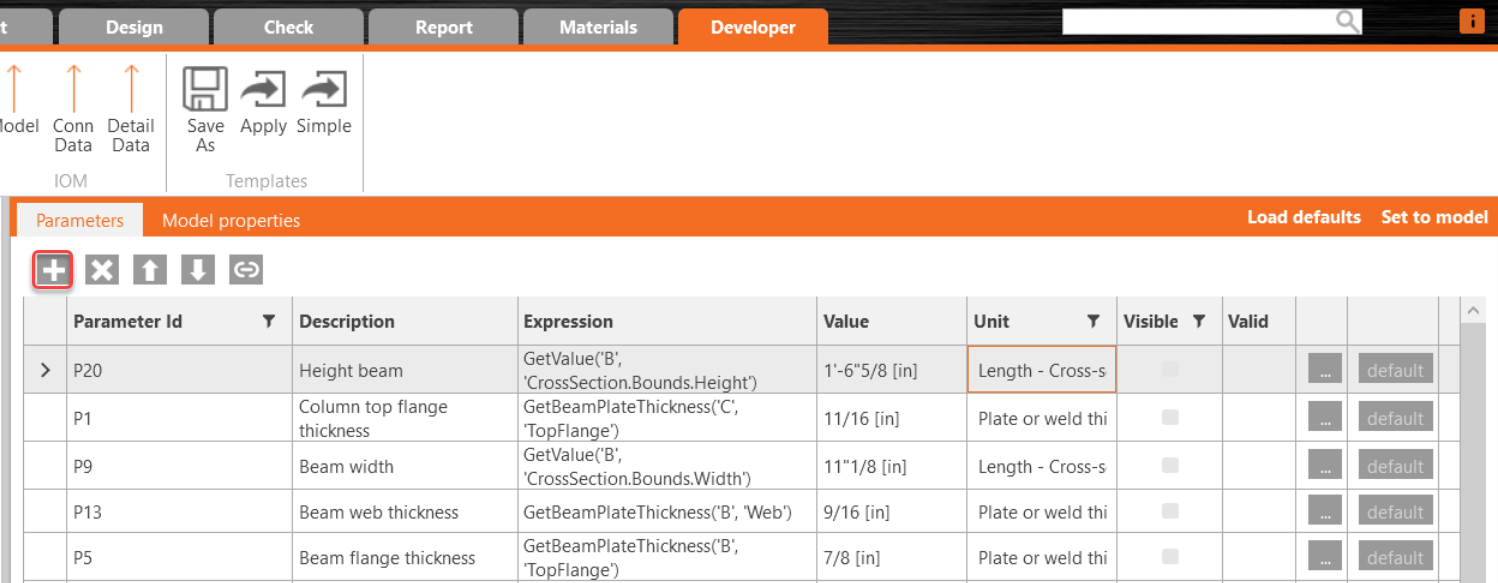
ID parametro - ID univoco utilizzato all'interno del software
Descrizione - Testo libero
Espressione - Testo, Numero, Funzione, Booleano, Valore. Per ulteriori informazioni, consultare la Guida di riferimento
Valore - Il valore inserito nella cella Espressione visualizzato nel sistema di unità
Unità - Diverse possibilità (lunghezza, area, tensione,...), le unità SI sono obbligatorie. Tuttavia, in seguito vengono utilizzate espressioni di conversione delle unità per inserire valori in unità imperiali
Visibile - Quando la casella è selezionata, il parametro è visibile nella scheda Design nella sezione Operations.
3.2 Parametri visibili
Ora creiamo i parametri visibili; questi sono quelli che utilizzeremo per richiedere informazioni all'utente.
Note:
- Utilizzare lo stesso ID parametro
- Copiare e incollare l'espressione dalla tabella
- Utilizzare il menu a tendina per la selezione dell'unità
- È possibile richiedere valori numerici, come nei parametri P4, D5 e P17 della tabella seguente.
- I parametri booleani possono essere impostati scrivendo True nella cella del valore, come P11, P12, P18 e P19. Li utilizzeremo per determinare quale tipo di configurazione della piastra d'estremità a momento è necessaria.
| Parametro | Descrizione | Valore | Unità | Visibile |
| P4 | 1. Interasse | 0.1016 | Spessore piastra o saldatura | Sì |
| D5 | 2. Digitare 0 per due bulloni; Digitare 1 per quattro bulloni; Digitare 2 per sei bulloni | 1 | Nessuna | Sì |
| P11 | 3. Irrigidimento tra le file di bulloni in trazione? | True | Nessuna | Sì |
| P12 | 4. Irrigidimento al di sotto delle file di bulloni in trazione? | True | Nessuna | Sì |
| P17 | 5. Spessore irrigidimento | 0.0127 | Spessore piastra o saldatura | Sì |
| P18 | 6. Irrigidimento colonna? | True | Nessuna | Sì |
| P19 | 7. Quattro bulloni larghi? | True | Nessuna | Sì |
Unità
L'applicazione IDEA StatiCa Connection lavora sempre nel sistema metrico. Quando si utilizzano unità imperiali, converte tutti i valori e li presenta in unità imperiali nell'interfaccia. Anche l'input è nel sistema metrico durante la configurazione dei modelli parametrici.
Per questo motivo i valori predefiniti verranno inseriti nella cella del valore come P4=0,1016 metri e P17=0,0127 metri. In unità imperiali P4=4 pollici, P17=0,5 pollici.
3.3 Parametri di calcolo
Ora aggiungiamo i parametri che verranno utilizzati per calcolare i valori da inserire nelle operazioni. Aggiungere i seguenti parametri; dopo la tabella è riportata la spiegazione di ciascun parametro.
Note:
- Utilizzare lo stesso ID parametro
- Copiare e incollare l'espressione dalla tabella
- Utilizzare il menu a tendina per la selezione dell'unità
| ID parametro | Descrizione | Espressione | Unità |
| D1 | Offset destro/sinistro per EP1 | -((P9-P4)/2) | Lunghezza - Sezione trasversale |
| D4 | Offset verticale | -(P5+Length(1.75,'in')) | Lunghezza - Sezione trasversale |
| P10 | Input per le file di bulloni EP1 | Concat(D4,' ','-','0.0762*',D5) | Nessuna |
| P14 | Larghezza irrigidimento | P9/2-P13/2 | Lunghezza - Sezione trasversale |
| P15 | Posizione X irrigidimento tra i bulloni | (-D4)-(P5/2)+Length(1.5,'in') | Lunghezza - Sezione trasversale |
| P16 | Posizione X irrigidimento sotto i bulloni | P15+Length(3,'in') | Lunghezza - Sezione trasversale |
| P21 | Offset verticale (File) GRD1 | (P20/2)+D4 | Lunghezza - Sezione trasversale |
| P22 | Input file GRD1 | Concat('-',P21,';',P21) | Nessuna |
| P23 | Interasse/2 | (P4/2)+Length(3,'in') | Lunghezza - Sezione trasversale |
| P24 | Input posizione GRD1 | Concat('-',P23,';',P23) | Nessuna - Sezione trasversale |
- D1= Offset destro e sinistro per l'operazione piastra d'estremità — Questo parametro consente di inserire i livelli destro e sinistro nell'operazione piastra d'estremità. Viene calcolato utilizzando due input precedenti: la larghezza della trave e l'interasse fornito dall'utente. Vedere la tabella seguente con i parametri utilizzati.
- D1=-(Larghezza trave - interasse)/2
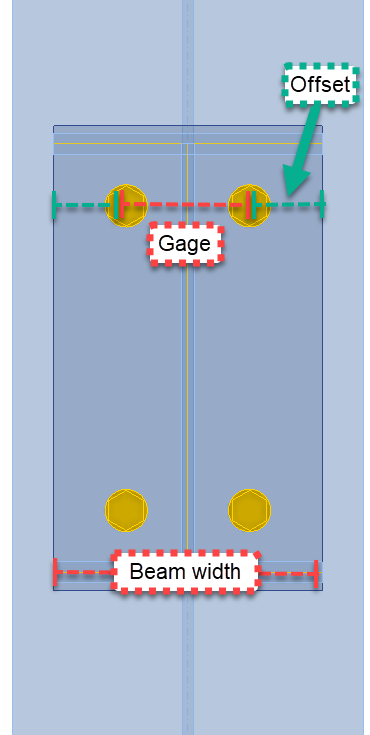
- D4= Offset verticale — Questo parametro influisce sulle file di bulloni superiori e inferiori dell'operazione piastra d'estremità. In questo caso verrà utilizzato un valore fisso di 3 pollici. Come indicato, l'applicazione lavora nel sistema metrico, quindi se si utilizza un input di lunghezza fisso, è necessario utilizzare una funzione di conversione. Ulteriori funzioni sono disponibili qui.
- D4=-(Spessore ala superiore trave + 3 pollici)
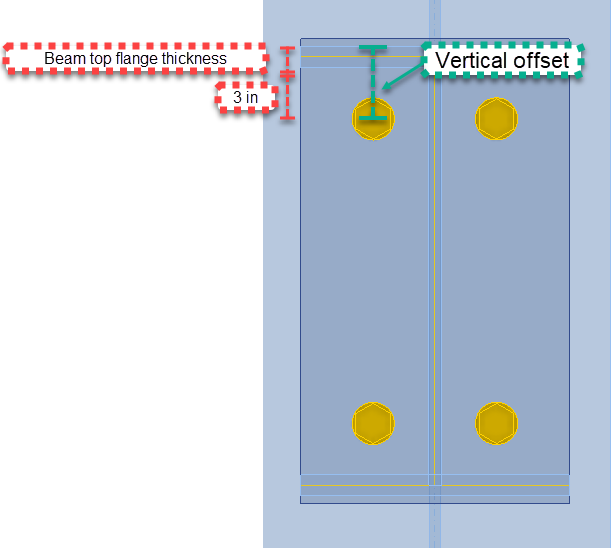
- P10= Questo parametro sarà l'input diretto per la fila superiore nell'operazione piastra d'estremità
- P14= Larghezza irrigidimento: questo parametro è l'input della larghezza dell'irrigidimento nelle operazioni Rib.
- P14=(Larghezza trave/2)-(Spessore anima trave/2)
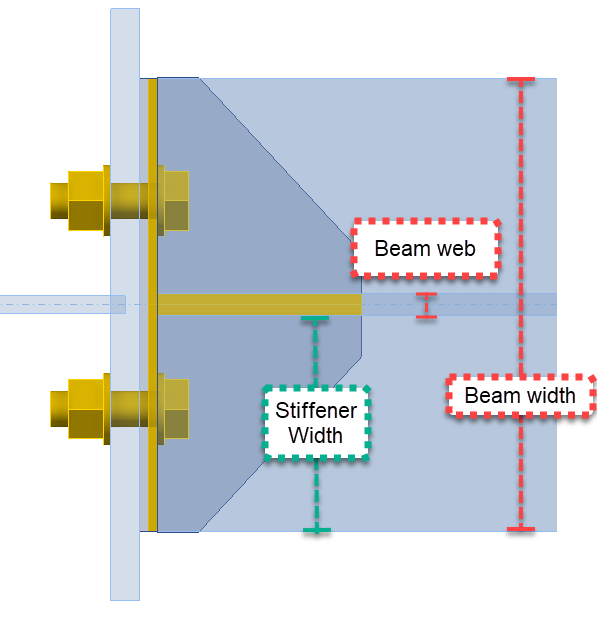
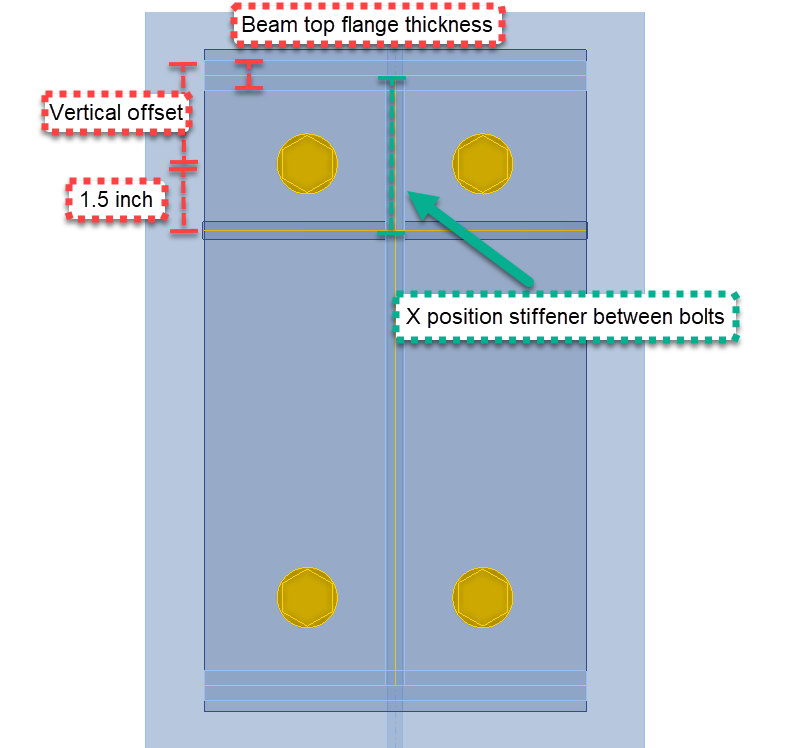
- P15= Posizione X dell'irrigidimento tra i bulloni - Questo parametro viene utilizzato per posizionare l'irrigidimento lungo la piastra d'estremità. La posizione è misurata dall'asse baricentrico dell'ala superiore della trave.
- P15=-(Offset verticale)-(Spessore ala superiore/2)+1,5 pollici
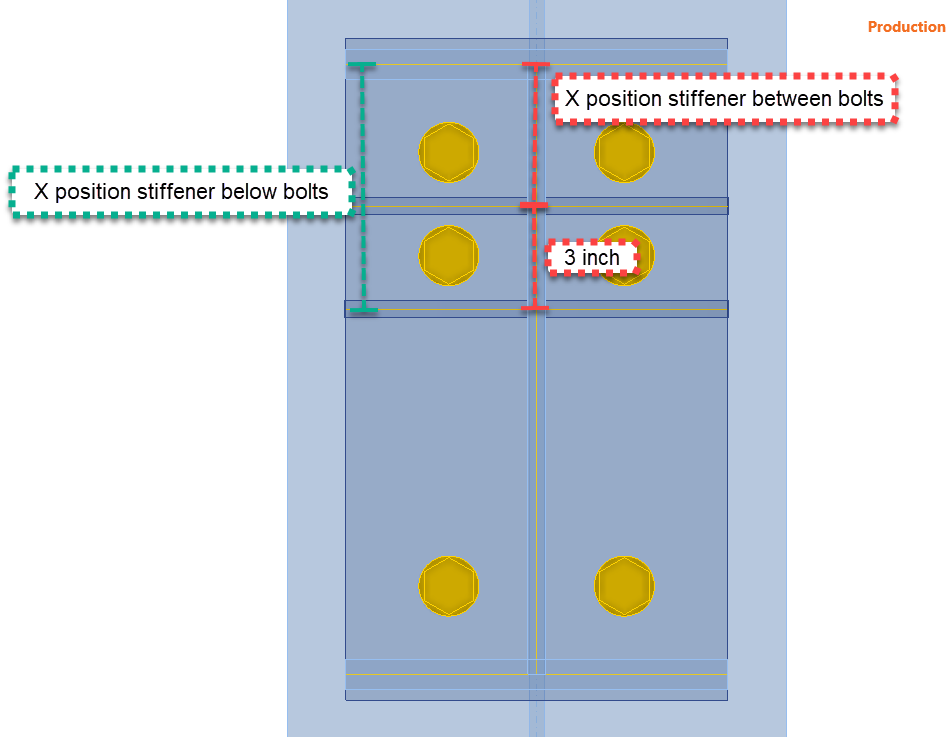
- P16= Posizione X dell'irrigidimento sotto i bulloni - Questo parametro definisce la posizione dell'irrigidimento al di sotto dei bulloni, nel caso in cui l'utente lo attivi.
- P16= Posizione X irrigidimento tra i bulloni + 3 pollici
- P21= Offset verticale per GRD1 - Questo parametro verrà utilizzato nel caso in cui sia richiesta la configurazione con bulloni larghi.
- P21= (Altezza trave/2) + Offset fila superiore EP1
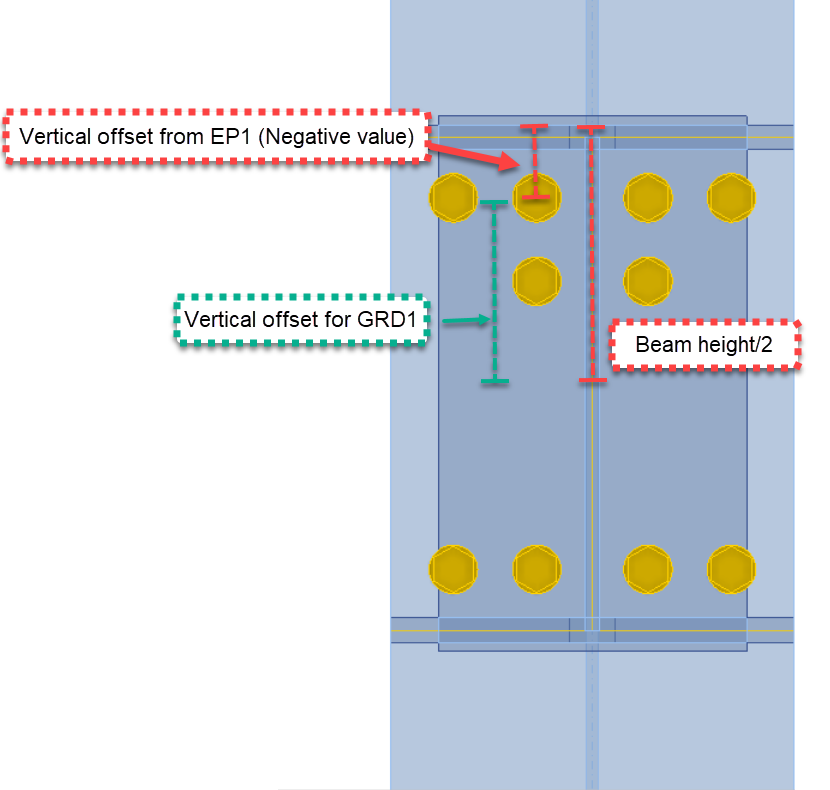
- P22= Input file GRD1 - Input diretto per l'operazione griglia 1
- P23= Parametro per la posizione orizzontale dei bulloni per GRD1
- P23= (Interasse/2) + 3 pollici
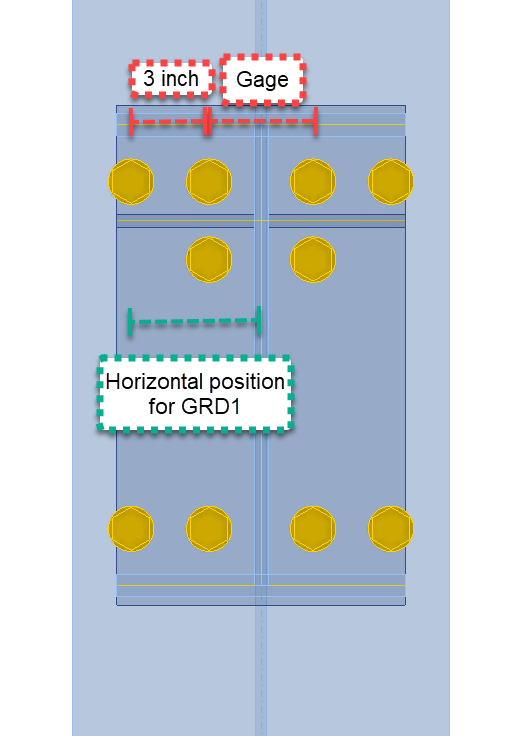
- P24= Input diretto della posizione per GRD1
3 Proprietà del modello
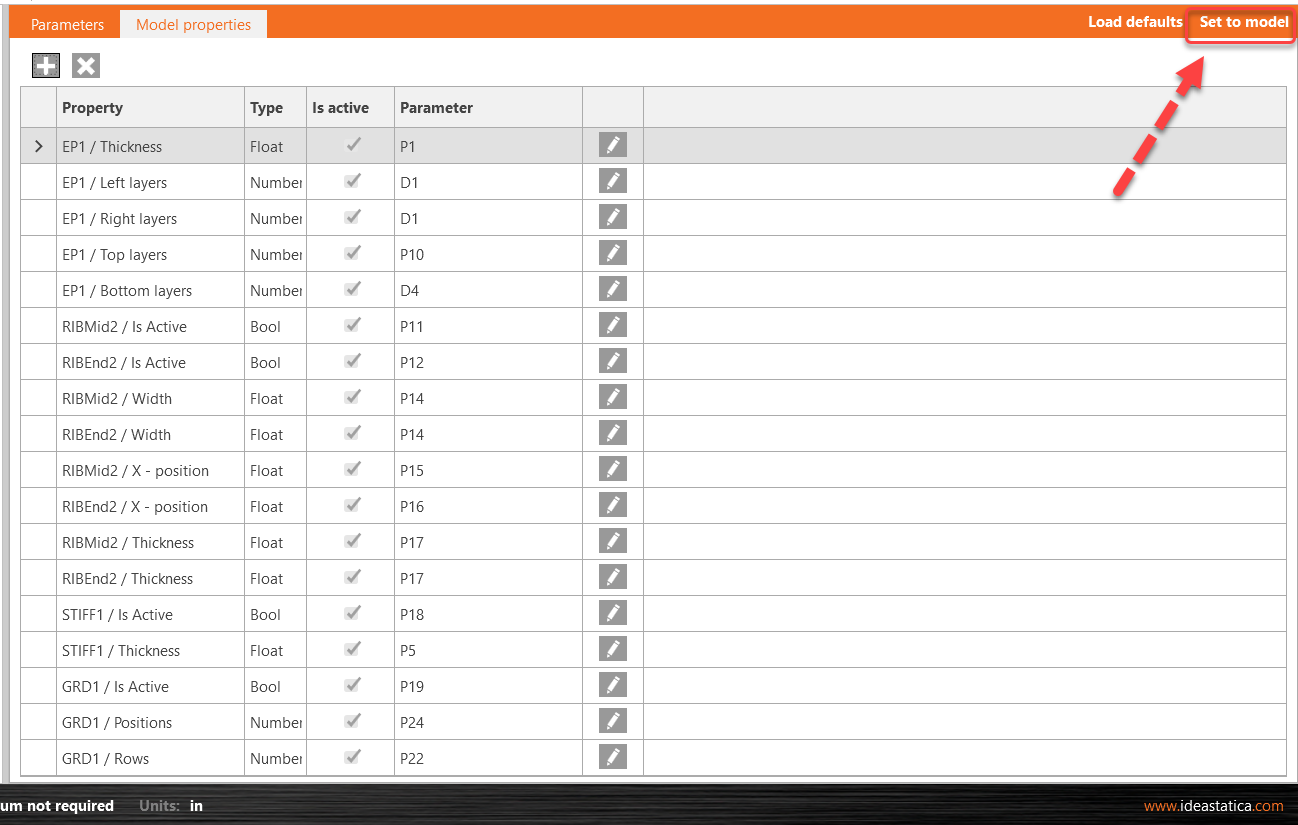
Prima che i parametri possano funzionare, è necessario collegarli alle rispettive proprietà delle operazioni. Andare alla scheda Model Properties e aggiungere il seguente elenco di proprietà. Fare clic sull'icona "+" per aprire la finestra Model property link. Selezionare l'operazione, fare clic sul menu a tendina per trovare la proprietà corretta e fare clic su Apply.
Suggerimento: aggiungere tutte le proprietà del modello in una volta e successivamente fare clic sulla matita per collegare il parametro. Seguire la tabella seguente come guida.
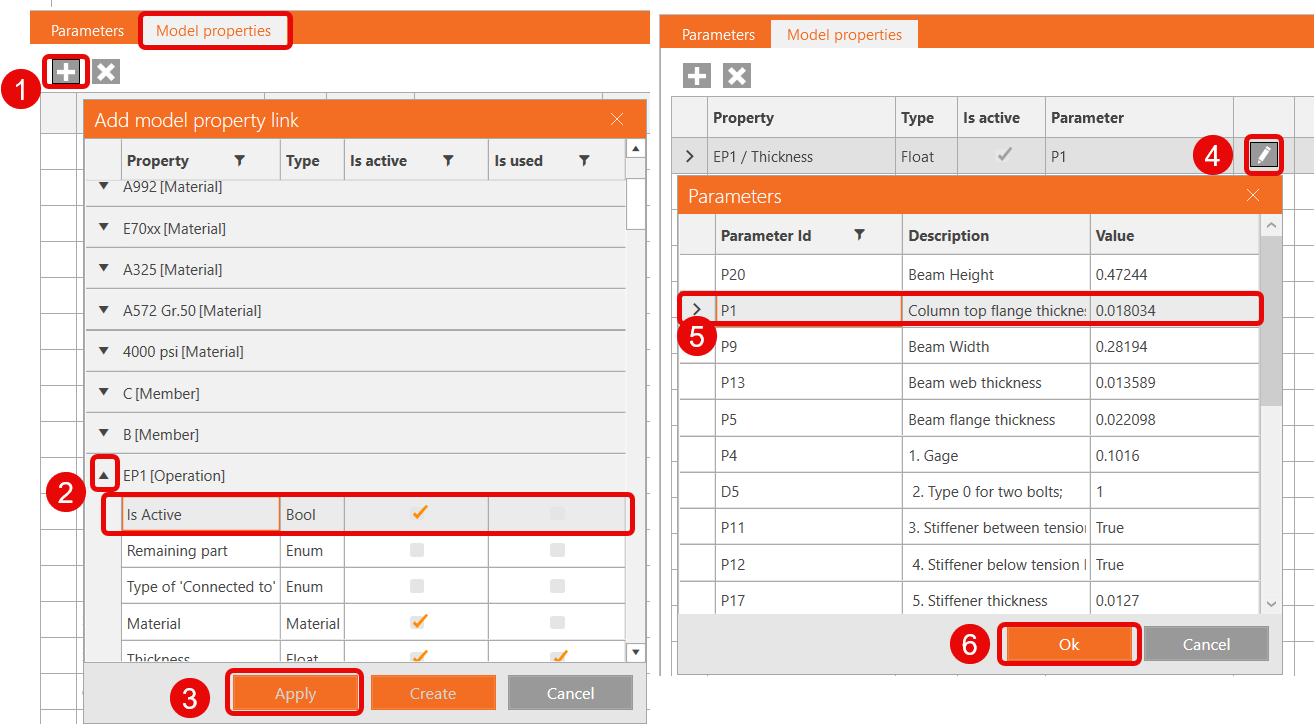
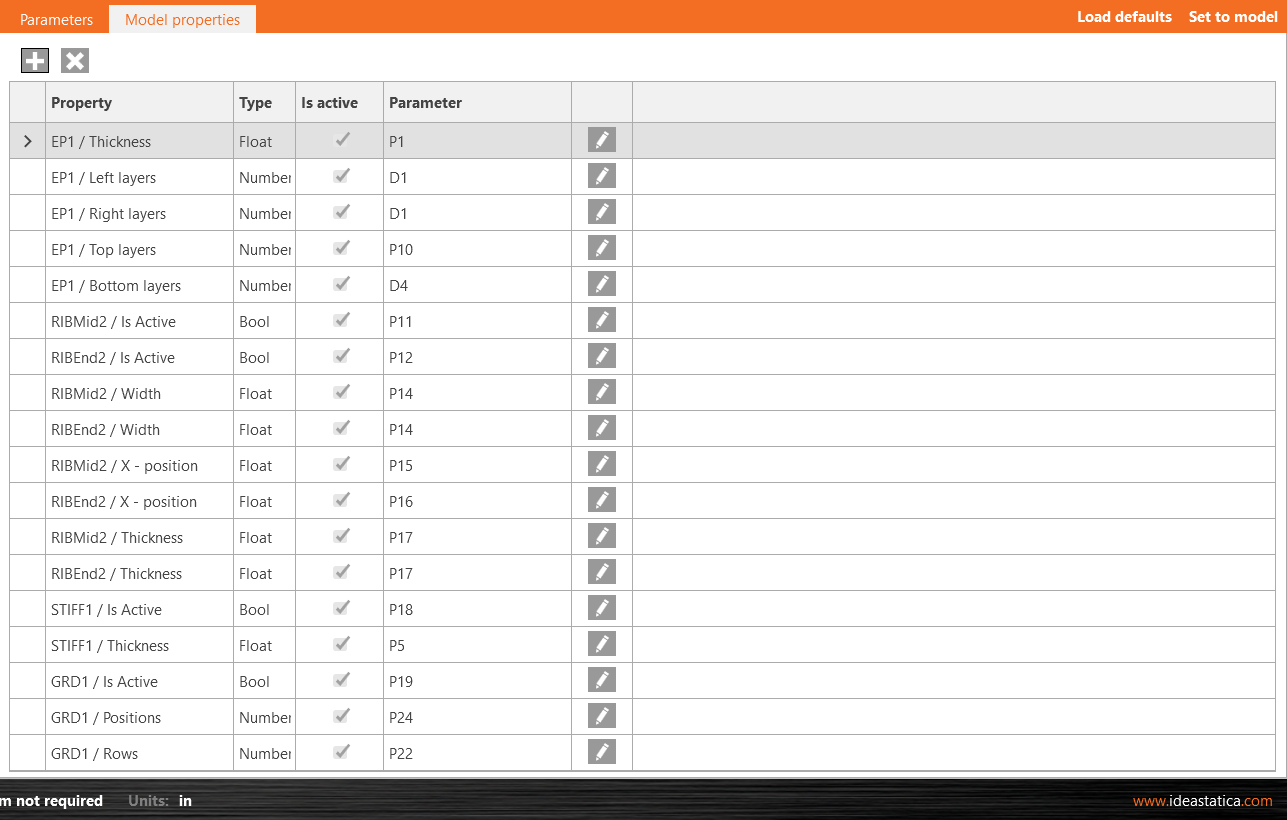
Una volta aggiunto il collegamento delle proprietà del modello ai parametri, fare clic su Set to model e verificare le modifiche nelle operazioni.
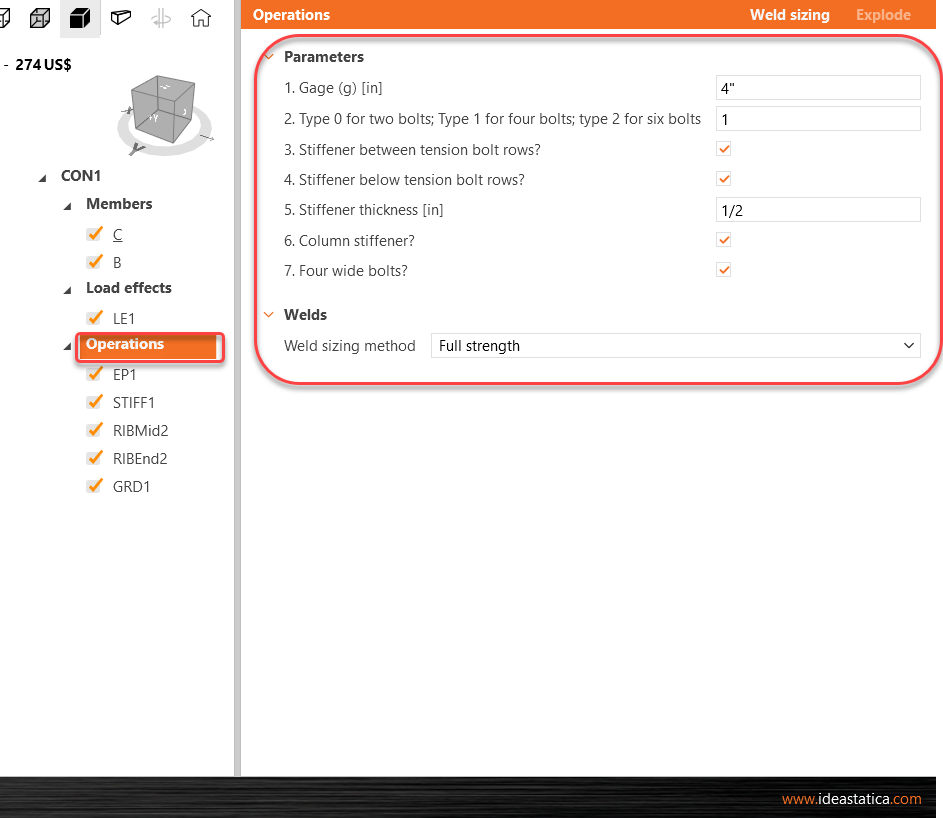
Infine, è possibile verificare i parametri visibili nella scheda Design > fare clic sulla riga Operations e visualizzare i parametri sul lato destro dello schermo.
È anche possibile testare i parametri, modificare l'interasse o deselezionare una delle opzioni di irrigidimento.
4 Pubblicare nella Connection Library
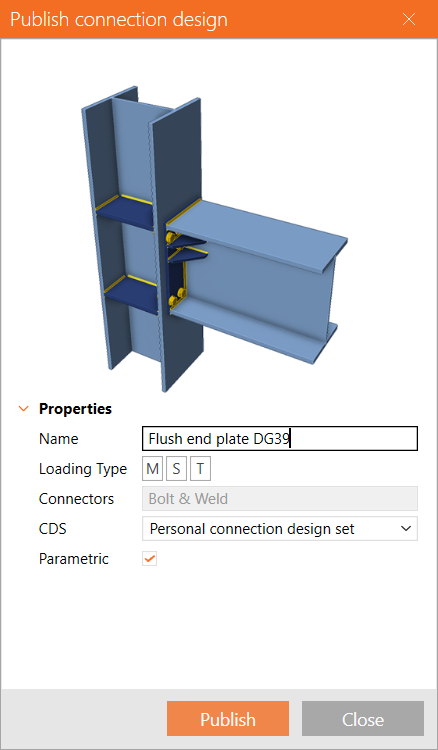
Andare alla Connection Library, selezionare Publish; apparirà una nuova finestra "Publish connection design".
Inserire un nome univoco per il nuovo modello, selezionare il set personale o aziendale e fare clic su Publish. La variabile Parametric viene selezionata automaticamente.
5 Utilizzo del modello
Il modello creato può ora essere utilizzato in giunti simili. Nell'angolo in basso a destra è presente il simbolo (P) per Parametrico.
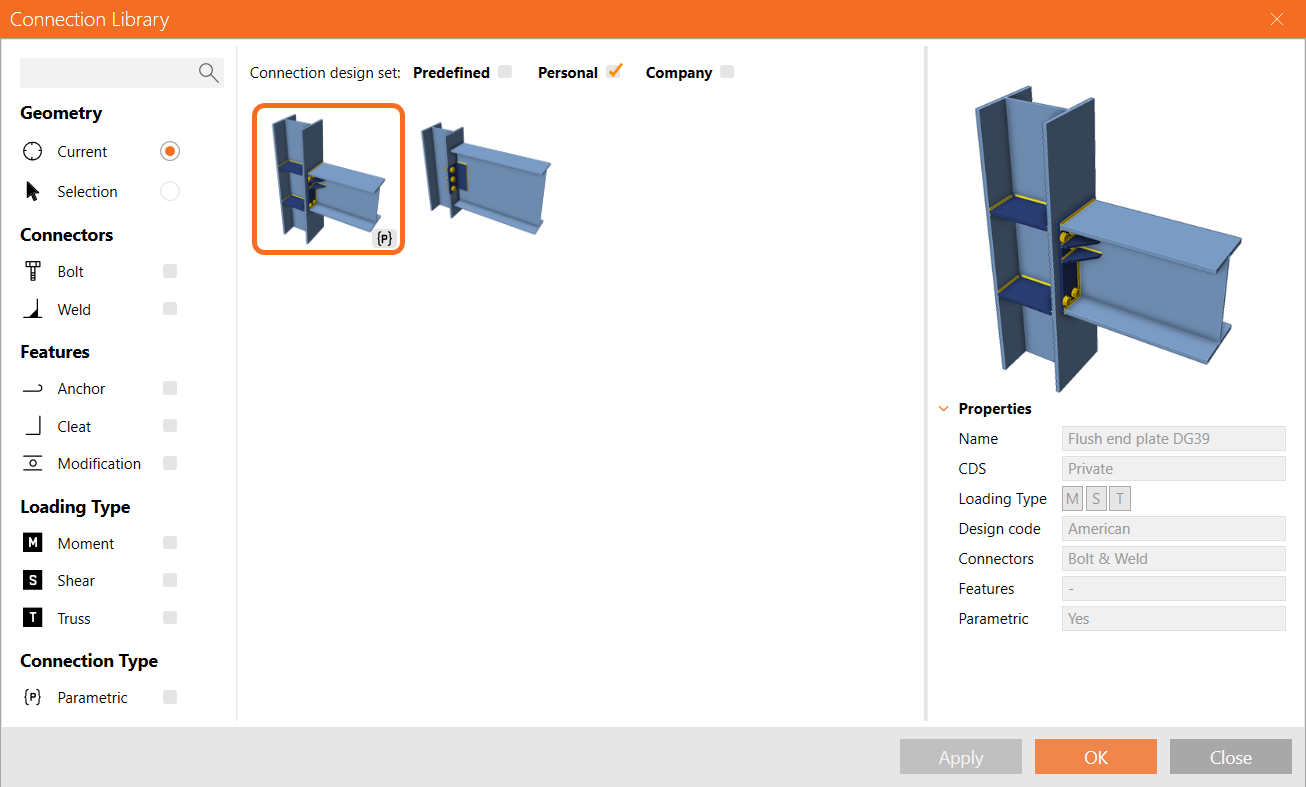
Anche se non è stata abilitata la scheda Developer, dopo aver applicato questo modello a un altro giunto, sarà comunque possibile accedere ai parametri visibili, ma tutti gli altri elementi saranno disattivati e non accessibili all'utente.
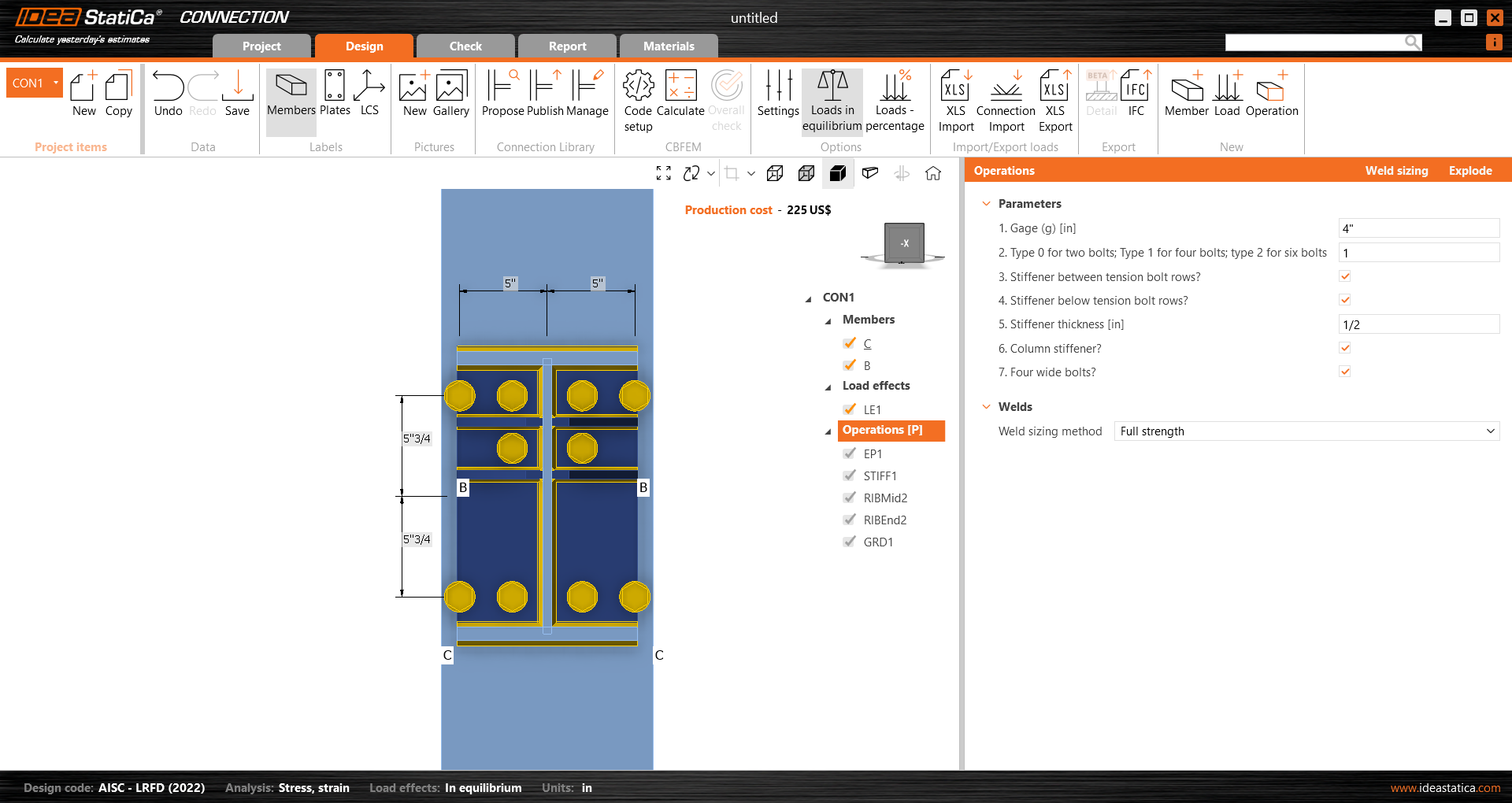
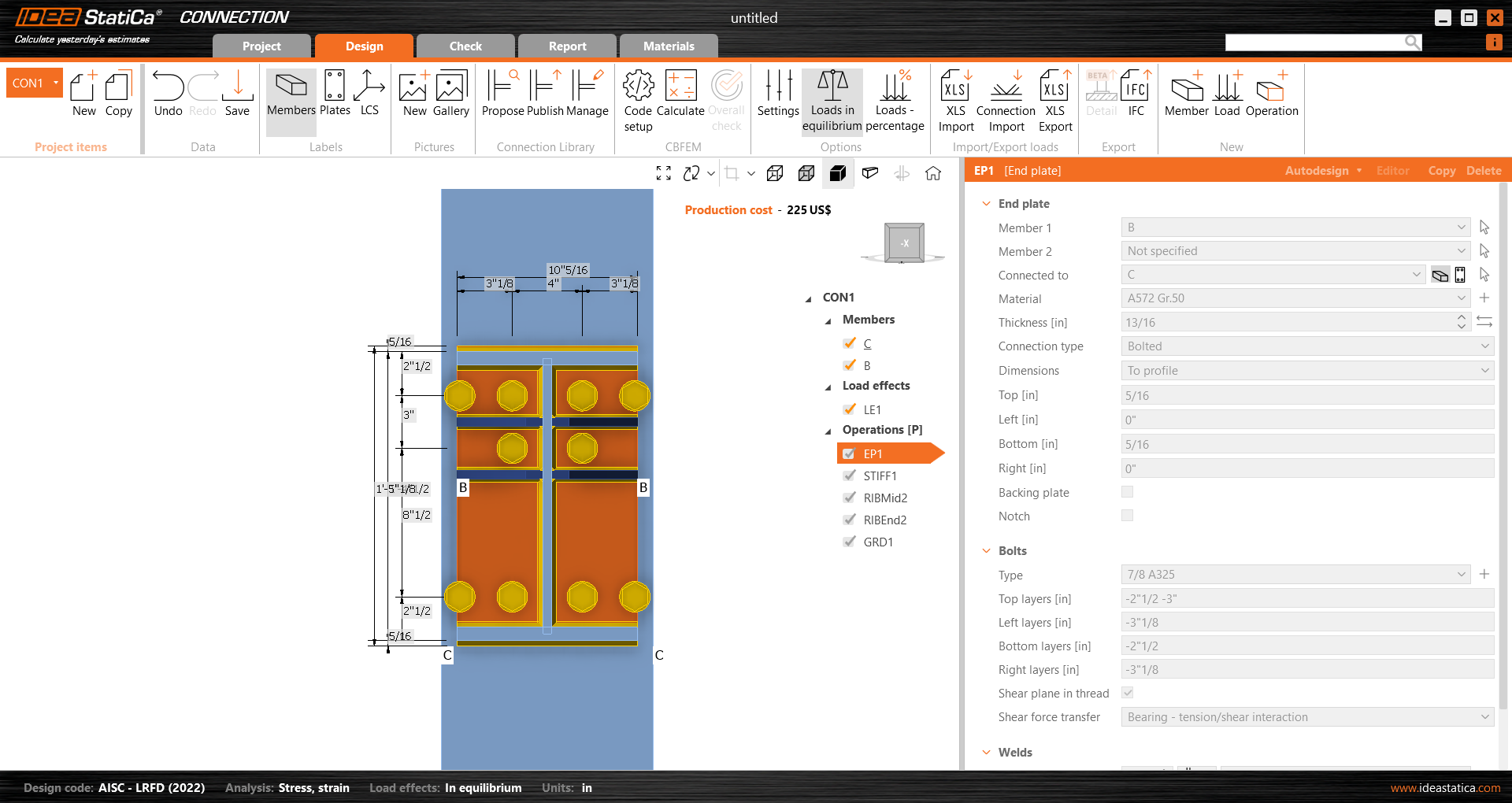
Di seguito è riportato il modello completato.
Modello parametrico per piastre d'estremità a momento a filo
Hai acquisito le competenze per utilizzare i parametri, creare modelli parametrici e svolgere attività fondamentali correlate ai parametri.